Transcrições
1. Introdução: Olá. Este curso
liberará sua criatividade Hoje, vou mostrar meus estilos
e efeitos
tipográficos animados favoritos e alguns
abraços do Kanva que eu realmente amo, e espero que você também os
ame Quando você pensa em
animação ou tipografia, Kanva pode não ser a primeira ferramenta que
vem à sua mente o
Kanva pode não ser
a primeira ferramenta que
vem à sua mente, certo?
Eu entendi. Mas hoje, estou aqui para
mudar isso um pouco. Meu objetivo é mostrar que o
Kanva torna incrivelmente fácil criar uma tipografia
dinâmica impressionante, mesmo que você nunca tenha animado nada E não estamos cobrindo apenas um estilo regular fácil hoje em dia. Não. Vamos explorar muitos estilos de animação diferentes,
muitos estilos de
tipografia diferentes Assim, você pode encontrar o
visual perfeito para seu projeto, para sua presença nas redes sociais, para suas apresentações comerciais Honestamente, para qualquer propósito, você vai usar
essas animações. Acho que você ficará
profundamente surpreso com o quão simples e divertido
esse processo pode ser, uma vez que você saiba como
conectar os pontos e como obter o
efeito desejado Mostrarei
tudo o que você
pode acompanhar passo a passo em sua própria tela enquanto
examinamos cada etapa Hoje, você terá
as habilidades para dar vida ao
seu texto com
mais facilidade Então, vamos começar.
2. Projeto de curso: Projeto de classe.
Mais do que tudo, quero que você crie
suas próprias animações,
sua própria
tipografia animada no Canva e
se sinta confiante e realmente
criativo ao fazer sua própria
tipografia animada no Canva e
se sinta confiante e realmente
criativo Esse é o objetivo aqui. Esse é o objetivo deste curso. E é por isso que eu organizei
essa aula. Então, qual é o seu
dever de casa para hoje? Bem, ao final do curso, eu adoraria que você fizesse uma captura de tela
ou algumas capturas de tela de sua
animação favorita de uma de suas animações favoritas
e a compartilhasse aqui Infelizmente, o
Skillshare não permite upload de
vídeos por enquanto
para projetos de classe, mas uma captura de tela ou até mesmo algumas capturas de tela Se seu design é ousado, divertido, super elegante ou talvez superminimalista, ou talvez seja
para fins
comerciais, mostre-me o que você
fez para que eu possa me
orgulhar de você, porque eu realmente quero vê-lo,
torcer por você e, sim, ficar ridiculamente orgulhoso de você ficar E, claro, se você
gosta de algum feedback, não se acanhe, este é o espaço onde nos
apoiamos mutuamente Então, agora, sem mais delongas, vamos fazer
algumas animações incríveis e tipografia
animada
incrível com o Canva. Sim, vamos.
3. Para que você pode usar essas animações do Canva?: Para que você usa essas animações
kindva? Então você pode se perguntar o que você pode realmente fazer com essas animações kindva quando
pode obter o efeito sobre o qual
falaremos Bem, muito. Essas animações são perfeitas
para adicionar energia, clareza e engajamento ao seu conteúdo em
diferentes plataformas, esteja você criando
sua presença nas redes sociais, seus vídeos nas redes sociais, talvez cursos on-line,
apresentações ou até materiais de marketing Então, vamos detalhar e também
vou te mostrar inspiração, como você pode usar essas animações. Portanto, seu nível de motivação
pode ser muito, muito alto. Assim, você pode usá-los para seus rolos e TikTok
e também Como você sabe, abreviação de conteúdo. Tudo sobre como chamar a
atenção de forma rápida e com texto animado
é um ótimo gancho Além disso, mesmo quando esse texto animado não está no começo,
não é o gancho, também
é sempre uma ótima maneira chamar
a atenção de que precisamos. Então, vou mostrar como você pode adicionar movimento às suas palavras,
tornando seus vídeos do Instagram
ou TikTok
mais atraentes,
dinâmicos e mais memoráveis vídeos do Instagram
ou TikTok
mais atraentes,
dinâmicos e mais dinâmicos E você pode usar o texto
animado que
criaremos juntos para
destacar pontos importantes tornar sua narrativa
mais envolvente Use legendas criativas para essa acessibilidade criativa
e crie efeitos de tipografia cinética
divertidos e
rápidos Claro, fotos do YouTube. Se você está criando programas
no YouTube, já
sabe que se
destacar enquanto navega enquanto seu
público potencial rola é a chave Assim, você pode usar o texto animado para
enfatizar sua mensagem. Mantenha os espectadores mais engajados
desde os primeiros segundos. Adicione essa sensação sofisticada
de alta qualidade ao seu conteúdo para destacar
a atmosfera do seu E tenho certeza de
que, se você
estiver fazendo tutoriais, minivlx, vídeos de
drama ou edições muito criativas
ou até cinematográficas,
essas animações ajudarão seus essas animações Fique na memória do seu público. Vídeos de formato longo. Obviamente, também
é uma ideia incrível usá-los
para vídeos e
apresentações de
formato longo , porque o texto
animado
não serve apenas para conteúdo de vídeo rápido e
curto Você pode usar as
técnicas que
discutiremos também em vídeos
longos do YouTube. De
introduções a legendas mais criativas, ajustes mais baixos
e planos de ação, apresentações de
negócios, porque muitas vezes, adicionar animações de texto suaves apenas torna seus slides
mais envolventes e também
pode destacar o quão profissional e dedicado você é
ao seu Por isso, sempre mostra
que você passou mais tempo aprimorando sua apresentação
e, sabe, é sempre uma boa ideia
reunir alguns pontos extras,
webiners e aulas on-line, pois dividir informações visualmente ajudará seu público a se manter E se você está assistindo
muitos cursos online, você já sabe como funciona. Depois de algum tempo, quando você vê
alguém falar, falar, falar, você
começa a perder o foco. Portanto, esse tipo de animação
pode
ajudá-lo facilmente a recuperar esse
foco, porque isso é um fato comprovado. Com o estilo de animação
certo, você pode prender a atenção por mais tempo, explicar ideias com mais clareza e criar esse profissional para basicamente qualquer tipo de conteúdo
e qualquer tipo de vídeo E, claro, para seus próprios cursos, porque
aposto que, entre vocês, há muitos muito talentosos habilidosos que sonham lançar seu próprio
curso um dia.
Eu estou certo? Então, se alguém é você, acho que o texto animado
é um divisor para tornar suas aulas não
apenas visualmente atraentes, mas também fáceis de seguir E você pode usar esse tipo de animação para
apresentar conceitos, dar ênfase
a lições
importantes, fazer com que suas aulas pareçam mais modernas e
dinâmicas, é claro, e orientar seus
alunos passo a passo
pelos processos que você
explicará ou instruirá E eu acho que isso é
muito importante. Você não precisa de nenhum
software de edição sofisticado, porque hoje
vou mostrar como
obter esse efeito
diretamente no Canva Não há necessidade ou não de
outras ferramentas para fazer isso. E essa também é a melhor parte. Você não precisa de nenhuma
experiência anterior, porque eu
vou orientá-lo em
tudo passo a passo, para que você possa acompanhar o
No Canva à medida que avançamos
4. Animações de um clique: Ou com animações simples. Animações com um clique. Ok, então, por enquanto, vamos começar com animações
muito, muito básicas Tenho certeza de que a maioria de vocês
já os conhece, mas às vezes há casos, há projetos em
que você não precisa animações
mais avançadas e mais
complexas E nesse caso, quando você só precisa dessas
animações de clique, você pode facilmente obter esse resultado apenas
clicando, eu vou te mostrar Então eu tenho material de apresentação, primeira dimensão
para apresentação. Vamos arquivar o texto aqui.
Vamos escrever alguma coisa. Por exemplo, essa será
uma animação com um clique. E também mostrarei
como diferentes tipos de animação com um clique combinam bem com diferentes tipos de vídeos. Mas, por enquanto, vou
mostrar como ativar essa animação de um
clique. Como você pode ver, o Canva
está em constante evolução e, no momento, temos muito
mais opções do que tínhamos, por exemplo, há um ano Então isso é uma boa notícia. Por exemplo, esse tipo de máquina de escrever com animação de um
clique, eu realmente adoro usá-la em
meus blogs e em meus cursos Também adoro combiná-lo com design de
som com apenas
o som da escrita. E quando está sincronizado,
é realmente impressionante. Então, aqui, quando se
trata dessa animação de um clique, você pode escolher se
deseja que ela
apareça em Enter ao sair ou em ambos. Eu prefiro fazer isso somente no Enter. Eu não sei sobre você.
Você pode ajustar a velocidade. Pode ser muito, muito lento ou muito rápido. Dizem que é médio. Você também pode animar, você sabe, personagem animado por personagem ou palavra por palavra. Acho que quando se
trata de animação OnClick, essa
é a que eu
mais uso em meus próprios projetos Mas, como você pode ver,
existem muitos, muitos mais, e você também pode escolher a
direção da animação. Portanto, há muitas opções. Eles são todos muito úteis. Acho que alguns deles são muito
complicados ou pouco naturais ou muito lentos, mesmo no modo mais rápido, mas essa é apenas minha preferência
pessoal E muitos deles
serão uma ótima opção para o
conteúdo de curtas-metragens dos cursos. Eles apenas fazem o barulho estourar. E alguns deles serão uma boa escolha, pois vou
mostrar, por exemplo, digamos que queremos fazer uma
introdução para um cadeado cinematográfico Então, precisamos encontrar um
bom vídeo de paisagem. Ok, acho que esse vai servir. E agora estamos adicionando texto. Portanto, não queremos que seja
muito vibrante ou muito rápido. Queremos que seja calmo e destaque
a vibração, o
estilo cinematográfico deste Então eu acho que mudar é uma boa ideia. Vamos colocar isso aqui. Então, como você pode ver, quando
diminuímos a velocidade da animação, ela fica muito, muito calma. E sim, realmente parece bom. Essa também é uma boa escolha. Este também, mas
este, na minha opinião,
é muito vibrante, muito enérgico
para esse tipo de vídeo Este combinado com um bom design de som e
um efeito incrível. Ok, agora, é muito lento, mas você entende E agora vamos mudar o vídeo para algo
muito mais enérgico, então vou mostrar como
diferentes estilos de
animação em um clique podem corresponder muito enérgico e
muito vibrante Então, digamos que talvez encontremos algo relacionado ao carnaval OK. E agora vamos colocá-lo aqui. Agora, por exemplo,
este, eu acho que é muito, muito bom, ou
este combinado com
design de som também. Essa. Ok,
esse é muito curto. Ok, eu realmente gosto desse. E, como você pode ver, essa animação realmente
faz o vídeo se destacar. Então, sim, temos muitas animações com
um clique. Há muito por onde escolher. Então, às vezes, essa opção, mesmo que pareça muito fácil, pode ser uma ótima opção apenas
para destacar algo, apenas para combiná-la
com o design de som. Então, agora, vou mostrar
como criar esse tipo de animação com nossas
animações de um clique , porque pode parecer
complicado, mas não é Ok, então agora
vamos criar uma apresentação sobre o
produto para esse efeito. Digamos que nosso produto seja,
por exemplo, uma bolsa de sapo Então, vamos encontrar uma bolsa branca para sapos. Sim, acho que esse vai servir. Agora, vamos remover
o fundo, para que tenhamos apenas o sapo Agora vamos editar a foto
e eu estou adicionando uma sombra a ela. Sim, acho que esse, mas sim, não precisamos dele. intenso. Acho que
esse vai ser bom. Ok, agora podemos
mudar o plano de fundo. Por exemplo, também. Sim, acho que esse
será muito minimalista Estou sempre mantendo meus
projetos minimalistas. Então não seja. Esta é
apenas minha sugestão. Você pode torná-lo tão vibrante e colorido
quanto você preferir. Estou apenas mostrando uma opção e você pode
torná-la totalmente sua. Então, agora temos que encontrar o
design para nossa bolsa de sapo. Digamos que queremos uma citação alegre. Claro, este é
o momento em que você pode enviar seu próprio projeto, seu próprio design, se
você estiver, por exemplo, produzindo algum tipo de
produto com um design
, como uma camiseta
ou talvez uma bolsa de sapo, talvez como um pôster Talvez seja uma impressão. Ok, digamos que este é o
nosso design para este bebê. Ok, agora é hora
de adicionar o texto. Ok, então eu
vou com esse, mas, claro, vou
mudar a cor. Vamos transformá-lo em venda. Ok, e coloque aqui. E agora vamos
duplicá-lo algumas vezes
e, claro, alinhá-los Então, eles estão todos em uma
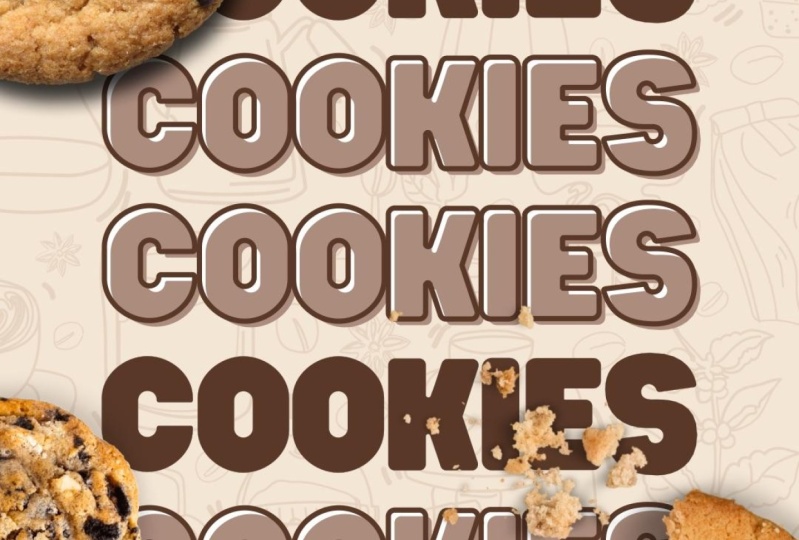
linha que é muito impressa. Leia E, claro, quando se trata disso, desses, precisamos
enviá-los para trás. Então, estamos enviando todos esses textos
duplicados para trás. Yana, é bom. Você está fazendo o mesmo
com esta coluna? Este também
precisa estar alinhado. OK. E o último. Ok, aqui mesmo. Perfeito. Agora precisamos adicionar uma animação de deriva a
todas as camadas de texto Então, anime-se, e estamos
procurando por deriva. E sim, é muito importante. Precisamos mudar a
direção para que seja ascendente. Acho que podemos mudar
a intensidade para máximo para torná-la mais
chamativa, mais atraente E estamos fazendo a mesma
coisa com cada camada de texto. Então, estamos escolhendo
a mesma tendência. E, claro, também precisamos mudar direção para cima,
e a intensidade
precisa corresponder E na última coluna, estamos fazendo exatamente o mesmo. Portanto, também deriva e também intensidade
total e ascendente. Ok, agora vamos
procurar o texto que diz vela e os elementos do canva já
pré-desenhados E, sim, estamos
procurando um desenho de círculo circular. Então, este pode fazer
e também este. Ok, eu acho que esse é melhor. Então, estamos mudando a
cor para combinar com nosso design. Vamos mudar um pouco, para que fique mais vibrante. Então, vou dar esse esboço. Então, é só mais estourando. Acho que com esse branco,
é mais visível. É muito bom aqui. Vamos colocá-lo aqui. Agora também podemos adicionar
um círculo para
deixá-lo ainda mais parecido com pop e
akachi Então, eu estou criando esse círculo, e agora precisamos enviá-lo de volta. É assim que gostamos. Agora precisamos emparelhá-lo. Ok, e escolhemos animado. E aqui temos a rotação
animada. Dessa forma, temos duas animações separadas
acontecendo, e aí está Agora podemos
duplicá-lo algumas vezes. Portanto, nossa animação
será exibida em um loop. E agora precisamos
baixá-lo apenas para aproveitar o efeito, todas as páginas, é claro, e precisamos esperar um momento. Agora temos nossa
animação pronta e ela pode ser usada
em seu projeto para diversos propósitos
de sua escolha. E também quero mostrar alguns projetos diferentes
em que uso esse método. Então, como você pode ver, eles podem ser muito,
muito diferentes. Mas o que eles têm em
comum é que eu usei o efeito
desse texto rolante Acho que o texto rolante
é muito fácil de ser feito como você testemunhou há um minuto, um segundo
atrás Agora é sua vez de
experimentar essa animação de
um clique,
que, quando você a vê, pode
parecer mais
complicada do que é. Então, estou aqui para fazer
você perceber isso.
5. Divisão de texto animado: Divisão de texto animado. Decidi
mostrar esse efeito como um segundo porque
acho que é muito impressionante e é muito fácil de
criar porque eu queria aumentar o
nível de nossas animações Mas no final do curso, haverá uma surpresa para você, uma surpresa
esperando por você. Vou compartilhar um dos meus aplicativos
favoritos do Canva para criar animações que eu também uso em meus
cursos e blogs Mas agora, vamos nos
concentrar na divisão de texto animado. Oi Oi Essa animação terá duas opções diferentes, e vamos começar com
a mais fácil. Vamos? Então, estamos começando, como sempre, com a abertura de
um novo projeto, então crie um projeto. Gosto muito de criar
nessa dimensão. Então, vamos continuar com isso. Agora precisamos definir
a cor de fundo para
a cor de nossa escolha. Não quero ser chato, então quero escolher o mesmo
do projeto anterior Digamos que vamos tornar isso
mais enérgico desta vez. Então, eu vou com esse amarelo. É muito brilhante para mim. Agora precisamos adicionar um texto em negrito com a
fonte de sua escolha. Digamos que eu vou ficar com
este. Esse é melhor. Sim, acho que esse é
melhor do que você pensa. Sim, então eu vou com este e você pode
escrever o que quiser, mas acho que o
efeito fica melhor
quando o texto não é muito longo. Portanto, tenha isso em mente. Agora, próximo passo, ouça, porque
esse é o passo crucial. Precisamos
baixá-lo como um arquivo JPEG. Defina a qualidade ao máximo. Ok. E agora precisamos
excluir o texto aqui e fazer o upload do
arquivo que baixamos. E agora precisamos dar o segundo passo muito, muito
importante. Precisamos duplicar nosso texto e cortar
cada um ao meio Então, um é o topo e o
outro é o fundo. Vou te mostrar como é aqui
e o mesmo com este. Ok, então temos duas
metades dessa forma. Agora temos que duplicar
o primeiro slide, a página inteira ali mesmo E no segundo slide, precisamos
dividi-los um pouco. Por exemplo, dessa forma. Precisamos adicionar um
retângulo, da mesma cor, da mesma cor do texto no meio,
apenas entre eles. Ok, e estamos mudando
a cor, ali mesmo. Agora podemos adicionar o
texto aqui. Digamos que comece hoje e precisamos mudar a
fonte para que fique bonita. Eu acho que esse jeito parece bom. E isso é importante. Precisamos escolher
a mesma cor. E agora precisamos
editar a cor e escolher a
mesma cor do plano de fundo. Então, isso é
amarelo no nosso caso. Ok, agora vamos voltar para a primeira página
do primeiro slide. Estamos selecionando as duas
metades do texto e precisamos
girá-las um pouco, só um pouquinho, como você pode ver aqui, bastam seis Agora precisamos adicionar uma transição
entre nossos dois slides. Em nome da
transição, vamos escolher entre partida e jogadas. Agora precisamos
ajustar a duração. Dessa forma, é muito, muito lento. Dessa forma, é muito
rápido. Essa é a melhor. Porque, como você pode ver aqui, esse tipo de transição anima elementos idênticos
sem problemas entre as páginas É por isso que esse efeito
é tão bom aqui. Agora precisamos alterar
a duração
da animação porque ela
é muito lenta. Essa será a boa duração, e estou escolhendo
aplicar a todas as páginas. E agora você pode
clicar aqui apenas para visualizar sua aparência
antes de baixá-lo. Se você não gosta da velocidade, se não gosta do ritmo, pode ajustá-lo
novamente, porque aqui, basta olhar para ele e
analisar se não é muito lento, se não é muito rápido. E se você gosta do efeito, acho que também é uma boa ideia adicionar uma textura na parte superior. Já vi texturas em
efeitos como esse com muita frequência, digamos textura granulada
ou talvez textura grunge ou talvez textura grunge Sim. Ok. Tornando isso grande. E, claro, eu o estou
adicionando aos dois slides, o primeiro slide e
o segundo. Podemos adicionar um
pouco mais para torná-lo ainda mais complexo. Lembre-se de adicionar as mesmas
texturas em cada slide. Então, o primeiro e o
segundo são assim. E aqui está um texto dividido. Voila E agora, acho que você já entendeu como
conseguir esse efeito. Então, vou mostrar
um elemento que podemos adicionar a este projeto para torná-lo
ainda mais atraente, ainda mais chamativo Então, vamos começar do zero com outro projeto. Assim, você pode se lembrar
ainda mais de
como obter esse efeito , porque acho que repetição é a melhor prática Então, estamos começando do
zero mais uma vez. Estou escolhendo minha
dimensão favorita como uma de apresentação. Estamos definindo o plano de fundo. Digamos que desta vez vamos
usar essa cor cremosa. Estamos escolhendo o texto. Digamos que queremos escrever músicas
antigas, tornando-as grandes. E você se lembra
qual é o próximo passo? Sim, precisamos
baixá-lo como um arquivo JPAC. Estou excluindo esse texto e fazendo o upload do que
baixamos há um segundo, e estou colocando-o
onde precisa estar e estou duplicando-o E como você pode se lembrar, agora precisamos
dividi-las em duas metades, a de cima e a de baixo Ok. E agora precisamos
duplicar o slide E qual é a próxima etapa? Você me diz. Não. Sim,
precisamos dividi-los um pouco do jeito
que queremos algo assim. E estamos adicionando um retângulo na mesma cor do texto E agora precisamos girar
o texto um pouco, para que fique inclinado, por
exemplo, assim Agora estamos adicionando o
segundo texto de músicas antigas e configurando a borda
para combinar com o plano de fundo, talvez alguma escrita à mão Não, não, há
muita coisa acontecendo, eu acho. Ok. Ok. Eu acho que essa é
uma boa escolha. E agora, precisamos adicionar
uma transição entre eles. Isso é match inmoth, é claro. Altere a duração para 1,7
e aplique a todas as páginas. Agora estamos adicionando
uma textura grunge. Esse é meu passo favorito. Ok, eu não gosto desse. Esse é muito melhor. Talvez algo com um padrão
menor. Ok, esse vai servir. Ok. E o mesmo
com o segundo. Ok, acho que não
adicionamos a mesma textura
aos dois. Ok, eu até gosto desse pequeno movimento
da textura também. Então eu acho que é
uma boa experiência. Também podemos adicionar, por exemplo, um efeito neon às músicas E também podemos copiar esse
texto e colocá-lo aqui, mas vamos aumentá-lo
e colocá-lo na parte de trás. Então, como você pode ver, agora temos
isso em nossa vida de transição. Está se movendo em direção à
tela e se tornando maior. Esse é o efeito que buscamos. Dessa forma, estamos tornando toda essa animação
ainda mais complexa. Mostrarei como nossas camadas se parecem
no primeiro slide. É assim que eles se parecem.
Porque eu sei que às vezes você
não tem o mesmo efeito que eu porque você tem camadas
em ordens diferentes, então essas são as
camadas com textura. E a segunda,
aqui estão as camadas. E agora, escute porque
isso vai ser muito bom. Estamos procurando um reflexo de lente. Não, essa é muito brilhante. Eu acho que esse está bem. Essa é uma escolha difícil,
para ser honesto. Mas acho que
esse aqui vai servir. Estou colocando dessa forma para que ele
possa cruzar o texto ao meio. E agora precisamos
animar e clicar em
Criar animação E agora precisamos selecionar
o caminho da nossa animação e precisamos que ela
cruze toda a linha. Oh, uau, uau. Ok. Dessa forma. E estamos escolhendo o estilo de movimento e
configurando-o como estável Você também pode alterar a fala. Sim, acho que esse é bom. E agora
vamos garantir que temos a
transição correta entre eles. Temos fósforo e mariposa. Isso é bom. E como
você pode ver dessa forma, embora tenhamos
apenas dois slides, há muita coisa acontecendo
nesses dois slides porque não apenas dividimos o
texto da primeira
opção que mostrei, mas também temos o texto da
música aumentando E também temos
esse clarão
atravessando o caminho
e cortando as músicas ao meio Então esse é o mais avançado. Essa é a
versão mais avançada do texto dividido. Espero que você esteja acompanhando. E agora vou
mostrar o próximo efeito muito,
muito interessante, que é surpreendentemente
fácil de fazer. Então, vamos embora. E esse
efeito é chamado
6. Texto empilhado animado: Agora. Agora, esse efeito
é realmente excitante. E vou mostrar como
fazer isso, como conseguir esse efeito
passo a passo, como sempre. Por. Então, vamos dar uma olhada mais uma vez
para aumentar sua motivação. Então, como sempre,
estamos começando com um histórico claro
com um novo projeto. Digamos que estamos criando uma mídia
social real no Instagram e precisamos de um plano de fundo
muito, muito vibrante
para este. Digamos que
optemos pelo boom boom, vamos escolher entre os dois. Sim, acho que esse
é vibrante o suficiente. Agora precisamos
procurar o telefone chamado Sicker Black. Ok, agora estamos adicionando
texto. Esse é o nosso texto. E eu estou escolhendo a
fonte hit and run. Agora precisamos ampliar um pouco
esse espaço. E agora isso é importante. Precisamos adicionar um efeito, que é chamado de emenda Estamos escolhendo OK, assim, e
precisamos duplicá-lo E podemos transformar o texto
duplicado em, por exemplo,
algo diferente Por exemplo, vence hoje vence. Agora precisamos girá-lo
um pouco. Nós faremos. E agora precisamos duplicar
cada texto dessa forma, o mesmo com as vitórias E precisamos
mudar as cores. Precisamos seguir
a mesma sequência quando se
trata de cores. Portanto, eles não são aleatórios. Precisamos seguir o padrão. Então, começando com este, eles podem permanecer brancos. Agora estamos escolhendo
o segundo. Ok, agora o terceiro. No próximo, digamos que essa cor
e a próxima, e elas precisam ser simétricas Então, este também
precisa ser feito. Precisamos colocá-los na
posição em que estavam antes. E lembre-se de que precisamos
ter um branco na parte superior. Então, vou mudar as camadas em um minuto porque o branco
precisa ir para o topo. Agora precisamos duplicar
essa estrutura solar. Ok, agora essa é uma parte muito complicada porque
precisamos criar uma formação Então, vencer é assim. Cada um deve ser um pouco maior do que
o anterior. Hoje temos o branco de
hoje no topo, e o mesmo aqui. OK. Agora precisamos adicionar a
transição entre eles e a transição. Estamos escolhendo smash and
moose e está pronto. Precisamos alterar o
tempo para 1,8, por exemplo, aplicar a todas as páginas e também podemos
duplicá-las várias vezes Então, temos essa única fuga. E você também pode jogar com
diferentes transições. Então, podemos ter
algo assim. Slide, eu realmente amo
essa transição e criei uma apresentação
muito, muito complexa
com esse estilo de transição, e espero
ter a chance de mostrar isso a
você no futuro,
em um futuro próximo. Então, sim, aqui
, depende de você. Mas lembre-se de que
a escolha inicial para este capítulo estava empatada com. E esse é o efeito. Esse é o efeito
que eu realmente amo. Como você pode ver, tudo depende das fontes
e cores escolhidas. Você pode criar muitas
criações diferentes
para diversos
propósitos, sim, até mesmo para fins comerciais, porque essa
animação chama
muito a
atenção Então, acho que devemos usá-lo
em muitas situações diferentes.
7. Brilho animado: Ok, agora é hora
de brilhar animadamente. Isso soa bem? Está
aqui para esse efeito? E agora vou mostrar como criá-lo passo a passo. Então, como sempre, precisamos começar
criando um novo design. Digamos que precisamos de
uma apresentação e estamos definindo
a cor de fundo. Digamos, por exemplo, que esse tipo de verde
esverdeado esteja adicionando um texto Fica melhor quando
é ousado e espesso. Então, acho que vou
usar a fonte head and run, e você precisa escrever o texto que deseja escrever e
configurá-lo aqui, e precisamos
duplicá-lo duas vezes Agora podemos mudar a cor. Parece muito
bom quando é dourado ou acastanhado, semelhante ao Acho que esse aparece
mais em segundo plano. E o texto do meio
precisa ser branco. E agora estamos adicionando a animação branca
aos dois textos superiores, então às duplicatas superiores, OK Agora precisamos colocar esses textos
animados neste, e há um
problema com as camadas. Ok, agora está bom.
OK. E agora podemos duplicar o texto e
brincar com os efeitos Então, fica
assim. Se quiser, você também pode
experimentar o primeiro texto. Esquerda, acho que a esquerda vai ser boa. Sim. E, como lembrete, mostrarei as camadas Então
essa é a ordem porque eu sei que
a posição
do texto em branco é importante. Então você pode ver isso. Além disso, para
destacá-lo ainda mais, você pode procurar
elementos, brilhos Vamos filtrar apenas
os animados. E agora nossa animação
se parece com isso. Então, há muita coisa acontecendo. E agora podemos, fica
melhor nesse plano de fundo. Então, como você pode ver esse brilho, esse tipo de animação
é muito impressionante, mas é muito, muito
fácil de fazer. E é muito importante aplicarmos a
animação somente duas camadas no topo do texto porque se aplicarmos a
animação a todas as camadas, teremos
algo parecido com isso. Então, será um desastre
, como você pode ver. É por isso que cada etapa é tão
importante porque, caso contrário, mesmo que com o
efeito do destino, pareça boa ,
devo dizer que também podemos
usá-la para alguns propósitos.
8. Texto progressivo dinâmico: Texto animado em andamento. Então, vamos usar esse efeito, e ele também é muito universal. Você pode usá-lo para suas bobinas, para seus blocos Tik Tok,
para suas apresentações, para seus Então eu acho que é tão universal que você precisa conhecê-lo, e eu
vou te
mostrar passo a passo. Então, vamos começar porque este é apenas um
aquecimento muito fácil Você tem alguma ideia de
como isso pode ser feito? Porque as animações,
quando você olha para elas,
eu, quando pensamos muito, quando pensamos demais em
como elas podem ser feitas, podemos adivinhar quais efeitos, quais etapas precisam ser tomadas
para alcançar esse Então, estou realmente curioso para saber
se você já tem uma ideia de como esse
efeito pode ser feito. Se não, vamos embora.
Eu vou te mostrar. Então, é claro, primeiro, precisamos
começar com um novo design. Digamos que vamos criar uma mídia social real e precisamos colocar um vídeo
em segundo plano. Então, digamos que estamos procurando Japão e usaremos este. Em seguida, é claro,
precisamos adicionar texto e ele precisa estar envolvido. Isso é muito importante.
Primeira aventura. E isso é muito importante. Esse texto
precisa estar em uma linha porque quando você
escolhe um texto que, por exemplo, é
dividido em duas linhas, o efeito não será tão bom. Então esse não é o
efeito que almejamos. Portanto, esse texto
precisa ter uma linha. Uma linha de texto. Ok, vou procurar algo
um pouco mais ousado Ok. Então essa é a fonte
que eu escolhi hid and run Claro, você pode
mudar a cor, mas acho que vou ficar preto porque prefiro dezenas
minimalistas
ou talvez ao Sim, branco é melhor. Agora precisamos
duplicar o texto. E escolha efeitos e olá. Claro, você pode
brincar com a espessura. Acho que essa é a espessura que é a melhor escolha para mim. E agora você precisa
colocar esse texto
no topo do anterior. Então, eles estão
exatamente no topo. Você precisa ter certeza de
que está centralizado e alinhado para que você possa ter
certeza de que eles estão no
lugar em que precisam Agora precisamos voltar para
a visualização da camada, selecionar a camada inferior. E clique em Animar. E a partir daqui, em nossas animações de
um clique, precisamos escolher, é claro, você pode escolher animações
diferentes Mas para mim, para esse efeito, descobri que a máquina de escrever ou o efeito de limpeza são os melhores Então, com a máquina de escrever, você pode conseguir esse
tipo de efeito Eu acho que é muito bom. E, como você pode ver, você pode
brincar com a velocidade. Pode ser muito lento.
Pode ser muito rápido. Sim, eu acho que
esse também é bom. Como você pode ver, você tem muitas opções ao
brincar com esse efeito, mas vamos
usar a limpeza para criar esse efeito de
texto progressivo E aqui precisamos desacelerar
um pouco. E você também pode
mudar de direção. Mas acho que dessa forma o efeito é o melhor,
está realmente progredindo E sim, esse é o
efeito que buscamos. Então, como você pode ver, estou lembrando
mais uma vez que quando você
brinca com esse efeito, cria essas duas camadas E a primeira camada é de espessura
total, texto em negrito, e a segunda camada é o
texto com efeito oco Você pode criar muitos efeitos
incríveis para seus vídeos. Como lembrete,
escolhemos o efeito de limpeza, mas aqui estão opções diferentes e todas elas parecem incríveis Assim, você pode brincar com
eles pelo tempo que quiser. Além disso, lembre-se de que estamos aplicando a animação
na primeira camada do texto. Portanto, ao texto em negrito espesso, é o que precisamos animar, não aquele que aplicamos o oco.
Isso é muito importante.
9. Rotação do texto: Rotação de texto. Agora é hora de outra animação muito, muito
impressionante. Isso vai ser super
rápido porque você pode
criá-lo em apenas 30 segundos. Vamos. Ok, você deve admitir que parece um
pouco complicado, mas há uma
reviravolta na história. Não é. Então, vou mostrar como
você pode transformar um projeto muito, muito
simples, um pouco chato, como,
por exemplo, este, ganhar vida e ficar assim Vamos. Vou mostrar tudo passo a
passo para que você
também possa recriar cada etapa do
seu Canva e acompanhar Então, como sempre,
precisamos começar com um novo design, criar
um novo design. Digamos que seja o Instagram Reel. Estamos definindo a cor de
fundo para talvez uma cor diferente desta
vez, digamos, para o Bash. E agora estamos procurando
por um elemento circular. Por exemplo,
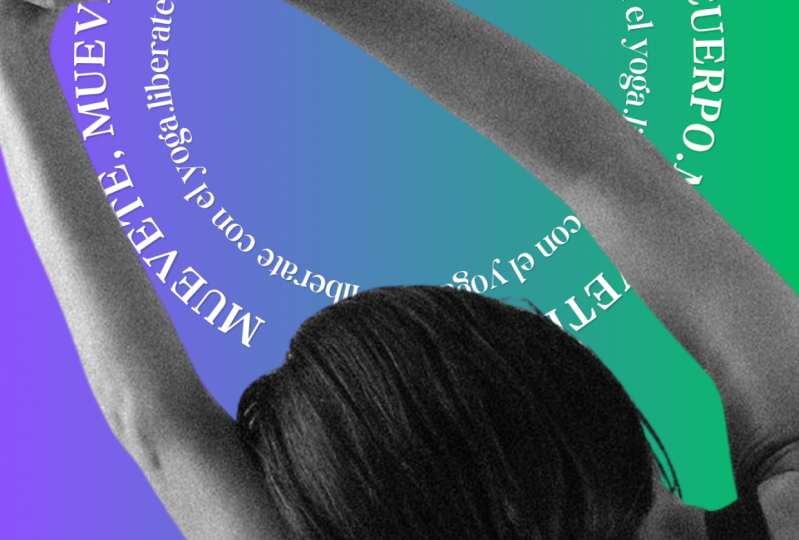
esse parece bom. Sim, acho que combina com meu estilo. E vamos arquear o texto. Vai ser ousado. Claro, precisamos
fazer com que ele se curve, para que
fique
dentro de um elemento circular. Digamos que diz uma nova postagem. Precisa ser mais curvilíneo. Ok, e nova postagem. E, claro,
precisamos que seja dessa forma. Também estou escolhendo o efeito neon e estou diminuindo a intensidade
do efeito para um E agora, por exemplo, nova postagem. Vamos ver o que
podemos ter aqui. No meio, talvez o ícone rígido
seja a melhor escolha. Sim, acho que
este está de acordo com nosso projeto e acrescenta algo a ele. Portanto, precisamos começar
duplicando e
ampliando nosso texto Agora estamos duplicando o slide
inteiro desse jeito. E esse é um passo importante. Mudamos a
cor do texto para branco e precisamos
girá-lo em qualquer direção, por exemplo, assim
e aqui assim. E torne-o um
pouco maior desta vez. OK. Agora precisamos selecionar o texto do meio e
girá-lo um pouco também Ambas as partes deste texto são
assim, por exemplo, e precisamos
diminuí-las para
reduzi-las um pouco
assim, por exemplo. E agora estamos escolhendo a transparência desse texto aqui e
estamos escolhendo uma. Esse é um passo muito importante. Portanto, lembre-se de escolher
o de transparência. Agora precisamos mudar um pouco
o ícone. Então, estamos tornando-a maior e
girando-a um pouco Além disso, precisamos tornar o
círculo central um pouco maior. OK. Agora precisamos fazer
uma transição suave. Então, precisamos clicar
no meio de dois slides e clicar em transição,
e estamos escolhendo a combinação e a suavidade da
transição E agora duplique os dois lados. E isso é importante. Precisamos ter certeza de
que aplicamos a transição entre
cada elemento. Então, agora estamos duplicando e precisamos escolher
a transição, aplicar entre todas as páginas E como agora a animação
demora muito para carregar, precisamos alterar
a hora, pois
precisamos torná-la rápida para 1,7 e aplicá-la a todas as
páginas. E aqui vamos nós. E para torná-lo ainda mais chamativo, podemos mudar algumas
das cores Por exemplo, aqui podemos
mudar a cor para marrom. Aqui também podemos alterar a
cor de fundo para marrom. E agora está muito mais chamativo
e muito mais criativo. Não sou muito fã da fonte porque esse projeto parece um pouco cardíaco demais para mim, como você sabe, sou minimalista Mas acho que podemos tornar
todo esse projeto ainda mais bonito, e aqui estão as opções que
quero mostrar a vocês, que também criei usando
esse método Então, como você pode ver,
usando esse método, podemos criar
postagens e vídeos realmente incríveis e lindamente elaborados E eu sou muito fã
dessa animação porque ela parece complicada, mas não é. Esse é o tipo de
animação que preferimos, certo?
10. Aplicativos do Canva para tipografia e animações: Ok, agora é hora dos meus aplicativos favoritos do Canva
lerem Amazing typography, que é tipo de movimento
e Então, vou
mostrá-los na prática, porque
acho que você já deve ter ouvido
esses nomes de aplicativos no passado, mas sabe o que
pode criar com eles? Vamos começar com o tipo de movimento. Então, como sempre estamos criando, estamos criando um novo projeto. Vamos definir o plano de fundo como fundo
de papel como meu segundo
tipo favorito de plano de fundo. Ok, este parece bom, e estamos
procurando o tipo de movimento. E como você pode ver aqui, temos cinco modelos para
escolher entre cinco estilos muito diferentes, tipografia e animações
muito diferentes E o que é muito divertido. Você não precisa animar
nada sozinho. Você acabou de escolher coisas pré-fabricadas. Por exemplo, adoro isso aqui
e você pode editar para criar, mas precisa ser paciente porque demora um pouco
para editar para criar. E esse também é o efeito
que eu realmente gosto. Digamos que hoje
você possa alterar a
coordenada do efeito de alongamento, pois
pode ver quanto tempo
deseja que ele dure Eu prefiro que seja assim. Vamos mudar a cor
do texto para algum
tipo de marrom e vamos adicioná-lo ao design E aqui está. Ele precisa de um segundo para ser
animado porque, sim, às vezes esse efeito
realmente leva muito tempo para carregar, e eu tenho uma boa
conexão com a internet, então não é isso. Enquanto isso, vamos mudar o plano de fundo no
primeiro slide também E vamos voltar
ao nosso tipo de movimento. E eu vou te mostrar
o que eu
mais amo, eu acho. Nova postagem para criar. Vamos esperar um momento. E, honestamente, eu não vi esses efeitos com muita frequência
no Instagram ou no Tik Tok, ou não os vi Então eu acho que as pessoas não sabem
sobre isso tão comumente. Portanto, é uma boa oportunidade de
usar algo que
não é muito popular momento, porque acho que quando algo começa a ser
tendência, está em todo lugar Portanto, não está
em todo lugar neste momento, e
isso é bom. Ok. E aqui, aqui
temos nossa animação. E o segundo está carregando. Em seguida, você pode duplicá-lo. Então, por exemplo, está
animando assim. Gosto muito do efeito. E aqui temos este, e podemos editá-lo
e mudar a cor,
por exemplo, e então
podemos atualizar o
design e substituí-lo. E como você pode ver, agora temos duas animações
individuais separadas que parecem muito legais
se você pedir Modine Além disso, quero mostrar
outro aplicativo do Canva, que não é para animações, mas você pode criar uma tipografia muito
legal usando Então, vamos copiar nosso
plano de fundo e vou
mostrar que ele se chama
Type extrude E dessa forma, você
pode criar, como você pode ver, essa forma de tipografia, você pode alterar o
texto aqui Por exemplo, também pode
alterar as fontes. Vamos usar esse. E aqui você pode, como você pode ver, criar ângulos muito, muito longos,
o que é
super, muito legal assim. Então, se você precisa de uma animação
com essa aparência, esse aplicativo é incrível para isso. Você não precisa
fazer isso sozinho, você pode usar isso. Acho que esses dois aplicativos são
muito úteis muitas vezes. Então, experimente.
11. Ampliação e diminuição do zoom: Aumente e diminua o zoom. Ok, agora vamos criar outro efeito incrível
que é muito impressionante, e aposto que seu público pensará que é muito
complicado, muito complexo. E, de fato, é um
pouco mais complexo e um pouco
mais complicado do que os anteriores, mas você pode facilmente
recriar esse efeito Então dê uma olhada nisso. E agora vou mostrar como recriá-lo passo a passo Então, como sempre, precisamos
criar um novo projeto
para um novo projeto
para começar do zero. Ok, então vamos
criar um novo design e vamos escolher um formato de apresentação porque é o mais fácil para
eu mostrar porque,
você sabe, quando escolhemos
uma dimensão real, todo
o projeto
será muito menor. Então, eu prefiro mostrar isso
apenas em uma imagem maior. Portanto, a apresentação é
a melhor escolha por enquanto. E agora precisamos
escolher a cor do plano
de fundo. Eu vou escolher a base de luz. Talvez não seja básico
porque está muito, muito quente. Então, talvez seja um creme. Creme branco. E agora precisamos ir
aos elementos e ir às formas e escolher
a forma que gostamos. A forma de sua escolha. Forma que usaremos em todo
o projeto. Então eu vou escolher esse. Agora precisamos
configurá-lo para 90 graus
e, em seguida,
precisamos duplicá-lo Nesse caso,
não precisamos
invertê-lo porque é
muito simétrico, então não precisamos fazer Mas com qualquer outra forma, você precisará
virar o elemento Então, talvez eu mostre
isso mais uma vez com outra forma com uma
forma muito mais complicada. Ok, digamos que vamos escolher esse.
Vamos usar esse. Vou configurá-lo para verde claro. Lembre-se de que precisamos
configurá-lo para 90 graus. E quando o duplicamos
, como você pode ver, ele não está do
jeito que precisamos, então o estamos invertendo E agora juntos,
eles estão moldando esse elemento que
parece um sino Agora, precisamos ter
certeza de que eles estão
no meio da página exatamente
onde precisam estar. Como você pode ver, o Canva
dirá quando está exatamente no centro
da página. Então agora está bom. Então, agora estamos adicionando um
texto a esse design. Então, digamos que seja um design sofisticado. Eu não tenho nenhuma ideia específica. Então, digamos que isso
mostre como fazer isso. E agora você está escolhendo sua fonte preferida,
como você já sabe, eu realmente gosto da
fonte hit and run. E agora precisamos
redimensioná-lo um pouco, para que ele se
encaixe na forma Ok, assim, assim. OK. E agora, esse
é um passo importante. Precisamos colocá-lo na parte de trás. Então mande para trás.
Oh, não, como você pode ver, é visível, então eu preciso
torná-lo um pouco menor. Sim, precisamos
ajustá-lo mais uma vez. OK. Ok, acho que
agora será muito melhor. Vamos ver se vai ficar em altura. Ok, é muito melhor. Podemos dizer que está certo. E agora precisamos duplicar o slide inteiro e fazer isso duas vezes Então, agora temos três slides. E agora, esse é
um passo importante. Estamos escolhendo o
slide número dois e precisamos
diferenciá-los um pouco mais. Então, eles estão indo para lá e agora precisamos
redimensionar o texto Então, está bem posicionado. Então está aí, usa
o espaço entre eles. E agora estamos
criando uma nova página. Estamos mudando a cor
de fundo para a cor de sua escolha. Acho que vou continuar
com este e estamos copiando os dois
elementos que temos aqui. E isso é importante. Nós os estamos lançando. Estamos invertendo-os na
horizontal desta forma. E agora precisamos adicionar texto. Então, estou copiando esse texto
do segundo slide, mas precisamos de um texto diferente
e estamos
ajustando-o, e estamos
ajustando-o estamos mudando a cor E esse é um passo importante. Também estamos enviando
esse texto para trás. Aqui está bom. E também podemos mudar
a cor das formas. Então, eu vou com
esse creme light. E precisamos duplicar
esse slide, essa página duas vezes. E, como você pode adivinhar facilmente, precisamos
separá-los um pouco mais e estamos ajustando o tamanho Estamos ajustando o tamanho
do texto. Estamos redimensionando isso. E isso é muito importante. Eu
esqueci totalmente do pedido. Precisamos mudar o pedido. Então, este está no
meio entre os dois. Ok, e agora
temos esses seis slides, e se você tentar
animá-los aqui, verá que
não está funcionando porque é muito lento e não está acontecendo da
maneira que precisamos Está mudando os slides, está mudando as páginas, mas parece uma apresentação em
PowerPoint Então, o que precisamos fazer adicionar transições entre elas, e estamos adicionando a
transição Match e Moth. Acho que
precisamos definir a duração máxima por enquanto e
aplicar entre todas as páginas E como você pode ver, agora essa animação também é
muito, muito lenta. Portanto, precisamos mudar
o tempo aqui, e acho que usaremos
1,8 e aplicaremos a todas as páginas. E sim, está funcionando. Obviamente, tudo
depende da cor que você escolhe, fontes
que escolhe, das formas
que escolhe,
porque com algumas fontes e com algumas formas fica
melhor, mais impressionante. Então, você sabe, como
com tudo, precisamos experimentar apenas para
descobrir as melhores opções, aquelas que mais
gostamos, porque , além de tudo,
é muito subjetivo Algumas pessoas dirão que fica melhor com
esse tipo de barbear, e outras
dirão que fica
o oposto e fica melhor com algo
totalmente diferente Então você precisa descobrir suas próprias formas,
cores e fontes favoritas para esse efeito, para esta animação, e me
avisar porque
estou muito curioso sobre qual opção fica melhor para você e o que você criará. E só para mostrar o quão
diferente o resultado pode ser, esses são outros dois resultados que
obtive usando o mesmo método que
mostrei a você há pouco. Então, essas animações também são
feitas usando esse método
e, como você pode ver, tudo depende
da forma e da cor Então, agora é sua vez de
experimentar esse método.
12. Efeito divertido de salto de texto: OK. Então, agora
vamos criar essa
animação mais complexa e ainda mais impressionante com o Canva E, para ser sincero, esse tipo de animação leva muito tempo para
criar um software de auditoria. Então é muito bom. Temos o
Canva e ele é muito bom Temos transições, Canva. Apresentamos você há algum tempo, para que possamos criar esse tipo de efeito
com mais facilidade e rapidez. E agora vou
mostrar como você pode conseguir exatamente
o mesmo efeito e recriá-lo passo a passo Então você está pronto? Vamos. Então, como sempre, a
primeira coisa que
vamos fazer é criar um design, e vou usar o de apresentação porque,
como já disse, gosto muito dessa
dimensão porque
sinto que posso mostrar
tudo passo a passo, muito melhor quando
usamos essa. E agora precisamos digitar
o texto que queremos animar. Então, vamos tirar um momento para refletir o que
queremos animar. Vamos escolher uma palavra curta, para que seja mais rápida
e você não fique entediado Digamos que queremos
animar a palavra café. Digamos que queremos
animar a palavra café, mas não fazemos
assim porque precisamos ter cada letra separadamente Então, precisamos fazer isso
letra por letra. Ok, bom. Agora, vamos ter
certeza de que está bem
no centro. Ok, agora está bom. E agora estamos duplicando
essa página, esse slide. Então, agora precisamos aplicar
a primeira alteração. Então, vamos mover essas letras
um pouco mais perto uma da
outra , como se elas estivessem
se tocando um pouco mais Ok, esse é o tipo de
efeito que buscamos. Claro, tudo
depende do que você tem em mente. Você pode experimentar
a distância entre eles e
obter resultados diferentes, mas tenho certeza de que
também será muito criativo e com uma aparência muito
profissional. Então vá em frente. Você não precisa fazer tudo exatamente como estou lhe mostrando. Você pode aplicar pequenas alterações para tornar o design mais seu. E para tornar a mudança um
pouco mais drástica. Então, a animação, você sabe, a mudança será mais visível, vamos girar algumas
delas um pouco, apenas alguns graus. OK. E agora
vamos adicionar a primeira transição entre
esses dois slides para adicionar esse movimento suave, porque
se não fizermos isso, lembre-se, como mostrei
no capítulo anterior, teremos apenas
dois slides separados que têm um corte muito
rugoso, então não queremos isso. Então, precisamos clicar aqui
no meio e você
verá este ícone, e estamos clicando aqui, e estamos escolhendo a
combinação Eenmus Como você pode ver, podemos clicar na duração para
ver a animação. E como você pode ver, temos movimentos
suaves. Eles estão apenas se reunindo
e, um pouco mais tarde, também
ajustaremos o
tempo e a duração, mas não temos o projeto
inteiro no momento. Então, vamos fazer isso
no final do design,
quando teremos mais certeza de qual momento e qual duração será o
melhor para este projeto. E o que precisamos fazer
agora é duplicar o segundo slide e colocá-lo
um pouco mais perto novamente. Então, estamos movendo cada
escada uma por uma. E agora estamos fazendo exatamente a
mesma etapa que fizemos há pouco. Então, estamos adicionando uma transição, a combinação de transição e o movimento. E como você pode ver aqui, eles estão chegando um
pouco mais perto novamente. Ok, e agora precisamos
aplicar uma pequena mudança diferente. Então, estamos duplicando
o terceiro slide, e o que
vamos fazer
agora é afastá-los,
afastá-los um do outro Então, eles estão dando
essa ilusão como se estivessem apenas se afastando,
como se estivessem explodindo E vamos
colocá-los aqui. Acho que talvez um
pouco mais
no círculo, para que fique melhor. Minha palavra é um
pouco curta demais. OK. Vamos fazer com que fique assim. E agora vamos adicionar um pouco de texto no meio,
aqui no centro. OK. Digamos café
com leite. Podemos mudar a fonte, podemos mudar a cor também. E o que vamos
fazer com este, talvez eu mude a
fonte porque acho que é muito grande para este projeto. Sim, esse é muito melhor. Então, agora, precisamos
alterar o espaçamento entre letras, para que elas fiquem próximas umas das outras Nós vamos deixar isso. Sim,
acho que isso é bom por enquanto. E lembre-se, precisamos
tornar esse texto muito
pequeno porque, sim, vamos torná-lo
maior em um momento. Mas o primeiro
precisa ser muito pequeno, porque o nosso objetivo é alcançar esse efeito de
expansão de texto. Portanto, este precisa ser pequeno para torná-lo
maior em um momento. Ok, e acho que precisa estar um pouco
mais no círculo. Como eu disse antes, também
vou mostrar como fica com
uma madeira mais longa, mas não queria escolher a madeira muito longa para
mostrar tudo. Porque
só vai levar mais tempo. E agora
vamos adicionar uma transição entre
essas duas páginas, e vamos
usar o Magen Move, é
claro, e vamos
dar uma olhada mais uma vez. Está começando a
ficar muito bom. Esse é o efeito que
estamos buscando. E precisamos duplicar
o último slide mais uma vez. E agora vamos torná-lo
um pouco menor. E então vamos duplicar
isso mais uma vez. E agora podemos
torná-lo muito maior, ainda maior do que era antes. E, claro, também estamos
adicionando uma transição aqui. E, claro, aqui já
temos o texto menor, e aqui podemos
torná-lo muito maior. Não há limites. Ok, existem limites, mas acho que podemos
torná-lo realmente grande assim. E, claro, precisamos da transição match and move
aqui também. Ok, perfeito. E uma vez ouvi, em um
dos cursos de Kanva que
fiz há muito tempo, que
o último slide faz com que seja, você sabe, o primeiro slide e os últimos slides são os
mais importantes. Assim, podemos tornar esse último
slide ainda mais fofinho fazendo
com que cada letra seja animada
com os efeitos de movimento Então, vamos selecionar todas as camadas. Sem com leite e clique aqui mesmo na animação
e role para baixo. Depois de ver os efeitos adicionais, podemos usar a rotação. Podemos usar o wiggle. E também podemos simplesmente pulsar. E o que eu quero
usar é girar. E o meu favorito, na verdade,
é girar ou mexer, e acho que podemos usar
o giratório E, como você pode ver,
a versão padrão é muito, muito lenta. Então, acho que podemos fazer isso
muito mais rápido agora. Ok, eu acho que esse
é o ideal. Também podemos mudar
a direção. E como você pode ver, agora eles estão girando
da maneira que queremos E agora, quando
tivermos todos os slides prontos, precisamos mudar o que
falamos no início. Então, o tempo e
a duração, porque não
queremos que as animações
sejam muito lentas Não temos que nosso público esperar que as
coisas sejam animadas, então precisamos mudar isso Então, aqui, você pode
ver que o tempo está definido para 4,7 segundos, e eu vou torná-lo 0,8, e precisamos
aplicá-lo a todas as páginas Ou talvez 1 segundo porque
acho que será muito rápido. E vamos clicar no primeiro
slide e alterar a transição. E aqui, você pode ver a duração
da transição. E vamos configurá-lo para o máximo e, bem,
temos nosso efeito pronto. Você também pode alterar a
duração e o tempo para ver a diferença, pois agora ela se comporta de maneira um
pouco E também podemos
definir o tempo para 0,4, e agora é muito mais rápido. Acho que é ainda
melhor assim. Agora temos nosso efeito pronto. Você pode baixá-lo. Você pode usá-lo em suas
apresentações, em seus vídeos. Também podemos alterar a cor de fundo e também
no slide. Então fica assim. Como você pode ver, a
transição é muito suave. A cor está mudando
muito suavemente. Não precisamos nos
preocupar com a captura, e ela parece muito, muito boa, tipo uma animação
complexa. E agora
demoramos alguns minutos
porque eu estava explicando
tudo e estava fazendo
isso muito mais devagar do que normalmente
faria, mas como
você pode facilmente adivinhar, pode levar 1 minuto ou até mais rápido se
você fizer isso,
como na décima
vez, Então, tudo se
resume à prática. Então, eu realmente amo esse efeito e acho que é
muito fácil e divertido. Então agora é sua vez.
13. Palavras finais e minha pergunta para você!: Palavras e minha pergunta para você. E, sem mais nem menos,
chegamos ao fim. Se você ficou por aqui, isso significa
que você
oficialmente aumentou o nível seu jogo Canva e desbloqueou
algumas habilidades de
animação muito legais Então, vamos recapitular. Agora você sabe como criar uma tipografia
animada
dinâmica e atraente que não parece básica Use o movimento do texto para adicionar essa dinâmica e
energia ao seu design. Domine diferentes estilos de
animação para tornar seu conteúdo mais polido
e profissional Trabalhe com o Canva, crie
ferramentas de maneiras que a maioria das pessoas não percebe que
são possíveis dentro do Canva E agora, você sabe,
o curso está terminando, mas é hora de colocar
tudo isso em ação e experimentar com seus projetos,
com seus designs. E, claro, como você
provavelmente sabe, sou uma pessoa muito curiosa e quero ver
o que você criou. Então, apenas um lembrete amigável,
compartilhe uma captura de tela de um de seus designs de texto
animado nas seções do projeto da classe, para que eu possa me orgulhar de E se você quiser meu feedback
ou tiver alguma dúvida, não seja tímido e não
hesite em perguntar Você também pode iniciar uma discussão. É uma ideia muito boa para se comunicar e
apenas manter contato. E os projetos que
mostrei são minhas escolhas de fontes,
cores, tempo, duração, e agora é sua vez de
criar todos esses métodos, todos esses efeitos
, porque se trata de tentar,
experimentar, descobrir qual forma, qual fonte parece
melhor para Então, tudo se resume a
fazer com que esses designs, esses métodos pareçam
mais com você. E antes de você sair, tenho um último favor a
perguntar se você gosta da aula? Se você aprende algo novo
e teve pelo menos um single, Mm, esse é um momento muito legal. Por favor, deixe um comentário. Isso ajuda outras pessoas a encontrar
as pontuações e,
honestamente, me ajuda a saber do que você gostou ou o que poderia ser
melhor na próxima E eu quero que você saiba que
eu li todos os comentários e levo suas palavras
muito a sério. Quero tornar minhas aulas
cada vez melhores para você. Outra
pergunta final para você é qual é o primeiro projeto?
Você
usará essa nova tipografia de animação
para postagem em mídia social, uma introdução em vídeo, um
projeto para um cliente Deixe sua resposta na seção de
discussão porque eu preciso saber. Então, obrigado. Obrigado por
sair e aprender comigo. E agora vá para o Canva e anime algo ainda mais épico com os métodos
que você já conhece
 Kasia Pilch, Online Strategist & Marketing Specialist