Transcrições
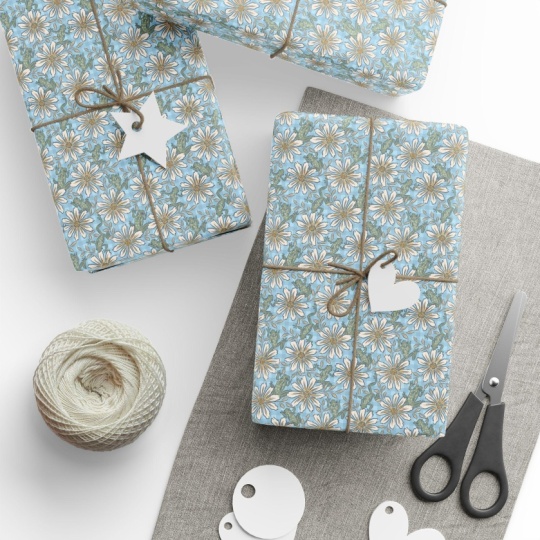
1. Introdução: Olá e bem-vindo à aula. Nesta aula, usaremos Procreate e o Photoshop com Print on Demand
para criar nosso próprio papel de embrulho personalizado Qual a melhor
maneira de tornar sua
doação de presentes ainda mais sincera
em qualquer ocasião Mostrarei minha
técnica para criar um padrão comemorativo, desde a
idealização até um padrão
de repetição finalizado Em seguida, mostrarei como
encontrar o parceiro certo de impressão sob demanda para
você e como fazer o upload
e solicitar seu design para que você
possa começar a embrulhar presentes com
sua própria arte personalizada Oi Sou Jenni Macklin, ilustradora e
designer
de padrões Adoro criar padrões divertidos
e alegres. Eu queria dar
essa aula para que você pudesse compartilhar seu trabalho
com seus entes queridos de
uma
forma divertida e especial e desmistificar um pouco
o processo para
que não seja tão que não seja Mostrarei passo a passo como
transformar sua arte em um belo padrão repetido e imprimi-la em papel de embrulho Desde ter
uma ideia até desenhar seus motivos e
transformá-los em um padrão repetido Até encontrar
um fornecedor de impressão sob demanda e fazer um pedido para
sua embalagem de presente personalizada. Vou orientá-lo em cada etapa do processo, mantendo
as coisas o mais simples possível
para evitar sobrecarga Esta aula é para pessoas que
já se sentem confortáveis com Procreate ou outro
método de desenhar motivos Você já deve
se sentir confortável em usar o aplicativo e desenhar coisas
no Procreate Você ainda não precisa saber como criar um
padrão repetido Eu vou te mostrar
uma maneira super simples fazer isso no Photoshop E para o meu Procreate, somente os usuários também
têm uma aula bônus mostrando como você também pode fazer
isso no Procreate Portanto, quero
observar que esta
não é uma aula de desenho para iniciantes, então você já deve ser capaz de
criar seus motivos, mas tudo bem se você for
um criador de padrões iniciante Você pode absolutamente fazer papel de
embrulho especial como gaveta para iniciantes e
usando Eu simplesmente não vou
abordar os conceitos básicos de Procreate ou
desenho nesta aula Imprimir sob demanda pode ser um
pouco complicado,
mas nesta aula, mostrarei cada
etapa que você precisa
dar e ignoraremos
todas as coisas que você
não precisa saber para que
você possa começar a pedir
seu papel de embrulho e colocar
seu belo Nesta aula, como é
na época das filmagens, Natal é a
próxima temporada, então vou usar
um motivo
e um padrão de Natal no Mas você pode usar essa classe para criar papel de embrulho
para qualquer ocasião Não precisa ser Natal. São aniversários ou aniversários
ou Dia dos Namorados. Então, se você quiser criar uma
experiência extra especial de presentear para qualquer ocasião, junte-se a mim na aula e
aprenda a fazer seu próprio
papel de embrulho personalizado. Nos vemos lá.
2. O que você vai precisar para o curso: Nesta lição, falaremos sobre
o que você precisa para a aula. Agora, se você já sabe
como fazer padrões, outra forma diferente da
que estou ensinando, você pode absolutamente usar esse
método e
acompanhar o resto da classe para fazer seu próprio papel de embrulho personalizado Há muitas maneiras de trabalhar, e nenhuma é melhor do que outra. Portanto, qualquer fluxo de trabalho e método funcione para você e
sua criatividade, esse é o melhor para você. Dito isso,
mostrarei meu fluxo de trabalho pessoal
nesta aula e o que eu
uso para esse fluxo de trabalho. Então, primeiro de tudo, eu uso o
aplicativo Procreate no iPad, o que significa que o que você
precisará para a aula, se
quiser acompanhar é um iPad e o Procreate,
além O iPad que eu uso
é um iPad Pro. Você não precisa de um iPad
Pro para trabalhar e Procriar. Qualquer iPad
compatível com o aplicativo
funcionará perfeitamente. Como mencionei, eu
uso o aplicativo Procreate, mas também uso o Photoshop no meu computador para Então, se você quiser me
acompanhar exatamente, precisará do Photoshop
e de um computador para trabalhar Se você não tem o Photoshop, confira as lições bônus nas quais
mostrarei como criar um padrão de repetição simples no
Procreate sem
usar nenhum outro aplicativo No entanto, isso não é uma criação
aprofundada de padrões
na classe Procreate Então, se isso é algo
que você gostaria de aprender, deixarei um link para alguns recursos de outros
professores que você pode encontrar
na seção de downloads e recursos da aula abaixo. Usarei um iPad Pro e
um Apple Pencil Pro para as
demonstrações desta aula e usarei o
Procreate versão 5.4 e Além disso, também
forneci algumas
planilhas que você pode usar Portanto, se quiser
acompanhar isso, você pode baixar as
planilhas fornecidas PDF ou em
um arquivo
Procreate e Mas você também pode
esboçar essas seções em um pedaço de papel ou em um caderno Então, isso é tudo o
que você precisa para a aula. Só para cobri-lo
novamente muito rapidamente. Isso é um iPad,
um Apple Pencil, o aplicativo Procreate, um computador e o aplicativo Photoshop Ok, com isso, vamos
direto para a aula. Te vejo na próxima aula.
3. Opções de impressão sob demanda: Tudo bem Vamos falar sobre as diferentes opções de impressão
sob demanda que você tem para imprimir
seu próprio papel de
embrulho personalizado Essas são algumas das opções que encontrei e que
estão disponíveis para mim. Você deve fazer uma pesquisa na Internet apenas para ver se há outras opções disponíveis, talvez uma impressora
mais próxima você ou uma pequena empresa. Alguns deles serão enviados para
diferentes partes do mundo. E então, é claro, as despesas de
envio também
variarão de acordo com sua localização. Aquele em que estou usando agora é Printifi, você pode ver que eles
têm entrega global Nem todos os serviços de impressão
sob demanda, como Printify, terão papel de
embrulho como opção Portanto, é importante
procurarmos um específico que
imprima papel de embrulho Você pode simplesmente digitar no papel de embrulho POD
do Google ou no papel embrulho
Print on Demand e ver o que aparece O Printify é a primeira opção
que eu quero te mostrar. Também temos o Print FL
como outra opção. Aqui, eles têm duas
versões diferentes, Glossy e Matt. E então o Vista
Print, na verdade,
também fará papel de embrulho em rolos
ou em uma folha Agora, para esta aula,
vou usar o Printify. Esse é o que eu testei, e esse é o
que eu vou
usar para a
demonstração, também. Portanto, é claro que você
pode usar qualquer provedor
de impressão sob demanda
que desejar. Vou
mostrar o processo de pedido por meio da Printifi, mas deve ser um processo
muito semelhante
para cada um dos E à medida que avançamos
no processo, mostrarei
as áreas que você precisa observar
apenas para ter certeza que está trabalhando com as dimensões e
especificações corretas para a impressora
escolhida Para o PrintIPi, vamos em frente e deixe-me mostrar como
isso se parece aqui Portanto, você precisará criar uma conta. Se
for usar o PrintiFy, clique em
Começar gratuitamente E então ele terá apenas essa pequena tela
aqui onde você digita seu e-mail
e sua senha, e então você pode criar
uma conta com muita facilidade. Ou você pode fazer login com
o Google ou a Apple, o que você preferir.
Vamos voltar. Então, como você pode
ver no Printfy, temos uma opção de catálogo aqui na parte superior e uma barra de
pesquisa Vamos apenas
digitar papel de embrulho. E você pode ver que
temos algumas opções diferentes aqui. E cada opção diferente, se olharmos para elas, você verá esta diz que só é
enviada do Reino Unido. Portanto, se você estiver no Reino Unido, essa pode ser uma
ótima opção para você pois o frete provavelmente
será menor do que o das empresas que
vêm dos EUA. Mas, vice-versa, se
você não estiver no Reino Unido, provavelmente
deseja
escolher um que seja enviado
mais perto de você para que você
tenha um custo de envio menor. Então, esses são rolos. Esses são lençóis. Dependendo da sua preferência,
você escolheria um desses. Vou usar este papel
de embrulho genérico de
marca aqui que custa $8. Vou
clicar nisso. Agora, este é o
que eu testei. Então, esse é o
que eu vou usar para o nosso
projeto final, também. Testei o tapete e
o acabamento brilhante e descobri que gostei um
pouco mais
do acabamento brilhante Como você pode ver, temos
mais algumas imagens aqui. Você poderá
ver seu trabalho em. E se você rolar para baixo, poderá ver
mais informações sobre a entrega mais rápida, opções de
envio, preço mais baixo ,
dimensões, de onde
vem, tudo isso. E se você
escolher manualmente aqui, poderá ver um
pouco mais de detalhes. Você pode escolher de onde vai
comprar sua impressora. Por exemplo, aqui está o
que está fora dos EUA. Isso é no Reino Unido,
então terá um frete
muito mais caro
do que os dos EUA. Então, quando voltarmos aqui, podemos ver todos os detalhes, os diferentes tamanhos
que eles oferecem. É uma impressão em um lado. Como mencionei,
é fosco ou brilhante. E então você pode ver
que temos esse botão aqui que é iniciar o design. E vamos clicar nele agora, porque
ele terá algumas informações que queremos antes de
começarmos a projetar. Em particular, queremos
observar esse modelo de design
e, dependendo do seu fornecedor de
impressão sob demanda, ele pode estar em um local
diferente, mas todos eles devem ter
algo semelhante a esse. E isso vai
ser muito importante para nosso design, porque é isso que vamos
enviar no final. Para que nosso
produto seja impresso. Então, eu já
baixei isso e posso
mostrar como é. Dentro do arquivo Zip, ele tem um arquivo ilustrador
e, em seguida, também uma pasta de PNGs e os três tamanhos de impressão
diferentes Então, se abrirmos um
desses, como você pode ver, é apenas um documento com
algumas diretrizes de impressão. E é isso que usaremos no Photoshop ou no
Procreate para criar nossa imagem final,
que
enviaremos para este site
no final da aula Então, vá em frente e
faça uma pesquisa, encontre o fornecedor de impressão
sob demanda que você gostaria de usar. Baixe seu modelo de
design para que você possa
ver sua aparência. No caso deste, é apenas um papel grande que vamos
preencher com nosso padrão. Mas é possível
que você tenha um provedor de impressão
sob demanda que
queira que você faça o upload de um bloco repetido em vez de toda
a área de impressão real Portanto, certifique-se de descobrir
essas informações. Já que estou fazendo
printifIf neste exemplo. Eu posso ver que eu
só preciso ter toda
a área de impressão
preenchida com o padrão, e eu posso desenhar o
padrão como eu quiser. Então é isso nesta
parte do processo, e estamos prontos para
começar a criar nossa arte. Te vejo na próxima aula.
4. Inspiração: Nesta lição, vamos dar uma olhada em diferentes fontes inspiração e como
obter ideias para nosso design de papel de
embrulho Então, uma das principais coisas que eu só quero observar
é que, com inspiração, realmente
estamos
procurando inspiração. Queremos inspirar e iniciar a formação de ideias,
mas não a copiar. E uma das boas
maneiras de fazer isso é
reunindo sua inspiração uma ampla variedade de fontes. Então, primeiro, vamos
começar com o PintRst, que é um ótimo lugar
para procurar inspiração Pode ser difícil verificar
a origem das imagens. Portanto, não é algo
que queremos
usar em nossas fotos de referência, mas é um ótimo
lugar para reunir algumas dessas inspirações iniciais e possibilidades de brainstorming Então, a primeira coisa
que eu quero que você faça é ir até Pintst e vamos começar com a ocasião
escolhida e ver o que está amplamente
disponível para esse tópico Vamos
refinar essa ocasião em um tema específico
na próxima lição Mas, por enquanto, vamos
acessar o Pinterest e
começar pesquisando qualquer que seja
a ocasião
escolhida No meu caso,
será Natal, mas pode ser Dia dos Namorados
e aniversário, aniversário ou qualquer feriado para o qual você
esteja fazendo seu papel de
embrulho Tudo bem, vamos
pular para o Pinterest. Ok, agora estamos apenas
procurando o Natal e estamos apenas tentando ter uma ideia geral do
que está lá fora. Tenho muitas árvores de Natal,
ônibus, paletas de cores muito interessantes que estou vendo aqui Eu gosto muito
dessas verduras de hortelã. Acho que isso pode ser
algo que eu queira incluir nas minhas paletas de cores Vou anotar isso agora. E então, enquanto
estiver pesquisando, você pode digitar várias
coisas relacionadas à sua ocasião e começar a
criar seu quadro de inspiração. Então, vamos ver que o
padrão de Natal nos dá qualquer coisa. Você tem algumas renas
muito fofas,
azevinho, bastões de doces,
muitos enfeites. Isso é ótimo. Olha essa muito legal
de luzes de Natal. Então, como você pode ver, há uma grande variedade do
que está disponível. Tudo bem, então vamos encontrar um
desses pinos que gostamos. Digamos que esse de papel
de embrulho. Vamos guardar
isso para um novo quadro, e vou
chamá-lo de Natal de 2025. Você pode nomear seu quadro que for mais relevante
para sua ocasião. Vou prosseguir
e clicar em Criar lá. Agora temos um pequeno local onde podemos começar a salvar
coisas de que
gostamos e criar essa fonte de
inspiração para nós. E eu realmente gosto da
forma desses ornamentos. Eu gosto da
paleta de cores disso. Ambas são máscaras de Krissy. Ela é uma artista fenomenal. Eu amo o estilo dela. Vamos ver
o que mais temos aqui. Eles
também são muito fofos. Vou acrescentar isso à nossa inspiração. Então, agora, estamos apenas analisando os padrões de Natal, mas vamos dar uma olhada. Opa. Eu ajudaria se pudesse soletrar a estética do Natal Vamos ver o que isso nos dá. Não queremos apenas
ter ou não precisamos apenas
ter arte em nossa pasta de
inspiração. Talvez queiramos tirar fotos. E paletas de cores e todo
tipo de coisas assim. E lembre-se de que realmente queremos
ter certeza de que estamos recebendo uma grande variedade
de coisas aqui. Então, vamos ver. Gosto muito dessa
árvore de Natal. Vamos adicionar isso. E vamos procurar paletas de
cores de Natal. Muito bom. Eu gosto disso com o
chartreuse aqui. Guarde isso. Vamos ver. Também gosto muito desse. Gosto muito de estar gostando de
rosa e verde menta. Eu acho que é uma combinação de cores muito
boa. Vamos ver o que mais
temos aqui. Isso é bonito. Tudo bem, então vamos dar uma
olhada em nosso quadro até agora. Acabei de abrir o quadro e ele apareceu
com mais ideias, e eu gosto muito desse
recurso porque é fácil adicionar coisas rapidamente ao quadro Por exemplo, eu gosto muito
desse alfinete e isso é uma foto. Obviamente, não
será exatamente o que estamos fazendo. Mas algo
sobre isso me
parece, oh, eu gosto disso. E esse é o tipo de
coisa que eu quero que você salve. Eu quero que você dê uma
olhada e encontre qualquer coisa que
chame sua atenção Eu gosto muito
desse. Isso é muito fofo. E salve-o no seu quadro. Não há respostas erradas. Aqui, siga seus instintos
e preencha sua prancha. E vamos ver o que mais. Oh, essa é ótima. Ok, eu não quero
te mostrar a coisa toda. Vou continuar fazendo
isso sozinho e posso te mostrar o
quadro que eu crio. Vou colocar um link para isso
na aula para que você possa lê-lo quando
quiser Mas antes de prosseguirmos, quero mostrar esses dois outros sites que podemos usar
para procurar fotos de referência. Então, este é o Pexels, que é um site gratuito de fotos
e imagens isentas de direitos autorais, e eu realmente gosto de usar isso como inspiração e também como
referência
para fotos, porque sei que posso usar essas fotos e não preciso me
preocupar
em infringir os direitos de ninguém, de
nenhum fotógrafo ou
artista aqui, o
que às vezes é o
caso do que às vezes é o Então, vou
fazer uma ampla pesquisa para Natal e ver
o que temos aqui. Então você tem esse pequeno carro
fofo com a
árvore de Natal, alguns presentes. Todas essas são imagens de fundo. Então, talvez precisemos ser um pouco mais específicos com este. Mas quando fizermos a
próxima etapa em que você estiver discutindo seu
tema e motivos, você terá uma ideia melhor do que precisa encontrar
fotos Então, pode ser que você
queira voltar a este site. Nessa etapa, por enquanto, vamos dar uma
olhada também no Unsplash E isso é muito parecido. É apenas uma fonte diferente, mas é muito semelhante aos pixels nos quais você pode encontrar imagens
isentas de direitos autorais que podem ser usadas
gratuitamente como inspiração
e referência Então, essas são boas,
tipo, as
imagens vibratórias aqui. Bela coroa de flores Mas, novamente, você pode
voltar a isso quando tiver um motivo específico em mente Então vá em frente e reúna
sua inspiração. Você pode criar um quadro no Pinterest. Você pode reunir imagens de vários sites
ou de suas próprias fotos, salvá-las todas em um único local, seja uma pasta no
seu computador, um quadro do Pinterest
ou, você sabe, algo como formato livre ou outro aplicativo de quadro
branco Você poderia até fazer
isso, na verdade. Você pode até mesmo fazer
isso no Procreate. Basta importar todas as suas
imagens e organizá-las em uma pequena colagem ou quadro de
inspiração Então vá em frente e reúna sua inspiração para
a ocasião escolhida. E traga isso para
a próxima lição, onde começaremos
um exercício de brainstorming para realmente refinar nosso tema para ocasião escolhida e, em
seguida, também apresentaremos ideias de motivos
diferentes para que estejamos prontos
para onde começaremos
um exercício de brainstorming
para realmente refinar nosso tema para
a ocasião escolhida e, em
seguida, também apresentaremos ideias de motivos
diferentes para que estejamos prontos
para começar a desenhar.
Te vejo lá.
5. Fazendo um brainstorming de ideias: Nesta lição,
discutiremos nossos motivos e
temas específicos para nosso padrão de papel de embrulho Então você já
escolheu sua ocasião. No meu caso, é Natal. Mas agora eu quero criar
algo um pouco mais especial e
específico para o meu tema. E eu criei uma
planilha para você que você pode baixar para passar por
esse processo comigo. É isso que vou usar
na demonstração. Mas você também pode fazer isso
em um caderno ou em uma folha de papel solta ou até mesmo no
aplicativo Notas do seu telefone. É uma pressão muito baixa. Estamos apenas tentando
tirar algumas ideias
para que, antes de nos
sentarmos para desenhar, já
tenhamos
feito um pouco
do trabalho braçal de pensar em diferentes opções divertidas que
poderíamos usar para criar
nosso padrão especial Então, primeiro de tudo, se você
quiser usar a planilha, vá em frente e
baixe-a na
guia Projetos e Recursos no Skillshare Será um arquivo PDF ou
Procreate. Portanto, se você estiver usando o
Procreate comigo, envie
esse arquivo para seu iPad e
abra-o no Procreate Então, a primeira coisa que
vamos fazer é preencher nosso feriado ou ocasião que estamos usando como papel de
embrulho No meu caso, isso é Natal. Em seguida, quero debater três temas em potencial que restringem um pouco o escopo dessa
ocasião E isso nos ajudará não
apenas a ter um tema divertido
para nosso padrão, mas também nos
ajudará a pensar nos diferentes motivos
que queremos incluir E um motivo é apenas um elemento que faz
parte do seu padrão Então, as diferentes imagens que compõem seu
padrão juntas. Tudo bem, então, para o meu tema, eu realmente gosto de desenhar animais de estimação Então, eu vou fazer
um com tema de animais de estimação. Vou fazer gatos e
cachorros para minhas duas ideias. E então eu vou tentar
inventar
outra coisa que combine com essa coisa. Não são apenas gatos para o
tema ou cachorros para o tema. Eu vou fazer gatos mais
presentes e cachorros mais dias de neve. Isso diminui e
você pode começar a ver uma imagem mental de como
isso pode parecer quando
você insere seu tema Para nosso último tema,
vamos fazer o aconchegante Cocoa. OK. Agora que
temos nossos três temas, o que queremos fazer é debater
diferentes ideias de motivos Eu diria que tente criar
cerca de cinco a dez
para cada ideia de tema. E então, quando terminarmos
, veremos
tudo o que escrevemos e
escolheremos nosso favorito. Mas primeiro,
vamos preenchê-los. Obviamente, para o primeiro,
gatos, presentes, fitas,
laços, rolos de papel de embrulho, a árvore de Natal, enfeites,
talvez E veja, meias e talvez estrelas como a estrela da árvore
de Natal Vou
acelerar isso , já que você vai criar
um tema diferente de qualquer maneira, então você não precisa ver meu processo de pensamento
para tudo isso. Mas eu quero que você vá em frente e trabalhe em suas ideias de
brainstorming também, e então eu vou
te ver em um segundo, onde vamos
restringi-las e escolher os motivos
que queremos usar Tudo bem, então eu
preenchi minha folha e tenho meus três temas
diferentes junto com as
ideias de motivos dentro deles Então, quando terminar com isso, quero que você
leia o que escreveu e tente determinar qual deles desperta mais alegria e
inspiração para você Qual tema
parece ser
o mais divertido de desenhar
para seu padrão. Ou se você estiver criando seu papel de embrulho
para alguém especial, qual tema é o mais adequado Qual deles vai
ressoar mais com eles? Então vá em frente e escolha seu tema. No meu caso, vou
com os gatos e os presentes. E então o que eu quero que você
faça, podemos fazer isso em outra cor, é que eu quero que você circule de três a cinco desses motivos que você acha que
funcionarão melhor juntos Então, no meu caso,
vamos com gatos. Desculpe, pessoal, eu tenho que
inclinar o iPad. Não sei como desenhar
com isso em linha reta. Vou escolher
gatos, presentes e acho que estrelas. Então, eu quero que meu padrão
seja um pouco menos cheio. Eu gostaria de ter um pouco de
espaço em branco lá dentro. Então, vou me limitar
a três motivos simples. Agora que fizemos
nosso brainstorming, reunimos nossa inspiração, o próximo passo é
fazer alguns Então, na próxima lição, vamos esboçar nossos
motivos que acabamos de escolher, e nos vemos
6. Esboçando nossas ideias e motivos: Nesta lição,
iniciaremos
o processo de esboço
com nossos motivos Não entraremos em
muitos detalhes nesse processo. É mais uma questão de anotar
ideias visualmente. Então, tudo isso ainda
faz parte da fase de preparação, semelhante à aula de
inspiração em que criamos
diferentes ideias de motivos Agora, queremos esboçá-las e tirar algumas
ideias da cabeça,
em vez de simplesmente a primeira, pois isso pode causar bloqueio artístico e
frustração quando
chegamos ao estágio real de criação do
Motif Para esta lição, usarei página
da planilha.
Esboce meus motivos Você também pode fazer isso.
Você também pode esboçar em seu caderno de esboços
ou em papel No momento,
tudo isso tem a ver com ideação. Não se
trata necessariamente de criar algo que usamos
para o projeto final. Agora que você sabe quais motivos
vai desenhar,
gostaria que definisse um cronômetro e esboçasse suas
ideias para seus Não há desenhos
ou ideias ruins nesta
fase do processo, então deixe seu editor interno trás e apenas desenhe livremente Experimente desenhar diferentes
variações de seus motivos. Muitas vezes, nossa primeira ideia
não é a melhor, então é bom tentar
algumas coisas diferentes. E se você quiser continuar desenhando além do
cronômetro, faça isso O cronômetro é apenas
o valor mínimo que
eu gostaria que você
gastasse nesta etapa Certifique-se de esboçar
cada um dos motivos que você gostaria de
incluir em seu Tudo bem. Vá em frente
e ajuste o cronômetro. Vou mostrar um lapso de tempo dos meus esboços que criei
neste momento do processo Então você tem uma ideia geral
de como isso se parece. Mas todos os seus esboços serão exclusivamente seus, com
base no seu estilo artístico, sua ocasião e no
seu tema e motivos Você está pronto para começar a
desenhar? Vamos. Agora temos uma
página inteira de esboços e estamos prontos para passar
para a próxima etapa.
Te vejo lá.
7. Como criar estampas no Procreate a partir: É hora de começar a criar os motivos para nosso design final Então, vamos até Procreate. Vou apertar o botão Mais aqui para criar um novo Canvas. E eu vou fazer 10
“por 10" a 300 DPI. E eu vou usar o perfil de cores
SRGB. Esse é o primeiro
na tela P três. Vá em frente e aperte o botão de
verificação e, em seguida, abrirei nosso novo Canvas. Temos todos os nossos esboços
diferentes aqui. Vamos escolher qual
delas
vamos fazer para o nosso motivo principal Acho que
vou com esse cara aqui. Então, vou me certificar de
que tenho essa camada de esboço selecionada, voltar para nossa ferramenta de seleção e recortá-la com a opção de
recortar e colar Vou desligar essa
camada e, por enquanto, vou fazer com que
seja de bom tamanho. Vou colocar isso
bem no centro. Então, temos nossa camada de esboço. Vou diminuir um pouco a
opacidade. Agora vamos criar
na camada logo abaixo dela. Agora, o próximo passo é
nessa camada que acabei de criar
abaixo do nosso esboço, vou preencher
nossa cor de fundo, que
será verde menta E não estamos usando
essa cor de fundo. Estamos usando uma camada
com o preenchimento colorido, e isso fará mais
sentido quando chegarmos
à aula de blocos de padrões. Por enquanto,
vamos criar uma nova camada na parte superior e eu vou desenhar nessa forma. Agora, a última coisa que
queremos fazer antes de
prosseguirmos é fazer uma verificação de valor. Então, vou
criar uma nova camada na parte superior da nossa tela, selecionar uma cor cinza ou preta
e preencher a tela. Em seguida, vou tocar
nessa camada para abrir
nosso menu de modos de mesclagem. E eu vou descer
até a saturação. E isso só vai
nos mostrar toda a nossa ilustração em escala de cinza para que
possamos ter certeza de que
temos contraste suficiente
entre nossos elementos. E eu acho que isso
parece muito bom. Ok, vamos desligar isso. Agora, esse é o nosso motivo principal. Então, vamos fazer pausa aqui para que você também possa
preparar seus motivos E na próxima lição, mostrarei como
transformar isso em um padrão repetitivo Tudo bem. Te vejo lá.
8. Exportando para o Photoshop: Então terminamos de desenhar
nossos motivos em Procreate. Como você pode ver, terminei
o
que desenhei na aula e também fiz alguns e também fiz alguns
extras para ter algumas opções na próxima etapa, que é criar nosso
padrão no Photoshop Antes de
passarmos para o Photoshop, eu só queria mostrar
como realmente exportar esse arquivo completo com camadas
intactas e No Photoshop. Então, vamos
bater no ícone da chave inglesa. Vamos clicar
no ícone Compartilhar. E aqui você pode
ver que tem Share Image, Procreate e PSD como
as duas principais opções Vou clicar no PSD,
que é um arquivo do Photoshop. Vou esperar
que isso seja exportado. E então, em Compartilhar, temos algumas opções
diferentes aqui. No entanto, você planeja colocá-lo no
seu computador com o Photoshop , é assim que você deve fazê-lo Vou
enviá-lo por via aérea para o meu computador, e é tão fácil quanto isso Agora eu tenho o arquivo do Photoshop no meu computador pronto
para ser aberto no Photoshop para criar nosso padrão Se você não tiver
dois dispositivos Apple, você também pode salvá-los seu Dropbox ou
Google Drive ou usar um dispositivo
de armazenamento USB para salvar o arquivo e
movê-lo para o seu computador No entanto, você geralmente
transfere arquivos. Vou
usar um Photoshop agora e vou mostrar a maneira
super fácil criar um padrão
9. Como criar nosso padrão no Photoshop: Estamos prontos para criar nosso padrão no Photoshop
agora que
desenhamos todos os motivos que
queríamos na lição anterior
em Procreate Como você se lembra, exportamos um arquivo do Photoshop do
Procreate e o
enviamos Vamos abrir o Photoshop e
, em seguida,
selecionar Abrir e escolher
esse PSD no Procreate Vamos abrir
isso no Photoshop, e aqui você pode ver que temos exatamente
o mesmo arquivo com todas as nossas
diferentes camadas intactas E como você pode ver,
nós temos esses. Podemos ligá-los,
desligá-los e vê-los. Vou excluir essa camada de
verificação de valor , pois
não precisamos mais dela e estamos prontos para começar a
criar nosso padrão. É extremamente fácil criar
um padrão no Photoshop. E vou mostrar
como podemos fazer isso basicamente em apenas uma etapa. A primeira coisa que você
vai fazer é ir até o menu Exibir aqui e
selecionar Visualização de padrões. Vá em frente e clique nele.
Essa pequena notificação diz que funciona melhor
com objetos inteligentes. A transformação de camadas de pixels
pode mostrar resultados inesperados. Vamos clicar em
Ok e seguir em frente com isso. A próxima coisa
que queremos fazer é diminuir um pouco o zoom. Você pode ver que já
temos um padrão em
andamento, apenas com nossos motivos
organizados como estavam Mas é claro que esses
motivos foram colocados na página para
mostrar todos Eles não foram organizados
para nenhum tipo de padrão. Então, vamos
começar a fazer isso. A primeira coisa que
quero fazer é fazer uma cópia de todos os meus motivos,
só para que, se algo estranho
acontecer enquanto trabalhamos, eu tenha uma Então, vou selecionar
todos eles e pressionar o ícone da pasta aqui
embaixo. Vou
renomear isso Motivos. E então, para fazer uma cópia, vou arrastar a
pasta que acabamos de criar até esse ícone de adição aqui, e isso nos tornará uma cópia. Então, eu vou desligar
o grupo original, e vamos trabalhar
dentro dessa camada de cópia. Então, o que vou fazer
é começar a selecionar nossos motivos e
movê-los pela página até que tenhamos
um padrão de que gostemos Então, temos todos
esses motivos organizados, e eu gosto da
aparência deles seguir, mostrarei como
salvar seu trabalho como padrão e o prepararemos
para impressão sob demanda. Te vejo lá.
10. Salvando nosso trabalho como um padrão do Photoshop: Nesta lição,
mostrarei como pegar o padrão que acabamos de
criar com o Pattern Preview e realmente definir um padrão no Photoshop
para uso no Photoshop Então, aqui está como isso
vai funcionar. Primeiro, vamos
selecionar o menu de edição. Estou indo até essa opção, Definir padrão. Vou clicar nele e
dar um nome a ele,
vamos chamá-lo de Christmas
Cats e clicar em Ok, e pronto. É super fácil. É salvo como um padrão. Mas o que isso significa, realmente? Bem, se você abrir
sua janela de padrões, se ainda não a
tiver aberto, você pode ir até o ícone do menu
Janela e descer até Padrões para
ver se ela tem uma marca de seleção Deixe-me prosseguir e arrastar
isso para que possamos ver isso um pouco mais facilmente. Portanto, os padrões são um tipo de preenchimento que você pode
usar no Photoshop, semelhante à ferramenta bucket qual você pode preencher uma camada
inteira com uma cor Também podemos usar
padrões como preenchimento. Então você pode ver que
existem alguns padrões que o Photoshop vem com, e então eu tenho alguns
dos meus E aqui, você pode ver
que temos nosso próprio padrão
que acabamos de criar. Apliquei isso corretamente, então
vou desfazer isso. E então você verá como
usar isso em apenas um segundo. Lembre-se de pegar aquela janela, vá para Janela. E depois padrões, se você ainda
não os tiver. Agora que temos esse padrão
definido na próxima lição, vamos aplicá-lo ao
nosso modelo para Printipi.
Te vejo lá.
11. Como usar o arquivo de modelo de POD: Tudo bem. Então, o que precisamos fazer para aplicar
isso ao nosso modelo, se você ainda
não o fez, acesse o catálogo, pesquise papel de
embrulho e encontre
o Se você se lembra, esse é
o papel de embrulho que selecionamos em nossa lição
anterior Vou
clicar em Começar a criar
e baixar o modelo de design. Caso você ainda não tenha
baixado isso, ele fará o
download de um arquivo zip. Vamos abrir isso, e
ele tem um arquivo AI, mas também tem esses PNGs Então, o que eu vou fazer é
pegar o PNG que eu quero e vou
abri-lo no Photoshop Agora temos esse arquivo de modelo de 30 por
36 do Pintefi e essa será toda a sua área de impressão Para nossos usuários do Procreate, mostrarei
em uma aula bônus como preencher esse modelo usando apenas o
Procreate Mas meu método preferido
é usar o Photoshop, então é assim que
vou ensiná-lo aqui Tudo bem. Então, depois de abrir o arquivo, o que você quer fazer é
criar um preenchimento de camada. E vamos fazer isso
indo até o menu de camadas. Clique na nova camada de preenchimento
e escolha o padrão. OK. E, como você pode ver, isso o preencheu com um
dos padrões padrão
do Photoshop Agora, obviamente
não queremos isso. Queremos nosso padrão. Então, vamos
clicar no
menu suspenso e escolher o padrão
que acabamos de criar. E agora podemos ver isso
aplicado ao modelo. Mas você notará que
isso é um
pouco grande para
papel de embrulho, certo? Então, se arrastarmos um guia para dentro, vamos cancelar isso. Faremos isso novamente em um segundo. Então, se arrastarmos uma guia
do lado até a metade, 15" ali
porque são 30 por 36 Então, vamos fazer isso mais uma vez. Vamos para camada, nova camada de
preenchimento, padrão. OK. E vamos
selecionar nosso padrão. E agora podemos ver nosso padrão em contexto com essa linha guia. Isso é 15”. Então, metade é provavelmente
7" para um desses
presentes ou algo assim Isso é um pouco grande
para o papel de embrulho. Então, uma maneira
muito fácil de ajustar a escala é usando esse controle deslizante aqui
no preenchimento do padrão Podemos subir para aumentar
nossa escala ou podemos descer
para diminuí-la. E, obviamente, não
queremos aumentar porque vamos perder
a resolução, mas queremos
diminuir para
obter uma escala que
achamos que parecerá mais apropriada
no tamanho do papel de embrulho Então eu gosto disso. OK. E
então vamos realmente arrastar outro guia para dizer
a marca de 2" aqui. Talvez quatro. Faremos quatro. Então, só para ver visualmente, você pode imaginar como
seria quando
você o estivesse embrulhando Sobre o comprimento
do polegar, certo? E eu acho que é um tamanho muito
bom para esses motivos. Você sempre pode ver suas
réguas aqui no topo. Portanto, esse motivo se estende de 1 a 2”. Eu estou bem com isso. Acho
que fica bem nessa escala. Então,
vou
excluir esses guias para que possamos ver todo o nosso papel de embrulho Agora, uma das outras
coisas que podemos fazer é mover nosso padrão na caixa delimitadora
do modelo, para que possamos alinhá-lo da maneira que
queremos que seja impresso dessa forma Dessa forma, você pode
simplesmente
escolher a aparência das
bordas
e elas se
repetirão escolher a aparência das
bordas
e elas se de qualquer maneira,
porque usamos a visualização
do padrão definimos um padrão
e um preenchimento do padrão. Portanto, essa é uma
repetição perfeita aplicada ao nosso modelo com muito
pouco trabalho de nossa parte. Demorou, vamos ver, 12, três, quatro, cinco cliques. E então, é claro,
nos ajustamos. Então, em cinco cliques, preenchemos nosso padrão totalmente em nosso modelo, o que é muito, muito bom Agora, queremos exportar isso para
que possamos enviá-lo
para o site da Printipi Nós vamos fazer isso
na próxima lição.
Te vejo lá.
12. Como exportar nosso arquivo de modelo para upload: Tudo bem, é hora de exportar
nossa imagem para nosso modelo. Portanto, se voltarmos,
verificaremos rapidamente as diretrizes de produto e
design aqui para nosso fornecedor de impressão
sob demanda. Então, se você pode ver, já
baixamos
o modelo de design. Temos algumas dessas
diretrizes de design aqui. Então, se fizermos o upload, poderemos ver alguns requisitos de
arquivos impressos. Então, esses serão
os tipos de arquivos suportados, o tamanho máximo do arquivo,
o tamanho da área de impressão e a resolução máxima. Então, como você pode ver,
JPEGs são perfeitamente aceitáveis para
upload para o Printif Agora vamos exportar esse arquivo como JPEG
porque sabemos
que esse é um dos tipos
de arquivo
aceitos pelo nosso provedor de aceitáveis para
upload para o Printif.
Agora vamos exportar
esse arquivo como JPEG
porque sabemos
que esse é um dos tipos
de arquivo
aceitos pelo nosso provedor de impressão sob demanda. Para fazer
isso, no Photoshop, vamos até Arquivo, Exportar e Exportar como Em seguida, selecionaremos JPEG ou PNG no menu suspenso. Vou aumentar a
qualidade e vou clicar em Exportar Então, vamos querer salvá-lo. Então, vou
deixar o nome do arquivo
como está para saber que é
o modelo do Printifi e
vou salvá-lo o modelo do Printifi e na minha
área de trabalho clicando em Exportar Então, se formos para nossa área de trabalho, podemos ver que agora temos esse arquivo com nosso padrão salvo
no modelo. A próxima etapa é
fazer o upload disso no editor de design
da Printifi
e pedir nosso papel de embrulho.
Te vejo lá.
13. Como fazer upload do molde para imprimir sob demanda e encomendar nosso papel de embrulho: Na última lição, criamos nosso padrão e o colocamos dentro do
nosso modelo do Printify Agora estamos prontos para
enviar esse modelo para o site da Printify e
solicitar nosso produto Se você não estiver pronto, crie uma conta Printifi e
faça login nessa conta Quando estiver lá, você pode acessar
a página inicial do catálogo e isso o
levará a essa visualização. Vamos procurar nosso papel
de embrulho. Então, se você se lembra, esse é o que eu escolhi
no início da aula. Então, vamos
selecionar esse e clicar em Começar a projetar. Quando estivermos aqui,
você verá que temos uma área de visualização e edição
neste estúdio de design. Temos informações importantes sobre o
produto, que você viu
na aula anterior. E vá em frente e revise
todas essas informações, verifique se tudo
está bem
e, em seguida, você pode encerrar isso porque estamos prontos para fazer o upload. Então, na barra lateral esquerda, você pode ver que temos uma
guia que diz Carregar. Vamos selecionar
isso. E, como você lembra, salvamos nosso arquivo como
JPEG na última lição Então, vou clicar no meu dispositivo. Se você salvou o seu no
Dropbox ou no Google Drive, também
tem opções
para isso Vou selecionar meu dispositivo e salvá-lo na minha área de trabalho, e vou selecionar esse
modelo de papel
de embrulho
com raios e clicar em Abrir Agora ele está carregando nossa imagem e poderemos
vê-la em breve Tudo bem, tudo já
está
configurado, importado no tamanho correto Tudo está alinhado. Está
parecendo muito bom. Então, se formos até aqui, podemos ver todas as informações. Não precisamos fazer
nenhuma dessas alterações. Não precisamos selecionar
uma cor de fundo porque temos nossa
própria cor de fundo. Então, agora vou prosseguir
e selecionar Salvar produto. E você pode ver aqui que temos algumas maquetes que nos mostram como é
nosso padrão em um produto Esta é a biblioteca de maquetes. Nós realmente não precisamos deles
agora porque não estamos criando um produto
para colocar em uma loja, mas eles são meio divertidos
de ver. Portanto, sinta-se à vontade para
examiná-los, se quiser. Em seguida, clicaremos em Salvar seleção e passaremos para a próxima etapa. Agora temos nossa página
de produto, e há muitas informações aqui que você
usaria se estivesse configurando isso como uma impressão sob demanda para sua loja on-line,
seja por meio de seu próprio
site ou do Etsy Mas como estamos apenas comprando
este produto para
nós mesmos, não precisamos nos
preocupar muito com
nada disso O que podemos fazer é dar uma
olhada nas maquetes
que vimos
na última etapa e ver como estão
nossas imagens Com nosso padrão nele. Então você tem alguns prontos, alguns com os presentes. Usar maquetes como essa
é uma ótima maneira de ver se você gosta da escala em
que seu produto está Acho especialmente
útil ver aqueles
com os presentes embrulhados. Veja, isso é uma escala muito
grande para mim, vendo essas
diferentes maquetes aqui Então, se quiséssemos,
poderíamos ajustar a escala. Eu te mostrei como fazer isso
na aula de Photoshop. Então, isso é muito fácil de ajustar. Acho que são
um pouco grandes, mas gosto porque
nos permitem ver todos os detalhes. Então, vou deixar como está. E depois disso, vou selecionar Salvar como rascunho porque não estamos
fazendo isso ao vivo, e então você poderá vê-lo. Agora estamos na página Meus
produtos, que você também pode
encontrar na barra lateral Aqui você pode ver os
papéis de embrulho que eu
testei para o início da aula antes de escolher qual
deles eu iria usar Então, a próxima coisa que eu
quero que você faça é selecionar, criar pedido, manual,
vamos selecionar nosso produto, que é o
papel de embrulho que acabamos de escolher Agora você pode escolher entre brilhante
ou fosco. Eu vou usar o glossy, e agora você pode ver que
temos um pedido que contém apenas um único rolo
de papel de embrulho Você pode escolher seu acabamento aqui. Se você quiser criar tamanhos
diferentes, pode fazer isso
na etapa anterior em que
criamos o produto. E então você também pode adicionar
outros produtos ao pedido. Portanto, se você tiver outro
padrão ao qual deseja
aplicá-lo ou se quiser
experimentar o Glossy and Matt, faça isso neste estágio Mas como queremos apenas o único
rolo de papel de embrulho para este pedido, vamos passar para a
próxima etapa, que é o envio Então, neste momento, você preencheria todas as suas informações para
enviar seu nome, número de
telefone, endereço de e-mail
e endereço de entrega. Em seguida, você
passaria para a próxima etapa, que é calcular o frete, que fornecerá as opções expressas ou
padrão de envio,
dependendo de quanto você deseja gastar com frete
e da rapidez com que deseja. Então, após essa etapa, é muito normal, apenas
o fluxo normal de checkout Então, eu não vou fazer
um pedido agora, mas você preencheria
todas as suas informações
e depois passaria
pelo fluxo de checkout, assim como qualquer outra compra
que você faria on-line E depois disso,
depois que seu pedido for enviado, ele será impresso
e enviado para você E então você terá seu próprio papel de
embrulho personalizado qual poderá embrulhar seus
presentes. Tudo bem. É assim que você faz o upload e pedido no Printify para obter seu próprio papel de embrulho
personalizado Nos vemos na
próxima lição, onde falaremos sobre
seu projeto final, que é criar esse papel de
embrulho. Nos vemos lá.
14. Seu projeto final: Nesta lição,
abordaremos o que você precisa fazer para seu projeto final
e como você pode enviar esse projeto
aqui no Skillshare Então, é claro, o
projeto final desta aula é criar seu próprio papel de
embrulho personalizado como este, e você me acompanhou no processo
por meio de inspiração,
idealização, esboços, criação de nossos motivos, criação de nossos padrões,
envio de nosso design
para impressão sob demanda
e, finalmente, solicitando esse papel de embrulho para
que pudéssemos
tê-lo em nossas tê-lo Agora, há muitas
partes diferentes ao longo do caminho que você pode compartilhar para
seu projeto final. Então, primeiro, deixe-me
mostrar como você pode compartilhar seu projeto
aqui no Skillshare Você só precisa acessar
a guia de projetos e recursos aqui no Skillshare Na seção que
diz Meu projeto, clique em Enviar projeto e aí você pode dar um nome de projeto a
ele. Você pode adicionar texto, imagens do seu produto,
imagens do seu projeto, vídeos ou links para
mostrar seu trabalho Para esse projeto em particular, talvez
você queira
compartilhar seu trabalho final, que é o
papel de embrulho depois de chegar, mas talvez não queira esperar tanto tempo para que
ele chegue aqui Portanto, você está convidado a compartilhar
seu projeto de qualquer forma. Você pode nos mostrar seus
esboços, seus motivos. Você pode nos mostrar seu padrão
final como uma imagem ou até mesmo em
maquetes como essa E então, é claro,
você pode compartilhar seu
papel de embrulho real quando ele chegar lá Adoraríamos ver
você com um presente embrulhado em seu papel de embrulho
personalizado Portanto, sinta-se à vontade para compartilhar o quanto quiser. Adoraríamos ver seu
projeto em qualquer formato. E eu, em particular, gostaria muito de ver o que
você fez nesta aula. É uma das minhas
partes favoritas do ensino, e eu vejo e respondo a cada projeto que
recebo em minhas aulas. Adoro receber novos projetos dos alunos e ver o trabalho
que eles criaram em sala de aula. Então, por favor, envie seu projeto aqui no
Skillshare. Tudo bem. É isso mesmo. É hora de você seguir em frente e fazer
seu projeto final. Eu mal posso esperar para ver isso. Nos vemos
na próxima aula onde encerraremos a
aula. Nos vemos lá.
15. Parabéns e finalização do curso!: Parabéns por
concluir a aula. Você fez isso da inspiração à ideia, criando
seus motivos e
seu próprio padrão de repetição e , em seguida, ordenando-o
e vendo em
papel de embrulho físico, você fez tudo Muito obrigado por
fazer este curso. Espero que você tenha se divertido criando
um padrão exclusivo que agora
possa ser usado em uma ampla
variedade de produtos, incluindo papel de embrulho
personalizado Se você gostou desta aula e gostaria de
aprender mais de mim, veja minha lista completa de aulas disponíveis
aqui no Skillshare Estou sempre trabalhando na
criação de novas turmas. Então, se você quiser ser
notificado quando um for lançado, siga-me aqui
no Skillshare também para
que você possa receber as
atualizações mais recentes quando elas acontecerem que você possa receber as
atualizações mais recentes quando elas Eu adoraria ver o
papel de embrulho que você criou Mencionei algumas maneiras de
compartilhar seu trabalho na aula
final do projeto. Mas também, sinta-se à vontade para compartilhar seu trabalho no Instagram. Você pode me marcar na
Tiny Leaf Press. Eu adoraria ver isso. Fiquei muito feliz em criar esta aula e compartilhar com
vocês como pode ser maravilhoso e especial colocar
sua própria arte no papel de embrulho em que você embrulha seus presentes para qualquer ocasião Apenas adiciona um pequeno toque
especial extra e também permite que você compartilhe seu
trabalho com seus entes queridos. Isso é tudo por enquanto. Muito
obrigado por assistir às aulas. Aproveite seu lindo papel de embrulho
novo e nos vemos na próxima
vez. Tchau por enquanto.
16. Bônus: criando um padrão simples no Procreate: Tudo bem. Agora que
terminamos de criar nosso motivo, vou mostrar como
transformar o motivo único
em um padrão de repetição simples no Procreate Existem várias maneiras diferentes
de criar padrões no Procreate A maneira como vou te mostrar aqui é a maneira mais rápida. Mas é um assunto muito, muito bom para
aprender se você estiver apenas
usando o Procreate,
mas, infelizmente, está fora do escopo desta aula
se aprofundar muito Se é algo em que
você está interessado, eu recomendo que você confira alguns dos
recursos on-line. Existem ótimos professores
e
ótimas turmas que
se aprofundam no tópico da
criação de padrões repetidos apenas no Procreate E eles têm alguns métodos muito legais que
você pode seguir. Bem. Então, se você estiver interessado, definitivamente dê uma olhada. Obviamente, meu
método preferido, como mencionei, é criar os motivos no
Procreate e depois
passar para o Photoshop
para criar passar para o Photoshop
para Mas eu só queria incluir esta lição como um bônus,
caso você não tenha acesso ao Photoshop ou seja completamente novo
na criação de padrões e queira
continuar no Procreate Então, vou mostrar como
fazer um padrão de pontos simples com um único motivo que
usaremos em nosso exemplo de papel de embrulho A primeira coisa que quero que você
faça é garantir que o motivo e a camada de fundo
estejam agrupados Na verdade, vamos fazer
uma cópia do nosso motivo para que
tenhamos uma Ok, agora você
tem uma cópia do seu motivo fora
do grupo e
uma cópia do motivo dentro de
um grupo com sua camada um grupo com sua E eu só quero salientar que essa camada de fundo é apenas uma nova camada preenchida
com sua cor de fundo. Ele é separado do plano
de fundo padrão do Procreate aqui Então, a primeira coisa que eu quero que você faça é selecionar o
grupo que você acabou criar e duplicá-lo para
que você tenha quatro cópias Vamos mover
essas quatro cópias
pela tela para criar
nosso padrão de repetição Então, vamos
selecionar a ferramenta de movimentação. E em fotografar, vamos garantir que o magnetismo e o encaixe estejam ativados e a distância definida como Max Em seguida, vamos arrastar
esse motivo, ou desculpe, esse grupo até que queiramos
alinhar esses pontos. Aqui e aqui e certifique-se de que estamos no centro
mostrando as linhas douradas. Vamos pegar
nosso segundo grupo e fazer a mesma coisa novamente, mas no
canto superior direito desta vez. Novamente, usando esses
pontos como diretriz. Olha aqui. Podemos ver que
saímos antes porque esta está na
linha dourada aqui e ali. Então, vamos
desfazer isso, porque essa é uma área fundamental para
cometer erros Esse método de padrão simples é desalinhar os cantos para
que você acabe com
lacunas O que podemos realmente
fazer para garantir que estamos alinhando tudo corretamente. Vamos selecionar uma cor muito brilhante e colocá-la logo
abaixo da nossa camada. Agora, vamos colocá-lo em
todas as nossas quatro camadas. Então, poderemos
ver lacunas no final. Ok, então temos essa camada
de fundo aqui. Depois de movermos todos os nossos
quatro grupos, poderemos ver se
há alguma lacuna e se alguma parte desse
rosa brilhante aparece. Então, vamos selecionar nosso primeiro grupo e
arrastá-lo para o canto superior esquerdo. Vamos garantir que
nossos dois pontos estejam alinhados. Veja, você pode ver que temos a linha dourada
aqui no meio, mas esse ponto não está
tocando o lado Isso significa que não está exatamente
no centro
onde precisamos. Agora temos o ponto
na lateral aqui, o ponto na lateral ali
e as duas linhas douradas. Nós vamos nos soltar.
Vamos repetir o processo para o canto superior direito
e para o próximo grupo agora. Alinhe esses pontos e você poderá levantar o lápis, mas
certifique-se de não fazer
mais nada , caso contrário, ele o
fixará no Você tem essa única
linha. Vamos ver se podemos pegar aquela outra linha. Lá vamos nós. Tanto
as linhas quanto os pontos. É muito exigente, é por isso que não é meu método preferido
de fazer padrões Existem maneiras muito melhores
de fazer isso no Procreate, mas isso envolve um
pouco mais de configuração e está fora do
escopo dessa classe Mas eu encorajo
você a
conferir algumas aulas de
professores que
ensinam outros métodos,
porque eles definitivamente ajudarão você se você quiser
fazer isso a longo prazo. Nesta lição bônus,
eu só queria
lhe dar uma maneira rápida de fazer
isso, para que você pudesse pegar
seu papel de embrulho rápido
possível Tudo bem, então temos
aqui os dois primeiros. Vamos selecionar o
terceiro grupo e descer até o canto inferior esquerdo e
repetir o mesmo processo, alinhando os pontos e
as linhas douradas E na última esquina, agora você pode ver aquele
roxo espreitando Agora, aqui temos todas as linhas douradas e
os pontos. Tudo bem Então, se ampliarmos
as partes centrais, não
veremos nada desse
roxo aparecendo Portanto, devemos ter uma repetição
agradável e perfeita. Nós, é claro, vamos testá-lo. Mas só para esclarecer um pouco
as coisas, vamos abrir todos os nossos grupos, selecionar todos os nossos motivos E agrupe-os
e, em seguida, selecione todos os quadrados da nossa camada de
fundo, agrupe-os e, em
seguida, vamos tocar nele e nivelá-lo Então, agora temos apenas um
único quadrado novamente, mas ainda temos todas
as camadas para nossos motivos, mesmo que ele esteja
dividido em quatro peças agora, então não está mais tudo
junto Eles foram separados. Mas se precisarmos mudar a
cor ou ajustar algo, poderemos
fazer isso com cada uma dessas camadas individuais. Se você estiver ficando sem espaço, claro
que você pode
nivelar suas camadas, mas você simplesmente não terá
tanta capacidade de
mudar as coisas quanto se
deixasse suas camadas assim Ok, vamos excluir esses grupos
extras para limpá-los. E agora temos esse
motivo restante. Vamos trazer
isso até o topo, e agora ele completa
nosso padrão Então, podemos deixar
assim, onde o gato está voltado para a mesma direção ou
podemos virar nosso
motivo horizontalmente, e então teremos o gato
alternando a alternando Então, preferência pessoal. Vou mantê-lo
voltado para a mesma direção só para que possamos ver
como fica. Agora temos nosso ladrilho padrão. É hora de testá-lo
e ver se ele se repete. Então, o que vou fazer
é deslizar com três dedos, clicar em copiar tudo e colar E o que isso fez foi colar nosso
mosaico padrão em uma nova camada, então vou renomeá-la Como ladrilho padrão. E eu vou agrupar
esses dois juntos. Bem, na verdade, o que
eu posso fazer é simplesmente arrastar esse motivo para
o grupo de motivos Então, agora temos todos os
nossos motivos juntos. Vamos rotular esses motivos, e este vamos
rotular o plano de fundo, e então chamaremos todo o
grupo de Pattern Tile working, que é apenas um nome que nos
permite saber que todas
as camadas ainda estão intactas
e podem ser alteradas Mas o que realmente precisamos
agora é esse ladrilho padrão,
e esse é o nosso ladrilho achatado. Vamos duplicar isso
e, na verdade
, vou duplicá-lo
mais quatro vezes, totalizando cinco Vamos deixar esse de lado porque
esse
será nosso bloco de padrões salvo
e, em seguida, usaremos
esses quatro para testar se nosso
padrão está funcionando. Então, vamos fazer algo
semelhante movendo-o para cada canto, mas também
vamos reduzi-lo Então, para fazer isso, é
um pouco mais fácil do que passar para a última etapa onde movemos tudo
para os cantos. Você
tocará na ferramenta de movimentação
e, em seguida, tocará no canto em que
deseja colocar o ladrilho e
digitar metade
da quantidade de pixels aqui, o que reduzirá
o ladrilho pela metade Então, vamos fazer 1.800, e ele o encolhe e o
move perfeitamente para a posição, para que você não precise se
preocupar com nenhum desses É muito conveniente e
torna isso muito mais simples. Então, vamos repetir esse processo para
cada um dos cantos, e você pode começar a ver que nosso
padrão está se unindo. Lembre-se de tocar na ferramenta de movimentação, toque no canto em
que você deseja entrar e coloque metade da
quantidade de pixels. E então, o último bloco em que
vamos fazer isso. E lá vamos nós. Agora vamos
pegar esses quatro e juntá-los para
que tenhamos um padrão completo,
um bloco completo onde
mostramos nosso padrão e
o bloco de padrão real que será usado para
criar a repetição Então nós temos isso, e
parece muito bom. Não estou vendo nenhum
pixel perdido ou linha branca. Está parecendo
muito, muito bom. Ok, então, antes de
prosseguirmos com o preenchimento do nosso modelo
na próxima aula bônus, eu só queria mostrar
uma maneira muito rápida de
testarmos nosso padrão ainda mais. Então, vou desligar isso
e ter nosso ladrilho padrão. E vamos ao
playground Pattern todas as terças-feiras. Site do testador. Portanto, este é um recurso no site de todas as
terças-feiras em que você pode testar seus padrões e ver como eles estão
em diferentes escalas. E é muito útil, especialmente ao
trabalhar no Procreate, apenas para garantir que você
não tenha nenhuma
dessas linhas brancas ou
lacunas em seu padrão Então, o que vou fazer é criar essa meia tela se eu me
lembrar de como fazer isso. E eu vou abrir o
Procreate também. Meia tela. Agora os
temos lado a lado, e vou arrastar e soltar esse layout de bloco padrão do
Procreate para o Safari E podemos seguir em frente com
Procreate em tela cheia
e em tela cheia O Safari é um deles. Como você pode ver, esse é obviamente
um padrão quebrado. Isso porque temos a
configuração para meia gota. Depois de tocarmos em queda máxima, você pode ver que nosso padrão agora
está funcionando novamente. Com esse pequeno controle deslizante, podemos ajustar a escala e ver aparência do nosso padrão em diferentes escalas, o que é muito
legal e útil Até agora, tudo
parece bom aqui também, então acho que estamos prontos para
passar para a próxima etapa. Existem muitos
sites diferentes como esse por aí. É exatamente o que eu uso, mas eu recomendo fortemente fazer
uma pesquisa no Google por eles. Vou vincular este
na classe , caso você queira
experimentar este. Eles são muito, muito
úteis para testar rapidamente seus padrões, porque você pode ver se não está fazendo um padrão de pontos
simples como esse, você pode ver onde talvez seu
padrão não esteja fluindo muito bem ou onde as coisas estão se destacando um
pouco demais Portanto, é bom
ter uma visão geral do seu padrão como essa. Tudo bem, vou te encontrar
na próxima lição, onde
prepararemos nosso modelo para o Printipi usando o
Procreate. Te vejo lá?
17. Bônus: Como usar o arquivo de modelo de POD no Procreate: Lição bônus, vou
mostrar como preencher
seu modelo
de design para o papel de
embrulho Print of Hi usando
apenas Procreate Então, primeiro, vamos
acessar o site e tocar no modelo de
download, depois abri-lo
, descompactá-lo e
escolher o PNG E você pode ver que
existem versões diferentes aqui. Isso será para os diferentes tamanhos
que você deseja. Vou
escolher o menor, que é 30 por 36, e vou abrir o Procreate e depois vou
entrar na biblioteca Procreate Vou arrastar e soltar o tamanho PNG que eu
quero no Procreate E agora eu tenho um novo
documento que é o PNG do nosso
modelo de design da Printifi Então, vou fechar
isso e isso em tela cheia. E vou
voltar ao nosso
bloco de padrões muito rapidamente. Certifique-se de que eu tenha uma cópia
desse bloco de padrão selecionado. E então, dentro do nosso modelo de
padrão, vou
deslizar com três dedos. E clique em colar. Portanto, não queremos
fazer nenhum redimensionamento aqui porque queremos
manter nossa resolução e dimensões
iguais às que temos Então, vou
movê-lo cuidadosamente para o canto
superior direito, desculpe, canto superior esquerdo e
garantir que esteja alinhado lá. captura de fotos ainda deve estar
ativada como
na última aula Em seguida, vou duplicar
essa camada e arrastá-la. E vou me
certificar de que vou ampliar
um pouco para poder ver. Vamos refazer isso. Quero ter
certeza de que está alinhado na parte superior e ao longo
dessa borda. Ok. Em seguida, vou duplicar mais
uma vez e arrastá-la novamente. Então, aqui você pode ver que temos toda
a largura do
modelo sendo coberta. Vamos juntá-los para
formar uma camada. E, como você provavelmente pode adivinhar, vamos
duplicá-lo e arrastá-lo Desta vez, vamos arrastá-la
para baixo, certificando-nos de que ela
permaneça nesses lados e se alinhe com a borda inferior da nossa primeira imagem. Vamos ampliar. E você vai
querer verificar se há algo
parecido com essa linha branca aqui, que significa que ela
não está perfeitamente alinhada. Veja se podemos descobrir de
onde isso vem. Parece que
temos uma pequena lacuna aqui neste
último, o que é bom. Isso é muito difícil de
identificar se você não sabe
o que está procurando, mas você pode ver aqui
essa lacuna entre os pixels. Então, vamos
desfazer a última duplicata porque é daí que veio
o problema Então, agora que o
mudamos, pedimos desculpas. Desfizemos o último
movimento desse ladrilho, então vamos
arrastá-lo para cima e queremos ter certeza de que
ele está alinhado na parte Pegamos aquela
barra dourada e soltamos. Agora vamos verificar novamente. E eu não vejo mais aquele pixel extra deslocado para baixo.
Então eu acho que estamos bem. Vamos apertar isso
para combiná-los, duplicá-los e arrastá-los E vamos ver rapidamente. Ok, aqui está outro exemplo. White Line entrou
novamente porque fomos longe
demais naquela época. Então,
vamos tentar isso de novo. E, como você pode ver, esse é
um processo bastante tedioso, mas é uma maneira de fazer isso
inteiramente no Procreate Você poderia fazer
algo semelhante no Canva usando seu editor gratuito, se você também carregasse o
modelo Printfi para lá Vou beliscar para
ampliá-los para combiná-los, e vamos
duplicar e arrastar mais
uma vez apenas para
cobrir todo o documento Tudo bem, vamos verificar
este último. Tudo bem. Isso está parecendo
muito bom para mim aqui. Isso é o que
será impresso pela Printifi. Se você quiser, pode
adicionar mais detalhes
a essas lacunas. Por exemplo, se você quiser, deixe-me usar o Zoom
para criá-los Se você quiser em uma nova
camada, crie alguns flocos de neve. Essas lacunas aqui. Você pode
fazer isso nesse estágio porque não está mais
trabalhando em um bloco de repetição Isso é exatamente o
que será impresso. Assim, você pode preencher os
pequenos detalhes que
quiser e saber que
vai imprimir exatamente
isso
sem ter que se preocupar em
estragar as repetições Vou deixar como está e vou mostrar como exportar essa imagem agora que você a criou
para uso no Printify Então, vamos voltar rapidamente ao site
da Printfy
e ver Vamos fazer o upload. Clique aqui e verificaremos os requisitos do
arquivo de impressão. Isso é muito
importante porque
precisamos ter certeza de
que estamos atendendo esses requisitos para que nosso trabalho de impressão corra
da melhor maneira possível. Então, aqui você pode
ver que os requisitos do
arquivo de impressão são do tipo JPEG, PNG ou SVG Ele tem um tamanho máximo
e, em seguida, tem a área de
impressão mais DPI Então, vamos
continuar e salvá-lo como JPEG, porque esse é um
dos tipos aceitos Vou até
o ícone de chave inglesa no
Procreate, depois o ícone de compartilhamento
e, em seguida, vou
clicar em JPEG aqui mesmo Isso vai para Exportar e vai
te dar um pequeno pop-up. Vou salvar a imagem
nas minhas fotos. É isso mesmo. Portanto, após esse ponto
do processo, você seguiria as
mesmas etapas de upload que fizemos com o arquivo do
Photoshop Espero que você tenha gostado dessas aulas
extras e tenha conseguido fazer o padrão no Procreate e aproveitar
seu papel de embrulho Tchau por enquanto.
 Jenni Macklin, Illustrator & Surface Pattern Designer