Transcrições
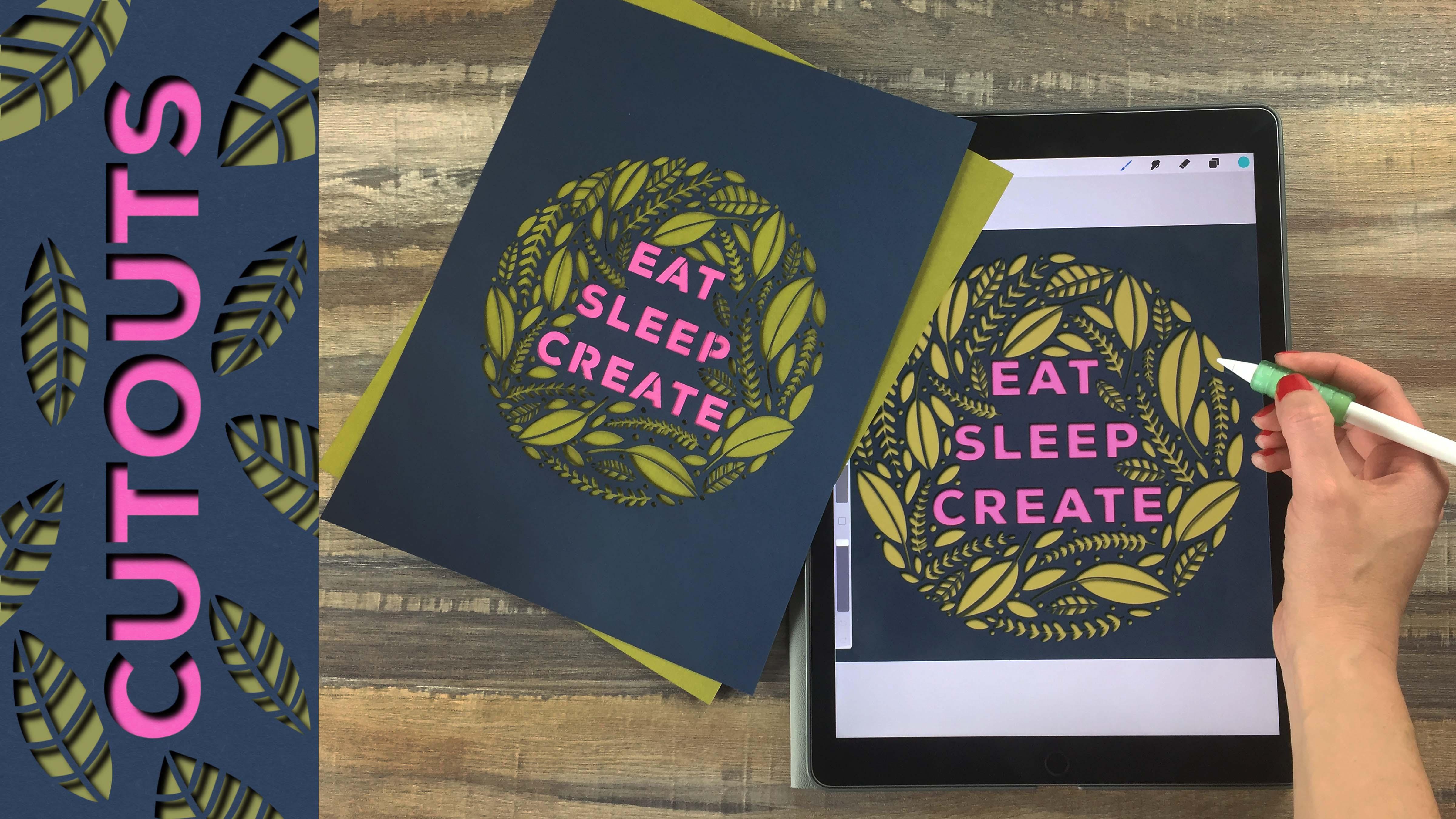
1. Crie recortes de papel no iPad no Procreate + Recortes digitais, à mão e na máquina Cricut: Olá a todos. Eu sou [inaudível]. Sou artista, designer e professor. Hoje, quero mostrar-lhe como fazer desenhos de recortes de papel digitais e reais, assim como os que você vê aqui. Criaremos os designs em um iPad no procreate e depois os usaremos para fazer imagens digitais e imagens imprimíveis para cortar manualmente ou com uma máquina de corte. Vou mostrar-lhe as três opções para que possa escolher o que funciona melhor para o seu estilo pessoal. Quando você fizer essa aula, você terá todos os pincéis e selos que eu uso para fazer meus projetos, incluindo alguns pincéis padrão, selos de
silhueta e modelos. Primeiro, vamos transformar uma silhueta de um animal em um desenho de recorte padrão. Vou mostrar-lhe como usar formas geométricas para quebrar o espaço e como preencher uma forma com um padrão. Vamos abordar como criar padrões e pincéis de padrão que você
possa transformar seu próprio padrão personalizado em um recorte. Em seguida, criaremos uma forma de mandala intrincada e cobriremos como
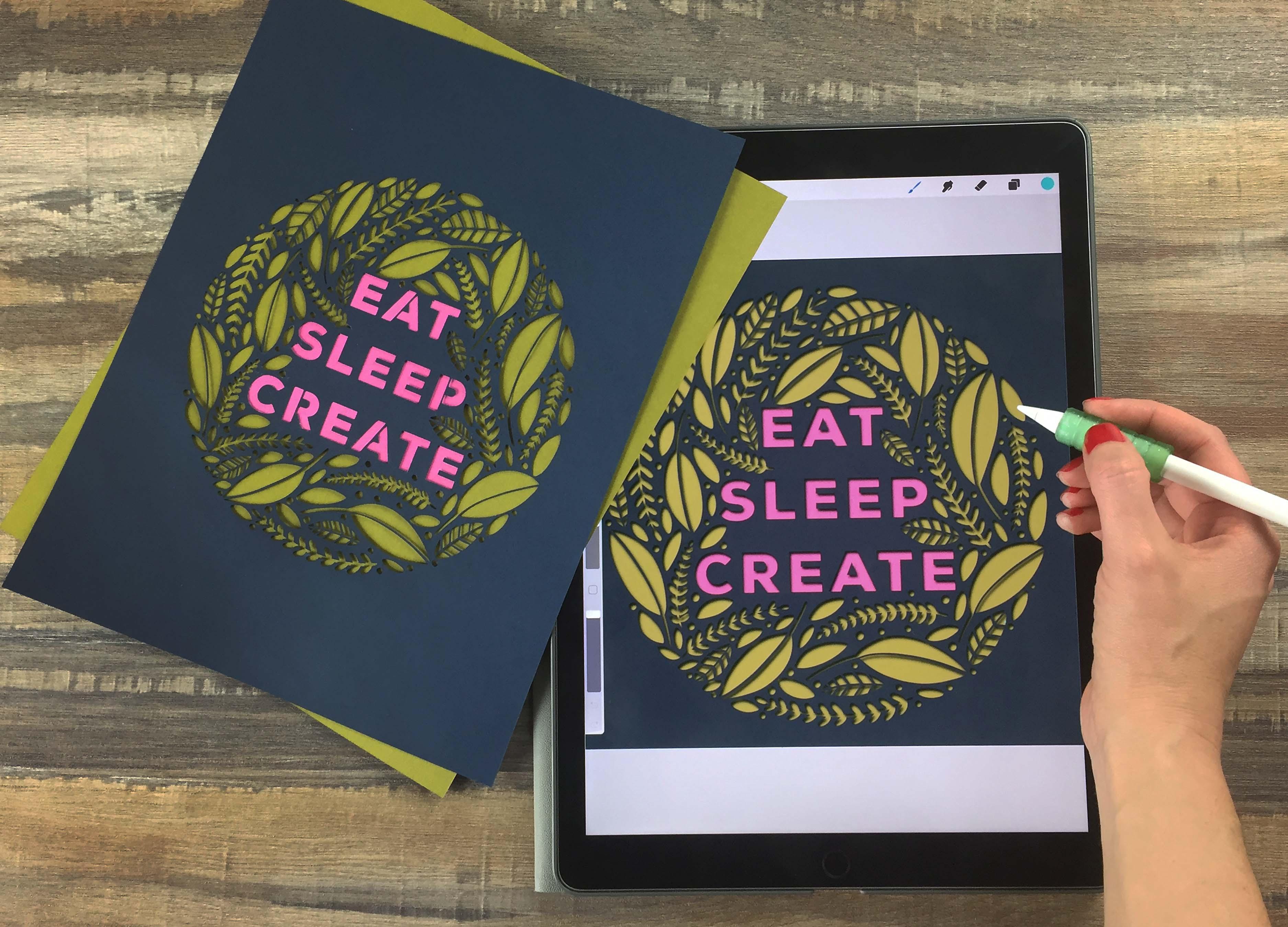
criar formas positivas e negativas quando você estiver projetando seus recortes. Mostrarei como aplicar cores e sombras às imagens digitais para que você possa publicá-las online ou usá-las como forma de simular seus cortes finais no papel. Em seguida, criaremos um recorte multicolorido combinando texto e formas de plantas desenhadas à mão. Vou mostrar-lhe como usar uma silhueta simples para criar um padrão atraente em torno texto e dar-lhe algumas idéias para formulários de plantas que você pode usar em seu próprio projeto. A grande coisa sobre este processo é que você pode transformar quase qualquer imagem ou texto em um belo recorte digital ou de papel. Esses projetos são perfeitos para criar cartões de saudação, arte de
parede ou apenas para postar nas redes sociais ou no seu site. Transformar sua arte em um recorte é uma ótima maneira de fazer suas letras ou ilustrações se destacarem on-line e pessoalmente. Tudo o que você precisa para fazer essa aula é o seu iPad e a caneta. Vou usar o lápis da Apple, mas você poderia usar qualquer caneta ou até mesmo seu dedo. Também usarei uma faca X-Acto e um cartão de 65 libras, bem como uma máquina de corte Cricut. Você não precisa deles para fazer esta aula se você só quer fazer as imagens digitais, mas eu vou estar passando por meu processo para cortar à mão e usar a máquina Cricut. Vamos começar.
2. Arquivos para download e inspiração: A primeira coisa que eu quero fazer é mostrar-lhe como obter todos
os downloads que você vai precisar para esta classe. Você pode encontrar um link para chegar a esta página na seção Sobre da classe. A seção Sobre não aparece no aplicativo Skillshare, certifique-se de acessar o Skillshare em um navegador e clique na seção “'Sobre”. Você pode rolar para baixo após a descrição da classe e verá o link para chegar aos downloads lá. Você vai precisar de uma senha para entrar nesta página e eu vou mostrar a senha na tela agora mesmo. Depois de entrar nesta página, você verá todos os downloads da classe. O primeiro que você verá são os pincéis do Procreate. Quando estiver pronto para
baixá-los, clique e segure. Estou fazendo isso no Safari. Se tiver problemas no Chrome, experimente este Safari. Vou clicar em “Abrir em uma nova guia”. Quando essa nova guia for aberta, você verá Abrir no Procreate Caso contrário, clique em “Mais” e encontre o Procreate nessa lista. Se houver um problema com o Procreate, talvez seja necessário atualizar sua versão do Procreate ou do iPad. Vou clicar em “Abrir no Procreate”, e então ele abrirá o que você abriu por último. Vou clicar em um documento,
clicar no conjunto de pincel
e, em seguida, no topo da lista, você deve ver um novo conjunto de pincel chamado corte de papel. Se você quiser arrastar isso para baixo em sua galeria, você pode fazer isso. Você também verá alguns outros recursos nessa página de downloads. Você verá o quadro de inspiração do Pinterest, alguns recursos de imagem sobre os quais falaremos na classe, todos os Aplicativos que mencionei na classe
e, em seguida, todos os materiais que eu uso na classe, incluindo meu papel e meus materiais de corte. Vamos em frente e olhar para o quadro de inspiração do Pinterest. Você vai ver, se você olhar ao redor desta placa, há tantas maneiras diferentes de abordar projetos de corte de papel. Você pode fazer algo realmente grosso com apenas alguns recortes grandes como esses pássaros, ou você pode fazer algo realmente
complicado, só depende de quão ambicioso você é com esta peça e quanto detalhe você quer colocar nela. Se você já fez corte de papel antes, você provavelmente tem uma idéia de quanto tempo isso leva. Algo assim, se você realmente cortá-lo à mão, levaria um bom tempo, talvez quatro ou cinco horas, talvez mais, dependendo do tamanho. Mas se você está fazendo isso apenas digitalmente e você
não está indo com a opção de corte real, então você pode realmente ir para qualquer estilo. Você pode ver que existem algumas abordagens diferentes. Você pode cortar o espaço negativo, você pode deixar apenas o espaço positivo como esta peça, ou você pode fazer uma combinação como esta peça, às vezes a planta é positiva e às vezes a planta é negativa. Vamos rever as duas opções para que você possa experimentar as duas e ver o que funciona melhor para o seu estilo. Quando você estiver pronto para começar com esta peça, você pode percorrer este tabuleiro e apenas ver o que se destaca para você. Você pode querer começar com algo simples que tem apenas algumas peças grandes cortadas como esta girafa, você pode até começar com um retrato de família trabalhando a partir de uma fotografia, ou você pode ir e fazer algo muito mais detalhado com algum texto e um monte de diferentes peças ilustrativas e texturas. Você pode começar muito pequeno, esta peça cabe na palma da sua mão, ou se você quiser realmente ir grande, você pode fazer algo grande e detalhado como este. Se é a sua primeira vez corte, eu poderia recomendar começar com algo um pouco simples, pode ser assim que tem algumas peças grandes e, em seguida, algumas peças intrincadas, apenas para que você possa ter uma sensação de como o processo funciona antes de você mergulhar em algo grande. Eu também amo essas peças onde a silhueta é preenchida com padrões. Você pode começar a pensar sobre que tipo de silhuetas você quer trabalhar, poderia ser um animal ou uma pessoa, ou um símbolo, ou forma? Você pode querer começar apenas pensando em uma lista de coisas que você pode querer desenhar. Você poderia fazer uma lista de insetos, pássaros, esta página apenas dá algumas idéias. Talvez você encontre uma idéia daqui e então vá com isso e faça sua própria versão dessa peça. Obviamente, não queremos copiar nenhuma dessas pessoas diretamente, mas esta é uma ótima maneira de obter inspiração,
apenas para ver o que está lá fora e quais são todas as opções com o corte de papel. Outra coisa que você pode pensar é opções de camadas. Se você simplesmente não tem certeza por onde começar, você pode querer começar apenas compilando um monte de coisas que você gosta, talvez um monte de plataformas ou formas animais ou formas, e então você pode compilá-los na página. Sério, o primeiro passo é descobrir onde você quer ir com isso? Que tipo de conteúdo você deseja criar? Talvez algumas ideias de silhueta, ou apenas a lista de animais, plantas ,
pessoas, palavras, qualquer coisa assim para começar. Vamos em frente e começar o nosso primeiro projeto.
3. Silhuetas e carimbos: Para este primeiro projeto, vamos criar uma forma simples para ir em um cartão. Vou usar um elefante. Mas você poderia usar qualquer animal, pessoa ou palavra, qualquer forma que seja uma silhueta agradável que se encaixa no seu estilo pessoal. Vamos usar alguns padrões e formas para quebrar a silhueta e torná-la um pouco mais interessante. Em seguida, usaremos procreate para marcações e diferentes opções de cores antes de imprimir em papel. Então, se você quiser apenas usar a imagem digital, você pode parar por aí, você não precisa fazer a peça de corte. Estas são realmente belas imagens digitais, bem como, e eu tendem a usar ambos. Se você quiser tentar a opção de corte de papel, eu vou cobrir tanto o corte exato para faca à mão, bem
como cortar com a máquina de críquete. Ambas são ótimas opções. Obviamente, a máquina de críquete é mais cara, mas é muito mais rápida. Quero mostrar-lhe ambas as opções para que você possa ter uma sensação tanto para o corte à mão, corte com a máquina de críquete, fazer o processo digital. Então, para iniciar este projeto, eu vou abrir o Procreate e, em seguida, clique
no símbolo Plus e clique em “Criar tamanho personalizado”. Vou escolher polegadas como medida, e então eu vou decidir com base no tamanho do meu papel, como eu quero que minha tela seja orientada. Vou dobrar o meu papel desta forma e ter a minha imagem horizontalmente. Mas você pode querer fazer o seu assim e ter sua imagem verticalmente. Só depende de como você quer que isso
acabe e você sempre pode girar sua tela mais tarde. Se você está apenas fazendo uma impressão de parede, você poderia ir em frente e fazer um 0,5 por 11. Mas para mim, eu só vou fazer a parte da frente das minhas cartas, então isso vai ser 8,5 de largura por 5,5 de altura. Eu sempre trabalho com 300 DPI para obter uma alta qualidade de imagem, e então isso é sempre definido para RGB e tudo bem. Em seguida, vou clicar em “Criar”. Então agora eu preciso encontrar uma imagem de referência que se encaixe bem nesta tela. Vou ao Safari e abrir o Pixabay. Este é um site que tem imagens que são gratuitas para uso pessoal e comercial, e eu também fiz uma lista de muitos recursos de imagem e há um link para isso na página de recursos da classe. Assim, você pode encontrar imagens vintage, imagens modernas, todos os tipos de fotografia e desenhos que são gratuitos para uso pessoal e comercial. Eu já fiz login no site porque se você fizer login, você pode baixar imagens de alta resolução. É uma conta gratuita, enquanto que se você não estiver logado, você só pode baixar imagens menores. Você pode querer ir em frente e se inscrever se você sabe que você vai estar usando este site muito. Eu vou procurar elefante e apenas percorrer e encontrar uma boa imagem que daria uma boa silhueta. Eu realmente gosto desta imagem porque ela tem as tarefas. Ele tem um monte de variação e uma das pernas é para cima, modo que acrescenta um pouco mais de variação do que alguns dos outros tinham. Eu provavelmente não incluirei o bebê
nesta peça só porque tornaria o corte muito mais complicado. Vou ter a imagem principal que vou clicar em “
Download gratuito ” e depois escolher o maior tamanho aqui e clicar em “Download”. Em seguida, ele vai apenas aparecer nesta outra página, você pode clicar e segurar e clicar em “Salvar imagem”. Eu sei que funciona assim no Safari ou talvez um pouco diferente e Chrome. Se tiver problemas no Chrome, basta mudar o Safari. Em seguida, vou voltar a procriar, clicar no “Símbolo da Ferramenta”, inserir uma foto e, em seguida, encontrar a minha imagem de elefante. Como estou redimensionando isso, quero ter certeza que o Magnetics está ligado, que eu não distorça as proporções deste animal. Eu vou fazer isso realmente grande na página. Mas também tendo em mente, este vai ser um cartão que eu quero ter um monte de espaço
extra ao redor da borda apenas para dar à imagem um pouco de espaço para respirar. Em seguida, vou reduzir a opacidade desta imagem clicando na Camada,
clique no símbolo final
e, em seguida, derrubar a opacidade. Agora em uma nova camada, eu vou ficar preto como minha cor, e no conjunto de pincel eu vou escolher monolina, e isso é apenas um pincel sólido básico. Eu vou percorrer todo o caminho ao redor
deste elefante e apenas fazer um único esboço. Não precisa ser uma única pincelada, e você pode ter pequenos pedaços que entram assim enquanto você está rastreando, tudo bem porque nós vamos apenas preenchê-lo com uma cor sólida. Apenas leve o seu tempo. Obter um monte de variação neste suíno se você quiser ter uma silhueta agradável variada. Vou deixar as tarefas fora dos porcos e ir com o porta-malas aqui. Você pode ver que eu tento não manter minha caneta parada. Eu tento movê-lo muito porque isso apenas adiciona muito mais variação para a borda externa da silhueta. Uma vez que você terminar esse contorno, você pode apenas clicar e arrastar a partir do pequeno ponto de cor para preencher totalmente essa forma. Eu também vou mudar a cauda um pouco aqui porque isso simplesmente não vai funcionar bem para o meu corte fora. Eu só vou improvisar a forma da cauda, modo que ele está pendurado para trás e que vai fazer um corte mais interessante, então se ele está pendurado desta maneira. Vou demorar um minuto para fazer isso um pouco mais de variação. Depois de terminar sua silhueta, você pode ir em frente e tornar a imagem original invisível. Você pode querer clicar na ferramenta Mover e invertê-la horizontalmente, talvez quisesse ir para o outro lado. Também não gosto de como os pés dela estão inclinados. Então eu vou clicar na “Ferramenta Magnética” para que eu tenha forma livre se movendo e apenas vire isso um pouco para que seja mais uma linha reta que ela está caminhando. Talvez seja necessário fazer alguns ajustes na sua imagem. Se não for perfeito, sinta-se à vontade para fazer algumas mudanças. Enquanto você estiver usando uma imagem que é aceitável para uso
pessoal e comercial desses sites, então é bom também fazer algumas alterações. Obviamente, a melhor opção é trabalhar a partir de suas próprias fotografias. Se você tem fotografias das coisas que você quer cobrir, como o seu cão ou bicicleta, essas seriam as imagens perfeitas para usar, porque você pode realmente criar uma imagem perfeita para o seu cartão em vez tentando corrigir uma imagem que não está bem. Uma coisa que eu sempre gosto de fazer nesta fase é, salvar esta imagem como um pincel porque eu posso querer usá-lo mais tarde em outros cartões ou outras ilustrações. Então, quando eu faço uma peça como esta, eu sempre a guardo, para que eu tenha isso na minha caixa de ferramentas. Vou clicar em Compartilhar, JPEG, Salvar imagem. Então agora eu tenho isso salvo como uma imagem sólida. Eu também vou transformá-lo em um pincel. Você pode facilmente fazer isso indo para o conjunto de escova de corte de papel, vá para qualquer um desses pincéis de selo. Eu vou apenas ir para o círculo ousado, deslizar para a esquerda, clique em “Duplicar”, clique no “Pincel”
e, em seguida, clique em “Inserir foto”. Então eu vou apenas inserir a imagem que eu acabei de salvar e, em seguida, rebatizá-la. Eu vou chamar este elefante 2, porque eu já criei um elefante, e então clique em “Concluído”. Agora tenho isso guardado no meu conjunto de pincéis. Se eu quiser usar isso em outra ilustração, eu posso fazer isso. Percebi depois que filmei esta aula, que o pincel que criei aqui está distorcido, e isso é porque eu fiz isso em uma tela horizontal. Eu costumo fazer meus pincéis em 10 por 10 polegadas, e eu percebi que isso é realmente importante para procriar. Ao invés de fazer como eu fiz aqui, faça seus pincéis de selo em 10 por 10 polegadas, e então você pode usá-los em qualquer tamanho de tela e eles não vão ficar distorcidos.
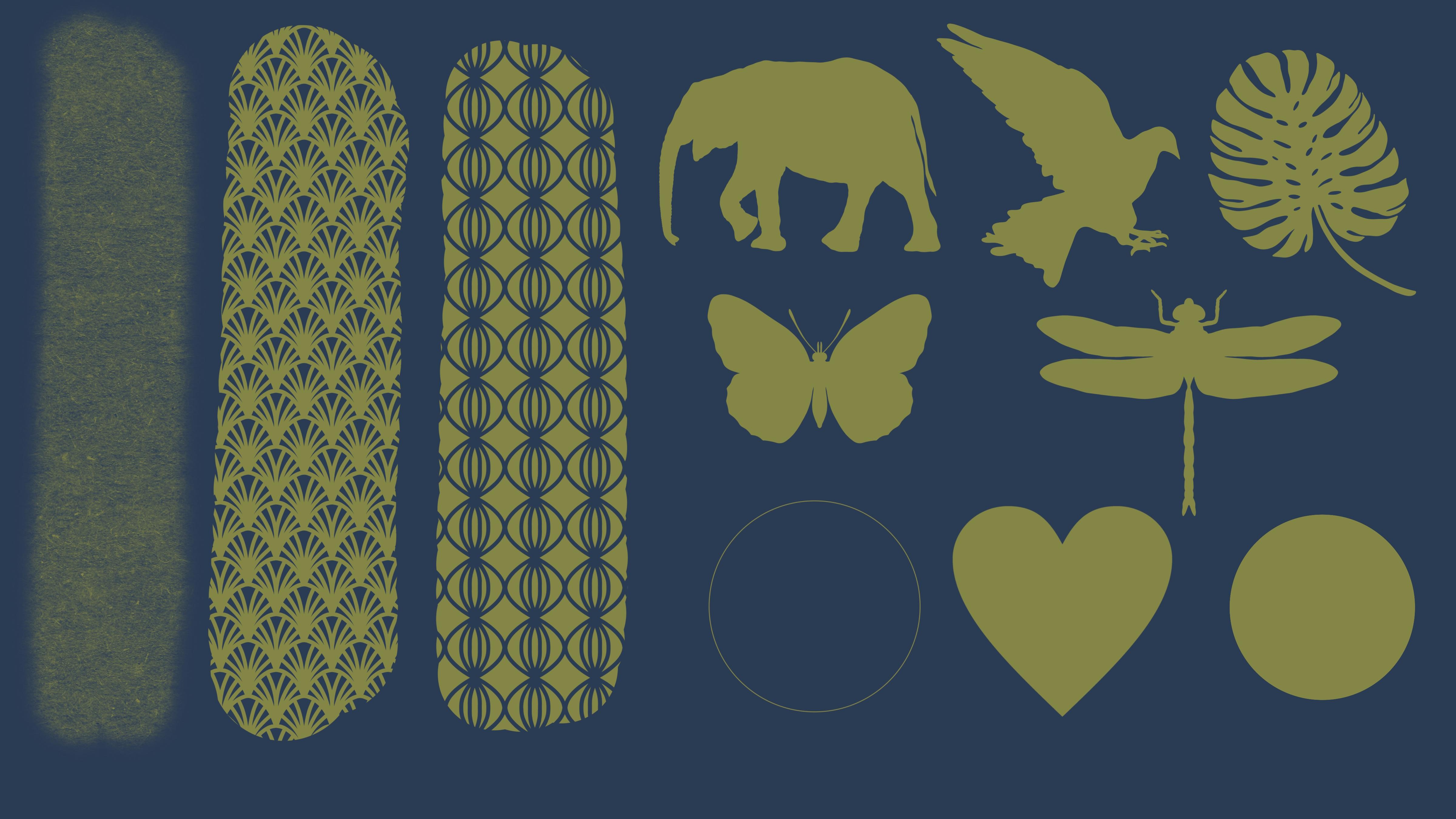
4. Criando as linhas para recorte: Eu fui em frente e incluído no conjunto de pincel, vários selos de pincel diferentes que você poderia usar para este projeto. Sinta-se livre para usá-los para uso pessoal e comercial. Temos um elefante, um pássaro, uma borboleta, libélula, folha de monstera, coração e um círculo. Usaremos alguns destes na classe, mas os outros, sinta-se livre para usá-los também. Se quiser usar um desses selos, vá até o selo. Em seguida, você pode precisar ajustar o tamanho
aqui dependendo do tamanho que ele está definido, atualmente. Dependendo da sua tela, ela pode ficar de lado. Você pode ter que girá-lo ou girar seu Canvas. Eu gosto desse tamanho. Vou clicar na ferramenta de movimento e girar isso. Então coloque isso no centro aqui. Antes de começar a transformar isto num recorte, quero considerar isto, a minha camada original. Eu vou excluir todas as camadas que eu não estou usando, então eu estou apenas trabalhando com essa camada original. Vou duplicar essa camada algumas vezes. Você pode ver que eu estou voltando para a camada inferior quando eu duplicar, deslizar para a esquerda e clique em duplicar porque eu quero sempre duplicar o meu original. Nunca duplique uma duplicata
porque ela fica cada vez mais borrada cada vez que você duplicá-la. Vou duplicar o original algumas vezes. Então eu vou clicar nele,
clique em renomear e chamá-lo de original. Em seguida, também eu quero bloquear essa camada para que eu vou deslizar para a esquerda e clique em bloquear. Agora essa camada está protegida e eu posso brincar com todas essas outras camadas e eu não tenho que me preocupar em perder o meu original. Agora posso começar a brincar com opções para esses recortes. Estou na primeira camada aqui. Vou pegar minha ferramenta de borracha e pegar a caneta monolina, e então definir um tamanho que eu gosto. Enquanto você pensa sobre essas peças, pense em preto como o recorte, e branco como seu papel. Sempre que você desenha ou apaga uma linha branca, você quer ter certeza de que a linha é grossa o suficiente para que um pedaço de papel real possa suportar esse corte. Para mostrar um exemplo aqui, se você olhar para esta peça, essas linhas são um pouco finas. Mas estou usando um cortador de máquina para fazer isso. Se você está cortando à mão, você pode querer ir um pouco mais grosso porque vai ser realmente difícil, especialmente se você é novo em cortar, para obter essa linha perfeita sem quebrá-la. Eu provavelmente iria com algo bem grosso como este no início. Então, à medida que você entra mais e mais nisso, você pode ir mais fundo em linhas mais finas e muito mais detalhes. Esta é uma maneira de quebrar sua silhueta. Estou apenas clicando e arrastando e, em seguida, segurando para obter uma linha reta. A coisa boa sobre isso é que ele cria todas essas formas interessantes em seu Canvas. Isto vai ser totalmente diferente para cada forma, mas esta é apenas uma opção aqui. Vou continuar assim. Enquanto estou fazendo isso, estou de olho em todas essas pequenas áreas que ele está criando. Por exemplo, aquela pequena área ali, é tão pequena. Se eu liberar minha caneta, seria muito difícil de cortar com uma faca X-Acto. Vou ficar de olho em lugares como esse e garantir que
não criarei pequenas áreas de recorte que não seriam possíveis. Essa é a nossa primeira opção, apenas linhas horizontais atravessando em um padrão caótico. Vamos tornar o elefante invisível e ir para a nossa próxima opção para tentar outra coisa. Vou clicar no símbolo da ferramenta, clicar em Tela, ativar a guia de desenho, clicar em Editar guia de desenho e ajustar o tamanho da grade aqui. Estou de olho nestas linhas. Eu quero decidir se eu estou fazendo linhas horizontais através do meu elefante, quão grossas eu quero que eles sejam? Eu vou usar 87 pixels aqui. Mas isso realmente depende do seu estilo pessoal e você pode querer experimentar algumas versões diferentes, uma versão que está muito próxima e uma versão que está mais longe. Eu só vou clicar em uma dessas linhas e arrastar e, em seguida, colocar dois dedos para baixo. Isso vai fazer com que isto seja perfeitamente horizontal. Você vai ver se eu arrastar isso através e eu não tenho horizontal. Então abaixei meus dois dedos. Vai transformá-lo perfeitamente horizontal. Eu continuo o mesmo processo até o meu elefante. Agora que eu fiz todas essas linhas, eu vou desligar meu guia de desenho para que eu realmente possa dar uma olhada nisso. Isso será um recorte interessante para quase qualquer forma. A única área de perigo aqui é esta pequena faixa. Se você está deixando isso como uma imagem digital, você não precisa se preocupar com coisas assim. Mas se você realmente vai
cortar isso e você não vai estar usando uma máquina de corte, então você provavelmente vai querer consertar uma área como essa. Você poderia adicionar um pouco mais preto nessa área, ou você poderia totalmente refazer suas linhas para que você não tenha nada no limite como isso. Estou feliz com essa versão, mas eu quero tentar algumas opções diferentes também. Eu só vou passar por cada uma dessas camadas e apenas
brincar com algumas outras técnicas de apagar que eu poderia fazer. Também estou sempre a usar uma borracha. Eu nunca estou desenhando. Você verá por que isso é importante quando
entrarmos no processo de transformar isso em um recorte. Você pode ver com este que eu estou apenas arrastando uma linha e, em seguida, segurando por um segundo. Procreate faz essa linha perfeitamente reta. Estou fazendo isso aleatoriamente para criar um padrão geométrico. Eu acho que isso funcionaria bem com quase qualquer forma. Você poderia fazer isso mesmo com texto. Ele realmente cria um visual geométrico moderno agradável para qualquer forma. Eu acho que isso parece especialmente bom com animais. Mas também eu acho que você poderia fazer isso funcionar com flores ou realmente qualquer silhueta como a cabeça de uma pessoa ou um dançarino. Qualquer coisa que você possa inventar que seria uma bela silhueta. Esta é uma das minhas maneiras de quebrar uma silhueta. Você pode continuar com isso. Você poderia fazer 100 linhas, mas você quer ter em mente se você vai estar cortando isso à mão, você não quer causar muito trabalho se você não tem tempo para fazer isso, se você tem tempo, então Vá para ele. Mas se você está fazendo isso como uma peça digital, por que não torná-lo o mais intrincado possível? Se você estiver usando uma máquina de corte, contanto que você use a configuração certa, então também é possível. Essa é uma das minhas versões favoritas até agora.
5. Criando pincéis de padrões simples: Vamos fazer mais um tipo de preenchimento para isso. Vamos fazer um padrão. Vou à minha galeria criar um novo documento. Vou definir este tamanho personalizado para 10 por 10 polegadas e clicar em “Criar”. Uma maneira de fazer um padrão realmente simples para preencher a largura da silhueta é usar a ferramenta de simetria do quadrante. Vou clicar no símbolo da ferramenta, “Canvas”, ativar o guia de desenho, “Editar Guia de Desenho”, “Simetria”, e então você quer “Quadrante” aqui embaixo, e então certifique-se de que o desenho assistido está ativado, que vai ajudá-lo a fazer uma peça simétrica do quadrante, e então você pode alterar a cor de suas linhas de grade se você quiser fazer isso, e então clique em “Concluído”. Em seguida, eu vou escolher um pincel grosso monolina e que vem no set. Eu vou definir isso para um tamanho grande porque este é um muito ampliado na versão deste padrão. Vou tirar um minuto para fazer uma forma muito simples aqui. Vou começar com um interior simples e depois ir para um maior, e depois um ainda maior. Estou tentando tocar as bordas aqui porque quero que isso seja um padrão contínuo. Esta borda combinará com esta borda e a borda superior combinará com a borda inferior, isso é realmente apenas as formas interiores que estou criando aqui. Estou feliz com isso, vou clicar em “Compartilhar”, “JPEG”, “Salvar imagem”, e vou transformar isso em um pincel. Uma coisa que eu quero notar antes de seguirmos em frente aqui é que você tem que ter essas peças tocando a borda porque esta parte preta será o nosso papel. O papel precisa se conectar às outras partes do papel ou vai cair. Verá o que quero dizer aqui quando criarmos este padrão. Eu salvei essa imagem, eu vou para qualquer um desses padrões e deslize para a esquerda e clique em “Duplicar”, em
seguida, clique no pincel padrão uma vez, aqui vamos inserir o padrão na fonte de grãos. Quando fizemos nosso primeiro selo, usamos a fonte de forma, mas aqui estamos usando fonte de grão. Vou clicar em “Inserir uma foto”, clicar na imagem que acabei de criar, e então vamos tornar isso invisível e ir para uma nova camada. Eu tenho meu shell, meu novo padrão, vamos chamar esse padrão de círculo que eu acabei de criar, e então deslizar pela página. Agora você pode ver aqui, o preto é o que vamos cortar. Você pode imaginar se você tivesse uma faca agora e você cortasse isso
e isso, e esses interiores, e todos esses pequenos pedaços, isso funciona porque o papel está conectado em todas as áreas, o papel sempre tem que ser conectado. Por exemplo, se tivéssemos uma parte desse padrão que fosse assim,
isso não funcionaria porque esse pedaço de papel cairia se você cortasse esse espaço por aqui. Isso é apenas algo para pensar enquanto você faz padrões para preencher para isso, cada coisa que é branco precisa se conectar. Parece um pouco para trás, porque quando criamos nosso pincel, criamos em preto, mas quando você olha para ele aqui, está em branco. Isso é só porque quando criamos isso, eu clico em “Inverter Grão” e ele muda o preto e branco. Tudo o que você precisa realmente se preocupar é preto deve ser cortado e se não é, e você está olhando para o seu pincel, clique em “Inverter grão”. Veja aqui a linha é preta, isso não é o que queremos,
queremos que a linha seja branca, que é a nossa cor de papel, vou clicar em “Inverter Grão” e então isso está correto. Isso requer um pouco de prática e apenas para envolver sua cabeça em torno da idéia de negativo,
positivo, mas eu acho que você entende o que eu quero dizer. Se você tiver algum problema com um padrão específico, basta me enviar um e-mail ou entrar em contato comigo e eu ficaria feliz em dar uma olhada nele para você. A próxima coisa que quero fazer é usar o meu padrão. Eu vou voltar para minha galeria e eu vou voltar para a minha composição elefante. Estou no meu último elefante aqui e quero aplicar este padrão ao meu elefante. Eu vou criar uma nova camada e ficar branco como minha cor, então eu vou para aquele pincel padrão que eu acabei criar e apenas deslizá-lo sobre aquele elefante. Você pode ver aqui o preto está desenhando e isso é o oposto do que nós queremos. Eu vou para isso, clique em “Inverter grãos”, e agora o branco é o que está desenhando, esse é o papel. Isso é perfeito. Eu não gosto de quão grande estes são, eu gostaria que o padrão fosse muito menor. Vou clicar nesse pincel, clicar em “Grain”, e depois reduzir a escala um pouco, e então eu posso preencher isso com um padrão diferente. Você pode ver como é realmente apenas uma questão de brincar com a escala e o grão para obter uma forma que você realmente gosta. Eu notei que esses padrões não ficam ótimos com animais ou coisas que são realmente intrincadas, se você fizer uma peça padrão, você pode querer usar o estilo círculo que está no lado do pincel. Você pode ver se aplicamos esse mesmo padrão ao círculo, obtemos um resultado um pouco melhor, que pode ser uma boa frente para um cartão. Você pode ver que eu criei alguns outros padrões que você pode tentar.
6. Criando pincéis de padrões complexos: Você também pode querer criar um padrão como este que não é feito usando a ferramenta de simetria do quadrante. Este é mais um padrão tradicional de repetição, modo que é realmente fácil de fazer também. Eu vou voltar para o mesmo documento de 10 por 10 polegadas que estávamos trabalhando antes, e eu vou criar uma nova camada, e eu vou para tela, ativar guia de desenho, clique em Editar guia de desenho e em o painel de simetria, vou clicar em Vertical. Da última vez, usamos quadrante, e desta vez vamos usar vertical. Vou clicar em Concluído, e eu
vou ficar preto como a minha cor e a mono-linha grossa como o meu pincel. Vamos trabalhar com um pincel de 14 por cento, o que eu quero fazer aqui é criar o padrão de shell, e eu quero que o topo combine aqui com esta parte inferior do shell, para que as conchas estejam entrelaçadas entre si. Eu vou levar apenas um minuto para criar uma curva agradável aqui, e então eu vou ter essas formas interiores que
vêm todo o caminho para baixo através do centro e conhecer,
e você pode ver sempre que eu estou fazendo esses pincéis padrão para corte de papel, tudo precisa tocar a borda porque este vai ser o nosso papel, e os pedaços de papel sempre têm que se conectar, ou eles simplesmente cairão fora do recorte. Eu quero ter um minuto para ter certeza de que isso vai coincidir, e a maneira que você sabe que é aqui é o topo da tela, isso vai ser aqui em baixo, então nós queremos ter certeza de que esta linha corresponde a esta linha aqui em baixo. A maneira como fazemos isso é transformando isso em um padrão de repetição, então eu vou clicar no símbolo da ferramenta, clique em Compartilhar, JPEG, Salvar imagem. Eu vou usar um aplicativo chamado Pixelmator para criar esta repetição, Eu acho que este aplicativo é de cerca de US $6, mas ele permite que você crie repetições contínuas em seu iPad, então eu fui em frente e comprei, mas obviamente não é necessário para esta classe. Para criar uma repetição perfeita é bastante simples, vamos clicar na ferramenta Plus para criar uma imagem, vou clicar em Personalizar
e, em seguida, aqui, posso inserir o tamanho. Meu tamanho é 3000 por 3000 pixels porque meu documento tem 10 por 10 polegadas a 300 pontos por polegada, então 300 vezes 10 será 3000, então 3000 por 3000 pixels, essas são as dimensões da minha tela. Vou clicar em Criar e, em seguida, quero adicionar o pincel que acabei de criar a este documento, por isso, vou clicar no símbolo de adição, clicar em Momentos ou fotografias
e, em seguida, escolher esse pincel e, em
seguida, passar o dedo a partir da esquerda aqui, clique uma vez nesta imagem e clique em Duplicar. Eu vou fazer isso três vezes para que eu tenha quatro desses, e eu vou começar com o de cima e apenas arrastá-lo até este canto, e você pode ver essas pequenas linhas amarelas estão aparecendo, então eu quero que essas linhas me ajudem a colocar isso no lugar horizontal e vertical perfeito. Aí está o meu primeiro quadrado, mesma coisa com o próximo quadrado. Eu só estou passando por todos os quatro quadrantes aqui. Superior direito, inferior direito, inferior esquerdo, e depois superior esquerdo. Eu estou usando esses guias enquanto eu estou movendo estes, e eu quero obter um topo e fundo amarelo sólido, e então eu posso liberar, então isso requer um pouco de prática, então se ele não funcionar na primeira vez, apenas tente novamente, dê algumas chances e você vai conseguir. Você pode ver agora minha repetição parece um pouco estranha, e eu preciso levar isso para procriar e corrigir isso para que ele se repita bem. Vou clicar no botão Compartilhar, enviar uma cópia, PNG e Salvar imagem. Agora posso voltar a procriar, adicionar, inserir uma foto e escolher a imagem que acabamos de criar no Pixelmator. Agora, esta é apenas a nossa imagem que criamos originalmente aqui, movida para os quatro cantos, então é assim que criamos uma repetição perfeita. Agora, eu quero brincar com essa imagem para que o interior se repita corretamente. Já sabemos que a borda externa se repete corretamente porque a criamos aqui, e agora vamos fazer a mesma coisa no centro. Vou demorar um minuto para brincar com algumas opções. Eu quero transformar isso em uma camada assistida para que eu tenha esse efeito de simetria. Vou clicar em Tela, editar guia de desenho, verificar se a vertical está selecionada, verificar se o desenho assistido está ativado e clicar em Concluído, e então vou demorar apenas um minuto para fazer essas curvas parecerem boas. Agora o problema que vejo, é que temos esse pequeno ponto aqui, e nosso pequeno ponto corresponde a este aqui em baixo, e eu não estou realmente louco sobre como isso aconteceu, então eu vou apenas removê-lo. Vou ficar branco como a minha cor, e apagar isso. Mas então eu também preciso fazer isso aqui em baixo para que tenhamos uma boa combinação, então o que eu vou fazer é seguir a curva disso,
e você pode ver minha ferramenta de simetria está funcionando, e eu vou apenas fazer este fim antes da borda do tela, então eu vou levar apenas um minuto para fazer isso suave, e então eu não quero nada tocando a borda superior ou a borda inferior aqui. A próxima coisa que quero fazer é consertar esse problema, temos essa linha estranha e sólida que eu não gosto. Eu só vou passar e eu tenho essa simetria assistida ligada, então ele está trabalhando no outro lado dois, e apenas tomar um minuto para fazer isso parecer o mais natural possível, então eu estou feliz com isso, você pode testar seu padrão neste momento clicando em compartilhar, JPEG, Salvar imagem e, em seguida, vá para qualquer um desses pincéis padrão que eu incluí no conjunto. Clique em Duplicar, clique no padrão, clique em Fonte, insira uma foto no grão, não na fonte da forma. Então vamos tornar todas as coisas invisíveis e ir para uma nova camada, e desenhar. Agora você pode verificar seu padrão. Por exemplo, eu poderia passar e corrigir esse pequeno ponto, eu não gosto disso. Isso é um pouco pontudo, e isso é um pouco arredondado, então este é um ótimo momento para apenas brincar com coisas assim e refinar seu padrão. Mas você vai cortar isso de qualquer maneira, para que ele não tenha que ser perfeito, você pode fazer pequenos ajustes enquanto você corta, agora você tem a idéia de como criar um pincel padrão, e como aplicar esse padrão a um forma.
7. Aplicando cores aos recortes: Vamos dar uma olhada em como aplicar alguma cor a essas peças. A primeira coisa que quero é ter certeza de que o que é preto é o que eu vou cortar, então esta peça está realmente ao contrário agora, agora eu tenho o que é preto é o papel. Então eu vou reverter isso voltando ao meu círculo celular, pegando meu apagador, e então eu quero apagar o que eu quiser cortar. Você pode apenas testar isso tocando seu pincel, e então aqui você pode ver isso é ao contrário, o branco é o recorte e eu quero que o preto seja o recorte. Vou voltar àquele pincel, clicar em Fonte, e clicar em Inverter grão. Você pode ver quando você faz que ele muda aqui. Quando apago no meu círculo, o preto é o recorte, por isso é exactamente o que queremos, branco é
o teu papel, o preto é o teu recorte. Agora, eu quero selecionar esta área preta. Eu vou clicar nele uma vez e clicar em Selecionar
e agora eu quero selecionar o oposto daquele preto, porque eu quero mudar a cor que meu papel é, então eu vou clicar em inverter, então agora eu estou selecionando tudo que é Branco. Vou criar uma nova camada e, em seguida, escolher uma cor, clicar nessa camada uma vez e clicar em Preencher. Agora eu enchi tudo que é papel com rosa, então isso seria se eu estivesse usando um papel rosa. Digamos que eu quero um papel de cor diferente atrás dele, eu quero mudar a cor desse preto, Então eu vou deslizar sobre essa camada uma vez para alfa bloqueá-lo, e escolher minha cor, clique na camada uma vez e clique em Preencha. Tenho uma camada dourada de papel atrás de uma camada de papel rosa. Se você ampliar, verá que há um pouco de neblina branca. O que você pode realmente fazer se estiver trabalhando apenas com uma imagem digital é criar uma nova camada abaixo da camada rosa e clicar nela e clicar em Preencher. Temos uma camada de ouro sólido e uma camada rosa sólida, e assim essas duas cores são sobrepostas uma sobre a outra, eu posso duplicar minha camada rosa.. Na versão inferior dessa camada rosa, eu vou deslizar dois dedos para a direita para colocá-lo no estado de bloqueio alfa, clique sobre ele uma vez e na verdade eu quero ficar preto como minha cor, em
seguida, clique sobre essa camada uma vez e clique em Preencher. Eu tenho uma camada preta sob a minha camada rosa e eu vou deslizar dois dedos para a direita para desfazer o bloqueio alfa porque este efeito sombra borrando só vai funcionar se o bloqueio alfa está desligado. Vou clicar nos ajustes para clicar em desfoque gaussiano e, em seguida, arrastar meu dedo, e você pode ver como eu estou arrastando meu dedo, que o número lá em cima está aumentando e a sombra está aumentando. Você pode brincar aqui com o quão dramático você quer ficar com a sombra, então eu vou apenas ir com uma sombra clara aqui, e você também pode clicar na ferramenta de movimento e apenas mudar um pouco para que você tenha uma sombra de deslocamento. Vou seguir o mesmo processo com meu elefante, que será meu projeto final para este primeiro tipo de recorte. Eu tenho esses quatro tipos de elefantes que eu criei e eu realmente gosto deste, eu acho que a forma geométrica funciona melhor com esta silhueta particular. Eu vou fazer o mesmo processo, selecionar este elefante preto, e lembre-se que eu apaguei todas essas linhas, então tudo menos o branco está sendo selecionado, então eu vou clicar em Inverter, agora eu estou selecionando todo o branco. Estou pronto para preencher essa camada com a cor, então escolho minha cor dourada, clique nessa camada uma vez e clique em Preencher. Agora, eu tenho o meu conjunto de cores de papel e eu vou apenas criar uma camada sólida abaixo dessa camada verde com um cinza, clique em preencher essa camada. Eu tenho uma camada cinza sólida e uma camada verde que tem meu recorte nela. Eu vou duplicar essa camada verde, ficar preto como minha cor,
clique, eu esqueci de bloquear alfa, então você vê o que acontece quando você esquece o bloqueio alfa, ele apenas seleciona a página inteira. Vou deslizar dois dedos para a direita, em
seguida, clique na camada e clique em Preencher, em
seguida, no bloqueio alfa. Clique na ferramenta Ajustes, clique em Desfoque gaussiano e aumente um pouco o desfoque
e, em seguida, clique na ferramenta Mover. Gosto de mudar sempre a minha sombra um pouco para que pareça que estás a sair dela de um ângulo lateral. Esta é uma ótima maneira de testar suas cores, e minha paleta de cores aqui são os papéis exatos que eu tenho, então eu só peguei essas pequenas inserções que vieram com o papel que eu comprei e eu tirei uma foto. Se você quiser obter uma paleta de cores dessa forma é realmente fácil, basta tirar uma foto desses papéis, clicar em inserir foto, e então, vamos mover esta foto para o topo para que eu possa vê-la. Em seguida, podemos apenas clicar e segurar e tocar em uma paleta de cores para obter cada cor. Isso é o que eu fiz aqui para obter todas as cores de papel que eu vou trabalhar com. Eu gosto de fazer isso porque ele permite que você
brinque com isso antes de você realmente imprimir qualquer coisa no papel. Digamos, eu não tenho certeza sobre esse verde, eu posso bloquear alfa essa camada, obter uma cor diferente, clicar em Preencher, então talvez a turquesa seria melhor com este projeto, ou talvez o rosa ou azul. Este é um ótimo momento para realmente brincar com cores e decidir o que vai funcionar melhor para o seu estilo ou para quem você está dando este cartão. Se você estiver usando isso como uma imagem digital, você também pode aplicar um pouco de textura de papel a ela simplesmente agarrando este pincel de textura de papel aqui no conjunto de pincel. O que eu gosto de fazer é obter uma cor que é um pouco mais clara do que a cor com que estou trabalhando no meu papel. Esta camada está em bloqueio alfa, então este bloqueio alfa é verificado, e isso significa que eu só posso pintar na área que é mostrada. Se você estiver usando isso como uma imagem digital, você pode querer ir para ambas as camadas de papel e adicionar apenas um pouco de textura, e isso dá um pouco mais de coragem, um pouco mais de realismo, então isso é totalmente até Você.
8. Recortando à mão: Se você realmente vai imprimir isso no papel, o que você quer trabalhar com é esta imagem preta. Vou pegar essa imagem preta,
clicar na ferramenta Mover, clicar na ferramenta Mover, arrastar três dedos para baixo e clicar em Copiar. Agora eu copiei essa imagem para a minha área de transferência. Eu preciso, criar uma nova tela que é 8,5 por 11 polegadas e então este é o pedaço de papel que eu quero imprimir. Vou deslizar três dedos para baixo, clique em Colar. Aí está o meu elefante. Quero colocar meu elefante perfeitamente no lugar onde quero que ele imprima no meu cartão. Se você está levando para uma loja de suprimentos de escritório para imprimir ou se você está imprimindo em casa, é exatamente onde ele precisa estar para o seu cartão. Se você precisar ver onde está o meio perfeito, clique em Tela de desenho, ative o guia de desenho, edite o guia de desenho e aumente o tamanho da grade aqui. Em seguida, clique em OK. Dessa forma, você pode orientar isso perfeitamente no meio antes de imprimi-lo para o corte. Acabei de entrar em uma loja de suprimentos de escritório para imprimir isso. Eu tinha minha imagem procreate em um pen drive e eu apenas coloquei na máquina e eles me deixaram colocar neste cartão de cartão. Este é um cartão de 65 libras. Você pode entrar e fazer você mesmo. Você também pode pedir a alguém na mesa para fazê-lo, ou você pode imprimi-lo em casa ou onde quer que você tenha acesso a uma impressora. Mas isso é apenas um cartão padrão e eu comprei isso em uma loja de suprimentos de artesanato local. Vou colocar alguns links para estes, na página da turma. Se você nunca fez nenhum corte antes, o primeiro passo é certificar-se de que você está trabalhando com uma lâmina realmente afiada. Normalmente, quando você faz o corte de papel, você começará com uma nova lâmina de cada vez. Porque essas lâminas começam muito rapidamente. Se você está tendo algum rasgo ou quaisquer problemas que você está tendo pressionando muito, então você provavelmente precisa mudar sua lâmina para fora. Eu só estou usando uma faca de massa exata e ele vem com este sistema de lâmina substituível para que você possa tirar a lâmina e colocar uma nova a qualquer momento. Claro que você quer ter algo para proteger sua mesa. O que eu uso para isso é realmente algo que veio com minha máquina de corte de críquete e é um tapete pegajoso para cortar tecido. O que eu faço é que nunca vou cortar tecido na minha prancheta, então eu vou apenas tirar isso. Esta é apenas a capa de plástico que você sempre mantém nela e eu vou virar isso porque este lado é pegajoso. Eu vou virar. Em seguida, o lado pegajoso varas da mesa. Eu gosto de trabalhar assim porque eu sempre me cansei de minha esteira de corte mudando ao redor. Mas você também pode usar uma esteira de corte de auto-cura. Há todos tapetes de corte lá fora. Se você não tem um, você pode realmente usar um pedaço de papelão para que você não queira usar madeira porque isso iria aborrecer sua faca de massa exata muito rapidamente. Eu vou ficar com este tapete de corte de plástico e você pode simplesmente usar o que você tem e, claro, você pode sempre substituir essas lâminas então se você torná-lo maçante, não é um grande negócio. Eu sempre recomendo começar pelo centro e trabalhar o seu caminho para fora. Eu gosto de colocar meu dedo no topo da lâmina aqui para me ajudar a guiá-lo e depois arrastar lentamente para baixo. Na verdade, vou um pouco para fora do preto. Não estou bem na área negra, um pouco lá fora. Deve aparecer e se não aparecer, você só precisa passar por aquela área mais uma vez. Você pode ver que este é um processo realmente tedioso, mas é meditativo para você isso é uma grande coisa para fazer enquanto você ouve podcasts. Este design em particular é realmente bom para praticar suas habilidades exatas de faca de massa. Porque quanto mais você fizer isso, mais fácil será para você começar e parar sua faca
no lugar certo e você notará que fica mais fácil quanto mais tempo você fizer isso. Eu só vou tomar meu tempo aqui e acelerar minha câmera enquanto eu passar por este processo. Eu não vou cortar tudo isso na câmera, mas você entendeu a idéia. Você pode achar que há um pouco de textura
áspera ou um pouco de manchas pretas desse lado. Você sempre pode virar quando terminar e usar este lado em vez disso. Eu costumo fazer isso se eu usar o método de corte manual porque você vai ver um pouco de rugosidade aqui que vai desaparecer completamente quando você virar. A próxima coisa que eu gostaria de fazer é adicionar meu outro papel ao fundo desta peça. Vou mostrar-lhe o que quero dizer com esta versão laranja do mesmo cartão. A primeira coisa que preciso fazer é encontrar o centro deste cartão. Você pode fazer isso apenas usando uma régua básica. Você pode obter sua régua no centro e usar um cartão de crédito para fazer uma marca no centro. Eu fui em frente e comprei esta ferramenta de corte e pontuação das Lembranças da Marca e tem uma peça que marca para que você saiba onde dobrar e outra peça que corta. Eu acho que isso foi como $10 e se você fizer um monte de cartões, isso vale o seu investimento. Se você está apenas fazendo algumas cartas, provavelmente não é. O que você pode fazer, esta peça está trazendo este braço para fora e, em seguida, orientar seu papel bem no meio. Meu papel tem 11 polegadas de largura, então preciso ir para 5 por 5. Na verdade, eu sempre meço o papel antes de usá-lo para que minha régua comece bem aqui, nesta linha de corte. Se eu levar isso direto para a linha de corte e olhar para a minha régua, isso é realmente um cabelo maior que 11 polegadas. Tem 11 polegadas e uma marca de carrapato. Quando eu for para 5.5 aqui na minha régua, eu vou apenas um pouco além 5.5 e esse será o meu verdadeiro centro para este pedaço de papel. O papel nunca é o tamanho exato que dizem ser. É sempre um pouco diferente. Eu vou para a minha ferramenta de pontuação e apenas ir e voltar algumas vezes. O que isso faz é que só faz esta pequena linha aqui para que quando eu dobrar
isso, ele apenas naturalmente quer dobrar naquela marca. A próxima coisa que quero fazer é fazer esta dobra muito agradável e apertada. Você pode ver agora que está
inchando e eu só uso a chave de fenda branca Enivale que eu tenho. Você também pode comprar uma pasta de osso que é especificamente para papel, mas realmente qualquer coisa difícil que não vai marcar o seu papel. Eu não usaria uma chave de fenda que tivesse uma ponta preta. Porque às vezes essas marcas de testamento no seu papel, mas algo que é plástico branco como este deve estar bem. Eu costumo dobrá-lo para o outro lado também e isso só faz para um vinco muito forte. Fiz o mesmo processo com o meu elefante cortado. Vou colocar isso no centro aqui. O que eu gostaria de fazer é colar apenas o lado de trás e não o lado da frente. Porque eu gosto que o espectador seja capaz de abrir isso e ver o corte real. Então eles podem abrir e ver o que está escrito no interior. É assim que faço as minhas cartas. Mas obviamente você pode fazer isso como quiser. A primeira coisa que eu vou fazer é colocar tudo alinhado para que os papéis estão combinando bem, então você pode ver que há apenas um pouco de um lábio aqui onde os papéis cinza apenas um pouco maior que o papel laranja. Vou pegar meu cortador e cortar essa borda. Agora estou pronto para aplicar um pouco de cola e eu só uso essa cola básica de Elmore. Não é nada extravagante. Você pode realmente usar qualquer cola que funcione bem para o papel. Você não iria querer apenas comprar cola de Elmore regular porque isso vai deixar seu papel aleijado um pouco então o que eu gostaria de fazer é usar a forma de vara em
vez do líquido e que tende a funcionar melhor com papel. Vou aplicar esta cola na parte de trás do meu cartão. Vou dar um casaco bem grosso. Você pode ver que isso é bom para o espectador porque eles podem abrir o cartão. Você pega essas sombras cinzentas com o recorte. Eles podem ver o corte completo e então você pode escrever algo aqui dentro. Esse é o nosso primeiro projeto cortado à mão. Vamos dar uma olhada rápida em como isso funcionaria com a máquina de críquete.
9. Recortando com uma máquina Cricut: Então esta é uma ótima seção para assistir se você está considerando comprar uma máquina de corte. Vou mostrar-lhe como abrir sua imagem no aplicativo, como salvá-la como um arquivo SVG que funcionará no aplicativo de críquete. Como alimentar o papel, e apenas algumas dicas básicas para trabalhar com a máquina. Se você não tem intenção de comprar uma dessas máquinas e você simplesmente não está interessado, basta ir em frente e pular este vídeo, mas se você está apenas curioso ou você tem uma dessas máquinas, isso vai cobrir tudo que você precisa saber para imprima seu primeiro cartão. Nós já cobrimos como eu criei essa forma de elefante nas lições anteriores. Na verdade, vou usar uma imagem diferente porque esta é um pouco mais complexa. Você pode ver que as linhas são um pouco mais finas neste. Estou fazendo isso porque isso é possível com a máquina Cricut, você pode obter mais linhas finas. A primeira coisa que você precisa fazer é remover qualquer tipo de fundo. Esta imagem é imagem preta sólida com estas linhas cortadas, e então eu tenho esse fundo cinza que eu vou apenas remover. Quando seus fundos removidos, você deve apenas ver este padrão quadriculado cinza em segundo plano. A próxima coisa que vou fazer é salvar esta imagem. Clique em “Compartilhar” e, em seguida, eu quero salvar isso como um PNG, que é o tipo de arquivo que vai ter um fundo claro. Vou clicar em “PNG”, “Salvar imagem”
e, em seguida, vou abrir o aplicativo Cricket Design. Este aplicativo é gratuito quando você compra a máquina, você já recebe o aplicativo com ele. As máquinas variam de eu acho 150 a 400, e realmente só depende de quantos recursos você quer ter, mas o aplicativo é gratuito. Vou clicar no design do circuito para abrir o aplicativo e, em seguida, clicar em “Novo projeto”
e, em seguida, quero inserir minha imagem nesta tela. Primeiro, você precisa verificar se as medidas são da maneira que você gosta de vê-las. Então eu vou clicar em configurações. Se você usar o sistema métrico, poderá ativar a métrica, mas se estiver nos EUA, provavelmente usará polegadas para poder desativar a métrica. Eu acho que estava ligado quando eu comprei, então certifique-se que está fora. Em seguida, quero importar minha imagem que acabei de salvar. Clique em carregar e, em seguida, selecione a partir da biblioteca de fotos, rolo da
câmera e há o meu elefante que eu acabei de salvar. Você pode ver porque eu salvei isso como um PNG, Eu estou vendo este fundo quadriculado, que diz que isso não tem um fundo. Temos algumas ferramentas aqui. Podemos clicar em “Remover” e, em seguida, clicar em algo para removê-lo. Se eu quisesse remover aquele quadrado ou aquele triângulo, eu posso fazer isso. Clique em Desfazer para voltar e ele diz, você
gostaria de reverter para a imagem original? Sim, só quero voltar ao meu original. Você também pode apagar. Vou desfazer e voltar ao meu original. Você pode recortar para remover coisas da sua imagem. Mas eu estou feliz com o que isso parece, eu formatei exatamente como eu queria que fosse, então eu vou apenas clicar em Avançar. Agora temos a opção de despicar. Às vezes, se você trabalha a partir de um desenho, haverá algumas manchas em torno dele, mas trabalhando em procreate, geralmente essas imagens são muito limpas, então você nunca vai precisar disso. Suave é uma ferramenta interessante, porque você pode ver que há algumas das bordas afiadas aqui nesses cantos. Se você clicar suave, cada vez que você clicar
nele, ele fica um pouco menos nítido. Mas também as linhas ficam mais finas. Vou clicar em “Redefinir” porque estou feliz com a forma como criei isso originalmente. Essas ferramentas são realmente apenas para edição quando sua peça não parece como você queria, mas quando você faz e procria, você apenas faz exatamente como você quer que ele pareça. Você realmente não precisa dessas ferramentas. Vou clicar em “Próximo”, e agora vai me mostrar duas coisas. A imagem cortada, isto é o que a imagem cortada vai parecer. O preto será cortado. Então, se algo parecer estranho lá, volte e comece de novo. Imprima, depois corte. Isso seria se você quiser executar algo através de uma impressora e depois cortá-la. Eu não estou usando isso, então isso está acinzentado. Vou nomear este arquivo de elefante e clicar em “Concluído”, e então ele está apenas me mostrando coisas que estão na minha galeria. Vou clicar no elefante e clicar em inserir. Agora tenho um elefante enorme na minha tela. Vou clicar nele uma vez para que eu possa redimensioná-lo, e você pode ver as dimensões aqui. Lembra-se que o tamanho do meu cartão era de 8,5 por 5,5. Isso precisa caber dentro disso, com um pouco de espaço em torno dele. Eu estou indo para ir com sete por cinco aqui aproximadamente, e então nós podemos ver como vai ser quando chegarmos ao próximo estágio. Só estou beliscando e puxando meus dedos aqui para ampliar e diminuir o zoom. Quando tudo ficar bem lá, você pode clicar em “Torná-lo”, e então ele está me perguntando sobre uma imagem anterior que eu estava usando e eu vou apenas clicar em “Substituir” porque eu terminei com a imagem que eu estava trabalhando antes. Isso geralmente leva apenas um minuto para carregar e então você obtém essa imagem do seu tapete. Então é assim que você está cortando tapete parece e você precisa colocar seu elefante ou qualquer imagem que você está usando no tapete. Mas agora diz tamanho material 12 por 12. Então ele acha que meu papel é de 12 por 12 polegadas. Obviamente isso não é verdade. Meus papéis 8,5 por 11 polegadas. Vou clicar nisso, e então posso colocar meu elefante no lugar. Agora, eu acho que parece um pouco maior na tela, então eu quero voltar e mudar o tamanho. Eu vou para Canvas e apenas diminuir esse tamanho um pouco e, em seguida, ir para fazê-lo novamente e substituir. Quero refazer o que fiz para acertar esse tamanho. Novamente, eu estou definindo o tamanho do papel, e então eu vou colocar isso no lugar exatamente onde eu quero que ele corte no papel. O centro do meu jornal está aqui a 5 por 5 polegadas. Só estou de olho em onde isso está e tentando colocar isso no centro. Com estas formas orgânicas, não precisa ser perfeito. Pode estar perto e isso é bom o suficiente. Uma vez que isso pareça bom, você pode clicar em “Continuar” e, em seguida, ele vai perguntar que tipo de papel você está usando. Você pode selecionar entre materiais populares aqui, ou você pode encontrar um material diferente. Vou clicar em estoque de cartão médio, 80 libras. Minha meia de cartão é na verdade 65 libras, mas eles não têm essa opção, e eu tentei no 60 libras e ele não cortou todo o caminho através. Eu uso a opção de 80 libras e isso parece funcionar bem. Agora está me dizendo para carregar as ferramentas e o tapete. Então está me dizendo exatamente o que fazer. Eu não preciso de nada na braçadeira A. Eu preciso ter certeza de que minha lâmina está no grampo B, e então eu preciso fazer o upload do meu tapete e pressionar a carga no botão Carregar. Eu vou fazer isso, mas antes de carregá-lo na máquina, eu só preciso anexar meu papel a esta peça. A primeira coisa que vou fazer é tirar este plástico, e eu apenas manter este plástico ligado o tempo todo porque ele mantém o tapete pegajoso. Às vezes, este tapete vai ficar realmente sujo e você pode realmente apenas lavá-lo com sabão e água. À medida que fica inclinado em material de papel sobre ele, você pode simplesmente levá-lo para a banheira e lavá-lo com sabão. Eu só vou posicionar este papel bem na 8,5 por 11 marcos. Este passo é realmente importante e precisa ser orientado desta forma exatamente como é mostrado na tela do seu iPad, ou você também pode usar o aplicativo para desktop se você não quiser fazê-lo em seu iPad. Mas você só precisa espelhar exatamente o que você vê na tela para que a máquina saiba exatamente onde cortar. Assim como o aplicativo disse para fazer, eu vou imprimir isso na máquina. Você pode apenas dar-lhe um pouco de pressão, e então há uma pequena luz chamativa aqui, clique que uma vez. Agora a máquina vai assumir o controle. Assim que estiver pronto para começar a cortar, você verá este pequeno sinal piscante do mar, e você pode apenas clicar que uma vez e ele começará a cortar sua peça. Uma vez que ele termina de cortar a máquina vai parar e você vai receber uma mensagem no aplicativo que diz que isso está completo, e então você pode apenas clicar neste pequeno botão que irá apenas alimentar o papel para fora da máquina. Agora que esta peça está totalmente cortada, você pode ver que ela fez todas as incisões para mim, e tudo o que eu preciso fazer é tirá-la do tapete. Você não quer descascar o papel assim porque isso vai criar uma curva permanente no papel e cartões enrolados não parecem muito bonitos. A melhor maneira de fazer isso é dobrar o tapete em vez do papel. Você pode ver assim que eu dobrar o tapete, ele começa a descascar naturalmente. Você provavelmente pode ouvi-lo. Vou continuar descascando, e vou segurar o que for mais estável. Este é o fim estável e este é o fim frágil. Eu vou segurar aquela extremidade estável, e apenas descascar suavemente. Estou indo muito devagar e observando todas as áreas frágeis. Se alguma coisa parecer que está prestes a rasgar, ponho o meu dedo lá em baixo e ajudo-o. Você pode ver que nem todas as peças saíram, mas tudo bem, podemos removê-las aqui. Você pode ver que estes não são realmente ligados por muito, é apenas um pequeno fio, e então eu estou puxando estes para trás em
vez da frente porque eu não quero que a frente para ficar danificado de qualquer maneira. Tudo o que está preso por um pequeno fio, eu estou puxando isso fora. Para o nosso próximo projeto vai ser um pouco mais complexo, então eu vou usar uma configuração diferente no meu grilo chamada configuração intrincada, e isso é chamado eu acho que cartão de estoque intrincado. O que isso vai fazer é cortar tudo duas vezes. Eu não teria que fazer esse processo se eu usar essa configuração intrincada. É totalmente com você, ele usa sua lâmina mais rápido porque você está cortando tudo duas vezes. Mas eu nunca tive que substituir minha lâmina, então eu não posso dizer que isso é um grande problema. Encontrei alguns pedaços que não quero puxar. Só estou preocupado que eles vão se machucar. Eu só vou puxar a minha faca exacto e cortá-la e ela sai muito facilmente se você apenas dar-lhe uma pequena pontuação
neste lado do corte,
o lado de trás. Você pode ver que o passo extra leva um pouco mais de tempo, então se você usar a configuração intrincada e ele corta tudo duas vezes, então você realmente economiza algum tempo porque você não tem que escolher todas essas peças fora. Mas então você está usando sua lâmina duas vezes cada vez, então é um pouco mais de desgaste em sua lâmina.
10. Formato de cartão, opção 2: Quero mostrar-lhe uma opção ligeiramente diferente para juntar este cartão. Um pouco diferente do que fizemos no último, mas vou
começar com o mesmo processo de limpeza que fiz no último. Para esta peça, eu só quero incluir uma meia folha. Não vou fazer uma dobra dupla como fizemos da última vez. Eu só vou incluir uma folha lá, e então eu quero cortar esta folha fora. Só vou usar o meu cortador para fazer isso. Estou usando um cortador para isso, mas você poderia facilmente fazer o mesmo com sua faca exata e uma régua. Segure sua régua sobre isso e corte com sua faca exata assim. Eu costumava fazer sempre assim, mas eu finalmente investi no cortador porque eu faço um monte de cartas. Em seguida, eu só vou colar esta peça para baixo na parte de trás deste cartão. Como você pode ver, este seria um cartão muito bom para dar a alguém. Você pode escrever algo aqui dentro e eles podem dar uma olhada quando olharem para o cartão. Essas são as duas opções. Na primeira opção, tivemos uma dobra dupla, então você não pode ver a escrita daqui. Ele realmente é apenas destacar o corte. Em seguida, o segundo você pode ver a escrita do lado de fora, que se você tem uma caligrafia realmente agradável, isso pode ser um efeito legal. Esse é o meu primeiro projeto. Vamos em frente e passar para o segundo projeto, que é um pouco mais complexo do que este.
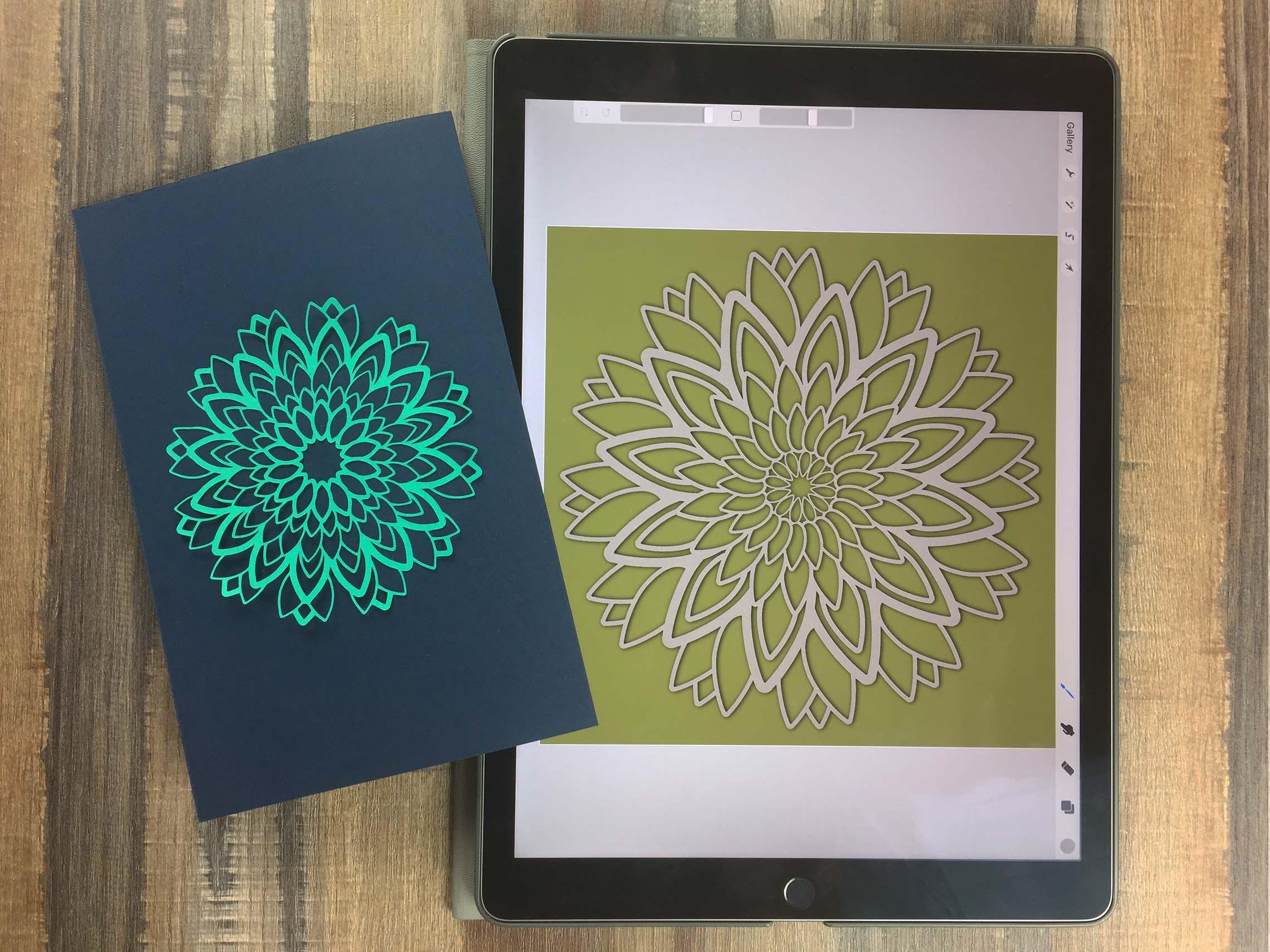
11. Criando uma mandala: Neste próximo projeto, vamos criar uma forma de Mandala intrincada. Você vai ver uma vez que você faz estes, há tantos usos diferentes para esses recortes. Você poderia anexá-lo a um pedaço de papel, e é uma bela peça para pendurar na parede. Você poderia anexá-lo a um cartão e ele faz sombras realmente agradáveis na parte da frente do cartão. Você também pode usar as imagens digitais, eu tendem a usar tanto a versão de recorte impresso e as imagens digitais para diferentes usos. Isso realmente depende do seu estilo pessoal e qual é o seu uso específico. Outra coisa que vamos olhar nesta classe é adicionar sua assinatura ou logotipo no verso de um cartão. Este é um toque muito agradável se você vender o seu trabalho ou mesmo se você está apenas dando como um presente, as pessoas vão realmente apreciar ter algo um pouco especial na parte de trás do cartão. Vamos em frente e criar essas Mandalas. Em vez de começar isso no Procreate, eu vou começar em um aplicativo chamado Mandala kit. Este é um aplicativo que é gratuito para usar e você pode ter várias peças em sua galeria gratuitamente. Eles oferecem uma versão paga que permite que você tenha mais imagens em sua galeria e também remove anúncios. Eu usei a versão gratuita por um longo tempo, mas eu finalmente paguei pela atualização de US $5, porque eu apenas fiquei cansado dos anúncios aparecendo. Assim, você pode optar por usar a versão gratuita ou paga. Eu vou abrir este aplicativo e você vai notar que você tem que transformar o seu iPad, você não pode trabalhar horizontalmente com este aplicativo. Quando você baixá-lo pela primeira vez, você estará em sua tela inicial, e isso vai, eu acho que tem algumas imagens pré-carregadas nele. Esta é a sua galeria e você pode clicar em “Plus” para criar uma nova imagem. Eu costumo começar com o padrão básico porque eu gosto de começar do zero, então eu clicar em “Básico” e então eu vou clicar nessa peça central e apenas clicar no símbolo de menos que o exclui. Você pode adicionar itens ou excluir itens. Se eu clicar neste padrão, esse padrão é selecionado e eu posso começar a editá-lo. Aqui em baixo, todas as suas opções de edição, nós temos a quantidade aqui. Temos a distância do centro e temos o tamanho, para que você possa facilmente ajustar todos eles. Em seguida, você pode ir para a ferramenta de forma e você pode alterar a forma em que você está trabalhando. Você pode alterar o tamanho da borda. Você pode alterar a opacidade das peças. Você também pode alterar a cor, e se você clicar neste pequeno símbolo aqui, você pode alterar a cor da borda também. Você tem um monte de opções lá quando se trata de ajustar. Você também pode clicar nesta ferramenta do meio e girar ou alterar como eles estão optando em torno do círculo ou como eles são girados, então você pode redefinir o ângulo se você mexeu com seu ângulo e você só deseja reiniciá-lo. Você pode alterar a escala de todo o grupo. Então, por último, você pode mudar seu plano de fundo. Eu não uso a maioria dessas ferramentas, eu só uso as ferramentas básicas aqui. A primeira coisa que eu gosto de fazer é escolher uma forma. Eu vou trabalhar com uma forma muito simples aqui, eu acho que quando você está fazendo mandalas, se você tentar combinar muitas formas, apenas fica um pouco caótico. Mas isso é apenas o meu gosto pessoal, você pode ter uma opinião totalmente diferente sobre isso e querer fazer uma mistura total. Então, cabe a você mesmo. Eu acho que para mim trabalhar com um único elemento e usá-lo
repetidamente é mais fácil do que tentar usar 20 formas diferentes, por exemplo. Vou te mostrar como eu gostaria de preparar minhas mandalas. A primeira coisa que vou fazer é definir a minha cor. Vou definir a cor da borda como preta. Vou clicar neste símbolo aqui, clicar em “Preto”. Então eu vou definir minha cor interior como branco. Como estou mudando esse tamanho de borda, estou pensando em quão grosso eu quero que meu papel seja. O preto vai ser o teu papel e o branco vai ser o teu recorte. Eu estou indo para zoom todo o caminho para fora primeiro, porque a coisa sobre este aplicativo é que há um limite para o quão grande você pode fazer algo, por isso é mais fácil para iniciar a sua mandala do lado de fora e trabalhar em que é para começar a partir do interior e malhar. Caso contrário, você vai chegar à borda de sua mandala e perceber que você não
pode criar novas camadas e então você não pode terminá-lo. A primeira coisa que eu vou fazer é ir para esta primeira ferramenta de ajuste e empurrá-los com a guia de distância todo o caminho para fora. Essa é a borda mais externa da minha mandala, não
posso torná-la maior do que isso. Agora eu vou aumentar a quantidade, eu acho que eu quero ter cerca de 12 destes no lado de fora e, em seguida, aumentar o tamanho. Quero ter umas pétalas grandes do lado de fora. Acho que vou reduzir um pouco essa fronteira. Agora eu quero usar a mesma forma novamente para criar um efeito de pétala de flor. Vou me certificar de que a camada está selecionada, clique em “Plus”, clique em “Clone”, então eu clonei essa camada. Então eu posso ir para a minha rotação, e eu quero girar isso em torno de apenas um pouquinho, um clique. Então eu também quero virar este caminho um pouco para que seja pétalas de flores apontando assim. Vou ajustar esta rotação também. Isso parece bom. Agora vou fazer a mesma coisa para o outro lado da minha flor. Vou clicar na minha primeira camada, clicar em “Plus”, “Palhaço”. Então primeiro eu vou movê-lo para a esquerda, um clique. Então eu vou girá-lo apenas um pouquinho para que ele espelhe o outro. Tive que girar esse todo o caminho para fazer isso funcionar. Vou continuar o mesmo processo, vou clonar essa camada original novamente e vou trazê-la para o centro um pouco, e depois girá-la um pouco. Então eu quero mudar isso aqui para que ele esteja em cima de todas essas peças em vez de atrás. Então eu quero ter certeza de que a camada está selecionada, clique no símbolo “Minha Camada” aqui e clique em “Frente”. Isso trouxe aquela nova forma que acabei de criar para a frente. Agora eu quero fazer essa forma se destacar um pouco, então eu vou aumentar sua borda e eu vou aumentar seu tamanho. Você pode ver como isso é realmente justo, você brinca com isso até que pareça bom. Não há maneira certa ou errada de fazer isso. Você poderia fazer 100 mandalas diferentes e todas elas serão totalmente diferentes. Eu só vou continuar o mesmo processo fazendo isso repetidamente com diferentes formas e layouts. Você pode ver o meu, mas então você pode colocar sua própria rotação sobre ele e criar suas próprias formas. Além disso, sinta-se livre para copiar o meu se for mais fácil para você começar copiando um, então vá em frente. Não se preocupe em copiar o meu. Uma última coisa que você pode querer fazer é apenas criar uma nova forma. Você pode clicar em “Plus”, “Padrão” e eu vou trazer a distância para que você possa ver esse padrão e eu vou mudar o valor. Você pode clicar na ferramenta de forma e, em seguida, basta passar e escolher uma forma diferente. Para mim, pessoalmente, eu vou usar a mesma forma repetidamente, então eu tenho um padrão realmente coeso. Mas você poderia fazer uma forma diferente para cada camada. É só o seu estilo pessoal. Acelerarei minha câmera aqui enquanto continuo esse processo. Uma coisa que estou de olho enquanto faço isso são esses pequenos espaços aqui que causarão problemas com o corte. Há um pequeno buraco ali, não
quero que esteja lá porque vai ser um pesadelo para eu cortar. Então eu só vou fazer isso um pouco maior ele se encaixe no
que eu precisar para caber dentro desse círculo sem mostrar nenhuma pequena área de pico por trás. Eu quero ter uma imagem pura em preto e branco aqui. Estou feliz com como isso acabou. Eu tenho um pouco de variação de espessura a fina. Eu tenho um monte de pequenos espaços para cortar, mas nenhum espaço que é tão pequeno que a máquina não poderia obtê-los. Procuro pequenas manchas em qualquer lugar que seja difícil de cortar. Isso é verdade se você estiver cortando à mão ou com uma máquina. A próxima coisa que quero fazer é salvar esta imagem. Vou clicar no símbolo de verificação e, em vez de compartilhá-lo no social, quero compartilhar aqui e clicar em “Salvar imagem”. Agora posso levá-lo para o Procreate. Uma última coisa que vou fazer antes de sair deste programa, vou voltar para casa, clicar em “Básico” para criar uma nova imagem. Eu quero escolher algo para o logotipo do meu cartão. Quando você está criando esses cartões, você pode querer colocar algo na parte de trás que apenas mostra sua personalidade. Eu vou escolher uma forma aqui para ir com minhas iniciais, que seria bom para adicionar como meu logotipo. Eu gosto desta forma de flor, eu posso mudá-la um pouco, mas eu vou ir em frente e salvá-la, assim como nós salvamos a última coisa, e agora eu posso abrir o Procreate.
12. Cores e logotipos: Agora vou criar uma nova imagem, tamanho
personalizado, 10 por 10 polegadas. Então eu vou inserir minha imagem mondala, inserir uma foto e certificar-me de que Magnetics é selecionado aqui. Vou fazer isto maior. O que vou cortar para esta peça é tudo menos o preto. A maneira mais fácil de selecionar tudo isso será
selecionar o preto e, em seguida, selecionar o inverso. Vou clicar na ferramenta Seleção, certifique-se de que automático está selecionado. Clique uma vez no preto e que deve selecionar todo o preto. Você também deseja verificar seu limite clicando e arrastando, e o limite está aqui acima. Eu vou ir com um limite de cerca de 65, e isso apenas controla o quanto desta imagem é selecionada. Isso parece bom para mim. Selecionei todos os meus pretos. Agora eu posso clicar em Inverter, e agora eu estou selecionando tudo menos o preto. Vou criar uma nova camada. Eu quero preencher essa camada com preto, então eu vou clicar duas vezes na área preta para obter um preto puro. Clique nessa camada e clique em Preencher. Agora vou tornar a minha mondala invisível. Agora você pode ver exatamente o que será cortado no papel. Desta vez eu quero ter um positivo que não está em uma folha sólida, é uma imagem alinhada como esta. Uma vez que você tenha seu recorte mondala criado, é hora de começar a pensar sobre a cor. Eu sempre faço isso antes de eu obter qualquer papel para fora porque eu gosto de ser capaz de experimentar as cores na tela digital antes de realmente usar qualquer um dos meus papéis. O que vou fazer é criar a parte interior disto. Para fazer isso, vou deslizar para a direita para bloquear alfa esta camada, clique uma vez e clique em Selecionar
e, em seguida, clique aqui para baixo, uma vez que você clicar faz esse menu desaparecer. A segunda vez que você clicar inverte a seleção. Então eu vou criar uma nova camada e escolher preto como minha cor. Em seguida, clique nessa camada e clique em Preencher. Agora podemos fazer o nosso recorte original invisível e temos apenas aquela cor mondala sólida preta. Agora posso começar a brincar com opções de cores. Primeiro, eu vou definir uma cor para o meu fundo, e então eu vou escolher uma cor para o meu mondala. Vou deslizar dois dedos para a direita e escolher uma cor e, em seguida, clique em Preencher. A coisa boa sobre isso é que agora você pode apenas começar a brincar com cores de fundo e ver o que tem um bom contraste. Gosto desta combinação. Eu gosto das cores mais escuras com uma cor clara, mas também podemos tentar fazer o mondala uma
cor brilhante ou uma cor vibrante e depois mudar o fundo. Gosto dessa combinação e desta. Este é um ótimo momento para apenas brincar com todas as suas opções. Vou demorar um minuto para escolher a cor que funciona para mim. Vou começar com esta combinação. Agora o que eu quero saber é como isso vai ficar em uma página? Isso também é como você faria se você estivesse fazendo uma versão digital. Eu vou duplicar a camada mondala e, em seguida, ir para essa camada Mondala inferior, obter preto como a minha cor e clique em Preencher. Então eu quero deslizar dois dedos para a direita para ter certeza que a camada não está no estado de bloqueio alfa. Você também pode fazer isso clicando e certificando-se de que o bloqueio alfa não está marcado. Eu acidentalmente cliquei massa de corte, então eu só digitei dois dedos para desfazer isso. Agora que esta camada, esta camada mondala preta não está em bloqueio alfa, eu posso ir para Borrão Gaussiano e apenas adicionar um pouco de um borrão, clique na ferramenta Mover e adicionar um pouco de um deslocamento apenas para ver o que isso ficaria como com essa cor. Então eu posso brincar com mais opções de cores, ou como fizemos na primeira peça, eu posso adicionar uma camada de textura. Vou pegar meu pincel de textura e deslizar uma camada que está sobre o fundo. Se eu quiser experimentar uma textura no mondala, mas eu não quero me comprometer com essa textura, eu posso ter certeza de que mondala está no estado de bloqueio alfa. Em seguida, clique nele uma vez e clique em Selecionar, vá para uma nova camada e escolha minha cor. Vou escolher o branco. Clique no pincel de textura de papel
e, em seguida, deslize todo aquele mondala. Clique na ferramenta Seleção para desfazer essa seleção. Agora posso reduzir a opacidade
dessa textura de papel porque pode ser um pouco intenso demais para você. Então você pode brincar com a intensidade lá. Uma vez que você decidir sobre uma cor, você pode ir em frente e postar isso se você está apenas trabalhando com a versão digital, ou você pode ir em frente e seguir em frente para a etapa de corte. Se você está fazendo a etapa de corte, então você só vai voltar para esta versão
para começar a trabalhar na impressão de seu arquivo de corte. Essa é a primeira coisa que vou cortar. A segunda coisa que eu quero cortar é o meu logotipo. Então, vou clicar em Criar tamanho personalizado e escolher 8,5 por 11 polegadas, que é o tamanho da minha folha de papel. Agora eu quero colocar meu logotipo aqui e então eu vou colar minha mondala deste lado. Eu só quero colocar aqui o que precisa ser
cortado e eu quero ter certeza que está bem no centro. A primeira coisa que vou fazer é ativar meu guia de desenho, editar guia de desenho, aumentar o tamanho da grade para 100%
e, em seguida, clicar em Concluído. Agora sei que o meu logótipo tem de ir para ali. Vou clicar em Adicionar inserir uma foto e obter essa imagem que eu salvei do aplicativo kit mondala. Você poderia usar qualquer imagem aqui, algo que você desenhe uma pequena flor ou um símbolo ou seu nome ou suas iniciais ou qualquer coisa que você queira colocar aqui. Só tem que ser algo que possa ser cortado. Eu quero fazer este pedaço preto sólido como meu recorte, então eu vou apagar tudo menos aquela peça preta. Vou clicar na ferramenta Seleção, certificar-me de que automático está selecionado e, em seguida, clicar uma vez na área azul e arrastar para baixo três dedos e clicar em Cortar. Acabei de cortar esse azul. Agora vou passar com minha borracha no pincel grosso monoline e apagar as peças extras que eu vir. Também vejo que isso é um pouco irregular, então eu vou para uma nova camada, pegar meu pincel de monolina, e eu vou apenas redesenhar esta peça. Isto não tem de ser perfeito. Isto é apenas decoração para mostrar às pessoas quem fez esta peça para que você
pudesse tirar sua ferramenta do cemitério como
fizemos quando fizemos os padrões repetidos para tornar isso perfeito. Ou você poderia até mesmo criar um selo que é seu nome, iniciais ou assinatura, mas para esta peça, eu vou apenas traçar esta flor simples aqui. Então eu vou apenas fazer a ferramenta de queda de cor para preencher isso. Agora eu tenho uma boa forma sólida e eu também quero adicionar minhas iniciais aqui. Eu só vou para o aplicativo Over e eu colocar um link para isso nos recursos da classe. Este é um aplicativo gratuito e super fácil de usar. Vou clicar no símbolo de adição clicar em Transparente para obter um fundo transparente. Clique no símbolo Verificar. Então vou digitar minhas iniciais e escolher uma fonte. Em seguida, vou clicar em Cor e escolher preto. Clique em Tamanho e aumente o tamanho. Agora eu posso salvar essa imagem, Salvar em fotos e clicar em Adicionar inserir uma foto e isso aparece no meio da tela. Vou usar a ferramenta Mover para colocar isso aqui abaixo. Uma coisa para pensar quando você está fazendo um corte é que
coisas que estão flutuando assim não vão funcionar. Vamos ter que ajustar isso para que funcione. O que eu vou fazer é pegar minha ferramenta de borracha, escolher um tamanho. Quero que isto seja grosso o suficiente para um pedaço de papel passar por aqui. Vou apenas clicar e segurar para obter uma linha reta e cortar aquele B perfeitamente, eu vou colocar para baixo dois dedos para obter uma linha perfeitamente horizontal. Eu poderia fazer a mesma coisa aqui só para imitar esse estilo.
13. Criando o seu cartão: Esta será a parte de trás do meu cartão. Se estou imprimindo isto, esta peça está pronta para imprimir. Em seguida, a Mandala imprimir em uma folha de papel separada. Como eu já cobri esse processo no vídeo anterior, eu não vou cobrir isso novamente. Vamos em frente e passar para a fase pós-corte. Isso é tudo cortado e pronto para ser descascado. Novamente, eu só vou curvar o meu tapete em vez de curvar o meu papel. Eu vou segurar meu tapete apertado e eu estou tentando curvá-lo mais na área onde ele é cortado. Esta área aqui em baixo não importa tanto. Primeiro vou descascar esse pedaço grande. Então você pode ver que isso já está começando a descascar um pouco. Eu só vou descascar gentilmente e eu estou observando todas essas áreas delicadas porque essas são as áreas que podem rasgar se você for rápido demais. Mas eu uso essas configurações de corte intrincadas, então eu acho que tudo está praticamente totalmente cortado aqui. Nós vamos tentar obter uma vantagem que já está chegando porque eu não quero fazer nenhuma marca neles. Vou ir super devagar com isso, e fazer bastões minúsculos e tentar não dobrar nada. Se você pode obter um porão de uma área mais espessa também, pode ser um pouco mais fácil. Uma vez que você passa este ponto médio, fica mais fácil. São os primeiros centímetros que são complicados. Agora vou repetir esse mesmo processo com a parte que tem meu logotipo nele. Agora você pode vê-lo cortar a forma do meu pequeno logotipo para fora. Posso dobrar o meu tapete e deixá-lo descascar. Eu também posso guardar essas peças porque você poderia facilmente colar isso em outra carta. Eu apenas realmente cuidadosamente descascar aqueles fora e guardá-los para colar em um cartão sólido. Em seguida, estou pronto para decidir como eu quero que isso pareça. Olhando para isso agora eu já posso dizer que eu
provavelmente gostaria de fazer várias Mandalas sobre isso. Mas para este projeto, vamos apenas ficar com um, mas você pode imaginar que você poderia fazer várias cores diferentes deste e combiná-los. A primeira coisa que preciso fazer é o meu rebanho. Vou pegar minha ferramenta de pontuação. Você pode ver normalmente com cartões, eles não se alinham perfeitamente quando você os cria pela primeira vez. Mas então você pode fazer algum corte no final depois que tudo é montado. Estou pronto para colocar isso na frente. Eu só vou fazer alguns pedacinhos de cola porque eu não preciso que isso seja perfeitamente rebocado neste papel. Eu só queria ser fixado em algumas
áreas-chave que o espectador possa realmente ver que este é um objeto 3D. Vou levar apenas um minuto para aplicar cola em apenas algumas pequenas áreas nesta peça. Eu intencionalmente faço essas bolhas um pouco porque eu gosto de como as sombras aparecem através. Mas isso é apenas uma coisa de estilo pessoal. Você pode não gostar disso. Experimente as duas maneiras e veja o que funciona melhor para o seu estilo. Agora eu tenho a opção de adicionar algo aqui, e eu tenho que sobra papel turquesa, então eu vou ir em frente e usar isso. Você pode ver que este é um cartão muito bom para apresentar a um amigo. Você tem seu logotipo legal na parte de trás, então se você queria vender estes ou se você só queria que todos soubessem quem os criou, esta é uma ótima maneira de marcar ou simplesmente assinar suas peças. Você pode ver que isso também pode ser um conjunto muito bom. Se você quisesse vender estes em Edsey ou vendê-los em uma loja local, você poderia ter uma paleta de cores muito agradável que tem essas peças que combinam bem. Uma última coisa que você pode fazer com este processo são os mesmos cortes de cor. Este é um corte cinza em um papel cinza. Você pode ver que isso faz uma sombra muito bonita. Isto pode ser uma impressão de arte pendurada numa parede. Você poderia fazer a mesma cor ou peças multicoloridas. Você poderia emoldurar isso ou você pode simplesmente pendurá-lo como está. Eu gosto de pendurá-lo em alguns alfinetes.
14. Modelos e formas de plantas: Para este próximo projeto, vamos criar uma imagem multicolorida. Teremos uma cor para o texto e uma cor para as folhas. Esta é uma peça realmente bonita para pendurar na parede, e você verá que há tantas aplicações diferentes para isso. Seria um ótimo presente de casamento para alguém. Você poderia colocar seus nomes, ou uma data de casamento, ou a data de nascimento de um bebê, ou o nome de alguém. Isso é realmente bonito como um corte físico. Mas novamente, você pode fazer isso como uma imagem digital e seria bonito também. Vamos em frente e criar um desses. Para iniciar este próximo projeto, vou criar tamanho personalizado e procriar. Vou usar 8,5 por 11 polegadas, que é do tamanho do meu papel. Para esta peça quero que tudo seja centrado em torno da forma circular. A primeira coisa que quero fazer é estabelecer um círculo. Eu vou clicar em preto é a minha cor e, em seguida, obter o meu círculo contorno pincel, e basta tocar que uma vez. Pode ter que fazer isso um pouco menor dependendo do tamanho da tela. Então eu vou pegar isso no centro aqui. Se você precisar de ajuda para colocá-la no centro, você pode clicar no guia de desenho da Tela para editar e sair até o Quando você clicar na ferramenta Mover, você pode usar esses pequenos pontos nos cantos para se alinhar com a grade. Então eu vou desligar meu guia de desenho porque isso é um pouco distrativo enquanto você está trabalhando. Em seguida, eu quero adicionar algum texto no centro disso. Para isso, você poderia usar qualquer citação, coisa curta iria funcionar bem, eu vou usar a citação, comer sono criar. Eu vou estar usando o mesmo programa que eu usei para fazer meu logotipo no último projeto, este é o aplicativo sobre. Vou usar o fundo transparente novamente, proporção
um-para-um como meus lados. Vou usar todas as tampas para isso. Vou clicar em preto como a cor, aumentar o tamanho. Eu quero usar toda a tela porque se você fizer os textos que são realmente pequenos e, em seguida, aumentar o tamanho e procriar, ele vai ficar embaçado. Crie-o no maior tamanho possível e, em seguida, clique em Salvar em fotos. Voltar ao procreate, vamos clicar em Adicionar, inserir uma foto e, em seguida, escolher esse texto. Eu quero fazer isso pequeno o suficiente para que eu tenha espaço para um pouco de decoração. Estou a certificar-me de que a Magnetics está ligada porque não
quero distorcer as proporções do meu texto. Então vou tirar um minuto para colocar isso na tela. Eu vou trazer de volta o meu guia de desenho porque eu quero ver exatamente onde é o centro desta tela. Agora, eu vou fazer meu círculo
semitransparente reduzindo a opacidade nas configurações da camada, então eu vou clicar para criar uma nova camada, e tudo que eu desenhar vai ser em preto. Isto vai ser o que eu vou cortar. Vou pegar minha caneta técnica, que vem com Procreate, mas eu joguei-a no set para que você tenha acesso fácil a ela. Vou escolher um tamanho aqui. Este será o tamanho, é o mais fino
que quero ter alguma coisa. Você só está pensando aqui, quão pequenos eu quero que esses cortes sejam? Quão intrincados eu quero que eles sejam? Isso depende de, você está deixando isso como uma peça digital? Se assim for, vá tão intrincado quanto quiser. Você está cortando isso à mão? Se esse é o caso, então você quer ir para o lado não tão intrincado, se você é novo para cortar. Mas se estiver usando a máquina de críquete, pode ultrapassar os limites da complexidade. Ainda estou testando para ver até onde você pode ir com isso. Use sua própria discrição aqui. Vou começar por deixar cair algumas folhas grandes. Vou colocar aqueles em volta do Canvas. Quando eu faço isso, eu gosto de ir grande para pequeno. Vou primeiro criar os meus maiores elementos. Parece que esta folha não estava totalmente fechada. Vou começar com o meu maior e depois trabalhar para baixo. Vou começar com essas folhas realmente grandes, e então a última coisa que eu faço, serão apenas esses pequenos pontos. Você vai ver como trabalhar de grande a pequeno, vai tornar muito mais fácil preencher os espaços de uma forma que pareça natural. Também estou tentando estar ciente dos ângulos. Não quero que todos pareçam iguais, então estou tentando escolher um ângulo e direção diferentes para cada um deles. Você pode ver que eu estou olhando para a tela e
tentando descobrir que direção eu não fiz ainda? Estou tentando não ter nenhum que seja realmente semelhante porque eles vão chamar a atenção para essas peças. Se há um monte de peças que parecem realmente semelhantes. Então eu diminuo o zoom e procuro por uma área que ainda não foi tocada, e olho para todas as folhas ao redor dela e decido o que não foi feito, que ângulo ou direção ainda não foi coberto lá. Agora que eu tenho todos esses desenhados, eu quero adicionar um pouco mais de variação a estes e um pouco mais de interesses, especialmente de um aspecto cortante. Estou recebendo a borracha técnica da caneta do mesmo tamanho que eu estava usando antes. Eu só vou passar e adicionar uma veia a cada um desses. Estou feliz com quantos deles estão na tela. Então eu vou continuar e trabalhar na minha próxima forma. Este, eu vou fazer um pouco de videira. A mesma ideia da última. Agora tenho de pensar nos ângulos destes e dos meus novos. Estou mantendo tudo isso em mente enquanto crio estes. Por isso, vou fazer alguns pequenos solavancos. Se você vai cortar isso à mão, é muito mais fácil cortar coisas angulares do que coisas arredondadas. Você pode querer modificar isso se você estiver cortando manualmente e fazer algo um pouco mais angular, algo geométrico, especialmente se você é novo no corte. Se você é um profissional, então, é claro, você pode simplesmente ir em frente, mas quando você começa a usar uma faca X-Acto, leva muito tempo para ficar confortável com esse processo. No começo, eu recomendo apenas fazer coisas angulares, fazer projetos simples para começar, que você não fique desapontado se algo é muito complicado no começo. Mas é claro, se você está trabalhando digitalmente, então realmente qualquer forma está bem aqui. Para esta próxima forma, vou fazer uma folha sólida. Então eu vou cortar através dele exatamente como eu fiz
na primeira folha para criar algumas veias. Vou começar com a folha simples, cortar através dela, e então apenas passar e cortar através destas partes restantes. Lembre-se, estou sempre apagando aqui. Nunca desenho branco, estou sempre apagando. Isso é o que vai tornar este efeito possível no final. Eu vou em frente e desenhar todas essas folhas sólidas e , em seguida, passar e adicionar as veias depois. A última coisa que vou fazer é preencher todos esses pequenos espaços com uma folha como esta ou um ponto. Vou passar por todas as áreas e colocar uma
dessas duas coisas lá para preencher os espaços em branco. Outra coisa que eu sempre penso nesta fase, é se há espaço suficiente em torno do texto, eu não quero que o texto seja muito lotado tanto para fins visuais quanto para o propósito físico de ter que cortar em torno isso para a segunda cor de papel que eu vou usar. Uma coisa que eu vou fazer, é obter a ferramenta de seleção, clique na mão livre, e circular em torno de um par dessas coisas que são apenas, eu acho que muito perto e clique na ferramenta Mover, e então eu posso torná-los um pouco menor e/ou colocá-los um pouco mais perto das outras peças. Eu vou fazer isso em torno deste entediado só para ter um pouco mais de espaço aqui. Estou feliz com esse layout, então vou remover meu círculo. Com o texto, eu preciso pensar sobre como eu vou separá-lo porque se você olhar
para este texto, se eu cortar esta área preta fora, esta peça branca simplesmente vai cair em linha reta. Mesmo que você esteja fazendo uma peça digital, você quer que ela pareça um recorte realista. Eu vou criar uma nova camada, obter branco como minha cor, obter a monolina como meu pincel, e eu vou passar e adicionar alguns pequenos separadores que são sobre a espessura dessas linhas. Estou tentando copiar o mesmo estilo. Mas estas vão ser linhas retas. Eu vou em frente e criar a linha, então eu posso clicar na ferramenta Mover e colocá-la perfeitamente no lugar se não estiver certo onde eu preciso que ela esteja. Uma coisa que torna isso um pouco mais fácil, é tornar sua camada branca semitransparente por enquanto. Isso só torna mais fácil ver onde essas linhas se encontram com a carta. Você pode escolher fazer isso em todas as letras, ou você pode apenas escolher aqueles que precisam, que seriam aqueles que têm essas partes internas como este P. Eu só vou fazer isso com aqueles que precisam dele, mas você também pode fazer isso com cada letra na tela. Para o A, eu posso apenas duplicar esta linha que eu
já fiz e trazê-lo para baixo para este outro A.
A mesma coisa com o R, eu só vou pegar a linha que eu já fiz para o p e usar isso.
15. Aplicando várias cores: Agora podemos começar a pensar na cor. Vou clicar em “Tela” para remover meu guia de desenho. Para este, vou seguir em frente e definir meu passado primeiro. Eu acho que esse fundo eu vou usar laranja. Agora você pode ver minhas peças brancas estão aparecendo. O que eu vou fazer é fundir todas essas pequenas peças brancas em uma única camada. Então eu vou clicar em “Selecionar”, então eu estou selecionando essas áreas brancas. Agora vou clicar no meu texto. Arraste para baixo três dedos e clique em “Cortar”. O que eu estou fazendo é cortar essa forma branca fora da forma preta. Agora, se eu remover o branco, você pode ver que o preto tem este corte fora dessas linhas brancas. Em seguida, eu quero adicionar qualquer cor será em cima desta laranja. Vou duplicar a camada de flores, duplicar a camada de texto, e mesclar essas novas camadas. Agora, se eu tornar essas camadas originais invisíveis, você pode ver que eu só tenho uma camada que tem todo o meu texto e flores nela. Eu quero selecionar para essa camada clicando em “Bloqueio alfa” e, em seguida, clique em “Selecionar”. Agora o preto está todo selecionado, e agora eu quero clicar em Inverter. Estou selecionando tudo, exceto o preto. Vou criar uma nova camada e escolher minha cor e clicar em “Preencher”. Agora, se eu tornar o meu preto invisível, eu tenho esta camada azul que revela a minha camada de fundo laranja. Agora eu quero decidir qual cor eu quero tomar. Eu vou criar uma nova camada, e eu vou escolher uma cor e apenas criar um pequeno círculo em torno deste texto. Eu estou fazendo isso em uma nova camada que está acima de todas as minhas outras camadas, e eu vou apenas arrastar essa cor para dentro, então eu tenho uma forma sólida. Agora, se eu mover essa forma abaixo da minha camada de
recorte, eu tenho um efeito multicolorido. Agora eu posso ir em frente e adicionar minha sombra, o que será feito duplicando a camada azul. Deslize a camada azul para cima com dois dedos para bloqueá-la alfa. Clique em “Selecionar”, escolha preto como sua cor e clique em “Preencher”. Eu realmente não precisava clicar em selecionar, mas isso funciona bem. Agora temos uma camada preta com uma camada azul sobre ela. Eu vou d alfa bloquear minha camada preta, e eu vou para ajustes, desfoque
gaussiano, obter um pouco de borrão,
clique na ferramenta de movimento e, em seguida, dar-lhe uma pequena mudança. Agora posso começar a brincar com as outras cores. Eu não sou mais louco por esse azul, então eu vou cair dessa camada, enchê-lo com a nova cor. Eu gosto mais desta cor brilhante. Este é um ótimo momento para apenas brincar com cores, e claro, se esta é a sua versão digital e é com isso que você vai trabalhar, isso está pronto para postar. Mas se você realmente vai fazer um recorte, então o que você precisa é voltar ao original que criamos. Vou em frente e cortar esta forma do meu papel turquesa usando minha máquina de corte. Agora que eu cortei isso usando minha máquina de corte, eu posso ir em frente e descascá-lo do papel novamente, apenas agarrando o tapete e tornando-o em uma curva, e depois descascando o papel dessa curva. Agora estou pronto para colocar uma cor atrás disso. Eu gosto de escolher uma cor que é fortemente contrastante com a primeira cor, e então eu vou colocar essa cor apenas no texto. Preciso de uma maneira de medi-lo para ter certeza de que ele se encaixa logo atrás do texto. O que eu vou fazer é virar isso em cima deste cinza, e então eu vou apenas traçar a borda externa do texto e as formas simples. Agora, eu tenho um pequeno mapa que me mostra onde eu posso cortar, e eu vou apenas tirar alguns minutos para dar a volta e cortar isso fora. Isso parece bom. Se houver alguma pequena área que não tenha sobrevivido, posso sempre cortá-las com uma tesoura afiada mais tarde. Vou em frente e colar isso. Não vou colocar muita cola. Não quero que a cola entre o texto. Eu só vou colocar cola nas áreas maiores, e eu não quero que ela saia além das letras reais, então eu estou apenas fazendo isso entre as letras e entre cada palavra. Você pode ver que eu só estou usando esta pequena chave de fenda para apenas bater em torno disso até que ele está no lugar certo. Eu tenho essas tesouras de costura que eu uso às vezes para fazer pequenos cortes assim. Vou tirar um minuto para cortá-los. Você pode ver essas duas peças de cor ter um pouco de trabalho extra porque você tem aquele passo extra de adicionar na peça de cor no meio. Mas acho que vale a pena. Esta é uma bela impressão e você pode pendurá-la
na parede para que ele mostre um pouco dessa sombra. Podias pôr isto numa moldura. Eu também criei outra versão colorida porque eu queria ver qual deles se destacaria mais. Você pode brincar com diferentes versões de cores. Poderíamos até trocar isso. Eu realmente gosto desta versão de cor agora que eu olho para aqueles juntos. Você poderia realmente criar uma série dessas impressões ou transformá-los em cartões, impressões de
parede, você poderia vendê-los em uma loja Etsy ou uma loja local. Eu acho que você pode ver neste momento que há tantas coisas diferentes que você pode fazer girando seus desenhos procriar nos recortes. Espero que você tenha gostado desta aula e que você se sinta inspirado para começar a criar seus próprios desenhos de recorte de papel. Se você gostou desta aula, você pode gostar de algumas das minhas outras aulas onde eu cubro muito mais maneiras de desenhar e pintar no seu iPad. Como criar arte popular moderna usando os pincéis para download gratuitos que eu criei. Confira isso no meu perfil se quiser ver mais. Também eu compartilho um monte de downloads gratuitos no meu site. Se você quiser obter mais downloads como os que você tem para esta classe, confira o meu site. Eu absolutamente adoraria ver o projeto que você cria depois de assistir a esta aula,
então por favor, compartilhe o que você faz. Você pode fazer isso aqui no Skillshare na seção do projeto, ou você pode me marcar no Instagram ou Facebook. Você também pode se juntar ao grupo do Facebook que criei para artistas,
ilustradores, letreiros e planejadores digitais do iPad . É um lugar para obter opiniões e conselhos sobre desenho,
pintura e planejamento digital do iPad . Inspire-se com criações digitais de todo o mundo. Se você gosta de criar coisas em seu iPad e quer se juntar a outras pessoas em todo o mundo e conversar, compartilhar ideias e ver o trabalho uns dos outros, confira o grupo. Se você tiver alguma dúvida sobre o processo que você aprendeu nesta aula,
por favor, entre em contato comigo. Você pode fazer isso respondendo à minha discussão aqui no Skillshare, ou você pode entrar em contato comigo através do meu site. Muito obrigado por assistir e te vejo de novo na próxima vez. Tchau tchau.
 Liz Kohler Brown, surface designer | process sharer