Transcrições
1. 00-01 Introdução: Bem-vindo ao futuro
do design criativo. Você já não nenhuma ideia para começar
seu design de pôster, ou talvez tenha
ótimas ideias de pôsteres, mas esteja preso a longas horas de trabalho
de produção tedioso Bem, tudo está
prestes a mudar. No curso, você aprenderá como transformar a IA em seu assistente
criativo mais poderoso. Este curso não ensina você a esquecer e
substituir seu ofício, mas
a como sobrecarregá-lo Você descobrirá como
escrever um bom baile para compor
designs de pôsteres Você também aprenderá
a escrever um bom prompt para criar
conteúdo de texto usando o Gemini Mas a geração de IA é
apenas o primeiro passo. O design real acontece
nos detalhes. É por isso que você
aprenderá a pegar esses resultados brutos de IA e
aperfeiçoá-los com afinidade Se você nunca usou o
afinity antes, não se preocupe, pois eu forneço
aulas básicas para você
começar rapidamente usar rapidamente todas
as ferramentas necessárias Depois disso, você
aprenderá a editar ainda mais
o design
removendo elementos gráficos,
recriando novos, adicionando texto editável,
corrigindo erros de layout, alterando
as cores e Ao final, você aprenderá
como exportar o design como diferentes tipos de imagens
e também como um projeto do Canva Observe que todas as técnicas
que você aprenderá
neste curso não exigem
que você compre nada. Você não precisa pagar por créditos ou tokens de
IA. Você também não precisa pagar
nenhuma licença de software. Usaremos
aqui os pés de seu GPT e Gemini. E você também usará o afinity, que é
totalmente gratuito Portanto,
este curso não apenas permite que você trabalhe mais rápido na
criação de designs de pôsteres, mas também economizará
dinheiro a longo prazo Asalam Molcum, meu
nome é Wide Mutakin. Sou empreendedor na indústria
criativa e também professor acadêmico em design e computação Eu ensino design gráfico, pintura
digital, arquitetura
de visualização, animação em
CD, web design e muitos outros tópicos relacionados
à computação gráfica Então, vamos começar, Wsalamlecu.
2. 00-02 Arquivos de exercício, sistema operacional e software.: Bem-vindo ao Corus.
Antes de prosseguir, também
há coisas importantes que preciso mencionar
sobre o Corus Primeiro, é sobre
os arquivos de exercícios. Você pode carregar todos os arquivos de
exercícios deste curso na
seção de recursos desta lição. Caso haja
algum problema como backup, você também pode baixar os
arquivos no link a seguir. Preste atenção à capitalização
das letras, pois este link diferencia maiúsculas de minúsculas Se você abrir o link,
verá algo parecido com isso. Você pode baixar os
arquivos um por um. No entanto, será mais fácil se você
baixá-los todos de uma vez. Para fazer isso, primeiro
selecione o item superior, mantenha pressionada a tecla Shift e clique
no último item. Em seguida, clique neste ícone de download. Isso preparará todos os arquivos em um único arquivo zip
para download Em seguida, é sobre a
estrutura do curso. Eu elaborei
cuidadosamente o currículo para que tudo seja
colocado sequencialmente Cada lição que você fizer
em um nível
se tornará a base das
aulas nos próximos níveis. Portanto, é
importante que você faça o curso em ordem, passo a
passo, sem pular Se você fizer o curso
pulando, provavelmente ficará
confuso em algum momento A segunda coisa que preciso
mencionar é que você
precisa praticar em cada vídeo. Por favor, experimente a aula
você mesmo pelo menos uma vez. O curso não é só baterias. A maioria das aulas
são habilidades práticas. Então, novamente, você precisa
praticar se realmente quiser que este curso on-line o
beneficie neste curso, usando um PC com um
sistema operacional Windows Portanto, todos os atalhos que mencionei
no vídeo serão para
PCs e sistemas operacionais Windows Se você estiver usando um computador Mac, encontrará algumas diferenças. Acredito que a maioria dos usuários de Mac
já entende que a tecla de comando em um Mac
costuma ser usada para substituir
a tecla de controle em um PC. E a tecla de opção em um Mac
costuma ser usada para substituir
a tecla de saída em um PC. Essencialmente, se você estiver
usando um computador Mac, talvez seja necessário um
esforço adicional para verificar o menu ou
a documentação on-line
para obter referências de
atalhos de teclado A segunda coisa que
preciso mencionar em termos de hardware
do computador
é o dispositivo de entrada. Embora você possa usar um
trackpad ao usar um laptop, recomendo fortemente
que você use um mouse padrão com uma
roda de rolagem ao usar Normalmente, se o mouse
tiver uma roda de rolagem, você pode pressionar a roda de rolagem para ativar
o botão do meio do mouse. Usaremos
muito a roda de rolagem e também o botão central para navegação na tela. Você deve evitar o uso produtos de mouse
minimalistas que
não tenham
roda de rolagem ou botões centrais Como alternativa, você também pode usar um tablet de desenho,
se tiver um. A terceira coisa que preciso
mencionar é o software. Você deve sempre baixar
o aplicativo Affinity seu site oficial
em Affinity Não baixe o aplicativo de outras
fontes não confiáveis, pois ele pode conter
vírus de computador ou malware Quanto à versão ao
longo do curso, eu uso a versão mais recente do Affinity disponível ao
gravar o vídeo, que é a versão 3.3 Se você notar alguma diferença
com o que está usando, como NUI ou atalhos, talvez
esteja usando uma
versão mais recente do Nesse caso, talvez você
queira verificar se eu publiquei uma
versão mais recente deste curso
3. 01-01 Como escrever um bom prompt: Neste vídeo de aula, discutiremos como
escrever uma boa solicitação. Um prompt é basicamente uma
instrução que nós, como usuários, damos a um modelo de IA para realizar determinadas tarefas, porque a IA
é basicamente uma máquina, não um ser humano real. A qualidade da
saída
depende muito da
qualidade do prompt. Se dermos à IA uma solicitação
muito geral, a IA será forçada a
preencher os detalhes sozinha. Por outro lado,
se fornecermos uma solicitação detalhada, mas
incorreta
, a IA não terá
espaço para corrigir o resultado. Portanto, a ideia básica aqui
é
fornecer instruções específicas ou
detalhadas à EI em determinadas áreas e, ao mesmo tempo,
dar mais espaço em outras áreas para explorar
diferentes ideias e soluções. Tudo isso depende da sua
situação ou condição porque estamos nos concentrando no uso da IA para criar designs de pôsteres Há pelo menos
oito parâmetros ou variáveis que você
deseja ter em seu prompt. Você pode pensar neles como
uma lista de verificação que você
precisa ler sempre quiser escrever uma
solicitação para criar pôsteres ou qualquer
design em geral Eles são função, objetivo, formato, referência, sobregravações, nuances,
restrições e conteúdo. Deixe-me quebrar cada um
desses parâmetros, um
por um, bem rápido. O primeiro parâmetro é a função, que
significa que você
precisa explicar
à IA qual chapéu ela deve usar, que tipo de trabalho ou experiência
ela precisa se tornar. Para criar
pôsteres, você pode pedir à IA que atue como designer gráfico
profissional Está bem? O próximo é o objetivo. Você quer explicar
claramente seu objetivo de por que deseja
criar um pôster. É para
conscientização ambiental? É para promoção de negócios? É para caridade social, etc.? Esse curso. Queremos criar um
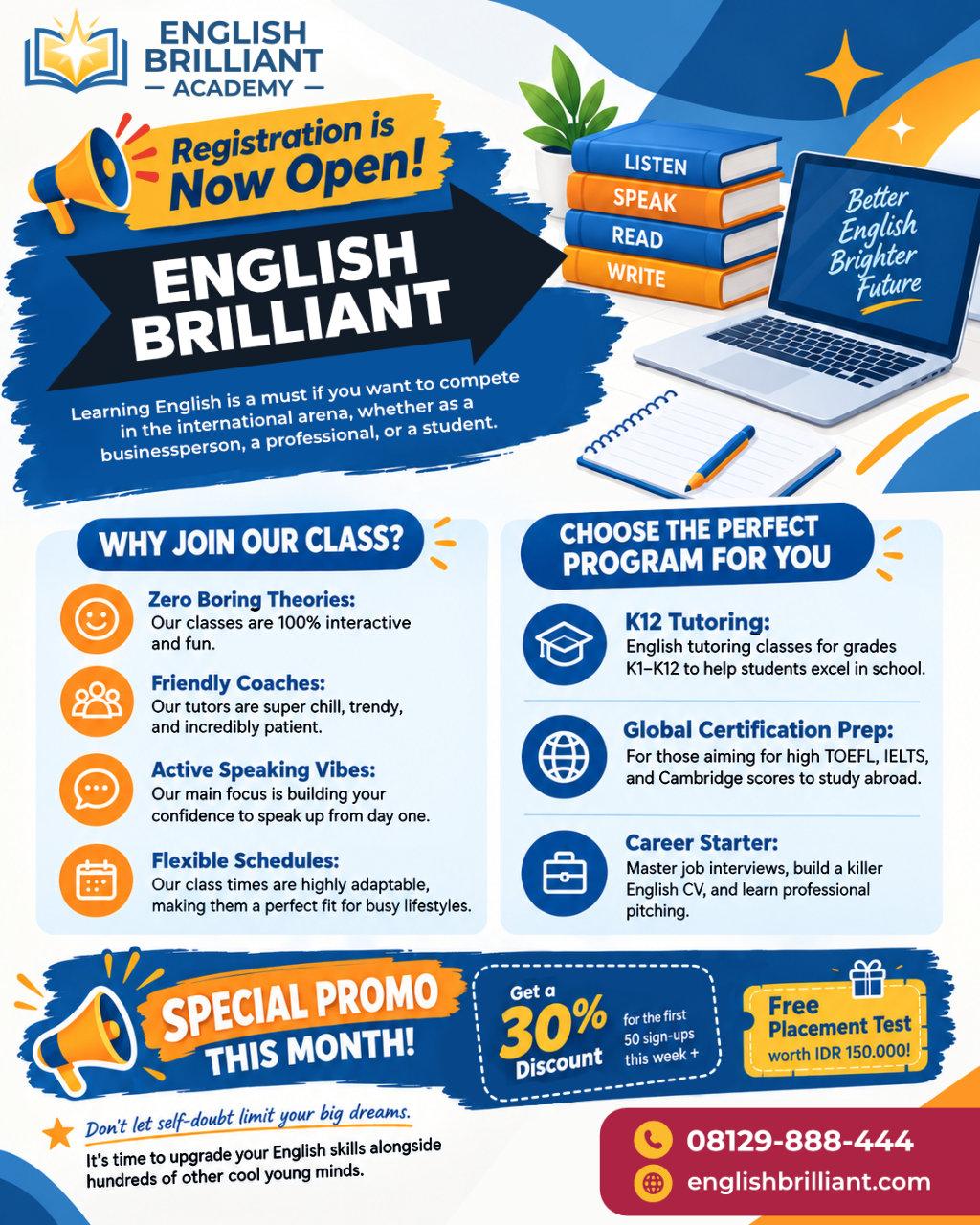
pôster para uma escola fictícia e
não formal chamada
English Brilliant, escola fictícia e
não formal chamada que
vende cursos de inglês Então, ao escrever o
prompt, você pode escrever eu preciso criar um pôster para promover um
curso de inglês para minha escola Novamente, dessa forma, a IA tem uma compreensão clara do
que você deseja alcançar. Tudo bem A seguir está o formato. Os designs podem vir em
vários tamanhos diferentes. Os papéis reais podem
ser escritos por carta,
legais , quatro, três, B cinco e assim por diante. Os vídeos podem ser em HD, full HD, quatro K e assim por diante. Sem falar nas diferentes telas de dispositivos
móveis e também nos tamanhos
padrão de mídia social. Saber o tamanho da imagem
que você deseja atingir e
acertar na primeira tentativa é
crucial para escrever uma solicitação. Caso contrário, você precisará
revisá-lo repetidamente, desperdiçando tokens e
créditos no processo Observe que no nível gratuito, as superfícies
AAI geralmente geram resolução de imagem
menor do que
as camadas profissional ou paga partir dessa gravação, o Frith aqui do Jet
GPT pode gerar
até cerca de 1.500
pixels de largura Portanto, sim, pode não ser adequado para impressão em alta
resolução. Talvez seja
necessário usar níveis de opiáceos
para obter mais propostas profissionais para obter mais Mas se você está segmentando apenas telas de
celular ou
mídias sociais como o Instagram, essa resolução é
mais do que suficiente Agora, além de especificar a altura
da largura em pixels, você também pode especificar o tamanho
usando uma proporção de tamanho de imagem Por exemplo, um por um, para uma imagem quadrada perfeita, quatro por cinco, para
uma postagem no Instagram, 16 por nove, quatro vídeos em full
HD e assim por diante. No nosso caso, queremos criar um pôster para
a postagem
do Instagram e
compartilhá-la via Whatsapp, para que possamos escrever em um prompt Verifique se a
proporção do tamanho da imagem é de quatro por cinco. Tudo bem A seguir está a referência. Essencialmente,
é aqui que você diz ao EI em qual estilo o motivo
deve ser criado. Você pode descrevê-lo com palavras como art déco minimalista,
psicodélico, cyberpunk,
Bauhause, pop Talvez você queira pesquisar
on-line para saber mais sobre esses diferentes estilos de design
gráfico. Além de usar palavras,
outra forma de controlar a referência de estilo é simplesmente fazer o upload
de uma imagem Ou seja, se você ver um bom
pôster on-line de que goste, você pode baixar a
imagem e enviá-la
para a IA e pedir que ela
copie o estilo Nesse caso, você precisa
dizer à IA que o Dimage que você enviou é apenas para a referência de estilo e
não para o conteúdo Em seguida, sobrescreve. Aqui, você deseja
especificar certos aspectos do estilo que
deseja ter em seu pôster, que substituem as referências de estilo
fornecidas Por exemplo, a referência
de estilo pode conter muitas cores marrons, mas você
prefere cores azuis em seu pôster Você também pode sobrescrever texturas, fontes, espaçamento etc No nosso caso,
queremos que as cores do nosso pôster sejam 60% roxo, 30% branco e 10% laranja E queremos dar um pouco de liberdade à IA para adicionar
outras cores também. Então eu adiciono o texto no prompt. Sinta-se à vontade para adicionar outras
cores de destaque, se achar melhor. O próximo é uma vez. Basicamente, dizemos ao EI quais elementos gráficos ele
precisa adicionar ao
design que podem não existir na referência de estilo em nosso caso, porque
queremos criar um
pôster para educação Você pode escrever em um prompt. Você pode adicionar elementos gráficos como cadernos, laptops,
lápis, estrelas ou outros objetos relacionados à educação
em torno Em seguida, estão as restrições, ou algumas pessoas podem se referir a
elas como bailes de formatura negativos Essencialmente, você
quer explicar à IA
o que você não
quer que apareça em um design. Por exemplo, você não quer determinadas cores ou certos
elementos em um design. No nosso caso, digamos isso. Queremos exibir
apenas objetos em pôsteres sem pessoas
ou personagens Para isso, podemos digitar, não colocar pessoas ou
personagens em um design. Por fim, está o conteúdo. Basicamente, o conteúdo são os elementos que você já
tem ou criou antes, e você deseja
incluí-los no design. Para pôsteres,
existem apenas dois tipos de conteúdo: imagens e textos Para imagens,
provavelmente, elas são logotipos. Os logotipos precisam
seguir com precisão os designs originais, enquanto outros gráficos,
como ilustrações ou fotos, podem ser
gerados livremente pelo olho Em nosso pôster, há apenas um logotipo que
queremos exibir, que é o logotipo da escola Portanto, precisaremos
fornecer esse líder. Como conteúdo de texto fotográfico. Eles são a mensagem que
queremos comunicar dentro do design, porque o vídeo já
é bastante longo, continuaremos com
a criação do conteúdo no próximo vídeo da aula.
4. 01-02 Como criar o conteúdo do texto: Neste vídeo de aula, prepararemos o conteúdo necessário para finalizar a solicitação Neste ponto, eu
já mudei o prompt para um aplicativo de processamento de texto
chamado LibreOffice Writer É basicamente como o
Microsoft Word, mas é gratuito e de código aberto. Você não precisa usar este aplicativo,
sinta-se à vontade para usar
outros aplicativos, como Notas ou qualquer outro aplicativo de texto que
você tenha no seu computador Como você pode ver, usei todos os textos de aviso
que discutimos anteriormente, mas com vários
ajustes, primeiro mudei a cor principal
de roxo para azul índigo E então eu também
mudei as linhas em que explico as imagens
enviadas. Estou escrevendo a solicitação
para o upload de duas imagens. A primeira imagem enviada
é o logotipo da escola, e a segunda imagem enviada é apenas para referência de estilo. Pessoalmente,
acho que não quero fazer
upload de nenhuma
imagem de referência de estrela para este projeto. Vou deixar a IA
explorar o estilo para mim. Escrevi para solicitar
dessa forma, caso você queira
fazer o upload de uma imagem
como referência de estilo. Tudo bem Em seguida, na parte inferior,
você pode ver uma frase. Aqui está o texto
e, em seguida, você pode ver todos os textos que devem
ser incluídos no pôster. Agora, para conteúdo de texto, cada empresa ou cada
produto deve ter seu próprio script exclusivo, pois cada um deles pode ter
um nicho diferente, um ângulo diferente de
abordagem do mercado e ter sua própria vantagem
competitiva Se você já administra negócios e produtos
ou serviços, talvez já saiba
o que está vendendo
e, portanto, talvez tenha o
roteiro preparado com antecedência Mas se você está apenas
começando e não tem ideia do
que quer escrever, pode pedir à IA que escreva
o roteiro para você. Para escrever um script, você pode escrever o
prompt seguindo a lista de verificação que
discutimos anteriormente, mas de uma forma muito mais simples Você precisa dizer à IA sua função, o objetivo, a estrutura ou o que deve ser incluído
no sc e no conteúdo, que é basicamente o nome da empresa ou do produto. Assim, você pode escrever o
prompt assim, atuar como redator Preciso de um roteiro para um pôster para anunciar um curso de inglês
oferecido pela minha escola O pôster deve incluir um
título, subtítulo e seção Y. programas, seção promocional e seção de call to action. O nome da minha escola é
English Brilliant Academy. Então, novamente, essa parte é o papel. Essa parte é o objetivo. Essa parte é a estrutura, e essa parte é
o conteúdo, ok? Agora, para escrever
o script inicial, gosto de usar o
Google Gemini ou o hat GPT, pois ambos são gratuitos porque
demonstrarei como usar o chat GPT Por enquanto, vamos explorar como
podemos usar o Gemini ou a IA do Google Primeiro, basta abrir a página inicial do
Google, clicar no modo AI e, em seguida,
publicar texto do baile
que acabamos Em seguida, clique no botão azul. Como você pode ver, ele já criou as seções de título e
subtítulo Em seguida, faça a seção I, uma seção que explica
diferentes programas, a seção promocional e a seção de
call to action. Se você gostar do resultado, você pode copiar o texto
clicando no pequeno ícone. Em seguida, abra seu texto. Em seguida, pressione Control V
para fragmentar o texto. A partir daqui, você pode
refinar
ainda mais o texto para que corresponda à sua
empresa ou ao seu produto Agora, e se você
ainda precisar de IA para
ajudá-lo a estruturar palavras e
corrigir quaisquer problemas gramaticais. Para essas tarefas, eu geralmente
uso dois outros aplicativos web de IA. O primeiro é o DPL Writer para escrever
mensagens curtas ou scripts, e o segundo é a gramática
para escrever Não vou discutir
esses aplicativos da web muitos detalhes, pois podem levar muito tempo para serem
abordados neste curso. Mas
deixe-me mostrar rapidamente como é editar o
texto no DeepL writer. Primeiro, você pode copiar o
texto e depois abrir o site, depel.com slash ANSRSI notice, eu disse o Em seguida, basta colar o texto
na coluna da esquerda ou
na coluna de entrada. Observe que, quando fazemos isso, recebemos sugestões corretivas no lado direito ou
na coluna de saída Você pode continuar ajustando
as palavras à esquerda. A coluna da direita
será atualizada adequadamente, e você também pode editar o texto
resultante à direita se precisar. Uma das melhores
características do DPL Writer, pelo
menos na minha opinião, é que você pode
clicar em qualquer uma das palavras e encontrar facilmente um
substituto para essa palavra Isso é muito importante para mim porque não sou falante
nativo de inglês. Por isso, muitas vezes tenho dificuldade em
encontrar as palavras certas ao
expressar meus pensamentos Quando terminar, você
pode clicar nesse botão de copiar para a área de transferência e, em seguida, colocar o resultado em
seu aplicativo de texto Para concluir a lição, essa é a forma final
do prompt que usaremos
para gerar o pôster. Observe que eu também uso uma técnica de formatação simples para definir cabeçalhos
e marcadores Três símbolos de hashmark significam que o texto está definido
como título três Este é o título um, e
esse é o título dois. Os
símbolos de estrela ou asterisco são para listas com marcadores. Você também pode usar símbolos de menos para definir marcadores,
se quiser Eu forneci esse
texto de aviso para você em um formato de arquivo EadyOffice e
também no formato de arquivo Microsoft
Word Dessa forma, você pode editá-lo conforme
necessário e seguir até a próxima
lição, onde
usaremos esse
prompt no jet GPT
5. 01-03 Usando o ChatGPT: Neste último vídeo, começaremos a usar o chat GPT para gerar o design inicial do
pôster Mas antes de fazermos isso,
você pode estar se perguntando: por que devemos usar o chat GPT Existem dezenas de ferramentas de IA que podemos
usar para gerar imagens. Bem, o problema da IA é que ela evoluiu rapidamente
nos últimos anos e está se acelerando ainda mais
nos últimos dois meses Se você puder encontrar outra IA
mais capaz de gerar imagens, sinta-se à vontade para usá-la. Eu uso o HatGPT porque foi a melhor opção gratuita que
consegui para criar Pelo menos no momento em
que gravei o vídeo, ele pode gerar imagens e lidar com o texto quase sem falhas O traste aqui permite que você
crie três imagens por dia. Se você usar toda a cota, que
significa que já
criou três imagens, não
precisará esperar
até o dia seguinte ou depois da meia-noite para obter
outra cota de três imagens No momento da gravação,
o modelo EI usado pelo Cha GVT para gerar imagens é
chamado de GPT Sim, eu sei que o nome
é muito genérico. Mas, apesar do nome simples, é um modelo de
IA muito poderoso para gerar imagens que
está disponível gratuitamente. Então, como podemos usar esse GPT
para gerar imagens? É muito simples, na verdade, abra seu navegador e acesse o site oficial,
chatjpt.com Se você não estiver
logado, verá a
notificação de login ou inscrição aqui Você pode fazer login usando conta
do Google ou outras
contas sociais que você tenha, ou também pode criar uma nova conta
manualmente, se desejar. Basicamente, para continuar, você precisa estar
logado. Tudo bem. Em seguida, você precisa estar no modo de criação de
imagem. Se você não conseguir encontrar
a opção aqui, pressione o botão de adição e escolha Criar imagem. Agora, precisamos
fornecer o logotipo. Eu já criei o logotipo
aqui dentro do Affinity. Para sua informação, eu também uso a IA para me ajudar a
criar esse logotipo. Não vou discutir como
criar um logotipo no
curso, pois isso demorará muito e afastará
muito da criação de
pôsteres Você pode conferir meus
outros cursos relacionados à criação de logotipos se
quiser saber mais. Por enquanto, para continuar, você pode usar sua própria imagem de
logotipo, se tiver uma, ou apenas usar os arquivos que
forneci para este curso. Está bem? Precisamos converter
o logotipo em um arquivo PNG. Por quê? Porque o HetGBT não suporta o formato de arquivo de
afinidade nativo AF E use PNG em vez de JPEG porque o JPEG
não suporta transparência Atualmente, o tamanho da
saída de pixels é muito pequeno. Vamos definir a largura para 1.500 pixels porque
é um vetor Você pode
exportá-lo livremente para qualquer tamanho que desejar, sem ficar
desfocado ou Clique no botão Exportar
e especifique o nome do arquivo e a localização
do arquivo exportado Eu já exportei
o logotipo antes, então não preciso fazer isso novamente. Você pode voltar ao GPT. Em seguida, clique no
sinal de mais novamente, escolha adicionar fotos e arquivos. Em seguida, encontre o arquivo de logotipo que você exportou anteriormente. É o arquivo. Novamente, você pode
simplesmente usar o arquivo. Eu forneci se você quiser
acompanhar imediatamente. Depois de fazer o upload do logotipo, precisamos digitar
o prompt aqui. Já preparamos o prompt, então podemos simplesmente
copiá-lo e colá-lo. Mas eu quero deixar de
fornecer ao chat GPT uma imagem de
referência de estilo Eu só quero deixar
que seja criativo e sugerir um estilo que
ele ache melhor. Controle C para Cathy, depois volte para Chet GPT
e cole o Novamente, quero
remover a linha em que ela menciona a segunda imagem
para a referência de estilo, pressionar o botão e fazer outra revisão, caso
haja erros no prompt Depois que tudo estiver bem, você poderá executar o prompt
pressionando este botão. O Chat GPT precisará de alguns
minutos para processá-lo. Aqui está o resultado. Como você pode ver, ele já fez um ótimo trabalho
ao desenhar o pôster, pelo
menos como ponto de partida Sim, ainda há muitas
coisas que podemos melhorar. Por exemplo, o logotipo, o texto deve estar alinhado no centro, não
alinhado à esquerda Além disso, existem algumas
cores azuis nas áreas das estrelas. Isso gera um slogan
ou um lema para nós, que é muito legal, um inglês
melhor, um futuro mais brilhante Você pode mudar isso se quiser, mas eu sinceramente gosto Então, acho que vou
manter o slogan. Quanto ao
ornamento azul na parte superior, prefiro fazê-lo
fluir para a esquerda E os ícones, atualmente, geram
cores alternadas para os ícones Eu prefiro torná-los uniformes. Ou seja, podemos deixar todos os
ícones esquerdos em laranja e os ícones
direitos em azuis. Novamente, ainda há muitas
coisas que podemos melhorar, mas vamos abordá-las
passo a passo mais tarde. Por enquanto, quero que você saiba que você tem duas opções neste
estágio. Continue modificando
a imagem usando a IA ou simplesmente transforme isso em afinidade e siga em
frente Você precisa saber que, se optar por editar o
resultado usando a IA novamente, o processo consumirá
sua cota de geração de imagens Discutiremos as duas opções. Então, vamos salvar a imagem primeiro. Para salvar a imagem, você pode
clicar neste botão de download. Em seguida, basta selecionar a pasta e o nome do arquivo
que você deseja usar. OK. Agora, vamos ver como podemos editar a imagem
diretamente usando a IA. Primeiro, podemos ampliar para
ver a imagem de perto. Então, você pode realmente
cavar esse painel para o lado ou talvez
para o canto superior esquerdo, para que ele não atrapalhe. Por enquanto, vamos
nos concentrar em recolorir os ícones para orientar a IA a corrigir apenas
a área problemática Podemos usar a ferramenta de marcação desenhar uma linha ao redor da área
que queremos revisar Digite o campo prompt, deixe
todos os ícones à esquerda em laranja. Em seguida, desenhe outra linha
ao redor dos ícones brancos. Em seguida, digite para tornar todos os ícones
à esquerda em azul índigo. Vou apenas copiar o texto
da esquerda para economizar tempo. Observe que
você não precisa
desenhar e escrever o
prompt em sequência. Você também pode desenhar
toda a marcação primeiro e depois digitar o
prompt ou vice-versa. Antes de continuarmos
como um lembrete, esse processo
custará uma cota de imagem
e, provavelmente ,
alterará ligeiramente
outras áreas da imagem Mesmo que já marquemos as
áreas que queremos corrigir,
a IA geralmente muda
outras áreas também, apenas para que você saiba
as consequências Está bem? Se você estiver pronto, basta clicar nesse botão
e depois conversar com GPT, processamos a imagem Ok, pessoal, temos o resultado. Como você pode ver, ele fez
o que pedimos. Ele mudou os ícones vermelhos para laranja
e os ícones brancos para azuis. Podemos comparar isso com
a versão anterior. Deixe-me mover isso para o lado. Não sou saudita, mudei
as cores nessa área. Também mudou outras
áreas se você olhar de perto. Novamente, isso é algo que
você precisa ter em mente. Mesmo que você queira revisar apenas os ícones ou certas
partes da imagem, a IA provavelmente
também alterará outras
áreas da imagem Pessoalmente, gosto
da segunda versão, então vamos baixar a imagem e continuaremos trabalhando
na imagem dentro da afinidade
6. 02-01 Introdução ao Affinity: Neste vídeo de aula, conheceremos a
afinidade em termos de interface
do usuário, estúdios e navegação Em uma área superior, você
pode encontrar os menus. Esse talvez seja o elemento de interface do usuário
mais comum que você pode encontrar em todos os aplicativos de
computador. Normalmente, ele começa com o menu de arquivos e termina
com o menu de ajuda. Em cada um dos menus, você pode encontrar diferentes
submenus e itens de
menu para diferentes
comandos ou recursos Abaixo do menu, você pode encontrar uma grande barra horizontal
chamada barra de ferramentas. Aqui, você pode encontrar ferramentas,
recursos e modos globais que talvez
precise
acessar com frequência. Se você clicar nesse grande ícone de
afinidade no lado esquerdo, a janela
da tela inicial será aberta E aqui você pode
acessar os estúdios. Discutiremos mais sobre
estúdios em breve. Abaixo da barra de ferramentas, você pode encontrar uma barra menor chamada barra
de ferramentas de contexto. É chamado de contexto porque os parâmetros que usam essa
barra não permanecem os mesmos. Eles mudam
dinamicamente,
dependendo da ferramenta que você está usando
atualmente No lado esquerdo, você pode ver uma longa
barra vertical onde você pode acessar todas as
ferramentas em afinidade Essa área é
chamada simplesmente de ferramentas. Observe que algumas das
ferramentas na área de ferramentas têm um pequeno símbolo de cotovelo ou quilate no canto inferior
direito do Isso indica que
a ferramenta não está sozinha. Ele é agrupado com
outras ferramentas similares. Para acessar todas as
ferramentas em um grupo de ferramentas, você pode clicar em
um símbolo de pequeno quilate Você também pode clicar e
segurar o botão do mouse. Neste netian,
você pode passar o mouse sobre a ferramenta que deseja usar
e soltar o mouse ou simplesmente clicar
para ativar qualquer O grupo de ferramentas deve aparecer
como um pequeno painel flutuante. Ok, uma grande área
no centro onde você pode ver o documento
é a área da tela. Você pode ter várias pranchetas ou páginas exibidas nessa área Em seguida, no lado direito, você encontra os painéis. Esses painéis podem ser
agrupados. Se eles estiverem agrupados, você poderá acessar cada um
dos painéis como guias E por último, mas não menos importante, você pode encontrar a barra de status
na parte inferior da interface do usuário, tudo bem. Agora, vamos voltar
aos estúdios. Essa talvez seja a parte
mais importante da
interface do usuário que você precisa entender
antes de qualquer outra coisa. Veja, antes da versão três, a afinidade não era um
único aplicativo Há o Affinity Photo, que é o equivalente
ao Photoshop,
depois o afinity designer, que é o equivalente ao Adoblltraor
e, finalmente, o affinity publisher, que é o equivalente ao design
da finalmente, o affinity que é o equivalente
ao Photoshop,
depois o afinity designer,
que é o equivalente ao Adoblltraor
e, finalmente, o affinity publisher, que é o equivalente ao design
da Adobe. Desde a versão três, ou seja, como a afinidade foi
adquirida pelo Canva, afinidade vem em Mas todos os recursos
dos aplicativos anteriores estão
disponíveis dentro deste único aplicativo. Essencialmente, eles se
transformaram nessa opção de estúdio. Portanto, se você ativar
o estúdio vetorial, todos os elementos da interface do usuário serão voltados para a edição vetorial Assim como o designer de afinidade
ou o Adobe Illustrator. Se você mudar o
estúdio para o Pixel, interface
do usuário se transformará em edição de imagens
rasterizadas, assim como uma foto suja ou o
Adobe Photoshop E se você mudar para
o estúdio de layout, interface
do usuário se transforma em um
espaço de trabalho de editoração eletrônica semelhante ao affinity publisher
ou ao Agora, além desses
três estúdios principais, você também pode ver um
estúdio chamado Canvo AI No estúdio, você pode acessar muitas ferramentas baseadas em IA,
como expansão generativa, preenchimento
generativo e assim por diante Mas observe que esses recursos de
IA não são gratuitos. Você precisa
pagar aqui, onde
receberá créditos ou
tokens pelo uso da IA. Se você clicar nos ícones de três pontos, poderá ver ainda mais estúdios. Você pode ativar ou desativar as opções do estúdio
usando esses interruptores. E observe aqui embaixo há até um botão que você pode usar para criar
seu próprio estúdio. Este curso não é um curso
completo sobre afinidade, então não discutiremos todos esses diferentes
estúdios Neste curso, usaremos
apenas dois deles, que são o Vector Studio
e o Pixel Studio, tudo bem. A seguir, vamos discutir as
técnicas de navegação em afinidade. Há pelo menos
sete métodos que você pode usar com afinidade para
realizar a navegação Novamente, para uma introdução rápida, explicarei apenas 12 delas, que eu acho que são as formas mais
comuns e rápidas de navegar com afinidade O primeiro método é usar o mouse ou a
roda do mouse para ser exato. Esse é o melhor
método se você estiver em um computador desktop e
tiver acesso ao mouse padrão. O que quero dizer com mouse padrão é um mouse que tem
pelo menos uma roda de rolagem. Se você pressionar e
segurar a roda de rolagem, ela acionará o botão do
meio do mouse. Nessa condição, você pode mover o mouse
para fixar a tela e, em
seguida, ampliar e
reduzir a tela. Você precisa manter pressionada
a tecla Control
e, ao fazer isso, girar a roda de rolagem, girar para cima para aumentar o zoom e
diminuí-la para diminuir o zoom Como alternativa, você também pode
simplesmente girar a roda de rolagem sem segurar nenhuma tecla para
fixar a tela para cima e para baixo. E gire a
roda de rolagem enquanto mantém pressionada a tecla Shift para canetar a
tela de lado. Tudo bem O segundo método é
usar a tecla da barra de espaço. Para fazer isso, primeiro você precisa pressionar e segurar a
tecla da barra de espaço no teclado Enquanto estiver nessa condição,
você pode clicar e arrastar o mouse
para a janela de exibição da caneta Para realizar o zoom,
você precisa segurar
primeiro a barra de espaço e
depois segurar a Enquanto estiver nessa
condição, clique e arraste com o mouse para
a esquerda ou para a direita. Se você preferir clicar em vez de arrastar para realizar um zoom, você pode segurar a barra de espaço e o
controle e , em seguida,
clicar para aumentar o zoom, segurar a
barra de espaço
e diminuir,
depois clicar para diminuir o depois Ok. Agora, você pode estar se perguntando quem no mundo quer usar esse método se usar o
mouse for mais fácil e rápido? Bem, você pode preferir esse
método se estiver usando um tablet de desenho, porque
ao usar um tablet de desenho, sua mão direita está
segurando a caneta, então você não pode usá-la para
girar a roda do mouse Obviamente, se você
for canhoto, é sua mão esquerda
que segura a caneta. No entanto, sua mão principal não pode girar a roda de rolagem, mas sua outra mão
ainda pode acessar Ok, pessoal, então essas são
as principais
técnicas de navegação que você pode usar no afinity
7. 02-02 Noções básicas de edição vetorial: Neste vídeo de aula, abordaremos os fundamentos da edição
vetorial em afinidade Por enquanto, verifique se você está
no Vector Studio para poder acessar facilmente todos os
recursos vetoriais que estamos
prestes a discutir. afinidade e também em muitos outros
softwares gráficos, objetos
vetoriais podem ser
categorizados em dois tipos: formas
paramétricas e curvas paramétricas paramétricas
são objetos vetoriais que, depois de serem criados uma vez, você ainda pode remodelá-los
usando nós de controle especiais É fácil
editá-los de determinadas maneiras, mas você não pode selecionar livremente
seus nós ou segmentos. Por outro lado, curvas
editáveis também
são objetos vetoriais, mas não têm nenhum nó de controle
paramétrico Você pode selecionar livremente
os nós dentro da curva e ajustá-los para
qualquer formato que desejar Para criar formas paramétricas, basta clicar nessa
ferramenta retangular ou Você pode criar uma elipse. Por exemplo, você pode
segurar a tecla shift enquanto faz isso se
precisar de um círculo perfeito. Você pode criar um polígono. Você pode criar uma
estrela e assim por diante. Depois de criar alguns navios, você pode selecioná-los usando a ferramenta de movimentação ou
pressionando V como atalho É chamada de ferramenta de movimentação porque você pode pegar e arrastar
objetos enquanto a usa Você também pode realizar o dimensionamento
usando essa ferramenta arrastando nós de canto e
executando a rotação usando
esse nó pontiagudo Ok. Agora, se você ativar a ferramenta de nó ou pressionar
A para o atalho, também
poderá selecionar
objetos usando essa ferramenta A função principal
dessa ferramenta não é
apenas para seleção, mas para edição de formas vetoriais. Enquanto a ferramenta estiver ativa, você pode selecionar uma forma
paramétrica Você verá nós vermelhos nos
quais você pode clicar e arrastar para alterar a
forma do objeto. Você pode definir o arredondamento
dos cantos. Por exemplo, alterar
diferentes aspectos
dos primers das estrelas altera a forma desse
polígono, etc Portanto, objetos paramétricos, como
retângulos e círculos, não têm nenhum nó de controle
vermelho Além dos nós de controle incorretos, você também pode controlar objetos
paramétricos por meio Como você pode ver, há mais parâmetros que
você pode usar aqui. Por exemplo, você pode fazer mais pontos no
objeto estrela, se quiser. Agora, por afinidade, se você encontrar
um campo de valor como esse, poderá editar o valor
clicando e
digitando-o manualmente Você pode clicar aqui e
depois destruir os controles deslizantes, ou meu
método favorito é simplesmente cursor
do mouse sobre o campo
e girar a roda de
rolagem para Tudo bem Embora trabalhar com objetos paramétricos seja divertido, no final das contas,
talvez seja necessário criar formas
personalizadas editando
os nós livremente Por exemplo, você deseja
arrastar esse nó para outro local ou simplesmente
remodelar o objeto livremente Para isso, você precisa converter
os objetos paramétricos
em coalhadas editáveis Você pode clicar com o botão direito do mouse e
depois converter para curso
ou, como você pode ver aqui, o atalho para o
comando é Control Enter Se o objeto já for uma curva
irritável, ao usar a ferramenta de nó, você poderá acessar cada um
dos nós e movê-los de forma independente para
qualquer local desejado Você pode arrastar os segmentos
para dobrá-los ou curvá-los. Você também pode acessar
as alças para controlar a curvatura
com mais detalhes Observe que,
depois de converter uma forma paramétrica uma curva editável, você
não poderá alterá-la Bem, a menos que você execute um u, esteja ciente de
que essa conversão é unidirecional. Os objetos vetoriais têm dois tipos de cores
diferentes, campo e cor do traçado. cor do campo é a cor que
preenche a área vetorial, enquanto a cor do traçado
é a cor
das linhas de borda ou curvas que circundam
a Para ver a cor do traçado, você precisa definir a largura do traçado para um valor maior que zero, pois zero significa que o objeto vetorial não exibe
seu elemento de traçado. Vamos transformar a largura do traçado
da forma em quatro pontos. Por exemplo, agora podemos dizer que a cor do
campo da forma é cinza e a
cor do traçado é preta. Está bem? O Affinity
fornece várias maneiras de acessar ou alterar as cores Você pode acessá-los aqui
em uma barra de ferramentas contextual. Essa é a cor do campo. Essa é a cor do traçado. Você também pode acessá-los clicando duas vezes
nesses dois círculos. O bloco clique neste
para alterar a cor do traçado e o bloco clique neste
para alterar a cor da falha. Você também pode acessar as cores por meio do painel de cores
no canto superior direito. Clicar aqui
acessará a cor do passeio, e clicando aqui acessamos a cor
do campo, tudo bem Em seguida, vamos discutir
a ferramenta de caneta. Você pode encontrar a ferramenta de
caneta aqui ou simplesmente pressionando
P no teclado. Então, para que podemos usar
a ferramenta de caneta? Bem, podemos usar a ferramenta caneta para desenhar curvas editáveis
personalizadas Portanto, o resultado não
será uma forma paramétrica, mas uma curva editável pronta
para uso Você ativa a ferramenta caneta, você tem duas opções
importantes aqui na barra de ferramentas de contexto. Use o estilo de linha e use o preenchimento. Essencialmente, se você
tiver isso ativo, ao desenhar uma forma
usando a ferramenta caneta, a forma resultante terá
um elemento de traçado visível. Mas se isso estiver desligado, o traço ficará invisível. O mesmo conceito se aplica
a essa cor de campo. Se estiver ativado, a forma
terá uma cor de campo. Mas se isso estiver desativado, a forma resultante não
terá cor de campo. Por exemplo, digamos que só queremos desenhar traçados
sem a cor de preenchimento Podemos ativar o ícone de traçado e desativar o ícone de falha. Nessa condição,
você pode realizar vários cliques para formar
um objeto editável Depois de terminar, você pode clicar novamente em um nó inicial
para fechar a forma. Ou, se você não quiser
criar uma forma fechada, você também pode segurar a tecla Control
e clicar em uma área vazia. Ou você também pode alternar
para outras ferramentas, como a ferramenta de movimento pressionando V ou a ferramenta de nó
pressionando A. E, novamente, se você
estiver em uma ferramenta de nó, poderá ajustar ainda mais a forma que acabou de criar
com a ferramenta Caneta. Por fim, quero discutir
camadas no recorte de camadas. Certifique-se de ter o painel de
camadas aberto. Por afinidade, cada objeto que você criar
se tornará sua própria camada. Uma camada é basicamente uma representação da ordem de empilhamento dos
objetos Os objetos que você colocar em cima bloquearão os
objetos abaixo deles. Só para provar isso,
podemos selecionar primeiro
esse objeto estelar e depois mudar sua
cor para laranja. E então podemos selecionar
esse objeto poligonal porque objetos e camadas
são basicamente os mesmos Você pode selecionar objetos no painel de
camadas da mesma forma que seleciona o objeto
na tela. Vamos mudar a cor
pálida para azul. Agora, observe o que acontece se
você sobrepor os dois objetos. Se colocarmos o objeto laranja
em cima do azul, o objeto laranja bloqueia
o azul, vice-versa, se eu mover o azul
para cima, agora
é o azul que
bloqueia o objeto laranja. O que torna as camadas uma ferramenta de design
poderosa é que você pode perguntar a elas
ou criar uma hierarquia
ou, em outras palavras, colocar uma
dentro da outra Você pode fazer isso recursivamente, o que significa que você pode colocar
camadas dentro da camada, que está dentro de outra
camada e assim por diante hierarquia de camadas pode ser
obtida por meio de agrupamento, camada
composta, mascaramento Por enquanto, vamos
nos concentrar apenas no recorte, pois é isso que
usaremos nos próximos vídeos Por exemplo,
digamos que queremos
colocar a forma azul dentro
da forma laranja para fazer isso. Basta arrastar a
forma azul e
soltá-la sobre o nome em forma de
laranja. Lembre-se de não
soltá-lo por cima de suas miniaturas, pois isso
criará uma máscara Solte-o na parte superior da etiqueta. Agora, como você pode
ver, a camada azul vive dentro do objeto em forma de
laranja. A área em forma de azul
que está fora da área principal
ficará invisível. Se você selecionar a
forma laranja e tentar movê-la
usando a ferramenta de movimentação, a forma azul será seguida
. Mas se você mover a
forma azul pelo bloco clicando primeiro
nela para selecioná-la
ou em um painel de camadas largas, movê-la não moverá a forma laranja. Em conclusão, mover um pai
também move seus filhos, mas mover um filho
não move seus pais. Está bem? Se você quiser tornar
a forma do livro
independente novamente, basta arrastá-la para
fora da camada laranja. Ok, pessoal, ainda existem muitas técnicas de edição vetorial que ainda não discutimos. Nós mal arranhamos
a superfície aqui. Mas, por enquanto, isso
deve lhe dar base
suficiente para continuar
com as próximas lições.
8. 02-03 Noções básicas de edição raster: Neste vídeo de aula, abordaremos os conceitos básicos da edição de
listas Para começar, verifique se você tem
o pixel studio ativo. Um aspecto importante que
você precisa saber sobre a edição de
listas por afinidade
são os Você vê, por afinidade, existem dois tipos
de camadas rasterizadas, imagem e camada A camada de imagem é uma
camada que contém dados de
imagem geralmente importados
de um arquivo de imagem externo. Os dados rasterizados dentro das
camadas da imagem são protegidos. O que significa que você pode
reduzi-la ou aumentá-la sem degradar a qualidade da imagem
original A desvantagem da camada da imagem é que, por estar protegida, você não pode realizar
edições destrutivas nessas camadas, como usar a
ferramenta pincel ou a ferramenta como Está bem? Então essa é
a camada da imagem. A camada de pixels é o oposto. Também é uma camada de ferrugem, mas fornecida sem
qualquer proteção Assim, você pode aplicar todas as ferramentas e recursos de
pixels, incluindo aqueles que
são destrutivos, como as ferramentas de pincel Vamos ver um exemplo
dos dois tipos de camadas. Para criar uma camada de pixels, você pode clicar nesse ícone que parece um padrão
quadriculado Depois de ter uma camada de pixels, agora
você pode usá-la como uma tela em branco para
a ferramenta pincel. Para ativar a ferramenta de pincel, você pode clicar aqui ou pressionar B para o atalho Discutiremos os
parâmetros do pincel em breve. Por enquanto, podemos mudar
a cor para vermelho e depois aplicar algumas
pinceladas nessa camada de pixels Se quiser apagar, você pode ativar a ferramenta de
apagar pincel
clicando aqui ou pressionando
E para o Com essa ferramenta, você pode
apagar os pixels existentes. Está bem? Se você estiver
em uma camada de pixels, também
poderá criar uma seleção de
pixels como essa. Por exemplo, e
usando a ferramenta de movimentação, você pode clicar em arrastar
dentro da seleção. Observe como os pixels
dentro da seleção se movem. Você
também pode realizar o dimensionamento e a rotação nos pixels
selecionados Para limpar a seleção de pixels, você pode pressionar Control
D no teclado. Então é isso que é uma camada de
pixels. Para ver um exemplo
de uma camada de imagem, você pode converter a camada de pixels
existente em uma camada de imagem usando esse comando
para resolução de imagem, mas esse não é um cenário
comum O mais comum é
que você obtenha uma camada de imagem ao importar
uma imagem para o seu design A maneira mais simples de
fazer isso é arrastar e
arrastar um arquivo de imagem do
seu navegador de arquivos para
o aplicativo Affinity
e pronto, você acabou de
criar Com a mudança para ativo, você pode mover a
camada, escalá-la
e também girar, mas observe que, se eu tentar aplicar uma
pincelada nessa camada, afinidade não fará O mesmo
acontece quando tento apagar
a camada
usando a ferramenta de apagar Novamente, isso ocorre porque os
dados rasterizados originais estão protegidos Agora, você pode estar se perguntando se eu quiser aplicar pinceladas ou apagar
certas partes dessa camada Bem, uma maneira de fazer isso é
converter a camada em
uma camada de pixels comum. Para isso, você pode clicar com o botão direito do mouse na camada e escolher Rasterizar O Affinity lhe dará a opção de
rasterizar o algoritmo Por enquanto, use a opção padrão e clique no
botão Rasters para confirmar Agora, essa camada
é uma camada de pixels. Para provar isso, você pode
aplicar pinceladas nele ou em outras técnicas de
edição destrutivas Deixe-me desfazer isso por enquanto. Então, temos a camada de imagem de volta. Você pode dizer que uma camada
é uma camada de imagem ou uma camada de pixels
observando seu ícone. Se você ver esse ícone, então você pode ter certeza de que
a camada é uma camada de imagem. Mas se você vir um ícone de padrão
quadriculado, pode ter certeza de que
é uma camada de pixels O segundo método de
gerar uma camada de pixels a partir de uma camada de imagem é
copiando e colando. Por exemplo, posso usar ferramenta de seleção
retangular para selecionar uma pequena parte dessa camada
de imagem Verifique se a camada está ativa. Agora, se eu pressionar Control
C e depois Control V, Affility acaba de criar uma nova camada de pixels sobre a camada original
da imagem Você pode pressionar Control D
para limpar a seleção. Acho que você pode ver isso mais claramente se escondermos a camada da
imagem abaixo Como você pode ver, essa
nova camada de pixels
contém apenas a parte que
selecionamos anteriormente, certo? Ao mudar o estúdio
de vetor para pixel, você pode notar uma pequena
diferença nas opções de cores. Ainda temos duas cores ativas,
como em um estúdio vetorial, mas essa não é mais a cor do
traçado. Agora é chamada de cor de
primeiro plano,
e essa cor não é mais chamada de cor
do campo, mas agora é chamada de cor de
fundo Agora, os termos primeiro
plano e plano de fundo podem fazer você pensar que essas
cores estão relacionadas
à classificação ou composição Bem, eles não são. Esses são apenas nomes
dos velhos tempos do photoshop. Eles são basicamente
apenas espaços reservados para duas cores ativas diferentes
que você pode usar rapidamente Por exemplo, você pode definir
a cor do primeiro plano como vermelho e depois definir
a cor do
plano de fundo como azul Agora, se você ativar
a ferramenta de pincel, poderá trocar
rapidamente as cores ativas
pressionando X no teclado Depois de aplicar o vermelho, você pode pressionar X
rapidamente para aplicar o azul, pressionar X novamente para
obter o vermelho e assim por diante. Agora, vamos discutir vários parâmetros
importantes da ferramenta pincel. Observe que, como
a ferramenta de pincel vermelho também
usa o mesmo mecanismo de pincel, a
maioria das configurações que estamos
prestes a discutir também funcionam
na ferramenta s brush ou em
qualquer ferramenta que tenha um
pincel de recompensa em seus nomes. Está bem? Então, primeiro, é
o tamanho do pincel. Para controlar o tamanho do pincel, você pode usar esse campo
no canto superior esquerdo da barra de ferramentas de
contexto, mas eu não recomendo
esse método, pois você não pode ver o círculo do
pincel imediatamente. segundo método é
segurar Control e sair e, em seguida, clicar
e
arrastar para a esquerda ou para a direita. Indo, aumentaremos
o tamanho
e, indo para a esquerda,
diminuiremos. Desculpe, ignore
o círculo amarelo ao redor do cursor do mouse. Este é apenas um
software de marcador para usar durante gravação, para que as pessoas possam ver
melhor para onde
o mouse está indo Deixe-me
desligar isso para que você possa ver o
cursor real do pincel com afinidade Além de usar o método
Control back, você também pode pressionar
a tecla de fechamento do colchete
para
aumentar o tamanho do pincel e pressionar
a tecla de abertura do colchete
para diminuí-lo Ok, deixe-me ligar o marcador novamente e
depois esconder a janela O próximo parâmetro importante
é a opacidade do pincel. Você pode controlar a opacidade do
pincel aqui. Ou uma maneira mais rápida de fazer isso é pressionando o número
de teclas no teclado. Se você pressionar dois, a opacidade
será definida como 20%. Observe que, se eu
aplicar uma pincelada, o pixel resultante fica muito transparente,
quase invisível. Se pressionarmos cinco, opacidade será definida para 50% Isso fará com que as
pinceladas sejam semitransparentes. Pressionar oito o
tornará 80% opaco e assim por diante. Agora, para voltar para 100%
ou para um pincel totalmente opaco, você pode pressionar zero Como você pode ver, agora
está totalmente opaco. A última coisa
que você
pode usar com frequência é o valor da dureza. Se estiver definido como 100%, a borda das
pinceladas ficará nítida Não há transição entre a
área interna e externa do pincel. Se você definir isso como zero, a borda
do traçado do
pincel
ficará desfocada ou fará uma
transição gradual Se preferir atalhos de
teclado, você pode usar o mesmo método de controle e arrastar
para fora de antes Mas em vez de arrastar para a
esquerda ou para a direita, você precisa arrastar o
mouse para cima ou para baixo. Então, novamente, enquanto segura o
controle e pressiona,
arrastar para a esquerda e para a direita
alterará o tamanho do pincel E arrastar para cima ou para baixo
alterará a dureza. Tudo bem. Além de usar
a barra de ferramentas de contexto, se você tiver uma ferramenta de pincel ativa, você também pode
clicar com o botão direito do mouse em qualquer lugar para abrir o painel flutuante de
configurações do pincel atual Aqui, você pode definir o tamanho, opacidade e a dureza além de outras configurações que
temos Agora, nessa condição, para fechar este painel, você não deseja pressionar Escape, pois isso refará todas
as configurações que você
acabou de fazer, a menos que você
queira cancelá-las. Também não quero
clicar em uma tela pois aplicamos uma
pincelada em seu trabalho. Para fechar essa janela, você pode clicar em qualquer área
da interface do usuário
que não seja a tela ou também pode pressionar o botão do meio do mouse como se estivesse
tentando fixar a tela. Ok, pessoal,
ainda há muitas coisas que não discutimos
em termos de edição raster, mas isso deve fornecer uma boa base para
acompanhar os próximos vídeos das
aulas
9. 02 a 04 Remover elementos e substituir o logotipo.: Neste vídeo de aula, abriremos a imagem
criada pelo hat GPT, aprenderemos como remover
elementos dessa imagem e,
finalmente, substituir o logotipo Primeiro, verifique se
o aplicativo Affinity está em execução. Para abrir uma imagem, você pode ir
ao menu Arquivo e depois abrir. Aqui, se você se lembra, temos duas imagens baixadas
do JatGpt Vamos abrir a segunda imagem. Por enquanto, queremos fixar a parte superior esquerda do
pôster onde está o logotipo Como mencionei antes, logotipo não está correto. Temos algumas cores azuis
no elemento estrela, e o logotipo do texto deve ter uma linha central, não uma linha esquerda. Para remover o logotipo de forma não
destrutiva, podemos cobri-lo com
uma forma vetorial Para conseguir isso,
podemos usar a ferramenta caneta. Quanto à cor do campo, podemos definir a cor escolhendo
a cor próxima ao logotipo Podemos ver que a
cor é na verdade branca pois todos os
valores RGB estão em 255 Por enquanto, não
precisamos de nenhuma cor de traço. Para definir isso, podemos desativar o ícone do traçado ou usar a cor do traçado
aqui para controlá-lo. Depois disso, podemos
criar uma forma
clicando e soltando o
logotipo redondo para cobrir a área Pressione V para finalizar a ferramenta de caneta e alternar
para a ferramenta de movimentação Neste ponto, temos
uma nova forma vetorial em branco sobre
a camada original da imagem. Agora, se você clicar na
área vazia para não gostar de tudo, poderá ver que a área de fundo
original não
é uma cor branca plana Na verdade, tem uma gradação
sutil de branco para branco Para criar uma coloração gradiente, você pode usar uma ferramenta chamada
ferramenta falha ou simplesmente
pressionar G para usar o atalho E então você pode clicar em Andrag para formar um gradiente na direção diagonal Enquanto a cor do campo ainda
estiver ativa, você pode clicar em qualquer um
desses nós para ativá-la. Isso é útil se quisermos alterar
a cor
em um nó específico. Por enquanto, queremos que esse nó
siga a cor esbranquiçada. Enquanto o nó estiver ativo, você pode clicar em Direcionar o
seletor de cores para a área de destino Outro método para
remover elementos não destrutiva
é cobri-los com uma camada de pixels
e, em seguida, usar a ferramenta pincel para pintar na área que
você deseja ocultar Vamos ver isso em ação. Primeiro, você pode criar uma camada de pixels
clicando nesse ícone. E então, para acessar facilmente
todas as ferramentas relacionadas a pixels, você pode abrir o Pixel Studio, usar a ferramenta de seleção à mão livre, mas ativar o modo poligonal Com essa ferramenta ativa,
você pode criar uma área de seleção de pixels clicando e
soltando o mouse Clique duas vezes para
finalizar a seleção. Em seguida, use a ferramenta de pincel. Clique em branco e, em seguida,
diminua o valor da dureza, para que o pincel externo fique embaçado Ok, deixe-me desfazer isso. Para a cor, podemos
escolher a cor esbranquiçada. Depois, você pode aumentar o tamanho do
pincel pressionando
a
tecla de fechamento da raquete no teclado e fornecendo as
pinceladas Pressione Control D para limpar
a seleção de pixels. Se você pintar demais uma área e quiser
removê-la ou apagá-la, você pode fazer isso usando
a ferramenta de pincel de borracha
para reduzir a força do pincel para reduzir a força do Você pode diminuir o valor da
opacidade movendo o cursor do mouse para essa área e
girando a Ou você também pode pressionar as teclas
numéricas no teclado. Por exemplo, se você pressionar a
tecla número cinco no teclado,
o nível de opacidade do pincel
será definido como 50% Depois disso, você fornece algumas pinceladas na imagem
ou na camada para apagar os pixels Sinta-se à vontade para combinar
as técnicas de pincel e borracha até
conseguir o que precisa Para recapitular, até este ponto, criamos duas camadas A primeira é a camada de forma vetorial. E segundo, é o raster
ou a camada de pixels. Em seguida, podemos adicionar ou substituir o logotipo pelo
nosso logotipo original. Você pode usar o logotipo em um formato de arquivo PNG que eu
forneci para as partituras. Você pode simplesmente clicar e arrastar a imagem para afinidade
se quiser, porque eu já tenho o arquivo do
logotipo aberto em outra guia, posso simplesmente copiar todas as
camadas pertencentes ao Volte para o
arquivo de pôster novamente e
pressione Control V para
colar as camadas Você pode dimensionar as
camadas enquanto segura a
tecla Shift para manter a proporção
do tamanho e depois movê-las conforme achar melhor. Desculpe, acho que devemos agrupar
todas essas camadas, como uma na parte inferior, segurar sentada e selecionar a superior. Em seguida, pressione o controle
G para agrupá-los. Como você pode ver, agora podemos selecionar e mover
facilmente o logotipo como um objeto de grupo em vez de várias camadas
independentes. Além disso, não é mais necessário pressionar
a tecla shift para realizar uma escala uniforme
quando o objeto estiver agrupado. Sinta-se à vontade para posicionar o logotipo até que você goste da aparência. Você também pode usar
as teclas de seta do teclado para mexer
ou mover levemente os logotipos Acho que fizemos um bom
trabalho substituindo o logotipo.
10. 02-05 Recriando elementos gráficos: Neste vídeo de Lassen, discutiremos como
corrigir a imagem do pôster recriando alguns dos elementos
gráficos Primeiro, acho que
esse ornamento azul deve fluir para a esquerda Para corrigir isso, você pode
usar a ferramenta caneta. Vamos desativar o recurso de
captura por enquanto. Clique em e neste local. Em seguida, clique e arraste aqui, segure até o canto do nó e continue clicando até que
tenhamos uma forma fechada. Era V e arraste o seletor de cores, ícone para obter uma amostra da cor azul Acho que parece muito curvilíneo. Podemos corrigir isso
usando a ferramenta node. Mova o nó para a direita
e, em seguida, selecione e
mova esse nó. Podemos controlar a curvatura
arrastando a alça. Tudo bem Em seguida, vamos
fixar a alça do megafone, como você pode ver, a
alça se separa do Para corrigir isso, podemos
usar o pentle novamente,
clicar aqui, depois aqui e assim por diante até que ele
volte para o primeiro nó Para a cor do campo, podemos escolher a cor laranja brilhante existente para criar a área de sombra. Podemos usar a ferramenta Caneta novamente, mas mantenha pressionada a tecla Control e
clique para dissecar todos os objetos Desculpe, esqueci de bloquear
a imagem original. Precisamos bloqueá-lo para
não movê-lo acidentalmente. Agora podemos clicar aqui, clicar e arrastar aqui, e assim por diante, até que ele
volte para o primeiro nó. Vamos deixar isso de lado por enquanto. Em seguida, escolha a
cor laranja mais escura da imagem. Podemos colocar isso de
volta no lugar. Agora, queremos agradar a forma de laranja
mais escura, para que fique dentro da forma de laranja
brilhante Para isso, precisamos arrastar
a camada laranja escura e depois soltá-la sobre o nome da
camada laranja brilhante. Lembre-se de não soltá-lo
em cima da miniatura, pois isso criará uma
máscara Queremos lançá-lo em seu nome para que ele crie
uma camada de recorte Agora, a
camada laranja escura se torna uma
mancha ou uma camada
secundária da camada laranja brilhante. Tudo bem Acho que devemos adicionar outro elemento
para a parte azul. Use a ferramenta caneta novamente. Clique aqui, depois aqui, depois aqui e assim por diante. Defina a cor para seguir
a cor azul mais próxima e, em seguida, use a ferramenta de
campo para criar um gradiente de cor do
azul para o azul mais escuro Deve colocar essa forma azul em cima da forma de grade laranja. Agora, se você notar quando
aproximamos o zoom, você verá
linhas de grade brancas indicando os pixels. Isso é chamado de Pixel grade. Se você não gostar
desse comportamento, poderá ocultar a grade de pixels
acessando o menu Exibir
, escolhendo mostrar
e encontrando
a opção de grade de pixels
para desativá-la Pessoalmente, prefiro
esse visual limpo sem o grau de pixel. Acho que quero editar
a forma novamente
usando a ferramenta node. Mova isso para cá, e esse vai para cá. Cave esse segmento até ficar curvo
e também cave esse segmento. Tudo bem. Sinta-se à vontade para
continuar ajustando as formas Mas eu apenas considero esse objeto de
megafone pronto. Vamos passar para a área inferior
central. Há muitas coisas
que queremos apagar primeiro
da imagem original Para isso, podemos usar
o método da camada de pixels. Então, crie uma nova camada de pixels
no topo da pilha. Vá para o Pixel Studio, ative a ferramenta de pincel. Clique em branco e
defina o valor
da dureza até 100% Pressione a tecla de abertura do suporte
para diminuir o tamanho do pincel. Vamos escolher a cor azul aqui. Podemos diminuir o pincel. Vamos adicionar algumas pinceladas
para cobrir os pontos laranja. Vamos continuar o processo. Agora, você pode continuar usando o método do ícone Dicker
para obter amostras de cores Mas se você estiver usando
a ferramenta de pincel, você também pode pressionar e clicar
ou A e clicar em arrastar
para obter uma amostra da cor. Então, novamente, ao usar
a ferramenta de pincel, você pode segurar e clicar ou A e clicar e arrastar
para obter amostras de cores. Ok. Em seguida, queremos corrigir
essa linha tracejada feia Primeiro, podemos cobrir a imagem original
usando a ferramenta de pincel. A técnica é a
mesma da anterior. Segure tudo e, em seguida, clique e arraste para obter uma amostra
da cor azul. Em seguida, basta clicar e arrastar para
pintar para cobrir a linha branca. Ok, para fazer com que as
cores azul claro e escuro se misturem ainda mais, podemos clicar em branco e
tentar diminuir o valor da dureza e, em seguida, aplicar cuidadosamente
algumas pinceladas na área em que
as cores parecem
desconectadas R Tudo bem. Em seguida, para redesenhar a
linha tracejada que forma um retângulo, podemos usar a ferramenta caneta Vamos primeiro ativar o estúdio vetorial e
depois a ferramenta caneta. Por enquanto, o que precisamos é apenas de um golpe
sem qualquer sensação. Quanto à cor do traço,
vamos escolher branco. Agora, pessoalmente, não gosto usar esses controles deslizantes RGB
para escolher cores Meu modo de seleção de cores favorito
é esse modo de faixa enorme. Certifique-se de que o branco esteja selecionado. Agora podemos começar a preparar
a forma clicando aqui. Então aqui e aqui, aqui, depois de volta
ao primeiro nó. Para ajustar as posições dos nós, podemos usar a ferramenta node Se você preferir um canto arredondado, você pode direcionar esse nó vermelho. Mas para fazer isso
uniformemente em todos os quatro nós, você pode primeiro pressionar Control
A para selecionar todos os nós Para obter informações
nas versões anteriores, você precisava usar a
ferramenta de canto para arredondar os cantos. Mas desde o lançamento de setembro de
2026, você pode simplesmente usar a
ferramenta node para arredondar cantos, o que é bastante conveniente Basta direcionar um dos nós vermelhos e todos os outros nós
selecionados também
serão arredondados. Nessa condição,
você ainda pode
ajustar a forma rapidamente arrastando a localização original
do nó Tudo bem Ao terminar, você pode controlar
a aparência
do traçado
clicando nesse ícone. Isso abrirá o painel de propriedades do
traçado para transformar a linha
em uma linha tracejada Você precisa clicar nesse ícone. Deixe-me ampliar ainda mais para que
eu possa ver melhor a linha. Atualmente, a linha é muito fina. Vamos aumentar o valor da largura. Acho que três pontos são
suficientes para nosso propósito. Agora podemos tentar aumentar
o comprimento do sólido para dois e , em seguida, o comprimento da lacuna para dois
ou talvez três. Não, vamos ficar com dois. Ok, pessoal, acredito que nosso
trabalho está feito por enquanto. Continuaremos com outros
ajustes nos próximos vídeos.
11. 02-06 Como corrigir a área do título: Vamos continuar
fixando o pôster. Neste vídeo de aula, vamos nos concentrar na área
principal do título. Primeiro, queremos que essa
área seja maior para que possamos colocar um texto maior
e também mais elementos. Verifique se a camada da
imagem original está ativa e se estamos
em um estúdio de pixels. Em seguida, use a ferramenta de
seleção à mão livre e defina o
modo de seleção como polígono Comece criando uma seleção a partir dessa peça e depois corte ao
meio. Basicamente, queremos selecionar o plano de fundo do título
do meio para o topo. Tente seguir as formas o mais de perto
possível. Em seguida, clique duas vezes para
fechar a seleção. Se quiser adicionar mais
área à seleção,
você pode fazer isso mantendo a tecla Shift
pressionada. terminar, você pode
pressionar Control C para copiar e depois Control V para
colar, o que colará os pixels dentro da
seleção em uma nova camada. Pressione Control D para não gostar tudo e, em seguida, pressione V
para ativar a ferramenta de movimentação Observe que quando eu
clico e arrasto a camada, na verdade
temos pixels
idênticos à área do título
na imagem original. Posicione essa camada
no topo da pilha, você pode segurar Shift
e controlar e pressionar a tecla de fechamento do
colchete no teclado Como você pode ver, a camada
agora está no
topo da pilha Em seguida, você pode mover essa camada cima na pilha verticalmente
segurando a tecla Shift, ou você pode simplesmente usar a tecla de
seta para movê-la para Acho que precisamos elevar
a Globo também para termos mais
espaço para o título Lembre-se de que já criamos a alça para o objeto
megafone Atualmente, as camadas não estão visíveis porque estão
bloqueadas pela camada de título. Você pode selecioná-los e
pressionar Control G para agrupá-los. Em seguida, pressione a tecla Control Shift de
fechamento do colchete para colocá-la em cima da pilha de
camadas enquanto segura a tecla Shift, ou você também pode usar as
teclas de seta para cima ou para baixo para mover Tudo para a direita Em seguida, queremos remover ou cobrir todo o
texto nessa área. Para isso, podemos pressionar P para
ativar a ferramenta caneta
como cor fotopil,
alterar o tipo de cor de
gradiente para cor sólida e, em
seguida, amostrar a
cor azul na área do título Certifique-se de que só tenhamos
o preenchimento ativo sem o traçado e, em seguida,
crie uma forma que cubra todo o texto
nessa área do título. Pressione V para a ferramenta de movimentação e, em seguida, clique em uma
área vazia para não gostar de tudo Isso é o que temos até agora. Novamente, basicamente criamos uma forma vetorial na parte superior
da área do título. Para fazer com que as cores
se curvem com mais facilidade, podemos criar uma nova camada de pixels sobre a camada de forma
vetorial Use a ferramenta de seleção para criar uma região de seleção um pouco
maior que a forma vetorial, mas ainda dentro da área de fundo
azul. Em seguida, podemos pressionar B para
ativar a ferramenta de pincel. Em seguida, segure e clique em arrastar
para obter uma amostra da cor azul. Em seguida, aplique algumas
pinceladas
na borda em forma de vetor
para misturar as cores Depois disso, você pode pressionar
Control D nessa perna. Se você ainda não
estiver satisfeito com o resultado, você também pode escolher a cor
mais escura da área em bruto e depois pintá-la
no topo da camada do navio Sinta-se à vontade para repetir o processo até
gostar da aparência. Por enquanto, eu considero isso
bom o suficiente. Tudo bem. Em seguida, acho que quero
voltar ao objeto megafone. Observe como o
efeito de silenciamento do áudio parece meio estranho. É amarelo, mas
depois fica branco. Acho que ficará
melhor se usarmos apenas vermelho, por isso é mais consistente. Acho que esse tópico servirá. Verifique se você está usando uma ferramenta de caneta. Em seguida, clique aqui, depois
aqui e assim por diante. Até você cobrir o efeito. Você não precisa criar nenhum manguito ao virar da
esquina neste estágio Por enquanto, basta criar retângulos
simples com
todos os cantos da loja Nós os arredondaremos mais tarde. Pressione V para a ferramenta de movimentação, selecione todas essas formas mantendo
pressionada a tecla Shift. Para combiná-los em
um único objeto, podemos ir ao estúdio vetorial e, em seguida, pressionar o ícone
Ed Bull and, pressionar A para a
ferramenta de nó, clicar na forma, segurar Shift e continuar clicando no
resto das formas. Para selecionar somente os nós finais, arraste
com um
clique, segure a tecla Shift e
lance o clique e arraste novamente, para selecionar também os
outros pontos finais, e então podemos direcionar os nós vermelhos para
arredondar os cantos. Vamos fazer o mesmo com
os nós iniciais. Selecione todas as formas, novamente, clique e arraste para selecionar somente os nós Sting e
, em seguida, os nós vermelhos do rack. Tente fazer com que seja menos
redondo do que os pontos finais, e pronto. Acho que podemos continuar
adicionando o texto do título, mas faremos isso
no próximo vídeo inshalla
12. 02-07 Como reescrever o texto do título.: Neste vídeo de aula, substituiremos ou reescreveremos
o texto na área do título Mas antes de fazer
isso, precisamos ter certeza de que temos
a fonte de que precisamos. Você pode usar qualquer fonte que
desejar da sua própria
biblioteca ou computador. Mas agora,
digamos que queremos seguir a fonte
o mais próximo
possível da fonte
usada pela IA. Se você olhar de perto, a fonte é tipo sensorial que tem
uma característica distinta Esse é o final
da letra G e a
letra a de uma linha diagonal. Podemos usar essa característica para encontrar a fonte de que precisamos. Existem muitos lugares on-line onde você pode encontrar
telefones gratuitamente. Meu lugar favorito e número
um para encontrar telefones
gratuitos é o repositório de
telefones do Google O URL é funs doggle.com. Agora, se você não consegue
ver o painel esquerdo, você precisa clicar
neste botão de filtros porque queremos comparar
a palavra em inglês em nosso pôster Podemos digitar inglês aqui
em letras maiúsculas. Atualmente, o Google exibe
todos os tipos de fontes. Queremos
restringir a lista para exibir
apenas telefones Sserif,
não telefones Serif, mas
censerif, e queremos
a categoria de crescimento, já que é ambas, assim
como
o telefone censerif, e queremos
a categoria de crescimento, já que é ambas, assim
como o Agora, a lista telefônica
exibe apenas os dois telefones sensíveis. Podemos aumentar os telefones para ver claramente suas
características. Novamente, precisamos
encontrar um telefone com as extremidades das letras
G e S entalhadas Além disso, a letra G
não tem pernas. Agora, essa
fonte amabara está fechada, mas eu fiz isso antes e já
encontrei
o melhor celular para o
nosso título chamado Espero ter pronunciado
corretamente porque já
sei o nome da fonte. Eu posso simplesmente digitar aqui, Gantari e aqui está a fonte Agora, estamos nos concentrando apenas
no telefone Gantari. Podemos tentar tornar
o telefone mais ousado e também maior Como você pode ver, a letra G e letra G têm extremidades inclinadas Está bem? Para poder
usar este telefone, você precisa primeiro
baixá-lo e instalá-lo. Você pode pressionar o botão
G aqui em cima. Esta área é como
um carrinho de compras. Isso significa que toda vez que
você pressionar o botão gPhone, o telefone será listado aqui Atualmente,
temos apenas uma fonte listada, que é Gantai, então você pode simplesmente clicar neste
ícone de download para A fonte será empacotada
dentro de um arquivo Zip. Tenho uma subpasta especial
chamada fontes na minha pasta de downloads, onde geralmente armazeno todas as fontes
baixadas OK. Vamos abrir uma pasta e depois
extrair o arquivo zip. Os telefones agora estão prontos dentro
da pasta chamada Gantai. Agora, antes de
instalarmos os telefones, talvez
você queira fechar
todos os aplicativos em execução que fazem uso
dos telefones do sistema. Por quê? Porque alguns aplicativos tendem a falhar quando novos
telefones são instalados. Vamos fechar
todos eles para jogar com segurança. , tenho dois documentos Atualmente, tenho dois documentos
abertos no escritório
de entrega. Eu posso fechar todos os Windows para
fechá-los todos de uma vez, e então você também quer fechar
o aplicativo Affinity Eu já tenho o
documento salvo. Talvez você queira salvá-lo
antes de fechar o aplicativo. Está bem? Agora que todos os
aplicativos relacionados a texto estão fechados, podemos
instalar os telefones com segurança. O telefone Gantari tem dois tipos, a versão reta
e a versão em itálico Eu quero instalar os dois. Então, estou selecionando os dois. Clique em branco e escolha
instalar para todos os usuários. Espere e pronto. Podemos iniciar o Affinity
novamente e abrir nosso documento da web e também o
aplicativo de processamento de texto em que temos o texto
do prompt Depois de abrir o documento, podemos adicionar um novo título. Quero que o título diga apenas English Brilliant sem
a palavra CADMI.Se isso
acontecer, você precisa ativar
a ferramenta de texto artístico, não a ferramenta de texto frontal, pois é mais adequada para textos
longos com
vários Usaremos esse líder
para o texto da legenda. Por enquanto, usamos a ferramenta de texto
artístico, pois é mais adequada para
textos curtos, como o título. Em seguida, clique e arraste LZo para visualizar o tamanho da
fonte e, em seguida, solte, digite em inglês, pressione Enter e, em
seguida, brilhante, tudo
em letras maiúsculas Pressione Control A para
selecionar todo o texto. Altere o
alinhamento do texto para o centro e, em
seguida, aplique o telefone que acabamos de
baixar, chamado Gentari Desculpe, quero dizer Gantari com
A. Aqui está o telefone. Deixe o telefone mais ousado. Acho que podemos até ir ao Maximum ou usar a versão
preta. Altere a cor do telefone para branco
e, em seguida, para controlar
a altura da linha, mantenha pressionada a tecla e pressione as
teclas de seta para cima ou para baixo em um teclado. Pressione escape e pressione V. Desculpe, você precisa pressionar Escape duas vezes e, em
seguida, pressionar V para
movê-lo para cá, gire-o usando a alça superior Você também pode escalá-lo
usando os nós de canto. OK. Agora, para tornar
o título mais proeminente ou se destacar
do resto do design, queremos adicionar um
elemento de seta escura quase preto, apontando para a
direita, como se ao aprender inglês por meio deste brilhante programa de
inglês, você pudesse ouvir,
falar, ler e escrever
fluentemente em inglês Assim, você pode usar a ferramenta caneta. Certifique-se de que somente o
campo esteja ativo. Quanto à cor, você pode
escolher algo escuro. Talvez possamos começar
escolhendo uma
das cores azul escuro que já existem no design
original Mas então nós o tornamos ainda mais escuro. Agora podemos começar a desenhar
a forma da seta. Clique aqui, depois
aqui e assim por diante. Tente criar uma forma de seta que envolva o texto do título Não se preocupe se ainda não
estiver perfeito, pois você pode editá-lo
novamente depois disso,
pressione V e, em seguida, posicione essa camada
abaixo da camada de texto. Para editar a forma da seta, você pode usar a ferramenta de nó Fique à
vontade para continuar marcando a forma até
gostar da aparência Você também pode reduzir ou ampliar o
texto do título, se necessário. Em seguida, queremos adicionar o texto da
legenda nessa área. Você pode abrir o LibreOffice ou qualquer
aplicativo de processamento de texto que você tenha e, em
seguida, selecionar e copiar
o texto da
legenda do prompt que
acabamos Agora, queremos usar
a ferramenta de quadro de texto e não
a ferramenta de texto artístico. Clique e arraste desta
forma e, em seguida, pressione Control V para
fragmentar o texto. O tamanho do texto é muito pequeno, pressione Control A para selecionar tudo. Em seguida, mude o telefone para
qualquer telefone de sua preferência. Por enquanto, prefiro usar
um telefone chamado Monsrat. Você também pode encontrar este telefone no repositório do Google Phone, aumente o tamanho girando
a roda de rolagem para cima Acho que 20 pontos são
suficientes para esse texto e depois mude a cor do
telefone para branco. Atualmente, ele está usando
a versão fina. Queremos usar
algo mais grosso, como a versão com parafuso ou a versão com parafuso
extra Mas acho que a versão
semi negrito é suficiente para nosso propósito, ativar a ferramenta de movimentação
e movê-la um pouco para cima Agora, observe a
diferença entre texto de
quadro e objetos de texto
artísticos. Ao contrário do objeto de texto artístico, a
alteração dos nós de escala
não altera o tamanho do telefone, mas sim o
tamanho do contêiner. Podemos usar o
nó de rotação para girar o quadro. E vamos mudar o
alinhamento para o centro. Acho que devemos aproximar
o texto. Você pode fazer isso segurando
e pressionando a tecla de seta para cima. Acho que isso é suficiente e apenas posicione-o
aproximadamente no centro, parte inferior da área azul. Agora, se você quiser
ver o design sem nenhuma caixa de texto ou como se
fosse o produto final, você pode abrir um menu de visualização
e escolher o modo de visualização, ou você também pode pressionar Control Shift W como
atalho, ok? Acho que preciso mover o texto da
legenda um pouco para baixo. Além disso, o título e
a forma da seta, mova-os para baixo também
usando a tecla de seta. Ok, pessoal, isso é
o que temos até agora. Eu posso enfraquecer os navios ou o texto aqui e
ali fora do registro, mas não vou usar nenhuma técnica que não
tenhamos discutido.
13. 02-08 Como corrigir alguns erros de layout: Continuaremos
trabalhando em um pôster. Neste vídeo, queremos
corrigir a parte frontal em um pôster. Primeiro, queremos
nos concentrar nessa parte. Observe que há uma protuberância estranha aqui e um pequeno
triângulo azul claro à direita Podemos corrigir isso
criando uma forma que cubra a
área superior e direita do cabeçalho. Para isso, podemos usar a ferramenta de caneta Pressione aqui
para trocar as cores
e, em vez disso, a cor de toque para
combinar com a cor de
fundo mais próxima Certifique-se de que você só
precisa se sentir ativo por enquanto. Clique aqui Então, pouco
antes da curva aqui. Depois aqui e depois aqui. Queremos criar
uma forma reta que cubra a área da saliência Pressione A para o nó dois e, em seguida, arraste esse
segmento para curvá-lo. Você pode usar as alças para
controlar ainda mais a curvatura. E a parte de HamDurat está pronta. Agora, antes de começar, acabei de perceber que ainda
temos problemas na área do título. Existem pontos azuis e o vaso plano é coberto
por uma borda branca. Se você usar para mover e depois tentar mover
essa camada de imagem, poderá ver o
problema com mais clareza. Atualmente, estou no modo
Pixel Studio e uso a ferramenta de seleção
à mão livre Clique aqui, depois clique e
pressione Andrag para desenhar uma
região de seleção com o Em seguida, clique e clique em. E, finalmente, clique duas vezes para
fechar a região de seleção. Em seguida, pressione de lead para apagar os pixels dentro da região
de seleção. Tudo bem Em seguida, queremos
remover os pontos azuis. Você pode usar o
método de pincel que você disse antes, mas eu quero explorar técnicas
alternativas Então, primeiro, você precisa
criar uma seleção. Podemos desenhar uma
região de seleção ao redor do ponto e, em
seguida, escolher a cor de fundo. Em seguida, para preencher a seleção com a cor de
fundo ativa, você pode pressionar para fora e colocar espaço B. Podemos fazer o mesmo
com o ponto inferior. Crie a seleção primeiro
e, em seguida, pressione Backspace. Você pode continuar
tornando a cor mais uniforme usando
a técnica de pincel Não vou fazer isso, pois acho que
isso já é bom o suficiente. Como você pode ver,
fica tudo bem se você diminuir o zoom e ver o pôster
de uma distância normal
14. 02 a 09 Como alterar a cor do texto: Neste vídeo da aula, discutiremos como alterar a cor
do texto dentro
do pôster para preto Não vamos alterar apenas uma ou duas partes
do texto em um pôster, mas mudaremos todo
o texto da lista com marcadores, excluindo os cabeçalhos
por causa disso, usando o método recreate,
como fizemos com o título, será
uma má ideia, pois
demorará muito para fazer isso Primeiro, verifique se você selecionou a
camada
da imagem original e, em
seguida, ative a ferramenta de
seleção retangular Clique e arraste para selecionar
a área de texto da primeira parada. Agora, enquanto segura a tecla Shift, você pode clicar em dreg para criar outra seleção
retangular Isso adicionará a
seleção sem limpar a região de
seleção anterior Basta fazer isso em
todas as áreas de texto, incluindo as
áreas de texto no lado direito. Também queremos cobrir
o texto inferior, mas como o texto é girado, devemos mudar para a ferramenta de seleção à
mão livre Lembre-se de segurar a tecla
Shift, caso contrário, a seleção anterior
desaparecerá. Agora que
selecionamos todo o texto, podemos pressionar Control
C e depois Control V. Isso criará
uma nova camada de pixels contendo o texto dentro
da região selexen Só para provar isso, você pode
usar o Control D, por exemplo, e se movermos a camada, você poderá ver o
conteúdo real da nova camada. Está bem? Agora, queremos fazer
com que a camada fique em preto e branco ou em escala de
cinza, para ser exato. Para fazer isso de forma não destrutiva, você pode criar uma nova camada de
ajuste chamada preto e branco Observe como essa
camada de ajuste afeta tudo. Desculpe, deixe-me
fechar isso por enquanto. Essencialmente, uma camada de ajuste afeta todas as camadas abaixo dela. Para que isso
afete localmente a camada de pixels, você precisa direcionar
a camada de ajuste sobre o nome da
camada de pixels. Como você pode ver, agora está dentro ou se tornou filho
da camada de pixels. É por isso que apenas o conteúdo da camada de pixels
parece em escala de cinza. Atualmente, o
nível de preto está muito baixo. Podemos corrigir isso usando outra
camada de ajuste chamada nível. Mas queremos criá-la
diretamente dentro da camada de pixels, para que ela não afete
as outras camadas. Apenas certifique-se de que a
camada de ajuste em preto e branco esteja selecionada, para que a nova camada seja
criada em cima dela. Clique aqui e
escolha o nível. Observe que a camada de nível
já está dentro da camada de pixels. Em seguida, precisamos arrastar o nível de preto para cima para tornar
a cor preta mais forte. E então podemos
reduzir
o nível de branco para tornar a cor
branca Basta brincar com
esses dois controles deslizantes até obter cores claras em
preto e branco Ok, agora temos uma camada de texto com boas cores contrastantes em preto
e branco Agora, para tornar toda a cor branca transparente e manter a cor
preta visível, você precisa selecionar
a camada principal de pixels e, em seguida, alterar
o modo de mesclagem de normal para multiplicar Como você pode ver, todo o
texto nessa camada fica preto enquanto as
cores originais do plano de fundo permanecem visíveis. Isso é antes
e isso é depois.
15. 02 a 10 Como definir a chamada para ação com o traçado de imagem: O
aspecto mais importante do design é o CTa ou a
chamada à ação É algo que queremos que os espectadores façam ou ajam. É por isso que você
deseja principalmente
diferenciar a cor dos gatos e se destacar do resto das
cores do design No caso do nosso pôster, a chamada à ação é obviamente o número de telefone e URL
do site na parte inferior
direita da página Queremos que as pessoas liguem para esse
número ou visitem o site. Para isso,
queremos alterar a cor
do elemento de fundo para algo marcante, como vermelho, além de corrigir o layout
das formas do plano de fundo. Como elementos de texto fotográfico, podemos recriá-los, pois
existem apenas dois deles. O principal problema são
esses ícones aqui. Você pode
criá-los do zero. Eu tenho um curso que abrange a criação de
logotipos e ícones. Mas nesta lição, quero
mostrar como você pode usar o recurso de rastreamento de imagem no infinito para converter
gráficos rasterizados Primeiro, selecione a camada
original da imagem, depois use a ferramenta de
seleção retangular, selecione os dois ícones, pressione Control C e, em
seguida, Control V. Novamente, já
fizemos isso antes Isso basicamente cria
uma nova camada sobre
a camada original contendo pixels dentro da seleção. OK. Em seguida, para traçar essa
camada em formas vetoriais, você pode abrir um menu vetorial
e escolher traçado de imagem. Para as configurações,
geralmente tento
aumentar o valor do
limite de idade o
máximo possível e diminuir
o
valor da tolerância de ajuste da curva o mais baixo possível Você pode ver a pré-visualização
diretamente no Canvas. Se você gosta da aparência, pode apertar o botão Dplight.
OK. O resultado da operação da imagem
é uma camada de grupo contendo diferentes
formas vetoriais que compõem o lado gráfico da camada
original por enquanto, que você possa ver melhor as formas
vetoriais. Para quebrar uma camada de grupo, você pode pressionar Control ShifG Se você esquecer o atalho, você também pode clicar com o botão direito do mouse
e escolher e agrupar Agora, cada camada está localizada
no nível principal. Você pode selecionar a forma de fundo
azul. Observe como o recurso de
bandejas de imagens em afinidade é inteligente o suficiente
para ser empilhado Não precisamos dessa forma, então é seguro simplesmente excluí-la. Quanto ao ícone do telefone, queremos que ele faça um furo em sua forma circular para fazer isso Precisamos selecionar as duas formas, ir ao estúdio vetorial e clicar no botão
subtrair ouro O
ícone do globo inferior é o mesmo. Se movermos o círculo azul, podemos ver que ele está realmente empilhado no topo do círculo L. Podemos selecionar as duas formas e, em seguida, realizar
outra subtração de Blon Em seguida, podemos selecionar todos os navios pertencentes
ao ícone global. Desculpe, tenha cuidado para não selecionar outras formas ou
camadas que não sejam necessárias. Podemos selecioná-los um
por um segurando sat. Você também pode fazer isso
por meio do painel de camadas. De qualquer forma,
certifique-se ter todas as formas
selecionadas e não mais. Depois disso, clique no botão Ad
Wolean. Tudo bem. Então agora você tem esse
ícone em vetor, e esse ícone também está em vetor. Vamos exibir a camada
original da imagem. Em seguida, queremos recriar
o triângulo de alcance. Certifique-se de que a
camada original esteja selecionada para que a
forma recém-criada fique em cima dela. Use a ferramenta caneta e, em seguida, crie uma forma de triângulo
seguindo a referência. Pressione V e, em seguida,
mova-a para o lado, escolha a cor laranja
da referência
e, em seguida, deslize-a de
volta para seu lugar. Em seguida, podemos selecionar a camada
original novamente. Use a ferramenta caneta e
desenhe uma forma que cubra o elemento azul
em seu design original. Você pode ajustar
ainda mais a forma usando a ferramenta
node, se necessário. Depois disso, use o ícone do seletor de
cores para obter uma amostra do fundo branco Agora, selecione o
triângulo laranja e crie um retângulo arredondado
nesse local Quanto à cor do campo, podemos selecionar a cor avermelhada, talvez ligeiramente em direção ao
roxo ou magenta E vamos torná-lo mais escuro para que
o imposto branco sobre ele fique mais claro. Tudo bem. Em seguida, precisamos recriar o
texto para o número de telefone. Para isso, podemos abrir um
texto de formatura que criamos anteriormente e depois copiar o número do telefone Volte para a afinidade, use a ferramenta de texto artístico Clique e arraste para
refinar o tamanho e pressione Control
V para colar o texto Desculpe, você deve pressionar Control of Shift V em vez colar somente o texto
sem a formatação Se você esquecer o atalho, você também pode abrir
o menu di, colar e escolher
sem formato. OK. Vamos repetir o processo
copiando o texto do URL. Em seguida, use a ferramenta de texto artístico, clique em Rack e torne-o um
pouco menor. Faça o número de telefone, pressione Control Alt Shift V. Ok. Agora, use a ferramenta Mover e, em
seguida, apague os dois objetos de texto. Vou usar o mesmo
telefone da legenda, que uma vez está bruta
para o texto superior.
Você pode alterar o
peso para semi
negrito ou apenas negrito e, Você pode alterar o
peso para semi em
seguida, alterar a cor para
branco, escalá-la para cima ou para baixo
até que fique aproximadamente do tamanho
e, em seguida, posicioná-la de forma que fique na linha média de
Rufon Rufon Agora podemos selecionar o texto do URL, alterar a forma para semi negrito, alterar a cor para branco, ajustar essa escala, se necessário, e tentar
alinhá-la com o Acho que a área vermelha tem
muito espaço vazio. Antes de mover os elementos, será mais fácil selecionar todos eles e depois pressionar
Control G para agrupá-los. Dessa forma, podemos
movê-los como uma única entidade. Acho que também precisamos ajustar a forma
do retângulo vermelho
inclinado O projeto AhduLao está concluído e é o resultado final
16. 02 a 11 Como exportar designs para o Canva e imagens: Neste vídeo de aula, vamos
explorar diferentes maneiras de exportar nosso design. Depois de terminar o design, você pode
publicá-lo nas redes sociais ou compartilhá-lo com seus clientes,
amigos e comunidade. Para exportar rapidamente seu design, você pode acessar o painel Exportação
rápida localizado na área superior
direita de Y. Observe que aqui
tenho três opções SVG, PNG e JPG, também
conhecidas como Se você costuma usar
outros formatos de arquivo, pode adicionar esse formato
clicando no botão Mais. Uma coisa que preciso
lembrar é
que , antes de abrir
o painel Exportar, você não deseja selecionar
nenhum elemento em um design. Por quê? Porque se você fizer isso, Affinity pensará
que você deve
exportar apenas esse elemento
e não o resto Só para mostrar o que quero dizer, se eu selecionar essa camada, que é basicamente esse elemento de área
azul, ao abrir o painel Exportar, observe a caixa de visualização. Eu só exibo
o elemento azul, e a opção aqui embaixo diz
seleção somente por padrão. Se não for isso que você deseja, que
significa que você realmente deseja exportar todo o design
, é necessário alterar essa
opção para o documento inteiro. Agora, podemos ver todo o
design em uma caixa de pré-visualização. Então, sim, essa caixa de visualização é muito importante para você verificar
antes de fazer qualquer exportação Mas, novamente, para evitar
erros ou arrependimentos, é melhor simplesmente não selecionar
nada antes de exportar Ou seja, se
você quiser exportar todo
o design
, dessa forma,
por padrão, o Affinity
definirá a configuração de
exportação para o documento
inteiro Depois disso, você pode pressionar
o botão de exportação, certo? Agora, você deve estar se perguntando
, então, quando devemos usar PNG, JPEG e Fiji Se você quiser publicar seu
motivo em seu próprio site, como no Wordpress Propel, Jumbl ou outro CMS
que você tenha, use JPEG tem um algoritmo de
compressão com perdas que pode tornar seu arquivo de
imagem Dessa forma, seu site
abrirá mais rápido. É chamada de compressão ruim
porque a qualidade da
sua imagem será Portanto, essa é uma troca
que você precisa fazer. Outra coisa sobre o JPEG é que ele não oferece
suporte à transparência Então, recapitulando, se você não precisa transparência e quer
um tamanho de arquivo menor
, pode usar o JPEG Mas se você quiser manter
a qualidade da imagem e também
manter a transparência, selecione PNG em vez disso. O tamanho do arquivo PNG geralmente
é maior, mas não há
perda de qualidade no processo como no SVG Você deve usar o SFiGi quando quiser exportar gráficos
vetoriais, como um logotipo ou ícone do Affinity para outro aplicativo compatível com o
formato de
arquivo Você não quer usar o SFiGi
se seu design contiver muitos gráficos rasterizados
ou se quiser
publicá-lo em plataformas de
mídia social Agora, você pode estar
se perguntando novamente se quisermos usar outros
formatos, como PDF ou OFP, por exemplo, podemos fazer isso
no Affinity?
Sim, nós podemos. Se precisar de mais opções de formato, você pode clicar neste botão
Avançado. Isso abrirá a janela de exportação
completa. Outra forma de abrir essa
janela é usar o atalho Control Alt Shift W. Ou, se
você esquecer o atalho, poderá encontrar um comando
no menu Arquivo, Exportar e depois exportar Como você pode ver, a mesma janela de
exportação foi aberta. Nessa janela, você pode acessar todos os formatos de arquivo que o
Affinity pode Você pode exportar para PDF. Você pode exportar para o formato PSD ou
Adobe Photoshop. Você pode exportar para o ePAB,
que é como PDF, mas tem a capacidade de
flutuar Portanto, é comumente
usado para e-books, então você pode usar
o WG e o Esses são dois formatos principais
usados em aplicativos para gatos. Portanto, você deseja usar
esses dois formatos de arquivo principalmente para exportar navios vetoriais para
softwares CAD, como AutoCAD, QCAD, OpenCAD studio e E também existe a web P. A Web P é um formato de arquivo moderno
desenvolvido pelo Google. Substitua PNG e JPEG,
assim como antes, depois de selecionar
o formato do arquivo, você pode pressionar o
botão Exportar para salvar o arquivo Como o Affinity
agora pertence ao Canva, há uma opção de
exportação exclusiva que você pode usar no
Affinity É único porque, em vez de salvar seu design como um arquivo, ele exporta seu design diretamente
para sua conta do Canva, mas há um problema Nem todas as suas camadas, desenhos e elementos são
convertidos corretamente. Pelo menos esse é o caso
na versão atual quando
gravei este vídeo. Espero que isso seja corrigido
no futuro ou quando
você assistir ao vídeo. Agora eu já pressionei
o botão Exportar, então o design já está
na minha conta do Canva Vamos ver como podemos acessar
o design no Canva. Certifique-se de estar conectado ao
Canva com a mesma conta que
você fez login com o Talvez você não veja o design da maneira
certa em sua página inicial Você precisa encontrá-lo na página de
seus projetos. Eu tenho o meu aparecendo aqui porque eu o abri
antes de ser gravado. Então, novamente, você precisa abrir a página de projetos e aqui
você verá o design, que acabou de exportar nesta área Podemos abrir o design
simplesmente clicando nele. E aqui está. Como você pode ver, essa não é uma
imagem plana como PNG ou JPEG Ele retém as camadas
que temos no Affinity. Mas, como mencionei anteriormente, alguns dos elementos de design não
são exportados corretamente. Por exemplo, o texto do
título não usa a fonte Gantai que
definimos cuidadosamente Em vez disso, ele usa um tipo de fonte
Serif. Ainda há muitas coisas que não estão corretas
nesse design. Concluindo, se você quiser
exportar seus designs
do Affinity para o Canva, talvez seja necessário gastar mais tempo corrigindo alguns dos
elementos aqui
17. 03-01 Curso de Afinidade para iniciantes: Até agora, você já viu e
experimentou como a IA pode
acelerar seu fluxo de trabalho ao criar designs de
pôsteres ou outros designs
gráficos No entanto, você também
entende que as
habilidades manuais de design gráfico ainda são importantes. Você pode passar rapidamente por dezenas de regenerações de imagens
para obter o resultado certo Mas esse método é
caro, pois requer muitos
tokens ou créditos de IA
e não garante
um fluxo de trabalho mais rápido, e não garante
um fluxo de trabalho mais rápido pois a IA tende a mudar áreas
que já estavam corretas. Em muitos casos,
editar manualmente o infinito é mais rápido e barato porque você pode ir direto
ao ponto Se você quiser aprender a usar todas as
ferramentas vetoriais do Affinity, confira meu curso
Affinity para iniciantes, criação Este curso foi desenvolvido pensando em
iniciantes. Ele o guiará passo a
passo, do básico ao design de ícones simples, até que você possa dominar a criação de logotipos
complexos Então, participe do curso agora e leve suas habilidades
para o próximo nível.
 Widhi Muttaqien, CG expert & entrepreneur