Transcrições
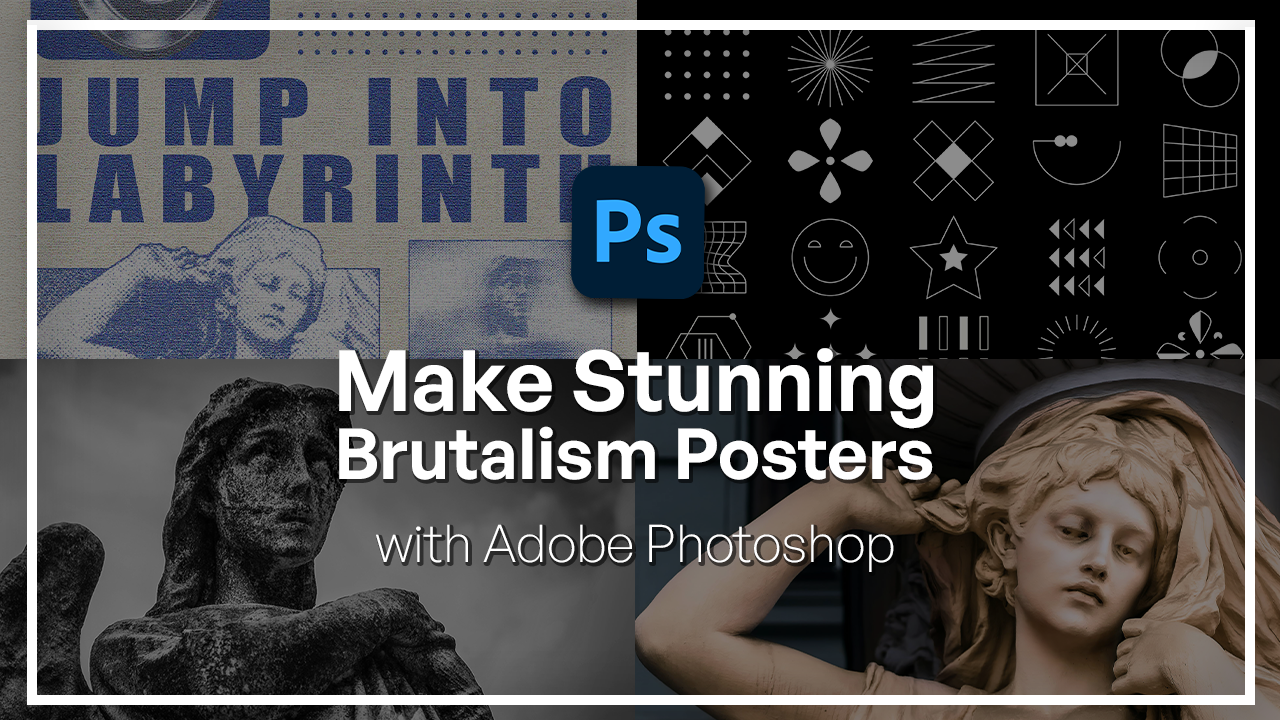
1. Boas-vindas ao curso de pôsteres de brutalismo no Adobe Photoshop: O brutalismo no design sempre
foi ousado, sem remorso e
cheio É um estilo que
quebra as regras propositalmente com contraste bruto, tipografia
pesada, elementos
metálicos e apenas layouts que
parecem E é exatamente isso que
torna a criação empolgante. Nesta aula,
vamos explorar essa energia experimental bruta e transformá-la em um impressionante pôster
brutalista
usando o Photoshop usando o Photoshop Olá, sou Hose Kuchii, designer gráfico e instrutor
digital
aqui Com mais de seis anos
de experiência, trabalhei com
vários produtos da Adobe e criei coisas desde efeitos visuais, vídeos até imagens e design E estou muito empolgada por estar aqui
para contar como criar esse pôster incrível usando um
dos melhores softwares da Adobe Nesta aula,
vamos recriar um pôster completo de Brutus passo a
passo Começaremos
configurando nossos objetos inteligentes. Em seguida, vamos
trazer algumas imagens, adicionar tipografia pesada,
alguns efeitos cromados
e finalizar
tudo com as ferramentas de edição do Photoshop Ao final da
aula, você não só terá um
pôster pronto para usar, mas também conhecerá
todas as técnicas que usamos para construí-lo
e, dessa forma, poderá
aplicá-lo à sua própria marca, aos seus próprios designs e
continuar fazendo coisas incríveis Você não precisa de nenhuma habilidade
avançada em Photoshop, e tudo o que você realmente precisa é um software e
vontade Todos os recursos sobre os quais
falarei nesta aula
serão vinculados para você, então você realmente só precisa trazer seu laptop
e começar. Então, se você está pronto para explorar o poder visual
bruto do design brutalista, então
vamos começar
2. Configurando seus objetos inteligentes: Sim. Então, vamos começar com uma tela em branco como essa e trazer nossas
imagens que você pode baixar gratuitamente
do pacote de recursos e abri-las como seu próprio documento
separado. Então, temos essa estátua,
essa outra estátua e essas formas vetoriais
que vamos incorporar em nosso pôster Portanto, com pôsteres brutalistas, há muitos efeitos
adicionais em cada
parte da imagem Portanto, é importante
que você os tenha como um documento separado,
para poder voltar atrás, mudar as coisas e conseguir
obter a resolução
total do pôster final Então, em vez
de ter muitas camadas aqui, vamos manter as coisas
organizadas desde o início. Então, o que vamos fazer é começar com um de nossos pôsteres e eu adicionarei
duas fotos Você pode, é claro,
adicionar mais fotos, mais formas, dependendo de você. Mas vamos fazer
um efeito de meio-tom
em um deles e um efeito de
desfoque de movimento no outro Então, acho que o efeito de meio-tom
ficará muito legal nesta estátua. Então, o que eu vou fazer
é começar aqui. Comandante Control J para tornar uma
cópia realmente importante. E o que vamos
fazer primeiro é ir
até nossa camada para
torná-la um objeto inteligente. Dessa forma, podemos
sempre consultar
algumas alterações e simplesmente
abrir a galeria de filtros. Então, imediatamente, um filtro é aplicado para diminuir o zoom aqui. Então, o que temos agora
é o efeito de caneta gráfica. Voltaremos a isso, mas quero
começar do zero para
que possamos seguir uma coisa.
3. Textura de imagem 1: aplicando meio-tom, caneta gráfica e filtros de granulação: Então, vamos escolher
o padrão de meio tom aqui. Basta clicar nele uma vez e eu vou exibi-lo É assim que
vai ficar. Queremos que o tamanho
seja um pouco maior do que isso. E, claro, o contraste deve
ser um pouco maior. Eu vou usar círculos. Vamos dar uma olhada nisso.
Tente adicionar mais contraste. Então, eu não tenho certeza se você pode ver, mas essencialmente
o que estamos fazendo é criar esses círculos
sobre nosso assunto. E se você mudar as coisas, você pode transformá-lo em
uma linha ou em um ponto. Depende, e o tamanho
aqui diz respeito ao tamanho desses pontos ou de qualquer formato que você
escolher Pessoalmente, gosto que
seja um pouco mais fino, então algo assim
é muito bom para mim. Agora, além disso, vamos atingir
o ponto positivo e adicionar
o efeito de caneta gráfica
que estava lá inicialmente. E você pode ver
que já está muito legal com
apenas dois efeitos. O comprimento do seu
traçado é, novamente, relacionado ao quão finos esses traços são, os traços gráficos Vamos reduzi-lo para quatro e vamos trabalhar com
o equilíbrio de luz e escuridão para o equilíbrio de luz e escuridão que não
fique muito plano, mas também não seja muito escuro. Então, eu diria que cerca de
67 é bom para nós. Por fim, vou
adicionar outro efeito. Para granulação de filme.
Se eu conseguir encontrá-lo, vamos usar
o verde aqui. Muito legal. Também há outros
efeitos aqui. Você pode experimentar,
mas eu diria que esses
três são os melhores. Tem granulação de filme,
parece muito boa. Trabalhe com o verde com o
quanto quiser, destaque a área e ajuste
a intensidade necessária. Então, apenas três efeitos. Quando terminar, clique em OK, e aí está nosso primeiro
efeito. Muito legal. Em seguida, quero intensificar esse contraste entre as partes escuras
da nossa estátua e
as partes mais claras Então, vá até os ajustes, role para baixo até
ver o limite, e então você
verá algo louco como isso Você pode trabalhar com o controle deslizante aqui para torná-lo mais intenso, menos intenso, da maneira que
quiser Eu acho que isso é muito bom. 199. Também podemos alterar
o modo de mesclagem na parte superior, apenas para suavizar um pouco
as coisas e depois trabalhar com a
cor de preenchimento que está por baixo Então, vou transformar
isso em luz suave. E depois diminua o preenchimento
até ficar feliz com a aparência das sombras. Lá vamos nós. No momento, não se
preocupe muito com as cores, pois sempre
podemos adicionar um mapa de gradientes e
colorí-lo posteriormente Então, primeiro, vou
passar para a saturação, diminua isso por enquanto Mas você também pode usar esse
método para colorir sua imagem. A razão pela qual estou
transformando todos eles em preto e
branco é porque
quero que todo o pôster
tenha um tom de cor, e é por isso
que é bom
começar da mesma base, sem saturação.
4. Textura de imagem 2: como criar um efeito de desfoque de movimento dinâmico: Ok, então esta é a
nossa primeira imagem. Adicionamos alguns efeitos apenas para mostrar um
antes e um depois. É com isso que estamos lidando. Agora vamos passar para
nossa segunda imagem. Essa já é uma imagem bastante
intensa. Mas, novamente, vou
fazer uma duplicata e vamos tentar um
efeito diferente nesta Então, vamos fazer um efeito de desfoque de
movimento sobre isso. Vou começar
duplicando meu principal duas vezes. Desfoque um, desfoque dois. Ok, então vamos começar
garantindo que todas as nossas imagens sejam em preto e branco, como dissemos. Se você estiver usando uma imagem separada
ou diferente, remova
toda
a saturação e
inicie o efeito de desfoque de movimento Então, vamos ocultar o desfoque dois,
desfoque um
e convertê-lo em um objeto inteligente Vá para filtro, desfoque, desfoque de movimento. Mova isso para o tamanho. O ângulo deve ser zero. A distância
para a qual queremos reduzi-lo, eu diria 500. Ainda podemos ver
o esboço do assunto, mas não é tão intenso Agora vamos
mascarar isso para que
possamos ver a
seção central do nosso anjo. Vamos começar
clicando na mesma
camada. Faça uma máscara. Pegue a
ferramenta de gradiente aqui altere-a para esta versão Vá ao básico e
verifique se você tem o segundo,
que é preto a transparente E vamos simplesmente clicar e arrastar
algo assim. Tentamos fazer isso no centro, algo desse tipo. Vá quando terminar,
e acabamos de adicionar esse efeito de desfoque ao nosso
anjo. Então isso é o blur one. Agora vamos fazer a
mesma coisa com o desfoque dois, mas será
um pouco mais intenso em termos da distância do desfoque de
movimento Novamente, filtre o
desfoque de movimento, o ângulo zero e aumente para 1.000, que seja muito mais intenso A mesma coisa com a máscara. Basta clicar e arrastar. Com este, você
pode ir um
pouco mais longe, se quiser. E sempre podemos ajustar a máscara porque ainda estamos
usando preto para transparente. Não se preocupe
muito se você não
estiver satisfeito com o
mascaramento desde o início Tudo bem Então, agora que temos nossa situação de
desfocagem, vamos pegar todos os três Então, desfoque principal um, desfoque dois e simplesmente
mescle-os em uma Então, vamos manter pressionada a Opção de
Comando
Shift E que controla todo o Shift E no Windows, tudo ao mesmo tempo, e
você basicamente terá uma camada contendo
todas as alterações das três camadas. Agora, com esta,
seguiremos uma
jornada semelhante na galeria de filtros com a primeira imagem. Vá para a Galeria de filtros. Tem as mesmas coisas
da nossa última imagem. Se você pressionar mais em
qualquer efeito, ele simplesmente o
duplicará e intensificará esse Experimente adicionar um
grão normal apenas para
torná-lo um pouco
diferente da primeira foto. Quando terminar,
clique em OK, e
obtemos um efeito bem legal,
embaçado e granulado
5. Como criar elementos cromados 3D com chanfro e relevo: Então, essas são as duas
imagens que queremos implementar em cima
do nosso pôster. Antes de começar a
fazer coisas aqui, quero criar cerca de
três formas cromadas em D. Portanto, parece um pouco menos plano porque
temos imagens planas. O pôster é plano. Acho que uma forma de três D vai
realmente ajudar aqui. Antes de fazer isso, eu quero
fazer isso em preto e branco, assim como a outra
imagem. Lá vamos nós. Agora, para fazer a forma. Então, não essas formas, mas uma coisa totalmente diferente. Então, vamos criar um novo arquivo, a resolução reduzida do
quadrado. E o que eu vou fazer é criar uma nova camada e
me livrar do fundo. Então, vou fazer minha forma de base, que vou
transformar em uma forma de ovo, forma oval, algo
assim, colocá-la no centro. O que queremos fazer
é colorir com alguns gradientes. Então, deixe-me transformar isso em um objeto inteligente para que eu
possa alterar minhas configurações. Você pode ver que
aparece aqui embaixo. Vamos seguir em frente e
usar a sobreposição de gradiente. Em termos de cores, acho que estou me sentindo azul, então vamos pegar algumas dessas cores
azuis e experimentar. Tudo bem, aumente a opacidade, transforme isso em normal
e não em
cores reais para que possamos ver todo
o efeito de gradiente Acho que vou gostar de um azul mais escuro. Na verdade, vamos ficar com isso. Quando terminarmos com isso,
ative o Bevle e grave. Vamos criar
essas bordas brilhantes, que é o que estamos
tentando fazer aqui Vire o botão aqui e comece a trabalhar com as configurações. A primeira coisa que vamos fazer é reduzir a profundidade para que
fique apenas nos cantos. Então, eu diria que cerca de
115, nada muito louco. E vamos trabalhar
com um chanfro interno suave, mantendo o ângulo
em torno de 90 graus. Basta digitar 90. Portanto,
tudo gira em torno da luz global,
30 graus e contorno brilhante Certifique-se de escolher
esta versão de picos para que tenhamos esse
efeito cascata E vamos continuar trabalhando
com alguns dos destaques. Portanto, destaque sempre na tela. Aumente todo o volume. Queremos que tudo seja muito
ousado e intenso. Sombras, podemos meio
que reduzir isso, fazendo com que
seja menor que 100 Então, brinque
com a cor. Vamos realmente remover isso. Acho que quero que
o tamanho seja um pouco diferente de 98. Depois de terminar o chanfro e o relevo
principais, você pode ativar o contorno ou
contornar o objeto e apenas mudar uma coisa para contorno e escolher
a versão Então, isso vai criar
esse contorno da nossa forma, e você já pode
ver como parece uma pequena pílula, em certo sentido Agora, quando terminarmos, podemos clicar em OK. Se não estivéssemos fazendo
um efeito brutalista, você poderia adicionar um brilho e depois ter alguns
efeitos de granulação no canto, mas lidaremos com eles Então, o que você pode fazer é
manter isso como está. Vou criar
algumas variedades disso. Então, vamos apertar o
Commander Control J. Então faça sua máscara,
pegue seu pincel, arredonde com força, ajuste seu tamanho, e você pode basicamente colocar
em cima da máscara. Meio que molde isso em
outra coisa, uma forma diferente, talvez algo maior, para as linhas possam ficar lisas,
algo assim. Acho que precisamos de um pouco
de dureza. Lá vamos nós. Isso é muito melhor. Então, temos essa
situação de donuts agora. Brinque com isso,
veja do que você gosta. Outra coisa que você pode fazer é usar qualquer efeito
de transformação para basicamente moldá-lo
em algo diferente. Então, vou pressionar
Command and Control T, usar warp para
apertá-la,
obter um efeito de pintura, em certo sentido, clicar
em E eu quero limpar um pouco
as bordas. Vou ampliar com
meu pincel, abaixar as laterais e contornar as bordas em uma linha coesa para que
não fique grossa. E
aí está. Essas são minhas duas formas. Mencionamos que as cores
são um pouco diferentes, então acho que vou mudar
isso para preto e branco. Mais tarde, vou colorir. Então, por enquanto, eu só
quero saber por que há
um roxo aqui. Preto para branco, ok? A mesma coisa com a base.
6. Estabelecendo o layout do pôster e mapeamento de cores: Agora que tenho minhas
formas, minhas fotos, posso começar a decidir onde e o que quero
no meu pôster final Para começar, vou trabalhar
com a camada de fundo. Então, vamos escolher uma cor que seja meio
cremosa. Então, vamos rolar
para baixo até que seja uma
cor pastel ou algo parecido Pinte isso talvez
um pouco. Mais leve, algo
assim. Tudo bem. E então, a cor que
eu quero combinar com isso, vou fazer uma
pequena barra na lateral. Acho que um azul escuro
ficará muito bem aqui. Então, vamos não ter certeza se
temos uma seção azul. Seja esse azul, parece muito legal. De qualquer forma, posso alterar as
cores mais tarde, mas só algo
para começar. Agora, para as imagens, não basta copiá-las e
colá-las na camada final. Você quer tê-los
como objetos inteligentes que
, a qualquer momento,
você
possa mudar as coisas, basta tocar
em um clique e fazer isso. Então, primeiro vamos criar uma
moldura para a primeira imagem. Converter em objeto inteligente. Toque em um clique e cole
sua primeira imagem aqui. Então pegue tudo, cole e ajuste o tamanho. Esta é a sua moldura. Então, qualquer coisa
que você quiser fazer, faça aqui. Comandante controla S.
Vamos voltar ao original e agora
não preciso lidar
com todas essas camadas. Eu apenas clico duas vezes, faço
minhas alterações assim. Você pode ir em frente e
se livrar do original. Eu só vou
colocá-lo de lado por enquanto. A mesma coisa com
nossa segunda imagem, então faça outro
retângulo como esse Deixe-me primeiro ver o
tamanho da minha forma. Essa é uma imagem vertical. Vamos tentar mudar o
quadro para um vertical. Objeto inteligente, clique duas vezes. Garoto, nossa segunda foto. Todo esse grupo, você pode
simplesmente copiar isso e colocá-lo em muitas camadas. Lá vamos nós. Retângulo de três PSB. Podemos fechar os dois porque
temos duas imagens aqui. Então, vamos nomear tudo, imagem
superior, imagem inferior. Agora, em termos de cores, eu não sou muito fã
dessa cor creme, então vou voltar
e pegar uma cor linear. E quanto ao formato, acho que um roxo claro
funcionará melhor. Tudo bem. Agora podemos seguir
em frente e incorporar essa cor roxa em nossas imagens como aquele
mapa de gradiente sobre o qual falamos Então, eu apenas fecho essas formas
extras de imagem. Vamos clicar nos Objetos
Inteligentes agora
e começar a colorir. Imagens, mapa de gradiente, altere a cor escura para qualquer cor
base que você escolher Então, acredito que se
analisarmos as amostras, posso simplesmente pegá-las assim Se você quiser usar exatamente
a mesma cor, esse é o código que estou usando, fique à vontade para usar qualquer outra coisa. E tudo o que estou fazendo é fazer com que a cor passe dessa cor
roxa para branca. Então, todas as sombras se
destacam em uma cor, elas são todas brancas. Podemos simplesmente copiar esse
mesmo mapa de gradiente e colá-lo
na segunda imagem Lá vamos nós. Controle
ou comando, salve-o. E agora parece mais
coeso com o EPAC. Vamos apenas deletar,
fechar as abas por enquanto e continuar com algum texto
7. Tipografia brutalista e integração de formas: Tudo bem, então para o texto, quando se trata de designs Brutus, você quer fontes muito pesadas
e muito ousadas Então, vamos ligar para isso e
procurar algumas fontes grandes. Então, definitivamente, queremos sanserf e estou apenas
navegando até algumas dessas fontes
para encontrar algo bem grande e
pesado, como Então, o impacto parece muito legal. Vou fazer esse gigante, colocá-lo desse jeito, talvez aqui ao lado. Remodele à medida que eu avança. Esta é nossa tela final. Algo assim
poderia ser bom. Agora, cada parte que está vazia, queremos algum tipo de
forma no canto. É por isso que
criamos essas formas. Agora, para as formas,
você realmente não
precisa adicionar um objeto inteligente. Estamos lidando com apenas uma camada. Para a sobreposição de gradiente, vou adicionar a cor roxa
que tínhamos anteriormente Então, vamos clicar nisso, tirar
essa cor e clicar em OK. A mesma coisa com o outro. Lá vamos nós. Vamos copiar essas
duas formas. Talvez eu acabe escolhendo um, mas vamos experimentar com os
dois e ver
qual fica melhor. Então, vou acabar usando
uma das formas. Acho que o anel fica
melhor com isso. Você pode seguir em frente e usar os dois ou nenhum. Depende
realmente de você. E o que vamos fazer
com um texto é que, depois escrever seu
texto com uma fonte em negrito, você deseja acessar as propriedades
e apenas apertar o texto Então eu passei de 100%
para cerca de 80%. Isso vai
deixá-lo um pouco mole. Vamos aumentar o
espaço entre as letras. Eu escolhi cerca de 220, e isso é algo que fica muito bem com
esses tipos de pôsteres. É por isso que os estamos fazendo. E eu tenho minhas imagens
situadas assim.
8. Máscaras avançadas: efeito de corte e contorno: Então, o que vou
fazer é escolher uma
dessas fotos para
ser minha imagem maior. Então, vou usar
este porque também
quero fazer um efeito de
recorte. Então, vamos em frente
e o que eu quero fazer é mudar um pouco a imagem. Então, vamos tentar expandir isso
totalmente, algo assim. Clicar em Enter,
Command ou Control S, e isso
trará de volta esses tamanhos. Então é isso que temos agora. Vamos esconder isso por um
segundo. Esses caras também. Então, só o texto e
a primeira imagem. Então, vamos chamar esse anjo principal
e duplicar essa camada. Vou torná-lo um
pouco maior antes de fazer isso. Command or Control J. Na segunda camada, eu quero selecionar
o anjo sozinho. Então pegue sua ferramenta de seleção, obtenha a versão Cloud e
clique em selecionar assunto. Pode pressionar Q no teclado
para ajustá-lo um pouco, usar o pincel preto e
começar a cobrir essas áreas. Qualquer coisa em vermelho
não será incluída, então vá em frente e limpe sua seleção com base nas áreas onde o
anjo deveria existir. Vou ampliar aqui. Estamos lidando
com muitos pixels. Usando a chave do colchete,
vou torná-la menor. E como são
todos pontos literais, você pode ser muito flexível forma como faz
sua seleção Não será tão intenso. Então, basta estimar o
esboço do seu assunto e vamos dar uma olhada aqui Quando terminarmos, pressione Q novamente e faça uma máscara ao redor
dessa camada superior. Então, vamos chamar isso de Angel. Agora, o que posso
fazer é criar uma máscara em cima
da camada inferior abaixo dela
com a ferramenta Marquee, talvez começar nossa seleção aqui na máscara Então, agora temos a cabeça dela
fora dessa moldura. Se você perceber que está
um pouco sujo, pegue o pincel novamente
e passe pelas mesmas áreas Eu quero criar uma
forma embaixo dela, que tenhamos algum tipo de
contorno ao redor da Pegando a ferramenta retangular, vou fazer uma caixa do lado de
fora Solte, você preenche, mas adiciona um traço. Acho que vou começar
com o mesmo roxo. Talvez possamos mudar isso mais tarde. Faça seu traçado de quatro pixels
e depois clique. Agora está muito mais coeso. Se quiser, você pode escrever
um clique e
transformá-lo para que possamos ver
o contorno completamente Está um pouco
atrasado em relação ao assunto. Lá vamos nós. A mesma coisa aqui em cima.
Isso parece bom. Talvez puxe um
pouco para fora dessa borda. Então, obtivemos nosso contorno
para a primeira forma. Podemos fazer a mesma coisa
com o próprio anjo, então basta pressionar Command ou Control e pressionar
na camada superior. Em seguida, vamos
criar uma nova camada e adicionar o mesmo
roxo nessa área. Então, basicamente, o que fizemos
foi colorir a seção e trazer de volta
a camada principal. Vou chamar isso de contorno de anjo. Na camada de contorno de anjo, vamos até o
FX e adicionaremos um traço Vou fazer com que o
traço seja maior, é
claro, que a
cor seja sólida. Vou tentar pegar o
roxo daqui. Clique em OK. Opacidade 100, desse tamanho, o mesmo de antes, quatro pixels Vamos fazer um do lado de
fora. Em seguida, clique em OK. Remova essas áreas extras
com a ferramenta de borracha e pronto Se você viu que algumas partes
são um pouco intensas demais, basta usar a ferramenta de borracha. Apenas remova um pouco para que todas as
bordas pareçam semelhantes. E eu não quero que
o traço fique
na imagem original, basta
excluí-lo de lá. Poderíamos simplesmente colocar nossa
ferramenta de borracha no canto aqui,
manter pressionada a tecla Shift e
arrastar dessa maneira Dessa forma, apagaremos
em linha reta. Vou simplesmente
apagar tudo
abaixo para que, quando eu ocultar
a camada de fundo, não
haja roxo por baixo dela, e o único lugar em que obteremos esse traçado adicional
seja na
9. Adicionando o texto final, imagens secundárias e pinceladas decorativas: Ok, então aqui está
nossa primeira imagem. Eu quero que esteja lá. Eu só vou anotar
o texto agora mesmo. Acho que vou apertá-lo um pouco mais e,
em vez disso, torná-lo maior.
Sim, parece melhor Situado no centro, e aí está meu primeiro texto. Agora, com a forma,
vou trazê-la de volta. Eu fiz esse retângulo
com a ferramenta retângulo, mantenha pressionada a tecla Shift para
criar uma forma perfeita e, em
seguida, agarre os cantos até
obter a borda arredondada Então, eu tenho minha forma
situada assim no topo. Vou adicionar algumas
palavras acima disso. Então, vamos pular para o
labirinto, algo assim. Commander Control
T. Vamos trabalhar com as alturas das linhas. E
aí está o texto. Agora vamos trazer
nossa segunda imagem, que acho que a encontramos
em algum lugar aqui. Lá vamos nós. E eu basicamente vou
repetir o mesmo processo,
embora, por aqui, eu
não queira caixas menores. Então, vamos
colocá-lo assim. Toque em um clique e
recorte-o em um quadrado perfeito usando a proporção de
um para um e
coloque-o no rosto do sujeito. Vamos transformar isso em um quadrado, alinhando o centro Guarde isso. E agora temos que usar
Command ou Control T e brincar com isso até ficar feliz com isso Então, o que eu fiz agora foi
apenas duplicar algum texto, alterar a fonte, adicionar
algumas coisas novas lá É exatamente a mesma imagem. Eu apenas o virei para que
parecesse um pouco diferente. E agora vou
pegar
essas duas imagens,
colocá-las em um grupo e depois mesclá-las com o Comando E ou Controle E. Então, quando eu fizer isso, não
posso mais
mudar a imagem original Então, se você acha que
quer voltar, basta fazer outra duplicata
e ocultar a camada original Além disso, vou
adicionar outro traçado, assim como fizemos
aqui para pixels, desmarcar e pronto Está parecendo muito bom. Agora, para a forma, acho que quero
ter uma cor mais clara, algo que se destaque
de todo esse roxo. Então, vamos fazer algumas sobreposições de cores,
talvez algo branco Ou, na verdade, podemos usar essa cor amarela. Vou tentar um modo de mesclagem diferente, talvez. Veja o que funciona. Acho que a tela é a melhor. Em seguida, diminua a opacidade e isso ficará um pouco melhor Agora, temos as áreas
vazias aqui, e é aí que
vou começar a usar algumas dessas formas. Pegue o que você gosta. Eu
gosto disso em particular, Commander Control C,
volte aqui e cole. Aí está minha forma.
Vou usar ferramenta
simples de borracha mágica para tirar
o preto da forma, e devemos ter apenas
a forma Para colorir,
vamos usar a sobreposição de
cores, assim
como fizemos antes E eu vou usar essa cor roxa. Faça com que essa opacidade normal seja 100. Mas nada muito sofisticado. Redimensione isso como quiser. Apenas tente colocar talvez.
Apenas experimente alguns. Vou colocar outra
dessas formas em
cima desse anjo, mas vamos fazer
essa cor amarela para que ela possa se destacar. Então essa é uma das formas. Vamos tentar colocar um
monte de aqui. Talvez possamos experimentar esses pontos. Eles parecem legais. Copie
isso, cole. É realmente o mesmo procedimento. Então, vou fazer
a mesma coisa que
fiz aqui. Eu vou fazer isso mais tarde. Mas, por enquanto, outra
coisa que você pode fazer para esse tipo de design
é adicionar alguns traços, coisas
muito simples, pegar a ferramenta de linha,
manter pressionada a tecla Shift e
fazer uma linha reta Remova o preenchimento,
adicione seu traçado e aumente o tamanho. Tão simples. Você pode ir até aqui e
talvez trocar a tampa, alinhá-la por dentro, a parte externa realmente
depende do que você está procurando Eu vou fazer com que seja assim. Mantenha pressionada a opção alter
e a tecla shift para fazer uma duplicata da
mesma coisa. Mesma linha. E então eu vou pegar os dois com
Shift Command ou Control T. Tente movê-los um pouco
para baixo para que fiquem igualmente espaçados Isso aumentou um pouco, talvez. E aqui embaixo é onde eu quero ter
todos esses pontos. Então, novamente, basta fazer isso,
preencher a cor. E vamos
pressionar Control ou Command T. Em seguida, mantenha
pressionada a opção
Alter e Shift, duplique-a várias vezes
para que pareça que você tem alguns
pontos uniformes para seu Acho que essa última linha de
pontos é um pouco demais, basta pegar sua
ferramenta de borracha e se livrar dela OK. Estamos chegando lá. Vou apenas
brincar um pouco mais com o posicionamento
dessa forma. Não gosto do tamanho
desses retângulos. Mas, além disso, acho que
estamos praticamente prontos para começar. Deixe-me duplicar isso. Coloque-o ali mesmo e combine a altura do texto e as formas ao
criar seus itens. Então, o que quero dizer é que se você pressionar Command ou Control R
para trazer a régua, você deve ter tudo
bem encaixotado E se não o fizer, você
pode pedir às réguas
que
o ajudem para combinar parte superior
do texto com
as formas e continuar
fazendo isso cada pedacinho do seu pôster OK.
10. Aperfeiçoando o design final com textura global: Então, quando você estiver satisfeito
com todas as suas formas,
agora vamos adicionar
um efeito geral de granulação
e unir granulação tudo porque temos texturas e elementos
diferentes para arrumar as coisas,
pegar
a tecla Shift e
selecionar tudo, Commander Control G para juntar
tudo em um único grupo Filtros. Vou duplicar
esse Comando E para o Controle E. Então eu tenho uma camada
com tudo combinado Em seguida, uma pasta de backup, caso
eu precise voltar a isso. Transforme isso em um objeto
inteligente e comece a editá-lo com o que
quiser, na verdade. Uma coisa
muito comum é o grão. Portanto, você pode usar as
mesmas coisas de antes e reduzir um pouco seus
efeitos ou remover
algumas das peças. Então, deixe-me tentar. Não
quero a caneta gráfica aqui. Acho que um pouco de grão
seria bom. Então, vamos fazer com que seja realmente intenso. Contraste em torno de 57. Vamos deixá-lo um pouco macio. Por outro lado, eu quero
um pouco de textura. Faça outro e
depois adicione sua textura. Isso vai
nos dar aquela aparência de tela. Você pode ver essas linhas e escolher
entre elas se
quiser tijolo, arenito ou
qualquer outra coisa. Lá vamos nós. Então,
está muito bonito. Acho que vou deixar o
meu assim, ficar bem. E aí está nossa forma final. Quero que talvez seja
um pouco menor. Então, eu apenas pressionei
Command and Control T e usei
a opção Alter para deslocá-la do meio. Em seguida, comande na parte superior, Command Shift I para
inverter a seleção Usando uma ferramenta de seleção,
basta preencher isso. Vá usar o preenchimento do gerador.
Realmente não importa. Você também pode fazer uma cópia
do grupo que mantivemos. Mas acho que isso deve ficar bem. Portanto, temos um pouco de
espaço extra ao redor dela. Por fim, eu queria
ser um pouco mais brilhante. Então, vamos aumentar o brilho e adicionar um pouco de matiz,
eu diria, ficar um pouco mais escuro,
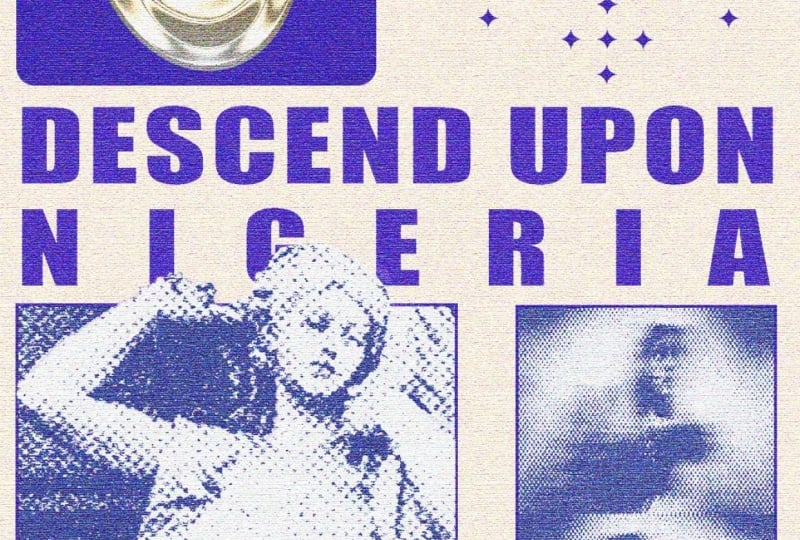
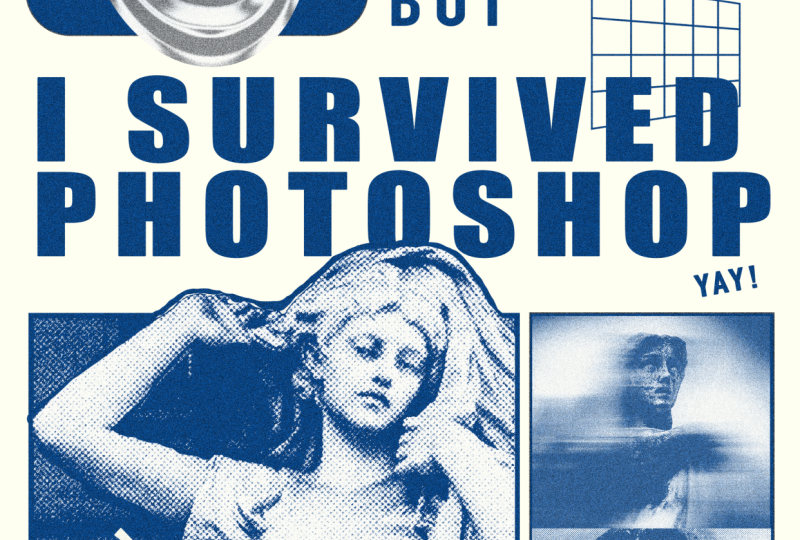
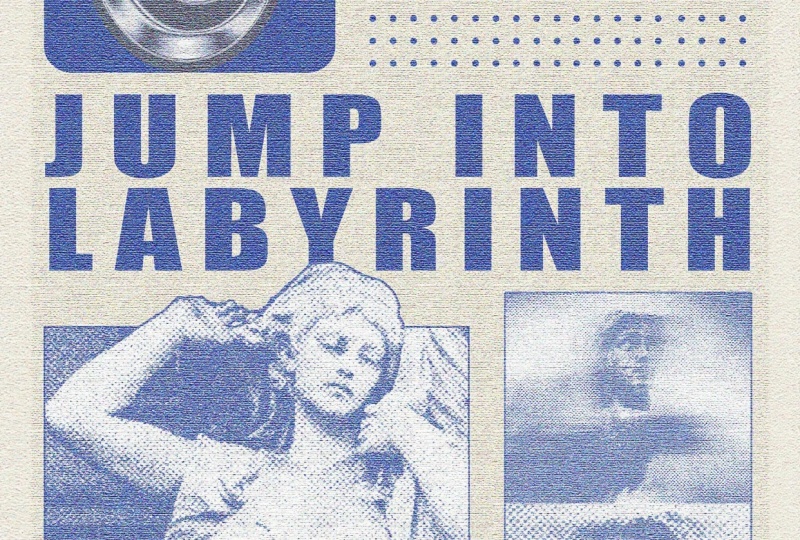
adicionar mais saturação, finalizar E aí está. Aqui está o nosso pôster Brutalis que
fizemos do zero Cada parte disso foi construída a partir de uma
imagem ou de uma forma, e fizemos isso usando
algumas técnicas básicas.
11. Parabéns! O que vem a seguir?: É isso mesmo. Seu BHLISPoster agora
está completo Você também
aprendeu a combinar várias texturas,
efeitos de movimento, tipografia, máscaras
complexas
e muito mais para
criar algo ousado e cheio de personalidade Agora é sua vez de
criar seu próprio pôster. Você pode usar todas as
instruções que eu tenho
na aula e apenas
experimentar cores e
texturas diferentes para criar algo
que seja exclusivamente Quando estiver pronto e
satisfeito com seu pôster, você pode enviá-lo para
a galeria de projetos da turma junto com outros alunos Lá, vou pesquisar de tempos em tempos para fornecer algum feedback e apoiá-lo em
sua jornada de aprendizado. Muito obrigado por
se juntar a mim nesta aula. Mal posso esperar para ver
o que vocês criarão, então continuem experimentando
e continuem construindo
 Skillademia Academy, Creative Skills for the Future