Transcrições
1. Introdução: Se você está
querendo aprender 3D e não
sabia como começar, essa aula é o ponto de
partida certo para você. Nesta aula, vou
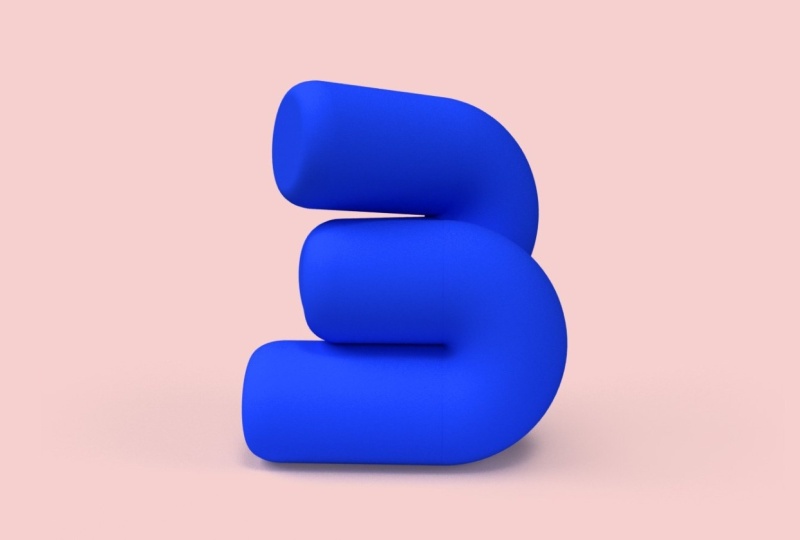
ensiná-lo a criar letras 3D
simples
usando o Adobe Dimension. 3D pode ser bastante intimidante
no começo. Começaremos com algo tão pequeno quanto um formulário de carta. Depois de conhecer o básico,
você pode seguir em frente e criar composições
muito maiores e complexas por conta própria. Ei, sou Riya, e bem-vindo
à minha aula do Skillshare. Sou designer gráfico
fazendo artista 3D. Sou da Índia e trabalho sozinho desde 2021. Estou usando o Dimension
há quase dois anos. É um software 3D muito simples que não leva você a
esculpir ou modelar nele. Essas restrições
realmente
me levaram a explorá-lo mais e encontrei muitas maneiras interessantes de incorporá-lo ao meu fluxo de trabalho. Isso deu à minha carreira o impulso
que eu queria e agora trabalho com muitos
dos meus planos de sonho. Trabalhei com a Adobe
em vários projetos. Você pode ter visto meu trabalho se você abrir o Dimension
antes e viu esta tela flash ou se você seguir o desafio de 36 dias
de tipo. Nesta aula, vou
ensiná-lo a criar letras 3D
simples
usando o Adobe Dimension. Se você é um iniciante
completo sem
experiência ruim em 3D ou que você é um designer 3D que só quer
aprender um novo software, acho que essa classe
ainda pode ajudá-lo. Você pode incorporá-lo em seu fluxo de trabalho para design de logotipo. Posso projetar produtos
e embalagens. Embora os aplicativos sejam
infinitos, quanto mais você explorar, mais você perceberá quanto você pode
usar o software. Compartilharei meu processo de criação dessas letras 3D, começando do
esboço até
a criação no software
e pós-processamento. Vejo você na próxima lição.
2. Orientações para o curso: Neste vídeo, vou te dizer qual é
o projeto de classe, para que você possa
tê-lo no fundo da sua mente enquanto
estiver passando pela aula e vendo qual é o meu processo de criar
essas letras é. Quero que você escolha qualquer carta de A-Z ou qualquer número de 0-9. Pode ser sua inicial, seu número da sorte ou apenas letra que
você realmente gosta, e tentar identificar as características
dessa letra ou número. Não usaremos
fontes ou faces de matriz para
criar a forma de letra 3D
no Dimension,
então, quando a
dividirmos em formas mais simples, é bom saber quais formulários e quais áreas da
letra você pode jogar . Também é bom saber quais são
suas inspirações
ou o que o inspira. Geralmente me
inclino para
formas limpas e de software e cores basais, e isso é algo que tentei
trazer para todas as minhas obras de arte. Para começar, você só precisa de
um computador ou de uma área de trabalho. Se você estiver usando um MacBook, sugiro que você o mantenha no comando, pois os softwares 3D são
bastante pesados e isso pode levar ao superaquecimento ou
esmagamento do software. Você também pode ter alguns lápis e papel prontos se quiser
esboçar algo antes
de fazê-lo no Dimension. Depois de ter tudo configurado, você pode simplesmente entrar no
Dimension e dar uma olhada em como
o software funciona.
3. Interface de dimensão: Neste vídeo, vamos dar uma olhada rápida
na interface Dimension. Antes de entrarmos nisso, eu só quero mostrar como
fotografar esse conjunto de obras porque os elementos
usados aqui são muito semelhantes
aos de uma configuração 3D. Existem cinco elementos principais com
os quais estaremos
trabalhando em 3D, e você também pode
vê-los aqui. Primeiro, temos o
assunto principal ou o objeto 3D. Em seguida, temos o material
em cima do objeto, que determinará a cor e a textura do objeto. Então temos as luzes. Podem ser luzes
artificiais configuradas
ou luz natural, como a luz solar que está
vindo das janelas. Quarto é o plano de fundo
ou o pano de fundo. Isso dá ao objeto
mais contexto
adicionando sombras e
reflexos na parte inferior, bem
como determinando
sua cor de fundo. Por fim, temos a câmera, que é a coisa mais
importante porque o ângulo da câmera
e a distância da câmera
do objeto mudam
drasticamente a forma como
vemos a composição. Depois de conhecermos todos esses elementos, podemos ver como trabalhar
com eles no Dimension. Vamos abrir o
Dimension e dar
uma olhada rápida no software. A interface é
dividida em três partes. Temos o painel esquerdo, temos o espaço no centro e temos o painel lateral
direito. No painel esquerdo, temos todos os ativos iniciais
ou os ativos pré-fabricados. Podemos alternar entre
nossos modelos 3D, materiais,
configurações de luz e imagens. No centro está nosso espaço de trabalho. É aqui que vamos adicionar todos os ativos iniciais para
criar nossas composições 3D. Você sempre pode
redimensionar sua tela clicando aqui no canto superior esquerdo e alterando os valores no
painel Propriedades à direita. Geralmente mantenho isso em 1.080 pois adiciono muitas das minhas
obras de arte nas mídias sociais. Se você ver agora,
está sangrando. Você pode realmente ver
o que está acontecendo na outra parte
do espaço de trabalho. Você pode ir para a seta
suspensa e salvar com tela. Agora, você pode vê-lo
em nosso espaço de trabalho. Para adicionar um
ativo inicial à nossa tela, basta
clicar em um dos objetos ou arrastá-lo e soltá-lo
na tela. Quando você está arrastando
e soltando, você pode usar o
quadrado azul como guia pois ele permite que você coloque
o ativo em qualquer lugar que quiser. Depois de colocar seu
ativo na tela, você pode vê-lo aparecer aqui
sob o menu suspenso Cena. Aqui, você pode ver todas
as coisas que você adicionou ao seu espaço de trabalho já. Sob a câmera há padrões porque você não pode realmente ter
uma cena 3D sem isso. Isso sempre será
sobre sua composição. Na parte inferior aqui, você pode ver as propriedades de
nossos ativos iniciais, que incluem a posição, o ângulo de rotação, a escala. Isso é algo que você pode
alterar manualmente ou usar atalhos
para fazer isso também. Há três
atalhos que você precisa saber, que são E, R e S. Quando pressiono E, eu recebo essas setas. Com essas setas,
posso mover o objeto no meu espaço de trabalho ao longo
dos três eixos. Se eu pressionar R, posso girar o objeto
ao longo dos três eixos. Eu só vou desfazer
agora usando o Command Z. Para dimensionar, posso pressionar S
para baixo, arrastar as alças. O objeto agora está
escalando proporcionalmente. Você pode fazer isso
apenas pressionando Shift , em seguida, arrastando isso. Isso é muito semelhante aos softwares da
Adobe, como
Illustrator e Photoshop, se você os usou antes. Você também pode ocultar ou
bloquear seus objetos usando a invisibilidade e a
alternância de bloqueio no painel
direito, ao lado do
objeto sob a Cena. Para reproduzir algum
material em seu objeto, você pode ir para a alternância de material
no painel lateral esquerdo. Você pode simplesmente clicar no material com
o objeto selecionado ou arrastar e soltar o material na
parte superior do objeto. Como o material é
digitalizado durante o trabalho isoladamente e precisa ser
usado com o objeto, você pode realmente
vê-los sob a Cena
balanceada como está. Você precisa entrar nas propriedades do objeto para ver qual material
foi aplicado
e, em seguida, alterar ainda mais
as propriedades lá. Você pode alterar a cor, os níveis de opacidade,
a rugosidade. Isso difere para
cada material com
base no que tudo o que você pode mudar
nesse material específico. Acho que o fosco é um
dos materiais mais flexíveis, é por isso que o uso
com muita frequência. No canto superior direito, você também tem algumas configurações de ângulo
da câmera como desfazer o ângulo da câmera, refazer o ângulo da câmera
ou ângulos de marcadores. No Dimension, quando você fizer isso, desfazer ou Command Z realmente
não altera
as configurações da câmera. Essas
opções de desfazer e refazer câmera são realmente úteis. Você pode estar precisando
deles com muita frequência. Este botão à direita é obter uma
visão realista da sua cena 3D. Ao clicar aqui,
você pode realmente ver como uma renderização pode sair. Você também vê o quão escuras são as
sombras e os destaques, e se você precisa mudar algo antes de
realmente renderizá-lo. Essa
opção de visualização de renderização é algo usaremos com
muita frequência
porque é importante continuar verificando sua visualização de renderização antes de
realmente renderizar
a arte final. Há também
algumas maneiras pelas quais você pode se movimentar pelo
seu espaço de trabalho. O que vimos anteriormente foi mover
e editar o objeto, mas você também pode alterar
os ângulos da câmera usando as teclas 1, 2 e 3. Quando pressiono 1, posso girar ao redor
do espaço de trabalho. Quando pressiono 2, posso deslocar ao longo do espaço de trabalho. Com 3, posso ampliar
e diminuir o zoom. Você pode simplesmente pressionar 3 e
rolar o mouse também. Esta lição lhe dará uma noção básica da interface
geral. A partir do próximo vídeo, veremos como começar
a criar as letras reais.
4. Estudando e esboço a Letterform: Antes de esboçarmos nossas cartas ou ideias sobre como fazer isso. É muito importante estudar como a letra é soletrada e como o esqueleto
da letra pode ser dividido em formas
mais simples. O que costumo fazer é
acessar fontes do Google ou fontes da
Adobe e procuro a carta que
vou projetar. Vamos verificar A ou B. Vamos seguir em frente com o A. Desta forma, você pode ver
as várias
maneiras pelas quais a mesma letra
pode ser representada. Podemos ver as múltiplas
variações que surgiram. Aqui temos hastes de pacote do A com um
ápice arredondado na parte superior. Este aterrou hastes com um ápice muito afiado e pontiagudo. Este está florescido. Este tem sedativos
na parte inferior. Uma vez que tenhamos o
esqueleto do A, que é esse ângulo no topo e este
botão no meio, podemos
dividi-lo em formas mais simples. Em 3D, não
trabalhamos apenas com contornos. É muito importante
entender como um esqueleto pode ser
convertido em formas simples sólidas. Por exemplo, um A pode ser
dividido em um triângulo ou pode
ser apenas um triângulo com um
trapézio na parte inferior. Também veremos maneiras de
brincar com o botão no meio, não precisa ser uma linha reta. Por exemplo, se
tivermos esse ângulo, a
coisa no meio pode
ser um círculo, desde que
mantenhamos esse pico
e o centro, ainda teremos uma forma que
se parece um pouco com a A. Também podemos tentar replicar o
espaço negativo aqui. Como você pode ver, não
é completamente plano e você pode fazer isso mantendo o
ângulo na parte superior, mas criando um formulário na parte inferior
que vai ligeiramente. Você pode simplesmente
enlouquecer neste momento porque esse processo
é apenas para você. Basta tentar encontrar
a forma perfeita que você pode
replicar em 3D. Você também pode tentar analisar quais formas
do software 3D podem ser usadas e ver como podemos
preencher as lacunas entre elas. Aqui eu poderia usar um cilindro
em cima de um cilindro. Aqui pode ser como uma forma de
lágrima que é realmente condensada e, em seguida,
empilhada ou alinhada. Você pode passar por um
processo semelhante para qualquer carta. Por exemplo, se este
é o esqueleto de B, o que vejo aqui são dois círculos deste
lado e dois
quadrados do outro. Pode até ser um retângulo mais longo com dois círculos no
lado direito. Vamos dar uma olhada em como
podemos quebrar o W porque essa é
a carta que vou demonstrar em nossas lições. O esqueleto de W é dois picos de frente
ou dois vales. Podemos ter uma opção em
que este é V abaixo das pernas aqui ou
pode haver uma opção em que
elas tenham a mesma altura. Você pode ter dois ângulos
que também se cruzam. Se você olhar
diferentes tipos de letra, poderá encontrar todos esses tipos
diferentes de W's. Agora, como podemos transformá-lo em formas
sólidas usando formas mais simples é ter dois triângulos um ao
lado do outro, podemos cruzar
os dois triângulos. Podemos tentar variações e encontraremos um formulário mais interessante. O que está acontecendo aqui é porque preenchemos esse espaço, parece mais com
V. Isso é porque o espaço negativo que
recebemos em um W está desaparecendo. fim de reformar
esses tipos de formas. O que podemos fazer é
ter um triângulo ,
mas depois dar uma chance no topo. O que isso fará é criar
um espaço negativo aqui. Então você pode adicionar
outro e dois na parte inferior. Agora temos um W aqui. Vou continuar
explorando até ter duas ou três opções com
as quais posso trabalhar. Sempre que você trabalha na dimensão, você perceberá que formulários 2D e formulários
3D são ligeiramente diferentes. É melhor ter opções desde o início caso uma
ou duas não funcionem. Posso até fazer
esse formulário arredondado. Quando nosso esboço estiver pronto e você tiver duas ou três opções com
as quais você pode seguir em frente. Você pode então ir para a dimensão, ver quais formas
ou formulários básicos estão disponíveis. Então você pode tentar
replicar isso em 3D.
5. Composição 3D: Com os esboços e
as identidades básicas, vou começar a explorar
os formulários na dimensão. Sob os ativos iniciais
no painel lateral esquerdo, temos formas e modelos básicos. Os modelos são objetos reais,
como latas ou caixas. Mais figurativos que
podemos usar em composições. As formas básicas,
por outro lado, são mais fundamentais,
como a esfera, cubo ou um cone. Existem também algumas formas
básicas sob os modelos como
cápsula e uma gota. No entanto, a diferença
entre essas e as formas básicas no topo é que as formas básicas
são muito mais personalizáveis. Vou mostrar uma
comparação rápida entre os dois para
que seja mais fácil para você entender o que estou
tentando explicar. Vou pegar
um cilindro
das formas básicas e um
capsulado dos modelos. Vou apenas adicioná-los
à tela e apenas
separar esses dois. Basta dar uma olhada no ângulo frontal para que seja mais fácil ver
a comparação. Com o capstone selecionado, você pode ver que as
únicas coisas que podemos alterar nas propriedades
são a posição, rotação, a escala ou o tamanho. No entanto, em um cilindro, há muito mais opções. Podemos até adicionar um bisel. Podemos aumentar ou
diminuir o tamanho do raio
do bisel e
torná-lo muito mais arredondado. Também podemos aumentar ou diminuir a altura
da forma em si. Isso não distorce o bisel. Podemos até cortá-lo, que significa que podemos cortar o cilindro em
qualquer ângulo que quisermos, e podemos usar esse
controle deslizante para escolher o ângulo ou podemos adicionar um valor manualmente. Ter essas opções
personalizáveis definitivamente
oferecerá
mais flexibilidade. Não é necessário
que você precise
mudar tanto a estrutura para cada composição. Mas se você
quiser, você terá
que voltar às
formas básicas. Vou apenas excluir isso por enquanto. Ao criar uma composição, também
é muito crucial usar
a forma correta porque cada forma tem um
caráter ou personalidade muito diferente. Uma esfera, por exemplo,
é bastante arredondada, é por isso que parece
muito amigável e fofa. Um cubo parece muito estável e é algo que pode ser usado como uma boa base para
suas composições. Algo como um cone,
que tem uma ponta pontiaguda, pode ser usado para transmitir
direção porque, como você orienta ou gira o cone o olho sempre irá
para a ponta pontiaguda. É muito importante conhecer
essas coisas porque isso pode mudar
drasticamente a aparência da
sua composição. Quando crio as letras, geralmente uso apenas
um tipo de forma e repito em diferentes
orientações e ângulos. Se eu quiser usar
várias formas, geralmente uso formas
semelhantes. Por exemplo, uma esfera e uma cápsula ou uma
esfera e uma gota porque todos eles têm esse arredondamento que
os faz parecer coesos
quando ele estava juntos, e é, no geral, mais
agradável o olho também. É bom saber quais
formulários vão bem juntos. Você gostaria de emparelhar formulários mais nítidos com
formulários mais nítidos, formulários arredondados para
os formulários arredondados. Você também pode converter formas
mais nítidas como um cubo em uma forma arredondada,
dando-lhe um bisel. Você pode aumentar o
chanfro tanto quanto
quiser torná-lo cada vez mais
arredondado. Por enquanto, vamos criar
algumas opções para o W, que é uma carta que
vou demonstrar ao longo desta classe. Bem, vamos tentar criar dois picos
ou vales voltados para baixo porque essa é a estrutura básica do W. O que eu fiz agora foi
mover o cone para o chão, usando a opção mover para o
solo aqui. Uma vez que uma parte anterior dela
fica abaixo do solo, você não pode realmente
vê-la após a renderização. É importante estar
ciente dessas coisas. Vou ampliar
um pouco
e, pressionando a tecla Alt, assim que eu pegar essas setas duplas, vou clicar na ferramenta
Mover e arrastá-la. Isso o duplicará. Está parecendo bem agora por causa da estranha interseção
que está acontecendo aqui, e isso vai acontecer
porque essas formas são bastante amplas e não se
sobrepõem corretamente. Vamos tentar selecionar esses dois. Pressione S e vou tentar
torná-los um pouco mais estreitos. Se formos para o ângulo de desfazer a
câmera na parte superior, podemos voltar ao ângulo
anterior para ver como ficaria pela frente porque esse era
o ângulo que tínhamos anteriormente. Em seguida, pressione E para obter nossa
ferramenta de movimento e mova-a um pouco para frente para
dar um pouco mais profundidade. Adicionar essa profundidade
garantirá que nossa sombra
esteja caindo no cone atrás porque eles não estão mais
no mesmo plano. Você sempre pode ir até
o botão aqui para ver como ele pode
renderizar eventualmente. Sugiro que você continue fazendo
isso de
vez para verificar onde você está em termos
da composição. Vamos deixar essa exploração
como está por enquanto e ver se você pode
tentar algo mais. Vou seguir em
frente e arrastar e soltar uma cápsula na cena. Vou pressionar R e
incliná-lo em um ângulo de 30. Se você ver, ter esboçado anteriormente tornou o processo muito mais fácil porque não
preciso pensar nos próximos passos. Agora, se você
ver, a cápsula está abaixo do solo, então eu vou ver, mover-se para o chão, então ela
aparece e toca a superfície. Usando a mesma tecla Alt, vou
duplicar a cápsula e levar a copiada
para o lado. Agora vou
selecionar ambos. Clique em Duplicar e
pegue um pouco até o topo. Agora temos dois conjuntos desses. Quero incliná-los para 30 graus ou para
o lado oposto. Como todos foram inclinados para 30 graus
no lado esquerdo, o que posso fazer é
selecioná-los separadamente e incliná-los em um ângulo de 60 graus para o lado oposto, ou posso selecione ambos
e gire-os horizontalmente
a 180 graus. Não há uma maneira
de fazer algo. Você só precisa
escolher o processo que é mais fácil para você. Agora, vou movê-los para o chão e simplesmente
deslizá-los para o lado. Temos outra
exploração pronta. Certifique-se de que ele se cruza
corretamente porque isso realmente
mudará a forma como
ele eventualmente renderiza. Ainda estou achando
esse formulário um pouco limpo demais e não
muito interessante. Vou tentar
algumas coisas diferentes. Vou tornar os lados mais estreitos,
como fizemos para o anterior. Isso parece bom. No momento, não
temos profundidade suficiente ou mesmo sobreposição acontecendo
porque todas as formas estão em um plano e não há sombras e
destaques
suficientes que farão com que a forma apareça. Vou escolher as cápsulas
alternativas e movê-las ligeiramente para a frente. Acho que isso parece muito melhor. Poderíamos até
colocá-los na parte de trás, mas acho que prefiro a frente. Agora, isso se torna outra
exploração para o nosso W, e podemos, novamente, mantê-lo em
espera por enquanto. Você pode continuar iterando até você quebrá-lo e ficar muito
feliz com alguma coisa. Não estou tão feliz com
essas explorações, então vou seguir em
frente e tentar mais. Vou tomar
uma forma de gota agora. Sinto que é muito mais versátil porque
tem um lado pontiagudo,
bem como um arredondado
e pode levar a composições menos
claras. Agora vou duplicar isso
e girá-lo de cabeça para baixo. Também estou pressionando Shift
enquanto giro para que ele possa girar em
intervalos de 15 graus. Leve-o para cima e depois para o lado. Mais uma vez, duplique o na parte superior. Isso nos dá um
dos vales do W. Agora
vou selecionar o na parte
superior e outro na parte inferior. Pressione Alt e
duplique esse bit. Agora temos um formulário
que se parece com W, e acho que estou muito
feliz com isso. Não é muito plano. Tem boas interseções, boas sombras e destaques
que estão acontecendo. Sempre que temos
várias formas, às vezes uma distribuição
pode ser um pouco desigual. O que podemos fazer é
selecionar todos eles. Pressione E. Vou pegar a ferramenta de alinhamento
e distribuição. Para
garantir que o espaçamento entre tudo isso seja par, vou apenas
clicar um único clique neste eixo aqui. Se você perceber, ajustou-se um pouco para
distribuí-lo uniformemente. Para torná-lo mais evidente, vou apenas espalhar
um pouco para que você possa uma
olhada melhor no que
realmente aconteceu aqui. Por exemplo, posso selecionar
os três na parte superior, pressionar A e clicar neste ponto na parte superior do eixo
verde ou y. Isso significa que ele alinhará
todos eles no topo. Agora, como
queremos
distribuí-los uniformemente por esse eixo, clicarei nessa barra uma vez. Agora, não queremos que estes
sejam muito espaçados. Podemos clicar na alça
para a esquerda ou para a direita
e, em seguida, deslizá-la para
aumentar ou diminuir manualmente o espaço entre eles. Acho que isso parece bom. Vou levá-lo para
o fundo para que ele toque em outras formas
na parte inferior. Isso parece bom. Agora temos duas explorações com
as quais podemos seguir em frente. Acho que estou muito feliz
com os dois últimos. Vou apenas redimensionar este um pouco para que eles tenham
a mesma altura. Quando eu
deslizo o formulário, podemos ver o pivô do formulário
está no centro. Posso ir para o painel de propriedades e mover o pivô
para a parte inferior. O que isso significa é
que agora irá redimensionar e girar com a
parte inferior como o eixo. Legal. No próximo vídeo, agora
veremos como
adicionar materiais
nesses formulários e criar diferentes tipos de
texturas e cores.
6. Materiais: Agora que temos boas
formas para trabalhar, podemos ver como trabalhar
com os materiais. Podemos ir para a alternância de material no painel lateral esquerdo. Você pode ver a ampla gama
de opções que temos. Semelhante aos formulários, você pode
simplesmente arrastar e soltar um material em cima de uma forma
ou selecionar a forma ou as formas desejadas e clicar
no material. À medida que selecionei duas formas aqui, elas se aplicam em ambas
simultaneamente. Podemos entrar nas propriedades
do material e
mudar
a cor,
a rugosidade, as opacidades. Se você for replicar as
alterações feitas em uma forma, você pode selecionar o formulário
que deseja alterar, pressionar I e você receberá
a ferramenta Conta-gotas ou você pode simplesmente ir para a barra de ferramentas e selecioná-la de
lá também. Em seguida, você pode clicar
no material alterado e
extrair esse novo material. O que isso me permitirá fazer é vincular todos os materiais juntos, que significa que se eu mudar as
propriedades de um material, ele o mudará para
todas as outras formas também porque o
vinculamos usando a ferramenta Conta-gotas. Isso também acontece se aplicarmos um material em
dois objetos simultaneamente, para que eles
sejam vinculados automaticamente. É muito conveniente quando você
tem muitos formulários e você pode continuar selecionando
cada um individualmente. No entanto, também há
uma opção para delink os materiais clicando
na opção aqui. Outra coisa interessante
que você pode fazer é colocar imagens
personalizadas ou gradientes
sobre o material. Agora estamos apenas
brincando com a cor. Se formos para a opção de imagem,
aqui à direita, você pode selecionar qualquer
arquivo da
sua área de trabalho ou das imagens
padrão no Dimension. Vou arrastar e
soltar esse gradiente sobre isso e agora ele se
aplicou perfeitamente em
todo o formulário. Você pode vê-lo melhor
acessando o botão de visualização. O que também podemos fazer é selecionar
um arquivo do computador se não
quisermos usar
algo que
já esteja lá no Dimension. Você também pode adicionar mais imagens à biblioteca
Dimension também. É uma questão de
como você faz isso no Photoshop e em outros softwares da
Adobe. Podemos editar ainda mais as
imagens que adicionamos aqui clicando
no material, indo para a opção Editar. Quando você selecionar
que ela abrirá a imagem no Photoshop
automaticamente. Vá para o arquivo aberto do Photoshop e você pode brincar
com muitas opções. Você pode alterar a
tonalidade e a saturação ou simplesmente colocar uma nova imagem
completamente em cima desta imagem. Você pode alterar as cores. Você pode adicionar qualquer outro
efeito que desejar. Vou apenas ir para as
camadas e registrar isso e talvez clicar no filtro Matiz
e Saturação. Ao apenas trabalhar com a tonalidade, você pode criar muitos tipos
diferentes de opções. Posso aumentar um pouco a
saturação e quando estiver feliz
com algo, basta clicar em Command
S ou Control S para Windows e isso
mudará automaticamente o arquivo
no Dimension também. Porque usei um
material que é tão brilhante, estou recebendo esses destaques muito
difíceis. Há algo que você
pode ajustar quando estamos trabalhando com as
configurações de luz ou podemos ir ao material e
ver se podemos manipular alguma das propriedades
aqui em si. No entanto, esse
material, por exemplo, não me permite mudar
nada além do brilho. Vou selecionar
isso e escolher um material que me permita
adicionar mais rugosidade, por exemplo, uma prata. Posso entrar nas propriedades
e aumentar a rugosidade, torná-la um pouco mais suave, mas não muito macia que perdemos
o efeito metálico dela. Também podemos torná-lo dourado,
tornando-o um pouco amarelo, mas agora eu gostaria de
mantê-lo um pouco neutro. Para o nosso outro W que temos, vou usar matte
porque o formulário
já é bastante arredondado
e tem muita profundidade. Usar um
acabamento fosco mais suave garantirá que não obtenhamos
sombras e destaques muito severos. Entraremos no material e reduziremos ligeiramente a
rugosidade, não muito. [RUÍDO] Não queremos
muitos destaques sobre isso, então eu só queria ter sombras formadas pela própria forma. Vamos ver como podemos trabalhar
com a cor base. Acho que vou apenas
ir em frente e adicionar uma imagem da minha área de trabalho. Isso é algo que eu escolhi
da Internet e
vou
colocá-lo no meu objeto.
Parece muito bom. Também posso mudar
a direção
do gradiente alterando
o ângulo de rotação. Se eu fizer isso, digamos, 90 graus, agora
posso ver essa parte
do gradiente em vez disso. Você pode simplesmente continuar deslizando
isso para ver como ele muda. Não queremos a parte em que podemos ver a
interseção acontecendo. Acho que vou
levá-lo de volta ao zero. Podemos
ajustá-lo um pouco no Photoshop. Mais uma vez, vá para as
Camadas e apenas reduza a parte amarela para que
possamos obter mais do azul. Quero levá-lo um pouco para a direita
e vou salvá-lo. Vamos ver como ele se
parece no Dimension. Agora temos um pouco
mais de tons vermelhos e acho que isso é
algo com o qual podemos trabalhar. Agora que temos nossos
materiais prontos para ambas as composições,
no próximo vídeo, veremos como trabalhar
com as configurações de luz e tornar a composição
mais realista.
7. Iluminação e ambiente: configuração e a dimensão da luz
são, na verdade, muito simples. Se você for à loja de luzes,
vá para a mão direita esquerda, então você pode ver que
existem dois
tipos diferentes de luzes, luzes direcionais e luzes do
ambiente. As luzes direcionais podem ser fontes
naturais de
luz, como o sol ou fontes artificiais
de luz que vemos em uma configuração de estúdio. As luzes
do ambiente, por outro lado, são muito mais complexas. São imagens
panorâmicas de 360 graus de diferentes configurações de
ambiente. Pode ser uma simulação de um
espaço interno e espaço ao ar livre. Isso aqui em particular
parece um espaço de festa. Se eu escolher o que são essas
luzes parecerão como se o objeto estivesse realmente costurado em um
desses ambientes. Considerando que cada objeto
só pode estar em um
ambiente por vez. Só podemos usar uma
dessas luzes em qualquer momento
específico. Em termos de luzes
direcionais, todos
podemos usar como luz solar
por razões óbvias, mas o círculo e as
luzes quadradas são algo que
podemos usar
quantas vezes se quisermos. Isso porque essas fontes
artificiais de luz e você
as posiciona da maneira que quiser também. Muito semelhante ao
de uma configuração de estúdio. Como meu estilo visual
é bastante suave, gosto de usar várias
fontes de luz. Isso garante que
não haja destaques ou sombras severas. Geralmente uso uma luz
direcional e geralmente é a luz solar. Quando você toca as propriedades
da luz solar e a coloca
na maior nebulosidade, isso significa que ela
difundirá a luz e não será luz solar direta ou
dura. Aumente a altura
para que não tenhamos essas sombras longas que
passamos pela noite
ou pela manhã. Então, esse aumento de altura significa
que o sol está bem no topo como
o tem por volta do meio-dia. Vou manter a densidade
como está por enquanto. Em termos de luz do
ambiente, vou buscar
algo mais amplo, agora está muito amarelo. Acho que a
caixa macia do estúdio ou algo que poderíamos tentar porque é uma
luz mais suave, como o nome sugere. Vou girá-lo para
que a luz venha de uma direção que garanta que as sombras e os
destaques sejam melhores. Vamos ver como isso parece. momento, esta área aqui está ficando um pouco superexposta. Podemos reduzir a altura
do sol para consertar isso. Isso garantirá
que a luz não
venha diretamente do topo. Também podemos alterar ligeiramente
a rotação
e isso deve corrigi-lo. Trabalhar com luzes é sempre
muita tentativa e erro. Nenhuma fórmula que você
possa usar todas as vezes. Depende muito do objeto ou composição
que você criou. Acho que agora
parece bastante equilibrado, pelo
menos quando você verifica a visualização
da renderização. A renderização reduzirá ligeiramente
a
iluminação global geral. Posso ir para o meio ambiente, e depois vou reduzir a intensidade global,
o que significa que não reduzirá apenas a luz solar ou apenas
a luz do ambiente, que reduzirá
a intensidade do a iluminação geral
na configuração 3D. Acho que está funcionando por enquanto, então vamos verificar a
outra composição para ver como a luz está
reagindo com essa. Não está parecendo tão lisonjeiro
nisso por dois motivos. Um deles, é que o objeto não
tem
um material que tenha muito caractere em termos
de cor ou gradiente. Segundo, que esse lugar aqui
está ficando bem ou exposto. Para materiais como este, você sempre pode procurar
mais luzes coloridas. Se eu clicar neste azul, ele substituirá a luz
do ambiente
que você usou áudio,
e agora, podemos verificar
a renderização da visualização. Está dando muito mais vida e tornando-o muito
mais atraente. Você pode ver que essa
parte precisa ser corrigida para que você possa continuar ajustando-a à medida que
passa pelo processo. Isso também precisa de mais
dois ligeiramente. Na verdade, você pode simplesmente
remover isso
por completo porque não está adicionando
muito à cena. Mesmo que você não tenha
isso, ainda parece
um W, então tudo bem. Vou mantê-lo aqui. Sempre que você estiver criando explorações com materiais muito
diferentes, tente fazê-lo em
arquivos diferentes, porque você
provavelmente precisará provavelmente precisará configurações de luz
diferentes
para diferentes materiais. Na verdade, você pode adicionar várias
luzes do ambiente a uma única cena. Você terá que
excluir um e depois adicionar o outro, o que
não é realmente conveniente. Neste momento, precisamos escolher
um e renderizar um. Vou ir
com o outro e simplesmente desfazer
isso para que vamos para
a
configuração de luz anterior e para que
tenhamos as outras composições
prontas para serem renderizadas. Vamos apenas pegar isso como o arquivo
final e seguir em frente. Antes de irmos para
o estágio de renderização, também
precisamos ter certeza de que todo o resto está
configurado corretamente. Só não faça na
visualização da renderização e veremos o que precisa ser corrigido e
o que pode ficar como está. As sombras no chão são um pouco mais escuras do
que eu quero que elas sejam. Vou para essa opção de
ambiente, vou para o plano terrestre. Você pode ver as opções aqui
para sombra e reflexão. Reflexão não é
algo que queremos abrir agora porque
parecerá que a forma está em uma superfície brilhante que
eu não quero. Se você fizer isso, você
sempre pode aumentar a opacidade da reflexão e verá esses
reflexos na parte inferior. Mas agora vou
desligá-los. Também vou
apresentar a
opacidade das sombras talvez em torno de 30%. Agora parece que está muito mais perto do que
eu estava procurando, mas também ficou muito magro. Vou
levá-lo de volta para 40, 45. Eu acho que isso parece
muito melhor e se você não quer sombras
ou reflexos, ou não quer um plano
terrestre, você também pode desligar
isso daqui. Mas eu também quero
isso para essa competição, então vou
mantê-lo como está. Acho que o arquivo está pronto e não se esqueça de continuar
salvando-o de tempos em tempos. Agora temos a
composição no lugar. Temos as configurações de luz
para o material no lugar. A única coisa a fazer é
corrigir e finalizar
o ângulo da câmera, que abordaremos
na próxima lição.
8. Câmera: Ei, pessoal, estamos na última
etapa do processo. Estou muito orgulhoso de todos
que chegaram até aqui. Vamos apenas certificar de que estamos
olhando o formulário
do melhor ângulo agora e é
exatamente isso que fazemos com a
fotografia também. Vamos posicionar a
câmera de uma forma que
tiremos o melhor proveito do formulário. Vou manter um ângulo frontal porque estamos trabalhando
com letras, isso garantirá que o
formulário seja mais legível. Como já estamos
tornando-o um pouco mais abstrato, é melhor tê-lo mais direto em termos de ângulo
da câmera. Depois de
finalizar um ângulo, podemos ir para os
marcadores da câmera aqui
no canto superior direito
e você pode simplesmente dizer adicionar um novo marcador e
nomeá-lo o que quiser. Só vou
nomeá-lo como um. O que isso permite que você
faça é marcar vários
ângulos de câmera de qualquer visualização, vista
lateral, vista frontal, vista superior e todos esses
ângulos de câmera são salvos. Quando você os renderiza, você pode renderizar todos esses
ângulos simultaneamente. No momento, só precisamos um ângulo de câmera
para que
na verdade não precisemos marcá-lo, mas se estiver marcado, é muito fácil
voltar para esse mesmo ângulo. Existem mais opções de câmera com
as quais podemos jogar. Se você clicar no ícone da câmera, você pode ver que existem
essas duas opções, perspectiva
da câmera e foco. A perspectiva da câmera
permite que você faça é aumentar ou diminuir
a perspectiva, então, quando o valor
for mais, será muito
mais grande angular. Se você for reduzir o valor, a perspectiva
também continuará diminuindo
e, eventualmente, será uma perspectiva
completamente dividida. Isso é algo que pode ser usado para criar visualizações isométricas. Não usaremos
isso agora, mas é bom saber
onde estão as configurações. Vou mudar
o ângulo da câmera, podemos desfazer o ângulo da
câmera ou
posso voltar diretamente
para o marcador. Eu posso simplesmente ir e clicar em um. Isso me levará de volta ao ângulo da câmera que eu salvei. Você pode continuar alternando entre diferentes ângulos de câmera como
este sempre que quiser. Neste momento, vou consertar
um pouco os ângulos, vou apenas reajustá-lo. Quando terminar,
vou voltar ao marcador
da câmera
e dizer atualizar. Esta é a nova visualização
como a marcada. Voltarei novamente às configurações
da câmera e à opção de foco, algo que veremos agora. Essa opção permite que você se concentre em
um determinado ponto da composição. Você pode definir seu ponto de
foco aqui, em
qualquer lugar do
objeto e ele
se concentrará nesse
ponto específico e desfocará o resto. Você também pode aumentar
e diminuir o nível de desfoque desejado. Só vou
desligar o foco porque isso não é algo que
precisamos agora, foi novamente apenas para mostrar
onde estão as configurações. Acho que estamos prontos agora, temos o ângulo da câmera pronto, tudo o resto está no lugar. Tudo o que precisamos fazer
agora é renderizar isso em uma imagem e
depois editá-la ainda mais, e eu vou com isso
no próximo vídeo.
9. Renderização e processamento de pós: Nesta lição,
veremos alguns exportadores nas configurações
do Windows, bem como dicas
rápidas para editar suas
janelas no Photoshop. Explorar na dimensão realmente
significa convertê-la em outro formato 3D,
por exemplo, OBJ. Objs são algo
que pode ser aberto em outros softwares 3D, bem
como Blender ou Cinema 4D. Você pode exportar a parte selecionada da
cena ou da cena inteira ou exportar especificamente para software de realidade
aumentada, como o Adobe Aero. A renderização,
por outro lado, refere-se
à conversão da composição 3D
em uma imagem 2D. Ele renderizará o que
você realmente vê aqui. Para fazer isso,
vamos para o botão Renderizar no topo. Você pode escolher em qual
ângulo de câmera você deve renderizar. A visão atual é o que
vemos e a
renderizamos como ela é. Esses são os favoritos. Vamos seguir em frente com
o favorito. Você pode renomear seu arquivo e, em seguida, escolher a qualidade
na qual deseja renderizar. A qualidade do
arquivo pode ser determinada por onde você deseja realmente
usar sua arte final. Para coisas como o Instagram não precisa ser de
alta qualidade, mas se você quiser
imprimi-lo definitivamente precisa ser uma imagem de
alta qualidade. Há também dois
formatos nos quais você pode renderizar
o arquivo photoshop, bem como PNG. Eu sempre prefiro
photoshop porque ele permite muito mais
flexibilidade mais tarde para editar danos e é muito mais fácil ajustar a imagem
e fazer ajustes menores. Você também pode selecionar onde
deseja salvar o arquivo, vou
salvá-lo na minha área de trabalho. Depois que tudo estiver
configurado, você pode clicar em renderizar e,
dependendo do quanto
seu arquivo é pesado ,
levará entre dois minutos a duas
horas para renderizá-lo. Vou seguir em frente e abrir um arquivo já baixado no Photoshop e
é assim que ele se parece. No topo, sob as camadas, temos algumas camadas adicionais. É assim que a dimensão renderiza
automaticamente um arquivo photoshop. Isso realmente nos ajuda no bloqueio de
cores da arte, para que possamos selecionar partes
individuais
da arte e
modificá-las separadamente. Por exemplo, se estivermos nessa
camada e selecionarmos uma
das imagens coloridas que
é preta ou verde, ela selecionará apenas
essa parte específica. Com o selecionado, podemos
ir para nossa imagem de renderização e adicionar um filtro sobre
ela ou até mascará-lo. Se eu aumentar ou
diminuir o brilho agora, ele só
modificará a imagem e não o plano de fundo porque essa é a única parte selecionada. É um
recurso muito conveniente mas não
precisaremos dele agora, porque o
plano de fundo também é bastante escuro e eu quero editar toda a
arte e não
apenas a forma de carta. Vou adicionar um filtro de brilho e apenas aumentar o brilho ligeiramente junto
com o contraste. Também adicionarei um filtro de tonalidade e saturação para que você possa torná-lo um pouco
mais saturado, agora está um
pouco pálido. A letra de uso na
parte superior também pode ser usada para alterar completamente a
cor da arte. Isso é muito útil quando você realmente não
sabe para onde está indo com a arte e quer experimentar coisas
diferentes. Você não precisa continuar
mudando na dimensão. Você pode simplesmente
renderizá-lo e experimentar diferentes opções no
Photoshop muito rapidamente. Eu não aconselho você a
fazer isso o
tempo todo , mas se você
tiver uma crise de tempo e quiser experimentar diferentes opções, você
pode experimentar isso. Eu não vou mudar
demais agora, basta levá-lo um pouco para o lado laranja para que
não percamos os
detalhes para a exposição antiga. Esse ajuste é
algo que pode realmente fazer seu trabalho artístico aparecer, mas tenha cuidado para não exagerar. Uma vez que você esteja bem com
as edições, também podemos manipular o
plano de fundo separadamente. Há uma
camada de fundo na parte inferior. Você pode remover o plano de fundo completamente ou apenas usar
a cor de fundo. Vou escolher uma cor que garanta que os detalhes
da arte não se percam. O valor da cor de
fundo
deve depender da cor do formulário da
letra. Deixe-me reduzir
um pouco o brilho e
vou tentar fazer com que essa área apareça mais
porque está ficando muito perdida. Esta é uma
parte muito importante do processo, então
sugiro que você tome seu
tempo com a edição. Você não quer exagerar
, mas apenas ajustar
um pouco para melhorar
todos os elementos. Ao tornar o fundo um pouco mais escuro, esta área
da obra de arte está
aparecendo mais. Estou muito feliz com a
aparência. Quando estiver pronto, você
pode simplesmente ir em frente e salvá-lo em qualquer um desses formatos. Normalmente prefiro um PNG ou um JPEG, mesmo que eu
queira imprimi-lo.
10. CONCLUSÃO: Ei pessoal, muito bem e obrigado por
fazer parte desta aula. Espero que tenha feito com que a animação 3D sinta mais
acessível e que você esteja animado para
experimentá-la por conta própria. Por favor, não fique
preso em um loop de escolher qual
formulário de carta criar. Acho mais fácil criar
simétricos como A, M ou W. Se você puder escolher,
você sempre pode ir em
frente com eles e simplesmente explorar tudo o que quiser porque você está
criando isso para si mesmo e
não há certo ou errado. Não deixe que a variedade
de formas e materiais ou dimensões
o confunda, basta escolher algumas que você gosta e depois vá em
frente com elas. Lembre-se de gastar
cinco ou 10 minutos entendendo o formulário antes
de realmente criá-lo ou esboçá-lo, porque
isso realmente vai mudar o quão bem você analisa
e cria a forma de carta. Se você quiser ver
interpretações incríveis de
cartas de pessoas de
todo o mundo, você só pode verificar
36daysoftype no Instagram e se você
tiver alguma dúvida, qualquer dúvida, você
sempre pode entrar em contato para mim no Instagram ou meu ID de e-mail. Estou muito animado
para ver o que você quer criar e, por favor, não se esqueça de enviá-lo
na galeria do projeto
e eu vou te ver.