Transcrições
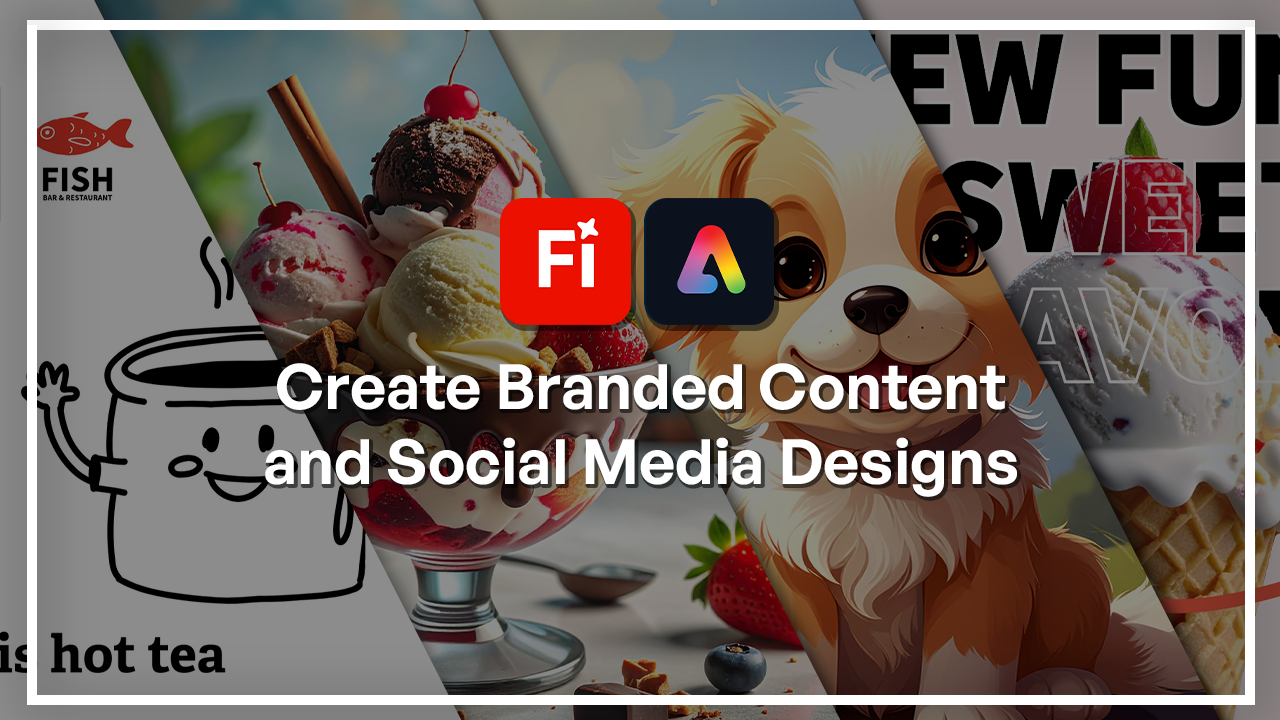
1. Boas-vindas ao curso Adobe Firefly e Express conteúdo de marca e designs para redes sociais: Toda marca começa com uma história
e, no mundo de hoje, as histórias são contadas
por meio de imagens. Seja uma postagem nas redes
sociais, um carrossel
ou um panfleto, as imagens
são como as pessoas
vão E é disso que trata essa
aula, transformar ideias em conteúdo
atraente usando o Adobe Express
e o Adobe Firefly Olá, sou Hosta Kehii, designer gráfica e artista
digital com mais de
seis anos Eu trabalhei com
diferentes marcas e diferentes tipos de imagens. Eu vi como a IA está desempenhando um grande papel nisso
no mundo de hoje. Mas o objetivo dessa aula
é mostrar como
utilizar a IA para ter fluxos de trabalho
mais eficientes
e expandir seu conhecimento
além das ferramentas básicas Como parte da equipe da
Skeletamia, estou muito empolgada em
mostrar a vocês como podemos combinar o
Firefly e o Express
e , basicamente, aplicá-los
a Nesta aula,
aprenderemos como
combinar a geração de imagens e
textos do Adobe
Fireflies com os modelos do
Adobe Express para criar uma marca coesa Vamos passo a passo à medida que
geramos as imagens
no Firefly e depois trazemos para o Express para
aplicar alguns efeitos de layout e
carrossel
e, finalmente, aprenderemos
como exportá-las aplicar alguns efeitos de layout e
carrossel
e, finalmente, aprenderemos
como exportá-las adequadamente para
publicá-las Você não precisa de nenhuma experiência
anterior com IA ou design, porque eu
vou orientá-lo em cada etapa. Então, se você está pronto para criar algum conteúdo de marca
, vamos começar
2. Configuração da integração com o Adobe Express e o Firefly: Antes de criarmos tudo, precisamos ter certeza de
que entendemos o fluxo entre o Firefly
e o Adobe Express Vou mostrar
rapidamente onde estão
todas as peças
dentro do Express, pois já sabemos como
usar o Adobe Firefly Isso aqui é a página inicial. É basicamente um lugar onde você pode criar mídias
diferentes, seja uma imagem de vídeo, gráficos, apresentação
, etc. E logo de cara,
no lado esquerdo, podemos ver onde estão todos os
diferentes compartimentos. Esta é a página inicial. aqui que você pode
criar coisas com ele. Tudo o que
você fizer será salvo aqui. Até mesmo seus arquivos do Photoshop e
do Illustrator aparecerão
aqui porque estão todos conectados à
sua conta da Adobe Também temos marcas
para kits de marcas, que vamos
configurar mais tarde. Temos modelos. Este é
apenas um lugar que você deve ir se quiser começar rapidamente
com uma espécie de gráfico. Portanto, temos postagens no Instagram,
planos de fundo, vídeos
com transições,
currículos, folhetos e
muitas Você pode
filtrá-los aqui. Se quiser apenas fotos, você pode ver as fotos, os
vídeos, os
ativos de design, os planos de fundo, texto e tudo mais. Se você acessar os modelos
gerais, podemos vê-los
com base no preço e dependendo se você tem
acesso premium ou não, você pode
acessar tudo. Eu já tenho isso, mas se você não está vendo isso, então você está na versão gratuita. Você pode ver o tamanho, a produção, o clima da região até mesmo o humor deles no momento. Isso torna mais fácil para
você encontrar algo,
uma base e, em seguida, construí-la para seus próprios eventos. Tudo bem E então, a forma como funciona com vaga-lumes é
que, em primeiro lugar, temos alguns
caminhos generativos de IA Aqui, se você for até
o lado direito, temos IA generativa Generate Image levará você a uma interface semelhante à do Firefly Você pode ver que ele é
alimentado da mesma maneira. Também temos as outras versões
, outros modelos. Mas é muito menos detalhado em comparação com a interface real do
Firefly. Só temos um estilo,
uma composição, e isso é tudo o que podemos fazer. Nas mesmas caixas de aviso aqui, você recebe sugestões e apenas gera e
edita à medida que avança. Portanto, é praticamente
a
mesma coisa que fazemos no Firefly Em seguida, removemos o objeto
Insert, que é basicamente
o preenchimento gerado. Porém, ao clicar nela, você precisa primeiro fazer o upload de
uma imagem. Então, finalmente,
geramos efeitos de texto. E ao rolar para baixo, você pode ver alguns dos prompts que o Express tem
disponíveis para você Agora, como você vai do
Firefly para o Express? Na verdade, isso é muito
fácil de fazer quando você está no Adobe Firefly
e cria sua imagem Então,
vamos rapidamente gerar uma imagem
e, na verdade, usar
uma das do Firefly. E só para
mostrar um lado a lado, essa é a interface do Firefly e essa é a do Express Então, não é tão diferente.
Mas aqui está minha imagem. Digamos que eu esteja feliz com isso. Eu preenchi meu gerador, e tudo o que eu quero fazer agora
é talvez colocar algum texto lá e usar o Adobe Express
Tools para transformar isso em, digamos, uma postagem no Instagram. Então, basta ir até onde está
o botão Compartilhar e, em seguida,
abrir e expressar. Você também tem a opção
do Photoshop web, mas é nisso que
vamos nos concentrar Você clica nele, ele abre uma nova guia ou sua conta
do Adobe Express. Aqui está meu bolo de morango. Agora, eu poderia usar
mais algumas
contas do Adobe Firefly para editar Você pode ver imediatamente
no lado esquerdo que removemos o fundo, as
matrizes, removemos objetos, inserimos,
definimos o plano de fundo e
até
geramos matrizes, removemos objetos, inserimos, algo semelhante Não preciso
baixar nada, salvar no meu computador,
fazer o upload e tudo mais. Você também tem recursos
aprimorados automaticamente. Se eu clicar nisso, vou tentar editá-lo, talvez, e agora, isso realmente adicionará algum contraste. Se você não quiser
fazer nenhuma edição manual, pode clicar nela, mas se quiser fazer edições manuais, há um botão de ajuste Você tem todos os controles deslizantes
clássicos. E então talvez possamos
experimentar o cenário de fundo. Nós vamos entrar em
todos os detalhes mais tarde. Mas isso permitirá que você
reformule a imagem. E então você constrói
algo por trás disso, e então eu não posso
mais mover isso porque decidi que essa é a posição
do objeto, que é o bolo agora. Então é basicamente assim que o fluxo
geral vai funcionar. Vamos trabalhar na criação de
alguns recursos visuais de marca na próxima lição, para que
possamos começar
a incorporar o Firefly
e
o Te vejo
na próxima aula.
3. Gerando visuais e elementos de marca no Firefly_: Agora, vamos começar a criar seus recursos visuais que realmente
construirão sua marca Estamos de volta ao Adobe Express e basicamente
usaremos Firefly por meio do Express e não voltaremos à interface
antiga Então, acabei de voltar à
página inicial
e, aqui, você pode ver que
começamos a usar
os recursos de IA Vou começar
com Generate Image, e é basicamente aí que
você cria gráficos, arte, imagens e qualquer
outra coisa que você precise. Então, primeiro de tudo,
escolha seu modelo. Vou ficar com o
Firefly Image four, que é a versão mais recente E então já sabemos como
usar referências de estilo
e composição, mas
voltaremos a isso mais tarde. O tipo de conteúdo é a parte
importante aqui. Portanto, ao contrário do Firefly, não temos
apenas imagem ou arte. Também temos algo
chamado gráfico. Então, se você quiser fazer com
que um
ícone tenha uma certa textura, isso
estará na
categoria gráfica porque é muito mais simples em comparação com
a categoria de arte. E, claro, se você não tiver
certeza de qual escolher, pode sempre deixá-la em Auto. E aqui embaixo,
temos todos os estilos. Mais uma vez, eles são filtrados, como a interface do Firefly, a caixa de prompt, e
tudo
o que você realmente precisa
fazer é começar a digitar Então, vamos
começar com uma foto. Em meio à neve, vou usar
uma das sugestões. Se você não estiver vendo o seu, certifique-se de que esteja
ativado e clique em gerar. Então, aqui estão quatro imagens, e se você
clicar em cada uma delas, poderá
expandi-las e veremos todos os cachorros. Você pode ver como isso é
hiper-realista e isso é só porque o
transformamos em uma foto Começamos com
a versão de imagem. Então temos um pouco de neve,
é bem legal. Depois, há algumas opções aqui
embaixo para que você
possa dar feedback, é
claro, e baixá-las. Mas você também pode simplesmente acessar a imagem e abri-la no Editor,
que, ao clicar,
o levará ao local onde
você poderá adicionar texto, alguns adesivos, alterar
o plano de fundo, editar a imagem e criar suas camadas
no lado direito Eu só vou
voltar só para te
mostrar as outras maneiras
que você pode construir. Nosso cachorro estava correndo
pela neve. Agora vou fazer a
mesma coisa, mas em gráficos. Mas eu vou fazer um ícone de cachorro. Talvez com a palavra ajuda
escrita com estrelinhas. Vamos ver o que isso parece. Mais uma vez, não
escolhi nenhum tipo de estilo. Aqui está um pequeno
ícone que temos. Você pode transformar isso em um
adesivo e depois em pôsteres. E então poderíamos
especificar em termos de estilo ou usar uma das
opções no lado direito. Deixe-me ver algumas
técnicas, talvez. Experimente esse efeito de linogravura e depois gerarei mais
uma vez Agora você pode ver que é um estilo
totalmente diferente. Temos essa coisa que
parece lápis, e então também podemos mudar
para algo um pouco diferente, como talvez arte pop Vou gerar mais
uma vez, mesmo prompt, não
alterei nada lá. Na verdade, estou aplicando
dois agora. Você pode ver pelo número
quantas estão acontecendo. Vou me regenerar mais
uma vez sem
a primeira Você pode simplesmente ir para selecionado
e desmarcar aquele. Mas quando eu combino os dois, você pode ver que estamos obtendo versão
abstrata muito criativa do cachorro com a palavra
ajuda escrita no meio. Vá para remover o texto. Completamente, e depois gere apenas
com a versão pop art. Agora isso é muito grande. Posso usá-lo em meu
trabalho com muita facilidade, seja baixado e importado, usá-lo em um
software diferente ou simplesmente ir direto para o
Adobe Express Editor. Em seguida, temos a arte, que
será um pouco diferente em termos de detalhes. Vamos tentar outra coisa aqui. Podemos voltar
à primeira pergunta, um cachorro correndo pela
neve em frente às montanhas, e depois podemos tentar outra
coisa. Vamos fazer uma arte digital e eu também farei um efeito
neon. Aí está meu cachorro. As montanhas
nevadas estão lá e acrescentou aquele efeito neon
através dessas linhas Parece bem limpo. Se você quisesse criar uma textura, você poderia fazer a
mesma coisa aqui. Vamos fazer um fundo de
textura de papel. Então temos algumas
sugestões aqui, vou esfarelar
e depois limpar
esses alambiques e aqui está uma textura de papel
bem detalhada Eu poderia usá-lo em meu design, misturado ao meu
plano de fundo também Isso é em termos de imagens. Mais uma vez, temos
foto, gráfico e arte. C deixe ligado automaticamente se você
não souber por onde começar. Esses, como eu disse, você simplesmente os carrega em vez de fazer disso sua referência de
composição. Essa é a única desvantagem de
gerar coisas aqui. Mas agora vou mostrar os efeitos
do texto. Qual
é a próxima coisa. Remova e insira. Essas são coisas que
podemos explorar mais tarde, mas gerar efeitos de texto
tem tudo a ver com texto. No Adobe Express, você tem
muitas opções com isso, mas também pode criar
suas próprias cartas. Então, vamos tentar
algo aqui. Você pode descrever uma
textura e depois falar sobre como ela
contorna essa letra. Temos apertados, médios e soltos. Temos tonalidade se você quiser
colorir uma determinada cor. Depois, temos a aparência realista,
embelezada,
esboço a lápis e outras
coisas embelezada,
esboço a lápis e outras Então, aqui embaixo estão
algumas inspirações. Vamos tentar, vou escrever a
palavra cachorro, selecionar tudo, vamos tentar transformar isso em um brilho de diamante e então ele vai
começar a construí-lo aqui embaixo Aqui estão minhas cartas. Você pode ver como há
tantos detalhes e também manteve a
estrutura de três D das letras, e temos algumas
sombras na borda Vou apenas
regenerar isso com uma versão mais flexível
e vou mantê-la realista com rosa colorido e depois ver qual será a
diferença Então agora eu tenho essa versão. É muito solto, então não estamos obtendo aquela curva de três D
e, claro, é rosa. Você também pode começar a
descrever algo aqui. Então, vamos fazer uma textura brilhante ou talvez
apenas de balão. Vamos ver como o Express
interpretará o balão. Às vezes, fica
complicado com um prompt, mas isso é apenas
algo que você recebe Você pode ver que recebi um erro, então podemos fazer, vamos ver. Talvez de madeira. Algo
um pouco mais simples. Isso funcionou. Estamos entendendo que eles se parecem mais com troncos e acho que ainda
tenho o tom rosa Esse é basicamente o
efeito do texto e como ele
vai funcionar. Depois, basta fazer
o resto dos seus designs. Você também pode adicionar elementos aos
seus elementos aqui, se eu for para elementos. Eu tenho algumas coisas pré-fabricadas
que o Express tem a oferecer. Talvez pudéssemos fazer esse quadro, clicar nele e ele aparecerá. E se você quiser, você pode fazer toda essa coisa de IA generativa Então é isso que
estávamos fazendo mais cedo. Aqui estão alguns exemplos. Você pode gerar a imagem, e ela simplesmente aparecerá em
cima dela para que você não precise voltar
para aquela janela e depois eu
digitarei algo. Então, um cachorro fofo. Mais uma vez, decida
o que você quer fazer, escolha seu estilo e gere. Esse será o resultado. Então aí está meu cachorro fofo. Agora que eu o tenho, como
vimos na
lição anterior, eu poderia editá-lo. Agora eu não quero o plano de fundo. Só preciso clicar
nisso quando o Firefly separar nosso
cachorro do fundo Enquanto estamos fazendo isso, você pode ver que estamos obtendo camadas separadas. Eu poderia simplesmente usar
camadas com eles. Vamos tentar colocá-los
todos nesse quadro. Use a ferramenta de rotação. Então, se eu quiser pegar o cachorro, eu também posso simplesmente ir até
a camada e torná-la
pequena o suficiente. E então você pode colocar o cachorro
na moldura movendo-o
no meio. E é basicamente assim que
você continua construindo. Então eu vou colocar o cachorro aqui. Fizemos duas dessas coisas
com o Firefly e uma delas foi um
elemento pré-fabricado do Agora que sabemos como
criar os elementos e as texturas com
o Adobe
Firefly no Express, vamos ver como
podemos começar a criar layouts e modelos
na
4. Como criar layouts para redes sociais no Express: Agora que temos nossos recursos visuais, hora de
colocá-los todos em um layout limpo
usando o Adobe Express O que vamos
fazer é clicar nesse grande botão Mais. Nós vamos fazer nosso Canvas. Eu vou usar um
Instagram para cuidar sozinha, mas vocês podem escolher história, postagem
no Facebook ou
o que quiserem fazer. Para o meu caso, isso
será um quadrado. Vou apenas clicar
nele, e este é o meu Canvas. Vou dar um nome a isso.
Acabei de lhe dar um nome. O que você pode fazer
agora é que, em vez de criar
algo do zero, você pode simplesmente ir
direto para alguns modelos. Se você acessar os
modelos aqui embaixo, já
existem algumas
coisas pré-fabricadas para essa tela Você também pode ver que ele
descobriu que eu estava tentando
fazer uma postagem no Instagram
, tem aquela aparência Você pode adicionar algo
aos favoritos para voltar para comprar mais tarde. Filtre
os gratuitos e os premium. Depende da sua conta da
Adobe. Mas você também pode pesquisar aqui. Para mim, basicamente o que ele
tem é o Instagram Square. Esse é o resultado da pesquisa. Mas eu poderia
procurar, sei lá, convites para festas, e agora
estou recebendo convites para festas Realmente depende do que
você está tentando fazer. Então, o que vamos tentar
fazer aqui é pegar uma
dessas postagens e,
basicamente, tentar recriá-la com os elementos de IA que analisamos anteriormente Então, vou fazer
algo relacionado à comida. Vamos procurar comida. E eu vou pegar esse cara. Vou clicar
nele para que vocês possam ver e vou
clicar em Anúncio como páginas, então está neste documento. Agora que eu edito, você pode ver no lado direito que
temos todos esses componentes
diferentes. Essas são essencialmente suas camadas. Você pode realmente
movê-los. Agora você pode ver que esse cara foi destacado e talvez eu
possa girá-lo, duplicá-lo, excluí-lo, alterar a opacidade, a
posição, a cor e
até mesmo fazer as edições que eu
quiser Vou dar uma olhada no que temos aqui
e
vamos tentar criar os componentes
principais, e então vou deixar
que vocês usem sua criatividade
para mudar a fonte, as cores e tudo mais. Então, a primeira coisa
é aquele hambúrguer grande. Vou fazer minha
comida ser sorvete e vou adicionar
conteúdo, IA gerada. Vamos
gerar um quadrado de imagem e vou
colocá-lo bem no meio. Vamos procurar algo, fazer um prompt como um sorvete. Domingo e eu vou ser realista. Você pode escolher suas referências, mas
vou escolher apenas uma foto e vou deixar os
estilos como estão. Então, um aviso muito simples. Vamos clicar em gerar. O resultado estará
neste quadro aqui. Aqui está meu sorvete.
Parece muito legal. Se vocês quiserem, podem substituí-lo novamente
por outra coisa. Mas acho que isso parece bom. Se você quiser alterá-la, basta
clicar nessa configuração e fazer com
que ela seja regenerada Mas os outros resultados
estão aqui embaixo. Acho que vou fazer só sorvete. Não no domingo, só porque a tigela vai
ter reflexos nela, e então vai ficar um pouco estranha
quando a cortarmos Isso não é tão ruim. Deixe-me ver de qual eu gosto mais. Isso parece muito bom. Parece muito apetitoso. Vou manter
isso e depois clicar em X. Agora, o que posso fazer
com essa imagem é o que vemos aqui Em primeiro lugar, posso
remover o fundo, inserir algo,
remover o objeto, expandir a imagem se eu quiser. Mas para mim, eu só quero
isolar meu sorvete. Vou clicar primeiro em
Remover plano de fundo, e agora você pode ver que
não há mais aquele fundo azulado Em seguida, quero me livrar
dos sorvetes que estão à esquerda e
à direita Vamos usar matrizes. Vou
dar uma olhada e você pode ver que ela desaparece magicamente Não havia muito que
eu pudesse fazer. Vamos ver. Vamos restaurar um
pouco da borda aqui. Oh, espere, vamos voltar. Comando. Tentando pegar
aquele pedacinho da folha. Deixe-me ampliar aqui.
Coloque a folha lá dentro. Talvez se você pudesse fazer uma seleção
rápida com um pincel menor,
isso ajudasse. É um detalhe tão pequeno.
Ok, isso está funcionando. Então temos
toda essa situação de tronco. Se você acabou trazendo
algo de volta, basta trocar para apagar, e eu vou usar, vamos realmente experimentar o pincel circular São muitas
idas e vindas que você precisa fazer. Mas pelo menos com
o pincel circular, ele não assume nada. Então, aqui embaixo,
tivemos esse
problema isso da melhor maneira
possível. Aumente a dureza. Você sempre pode voltar a isso se agora estiver perfeito, mas depois perceber que talvez
tenha tirado muito
do sorvete, isso não é algo permanente. Eu removo uma grande parte disso e acho que poderíamos nos livrar dessa
segunda vez, na verdade, só para tornar as coisas
um pouco mais fáceis. Então eu vou remover isso, você sabe, bem, vamos
remover o caule. Na verdade, notei que não é
uma cereja ter um caule, o que é chamado de alucinação Mas vou ficar com a pequena folha
verde. Mas, além disso,
acho que somos muito bons. Tudo bem, então vamos terminar,
e aí está meu sorvete. Agora você pode tratar isso
como uma imagem normal. Então faça o que quiser. Vou simplesmente
ampliá-lo assim. E se você quiser, você também pode ajustar isso, que é o que eu vou fazer. Vamos ajustar e
brincar com um pouco
disso, diminuir o contraste. Vou torná-lo um pouco
mais escuro no lado sombrio. A saturação é um
pouco demais. Apenas deixe um pouco mais frio. Então esse é o meu sorvete. Então, se você
também não quiser fazer todo esse
ajuste, você também pode clicar
em Auto Enhance. Gosto de fazer isso sozinho para
ter mais flexibilidade. Tudo bem, então aí está minha comida. Você tenta deixar isso
um pouco mais leve. Temos nossa comida,
vamos voltar aqui. Também estamos lidando
com alguns textos. Vou usar a
ferramenta de texto de forma muito simples. Você pode fazer algo
gerado por IA ou não, porque há muitas coisas listadas e você tem algumas
coisas pré-fabricadas aqui. Se você rolar para baixo, há
muitas categorias. Vou clicar
nessa fonte grande e obteremos todas as fontes
recomendadas. Eu quero algo
divertido como isso, talvez. Faça novos sabores, talvez. Nova diversão. E o Comando A e depois voltaremos
aqui para fazer algumas edições Vamos tornar isso maior. Eu prefiro ousar. OK. Nós apostamos em 100 ou mais. OK. E vamos clicar e colocar
isso bem no meio. Vamos duplicar
essa barragem de controle do Commander, posicioná-la diretamente
na antiga
e, para a que está no topo, vamos nos livrar
das cores de preenchimento ou
clicar nela sem preenchimento Em vez disso, vamos dar a
ele uma cor de traçado branco. Em seguida, vamos pegar o sorvete e colocá-lo
logo acima do texto em preto. Agora parece que o
sorvete está entre o texto. Algo divertido e
fácil que você pode fazer. Em seguida, vamos
pegar o texto em preto e eu vou
comprimi-lo um pouco Vamos fazer mais
e reduzir o espaçamento entre linhas. 0,95, vou apenas copiar isso e sempre
garantir que ambos os textos tenham
exatamente a mesma configuração, então 0,95 Então, quando você
clica, agora parece um pouco mais
compacto. Tudo bem. Recebemos nossa mensagem de texto e vamos fazer um preço e,
finalmente, um desconto. Voltando a adicionar elementos, vamos aos
elementos desta vez. Vou experimentar a IA generativa, mas vocês podem simplesmente
pular os elementos
que já existem Na verdade, vamos fazer isso para que
tenhamos uma mistura de tudo. Vou procurar o preço
e depois compramos algumas coisas
bem legais. Acho que vou fazer, acho que se
chama Eu quero essa forma, mas não tenho certeza de
como isso se chama. Na verdade, são várias estrelas
juntas. OK. É uma dessas estrelas, mas você também pode
pegar outra coisa. Vamos fazer esse cara, talvez. Aumente a escala, gire-a. Ou, na verdade, é um
pouco fino demais. Acho que vou apenas circular. Você poderia desenhar sua própria forma se soubesse fazer estrelas frias. Você pode simplesmente clicar nele, mas vou fazer um círculo, algo simples, colocá-lo em cima do meu sorvete e depois
dar um pequeno texto. Vamos clicar no título
dentro do círculo. 499 dólares, um pouco mais caro
para um sorvete de baunilha, mas vamos
assumir que esse é Então, vamos ampliar isso. E só para adicionar um pouco de cor aqui, vou mudar isso
de preto para algo mais divertido. Aí está o meu preço. Eu não fiz isso
menor do que meu outro texto só porque o mais
importante é o slogan para convidar as pessoas Vou colocar isso aqui.
A próxima coisa que dissemos foi uma mensagem de desconto. Então, vamos pegar um corpo de texto. Agora, 10% de desconto. Vou tornar isso mais ousado, maior. E eu vou agrupar
esses dois juntos, então pegue os dois e pressione o
Commander Control Gene. Vou apenas agrupá-lo assim, e vou
colocar isso assim. Levante-se. Então, agora eu vou terminar isso com algumas
decorações na parte de trás Então, vamos fazer, vamos às formas. Então, adicione elementos
e, em seguida, vamos fazer linhas e pegar algumas
dessas linhas divertidas apenas
para decoração. Aumente isso e eu vou
colocar isso por trás de tudo. Então, basta clicar e arrastar. Assim, bloqueando o texto. Vou dar outra cor divertida. E vamos fazer outra forma. Algo assim, talvez. Vou trocar isso
por algo mais divertido. Então, esse foi o
primeiro conteúdo de marca que você criou com o
Adobe Express Agora
vamos ver como podemos
adicionar algumas animações
e, em seguida, alguns vídeos que
possamos
elevar isso para talvez uma história do Instagram
ou alguns curtas do YouTube
5. Como criar postagens animadas ou de vídeo: Então foi aqui que paramos
da lição anterior. Agora
vamos apenas duplicar esse design e, basicamente criar um animado e outro estático para que
possamos ver a diferença Então eu acabei de fazer uma cópia. Este segundo será meu desenho animado. E, essencialmente, a
forma como funciona no Adobe Express é que você
pode fazer uma transição, se imaginar que essa
seja sua linha do tempo Podemos fazer uma transição de uma página para outra
semelhante a uma apresentação de slides Você também pode animar componentes
singulares. Há uma
guia de animação inteira aqui. Vou clicar nele e, em
seguida, verificar se ele está selecionado. Vá para a animação e, em seguida há algumas predefinições
para nós aqui Quando você acessa qualquer um deles, ele mostra uma pequena prévia. Há Pop, grow, blur
in, flash em escala de cinza, mas eu quero fazer
Rs como dissemos, possamos usar RC
assim que eu fizer isso,
eu obtenho uma linha do tempo totalmente nova, assim como qualquer tipo de software de edição de
vídeo Este aqui é o meu design. Podemos ver quanto tempo
dura, que é de 5 segundos. Também podemos adicionar um pouco de áudio.
Chegaremos a isso mais tarde. Mas essa é a primeira
animação que eu acabei de fazer. Se eu clicar em Play, é
a mesma coisa, e vou
começar a crescer. Vou
minimizar isso por um segundo e depois usar
meu próximo componente. Agora, para o texto superior e inferior, o contorno
que está na parte superior, que está aqui
e o preto, que está atrás do sorvete, teremos que
garantir que eles tenham exatamente
a mesma animação para que não
pareçam duas coisas separadas Estamos tentando escolher uma aparência
muito natural aqui. Comece com o que
está na parte inferior. Vou até a aba
de animação. Você pode ver que, se eles
não forem feitos ao mesmo tempo, é um pouco estranho Vou usar
essa máquina de escrever para a que está por trás dela, e depois para a que está no topo, vou fazer a mesma coisa Então, quando você joga,
espero que pareça o mesmo. Agora, como eles começam ao
mesmo tempo, você pode ver como
é um texto. O esboço aparece
assim que o texto em preto aparece. Isso é perfeito.
Recebemos vários pequenos componentes,
como a etiqueta de preço. Eu vou dar uma
volta para este. E então temos essas linhas, talvez deriva. Vamos ver. Em que ângulo queremos que
ele se mova para se deslocar. Se você continuar de novo, poderá decidir a direção. Esse tem que vir
do lado direito. Essa é
exatamente a mesma coisa, mas do lado esquerdo.
Já está à esquerda. Nós temos esse cara. Vamos dar uma
olhada um pouco diferente, talvez só um pouco. Então, finalmente, este pequeno texto, podemos fazer com que este apareça Quando se trata de
escolher animações, você quer ter certeza de
que está escolhendo as maiores e mais altas para a coisa mais importante Por exemplo, o sorvete, embora seja o maior
componente do design, não
é exatamente a coisa
mais importante. Então, se isso é um produto para mim, esse terá que
ser o preço. Então, as pessoas querem saber
o quanto isso custa. Então eu escolhi a animação pop, que vai
chamar mais
atenção para o Portanto, escolha seus
estilos de animação com sabedoria. Então, se você, por exemplo, fez isso como uma animação
pop e deu a tudo
como um simples desvanecimento, as pessoas só
vão considerar isso e não tanto
o que está acontecendo aqui, pelo
menos à primeira vista Então, agora que você escolheu
toda a sua animação, vou clicar em
play para ter certeza de que
não deixei nada para
trás. Ok. Então, o problema agora é que eles estão todos jogando ao
mesmo tempo, e isso não é muito natural. Então, vamos apenas
acessar Editar cronograma. E então você tem basicamente
permissão para entrar em cada uma das camadas e
, em seguida, lidar com a
duração da animação aqui. A ordem da animação será primeiro
o sorvete, depois o texto e,
finalmente, esses pequenos acentos. Então, o sorvete, eu quero
ter certeza de que está tocando
esse tempo todo, então todos os 5 segundos. Mas o texto, vamos
reduzi-lo de lado. E lembre-se do que você
escolheu, talvez 4,5. Depois, pego a
outra mensagem e certifico de que é exatamente
a mesma coisa. Você pode ver que o Express
se lembra do que você fez, então ele se encaixa Agora, quando eu jogo, você pode ver que o texto não
aparece até a metade do
sorvete Vamos apenas repetir
isso com os outros. Esse cara, queremos que
apareça um pouco mais tarde. Você pode usar o
indicador de reprodução aqui para decidir onde deseja que os
pequenos sotaques apareçam É aqui que eu quero que
o meu apareça e, um pouco mais tarde, é esse cara. Vou tirar uma foto desse jeito. No momento, é com isso que
estamos lidando. Então, pelo preço, acho que vou fazer com que
apareça por volta desse momento. Fotografe esse cara um pouco depois que o preço subir e , em seguida, podemos
colocá-lo em algum lugar no final Agora, quando eu jogo,
você pode ver como há um
pedido em andamento e é perfeito. Também posso simplesmente aumentar
a duração do meu vídeo se quiser fazer um clipe de dez segundos para que, depois que
tudo apareça, ele fique na tela
para o público ver. Também ajustará
as animações para que
não pareçam muito estranhas. E lá vamos nós.
Essa é minha animação. Você pode ver que o
pequeno texto desapareceu. Então,
vou abordar essa camada. Você pode ver que realmente não
expandiu essa única coisa. Então, se isso acontecer, não entre em pânico, clique nessa camada e
vá para animar. Você tem sua animação, você já
tinha seu design. Vamos falar sobre som. Portanto, há uma maneira muito
simples de fazer isso. Você já pode ver
o botão aqui embaixo, e há muitas
coisas para escolher. Também existe um
personagem de anime, mas isso ainda está no modo Beta, então vou dar uma
olhada no áudio aqui embaixo. Então, eu vou
continuar com isso. Está dando muito verão. Então, basta clicar aqui
e agora está dentro da sua linha do tempo. Nós
temos o volume. Obviamente, estava
um pouco alto demais, e então você
também pode fazer alguns fades Basicamente, começa devagar
e depois termina lentamente, ou você faz as duas coisas para que não
seja como
estourar com música Então, vou fazer as duas coisas e vou reduzir o volume para 30%. Então, esse aumento lento, é o que a extremidade de desvanecimento fez, e depois desaparece do outro lado Se não tivéssemos isso,
soaria assim. Então, isso simplesmente pára do nada. É por isso que é
importante
garantir que a transição seja suave. Então essa é a nuação do sorvete. Você pode ver como, só
de ter o design
, bastaram alguns cliques, muito do trabalho foi
feito com o Express Temos a postagem estática e agora temos essa
animação legal, que tem exatamente o mesmo design. Se você estava fazendo isso
para sua empresa, é sempre uma boa ideia
ter versões diferentes de seus designs para que você possa alcançar mais públicos
e engajar mais pessoas Essa é uma boa opção. Você também pode
duplicar isso e história
no Instagram ou
exportá-la para o Tik Tok, qualquer plataforma que
você esteja tentando Esse é o começo
de um kit de marca. Continuaremos com um carrossel
na próxima lição, que
será um pouco
mais longa do que uma postagem de uma página Eu vou ver
vocês na próxima aula.
6. Criando um carrossel de marca ou conjunto de anúncios: Agora vamos estender
o que fizemos na última lição para construir um carrossel
ou apenas uma apresentação Aqui, temos
nossas ferramentas regulares,
mas, basicamente
, vamos nos concentrar nas transições entre os slides e, em seguida, em como
podemos manter as margens Se tivermos um logotipo, digamos, como você mantém a
identidade da marca, fontes e os estilos
em várias páginas. Então, mais uma vez,
vamos até aqui para o botão de adição e você pode
escolher uma dessas páginas. Eu vou fazer um
carusel do Instagram, mas você também pode fazer uma paisagem de 16 por nove para uma
apresentação em PowerPoint, se quiser Mais uma vez, vou
escolher isso e imediatamente tenho os
modelos no lado esquerdo. Então, o que você pode fazer é clicar em qualquer um deles
para começar. Mas o que vou
fazer é
mencionar poucos componentes
simples
e, dessa forma, podemos nos concentrar mais no aspecto de várias páginas
do que no design em si Então, vou
até os elementos e vamos
encontrar uma forma, digamos, vou
usar esses ícones. Digamos que eu esteja fazendo um
post sobre comidas de inverno. Então eu vou deixar
esse cara relaxando, e então vamos
fazer um logotipo bem rápido Vou manter
pressionada a tecla Command ou Control, clicar no logotipo. Eu poderia criar um logotipo na segunda página e o
outro lá. Nesta nova página inicial do Adobe
Express, vou rolar para
baixo até Logo Em seguida, usando um
desses modelos, vou
escolher um que
possa ser o
aspecto de marca desse design Vamos escolher algo que
combine bem com nossa estética. Eu vou escolher
esse cara. Mas vamos nos livrar do fundo para
que tenhamos apenas os peixes. Vou pegar, copiar, ir até aqui, colar. Você pode ver como a
estética agora é combinada. Eu só vou mudar a cor para algo um
pouco diferente. Vamos usar preto. Ou talvez o peixe possa ser vermelho só
por diversão. Lá vamos nós. A primeira coisa é,
deixe-me também adicionar um texto, na verdade, para que possamos
ver as fontes também. Eu vou fazer isso com chá quente. Mude a cor para cima. Vamos escolher chá quente. Vamos escolher uma fonte
no lado recomendado, você pode ver como ela conseguiu se
mover com esse design. Temos aquele
look vintage com serifa para este texto, e eu vou optar por
um estilo mais pesado Vamos aqui, talvez
um pouco menos. Seja ousado. Isso é melhor. Vamos colocar isso em algum lugar
onde possamos ver bem. Em seguida, podemos adicionar um pequeno
elemento na trás, vamos colocar
as formas em uma flor, aumentá-la e fazer
com que ela se sobreponha a alguns dos outros desenhos Então eu vou colocar esse
cara abaixo de tudo. Então, para nos permitir ver
os outros elementos, precisamos apenas
mudar a cor. Talvez pudéssemos fazer, eu não
diria amarelo, talvez assim, e
tentaremos ver se poderíamos preencher a cor de
fundo. Ok, então algo assim, na verdade, acho que sem
isso, era melhor. Esse elemento em particular não
tem uma cor de fundo, então não estava com uma aparência muito boa. Tudo bem, então temos
essa primeira página. Digamos que essa seja
minha identidade de marca, essa fonte, esse estilo de
gráfico e, em seguida, meu logotipo. Então, para
duplicar isso,
duplique-o ou comece com uma página em branco, basta
clicar aqui Você pode fazer o mesmo tamanho para mantê-lo ou pode
fazer outro tamanho. Vamos fazer o mesmo tamanho
e agora temos duas páginas. Mas digamos que eu queira que meu
logotipo esteja lá, em vez de arrastá-lo
dos elementos novamente
e redimensioná-lo O que você pode fazer é
simplesmente copiar isso aqui, Commander Control C,
e depois colar Eu vou exatamente no mesmo lugar do documento do
qual você o copiou Agora, se eu fosse
arrastar os mesmos elementos, vamos ver como isso se chama. Então, digamos que eu o tenha duplicado. Você pode ver que,
quando você faz
isso, fica um pouco deslocado e não
fica exatamente no mesmo lugar Mas se digamos que eu coloquei isso
aqui e copiei novamente, Command or Control Sam, aqui, ele vai aparecer
no mesmo lugar Essa é uma forma de
garantir que tudo esteja bem alinhado,
especialmente com Você quer ter certeza de
que esse é o caso. Outra coisa que você pode fazer é quando você tem
um texto diferente, vamos colocar
algo aqui. Digamos que isso é o que eu tenho. Mas não está nem
perto dessa fonte, desse estilo, e vamos mudar a cor. E,
claro, a cor. Em vez de pegar
esse texto e depois alterar o
tamanho da fonte e tudo mais,
eu poderia ir até o texto
que eu gosto, clicar nele, clicar com o botão
direito do mouse no estilo de cópia, pegar o segundo texto e clicar com o botão
direito do mouse no estilo de colar Ele colocará exatamente
a mesma fonte, cor, tamanho e estilo. A única coisa que você precisa
fazer é contornar
o posicionamento e, em seguida, o
tamanho dele. Assim mesmo. Agora, também podemos
estender isso com formas e quaisquer outros
elementos, na verdade. Tudo o que você
extrair da biblioteca, se você copiá-lo ou copiá-lo no estilo, se você copiá-lo ou copiá-lo no estilo,
isso permitirá que
você mantenha um certo padrão em sua
apresentação ou em seus cuidados. Agora vamos falar
sobre transições e como você pode ir da
página um para a página dois Isso é bem
simples porque é essencialmente o que
fizemos na última aula, ou seja, colocar algumas
animações de entrada e saída Então, na parte superior, temos
um loop para que isso funcione corretamente
é que você queira que a animação da
primeira página, o final dela, coincida com o início
da segunda página. Vou te mostrar o que
quero dizer com isso. Digamos que eu queira
criar uma animação com esse copo e depois
com esse texto. Vou manter
o logotipo como está. Com esse céu
indo para a animação e,
digamos que eu simplesmente o desapareça ou o faço
flutuar para fora para sair, e aqui, eu vou
para a animação novamente
e, em vez disso, eu o
introduzo Então, derrape, e então
entramos aqui, eu vou escolher que venha
do lado direito Então, quando eu jogo isso, você pode ver que minha primeira
coisa está saindo, e então quando eu vou para a segunda, esse
cara está entrando. Então, há um segundo em que não há
nada no meio, porque as duas
coisas meio que desapareceram, e isso é algo que eu poderia usar para criar algum engajamento
para minha apresentação E então, é claro, há outra coisa em que, se
você tem muitas páginas, digamos que você tenha 20 páginas. Vou te mostrar isso
com um exemplo. Vamos aos modelos e
procurarei uma apresentação, algo que tenha
mais de uma página. Vamos realmente
começar uma coisa nova. Na verdade, vou pesquisar aqui a
apresentação para simplificá-la. Pegamos alguns modelos
e depois
procuramos aqueles que têm
mais de uma página. Deixe-me ver quantas
páginas esse cara tem. Então, várias páginas,
clique nelas. Então, por exemplo
, são duas páginas. São todas duas páginas,
mas eu só quero ter
certeza de que há
algo consistente. E essa?
Então, temos a farinha. Ok, vamos personalizar
esse modelo. Você pode escolher qualquer
outra coisa, na verdade. Então essas são as páginas.
Deixe-me usá-los. Então, temos muito texto. Agora, com uma apresentação de várias
páginas, digamos que você
troque rapidamente alguns dos textos, mas não queira
percorrer todas as páginas e encontrar
aquela área que precisa corrigir Uma coisa que você pode usar é
essa ferramenta de substituição rápida. Quando eu clico nele, você pode ver que ele lista todo o texto. E eu poderia simplesmente clicar nele
e ele o destacaria para mim, e eu poderia simplesmente fazer edições
ali mesmo E isso se aplica a
todas as outras páginas. Agora, aqui temos muitos pequenos textos
e algumas mídias. Você também pode pegar a mídia aqui e substituí-la por um vídeo
ou outra
coisa que você enviou e manter as coisas
consistentes como estão. Então é basicamente assim que você pode trabalhar com várias páginas. É bem simples. É realmente uma expansão do que fizemos com
uma única página. Mas se você planeja usar o Adobe Express para algumas
apresentações ou alguns carroséis, certifique-se de criar esse
design em todas Use a ferramenta de copiar e colar e a ferramenta de margem e,
dessa forma, você poderá criar coisas
bem legais.
7. Exportando e compartilhando seus designs: M Agora, vamos garantir que
seus designs possam ser compartilhados em qualquer lugar, em qualquer
tamanho que você precisar. Então, eu tenho todos os três
trabalhos que fizemos até agora. Tivemos a postagem animada sobre
sorvetes. Fizemos a
apresentação de várias páginas e também tivemos
essa imagem singular Então, como podemos
garantir que eles estejam no formato correto e como exportamos uma
imagem em vários formatos? Começando com o compartilhamento,
basta adicionar o e-mail de
alguém ou copiar o link
e dar acesso a essa pessoa. É a mesma lógica
de classificação do Google Docs ou de
qualquer outro grama Você também pode criar
um link somente para visualização, o que significa que eles não
podem editá-lo, e então você também pode converter o que você tem em um modelo para compartilhar com seus
colegas ou com a comunidade
AtoBExpress Existem mais opções em
diferentes mídias sociais, e você também pode
encomendá-las impressas Isso
será cobrado a mais. Temos algum armazenamento. Então, se você quiser que isso seja compartilhado
automaticamente com
seu armazenamento em nuvem, você pode fazer isso aqui.
Você só precisa assinar. Então, isso é sobre compartilhamento, e então temos o download. download primeiro solicita que você decida sobre o
formato do arquivo e você pode ver, entre parênteses
, qual
deles você deve escolher com base no que
você precisa A P&G é a melhor para imagens, melhor para arquivos pequenos e, em seguida, documentos
e, em
seguida, impressão Portanto, os dois primeiros são para imagens, e uma grande diferença entre
eles é, na verdade, o tamanho. Mas com o tamanho, quanto maior for
o tamanho , melhor será a qualidade. Então, se você quiser uma imagem de altíssima
definição do arquivo, você deve usar um PNG, tendo em mente que será um arquivo um pouco mais pesado Agora, não vai
ser nada insano, então vou baixá-lo para vocês
para que possam Então você pode ver que são
2,2 megabytes. Portanto, não é como 7
gigabytes ou algo assim. Em seguida, baixando-o,
novamente, temos o JPEG. Então, quando eu faço o download, você pode ver que este
tem 289 kilobytes Há uma grande diferença, mas você só precisa ver por que
precisa dessa imagem. Se você quiser imprimi-lo ou exibi-lo em algum lugar,
opte pelo PNG. Mas se você quiser
compartilhá-lo rapidamente ou colocá-lo em um site e quiser ter
certeza de que ele carrega rápido o suficiente, opte pelo JPEG Então, em relação às imagens, essas
são suas duas únicas opções. Também existem alguns PDFs, mas eu
realmente não os escolheria a menos que você fosse solicitado
ou quisesse imprimir. Você pode ver que,
ao mudar isso, estou recebendo coisas
diferentes. Isso é imagem. Vamos examinar este documento de
várias páginas. Compartilhar é a mesma
coisa em tudo, então vou
mostrar o download. Agora, quando se
trata de várias páginas, você pode ver que primeiro precisa decidir se deseja fazer todas
as páginas ou apenas algumas Você faz isso
aqui, nas páginas selecionadas. No momento, eu só tenho a
página um selecionada. Mas se eu quiser fazer todas as
páginas, basta clicar aqui. Então, podemos decidir
sobre o formato do arquivo. Mais uma vez, temos o
mesmo conjunto de coisas. Para documentos ou
qualquer coisa com várias páginas, eu escolheria um PDF E então, se você não
vai imprimi-lo, basta escolher o padrão, que já tem
isso entre parênteses Há também uma tag de acessibilidade, que é feita automaticamente
se você clicar nela, e então você também pode baixar cada página como um PDF separado. Se você selecionar páginas, digamos que eu pegue uma e duas. Páginas selecionadas, você pode ver aqui que diz
duas em vez de uma, e é a mesma coisa
com o download. Agora, a última coisa é o vídeo. Acho que esse é o que fizemos. Sim, então isso tinha a
música e tudo mais. Vou fazer o download, e você pode ver agora que o
formato é p four ou um presente. Então, basta escolher
dependendo do que você precisa. Lembre-se de que o arquivo de presente não contém o áudio. Então, se você quer a animação de
áudio e gosta da melhor qualidade
para seus vídeos, você deve escolher a página quatro. E é a mesma coisa aqui. Você pode fazer todas as páginas, páginas
selecionadas. E então temos algumas
resoluções de vídeo, dependendo
do tamanho que você deseja que o arquivo seja e da qualidade dele. Então, se for quatro k, será um arquivo bem maior. Então, quando
terminar, basta baixá-lo e pronto. A vantagem do
Express é que todos os seus projetos são
salvos em sua conta. Você sempre pode voltar aqui. Digamos que eu exportei isso como Bfoe, mas depois quero um PNG Eu sempre poderia
voltar para baixar, pegar o PNG e depois
continuar meu dia. Você pode pegar
um design e exportá-lo em quantos
formatos você puder. Possível. Por exemplo, esse cara, não
há nada
animado nisso, então se eu clicar em Download, não
há a opção P quatro,
então também há essa opção. Agora você já sabe como
exportar seu conteúdo e prepará-lo
para várias plataformas.
8. Projeto do curso: crie um pôster ou postagem de mídia social: Nesta lição, mostrarei
todo
o processo de transformar
uma ideia em um produto acabado. Então, estamos de volta ao Adobe Express
e, para o meu projeto, vou me concentrar em um pôster, mas vocês podem fazer uma postagem, uma apresentação ou uma história
no Instagram, por exemplo Como você pode ver, há muitos modelos aqui para
você começar. Então, o que eu vou
fazer é escolher um pôster. Então, vamos
rolar para cima para imprimir. E vamos ver. Temos uma imitação. Vamos
fazer um dos clássicos. Temos um folheto.
Vou fazer um panfleto Vamos clicar
nisso. Haverá muitos
modelos disponíveis, mas vamos
nos concentrar em
usar o Adobe Firefly para criar nossa mídia e, em seguida, o Firefly
para alguns efeitos de texto Vamos pensar no que podemos fazer. Acho que, para o meu caso, quero fazer um panfleto
para uma festa de discoteca A primeira coisa que preciso
fazer é começar com o plano de fundo e depois com
o componente principal. Para meu plano de fundo,
vou clicar
nele e obter um gradiente
simples Também podemos personalizar e alterar a
aparência das cores. O ângulo e tudo mais, vamos ficar mais pretos. Acho que vou fazer um
radiante, na verdade. Vamos mudar para as cores. Talvez esse cara possa
ser um pouco mais sombrio. Aí está meu gradiente. Agora
vamos passar para a IA
generativa, gerar imagem Vamos fazer um quadrado. Vou ampliá-lo assim. Aqui, com nosso modelo, vou escolher o
tipo de bola de discoteca. Com fundo preto. E então podemos decidir se
queremos fazer uma foto ou um gráfico, eu vou com a foto, e acho que é isso. Então, vamos gerá-lo e ver se há
necessidade de alguns ajustes. Então, aqui estão as
bolas de discoteca que parecem muito boas. Acho que esse parece o melhor. Não sei o que está
acontecendo aqui, mas vou ficar com isso. Então, vamos clicar e,
quando você clicar nela novamente, é uma imagem normal. Vou remover
o fundo com esse botão e agora tenho
essa bola de discoteca legal. Vamos trazê-lo até aqui
para que pareça que está pendurado e então eu farei
algo em relação ao espaço. Basicamente, vamos pegar
um elemento, entrar em formas. Vamos pegar um retângulo e eu
vou escalá-lo assim. É quase tão largo quanto a bola de discoteca e, em seguida,
vamos
trazê-lo para baixo, agora temos
aquele efeito de três D. Só precisa mudar a cor
e o material da forma. Acho que o que vou
fazer, já que tenho o fundo gradiente, é,
na verdade, focar em uma borda Vou usar branco e depois podemos aumentar a borda e
talvez adicionar um pouco de arredondamento. Eu acho que é muito mínimo. Isso. O que também podemos fazer
é pegar nossa bola de discoteca,
acessar os efeitos e
adicionar algumas sombras Temos alguns clássicos ou brilhos. Acho que vou escolher o clássico e, se você não soube, agora temos
sombras deslizantes em nossa forma Então, isso é sem nada.
Você pode olhar aqui. Anúncios clássicos com efeito de sombra. Se você brilhar, será dos dois lados. É com isso que
vou continuar. Então, se quisermos, poderíamos
adicionar alguns tons. Então eu vou fazer, vamos ver. Podemos fazer retratos apenas para
aumentar esse efeito brilhante. Você também pode ir até aqui
e aumentar a intensidade. Ok, então aí está minha bola de discoteca. Vamos adicionar um pouco de texto. Então, vou
aumentar isso um pouco. Então, é como se estivesse uniformemente espaçado. Agora vamos pegar nosso texto. Então, vamos pegar aqui e colocar Seja bem-vindo ao grupo
Command or Control A, e eu vou escolher uma cor
para que se destaque. Ok. Então, aqui está meu texto, mas agora, em vez de
deixá-lo assim, vamos usar
os efeitos de texto. Então, basta pegar a coisa toda, ir para efeitos,
gerar efeito de texto. Você pega o pequeno lápis
e descreve o que deseja. Então, há algumas inspirações aqui
embaixo, que eu bem, na verdade
temos uma bola de discoteca, então vou
clicar nela e
teremos um vaga-lume gerado Se você não está
vendo seu design, basta descrevê-lo aqui. Então, talvez possamos fazer
um efeito de vidro. Digite vidro, talvez escreva
vidro, esse tipo de coisa. Tenho versões diferentes
da minha bola de discoteca que se afastam para
que possamos ver as letras, ver como ela está
funcionando para fazer com cada uma das letras brilhe. Então eu tenho o ajuste para médio, mas também podemos soltar. Vou gerar mais uma vez e ver se isso vai torná-lo um
pouco mais natural. Eu acho que isso é muito
bom. Vou usar uma bola de discoteca mais fria
aqui embaixo e ela está trabalhando para
trazê-la ao pé da letra Tudo bem Bem-vindo à festa. O que podemos fazer agora
é voltar e há algumas coisas que você pode fazer em relação às sombras Novamente, acho que vou fazer uma sombra brilhante para que ela
apareça um pouco Vamos ver,
fazer um personalizado. Acho que um desfoque precisa
ser um pouco menos intenso. Agora temos nossa
bola e nosso texto. A próxima coisa que podemos fazer é
adicionar alguns outros elementos. Então, vou
descer até os elementos e vamos rolar até aqui. Ativos de design. Aqui, novamente, a IA está
nos dando elementos
relacionados ao nosso tema de discoteca. Você pode ver que temos muitos dançarinos e decorações para festas Para mim, farei decorações de
festas. Vamos pegar alguns
desses como se fossem purpurina. Vou apenas ampliá-lo, que funcione, e então teremos
outras coisas. Eu quero
algo realista. Vamos ver. Um pequeno chapéu. Vamos talvez
girar isso e
colocá-lo um pouco
sobrepondo a bola para que possamos mostrar esse efeito
tridimensional E sim, está
parecendo muito bom. Vou
pegar minha mensagem novamente. Sinto que, na verdade,
acho que está tudo bem. Eu só vou
trabalhar com o tamanho, mas está tudo bem. Vamos pegar uma moção para o
nosso folheto de festa de discoteca. Vá aumentar isso até o fim, e eu vou começar com
isso, na verdade. Animação, vamos tentar girar. Encolhimento. Encolher é melhor. Vou encolher isso e
depois vou fazer um loop. Vamos tentar, na verdade, um loop. Isso parece bom.
Isso está girando. Vamos tentar a escala, talvez. Ok. Então, vou fazer uma escala
para o pequeno confete A bola, poderíamos
repeti-la novamente. Vamos ver como é o giro. Acho que poderíamos fazer
esse efeito de pulso para fazer com que fosse uma festa. Vamos fazer o soft. Você pode decidir a
velocidade e pronto. Depois, os chapéus, acho que é
algo muito simples. Veja o que é vento. Então, talvez esse efeito bob seja como remar, e
então temos nosso texto Então, para o texto, acho que
algo simples. Ok. Então, a brisa é muito fria, basta mover um pouco as
letras Então temos esse
retângulo na parte de trás, e eu vou fazer esse efeito de
piscar Então, quando eu clico em Play, temos
esse
convite de pôster muito dinâmico e divertido, eu acho, para nossa festa Agora, mais uma vez, você
pode editar a linha do tempo e depois decidir quando
as animações aparecerão Então, a primeira coisa para nós será esse retângulo,
acho que você pode fazer com que o
texto apareça perto do final O chapéu um pouco depois do texto, a bola, um pouco depois, o confete
em algum lugar no meio Lá vamos nós. Você também pode colocar
um pouco de música. Eu vou fazer
algo assim. Podemos fazer um loop, e eu vou deixar isso como está, na verdade.
Aí está meu convite. Muito simples.
Fizemos alguns deles com IA. Bem, a maioria deles com IA. E se
você quiser, pode alongar a animação ou simplesmente
deixá-la do jeito que está Você também pode
recortar as animações se mudar de ideia, então você pode simplesmente clicar em
remover tudo em vez de
entrar em cada uma E então você também pode adicionar uma animação
à coisa toda. Isso não é realmente
o que eu gosto de fazer, mas você pode fazer com que tudo
seja como uma cachoeira Todos eles caem ao mesmo tempo, e isso
economizará muito tempo. Quando terminar, você pode
clicar em Baixar e antes. Compartilhe na sua história do Instagram e convide pessoas para
sua festa de aniversário. Mas esse é o fluxo de trabalho exato que você usará
para seu projeto de classe. Você terá sua própria ideia e , em seguida, usará o Firefly para
criar a imagem principal, usá-la para alguns efeitos de texto, talvez algumas edições, como fizemos com o Você também pode usá-lo para
gerar coisas semelhantes. Então, se você não gostou
muito da bola , pode clicar nela. Você pode remover um objeto, adicionar um objeto, apagar e há muito
mais que você pode fazer Então, agora que você
terminou esta lição, você está pronto para começar
seu próprio projeto de classe.
9. Parabéns! O que vem a seguir?: Um representante. Você acabou de
aprender como transformar as criações do
Adobe Firefly designs de mídia
social
dentro do Adobe Express, tudo com texto,
cores, gráficos e marcas consistentes cores, gráficos Agora é sua vez de criar
sua própria postagem ou carrossel de
mídia social com sua marca Comece com o
conteúdo gerado pelo Firefly e,
em seguida, leve-o para o Express, onde você adiciona seu próprio logotipo, cores e texto Quando terminar, você
pode fazer o upload para
a galeria de projetos da turma, onde eu entrarei de vez em quando
para ver se
vocês estão se saindo bem. Tente colocar todas as suas
instruções lá, pois isso ajudará outras pessoas a entender como você
criou esse conceito,
e é uma comunidade em que
todos aprendemos uns com e é uma comunidade em que
todos aprendemos uns Muito obrigado por
assistir a este curso, e espero ver
vocês no
próximo, onde veremos de que outra forma
poderíamos usar o próximo, onde veremos de que outra forma Adobe Firefly
para aprimorar nosso
 Skillademia Academy, Creative Skills for the Future