Transcrições
1. Sobre este projeto: H. Criar catálogos no Adobe InDesign pode ser um
dos fluxos de trabalho editoriais mais desafiadores e
repetitivos, tornando crucial
aprender a usar a automação Neste projeto,
mergulharemos técnicas de
automação mais úteis que
o InDesign tem a oferecer, Data Merge e XML Para começar, vamos nos aquecer trabalhando em um catálogo de
viagens real, onde vou guiá-lo por alguns
recursos tipográficos avançados que podem reduzir
drasticamente o tempo
necessário para atualizar o Depois disso, exploraremos alguns exemplos de
catálogos do mundo real e discutiremos as principais
considerações que todo designer de catálogos
deve ter em mente Em seguida, começaremos nosso
projeto do zero, construindo três
layouts diferentes passo a passo Primeiro, criaremos um
layout com uma única entrada, seguido por um spread
com quatro entradas
e, finalmente, um spread
listando mais de oito entradas. Para este curso, criei um catálogo fictício
chamado Cosmic Canopies, mostrando as melhores e mais
peculiares casas na árvore de todo o peculiares E até mesmo de planetas alienígenas. Usando Midjourney e Magnific, gerei mais de 50 imagens
impressionantes de casas na árvore com descrições
geradas pelo ChatGPT, garantindo que este projeto Ao final, você terá
uma compreensão profunda mesclagem
de dados
e da importação de XML, além de outros recursos avançados de design.
Vamos começar.
2. Catálogo de viagem — análise: Para nosso projeto de catálogo principal que preparei para este curso, achei que seria um bom exercício e um
pouco de
aquecimento dar uma olhada em um
dos catálogos em que
trabalhei no passado, onde me pediram principalmente que ajudasse a
melhorar a forma como
eles usam no design, torná-lo mais eficiente , trabalhar com sua cópia e poder atualizar seus
catálogos mais rapidamente E se você quiser
acompanhar o que vou fazer aqui, encontrará um extrato
do catálogo principal. Portanto, não estou compartilhando o catálogo completo
original, apenas algumas páginas dele, mas você
poderá ver todas as mudanças que
farei neste exercício. Agora, normalmente, quando me pedem para melhorar o fluxo de trabalho de uma equipe, a primeira coisa
que faço quando abro o arquivo de design é
verificar o painel Estilo de parágrafo. Essa é uma das primeiras
coisas que eu faço, e uma ótima maneira de
identificar o quão profundamente eles entendem e
utilizam os recursos
do design é
verificar o corpo do texto. Porque isso
deveria ter muitas soluções inteligentes
de formatação E se verificarmos neste caso, posso ver que não é
baseado em nada, tudo bem. Mas essa seção de
configuração de estilo é muito fina.
Não há muita coisa aqui. Basta definir a fonte, o estilo da fonte, o tamanho, a cor
e, em seguida, um ponto de brownie
serve para usar a linha de base Então, além disso,
não há muito mais lá. Vamos verificar talvez
o título do capítulo. Novamente, não espero
muito depois de ver o estilo do corpo
do parágrafo Sim, novamente,
praticamente o mesmo. Possui apenas um centro de alinhamento e todas as tampas,
além da anterior E, essencialmente, essa é a complexidade
de todos os estilos de parágrafo, e isso é algo que
vamos melhorar e corrigir. E a próxima coisa que eu normalmente
verifico são as margens. É bom saber se
eles estão usando guias de coluna. E sim, de fato, eles
estão usando seis colunas. E, claro, eles têm sua configuração de margem
personalizada,
o que é ótimo. E eu posso dar uma
olhada rápida nessas colunas. Portanto, embora tenham três
colunas na maioria das páginas, na verdade
existem páginas
em que eles
utilizariam essas
colunas adicionais, como aqui, a primeira coluna é ignorada
e as colunas dois, três, quatro e cinco são usadas para conter o texto que podemos
ver aqui no Como podemos ver, eles estão
realmente utilizando
guias de colunas , o
que é ótimo E podemos apenas
verificar se a grade
da linha de base
está realmente em uso Assim, podemos ver a grade da linha de base ali mesmo e o
texto está alinhado a ela Obviamente, isso é
algo que
estamos usando também em nossos projetos. E a próxima coisa que eu normalmente
verifico é o fluxo do texto. Então, quantos quadros
são usados em uma página? E se eu for até esta
página, por exemplo, podemos verificar se
há um quadro aqui, sem fluxo de impostos, outro
quadro, sem fluxo de impostos. São ícones individuais flutuando,
nada conectado. Essa linha também está
apenas flutuando. Então, isso está em um único
quadro. Isso é ótimo. E
finalmente há um texto completo, que, aliás, é mais fácil de rastrear se tivermos a opção de exibição de extras mostrando
tópicos de texto ativada. Então, quando estou em uma visualização normal, posso ver que esse texto está encadeado entre os
três quadros de texto Então, um, dois, três, e
então termina aí. Então,
na verdade, não continua
na próxima página, o que é bom. No entanto, é questionável se essa é a melhor
maneira de fazer as coisas, ter três quadros completamente
independentes, e até mesmo o alinhamento
dos quadros que
já podemos ver aqui não é perfeito No entanto, eles estão
usando a grade de linha de base, então isso realmente
resolverá esse problema de alinhamento. Mesmo assim, eles devem ser
configurados como um único quadro de texto. Na verdade, tudo isso
que eu tenho aqui, mesmo incluindo aquela
caixa na parte inferior, poderia ter sido tratado
em um único quadro de texto, dividido em três colunas, e então todas
essas coisas deveriam ter sido configuradas
como objetos embutidos Então, esse grupo, por exemplo, se eu recortar isso e criar um novo parágrafo
aqui, arraste isso para baixo. Eu posso simplesmente colar isso aí. Agora que ela foi colada, podemos simplesmente destacar
e usar a opção
de espaço antes para
configurá-la exatamente onde
ela deveria estar Então, veja já, eliminamos um
quadro de texto desnecessário que eles tinham. Mas com o uso correto de todos os recursos que
vou mostrar aqui,
isso, como eu disse, poderia ter sido feito com uma
única estrutura tributária. Então, em vez de um,
dois, três, quatro ,
cinco, seis, sete, oito, nove, eles originalmente
tinham quadros fiscais separados. E até mesmo este
foi criado com duas molduras. Portanto, mais de dez
quadros poderiam ter sido feitos com um
único quadro tributário.
3. Catálogo de viagem — um quadro de texto único com 3 estilos de parágrafos: Vamos dar uma olhada
no primeiro exemplo, que eu tenho no
catálogo original na página 76. Então, podemos ver se eu mostrar isso em tela
cheia que dentro
dessas excursões,
há, tipo, excursões
menores ou viagens como esta,
navegando até icebergs Então temos esse cruzeiro de
assentamento. Depois, há outro Ford que pode ser visitado
aqui no lado direito, depois uma caminhada pela cidade
e assim por diante, e observe como esses blocos de texto ao lado das imagens
são sempre os mesmos. Então, eles sempre começam com
um título ou subtítulo. Então temos a cópia. Depois, há uma regra ou linha
e, em seguida, há
a seção de preços, que descreve também a
duração e algumas outras informações importantes, como quando essas viagens estão disponíveis. Portanto, esses definitivamente são elementos
repetidos
em todo o catálogo. E se formos para talvez outra página com uma
configuração semelhante a esta aqui, novamente, podemos ver
a mesma formatação Então, mais uma vez, as páginas de
excursões ou spreads sempre
usarão o mesmo formato Definitivamente, faria
sentido passar algum tempo melhorando isso, porque
agora isso é novamente, usando vários quadros de texto
em vez de um único. Então, temos um, dois,
três, quatro quadros. Então, podemos
combinar tudo isso em um único
quadro, em primeiro lugar, e depois também podemos criar uma conexão entre os estilos, o que ajudará a
automatizar as coisas Uma coisa que noto em todas
essas excursões é que esse texto é sempre
um único parágrafo Então, se apenas verificarmos
o editor de histórias, não
há
quebra de parágrafo. Também podemos verificar novamente com este aqui à
esquerda, sim. Não há quebra de parágrafo, e isso é, na verdade,
algo que podemos verificar
com a equipe. Lembro-me de que
eles confirmaram que nunca
há uma
quebra de parágrafo, que é muito útil para nós
porque facilita a configuração como uma cadeia
de estilos de parágrafos, que começamos com este, depois vamos para o próximo estilo e depois para
o próximo estilo. Neste parágrafo,
eu esperaria que isso fosse configurado
como um estilo de personagem, mas na verdade
não está aparecendo aqui. Se eu selecionar essas setas, elas estão usando um estilo de
caractere, mas acredito que seja
simplesmente para colorir esse vermelho Podemos apenas verificar isso. Se eu for aqui, editar vermelho, isso é simplesmente
um estilo de coloração, mas pelo menos eles usam
o estilo para isso, que significa que
eles já
pensaram em talvez
atualizá-lo no futuro,
o que tornaria mais fácil obviamente, atualizar todas as
instâncias de uma vez. No entanto, isso poderia ter
sido feito como um estilo aninhado. Então, o que vou
fazer aqui, novamente, é verificar se
entramos neste. Sim, não há
estilos de rede sendo usados atualmente. Então, o que faremos primeiro é mover essa
imagem um pouco para a esquerda ou simplesmente cortá-la para que possamos
criar uma duplicata Então, vou duplicar isso e manter a
versão original à esquerda, e vou usar essa
nova versão à direita, então vou cortar esse
texto desse quadro Vou arrastar isso para fora
e colar o texto aqui. motivo pelo qual mantenho essa versão à
esquerda é porque quero ter
certeza de que estou usando o
mesmo espaçamento e o mesmo tamanho Então, podemos arrastar
isso um pouco para baixo, e eu vou excluir
essa linha porque vamos recriá-la com
uma regra de parágrafo Em vez disso,
vou recortar esse texto e colá-lo
após este parágrafo. Está bem? Então, me certifiquei não ter quebras de linha
vazias. Então, eu só tenho uma quebra de
parágrafo aqui e outra ali. É tudo o que precisamos.
E agora vou configurá-los como
novos estilos de parágrafo. Para isso, vou
criar também uma nova pasta ou grupo. Podemos simplesmente colocar isso
na parte inferior. Vou chamar isso de Fix. E então vamos selecionar o
primeiro. Mantenha pressionada a opção Alter, clique em Criar novo estilo. E eu não vou basear isso em nenhum estilo existente porque eu só quero
evitar qualquer conflito. Então, vou escolher
o estilo básico de parágrafo ou nenhum estilo de parágrafo, e vou chamar isso
de título ou subtítulo Novamente, isso depende
da estrutura básica, o que faria mais sentido. E vou me
certificar de que seja aplicado à seleção. Então, podemos clicar em Ok e colocar isso
em nossa categoria de estilo fixo. Agora, vamos selecionar esse
outro parágrafo aqui, podemos ver que isso está usando o corpo da cópia sem
nenhuma substituição Então, eu vou novamente
criar um novo estilo
com base nisso. Eu direi que não baseie isso
em nenhum estilo de parágrafo, então não haverá
nenhuma conexão. E vou chamar essa
excursão de corpo. Todos os estilos para seleção.
Clique em OK. Vamos deixá-lo aqui. E, finalmente,
vou
criar um novo estilo para a seção de preços . Vou configurá-lo para não se
basear em nenhum estilo de parágrafo e escolherei o nome desse tipo na seção de preços. Novamente, a
seção Applications Style está ativada, então está tudo bem. Mas, como fizemos isso,
observe que, na verdade removemos parte da
formatação aqui, como se a
pilha de maiúsculas estivesse removida agora, e as setas
parecessem um pouco mais finas, mas corrigiremos isso Então, vou me
certificar de que essa nova seção de preços de estilo também
seja colocada aqui. Agora, primeiro de tudo,
devemos configurar a cadeia ou conexão
entre esses estilos, seja, usando
o recurso têxtil Então, vou começar com
o subtítulo. E no próximo menu
suspenso, escolho o corpo dessa excursão
e, em seguida, vamos clicar em OK E então eu entro no corpo
e, para isso, uso a seção
NextylePrice Então, ele vai de um para
o outro e, em seguida, clique em OK. Agora, o que isso significa é que,
se eu selecionar esse texto aqui e
alterá-lo para algo completamente diferente,
como nome do hotel, se eu aplicar
o subtítulo e todos os próximos estilos
clicando com o botão direito do mouse
nesse estilo e escolhendo, aplique o nome do estilo de parágrafo
e, em seguida, o próximo estilo Em seguida, ele poderá
reformatá-lo exatamente do
jeito que deveria ser E ainda melhor se você
criar um estilo de objeto. Assim, por exemplo, nesse caso,
esse quadro de texto pode ser selecionado, criar um novo
estilo de objeto e
chamá-lo de quadro de texto de excursão Desde que essa opção aqui sob os
estilos de parágrafo esteja ativada, dizendo aplicar o próximo estilo e, obviamente, começando
com o primeiro
, ela pode até ser aplicada imediatamente
usando esse estilo Então, vou
desfazer essa etapa e mostrarei mais
uma vez se eu mudar isso para algo
completamente diferente Agora, selecionando
este aqui, posso simplesmente clicar nesse estilo de objeto e ver imediatamente que
o
estilo do objeto aciona o estilo do primeiro parágrafo
que configuramos,
que é o subtítulo, e aquele
aciona os outros
dois estilos de parágrafo, a cópia ou corpo da excursão e, em seguida, a posso simplesmente clicar nesse estilo de objeto e ver imediatamente que
o
estilo do objeto aciona o estilo
do primeiro parágrafo
que configuramos,
que é o subtítulo,
e aquele
aciona os outros
dois estilos de parágrafo, a cópia ou corpo da excursão e, em seguida,
a seção de preços. Então, é realmente como uma cadeia
de estilos que criamos. E nesse caso,
podemos considerar esses três estilos de parágrafo, todos aninhados dentro do
estilo de objeto que acabamos de criar Agora é hora de corrigir a regra que está
faltando no momento. Eu posso fazer isso agora
simplesmente
voltando para a
seção de preços, estilo de parágrafo, e posso entrar
nas opções aqui, regras de
parágrafo, e queremos
usar a regra acima, o
que é ótimo. Então, queremos realmente
usar a mesma cor. Acho que já está usando
a cor certa para nós. Usando cores de texto, na verdade. Não é disso que precisamos. Nós precisamos desse. Era a cor do texto porque as setas
vermelhas já estavam lá, mas não devemos confiar nisso Acho que a espessura pode ser um pouco mais fina, como 0,75 Na verdade, parece que
eles estão usando um ponto. É difícil ver no momento. Mas em vez da largura da coluna, queremos que isso seja definido como texto e queremos usar
o recuo correto Vou
aumentar isso um
pouco até que possamos
vê-lo sendo atualizado. Então,
aí está, provavelmente, muita coisa. Não tenho certeza de quanto tempo isso dura,
mas é claro que
podemos refinar isso Deixe-me configurá-lo para
22 milímetros por enquanto, é quase
isso Portanto, não importa quanto
texto tenhamos aqui, ele sempre será
recuado para
garantir que tenha um
tamanho semelhante ao da esquerda E então, é claro, também
queremos ter espaçamento entre esse parágrafo
e o anterior Então, eu vou dizer espaço antes e isso
deve empurrá-lo para baixo. Eu vou usar 2
milímetros por enquanto. Mas, voltando à
regra do parágrafo, também
queremos ter um deslocamento Então, vou
continuar aumentando até que
pareça que está no lugar certo. Provavelmente eles usam
todo esse espaço. E depois voltando ao espaçamento, podemos aumentar o
espaço antes de continuar E a razão pela qual temos que ir muito mais alto é por causa
da grade de linha de base Portanto, você não vê essa atualização
imediatamente porque há uma grade de linha de base em
uso, que
está aqui uma grade de linha de base em
uso, que
está Então, alinhe à grade todas as
linhas que estão ativas. E agora, se eu clicar em Ok, sinto que o principal
motivo pelo qual não temos o texto na mesma posição que
no , porque nosso
quadro de texto é mais largo. Podemos verificar isso facilmente
verificando a largura dos
quadros de texto aqui. Então, a largura é essa 47,7. Então, podemos selecionar
isso e simplesmente colar a largura para garantir que
seja a mesma. Já podemos ver o texto fluir
exatamente da mesma maneira. E, a propósito, podemos
apenas verificar o quão largo isso é e podemos
alinhá-lo com a outra regra Então, na verdade, eles estão
usando 0,75 de espessura. Assim, posso voltar ao
estilo de parágrafo, seção de
preço e refinar a regra
que usamos para 0,75 e, em seguida, o
recuo direito que estávamos usando pode ser reduzido um pouco até igualarmos a E se eu quiser que seja
ainda mais preciso, combinando, eu poderia
configurá-lo ainda mais refinado. Mas eu vou usar
15 milímetros a partir de agora. Acho que está perto o suficiente. Ok, então vamos
recuar um pouco e
podemos remover essa
linha extra de lá. E agora tudo o que temos que consertar
é apenas essa parte aqui. Então, primeiro de tudo,
removerei esse estilo de caractere vermelho. Vou configurá-lo como nenhum. Portanto, este parágrafo deve ser completamente como
está definido aqui. E não está usando
nenhum estilo de personagem. E o que vou fazer
é destacar o texto aqui e criar um
estilo de parágrafo com base nisso. Vou alterar a opção, clique em
criar novo estilo de personagem. E o que vou
fazer é verificar
a formatação
desse texto aqui Portanto, é definido em um estilo de parágrafo chamado cópia em
negrito em maiúsculas Mas podemos ver que está usando
letras maiúsculas, obviamente, formatação
média, e está
usando essa cor de texto BSS E eu acredito que essas são todas as
configurações que precisamos lá. Então, eu posso simplesmente recriar
isso aqui rapidamente. Vou usar todas as letras maiúsculas
médias, e a cor
já é a correta Sim, então isso é tudo que precisamos. Isso deve ser salvo
como um estilo de caractere, então crie um novo estilo. Podemos ver que as
únicas coisas registradas são as diferenças em relação
ao estilo do parágrafo, e eu não preciso da seleção de estilo
aplicada
nesse caso, porque vamos aninhar isso Então, vou ligar para os preços de. Faz sentido
usá-los assim
e, em seguida, vamos clicar em OK. E eu apenas crio
um grupo separado para esses estilos de correção que
estou propondo ao cliente e , em seguida, preciso desse
estilo adicional para as setas Vou apenas verificar se
também está usando exatamente
as mesmas configurações. Mas, além disso, ele
também está usando essa cor vermelha. Então, vou usar
essa palavra aqui novamente, alterá-la para vermelho e salvar um novo
estilo de parágrafo com base nisso. Agora está escrito médio, todo em maiúsculas e nessa cor, e vou
chamá-lo de setas vermelhas ou
talvez setas da seção de preços e depois salvá-lo e
soltá-lo E depois de selecionar esse
parágrafo, posso simplesmente limpar tudo
com esse ícone. Então, tudo volta a ser
como deveria ser. E agora posso clicar com o botão direito do mouse e
escolher a seção Editar preço
e, em seguida, entrar na categoria Drop Caps e Nested Styles, onde podemos começar com
um novo E primeiro, vou começar com
as setas da seção de preços. E se eu clicar, isso já será aplicado porque ele as considera como uma única palavra, porque
não há espaço entre as duas
setas. Então, isso já é bom. Em seguida, adicionamos outro
como esse estilo, desta vez são os preços, e então notamos como ele continua
automaticamente após
a aplicação das setas Então, a segunda palavra, neste caso, está se tornando nosso segundo estilo de
personagem. Mas em vez de passar por aqui, vou dizer até, e o que eu quero
ver não é uma palavra, mas uma coluna. Então, estou colocando esse
personagem lá, e isso basicamente interromperá
o estilo
do personagem sempre que
a coluna aparecer pela primeira vez. E é exatamente disso que precisamos. Então, já está funcionando
perfeitamente. Eu posso clicar em OK. E podemos ver que, em vez de ter esses quatro elementos
separados, agora temos um único quadro de texto e tudo também
é automatizado. Então, só para demonstrar
isso para você, se eu errar completamente ao colocá-lo de
volta no parágrafo básico, você pode ver se eu apenas
estendo o quadro É assim que parece
no momento. E então, se eu limpar as
substituições no meu estilo de objeto, Boom, tudo será feito
com um único clique E posso até mesmo, para
torná-lo ainda mais inteligente, clicar com o botão direito do mouse
nesse estilo de objeto e acessar a opção de tamanho automático do
quadro de texto, escolher a altura apenas ancorando a borda superior do
quadro e clicar em OK E você vê
que até mesmo
aquele espaço extra que eu
incluí agora foi removido. Então, mais uma vez, só
para demonstrar isso, eu removo o
estilo do objeto coloco de volta
no estilo básico de parágrafo. Eu aumento o quadro só para que
possamos ver o que está aqui. Novamente, vamos voltar
completamente para
o estilo
básico original de parágrafo. Então, agora eu seleciono o quadro de texto e vou clicar no quadro de texto
da excursão,
e está tudo pronto Até a altura da
moldura se encaixa no texto.
4. Catálogo de viagem: ícones em linha: O segundo pequeno exercício
que eu queria mostrar a você
está nesta página. Mas nesta página, na verdade, há muito
mais que poderíamos corrigir. Da mesma forma, o que
aprendemos na versão anterior, se você quisesse, você poderia automatizar muitas coisas
adicionais aqui Mas eu queria focar nessa seção aqui
com os ícones. Agora, percebo que esses ícones na verdade não
são
colocados em uma tabela, então o espaçamento entre
eles é aleatório Acho que eles não usaram nenhuma forma especial de medir
o espaço entre eles. Provavelmente é só o globo ocular. Então, sim, isso é
algo que já pode ser corrigido da maneira
que vamos fazer. Mas o maior problema aqui é que eles não
estão alinhados e,
portanto, não fazem parte
de uma estrutura tributária. Agora, porque aqui
eles estão usando, novamente, estruturas fiscais independentes, o que vou
fazer é colocá-las
nessa estrutura tributária aqui. E, assim como antes, só para poder comparar o
antes e o depois, vou abrir um espaço arrastar esse quadro tributário um pouco para baixo. Assim, e então eu
vou duplicar tudo
isso para a direita.
Vamos trazê-los aqui. E em vez de
usar apenas esses três ícones, vou voltar
para a primeira página onde há uma chave
para todos os ícones. Então, esses são todos
os ícones disponíveis que podem aparecer
nessa seção. Então, vou
copiar tudo isso. Obviamente, não
precisamos da descrição deles, e vamos selecionar todos
eles e copiar. Em seguida, volte para a
página em que estávamos. E eu vou colá-los
aqui no papelão. Agora, quando eu os tenho
aqui na área de trabalho, podemos realmente ver que
existem algumas diferenças
entre Alguns desses ícones estão agrupados, alguns deles não estão agrupados, mas não vou perder
tempo consertando Por enquanto, vamos
aceitar que esses são
os ícones finalizados com os
quais eles querem trabalhar E antes de tudo,
o que vou fazer é criar uma
estrutura tributária para eles. E depois corte o
primeiro e cole aqui, depois corte o próximo, cole ao lado do outro e continue
fazendo o mesmo rapidamente. Corte e cole, corte e
cole, corte e cole. Vou acelerar essa parte. Então, aqui temos todos os
ícones no mesmo quadro de texto. E como
são objetos embutidos, já
posso usar o
quadro de texto para agrupá-los, e está funcionando
perfeitamente conforme o esperado Eu posso tê-los todos em uma
única linha ou assim. E o que eu realmente
faria é tê-los
em uma única linha. Listado assim. Na verdade, isso é algo
que poderíamos manter aqui na área de trabalho de todas
as páginas, se quiséssemos Poderíamos colocá-lo
em algum lugar conveniente, como aqui no topo, de onde pudéssemos selecioná-los
facilmente. E o que vou fazer
é clicar duas vezes dentro, copiar todos eles. Ou, se você souber exatamente
quais
deseja, pode simplesmente destacá-los e colá-los no texto. Mas, por enquanto, vou
copiar todos eles,
voltar aqui e excluir essa árvore,
estender esse quadro de texto e, estender esse quadro de texto e em
seguida, adicionar uma quebra de linha e
colar esses ícones. Agora, podemos ver que o tamanho dos ícones é realmente
diferente aqui, e isso é algo
que podemos corrigir e alinhar aos nossos ícones de espaço reservado Então, se eu trazê-lo até aqui, podemos tentar
alinhá-lo com esse outro Então, vamos torná-lo
um pouco maior. E acabei de notar que
eles não têm esse ícone. Isso não estava no primeiro spread. Vamos ver novamente, eu
perdi, não, não estava lá. Então, na verdade, isso não
está definido aqui no começo. Talvez esteja definido
mais detalhadamente no catálogo, mas também vou
corrigir isso. Então, vou copiar isso
e colar aqui. E vou tentar
alinhar o tamanho desses
outros com isso Estou usando as teclas de comando
e shift ou tecla
control shift para arrastá-las e
torná-las semelhantes em tamanho. Eu acredito que isso pode ser um pouco mais alto do que
os outros Podemos mantê-los do mesmo tamanho. Novamente, não tenho certeza de qual é
o melhor tamanho para eles, mas, por enquanto, vou
mantê-los aproximadamente
da mesma altura. Ok, isso também deve ter a
mesma altura. Este deve ser muito
menor, para alinhá-lo. Essa e, finalmente, essa. Tudo bem, agora uma coisa
adicional que definitivamente vale a pena
mencionar é que quando você redimensiona esses ícones
que usam apenas linhas, haverá inconsistência
na Novamente, isso é algo que
você definitivamente deseja corrigir. E é por isso que é importante
configurar as coisas já
no Illustrator para garantir que elas
tenham o tamanho correto antes de
inseri-las no design Mas, como eu disse,
não vou perder muito tempo falando
sobre isso aqui. Então, vou selecionar
este parágrafo, excluir esses ícones,
excluí-los
e, em seguida, copiar
esses espaços reservados e
colocá-los lá E então podemos simplesmente
soltar esse quadro da página
na área de
trabalho. Tudo bem. Então, temos nossos ícones prontos, mas só queríamos usar
alguns desses ícones aqui. Então, queremos ter a câmera, a pequena cabana
e as montanhas, e eu quero que a ordem
delas seja diferente. Então, eu apenas destaco as
montanhas
e colo lá e vejo como
é fácil
movê-las quando elas fazem
parte da cópia. Agora, para esses ícones, na verdade não queremos
usar a grade de linha de base, então isso é algo que
vamos mudar Mas antes de tudo, vou configurar um estilo de parágrafo
para eles, um novo estilo. Não deve ser baseado em nada. E, na verdade, não
precisa de nenhuma dessas configurações, então vou redefinir essas duas
bases e vou
chamá-las de ícones ou ícones grandes e
aplicar estilo à seleção. Vamos clicar em OK. Então, vamos
melhorar esse estilo em breve. E enquanto estamos aqui
na caixa de diálogo, já
podemos corrigir algumas coisas, como o espaçamento indenso Então, queremos ter mais espaço antes que, na verdade, já diga align to grid none porque redefinimos
o estilo para base Então, já removemos esse
recurso, que é útil nesse caso, porque queremos posicioná-lo exatamente como
estava no lado esquerdo. Parece que está mais perto. Então, para ter o espaçamento
entre os ícones, queremos usar o recurso de
rastreamento, para que possamos manter pressionada a tecla Shift aumentar isso um pouco mais rápido E podemos simplesmente tentar
encontrar um bom espaçamento. Acho que 500 está próximo
do que eles usaram, e é um bom número par,
então vamos continuar com isso. E então não vamos
esquecer a regra que
temos abaixo. Então, colocamos isso rapidamente. Regra abaixo em. Queremos usar a mesma cor
vermelha usada antes. E eu lembro que era 075. E desta vez, vou manter a largura
da coluna porque o texto realmente
variará
dependendo da quantidade de ícones que
teremos aqui. E, na verdade, eles preferem
manter essa linha consistente, para que ela não
se relacione com o ícone. Então, tem que ser definido
para a largura da coluna, mas o recuo certo, podemos controlar e, com isso, podemos definir quanto
espaço queremos para isso Então, eu o configuraria para
30 milímetros a partir de agora, e então também podemos alterar
o deslocamento Então, queremos ter isso espaçado
provavelmente por aí. OK. Então, vamos clicar em OK. E a melhor coisa a
fazer é já atribuir esse estilo de parágrafo ao espaço reservado
que
temos aqui na parte superior Então, se eu selecionar todo
esse quadro de texto, posso clicar em ícones grandes
e ver imediatamente, obtemos o espaçamento entre eles. E se eu precisar ajustar o tamanho de coisas
como essa câmera, por exemplo, posso fazer isso
facilmente. E então, só para ver
como funcionaria, se eu copiar todos esses ícones em outra
página, neste caso, onde precisamos do carro
e das montanhas, eu posso simplesmente excluir os elementos
desnecessários, criar algum espaço aqui e depois colar esses ícones. C apenas destaque as
coisas que não precisamos. Então precisávamos do carro
e das montanhas. Não precisamos deles e
só temos que mover o
carro antes da montanha. E está feito. Agora, essa
já é uma solução elegante. No entanto, o que eu
aconselhei ao cliente para este projeto é transformar
esses ícones em uma fonte. E dessa forma, eles
poderiam usar caracteres no teclado
para digitar com esses ícones. Então, ao criar uma fonte a
partir dos ícones, você poderia
ter, por exemplo, o carro em C, as montanhas, em M
e, literalmente, simplesmente digitá-las, e elas apareceriam
na formatação correta
devido ao estilo do parágrafo, mas seria muito
mais fácil manipulá-las como glifos em vez
de E essas duas melhorias
que fizemos aqui, lembro que o cliente me disse que já lhes pouparam dias de trabalho. E isso é apenas para
esse catálogo específico, mas na verdade eles têm
dezenas de catálogos. Então, uma vez que os mesmos recursos são implementados em
todos os catálogos, isso acaba economizando semanas de trabalho E a principal conclusão que
quero que você tire disso é que, embora você possa fazer tudo em
um formato bruto, em bruto, quero dizer configurar
tudo da forma mais simples. Tudo
está em quadros de texto separados
e, embora existam estilos, eles não estão conectados entre
si e assim por diante, quando se trata de ter
esses documentos longos, como um utilizar o máximo No catálogo, é
definitivamente crucial
utilizar o máximo
possível dos recursos
inteligentes do design. Caso contrário, você perderá muito tempo atualizando tudo
manualmente, sem falar
no fato de que
terá maior probabilidade
de cometer erros se não confiar
nesses estilos de conexão inteligente
que criamos aqui Quando você utiliza esses recursos mais avançados no design, a
configuração inicial
leva mais tempo, mas economizará muito
tempo a longo prazo e também garantirá que
você não cometa erros. Espero que você tenha achado esses exercícios de
aquecimento úteis e fique
à vontade para brincar com esses trechos
do catálogo original e ver quantas outras
melhorias você pode introduzir E quando estiver pronto,
você pode passar para o próximo vídeo,
onde
mostrarei alguns exemplos adicionais
de catálogos reais existentes Ou se você está ansioso para
começar e aprender sobre as formas inteligentes de lidar com
catálogos em design, você pode ir direto
para o nosso
5. Inspiração — Catálogos: Coletei muitas
referências quando se trata de catálogos de
produtos ao longo dos anos desde que trabalho
como designer gráfico, das quais escolhi alguns exemplos
muito bons que você também
pode encontrar na
pasta de referência deste projeto E neste vídeo, eu
gostaria de mostrar alguns
deles e falar sobre
certos aspectos do design de catálogos que serão úteis quando começarmos a
trabalhar em nosso próprio projeto. Primeiro,
gostaria de começar com um interessante exemplo antigo, catálogo de
produtos da
Ericson de 18 86 Essa é uma publicação muito antiga. E sim, isso
mostra muito bem que um catálogo está em uso
há muito tempo. E, essencialmente, os catálogos já
funcionavam de forma semelhante à que
funcionam atualmente Portanto, temos ilustrações
para mostrar os produtos. Temos a descrição,
os preços. E então talvez
tenhamos alguns gráficos
adicionais aqui,
e essa é, na verdade,
a última página. Então, são 24 páginas,
este catálogo. Agora, já a partir disso, podemos ver um dos aspectos
mais importantes de um catálogo de produtos, que é a consistência
em todo o próprio catálogo. Portanto, a consistência é fundamental
porque os usuários navegam pelo catálogo
e esperam
encontrar as mesmas informações
nos mesmos lugares. Portanto, nesse caso, podemos ver os preços seriam sempre
formatados da mesma forma Se nos movermos entre as páginas, podemos ver, novamente, que
as informações são exibidas da mesma maneira. Deixe-me voltar atrás e
ver um exemplo um pouco mais atualizado ou
mais moderno. Tipo, esse é
ótimo de John Deer. Temos essas réplicas ou
brinquedos de seus tratores. E depois da página
de rosto, podemos ver um bom índice podemos ver um bom índice aqui
no lado esquerdo, e então já vemos alguns dos produtos à direita. E se nos aproximarmos deles, já
podemos ver
que haverá informações que se
repetirão em
todos os produtos. Então, temos um código, outro código SKU também Em seguida, temos a
escala ou proporção do tamanho original do
produto de um a 16, o nome, e também podemos
ver a faixa etária, quando ela estará disponível, e então temos algumas informações
adicionais
abaixo dela aqui. E só para ver a consistência que mencionei
no início, temos
exatamente as mesmas informações, mesma formatação exata acima Isso está ajudando os espectadores a encontrar
o que estão
procurando e comparar
produtos entre si porque isso também é obviamente uma
parte muito importante de um catálogo. Não se trata apenas de encontrar
as informações, mas de poder tomar
uma decisão informada sobre qual produto é
mais adequado para o cliente. Podemos analisar esses spreads. Aqui, temos
muito mais produtos, mas ainda é muito fácil encontrar
o que estamos procurando. Todas as informações, novamente, são repetidas
exatamente da mesma maneira. Podemos ver novamente oito
produtos mostrados neste spread, e percebo como
temos informações sobre a seção aqui à
esquerda e à direita. Então, neste caso, essa é
a coleção Prestige. Esses
cabeçalhos em execução à esquerda e à direita
indicam isso Então, se eu for para
o próximo spread, ainda
estamos no mesmo, mas a escala
está mudando aqui. Portanto, não está apenas nos dizendo
o nome da coleção, mas também a escala
desses produtos, o que, é
claro, para réplicas
é muito importante, e então podemos continuar Também gosto da maneira como eles estão misturando um pouco o
layout. Então, por exemplo, aqui temos
uma imagem grande à direita. Então, temos essa imagem
em destaque à esquerda nesta página. Também há uma combinação e variedade no tipo de
imagem que eles estão usando. Portanto, algumas das imagens mostrariam o produto no ambiente
real, alguém as usando,
enquanto outras se concentrariam apenas no produto
com um fundo em branco. Mas até o
fundo está mudando entre cinza, branco ou amarelo. E às vezes também víamos a embalagem nessas
caixas que são editadas aqui. E vamos passar
para páginas adicionais. E, a partir de agora, está
basicamente repetindo tudo o que
vimos antes, talvez algumas bolhas
adicionais Recebemos esses elementos de
design em forma de adesivo para mostrar
o que há de novo em 2024, o que também é muito bom Isso chama a atenção. E então chegamos às
páginas em que temos muito mais produtos com um
pouco menos de informações. Então, aqui temos dez
produtos no lado esquerdo, e temos seis produtos
no lado direito. Portanto, há uma boa variedade de quantos produtos eles estão
exibindo entre esses spreads Depois disso, basicamente continua de forma semelhante. Temos mais réplicas de
coleções parecidas aqui, que são exibidas juntas Simplesmente continua assim. O catálogo real
tem 80 páginas. Agora, aqui está outro catálogo
similar. Isso é da Lego. Temos o
índice no lado esquerdo
e, em seguida, temos
uma imagem de herói que apresenta essa
categoria de produto chamada sonhos Então, podemos ver
isso na próxima página. A propósito,
catálogo lindamente desenhado. Adoro como eles
exibem seus brinquedos. Obviamente, eles são muito bons nisso e é
uma marca incrível. Tenho certeza de que quem está criando este catálogo
está se divertindo muito Ou eles podem estar entediados
de ver todos esses brinquedos o
tempo todo. Quem sabe? Podemos ver que
até mesmo o estilo
da formatação muda um pouco entre as diferentes
faixas etárias Portanto, os dados demográficos
definirão um pouco
a aparência do layout Aqui, é um layout muito mais limpo
e simples em comparação com o anterior Que é para crianças mais velhas. Isso é para o
público mais jovem, o Lego Duplo. Podemos ver esses produtos. Depois, temos a PAPA Pig, que é uma marca que recentemente
se juntou à família Lego, e então podemos seguir em frente e
atingiremos a faixa etária de
mais de quatro E isso é muito
bem exibido novamente como uma cabeça de corrida aqui
no lado direito, e isso é
algo consistente em todo o catálogo Portanto, sempre saberemos
onde estamos se dermos
uma olhada rápida na
borda direita do spread. Também vale a pena mencionar que o logotipo principal
da Lego é consistente
em todo o catálogo Está sempre lá
no canto superior esquerdo. Então, à medida que eu folheio o catálogo, podemos ver as submarcas
como Ninjago ou City Eles continuam mudando,
mas ainda estão nesse local consistente. Por isso, fica
mais fácil encontrá-lo. Agora é Star Wars, o clássico. Disney e assim por diante. Catálogo lindo,
muito bem desenhado. Imagens incríveis, ótimo
uso da tipografia, altamente recomendável passar
mais tempo E agora, como um forte contraste, aqui está um catálogo de equipamentos de
proteção individual. Obviamente, isso tem um tom
completamente diferente. É mais maduro e
mais profissional, principalmente porque se trata de equipamentos
de segurança e proteção. Portanto, temos as informações sobre os diferentes ícones que eles estão usando
aqui no início. Que será usado
em todo o catálogo. Essa é a chave para que os espectadores possam identificar
o que estão vendo. E então o sumário também
é ótimo aqui à direita,
novamente, reforçando os ícones
que são usados para isso Portanto, há muitas páginas. São mais de 500 páginas
para este catálogo, e então podemos ver
o conteúdo real. Em seguida, chegamos à
primeira categoria, proteção
ocular, que tem seu
próprio mini sumário. E então podemos ver
algumas informações principais aqui ou uma introdução
e
, em seguida guia adicional sobre que observar
ao escolher um guia adicional sobre o
que observar
ao escolher
os produtos aqui e muitas informações aqui na
parte inferior desta tabela. Agora, novamente, é
muito comum entre os catálogos que você tenha essas tabelas extremamente complexas Em nosso projeto,
também teremos uma mesa, mas será muito
mais simples do que isso Mas, essencialmente, as mesmas
técnicas serão usadas para tabelas mais complexas
como essas que
abordaremos , como o uso estilos de
células e estilos de tabela e as várias opções de
formatação para alterar a orientação
do texto dentro da tabela Finalmente, aqui está
outro
catálogo de produtos lindamente projetado pela Purdy, ferramentas pintura
profissional.
Temos uma boa capa. Temos o
índice à direita. Já existe uma chave de
cores aqui para encontrar o tipo de
cerdas e materiais e, em seguida, podemos passar
para as páginas reais Novamente, um guia adicional, destacando os vários
pincéis, de rígidos a suaves, os
códigos de cores que eles estão usando, basta aproximar um
pouco mais Então, um pequeno
infográfico aqui e algumas explicações sobre
os diferentes identificadores e os termos usados para isso Observe como eles estão usando a formatação em negrito
para as primeiras palavras Na verdade, isso é algo muito fácil de configurar no design, e também o
usaremos neste projeto. Usando um estilo de
caractere aninhado
em um estilo de parágrafo E então, aqui nesta página, temos outro exemplo
de uma boa mesa, muito sofisticada, muito simples. Gosto de como
não há limites externos. Então, está apenas flutuando no espaço, mas tem esse título
muito fino para dividir as colunas
e as linhas e, claro, também a
linha do cabeçalho que temos
aqui no topo Ao folhear
este catálogo, novamente, você pode ver como é
importante ser consistente Eles estão usando o mesmo estilo. É muito fácil
comparar os produtos e realmente encontrar o que você está procurando com rapidez e facilidade. São 68 páginas. Portanto, há muitos
produtos pela frente, e eles estão usando seu código de
cores aqui na parte superior Portanto, na
área do rodapé, novamente, muito fácil encontrar a
categoria que você procura E cada uma das seções
ou capítulos maiores do
catálogo é dividida por uma imagem grande
e uma
cópia introdutória na parte inferior Esse tipo de interrupção
de alto
impacto é muito importante para interromper o fluxo e a
repetitividade do catálogo
e, claro,
ajuda novamente na navegação,
para os clientes possam encontrar
rapidamente o que
estão procurando E, novamente, temos
outro infográfico, mas
o estilo geral será muito semelhante
ao que vimos antes Mas é claro que
são rolos, então eles parecem um pouco diferentes Depois, temos a seção de preparação
e limpeza,
novamente, com um estilo muito semelhante,
mas com ferramentas diferentes E continua indefinidamente. É praticamente o
mesmo layout depois disso. Mas o que
já podemos dizer
é que definitivamente
faria sentido
ter uma página como a que está
na configuração correta
como página principal, que permitiria consistência e serviria
como modelo para todas essas páginas
iniciais de categorias Mas também
faria sentido configurar os estilos de tabela e
o estilo de
vendas e potencialmente, vincular
essas tabelas às imagens e
à
descrição do produto , porque
você definitivamente deseja manter esses
grupos juntos. Então, provavelmente isso está ancorado
na mesa e, novamente, está ancorado na mesa,
e
esse seria o mesmo formato
em todo
o em todo Então, ao contrário dos outros
projetos deste curso, para este projeto de catálogo, eu realmente tenho
uma grande biblioteca de referências que eu
recomendo passar algum
tempo examinando,
novamente, para encontrar inspiração aprender sobre formatação de
catálogos E então, quando estiver pronto, você poderá começar a próxima lição qual configuraremos o documento para nosso projeto de
catálogo.
6. Os ativos com os quais vamos trabalhar: Tudo bem, então, primeiro de tudo, quero mostrar o que
criaremos neste projeto E só um aviso final, as coisas ficarão técnicas
neste projeto. E vou tentar mostrar tudo da maneira
mais simples possível, mas há muito o que abordar. Realmente não é para
os fracos. Então, se você não gosta de coisas
complicadas, esse pode não ser o melhor
projeto para começar. Talvez trabalhe nos outros antes de fazer este. No entanto, se você gosta de desafios e adora automação e vê as coisas acontecendo automaticamente
depois
de configurar as coisas, você realmente
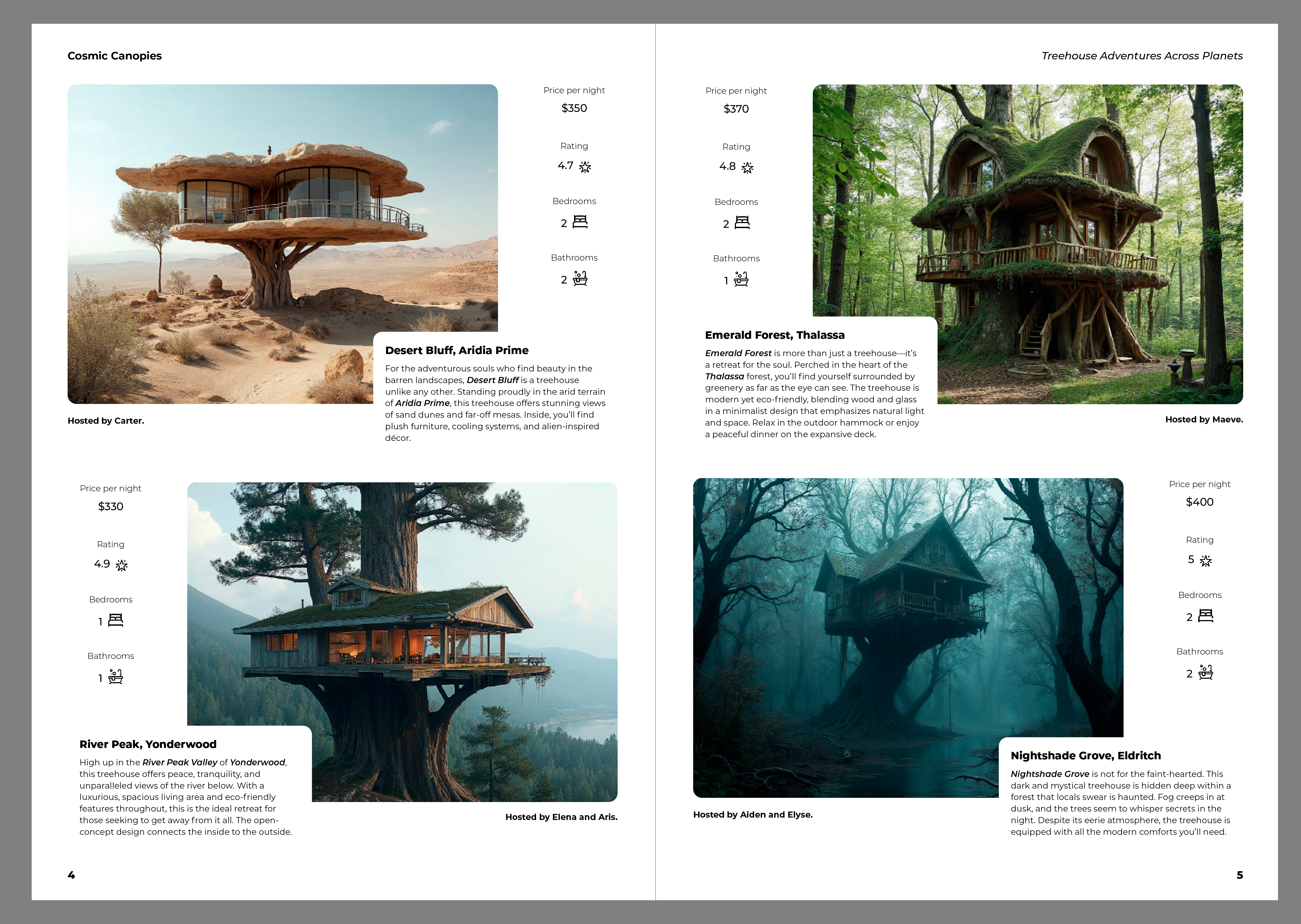
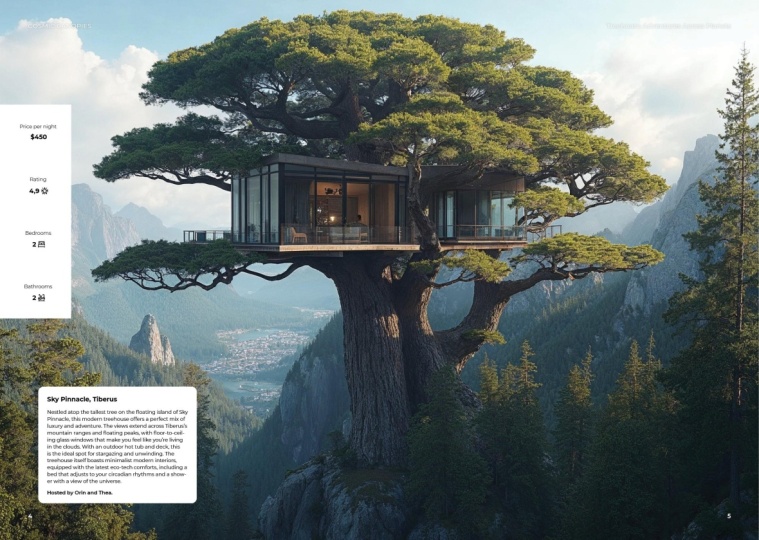
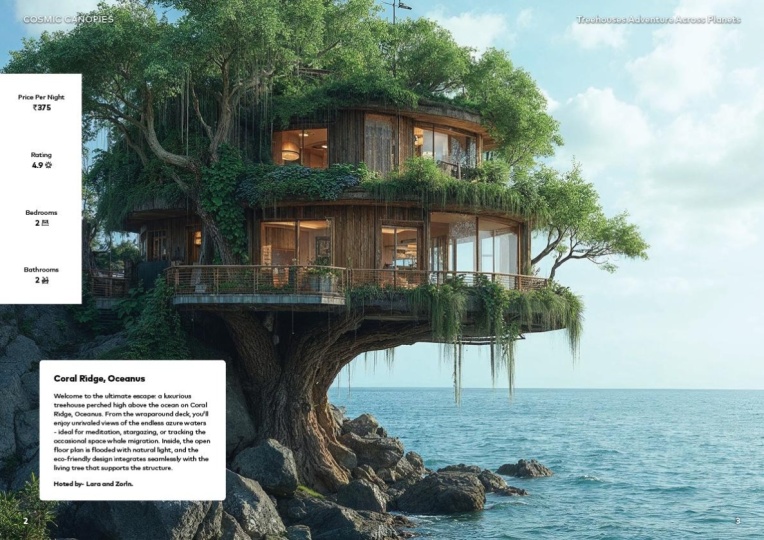
adorará esse projeto. Então, aqui está um dos exemplos
que usaremos. Você pode ver que tenho alguns elementos aqui se eu ampliar
um pouco mais, temos uma tabela aqui, alguns
elementos da página principal na parte superior, esquerda e direita, e então temos outro quadro de texto
aqui na parte inferior. E no fundo, que pode não estar
visível corretamente, também
temos uma moldura de imagem. Agora, neste exemplo específico, usaremos o Data Merge e vou apenas
visualizar a primeira página, como ela preencherá
todas essas E eu posso realmente alternar
entre essas páginas já aqui
no painel Data Merge, e podemos ver como tudo
isso
será preenchido a partir de um arquivo CSE E eu posso me aproximar mais. Você pode ver como todas
as informações são extraídas desse arquivo. Então, ele adiciona os números necessários na tabela e
, é
claro, adiciona a cópia aqui, e também tudo já está chegando de forma formatada Então, isso está
ótimo e, a propósito, esse documento
provavelmente teria cerca de 100 páginas, uma vez que fosse
realmente gerado. Mas deixe-me pular para
outro exemplo, mais uma vez, mesmo recurso de mesclagem de dados, mas desta vez usado para quatro
registros em um único spread E podemos ver isso
em tela cheia, maneira
muito boa de
exibi-los um ao lado do outro. Então, quem estiver
lendo esse catálogo, poderá dar uma olhada
melhor E, mais uma vez, se estivermos
usando o painel Data Merge, podemos examinar
os spreads e ver exatamente como tudo
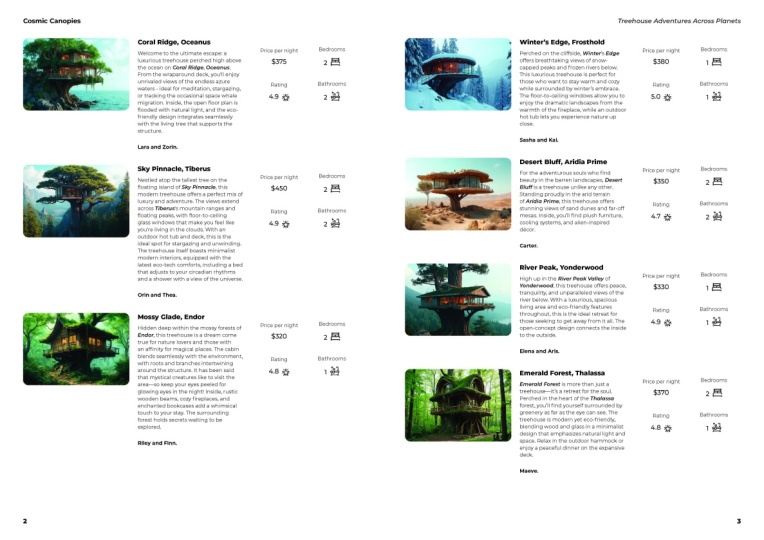
ficará E, finalmente,
temos outro exemplo, novamente, usando as mesmas imagens. Mas desta vez, em vez
de usar o Data Merge, usaremos o recurso e as tags de
importação de XML Você já pode ver a
estrutura XML aqui no lado esquerdo. Atualmente,
temos apenas uma entrada aqui. Agora, se eu for ao menu
Arquivo e escolher Importar XML e escolher o arquivo na pasta do arquivo de
exercícios, ele me fará
algumas perguntas. Nós vamos lidar com isso mais tarde. Vou apenas dizer: Ok, mas o que acontecerá
agora é que ele preencherá meu documento
com tudo isso e gerará a quantidade
necessária de páginas Desta vez, é mais
um formato de lista em que
temos, mais uma vez, o lado esquerdo e
o lado direito, mas em um peso um pouco
mais compacto, para que possamos exibir até
mais de quatro registros. Então, em algumas páginas,
isso pode acabar sendo oito registros, como aqui, temos quatro à esquerda
e quatro à direita, dependendo do tamanho deles. E então aqui
acabamos tendo nove,
novamente, porque há algumas descrições
mais curtas na parte inferior. Compararemos o Data
Merge e o XML Import e aprenderemos exatamente quando
usar cada um deles, quais são os prós e os contras
de cada um desses fluxos de E, no final,
veremos até exemplos de combinação desses dois
recursos. Mas faremos tudo passo a
passo , sem
sobrecarregar você Antes de tudo, eu só queria
explicar de onde surgiu a ideia desse catálogo.
Sempre adorei casas na árvore. Na verdade, eu
mesmo construí um quando era mais jovem. Mas meu amigo,
subimos uma montanha,
decidimos
construir uma casa na árvore lá e passamos meses construindo-a,
continuamos voltando, levamos muitos materiais de
construção conosco e acabamos nos transformando em algo mais parecido com
um abrigo
construído na montanha
do que no topo de uma Por estar na floresta, podemos considerá-la
ainda uma casa na árvore. E a inspiração
para esse projeto veio de olhar para o Airbnb Eu vi algumas casas na
árvore incríveis aqui. Então, na verdade, há uma categoria
para procurar casas na árvore, e você pode ver algumas
lindas. E, claro, para
um site como o AirBnB, você tem muitas informações sobre
cada uma delas das
quais as
mais importantes são listadas imediatamente, a classificação, a
localização, o anfitrião
e quando ela estará disponível em seguida
e o preço, é Então, achei que esse
seria um material muito bom para usar como catálogo. Portanto, crie um catálogo de casas na árvore. Mas para tornar as coisas mais interessantes e
únicas, pensei: por que não usar a IA generativa
para criar as imagens E dessa forma, posso até criar casas na
árvore que
parecem de outro mundo. Portanto, esse catálogo fictício
que estamos criando pode oferecer não apenas localizações
em nosso planeta, mas até mesmo em outros planetas
distantes E você pode ver que usei o Magnific
para gerar essas imagens. Agora, o Magnific tem a
versão mística dois, atualmente, esse é um novo recurso em que você pode realmente
solicitar aqui E se eu selecionar uma dessas, podemos ver que meu aviso está
aqui no topo, foto
ultrarrealista de uma moderna casa na árvore no topo de uma montanha rochosa em Yosemite, construída na lateral de
uma parede vertical do El Capitan mostrando o podemos ver que meu aviso está
aqui no topo, uma foto
ultrarrealista de
uma moderna casa na árvore no topo de
uma montanha rochosa em Yosemite,
construída na lateral de
uma parede vertical do
El Capitan mostrando todo
o edifício e arredores no outono.
Muito específico. E acho que a adesão
imediata é brilhante aqui no Magnific Essa é uma das
razões pelas quais eu gosto de usá-lo. Mas também, em geral,
ele cria detalhes
realmente excepcionais nessas imagens. Agora, para a maioria dessas imagens, esses são os
recursos adicionais usados. Então, detalhamento criativo,
eu defini para 100%. Eu tinha realismo e usei o motor Illusio Outra grande vantagem do
Magnific é que, por padrão, ele gera duas imagens K. Portanto, a resolução já
parece muito boa. Como você pode ver, posso ampliar
e ver esses detalhes. Mas se eu precisar de ainda
mais resolução, tudo o que preciso fazer é
aprimorar isso Então, o que eu posso fazer é clicar aqui,
digamos, na imagem final da Rue. Mas primeiro, precisamos mudar para o MagnificuScaler
e fazer isso de Ele coloca a
imagem de entrada lá
e, em seguida, podemos escolher
o fator de escala. Podemos usar uma
resolução extremamente alta se quisermos. Vou apenas
dobrar a resolução, e isso nos diz aqui na
parte inferior que o tamanho final agora
será o
dobro do que é atualmente. Obviamente, o Magnific não é gratuito, então está custando esses créditos
aqui, mas tudo Eu vou manter
tudo do jeito que está. Talvez eu apenas copie o prompt e o
coloque de volta aqui. E sim, vamos
ver se eu aprimoro isso. E depois de cerca de um minuto de espera, obtemos o resultado. Eu só vou ampliar agora. Aproxime-se dessa parte
aqui na imagem, o prédio, e vamos
comparar o antes e o depois. Então, isso é antes
e isso é depois. Você pode ver quantos
detalhes extras ele pode gerar. E, claro,
haverá partes estranhas como essa aqui.
Não parece bom. Além disso, essa parte parece
um pouco estranha, mas na verdade corrigiu alguns
desses detalhes na versão
ampliada ou sofisticada Mas, geralmente, todas as
texturas e até mesmo detalhes dentro do prédio
atraem muito mais interesse E podemos ver isso também
aqui na árvore. Novamente, antes e depois, ele
faz um trabalho incrível. E podemos até dar uma olhada
na montanha ao fundo. Mais uma vez, muito mais detalhes são adicionados com a versão
ampliada Então, sim, o Magnific é definitivamente minha ferramenta favorita para usar
quando se trata de imagens de IA E então, criar um
banco de dados a partir dessas imagens, que inclui todas as
informações necessárias , como descrição ,
localização, preço por noite, anfitrião
e assim por diante. Para isso, eu realmente
uso o ChatGPT. Então, alimentei o ChatGPT com
um modelo de tabela, que tinha essas
colunas preparadas, anexei as imagens e pedi ao ChatGPT que
gerasse conteúdo com base E foi assim que
consegui o banco de dados. Claro, houve muito
refinamento e ajustes nisso Mas sem o ChatGPT
e o Magnific, acho que não teria
conseguido montar um banco de dados tão empolgante e complexo Estou planejando criar vários
bancos de dados de modelos como este, para que você
possa praticar as técnicas que
aprendemos neste projeto e aplicá-las a outros tipos de catálogos
baseados em
serviços ou produtos
7. Terminologia de banco de dados: Enquanto estamos aqui no Excel, eu também queria ter certeza de que
dedicamos algum tempo alguns dos termos importantes que usaremos
ao longo deste projeto. Em primeiro lugar, o banco de dados em si é o que podemos ver aqui. Portanto, temos todas as informações
armazenadas em um único local. E, por exemplo, se fosse um banco de dados de um supermercado, eles teriam todos os seus produtos
alimentícios listados aqui e teriam todas
as informações necessárias em cada uma das colunas. O melhor de ter
um banco de dados, é claro, é que você pode alimentar
um site a partir dele. Você também pode alimentar projetos de impressão como este
do mesmo banco de dados. E sempre que
algo for atualizado, desde que haja
automação, ele deve ser atualizado de forma imediata e automática
em qualquer outro lugar. Agora, cada linha
no banco de
dados é chamada de registro. Portanto, esse é um registro de um determinado produto, serviço
ou local, nesse caso, enquanto cada uma das
células ou conteúdos da célula
chamamos de entrada. Então, dentro de um registro, temos várias entradas. E as colunas em si
podem ser referenciadas de maneiras diferentes, dependendo do fluxo de trabalho
que você está usando. Quando usamos arquivos CSV
para mesclagem de dados, normalmente
nos referimos
às colunas como campos Em um fluxo de trabalho em XML, provavelmente nos
referiríamos a ele como elementos ou atributos. Vou
mostrar rapidamente um exemplo de arquivo de texto que também pode ser
usado para mesclagem de dados, onde temos as
colunas originais do nosso banco de dados definidas aqui na primeira
linha. Portanto, cada um desses campos para os quais as entradas
correspondentes estão na mesma
ordem listada abaixo. Então, esse é um recorde aqui. Então aqui está o próximo registro
e assim por diante. Obviamente, também posso
clicar três vezes para encontrá-los
rapidamente, pois eles estão separados por quebras de linha. E entre as
entradas, essas vírgulas como você pode ver, entre
cada entrada, temos vírgulas Esses são chamados de delimitadores. Eles atuam como separadores
entre as entradas. E, dependendo novamente da fonte de
dados que você está usando, pode
ser uma vírgula,
uma tabulação ou algum outro caractere
especial E como as vírgulas também são usadas nas entradas, por exemplo , neste texto aqui, você pode ver que
temos algumas frases
e, definitivamente,
algumas vírgulas Também há a necessidade de algo que
chamamos de qualificador de texto, que na verdade são essas aspas
duplas
aqui e também onde essa
entrada começa ali Portanto, essas
aspas duplas no início e no final de uma entrada
agrupam o texto, garantindo que ele não seja separado pelo
comércio dentro dele Agora, voltando
ao design, o painel
de mesclagem de dados definitivamente
será uma área-chave em
que trabalharemos, e eu
farei um tour adequado Mas, por enquanto, o
importante é que você sempre tenha que
escolher uma fonte de dados, e isso será
exibido aqui na parte superior. Então, isso é um arquivo
CSV ou de texto. Nesse caso, é um arquivo CSE, que tem uma estrutura de tabela comparada à
estrutura tributária de fluxo livre de um arquivo de texto E a lista que vemos
abaixo da fonte de dados, chamamos de campos de dados. E esses são os
que precisam ser colocados dentro desses espaços reservados,
como molduras Então, por exemplo, a localização desse campo de
dados é colocada aqui. Esse é outro campo de dados,
a descrição. E observe como eu tenho um texto
estático aqui, hospedado por, que se repete para cada registro, e isso é o que
chamamos de conteúdo estático Então, algo que não
muda entre as entradas. E, na verdade, há mais
desse conteúdo estático
aqui. Novamente, como os quartos, a classificação e até mesmo esses ícones,
eles não mudam. Eles são
conteúdo estático ao lado dos espaços reservados de
nossos campos de dados Mas, em vez de aborrecê-lo
mais com os termos técnicos, vamos começar com nosso
primeiro exemplo, em que criaremos do zero exatamente
o mesmo layout que você pode ver
aqui na minha tela, onde teremos um único
registro do nosso banco de dados em todo o
nosso catálogo de produtos
e no design
8. Layout de registro único - Configurando o espaço reservado da imagem: Em nosso primeiro exemplo, gostaria que você
iniciasse um novo documento e trabalharemos
com o formato de retrato padrão
A de quatro tamanhos É importante ter as páginas
opostas ativadas, e eu gosto de começar
com a página número dois, e também podemos começar com
duas páginas. Também devemos configurar uma hemorragia de
três milímetros
para todas as bordas para Porque teremos a imagem preenchendo
completamente o spread. E nesses casos, temos que garantir que,
se isso valer para impressão, estejamos cobertos, para
que as bordas
fiquem bem
na impressão final. E acho que isso é tudo o que
precisamos fazer por enquanto. Obviamente, podemos
ativar a prévia, só para que possamos ver isso
em segundo plano. E sim, isso está parecendo bom. Podemos clicar em Criar. Agora, como primeira etapa, já
podemos abrir nosso painel de mesclagem de
dados Você pode encontrar isso
no menu Janela em utilitários, Mesclagem de dados E ao final deste projeto, você estará familiarizado com a
maioria dessas coisas aqui e também com algumas coisas adicionais que talvez nunca tenha
visto no design. Então, estou empolgado em
mostrar tudo isso,
mas esse é o painel de mesclagem de
dados
e, na verdade, ele
já fornece um
pequeno tutorial Então, se você acabou de ler
isso, explica que primeiro você precisa selecionar
uma fonte de dados e, em
seguida, arrastar os campos
de dados desse painel para os quadros. Quais são seus espaços reservados
e, em seguida, você cria o documento de
mesclagem no final Então, na verdade, é um fluxo de trabalho de três etapas muito
simples. Mas é claro que iremos
muito mais fundo do que isso. Primeiro, vamos clicar no menu
do painel e escolher
Selecionar fonte de dados. E o que você
precisará para isso é o arquivo CSV TreeHouses Então, clicaremos em Abrir, e ele imediatamente
exibirá nossos campos de dados e até mostra
que a imagem é na verdade uma imagem, enquanto
todo o resto é texto. Agora, é realmente
importante mencionar que, se você tiver
imagens em um banco de dados, você deve sempre
usar o sinal no início
do
nome da coluna Portanto, o campo que
temos aqui
no topo deve ter esse sinal
no início. Em seguida, você precisará
incluir o local ou o caminho para esse arquivo em relação ao local em que o arquivo
CSE será armazenado Então, no meu caso, se eu
observar minha estrutura de arquivos, você pode ver que o arquivo
CSF está aqui
e, ao lado
dele, está a pasta de imagens com todas essas imagens que preparei
para meu banco Então, quando você olha
isso em segundo plano, basicamente significa que, em
comparação com o arquivo da fonte de dados,
o SCV, precisamos ir primeiro
para a subpasta de imagens
e, dentro
dela o SCV, precisamos ir primeiro
para a subpasta de imagens
e, , é isso
que estamos procurando É muito importante ser
preciso na nomenclatura dos arquivos. Eu sempre sugiro o formato de nomenclatura de arquivo mais
simples possível com numeração
no final e também me certifico usar sempre o
mesmo formato de imagem Portanto, mesmo erros como não incluir um E no
JPAG, dependendo de como os arquivos foram nomeados, podem
causar problemas quando
você usa o Data Mage.
Assim como para todo
tipo de automação, você deve sempre prestar atenção
aos menores detalhes Mas, como eu uso o
sinal de arroba corretamente, ele
reconhece automaticamente que esse campo será um campo do
tipo imagem em vez de texto E não vamos perder
mais tempo. Vamos testar isso. Então,
vou usar a ferramenta de moldura. E vou
desenhar uma moldura e clicar na imagem
aqui no painel de mesclagem de dados Observe com
que rapidez ele atualizou o quadro. Então, se eu voltar,
esse é um quadro vazio, e agora ele se tornou um
espaço reservado para um campo de dados Se eu me aproximar, podemos ver a descrição do
campo de dados que aparece lá, e isso parece muito bom. Agora, se eu quiser, já posso pré-visualizar como isso
vai ficar. E isso está ótimo. No entanto, eu queria que
essa imagem preenchesse
completamente a página. Então, o que vou
fazer é arrastar isso
até o canto superior esquerdo do sangramento, e também vamos
até o outro lado E agora eu posso simplesmente
testar isso. Se eu usar o quadro de preenchimento
proporcionalmente, é
assim que vai ficar Agora posso conferir a próxima página, e o que você notará é que o encaixe das
imagens não é perfeito Então, se eu voltar para
a primeira página, mesmo que agora não esteja preenchendo
a página proporcionalmente, ela está ajustando a
imagem Portanto, haverá uma pequena lacuna à direita e à esquerda. Agora, isso é algo que você
pode realmente corrigir facilmente. Você só precisa acessar o menu
do painel em Data Merge e escolher as opções de posicionamento
do conteúdo E aí você pode
alterar esses recursos. Então, em vez de ajustar
as imagens proporcionalmente, queremos que elas preencham os
quadros proporcionalmente Você também pode optar por
centralizar dentro da moldura. E, claro,
é sempre uma boa
ideia usar imagens de links e, em seguida, basta clicar em OK. E então, quando
desligamos a visualização e a
ativamos novamente,
ela atualizada automaticamente e agora ela faz um trabalho brilhante ao
preencher as imagens. Agora, se eu quisesse incluir apenas as imagens sem nenhum texto, eu já poderia gerar
um documento com base nisso. Ao clicar neste
ícone, aqui no painel de
mesclagem de dados chamado
Criar documento de mesclagem Então, vamos testar isso. Se eu clicar aqui, ele me perguntará quais
registros eu quero, se quero todos eles
ou apenas um único registro, e posso até especificar
qual deles, se eu quiser, ou também posso escolher um intervalo. Então, isso me dá a
opção de todos eles, que são 55 registros. Então, a partir disso, eu posso digitar
talvez um, dois, cinco. Vírgula e talvez 20
a 55, por exemplo, assim como especificar páginas
ao exportar um PDF, isso funciona exatamente da mesma maneira Mas vou
ficar com todos os recordes. E como estamos usando
um formato de página oposta, ele na verdade não
nos permite alterar esse recurso, os registros por página do documento, mas voltaremos
a isso mais tarde, por enquanto. Eu só quero ver
um resultado rápido. Então, vou clicar em OK e, seguida, ficar de olho
no painel de páginas. Que será preenchido
com todos os registros. Então, o design está apenas me
dizendo, a propósito, que não houve texto
exagerado gerado durante a
fusão dos registros E isso é bastante óbvio porque na verdade, não
importamos nenhum texto. Mas sim, podemos ver todos
esses spreads criados. Temos mais de 100 páginas, e eu posso simplesmente diminuir o zoom e ver todos esses
spreads criados aqui Linda. Portanto, o
importante aqui que podemos aprender é que toda vez que você criar um documento de mesclagem
usando a mesclagem de dados, ele criará um
novo documento separado sem título Isso não afetará seu
arquivo de origem original, o que é ótimo. Isso quase serve como um modelo que
não será afetado. Portanto, esse é um arquivo completamente
independente, e podemos decidir
salvá-lo ou não, nesse caso, porque essa não
é uma versão final. Eu só usei isso como um teste. Vou fechá-lo e voltar ao meu documento de origem
real porque ainda precisamos
preencher nossos outros campos de dados
9. Layout de registro único - espaço reservado para texto: Agora, vamos fazer a
ordem e configurar o local para
o qual
precisarei de um quadro de texto. Agora, assim que começo a ter elementos
sobrepostos
em um design, também
gosto de
começar a usar camadas Então, neste caso,
vou chamar
a camada original onde
temos nossa imagem, imagem ou imagens, e vou
criar uma nova camada agora, e vou chamá-la de texto. Agora, nessa nova camada, vou criar uma nova moldura
e, a propósito, enquanto
estamos trabalhando, também
podemos bloquear
nossa camada de imagem, para que eu não
mova essa moldura acidentalmente Então, vou usar
a ferramenta de texto
nessa nova camada e vou
criar um quadro de texto. Por enquanto, não importa o
tamanho, vou
criá-lo assim. E dentro deste,
estaremos armazenando
algumas coisas. Em primeiro lugar, teremos
a localização e, mais uma vez, vou ampliar
um
pouco mais para que você possa ver melhor
o que está acontecendo aqui. Então, com o
quadro de texto selecionado, clico duas vezes dentro dele
e, em seguida, clico no
local no painel Data Merge Isso já adiciona o primeiro
espaço reservado ao layout Em seguida, vou pressionar Enter. Isso é uma quebra de linha
para separar isso. Do próximo elemento, que
será a descrição. Então, outro campo de dados é adicionado. E, a propósito, observe como esses pequenos números
estão aparecendo aqui. Assim que temos um espaço reservado para um campo de dados, ele nos informa em qual
página eles aparecem Portanto, a imagem está associada à página número dois porque
ela se sobrepõe à página espelhada, enquanto essas duas eu tenho no lado
direito no momento É por isso que está
dizendo três lá. E depois da descrição,
pressionarei Enter novamente, criarei outra quebra de linha
e, em seguida, colocarei o host também aqui. Então, isso parece muito bom. Até agora, não vou
formatá-lo de jeito nenhum agora. Eu só vou
manter isso assim. Talvez uma coisa que eu
faça seja atribuir uma cor de preenchimento ao
contêiner ou moldura em si. Vou até as amostras, escolho essa opção de preenchimento, verifico se o
recipiente está selecionado
e, em seguida, escolho papel Agora, não veremos
nenhuma diferença no momento, mas isso é apenas
preencher a moldura com branco. Então, se eu movê-lo para
cá, você pode ver como era antes e como fica depois
quando atribuímos isso. Então, ele o preenche com branco. Isso
nos ajudará a conseguir ler a cópia mesmo quando
a
imagem estiver por trás dela. Agora que está pronto, podemos clicar
em visualizar no painel de mesclagem de dados E olha isso. Já temos a imagem em segundo plano e
a localização na parte superior. Então, como um novo parágrafo, temos a descrição
e, mais uma vez, como
um novo parágrafo, temos o nome do hospedeiro. E provavelmente já podemos começar a formatar
isso um pouco Então, uma coisa que
eu queria era um raio de canto
neste quadro Então, a maneira de fazer
isso é clicar
no pequeno quadrado amarelo
e começar a arrastá-lo E vou
configurá-lo para 3 milímetros
e, por padrão, ele
usa cantos arredondados Mas isso é, na verdade,
algo que você
também pode acessar
na barra de opções. Caso você não
veja a barra de opções, basta ir ao
menu Janela e escolher Controle. Na verdade, é
chamado de barra de controle. Costumava ser
chamado de barra de opções. Mas sim, então
também temos isso disponível lá. Você pode diminuir a quantidade e também pode alterar
o estilo do raio do canto Vou mantê-lo arredondado, e outra
coisa importante a fazer é ter algum espaçamento
inserido para manter o texto longe
das bordas da moldura Se você pressionar Commando Control B, isso é para as opções do
quadro de texto E aqui você quer
ter certeza de que a visualização está ativada para que você
possa ver o que está fazendo, e eu vou aumentar
isso para talvez 5 milímetros Isso
criará um bom deslocamento da borda da moldura e funcionará bem.
Podemos clicar em OK. Então, se voltarmos, podemos
ver tudo no contexto. E, mais uma vez, podemos usar
essas setas para alternar entre
todos os registros e
ver como fica essas setas para alternar todos os registros e
ver .
Está ótimo. Mas notei um problema e queria
ter certeza de que mencionei isso porque pode
ser muito irritante quando acontece que
alguns dos personagens não são renderizados corretamente
aqui no design Então Winter's edge, o
pequeno apóstrofo. Se transforma nesse código estranho, que na verdade
apareceria muitas vezes em todo o catálogo. Então, o que você precisa fazer para corrigir isso é
garantir que, sempre que salvar um arquivo CSU, use
a formatação correta para ele E isso é realmente
algo que você pode fazer
até mesmo nos aplicativos de edição de
texto mais simples. Estou usando um
pouco mais avançado chamado Es CSU Editor Só para mostrar que,
ao salvar isso, preciso
ter certeza de
que uso
a UTF 16 NIIcode Então, em vez de oito,
é isso que você quer usar. Então, uma vez que eu fizer isso,
eu posso salvar isso. A propósito, podemos ver aqui podemos até personalizar quais devem
ser
os separadores de campo e também quais são as regras de escape de
campo Portanto, lembre-se de que, quando falamos sobre delimitadores e qualificadores de texto,
esses são exatamente esses recursos Então, vou salvar isso e sobrescrever o arquivo original Então vamos fechar isso. E voltando ao design, vou ampliar o
zoom do nosso texto Tudo o que preciso fazer agora é acessar o
menu do painel Mesclagem de dados e observar que há uma opção aqui
para atualizar a fonte de dados Agora, isso é extremamente útil. Portanto, se você fizer alguma alteração
em seu arquivo CSV ou de texto, basta atualizá-lo
e, em seguida, ele deverá se corrigir
automaticamente Basta
clicar em Visualizar novamente
e, em seguida, o texto agora é
renderizado perfeitamente Então, temos o sinal do
apóstrofo lá, e também dentro do texto, ele parece Uma coisa que eu já vou
corrigir aqui, e que será salva
em nossos estilos de parágrafo, uma vez configurados, é não
ter hifenização Vou selecionar
todo o texto, acessar os controles de formatação de
parágrafos
e desativar a hifenização Então, isso é algo que
eu gosto de fazer logo
no começo, porque
às vezes eu esqueço e só percebo isso
mais tarde no fluxo de trabalho. Agora posso
verificar se o texto está com boa aparência, e agora temos cerca de metade
dos campos de dados
já em nosso layout. Então, esse é um bom progresso. Voltarei a
formatá-los mais tarde. Por enquanto, gostaria de adicionar
as informações adicionais, que na verdade
entrarão em uma tabela. Então, vamos criar uma tabela agora. Vou
até o menu da tabela e escolho Criar tabela. E para esse layout específico, eu gostaria de ter quatro
linhas e uma coluna. Agora você já pode atribuir um estilo de tabela a isso
aqui mesmo neste menu, o que é sempre uma boa ideia. Então, vou escolher
esse novo estilo de mesa. E vou chamá-lo de
estilo de mesa um por enquanto.
E eu vou clicar em OK. E então temos que
clicar em OK novamente. E então a tabela é
carregada em um cursor. Se eu clicar em algum lugar, ele será
gerado e preencherá o espaço disponível
nas margens Mas se você quiser
ser mais específico, é
claro, você precisa
clicar e arrastar. Infelizmente, se você
desfizer a última etapa, precisará passar
pelas configurações novamente. Eu só vou escolher esse estilo
mais uma vez. Clique em OK. Em seguida, vou
clicar e arrastar e definir aproximadamente
a área de que preciso. Obviamente, podemos
refinar isso mais tarde, assim como todas as
outras informações Mas essa vai ser
a nossa mesa. E então, no primeiro sorteio, provavelmente
podemos colocar o preço mais importante
que as pessoas querem ver. Então, o segundo
pode ser a classificação. Eu acho que isso também é
muito importante. E depois podem vir os quartos e depois podem vir os banheiros. Então, eles mostrarão o
número de cada um deles. E se eu me aproximar novamente, posso mostrar na prévia
como elas se parecem. Agora, ainda não
podemos vê-los porque não há
pano de fundo para nossa mesa, mas isso é algo que
podemos corrigir muito rapidamente Então, vou mover isso aqui só para que você possa ver. Precisamos de um estilo de venda
para definir isso. E isso é realmente algo que eu já abri
aqui à direita. Portanto, precisamos de estilos de venda, e o estilo da mesa já
existe. Se você não sabe onde estão
esses painéis, é no menu da
janela e você os
encontrará nos estilos. Portanto, existem estilos de venda
e estilos de mesa. E não se confunda, embora exista uma categoria de tipos
e tabelas. Não é aqui que você
encontrará os estilos
relevantes para as tabelas. Tudo está agrupado
na categoria de estilos. Então, depois de abri-los, dentro dos estilos de célula, você pode definir um novo estilo. Então é isso que eu
vou fazer aqui. Vou criar um novo estilo, e acho que podemos
chamá-lo de estilo de venda um. Vou
chamá-lo de estilo de venda um, sem
nenhum espaçamento, e então posso clicar duas vezes
no estilo de mesa E então, para as linhas do corpo, eu gostaria de
atribuir o estilo Sal um. Certo? Vamos clicar em OK. Agora que as duas coisas
estão conectadas, posso voltar ao estilo da
célula em si. E aqui eu quero
ter uma cor de preenchimento. Então eu vou para traços e preenchimentos. E para o
preenchimento da célula, eu escolho papel. Agora, contanto que você tenha
a opção de visualização aqui, você já verá isso
aparecendo em segundo plano
e, por enquanto, isso é
tudo que eu queria fazer. Então, vou clicar em OK. É básico que já
tenhamos começado a definir os estilos
para este documento. Isso vai nos ajudar mais tarde. Mas agora podemos ver o resultado de
que, se eu pré-visualizar isso, podemos realmente ver esses
números muito melhor. Portanto, temos o preço no topo, a classificação, os quartos
e os banheiros abaixo. E podemos ver a próxima página e ver como
esses números continuam sendo atualizados. Então isso é bom. Está funcionando perfeitamente. E a boa notícia é que se observarmos o painel
Data Merge, agora todos os nossos
campos de dados estão no layout Então, tudo tem um espaço reservado. Agora é hora de estilizá-los.
10. Layout de registro único - Configurando estilos de parágrafos: Em primeiro lugar, você precisará
do painel Estilos de parágrafo para essa parte do fluxo de trabalho. Portanto, certifique-se de abri-lo a partir dos estilos do Windows, estilos de
parágrafos. Vou mantê-lo
aqui no lado direito. E isso é definitivamente um painel. Você deve ficar de olho
em todo o trabalho que está fazendo em design,
independentemente do tipo de
projeto que você faça. E para
facilitar as coisas por enquanto, vou até arrastá-lo até
aqui para exibi-lo melhor. Assim, podemos ver
ao lado do que estamos fazendo. Uma das primeiras coisas que eu
gostaria de fazer é desativar
a visualização prévia para voltarmos ver
as coisas
apenas como uma estrutura. E primeiro, eu gostaria de
formatar o local. Então eu selecionei isso
e, em seguida, a fonte
que vou
usar aqui se chama Monsera Vou usar a versão
normal disso. Então, vou até
aqui e, na verdade, vou usar a versão ousada de Monsera e vou usar
dez pontos nisso E então, para a descrição
e o anfitrião, na verdade, podemos selecioná-los
e já escolher Monsera Vou
escolher o normal
e, em seguida, alterarei
o tamanho deles para oito pontos. Mas, quanto ao anfitrião, vou
realmente voltar para o nível médio. Oh, talvez possa ser até ousado, mas acho que o Medium
vai funcionar muito bem Tudo bem, então
está parecendo bom. Agora vamos tentar
e ver como isso fica. Sim, isso parece bom em termos de hierarquia.
Parece bom. O meio pode precisar de um
pouco mais de força, então eu poderia usar semibld, que é uma diferença muito
sutil, mas definitivamente ajuda a
separá-lo E então, é claro, teremos que salvá-los
como estilos de parágrafo. Mas uma coisa que vou
mudar primeiro é a liderança. Então, para a descrição, vou usar
11 pontos à frente. E então eu vou usar
também o espaço antes e depois. Portanto, para a descrição, podemos aumentar o espaço
antes para 3 milímetros, e o espaço depois novamente pode
ser de talvez 3 Eu acho que está parecendo bom. Gosto da aparência. Então, agora podemos salvá-los
como estilos de parágrafo. Então, ao selecionar tags, você pode usar o
painel Estilos de parágrafo e manter pressionada tecla de opção
Alter e clicar no a tecla de opção
Alter e clicar no sinal de mais ao
criar o estilo, ou no próximo, vou
mostrar o outro caminho. Vou chamar isso acordo com os campos de dados da
mesclagem de dados Então, isso é chamado de localização. Vamos ser consistentes ao nomear nossos estilos exatamente da mesma
forma que os campos de dados são nomeados É menos
provável que você cometa erros se fizer isso. Vou selecionar
a parte da descrição. Agora, em vez de acessar o menu do painel,
vou
até os controles de
formatação de parágrafos,
clicar nessa pequena lista suspensa e
escolher um novo estilo de parágrafo Portanto, há outra maneira de
acessar o mesmo recurso. Então, isso deve ser
chamado de descrição. Novamente, da mesma forma que antes. Não é baseado em nada, então meus estilos não serão
conectados uns aos outros. Aqui, não vou me basear
em estilos apenas para reduzir a complexidade de um projeto já bastante
complexo. Vou clicar em
OK. Isso está feito, e então vamos fazer o
último ali mesmo. Vou começar de novo, criando um novo estilo para isso, e vou chamar esse de anfitrião. Ok. Agora você só precisa verificar se
sempre que você os selecionar,
eles devem aparecer aqui no tamanho
do parágrafo
e também no painel de mesclagem de
dados Portanto, eles não devem ter
nenhum sinal de adição. Eles são definidos exatamente da forma como são mostrados
no layout. Então, isso parece muito bom. Agora, o que precisamos é de
algum conteúdo estático. E se eu desativar a pré-visualização
, provavelmente será mais fácil
fazer isso lá. Então, na frente do espaço reservado do
host, vou
digitar host by space Em seguida, o campo de dados entra
para preencher isso
e, depois disso, queremos o ponto final. Então isso se transforma em uma frase. Se eu ativar a
visualização novamente a partir do Data Merge, agora ela ficará
muito melhor Então, em vez de apenas um nome, agora diz hospedado pelo
Vsper neste caso Mas podemos conferir a próxima página. Esse é apresentado
por Sienna e Luca. Se dermos uma olhada
nisso à distância, já
parece muito
melhor do que antes Nossa formatação está
funcionando muito bem. Nosso conteúdo estático, aquele pequeno
texto que também usamos, combina perfeitamente com todo o texto dinâmico que
vem da fonte de dados, e nossos estilos estão
funcionando conforme o esperado Agora temos que fazer o
mesmo com a mesa. Então, vamos nos aproximar da mesa. E a primeira coisa
que eu gostaria de fazer aqui é destacar toda
a tabela. Agora, você pode fazer isso
clicando duas vezes em qualquer uma das células. E então, quando você vê
o cursor piscando, você pode passar o mouse sobre a
coluna nesse caso E então basta clicar para selecionar tudo. E enquanto estiver selecionado, você pode alterar o
alinhamento vertical do texto Podemos configurar isso para ser um
centro que vai ajudar. Mas também quero que o texto seja
centralizado horizontalmente. Isso é apenas um alinhamento normal, que podemos fazer com o
Command ou o Control Shift C. Isso é ótimo. Agora está
perfeitamente no centro. E para formatar
o texto aqui, usaremos um estilo novamente. Mas primeiro, eu também quero colocar alguns elementos estáticos aqui. Então, vou desativar
a pré-visualização para que possamos
ver tudo corretamente. Agora, para o preço por noite, pressionarei Enter
e, antes do meu espaço reservado, digitarei o preço Na verdade, também faria sentido digitar por noite. Essa é uma
informação muito importante. E este já
podemos formatar e salvar como um novo estilo de
parágrafo. Então, novamente, vou usar o
Monser como antes. Mas desta vez,
vou usar luz e vou reduzir o tamanho
para provavelmente dez pontos, ou ele pode diminuir
até oito pontos. Sim, acho que parece bom, e agora é hora de salvá-lo. Vou chamá-lo de texto do cabeçalho da
tabela. Acho que isso faz sentido, e podemos garantir que a seleção aplicada
do site esteja ativada Você pode clicar em Ok, agora
podemos simplesmente copiar esse texto, ir para a próxima célula
e, antes do
espaço reservado real para classificação, eu apenas copio esse texto e altero o texto nele para classificação E novamente, copie isso
aqui e depois coloque-o na frente e diga o número
de camas e quartos. Vamos escrever
a coisa toda. Copie isso e depois coloque
lá , número de banheiros. Ok. Então, isso já deve funcionar se
verificarmos com a prévia. Essa é a página um, a página dois e assim por diante, já
parecendo melhor. Mas é claro que podemos
refinar isso ainda mais. Os espaços reservados em si
também precisam ser estilosos. Podemos começar usando
o estilo de texto do cabeçalho da tabela, mas depois vou fazer
algumas alterações nele. Talvez possamos
configurá-los para serem ousados. E também maiores, talvez eles
possam ter dez pontos de tamanho. E também podemos ter
algum espaço entre o texto do cabeçalho que
especificamos anteriormente e
os espaços reservados Então, vou usar o espaço dos controles de formatação de
parágrafos antes de talvez 2 milímetros Acho que isso será suficiente. Agora, há um sinal de adição ao
lado do estilo do parágrafo, que
significa que
há substituições, e vou criar um novo estilo com
base nessa seleção, e vou
chamá-lo apenas de texto de tabela Agora, isso pode ser baseado no texto do cabeçalho da
tabela, se você quiser, mas vou simplesmente não
escolher nenhum estilo de parágrafo. Dessa forma, é novamente
completamente independente, então mostra todas as opções de
formatação aqui Sim, está parecendo
bom. Vamos clicar em OK. E agora podemos aplicar
a mesma coisa aqui também. Então isso é texto de tabela, texto de
tabela e texto de tabela. E, na verdade, há um elemento estático
adicional que precisamos colocar,
o que é muito simples. Então, logo antes do espaço reservado para o preço
por noite, vou colocar o Shift quatro, que é o símbolo do
dólar americano Obviamente, você pode alterar isso para qualquer moeda que quiser, mas vou usar dólares americanos e podemos conferir
a prévia agora. Já está
muito melhor. E a formatação é
ótima e, claro, tudo está bem conectado,
então está funcionando perfeitamente Então, vamos desligar a pré-visualização. Agora, uma coisa adicional
que eu gostaria de
fazer é me livrar dos traços ao
redor dessa mesa Só queremos
mantê-lo completamente em branco. Portanto, não há separação
entre esses elementos. E a maneira como podemos fazer
isso é voltando ao nosso estilo de célula, você deve se lembrar de ter
configurado isso anteriormente. Portanto, há um estilo de venda que está conectado ao estilo de mesa, que está conectado
a essa tabela. Então, se formos ver
traços e preenchimentos de estilo, podemos definir o peso para zero
ponto Walla que preenchimento de venda ainda está
lá. Obviamente, manteremos isso intacto,
para que possamos clicar em OK E, assim como antes,
podemos testar essa aparência com a prévia muito
bonita. Acho que isso
vai ser ótimo. Talvez uma coisa que
eu mude aqui seja mudar
o texto estático. Em vez do número de quartos, vou dizer apenas
quartos e banheiros. Eu acho que é muito óbvio
o que eles representam aqui. Então, estamos apenas reduzindo
a cópia para facilitar a leitura de tudo. Eu acho que está
parecendo muito bom. E há uma coisa adicional que eu queria incluir aqui, que é adicionar alguns ícones
ancorados ou embutidos Então, para a classificação,
eu gostaria de ver um signo para quartos, uma cama e banheiros e uma banheira. Já os preparamos na pasta de exercícios Mas antes de fazermos
isso, eu
recomendo que você salve seu trabalho,
caso ainda não o tenha
11. Layout de registro único - Ícones inline e refinamentos: Agora que está salvo,
podemos trazer esses ícones. Então, o que vou fazer é usar Commando Control D
no teclado
e, na pasta de imagens dos seus arquivos
de exercícios, você pode encontrar esses
três arquivos SVG Eles são arquivos vetoriais, tanto BD quanto star. Vamos abri-los e, em seguida, você pode clicar e arrastar para
colá-los um por um, ou se você usar a direita, você
pode colocá-los juntos, basta pressionar a seta para a
direita duas vezes
e, quando você soltar,
ela deve preencher isso É chamado de recurso guloso
dos cinco em design. Não se preocupe com o tamanho deles pois especificaremos isso. Agora podemos configurá-los. Está definido o primeiro. E vou me certificar de que a largura e a
altura estejam conectadas, alterarei a
largura para 5 milímetros
e, em seguida, escolherei o quadro
de campo proporcionalmente a largura e a
altura estejam conectadas,
alterarei a
largura para 5 milímetros
e, em seguida,
escolherei o quadro
de campo proporcionalmente. Veja
como isso parece. Aproximamos um pouco mais. Na verdade, precisamos ajustar o
conteúdo proporcionalmente, ou o que também podemos fazer Vou verificar o quão grande isso é. Se chegarmos mais perto aqui
no texto, banheiros. Provavelmente ainda é um
pouco grande demais, então vou reduzir a
largura para 4 milímetros E então, o que queremos
usar, na verdade, é o conteúdo adequado
proporcionalmente, garantindo que o ícone
apareça completamente Sim, isso já está parecendo
muito melhor. E agora que podemos fazer
isso é cortar isso. Isso é Comando X ou Controle X, clique
duas vezes dentro do texto logo após o número e cole com Comando
V ou Controle V. Pronto. Temos nosso primeiro ícone embutido. Agora eu posso simplesmente pressionar o
espaço entre esses dois. Posso até usar as setas esquerda e
direita das
opções mais antigas para adicionar mais kerning entre
elas, se quisermos E então, se você
destacar seu ícone, poderá
destacá-lo como se fosse um texto. Você pode usar a mudança da linha de base
para ajustá-la verticalmente. Isso é Alt Shift (seta para cima
e para baixo) no PC ou a opção Shift (seta para cima
e para baixo) no Mac. Eu só precisava
arrastá-lo para baixo , um pouco assim. Agora, o que eu gosto de
fazer é copiar isso junto com seu espaço para os outros lugares onde eu quero ver meus ícones. Então, primeiro, colocamos
o mesmo ícone em todos os lugares. A classificação também pode
entrar lá. E então nós os atualizaremos com
esses outros ícones. Agora, você pode
selecioná-los aqui
clicando em seu
CenterPoint e depois E então vamos para os quartos, e então podemos escolher
editar e colar em, que é Command, Option V no
Mac ou Control Alt V no PC. E isso
atualizará o ícone, e você só precisará
escolher o conteúdo adequado proporcionalmente novamente para corrigi-lo Ou você também pode simplesmente selecionar o quadro e pressionar o comando ou Control D no teclado e trazer a mesma
imagem novamente. E dessa forma, o encaixe
não será afetado. Então, isso está parecendo muito bom. Na verdade, podemos
excluí-los aqui. Não precisaremos mais deles. Sim, eu sinto que
isso está funcionando bem. Vamos diminuir um pouco o zoom. Portanto, agora temos todas as informações
relevantes aqui. Então, vamos testar
as outras páginas, lindas estrelas e
quartos, banheiros. E observe como eles obviamente atualizam e se movem para a esquerda e para a direita, dependendo dos números
exibidos ao lado deles. Essa é a coisa mais incrível sobre imagens
embutidas ou
gráficos em design Isso está lindo. A parte esquerda
também está boa. Mas há uma coisa
adicional aqui
nesta parte da descrição ou quadro de texto principal
que eu queria alterar. E há outro recurso que eu gostaria de
apresentar aqui. É chamado de tamanho automático
para quadros de texto. Você pode acessar isso nas opções
do quadro de texto, ou
seja, Controle ou Comando B. E dentro das opções do
quadro de texto, isso é chamado de tamanho automático, e você só
quer ter certeza de que a
opção somente altura está ativada. Nesse caso, você provavelmente deseja que a borda inferior da
estrutura seja ancorada Isso significa que, por exemplo, se eu posicionar o quadro de
texto aqui, se houver mais texto, ele
continuará crescendo para cima Portanto, a altura mudará, mas a borda inferior será fixa. Se eu quiser fazer
isso de outra maneira, também
posso consertar a
borda superior. Então, depende totalmente de você, mas neste caso, acho
que isso faz mais sentido. E podemos clicar em OK. Agora, se quiser, é claro, você pode salvar isso como um
estilo de objeto para garantir que seja fácil de aplicar em outros
quadros, caso você os tenha. Então, isso é algo
que você pode fazer na barra de controle aqui na parte superior. Você pode clicar nesse ícone
e escolher um novo estilo de objeto, e eu vou chamá-lo TextFrame e já aplicar o estilo
à seleção, então ele está conectado e
podemos vê-lo Então, está parecendo bom. E mais uma vez, se testarmos isso com as páginas adicionais, se houver mais texto, vamos espalhar
onde há mais texto. Você pode ver que já está
se ajustando ligeiramente para cima e
para baixo Então, entre essas três páginas, definitivamente
haverá uma mudança entre a altura da moldura
e, a cada vez, ela se ajustará
bem
sem que a borda inferior
da moldura se mova Esse é o tamanho automático para você. Há um exemplo de
texto mais longo aqui. Podemos dar uma olhada nisso no
contexto de toda a página. Vamos colocar os estilos de
parágrafo aqui. Novamente, vamos testar isso entre as páginas com uma
aparência muito boa. Agora, o que eu
realmente faria é manter a mesa também no lado esquerdo. Acho que faz mais
sentido mantê-lo lá. Em algum lugar lá, também
podemos garantir que ele seja
colocado até o fim da hemorragia dessa forma Mas ao fazer
isso, observe que
não parece mais perfumada, porque não se
esqueça de que temos o sangramento,
então sacrificamos apenas 3
milímetros dessa mesa, e isso faz com que ela não se
equilibre mais
quando olhamos para ela equilibre mais
quando Então, o que você pode fazer é
compensar isso colocando um espaço antes de
cada uma dessas linhas Esse é o comando Shift
M no teclado, e nós
também podemos aqui, e a propósito, você pode encontrar isso no
menu de texto inserir espaço em branco O espaço é maior que o espaço, então você pode decidir qual
deles prefere usar. Acho que o espaço é muito bom. E caso tenha esquecido
onde os usa, você pode ir ao menu de
tipos e escolher mostrar caracteres ocultos.
Aí está. Aí está nosso espaço,
ou você também pode usar Command ou o Control Y para
ver o editor de histórias, onde, novamente, você pode ver
todos os elementos embutidos Podemos ver onde as
linhas estão separadas e também podemos ver nosso caractere
especial de espaço aqui. Vou voltar
para o editor de layout e copiá-los ali e ali
e ali e para mais, e agora está
tudo bem. Então, se
olharmos à distância, definitivamente
parece
mais equilibrado agora. Mas também nos certificamos de
que o sangramento esteja configurado corretamente com
esse elemento da tabela E em termos de distribuição total, acho que o posicionamento de tudo está bom. Esses dois elementos que temos aqui não estão
ocupando muito espaço. Eles estão bem próximos
um do outro. Assim, quem estiver
vendo este catálogo pode ter uma visão rápida de
todas as informações
necessárias em um único espaço,
e ainda pode desfrutar de
uma visão ampla
da imagem em si todas as informações
necessárias em um único espaço, e ainda pode desfrutar uma visão ampla
da imagem E a boa notícia é que
estamos quase prontos. Agora, só precisamos configurar alguns outros elementos
estáticos adicionais, como as informações do cabeçalho e os números das
páginas no rodapé, que normalmente chamamos de
fólio em revistas E a melhor maneira de configurá-los é usar a página principal.
12. Layout de registro único — Configuração da página principal: Em primeiro lugar,
vou desativar
a prévia para que possamos
ver o que temos até agora. E vou para a página
principal porque
originalmente escolhemos um layout de página oposta
que também
é uma configuração de página oposta. Portanto, temos os lados Verso
e retal
ou os lados esquerdo e direito E vou começar com
o fólio, o número da página. Agora, para isso, vou
usar a ferramenta de texto, descer aqui
no canto inferior esquerdo e colocar um quadro de texto
ali mesmo na margem. Vou usar o menu de texto, escolher Inserir caractere especial, marcar o número da página atual E então podemos estilizar isso. Provavelmente podemos usar um
dos estilos existentes. Vamos ver, talvez o texto da tabela. Sim, o texto da tabela está com
boa aparência ou até mesmo a localização. Acho que é ainda melhor. Sim, isso é ótimo. A localização vai funcionar bem. No entanto, estou
pensando nisso agora
porque teremos uma imagem totalmente espalhada
em segundo plano. Provavelmente queremos
que seja branco. Então, vou mudar
essa cor do texto. Vou até a cor do campo, escolho a formatação do texto
e a defino como papel Mas, para ajudar na legibilidade, também
apresentarei
o efeito sobre isso Vou adicionar
a sombra projetada. E se você alterar a opção, clique no
ícone de sombra projetada na barra de controle, você pode ajustar as configurações. Então, vou
descer até a distância zero. tamanho da sombra
pode ser de 1 milímetro
e a opacidade
provavelmente pode Agora, se você quiser que
isso seja mais forte, você pode aumentar o spread. Como você pode ver, isso
realmente o torna mais espesso. Talvez algo assim, e talvez possamos
diminuir um
pouco a opacidade para 20%
em algum lugar por aí Tudo bem. Vamos clicar em OK. Acho que parece bom
e, claro, podemos testar
isso em nossa página real. Se você ativar a pré-visualização, podemos ver a imagem por trás. Agora, nesse caso, como
a imagem está escura, isso realmente não importa. Mas se encontrarmos uma
imagem mais brilhante, talvez outra imagem com
detalhes mais claros Sim, como aqui, podemos ver que ainda está
legível, mais ou menos Sim, acho que
ainda está legível. Fica um pouco perdido, mas não é tão ruim. Assim, podemos voltar
para nossa página principal, basta clicar duas vezes nela
e, em seguida, mover esse
elemento para o lado direito. Então, podemos duplicar isso, colocá-lo à direita, e eu vou apenas
escrever alinhá-lo Isso é Command ou Control Shift R. Mesma formatação,
basta escrever e alinhar A propósito, você
também pode salvá-los como estilos de parágrafo,
se quiser. Vou
mantê-los como estão por enquanto. Não vou
complicar demais meus estilos. E vamos usar a
mesma configuração aqui. Então eu dupliquei isso mais
uma vez, na verdade. Sim, eu dupliquei e
coloquei lá no topo. E talvez possamos alinhar isso com
a margem,
assim fora da margem, e então talvez possamos ter um
pouco mais de espaço aqui E para o texto, eu
já tenho preparado, o que eu quero que ele cole aqui. É chamado de TreeHouse
Adventures across planet. Lá vamos nós. Sim,
está parecendo bom. Mais uma vez, podemos testar
isso em uma página real. No texto, parece
realmente muito bom. E talvez aqui possamos alterar um pouco
a formatação. Acho que o negrito parece
um pouco grosso demais. Então, podemos mudar isso para médio e talvez possamos ter
um pouco mais de rastreamento. Essa opção é a seta para a direita,
uma vez que eu acho que é suficiente. Então, só para espalhar um pouco as
letras, vamos ver como isso parece. Sim, parece muito bonito, sutil, mas ainda legível. E então podemos voltar
para a página principal, e vamos duplicá-la, movê-la para o lado esquerdo, ali mesmo, e então
podemos alinhá-la à Nesse caso, isso é comando
ou mudança de controle. E para o nome real da marca que
estamos construindo, eu queria usar coberturas cósmicas Acho que é um nome muito inteligente para essas casas cósmicas Então, sim, acho
que parece bom. Talvez este possa estar em todas as maiúsculas só para
significar um pouco isso Sim. Toldos cósmicos.
Sim, isso parece bom. Vamos dar uma olhada na página. Bonito, bem alinhado,
tudo nas margens,
fora das margens, tanto no cabeçalho quanto
no rodapé,
e todo o e Agora, é claro, esses
são elementos estáticos, então eles não mudarão quando
estivermos usando a mesclagem de dados Então, se eu voltar
aqui e mudar as páginas, podemos ver como elas ficam consistentes em todo o catálogo. Eles estão sempre no mesmo
lugar. Então isso é ótimo. A boa notícia é
que estamos prontos para produzir a
versão final disso. Portanto, pare de visualizá-lo e transforme-o em
um documento mesclado Então, como mostrei anteriormente, esse é o ícone que
teremos que usar para isso. Crie um documento mesclado. Queremos que todos os registros
sejam incluídos. Normalmente, não preciso de nenhum alerta para coisas perdidas, mas, por enquanto,
vou continuar ativando. E sim, isso é
tudo que precisamos fazer. Basta verificar
duas vezes as opções, verificar se você tem os
quadros de campo proporcionalmente ativados e ambas as opções ativadas
e, em seguida, você pode clicar em OK Lembre-se de que isso será gerado como um documento
separado, um documento totalmente novo, que você precisará salvar. Há texto, então
não há texto exagerado gerado,
o que é ótimo Não há erros. Eu também posso ver
isso antes do voo. E temos todos os nossos
lindos spreads aqui. Eu posso pular para qualquer um deles, e todos eles estão lindos. Algumas dessas
imagens geradas são loucas. Eu os amo. Eles
parecem muito legais. Certo. Então, terminamos
com nosso primeiro exemplo. Isso é tudo que tivemos que fazer aqui. Então, mais uma vez, apenas para
revisar o que
criamos, temos um modelo, esse
arquivo de design original que podemos usar. Portanto, caso tenhamos mais entradas
que precisemos gerar, podemos simplesmente voltar a
isso e regenerar tudo novamente
do
zero , porque agora
tudo está configurado, os estilos são salvos Tudo está
no lugar certo. A fonte de dados está configurada. Caso haja mais
dados chegando, basta atualizar a fonte de dados,
desde que
o arquivo já tenha sido atualizado e seguida, criar o novo documento de
mesclagem, que resultará
na versão atualizada Portanto, mesmo que
leve tempo
para chegar a esse ponto, de agora em diante, sempre que tivermos que trabalhar com o mesmo banco de dados e
produzir o mesmo layout, levará literalmente
apenas um ou dois minutos para preparar as coisas e, em seguida, basta
clicar em publicar e pronto Então, esse é o maior
ganho usando automação, como
mesclagem de dados e entrada de XML Isso leva mais tempo para ser configurado, mas, a longo prazo, realmente
economizará muito tempo. Assim, você pode dar
um toque na parte de trás porque já concluiu o
primeiro exemplo deste projeto. Agora é hora de passar para layout
um pouco mais
complexo e ver como podemos construí-lo com as coisas que
aprendemos até agora.
13. Layout de quatro registros — Adaptando o layout de gravação: boa notícia é que, neste
exemplo, poderemos
usar praticamente todas as coisas que já
configuramos. E, na verdade, eu
recomendaria salvar o modelo existente que
criamos como uma nova versão. Então, ele já tem
tudo incluído. Então, podemos simplesmente ir
para Arquivo Salvar como, e eu vou
chamá-lo de número dois, e vou chamá-lo de layout de quatro
registros em hífen E depois salve-o. Agora, para isso, primeiro,
vou voltar ao meu painel de páginas,
desbloquear
a camada da imagem porque teremos que redimensionar a moldura
da imagem Vou torná-lo menor. Provavelmente em
algum lugar desse tamanho, podemos ajustá-lo mais tarde
e teremos que
mover as coisas
um pouco, e teremos que
mover as coisas como a tabela se
moverá aqui e o quadro de texto também
se moverá aqui Podemos ampliar um pouco mais. E, na verdade,
uma coisa que eu também
gostaria de
fazer é separar o host desse quadro
de texto. Vou recortar isso, Commando Control X e
depois mover esse quadro de texto em quando, basta criar outro quadro de texto e colar
nesse vez em quando, basta criar
outro quadro de texto e colar
nesse espaço reservado o texto com
o conteúdo estático Então, hospedado por,
podemos alinhá-lo lá. A imagem pode aparecer
talvez em algum lugar por aqui. A mesa pode se mover para o
lado direito
e, em seguida, o local
pode ir para algum lugar aqui. E se recuarmos um
pouco, o mais importante que
queremos ter certeza de que haverá espaço
suficiente para duas
delas na mesma página, e não se esqueça de
que esse texto aumentará de altura. Então, mais uma vez,
especificamos que a borda inferior deve permanecer no lugar e
ela crescerá para cima Então, provavelmente isso pode
surgir por aqui, e acho que
vai funcionar bem. Então, sem alterar
nossa fonte de dados, vou apenas
verificar como isso se parece. E sim, está
parecendo muito bom. Talvez uma coisa que
eu faça seja reduzir
a distância entre
essas entradas aqui, para que a altura
das células possa ser atualizada
neste exemplo. Então, vou fazer isso clicando duas vezes na tabela. Em seguida, clique aqui na parte superior. Para destacar todas as células. E então, na barra de controle, você deve conseguir encontrar a opção de altura,
que é essa. Então, se eu começar a reduzir isso, observe como funciona como um acordeão e está
desmoronando, talvez até lá, algo assim deveria Então, eu quero ter certeza de que
ainda há espaço suficiente entre eles. E então, para que esse quadro de texto não tenha muito
espaço na parte inferior, vou
selecioná-lo e clicar duas vezes. Então, ele se encaixa perfeitamente
na mesa. Sim, está parecendo bom. Talvez isso possa
surgir um pouco. Eu gosto dessa sobreposição sutil. Aí. Então, ele conecta a
imagem e o texto. Essa é apenas uma indicação muito
sutil que eles pertencem um ao outro. E, a propósito, essa imagem
provavelmente pode ser um pouco maior, talvez sair até aqui, e então esse quadro de texto
pode ir até lá, talvez um pouco mais abaixo. Sim, está parecendo bom. O legal
é que, depois configurar
sua formatação e estilo e também sua
fonte de dados conectada, você pode visualizar
essas alterações rapidamente sem precisar
trabalhar muito Então, ajustamos nosso layout
muito rapidamente nesse caso, e eu gosto da aparência, e podemos até mesmo
testá-lo com diferentes
versões dele. Então, sim, está parecendo bom. Eu gosto disso. Isso também
parece bom. E, sim, podemos
desativar a pré-visualização agora. Porque o que faremos a seguir é alterar
a fonte de dados. Agora, por que isso é importante
e por que é necessário? Até agora,
usamos esse arquivo CSV, que se parece muito com
a tabela original Portanto, temos as
colunas correspondentes a cada um desses campos de dados que estamos usando no design. Mas o principal problema com
isso é que, se quisermos
usar várias entradas na
mesma página ou na mesma página espelhada, In Design continuará carregando
o mesmo registro
até passar para a próxima página espelhada. Então, deixe-me mostrar isso
para que você esteja ciente disso. Então, se eu selecionar tudo isso e duplicar aqui
abaixo, digamos que queremos que ele seja alinhado talvez em algum lugar
por aí, certo Então, agora temos duas
instâncias na mesma página. Se eu ativar a pré-visualização, você verá
imediatamente que é exatamente o mesmo conteúdo
na parte superior e inferior Agora, se eu movê-los para o
lado direito, ou
seja, para o outro
lado da página, posso até mesmo manter a pré-visualização ativada. Se eu duplicar
isso, será o mesmo problema Então, ele apenas preencherá
cada uma
dessas instâncias de espaço reservado
com o mesmo registro exato E essa é uma das limitações
irritantes da correspondência de dados: não
posso especificar que
quero que eles sejam alternados,
alterados ou movidos
pelo arquivo CSV, para alternar entre os
registros E não entendo
por que não
há uma caixa de seleção simples
na mesclagem de dados, o que nos permitiria passar
automaticamente para o próximo registro, uma vez que ele tenha sido utilizado em uma parte
da página ou página. Mas, infelizmente, como eu disse, isso é apenas uma limitação
e não
importa, mesmo se você
agrupar as coisas. Digamos que eu os
agrupe. Veja, ainda
não está sendo atualizado aqui. Então, se eu
agrupar esses também, infelizmente, isso
não está resolvendo nada. Vou voltar a ter esses dois ou
talvez apenas um, e vou atualizar
primeiro a fonte de dados. Então eu venho aqui e
escolho Selecionar fonte de dados. O design vai me
avisar que isso pode bagunçar meus campos de dados
e os Você precisará
inseri-los novamente, mas tudo bem.
Vou clicar em OK. E o que eu gostaria que
você usasse desta vez é chamado de grupos de registros TreeHousesF Então, na verdade, esse é um formato de
arquivo de texto porque
achei mais fácil formatar
um arquivo de texto dessa maneira e vou mostrar
como isso fica. Primeiro, vou trazê-lo para cá. E imediatamente, o que você
verá aqui é que
temos quatro
vezes mais Então, em vez de apenas um conjunto, temos agora a imagem um, localização um e, em seguida,
aqui está o próximo conjunto, terceiro conjunto e o quarto conjunto. Portanto, cada um deles é
nomeado de acordo. E se eu abrir o
arquivo de texto, é assim que fica. Então, na primeira linha, especifiquei quatro instâncias
de todos os campos. Portanto, todos os campos são especificados
quatro vezes, é claro, incluindo a numeração, para que sejam consistentes e a ordem
deles também seja consistente E então, é claro, esses parágrafos serão muito mais grossos porque
conterão quatro Portanto, há apenas uma quebra de linha após quatro registros
de informações. E isso é essencialmente toda a informação que
entra em um único spread. Portanto, só há comércio
entre eles porque é assim
que é
especificado aqui
no e, em seguida,
há uma quebra de linha, e então passamos para o
próximo conjunto de registros, novamente ,
quatro, e depois outros quatro
e assim por diante. Então é assim que
isso é configurado. Agora, é claro, isso é novamente, algo que você pode fazer com um arquivo
CSV, se quiser Eu só queria mostrar
um arquivo de texto desta vez para que você também possa trabalhar com
o arquivo de texto. Em alguns casos, isso pode ser mais fácil de criar, dependendo
das automações de formatação que você está usando ao
exportar seu Mas agora, eu tenho
esse arquivo de texto no lugar, mas as conexões
precisam ser atualizadas. Portanto, meus espaços reservados não funcionarão a menos que
eu os atualize Então, primeiro, vamos começar
com a imagem. Em vez de imagem, essa
deve ser a imagem um. Então, o preço por noite
deve ser o preço um. Então, a classificação deve
ser a classificação um. O número de quartos
deve ser um quarto, número de banheiros,
banheiros um, e então temos a localização um, descrição, um e o anfitrião um. Agora eu posso ver os números aqui, que significa que esse grupo de
espaços reservados para recordes está pronto Vou testar isso
pressionando a visualização. Vamos ver como isso
parece. Parece bom. Uma coisa que eu quero
ter certeza é que esse quadro de texto fique
atrás da mesa. Então, no painel da camada s, isso deve estar na
parte inferior. Isso está correto. E este está em cima disso, e o anfitrião está no topo. Isso é bom. Isso não vai se sobrepor aos outros elementos Eu só queria fazer isso porque alguns desses
quadros de texto podem ser bem altos e eu não quero que esse texto se sobreponha
à tabela, embora sempre haja
um pouco de espaço aqui Portanto, devemos ser capazes de exibir
o texto de uma boa maneira. Acho que o primeiro
é o texto mais longo
e, em seguida, o resto será um pouco mais curto Portanto, desde que o
primeiro caiba, o resto também deve caber. Sim. Então, isso está
parecendo muito bom.
14. Layout de quatro registros — Configurando espaços reservados para os registros adicionais: Agora é hora de duplicar isso. Portanto, use o mesmo formato
que temos aqui
e, na verdade, terei
exatamente a mesma configuração aqui no canto inferior direito. Agora, eu não os estou agrupando porque gosto de
mantê-los em camadas separadas Normalmente, eu
agruparia coisas, mas como quero manter
a estrutura separada
de imagem e texto, dessa forma, você não pode realmente
agrupá-las. Mas sim, agora
temos dois deles. E antes de
mudar os espaços reservados, vou criar também
vou criar
outra versão disso aqui
no lado esquerdo Mas esse, só para dar um
pouco de interesse visual, vou trocar Dessa forma, a tabela
se move para a esquerda. A imagem se move para a direita e o hospedeiro também pode
se mover para a direita. Eu mudo o alinhamento para a
direita, comando, controle, deslocamento. R e, em seguida, mova o
texto aqui para a esquerda. Sim, está parecendo bom. A propósito, você pode
visualizar isso porque agora os espaços reservados
estão funcionando, embora
estejam utilizando apenas o primeiro registro
dessa fonte de dados, mas já podemos ver
como isso está Sim, eu gosto da sensação. Portanto, é mais dinâmico ter alguma mudança entre a parte superior
e inferior da página, e podemos fazer a mesma coisa aqui
no canto superior direito. Então, para isso, podemos simplesmente copiar
isso e colar lá em cima. Então, alinhe-o. E mais uma vez,
vamos testar isso. Vou entrar
no modo de pré-visualização completa. E sim, isso
parece muito bom. Acho que
está tudo bem colocado. Tem algum
interesse dinâmico
e é fácil de ler e encontrar
as informações relevantes, especialmente porque as
teremos sempre de forma consistente
no mesmo lugar. Então, estou feliz com isso. Agora vou atualizar
os espaços reservados. Então, isso é algo que podemos fazer aproximando um
pouco mais Nesse ponto, você pode
decidir se deseja que a ordem dos
registros seja um,
dois, ou seja, superior e inferior, e depois vá para três e
quatro na próxima página. Ou você pode escolher um,
dois, três, quatro. Depende totalmente de você. E essa é a vantagem
da mesclagem de dados, que é muito fácil de configurar
da maneira que você preferir E vou manter a prévia
ativada apenas que você possa ver as coisas já
atualizadas. Então, eu vou para o
que está aqui na parte inferior. Na verdade, vou usar isso
como o segundo registro. Então essa será a ordem. Essa será a imagem dois. Então eu quero que
este na parte inferior, o anfitrião seja o anfitrião dois. Então eu quero que esse
seja o preço dois, que
esse seja o segundo, e isso é
exatamente o mesmo. Não foi atualizado. Isso
foi simplesmente estranho. Este deveria ser o quarto dois, então esse deveria
ser o banheiro dois. Novamente, eles não mudaram, mas acho que veremos a mudança aqui
com a localização também, e então essa deve
ser a descrição dois. Está parecendo bom. Agora, o único problema
aqui é que a forma como configuramos as coisas é que essa tabela está na frente
do quadro de texto. E enquanto estavam no topo, havia espaço para eles se
chocarem de alguma forma ou
se sobreporem Aqui, o texto ou o texto do local está
no caminho desses elementos. Então, eles estão
se sobrepondo e isso não
vai funcionar bem Então, temos que criar mais espaço. Portanto, para esta parte inferior, provavelmente
teremos que
voltar
a editar a tabela novamente e apenas
reduzi-la ainda mais. Então, temos que apertá-los um
pouco mais alto desse jeito. E se você quiser consistência
entre suas tabelas, aconselho que faça o
mesmo com todas elas. Então, aqui eu defino 20
milímetros para a altura, e isso é realmente algo eu vou fazer aqui também Então, vamos ser consistentes em
20 milímetros e também aqui. Para esta tabela 20. E então vamos ser consistentes com nosso canto inferior
direito, selecioná-lo e escolher
20. Tudo bem. Pequenos acordeões
estão funcionando perfeitamente. Sim, está parecendo bom agora. Então, se eu desligar a pré-visualização, posso
verificar se
vejo o número dois em todos os lugares aqui. Portanto, deve ser dois, dois, dois, dois, dois,
dois, dois e dois. Então, todos eles são o número
dois. Isso é perfeito. Vou acelerar
as coisas aqui porque
vou fazer exatamente a mesma
coisa no lado direito. Então, vou
selecionar a imagem e escolher a imagem três e
continuar fazendo isso. Na verdade, geralmente prefiro
fazer isso dessa maneira, atualizando os espaços reservados sem visualizar as entradas Mas você pode escolher a
maneira que quiser fazer isso. Apenas certifique-se de atualizar
tudo antes de continuar. Tudo bem, então eu
terminei com os número quatro
e os elementos número três Estou apenas verificando duas vezes. Tudo parece estar atualizado. E a melhor forma de testar isso, claro, é
ativar a pré-visualização. E se você fez
tudo corretamente, você não deve receber nenhum
erro ou aviso, e você pode testar isso. Este, o quarto
, deveria dizer Winter's edge frostold e este deveria ser
chamado de Mossy Glade dor,
e este é o
skyinacle Tiberius, e esse Winter's edge frostold e
este deveria ser
chamado de Mossy Glade dor,
e este é o
skyinacle Tiberius, e esse deveria ser o cume de coral. Agora vamos ver isso
à distância, em tela cheia. Sim, estou feliz com
tudo, com o que parece. Uma coisa que eu vi aqui e
que quero corrigir é
corrigir a execução do quadro de
texto Então, aquela única palavra
no final, eu consideraria uma corrida
e também esta aqui. Isso é algo que podemos corrigir
facilmente com um estilo de agarrar. Portanto, podemos fazer isso agora,
antes de prosseguir. Então, isso será
para nossa descrição, estilo de
parágrafo, que
podemos trazer à tona. Está aqui mesmo. Mas também precisaremos de um
estilo de personagem para que isso funcione. Então, precisamos abrir esse painel e escolher um novo estilo de personagem. E então
eu normalmente chamo isso sem interrupção, clico duas vezes nele
e, em seguida, escolho os formatos básicos de
caracteres
, ativo o sem interrupção. Isso é tudo que você precisa fazer lá. E então, a partir do estilo do parágrafo de
descrição, precisamos entrar no estilo de captura, criar um novo estilo de captura e escolher sem interrupção. Portanto, aplique o estilo de
caractere sem interrupções. E então, o que você deseja
digitar é um ponto final. Em seguida, entre colchetes, 15 e, em seguida, sinal de $1 no final E se você clicar para sair,
isso já deve funcionar. Aí está. Agora temos pelo
menos 15 caracteres
na última linha, e esse é o número
que você pode alterar aqui. Se você quiser mais do que isso, você pode digitar, digamos, 20 e assim por diante. Mas essa é uma solução rápida e agora deve funcionar em
todos esses quadros de texto. Então, se eu for para os outros, sim, todos parecem bons. Então, sim, essa foi uma
pequena solução rápida para o texto. E mais uma vez, vamos dar uma olhada em todo o spread. Com uma aparência muito boa,
estou feliz com isso. Então, acho que podemos gerar
nosso próximo documento. Talvez apenas uma correção final
nos elementos da página principal. Eles não precisam de
sombras sobre eles. Eles devem estar
apenas pretos. Então, o que vou fazer é ir
para a página principal, selecionar tudo nesta página
e, em seguida, ir para as
cores do texto e escolher preto. E então, o que podemos fazer aqui
na parte superior, esquerda e direita, podemos tirar a sombra projetada e também na parte inferior,
esquerda e direita. Da sombra projetada. Então, isso
deve ficar melhor agora. Se voltarmos novamente, veja isso em tela cheia. Sim, isso já parece
muito melhor. Então, sim, como eu disse, agora temos tudo pronto. Podemos salvar esse
arquivo do jeito que está. Mais uma vez, sem a pré-visualização, este é o modelo
que criamos, e eu posso simplesmente fechar
talvez minhas camadas e essas para que tenhamos um
pouco mais de espaço aqui apenas para revisar
o que criamos. Portanto, temos
grupos
de espaços reservados para todos os quatro registros que estão
agrupados nessa versão da fonte de
dados, que nos permite preencher
a distribuição com quatro Então, na próxima
página, obviamente, ela
passará para as próximas quatro, e podemos testar isso clicando em Criar documento de
mesclagem Usaremos
as mesmas configurações. Parece que a moldura ainda está
lá proporcionalmente porque duplicamos
o documento original Ainda queremos que todos os
registros sejam usados. E quando clicarmos em Ok, ele criará um novo documento, fique de olho no painel de páginas ,
pois ele aparecerá lá. Portanto, devemos ter
menos spreads desta vez, porque obviamente estamos usando quatro registros em
cada um dos spreads Portanto, temos quase 30 páginas aqui, e o último
espaço reservado está
vazio porque
temos 55 registros, e eu
fiz isso intencionalmente dessa forma,
só para que você possa ver o que
acontece se não houver registros
suficientes para preencher uma página mais complexa como essa. Então, é claro, nesses casos, você só precisa
entrar aqui manualmente e excluir o que não
for necessário. Dessa forma, temos um
bom layout e podemos, é
claro, examinar todo
o documento e ver como isso fica. Também podemos vê-lo
em tela cheia. E, claro, enquanto você estiver
usando a visualização da mesclagem de dados, pode levar mais tempo para
ver os spreads gerados Enquanto estiver aqui, quando você tiver
um documento pronto,
é muito mais rápido examinar tudo e dar uma olhada adequada em
tudo o que você criou. Então, mais uma vez, você merece
um toque nas costas. Você terminou com o segundo
exemplo desse projeto. Agora é hora de passar para
o terceiro, onde tentaremos encaixar ainda
mais registros em um spread.
15. Layout de lista — Adaptando o layout de gravação: Até agora, concluímos
dois layouts. O primeiro tinha um
único grande registro cobrindo todo o spread. Então, na segunda vez, criamos quatro registros em um spread, quatro registros diferentes,
é importante dizer. Mas e se precisarmos colocar
mais registros em um spread? Então, talvez precisemos encaixar
cerca de oito deles. Esse é provavelmente o limite do
que podemos fazer com a quantidade de informações
que precisamos exibir. Então, para isso, precisamos
criar uma estratégia diferente. Mas acho que a melhor coisa
a fazer para isso é começar com um novo documento. Mas esse documento pode ser
baseado em nosso segundo exemplo. Então, este documento aqui, eu vou
salvá-lo como um novo arquivo. Vou chamá-lo de número três, e vou
chamar essa lista. Acho que esse nome descreve muito bem o
que vai ser. Então, vou salvá-lo
e clicar em OK. E desative a pré-visualização, e já podemos excluir a maioria
das coisas daqui
porque não precisaremos delas. Precisaremos apenas
da primeira seção e também podemos atualizar
nossa fonte de dados. Novamente, selecione a fonte de dados para ser o arquivo CSV que usamos
no primeiro exemplo Então, atualizamos isso,
mas não se esqueça de que esses espaços reservados são
chamados de forma um pouco diferente Então, eles terão que
ser alterados. E, a propósito, se você estiver fazendo várias versões
de seus layouts, talvez valha a pena
pensar no futuro se quiser usar a
imagem um, a imagem dois, se quiser usar a
imagem um, a imagem dois, a
imagem três, etc.,
para também chamá-los
adequadamente em qualquer outro formato ou versão do
seu banco de dados ou arquivos de banco de dados
exportados Mas o que vou
fazer é atualizá-los
rapidamente aqui. Então, vou
atualizar essa imagem e o preço,
assim como antes,
depois a classificação, os quartos, os
banheiros, a localização, a
descrição e o anfitrião. Não demora muito para corrigir
isso. Estou feliz com isso. Agora, a próxima
coisa importante que precisamos
fazer é ajustar o tamanho da moldura. Vou apenas redimensionar isso. Se você pressionar o comando, pressionar
o controle, deslocar e arrastar, poderá manter a proporção
ou simplesmente
alterá-la aleatoriamente, ou simplesmente
alterá-la porque
estamos usando o quadro de campo proporcionalmente à mesclagem de dados que preencherá
esses quadros,
independentemente da proporção Vou redimensioná-lo por enquanto,
mais ou menos assim,
mantê-lo aqui no lado esquerdo e, mantê-lo aqui no lado poderá manter a proporção
ou simplesmente
alterá-la aleatoriamente, porque
estamos usando o quadro de campo
proporcionalmente à mesclagem de dados
que preencherá
esses quadros,
independentemente da proporção. Vou
redimensioná-lo por enquanto,
mais ou menos assim,
mantê-lo aqui no lado esquerdo e, em seguida,
a
caixa de texto que usamos para a localização e a descrição
pode vir aqui no meio. Agora, vou alterar a opção de tamanho
ou que é Commando Control B da borda inferior
a ser fixada para a borda superior a
ser corrigida desta vez E vou clicar em Ok, talvez algo adicional. Não precisarei inserir
agora porque não se
sobreporá à imagem Ele ficará
próximo a zero no set e o tamanho or estará
ancorado na parte superior Ainda assim, apenas a altura é o
recurso que estamos usando lá. Nenhum ID de canto é necessário. Também podemos remover isso.
Defina como nenhum. Podemos colocar isso e
alinhá-lo com o outro
quadro ali mesmo Podemos selecioná-los,
alinhá-los
à borda superior.
Está parecendo bom. E então, desta vez, eu
gostaria que o host fosse incluído no quadro de texto. Portanto, não precisa ser
um quadro de texto separado. Então eu simplesmente coloco isso para lá, e já podemos pré-visualizar como está agora, imediatamente, o que eu noto é
que, se eu
fosse usar esse formato, nossa mesa ainda
seria muito alta,
mesmo que já a tenhamos esmagado e tentado
dobrar nosso acordeão, ainda não vai funcionar, então temos que
ajustá-la então temos Provavelmente, o que
precisaremos fazer é configurar um layout de duas colunas em vez
de um layout de coluna única. E isso é, na verdade,
algo bastante fácil de fazer. Então, tudo o que você precisa
fazer é, antes de tudo, aumentar o
quadro de texto para que
haja mais espaço para suas células. Em seguida, clique duas vezes
dentro da tabela. Vá para o menu da tabela e
escolha Inserir coluna. E então, nesse caso,
vou usar a direita, então uma coluna à direita
da coluna existente. Está parecendo bom.
E agora podemos simplesmente copiar o conteúdo desta
célula aqui à direita. Então, uma classificação de preço, e depois vem o quarto, aqueles que estão lá dentro e
os banheiros. Estou apenas copiando ou
recortando e colando. E então eu posso selecioná-los, clicar com
o botão direito do mouse e excluir a linha que deve
nos deixar com apenas duas linhas. E se eu clicar duas vezes em um
canto do meu quadro de texto, ele se ajustará
ao novo formato de tabela, e isso parece
bom, mas está muito largo no momento. Então, o que precisamos fazer é
destacar a tabela inteira, clicar
duas vezes dentro das
células e clicar
no canto superior esquerdo que
destaca a tabela inteira. E embora essa opção seja usada
para a altura das células, também
há uma opção para
a largura das células. Então, vou
reduzir isso, continuar reduzindo até que não possamos prosseguir sem que o
texto seja afetado. Mas mesmo assim,
ter o texto em duas linhas não é grande coisa. Idealmente, eu
gostaria de mantê-lo assim. Mas acho que não há problema em ir um
pouco mais longe. Vamos resolver isso
até que seja um problema. E, na verdade, acabei de
notar que temos esses espaços neste quadro de texto, que foi colocado lá porque tivemos que ajustar o sangramento Na verdade, isso é algo
que você pode corrigir facilmente. Se você destacar
todos os textos aqui, basta pressionar Commando Control F. Isso serve para encontrar
e mudar Então, aqui, se
você procura espaços, você quer procurar espaços e quer alterá-los para nada que os remova. Se você disser alterar tudo, você deve encontrar oito
deles, clique em OK, pronto. Essa é uma maneira rápida e fácil
de eliminar os espaços. E sim, isso
já parece muito melhor. Agora, nesse caso, não
queremos que eles se sobreponham. Então, vamos
arrastar isso aqui à esquerda. É por isso que é bom
ter isso em um quadro para que tudo se
atualize bem Este pode ser
alinhado de forma que o preço fique
próximo a essa linha Podemos usar as réguas, que é o Commando Control
R, arrastar isso para baixo, basta colocar uma guia aqui
e, em seguida, podemos alinhar o
preço para ficar próximo Esse é o elemento mais alto
dessa tabela que pode ser alinhado com a borda superior do local e da imagem Sim, isso parece muito bom. Talvez isso possa ser
arrastado um pouco mais
para a direita Isso. E sim, acho que
isso parece bom. Se quiséssemos, ainda poderíamos
ajustar ainda mais a largura
deles. Então, podemos comprimi-los agora que não temos espaço lá dentro, eu posso ir até este ponto sem ficar muito comprimido,
na minha opinião Agora podemos
ajustar o quadro de texto novamente e
arrastá-lo para a direita,
mantendo pressionada a tecla Shift, para que não se mova para cima e para
baixo apenas para a direita. Portanto, temos ainda mais espaço
aqui para nosso quadro de texto. E talvez possamos até ir
até aqui,
para que pareçam um para o outro, porque ainda
há algum
espaçamento entre eles. Sim, isso
parece muito bom. Agora, para ser
honesto, o espaçamento disso provavelmente
pode diminuir um pouco Agora estou
pensando um pouco mais sobre isso. Acho que pode parecer
melhor assim, mas por enquanto, vamos
mantê-lo lá no topo. Vamos ver qual
funciona melhor. Tudo bem. Então, o bom é que
temos essa configuração e ela já está conectada e funcionando
com nossa fonte de dados Então, sempre que eu fizer
isso, ele continuará sendo atualizado. Agora, uma coisa que eu vejo
imediatamente é que
eu gostaria que essa imagem
fosse um pouco menor, para não ficasse
tão
próxima do Além disso, quero trazer de volta o raio do canto da imagem Então, vamos colocar os mesmos
cantos de três milímetros aqui Isso está bonito. Mais uma vez, vamos ver
isso em alguns casos. Adorável. Parece muito bom. Tudo bem, estou feliz com isso. Eu desligo a visualização
, recuo um pouco e acabei de notar que isso precisa ser atualizado um pouco lá. Vamos pré-visualizar isso novamente. Sim, parece bom. É uma boa ideia manter um pouco mais de espaço na
vertical para sua mesa Portanto, o quadro de texto permite um pouco de movimento, se necessário. Obviamente, esse é um detalhe que
não é
impresso, então você não vê
isso no design final, mas permite um
pouco mais de espaço para texto exagerado Isso parece muito bom. Mais uma vez,
desligue a pré-visualização, veja a estrutura de
tudo aqui em cima. Eu posso ver que o preço pode estar subindo e descendo
quando é preenchido Então, sim, isso só está
mudando porque o texto é muito mais longo para esse espaço reservado
para esse campo de dados Mas isso deve ficar bem, sim. Está parecendo bom. Tudo bem.
16. Layout de lista: mesclagem de dados com vários registros: Então, agora que temos
tudo pronto, na verdade não
precisamos
mudar mais nada por enquanto, mas isso será uma coisa
muito importante que teremos que mudar,
e você verá o porquê. Então,
se eu disser agora que quero
transformar isso em um documento mesclado, então crie um documento de mesclagem, observe que ele ainda não me permite alterar esse recurso chamado registro
único E isso é um grande problema
porque, se eu disser todos os registros usam esse
layout, mostrarei que o que acontecerá é que
isso criará esses grandes spreads completamente vazios ou quase
completamente vazios, apenas com aquela única entrada em cada página no canto
superior esquerdo E isso obviamente não é
o que tínhamos em mente. Então, obviamente, isso
vai para o lixo. Isso não vai funcionar. E a razão para isso, e isso é
outra limitação bastante irritante da mesclagem de dados, é que ela não
permite que o
recurso de vários registros seja usado em Novamente, não sei
por que esse é o caso. Deve haver uma
explicação técnica para isso. Mas o que você precisa fazer, e essa é a solução alternativa
para corrigir isso, é
acessar a configuração do documento e
remover o recurso de
páginas opostas Você também deseja
definir tudo de volta para números de uma e uma página. sangramento pode continuar. Isso
não afeta nada e, em seguida, você pode clicar em OK. E como nossas páginas serão geradas com o formato de página
única, também
precisamos atualizar
nossa página principal, que ainda é um layout de
página oposta. Isso é apenas algo
que você precisa fazer manualmente. Vou apenas mover
esse cabeçalho para o outro lado. Esse quadro de texto pode
ser excluído e podemos simplesmente excluir o lado direito
da página principal. Então, vamos escolher Excluir página
principal e clicar em OK. Portanto, agora temos apenas
um formato único e você pode decidir
onde deseja que o número
da página esteja à esquerda à direita. Não importa nesse caso. Eu só vou voltar aqui. Mas, o mais importante, agora
estamos prontos para usar a mesclagem de dados, para que possamos usar a opção
mesclar documento E tudo bem, a
opção de vários registros ficou disponível. Até agora, usamos
a opção de registro único, mas agora podemos escolher
vários registros. E esses pequenos ícones aqui tentam representar e
explicar o que está acontecendo, mas são tão pequenos que é
difícil ver essencialmente, em vez de ter o
mesmo registro exato repetido na página
algumas vezes, o que às vezes pode ser
útil. Nesse caso, queremos que registros
diferentes gerados usando o
mesmo espaço reservado E na seção de layout de vários
registros, você pode
decidir se deseja criar regras ou colunas. Nesse caso, obviamente,
queremos linhas, então é um formato de
listagem vertical. Se você visualizar essas configurações, poderá realmente ver como
isso vai ficar. E está parecendo muito bom. No entanto, queremos ter um pouco mais de espaço
entre as entradas, certo? Então, isso é algo que
você pode fazer com a opção de espaço entre linhas. Vou manter pressionada a tecla
Shift e aumentar esse valor em talvez 10 milímetros.
Isso parece bom aqui. Mas a segunda e a terceira entrada provavelmente ainda estão um
pouco próximas uma da outra. Então, talvez vamos
para 20 milímetros. Mas dessa forma acabamos tendo apenas três entradas na
primeira página. Isso não é o ideal. Então, vamos voltar para 19, 18. Vamos continuar descendo. Talvez até 15, possamos ir e
ainda estejamos confortáveis. Quero dizer, como se as entradas
ou os registros ainda estivessem
se separando muito bem E podemos verificar
isso na próxima página, com boa
aparência, com boa aparência. Sim, acho que todos eles
vão funcionar muito bem. Então, vamos verificar as opções antes de
clicarmos em OK. Sinta os quadros proporcionais
no Link e centralizados, o que parece
bom.
Talvez valha a pena mencionar
que você pode, na verdade limitar as páginas por
documento, se quiser, e até mesmo
dividir Então, se você tiver muitas entradas, pode gerar vários
documentos com a mesclagem de dados, que é bastante útil, mas vou apenas desligar isso E também, lembre-se,
no último exemplo, criamos alguns elementos em branco. Eles podem ser
removidos automaticamente com esse recurso,
se você quiser. Mas agora
vou clicar em Ok e vamos ver como
isso acontece. Nenhum excesso está sendo
criado, o que é ótimo. E podemos apenas pré-visualizar isso. Sim, está bem. Gosto da formatação da tabela
à
direita, de
tudo bem alinhado, e alguns detalhes talvez se sobreponham às margens
na Mas, geralmente, teremos quatro entradas ou quatro
registros por página. E então, nesta última página,
se você der uma olhada nisso, observe como isso não gerou um
antielemento adicional. Isso é simplesmente
porque ficou sem registros. Então é assim que parece, e é aqui que atingimos as limitações
do que
pode ser feito de forma eficaz
com a mesclagem de dados Portanto, o principal problema
que estou tendo aqui é o espaçamento rígido
entre os registros Então, tivemos que especificar exatamente quanto espaço
queremos entre os registros, mas não parece igual. E isso ocorre porque esses quadros de
texto variam em altura. Então, se eu for até aqui,
por exemplo, parece que há
muito espaço negativo aqui em comparação com o espaço
entre esses dois registros. Então, se eu estivesse fazendo isso manualmente, obviamente selecionaria esses elementos e os moveria um pouco para
cima apenas para
equilibrar as coisas. Talvez este também possa
subir um pouco. Assim, você pode até mesmo agrupar essas
coisas novamente
e depois
distribuir os grupos igualmente na página. Então, se os selecionarmos, podemos usar centros
verticais distribuídos, e aí está, isso
já parece muito mais equilibrado. E, claro, isso
pode ser feito manualmente, mas se você estiver falando um documento ou catálogo de
1.000 páginas, isso seria muito irritante, especialmente se você tiver que continuar gerando novos documentos
todos os dias ou semanas Então isso definitivamente não é o ideal. O outro problema é
que os componentes de cada um desses registros não
estão conectados. Portanto, não há
conexão entre eles. Se eu mover esse quadro de texto, os outros não o seguirão. Isso também não é o ideal. Novamente, você pode
agrupá-los manualmente se quiser
ou talvez agrupá-los antes
de executar o recurso de mesclagem, que pode causar
problemas, mas, novamente, não
é ideal a maneira como eles estão conectados ou não estão conectados um
ao outro neste estágio Mas o mais importante é que cada um
dos registros está em quadros de texto
individuais. Portanto, há muitos quadros de texto. Se você pensar bem,
existem 55 quadros de texto. Portanto, há um quadro de texto
para cada uma dessas entradas e elas não estão conectadas. Portanto, seria muito difícil
fazer alterações em todos eles, especialmente se você
não tiver o estilo configurado em primeiro lugar, mas simplesmente não houver fluxo
entre esses quadros. Só para mostrar uma
solução alternativa para isso, isso não resolverá
o problema principal, mas é interessante
saber mais sobre ele Na verdade, há um script
incluído
nos arquivos de exercícios que você pode adicionar aos seus scripts de
design. Então, o que vou fazer
é fechar este documento,
voltar ao modelo original que preparamos
e, antes de executar
a mesclagem de dados aqui, abrirei esse painel partir dos utilitários
chamados Quando você seleciona isso, você pode ver que, no meu grupo de usuários,
eu tenho esse script de mesclagem
embutido eu tenho esse script de mesclagem
embutido Agora, da mesma forma que você pode instalar o script para
que ele funcione no design, tudo o que você precisa
fazer é acessar esta pasta
aqui e escolher
revelar no
localizador ou no explorador clicando com o botão direito do mouse
nela para aqui e escolher
revelar no
localizador ou no explorador clicando com o botão direito do mouse
nela abrir a pasta no seu computador e apenas copiar esse arquivo da pasta de
arquivos de exercícios e
colocá-lo aqui Assim que você fizer
isso, ele vai aparecer aqui. E depois de fazer isso, tudo o que você precisa fazer é
selecionar esse quadro de texto, um no meio, e clicar
duas vezes nesse script. Ele solicitará um separador entre os registros, que você pode
usar apenas a quebra de linha, a original
que estará lá E então, se você clicar em Executar, o que acontecerá
é que ele realmente gerará todos
esses registros, mas eles entrarão
em um único quadro. Como você pode ver,
foi configurado assim. Agora, há um
texto exagerado na parte inferior, mas você não precisa se
preocupar com isso neste momento Só queria mostrar que, depois de começar a
usar scripts,
você pode superar algumas das
fraquezas de certos fluxos de trabalho como o Data Merge.
E melhore isso. E, claro, se
você é bom em codificação, pode criar seus próprios scripts e tornar o design ainda mais poderoso do
que o padrão Mas eu não vou
entrar em scripts. Não se preocupe, porque esse curso é mais para designers
e não para desenvolvedores. Então, se você é um
desenvolvedor, isso é ótimo. Você provavelmente conseguirá usar scripts no design, e é bom saber
onde encontrá-los Mas o que eu gostaria de fazer é realmente
ter um fluxo de trabalho
melhor. Onde poderemos
criar uma lista, mas sem os pontos fracos
que identificamos aqui Então, na verdade, vou desfazer essa última etapa porque
vou usar esse layout, mas vamos
atualizá-lo e
adaptá-lo para o fluxo de trabalho de importação de XML Então, para resumir, o que
fizemos aqui foi levar o
fluxo de trabalho de mesclagem de dados ao limite Tentamos inserir mais
entradas na mesma página. E embora esteja funcionando, tem suas fraquezas,
conforme discutimos Então, para poder
fazer isso corretamente, precisamos aprender
sobre importação de XML. Antes de fazermos isso,
tenho algumas coisas
adicionais que
gostaria de mostrar a vocês.
17. Estilo GREP para descrições de casas na árvore: Antes de entrarmos
no fluxo de trabalho de XML, eu queria fazer uma pausa e
por que não fazer uma pausa? Grab é um dos
outros recursos bastante
complicados em design,
e achei
que poderíamos ver uma coisa muito legal
que você pode fazer. E isso, novamente, favorecendo
designers como eu. Quem não gosta de programar, e eu realmente não gosto entender
expressões e linguagens complexas E grab é uma linguagem,
uma linguagem de codificação. E há duas coisas para as quais
podemos usá-lo. Primeiro, podemos usá-lo
para encontrar e alterar. Portanto, há uma opção de captura aqui. Você pode encontrar
coisas específicas nos documentos, mas precisa conhecer esses caracteres
e definições
especiais. Que você tem que colocar aqui. E com base no que você
está procurando, você pode mudar isso para
algo específico. Novamente, isso pode ser um código de captura, mas você também pode usá-lo
para qualquer coisa
que encontrar com essa expressão de captura
para alterar o formato e aplicar estilo de caractere ou
estilo de parágrafo. Então, isso é muito útil. No entanto, a forma como eu
prefiro usar o grab, e já vimos um exemplo disso
na descrição, estilo de
parágrafo, é
aplicar certas lógicas, como garantir
que a última linha de um parágrafo não seja muito curta Essa é a corrida. Já
eliminamos isso anteriormente, mas criaremos
um novo estilo aqui. Vou clicar
em Novo estilo de porcaria para a mesma parte do texto E vou escolher aplicar um novo estilo de personagem mais uma vez. E isso
eu normalmente chamo de destaque. Agora, não deve ser
baseado em nada, então eu não digo nada. E a única coisa que eu quero
é transformar
o texto talvez em negrito e itálico e nada mais
precise mudar Vamos clicar em OK,
então isso é bom. No entanto, no momento, ele não se aplica a nada. E a maneira mais fácil de
entender como o grab funciona é digitando
H maiúsculo aqui, veja como imediatamente
o primeiro H maiúsculo neste texto é atualizado. Ou se eu colocar um KC mais baixo
, todo o
texto KC inferior será atualizado Vou ampliar um
pouco mais para que possamos ver ali mesmo. Nós podemos ver isso, e aqui
também podemos ver isso. Mas é claro que não era isso
que eu queria alcançar. Então, volto à descrição, pego estilos e teremos que mudar isso para
algo mais útil. Agora, o que eu tinha em mente aqui
para usar esse destaque é destacar onde quer que
o local seja mencionado
na descrição. Nesse caso, esse é o limite do
inverno, certo? Mas, claro, há
outros exemplos. Se você simplesmente se mover
para o lado esquerdo, tenho certeza de que haverá
algo lá também. Então, sim, Tiberius estaria aqui, ou Sky Pinnacle Portanto, já existem duas instâncias aqui que devem ser reconhecidas. E agora a questão é: como podemos especificar que o estilo que criamos deve ser
aplicado a eles? Agora, a escolha óbvia
é que estamos
procurando letras maiúsculas, certo? Mas queremos evitar letras
maiúsculas no início das frases. A menos que também sejam locais. Então, está começando a ficar um pouco complexo
definir isso. Então, por enquanto,
vamos nos concentrar em quaisquer
palavras maiúsculas e minúsculas que
não apareçam no início das
frases ou parágrafos Então, como definimos isso? Então, isso pode ser bem complicado. A boa notícia é que eu já
tenho isso preparado. Eu vou
deixá-lo aqui mesmo. E esse é aquele código simples
que você pode ver lá. Se eu clicar,
aí está, já está funcionando. Então, com um pouco
de conhecimento sobre pegar ou muito
conhecimento sobre grap,
você seria capaz de entender
o que é esse gibberish Não vou perder tempo
com isso porque, como eu disse, isso não é um curso de programação ou desenvolvimento.
É uma questão de design. Em vez disso, vou mostrar uma maneira muito legal de
utilizar o chat GPT Ser capaz de criar
essas expressões de captura. Então, aqui estamos no Chat GPT, e eu vou colar aqui
o texto que eu
queria perguntar como um aviso Então, você pode criar uma definição de captura de
design para encontrar qualquer palavra maiúscula não esteja no início
de uma frase? E provavelmente vale
a pena mencionar que eu quero usar isso dentro de
um estilo de parágrafo Isso é importante porque
pode haver diferenças entre
a forma como o gráfico de alteração fina
funciona no design em comparação com a captura aninhada
nos estilos de parágrafo Então, uma vez que você fizer isso, Chet GPT será capaz de explicar
isso muito bem para você Então, ele fornecerá
o código imediatamente, mas também fornecerá uma
explicação do que
cada um desses elementos
no Portanto, é uma maneira brilhante entender como essas
coisas são construídas. E então até diz
como você pode aplicar isso. Ele fornece um tutorial muito simples e
curto sobre
como fazer isso E então você pode simplesmente
copiar esse código e
colá-lo no design e
ver se funciona ou não. Agora, para ser sincero,
nem sempre funciona, então não é uma solução
completamente mágica. Ainda teremos que ir
e voltar algumas
vezes até que o Chet GPT
refine o código,
certifique-se de vezes até que o Chet GPT
refine o código, que ele funcione
com o design, porque no design é muito exigente quanto às expressões
que são criadas, o que pode funcionar em outros
aplicativos, mas no design, ele precisa ajustá-lo e
refiná-lo um pouco até que Então, sim, não
tenha muita esperança de que isso aconteça
imediatamente E mesmo agora, isso parece um pouco diferente do
código que eu estava usando. Então, vamos
voltar ao design. meu é um pouco mais longo, mas como você pode ver,
funciona perfeitamente. Posso simplesmente fechar essa caixa de
diálogo e ir para outra instância para ver
como fica, sim. Mesmo quando há três
palavras próximas uma da outra, ainda
funciona bem graças
às maiúsculas e minúsculas da frase. No entanto, podemos
chegar a exemplos em a primeira palavra no parágrafo ou frase também faz parte
do nome do local. Então, neste caso, Highland Rock. Só ter a rocha
destacada não vai ficar bem. Portanto, isso também
deve ser destacado. Portanto, lembre-se de que, em nossa expressão grab
atual, estamos evitando as primeiras
palavras em cada frase, mas podemos adicionar essa lógica adicional ao
mesmo código de captura adicionando esse
caractere de linha vertical e depois colando algum código adicional que
eu preparei usando Chen G PT, e agora está corrigido Então, o código de captura ficou ainda mais longo
, mas o mais
importante é que ele funcione. Não precisamos
entender por que isso funciona. Passei um tempo analisando
isso para entendê-lo
e, na verdade, tive que
ajustar o código manualmente para
fazer isso funcionar Mas, no final das contas, você pode
fazer isso muito mais rápido usando uma ferramenta de IA como Chet GPT ou talvez outras ferramentas que
você prefira, como Mas o mais importante é que a IA
é muito boa em codificar, entender
expressões e códigos Portanto, se você não estiver
familiarizado com
isso, isso o ajudará muito, tanto na compreensão quanto na criação das expressões
certas. E o uso de
expressões gráficas pode
abrir muita automação
para seu texto, e eu recomendo
testá-lo e usá-lo
para coisas assim. Vou
incluí-lo no arquivo de exercícios, para que você
possa simplesmente
copiá-lo de lá se
quiser experimentá-lo, e eu explicarei
exatamente o que é cada um
dos elementos. Mas, por enquanto, eu só
queria
mostrar que podemos adicionar aqui
e, obviamente, podemos testar isso e ver
em todos eles. Mesmo aqui, mais uma vez, o texto ou as palavras iniciais fazem parte do local ou
descrevem o local. E talvez a única
coisa que eu possa
ver aqui é que o deserto do rio
não está totalmente destacado porque essa não é uma palavra em maiúscula Talvez isso seja algo que
eu possa corrigir no texto
ou, novamente, pode haver uma maneira criar uma
expressão segura para isso. Mas eu não queria perder
muito tempo com isso. Esse é apenas um
desses refinamentos ou pequenos ajustes que vale a
pena mencionar Obviamente,
poderemos usar
a mesma expressão grab em todas as diferentes variações desse layout
de catálogo. Mas agora é hora de
aprender um pouco sobre o recurso de importação de XML e todos os termos adicionais com os quais devemos
nos familiarizar
18. Terminologia de XML: Antes de começarmos
a usar o recurso de importação de XML, eu queria mostrar esse modelo que eu preparei e que você
também pode abrir e conferir onde
poderei explicar os termos
mais importantes com os quais precisamos
estar familiarizados. Então, primeiro de tudo, o que você precisará abrir
sempre que trabalhar com arquivos XML no design
é o painel de estrutura Isso é algo que você pode
encontrar no menu Exibir. E depois de abri-lo, ele
aparecerá no lado esquerdo. Você pode atribuir um atalho de
teclado. Acredito que esse seja o atalho de
teclado padrão , Opção de
Comando um, ou opção de controle um, para mostrar ou ocultar essa dor. Não é um painel. Isso se chama dor, e o
XML às vezes pode ser um problema, então acho que faz sentido. Então, se olharmos para
isso, em primeiro lugar, temos o elemento raiz,
que, neste caso,
chamei de catálogo. Quando clicamos
na pequena seta, ela pode girar para baixo. Primeiro, ele mostra essa
linha no arquivo XML, sobre a
qual falarei um pouco mais tarde. Mas então temos
outro elemento, seria chamado
de elemento pai, a história na qual
temos outro
elemento filho, o BNB ou casa na árvore. Além disso, temos elementos
secundários adicionais, a imagem do BNB, a tabela do B&B e o texto do B&B. E dentro do texto, também
temos elementos
secundários adicionais, e também dentro da tabela, temos esses elementos
secundários adicionais. Portanto, mesmo um layout simples como
esse já pode parecer bastante complexo quando exibido
como uma estrutura XML, mas é fundamental ter essa configuração correta
e garantir que corresponda ao próprio arquivo XML
real. Agora, enquanto na mesclagem de dados, estávamos usando
campos de dados e espaço reservado com X amount Import, precisamos usar outro
painel chamado tags E isso é novamente
algo que você pode encontrar
no menu Janela
nos utilitários, você pode abrir tags E como você pode
ver, nesse arquivo, eu já tenho essa
quantidade de tags. E se eu for ao menu do painel ou ao menu suspenso e escolher
Selecionar todas as tags não usadas, na verdade todas
elas serão usadas Portanto, não há
tags desnecessárias aqui ou nomes de elementos. Então, todos eles estão em uso, e podemos realmente ver isso
destacado no texto. Então, por exemplo, esse
é o anfitrião. Podemos ver a etiqueta lá. Se eu clicar duas vezes
dentro do texto, ele também destacará
a tag correspondente. Se eu clicar aqui,
posso ver que essa é a descrição longa,
localização, é localização. E então, se eu selecionar a imagem, podemos ver que é a imagem do BNB. E se eu selecionar a tabela, essa é a tabela BNB. Dentro da tabela, esse
é o preço. Há a etiqueta dos quartos, etiqueta dos
banheiros, a etiqueta de classificação e assim por diante. E eu posso até destacar
a própria célula. Que também está marcado, isso é C três, porque tudo está
posicionado dentro do arquivo XML Então, você pode ver na estrutura dentro do elemento pai da tabela, que
temos outro elemento
para a própria tabela. E então, dentro da tabela,
temos esses elementos
para cada célula
e, dentro das células, temos os elementos reais para os dados que estão chegando, o preço, o quarto,
etc. Agora, vou recuar
um pouco e posso mostrar
algumas
opções adicionais que você pode encontrar enquanto estiver
usando o recurso XML, e talvez esteja
se perguntando o que é. Então, por exemplo,
no menu do painel de texto, você pode encontrar Load DTD, que abrirá um menu separado para
procurar esse arquivo Agora, o DTD é um conjunto
de regras que você pode usar para validar
suas informações XML E isso é algo
que quem está lidando com o banco de dados deve
ser capaz de fornecer a você Então, isso é algo que você pode salvar como modelo e reutilizar No nosso caso, não vamos complicar as coisas com isso,
mas vale lembrar que isso,
mas vale lembrar é aqui
que
você pode encontrá-la
e, em seguida, você poderá
validar sua
estrutura XML com base nela,
o que seria
possível fazer a partir desse menu suspenso de pinos de estrutura Portanto, desde que já exista
um DTD carregado, você poderá
escolher validar a partir do elemento
raiz ou apenas
validar E uma última coisa antes de realmente
começarmos é que, quando você usa o recurso de importação de
XML no menu de arquivos, ou isso é algo
que você também pode acessar nesse menu suspenso. Portanto, sempre que você fizer isso e selecionar um arquivo XML real, há uma opção aqui
chamada aplicar XSLT Agora, isso é para
formatar seu arquivo XML. E, novamente, isso é algo
mais complexo. Você precisa saber novamente outro idioma para
poder fazer isso. Alguém que gosta de código pode criar isso facilmente
e, potencialmente, você
pode usar IA como Chet GPT para gerar arquivos
XSLT para tarefas
específicas de formatar
suas informações XML
da maneira que funcione bem
para o layout que você
está para o layout que você
está Mas não vou me aprofundar muito porque, novamente, isso é ainda mais
avançado do que simplesmente entender como a
mesclagem de dados e a importação de XML funcionam Agora que abordamos
essas coisas essenciais que precisamos saber
para esse novo fluxo de trabalho, o fluxo de trabalho XML,
na próxima lição, começaremos com
um novo documento em branco e configuraremos
tudo do zero, só para que você possa
ver exatamente como eu
criei esse modelo que você
viu aqui neste vídeo.
19. Atribuir tags e configurar o layout: O novo documento que eu
gostaria que você criasse
será, novamente, formato de páginas
opostas, retrato e A quatro sinais, como antes Mas eu também
gostaria que você configurasse a
opção de quadro de texto principal para isso, e você verá
por que precisamos disso. As páginas podem ser definidas como duas e a página inicial
também pode ser definida como duas, e talvez você já
possa configurar as colunas que usaremos
neste caso, para que você possa definir
apenas três, e acho que o resto das opções podem permanecer as mesmas. Sangrar, se você quiser,
pode mantê-lo ligado ou desligado. Por enquanto, tudo bem. Vamos clicar em Criar. Então, aqui está nosso novo documento. E observe que, embora
eu tenha dito que quero duas páginas, na verdade, ele
criou apenas uma página. E a razão para
isso é porque estamos começando no
lado esquerdo do spread. Então, se eu adicionar uma nova página espelhada aqui, é claro que ela vai
criá-la para nós, mas ela começou com esse
único quadro porque temos opção de quadro de texto principal usada quando criamos
esse novo documento. Essencialmente, significa que
na página principal ou página inicial, já
temos um quadro
de texto no lado esquerdo
e direito. E se formos ao
menu Exibir e escolher extras, mostrar linhas de texto,
podemos realmente ver que esses dois quadros já
estão conectados um
ao outro. Então, isso vai ser muito
importante à medida que avançarmos. E, claro, esse também é
o quadro aqui, já preparado para nós, onde poderemos
colar o conteúdo. Agora, esse quadro de texto
eu realmente vou
reduzir de tamanho e torná-lo menor. E se eu pressionar
Command ou Control B, isso na verdade não
precisa de colunas, então vou configurá-lo como
um, clicar em OK e arrastá-lo para dentro, então eu o
mantenho aqui no
meio, assim mesmo. Então, agora, é
difícil ver isso, mas é isso que queríamos criar
para o nosso texto. E teremos uma
imagem à esquerda
para a qual eu já posso
criar o quadro de texto. É aí que
teremos nossa imagem e teremos uma
mesa à direita. Mas podemos
realmente trazer a tabela
de uma de nossas composições
anteriores E o melhor seria
aquele exemplo de mesclagem de dados em estávamos tentando criar
uma lista que funcionaria Então, vou copiar
e trazer isso para esse novo formato. E então podemos simplesmente colocá-lo
aqui no lado direito por enquanto e lidaremos com a
formatação mais tarde E, é claro,
também teremos que atualizar espaços reservados porque
o XML funciona de forma diferente da mesclagem de dados Em vez de campos de dados e
espaços reservados, temos tags. Por enquanto, o que
vou fazer é
remover isso e
simplesmente ter o preço aqui, pode apenas ter uma classificação lá. E então podemos ter quartos aqui ou camas, podemos até
mesmo chamar as camas, e então podemos ter corpos
escritos desse lado Por enquanto, isso deve estar bem. No entanto, talvez possamos alterar um pouco a largura
dessas células, para que caiba bem em
tudo, e então podemos arrastar
isso diretamente para dentro
da margem. Tudo bem. Como eu disse, isso é útil
porque trouxe algumas informações úteis, como os estilos que
estávamos usando aqui. Sempre que você copia quadros de
texto que
já estão usando estilos de um
documento de design para o outro, eles também viajam juntos,
o que é muito útil. Mas é claro, observe que,
em nosso painel tributário, atualmente
temos apenas a raiz. E se eu mostrar a estrutura
no lado esquerdo, mais uma vez, do ponto de vista da estrutura,
mostre a estrutura, ela não mostra
nada além
do elemento raiz. Agora, dentro do quadro de texto, sei que vou ter
a localização e, em seguida,
a descrição. Também posso escrever
isso rapidamente, e o anfitrião se
certificará de que está escrito corretamente, embora isso
realmente não importe porque é apenas um Mas lá vamos nós. Então, eles estão em vigor. E acho que, neste momento, já
podemos importar
um arquivo XML simplificado. Então, vamos importar XML a
partir do painel de estrutura, e eu preparei um que
tem apenas um único registro nele E é assim que parece
, para que você possa ver temos a estrutura aqui
com o elemento raiz, que será chamado de catálogo, depois o primeiro
elemento chamado história, depois um elemento filho,
B e B, e assim por diante. Uma coisa importante a mencionar
aqui é que eu incluí esse atributo aqui mesmo
no elemento raiz, e este é um código que
você pode reutilizar toda vez que estiver usando
XML, importante no design, porque isso
permitirá que você use esses atributos de ajuda para estilizar coisas como a tabela aqui,
a tabela de
ajuda, aplicar
o estilo de célula, ou temos os oito
descrição do estilo de parágrafo, aplicando esse e outro
nome, e assim por diante. Portanto, eles podem ser muito úteis. Mas, novamente, não vou
gastar muito tempo explicando a aparência de um arquivo
XMI Em vez disso,
veremos como isso funciona. Então, se eu
voltar ao design,
temos esse XML de ponto
único em forma de árvore, que eu gostaria que
você importasse E para as opções de importação, essas são as que eu
gostaria que você usasse. Talvez você possa ativar a opção Não importar conteúdo de
espaço em branco nos elementos. Isso também é útil.
Além disso, o resto não precisa
estar ligado por enquanto. Então, vamos clicar em
OK. E o que você notará
em seu painel tags é
que todas as tags
dos elementos serão exibidas. Também
aqui no lado esquerdo, temos a estrutura que
vimos antes com os
elementos filho e pai bem preenchidos Então, está parecendo bom. Mas o que precisamos fazer,
assim como com o Data Merge, é realmente atribuir as
tags ao espaço reservado Portanto, temos nossa
moldura de imagem aqui à esquerda, que deveria
ser a imagem do B&B. Então, eu vou apenas atribuí-lo. Observe como imediatamente
ela também fica amarela.
Assim como a cor dessa
tag, para poder ver isso, você terá que ir ao menu
Exibir e escolher mostrar molduras
marcadas e mostrar marcadores de
tag também são
úteis para ativar Dessa forma, você
poderá
acompanhar onde suas
tags são atribuídas. Para a localização, vou apenas
selecionar essa linha. Vou atribuir a
etiqueta de localização e, imediatamente, você verá que um
marcador verde aparece em todo
o quadro de texto
porque
agora está atribuído ao elemento
da história, que é um dos
principais elementos principais desse banco
de Para descrição, quero
usar a tag de descrição longa. Foi assim que eu o
defini nesse arquivo XML. Então, para o host, eu quero usar a tag host, e então podemos
passar para a tabela. Então, primeiro, eu vou selecionar
a tabela inteira, e eu digo que esta é
realmente a tabela. Em seguida, vou
selecionar o quadro inteiro,
e o quadro em si deve
ser chamado de tabela BNB. Portanto, a moldura é a tabela BNB. Dentro dela, há uma tabela
real
e, em seguida, as células podem ser nomeadas
individualmente. Portanto, este deve ser C um. Este deve ser C dois. Então, o próximo
deve ser C três. E é importante destacar
a célula inteira ao
atribuir essas tags. E se você fez isso corretamente, você deve ser capaz de ver isso aparecendo aqui
na estrutura. Agora observe que há um shell
vazio de um elemento, esse BNB, que vem
da importação XML original. Isso é algo
que devemos usar. Mas primeiro, temos que excluir
essas duplicatas aqui, que eu possa selecionar essas três e pressionar backspace no
teclado para excluí-las E então eu volto ao meu quadro de
texto e destaco todos esses
três elementos
que criamos aqui. E esses, na verdade,
juntos devem ser considerados o texto B e B. E observe como isso
os agrupa
automaticamente aqui
na estrutura também. E agora podemos
selecionar todos
esses três componentes
ou elementos principais e arrastá-los para
os elementos B e B. Porque, se você se lembra, essa era a história da estrutura original, depois o BNB e, dentro dela, temos os três
elementos principais: imagem do B&B, tabela
BNB e texto do BNB. Então, mais uma vez, é
exatamente isso que podemos ver aqui. Então, agora provavelmente é hora de salvar esse estilo da
maneira como o configuramos. Vou chamá-lo de XML da lista 04. E então, se
voltarmos, já podemos
testar como
funciona acessando
a opção de importação. Portanto, importe XML. E agora, em vez de escolher
o único registro XML, escolha aquele
chamado TreeHouse O. Então isso inclui todos os
55 E vamos abrir isso. Novamente, estou usando as
mesmas configurações de antes e vou clicar em OK, e podemos ver que ele conseguiu importar a maioria
das informações. Então, temos a imagem,
temos o preço, a classificação, as
apostas e os bots. Mas o elemento principal real, a localização, a descrição e o
host, ainda não estão aparecendo. Portanto, há algum problema de
conexão. Portanto, temos
que analisar o que há de diferente
no arquivo XML e por que ele não
foi vinculado corretamente, mesmo que
já tenhamos o texto no lugar.
20. Como corrigir a estrutura de XML como corrigir: Agora, sempre que a
importação de XML não funcionar, é sempre recomendável
voltar uma etapa, então basta desfazer a última importação e verificar se
tudo está configurado corretamente mais importante é
garantir que a ordem dos elementos espelhe
exatamente a estrutura que você tem no arquivo XML. E quando você compara
o arquivo que
criamos e a estrutura XML a
partir do arquivo de entrada única, é fácil ver que a
imagem do BNB está se alinhando bem Mas aqui, primeiro, temos a tabela BNB e não o texto. Então, isso é algo que
teremos que mudar. E a ordem das coisas
que você pode alterar facilmente
na estrutura aqui
diretamente no InDesign, basta arrastar
as coisas para cima e para baixo E ao
arrastá-la para cima e para baixo, certifique-se de
não arrastá-la diretamente sobre o nome de uma entrada, mas mais para a direita. É aí que a
pequena linha aparece
e, dessa forma, posso
alterar a ordem. Então, agora a tabela é a segunda
e o texto é a última. Então, podemos testar isso agora. Vamos fazer a importação novamente. Na verdade, tenho um atalho
de teclado atribuído a Importar XML e vou escolher tudo novamente. Vamos clicar em OK e
ver o que acontece. Percebemos imediatamente que,
simplesmente alterando o pedido, isso corrigiu um problema aqui. Então, isso está parecendo bom. Veio no lugar certo,
onde queríamos que estivesse. E as informações também
vão para lá. No entanto, precisamos corrigir alguns problemas
aqui na tabela. Mas, por enquanto, parece que pelo menos
o primeiro registro foi importado. E embora todas as outras
entradas também estejam aqui, elas ainda não estão
aparecendo. Isso porque primeiro precisamos
corrigir algumas coisas
adicionais. Em primeiro lugar,
temos que transformar a imagem e
a mesa
em um objeto ancorado E a maneira de fazer isso é selecionando a moldura da imagem e clicando neste ícone aqui. Portanto, se você clicar e arrastar, poderá colocá-lo dentro
do quadro de texto e colocá-lo bem na
frente do local. E então podemos selecionar a
tabela e fazer a mesma coisa. Novamente, há aquele pequeno ícone, arraste-o e solte-o aqui. Agora, para poder
ver isso corretamente, você também pode ativar
um extra adicional aqui
no menu Exibir. É o controle de
objetos ancorados no programa. Então, observe como eu tenho esses dois quadros
selecionados ou este, que me diz para onde
as coisas estão indo. Mas o que é mais útil
se você clicar duas vezes dentro do quadro de texto e
pressionar Commando Control Y, você pode realmente ver esses ícones de objetos
ancorados E o que você realmente quer
é que esteja na frente, antes do nome do local. Então, no
começo, ali mesmo. Então, primeiro é o
objeto ancorado, depois a localização. Depois de uma quebra de parágrafo, é a descrição longa
e, depois de outra quebra de
parágrafo, é o anfitrião. Você pode realmente ver
os personagens ocultos. Se você for ao menu de texto, basta escolher mostrar caracteres
ocultos. Então você também pode ver essas quebras de
parágrafo aqui, e isso parece bom. E o que a ancoragem
significa é que se eu movesse o
texto para cima e para baixo, tanto a imagem quanto a
tabela se moverão
junto com o parágrafo
em que está a localização Então, essa será uma âncora de ponto de
referência, é onde esses dois
elementos estão conectados E essa geralmente é
uma técnica muito boa para aprender sempre que você
trabalha com design, mesmo quando não é importação de XML. Usar a ancoragem
pode ser muito útil em
jornais em que
você deseja que as imagens se movam junto com uma parte
específica do texto
e, claro,
também em É uma ótima maneira de mover determinados elementos que
correspondem a uma parte específica de um texto fluente que
pode estar agrupado em várias
páginas, em várias páginas espelhadas Então, dessa forma, você sempre pode
mantê-los ligados um ao outro. Em alguns casos, quando você adiciona muitos elementos ou
muda as coisas, como a introdução de
âncoras, pode ser muito complicado
fazer alterações nas coisas Na verdade, é mais fácil remover todos os elementos
da estrutura. Então, selecione o elemento principal da história e pressione backspace Agora, o que você
gostaria de fazer aqui é desmarcar todos os elementos Então você ainda tem todos
os detalhes aqui. Você só precisa remarcá-los. E primeiro, eu começaria
selecionando o quadro de texto, que deveria ser
o elemento da história. Dentro disso, toda
a cópia que
temos aqui deve
ser o texto do BNB. Então temos nossa imagem, que deveria ser a imagem BNB, e temos a tabela BNB. E então todos esses
três juntos devem ser agrupados em um novo
elemento pai chamado B&B. Então você só precisa clicar com o botão direito do mouse em Novo elemento
B e B criará
essa estrutura para você E agora isso corresponde
à estrutura XML. Então, podemos simplesmente entrar
e mudar a cópia. Em primeiro lugar, isso deve ser
simplesmente dizer localização. Destaque isso e
atribua essa tag, que ficará dentro
do texto do B&B. Então essa aqui, vou
chamá-la de descrição. Novamente, destaque isso,
escolha uma descrição longa
e, em seguida, esses
são os anfitriões ou o host, e podemos destacar
isso e atribuir o host. Agora, da mesma forma aqui na tabela, vou apenas
destacar a palavra preço, que deve ser
atribuída ao preço. E essa célula hospedeira, aliás, deveria ser C 1. Então, dentro de C one,
veremos o preço. Então, dentro de C dois, essa célula deve ser selecionada, realce-a, digamos C dois, C três e C quatro. E então a classificação deve ser apenas um espaço reservado
para classificação Então, as camas, novamente, ainda não
deveriam ter o
número lá, simplesmente as camas deveriam
ser atribuídas aos quartos. Os banheiros não deveriam ter
o número lá, simplesmente os
banheiros marcados. E neste momento,
vou
verificar se minha mesa
está na ordem certa,
então a C é o preço
e C dois são, na verdade, quartos. Então eu tenho o preço, e abaixo, eu tenho a classificação, novamente, algo que eu tenho que corrigir Então, vou
copiar o conteúdo desta célula aqui embaixo e depois copiar os quartos à direita ou recortar
e colar aqui. Então, isso deve corrigir o pedido. Então C um é o preço
C dois quartos. Vamos ver, C um,
preço C dois quartos. E então podemos
ver a estrutura agora C três deve ser classificada e C quatro deve ser banheiros. Ok, então isso está funcionando agora. Então, todas as estruturas
estão sendo consertadas. Tudo deve corresponder
ao arquivo XML e agora podemos fazer outro teste. Então, vou
diminuir um pouco e importar o arquivo XML principal. Então, tudo em XML e vamos
ver o que acontece. Vai demorar um pouco
porque temos 55 inscrições. Mas, como você pode ver,
preenchemos algumas páginas. Eu não enchi
todos eles porque na verdade,
há
muita sobreposição acontecendo aqui Portanto, ainda há
muitas coisas que
teremos que corrigir até que
isso funcione. Mas está chegando lá. Pelo menos agora temos tudo preenchido da maneira que imagino que
todas as imagens chegaram, toda a cópia relevante chegou Então, vou
desfazer essa última etapa e voltar para antes de
ter todas essas entradas É sempre bom limpá-lo. E, claro, você pode ver como as coisas foram
preenchidas se
quiser analisá-las e entender
o que está errado Mas eu vou
te mostrar como consertar isso. Então, primeiro de tudo, se eu selecionar minha imagem ancorada e clicar com o botão
direito nela, há uma opção para o objeto
ancorado E o que eu gosto de
fazer é manter isso dentro dos limites da
coluna superior e inferior. Portanto, não vai
além disso, o que é útil. Então, também queremos ter
certeza de que o X é relativo ao
marcador de âncora ou à borda da coluna Vou apenas usar a borda
da coluna aqui e configurarei o ponto de
referência
dos objetos âncora para ser
o canto superior esquerdo Agora eu posso clicar em
OK, e posso
movê-lo de volta para onde
eu queria que estivesse. E farei a mesma
coisa com este, clique com o botão
direito do mouse e escolha as opções de objetos
ancorados Novamente, vou usar
o canto superior esquerdo. Podemos usar a tecla Keep dentro limites
superior e inferior da coluna e em relação à
borda da coluna ou ao marcador de âncora,
novamente, o que
você preferir Vou usar a borda da
coluna novamente e vou colá-la
aqui no canto superior direito. Agora, na verdade, vou remover as guias
de coluna das minhas páginas principais, então vou selecioná-las para
organizar margens e colunas Vou definir isso para um. Na verdade, não
preciso vê-los. E nesse quadro de texto original que temos o quadro de texto
principal, também
definirei as
colunas como uma, e a outra também
deve ser uma. A propósito, isso é Comando ou Controle B para configurá-lo como um. Não é
necessário ser definido como três,
e esse, na verdade,
pode ser mais amplo. Então, eu queria que isso tivesse
um pouco mais de espaço, ou talvez mais tarde pudéssemos refinar a composição
para que a imagem ocupasse um
pouco mais de espaço mas apenas refinando
a opção de ancoragem, acho que
obteremos E eu vou
remover esse número aqui. Novamente, isso não é necessário. Acabei de sair
da importação original e acho que todo o
resto está indo bem.
21. Correções adicionais na estrutura XML: Neste momento,
provavelmente vale a pena salvar seu arquivo e
fazer outro teste. Assim, podemos importar o XML, novamente, aquele com todos os registros, e vamos ver o que acontece. E o principal problema
que ainda
vejo acontecendo é que
na segunda página, vez de usar apenas coluna
do meio
para o quadro de texto, ela realmente ocupa toda
a página espelhada. Obviamente, isso ocorre porque,
na página principal, esqueci de alterar o
tamanho desses quadros de texto Então, isso é algo que
teremos que corrigir. Podemos voltar e
desfazer essa última etapa, e vamos verificar o tamanho
desse quadro de texto aqui
que acabamos usando Talvez possamos mudar
os quadros de texto aqui para algo que seja um
pouco mais fácil de lembrar, como 70 milímetros assim E eu vou apenas
mover a estrutura tributária para lá. Além disso, vamos configurar o X 210. Então 110 e 70, isso é fácil de lembrar. Vou ajustar esses
dois objetos ancorados, que obviamente continuam sendo
atualizados sempre eu mexo com aquela estrutura tributária,
a estrutura tributária principal
no meio Porque eles estão
ancorados nele. Então, mais uma vez, 110 e 70. Vamos fazer a mesma coisa aqui. Então, selecione esse quadro de texto e queremos
alterá-lo para 110 e 70. A largura será 70. Agora, a posição dele na verdade não
é 110, mas é 110 mais 210. Isso é 320 porque lembre-se que
isso está no lado direito. Portanto, o ponto de referência é o canto superior esquerdo
do spread. Então, dessa forma, ele deve estar
no mesmo lugar em ambos os lados. E o da esquerda,
podemos mudar para 110 e 70, ok? Então, está parecendo bom. Agora vamos tentar novamente. Então, importamos o XML. É muito importante que
a configuração da página principal seja, novamente, da forma como você deseja que todo
o documento
seja preenchido E, a propósito, esse é
o fluxo de trabalho comum, e eu queria gravar isso. Eu cometo alguns
erros intencionalmente no caminho. Alguns deles
não são intencionais, mas é muito comum
que você precise ir
e voltar até
refinar seu modelo e realmente querer que
ele seja salvo porque não
quer estragar Perca-o preenchendo-o
e, na verdade, não tendo um modelo em branco
que funcione com seus dados Então, esse será
um passo muito importante. Vamos salvar um modelo. Mas, como você pode ver, há
muitas idas e vindas até você refinar e
fazer as coisas funcionarem Embora
agora haja
uma boa conexão entre todos os nossos elementos, o layout ainda não é perfeito. Mas com a
página principal sendo corrigida, as coisas já estão
muito melhores. Então, se eu pressionar W ou Shift W, podemos ver que as páginas foram
geradas muito bem. Há algumas sobreposições entre as imagens,
o que eu esperava Isso é algo que
vamos corrigir em breve. Mas, geralmente, tudo
parece muito mais saudável. Agora só precisamos
acertar o estilo, que incluirá
também o espaçamento entre esses E, para ser sincero, estamos quase lá. Então, não se esqueça, vou desfazer essa última
etapa para voltar
à nossa versão de registro único,
que é nosso modelo Acho que agora é hora de
corrigir os estilos do texto aqui. E para economizar tempo,
podemos realmente
importá-los de documentos existentes. Portanto, se você for ao painel Estilos de
parágrafo e clicar no menu suspenso, poderá escolher carregar estilos de
parágrafo e poderemos usar um dos
anteriores, talvez aquele que
criamos para a outra versão
da lista em estávamos tentando usar a
mesclagem de dados para esse formato Então, vamos clicar em Abrir. Então, podemos ver que
temos algumas coisas aqui que
serão importadas. Portanto, temos o anfitrião,
a descrição, a localização e o no-break. Sim, todos eles podem
entrar. Vamos clicar em OK. Agora, observe que eu já tinha uma descrição
e um nome de host aqui, e eles foram realmente
importados pelo XML,
porque, se você se
lembra, no XML, eu tinha esses atributos
escritos. Então, tínhamos o
estilo de parágrafo chamado descrição, outro chamado nome e outro chamado host. Então, uma coisa que podemos fazer é desfazer isso carregando
os estilos de parágrafo E quando eu fizer isso de novo, escolha carregar
estilos de parágrafo do arquivo anterior. Então, o que eu realmente posso fazer aqui é selecionar o host que
atualmente é um estilo vazio que acabou de ser importado
pelo arquivo XML. Clique com o botão direito do mouse e
escolha excluí-lo. E então ele vai
me perguntar com o que substituí-lo. E eu quero usar o
outro host e clicar em OK. E então só precisamos ter
certeza de que esse é
um host em minúsculas, escrito exatamente como é
referenciado no arquivo XML Agora, o estilo de descrição, novamente, esse é
o que está vazio. Então, podemos excluir
isso, excluir o estilo. E atribua a outra
descrição a ela, e então podemos simplesmente atualizá-la. Então, podemos ter apenas
D minúsculo. E, finalmente, o nome pode ser excluído, e isso deve estar usando o estilo de parágrafo de
localização, e então deve ser renomeado para ser nome neste Novamente, é um pouco
inconsistente entre a mesclagem de dados
e o arquivo XML, mas essa é apenas uma
solução rápida que atualizamos, e você já pode ver que
elas parecem muito melhores E, infelizmente,
com o XML Import, não
temos a
conveniência de visualizar
rapidamente as coisas, como fizemos com a mesclagem de dados Aqui, temos
que passar por essa etapa de realmente importar todo o banco de dados para poder ver como as coisas
vão acabar Mas antes de fazermos isso, eu só
queria ter certeza de que o estilo do parágrafo hospedeiro ou
o estilo do parágrafo do nome, que você quiser usar
para isso,
tenha algum espaçamento aplicado a ele tenha algum espaçamento aplicado a Acho que na verdade
faria sentido
usá-lo no host,
que é o último. Então, se entrarmos
nessa definição de estilo, no espaçamento indenso, queremos ter certeza de que
há espaço suficiente depois disso Então, talvez 3 milímetros para separar os registros
sejam suficientes E vamos clicar em OK. Acho que, por enquanto, isso é refinamento
suficiente. Também é bom não
fazer muitas alterações
entre as tentativas de
importar o arquivo XML Caso contrário, você não
conseguirá realmente dizer o que
melhorou o resultado e o
que ainda precisa ser corrigido. Então, vou fazer
outra importação, novamente, não a única, mas a
versão. Vamos clicar em OK. E depois disso, embora
as coisas estejam melhorando, ainda
há alguns
problemas, como o anfitrião e o nome dos locais,
mesclados Então, definitivamente há
algo que temos que
separar com uma quebra de linha. Então eu percebo que
o raio
do canto não foi aplicado nas imagens ainda não foi aplicado nas imagens e também não temos
nosso estilo de captura aparecendo, embora já esteja
na descrição, eu acredito Oh, não, neste, na verdade
não o temos. Então, isso é apenas algo que
precisamos adicionar manualmente novamente. Dessa forma, teremos os
destaques aparecendo aqui. Mas também precisamos
garantir que estilo do
personagem seja importado. Então, teremos que fazer isso depois de desfazermos essa última etapa Sim, acho que a maioria das outras
coisas parecem boas. Então, novamente, eu desfaço essa última etapa, e espero que esse seja nosso
refinamento final Então, depois do host, isso deve ser
na verdade uma quebra de linha. E é realmente
importante verificar isso. Se eu pressionar Commando Control Y, também
teremos que ver isso no editor de
histórias o elemento final
ou final B e B
deve estar após esse elemento de quebra de
linha Então eu acabei de colocar isso aqui. Então essa é a estrutura do passeio
que eu queria ver. Dessa forma, o elemento B&B, que contém um
registro do banco de dados, também inclui a
última quebra de linha. É importante poder
separar os dois estilos de
parágrafo, o que usamos para o local e o que
usamos para o host. Então, observe como esse pequeno marcador agora
está aparecendo
aqui na parte inferior, modo que inclui também a quebra de
linha Esse foi um
passo muito importante. Não poderíamos perder isso. Então, agora isso
vai ser corrigido. Então, vamos tentar lembrar quais eram as outras coisas que
queríamos corrigir. Queríamos ter cantos arredondados aqui definidos para 3 milímetros.
Vamos apenas verificar isso. Sim, está parecendo bom. E então também podemos trazer
esse estilo de personagem, como mencionamos anteriormente. Então, vamos apenas carregar estilos de
caracteres. Podemos carregá-lo a partir desse arquivo
que criamos anteriormente. Acredito que foi
no
layout dos quatro registros que
criamos esse estilo. Então, aí está o destaque. Eu só vou
desligar sem pausa. Somente um destaque precisa
ser trazido de lá. Vamos clicar em OK. Então,
agora isso está pronto, e então podemos fazer essa
conexão para a descrição. Só temos que voltar
e pegar esse estilo de agarrar. Vamos copiar esse
código enorme que temos aqui
e, em seguida, vamos
voltar aqui. Clique duas vezes na
descrição, no estilo de captura, novo estilo de captura, destaque
e solte-o lá. Então, isso está bem
preparado para nós. Na verdade, ainda não vemos
nenhum resultado disso, mas funcionará
assim que atualizarmos as coisas. E vamos salvar isso
e importar nosso XML. Espero que seja o teste final antes da criação final do
modelo Então, não vamos fazer o single, todos eles abrem usando
as mesmas coisas novamente. Clique em OK. Tudo bem, então vamos dar uma olhada nisso. Só voltamos um pouco. A página está bonita. Todos os outros spreads são
gerados adequadamente. E se eu voltar aqui,
vamos dar uma olhada mais de perto. O estilo está perfeito agora. Há um bom espaçamento
entre os registros, e você já pode ver que em vez de ter um espaçamento
estético, como aquela estrutura rígida que tivemos com a mesclagem de dados, aqui está fluindo lindamente
exatamente o mesmo espaçamento de três
milímetros
entre os entre e você já pode ver que,
em vez de ter um espaçamento
estético,
como aquela estrutura rígida que
tivemos com a mesclagem de dados,
aqui está fluindo lindamente
exatamente o mesmo espaçamento de três
milímetros
entre os registros, o que parece muito mais profissional.
22. Criando um modelo: No entanto, notei
um grande problema, que é que o host, em alguns casos, pode ser separado do registro,
do resto do registro. Então, temos esses órfãos
ou viúvas em alguns casos, e isso é algo
que
definitivamente devemos conectar uns
aos Agora, nesta versão, posso mostrar como isso
funciona, como corrigir. Então, o que você precisa usar é a opção manter
nos estilos de parágrafo. Então, o que você quer fazer
é que a descrição tenha
a opção de manter
ativada, manter com a anterior. Isso
garantirá que eles se conectem e permaneçam juntos e não se separem
do local ou do
estilo de nome nesse caso. Mas você também quer que
todas as linhas sejam mantidas juntas dentro
desse parágrafo. Então você não quer que a
descrição seja separada. E observe como, imediatamente,
se eu desativar esse recurso, há um que tem o texto separado
entre Depois que essa opção é
ativada, isso é corrigido. Portanto, essas duas configurações
precisaremos
fazer para o estilo do
parágrafo de descrição, mas também teremos que fazer isso para o estilo do parágrafo hospedeiro. Novamente, mantenha as opções e
depois continue com as anteriores. E observe com que rapidez a opção superior ou a
instância superior é corrigida agora. Então, isso nunca vai se
separar da descrição. E dessa forma, obtemos um
alinhamento perfeito nessa dispersão. Então, só precisa
se lembrar de consertar isso. Mais uma vez, vou desfazer
as duas últimas etapas até voltarmos a ver
o layout de registro único Então, vamos voltar lá.
Tudo bem, perfeito Agora podemos corrigir isso
mais uma vez, como fizemos antes. Acabamos de fazer o
ensaio para isso. Mas agora vou fazer uma
descrição, manter as opções,
continuar com o anterior,
manter as linhas juntas, todas as linhas no parágrafo. Clique em OK e, em seguida,
o mesmo para host, mantenha as opções e
mantenha-as anteriores. Agora, você também pode ativar
as linhas de manutenção juntas, mas todas elas são
apenas uma linha de texto, então isso realmente não importa. Então, podemos simplesmente clicar em OK, e deve ser isso. Então, agora o que temos
aqui é algo que podemos salvar como modelo, e você não precisa se
preocupar com a imagem estar aqui ou com talvez informações
adicionais
aqui, porque elas serão
atualizadas ou substituídas assim que a importação de XML acontecer. Portanto, este é o momento perfeito
para salvar isso como modelo. Você vai até o
menu Arquivo e escolhe Salvar como, depois acessa as opções aqui no formato
e escolhe o modelo. Então, eu vou
salvá-lo assim. E então, se eu for para File Open e escolher
o arquivo de modelo, a principal vantagem de
usá-lo dessa forma é que ele cria
automaticamente um documento
vazio sem título, então não há perigo de sobrescrever seu modelo
original Então, isso vai tornar
as coisas muito mais fáceis, e podemos verificar novamente. Há uma entrada aqui. Mas se eu entrar no recurso Importar
XML, novamente, escolha todo o banco de dados completo. Agora, um recurso adicional que eu incluiria
quando você chegasse a esse estágio em que
está começando a usar um modelo é usar
a opção criar link. Então, isso vai
vincular às imagens. Portanto, se a imagem for atualizada, ela também será atualizada
no seu catálogo. Essa é definitivamente uma opção
útil lá. E podemos simplesmente clicar em
OK e aguardar nossa versão final
desse exemplo de XML. É empolgante e estressante ao mesmo tempo sempre que uso o recurso de importação porque sempre espero que
algo dê errado Mas espero que tenhamos feito tudo certo e
corrigido todos os problemas Superamos todos
esses obstáculos que sempre acontecem
sempre que usamos esse Portanto, você pode
ver definitivamente que a importação de XML leva ainda mais tempo do que a
configuração do que a correspondência de dados, mas ela pode ser usada para layouts
muito mais complexos e você pode incluir
mais lógica neles Dependendo de como você
cria seus arquivos XML, ela pode ser ainda
mais avançada do que a que vemos aqui As coisas estão indo
bem. Claro, eu poderia
ajustar isso ainda mais movendo tudo um pouco para baixo para que não
ficassem tão perto
da borda superior E, é claro, não
temos nenhum elemento principal. Assim, os números das páginas e
os cabeçalhos poderiam ser adicionados. Mas como
já os usamos, não
preciso repetir. Em vez disso, vamos
dar uma olhada nisso em tela
cheia e ver se
conseguimos identificar algum problema. Eu posso ver que o
alinhamento aqui com a mesa não é
perfeito. Só precisa ser ligeiramente
ajustado novamente Talvez possamos refinar como
a ancoragem funciona lá para garantir que ela não
se separe Mas, além disso, as coisas
estão indo bem. Aqui, também posso ver uma pequena sobreposição
entre as imagens Provavelmente precisamos
ter um
pouco mais de espaçamento
entre as entradas Acho que isso ainda precisa ser corrigido
para evitar essas sobreposições e
, em geral,
garantir que cada um desses
registros se destaque Então, eles não parecem
tão misturados um ao outro porque, no momento o layout é um pouco
denso, então podemos definitivamente ter
um pouco mais de espaço lá Ou talvez pudéssemos
aumentar a
entrelinha do texto apenas para
espaçar um pouco mais as coisas. Mas, no geral, acho que fizemos um trabalho muito bom e não se esqueça de que esse é um modelo, então podemos facilmente
voltar ao modelo. Faça as alterações aqui
e, em seguida, acesse o modelo
aberto de arquivo separadamente como um documento sem título
para criar seus testes Portanto, agora você não precisa
repetir essas alterações duas vezes. Você pode simplesmente fazer isso
dentro do modelo. Para garantir que você
entenda o que quero dizer, vou manter esse documento sem título
aberto como referência, apenas para que eu possa lembrar
o que estava errado Então, uma das coisas que eu quero
fazer é ter um pouco mais espaçamento entre
esses dois elementos ou cada um dos registros Então eu volto aqui, entro
no estilo hospedeiro
e, em seguida, amplio o
espaçamento e o espaço depois de talvez possamos
aumentá-lo em até 6 milímetros, poderia ser ainda mais
se quiséssemos Por enquanto, acho que seis
devem ser suficientes, e podemos simplesmente salvar
o arquivo de modelo, que ele atualize o próprio
modelo, e então podemos acessar o arquivo aberto ou até mesmo abrir o recente que você pode usar e escolher
o modelo, que criará outro novo documento
sem título, onde podemos novamente importar todos os
registros como o arquivo XML Definitivamente, o link de criação é, novamente, uma opção útil para ativar e, depois de
esperar um pouco, poderemos ver os
resultados dessas mudanças. Mas o mais importante a
criação do arquivo de modelo torna muito mais fácil fazer essas alterações e atualizar coisas do que
fazíamos antes. Ok, então aqui está o resultado. Agora temos mais espaço
entre os registros. Isso parece
definitivamente melhor, um pouco mais
espaçado em geral Agora, esse registro específico
ainda está um pouco
próximo do outro, e isso porque essa é
provavelmente a entrada mais curta Então, talvez o texto precise ser um pouco mais longo
para que isso funcione bem. Ou apenas temos que
ter certeza de que o espaço depois seja de talvez dez pontos para contabilizar casos
pares como este. Mas, no geral, acho que todos os
outros estão com boa aparência. Há outro muito
curto aqui. Novamente, isso ainda está se
sobrepondo. Então, sim, definitivamente
temos que subir um pouco mais. Há outra sobreposição aí. Mas, sim, acho que
talvez com dez pontos, já
estaríamos em uma zona
segura. E, claro, isso é algo
que você pode testar novamente nesta
versão gerada do documento. Então, podemos ir para uma
página como esta. E se eu for para a descrição, podemos apenas testar isso, usar um espaçamento intenso
e, na verdade, não
a descrição, os hosts que
queremos atualizar Nós apenas subimos até 10 milímetros e ele deve atualizar
tudo Algumas imagens se perderam
no processo, como essa. Não sei por que isso aconteceu, mas 10 milímetros parecem ter resolvido esse problema aqui E eu sinto que esse é
o parágrafo mais curto. Portanto, provavelmente 10 milímetros
seriam suficientes para todas as outras
entradas ou registros Sim. Isso é tudo que eu queria te
mostrar sobre XML Import. E eu sei que é complicado
e demorado, mas acredite, é uma habilidade muito
útil para aprender. Isso realmente levará suas habilidades em design
para o próximo nível. E especialmente quando você trabalha em catálogos
ou publicações
complexas, isso pode economizar muito tempo, mesmo que você o use apenas em
determinadas partes do documento, talvez não para preencher ou
gerar o documento inteiro E isso é, na verdade,
algo sobre o qual
falarei no próximo vídeo, que mostra brevemente
como podemos combinar os resultados de vários documentos
gerados.
23. Combinando os layouts: Agora, antes de
mostrar como combinar vários documentos que
criamos nesses exemplos, há apenas uma última coisa
que esqueci de mencionar,
que é como mapear tags
de acordo com estilo de dentro do design Portanto, se você não estiver usando as definições de estilo
em seu arquivo XML, você pode ir até
o painel de texto e ir até o menu do painel e
escolher
mapear tags para estilos ou mapear estilos para tags, conforme sua preferência.
Então, se eu clicar aqui, você pode ver que há opções
aqui para escolher. A tabela pode ser atribuída ao estilo de
tabela um e
assim por diante, a célula pode ser atribuída
ao estilo de célula um. Você pode fazer a mesma
coisa para tudo. No entanto, se você se lembrar
de dentro do arquivo XML, poderá usar esses atributos, o atributo oito, para chamar
um estilo específico. exemplo, nesse caso,
estou chamando ou atribuindo o
estilo de célula chamado célula
ou, nesse caso, há
um nome de estilo de parágrafo atribuído ao
local por padrão, ou aqui para a descrição,
tenho o estilo de descrição atribuído
e, para o elemento hospedeiro, tenho o
estilo de parágrafo hospedeiro atribuído Então, eu não precisei fazer essas conexões manualmente
no design, ele
atribuiu automaticamente os estilos com base nas definições que
eu criei no documento. É importante lembrar
que você faz
isso a partir do XML, o que obviamente pode economizar
tempo para documentos complexos, ou pode fazer isso por meio
do painel de texto e, novamente, mapear as tags para
estilos ou vice-versa. Qualquer uma dessas
técnicas é boa, então você pode usar a
que preferir Voltando aos resultados
dos documentos mesclados com nossa técnica de mesclagem de dados,
temos aquele, se você se lembra,
que tem todos os 55 registros gerados ou
preenchidos registros gerados ou nesse layout
completo Então, temos os quatro
registros por spread. Novamente, temos tudo isso criado aqui e, em seguida,
temos nossa lista, que criamos
com a importação de XML, que definitivamente funciona melhor
do que usar a mesclagem de dados E quando você chegar a esse ponto, poderá começar a combinar
esses documentos. Então, por exemplo, talvez
a partir deste documento, eu gostaria de mover as três primeiras páginas
para o outro documento Tudo o que preciso fazer é
clicar com o botão direito do mouse
e dizer mover páginas e, em seguida, quero
especificar o destino ,
vamos colocá-lo na versão de imagem
grande e colocá-lo no
início do documento. Então, se eu clicar em OK, podemos
simplesmente pular para esse documento. E, obviamente, isso vai
aparecer muito bem aqui. Então, se olharmos isso
agora lado a lado, as três primeiras páginas
e, em seguida, passamos para
a visualização completa da imagem Então, é assim que você pode começar a combinar
esses resultados com os
vários exemplos de automação
que analisamos com rapidez e
facilidade esses resultados com os
vários exemplos de automação
que analisamos . E contanto que você esteja usando estilo principal e um estilo de
parágrafo
consistentes entre
as diferentes versões
e, o mais importante, esteja usando o
mesmo tamanho de página
, você deve
ser capaz de combinar
rapidamente esses resultados
diferentes para criar algo como
um híbrido em que você está utilizando todas as diferentes
camadas Com esse projeto,
posso dizer que
realmente abordamos a
fusão de dados com bastante profundidade e acho que já
chegamos às limitações
do que é
possível com esse recurso Com o XML Import, na verdade,
começamos
a começar do zero. Há coisas muito mais
impressionantes e complexas que você pode fazer com esse
fluxo de trabalho se você dominá-lo. Mas tudo o que eu queria
mostrar a vocês por meio desse projeto é como
esses dois fluxos de trabalho, embora semelhantes, ainda
existem muitas
diferenças entre eles. E eu quero que você possa escolher um em vez do outro
com confiança, dependendo do tipo de
layout que você precisa
 Martin Perhiniak, Graphic Designer, Illustrator & Educator