Transcrições
1. Aula 1: Um mapa animado não
mostra apenas onde algo está. Isso mostra por que isso é importante. A animação dinâmica do mapa ajuda seu público entender
instantaneamente a
localização, a escala, o movimento e a história, seja
detalhando uma cidade, destacando uma região ou
ampliando um único Uma
animação de mapa bem projetada adiciona clareza, profundidade e muita
credibilidade visual ao seu vídeo Meu nome é Niel Wag.
Sou editor de vídeo e designer de gráficos em movimento. Ao longo dos anos, usei animações de
mapas em
filmes para clientes, explicações sobre cidades e blogs de viagens
para oferecer ao público uma compreensão mais ampla
do mundo na tela Nesta aula, vamos levar animação de
mapas um passo adiante. Você aprenderá a criar uma sequência
geográfica
completa em estilo documentário, do tipo que você vê em explicadores
premium e vídeos bem
produzidos do YouTube Começaremos com
o Google Studio para criar um movimento cinematográfico claro da
câmera e, em
seguida, passaremos
para os efeitos do
Adobe After para adicionar
destaques de regiões, mapas vetoriais, elementos de
texto, modos de mesclagem e detalhes refinados que tornam a animação verdadeiramente profissional Esse fluxo de trabalho
elevará instantaneamente sua narrativa. Ao final desta aula,
você poderá criar
animações de mapas cinematográficos
sofisticadas que darão vida às animações de mapas cinematográficos
sofisticadas que darão suas histórias e ajudarão
seu público a ver o
mundo do jeito
2. Aula 2 : Estou muito feliz em
recebê-lo nesta aula. Existem muitas ferramentas de
animação de mapas, mas a maioria delas é muito difícil de aprender ou muito cara. Então, nesta aula, vamos
usar o Google Art Studio, uma ferramenta de
animação gratuita baseada em navegador. Você não precisa instalar
nada, basta solicitar acesso e geralmente obtém sua
aprovação em 24 horas. Odd Studio nos oferece
várias maneiras de criar, personalizar e exportar
belas animações de mapas Nesta aula,
vamos criar juntos a animação completa
do
mapa da região de Tóquio. Esse é o mesmo estilo visual que estou usando para meu vídeo
recente do YouTube, e você obterá o layout
exato do mapa como um arquivo editável do Illustrator Essa classe se inclina mais para animações de mapas intermediárias a
avançadas. Se você quiser uma visão completa do Google
Out Studio Basics, definitivamente confira minha
primeira aula, onde eu
detalho os fundamentos da
animação de mapas passo a passo Então, prepare suas ferramentas e vamos começar a criar sua animação de mapa em
estilo documentário.
3. Aula 3: Nesta lição, configuraremos nosso projeto no estúdio
Google Earth e criaremos o caminho principal da câmera para nossa animação no
mapa da região de Tóquio. Essa será a espinha dorsal de
tudo o que faremos posteriormente
no After Effects Vamos abrir o Earthstudio
acessando earthggle.com SlashTDU Você verá algumas opções. Você pode criar um novo projeto, abrir um antigo ou navegar pelos modelos
do QuickStart Para esta aula, não
abordaremos os inícios rápidos. Por enquanto, basta
clicar em Projeto em branco. Um conjunto de
janelas do projeto será exibido. Dê um nome ao seu projeto. Para esta demonstração, a minha é a região de Tóquio, mas sinta-se à vontade para nomeá-la com
o nome da cidade ou país
que você vai animar Você notará aqui que o Earth Studio também permite escolher a
lua e Marte, o que é adorável, mas
como ainda não temos mapas
regionais de Marte,
vamos ficar com a Terra Em seguida, defina as dimensões
da composição. Se sua proporção estiver bloqueada
em relação ao projeto anterior, desbloqueie-a e mude
para 1920 por 1080, o que é ideal para animação documental no
estilo YouTube Em duração, vou
escolher o código de tempo em vez de frames e defini-lo
em torno de 30 segundos. Você sempre pode cortar depois, mas ter espaço ajuda a
evitar dores de cabeça na edição Vamos manter a
taxa de quadros em 30 quadros por segundo e clicar em Iniciar. Agora, aqui, você verá duas
telas de pré-visualização diferentes na parte superior. Elas são chamadas de janelas de visualização
no Google Earth Studio. A janela de visualização esquerda
mostra o ponto de rastreamento, o ponto de interesse da sua câmera Pense nisso como uma âncora, a câmera sempre
girará A janela de visualização direita mostra
a visão final da câmera. Isso é exatamente o que
você verá em sua renderização. Essa configuração dupla é extremamente útil para controlar o
movimento da câmera com precisão, especialmente quando você está criando transições
suaves de mapas Abaixo está sua
linha do tempo, onde todos os seus atributos e
quadros-chave estarão presentes Cada movimento da câmera,
incluindo localização, altitude e rotação,
pode ser animado aqui. Você também notará que há esse botão chamado
Adicionar atributos no qual você pode
encontrar mais atributos que podem ser animados dentro
do Google Earth Studio Vamos manter as coisas simples
nesta aula, já que a maior parte do nosso trabalho de design acontecerá posteriormente no Arabia Afterefacts Vamos pesquisar nossa localização na barra
de pesquisa na parte superior do tipo Tokyo e o Earth Studio irá
direto para a cidade. Vou ajustar minha visualização até a região que eu quero
destacar esteja centralizada Você pode ampliar, inclinar ou ajustar a altitude
até que pareça correta Agora escolha onde você
quer que esse momento fique na sua linha do tempo Estou colocando meu indicador de reprodução
em cerca de 12 segundos, que funciona como a
âncora central da minha animação Quando a
visualização da câmera estiver exatamente como você deseja, clique em adicionar quadro-chave Isso trava na posição
atual da câmera. O que vou fazer agora é mover
meu indicador de reprodução
para cerca de 8 segundos. Então vou aumentar um pouco a
altitude. Quando reproduzirmos isso,
você verá um zoom lento e limpo em direção a Tóquio. Esses quadros-chave
se tornarão a base para a animação do mapa que refinamos nos
efeitos posteriores Vamos continuar desenvolvendo
o resto do movimento. Agora que nossos dois primeiros
quadros-chave estão definidos, vamos continuar moldando todo
o movimento da câmera Vou mover meu indicador de reprodução
para cerca de 16 segundos. E em uma barra de pesquisa,
digite Palácio Imperial. Essa localização é importante para que nossos efeitos posteriores
funcionem posteriormente, porque o Palácio Imperial se torna o ponto principal de nossa sequência. Então, pense nisso como
o momento em que a câmera finalmente
se aproxima do coração de Tóquio Essa vista é um
pouco diferente do Zoom, então vou ajustar
a altitude até poder ver toda a área do Palácio
Imperial. Er Studio já criou
o quadro-chave para nós, então não precisamos continuar clicando no quadro-chave repetidamente
quando fazemos o movimento Vou criar
aqui
o mesmo zoom suave que usamos
para a cidade de Tóquio. Isso dará ao nosso
público um pouco de tempo para entender o que está acontecendo
na animação do mapa e também não
parecerá muito estático. Agora, vamos assistir à
animação até agora. Nós ampliamos a região
mais ampla de Tóquio, direto para o Palácio
Imperial. Isso é ótimo, mas
os espectadores ainda não sabem onde estamos, a menos que
mostremos a eles uma visão geral. Então, vamos recuar e
estabelecer o país. Volte alguns segundos
na sua linha do tempo com o playhead e
vamos pesquisar o Japão O Odd Studio diminuirá o zoom
para mostrar o país inteiro. Vou reformular o Japão, que fique bem no
centro da minha janela de visualização Observe como você está apenas
enquadrando a posição da câmera, não a panorâmica ou É porque não estamos
girando a câmera,
apenas nos movendo suavemente
ao longo do caminho Agora, avance um pouco mais cedo
na linha do tempo com
o indicador de reprodução e diminua ainda
mais o zoom O suficiente para que a câmera
revele o contexto global. É sempre bom dar aos espectadores uma ideia de onde
a jornada começa. Estou recuando apenas o suficiente para mostrar uma parte da Ásia e da Europa antes que a câmera comece
sua viagem em direção ao Japão Acho que vou
tornar os
porta-chaves de Tóquio e do Palácio
Imperial um pouco mais curtos. Como trabalhamos muito
em nosso projeto, vamos salvá-lo para que não
precisemos nos preocupar em perder
nada até agora. Você pode pressionar Controles ou
ir para o arquivo e depois salvar. Um pop-up aparecerá
solicitando que você nomeie seu projeto e
escolha onde salvá-lo. Você pode alterar o local ou até mesmo criar uma nova
pasta, se quiser. Mas aqui, eu vou
apenas salvar o meu dentro da minha pasta principal de
projetos. Seu projeto será
salvo na nuvem, para que você possa
voltar a ele a qualquer momento Vamos reproduzir
o caminho completo agora. Revelamos o Japão
, visitamos Tóquio, esperamos um pouco para destacar
todas as regiões e depois
entramos no Palácio Imperial para ver o close-up final. Agora você tem a
câmera completa movendo-se
da visão global para Tóquio
e o Palácio Imperial, pronta para ser usada em sua animação. Na próxima lição,
adicionaremos pontos de controle para que possamos anexar etiquetas e gráficos perfeitamente aos artefatos da
Adobe
4. Aula 4: Agora vamos tornar essa animação utilizável no Adobe After Effects Precisamos criar pontos de
rastreamento no Google Studio para que
possamos anexar gráficos, textos e pinos ao local
exato posteriormente Pense nos pontos de rastreamento como as âncoras que mantêm seus
gráficos presos ao mapa, mesmo quando a câmera está em movimento Como essa não é uma animação em
três D, vou
criar apenas um Trackpoint Vamos direto ao ponto
em nossa linha do tempo com nosso playhead que está ampliando o Palácio
Imperial Quando estiver logo acima
do Palácio Imperial, clique com o botão
direito do mouse no palácio
e escolha definir Track Point. O Studio criará instantaneamente um ponto de rastreamento para
esse local exato. Vou renomear isso e remover aquele na frente
do Track Point Isso funcionará como uma
âncora para quaisquer rótulos, destaques ou gráficos que adicionarmos
posteriormente nos efeitos posteriores Agora estamos prontos para renderizar. Clique no grande
botão de renderização na parte superior. Você verá o painel de
configuração de renderização aparecer, junto com uma prévia
da sua animação. Escolha sua pasta de saída, mantenha o nome como está ou
modifique-o se preferir e clique em Permitir quando navegador solicitar
permissão para salvar arquivos. Um estúdio oferece duas
maneiras principais de exportar seu trabalho. A primeira opção é renderizar como vídeo. Use isso somente se quiser que a
animação seja exatamente como está. Sem efeitos posteriores, sem gráficos
adicionais, apenas algo rápido para mostrar a
alguém ou fazer o upload diretamente. A opção dois é renderizar
como sequência de imagens. Essa é a opção que precisamos. As sequências de imagens fornecerão a mais alta qualidade,
o maior controle
e, o mais importante,
a capacidade de trazer a animação para o After Effects
com dados de rastreamento completos Então vá em frente e mude seu tipo de renderização
para sequência de imagens. O Dimension já deve
corresponder às configurações do seu projeto. Para o intervalo de quadros,
estou selecionando de zero a 600 quadros porque minha sequência
tem cerca de 20 segundos de duração. Você pode ajustar isso com
base em sua própria linha do tempo. Em seguida, você verá as configurações
de atribuição. O Google Art Studio exige que você inclua a atribuição
deles, mas você pode posicioná-la de forma que não
interfira na sua animação Estou colocando o meu no canto
inferior esquerdo. Você também pode simplesmente arrastar o logotipo do Google Earth,
se for mais fácil, e o texto ficará bem posicionado na
borda inferior Além disso, verifique se o alinhamento do texto
corresponde ao seu posicionamento Se sua atribuição esquerda, escolha
o alinhamento à esquerda Se você movê-lo para a
direita, mude para a direita. Abaixo disso, você verá os dados de rastreamento da
opção 43d. Selecione After Effects
porque vamos importar tudo isso
para o After Effects em seguida Para coordenar o espaço,
mantenha-o no modo global. Isso mantém os
dados de rastreamento estáveis e previsíveis quando começamos a
criar os gráficos por cima. Você também pode escolher o estilo do mapa. A exploração adiciona
estradas e pontos de interesse importantes. E quando você escolhe tudo, também pode ver
empresas locais. Clean oferece uma camada base simples e
desobstruída, perfeita para
imagens de documentários, pois
adicionaremos nossos próprios rótulos Como não precisamos de bagunça, mantenha o estilo do mapa definido como limpo Finalmente, a qualidade da textura.
Você pode usar o normal, mas eu recomendo fortemente o alto, especialmente se a
animação estiver em um documentário ou em um vídeo
sofisticado do YouTube Isso faz uma
diferença notável. Depois que tudo estiver
configurado, clique em Iniciar. Ou o Studio pode perguntar se
você deseja salvar as alterações, clicar em salvar e a
renderização começará. Uma coisa importante
a lembrar é não
trocar as guias nem fechar o navegador
durante a renderização Ou o Studio pausa
a renderização no momento em que você clica,
então mantenha a guia ativa
até que a sequência
termine Ótimo. Agora, sua localização principal tem um ponto de rastreamento anexado, o que significa que o
After Effects
sabe exatamente onde o ponto está
no espaço de três D. Na próxima lição,
importaremos toda
essa configuração
para os
efeitos do Adobe After e começaremos a
transformá-la em uma bela e
sofisticada animação de mapa
5. Aula 5: É hora de incluir tudo
nos efeitos posteriores. É aqui que passamos do movimento de câmeras de
rock para um verdadeiro ambiente de design onde controlamos
todos os aspectos visuais. O que vou fazer é acessar o arquivo
de script File Run. Vou encontrar minha pasta da
região de Tóquio e selecionar o arquivo GSX de pontos que o
Earth Studio exportou Clique em Abrir e,
assim que você abri-lo, After Effects criará
automaticamente uma nova composição com o
movimento completo da câmera, três câmeras D e os objetos nulos vinculados
ao ponto de rastreamento que criamos anteriormente e
à camada de texto de Tóquio Agora que o mapa principal foi
importado para o meu projeto, eu também preciso trazer o mapa vetorial do
Illustrator que vamos animar Você pode baixá-lo na seção de recursos
do projeto. Vamos ao painel Projeto, clique com o botão
direito do mouse e escolha
Importar e, em seguida, arquivo. Selecione o
arquivo do Illustrator que você baixou dos recursos da sua
classe Clique em Importar e você
será saudado com este pop-up. Essa janela pergunta que
tipo de importação queremos. Filmagem ou composição. Não queremos
filmagens porque isso mesclaria tudo
em uma camada, e precisamos de cada camada separada para que
possamos animá-las Selecione a composição
e clique em OK. Vamos abrir essa nova composição
vetorial. Podemos ver todas as camadas
da região aqui. Essas camadas são rasterizadas somente na resolução
atual, o
que significa que, se alterarmos as dimensões,
elas se pixelizarão Queremos camadas vetoriais que permaneçam nítidas, não importa o quão
perto a câmera chegue. Para corrigir isso, selecione todas as
camadas segurando Shift, clique com
o botão direito sobre elas
e escolha Criar. Você verá algumas opções aqui. Selecione criar formas
a partir da camada vetorial. Vou manter
todas essas camadas selecionadas e depois movê-las cima na minha linha do tempo para que
elas permaneçam agrupadas Você notará que todas as
nossas camadas antigas do Illustrator agora
estão ocultas por baixo Como não precisamos mais dessas camadas
originais, selecionarei todas
pressionando a tecla Shift
e pressionando Delete. Agora, como você pode ver, o
After Effects gerou camadas formas
limpas e infinitamente
escaláveis Vamos voltar à nossa composição principal
ou de estúdio. Vou colocar meu indicador de
reprodução onde a cidade de Tóquio esteja claramente visível na
minha composição principal do mapa Quero esconder a
camada de texto por um momento. Clique no pequeno ícone do
globo ocular
no lado esquerdo da
camada na linha do tempo Isso desativa sua
visibilidade por enquanto, mas você pode clicar no globo ocular
novamente a qualquer momento para
trazer o texto Agora, arraste sua composição de camada de
forma vetorial acima do texto de Tóquio na linha
do tempo e coloque essa camada onde está
nosso indicador de reprodução Também precisamos transformar essa camada vetorial
em três camadas D. Para fazer isso, clique no pequeno ícone
do cubo
ao lado da camada Ela precisa existir no
mesmo espaço tridimensional câmera
do Earth Studio para que o rastreamento
funcione corretamente. Agora, precisaremos associar essa coluna ao objeto nulo Track
point Como esse nulo foi criado
pelo Google Earth Studio e mantém a posição exata de
três D de Tóquio, quando vincularmos nosso mapa
vetorial a ele, o mapa se moverá
perfeitamente com a câmera Para fazer isso, procure a coluna principal e a
coluna de links na linha do tempo Se você não vê, basta alternar interruptores
na
parte inferior até que apareça Na camada vetorial, pegue esse pequeno ícone de picareta e arraste-o diretamente para a camada
Tokyo Null Object Você também pode usar o
menu suspenso para isso. O policial agora é pai, mas parece que desapareceu
. Isso é normal. Na verdade, é
extremamente pequeno em relação à escala do ambiente de estúdio da
Terra. Para corrigir isso, vou
abrir minhas configurações de composição vetorial. No lado esquerdo da camada, você verá uma pequena seta que expande todos os atributos
que podemos alterar Vou clicar nele para
alternar para baixo. Em seguida, abra também a
seção de transformação. Aqui você já pode
ver o problema. A posição do ponto de ancoragem e os valores de
orientação são todos incompatíveis e nada
está definido como zero Então, a primeira coisa que vou fazer é definir a posição para todos os zeros Em seguida, defina todos os valores de
orientação para 02. Agora, a composição ainda é pequena, mas pelo menos está centralizada, que é exatamente o que queremos A partir daqui, posso
simplesmente aumentá-lo até que fique
visível e depois usar os controles de posição
para alinhá-lo até que
fique confortavelmente sobre
o centro A beleza de
convertê-la em
camadas de forma é que você pode
escalá-la o quanto quiser e ela permanecerá
perfeitamente nítida Vamos repetir esse papel. Vou avançar
um pouco, que seja fácil
animar mais tarde Agora nosso mapa está
posicionado, rastreado e pronto para ser animado
na região de Tóquio
6. Aula 6: Nesta lição,
animaremos nosso mapa vetorial para que cada distrito se encaixe e
saia em uma sequência limpa Isso dá ao seu público
uma compreensão clara de como a cidade é dividida e faz com que toda
a região pareça viva em vez de estática. Vamos abrir a composição
vetorial. Isso contém todas as camadas do seu distrito do
mapa. Antes de animar
qualquer coisa, gosto de
organizar as camadas do mapa
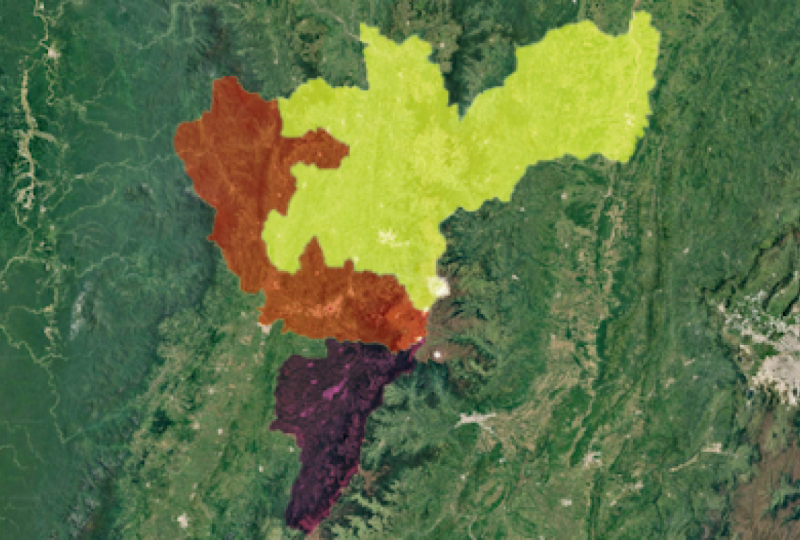
em uma sequência lógica Quero começar a animação na parte inferior do mapa. Primeiro vem o OTA. Em seguida, Setageya SugiaMinakano e North Tokyo. Em seguida, trarei essa seção lateral, a leste de Tóquio, seguida pela parte antiga
da cidade e, finalmente, revelarei o centro de Tóquio
como o destaque final. Depois que as camadas estiverem ordenadas, selecione todas elas
segurando a tecla shift e pressione T para abrir a Opacidade Vou mover
o indicador de reprodução para
cerca de 20 quadros e seguida, criar um quadro-chave aqui ativando
essa parada ou ícone Como todas as nossas
camadas estão selecionadas, isso criou
quadros-chave em cada camada Em seguida, volte o indicador de reprodução para aproximadamente dez quadros e
defina a opacidade Isso criará
uma
animação suave para cada camada
distrital Agora, vamos voltar para
a composição principal, posicionar seu indicador de reprodução exatamente onde você deseja que o mapa comece
a aparecer Em seguida, clique duas vezes
no mapa vetorial porque o indicador de reprodução em
ambas as composições é sincronizado Você pode ver facilmente onde os fade ins chegarão
dentro da Então, vamos sequenciar essas
revelações manualmente. Gosto de fazer isso
manualmente porque
proporciona um tempo
intencional muito mais limpo O último distrito a aparecer
será o centro de Tóquio. Então, vou selecionar
esses dois quadros-chave e, em seguida,
puxar o segundo para frente, para que ele se alinhe exatamente
com o meu indicador de reprodução Em seguida, repetirei
o mesmo processo para a antiga camada de Tóquio, mas pararei alguns quadros antes para criar uma
bela revelação escalonada Vou continuar fazendo isso
com as próximas camadas, movendo
levemente cada conjunto de quadros-chave para que apareçam
um após o outro Embora o OTA seja o último
distrito na pilha de Mayer, na
verdade será o primeiro a aparecer na animação, o que nos dá um fluxo claro de baixo
para cima pelo mapa Volte para a composição principal e vamos pré-visualizá-la. Você verá que os distritos de
Tóquio estão aparecendo um por um,
limpos e elegantes Agora, vamos fazê-los
desaparecer no mesmo estilo. Vá para a composição vetorial. Selecione todos os quadros-chave de
opacidade, copie-os pressionando
Control e C. Mova o indicador de reprodução para onde
você deseja que o distrito
comece a desaparecer comece Agora, para reverter a sequência de
saída, o primeiro a aparecer se torna
o primeiro a desaparecer. Clique com o botão direito do mouse em Escolher assistente de
quadros-chave e clique em Quadros-chave
invertidos de tempo Agora, vamos pré-visualizá-lo novamente. Esses desvanecimentos são um pouco lentos
demais para o que eu quero. Quando os distritos desaparecerem,
quero que o movimento pareça
mais rápido Então, vamos corrigir isso.
Vou selecionar todos esses quadros-chave e encurtar
esse espaçamento entre Isso mantém o efeito de
desvanecimento, mas acelera o tempo geral Vamos analisar isso na composição
do mapa. Adoro a animação, mas no momento ela ainda parece um pouco plana e um
pouco amadora Então, para que pareça
mais polido, vou adicionar
um modo de mesclagem Para fazer isso, vou até a
coluna de Mode na linha do tempo. Você verá que
o modo de mesclagem está atualmente definido como normal Se você não vê o painel de
modos,
basta clicar nos pequenos botões de
alternância na parte inferior da linha do tempo até que
as opções do mesclagem
apareçam Quando o painel de modo estiver visível, abrirei o
menu suspenso ao lado da minha camada. Há muitos
modos de mesclagem para escolher. Então, vou
percorrer e ver qual funciona
melhor com o mapa. Alguns deles quase não
fazem diferença e a multiplicação faz com que tudo pareça escuro
demais para o meu gosto Então, vou continuar testando mais alguns. sobreposição já está
bonita porque combina bem a cor e
adiciona profundidade Mas também vou verificar
a luz forte. E, na verdade, a luz dura
está ainda melhor. Ele ilumina o mapa, mantém a forma clara de nossas
camadas vetoriais e ajuda toda
a animação a parecer
mais forte e profissional Isso completa nossa animação do
Distrito de Tóquio. Na próxima lição, vamos
criar um contorno ao redor Palácio Imperial
usando os caminhos de acabamento
7. Aula 7 : Nesta lição, adicionaremos um pequeno detalhe avançado que realmente reúne
a cena. Vou delinear a região
do Palácio Imperial usando caminhos de acabamento. Antes de prosseguirmos e
fazermos qualquer outra animação, quero salvar esse projeto. Então, vou pressionar
Control S para salvar ou você pode simplesmente ir
para Arquivo e Salvar. Agora, tudo o que fizemos de longe, está salvo em nosso computador. Agora vamos até a parte do Palácio
Imperial e criaremos uma nova camada de Forma. Clique com o botão direito na
linha do tempo, vá para Novo e escolha Forma da camada Feito isso, verifico se
a camada Shape está realmente selecionada e clico no Pentool
na barra de ferramentas
superior Você também pode simplesmente pressionar
G no teclado. No lado direito, você
verá as propriedades do Pentool e notará duas
coisas: preenchimento e Para esse contorno, não preciso de
nenhum preenchimento porque
já usamos a camada sólida anteriormente no contorno de Tóquio, e preencher essa forma
apenas cobriria o mapa Então, vou clicar em
preencher um pequeno menu que aparece. Então eu não selecionarei nenhum. Você também verá outras
opções, incluindo cores sólidas, mas não precisamos de
nada disso para esta etapa. Vou clicar em Ok. Em seguida, farei o mesmo
com as configurações de traçado. Se o traçado
não estiver definido para nada, clique no traçado, escolha
uma cor sólida e confirme. É isso que cria o
contorno visível em nossa animação Depois disso, posso mudar a cor do traço para
algo brilhante. Vamos escolher o amarelo
porque quero que os limites do palácio brilhem
um pouco e realmente se destaquem Clique em OK e, em seguida, vou ajustar o traçado um pouco. Vou desenhar cuidadosamente limite externo
dos jardins do Palácio
Imperial Não preciso ser perfeito, mas tento traçar a vegetação e
o contorno geral para que
pareça limpo e deliberado Quando terminar, feche o caminho
para formar um loop completo. Agora, vamos transformar essa camada de
forma em
uma camada de três D
pressionando o ícone do cubo e, em
seguida, associando-a ao objeto nulo do ponto de
rastreamento, assim como fizemos com o mapa
vetorial Agora, de repente, ele
sai da tela. Isso significa apenas que as
propriedades de transformação foram alteradas. Vamos ajustá-lo para que o caminho fique
corretamente no mapa. Vou abrir as propriedades
de
transformação da camada de forma
clicando na pequena seta. E imediatamente,
você notará que os valores de
deposição estão um
pouco exagerados Então, vamos redefini-los
digitando zero para todos
os eixos de posição A orientação
também não está correta, então também vou atingir zero
na orientação. Agora, isso tornou a
forma visível novamente, mas ainda é pequena e não alinhada com a área do palácio
imperial Então, o próximo passo é
ajustar o
ponto de ancoragem e a escala Vamos primeiro até a escala e começar a aumentá-la lentamente até o contorno seja aproximadamente grande o suficiente para combinar com a região
do palácio Não
se preocupe em deixá-lo perfeito ainda. Sempre podemos
ajustá-lo novamente mais tarde. Vou até o ponto de
ancoragem e o moverei para
que o contorno se encaixe
. Isso ajuda a
alinhar o caminho traçado com o
palácio real no mapa. Vou ajustar
cada um dos pontos do caminho para que o contorno envolva os jardins
do palácio com a maior precisão
possível Agora estamos prontos para animá-lo. Vamos para a
seção de conteúdo da camada de forma. Aqui, você verá um pequeno ícone que parece um botão play. Vamos clicar nele
e aí está. Precisamos adicionar partes de acabamento a
essa camada de forma para que
possamos animar o contorno Então, eu vou selecioná-lo. Depois que as peças
de acabamento forem adicionadas, vou girar a seta para baixo
para ajustar Vou mover meu indicador de reprodução para
o momento em que a câmera tenha chegado totalmente
ao Palácio Imperial É aqui que a
animação do esboço deve começar. Nesse quadro, clique
no cronômetro. Posso escrever ao lado do
valor inicial para criar um quadro-chave e definir o valor como 100 Vou
avançar alguns segundos e alterar o valor para zero. Quando visualizamos isso, o contorno
se desenha lentamente ao redor do Palácio Imperial, quase como se alguém o estivesse traçando para
o público Parece um
estilo muito documental e acrescenta um bom
momento de orientação para o público Quero que o traçado
pareça visualmente suave, então vamos refiná-lo um pouco Vou até a camada de forma e abaixo do conteúdo,
selecione a forma um. Aqui você verá as propriedades da
forma, incluindo a
cor e a largura do traçado. Você também notará
duas
configurações muito importantes : limite de linha e junção de linha. Eles controlam a aparência das extremidades
e dos cantos de uma linha. Eles podem ser afiados, planos
ou bem arredondados. Para esta animação, quero que tudo fique
macio e suave. Então, vou definir o limite da linha e
a junção da
linha como arredondados. Para deixar esse contorno
ainda melhor, vou adicionar um efeito de brilho
suave, apenas o suficiente para que o palácio
imperial se
destaque sutilmente sem sobrecarregar o resto
do mapa Começarei selecionando a camada
da forma e,
em seguida, indo para o painel de efeitos e
predefinições à direita Na barra de pesquisa,
vou digitar glow. E quando ele aparecer,
eu simplesmente arrastarei o efeito de brilho para
a camada da forma Agora parece bastante severo por
padrão, então vamos suavizá-lo. Vou diminuir a intensidade
do brilho e aumentar suavemente
o raio do brilho Isso espalha o brilho, tornando-o mais um destaque
suave do
que um contorno de néon brilhante.
Vamos reproduzir isso. Esse esboço simples fornecerá
ao público uma moldura
clara ao redor do ponto de referência e fará com que o
zoom final pareça intencional
8. Aula 8: Agora que nossa animação de esboço para o Palácio Imperial está pronta, quero adicionar um título que diga
claramente aos espectadores
qual é esse local Já temos uma camada
de texto
criada automaticamente pelo Google Earth
Studio para o Track Point. Nós só vamos usar isso. Vou mover
essa camada de texto um pouco mais para cima na linha do tempo para
facilitar o trabalho com Já está no espaço
dos três D e já está vinculado
ao ponto de pista Portanto, não precisamos nos
preocupar em vincular nada novamente. No momento, o texto está oculto, então vou exibi-lo clicando no pequeno ícone
do globo ocular
ao lado da camada Assim que aparecer, você notará que é
grande demais para a área do
Palácio Imperial. Para corrigir isso, selecionarei
a camada de texto Track point e abrirei suas propriedades
de texto no painel à direita. O tamanho é definido como
muito alto por padrão, então vou reduzi-lo
para algo muito menor. Vou reposicionar
o texto um pouco acima dos contornos para que ele
não se sobreponha à animação
da Agora vou mudar o texto
em si para dizer Palácio Imperial. Vamos usar os controles de escala
e posição para colocá-lo exatamente
onde eu quero. Como está preso
ao ponto de rastreamento, ele permanecerá perfeitamente trancado no palácio enquanto a câmera se move. Em seguida, vamos alterar
a cor de preenchimento
do texto para combinar com a
cor do nosso contorno Clique em preencher e selecione essa ferramenta de conta-gotas e ela escolherá exatamente
a cor correta Antes de animar o texto, quero que
pareça que ele está
surgindo por trás do contorno do Palácio
Imperial Para fazer isso, vou criar uma máscara. Com a camada de texto selecionada, pegarei a ferramenta caneta
e desenharei um limite ao redor do texto e, em seguida, seguirei a forma do
contorno do palácio Isso não precisa ser perfeito. Ele só precisa cobrir
a área de texto para que a animação pareça estar
emergindo de trás dos limites
do palácio Poderíamos usar uma predefinição aqui, mas quero que isso
pareça mais prático Quero que você entenda o básico
da animação de texto e não
apenas os efeitos de soltar o dragão Então, vamos construir isso
passo a passo. Primeiro, vou girar essa pequena seta
na camada de texto para abrir suas propriedades Em seguida, abrirei o texto
e você verá esse pequeno ícone que
parece um botão de reprodução. Esse é o botão de animação. É aqui que todas as animações de texto
começam no After Effects Vou clicar em Animar
e, na lista de opções, vou escolher a posição Assim que eu faço isso, o After effects cria um
seletor de intervalo para o texto Isso significa que agora podemos animar como e quando o texto se move Antes de animar, quero
alinhar isso com os contornos do
nosso palácio Vou selecionar a camada de forma, pressionar para revelar os
quadros-chave e encontrar
o último quadro-chave em que o
contorno termina É exatamente aqui que eu quero que
o texto comece a aparecer. Nesse quadro, voltarei à camada de texto e criarei
um quadro-chave de posição Em seguida, movo o quadro-chave um pouco para frente
na linha do tempo, apenas alguns segundos, e ajusto a posição
do texto para baixo, para que ele seja animado
para cima
no local No momento, nossa animação parece muito lenta,
o que eu não quero. Então, vou pegar esse quadro-chave final e movê-lo um pouco
mais cedo na linha do tempo Isso
acelera imediatamente as coisas. Também vou ajustar um pouco o valor da
posição para que o texto se ajuste
bem ao redor Isso parece muito mais natural. Para suavizar tudo, clique com o botão
direito do mouse no
último quadro-chave, vá para o Keyframe Assistant
e escolha Ess in Agora vou abrir o editor gráfico. Isso é chamado de gráfico de velocidade e ajuda a controlar a velocidade ou a lentidão da reprodução da
animação. Quero que meu texto apareça
rapidamente no início e depois diminua a velocidade à medida
que se encaixa Deixe-me mostrar como
configurar isso. Dentro do gráfico de velocidade, você verá uma pequena alça
no último quadro-chave Tudo o que preciso fazer é
pegar essa alça e arrastá-la suavemente para frente
no primeiro quadro-chave Ao fazer isso, você
notará que a curva começa a formar uma
pequena montanha. Essa forma faz com que o
After Effects inicie a animação rapidamente e
depois passe para um acabamento mais lento Agora, quando eu o
visualizo, o movimento parece muito
mais natural e polido. Para finalizar, quero uma sombra sutil apenas para separar o texto do
contorno do palácio Vou até os efeitos e predefinições, procuro a sombra projetada e a arrasto para o texto Vou aumentar a
opacidade e a suavidade, para que pareça limpo É isso mesmo. Nosso rótulo do Palácio
Imperial agora parece perfeitamente
integrado ao mapa Estou muito feliz com
o resultado.
9. Aula 9: som é a camada final que dá vida à
animação do mapa. Adicionaremos um ambiente sutil,
revelador e suave que fará com que toda a
sequência pareça Agora, vou abrir nossa linha do tempo para
que possamos ver esse espaço
abaixo É aqui que adicionaremos os efeitos
sonoros
porque, no momento, nossa sequência de mapas é
completamente silenciosa e o som pode fazer
uma grande diferença na sensação de imersão de sua
animação Então, aqui está o que eu vou fazer. Vou para o painel Projeto, clique com o botão
direito do mouse e escolha Importar. Arquive e abra a pasta de efeitos sonoros incluída nos recursos
da sua classe. Dentro dessa pasta, você
encontrará alguns clipes de áudio, coisas como
sons de marcadores e Hochs Vou selecionar
todos eles e clicar em Importar para que eles
apareçam no meu projeto. Agora que eles estão aqui, vamos
começar com um som que adiciona um pouco de
feedback tátil, o marcador Vou pegar um dos clipes do
marcador e arrastá-lo diretamente
para a linha do tempo, colocando-o em um espaço vazio abaixo de todas as camadas visuais Em qualquer camada de áudio, você
notará um pequeno ícone de alto-falante. Clicar para silenciar o áudio, clicar nele novamente, reativará o som Isso é ótimo quando
você deseja verificar seu visual sem que nenhum
som o distraia Se eu girar para baixo a camada de áudio, você verá uma seção de áudio Dentro disso estão os níveis de áudio. É aqui que você
controla o volume. Você pode até mesmo
enquadrá-lo se quiser que os sons aumentem ou
diminuam com o tempo Abaixo disso, há uma forma de onda. Quando eu o abro, After Effects mostra
a onda de áudio real Eu uso isso o tempo todo
porque a forma de onda é muito mais precisa do que a que
você ouve durante a pré-visualização Se algo precisar
atingir exatamente
o contorno da animação
ou no movimento da câmera, confio visualmente na forma de onda em vez de confiar na reprodução de áudio Aqui está um atalho muito útil se eu selecionar uma camada de áudio e pressionar L, ou seja, duas vezes O After Effects
revela instantaneamente a forma de onda. Pressionar LL novamente o oculta. Isso me impede de abrir e fechar menus a
cada poucos segundos. Agora você notará que existem quatro versões
desse som de marcador Mas, com base no meu tempo, o terceiro
parece ser a melhor combinação
para a animação do
esboço do Palácio Imperial Para remover os
três áudios restantes, precisamos cortá-los. Para fazer isso, passo o
cursor sobre o início da camada de áudio até ver aquelas pequenas setas
apontando para fora Isso é depois de Fix
me dizer que agora eu posso cortar. Vou arrastar a borda para
dentro para encurtar o clipe para exatamente a
parte que eu quero Eu farei o mesmo
do outro lado,
para que o som termine de forma limpa. Feito isso,
vou arrastar
o clipe de áudio para frente na linha
do tempo para que ele se alinhe perfeitamente com o momento em que o esboço
da Paris Imperial começará
a ser Vamos reproduzir isso. E
sim, isso parece perfeito. Ele adiciona uma sugestão
tátil satisfatória que
faz com que a animação
do contorno pareça intencional e faz com que a animação
do contorno pareça intencional fundamentada. O som do marcador é um
pouco alto por padrão, então vamos suavizá-lo Eu alterno as
propriedades de áudio da camada e
diminuo os níveis de áudio até que ele se
misture naturalmente
com a Esse é realmente o fluxo de trabalho. Encontre o momento em
que algo se move, cai ou se revela e combine-o com um pequeno efeito sonoro
para dar vida a ele. Vou repetir
o mesmo processo
em toda a linha do tempo,
adicionando cliques sutis, Hushes ou sons de
textura onde quer que a
animação exija Você não precisa exagerar, espalhe o som onde quer que
ele melhore o movimento Com apenas alguns toques de áudio, animação do
seu mapa agora
parece dez vezes mais viva.
10. Aula 10: Agora que todos os elementos da
nossa animação estão prontos, vamos dar um
toque final antes de exportá-la. A primeira coisa que verifico
é o desfoque de movimento. As animações do mapa podem parecer um pouco rígidas se tudo estiver
perfeitamente nítido o tempo todo, especialmente durante os
primeiros movimentos ou Para ativar o desfoque de movimento, vou até o
ícone de desfoque de movimento na linha do tempo Parecem esses três
pequenos círculos sobrepostos. Depois de clicar
nele, ele ativará
o desfoque de movimento
para todas as camadas que precisam dele clicando
no mesmo ícone na linha de
cada camada Agora, sempre que algo
se move rapidamente na tela, o After Effects adicionará
automaticamente um desfoque sutil ao movimento Isso faz com que as animações pareçam muito mais
suaves e naturais e
remove a aparência rígida de
recorte que acontece quando os objetos
se movem desfoque de movimento é uma pequena opção, mas adiciona uma grande quantidade de polimento à animação
final Depois do desfoque de movimento, vamos trabalhar em alguns ajustes de cor e
contraste, especialmente no mapa de Tóquio Às vezes, as imagens do mapa do estúdio
podem parecer um pouco planas em comparação com as formas vetoriais
nítidas que adicionamos na parte superior Para corrigir isso, selecione
sua camada de renderização principal, vá para efeito e depois correção de
cores. Selecione a cor lumitar
e agora você verá conjunto completo de controles aparecer na janela
Controles do efeito Quero que você vá para a
parte da linha do tempo que nenhuma camada vetorial
está bloqueando a visualização Isso facilitará o
julgamento das mudanças de cor e, em
seguida, desativará a correção
básica Agora vou
ajustar lentamente algumas coisas. Primeiro, vou aumentar um
pouco
o contraste para
aumentar a profundidade do mapa. Em seguida, vou adicionar um
pouco de saturação, não o suficiente para fazer com
que pareça caricatural, mas apenas o suficiente para deixar as
cores Em seguida, voltarei na linha do tempo até o momento
em que o Japão
está claramente Aqui vou aumentar um pouco a
exposição. Instantaneamente, o mapa deixa de
parecer plano e desbotado. Ele se torna mais brilhante, mais claro
e muito mais cinematográfico. Você pode realmente ver que
as sombras e destaques estão
se separando bem agora O mapa parece um pouco azul
demais para o meu gosto. Vou
aquecê-lo movendo controle deslizante de temperatura em direção
a
um tom um pouco mais quente E assim, toda
a cena parece mais equilibrada e natural. Vamos analisá-lo. E sim,
isso está lindo. Agora reproduza a
sequência inteira do início ao fim. Este é seu passe final. Procure pequenos problemas, como texto que aparece em
uma moldura muito cedo, alfinetes que ficam fora de um canto
ou esmaecimento de opacidade que
pareça muito abrupto Ajuste qualquer coisa que
pareça um pouco estranha. O objetivo é fazer com que toda a
animação pareça fácil, mesmo que você trabalhe muito
nos bastidores Agora que nossa animação
está completa, precisamos exportá-la para que
você possa adicioná-la ao
seu documentário, publicá-la nas redes sociais ou simplesmente compartilhá-la com amigos. Para fazer isso, usaremos o
Adobe Media Encoder, que nos oferece melhores predefinições
e uma compressão mais limpa Primeiro, vou ao menu de composição
no canto superior esquerdo
do After effects. Ao clicar nele,
vejo duas opções de exportação. Adicione à mídia codifique um
Q ou adicione para renderizar Q. O método renderQ é um pouco mais técnico e
não tão flexível, então vou escolher
Adicionar ao codificador de mídia Q.
Quando o Media Encoder for aberto, você verá sua composição listada com O formato, a predefinição
e o local do arquivo de saída Vou clicar no
texto azul abaixo do arquivo de saída para escolher onde quero que meu vídeo
final seja salvo. Em seguida, em formato,
vou selecionar h.264, que é perfeito para o tipo de animação de mapa Leve, de alta qualidade e pronto para o YouTube ou plataformas
sociais. Então, para a predefinição, vou escolher corresponder à alta taxa de bits da
fonte Isso garante que exportemos
nas mesmas dimensões que
projetamos e mantenha
a animação nítida Como nosso projeto não
inclui legendas, vou desmarcar as legendas de
exportação para que Media Encoder não perca seu tempo de processamento com coisas que não precisamos Antes de começar a exportação,
usarei a qualidade máxima de
renderização dos EUA para obter a melhor aparência final. Também gosto de verificar a taxa de bits nas configurações
de vídeo. Normalmente, valores em torno de
dez a 12 MBPS, perfeitos para esse
estilo de animação Em seguida, clique em OK. Depois disso, vou clicar no
pequeno botão verde Play no canto superior direito
do codificador de mídia Quando terminar, você terá uma animação
cinematográfica refinada do Mapa de
Tóquio completa com revelações regionais, movimentos
suaves, um Palácio Imperial
destacado e todos os elementos visuais da
narrativa que fazem com que as
sequências de mapas documentais pareçam vivas A animação do seu mapa agora está
completa e foi exportada. Pronto para publicar em seu documentário,
vídeo do YouTube ou publicação social.
11. Considerações finais: Você chegou
ao final desta aula. Se você está
acompanhando e construindo sua animação
passo a passo, agora
você deve ter sua própria animação de mapa em estilo
documentário. Estou tão animada por você. Espero que você tenha gostado de
criá-lo
tanto quanto eu gostei de ensiná-lo. Vou fazer mais
aulas como essa, então confira meu perfil no
Skillshare E se você quiser ver
os bastidores, dicas, mais tutoriais, me siga
no YouTube e no Instagram Não se esqueça de compartilhar seu projeto final na galeria
do projeto. Eu adoraria ver
o que você fez. Seu projeto também pode inspirar novos alunos que participarão
dessa turma mais tarde. Nós abordamos
muita coisa nesta aula. Começamos com o
Google Earth Studio, aprendendo a
configurar um projeto, fazer movimentos de câmera em
pontos de rastreamento e exportar nosso mapa. Em seguida, mudamos para Adobe After Effects,
onde adicionamos formas, alfinetes, textos, destaques
distritais, contornos
avançados
e polimento de cores No final, criamos uma animação de mapa limpa e
cinematográfica que fica ótima em documentários, vídeos de
viagens e até mesmo em conteúdo
curto. Eu adicionei um PDF na seção de recursos
com atalhos úteis, truques do
After Effects para design de
mapas e notas
para o Earth Studio Sinta-se à vontade para
baixá-lo e mantê-lo com você enquanto
faz mais projetos. Muito obrigado por
aprender comigo. Estou muito orgulhoso de
quão longe você chegou e mal posso esperar para ver as animações de
mapa que você criará a seguir Tudo de bom, e nos
vemos em outra aula em breve.
 Snehal Wagh, Filmmaker