Transcrições
1. Vídeo de introdução: Oi. Neste tutorial, eu vou estar levando você através de fazer um filho Serra, divertido da Geórgia e ilustrador para importá-lo em um programa de frente. Começaremos com a ferramenta de linha, onde mostrarei como utilizar guias, notas e traços. Então vamos para o carro. Nomeie o espaçamento entre suas letras. Este é um processo difícil, mas necessário para fundos bons e completos. A partir daí, vamos olhar para Lee. Obter sapatos, parte da fazenda onde mais de uma letra faz seu próprio símbolo. Finalmente, vai olhar para mudar o peso de sua diversão, projetando uma frente ousada no ilustrador e frente
fina no laboratório frontal. O ilustrador de início do tutorial, mas usa ambos a si mesmo na vida da frente para editar frentes. Você não precisa de ambos os programas para fazer fundos. Um deve ser suficiente para que você possa usar tanto em todo o processo as classes para todos os níveis de designers. E se, no final, você quiser comprar o fundo, ele estará disponível no mercado criativo como parte. Então vamos começar
2. Como desenhar uma fonte no ilustrador: Oi. Neste tutorial, mostrarei como criar uma fonte no Illustrator com fundos Self, que também pode ser importada para a frente. Adoro, para começar. Eu já desenhei minhas letras minúsculas. Agora vou começar com as minhas maiúsculas. Quero definir uma diretriz. Então, usando o controle são para trazer as réguas são arrastar uma diretriz para baixo para a minha base Antes começar, eu também me certifiquei que estalou uma nota estava em, como foi a minha grade. Eu também vou satya. I grade toe 100 pixels com intervalos de cada vez. Vou começar com o meu A. Para isso, estou usando minha caneta tal com um tamanho reto de 20 pontos. Depois de desenhar minha primeira metade, eu posso editar esta terra selecionando os dois pontos, em
seguida, pressionando Oh, e segurando feito velho enquanto clica com o botão esquerdo. Eu posso refletir minha forma verticalmente para tornar o final reto. Em seguida, vou para objeto, expandir
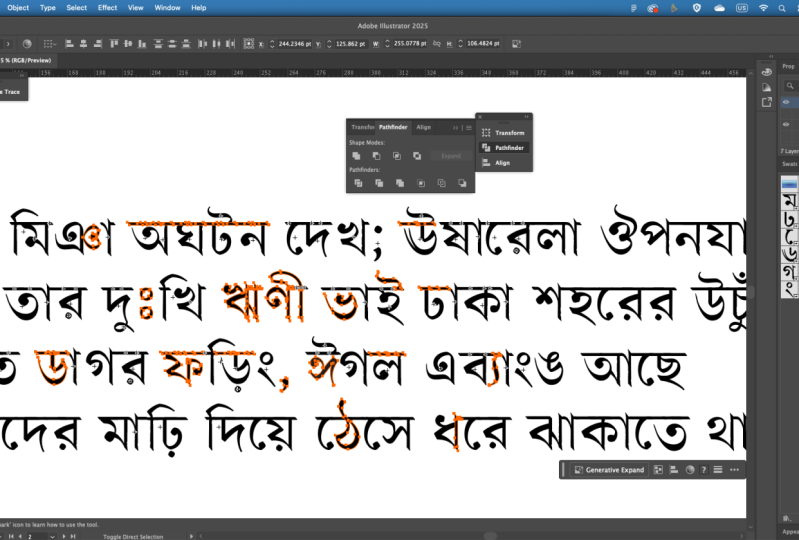
e, em seguida, desenhar meu retângulo sobre minhas extremidades. Em seguida, uso a ferramenta Pathfinder para unir minhas formas e, em seguida, subtrair a caixa dela. Posso então esconder meus guias para conferir minhas formas. Decidi que não estava feliz com o meu A. Então comecei de novo. Se quiser ver o resto do meu processo e como as outras cartas foram feitas, você pode assistir. A velocidade foi acelerada em quatro, então você precisará diminuir a velocidade do vídeo se quiser assistir em tempo real. Você pode fazer isso no YouTube indo para configurações velocidade de reprodução e definindo-o para norte 0.25 Se, outro lado, você quiser pular em frente, você pode ir para 10 minutos, 17 segundos. - Quando completares o teu alfabeto, vais ter de o expandir. Normalmente faço uma cópia, selecionando todos Ir para, editar, objeto, expandir e usar a ferramenta Pathfinder para unir. Uma vez que todas as suas letras foram expandidas e agrupadas, selecione um tizzy, bem como a diretriz sobre arrastar suas letras para a fonte self.
3. Como criar uma fonte Multilingual: neste tutorial, eu vou rapidamente passar sobre como eu faço minhas fontes multi lingual. A primeira coisa que faço é entrar na Wikipédia em três páginas abertas. Estes são latinos estendidos, um latim básico e latino. Um suplemento. Destes, eu posso ver que letras eu preciso. Em seguida, eu vou para o Illustrator e copiar minhas cartas para baixo com as diretrizes sobre repetir minha carta o número de vezes que ela aparece nos códigos de unidade. Para facilitar as coisas, você pode querer expandir seu quadro de arte. Você pode fazer isso com a nossa ferramenta de tabuleiro. Clique no ícone, em
seguida, arrastou a borda do quadro de arte até onde você gostaria de expandir, começando com uma cópia da carta 10 vezes, pois esta é a frequência com que ele aparece em Latin Extended um e Latin um suplemento e fazer os acentos o mesmo como o meu telefone. Eu então começo com o meu acento de linha acima do A, posicionando-o alto o suficiente para que ele não se cruze com a minha carta, mas perto o suficiente para que eles vão como um par. Eu também quero alguns com variação, então eu vou usar a ferramenta de largura para editar as extremidades dos meus acentos para fazer meu segundo sotaque. Copiei meu primeiro sotaque, depois refletido digitando, Oh, então segurando velho enquanto clica. Se você quiser assistir o resto do meu processo e como os outros sotaques foram feitos, você pode assistir. A velocidade foi acelerada em quatro, então você precisará diminuir a velocidade do vídeo se quiser assisti-lo em tempo real. Você pode fazer isso e YouTube indo para configurações, velocidade de
reprodução e definindo-o para norte 40.25 Se, por outro lado, você quiser pular em frente, você pode ir para cinco minutos, 25 segundos. - Quando terminar
minhas letras acentuadas, as expando, as agrupo com o Pathfinder, uno a I, depois seleciono todas as minhas letras e as arrasto com a diretriz para dentro de si mesmo. Usando minhas páginas da Wikipédia, eu posso copiar as cartas para si mesmo para verificar. Eu tenho todos eles lá
4. Como criar ligaduras no Illustrator uma fonte: Neste tutorial, mostrarei como criar ligaduras no Adobe Illustrator Font Self e Front Lap. O tutorial também se aplica. Se você só tem um dos programas para começar,
vou começar com duplo F. Vou copiar meu F algumas vezes ao longo da minha linha de grade pressionando Olt e arrastando com clique
do mouse. Bem, então posicione meu F desligando. Encaixe na grade. Vou então posicionar o meu tornozelo usando o selecionável. Quando eu estiver feliz com a minha forma, eu vou para,
objeto, expandir e, em seguida, unir as formas com os unidos na turnê Pathfinder. Eu vou então fazer o meu F i F J f h f b f L f K em Ft. Bagagens para ver estas sendo feitas. , Caso contrário,
Sean,
pule em frente. - É uma vez que estes ar feito, eu posso arrastá-los para uma fonte auto grande, uma ligadura. Basta digitar os dois caracteres e, em seguida, selecionar padrão quando solicitado. Isso significa que a ligadura será automática na sua frente
5. Como criar ligaduras no Fontlab: para fazer uma ligadura no laboratório da frente. Primeiro fazendo você penhasco. Vá para financiar gerar penhascos, em
seguida, no tipo de ligadura em sua ligadura. Para construir a sua ligadura, volte para a sua aba de fonte e abra os penhascos que você precisa. Nesse caso, estou usando F e F H. Basta selecionar com o ponteiro de elemento e,
em seguida, digite o controle C e controle V para colar. Posicione seus penhascos com o ponteiro do elemento novamente e posicione os pontos com o ponteiro do contorno. O lado esquerdo e direito precisam ser espaçados corretamente. Vá para os painéis do Windows. Cliff, então na caixa, mudou o lado esquerdo para 50 do lado direito para 52. Isso alcançará o espaçamento desejado. Preciso renomear meu penhasco, então clique com o botão direito no penhasco e vá ler
um.Em seguida, adicione um sublinhado entre cada letra com suas ligaduras feitas. Agora você precisa entrar no painel de recursos. Goto janela características do painel Tipo em sub f f h eram espaço entre cada letra por F f h semi dois-pontos com sublinhados entre as letras e pressione o botão play ligadura desastre. Vá para o quadro de esboços e pressione T no teclado para digitar,
Em seguida, digite suas letras, em
seguida, clique no botão de recursos e selecione ligaduras sua ligadura. Ela vai aparecer
6. Como fazer o Berna em Fontself: Neste tutorial, vou mostrar-lhe como Kern e para si mesmo. Eu costumo usar uma mistura de auto frente no laboratório da frente. Ambos têm suas vantagens, e desvantagens tipicamente são configurados meus grupos na frente auto e Kernan Front Lab. Mas se você quiser, eu só uso um estará cobrindo ambos para começar com tudo aberto para mim. Então eu vou para avançado e depois para virar aqui. Eu posso montar meus grupos ou como eles são chamados em aulas de laboratório de frente, configurando estes. Isso vai nos poupar tempo por não ter que Kern cada crença. Então, por exemplo, se você tiver um maiúsculo A em A com um sotaque, ambos seguirão a mesma astúcia. Para fazer isso, eu apenas digitei minha carta mestre no espaço esquerdo e direito. A carta. Queremos seguir as mesmas regras. Então faremos isso para o resto. Então eu quero configurar o meu espaçamento. Eu geralmente só faço isso para anomalias como minhas outras cartas serão enlatadas. Neste caso, é a razão pela qual o G e o F para começar com todos os tipos meu G entre as extremidades que eu posso digitar o valor que eu quero espaçar no painel à direita,
tudo o que eu posso manualmente espaço clicando na letra e arrastando as linhas para o lado dela . Então eu vou editar o resto das minhas cartas uma vez que isso é feito, ou passar para girar, eu começar isso clicando em Kearny. Aqui, você pode ver por si só me fornece um gosto, que mostra onde as letras precisarão ser giradas. Eu normalmente posso minhas cartas trabalhando através desta lista. É muito longo, então não se surpreenda ou desanime se virar acabar levando os dias. É um processo longo. Você também pode endereçar cartas digitando-as no Kern. Posso clicar na carta. Eu quero girar e movê-lo mais perto ou mais longe do seu par manualmente, você também pode inserir o valor na guia para o lado direito para configurar pares. Você pode digitá-los na janela de visualização irá digitá-los na banheira para o lado. Depois de terminar de conservar suas letras minúsculas, você pode passar para maiúsculas minúsculas e maiúsculas juntas, pontuação e muito mais. Os gatilhos para ir para o que parece certo visualmente. E se você ainda não tiver certeza, eu recomendo olhar para os fundos existentes, como Georgia ou Aerial.
7. Como fazer o Kern no Fontlab: neste tutorial, vou mostrar-lhe como Kern e Front Lab. O capataz usando foi exportado do próprio tipo de letra. Para ver como eu fiz isso, vá ao meu vídeo anterior. Isto também irá mostrar alta agrupados ou classificados meus penhascos. Se você quiser adicioná-lo ou ver as classes ir para janelas,
painéis, painéis, classes aqui, você pode ver como as letras de um grupo. Isso significa que as letras seguirão as mesmas regras de corte para adicionar ocorreu na classe selecionada penhasco e clique em Adicionar. Para adicionar um novo clique na classe Kernan, adicione a nova classe Kernan para editar o espaçamento em ambos os lados de um penhasco. Você pode clicar duas vezes com o penhasco na janela da frente, em
seguida, para ver como ele espaços com as outras letras. Você pode selecionar a ferramenta de texto e terminar a rosa ou termina até então, como no espaçamento, selecionar o penhasco e alternar manualmente. O espaçamento entrará no painel acima. Você pode ir biqueira janela nuke ganhando banheira,
em seguida, digite T para digitar. Aqui você pode digitar em texto para ajudá-lo a vir. Eu gosto de usar o texto fornecido pela própria fonte, então eu voltar para o ilustrador e copiar meu texto com controle. Veja, então eu colo isso no laboratório de fontes usando a ferramenta de texto. Uma vez que isso está em, você pode pressionar escape no seu teclado para vir. Você pode ou pode manualmente clicando no penhasco tudo digitando um número
clicando duas vezes no número Se a janela mudar para o modo de edição. Basta abrir uma nova guia de enlatamento novamente, trabalhar seu caminho através do texto e, em seguida, voltar para o Illustrator e copiar o outro
texto do Kernan que está chegando leva muito tempo. Portanto, não se desanime se você passar horas
8. Como exportar em Fontself: para exportar o meu fundo, eu vou para casa do que informações fundo. Aqui. Posso inserir o nome do meu fundo, as informações de licenciamento e partes sobre mim. Se você estiver usando o Creative Market para vender seu fundo, insira os detalhes da sua loja aqui. Finalmente, eu vou salvar as exportações de vagões como um
O.T. O.T. F.
9. Como exportar no fontlab: antes de exportar no laboratório de frente. Preciso de ter a certeza que a minha informação está configurada. Vou à frente de arquivo em Fe aqui. Posso inserir o nome e o peso do meu fundo. Em seguida, vou para o Criador, onde posso importar informações sobre mim mesmo na minha loja. Finalmente, eu vou para o legal onde eu posso direitos autorais meu trabalho. Em seguida, eu vou para exportar arquivo Fontas em a partir daqui são select ot um arquivo.
10. Como desenhar uma fonte de negrito no Illustrator: Neste tutorial, mostrarei como faço a minha frente em negrito no Adobe Illustrator e mais tarde importador em tipo de fonte. Para começar com uma cópia, meu fundo original para baixo com as diretrizes. Você pode fazer isso facilmente selecionando tudo com o selecionável e,
em seguida, mantendo pressionado o antigo e o shift para arrastar. Meu fundo original começou com uma espessura de 20 pontos. Eu quero que minha nova maneira seja uma espessura de 30 em seus pontos mais espessos. Para me ajudar a guiar, eu desenho uma caixa em 30 pontos, que funcionará como um guia. Eu também uso fundos existentes como um guia e você vai me ver neste tipo de vídeo letras, uma antena sobre baixo uma fonte para ver a diferença entre os pesos negrito e regular para me
ver fazer isso ser negrito. Assista, caso contrário, pule em frente para 5 25 É outra ferramenta que eu gosto de usar é a ferramenta
caminho deslocamento caminho. Para usar isso, vou para objetos caminho deslocamento ao inserir o valor de cinco ou 10 pontos. Embora isso possa parecer uma solução simples, os tubos de altura X, base e tampa não serão os mesmos, o que é fundamental em uma frente ousada, então certifique-se de editar em conformidade. Como você pode ver aqui, se você quiser ver mais de mim fazendo minha fonte negrito, cuidado em frente. Caso contrário, pule para 39 53 Theo ,
caminho Way,
caminho, caminho, , caminho é
É É É
Caminho, Caminho, Caminho Caminho . Uma vez que o meu YSL frente desenhado, Eu importar todas as minhas letras em auto-fonte, certificando-se de incluir um guia como a linha de base. Em seguida, preencho minhas informações do telefone, certificando-se de incluir o fato de que é um fundo ousado que eles exportam para salvar. Se você quiser transformar seu fundo como antes, você precisará de um fundo regular que foi exportado da frente auto Ir para avançar no
espaçamento de importação . Faça o mesmo para girar. Se, no entanto, você fez uma falha Fontaine, laboratório terá que importar, transformando sua para ver isso. Ir para o meu próximo vídeo
11. Como alterar peso de fonte no Fontlab no Fontlab: Oi. Neste tutorial, vou mostrar-lhe como mudar o peso de um laboratório divertido e divertido. Usando o efeito negrito para começar. Eu tenho o meu fundo normal aberto no laboratório de frente, então destacando todos os meus penhascos com controle. R. Eu vou para ferramentas ações com as ações quando elas estão abertas. Eu poderia ir aos efeitos. Negrito troque o peso aqui. Neste efeito, eu posso fazer meus glifos. O pedregulho vai ficar mais fino. Como você pode ver, a ferramenta mantém as alturas verticais. É divertido quando muda de peso. No entanto, quando eu aplicá-lo a alguns dos meus geoglifos, eles ainda precisam de edição como linha de falha em si, diz que a turnê não é substituto para a criação de pesos. No entanto, neste caso, ele fornece uma maneira muito rápida de iniciar um novo telefone. Espere, agora eu posso adicionar. Meus glifos, que não transformaram bem, por exemplo, começando com o são podemos ver que a forma se separou. Posso editar isto com o meu selecionável. Eu tenho o mesmo problema com meu você, então eu vou editar isso também. Outra coisa a notar é que já que eu estou normalmente no fundo existente, todas as minhas ligaduras e carrinhos permanecem iguais. Então eu não tive que editar isso. Depois de editar o meu Griff, posso guardar o meu fundo. Eu posso fazer isso primeiro indo para financiar informações aqui. Eu posso inserir as informações para a minha frente fina, incluindo o nome de suas famílias, em seguida, para exportar, Eu vou para abdominais de exportação arquivo.
 Emma Make, Teaching, Creating and Making