Transcrições
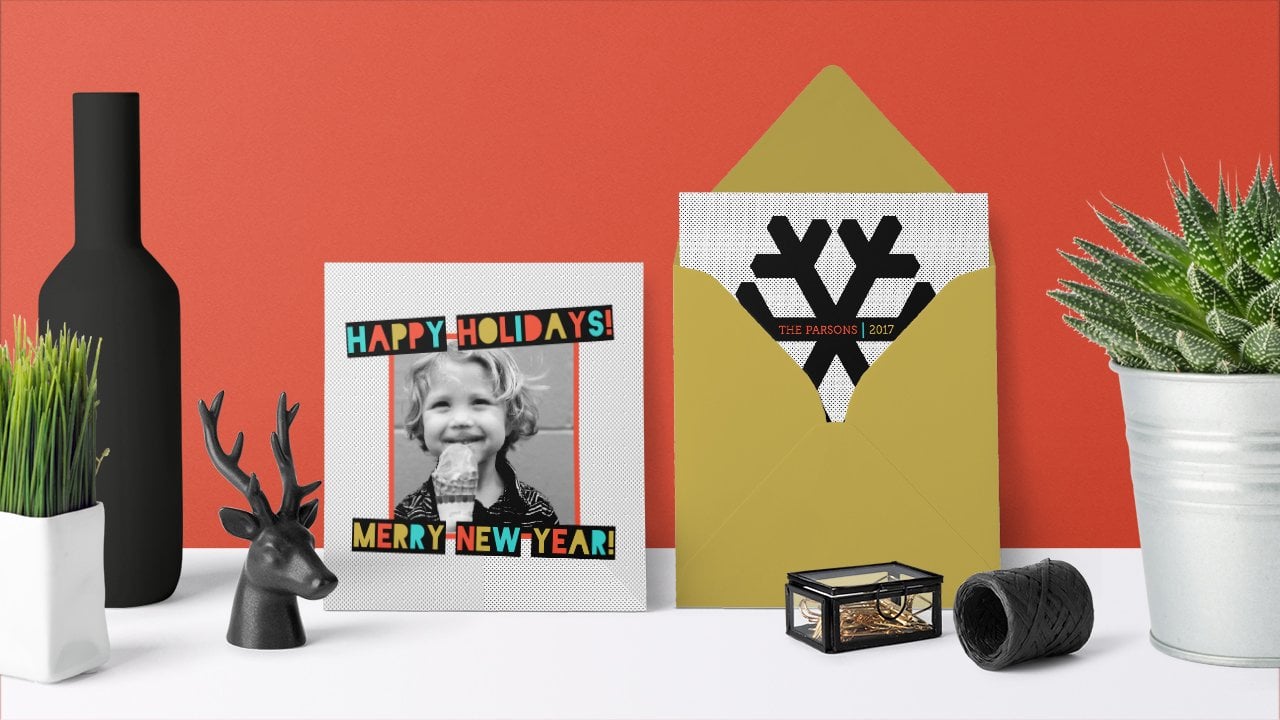
1. Nossas boas-vindas!: Ei aí. Os feriados estão ao virar da esquina, e este ano eu tenho outro cartão de férias divertido para ajudá-lo, e tudo que você precisa está incluído se isso é links para fundos livres ou padrões personalizados que eu projetei especificamente para este Claro. Como bônus, também
estou incluindo uma amostra do meu kit de ferramentas Make it neve. Para adicionar um pouco de toque mágico com algumas ondas de férias,
você aprenderá mais sobre como trabalhar com painéis de tipografia dos penhascos, formas e padrões alternativos
estilísticos. Quando você terminar, você terá um design bem pronto que você concorda com a impressora de sua escolha. Não tenho uma impressora favorita. Eu vou compartilhar minha recomendação favorita, e eu vou até orientá-lo durante o processo fora, carregando seu design e adicionando-o ao seu carrinho. Todo mundo sabe que os feriados são um momento ocupado. Cruze outro item da sua lista de tarefas. Pegue uma xícara de chocolate quente e vamos começar
2. Prepare as fontes: antes de começarmos com o processo de design, é uma boa ideia configurar todos os nossos ativos de design primeiro. Então agora vamos começar apenas com os fundos. O fundo que decidi usar nesta aula chama-se Memoriam Pro. Se você é um assinante da Creative Cloud, você pode licenciar e usar essa fonte gratuitamente. Se não estiver,
não entre em pânico. Eu tenho que alternativas grátis para você que eu vou lhe mostrar em um minuto. Então vamos dar uma olhada e a razão pela qual é uma seção. Você vai encontrar um link que vai diretamente para a frente memoriam, e você pode ver que ele vem em quatro variedades diferentes para usar a fonte. É muito simples. Não há nada para baixar, nada para instalar e nada mais para comprar. Se você é assinante da Creative Cloud, tudo o que você precisa fazer é deslizar os switches para ativar, e você pode ativar cada versão individual da fonte. Ou você pode vir aqui e apenas ativar todas as versões de uma vez, e então você apenas espera para ser, e quando você voltar para a loja de fotos, você vai encontrar esse fundo junto com todos os outros, esperando para ser usado. Se você não é um creative cloud, assinante, eu te apoio, é
claro, e você tem duas opções diferentes. O primeiro, se você passar para o recurso, é a seção que você pode baixar a sobreposição de arte da palavra alegre e brilhante. Então, quando você abri-lo, você vai encontrar um Lear fundo aqui que apenas torna mais fácil para ver um acima. Você encontrará uma versão vetorial dessas letras que você pode dimensionar e ajustar conforme necessário. Então, para usar isso, você pode simplesmente arrastá-lo para o seu projeto e seguir junto a partir daí. Assim, embora você não seja capaz de editar as palavras deste, você pode alterar a cor. Se você não é um assinante da Creative Cloud ou acha que talvez queira experimentar um fundo
diferente. Eu tenho realmente ótima alternativa livre que eu acho que parece bonito. Então, na seção de recursos você encontrará um link para este tipo de letra chamado Olá Santini ou dizendo Tiny. Eu não tenho certeza de como você diz isso, mas é gratuito e é bonito, e ele pode ser baixado para uso pessoal, então você não pode usá-lo para logotipo de negócios ou algo assim, mas você pode usá-lo para seus cartões de férias, e eu já lhe dei um test drive, e ele fica ótimo neste projeto. Se você precisar de ajuda para instalar a sua diversão, confira o link no guia de recursos. Isso irá levá-lo a este post por mercado criativo, e ele irá mostrar-lhe como instalar sua multa em apenas alguns passos fáceis, se você está em um Mac ou um PC, modo que isso faz isso para o fundo. Junte-se a mim na próxima lição, e falaremos sobre as formas e padrões usados neste projeto.
3. Prepare as formas + padrões: um par de outras coisas estarão usando é uma forma estará usando uma forma de pinheiro, bem
como uma forma de estrela. A forma de estrela está disponível em todas as versões da loja de fotos, mas a árvore está disponível em versões mais recentes. Então, se você não tem a árvore, você pode ir para a seção de recursos e você vai descobrir que eu tenho um arquivo chamado Tree Shape . E é apenas uma forma vetorial de um pinheiro, então você será capaz de arrastar isso para o projeto e usar isso se sua versão do Photoshopped não tiver, as outras coisas estarão usando nossos dois arquivos de padrão diferentes em seu seção de recursos. Você vai encontrar um arquivo chamado Glitter e pinheiro ponto p 80. A maneira mais fácil de carregar isso na loja de fotos é simplesmente clicar duas vezes sobre ele, e Photoshopped irá carregá-lo em sua predefinição. E se você estiver no Photoshopped 2020 você vai encontrá-los aqui no seu painel de padrões. Há apenas mais um recurso que precisamos para este projeto, e ele não está incluído no Photoshopped em qualquer lugar. É algo que eu criei, e eu estou disponibilizando para você de graça, então junte-se a mim no próximo vídeo e eu vou te contar tudo sobre isso.
4. Prepare a sobreposição de neve: A última peça deste projeto é a neve excessivamente? Então isso não vem com a loja de fotos. É algo que eu criei para adicionar neve a uma imagem. Então é apenas um arquivo simples que você coloca em seu design, e faz com que pareça que a foto foi tirada enquanto estava nevando. Então os arquivos chamados Snow Overlay é um J. Peg. Você vai encontrá-lo na seção de recursos, e você pode simplesmente baixá-lo. E então eu vou mostrar-lhe como colocá-lo em nosso projeto quando estivermos prontos e ele vai fazer
parecer que está nevando. A sobreposição de neve é um bônus livre, mas eu queria incluir com este curso se você quiser o bônus livre completo e você pode baixar meu torná-lo neve Snow Building Toolkit de graça. Ele vem com todas as camadas diferentes e filtros inteligentes, e ele apenas torna realmente fácil para não apenas adicionar neve a uma cena, mas para personalizar totalmente também. Você se confinou para o boletim informativo e obter todo o kit de graça. Caso contrário, pegou o download gratuito da seção de recursos e vamos nos preparar para configurar nosso documento
5. Crie os documentos: o carro que estará construindo é um plano, dupla face cinco por sete cartão. Se há um tamanho diferente que você quer construir, você pode absolutamente fazer isso. Mas primeiro eu sugiro que você siga junto para que você possa aprender as cordas e depois personalizá-lo
como quiser . De qualquer forma, sempre que você estiver construindo seu design, é sempre bom saber as especificações para sua impressão final antes de começar. Então, neste caso, eu projetei este projeto para ser impresso a partir de m picaretas ponto com. Você pode usar qualquer impressora que você quiser, mas as especificações para picaretas em são o que será usado neste curso. Então, para começar, vamos até o menu de arquivos e escolher novo. E aqui vamos nos certificar de que isso é definido para pixels e vamos digitar com de 2175 ah, altura de 15 75 e uma resolução de 300 para o conteúdo de fundo. Vamos em frente e selecionar personalizado, e você pode realmente escolher qualquer cor aqui. Mas só para que estejamos todos na mesma página, eu vou estar usando um tom específico de grande para encontrar esse tom de cinza. Vai ser valores RGB de 108 108 e 108 E, em seguida, basta clicar. OK, vá até a parte inferior da janela e clique em criar. Agora que criamos o documento em si, vamos em frente e salvar isso como a frente. E então nós vamos duplicar e salvar uma volta para que não tenhamos nenhuma confusão enquanto estamos trabalhando. Para fazer isso virá até o menu de arquivo e escolha Salvar como pode navegar para onde quer
que seja que você deseja salvar isso e eu vou chamá-lo cinco por sete frente e queremos
ter certeza de que o formato diz Photo shop e vamos clicar seguro. Agora estamos prontos para duplicar e salvar a parte de trás, então vamos chegar à imagem duplicada e vamos chamar este cinco por sete traço de volta. Vamos clicar em OK, e isso cria o documento, mas ele ainda não o salvou, Então, para salvá-lo, ainda
precisamos chegar ao arquivo e escolher salvar, e isso nos fará realmente criar o PSD. Deve ter o nome do ficheiro que lhe demos, por isso certifique-se de que está no local. Você deseja salvá-lo e, em seguida, clique em seguro. E porque vamos começar pela frente primeiro. Aqui em uma loja de fotos, temos dois documentos abertos. Vamos apenas clicar na parte da frente para ativar isso, e no próximo vídeo, vamos em frente e começar o design frontal.
6. Fronteira: adicione o pinheiro: A primeira coisa que vamos fazer para a frente do nosso design é criar a forma de pinheiro. Então, na loja de fotos, mas você pode pegar essas ferramentas em forma aqui, a ferramenta em forma personalizada em seu manter em sua barra de ferramentas. Se você não consegue encontrá-lo, você pode apenas pressionar a carta que você. Esse é o atalho do teclado. E se você clicar e segurar nele, você verá que há uma série de ferramentas. O que estamos procurando é a ferramenta de forma personalizada. Em seguida, com a ferramenta de forma personalizada selecionada, você pode vir aqui na barra de Opções e clicar neste pequeno menu suspenso aqui, e você pode percorrer várias formas. Os assinantes do Photoshopped CC encontrarão algumas coisas adicionais aqui, incluindo uma pasta com árvores de folhas. E se você clicar para expandir essa pasta, você encontrará aqui a opção para o que é chamado de Pinheiro Morto. E se você clicar duas vezes que irá selecionar essa forma, então nós viria aqui na barra de opções e escolher a cor de preenchimento que queremos. Então talvez um bom verde e clique aqui e não precisamos de um derrame. Então você está livre para clicar e arrastar, e se você segurar shift, ele permanecerá proporcional. E quando você soltar, você terá uma forma. Se você não é um assinante da Creative Cloud, então você vai querer usar esse arquivo PSD em forma de árvore que eu criei para você para
que você possa abri-lo e você verá uma árvore,exatamente
a mesma árvore, exatamente
a mesma árvore, e é um vetor de contorno vetorial moldar aqui para que você possa escalá-lo se você precisar. Precisamos fazer é arrastar e soltá-lo em nosso design. Então eu vou pegar a ferramenta de movimento na parte superior da barra de ferramentas, e eu vou clicar na árvore, segurar o mouse e arrastar o mouse. Mantenha pressionado o botão e todos pausem com o botão para baixo aqui na
guia de imagem frontal e você verá que nossa tela muda para o design frontal. Eu ainda estou segurando, re monta para baixo e, em seguida, todo o mouse para baixo sobre o próprio documento. E então eu sempre gosto de segurar o turno e depois cair. Então, quando soltar o mouse, você verá a árvore aterrissa perfeitamente no centro da imagem. E, assim como os assinantes da Creative Cloud, você teria uma camada de forma vetorial bem aqui. E se você precisar dimensioná-lo, você comprime a TV de controle de comando, em
seguida, deslocar arrastar ou apenas arrastar regular, dependendo de suas configurações de um dos pontos de ancoragem aqui, e você pode ajustar a escala. E, em seguida, se você quiser mudar a cor, você deve ser capaz de pressioná-lo no teclado para pegar sua ferramenta de forma personalizada. Mesmo que você não tenha essa forma de árvore personalizada e, em seguida, aqui no painel de controle, você pode mudar a cor como todos os outros. Assim que você tiver sua árvore, você deseja usar a ferramenta de movimentação e certifique-se de posicioná-la em um lugar onde você gosta dela. Então, eu vou tentar algo sobre aqui. Eu quero deixar espaço no topo para uma estrela, e eu gosto de ter as partes mais brancas da árvore bem aqui em baixo em direção ao fundo . Se a qualquer momento você quiser redimensionar sua forma de árvore, apenas certifique-se de que ela está ativa no painel de camadas e você comprimir comando ou controle T para abrir a transformação livre
e, em seguida, você pode arrastar clique e arrastar a partir do canto diferente pontos. votação ou não segurando o turno, dependendo de suas preferências, e você poderá redimensionar a árvore quantas vezes quiser. Então essa é a forma da nossa árvore, e na próxima escuta, vamos adicionar o padrão de pinheiro a ela.
7. Fronteira: adicione o padrão de pinheiro: Agora que temos a forma da nossa árvore, estamos prontos para adicionar o nosso padrão de pinheiro. Então, com a camada de pinheiro morto ativa, vamos descer até a parte inferior do painel de camadas e clicar no ícone de efeitos para adicionar um estilo de
camada. Então queremos rolar por aqui e encontrar sobreposição padrão. Quando esta caixa de janela aparecer, você pode clicar aqui para selecionar o padrão. Os assinantes da Creative Cloud encontrarão aqui uma pasta chamada árvores, e você pode clicar para aplicar alguns desses padrões, se quiser, ou no download incluído nesta classe,
os padrões de brilho e pinheiro que você pode rolar aqui e como já o carregamos, você encontrará uma pasta de glitter e pinheiro, e se clicarmos para expandir isso, você verá que há um padrão de glitter que fazer sua árvore brilhar, mas vamos salvar isso para o início, Ou podemos clicar para adicionar este padrão de pinho a ele. Então, se eu clicar fora, você pode jogar com coisas como o modo de mesclagem para que você possa tentar diferentes configurações de modo de mesclagem aqui em
cima, aqui em
cima,
uma que eu meio que gosto é talvez luz dura, e então eu gosto de baixar o um pouco de opacidade para que as sombras não sejam tão escuras . E é aí que parte da cor original da árvore da sua forma vai aparecer. Então, se você quiser mudar a cor da sua forma, você ainda pode fazer isso. Hum, e isso mudaria como isso parece uma ondulação. Então eu vou usar o modo de mistura de luz dura em uma passagem de algum lugar entre 60 e 70%. Você também pode clicar dentro da imagem para arrastar o padrão dentro da árvore, e você pode jogar com a escala para obter algo que você acha que parece bom. Quando você está feliz com isso. Você vai em frente e clicar. Ok, se você quiser editar este efeito de padrão a qualquer momento, basta clicar duas vezes no texto de sobreposição de padrão bem ali no painel de camadas e isso abrirá
a janela de estilo de camada novamente, e você poderá fazer suas alterações Bem ali. Agora temos uma forma de árvore e um padrão, e no próximo vídeo, vamos adicionar nossa estrela
8. Fronteira: adicione a forma de estrela: Então, agora que temos nossa árvore, vamos acabar com uma estrela. Vamos criar uma nova camada em branco para manter nossa estrela. Então, na parte inferior do painel de camadas, vou clicar no pequeno ícone ao lado da lixeira para criar uma nova camada em branco. Então vamos voltar para nossas ferramentas em forma de alfândega e com a ferramenta de forma personalizada ativa , vamos subir aqui no painel de controle e clicar na pequena lista abaixo para escolher uma forma. Agora, o que você vê no seu painel pode parecer diferente do meu depende de como você o configurou e qual versão da loja de fotos você está usando. Então, para mudar isso, se você precisar, você pode clicar no pequeno ícone de engrenagem aqui, e você pode visualizar miniaturas, pequenas ou grandes, somente texto, ou apenas uma lista. E em outras versões da loja de fotos, você pode ver categorias aqui como,
eu acho, ele diz, ele diz, como animais ou formas ou o que quer que seja. Então, uma das opções também é, se você quiser ser capaz de ver todas as formas, vá em frente e selecione isso, e então eu acho que ele pergunta se você quiser desmantelá-los ou substituí-los, você pode apenas dizer substituir ou qualquer outra coisa. Leve-o todo para lá. E então você deve ver uma lista que se parece com isso e você pode rolar para baixo e você quer encontrar esta estrela de cinco pontos bem aqui. Então eu vou clicar duas vezes, então um duplo clique para selecioná-lo e fechar o painel. Então viremos aqui no painel de controle, e não importa qual cor escolhemos. Os Fields iriam adicionar esse padrão de glitter de qualquer maneira. Mas eu vou em frente e escolho amarelo. Podemos deixar o curso definido para nenhum. Então essa é a caixa branca aqui com a barra de aluguel, e então estamos prontos para clicar, e eu estou segurando a tecla shift para mantê-lo proporcional. Dependendo de suas configurações, você pode não precisar da tecla Shift quando eu chegar a um tamanho que eu gosto de deixar ir e que irá preenchê-lo. Então eu comprimo V para pegar minha ferramenta de movimento, e eu posso movê-la se eu precisar. Se eu precisar redimensioná-lo após o fato de eu comprimir comando ou controle T para trazer a
transformação livre em. Então eu poderia escalá-lo maior ou menor novamente. Segurar, deslocar ou não segurar o turno, dependendo das suas definições. Mas você quer ter certeza de que você mantê-lo proporcional agora porque este é um objeto forma de forma
vetorial. Não precisamos nos preocupar com pixels ou dimensioná-los. Enfraquecer. Dimensioná-lo quantas vezes quisermos, maior, pequeno que escolhermos, e ele sempre ficará nítido. Muito bem, agora temos a nossa estrela, e no próximo vídeo, vamos fazê-lo brilhar.
9. Fronteira: adicione o padrão de glitter: estamos prontos para dar o toque final para embelezar nossa árvore. Vamos adicionar o padrão de glitter à nossa estrela. Assim, com a forma da estrela, camada ativa voltará para baixo para a parte inferior do painel de camadas, clique no ícone de efeitos novamente e novamente escolherá sobreposição de padrão. E desta vez, a
partir do menu suspenso, vamos voltar para aquela pasta glitter e pinho e clicar glitter. Agora eu quero alterar as configurações da última vez. Então a luz dura não está funcionando para mim neste caso em particular. Então eu vou mudar isso. Eu penso de volta ao normal e aqui eu vou arrastar a opacidade de volta para 100%. E aqui vamos nós de novo. Jogue com escala para que possamos fazer o glitter grande ou muito pequeno. Você pode realmente jogar e ver o que funciona para você. Você também pode se lembrar se você mover o mouse para a imagem em si, você pode realmente clicar e arrastar e mover o padrão em torno da estrela. Então talvez haja uma seção do glitter que você gosta mais do que outro, e você pode posicioná-lo como quiser. Quando você estiver feliz com ele, você clicará. OK, e se a qualquer momento você quiser ser capaz de editar essas configurações de padrão, tudo que você precisa fazer é clicar duas vezes na configuração de sobreposição de padrão no painel de camadas, e isso irá trazer a janela de estilo de camadas de volta para cima e você pode adicioná-la a partir de Lá. Nossa árvore está parecendo muito bem. Junte-se a mim no próximo vídeo e vamos começar a trabalhar com o tipo.
10. Fronteira: crie o tipo básico: Aqui estamos, nossas árvores completam, e estamos prontos para adicionar nosso tipo. Lembre-se de que os assinantes da
Creative Cloud têm acesso gratuito ao memoriam Pro Headline para todos os outros. Aqui, duas opções são a palavra arte excessivamente incluído no recurso é ou a fonte livre adicional para uso pessoal? Olá, San Tiny. Então o texto que vamos adicionar diz: “
Que sejam seus dias e, no fundo do roteiro, diz “Feliz e Brilhante”. E depois, no fundo, assinamos com o nome de quem é. Então, porque queremos chamar nossa atenção para a frente do script que estamos usando para alegre e brilhante, vamos fazer dessa parte a maior. Além disso, vamos colocar cada um desses elementos em sua própria camada para que possamos
posicioná-los e dimensioná-los individualmente para obter a aparência certa. Então vamos começar pegando a ferramenta de texto para que eu possa clicar aqui ou pressionar T para digitar e aqui no painel de controle, eu vou estar usando Memoriam pro título regular. Não sou assinante da CC ou não quero usar esse fundo. Você pode usar o Hello mesmo minúsculo Funt. Obviamente você pode usar qualquer tipo de letra que você quiser, mas há algumas coisas especiais sobre este tipo de letra particular, bem como o Olá mesmo minúsculo que eu quero mostrar-lhe porque eles são tipo de especial. Então, com essa fonte selecionada, eu vou vir aqui e clicar para selecionar Branco para o clique de cor. OK, e então eu vou posicionar meu cursor onde eu quiser. E eu vou digitar Mary com o M E R Y maiúsculo e então eu vou pressionar comando ou controle enter. Então isso vai definir o tipo. Basicamente, esse tipo de jogador está agora definido e o cursor que o cursor de entrada não está mais ativo. Então eu posso pegar a ferramenta de movimento pressionando V, e eu posso mover isso para a posição e é bem grande. Então eu vou pressionar o comandante controlado T, e eu vou escalá-lo proporcionalmente no meu caso, mantendo o turno para baixo um pouco. Só por agora. Podemos ajustar isso depois, então temos a palavra Mary. Então vamos duplicar isso mantendo pressionado Ault ou option, e você verá que nosso cursor se transforma nesta seta dupla. Então, enquanto estamos segurando alterando uma opção. Podemos apenas clicar e arrastar para fazer uma cópia dessa camada. Agora, para mudar isso da palavra casado com a palavra brilhante, eu vou pressionar T para obter meu movimento, ferramenta de volta e tudo posicionar meu cursor em qualquer lugar lá e clicar para realçá-lo. Então vamos digitar a palavra brilhante com um B R I G H T maiúsculo e novamente eu vou cometer esse tipo. Você pode pressionar o Comandante Controle. Digite ou você pode vir aqui no painel de controle e clicar na marca de seleção. Finalmente, eu vou mudar para a ferramenta de movimento pressionando V e tudo posicionar isso em algum lugar sobre isso. Agora ainda precisamos do e comercial lá em cima, então vimos como duplicar um player de tipo ou qualquer camada. Mas vamos apenas adicionar outra nova camada pressionando T para a ferramenta de texto e certificando-se de que antes de clicar para inserir seu cursor, você quer ter certeza de que você vê isso o que eu chamo de livro aberto ou cursor borboleta. Você quer ver o que tem a pequena caixa em torno dele porque isso indica que se você clicar bem aqui, você estará criando um novo tipo de jogador onde, como se você se mover muito perto de um covil de tipo existente, você ver que as asas vão embora. E se você clicar lá, você está simplesmente colocando o cursor no player tipo existente. Então eu comprimo fuga para cancelar isso. Então eu vou colocar meu cursor aqui onde ele tem asas e eu vou apenas clicar e, em seguida, digitar um e comercial e eu vou clicar na marca de seleção no painel de controle. Vou usar a ferramenta de movimento para posicionar isso assim, e isso parece muito bom. Então, o que acontece se você não for um assinante da Creative Cloud e não tiver acesso ao memoriam? Então você pode usar a palavra arte que eu criei. Então deixe-me mostrar como faríamos isso. Eu só vou esconder o tipo que já colocamos aqui, e eu vou bop sobre a ponte onde eu tenho este arquivo então nós vamos abrir isso e então eu vou apenas ter certeza que eu estou na camada alegre e brilhante e usando minha ferramenta de movimento, eu vou clique e arraste, e eu estou apenas observando meu cursor e vai pausar na guia aqui. Eu ainda estou segurando meu mouse para baixo e então eu vou arrastar meu mouse para aqui, ainda segurando o botão pressionado. E então eu mantenho a tecla Shift pressionada enquanto a solto, e então talvez precisemos escalar. É tudo o comandante da imprensa, o Controle T e eu podemos mudar e arrastar para lá. Então essa é a forma de arte palavra que está no recurso é apenas arrastar e soltá-lo e você vai ser bom para ir se você quiser testar o design usando a outra fonte livre que eu vinculado chamado Olá, mesmo minúsculo, então ele pode parecer algo assim. Podemos ver aqui no painel de camadas. Eu fiz a mesma coisa, então eu tenho uma camada da palavra Mary. Eu tenho outra camada para o e comercial e outra camada aqui para a palavra brilhante. Olá, Sand. Tiny é mais uma fonte desenhada à mão, e eu acho que parece realmente ótimo para este projeto. Além disso, agora que definimos nosso tipo básico, junte-se a mim no próximo vídeo onde vamos chutar as coisas, não com alternativas estilísticas
11. Fronteira: Alternativas estilistas: Se você nunca usou o painel de brilho antes ou brincou com o que é chamado de
alternâncias estilísticas , você está em para um deleite. Então aqui eu tenho minhas camadas com o título pro Memoriam e eu tenho minha ferramenta de texto ativa. Então eu vou começar selecionando o M bem aqui. Então eu vou apenas clicar e arrastar com minha boca, assim como você faria em qualquer programa para destacar o tipo. Então eu tenho este m selecionado, e você pode notar que esta pequena mosca engraçada aparece e tem algum EMS diferente dentro. Estes são os EMS alternativos disponíveis nesta frente. Então isso significa que se eu mover meu cursor para a direita aqui e eu quero ver como este M se
parece , eu posso apenas clicar e você pode ver que a letra muda para um novo estilo alternativo da letra M. Vamos ver se alguma coisa mais tem alternativas para que possamos mover-se através dessas letras e destacá-las. E vemos aqui que a minúscula e tem essa opção, mas você vai notar se eu clicar nela. Realmente não funciona aqui. Na palavra. Isso seria melhor se o e aparecesse no final da palavra, então eu vou apenas clicar no primeiro tee para devolvê-lo. O nosso. Podemos deixar o porquê. Além disso, acho que está tudo bem do jeito que está. Por isso, agora vou mudar o fim. Vamos passar para a palavra brilhante e repetir o mesmo processo, então eu vou pegar minha ferramenta de texto e destacar o B. Acontece que há algumas abelhas aqui, mas todas parecem praticamente iguais. Há também este pequeno triângulo bem aqui, esta pequena cenoura. Se clicarmos nisso,
isso abrirá o que é chamado de nosso painel de brilho. Você também pode encontrar o painel de brilho sempre que precisar dele no menu da janela aqui. O painel de brilho mostra-nos basicamente a mesma coisa que vimos nesta pequena mosca para fora. Mas às vezes há mais alternativa do que o que pode ser exibido nesta pequena mosca para fora, então você sempre pode clicar nesta cenoura para aparecer aqui e ver. Talvez haja umas 10 outras abelhas que queiramos escolher, mas neste caso há um pouco antes, então isso não vai nos fazer muito bem. Vamos ver o que acontece se destacarmos o G. Você pode ver que vemos as opções aqui, bem como no painel de brilho, e é meio difícil vê-las aqui porque elas estão sendo cortadas no painel de brilho. Podemos usar o controle deslizante aqui para escalá-los, e podemos ser capazes de dar uma olhada melhor. Então parece que alguns deles têm umacauda grande, cauda grande, e então eles têm estilos diferentes dessas bolinhas no topo. Então eu acho que eu vou apenas ir com este G que tem um grande detalhe swoop, mas não a bola. Então eu vou apenas clicar duas vezes para inseri-lo, e ele aparece bem ali. Talvez eu goste da bola. Vou mudar de ideia. Afinal de contas, não
vamos parecer com este. Ah, mas agora veja o que acontece agora. A bolinha aqui está correndo para o H. Eu não gosto disso, então vou voltar para esse cara. Falando na idade da letra, vamos destacar isso e ver o que temos agora. Aqui está uma série de opções para os oito, e uma delas tem uma bola no final. Então, vamos clicar duas vezes e ver como isso parece. Isso é meio legal. E podemos ver que temos opções diferentes aqui. Eu meio que gosto de como o H aqui se estende todo o caminho até o loop. Então eu vou escolher este, e agora ele está correndo para o comercial, mas todos resolvem isso em um minuto. Eu também vou destacar este chá, e parece que há vários chás diferentes que podemos escolher, e alguns deles têm coisas grandes e
swoopy. Mas eu meio que sinto que temos o suficiente Sweeping está acontecendo, então eu vou apenas destacar isso e ir com este ainda chique, mas não tão swoopy chá bem aqui. E isso parece muito bom. Quando eu estiver feliz com isso, eu vou pressionar comandante Controle, entrar ou ele pode vir até a barra de opções ou desculpe-me, painel de
controle e clique na verificação aqui mesmo. Então precisamos fazer alguns ajustes, porque agora, se olharmos, esse “M “extravagante está correndo para o “B “e as idades correndo para o “E “, e precisamos mover as coisas ao redor. Então eu vou mover a palavra brilhante. Então eu tenho a camada brilhante selecionada, e eu vou pressionar V para pegar a ferramenta de movimento. E vou ver onde posso posicionar isto onde não vai atrapalhar. Então, se eu colocar isso aqui, a idade vai correr para o vinho e não pode realmente mover o porquê. Então deixe-me movê-lo para aqui, e eu posso colocar o ser entre o golpe da AM e varrer o y. então eu gosto disso. Traga-o para baixo. Apenas ah toque. Pode ser útil saber que você também pode usar suas teclas de seta no teclado para
refinar a posição de suas camadas também. Agora temos que fazer algo sobre esse “e comercial”. Então vamos atingir essa camada. E eu vou mudar para a minha ferramenta de texto pressionando chá e destacá-lo porque talvez haja diferentes estilos de comercial e. E eu gosto deste aqui porque eu gosto que ele tem o golpe mais grosso nesta parte, bem
como este conto bem aqui. Então eu vou clicar para aplicar isso, mas eu preciso torná-lo menor para que todos possam cometer essa mudança novamente. Esse é o Comandante do Controle. Entre ou você pode ir até o painel de controle e eu basicamente só quero dimensionar o comercial para baixo porque ele não precisa ser tão grande. E não funciona neste espaço deste tamanho. Então, quando uma escala-lo pressionando comandante controlado t que traz para cima transformar livre dependendo de suas opções, dependendo de suas opções,
você pode não precisar segurar turno para mantê-lo proporcional. Mas eu vou segurar Shift em drag de um canto e isso vai reduzi-lo para baixo e eu posso
movê-lo . Eu penso sobre como, aqui seria bom e sobre esse tamanho. Então eu queria ser pequeno, e ele vai tipo de encaixar no espaço entre o porquê e o H e ele meio que se encaixa muito bem ali. Então isso está parecendo muito bom. Vou clicar no painel de camadas para selecionar Mary e, em seguida, vou mudar o clique para selecionar Merry e Brilhante, e então eu posso usar minha ferramenta de movimento e apenas tipo de reposicioná-los se eu quiser. Então isso é uma olhada em como ficar chique com memoriam. Se quiser usar o “Olá, Sand minúsculo”. Há algumas opções legais para você também, então eu vou esconder isso e nós vamos voltar para ligar o nosso “olá “parece pequeno. E vamos voltar para o painel de brilho. Então você pode se lembrar que você pode vir até o menu da janela e escolher brilho para trazê-lo para cima . A razão pela qual temos que fazer isso dessa maneira é se eu pegar a ferramenta de texto e destacar o M, por exemplo. Olá. Ver Tiny é diferente de algumas maneiras. Um. Não tem alternativas estilísticas como Memoriam faz. Mas a outra coisa que é diferente é que mesmo que ele fez, ele pode não ser revestido de uma forma que faz aquela pequena mosca aparecer a pequena
janela pop-up se destacarmos as letras, então só porque você tem um tipo de letra onde você destacar as letras e nada aparece, isso não significa que não há algumas grandes coisas enterradas dentro desse fundo. Isso só pode significar que ele não ficou revestido da maneira de fazer a mosca aparecer, e em vez disso você vai ter que ir cavar no painel de brilho então eu vou não isolar isso e vamos para o painel de penhascos. E aqui em cima é onde digitamos o nome do tipo que queremos procurar. Então, porque eu tenho isso destacado já saltou dedo do pé Olá Parece minúsculo. Mas você também pode clicar e rolar e selecionar. Você conhece qualquer outro tipo de letra que você precisa e, em seguida, aqui em baixo, diz alternativas para seleção e olá. Ver Tiny não tem alternativas, então isso não vai mostrar nada lá. Eu sempre recomendo apenas clicar neste menu suspenso e escolher toda a frente porque alguns
designers de tipo realmente não codificar lá digitar muito bem e você nunca sabe como as coisas
vão ser rotuladas. Então agora eu tenho esse conjunto enorme. Então eu vou arrastar o zoom aqui para baixo. Agora, se eu rolar, podemos ver que temos letras maiúsculas e minúsculas, e é isso. Então nós não temos diferentes alternâncias estilísticas para essas letras diferentes, mas nós temos alguns dingbats legais, e se nós rolamos para baixo, é realmente difícil de ver, porque apenas do jeito que eles estão aqui. Mas esta fonte tem alguns swooshes legais como pequenos sublinhados e tipo de bits esquilos. Então eu vou usar a ferramenta de texto e vir aqui novamente procurando o cursor com a caixa em torno dele, ou as asas abertas em ir para clicar para inserir meu cursor. E agora, se eu clicar duas vezes em qualquer um desses, você pode ver que há uma série de sublinhados legais que podemos querer colocar aqui para que você
possa escolher um dos seus favoritos. Estou a olhar para isto e a pensar que vou avançar com esta última opção. Então vai destacar e excluir aqueles e todos cometer o meu tipo aqui em cima. E então vamos fechar o painel de brilho e eu comprimir o comandante controlado t para trazer a
transformação livre . E eu vou Teoh proporcionalmente dimensionar isso e movê-lo para a posição, e eu vou apenas tipo de soltá-lo aqui e pressionar enter. Então esse é um bônus muito legal da mesma pequena opção. Então, mesmo que você não tenha acesso ao Memoriam ou talvez mesmo se você tiver, você pode realmente gostar dessa diversão também. Vale sempre a pena dar uma olhada no seu painel de brilho para ver se há alguma surpresa que possa estar se escondendo em sua diversão
12. Fronteira: tipo de Sans Sans: Agora que temos o nosso tipo principal não só definido, mas também estilizado, estamos prontos para adicionar o texto mais simples para terminar esta peça inteira. Então, para este tipo, eu vou estar apenas usando uma fonte sans serif. Uma fonte san serif é apenas uma fonte limpa realmente simples que não tem os pés pequenos
na parte superior e inferior de algumas das letras. Como se você pensar em tempos novos romanos, por exemplo, tem pezinhos que o ar chamado sério. Então, uma fonte sans serif não tem essas coisas. Então eu vou pegar minha ferramenta de texto, e novamente procurar um cursor com asas abertas e eu vou clicar para criar qualquer tipo de jogador. E agora, minha maldição é enorme. Então eu vou até o painel de controle e escolher algo menor e aqui em cima, eu vou clicar, e eu vou estar usando um tipo san serif para que você possa usar qualquer tipo San Serif. O que vou usar chama-se Montserrat. E você pode usar isso. Há um link para ele na seção de recursos. É de graça. Basta baixar e instalá-lo ou você pode simplesmente usar qualquer fonte San serif ou realmente qualquer fonte que você quer que já está em seu sistema. Então eu vou escolher Montserrat, e eu vou escolher a versão light e eu vou ligar meu capas trava para que eu possa apenas digitar todas as maiúsculas e eu vou digitar Maio seus dias e então controle comandante, retornar ou entrar. E eu vou pressionar o comandante do Controle T e proporcionalmente eu vou reduzir isso,
arrastá-lo para cima. Então, vou posicioná-lo aqui. Talvez isso se encaixe bem acima do resto da palavra “Mary “, e eu meio que a tirei. Que seus dias sejam alegres e brilhantes, e então eu vou mudar para a ferramenta de movimento pressionando a letra V e eu vou segurar Ault ou opção para obter essa seta dupla novamente. E eu posso clicar e arrastar para duplicar essa camada. Traga para cá onde vamos mudar para dizer,
sabe, sabe, os Smiths ou quem quer
que seja, qualquer nome que queira colocar aos seus clientes ou aos seus. Talvez então eu vou mudar de volta para a minha ferramenta de texto e, em seguida, eu vou clicar e auxiliar de controle de comandante para destacar tudo isso. Escreverei aos Smiths e depois gosto de fazer um discurso e depois um cachimbo. Então essa é a mudança e a tecla que é, à direita das teclas de suporte no teclado e, em seguida, outro espaço. E então nós vamos colocar o ano Nós vamos definir isso e eu vou mover isso. Eu queria por aqui, mas agora precisamos pegar toda a palavra situação artística, e eu preciso movê-la para a esquerda. Então, no painel de camadas, eu vou Teoh, veja que eu tenho esta camada selecionada. Então eu vou segurar o shift e, em seguida, clicar no tipo de jogador inferior para que eles sejam todos selecionados e eu possa usar a ferramenta de movimento,
em seguida, para movê-lo sobre sobre como assim, se você estiver usando o tipo hello san timey, então você pode precisar apenas pegar seu tipo san serif e talvez apenas reduzi-lo um pouco. Então, Commander Control T e você pode dimensionar isso
para baixo, hum , para ambas as camadas, e então você pode precisar apenas, você sabe, movê-los um pouco para levá-los onde você como eles. Então você deve ter feito quando você terminar. Algo que se pareça com isso. Agora que temos o nosso tipo, estamos prontos para adicionar um pouco de magia com um pouco de neve natalícia.
13. Front: sobreposição de neve: para adicionar um pouco de magia. Vamos usar a sobreposição de neve que você baixou mais cedo da seção de recursos . Então esta é uma versão sampler de todo o kit de ferramentas de criação de neve livre que eu criei que você pode baixar no Link na seção de recursos e tudo é gratuito. Mas agora temos esse tipo de versão reduzida que é apenas uma sobreposição simples. Então é isso que vou te mostrar aqui. É apenas uma simples cavilha J em um fundo preto com algumas rajadas. Então, vou pressionar o Comandante de Controle, colocar uma seleção em torno dele, Comandante Controle, ver para copiar essa seleção. E então eu vou clicar aqui para voltar ao nosso projeto e todo o comandante de imprensa Controle V para colá-lo. Agora, aqui no painel de camadas, ele pode pousar em um lugar diferente, apenas dependendo da camada que você tinha ativo quando você colou. Então você pode precisar arrastá-lo por aí. Não importa para onde vai. Desde que esteja acima da estrela e do pinheiro. O resto terá o mesmo efeito. Então, só para mostrar. Vocês todos arrastá-lo aqui em cima dos jogadores do tipo. Então eu tenho a versão minúscula Olá Sin aqui, que eu escondi. Mas isso está bem ali. Então vamos renomear esta camada aqui neve. Então eu vou clicar duas vezes onde diz camada um e eu vou pegar neve e pressionar Enter. Agora, é
claro, temos o problema de encobrir todo o nosso projeto. Então, para corrigir isso, vamos subir em direção ao topo do painel de camadas onde diz normal. Estes são os modos de mesclagem e vamos clicar em, em
seguida, selecione tela. E nós conseguimos isto. Podemos diminuir a opacidade se quisermos. Talvez tenha desaparecido um pouco. E aí está. Adicionar algumas rajadas de neve mágicas é tão simples como copiar, passear e alterar o modo de mistura. Sempre me surpreende. Ainda assim, então a frente do nosso design está terminada. Junte-se a mim no próximo vídeo onde eu vou mostrar como salvá-lo e prepará-lo para impressão
14. Frontal: salve + preparação de impressão: para salvar este arquivo para que possamos voltar a ele. Talvez queira remixar para outro projeto. Queremos primeiro salvá-lo como um arquivo PSD. Então isso já foi feito antes. Então, nós só queremos escolher o arquivo e salvar para atualizar nossa versão salva. Então isso vai manter tudo seguro com todas as camadas do tipo e tudo mais. Exatamente como é agora. Mas não queremos enviar o PSD para impressão porque isso não vai funcionar. Então, para impressão, vamos escolher o arquivo e vamos escolher, salvar como e navegar onde quer que você queira colocar isso. E eu ainda vou chamá-lo de cinco por sete frente. Mas em vez de Photoshopped para o formato, quero dizer um clique e eu vou selecionar Jay Pek. Agora vamos ver este pequeno aviso aqui ao lado da opção camadas. Isso só nos deixa saber que as estacas J não podem ter camadas. Então o que ele está indo para dio é esmagado para baixo todas as camadas que temos atualmente, e ele vai apenas nivelar a coisa toda como um J. Então é isso que nós queremos. Então, está tudo bem que vemos isso lá que é esperado. Ele vai salvá-lo como uma cópia, então vamos clicar,
salvar, salvar, e você verá aqui que agora estamos olhando para o J Peg. Então ele nivelou tudo em uma camada de fundo, e agora podemos escolher as opções de compressão para o J. Peg. Então, porque queremos que isso seja impresso, queremos que ele pareça o máximo possível. Queremos a menor compressão, que significa o arquivo da mais alta qualidade possível. Então vamos deixar isso para um feriado qualidade configuração 12. Este é o máximo e os controles deslizantes todo o caminho para a direita e vamos clicar, OK, e então isso é salvo em nosso sistema. E agora estamos atrás olhando para o nosso PSD. Então nós temos nossas camadas aqui em nosso arquivo PSD, e o J peg é seguro, plano onde quer que nós o salvamos. E ele está esperando por impressão para que possamos realmente ir em frente e fechar este arquivo agora e juntar-se a mim no próximo vídeo onde vamos trabalhar na parte de trás
15. Voltar: conversão de foto + BW: Tudo bem, estamos prontos para trabalhar na parte de trás do nosso documento. Aqui na loja de fotos, tenho meu arquivo de cinco por sete ativo, e vou pegar essa imagem aqui. Então esta é uma foto que eu vou adicionar na parte de trás do projeto. Então, qualquer imagem que você tenha que você queira adicionar, agora é a hora de pegá-la e abri-la. E para colocá-lo lá, vou pressionar o Comandante Controle A para colocar uma seleção em torno de tudo, Comandante do Controle. Veja para copiá-lo e, em seguida, eu vou clicar de volta para esta guia e comando ou controle V para
colá-lo . É enorme. Então isso é provavelmente o que vai acontecer é que seu arquivo pode ser tão grande que, você sabe, você só está vendo como um pedaço dele. Então, antes de entrar em pânico pressione comandante controlado T para entrar em transformação livre e, em seguida, pressione comando ou controle eo número zero e que irá zoom photoshop para que você possa realmente ver a caixa delimitadora em torno de sua foto, e então você pode realmente ver como ele está aparecendo em seus documentos. Então eu vou dimensionar proporcionalmente isso para que ele se encaixe dentro do documento e, em seguida, todos pressione Return ou Enter e comandante Control Plus para ampliar novamente. Então aqui podemos ver em nosso painel de camadas. Temos um fundo e temos a camada um, que é a nossa foto, e podemos ir em frente e deixá-lo assim e passar para a próxima coisa. Mas eu acho que ele meio que adiciona um toque agradável quando esta foto é preto e branco. Então, se você também quer fazer sua foto em preto e branco, então eu vou te mostrar como fazer isso. Na parte inferior do painel de camadas, há um pequeno círculo preto e branco. Estas são as camadas de ajuste e você vai notar se você clicar sobre isso, há uma chamada preto e branco. E o que é legal sobre fazer preto e branco dessa maneira, ao contrário do número de outras maneiras que você pode fazer isso, é que você pode realmente encontrar sintonizar este preto e branco para que você possa dizer Photoshopped como você quer que os vermelhos para converter os amarelos, os verdes, tudo, cada indivíduo. Hugh, você pode realmente dizer como se converte. Então esta imagem tem um monte de verduras nele para que eu possa pegar este controle deslizante verde e eu posso iluminar esses verdes ou escuros nesses verdes. E então seus tons de pele vão ser,
Ah, Ah, em grande parte amarelos. Enfraquecer o escuro neles e você pode ver que também está afetando o amarelo que está aparecendo dentro dos verdes e as árvores no fundo. Então você pode realmente ajustar o seu preto e branco. E quando estiver satisfeito com isso, basta clicar para fechar o painel e ver no painel Camadas que adicionamos uma camada de ajuste preto e branco. Se a qualquer momento você quiser remixar a Conversão em preto e branco, você pode apenas clicar duas vezes aqui nesta miniatura, e isso irá abrir o painel de propriedades onde você pode fazer esses ajustes. Há também predefinições aqui na parte superior que você pode escolher, então eu vou clicar aqui para fechá-lo, e isso parece muito bom. Junte-se a mim no próximo vídeo, e nós vamos fazer com que neve na parte de trás do nosso cartão, também.
16. Cosme: sobreposição de neve: Então, se está nevando na frente do nosso cartão que provavelmente queremos fazer nevar na parte de trás. Então vamos voltar para o arquivo de sobreposição de neve controle A para colocar uma seleção em torno dele . Comandante de Controle, veja para copiá-lo. E agora eu vou clicar de volta para a aba para a parte de trás do nosso projeto e Commander Control V para Colar. E outra vez. A cobertura de neve está cobrindo tudo, mas vamos consertar isso. Vamos renomeá-lo em nosso painel de camadas e fazer um duplo clique aqui, e vamos levar neve. Pressione enter,
em seguida, virá aqui para os modos de mistura e novamente vamos escolher tela. E se quisermos diminuir um pouco a opacidade, podemos fazer isso também. Junte-se a mim no próximo vídeo para salvar a parte de trás do nosso design e prepará-lo para imprimir
17. Cosme: salve + preparação de impressão: assim como com a frente do nosso design. Queremos salvar as costas como um PSD. Nós já criamos o arquivo, então só queremos salvá-lo para atualizá-lo. Então eu vou vir aparecer para arquivo e escolher salvar batalha, basta atualizar o arquivo que já salvamos. E agora, novamente, não
queremos enviar o PSD para imprimir. Então, vamos escolher o arquivo e salvar como. E desta vez, em vez da loja de fotos, vamos escolher J. Peg. E nós sabemos que vamos receber este aviso porque os J pegs não podem ter camadas, mas
lojas de fotos vão esmagá-lo, e isso vai salvar isso como uma cópia. Então vamos bater. Salve aqui. Podemos ver que os achatou. Então essa é a caneta RJ, e nós queremos a mais alta qualidade, menos compactado arquivo que pudermos. Então vamos definir isso com 12 e máximo muito grande arquivo Clique. OK, e é isso. Então agora temos dois psd é um para a frente um para a parte de trás e para J pinos para imprimir
um para a frente e o segundo para a parte de trás e o próximo vídeo. Eu vou te mostrar como fazer essas lindas cartas impressas
18. Vamos imprimir!: agora que terminamos de projetar, salvar nossos arquivos estavam prontos para obtê-los impressos para que você possa enviá-los para onde quer que você queira ser impresso. Mas se você está procurando um lugar, eu recomendo. Picks dot com m p i x dot com Você precisará entrar ou criar count se você ainda não tiver um e thin. Depois de criar uma conta, faça login. Você quer olhar ao redor para a opção de cartões e dentro da opção de cartões você vai
ver cartões D. I. I.
Y. Uma vez que clicamos nisso, você pode ver que há todos os tipos de diferentes formas e tamanhos. Estamos procurando por uma placa plana horizontal, então eu vou clicar nisso, e aqui nós queremos selecionar que é cinco por sete. Então você pode ver aqui embaixo que há um lugar para o design frontal e traseiro, então nós vamos clicar no dedo do pé, adicionar nossas fotos, e eu vou escolher do meu dispositivo do meu computador, e eu as salvei no meu área de trabalho. Então eu quero ter certeza de que eu só estou trazendo as estacas J. Então temos o cinco por sete frente e cinco por sete atrás. Use isso e eu vou clicar em upload para que possamos ver aqui embaixo que esta é a frente do cartão . Então eu vou pegar essa imagem, arrastá-la e soltá-la para a frente. Isso parece bom. Eu vou clicar na seta para virar para trás, e eu vou arrastar esta foto e soltá-la para a parte de trás. Então estou pronto para adicioná-lo ao meu carrinho. Ele está me pedindo para ter certeza de que tudo parece certo, e parece, então vamos em frente e dizer Sim, adicionado ao meu carrinho. Uma vez que eu colocá-lo no meu carrinho, eu posso escolher o tipo de papel que eu quero. Você pode decidir se você quer que ele lustroso. Se você queria ter cantos arredondados, você
quer envelopes? Que tipo de envelope? Então, se você quiser por uma taxa extra, você também pode encomendar etiquetas de endereço. Uma vez que você tem tudo pronto, então você está pronto para apenas dar uma olhada, e é isso. Então, espero que você possa ver que o processo é bastante simples, então basta ir para m picks dot com, criar uma conta gratuita e você será capaz de levá-lo a partir daí
19. Você conseguiu!: Parabéns. Você terminou seu projeto e ordenou. Espero que tenha aprendido algo novo na frente da parada ao longo do caminho. E ainda mais importante, espero que tenha se divertido. É isso. Você fez isso. Parabéns. Você não apenas projetou um cartão, mas você até passou pelo processo de obtê-lo impresso também. Espero que tenha aprendido coisas novas e loja de fotos ao longo do caminho. E ainda mais importante, espero que tenha se divertido. Certifique-se de conferir todas as minhas outras aulas e vir dizer olá no Instagram. E se você quiser manter contato e obter todos os tipos de guloseimas extras divertidas e brindes subscreva a minha newsletter da KERA Pledge image dot com. Obrigado mais uma vez por assistir. Te vejo na próxima vez.
 Khara Plicanic, Photographer, Designer, Adobe Educator