Transcrições
1. Introdução: Olá, sou conversão. Muito obrigado por
conferir esta aula. Nesta aula, vamos
criar alguns clip-art de Páscoa. Estamos falando rápido
e fácil de fazer. E então vamos dar a
volta e usar esse clip-art para criar um quebra-cabeça de busca de palavras. Mas é emocionante. Achei que sim. Primeiro de tudo, crie nosso coelhinho da Páscoa de
chocolate. Vamos adicionar alguns destaques
e sombras para dar essa aparência de chocolate. Então vamos passar para o
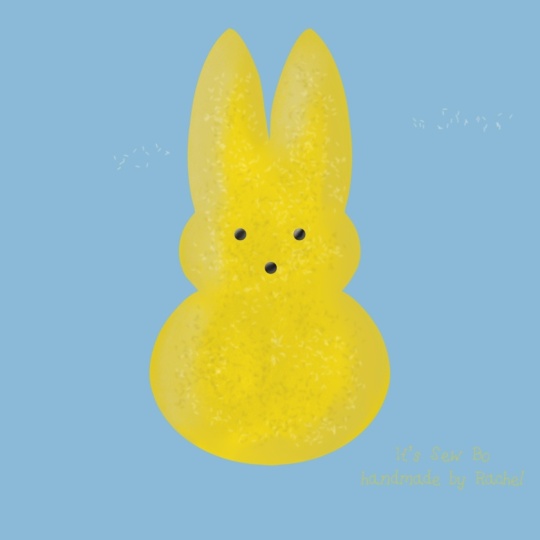
nosso marshmallow Bunny. Mais uma vez. Vamos adicionar alguns
destaques e sombras. E depois adicionaremos alguns salpicos de
açúcar ao topo. Para o, ele apenas
adicionará alguns destaques e sombras para dar essa aparência 3D. Em seguida, passaremos para nossa base de pesquisa de
palavras criando um plano de fundo antes de começarmos a adicionar nossas palavras
e nossas letras. Isso é para você se
você quiser fazer alguns clip-art orientais
para usar nas folhas de atividades da Páscoa, usarei meu iPad, o aplicativo Procreate
e meu Apple Pencil. Então, se você estiver pronto,
vamos começar.
2. Projeto do curso: Nesta lição, vamos
rever um projeto de aula. Para o projeto de aula, eu adoraria ver seu coelhinho da Páscoa de
chocolate que você cria junto com seu
marshmallow Benny, bem
como o ovo de Páscoa. Então, se você der
o próximo passo
criando sua própria pesquisa de
palavras e incorporando o clip-art de
Páscoa que
acabamos de criar nesse quebra-cabeça de busca de
palavras. Eu adoraria
ver isso na
seção de projetos desta classe também. Em seguida, vamos rever os recursos gratuitos que
criei para essa classe.
3. Recursos gratuitos: Nesta lição, vamos rever os recursos gratuitos que eu
forneci para esta aula para
ajudar a criar seu clip-art de
Páscoa. Você descobrirá isso
na seção de projetos e recursos no site
do Skillshare, em
vez de no aplicativo
Skillshare. Eu criei um conjunto de
selos Procreate que você pode usar para criar
seu clip-art de Páscoa. Temos um ovo, temos
um coelhinho de marshmallow, e temos outro coelho que usaremos para o
nosso coelhinho de chocolate. Também criei um pincel de aspersão que podemos usar para
nossos salpicos de açúcar, para nosso marshmallow por mim. Também vou fornecer
uma grade de pesquisa de palavras que você pode usar um quebra-cabeça de pesquisa de
palavras de quatro anos. Isso economizará algum
tempo na criação dessa base. Para cima. Em seguida, começaremos a criar
nosso chocolate comigo.
4. Coelho de chocolate: Nesta lição,
vamos criar um coelhinho da Páscoa de chocolate. Não, não um que você pode comer, mas um que você pode
usar como clip-art. Primeiro, queremos
criar uma tela. Toque na taxa superior do símbolo mais. Vamos mudá-lo
para polegadas, dez por dez. Meça seu DPI
em 300. Toque em Criar. Agora estou escolhendo um marrom
para o meu coelhinho de chocolate e estou pegando meu selo de coelho. E vou tocar
na tela agora porque às vezes o carimbo em si
não é forte o suficiente, vamos querer tocar
nessa camada, clicar em selecionar. Ele garante que o
preenchimento de cores esteja ligado na parte inferior. Eu só vou voltar
essa camada, clicar em Selecionar, e depois vou arrastar o cores e preencher o coelho. Agora vou adicionar uma camada e alterá-la para máscara de recorte. Vou
com um marrom mais escuro. Então vou
trocar meu pincel para
o pincel Procreate de carvão salgueiro. Vou subir meu
tamanho para cerca de 9%. Agora estou dando
a volta por todo o
perímetro externo do meu coelho. Vou adicionar outra camada e alterá-la para máscara de recorte. Agora estou mudando minha cor
para um marrom mais claro. Vou mudar o tamanho do meu
pincel para cerca de 3%. E eu vou passar por cima das áreas do coelho que
teriam alguma definição. Vou adicioná-los ao pescoço,
à área do nariz, à boca, aos olhos e às orelhas internas. Também vou querer adicionar mais
alguns ombros dianteiros, bem
como o quarto traseiro. Então vou apenas adicionar um
pouco à área da cauda. Agora vou borrá-lo. Estou agarrando a ferramenta de borrão. Estou me certificando de que está definido
um aerógrafo de mistura suave. E vou passar por cima dessas áreas destacadas e apenas suavizá-las um pouco. Agora vou voltar para minha área de
sombra com um marrom escuro. E vou borrar isso. Estou apenas
batendo meu tamanho de mancha e estou passando pela borda
externa do meu coelho. Agora vou adicionar uma camada na parte superior e alterar
o tamanho do meu
pincel para cerca de 11%. Vou apenas esfregar algumas áreas que quero
destacar mais. Só vou
iluminar minha cor só para poder vê-la. Quero poder dar ao
meu gorro alguma textura. E vou fazer
algumas áreas para o meu coelho só para
poder ver alguma textura. Estou fazendo os quartos traseiros, o ombro da frente, a cauda e um pouco na cabeça. Agora vou adicionar uma camada, mudar minha cor para
o marrom escuro, e vou mudar meu pincel para o aerógrafo macio
e é cerca de 4%. E minha opacidade está em 65%. Só vou executá-lo ao longo da
borda inferior do coelho. Quero ter certeza de que minhas camadas sejam alteradas
para máscaras de recorte. Agora vou
desenhar um formato de contorno. Vou manchar isso. Vou
mudar
um pouco a opacidade e
vou baixar meu pincel. Agora vou
adicionar alguma definição
à área do pescoço, à boca, bem como às notícias. Então vou
voltar e borrar. Vou adicionar uma camada. Vou escolher um azul. Vou me certificar de que
pego o pincel monolina. Vou desenhar um círculo para o olho e
preenchê-lo com cor. Vou deslizar
dois dedos para
a direita para bloqueá-lo alfa. Agora vou
escolher uma cor mais escura. E vou pegar aquele pincel de carvão de
salgueiro. Vou baixar o tamanho. Só vou executá-lo ao longo da
borda inferior direita do olho. Então vou pegar um
azul mais claro e correr no canto superior esquerdo. Agora vou pegar
essa ferramenta de borrão e vou
apenas borrá-la. Vou para o aerógrafo de mistura
suave. Diminua o tamanho do meu pincel e vou correr isso
ao longo da borda superior esquerda, pegar o azul mais escuro e
colocá-lo na borda inferior. Só vou
manchar isso. Agora vou adicionar uma camada. Vou escolher um amarelo. Pegue o pincel monolina. E vou desenhar um
círculo no centro
do olho e preenchê-lo com cor. Agora vou bloquear
os dois dedos alfa para a direita. Vou escolher um
amarelo mais escuro e vou pegar aquele aerógrafo de mistura suave e vou executá-lo
na borda inferior direita. Vou pegar um
pouco mais tarde amarelo. E pegue o aerógrafo macio
e corra isso na parte superior. Só para dar um
pouco de destaque. Vou voltar e fazer
isso com a camada azul também. Vou duplicar
essa camada azul. Altere a
camada inferior para preto. Vou deslizar
dois dedos para a direita para desligar
o
Alpha Lock. Vou mudar essa sombra um
pouco para
o canto inferior direito. Então eu vou para
a ferramenta Ajustes, fazer o gaussiano
desfocado cerca de 3%. Agora vou fazer a mesma
coisa com a camada amarela. Vou duplicá-lo,
mudar a camada inferior para preto, desligar o bloqueio alfa, pegar a ferramenta de movimento para movê-lo ligeiramente para
o canto inferior direito. Então vou fazer o desfoque
gaussiano para cerca de 3%. Aqui está você.
Vamos agrupar todas essas camadas e
rotulá-lo de coelho de chocolate. Para cima. Em seguida, vamos criar
um coelhinho de marshmallow.
5. Marshmallow: Nesta lição, vamos
criar um coelhinho de marshmallow. Vamos adicionar uma camada. Vamos mudar nossa cor. Vou escolher
um belo azul brilhante, e vou pegar o selo de coelhinho do
marshmallow. E vou tocar na tela. Se for muito grande, basta
ajustar o tamanho do pincel. Agora vou selecionar essa camada e
garantir que minha cor seja preenchida. E eu vou clicar em
selecionar dessa forma, eu
posso soltar o azul
para a coisa toda. Agora vou adicionar uma camada e
alterá-la para máscara de recorte. Vou pegar um azul mais escuro. Pegue o aerógrafo de mistura suave. Vou executá-lo ao longo do lado direito daquele coelho, só para dar alguma dimensão. Vou fazer apenas um
pouco dessa orelha esquerda. Então vou executá-lo pela borda
externa
do outro lado, apenas para definir a borda
um pouco mais. Agora vou
renomear esse escuro. Vou adicionar uma camada, alterá-la para máscara de recorte. Vou pegar meu pincel de carvão de
salgueiro. Vou aumentar
meu tamanho para cerca de 10%, e vou passar
por cima daquele Coelho. Vou voltar e apenas
borrar um pouco. Agora vou renomear
essa camada escura. Vou adicionar uma camada,
alterá-la para máscara de recorte. Vou pegar
um azul mais claro. Vou executá-lo ao longo do
lado esquerdo do meu coelho. Agora vou
renomear essa luz. Agora vou adicionar uma camada e alterá-la para máscara de recorte. Vou executá-lo ao longo do lado direito
acima da minha sombra, só para dar um
pouco de vantagem. E vou fazer o
mesmo com a minha orelha esquerda. E eu só vou
borrá-lo e misturá-lo. Na verdade, vou
mudar isso um
pouco e
continuar borrando. Agora vou adicionar uma camada, alterá-la para máscara de recorte, ir com um pouco mais escura. Pegue os aspersão. Só vou
passar por cima. Agora vou duplicar
essa camada, bloqueá-la alfa. Vou voltar e
rotular novamente essas camadas. Vou voltar
e mudar minhas camadas e isso vai ser uma luz. Vamos preencher
isso e
vou mudá-lo
para o canto superior esquerdo. Indo adicionar uma camada, mude-a para branco. Vou rever
o coelho de novo. Vou renomear
essa camada branca. Agora vou voltar para
aquela camada de aspersão escura e vou apenas fazer o desfoque
gaussiano para cerca de 1%. Vou voltar para
a camada de luz e fazer esse desfoque
gaussiano para cerca de 3%. Vou diminuir a
opacidade da minha camada escura, assim
como minha camada branca. Vou diminuir a
opacidade na minha camada tardia. Vou adicionar um
desfoque gaussiano à camada branca. Vou
deslizá-lo para cerca de 2%. Estou apenas ajustando a opacidade. Eu não quero isso muito perceptível. Se seus salpicos estiverem muito escuros, basta voltar e usar o desfoque
gaussiano para ajustá-lo. Você quer que ele se misture
em vez de se
destacar, adicione uma camada. Agora vou
voltar para o preto. Vou pegar
o pincel monolina. Vou desenhar
alguns círculos para meus olhos. Vou duplicar essa
camada e movê-la e vou
duplicá-la novamente para o meu nariz. Agora vou
mesclá-los todos juntos. Alpha bloqueá-lo. Vou mudar
minha cor para cinza. Vou pegar meu
aerógrafo, meu aerógrafo macio. Vou passar
esse pincel ao longo do
lado inferior direito dos meus olhos. Vou pegar um pouco de
branco e vou
destacar o canto superior esquerdo
deles também. Há nosso coelhinho de marshmallow. Agora vou pegar
todas essas camadas, agrupá-las e
renomear coelhinho de marshmallow. Para cima. Em seguida, criaremos
nosso ovo de Páscoa.
6. Egg de Páscoa: Nesta lição, vamos
criar um ovo de Páscoa. Sei que é só um ovo de Páscoa. Mostre como
criá-lo de forma rápida e fácil. Vamos adicionar uma camada. Vou mudar minha cor. Vou pegar esse selo de ovos dos
recursos gratuitos, ajustar meu tamanho. Vou tocar nessa camada, clicar em Selecionar e
garantir que minha cor seja preenchida. Agora vou preenchê-lo. Vou adicionar uma camada e
alterá-la para máscara de recorte. E vou
rotular esse escuro. Se você
ficar sem camadas, sempre
poderá duplicar esse arquivo e criar
uma tela totalmente nova. Vou para o aerógrafo de mistura
suave. Só vou executá-lo
ao longo da borda direita. E vou voltar e pegar uma cor mais escura e
aumentar meu tamanho. Vou adicionar uma camada. Vou renomear a luz. Vou escolher
um isqueiro, roxo. Vou executá-lo
pelo lado esquerdo. Vou voltar e
mudar isso para máscara de recorte. Vou adicionar uma camada
e mudá-la para branco. Vou destacar isso
bem no centro do meu ovo. Aí está o nosso ovo. Vou destacar
todas essas camadas agrupá-las
e renomeá-las. Só vou consertar o rótulo aqui e mudá-lo para branco. E vou renomear
o grupo para ovo up. Em seguida, mudaremos nossas cores para que
possamos ter
clip-art adicional para usar.
7. Como mudar as cores: Nesta lição, vamos
mudar nossas cores. Adicione um pouco mais de
detalhes para que tenhamos outras opções e
cores adicionais para escolher. Quando se trata de nosso clip-art, há algumas maneiras
de mudar de cor. Se você tiver camadas suficientes, você pode ir daqui, mas se você não
voltar para sua galeria,
deslize para a esquerda e duplique. Vamos começar com o
marshmallow Bunny. Vou duplicar isso.
Vou achatá-lo. Vamos para
a ferramenta Ajustes e a saturação de matiz. E vou apenas
ajustar minha tonalidade aqui. Você pode ter cores diferentes. Também vou mostrar
como você pode
mudá-lo de uma maneira diferente. Você deve ter uma cor mais
precisa em mente? Vamos para a camada de coelho de marshmallow muito inferior. E vamos escolher
uma cor diferente. Vou
bloquear o Alpha todas essas camadas. Quero preencher essa
camada inferior com uma cor diferente. Vou usar verde. Agora vou
escolher um verde mais escuro. E assim todas as camadas
que mencionaram escuro. Agora vou escolher um verde
mais claro e vou
preencher todas essas camadas
com esse verde mais claro. Aqui está uma maneira diferente de
obter uma cor mais específica. Para nosso clip-art. Você vai querer
desativar a cor de fundo, compartilhar e salvá-la como PNG no
rolo da câmera ou em seus arquivos. Você pode usá-lo. Mais tarde. Só vou
avançar rapidamente o vídeo. Depois de ter as
cores desejadas, você pode até dar um passo
adiante adicionando alguns padrões aos
seus ovos de Páscoa. E o procreate vem com vários padrões
que você pode usar. Você pode simplesmente criar outra camada e
adicioná-la como uma máscara de recorte. Então você pode pegar
a ferramenta Mover e deformar para que você possa
posicioná-la apenas para dar mais um
pop no centro
do ovo para que ele não dê
uma aparência de imagem plana. Então você pode ajustar com os modos de
mesclagem, se quiser. Você pode livremente seu
próprio design no ECG. Isso lhe dará clip-art de
Páscoa adicional para usar. Para cima. Em seguida, trabalharemos em
nossa base de pesquisa de palavras.
8. Base de pesquisa do Word: Nesta lição,
vamos criar um plano de fundo para nossa base de pesquisa de
palavras. Vamos querer tocar no símbolo de mais
no canto superior direito. Vamos fazer
8,5 polegadas por 11. Isso é algo que
eu quero ser
capaz de imprimir nos EUA. Se você estiver em um país métrico, precisará trabalhar
com um tamanho que você possa usar em sua própria impressora. Vou tocar em Criar. Vou inserir um arquivo. Vou usar a base de pesquisa de
palavras que eu forneço para essa classe. Só vou ajustá-lo. Tenho espaço suficiente
para a parte superior para minha barra de clipe e a
parte inferior para minhas palavras. Certifique-se de que o encaixe
esteja no canto inferior esquerdo. Vou mudar
a cor de fundo apenas para um rosa claro. Vou adicionar uma camada e
movê-la para baixo da grade. Então vou voltar
para a minha grade e rotulá-la. Agora vou
para a ferramenta aerógrafo. Só vou passar
o fundo usando
várias cores. Então vou para a ferramenta
Dissolver e o painel de
ajustes. Vou aumentar
meu tamanho para cerca de 64. Vou girar a taxa. Vou
movê-lo, segurá-lo no lugar. Mova-o em alguma forma
de direção. Então, quando você estiver
feliz, você pode voltar e recusar a opacidade. Agora vou adicionar uma
camada acima da minha grade, mudar minha cor para preto. E estou pronto para
a próxima lição. Em seguida, começaremos a
adicionar nossas palavras.
9. Como adicionar palavras: Nesta lição,
vamos começar a adicionar nossas palavras a um quebra-cabeça de
busca de palavras. Vou
preencher a grade com algumas
palavras manuscritas para o meu quebra-cabeça. Vou usar chocolate. Vou adicionar coelho. Salto. Você pode escolher
as palavras que quiser. Vou adicionar a Páscoa. Se você puder sobrepor
eles de alguma forma, isso também seria ótimo, mas não é necessário. Depende realmente de
quantas palavras você deseja adicionar e de como elas se
encaixam dentro do seu quebra-cabeça. Vou adicionar ovos. Que tal cesta? Agora vou adicionar uma camada. Se você estiver usando isso
para uso pessoal, você pode seguir em frente e usar qualquer fonte disponível
em seu aplicativo procreate. Se estivermos usando isso
para vender mais tarde, certifique-se de escolher
uma fonte que
virá com uma licença de
uso comercial. Isso é muito importante. Qualquer coisa que você criar
para vender on-line ou vender fisicamente
garante que a fonte que você está escolhendo usar conte com a licença
comercial. Certifique-se de verificar o uso dessa licença
comercial. Porque todas as
licenças comerciais variam. Vou mudar minha fonte para uma fonte que eu
realmente criei. Então eu sei que estou seguro de qualquer forma. Vou
começar a preencher as palavras inferiores que
adicionei ao topo. Você vai querer
ter certeza de que seu tipo é justificado dessa forma todas as
suas palavras se alinham
no lado esquerdo e
você vai querer
ter certeza de que todas as suas
palavras estão em todas as maiúsculas. Você pode fazer isso se você
tiver um teclado completo exibido e tocar em Caps Lock, vou adicionar ovos de Páscoa de
chocolate e depois vou duplicar esse lado e movê-lo
para a direita. Agora estou fazendo isso em duas colunas, mas você pode optar por fazê-lo
em 234 colunas,
dependendo de quantas palavras você está usando e quanto espaço você tem. Se você precisar ajustar sua
grade ou o tamanho do seu tipo, você pode fazê-lo agora, às vezes você nem
sempre sabe que precisa ajustar os
tamanhos até mais tarde. Certifique-se de todas as palavras que
você está digitando na parte inferior
do quebra-cabeça
ou letras maiúsculas. Isso é muito importante porque toda a
sua grade de quebra-cabeças será preenchida com letras
maiúsculas. Isso ajuda as pessoas quando estão procurando
por essas palavras. Para cima. Em seguida, começaremos a
adicionar nossas letras para preencher nossa grade de quebra-cabeça de
busca de palavras.
10. Como adicionar letras: Nesta lição,
vamos começar a preencher nosso quebra-cabeça de
busca de palavras. Vamos adicionar uma
camada, adicionar algum texto. Vou
posicionar minha caixa de texto, a largura da minha grade. Vou ajustar
o tamanho para minhas letras caírem dentro dessa caixa de grade. Vou tocar no meu teclado. Se você é um pequeno
teclado aparece. Apenas feche isso. Você pode ter que
fazer isso algumas vezes até que o
teclado completo apareça. Isso é útil
porque pelo menos no meu iPad eu tinha a opção
Caps Lock. E isso é tão importante. Essa é uma ótima dica
porque evita que você tenha que
apertar esse botão de mudança toda
vez que digitar uma letra. Agora vou começar a
preencher a linha da caixa superior. E eu quero ter
certeza de que eu tenho essa posição para que esteja no
lugar para que você possa contar. Esta grade tem 12 caixas de diâmetro. Então você pode ver que meu B para meu coelho cai dentro
da nona caixa. Quero ter certeza de que minha nona
carta será um b. Vamos ajustar cada linha. E vamos ter que
consertar o kerning porque nem tudo se alinha
exatamente naquela caixa. Então, vou apenas ajustar o kerning
entre minhas letras para que cada uma caia no centro dessa caixa
de grade. Só para você saber, é melhor começar da
esquerda para a direita quando você estiver fazendo
o kerning porque qualquer coisa que você
mudar à esquerda, ele ajustará tudo à
direita depois. Se você vir algo desligado
no lado esquerdo dessa linha, se você voltar e
mudar de lá em diante, ele vai mover tudo no
lado direito dessa carta. Agora isso vai ser
um pouco demorado, mas vale a pena. Agora vou
duplicar essa linha. Vou redigitar
minha segunda linha. Quero ter certeza de que o
Caps Lock é um. Vou precisar da minha terceira
letra dessa linha para ser um C, assim
como minha nona letra
dessa linha para ser um u. E vou apenas
voltar e ajustar meu kerning mais letras
restantes. Agora vou duplicar essa linha e repetir o processo. Vou precisar da minha
quarta letra para ser um H, adicionar minha nona letra
para ser um n. Agora estou apenas destacando
toda a linha e
vou digitar
letras diferentes. Vou voltar
e ajustar meu kerning. Agora vou duplicar
essa linha, movê-la para baixo. Vou medir minha fechadura de
tampas é a única. E vou
preencher essa linha. Agora preciso da minha segunda letra, minha quinta letra, bem como da
minha nona carta para corresponder. Agora o que eu preciso,
vou repetir esse processo. Isso vai duplicar
essa camada porque eu não precisava ajustar
meu kerning tanto. Espero que
ele continue. E vou
preencher essa linha, adicionar minhas letras onde
elas precisam estar. Vou
avançar rapidamente este vídeo, por que termino esse processo. Vou desligar minhas cartas
escritas à mão. Aqui está a base. Para cima. Em seguida, adicionaremos nosso clip-art.
11. Como adicionar clip art: Nesta lição, vamos adicionar clip-art à nossa busca de palavras. Anúncio do seu clip-art, copie
tela e cole, insira foto, insira arquivo, desenhe diretamente na tela. Podemos voltar para
esse arquivo procreate, certificar-se de que a
cor de fundo está desativada. Vá para o menu Ações, vá para Adicionar e copiar a tela. Agora podemos mover isso
diretamente dentro do nosso
quebra-cabeça de busca de palavras e tocar em Colar. Basta redimensioná-lo e
colocá-lo em posição. Vamos ir ao
menu Ações, inserir um arquivo. Vou pegar
meu chocolate comigo e isso vai
movê-los por favor. Agora vou
inserir um arquivo novamente e pegar meu marshmallow por mim. Estou pegando um
verde e depois
vou para os pincéis orgânicos
procreate. Pegue a grama da espada. Se você precisar ajustar sua grade, basta destacar todas essas linhas. Pegue sua ferramenta de movimento e
ajuste de acordo. Lá vai você. Em seguida é um agradecimento
sincero a todos vocês.
12. Obrigaoa: Quero agradecer muito
por tomar o tempo e
assistir a esta aula. Espero que você tenha gostado muito. Tentei torná-lo
fácil e rápido. Assim, você pode fazer folhas de atividades de
última hora como o quebra-cabeça de busca de palavras. Para a Páscoa. Tenho tudo a ver com expandir
meus pensamentos e minha criatividade quando se trata de
redirecionar meu trabalho artístico. Ele aproveita o tempo para
criar sua obra de arte. Você não quer usá-lo
para outros usos também? Certifique-se de apertar esse botão
Seguir em breve notificado na minha próxima aula. Se você quer
se concentrar em seus objetivos e
ama o Procreate. Certifique-se de verificar
minha aula do Skillshare. Se você estiver procurando por
mais tutoriais no Procreate, bem como em
outros meios para criar. Certifique-se de verificar
meu canal do YouTube. Muito obrigado do fundo
do meu coração. Mal posso esperar para
vê-lo da próxima vez.
 Kimber Shook, Artist | Designer | Creator | Teacher