Transcrições
1. Criando pincéis de folha no Adobe Illustrator: Nesta aula, você
aprenderá a criar pincéis de folhas
personalizados
no Adobe Illustrator. Por meio de
instruções passo a passo, você descobrirá o processo de criação e uso de pincéis de folhas
para aprimorar seus designs. De formas de folhas simples a pincéis de folhas
mais complexos. Você aprenderá
técnicas para criar pincéis
exclusivos e reutilizáveis que podem ser usados em
seus projetos futuros. Ao final da aula, você terá uma
sólida compreensão da ferramenta de pincel artístico no Adobe Illustrator e
poderá criar efeitos letais
impressionantes com facilidade.
2. Criando uma escova de folha simples: Vou começar
criando um novo documento. Vou trabalhar em uma prancheta de
doze por 12 polegadas. Mas você pode usar
qualquer tamanho de prancheta que quiser, porque
vamos criar pincéis e não vamos
realmente exportar nenhum ativo. Vou trabalhar
no modo de cores RGB, mas você certamente também pode
trabalhar em CMYK. Mas vá em frente e abra qualquer tamanho de prancheta
que você normalmente usa. Agora que abri um documento, vou
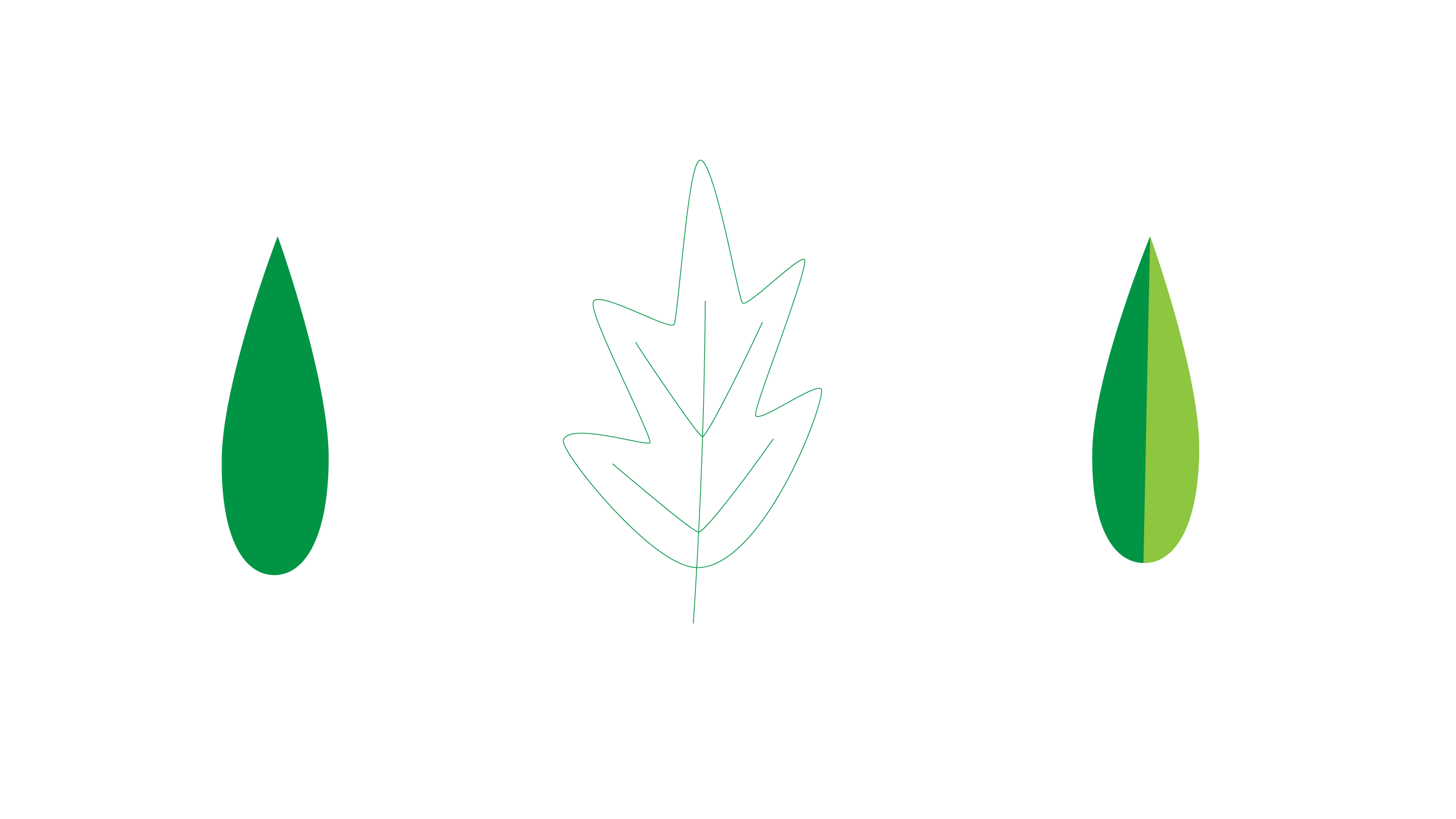
criar uma forma simples de lágrima. Você pode fazer isso
indo até a barra de ferramentas. E se você clicar e
segurar, um pequeno menu aparecerá e você poderá
clicar na ferramenta Ellipse. O
atalho
do teclado para isso é a letra L. Agora
vou
desenhar uma
elipse alongada como essa. Então você vai voltar e
selecionar minha ferramenta de seleção, que é atalho, atalho de
teclado V. E então eu vou prosseguir
e recolorir meu oval aqui. Então, eu quero torná-lo verde. Não quero que
tenha nenhum derrame. Então eu vou desligar isso. Agora eu quero que isso tenha
mais formato de lágrima. Então, vou editar os pontos de
ancoragem sobre isso. Então, vou apertar
um no meu teclado, o que abrirá a ferramenta de seleção
direta. Vou selecionar esse ponto de ancoragem mais baixo e aumentá-lo um pouco. Eu gostaria de fazer com que
este fosse pontudo para que eu possa clicar nele
e vir aqui. Posso converter o
ponto de ancoragem em um canto, mas vou
selecionar esse ponto de ancoragem novamente e arrastá-lo para cima. Se eu segurar a tecla Shift
, ela permanecerá alinhada. E isso é muito bom. Agora aperte V no teclado novamente, essa será
minha ferramenta de seleção. E eu vou me
desligar por um momento. Então, temos uma folha verde
muito simples
em forma de lágrima . Agora vou
mover isso para a esquina. E eu tenho que ir em frente e torná-lo um
pouco menor. Isso é muito bom.
Agora, quando vou desenhar ou usar o pincel para pintar essas folhas
na minha tela. Vou
começar na base
da folha e desenhar
em direção ao ponto. Isso se tornará pertinente
em apenas um momento. Vou selecionar
a folha verde. Vá até a janela dos meus pincéis. Se você não tiver a
janela de pincéis disponível,
basta ir até
Janela e selecionar pincéis. E então clique na
pequena vantagem aqui embaixo, que nos
dará uma janela para determinar que tipo
de pincel novo é. Há cinco
tipos diferentes de pincéis que você pode criar ou usar
no Illustrator. E vamos trabalhar com o pincel artístico nesta lição. Então, selecione pincel artístico
e clique em OK. E uma nova caixa de diálogo é exibida. Podemos dar nosso pincel e nome. Vou chamar
isso de uma folha verde. Estou trabalhando com um mouse
e no meu trackpad, não com uma caneta. Portanto, a largura é fixa e vou
mantê-la em 100%. Portanto, você não precisará
mudar nada disso. As opções de dimensionamento, cujo padrão
é
esticar para se ajustar ao comprimento do traçado, e vamos
deixá-las nessa direção,
determinam para que lado
a pincelada segue. Você pode ir da direita
para a esquerda, da esquerda para a direita, baixo para cima, e o
padrão é de cima para baixo. Mas, como
mencionamos anteriormente, vamos
de baixo para cima. Então, eu só quero clicar
na seta apropriada. No momento, vamos deixar
a colorização como nenhuma. E não vamos escolher
nenhuma das outras opções. Clique em OK. E você verá
que o pincel foi adicionado à nossa janela de pincéis. Vou clicar nesses pincéis. Eu sempre faço isso. Vou clicar em Desfazer, que é Command Z ou Control Z. Como ela foi selecionada, ela aplicou aquela
pincelada na minha pequena forma, e eu não queria que ela fizesse isso. Portanto, certifique-se de que
nada seja selecionado. Agora vou escolher o pincel de folhas
verdes. B no meu teclado
é o atalho. Ou você pode ir até
a barra de ferramentas e escolher a ferramenta de pincel. E então eu vou
criar um traço. Na minha tela,
na verdade, vários traços. Vou pressionar V no
meu teclado novamente, para voltar à minha ferramenta de seleção
direta. E se eu pressionar Comando
Y ou Controle Y, mudarei de modo para ver
quais são os contornos. E você pode ver que todos esses
traços são simplesmente linhas. O comando Y ou o controle Y novamente o levarão de volta à forma real
sênior. O que é muito legal é que você pode clicar em qualquer
um desses traços. Vou mudar a
cor da minha camada aqui porque atualmente ela é
azul clara e é muito difícil vê-la
contra o verde. E para fazer isso,
vou
clicar duas vezes no ícone da
pequena camada. E vamos mudar para laranja. Muito mais fácil de ver. Agora, se eu selecionar
um no meu teclado, mudarei os modos para a ferramenta de seleção
direta. E eu poderei ver
que esse traço é
composto por dois pontos de ancoragem. Eu posso movê-los. Posso usar as alças para manipular como eu
quero que a folha fique. E eu posso fazer isso
por todos eles. Agora, nesta folha em particular, há três pontos de ancoragem. E acho que com
esse formato de folha
, às vezes é estranho. E você tem coisas estranhas que acontecem onde está o ponto de ancoragem
médio. Então, eu geralmente os removo. Se você pressionar a
tecla Minus no teclado, ela mudará para o ponto de ancoragem de subtração
ou exclusão. E eu clico nele
e ele exclui. Tocou novamente para voltar
à ferramenta de seleção direta. E voltei a selecionar que ainda
posso obter formas
interessantes. Mas eu simplesmente não quero esse ponto
extra aí. Este tem vários
pequenos pontos aqui. Então, vamos apertar o ponto negativo
e eliminá-los. Lá vamos nós. Acerte um
novamente. Para voltar. Temos nossa variedade de
folhinhas aqui. Agora, se eu quiser
mudar a cor, deixe-me voltar para
nossa ferramenta de seleção, que é V no teclado. E eu vou até minha janela de cores e me certifico de que
estou no traço. E digamos que eu quisesse
fazer disso uma folha de laranja. Isso não mudou. Bem, isso ocorre porque
nossa folha original é verde e definimos o modo de
cor como nenhum. Portanto, não importa a cor para a qual
eu mude o traço, essa folha permaneceria verde. Em uma lição posterior, poderemos
mudar a cor. Mas, por enquanto, o que você
pode fazer é selecionar uma folha, ir para Objeto,
Expandir, Aparência. Isso agora o muda de
um traço para uma forma. E para ver se eu
vou apertar o comando Y. E você verá que
não temos mais um derrame. Temos uma forma, assim
como temos uma forma com nosso pincel original. Comande Y novamente para voltar. Agora que isso é uma forma, eu vou vir aqui
e vou mudar também. Cor de preenchimento. Você também pode fazer isso pressionando X no teclado. E agora, se eu quiser
deixar essa folha laranja, eu posso, posso fazer da cor que eu quiser. Mas só porque está expandido. E agora que está expandido, se eu apertar a para os pontos de
ancoragem, você pode ver que há
muitos pontos de ancoragem. Se eu for mover algum deles. Eles farão coisas estranhas
como essas , o que
pode ser útil. Mas neste momento em particular, nem tanto,
vou desfazer isso. Agora, uma das coisas que
eu gosto de fazer depois de expandir a forma é ir para Object, Path. Simplifique. Eu uso isso com muita frequência. Eu criei meu próprio
atalho para isso. Agora, quando eu toco um, você vê
que ele simplificou para quatro pontos. Não necessariamente
na melhor posição, mas é muito menos do que
as que tinham antes. Tudo bem? Agora, o que mais você pode fazer enquanto sua folha
ainda está em um derrame? Você pode usar algumas
dessas ferramentas de traçado para
mudar sua aparência. Então, neste momento, nosso
derrame é um ponto. E se eu fizer um traço
de dois pontos, ele alarga a folha. Eu posso continuar fazendo isso
e fica mais louco. Mas, na verdade, dois pontos.
Parece muito bom. Acho que vamos manter isso. Vamos pegar essa folha aqui. Também farei esses dois pontos. Às vezes, quando
você faz isso, percebe que fica um
pouco descolado. E eu posso manipular isso novamente. Oh, eu tenho
pontos de ancoragem extras lá. Nós os retiramos. Isso é um pouco útil. Mas observe que, quando eu troco
a alça, obtenho algumas formas interessantes. Contornos. Dessa forma, temos uma
bela curva redonda aqui, mas uma curva mais pontiaguda ali. Eu posso continuar
manipulando isso. Mas, muito rapidamente,
eu tinha um monte de folhas
diferentes que
eu podia mover por toda parte. Isso levou muito menos tempo
para ser criado do que se eu tivesse que
desenhar cada
forma individual sozinha. Adoro poder usar as alças para
manipular a folha exatamente
na forma
e posição que eu quero. E é muito mais difícil
fazer isso com uma forma, mesmo quando você
a reduz para apenas quatro pontos de ancoragem. Porque agora todos eles precisam se mover em conjunto uns
com os outros. Então, isso é desenhar uma folha simples e algumas noções básicas
e manipulá-la.
3. Criando uma escova de folha mais complexa: Nesta lição, vamos
criar um contorno de folha que pode mudar de cor com base na cor
do traçado que selecionamos. Também aprenderá a expandir a pincelada para
manipular ainda mais a folha. Vamos começar. A primeira coisa que quero fazer
é ter certeza de que
não tenho preenchimento e que vou
usar um contorno preto. Em termos de cores. Em RGB, ou seja, zeros, zeros,
zeros, zeros, zero. E você também pode
clicar no preto ali mesmo. Agora, há várias maneiras
de desenhar sua folha. Vou usar a ferramenta de caneta que pode ser encontrada
neste fly-out. E é um
atalho de teclado, a letra P. Agora estou no meu MacBook Pro
usando o Trackpad para desenhar. Eu só vou desenhar uma
pequena folha básica assim. Na verdade, eu poderia parar
aí e espelhar o que tenho, mas quero que minhas folhas sejam
um pouco características, então não quero que seja
uma imagem espelhada exata. Com esse último,
venha aqui. Vou apertar V no meu teclado, o que me coloca
no modo Selecionar. E há alguns pequenos pontos
que eu quero esclarecer. Eu quero que esse fundo seja
mais curvo como aquele. Então, vou clicar em um, que é a ferramenta de seleção direta. E agora eu posso usar as alças para manipular qualquer um
dos pontos de ancoragem. O que eu desenhei com a ferramenta de
caneta anteriormente. Tudo bem, essa é uma pequena folha aguda e
peculiar. Vamos me fazer mudar isso. Ligeiramente. Perfeito. Tudo bem, já que estamos apenas
fazendo um esboço, esta é a
oportunidade perfeita para adicionar um
pouco mais de detalhes à nossa folha. Então, novamente, com a ferramenta de caneta, e isso era apenas
P no teclado. Ou você pode encontrá-lo
aqui na barra de menu. Vou apenas
clicar em dois pontos. Eu terminei com isso. Então, vou clicar em V. Isso apenas o seleciona. Isso nos dá um
pouco de caule. E novamente com a ferramenta de caneta. E vou fazer mais
alguns detalhes das
nervuras e da folha, apenas alguns simples. E toda vez que eu termino
com a ferramenta de caneta, eu simplesmente pressiono V e
isso fecha a caneta. Tudo bem, aí está
nossa folhinha fofa. Então, vou selecionar
tudo apenas clicando e arrastando sobre todas as partes
e agrupá-las, ou
seja, Command G ou
Control G no teclado. Você também pode
agrupar acessando Objeto e selecionando Grupo. Eu já o agrupei, então não
posso agrupá-lo ainda mais. Mas é aí que
você o encontraria. Tudo bem, agora vamos
transformar isso em um pincel. Vou apenas
movê-lo para o lado e deixá-lo
um pouco menor. Estou segurando a tecla Shift enquanto
arrasto até o canto para
mantê-la em proporção. Dessa forma, temos
muito espaço aqui para brincar com o aerógrafo
assim que o fizermos. Então, selecionando nossa folha, vou até
a ferramenta de pincéis. Esse menu vai acabar
e eu vou usar
o Plus para criar um novo pincel. Ele quer que eu selecione
o tipo de pincel, e isso vai
ser um pincel artístico. E clique em. Ok. Então, aqui aparecem nossas
opções de pincéis artísticos. Vamos dar um nome a ele, esse eu vou
chamar de esboço de folha um. A largura permanece
fixa porque estou apenas usando meu trackpad. Rato. Se você estiver em um
computador desktop e estiver usando um tablet com uma caneta sensível à pressão
, essas opções estariam
disponíveis, mas não estão. Então, vamos deixar
isso para agora. Vou
deixá-lo esticar para caber. O comprimento do traçado
deixará tudo como está. Esse é o padrão. A direção em que quero desenhar minha folha do
caule até a ponta. Então, eu vou
mudar a direção, essa é a direção
da linha. E para colorização,
vou
mudar o método para tonalidades. Agora comecei com o preto, que será fundamental para obter a cor que eu
acho que vou conseguir. Quando eu o altero,
e depois clique em OK. Agora vamos
ver minha amostra de cores. E vamos fazer uma bela
folha de outono e uma laranja brilhante. Então, mudei a cor do
traço para laranja. Então eu vou, opa, eu ainda tinha minha
folha original selecionada lá. Então, vamos desmarcar isso. Nada selecionado, selecione
laranja como minha cor de traço. O pincel de folhas
já está selecionado, mas se não estivesse, eu poderia selecioná-lo no menu aqui ou no
menu de pincéis aqui também. Então eu vou
usar a ferramenta de pincel, a ferramenta de pincel,
que está aqui. O atalho é a letra b, que é o que vou usar. E então eu vou
desenhar uma linha e uma folha. E então, sempre que eu
mudo a cor do traço, vamos fazer uma folha
avermelhada aqui. Então, a nova folha
está nessa cor. Lá vamos nós. Então você pode ver que a aparência é praticamente a mesma e,
claro , funciona como uma linha. Assim, posso usar a ferramenta de seleção
direta, que está no teclado. E eu posso pegar um ponto de
ancoragem e esticá-lo ainda mais. E é claro que posso
manipular os pontos de ancoragem. De qualquer forma, eu quero que
este tenha três, vou
deletar um desses. Acho que, para
esses tipos de pincéis, geralmente
é mais fácil
lidar apenas com dois pontos de ancoragem. Vamos fazer esta folha de orelha um
pouco mais
curta e mais grossa aqui. Meu derrame está no
padrão de um ponto. Se eu fizer dois pontos, você pode ver que ele torna o traço
ou, neste caso, a folha mais larga. Não aguenta mais. Mas eu poderia esticá-la para
torná-la uma folha super grande para voltar a um
ponto para fazer isso. Então, é muito divertido
poder encher sua página essas folhas elásticas. Você pode ver que o peso
da linha do traçado da folha, não o traçado que desenhamos, é consistente em todos eles. E isso é porque
eles são todos iguais. AVC. Quando eu aumento o peso do
traçado, isso aumenta o peso da
linha que compõe a folha. Quero mostrar
o que acontece quando
alteramos uma das configurações do
pincel. Vou abrir
nosso menu de pincéis e clicar duas vezes em
nossa folha de contorno. E isso traz nossas opções. E desta vez eu quero
escalar proporcionalmente. Essa é a única coisa
que eu quero mudar. Vou clicar em Ok. Agora ele vai aparecer e me perguntar se eu quero
aplicá-lo nos traços que eu já tenho usando esse pincel ou simplesmente deixar esses
traços como estão, vou prosseguir
e clicar em Aplicar. Podemos ver quais mudanças acontecem. Agora você deve se lembrar que essa
folha era longa e fina. Mas agora ele acabou de ficar
proporcionalmente maior. Portanto, todos os tamanhos das folhas são
proporcionalmente iguais. Não está esticando e
alongando a folha. Eu vou desfazer. Então você pode ver, diga que
aqui está como era magro. Este era curto e atarracado. E é aí que mudamos para ter um alongamento proporcional. Ele mantém a proporção
do contorno original e
apenas o torna maior. Mas você também pode ver pelo Zoom aqui que essa espessura de linha é mais pesada do que é um
pouco de Swati, saia. Portanto, você obterá
variações dessa forma, mesmo que todas
elas ainda estejam em um ponto para o peso da nossa linha. Então, deixe-me ir em frente e mudar o
peso do traçado deste. E você pode ver que
ainda está ficando mais amplo. E se eu, vamos para esta folha, se eu mover qualquer uma das pontas, a folha inteira fica
proporcionalmente maior. Então, isso é escalar
proporcionalmente. Vou mudar de volta para elástico
para caber no comprimento do traçado. E aplique isso em
todos os traços. Agora estou de volta às
folhas curtas e compridas, que acho que têm
mais personalidade e bem, têm a
mesma espessura de linha. Mas o que acontece
agora se eu
quiser preencher a
cor da folha? Bem, eu não posso fazer isso porque ilustrador acha que
são apenas linhas. Acabei de mudar minha visualização
para a visualização do esboço usando o
Comando Y ou o Controle Y. Altere-a aqui novamente. E você
também pode fazer isso no menu Exibir, alterando-o para contorno. Então, se eu quiser realmente
colorir essa folha
, preciso expandi-la. Então eu selecionei a folha, vou até o objeto,
expandir a aparência. E você pode ver que
isso mudou um pouco. E se eu pressionar o Comando Y novamente
para entrar no modo de contorno, você verá uma folha e não verá
mais apenas uma linha. Agora, uma das coisas
que eu gosto de
fazer depois de expandir uma forma é simplificar
o número de pontos. Porque se você puder ver agora que essa era uma
linha relativamente reta aqui nessa veia, mas tem cinco pontos de ancoragem. Isso simplesmente não é necessário. Então eu vou selecionar isso, vá para Object Path, Simplify. Eu uso isso com tanta frequência que
criei meu próprio atalho para ele. E agora
caiu para 22 pontos. Você sempre pode
clicar nas pequenas reticências para ver o que era. Originalmente, era 74. Agora é 22. E se eu movê-lo para cá, eu poderia fazer alguns ajustes. Mas estou muito feliz
com a aparência. Então eu vou clicar, Ok, então agora que é uma forma, ainda está mostrando que
eles são, o contorno é laranja. E se eu mudar o
preenchimento para dizer um mais escuro, vamos usar um laranja mais claro. Lá vamos nós. Então você tem uma coisa um pouco
divertida lá. Você vê como, porque está
preenchendo todas as linhas. Então, eu vou desfazer isso. Na verdade, isso é feito
de um grupo de linhas. Então, se eu selecioná-lo e
vir aqui para o meu painel de camadas, você verá que,
na verdade, ele é
composto por quatro caminhos diferentes. Então, esse caminho inferior é
a folha, é o eu. E aquela. Depois, posso prosseguir e, com
apenas aquela selecionada, posso escolher minha
cor de preenchimento para isso. E então essas outras
são apenas linhas. Eu realmente não
quero preenchê-los. Agora eu tenho essa folhinha fofa e
talvez eu queira mudar
a cor de preenchimento ou a cor do
traço e torná-la um pouco mais escura para que fique um pouco mais óbvio
o que está acontecendo. E talvez eu não queira uma cor de
traço em torno disso, o formato real da folha. Então, novamente, selecionarei
apenas a forma da folha e não selecionarei nenhum traço. Eu gosto disso. Então, lá vamos nós. Mas agora eu poderia até mesmo manipular essas linhas
que fazem parte da folha. Vamos mudar o
peso do traçado para um, para que fique um pouco mais definido. Eu gostaria que tivesse bonés arredondados. Não é muito perceptível em uma escala
tão pequena, mas é assim que eu gosto As pontas das minhas linhas
não seriam ainda mais divertidas se fossem cônicas. E essa linha era
um pouco mais estreita aqui
neste ponto da folha e
um pouco mais larga aqui embaixo. Então, primeiro, certifique-se de que estou selecionando apenas essa linha porque ela está
agrupada. Vou clicar duas vezes nele me colocar no modo de isolamento. Agora, quando eu clico em
qualquer um desses itens, ele seleciona apenas
esse caminho específico. Então, eu ainda estou na haste principal. Vou mudar
isso para dois pontos. E então, no perfil de largura
variável, vou mudar isso para esse tipo de perfil
triangular, mas é fino
na extremidade errada. Então, tudo que eu preciso fazer para mudar
isso é ir para Object Path, Reverse Path Direction.
Muito melhor. Tudo bem? Então, este é um
golpe aqui e eu
gostaria que cada extremidade fosse fina. E então fique um pouco
mais largo à medida que ela se
aproxima da veia principal e depois
fique magro novamente. Portanto, não posso usar o mesmo perfil. Vou mudar isso para dois pontos
que podem ser demais. E essa, eu a quero
magra, larga e magra. Então esse perfil de 12 pontos
é um pouco demais, então. Reduza até um ponto
e mude o perfil. Preciso mudar o peso
do traçado. Vamos ver quais são
os dois pontos. Não é tão ruim. Na verdade, um ponto e meio
pode ser bom. Então, eu vou entrar aqui
e digitar, pressione Tab. Isso é muito melhor. Essa é uma folha muito mais dinâmica. Então, para sair do modo de isolamento, vou clicar duas vezes. Isso me leva de volta. Agora temos essa folha, mas não posso mais
manipulá-la como uma linha da mesma forma que
faço com essas folhas. Porque agora isso é uma forma.
4. Criando um pincel de folha de dois tons: Nesta lição, vamos
criar uma folha multicolorida. Então, vamos voltar à primeira folha que
desenhamos na primeira lição. Essa é uma forma simples de lágrima. Mas vamos fazer com que seja
de duas cores. Então, eu vou
desenhar um retângulo e vou desenhá-lo
em uma cor diferente. Vamos fazer com que seja um verde mais claro. E pretendo cobrir
cerca de metade da folha. Então eu desenhei meu retângulo. Eu usei m como atalho de
teclado. Mas você
também poderia ter acessado o retângulo na barra de ferramentas. Depois de desenhar isso, vou selecionar as duas formas. E vou usar
a ferramenta de construção de formas, que pode ser encontrada
aqui na barra de ferramentas. Ou você pode usar o
atalho de teclado Shift. Agora eu já havia
selecionado as duas formas. E realmente o que eu quero fazer é me
livrar dessa peça
extra aqui. Você pode ver que meu cursor
tem uma pequena vantagem ao lado, que é que ele
adicionará a forma. Se eu mantiver pressionada a
tecla de opção no meu teclado, isso mudará para um
pequeno sinal negativo. E agora, quando clico
nessa forma, ela desaparece. E realmente isso é tudo
o que eu queria fazer. Vou clicar em V, que
é a ferramenta de seleção. E agora eu tenho uma folha de dois tons. A propósito, há mais de uma maneira de criar
uma aparência muito tonificada. Quando eu tinha o retângulo, eu também poderia ter usado algumas
das ferramentas do Pathfinder. Pessoalmente, adoro a ferramenta de construção de
formas. Acho que isso me
dá mais controle para conseguir exatamente o que eu quero. Tudo bem, agora que
temos nossa folha de dois tons, vou selecionar as duas peças
e agrupá-las. Isso é Command G ou
Control G no teclado. E você também pode encontrar
isso em Grupo de objetos. Vou acessar
meu menu de pincéis aqui. Clique na pequena vantagem
para adicionar um novo pincel. Este é um pincel de arte, como temos
feito esse tempo todo. Clique em OK. E eu vou
chamar isso de folha de dois tons. Ou a largura é fixa porque
estamos apenas usando o mouse. Vamos manter o
alongamento para ajustar o comprimento do traçado. Vou mudar
a direção para ir da base até
a ponta da folha. Então é aqui
que
aprenderemos um novo método de colorização. Então, se eu escolher nenhum, farei aqui
por um momento para
que
você possa ver o que
acontece e clicar em OK. Então, assim como na
primeira folha, qualquer folha que fizermos ficará assim independentemente da
cor do traço. Então, se eu mudar a
cor do traço para uma cor avermelhada,
use o pincel. Ainda são aqueles dois
tons de verde. Mas eu gostaria que
essa folha mudasse cor dependendo da cor com a qual
eu começo para o meu traço. Então, vou voltar
ao menu de pincéis. Vou clicar duas vezes
na folha de dois tons para
podermos editá-la. E vou mudar a
colorização para Hue Shift. Agora ele precisa de uma cor chave. E aqui ele escolheu
o tom mais escuro. E eu estou bem com isso. Vamos ver o que acontece. Eu vou clicar, Ok. Vou aplicá-lo aos traços. Provavelmente não
mudará muito
os originais. Mas esse último eu desenhei
com o traço vermelho. Vamos ver o que acontece. Bem, isso mudou isso e definitivamente
mudou aquele vermelho. Então, vamos brincar
com algumas das cores. Então essa era uma folha verde clara. Se eu inventasse usando
a cor verde original,
então, de fato, ficaria
parecido com o original. Se eu fizer uma folha de laranja clara, temos uma cor laranja
e uma cor pêssego aqui. Vamos experimentar a
folha roxa só por diversão. Lá temos roxo e azul. Portanto, a mudança de matiz usa sua cor original,
a cor chave, que você pode determinar
no painel do pincel, e então a cor das
outras cores que você tem em
relação a essa cor. Portanto, esse é um tom mais claro
e um tom mais amarelo. Então, ele está se movendo
na roda de cores. Da mesma forma, aqui temos isso
como nosso curso de amplitude. E essa é uma cor da mesma distância que esses dois verdes estão um
do outro. E mais leve. Então você nem sempre consegue
o que acha que conseguiria. É por isso que é sempre divertido
brincar com elas, mas você tem algumas combinações de
cores muito interessantes. Agora, se eu quiser
mudar minha cor, vou entrar no
modo de isolamento clicando duas vezes em nosso pincel original aqui e
escolhendo esse verde mais claro. Vou fazer com
que seja da
mesma cor da outra metade da folha. E então eu vou
entrar no meu guia de cores. E eu vou
seguir em frente e
reduzi-lo dois décimos. Portanto, está na mesma cor. Acabou de adicionar um pouco de
branco. Agora, vamos voltar aos nossos pincéis e
selecioná-los novamente, faremos um pincel totalmente novo
com nossa nova coloração aqui. Nosso pincel. Vamos chamar isso de dois tons. Dois ainda permanecerão
com o alongamento, mudarão a direção. Vamos fazer uma grande mudança novamente. Ainda temos a cor chave. Se eu quisesse mudar
a cor da chave, basta clicar
no conta-gotas e depois clicar na
cor que eu queria. Eu quero a
cor mais escura porque essa é uma espécie de nossa cor base. E então nós apenas iluminamos
essa segunda cor. Agora vamos clicar em Ok, e vamos experimentar esta folha vermelha. E nós vamos
simplesmente mudar isso. E você vê, tornou-se um tom mais claro de
vermelho em um rosa. E nossa folha de laranjeira
se torna posterior. E nossa folha roxa realmente
se torna um tom roxo. Então você pode usá-lo para cores
totalmente diferentes, como esta. Ou usando uma sombra ou tonalidade. E, nesse caso
, fizemos a tonalidade. Tudo bem, vamos fazer mais um. Vamos usar uma cor totalmente
diferente aqui, nem mesmo um tom de verde. Vamos usar o amarelo. Vou criar
um novo pincel mais uma vez. Então eu tinha meu menu de pincéis. Clique no pincel artístico Plus. Vou chamar isso de dois tons. Três. Mude nossa direção. Mude a mudança de matiz. Vou ficar com o verde. Vamos clicar em OK. E agora vamos ver o que acontece. Vamos colher nossa folha de laranja aqui. E agora estamos recebendo uma folha rosa ou roxa cor de
pêssego. Ele fica com uma cor azul-petróleo. E nossa folha vermelha
fica roxa. Aqui. Está apenas mudando
ao longo da roda de cores. A mesma distância entre
esse verde e esse amarelo. Mudanças de tonalidade para um pincel
podem ser muito divertidas. Mas saiba que nem sempre você consegue
o que espera. Claro que, no final, você pode pegar sua folha. Você pode expandi-lo, indo para Objeto,
Expandir aparência. E agora você tem duas
formas agrupadas. Entre no modo de isolamento. E então você pode ir e
colori-los. Como você quiser.
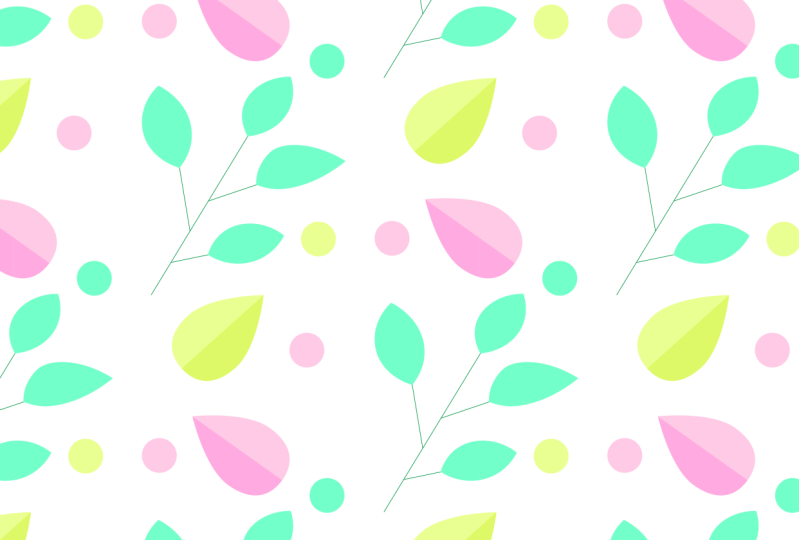
5. Projeto de classe de escova de folha: O projeto desta
aula é criar três pincéis de folhas diferentes. Comece com um pincel de folhas simples de formato
sólido. Em seguida, experimente um que seja o contorno de uma folha com alguns detalhes. E depois um pincel de folhas
com pelo menos duas cores. Depois de fazer seus pincéis, crie uma ilustração
ou padrão que incorpore os pincéis. Você não precisa se
limitar aos tipos
de pincéis que
fizemos em sala de aula. Sinta-se à vontade para usar sua imaginação e criar
diferentes formas de folhas. Mal posso esperar para ver
o que você vai inventar.
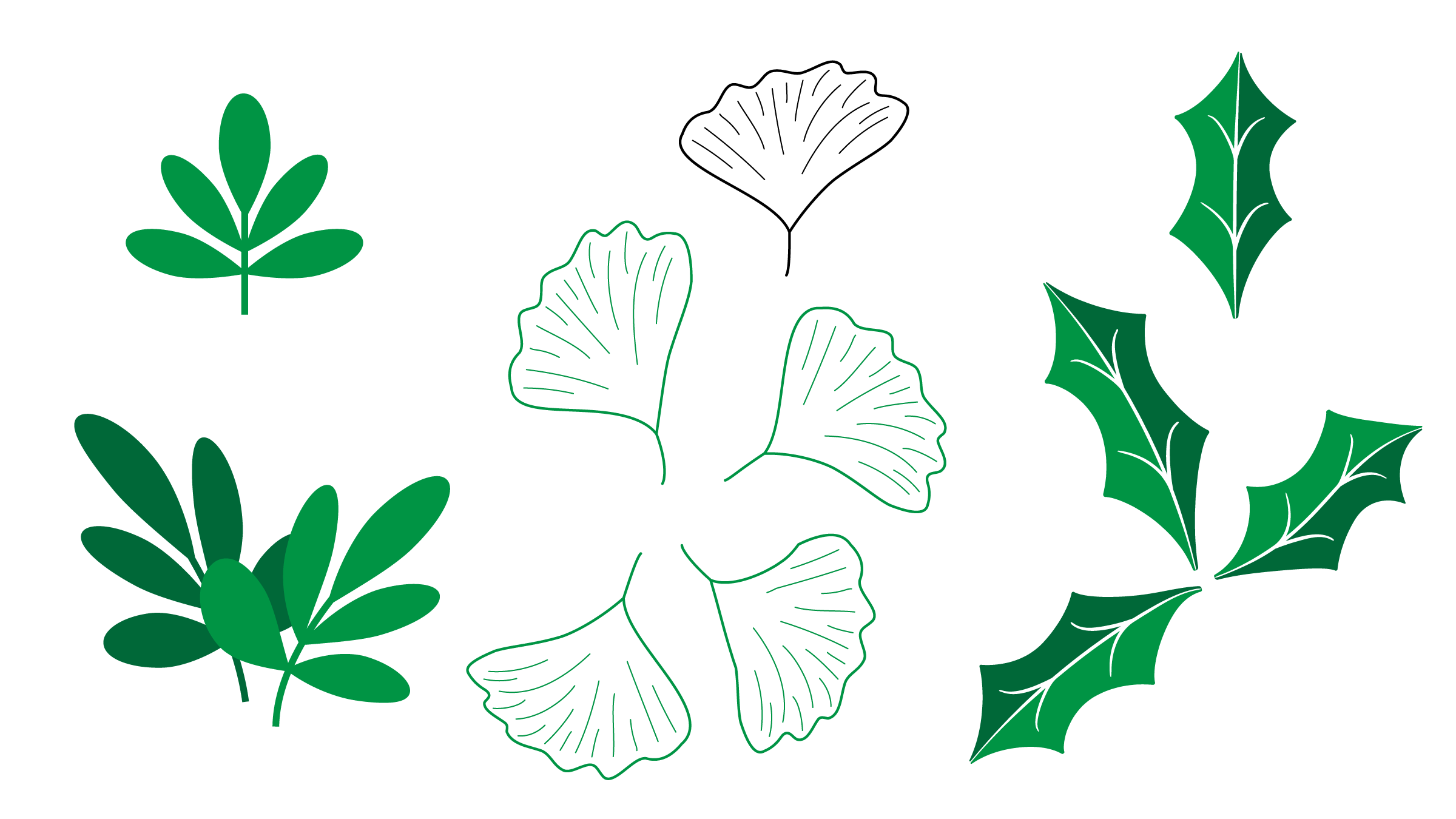
6. Bônus! Exemplos de como eu uso pincéis de folha: Tenho uma biblioteca de
pincéis de folhas que uso
ao criar ilustrações
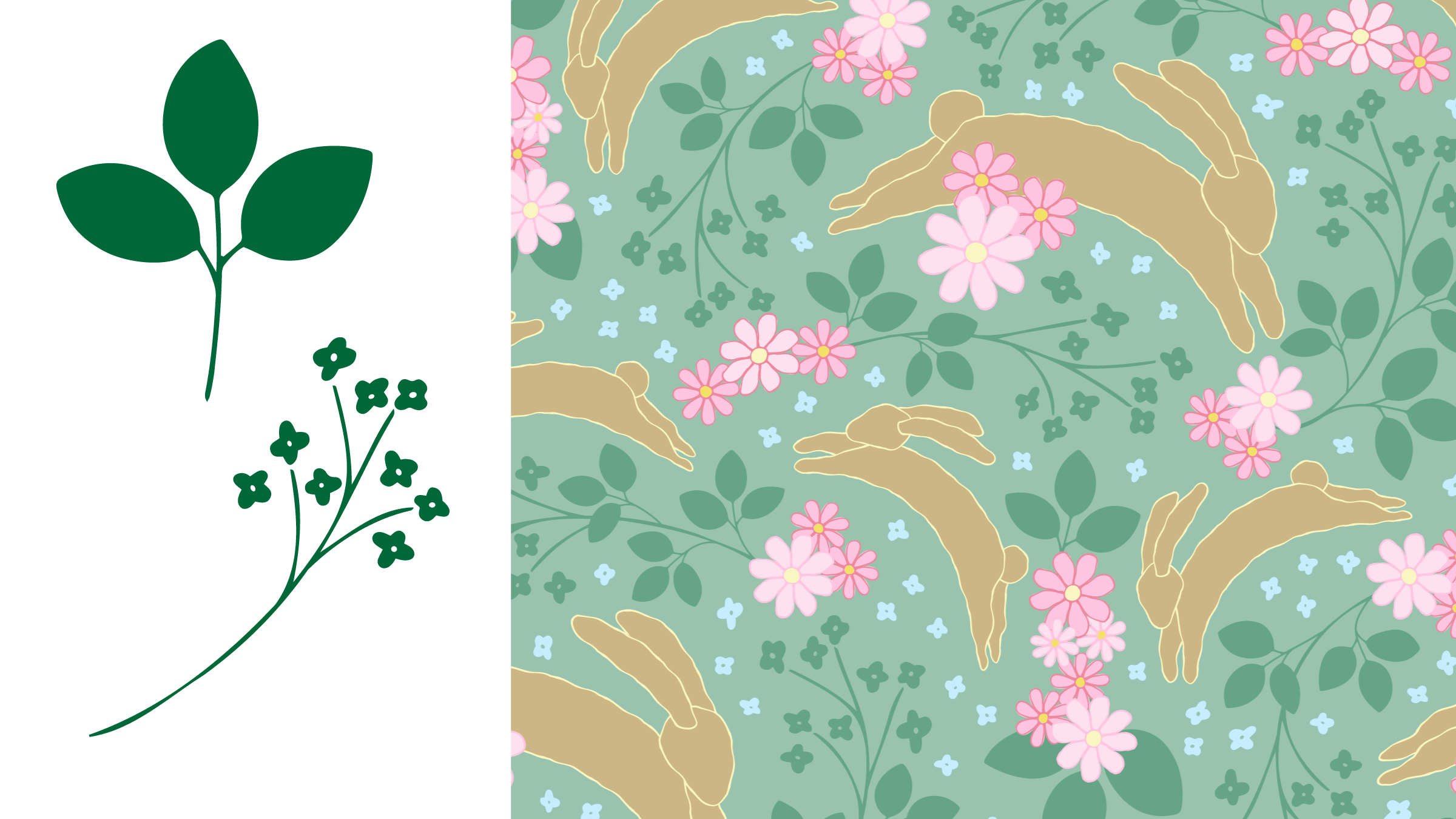
e padrões em todos os lugares. Esse pequeno pincel de três folhas aparece com frequência no meu trabalho, às vezes como estrela e
às vezes como coadjuvante. Isso torna a criação de meus designs muito mais eficiente
, pois posso
manipular facilmente o traçado para posicionar as folhas
exatamente como eu desejo. Então, experimente. Crie uma série de pincéis de folhas que você pode incorporar em seu
próprio trabalho de design.
 Stacy Mitchell, Artist, Author, Entrepreneur