Transcrições
1. Apresentação: Oi, todo mundo. Meu nome
é Victoria Wilson. Sou designer, criador
digital
e professor aqui
no Skillshare Trabalho com o sketch
up há muitos anos e é um dos meus
programas preferidos para projetar e criar quando se
trata de projetos de interiores Estou muito animado em compartilhar
essa aula com vocês depois de fazer minha série Mastery
Foundation Nesta aula, estamos dando
um passo adiante e mergulhando na criação bibliotecas
personalizadas para
materiais e componentes. Então, nesta aula,
falaremos sobre por que coisas assim são
importantes e como elas podem beneficiar sua prática de modelagem em três
D e fazer com que as coisas funcionem
com mais eficiência e rapidez, além acelerar seu processo
e torná-lo mais fácil em geral Vamos criar
alguns materiais juntos do zero, usando alguns
exemplos do mundo real para pintura e azulejo. E então vamos
construir alguns componentes juntos e tentar juntar
tudo isso. Com os materiais
e componentes para criar algo
um pouco mais. Vou mostrar como iniciar essas bibliotecas,
configurá-las todas
e depois dobrá-las em esboços
para que possam ser consultadas de forma rápida e fácil
em seus painéis de materiais e
componentes Então, espero que você aproveite
muito essa aula e mal posso esperar para ver
os projetos que você cria.
2. Recursos e projeto do curso: Na
seção de projetos e recursos desta aula, você
encontrará uma pasta
aqui embaixo que tem um modelo inicial
básico, algumas referências de imagens,
alguns materiais de esboço e alguns
modelos de componentes para você começar Mas até o final desta aula,
você terá muito mais. Nesta seção, você
encontrará as informações necessárias para o que eu quero
ver em seu projeto de classe. E se você clicar em Leia mais,
verá tudo isso. Então, aqui você pode encontrar um link para a
cor Sheryl Williams 2025 da paleta de pintura E é isso que
vou usar como referência para criar
alguns materiais personalizados. Você pode acompanhar
clicando neste link e acessando o site
para ver essas cores. Você verá isso em
outra lição. Ou você pode escolher uma fonte de tinta
diferente, uma fonte de imagem diferente para
criar alguns materiais personalizados. Mas se você quiser acompanhar, achei que deveria
te dar este link, para que você possa usar
exatamente as mesmas coisas que estou usando apenas
para começar Agora, para o seu projeto de classe, o que eu quero ver é que eu quero você crie alguns materiais
personalizados, combinando com os
que eu criei na aula ou criando
novos por conta própria. E eu quero que você crie
alguns componentes personalizados, mais
uma vez, iguais aos meus da classe ou alguns sozinhos. E eu quero que você crie
uma forma criativa de
apresentar seus novos
materiais e componentes. Você pode compartilhar capturas de tela da
sua nova configuração de coleção. Você pode compartilhar capturas
de tela da visualização do seu modelo ou usar o recurso de exportação e a visualização de
exportação do seu modelo E quando eu digo seja criativo, vamos falar sobre algumas ideias. Você pode criar uma variedade de formas para aplicar seus
novos materiais. Talvez você queira criar
uma estante de livros que tenha algumas peças de decoração diferentes e materiais diferentes aplicados Ou você pode usar meu
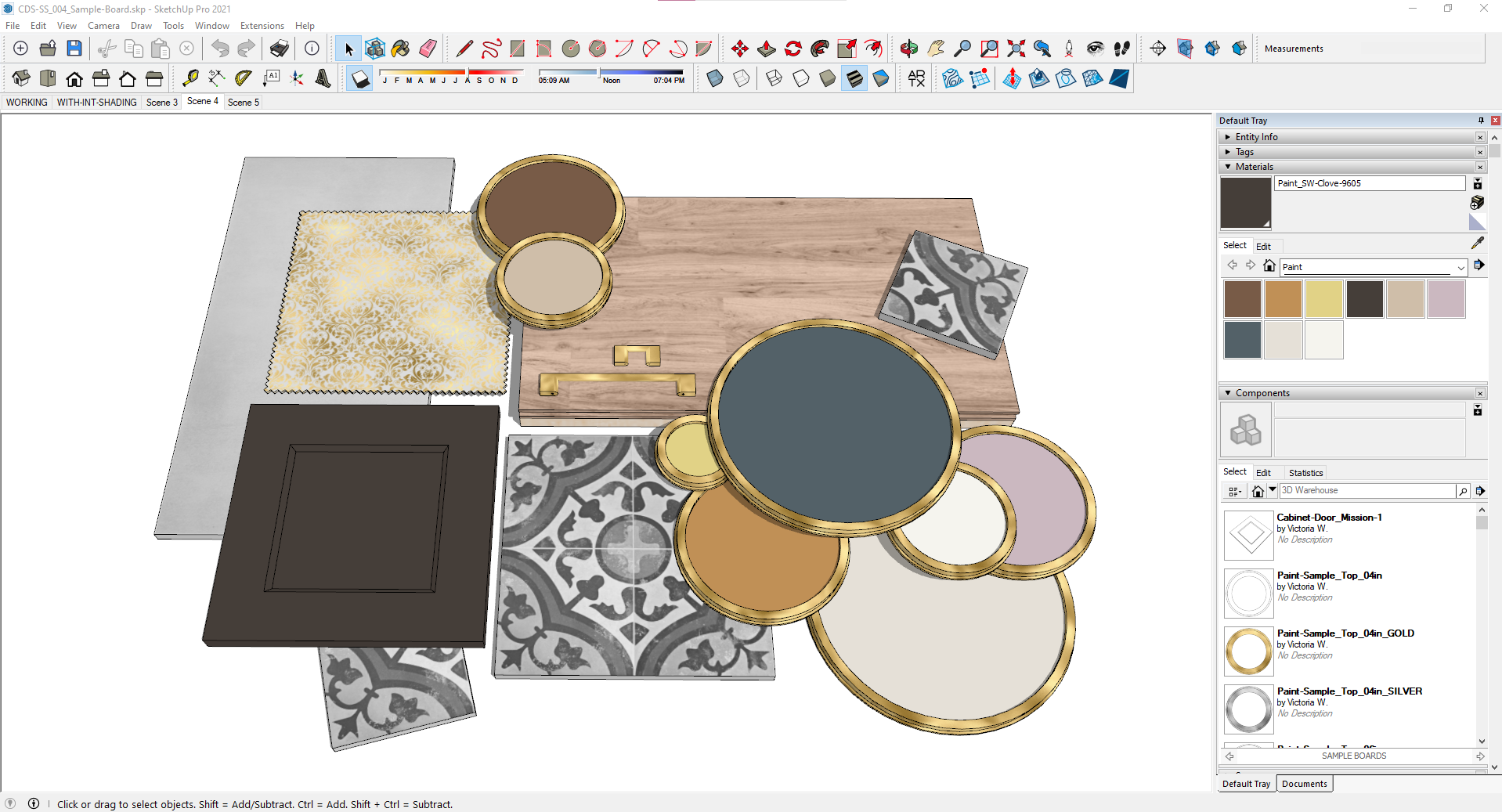
exemplo aqui e criar um quadro de
amostra de design de interiores que mostre alguns
componentes e alguns materiais diferentes Alguns deles eu
fiz na aula
e alguns desses componentes
eu fiz separadamente. Você pode usar um quarto. Talvez você queira criar
uma sala inteira componentes
e materiais diferentes. Há muitas
coisas que você pode fazer, e eu realmente quero encorajá-lo
a criativo, ser único, colocar sua própria personalidade
e seu próprio ponto de vista nisso e nos mostrar as
coisas que você criou a partir do que
aprendeu nesta aula.
3. Lembretes e notas: Tudo bem Então, antes de entrarmos nas coisas
boas desta aula, vamos revisar alguns pequenos
lembretes para começar Portanto, atualmente estou trabalhando
no sketch pro 2021 no meu PC com Windows usando a
versão 21.10 Se você não tiver certeza de qual
versão está usando atualmente, acesse o menu superior
para obter ajuda e fazer um esboço, e isso dirá qual
versão você está usando Versões
diferentes podem parecer
um pouco diferentes É por isso que eu
queria trazer isso à tona. E se você já viu
minhas aulas anteriores, talvez se lembre de mim falando sobre o uso de um mouse de três D. Isso é um item básico para
mim neste momento, então vou usá-lo
durante esta aula também, e estou assumindo aulas futuras Há um link para
os três mouses D que estou usando na descrição da
classe. Então, se você me vê movendo
em torno de um modelo como este, e você não
me vê usando órbita ou ampliando e diminuindo o zoom
com a roda do mouse, então é isso que estou usando Estou usando o mouse de três D. Eu recomendo fortemente
comprar um mouse de três D. Para mim, pelo menos, faz com que todo
o processo se mova de forma mais
suave
e rápida, além de evitar que seu
dedo
role e clique constantemente para
se mover pelo modelo Se você precisar
relembrar algumas das minhas
habilidades básicas para esboçar, não
deixe de conferir as três primeiras aulas
da minha série Sketch up
Mastery Na primeira parte, abordei muitas noções básicas sobre como
o programa é
configurado , juntamente com algumas
das ferramentas de desenho e modificação que você precisará.
Na segunda parte. Eu abordei usando componentes e grupos, materiais, camadas de
marcação Cortes de seções e muito mais. E então, na terceira parte, abordei coisas como sombras,
estilos, marcas d'água, neblina, além de algumas das minhas
principais dicas de eficiência Então isso é tudo que
tenho como lembretes. E vamos nos aprofundar
na aula completa agora.
4. O que são bibliotecas personalizadas?: Ok, então quando se trata de
coleções de materiais, componentes e até estilos, as possibilidades são infinitas. Ter acesso a
essas bibliotecas ou coleções ajuda a
acelerar seu processo geral. Isso significa que você não
precisa gastar tempo fazendo essas coisas repetidamente
toda vez que precisar de algo. Em vez disso, você está apenas usando a biblioteca personalizada
que você criou O armazém em três dimensões do SketchUp é um ótimo recurso quando você está apenas
começando, quando está com pouco tempo e, às vezes, quando está procurando algo específico
para um fabricante Mas o armazém de três D
pode ser um sucesso ou um fracasso, e não precisa
ser seu único recurso. Você pode começar a criar suas
próprias bibliotecas personalizadas ao longo tempo e continuar a aumentá-las e adicionar
mais e mais a elas. Você não precisa
fazer tudo de uma vez. Então, nesta aula, vamos nos concentrar especificamente em nossas bibliotecas de
materiais e componentes. E deixe-me fazer um
pequeno tour por alguns dos meus. Se estamos analisando componentes, tenho vários componentes que
construí ao longo dos anos que facilitam muito a entrada
e a retirada. Não preciso construir esses armários toda vez que preciso de um Eu posso simplesmente sair daqui. A mesma coisa com os
encanamentos. Eu tenho uma seleção de torneiras que posso usar, vamos dar uma
olhada na iluminação Então eu tenho duas luzes D
e três D, e algumas delas são coisas
que eu construí do zero e algumas são do armazém de três D,
e algumas eu comecei
a partir
do armazém de três D e depois modifiquei para ser o que
eu precisava ser. Portanto, há uma boa combinação. A mesma coisa com os materiais. Se estamos analisando
isso, tenho uma biblioteca apenas para materiais de estilo de
documentos de construção. Mas também tenho
coisas como pintura, que usei de Sheran Williams, criei minha própria biblioteca
de materiais a partir daí, ou talvez vejamos azulejos Então, eu tenho uma seleção de materiais de ladrilho
que eu criei. E à medida que crio um novo material
ou crio um novo componente, eu o adiciono à minha biblioteca para
poder usá-lo em projetos futuros, para que
eu não precise
criar tudo o que preciso
repetidamente. Então, aqui está uma pequena
olhada em apenas uma
das minhas pastas de
componentes de iluminação que eu criei Esses são dois D. Mas, assim como os que mostrei
no próprio sketchu, isso está nos bastidores
da pasta no meu sistema, onde eu guardo todos esses modelos que depois
transformo Então, vamos ver como
construí-los para vocês mesmos. Na próxima lição,
começaremos a configurar
os locais
dos arquivos necessários para
gerenciar os recursos da biblioteca que você começará a criar.
5. Como configurar uma locação: Ok, então nesta lição, vamos dar
uma olhada em como configurar locais
dos arquivos para suas
bibliotecas de materiais e componentes e para referências. E será disso que o
sketch será
extraído para as diferentes
bibliotecas que criaremos Então, para começar, vou destacar os recursos da
classe. Esse seria o momento perfeito para baixar os arquivos de
recursos da classe. Se você ainda não fez isso. Nos recursos da classe, você encontrará um modelo básico, que é o que usaremos durante toda a aula
para criar coisas. Esse é apenas um tipo básico de
introdução. Mas também forneci algumas referências de imagens que analisaremos
para transformá-las em materiais. Então você tem esse. É como se fosse uma imagem padronizada que eu
criei para usar
como papel de parede Há algumas amostras
de azulejos, uma imagem de piso de madeira e algumas
imagens para pintura E então você também encontrará
alguns
materiais de esboço diferentes que transformei as imagens que
dei a você em materiais, e veremos mais
sobre como você faz isso Então, eu também
adicionei alguns pequenos componentes
diferentes
apenas para você começar. Então, vamos
usá-los para criar nossas próprias bibliotecas
em nossos sistemas. Então, agora que você tem isso, reserve um momento e faça
o download se ainda não tiver
feito isso. E então vou mostrar
a vocês como é minha configuração atual. Portanto, esta é a
localização atual do meu arquivo para minhas bibliotecas. Então, acabei de ter uma pasta no meu computador chamada
SketchUp Library
e, dentro dela,
tenho uma
pasta de arquivamento para as coisas aleatórias que eu
colecionei e não preciso mais Eles meio que vão
lá, uma pasta personalizada. Então, nisso, isso é tudo
e qualquer coisa que eu usei para obter diferentes recursos. Sejam arquivos do Photoshop, arquivos afinidade,
imagens Eu tenho PDS de fabricantes. Eu tenho pastas de
fabricantes, qualquer coisa assim. Esta é apenas aquela zona de pouso personalizada, você sabe. É exatamente onde tudo
acaba. E então eu tenho referências
materiais. Isso é mais parecido com
as imagens de material finalizadas
que eu uso para extrair. Então, eu tenho uma pasta
configurada para arquivos de afinidade. E quando digo afinidade,
estou falando sobre Affinity Designer
ou
Affinity Photo Você também pode usar o Photoshop ou até mesmo o Canva ou algo parecido para
criar referências de materiais E veremos como fazer isso
juntos em uma aula posterior. Mas agora, vamos
dar uma olhada nisso. Então, isso é apenas
uma espécie de lixão para algumas dessas imagens de
recursos,
as referências para
Eu tenho azulejos e tijolos e revestimentos e
cores de acabamento e coisas assim E então eu tenho uma pasta
para referências de fornecedores. Isso é material para Pella
ou Sierra Pacific, para janelas e portas Se você tiver
PDS do fabricante que deseja salvar e que usará referência
para
criar componentes, talvez
queira uma
pasta como essa Então eu tenho uma
pasta para acabamentos. E
é aqui que está um pouco mais dividido em
diferentes fabricantes,
você sabe, como Sherman Williams, por exemplo, aqui estão alguns que eu descobri que criei
esses materiais com base em suas cores rosa ou cores de manchas
, coisas assim Eu também tenho algumas imagens de
bancada. Estas são apenas fotos de clientes que coletamos para obter amostras para comparar. Coisas diferentes como
essas. Vamos ver, azulejo, temos algumas referências de
blocos. Portanto, por mais que faça sentido para você e como você
se lembrará de sair, há várias maneiras
diferentes de configurar isso. Então, temos os materiais. Então, esses seriam os materiais reais de
esboço
que eu criei Quando você vê minha configuração
interna do sketch up e está vendo
minha lista de materiais, é
disso que ela está extraindo Então, eu tenho uma pasta aqui para materiais de
documentos de construção. Então é aqui que eu tenho um
modelo em andamento que precisa ser escala de
cinza para que possa entrar no layout e transformar meu modelo em documentos de
construção. E essas são as cores
e os acabamentos que
descobri que imprimem muito
bem. Eu tenho esses. Esses são, como meus favoritos
para modelos básicos de
documentos de construção. Mas então eu tenho outras
coisas, como tinta. Então eu mencionei
Sher e Williams. Então você verá aqui, eu tenho uma tonelada que eu
colecionei ao longo do tempo. Agora, você não vai se
sentar e fazer tudo
isso de uma vez. Quero dizer, a menos que você
queira, você pode. Ninguém está impedindo você de fazer isso se
você tiver tempo. Pacientes, você pode
totalmente fazer isso. Mas minha sugestão é que
você
os construa conforme necessário. E dessa forma, quando você os
constrói pela primeira vez,
na próxima vez que precisar do cinza de
repouso da Sher Williams, não
precisará fazê-lo Na próxima vez que você
precisar de portobello para uma cor de tinta da Show Wims, não
precisará fazer Você já fez isso uma vez
e o salvou. É como aquele
local em que você vai construí-los
ao longo do tempo. Vamos ver, vamos dar uma
olhada em outro, azulejo. E se eu mudar para ícones, você verá
que é assim que parece. Então, esses são apenas
materiais de ladrilho em esboço. Você pode ver o
esboço do logotipo aqui. Esse é o formato do arquivo. Então, esses são materiais que eu fiz. Pego as referências das imagens
e as transformei em
um material no sketch up e as
salvei um material no sketch up e as neste local de arquivo E então é isso que o
sketch up vai
referenciar para minhas bibliotecas
personalizadas Também tenho uma pasta
para componentes. Mais uma vez, você vai construí-los
ao longo do tempo. Você não vai se
sentar e dizer: Oh, eu vou passar 8 horas
construindo armários. Quero dizer, você pode, mas
você realmente quer? Não. Em vez disso, você construirá um armário ou uma peça de gaveta, uma peça de mobília ou algo
conforme necessário
e, em seguida, salvará
na sua biblioteca não precisar
fazer isso na próxima vez E então, gradualmente ao longo do tempo, você
começará a construí-los. Acho que alguns deles
provavelmente remontam aos meus primeiros
modelos iniciais no Sketch Up Então, alguns deles provavelmente
são muito antigos e provavelmente precisam de ajuda, mas você só vai construir
isso com o tempo. E então eu tenho uma
pasta para estilo. Então, esses são
estilos de esboço diferentes que eu
criei ao longo do tempo, e agora o sketch up
os extrai para que
eu possa mudar
meu estilo rapidamente clicando nele
na minha biblioteca Então, esta é apenas
minha configuração geral, e agora o que vamos
fazer é
criar sua pasta
em seu sistema. Vou explicar como vou fazer isso o propósito desta aula
e das aulas futuras. O que vou
fazer é
criar uma pasta Skillshare Então, vou clicar no ícone da
nova pasta aqui em cima e vou
chamá-lo de Skillshare Ok. E então esta
será minha pasta preferida para esta classe e futuras
aulas de qualquer coisa que criarmos em uma aula juntos
ou criarmos para uma aula Posso colocá-la
aqui para que seja outra forma de uma
pequena biblioteca personalizada. Dentro da sua pasta Skillshare, ou talvez você a
esteja configurando , você sabe,
desde o início Então, talvez sua pasta, você chame de biblioteca de esboços Seja qual for o caso, você pode nomeá-lo, você sabe, como quiser chamá-lo. Você poderia chamá-la de biblioteca de Bob. Depende de você, o que quer
que pense sobre isso. Este é o Skillshare
no meu computador. Pode ser o que
você quiser no seu. Pense nisso como se fosse
a localização do seu arquivo. Este é o seu lugar preferido. Menus na biblioteca de
esboços do meu drive D, e depois estou fazendo Skillshare Vou criar uma
pasta para materiais, ok? E vou criar
uma pasta para componentes. E vou criar
uma pasta para referências. Agora, eu te dei coisas para todas essas três pastas
em seu download de classe. Então, o que eu vou fazer é
colocá-los lado a lado aqui, e agora vamos
copiar essas coisas. Então imagine que isso é como sua pasta de
download
no seu computador. Então, o que vamos fazer é
copiar tudo isso para os locais
designados. Então, essas são todas referências de
imagens, então eu
vou pegar essa. Vou manter pressionada a tecla Shift
e escolher esta última. Agora, eu os tenho agrupados
por tipo. Você não precisa. Você pode tê-los assim e ver o tipo. Você
não precisa agrupá-los. Tudo o que faz sentido para você. Isso parece ser o mais fácil, então vou
agrupá-los por tipo. Lá vamos nós. Tudo bem, então vou pegar todas essas referências
de imagens arrastá-las
e copiá-las
para a pasta de referência que
acabamos de criar juntos. Então você pode ver
que eles estão aqui agora. E então esses dois aqui
são materiais de esboço, então vou manter pressionada a tecla Control para selecionar os dois Então, esses são materiais. Vou copiá-los para a
pasta de materiais. E este é um PC em
que estou trabalhando, então eu não sei se vocês
sabem a diferença disso,
mas se você clicar com o botão esquerdo para
selecioná-lo e arrastá-lo, às vezes ele só oferece
a opção de mover, e às vezes ele copia mas se você
clicar com o botão direito e arrastar, você terá
a opção de escolher o que
quer fazer com ele. Então, vou pegar
esses dois pequenos componentes
que criei e copiá-los
para a pasta de componentes. E só para isso, vou
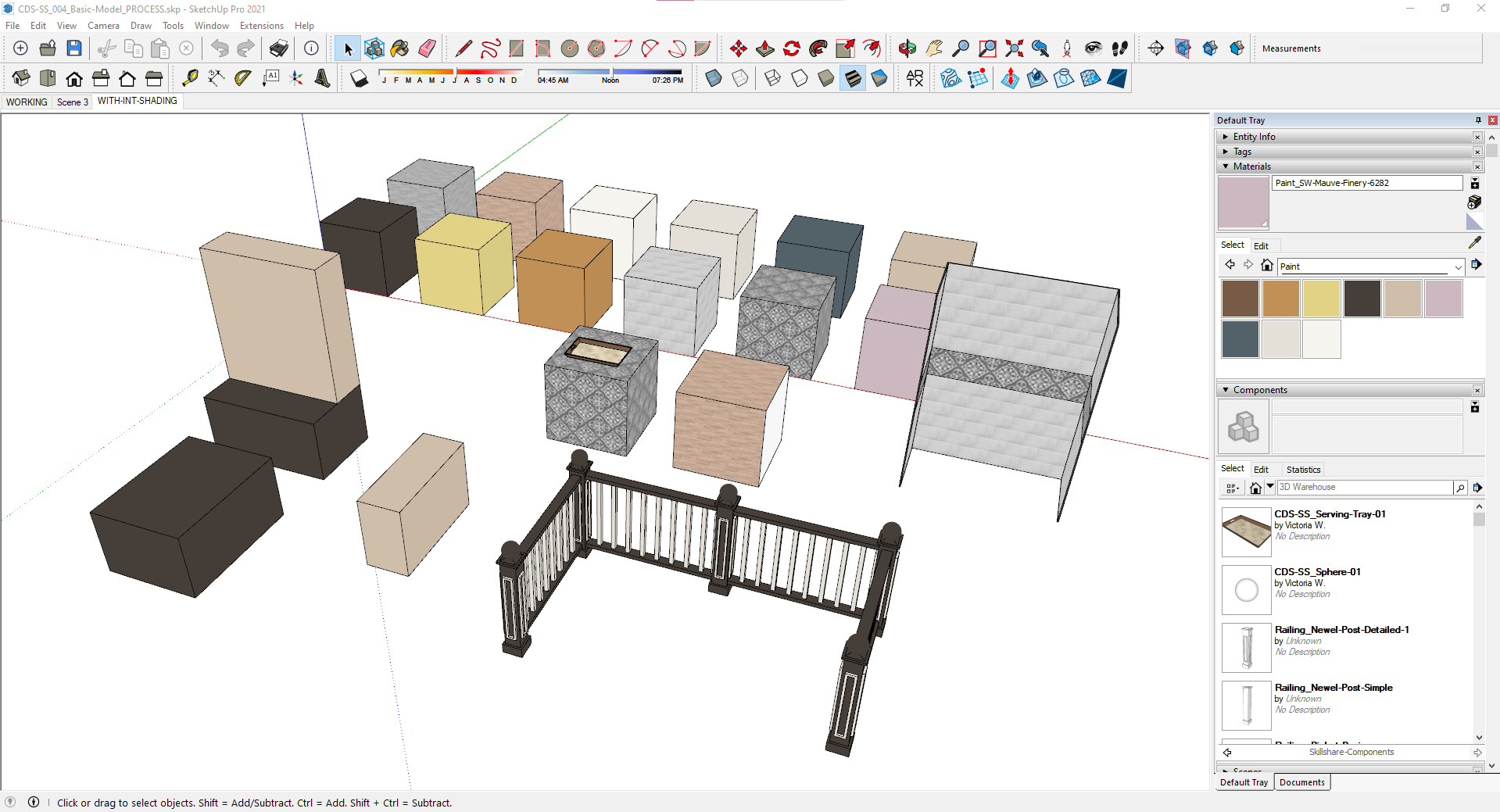
copiar esse modelo aqui, então é como se fosse básico lá. Você sabe o que? Vamos
configurar uma pasta para modelos. Vamos chamá-lo de modelos de amostra. Está bem? E eu vou colocar
isso direto para lá. Agora, você pode organizar
isso da maneira que quiser. Você pode acessar sua pasta de
componentes e talvez tenha uma
subpasta para gabinetes Você tem uma subpasta para elementos internos,
qualquer coisa parecida Então, se estivermos comparando
isso, volte para isso. Então, na minha pasta de componentes,
tenho eletrodomésticos, estojos, detalhes, portas,
todo esse tipo de coisa Se você olhar nessas pastas, elas estão ainda mais divididas. Então, se eu for a eletrodomésticos, tenho centros de bebidas
e vinhos, cafeteiras, fogões, todos esses tipos
de Assim, eu posso
organizar ainda mais tudo dentro
dessas bibliotecas. Então, sempre que eu
os coloco em um esboço, essa organização
segue Essa é apenas uma maneira
fácil de configurar isso. Estas são suas localizações. Então é daí que o sketch
up vai sair. Então, organize-o
da maneira que você precisar. Você pode reorganizá-lo em momentos
diferentes à medida que
obtém mais componentes, à medida que obtém mais materiais Você sabe, dentro
dos materiais aqui, você poderia ter uma pasta para pintura e outra
pasta para papel de parede. Qualquer coisa parecida com isso.
Você pode organizar ainda mais isso em uma data posterior. Você não precisa fazer isso quando
tem apenas dois materiais, mas você poderia.
Tudo depende de você. Mas agora que temos todos os
nossos componentes e materiais configurados a partir de
nossos recursos de classe, na próxima lição, analisaremos a criação algumas novas
referências de materiais para adicionar a essas pastas possamos inseri-las no esboço para
criar materiais Então, vou mostrar
na próxima lição como pegar algumas informações de pintura de Sharon Williams e criar uma imagem de referência
desse material
a
partir da qual o esboço extraído para criar o material de esboço
real Então, vamos criar
algumas referências juntos. Vou mostrar como
editar algumas dessas referências para obter versões diferentes
e tudo mais. Então, isso será
na próxima lição.
6. Criando referências de materiais: Nesta lição,
veremos a criação algumas imagens
de referência de
materiais diferentes e a edição de algumas. Na pasta de recursos da classe, forneci algumas imagens de azulejos
, uma imagem de piso de madeira e algumas imagens em cor
rosa e uma imagem estampada de papel de parede
ou tecido Nós já os copiamos
para sua pasta de referência, então você pode
extraí-los de lá ou do download original Mas vamos
dar uma olhada na
criação de uma imagem cor-de-rosa a partir de uma fonte real. Neste exemplo, digamos que você tenha um modelo de um espaço em
que está trabalhando e queira ver
como ficaria se as paredes fossem pintadas com uma cor
específica de Sherm Williams Para isso, você precisa de
uma imagem de referência como base do material de
esboço Na
seção de recursos desta classe, você encontrará um link para
a paleta de
cores do ano 2025 da Sherm Williams E na pasta de recursos, forneci duas imagens de
referência em cores
dessa paleta específica apenas
para nos dar um ponto de partida E um deles, eu
já transformei em um material de esboço para
você, apenas como exemplo Vamos
conferir essa paleta agora, e eu quero que você escolha
uma dessas cores, e vamos
transformá-la em um material de esboço Vamos criar
a referência e depois transformá-la em um material. Você pode começar com
um e fazer todos eles. Você pode escolher uma cor rosa
diferente. Depende de você, mas
este é apenas o
ponto de partida se vocês
quiserem ficar juntos. Eu vou escolher este, e vamos dar uma
olhada nos detalhes. Então, aqui nesta seção, há uma pequena lista suspensa.
Diz todos os detalhes. E o que procuramos é
esse código hexadecimal, aqui mesmo. Essa
será a maneira mais fácil criar uma referência de cor. Você pode fazer uma captura
de tela dessa cor, mas cada tela lerá as cores de forma um
pouco diferente Portanto, se
você usa um código hexadecimal, é um pouco mais fiel
às cores por toda parte É assim que vamos
proceder com este. Neste caso específico, vou usar o Affinity Photo para criar minha referência de imagem Você pode usar qualquer programa,
você pode usar o Photoshop, Affinity Designer A razão pela qual escolhi
Photo em vez de designers porque quero
mostrar algumas ferramentas
de edição diferentes. Mas se você puder inserir um código hexadecimal para criar uma cor e exportar uma imagem, isso é
tudo que importa Então você pode usar o
Procreate no seu iPad. Você pode usar o Canva,
no seu telefone, no seu desktop,
qualquer programa que você queira fazer,
desde que consiga fazer isso Vamos começar
criando um arquivo. E vou ignorar as predefinições e vou
escolher um tamanho de pixel de 800 por 800 e DPI, gosto de 300 E em cor, vou escolher um
fundo transparente. Eu só gosto de fazer
isso caso eu esteja criando uma cor
que precise disso. Como estamos usando uma
cor rosa, você não precisa dela, mas se você simplesmente adquirir esse
hábito, poderá fazer isso. E você também pode salvar isso
como uma predefinição, se quiser. exemplo, eu tenho uma predefinição salva
aqui para um adesivo pequeno e ela tem as mesmas configurações Se esse é o
método preferido que você deseja usar
, essa pode ser
a
melhor maneira de
passar por aqui e, tipo, salvar sua predefinição, sem precisar
criá-la do zero todas as vezes Mas como isso é uma coisa tão
simples, você poderia. Você pode salvá-lo ou simplesmente criá-lo
do zero todas as vezes. Então, vou clicar em Criar e agora temos nosso histórico. Vou usar a
ferramenta de forma para criar um retângulo. E eu tenho meu
magnetismo ligado. São esses botões aqui em cima,
então se encaixam nessas bordas. Mas você pode ver na seção de
transformação aqui que é 800 por 800, que é o tamanho do nosso Canvas. Agora, meu código hexadecimal,
eu vou copiar. E enquanto isso é selecionado
aqui, minhas cores. Posso clicar duas vezes aqui
e posso controlar V para colar o
código hexadecimal e pressionar Enter E você pode ver que
agora criamos um retângulo com o código hexadecimal que corresponde à cor rosa Então, vou clicar em Fechar. E aí está a nossa cor. Tudo o que nos resta fazer
é exportar a imagem. Vou para Exportação de arquivos. Vou deixá-lo como
PNG só porque está tudo bem. E exporte e eu
vou para nossa pasta
Skillshare que criamos anteriormente E sob referências,
é aqui que eu vou. E você pode pensar
nisso como uma maneira preguiçosa de fazer isso, se quiser, mas eu gosto de selecionar uma cor de
tinta que eu já tenho
e, só
porque preenche as cores, preenche as palavras,
preenche todas Agora eu só preciso inserir
essas informações. Vou mover isso para minha outra tela para que eu possa ver. Portanto, a cor é lilás elegante. O número é 6282
e, em seguida, o código hexadecimal Vou
colar para substituir isso. E lá vamos nós.
Agora, se eu abrir nossa pasta Skillshare
abaixo de referências, posso ver que ela está aqui Isso significa que está pronto
para ser usado quando eu quiser
criar aquela
cor de esboço. Eu tenho isso aqui. Se eu quisesse criar um quadro de humor para o cliente ao qual estou referenciando
essa cor, agora tenho a imagem que
posso colocar no meu quadro de humor um quadro de humor para o cliente ao
qual estou referenciando
essa cor, agora tenho a imagem que
posso colocar no meu quadro de humor, qualquer coisa parecida.
Está pronto para ser usado. E é tão simples
criar uma referência de material, especialmente para uma cor rosa.
Essa é a mais simples. seguir, vou mostrar uma ferramenta divertida para editar uma
imagem que você já tem. Então, neste caso, vamos
dar uma olhada na madeira dura. Está bem? Eu vou
puxar isso para cá. Posso pegar essa imagem de madeira,
a imagem do piso de madeira, e vou arrastá-la
diretamente para o Affinity Photo Agora, se eu arrastá-lo para este documento existente
que abri
, ele o colocará
aqui em cima disso. Vai estar
no mesmo arquivo. Isso não é o que eu quero.
Eu quero a imagem em si. Então, vou arrastá-lo
até aqui nas barras de ferramentas. E o que isso faz é
inseri-lo como um documento separado Você também pode acessar Arquivo e
Abrir e encontrá-lo dessa forma. Nesse caso,
isso é simplesmente mais fácil. Eu posso simplesmente arrastá-lo para dentro. Eu também vou pegar uma
dessas cores rosa. Então, vamos ver, vamos
pegar essa cor. Vamos ver Esta é
a cor fundamentada. Eu vou colocar
isso agora mesmo. Então você entende o que eu quero dizer? Como
isso acontece com isso Vou redimensionar isso agora, vou mostrar
como é fácil tirar
isso Eu tenho essa
cor rosa. Conhecemos essa cor. Nós vemos essa cor. É uma cor
real de Sherlon Williams Combinamos o código hexadecimal. Vou mostrar
como é fácil
editar a aparência dessa imagem de
fundo. Diz fundo, mas
essa é a nossa madeira dura, certo? Apenas alterando o modo de mesclagem. Então aqui está nossa cor. É enquanto está selecionado. Vou para o modo de mesclagem e você pode escolher multiplicar E você já tem uma nova imagem de madeira dura, simples
assim, certo? Vou te mostrar
outra maneira de editar isso. Para este, eu
multipliquei, ok? É a imagem da pintura
que já temos. Agora vou
desenhar um retângulo. Está bem? Eu vou
colocá-lo no meio E vamos voltar a isso. Como eu coloquei o
código hexadecimal no nome do arquivo, posso copiá-lo,
controlar S para copiá-lo e posso mudar a cor aqui Coloque o código hexadecimal. Ok. Agora, essa opção é multiplicar. Se eu pegar isso e escolher
um modo de mesclagem diferente, posso ver algumas outras opções. A mais fácil
pode ser a cor, ok? Se eu quisesse ir até
a cor, vou
pressionar a tecla Control para fazer uma
segunda cópia disso. E eu vou
colocar isso de volta ao normal. Então você pode ver isso se eu pegar essa
cor e multiplicar Isso é se eu colorir, e
isso obviamente é normal. Mas você pode brincar com
essas diferentes opções. Você pode manter isso
como uma referência. E venha até
aqui e diga,
se essa é a sua cor,
você quer combinar. Por exemplo, digamos que você
queira uma cor de mancha que combine muito com a
cor da tinta, mas não exatamente Se você definir isso como colorido, e este for o seu original, e este for o seu original,
você pode vir até aqui
e simplesmente arrastá-lo e obter
outras opções. Por
exemplo, se você quiser que fique perto disso, mas não é bem assim, você pode brincar com
essas coisas diferentes. Você também pode definir isso, vamos ver. Vou usar o conta-gotas e provar essa cor
para que ela volte para ela Você também pode deixar isso normal, mas depois
alterar a opacidade Então, depende apenas da
aparência que você está procurando. Mas essas são maneiras fáceis e simples
de obter novas cores rapidamente. Então, vamos voltar para
Vamos voltar para
100% e voltar para vamos dar uma olhada em Hue Veja, a tonalidade realmente não
faz nada além da cor. Mas é assim que você pode
facilmente obter uma aparência diferente. Então, se eu quisesse desativar essas amostras e
fazer isso
assim, digamos que essa
cor seja linda. Eu adoro isso. Eu quero, você
sabe, manter essa cor. Eu poderia fazer Export. E essa é a nossa madeira dura, certo? Eu vou mudar isso. Não queremos que sejam
suportes de CD para
documentos de construção. Então, em vez disso, eu vou
mudar isso, e eu vou dizer, Ooh. Pecado. E você pode simplesmente dizer marrom ou manchado e então,
você sabe, combinar com a cor
rosa que você usa Você pode adicionar a
cor rosa no nome do arquivo. Tudo o que faz sentido para você, o que quer que você esteja tentando combinar, se você está tentando combinar, como uma imagem e,
você sabe, você não tem uma cor rosa
real, mas está mudando a
cor para combinar com ela. Tudo o que funciona para
colocar o nome. Mas eu definitivamente
quero tirar o CD que significa documento de
construção. Essa é a minha cor em tons de cinza. Então faça isso. Só para outro exemplo divertido, eu poderia fazer a mesma
coisa com o ladrilho. Então, se eu arrastar esse ladrilho, posso colocar uma
amostra de cor sobre ele Vamos mudar
isso para cor. E então eu posso começar a mexer com cores
diferentes E é assim que você obtém looks
completamente diferentes, looks completamente diferentes. Lembre-se, você sempre pode usar uma cor se tiver
uma cor rosa, ok? Faça isso, redimensione. Isso não importa necessariamente, mas se eu colorir, eu entendo isso. Você pode brincar com
qualquer um desses outros. Você sabe, se você está apenas tentando obter
algo diferente, você poderia dizer luz vívida, talvez mudar isso um pouco Veja como você pode obter
cores e aparências
diferentes, aparências
diferentes, apenas jogando com o modo de mesclagem e adicionando um pouco de cor a ele. Então, vê? Tudo bem, vamos
deixar isso em cores Quero dizer, isso é
bom. Tudo bem, agora que temos algumas novas referências de
imagens
na próxima lição, vamos abrir o sketchup e começar a transformá-las
7. Criando materiais personalizados: OK. Vou começar criando
alguns cubos para criar algumas
formas nas
quais aplicar materiais. Isso é apenas uma
coisa padrão que eu faço sempre que estou vendo
algumas amostras de material. Então eu acho que vamos
começar fazendo isso. Você pode usar a
ferramenta retangular e desenhar uma forma em 36 por 36 P para pressionar 36 Você também pode usar a ferramenta de retângulo
girado. Essa é essa.
Eu tenho um atalho de teclado para Control R. Então eu vou fazer isso em
36 e 36 P para push, 36 De qualquer forma, essas são duas maneiras diferentes de
criar um retângulo Eu vou me
livrar desse. Vou
clicar três vezes para selecionar. Você pode
clicar com o botão direito do mouse e agrupar, ou eu tenho o
atalho de teclado de quatro grupos definido para G. E vou copiar alguns deles para nos dar
alguns com os quais jogar Ok, eu vou subir e vou
nos dar algumas para brincar, então vou me
mover e controlar. E digamos, quatro X nter
No, backspace, cinco enter. Ok, então isso nos dá seis, e eu vou fazer outra
fileira dessas aqui atrás. E essas
serão apenas algumas formas com as
quais podemos brincar. Podemos aplicar materiais e depois
salvá-los rapidamente a partir daqui. A razão pela qual eu gosto de
agrupá-los para que sejam todos uma coisa é porque isso
significa que, com um clique, eu posso aplicar o material
em vez de, se ele fosse explodido, apenas
bordas e faces. Para contornar tudo , eu teria que selecionar tudo e aplicar
o material, ou teria que clicar em
cada face individual Ao agrupá-los, um
clique faz todo o grupo. Tudo bem, então
vamos até nosso painel de materiais. Se eu clicar no
botão Início de No modelo, você verá que
não tenho materiais no meu modelo. Se você já começou a
brincar com os materiais, talvez veja alguns listados aqui. E se você tiver um material
selecionado, ele aparecerá aqui. No momento, o meu está mostrando
o material padrão. Se você quiser voltar
ao material padrão, basta
clicar neste botão e ele definirá seu
material atual como padrão. Com o objetivo de
criar um material, vamos começar com
o material padrão. Se você
selecionou um material e apertou esse botão
para criar um material, ele usará o que
foi selecionado como base. Então, para isso, vamos
usar apenas o padrão. Vou clicar em
Criar material e você poderá ver
tudo o que precisa para criar um material
do zero. Na seção de textura, vou clicar
na pasta do arquivo e
abrir a pasta de referência. Isso está na
pasta Skillshare que criamos juntos
e, em seguida, na pasta de referência Eu li e
fiz o resto das cores rosa
na paleta
Sher Williams qual eu te dei o link Então, podemos fazer qualquer um desses. Vou começar
com o que
fizemos na lição anterior. Então,
vamos com este. Eu vou selecioná-lo.
Você pode clicar duas vezes e selecioná-lo ou
selecionar e clicar em abrir. E você pode ver que
agora isso está marcado, então use a imagem de textura,
e ela está aqui em cima. Agora, é aqui que você
nomearia seu material. E como estamos fazendo
isso com o objetivo de salvar em nossa própria biblioteca de
materiais, queremos dar um nome a ela. Vou seguir
a Rota Fácil e selecionar isso que já
temos no nome do arquivo, e vou fazer o
Controle C para copiar. E você verá uma
janela pop-up, clique em OK, vamos
simplesmente ignorar isso. E vamos
substituir o material, o
Control V, por colar. E agora temos um material
que diz que é tinta. É de Sharon Williams. Essa é a cor, e esse é o código de cores, e clique em OK. E agora você pode
ver que temos essa tinta no modelo, enquanto ela ainda está selecionada, vou
aplicá-la a esse cubo E é assim que é
fácil transformar sua imagem de referência em um material que você
pode usar no esboço Agora, se você quiser
brincar e fazer mais algumas, talvez queira examinar e fazer toda a paleta de pintura que veio da lista de
Sheran Williams Se você quiser ler e
fazer os outros materiais que eu ainda não forneci
na pasta de recursos,
vá em frente e faça isso. Eu vou continuar
e fazer alguns desses. Vamos fazer algumas voltas no tempo. Eu os farei e
depois voltaremos imediatamente para guardar esses
materiais em nossa biblioteca. Tudo bem. Agora que tenho todos esses materiais
aqui, eles estão no meu modelo. Eles foram transformados
em materiais reais. Agora precisamos salvá-los
nesse local de arquivo para nossa biblioteca que já
configuramos. É super fácil. Tudo que você precisa fazer
é sermos modelo. Então, vou clicar com o botão direito do mouse
em um deles, digamos Salvar como, e vamos
ignorar isso aqui. Vamos para nossa pasta
que criamos juntos. Vou até os
materiais e economizarei. E eu vou fazer o mesmo processo para
todos esses materiais, ele deve trazê-lo à tona
para cada um deles. Deixe-me entrar. Tudo bem. Então agora eu tenho esses. E se eu abrir a pasta
que criamos juntos
e acessar os materiais, agora tenho 14
materiais diferentes feitos na minha pasta. Na próxima lição,
darei uma olhada rápida na
diferença entre aplicar materiais a um grupo e
faces e como você pode
personalizá-los de maneiras diferentes. Então, vamos
ver isso a seguir.
8. Aplicando materiais a grupos vs rostos: Agora que criamos
alguns materiais e os temos em nosso modelo, vamos falar sobre a diferença entre aplicar materiais a grupos, como o que fizemos
na última lição, versus faces
individuais. O que vou fazer é
pegar alguns deles, copiá-los e redefini-los
para o material
padrão. Uma delas, eu vou
deixar agrupada,
e a outra, e a outra, eu vou usar o atalho de
teclado que
eu configurei para
Explode, então esse é X. E agora eu tenho
esse é grupo,
e este tem todas as
bordas e faces E vamos
ver a diferença
entre a aplicação de materiais. Se eu copiar um desses
materiais, tudo bem. E eu
aplico isso ao grupo com um clique e pronto.
Nós terminamos. É aplicado ao grupo. E se eu entrar nela e
selecionar uma face individual, você pode ver aqui
nas informações da entidade que a face ainda está configurada para
esse material padrão. E é isso que nos
permite clicar e
aplicar um novo material. Se eu copiasse outro material e o
aplicasse em uma única
face dentro dele, você pode ver que
percebemos essa diferença. Este tem o material
padrão. Este agora tem a tinta
que eu apliquei nele. Se eu quiser mudar
isso muito rapidamente, vamos selecionar essa tinta. Se eu clicar e
aplicá-lo, ele aplicará isso
a tudo que tinha o material padrão
no interior, deixando
este alterado Às vezes você quer
isso e às vezes não descobre que quanto mais
trabalha em modelos, mais você reconhecerá quando isso é benéfico
e quando não é. Então, vou
voltar a isso, redefini-lo para o padrão. E eu não sei, eu
meio que gosto do estilo. Vamos deixar
como aquele ladrilho. Agora, no
lado oposto do ano, com todas as faces
individuais, se eu quisesse esse material em
toda a volta, teria que clicar
três vezes e aplicá-lo. Eu vou fazer o Controle
Z para me livrar disso, ou eu teria que
passar por cada face individual
para conseguir esse material. Às vezes você quer isso
e às vezes não. Depende apenas de para que você está usando isso, do
que está fazendo. Vamos dar um exemplo
prático. Ok, se digamos que
temos uma banheira de 30 por 60, então vou usar
a ferramenta retângulo girado só
porque eu gosto dela 60 por eclusa nesta direção 30. Ok. E
digamos que temos uma banheira. Queremos fazer ladrilho
para uma moldura de ladrilho. Vou usar
a ferramenta offset
e, para mim, esse é o atalho de teclado
W. Vou compensar
meia polegada. Está bem? E vou
pegar essa face frontal e movê-la
para que tenhamos uma linha,
e eu possa deletá-la. Então, agora este é o nosso azulejo envolvente da
banheira. Eu vou puxar isso
até sete pés. Está bem? Aqui está o contorno dos nossos tubos Queremos aplicar um material de
ladrilho a ele. Se for um grupo, vou usar G para grupo; se for um grupo,
posso entrar, selecionar meu bloco e aplicá-lo. Feito, certo? Calma, PZ, tudo está pronto, e eu posso facilmente trocá-lo
por outro ladrilho, ok Nesse cenário, você
realmente não pode fazer nada para editar
seu material, certo? Então, eu vou me inscrever vamos
pegar este com
o propósito deste. Se eu entrar nesse grupo e
selecionar meu bloco aqui, posso aplicá-lo a essas faces
individuais e também reposicioná-lo Então, se eu clicar com o botão direito do mouse
e dizer a posição da textura, posso entrar aqui
e dizer: Ok, quero que meu ladrilho comece
no meio em vez de ficar
aqui para o lado. Então eu posso vir aqui e comparar
isso até aquele ponto médio. E eu posso fazer a mesma
coisa aqui. Talvez eu não goste de
como isso se alinha. Posso dizer textura, posição e mover isso para o ponto médio Para que ele se alinhe um
pouco mais perfeitamente. Quando você aplica no rosto, isso lhe dá a
oportunidade de fazer isso. Ao contrário do grupo. Você não tem essa oportunidade. Então, eu vou
fazer a mesma coisa
aqui e vou
mudar isso para o centro. Um bom exemplo de quando você
pode querer usar isso é, digamos que você queira uma borda de
ladrilho aqui. Então, eu vou entrar
e fazer a
seleção de teclas Shift para obter os três lados. Controle para fazer uma cópia. Vou apertar
a tecla de seta para cima para saber que está
indo verticalmente E eu vou fazer isso. Vou copiar isso para
criarmos uma divisão no material. Agora você vê
que se eu vendo assim, temos uma divisão
no material. Eu vou copiá-los, e nós vamos fazer
a mesma coisa. E eu vou dizer, na verdade, vamos mover isso para cima. Então, vamos ver. Vamos
apenas fazer uma mudança. Vamos mover isso para cima
dessa linha de argamassa. Então
, temos isso aí. Sim. E então eu vou
dizer mova, copie. E esses
ladrilhos quadrados têm 12 “de altura, então vou dizer 12. Ok. Tudo bem, então agora temos alguma
separação aqui, ok? Então, o que vou
fazer é selecionar esse bloco aqui e posso aplicá-lo
separadamente porque
dividi esse material. Então você vê como isso
pode ser realmente útil para dar a você looks
diferentes Por outro lado, se eu apenas
aplicar um material, basta escolher este
para que fique óbvio. Se eu aplicar isso ao grupo, agora você pode ver que
todas essas faces na parte traseira e nas bordas têm esse novo
material porque essas faces foram definidas como
padrão na parte interna. Enquanto isso, aplicamos material especificamente
no interior. Espero que isso faça sentido. Ao criar mais modelos, você descobrirá, por
exemplo, quando um é mais
benéfico do que o outro, e aprenderá qual método
deseja usar. Outro bom exemplo aqui é:
lembre-se de que tudo isso é individual. Vou colocar isso de
volta ao padrão. Se eu selecionar um
desses grãos de madeira, pode
chegar um momento
em que você queira
mudar a direção da madeira. Então, se isso está acontecendo dessa maneira, digamos que você queira que este seja assim, porque é aplicado
individualmente, posso dizer textura, posição e posso dizer girar 90,
e, você sabe, você pode
alinhar isso se quiser E agora eu tenho isso indo em uma direção
e isso indo em outra. Um bom exemplo de quando
você pode querer usar isso é se você estiver criando uma viga em um espaço e
quiser que o grão
da madeira gire em uma direção diferente, essa é uma maneira simples de fazer isso Você também pode acessar
e clicar com o botão direito na posição da
textura. Você tem essas
pequenas alças diferentes para escolher. Então, o vermelho é movimento. E então o azul significa que
você pode esticá-lo. E se você olhar, você vê
esse pequeno ponto aqui. Vou mover meu cursor para fora
do caminho, mas há
um pequeno ponto, e esse ponto indica
que essa é a proporção original, a proporção
original. Então, se você quiser
continuar com
isso, meio que trava naquele lugar. O verde é sua rotação. Então você pode girar
e, mais uma vez, se eu mover
o cursor para fora, você tem essa linha azul que indica as proporções
originais Então você pode girá-lo dessa forma se quiser que ele tenha
um ângulo de 45 graus, mas você quer que seja
com este protrale aqui, e você pode fazer com que
ele fique em Está bem? Você também pode
redefini-lo para o original. E vamos dar uma olhada neste. Então, este faz uma distorção. Assim, você pode
alterá-lo e seguir em direções
diferentes,
dependendo do que você precisa. Essa é bem drástica. Mas, mais uma vez, você tem aquele pequeno ponto
de partida para voltar ao original Você sempre pode reinicializar. Você pode virar seus materiais. Você pode girar em graus
específicos sem
precisar usar a alça verde E então você sempre
pode voltar ao original e movê-lo como eu
mostrei com o ladrilho. Então, essas são algumas das
diferenças entre aplicar materiais ao grupo
e faces individuais. Outro benefício de ter o aspecto de
grupo é, digamos, eu tenho essa forma e vamos agrupá-la. E eu tenho essa
forma aqui. Vamos agrupá-lo e
este aqui, agrupá-lo. Agora, esses são todos grupos
individuais. Todos eles têm o material
padrão. Se eu pegasse dois
deles e os transformasse em um grupo, agora
posso entrar e aplicar um material ao que
chamo de grupos familiares. Então, se eu aplicá-lo a
essa família de grupos, os dois
grupos internos receberão esse material porque aqui, eles estão definidos como padrão, certo? Uma maneira prática de usar isso é, digamos que você faça algo
e diga: Ah,
sério, isso deve ser
agrupado com eles, para que tenha o mesmo material Então, vamos pegar isso. Vou usar o Control X para
recortar e entrar nesse grupo, Alt V para colar no local. E agora ele assume automaticamente esse material porque
é aplicado
à família. Estou
fazendo citações com os dedos. Você não pode ver isso. Mas essa é uma maneira muito eficaz de refazer grupos se você
precisar refazer materiais Um exemplo desse exemplo
prático seria pensar em uma cozinha. Então você tem armários de ilha,
você tem armários perimetrais,
você tem armários superiores No começo, você pode ter, cada gabinete é um
grupo ou um componente. Falaremos mais sobre isso mais tarde. Mas, digamos, cada gabinete
é seu próprio grupo. Mas então você quer que os gabinetes
perimetrais estejam
todos agrupados
para que não
funcionem à
toa e que você não os mova
acidentalmente Você tem os armários superiores,
eles estão agrupados. Você tem os gabinetes da ilha,
eles estão agrupados. Agora você tem três grupos que compõem esses armários
de cozinha Se você agrupar
os três em uma família, agora
poderá clicar e aplicar um material
nesses gabinetes E então, digamos que
você queira que o perímetro e a ilha
tenham a mesma cor, você pode retirar os armários
superiores e aplicá-los com
seu próprio material Então agora você tem duas famílias.
Espero que isso faça sentido. À medida que fazemos mais
modelos juntos criamos salas e espaços, você verá isso mais
impraticável Mas essa é uma visão geral, você sabe, geral disso Você poderia até, você sabe,
pensar nisso dessa forma. Mas, na verdade, é um método muito útil de um clique e você
mudou tudo Então, eu posso
aplicá-lo com um clique a essa família, e agora eles são
todo esse material. Eu poderia tirar
esse, cortar e colar. Alt V é minha pasta no lugar
, em vez de colar. Já analisamos isso
em outras aulas antes, mas é muito útil. Agora, digamos que esses são armários
perimetrais e esta é minha ilha e eu quero que minha
ilha tenha essa cor É muito fácil fazer isso. Se eu quiser, vamos fingir que é um gabinete superior,
vamos agrupá-lo Digamos que eu queira que
seja da mesma cor, certo? Eu posso cortar, entrar aqui. Eu ainda quero que isso seja um grupo, então eu poderia ir em frente
e agrupá-lo. Mas se eu colar no lugar, agora ele retém essas propriedades Para mim, essa é uma maneira muito fácil
e eficaz de
mudar as coisas rapidamente sem
precisar aplicar uma cor, aplicar uma cor, aplicar uma
cor, aplicar uma cor. Espero que isso
lhe dê uma ideia melhor de como mexer com as cores e quando você pode
querer usá-las para grupos versus rostos e quando você
deseja combinar isso Nota lateral, como apenas
mais um exemplo, vou copiar isso. Este é um grupo com o
material aplicado a ele. Se eu entrar, esse lembrete
útil, se eu entrar e explodir isso,
agora cada face individual, agora cada face individual, você pode ver Cada rosto individual agora recebe o material que estava
originalmente nesse grupo. Portanto, tenha isso em mente que,
se você aplicar material a um grupo e
acabar explodindo-o, agora todas essas
propriedades estão lá E você pode ver que
às vezes seus materiais podem se alternar e não estar
exatamente alinhados dessa forma. Porque seus
materiais se alinham com o eixo do seu grupo.
Espero que isso ajude. Esse é um conceito meio
confuso até você começar a vê-lo mais Mas espero que isso lhe dê uma boa ideia dessas
técnicas e do processo Na próxima lição,
veremos pegar esses novos materiais
personalizados que criamos, todos eles, e
configuraremos os locais no
esboço para que possamos referenciá-los
facilmente sempre que referenciá-los
facilmente sempre precisarmos deles no futuro Assim como o que tenho aqui
com minhas bibliotecas integradas, mostrei os locais dos arquivos. Agora vou mostrar como
fazer com que isso apareça
em seu menu suspenso aqui no sketch up para que você possa acessá-lo facilmente
sempre que quiser
9. Como configurar a biblioteca de materiais no SketchUp: Ok, configuramos localização da
nossa pasta e adicionamos os arquivos às
nossas bibliotecas personalizadas. Criamos imagens de referência e as
transformamos em materiais de
esboço Agora é hora de tornar esses
materiais acessíveis no
Sketch Up para que possamos usá-los sempre que precisarmos deles
no futuro Sketchup começa com algumas coleções diferentes
na lista de favoritos Você pode ver isso aqui
no menu suspenso. Eu os mantive na minha lista
suspensa, caso haja alguns que
eu queira usar ou modificar
em novos materiais. Também criei
minha própria biblioteca de materiais aqui embaixo e a
adicionei à minha lista de favoritos, junto com uma subpasta específica dessa mesma biblioteca,
apenas para referência rápida Quando você pensa em adicionar
uma nova coleção à sua lista de favoritos
aqui no sketch upp, se você clicar no botão
Detalhes, você terá algumas opções
diferentes sobre as quais
queremos falar e
quais são as diferenças Então, o primeiro é abrir
ou criar uma coleção. Isso permite que você
navegue até uma pasta em seu sistema e abra uma
coleção dentro do sketchu, mas ela só está disponível temporariamente em
seu painel Ou seja, enquanto você está usando
esse modelo específico. Depois de fechar e
reabrir, ele desaparecerá. É apenas uma
coisa temporária que você está abrindo por enquanto. Enquanto isso, adicione
uma coleção aos seus favoritos. Isso significa que você está
fazendo a mesma coisa, navegando até uma pasta em seu sistema e
abrindo essa coleção, mas significa que você
a adicionará
aqui à sua
lista de favoritos para uso futuro Então essa é a opção
que queremos fazer. Então, vou clicar em detalhes. Eu vou dizer Adicionar
coleção aos favoritos. E vamos
navegar até onde você salvou sua biblioteca antes. Então, vou
esboçar a biblioteca, Skillshare e depois os materiais Está bem? Então, estamos selecionando
essa pasta de materiais. Você pode entrar
nele ou simplesmente selecioná-lo, mas você quer
ter certeza de que está escrito aqui na parte inferior, e nós vamos
dizer selecionar pasta. Agora, aqui embaixo, você pode ver
que aparece ali mesmo. Agora, se você é como
eu e tem alguns nomes diferentes e é
um pouco confuso, o que você pode fazer se
quiser renomeá-lo, ou se você acidentalmente adicionou
um sem querer,
é como se fosse é como Enquanto você seleciona essa opção, que é essa pequena marca de seleção, você pode voltar aos
detalhes e dizer: remova a coleção
dos favoritos E é aqui
que ele
perguntará qual deles você
deseja remover. Então, eu vou escolher
este, remover. E então, talvez porque eu
já tenha um existente, talvez eu queira renomear isso Então, vou copiar o Skillshare e adicionar isso à capa desses materiais
do Skillshare E vou fazer a
mesma coisa com os componentes, então não preciso fazer
isso novamente mais tarde. Agora, como você está
construindo sua própria biblioteca, talvez não queira fazer isso, a menos
que queira especificamente para
as aulas que
fazemos juntos. Isso depende de você. Então, agora vamos fazer
esse processo novamente, apenas para
orientá-lo mais uma vez. Adicione aos favoritos
e eu vou
escolher os materiais do Skillshare
Skillshare,
selecione tudo bem, então agora você pode ver que tenho
minha Essa é a minha escolha. Eu tenho minha pasta de
documentos de construção, que está dentro desse
material. Está ali mesmo. Portanto, é apenas uma referência rápida. Mas agora eu posso ver os
materiais do Skillshare aqui, e esses são todos os
materiais que
criamos juntos nesta aula Assim, você pode ver que
é simples e fácil criar seus materiais, criar seus locais e, em
seguida, inseri-los aqui. E eu disse antes, você pode
organizar suas pastas
e, se fizer isso
nos locais dos arquivos, elas aparecerão aqui. Vamos ver o que isso parece. Então, se eu estiver aqui, se eu quiser ter uma pasta de pintura, ok? Posso pegar todas essas
tintas que fizemos juntos movê-las para
essa pasta de tintas. Agora eu tenho tinta,
e então você vê meus documentos de construção e piso de madeira,
eles estão todos aqui Mas se eu voltar ao sketchu, sair dessa pasta
e depois entrar novamente, agora
você pode ver que há
uma pasta de pintura aqui dentro Oh, eu perdi um?
Eu perdi um. Hein. Lá vamos nós. Pintar. Então agora você pode ver que
se eu entrar aqui, sair e voltar,
e você pode ver que tudo se refresca. Mas agora toda a minha
tinta está aqui. E eu poderia fazer outro para azulejos, outro para madeira, outro para papel de parede, se eu quisesse organizar
ainda mais isso. E você pode fazer isso a qualquer momento. Então, digamos que você tenha
apenas alguns, você está bem com eles
estando todos juntos, não
importa por causa da forma como
você os nomeou. Eles estão em ordem alfabética. Então, tudo depende de você
como você quer fazer isso. E você pode mudar isso para
suas miniaturas maiores. Você pode fazer a visualização de lista, atualizar. Isso deve evitar
sair e entrar novamente. Mas é assim que é
fácil colocá-los aqui. Então, agora, se eu adicionar
outro aqui
neste local de arquivo
que salvamos, ele
aparecerá nessa biblioteca. Então, toda vez que
criamos um novo, podemos apenas gradualmente
construir, construir e construir. Na próxima lição,
veremos criar alguns novos componentes juntos antes de inserirmos nossa biblioteca de componentes no esboço
10. Criando uma série de componentes: Nesta lição, analisaremos
a criação alguns componentes diferentes para começar a ajudar a criar
suas bibliotecas e falaremos
sobre como você pode usar componentes com outros componentes para criar componentes mais
complexos. Mas vou começar falando sobre os
componentes que eu lhe dei na seção de
recursos da classe. Há duas diferentes. A primeira é essa esfera simples. E então a outra
é uma bandeja de servir. Portanto, você pode reconhecer que esse material está
nos recursos de aula que eu
lhe dei, assim como neste. Ambos estão na seção de
recursos, então eu criei esses materiais e os uso nos componentes que entreguei e
dei a vocês. Isso é apenas para você
começar e mostrar
algumas diferenças. Então, para este, temos
um material configurado aqui, um material configurado aqui. E se eu girar no meu eixo, você pode ver que o eixo está centralizado, eu vou
para baixo Está centralizado na parte
inferior meio,
em todas as direções Está bem? Esse é o seu eixo, e o eixo do seu
componente se torna seu ponto de inserção quando você o
insere em um modelo Por outro lado, vamos dar uma
olhada neste. Portanto, essa esfera está configurada para
o material padrão, e você notará que eu também
fiz com que o eixo esteja bem no
meio, na parte inferior, centralizado em toda a volta, e há razões
para ambos Então, com este, quando você insere esse componente em um modelo porque é
o material padrão, você pode clicar nele e aplicar um novo material sem precisar fazer nada
em particular, você pode simplesmente
combiná-lo com qualquer coisa. Já este, como
já
existem materiais aplicados,
quando você o insere, ele entra como está, você não precisa
aplicar o material, não precisa personalizá-lo. Assim, você pode ver como
há benefícios em ambos. Se for um item que você
deseja que ele venha como está, você não quer fazer mais
nada com ele, então você pode aplicar os
materiais nesse modelo. Em vez de deixar como
material padrão. Então, ao
trazê-lo para o modelo em que
está trabalhando, você pode aplicar qualquer cor qualquer material
que você precisar. À medida que formos construindo os próximos
componentes juntos, falarei mais sobre por que o ponto de
inserção é
extremamente importante E eu mencionei isso
em aulas anteriores, e provavelmente vou mencioná-lo
sempre que criarmos um componente porque isso faz a diferença Se eu fosse construir
esse componente, construísse esse modelo, e o ponto de inserção
estivesse aqui Então, digamos
que seja construído assim. Isso significa que quando eu o insiro
, neste ponto, a origem
é onde ele vai entrar, então provavelmente terei que movê-lo novamente. outro lado, se o ponto de inserção estiver no meio,
por exemplo, eu poderia trazer esse componente e colocá-lo diretamente
no meio de uma mesa de cozinha ou no meio de uma
mesa de café ou algo parecido Portanto, o ponto de inserção desempenha um papel importante na
criação de componentes E quando você está criando
sua biblioteca de componentes, qualquer modelo se torna um componente. E o que quero dizer com isso é, vamos para um
desenho em branco, ok? Este é um modelo em branco. Este é o modelo básico que eu dei a
vocês nesta aula. Eu o salvei como modelo. Então, se eu quiser
trazer um componente, trazer um elemento,
posso ir aqui até meu banco de dados de componentes
e posso entrar. Vamos apenas escolher. Eu só vou escolher alguma coisa aleatória. Eu posso obter isso, e ele vem diretamente da minha
biblioteca de componentes aqui. Como alternativa, se eu for
até Arquivo e Importar
e, em seguida, navegar até
nossos recursos de classe e inserir isso,
agora é um componente Ambos são um componente se eu o extrair
da biblioteca. Este é um componente, se eu inseri-lo no arquivo Importar. Portanto, qualquer modelo pode se tornar um
componente quando você o insere. A beleza de ter
isso é que você não precisa
navegar sempre. Você pode simplesmente ter
esse banco
de dados contínuo de componentes para extrair
sempre que precisar deles. Então, vamos
criar alguns componentes juntos para você começar, para começar a
criar algo e depois salvá-lo como um componente e depois misturar os componentes Então, vou excluí-los. E como eu sei que eles têm
materiais e outras coisas neles, vou até aqui
para modelar estatísticas de informações e vou limpar Então veja, eu tenho
cinco componentes, duas etiquetas, nove materiais
e um estilo. Vou limpar, e agora
tenho exatamente o estilo em que estou Portanto, não há problema em acertar
isso mais de uma vez. Isso me coloca de volta
em uma base neutra. Então, o que vamos fazer é construir
uma grade juntos Vamos começar construindo um poste nulo, um simples,
um detalhado, e depois
vamos construir dois tipos diferentes de
piquetes para acompanhá-lo Então, um básico e um
pouco mais detalhado. E vamos salvá-los
em nossa biblioteca de componentes
e, em seguida, vamos criar um componente mais complexo reunindo
todos eles Então, vamos dar uma olhada nisso. Para nossa postagem nula, vou começar
com um retângulo 5,5 por 5,5 E lembre-se de que falei
sobre ponto de inserção. Então, vou colocar isso
no centro, ok? E eu vou dizer 36 “de altura. E vamos
reduzir isso três quartos de polegada porque vamos
fazer uma pequena tampa superior. Então, eu vou pegar isso
e sou G para o grupo. Vou desenhar outro
retângulo na parte superior , com deslocamento
de E podemos nos livrar desse cara,
e 0,75, temos um
pequeno grupo de bonés Faça a mesma coisa
aqui embaixo, selecione isso, desvie 0,75, e podemos
aumentar 3,5 Grupo. Então, agora temos uma pequena postagem nula
simples mais simples possível. Então,
temos nosso limite máximo. Temos nosso poste e nossa pequena
peça de acabamento na parte inferior Agora, se você está procurando
fazer algo onde
você tenha, tipo, um exemplo ou talvez
um ponto de referência , digamos que sua grade
esteja em 36” Bem, é aí que está o
fundo disso, mas talvez você queira que isso
fique um pouco acima disso. E se fizéssemos 2 “? E então vamos aumentar isso. Se copiarmos isso,
vou selecionar isso e copiar aqueles 2”. Enquanto isso está selecionado, posso ver, deixe-me mudar para K para que eu
possa fazer a visão de raio-X. Tudo bem, vou
selecionar isso e
vou dizer esconder Está bem? Se eu ativar
minha geometria oculta, que você pode ver geometria
oculta ou usar
o atalho de V, você pode ver que
as linhas estão lá, mas na verdade você não Então, agora temos esse ponto de
referência se quisermos que ele fique
acima de nossa grade Como se quiséssemos que nosso
trilho superior estivesse nivelado com isso e isso ficasse acima dele, você sabe, talvez
queiramos isso. Tudo bem, vou
desativar a geometria oculta. Aqui está um pequeno
truque. Estamos pensando em nossa
biblioteca de componentes aqui, certo? Viu como você consegue
essa pequena miniatura? A forma como isso funciona é
ocupar o centro de
qualquer que seja sua tela, e essa é a sua miniatura Então, quando você clica em Salvar, se sua postagem nula estiver
aqui ao lado, essa miniatura será essa área central, então ela não verá isso Assim, você pode fazer
extensões de zoom e
talvez diminuir um pouco para que fique no centro Pense nisso como se houvesse um quadrado aqui no meio, e essa é a
sua miniatura Então, onde quer que você salve isso,
essa é sua miniatura. Então, agora que temos isso,
vou fazer Arquivo, Salvar como e vamos navegar até nossa biblioteca aqui, o
que fizemos, vamos até
Skillshare E eu vou dizer railing,
underscore, null Está bem? Fácil assim, ok? Agora temos isso
salvo em nossa pasta. Tudo bem. O que
podemos fazer a partir daqui é então personalizar isso
e criar um novo. Então, digamos que
temos isso. Nós terminamos. No dia seguinte, você
quer fazer um novo. Sabe, talvez
seu cliente diga:
Oh, eu preciso de algo com
um pouco mais de entusiasmo Está bem? Nós podemos fazer isso.
Nós podemos fazer Pizzaz Portanto, a maneira mais fácil
é abrir esse modelo novamente, fazer seus
ajustes e salvar como,
ou salvar como no
início, se tiver
medo de sobrescrever algo
acidentalmente Então, agora que temos isso,
nós o salvamos. Está lá. Vamos fazer uma detalhada. Vou ativar
nossa geometria oculta e vou fazer uma diretriz Então, para mim, esse é o atalho
para T. E vou dizer que achamos que nossa tampa superior
será de uma polegada e meia, ok? E então talvez queiramos
mais um centímetro e meio aqui. Uma polegada e meia aqui. Tudo bem Estou pensando, vamos fazer uma pequena peça de acabamento E se puxássemos
isso em uma polegada? Talvez tenha puxado isso em uma polegada. Então, isso nos dá uma pequena
estrutura para trabalhar. Além disso, precisamos
pensar em nosso trilho inferior, ok? Eu quero um trilho inferior. Então, se sabemos que isso é 3,5, então temos um
trilho inferior que estará meia polegada acima disso. Então, vamos mudar isso.
Vamos pegar isso. Vamos descer,
subir, meia polegada. Este será
nosso trilho inferior. Então, temos uma polegada e meia, e depois fizemos uma polegada
e meia na parte superior. Está bem? Então, agora isso é mais
parecido com o que estamos querendo dizer. Vou desenhar um
retângulo para essas guias
e, em seguida, vou
compensar esses três quartos Livre-se dessa peça do meio, e então talvez ela
apareça em três quartos Sabe, estamos apenas
fazendo alguma coisa. Tudo bem? Vou
selecionar e agrupar isso, e talvez queiramos copiar isso
para os outros lados. Então eu o selecionei,
vou usar o If Move Control para
transformá-lo em cópia, escolhendo
esse endpoint Encaixando-o aqui, e então
eu vou fazer para Rotate, e vou
girá-lo ao longo desta linha. Então,
agora temos isso. Isso é adorável. Isso é
simples, mas é, você sabe, mais complicado. Eu
vou copiá-los. E você também pode fazer algo assim, copiando para o lado
e, em
seguida, talvez você o
vire, sabe, se quiser fazer isso, você também
pode girar dessa maneira No entanto, faz sentido
para você, você sabe, há mais de uma maneira de
fazer as coisas se você se perder e precisar tentar um método
diferente. Eu quero te mostrar algumas maneiras diferentes
de fazer isso. Então, agora temos isso por
toda parte, ok? E então talvez queiramos tornar esse top um pouco
mais interessante. Então, vamos subir até aqui. Vamos compensar, vamos para
onde isso se alinha com isso. E então eu vou
desenhar um X em cima, vou me mover, e
vou
passar o mouse em torno
do ponto médio aqui e
puxá-lo para cima uma polegada Está bem? Então, agora temos algo só um pouquinho, você sabe, só uma
coisinha acontecendo lá em cima. E posso excluir minhas guias
acessando aqui para editar, excluir guias ou o Control D as
exclui para mim. Ok. Mais uma vez, vou dizer que
o Zoom se estende. Diminua um pouco o zoom, desligue minha geometria oculta e agora posso salvar arquivo como, e vou
dizer, uma detalhada Porque talvez em algum momento eu tenha
outra detalhada. Ok, agora eu tenho duas postagens
diferentes
na minha biblioteca. Se eu for à nossa
biblioteca de componentes aqui, aumente o volume. Então você pode ver agora que eu
tenho minha bandeja para morrer de fome. Você entende o que eu quero dizer
com as miniaturas? Isso é o que
vai parecer. Então, eu tenho o meu detalhado.
Eu tenho o meu simples. Aí está. Tudo bem. Em seguida,
vamos fazer alguns piquetes. Então, vou entrar
aqui e dizer Novo
a partir do modelo, e vou escolher esse modelo básico do Skillshare
que eu fiz E vamos fazer um
modelo básico para um piquete. Não precisamos que seja
nada, você sabe, louco. Então, vou dizer um
retângulo de 1,5 por 1,5 e vou
colocá-lo em dois pés 5,5 porque isso o colocará entre minhas grades,
minha tampa superior e o trilho
inferior e o trilho superior E para este,
depende apenas do que faz
mais sentido para você. Vou pegar
isso e
fazer isso porque isso vai fazer isso porque isso me
permitir centralizá-lo no meu trilho inferior, é mais ou menos
o que estou pensando. Então, se estiver centralizado
desse lado, posso colocá-lo no meu trilho inferior e copiá-lo da maneira
que eu precisar Então, este será
nosso pequeno piquete simples. Vamos usar o Zoomtens. Diminua um
pouco o zoom, arquive, salve como. Eu vou dizer corrimão. E vamos
dizer que escolha de forma simples. Aí está. Agora vamos fazer um que seja um
pouco mais detalhado. Pode ser que você queira que
seja um pouco mais
arredondado ou algo assim. Está bem? Então, eu vou pegar isso e fazer um
círculo que é 0,75 Ok. Bem, aumente o zoom. Isso nos dá 1,5 “, certo? Então, agora vamos fazer nossos
dois pés de 5,5”. E vamos fazer um retângulo. E vamos
criar um perfil. Vamos ampliar um pouco. Ok, então esse
será o caminho que seguiremos. E então esse será
o nosso perfil. Então, vamos ver. Poderíamos fazer algo
simples, como, vamos copiar isso. Estou
literalmente inventando isso. Então, vamos dizer 2"
e depois copiar isso para 2". E
talvez queiramos que eles
sejam um pouco mais gordos Então, vamos fazer um arco
para que eu faça A, e eu vou puxá-lo para lá, e eu posso deletar
essas linhas aqui. Ok, então eu tenho
algo como se fosse fino e depois
saísse e depois subisse Tudo bem, se eu selecionar
meu caminho e
vou fazer F para
me seguir e escolher meu perfil, então temos esse
pequeno piquete Está tudo bem Não é o melhor ,
mas, você sabe, vamos continuar. Nós
vamos continuar com isso. E para este
, pode ser mais benéfico
ter o centro lá ou pode estar
ao lado. Então, vamos ver. Vamos fazer isso desse
lado, como do outro. E aqui está um
truque que pode ajudar. Se eu fizer disso um grupo, então eu posso pegar um
desses pontos. Então, isso me diz
exatamente a extensão, e eu posso colocar
isso aqui, e eu não preciso mais
ser um grupo, então eu posso explodi-lo,
certo? E aí está. Aí está meu piquete, e
isso vai me ajudar a alinhá-lo centralizado no meu Tudo bem, quero dizer, isso obviamente não é
como uma obra-prima Só estamos fazendo uma
coisinha. Então, vou diminuir um pouco
o zoom, e vamos dizer outono, salvar como, e então
faremos , vou
chamar isso de básico. Eu não sei como
chamá-lo. Vamos chamá-lo básico. Tudo bem, lá vamos nós. Agora que chegamos aqui, temos alguns posts nulos
detalhados, posts nulos
simples, pequenos piquetes básicos
e simples Esse não é meu melhor trabalho. Só estamos inventando
isso na hora. Tudo bem Agora vamos até aqui. Vamos fazer outro. Vamos usar um novo modelo a partir do
modelo, o básico. Agora, como não temos
essa configuração, tudo bem. Mas podemos usar as mesmas coisas que eu mostrei antes sobre a importação desses elementos.
Agora eles são componentes. Essencialmente, nós os
transformamos em componentes,
tornando-os modelos. Então, se
formos importar, eu vou escolher aqui. Lá vamos nós. Vou escolher nossa postagem nula simples e ver como esse ponto de inserção
funciona Vamos
simplesmente fotografá-lo
ali mesmo na origem.
Aí está. Adorável, adorável. E vou ativar minha geometria
oculta E isso me diz onde
o trilho superior precisa estar, então vou fazer um
retângulo de 3,5 por 1,5 E então eu posso centralizá-lo aqui, e vamos
retirá-lo, eu não sei, 48”. Não, eu não gosto
disso. Vamos fazer 36”. Ok, então aqui está nosso trilho superior.
Estamos simplesmente simplificando. Eu vou agrupá-lo,
e depois vou copiá-lo
aqui e vamos
movê-lo para cima meia polegada. Tudo bem, agora temos
o início da nossa grade. Podemos então pegar esse cara, mover Cuppy e
colocá-lo aqui Está bem? Adorável. Nós
temos o começo. Agora, se estamos salvando
isso como um componente, não
precisamos necessariamente disso. No final das contas, isso apenas nos ajuda a visualizar para que possamos ver
onde isso precisa estar Isso é o quão fácil
seria fazer isso. Então, vamos ver. Agora, vamos importar o piquete. Vamos fazer o mais simples. Está bem? E lembre-se
do ponto de inserção Isso vai me deixar
colocá-lo aqui mesmo. E então eu posso simplesmente puxá-lo para mais de 4" porque
essa é a nossa folga. Você sabe, autorização da ADA,
códigos e tudo mais. Então, eu vou mover a cópia, e então eu posso fazer isso. Dois aqui, então isso
vai
me dar um espaçamento de quatro polegadas por toda parte Então, uma vez que
eu clico, posso dizer seis vezes. Aí está. Agora
temos algo. Não precisamos desse último. Nós estamos apenas indo
para Aí está. Agora, o que você poderia fazer é
se quiser que isso corresponda, modo que, se você
colocasse um novo piquete um novo poste sem poste nesse
lado, correspondesse Então, poderíamos dizer, puxe
isso para dentro e diga quatro, puxe isso para dois
lá. Tudo bem Aí está. Agora,
se você notar,
olha, está aqui.
Não é isso que queremos. Devemos ter
calculado mal em algum lugar. Como esse é um componente, porque criamos esse modelo
original, podemos editá-lo e não
precisamos começar do zero. Vamos ver o que isso parece. Podemos ver se medimos isso. É tipo, Oh, um
quarto de polegada. Não é disso que precisamos. Precisamos que seja
reduzido em um quarto e um quarto. Vamos voltar aos nossos componentes. Vamos ao nosso
piquete básico, abra-o. Agora sabemos, usamos as medidas
erradas. Vamos anotar isso. Uma polegada e um quarto, certo? Foi o que dissemos.
Vamos fazer o Controle S para
salvar ou salvar o arquivo. E agora podemos voltar a isso porque o
inserimos como um componente. Tudo o que precisamos fazer é
clicar nele, digamos, clicar com
o botão direito e recarregar E podemos escolher aquele
original e dizer aberto. E agora você pode ver
que eles se ajustaram. Então isso é o que
você sabe , se você tem o
original e fica tipo, Oh, vamos fazer desse tamanho e
Oh, isso não está certo. Você pode abrir esse backup, fazer uma alteração e
clicar em recarregar E agora você não precisa
começar de novo. Está lá. Você consertou isso. É bom. Você está pronto para ir
agora. Tudo bem, então eu vou desligar o Xray e vou
desligar o oculto Ok, agora temos
nosso elemento de corrimão, então podemos fazer Arquivo, Salvar como, e podemos chamar isso Podemos dizer apenas um
corrimão simples, você sabe, caso você tenha outro
que queira fazer Ok, então temos
nossa grade básica. E digamos que
queremos trocar isso. Talvez seja lindo, mas queremos a postagem
detalhada de Newell Então você pode dizer recarregar e dizer:
Sim, eu quero
trocá-lo e escolher detalhado Aberto. Agora ele troca isso e você não
precisa fazer mais nada, e você pode salvar o arquivo como, e você pode dizer dois simples Então, agora você tem agora que está
construindo seu sistema. Agora, se você
os ver, diz SKB, esse é o arquivo de backup Então você realmente não precisa deles. Uma coisa que ajudará a
limpar sua biblioteca aqui é qualquer uma delas um SKB. Como
temos um SKBtan SKB Exclua-os. Você não precisa deles porque, na verdade, eles
não aparecerão na biblioteca
que você puxa para esboçar E você simplesmente não precisa
deles. Você não precisa deles. Mas você vê como
é fácil trocar isso. Você poderia fazer a mesma
coisa se estivesse aqui e quisesse,
quisesse trocar isso. Você poderia dizer recarregar
e escolher este. Então agora você tem uma aparência
completamente diferente. É assim que
é fácil mudar isso e obter looks
diferentes sem precisar começar de novo. Eu vou desfazer. Vamos deixar isso como está. Agora, se eu estou em um modelo e
estou trabalhando em algo, digamos,
vamos para um novo. Se eu quiser fazer isso, podemos importar nossa
grade. Vamos ver. Se você tiver conveniência,
vamos ativar isso. Então, poderíamos inserir
isso e dizer, isso, coloque isso aqui. Agora, porque você tem isso,
se precisar de outro, você pode mover, copiar e colocar isso lá. E
agora você tem outro. E, se isso é
tudo o que você precisa, então você pode entrar
e puxar isso de novo, e vamos colocar para colocar. Vamos ver. Vamos fazer.
Ok. Então puxe isso lá. Puxe isso aqui. Então agora você tem isso. E se você estiver trabalhando
em um projeto, essa é uma maneira fácil de
começar a construir suas grades e não precisar construir
tudo de uma vez,
tudo, você sabe,
do zero todas as vezes Você só constrói à medida que avança.
Vamos começar a brincar
mais com eles quando fizermos uma pequena revisão e começarmos a
mudar as coisas, misturaremos os materiais
e faremos tudo isso. Mas essa é uma
maneira prática de começar a criar sua biblioteca e usar
quantos elementos quiser, combinar componentes para
criar algo novo, tudo
é muito prático, muito,
muito É por isso que você
faz isso. Tudo bem Agora que adicionamos mais
alguns componentes à nossa biblioteca, vamos fazer com que
essas bibliotecas apareçam no
sketch up para que você possa
extraí-las daqui em vez fazer a importação
de arquivos
sempre que precisar delas Então essa
será nossa próxima lição.
11. Como configurar a biblioteca de componentes no SketchUp: Ok, configuramos
nossos locais de pastas e extraímos nossos arquivos para nossas bibliotecas de componentes personalizados. Juntos, criamos alguns novos
componentes. Agora é hora de tornar esses
componentes acessíveis dentro do sketchu para que possamos
usá-los sempre que precisarmos
deles no futuro Sketchu começa com algumas coleções diferentes
na lista de favoritos O seu provavelmente parece
diferente do meu. A maioria dos que o sketchup
fornece para você começar usa dois componentes
no armazém de três D. Eu prefiro não
usá-los diretamente no meu modelo porque, sem baixar esses
modelos separadamente, você não sabe como eles realmente são,
como estão configurados, quais materiais e
estilos, etc., estão incorporados no arquivo, ou mesmo as unidades ou
escala do modelo Então, eu removi a maioria deles
da minha
lista
de favoritos para evitar que eu os
acesse desse painel e
trouxesse algo para o meu modelo
que eu realmente não quero. Em vez disso, criei
minha própria biblioteca de componentes e adicionei essas coleções diferentes
à minha lista de favoritos. Se você quiser
remover algumas das que
o Sketch Up exibe
automaticamente, tudo o que você precisa fazer é selecionar a coleção, clicar
no botão Detalhes e dizer
remover dos favoritos Acho que os únicos que escondi do original
foram o amostrador de componentes e
o treinamento de componentes dinâmicos Nem me pergunte por que eu os
guardei. Eu acabei de ter. O resto são
meus que venho construindo e
acabaram de se acumular ao longo do tempo. Quando
analisamos as opções de detalhes, se você tiver uma
coleção de componentes selecionada, verá opções para abrir
ou criar uma coleção, adicionar aos favoritos e
remover os favoritos. Assim como com os materiais,
há algumas diferenças. Portanto, se você clicar em Abrir e
criar uma coleção local, você navegará até a pasta desejada em seu
sistema. Escolha a pasta para
suas coleções e ela será inserida,
mas é apenas temporária. Você precisará abri-lo
e escolher Adicionar aos favoritos
para que e escolher Adicionar aos favoritos
para ele realmente apareça
nessa lista.
Então, vamos fazer isso agora. Vamos clicar em Detalhes abrir e criar uma coleção
local, e vamos até
nossa biblioteca agendada,
Skillshare, e eu vou Skillshare Essa é a pasta
que estamos criando juntos, então
vou selecioná-la. E enquanto estiver selecionado, vou dizer
adicionar aos favoritos. E o que isso vai fazer é colocá-lo na parte inferior. Você não pode reorganizá-los. Então, se você quiser que eles
estejam em uma determinada ordem, o que você precisa
fazer é clicar neles, removê-los dos favoritos e começar a
adicioná-los novamente. Eu fiz isso em ordem
alfabética, mas digamos que eu criei uma
nova coleção que começava com um M e ia
acima ou abaixo disso Se eu quisesse que ficasse
em ordem alfabética, precisaria
removê-los dos favoritos e depois adicioná-los
novamente em Portanto, depende apenas de suas preferências
pessoais para isso. Se você não os quiser em ordem
alfabética e tiver
uma ordem diferente que
faça sentido para você, adicione-os aos seus
favoritos nessa E você sempre pode remover
e adicionar e remover e adicionar quantas vezes
precisar para obter o
pedido desejado. E, assim como com
os materiais, se você quiser organizar
ainda mais isso em sua pasta aqui, você pode adicionar outra pasta, como talvez você queira uma
pasta para corrimão Talvez você queira uma
pasta para formas, talvez queira uma para
decoração, qualquer coisa assim. Portanto, quanto mais componentes você
adicionar à sua coleção, aqui no local
do arquivo, mais você poderá
querer organizá-los. Se você tiver apenas alguns,
não é grande coisa de imediato. E isso é algo que
você acaba de adicionar ao longo do tempo. Eu tenho, sei lá, milhares neste momento. Assim, você simplesmente
adicionará coisas conforme necessário, e quanto mais você adicionar a elas, menos precisará criar
coisas no futuro, porque você terá
coisas das quais extrair. Mas você pode ver como é
simples e fácil. Depois de concluir todo
o trabalho de preparação, você pode facilmente inseri-lo E agora eu tenho os componentes do
Skillshare listados aqui na minha lista de
favoritos Na próxima lição,
veremos como
reunir alguns de nossos novos componentes
e nossos materiais e maneiras de
contornar isso.
12. Juntando tudo: Nesta lição, vamos
reunir todas as coisas sobre as quais
falamos
nesta aula,
brincar com alguns de
nossos componentes,
dar uma olhada na
aplicação de nossos componentes,
dar uma olhada na materiais e na criação de
diferentes grupos e
coisas desse tipo,
e fazer diferentes grupos e
coisas desse tipo, e uma pequena revisão de
tudo o que fizemos. Então, temos nossos componentes
todos configurados aqui. Vamos brincar com alguns
dos elementos do corrimão. Então, se eu puxar isso e
vou puxar um
poste, vamos alinhá-lo com este e
centralizá-lo com tudo isso. Deixe-me ver. Tudo bem. Vou te mostrar um
truque de, se
copiarmos isso, vamos virar
o vermelho e colocar isso aqui OK. Digamos que você tenha uma grade aqui. Isso
é coisa própria. Esses são componentes.
Eles estão combinando. Então você pode ver que se
eu selecionar isso aqui, ele diz componente
dois no modelo. Então, se eu selecionar este, dois, temos dois
componentes, dois e modelos. Então é assim que
sabemos o que é isso. Mas digamos, Oh, nós realmente precisamos de outro piquete. Precisa ser um
pouco mais largo. Então, se conseguirmos isso, vamos entrar nisso. E quando estivermos editando isso, você pode ver que
isso se destaca. Estamos editando os dois
lados ao mesmo tempo. Então, vamos entrar e
adicionar mais dois desses, e então vamos
selecioná-los e
podemos extrair esse U aqui. E então podemos editar isso. Eu vou bem,
vamos fazer isso dessa maneira. Você pode usar
a escala ou editá-la aqui desta forma. Mas ao fazer um lado, e ele é um componente, ele está combinando com o outro lado. OK. E digamos que você queira editar essa postagem nula e fazer
algo diferente Vamos entrar aqui e
ver isso, diz que
temos um aqui, e isso diz que temos dois. Então, o que poderíamos fazer é copiar
este e substituí-lo aqui se quisermos que todos os
três correspondam ou se quisermos apenas que este seja diferente, podemos
simplesmente editar este. Então, digamos que eu vou
desenhar uma linha no topo, e então eu vou puxar nossa esfera e
colocá-la lá, e eu
posso me livrar disso. E agora temos,
talvez seja uma luz. Eu não sei.
Brincando com isso. Agora, se essa é a nossa grade, se eu a agrupo, agora é
como um grupo familiar, como o que eu falei antes, e eu posso vir aqui e escolher um material e aplicá-lo nele Digamos que talvez eu queira que
tudo seja isso, mas e se os piquetes
fossem diferentes Se eu os agrupar e depois escolher outra
cor e pintá-los, terei uma
aparência diferente, certo? Então, é assim que você
pode brincar com materiais e componentes e simplesmente criar coisas
diferentes. E é divertido. É divertido. Eu posso pegar esse cara
e copiar aqui, girar, fazer o
mesmo tipo de coisa Sabe, eu posso usar
nossos componentes. Vamos inserir isso. Eu posso, você sabe, colocar uma
bandeja aqui se eu quiser. E é só que é divertido. Portanto, ter esses componentes em nossa pequena
biblioteca significa que
não precisamos criá-los
sempre que quisermos E se fizéssemos isso? Tipo, Oh, vamos com, você sabe, a postagem Null mais
detalhada Vamos trocar isso. E então, realmente quero que este combine. Então, vamos pegar isso. Eu vou copiar. E eu vou recarregar
isso com esse cara. E agora,
porque é a mesma coisa, há cinco deles aqui. E então eu poderia colar isso e obter
algo diferente, certo? E agora todos eles combinam.
Quão divertido é isso? Você também pode entrar e
pegar esses caras, selecioná-los. Vou agrupá-los.
E se eu quisesse que isso combinasse com aquilo?
Eu não sei. Eu só estou brincando, mas, você sabe, é assim que
você pode fazer isso. Espero que isso lhe dê algumas ideias sobre algumas
coisas diferentes que você pode fazer, algumas maneiras diferentes de
usar componentes e materiais Em nossa aula final, encerraremos as
coisas e falaremos sobre seu projeto de classe e o que
podemos esperar a seguir.
13. Revisão e projetos: Isso é um embrulho para esta aula. Espero que vocês tenham gostado de conhecer
mais sobre materiais e componentes e
como é fácil
começar e trabalhar na criação de
suas próprias bibliotecas personalizadas. Espero que você tenha aproveitado
muito essa aula e mal posso esperar para
ver seus projetos Quero que vocês se divirtam
criando novos materiais. Crie seus próprios componentes
, crie uma
maneira inteligente de exibir alguns dos materiais que você cria ao longo
deste estudo Já comecei a
fazer planos para nossa próxima aula e, potencialmente, para
uma série de aulas, e recebi
ótimos comentários das pessoas em meu canal
do
YouTube, do
lado do planejamento. Então, há algumas
coisas divertidas em andamento, e mal posso esperar para explorar mais sobre isso com
você. Se você tiver
alguma solicitação de tópicos, modelos
ou qualquer coisa
relacionada às aulas, qualquer
coisa com a qual precise de ajuda,
qualquer coisa que queira ver, sinta-se à vontade para entrar em contato comigo
por meio do Skillshare, do meu site, minhas mídias sociais,
qualquer coisa assim Estou ansioso para fazer
mais aulas com vocês. E
muito obrigado por ter chegado até o final
desta aula e por ter permanecido por
aqui nesta aula Adoro usar esse programa, e há muitas coisas que você pode fazer com ele de
muitas maneiras diferentes, e estou ansioso para explorar tudo
isso com vocês. Até a próxima vez.
 Victoria Wilson, Designer & Digital Creator