Transcrições
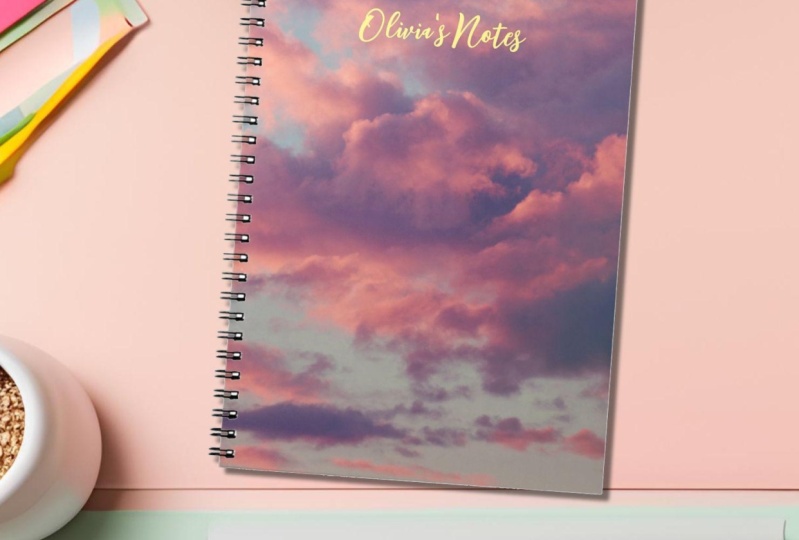
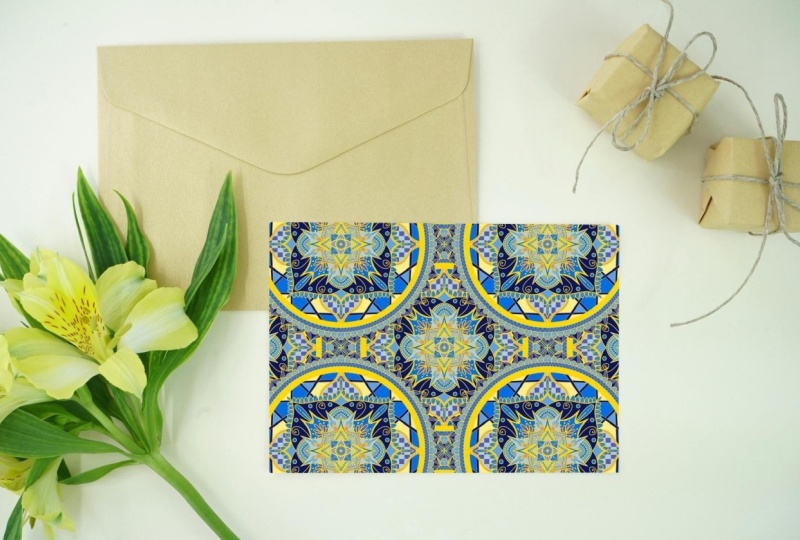
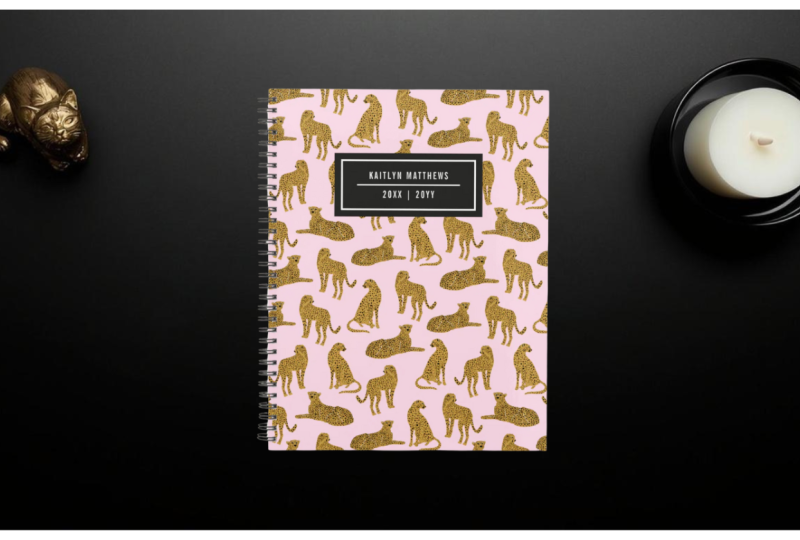
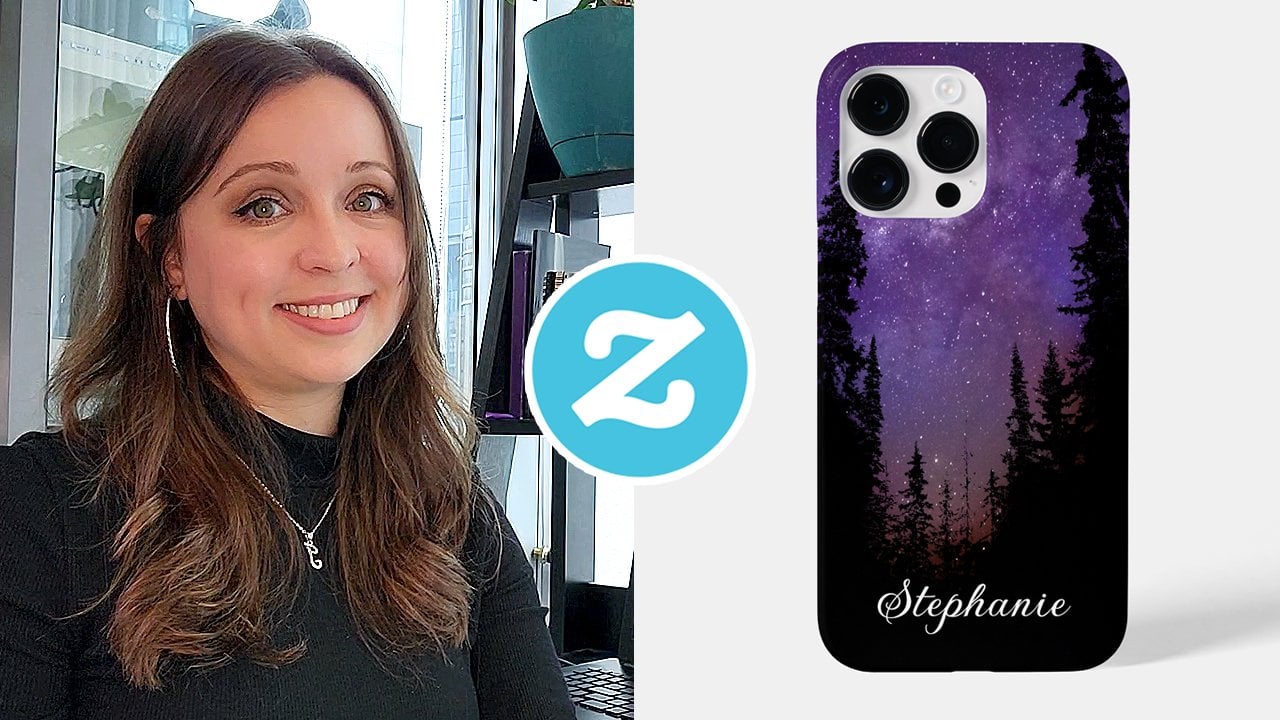
1. Introdução ao curso: Você quer aprender como criar modelos de produtos
impressionantes
como esses para ajudar
sua arte a se
destacar em plataformas de impressão sob demanda, como a
Zazzle Usando o gerador de imagens
AI integrado ao Canvas, consegui criar esses modelos exclusivos
para minha loja Zazzle E agora estou
te ensinando a fazer o mesmo. Olá, sou Julie da
Julian and Designs. Venho vendendo minha arte on-line por meio de plataformas de impressão
sob demanda, como Zazzle, há mais de uma década e vendi milhares
de longo dos anos, aprendi que é muito importante seu trabalho se
destaque nessas plataformas, e ter uma maquete
atraente pode realmente ajudar Nesta aula,
mostrarei como baixar
maquetes da sua
loja Zazzle, remover o plano de fundo,
importá-las para o Canva e, em seguida, criar um plano de fundo o Canva e, em realista
e exclusivo para
elas usando o gerador de imagens de IA integrado ao Canvas Também mostrarei como adicionar alguns efeitos interessantes no Canva para torná-lo
ainda mais realista Também mostrarei
como baixar e
aplicar a imagem à
sua listagem do azo Esta é uma aula curta e divertida que você pode fazer em
menos de 15 minutos, mas pode levar mais tempo quando você perceber o
quanto é divertida. Essa aula é voltada para pessoas que têm uma loja Zazzle, mas também pode ser útil para outros vendedores de impressão sob demanda E se você
ainda não está vendendo sua arte on-line pela Zazzle, você pode fazer minha outra
aula sobre como
montar sua loja Zazzle
do início ao fim, e depois você pode voltar
e Para esta aula, você precisará de
um laptop ou um computador desktop. Embora você também possa acompanhar em um tablet, eu simplesmente não o testei. Você também precisará
ter uma
conta gratuita do Canva para fazer esse curso Então, se você ainda não o fez, certifique-se de se inscrever no
Canva antes de começarmos Então, quando estiver pronto,
vamos começar.
2. Baixando a imagem do produto da Zazzle: Então, a primeira coisa que
vamos fazer é
baixar a maquete
do produto na sua loja Zazzle Então, você vai querer
navegar até sua loja Zazzle
e, em seguida,
ir
até sua loja e selecionar um produto ou
mais de um produto que apresente bem E você também deve
procurar um que não seja muito claro contra
o fundo. Então, algo que
parece ser fácil de remover o fundo. Então, algo como esse notebook
ou as capas de celular. Sim, muitos deles
parecem ser muito bons para nossas necessidades. Depois de encontrar um
ou dois deles que deseja usar
em sua maquete, você clicará na página do produto e,
em seguida, rolará até o topo,
onde diz Downloads,
e clique nele e clique nele E então você vai querer baixar
a maquete do produto. Então, você vai querer
pegar um desses que tenha o fundo vazio, então você pode simplesmente clicar em
Download. Em seguida , acesse photop.com ou use o Photoshop ou algum outro software de
edição de imagem que prefira para remover o
fundo dessa Mas se você não tem o Photoshop, pode
usá-lo gratuitamente Agora você pode clicar em
Abrir fromro Computer e selecionar a imagem
que acabou de baixar Vou usar a varinha mágica
para selecionar o plano de fundo. Talvez seja necessário ajustar um pouco a
tolerância para permitir que ele selecione
o plano de fundo corretamente
e, em seguida, basta clicar em Excluir. Mas depois de ter um
bom produto limpo, você pode salvá-lo como APNG em seu computador em algum lugar Antes de prosseguirmos
para a próxima etapa, que será
criar um plano de fundo para essa imagem usando as ferramentas de
IA do Canva Então, nos vemos
na próxima lição.
3. Fundos gerados por IA no Canva: Portanto, o próximo passo
é acessar o canva.com e fazer login na sua conta ou
se inscrever, se você não tiver uma Em seguida,
clicaremos em Criar um design e criaremos um tamanho personalizado,
e o tamanho personalizado é de 14 80 por
14 80 pixels, portanto,
certifique-se de ter a unidade em pixels. Esse é o tamanho mínimo
que podemos usar para nossas fotos de capa da Zazzle Em seguida, clique em
Criar novo design. E então, uma vez carregado, você vai
até onde diz Uploads no lado esquerdo, depois
clica em Carregar arquivos e seleciona arquivo
que acabamos de criar Então, quando o upload
terminar, você pode
clicar nele O que o adicionará ao nosso Canvas, e você poderá girá-lo
e movê-lo Também há um
removedor de fundo aqui no Canvas, então você pode pular a etapa no Photop se tiver o Canva Então, o próximo passo
é ir até os elementos aqui
no lado esquerdo
e, em seguida, rolar
para baixo até onde diz gerador de imagens
AI e
clicar em Gerar sua própria. E em estilos, você
quer tê-lo na foto. E então, para a proporção, queremos selecionar o quadrado. Então, agora, nesta seção, você descreverá seu histórico com o
máximo de detalhes possível. Então, você quer usar
palavras como plano de fundo, maquete, realista, de cima para baixo. Sim, tente ser o descritivo
possível ao
pensar no
tipo de plano de fundo que funcionaria com
essa maquete de produto Talvez você precise
tentar algumas vezes. Também fornecerei
na seção de recursos abaixo uma lista de alguns exemplos e dos tipos de planos de fundo
que gerei, para que você tenha uma ideia melhor
do tipo de descrição
que estamos procurando Portanto, talvez você
queira revisar sua descrição até
obter o efeito que
está procurando Você também deve observar que
há um limite de 50 criações de IA com
a conta gratuita do Canva Então, se você quisesse obter mais, teria que pagar
pelo Canva P ou poderia usar um gerador de IA
diferente Então, apenas algo
para ter em mente. Então, agora eu continuo refinando minha descrição e
permitindo que ela seja gerada até que produza algo parecido com o que estou
imaginando na minha cabeça Então isso está começando a chegar lá, como
este e este. Você também pode clicar
nos três pontos e depois clicar
em Gerar mais como este Em seguida, produzirá um pouco mais parecido com o
que selecionamos. Então, isso é meio que chegar lá. Acho que vou refinar um
pouco mais
a descrição Então, como você pode ver,
estou meio que
refinando a descrição
um pouco de cada vez e depois vendo o que
ela produz e depois refinando um pouco mais até conseguir
algo que eu Então, isso é mais ou menos o que você
precisa fazer é experimentar um
pouco e continuar refinando sua descrição até que ela
comece a ficar do jeito que você quer E se você gosta de um desses, mas deseja
continuar gerando, basta clicar nele e, em
seguida, ele o adicionará à sua tela e o
salvará automaticamente em seus
uploads Assim, você não o perderá ao
se regenerar novamente. Ok, agora estamos começando
a chegar a algum lugar. Eu gosto desse
fundo rosa, na verdade. Então, novamente, eu vou
selecionar este, eu acho. Então, vou clicar
nele para adicioná-lo à minha tela. E então eu também
vou fazer com que ele gere mais coisas assim e
veja o que mais isso me dá. Mas, honestamente, eu gosto
muito desse, então eu poderia continuar com isso Vou apenas
expandi-lo para cobrir
todo o plano de fundo. Em seguida, clique na posição para voltar. Agora temos nosso notebook e estamos apenas nos certificando de que
há espaço suficiente. Então,
parece que está na mesa. Então, estou apenas ajustando e
mudando isso um pouco Sim, esse também é
muito bom, então vou clicar nele apenas para me dar algumas
opções diferentes. Vou
posicioná-la até que
pareça uma posição natural
e, você sabe, ter
em mente a escala. Então, há aquele lápis
na lateral que eu meio que posso usar para dimensionar meu caderno e
torná-lo mais realista. Quando eu tiver algo
que eu goste, vou clicar em Editar
imagem e depois vou até os efeitos
e clicar em Sombras Então, vou clicar
na sombra projetada, e você pode ver que ela
já deu um efeito
um pouco mais realista. Então, vou
brincar com o desfoque, o ângulo e a distância e tentar fazer com que
corresponda aos outros itens
que estão na mesa Então você está meio que pensando de onde
vem a luz e onde estaria a
sombra. Então, continue brincando com isso até que
pareça mais realista. E então você também pode ajustar e simplesmente brincar
com o brilho e o contraste. Você não quer fazer
muita coisa porque quer que ela ainda
represente o produto. Você também pode
aumentar um pouco a nitidez e a clareza Então, você também pode tentar isso em outro plano de fundo apenas para ver como fica
e comparar os dois. Então, vou
criar outra página e mover esse plano de
fundo para a segunda página. Então eu tenho
algumas
opções diferentes para brincar. Então, quando você tiver
algo com o qual esteja satisfeito, podemos fazer
o download desta imagem. Então, da próxima vez,
vou até o topo e
renomearei esse arquivo E então vamos clicar em Compartilhar e depois
clicar em Baixar. Em seguida, em Tipo de arquivo, selecionaremos JPA e, novamente,
clicaremos em Download Então, agora ele deve ter sido
baixado para o seu computador
e, em seguida, podemos voltar à
nossa lista original da Zazzl e clicar
em Product Em seguida, você selecionará
Adicionar mídia. Você também pode criar um álbum. Gosto de fazer isso apenas para
manter tudo organizado. Assim, você pode criar um novo
álbum e, em seguida, fazer o upload da mídia e
selecionar a imagem
que acabou de baixar. Portanto, pode estar na sua pasta
Downloads. Então você pode vê-lo carregado, e eu vou clicar nele, e agora ele foi aplicado
à sua listagem da Zaza Se você clicar em fechar, agora poderá ver que a foto da capa foi
atualizada. E lembre-se de que pode levar um pouco de
tempo para que ele realmente
comece a aparecer na
sua loja Zazzle e no Normalmente, leva cerca de
24 horas até que eu realmente comece a ver a foto da capa
aparecendo na minha vitrine Mas você pode, veja, ele não aparecer imediatamente. Mas se você clicar nele, você pode ver que ele está lá. Então, seja paciente. Espere um pouco
de tempo para aparecer. Então, eu encorajo você a
enviar sua maquete para
a seção de projetos abaixo para compartilhá-la comigo
e com outros estudantes Eu adoraria ver
o que você criou. Então, na próxima lição,
vamos encerrar esta aula e analisar tudo o que
aprendemos hoje, então
nos vemos lá.
4. Conclusão: Muito obrigado por fazer
esta aula comigo hoje. Espero que você tenha se inspirado a criar alguns modelos legais para
mostrar sua arte e fazer com que
seus produtos se
destaquem na Zazzle Essas maquetes também são ótimas
para compartilhar nas redes sociais, então certifique-se de me
marcar na Julia and Designs se você as compartilhar
no Instagram ou em outro lugar Certifique-se de me
seguir aqui no Skill Share para não
perder minha próxima aula. Além disso, não se esqueça de enviar seu
projeto na seção de projetos abaixo para que eu e
outros alunos possamos ver as lindas maquetes
que você criou Você também pode conferir
no meu site, juliarsigs.com, dicas sobre como
vender sua Tutoriais criativos e muito mais. Eu também ficaria muito
grato se você me deixasse uma avaliação para que eu possa usá-la para melhorar
minhas futuras aulas. Então, nos vemos na minha
próxima aula, aplausos.
 Julie Erin Designs, Artist and Entrepreneur