Transcrições
1. Apresentação: Bem-vindo ao novo curso, onde você pode
aprender como criar um site
de portfólio pessoal do zero com apenas
três tecnologias principais:
HTML, CSS e JavaScript. Se você quiser criar
seu próprio portfólio, isso
o ajudará a
se representar da melhor
maneira e a ser contratado. Então este é o curso
certo para você. Se você perguntar a qualquer um
dos empregadores ou gerentes de
projeto como escolher os melhores desenvolvedores, cada um. Mas o mais importante
sobre o desenvolvedor é se representar
com um bom padrão. Se você está familiarizado com
HTML, CSS e JavaScript
, todos já podem criar um site de
portfólio pessoal muito bom que
permitirá que você
se expresse e
mostre a todos suas
habilidades e conhecimentos. Ao longo deste
curso, criaremos um
modelo de site de portfólio repleto de
recursos e efeitos modernos e bonitos. Porque se você
quiser criar um site usando apenas essas três tecnologias
principais, ele definitivamente deve ser
avançado e interessante. Não dizemos que ele se tornará seu próprio site de portfólio
e que você poderá copiá-lo. Mas será uma
grande inspiração que o ajudará a criar seus próprios sites de portfólio ou aprimorá-los,
se todos tiverem um. Como já
dissemos, construiremos este projeto
do zero. Não usaremos nenhuma
das ferramentas,
bibliotecas e estruturas de terceiros Depois de criarmos um site, ensinaremos como
hospedar o projeto e criar vida para torná-lo
disponível para todos. Além disso, você poderá
aprender como fazer
o formulário funcionar para obter
feedback de seus convidados, fazer com que o projeto
tenha
peças de ótimo tamanho para que
cada usuário possa acessar o site a partir de
qualquer dispositivo óptico. Acho que esse curso será interessante e
útil para todos. Quero dizer, é tártaro ou desenvolvedores
experientes. Então não espere e se junte a nós
2. Configuração: Olá e bem-vindo ao curso. Estamos felizes que você esteja aqui e esperamos que você aproveite o curso antes de nos
aprofundarmos e começarmos a
criar nossos projetos. Antes de tudo, temos que preparar
nosso ambiente de trabalho. Tenho certeza de que a maioria de vocês
já está preparada
para escrever o código. Nesse caso,
sinta-se à vontade para pular este vídeo e entrar
nos projetos imediatamente. Mas se não, então esse
não é o problema. Vamos prosseguir e
configurar algumas ferramentas. Ao longo deste curso,
precisaremos de duas ferramentas principais, que são um
navegador web moderno e um editor de texto. Como navegador da web, vou
usar principalmente o Google Chrome. E também, em alguns casos,
precisaremos da ajuda do Mozilla Firefox. Tenho certeza de que você
já sabe como instalar esses navegadores da web e acho que todos vocês
já os têm. Mas de qualquer forma, vamos ver
como baixá-los. Para obter
o Google Chrome, precisamos acessar esse URL aqui e baixar
o navegador da web. O processo de instalação
é bem simples, então não vou
passar por isso. Quanto ao Mozilla Firefox, você precisa usar esse URL e baixar o
navegador aqui Ambos os links serão
anexados a esta palestra. Tudo bem, vamos seguir em frente e
falar sobre o editor de texto. Vamos usar o Visual
Studio Code porque no momento, ele é um
dos melhores
editores de texto do mundo Obviamente, você pode se sentir à vontade e usar seu editor de texto favorito. Depende de você, mas eu
recomendo usar o código VS. Para baixar
o código VS, você precisa visitar
este site e obter o editor de texto para
Windows, Mac ou Linux. Este link também será anexado
a esta palestra. O processo de instalação do visual Studio Code também
é muito simples, então tenho certeza de que ele não
terá problemas com ele. Tudo bem, então, depois de instalar as duas ferramentas, você
estará pronto para começar Então, vamos
direto aos projetos
3. Pré-visualização do projeto: Olá, bem-vindo
à primeira palestra
deste curso, na qual vou examinar
o projeto e descrever todas essas
seções em detalhes Antes disso, gostaria de
mencionar que o projeto será criado com base em HTML,
CSS e JavaScript. Portanto, você deve ter uma compreensão
básica
dessas tecnologias
para acompanhar todas as palestras Tudo bem, vamos
prosseguir e analisar os projetos. A primeira seção
que vamos
construir será a aterrissagem, na qual temos esses círculos
animados. Eles se movem. Uma vez que
movemos o cursor. Também no centro
do empréstimo, temos a imagem do web designer e
de círculos
improváveis Ele se move dentro de seu próprio círculo e cria esse efeito
agradável e legal. Além disso, a imagem é misturada
com o fundo. Então, você aprenderá sobre como
criar esse efeito usando CSS. No
canto superior direito da página, temos alguns itens de
navegação. Eles estão conectados
às seções apropriadas. Se clicarmos neles,
navegaremos até as seções
relevantes. Além disso, se começarmos a rolar
para baixo,
os itens de navegação se
transformarão no ícone do menu E se clicarmos nele, eles serão exibidos de volta. No
canto superior esquerdo da página, temos o logotipo, o nome completo do designer. Nos lados esquerdo e direito do empréstimo, você pode ver o texto
que está adesivo Se eu começar a rolar para baixo, ele ficará preso
por um tempo. Ok? Além disso,
temos aqui o botão com um bom efeito de passar o mouse Se eu clicar nesse botão, ele nos levará até
a seção de projetos. Tudo bem, isso é tudo
sobre a aterrissagem. Em seguida, temos a seção
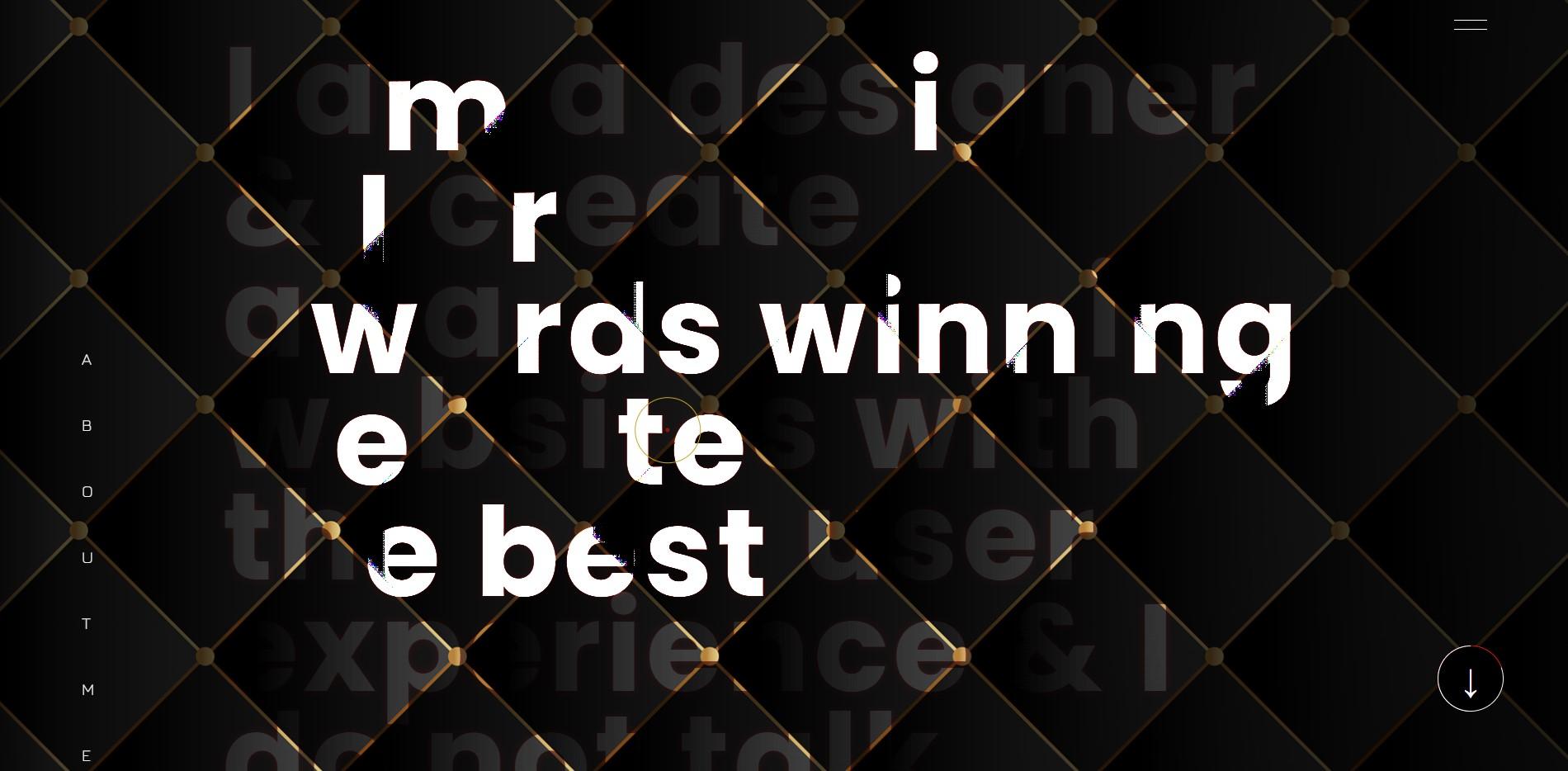
Sobre mim. Inclui textos grandes que, por padrão, são misturados
com o plano de fundo E se eu começar a passar o
mouse sobre o texto
, os elétrons ficarão mais claros com bons efeitos de
animação Além disso, temos aqui um botão semelhante que nos
permite navegar até
a seção de contato. Ok, isso é tudo sobre
esta segunda seção. Em seguida, vem a seção do projeto, que eu acho que é uma
das seções mais interessantes do projeto. Por padrão, vemos aqui
seis projetos diferentes. Se eu passar o mouse sobre elas, as imagens
começarão a rolar bem para cima em um
ambiente Se eu clicar em qualquer um dos projetos, eles
se expandirão. Você poderá rolar para baixo e conferir o projeto em detalhes Temos aqui o botão de fechamento. Se eu clicar nele
, o projeto será fechado. Além disso, temos
aqui o botão Mostrar mais. Se eu clicar nele, alguns
projetos ocultos serão exibidos. A página será rolada para
baixo automaticamente. O texto no botão será
alterado para mostrar menos. Além disso, a seta
girará de acordo com
a direção de rolagem Se eu clicar no botão,
os projetos se ocultarão. Tudo bem, a seguir vem
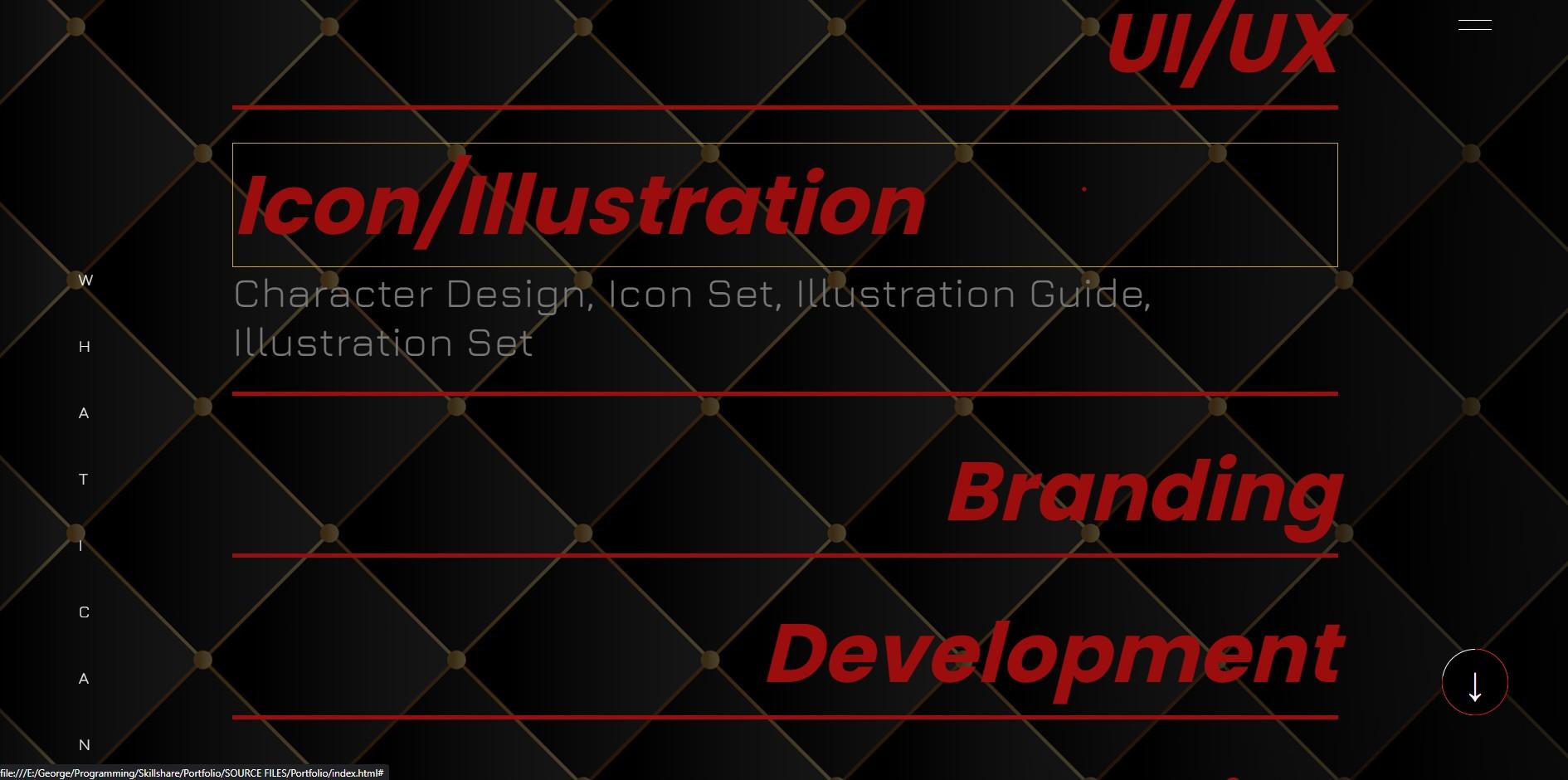
a seção Serviços. Temos aqui alguns serviços
diferentes exibidos em uma fonte grande. Se eu clicar neles, eles se
expandirão e algumas
descrições serão exibidas. Ok, depois disso será a
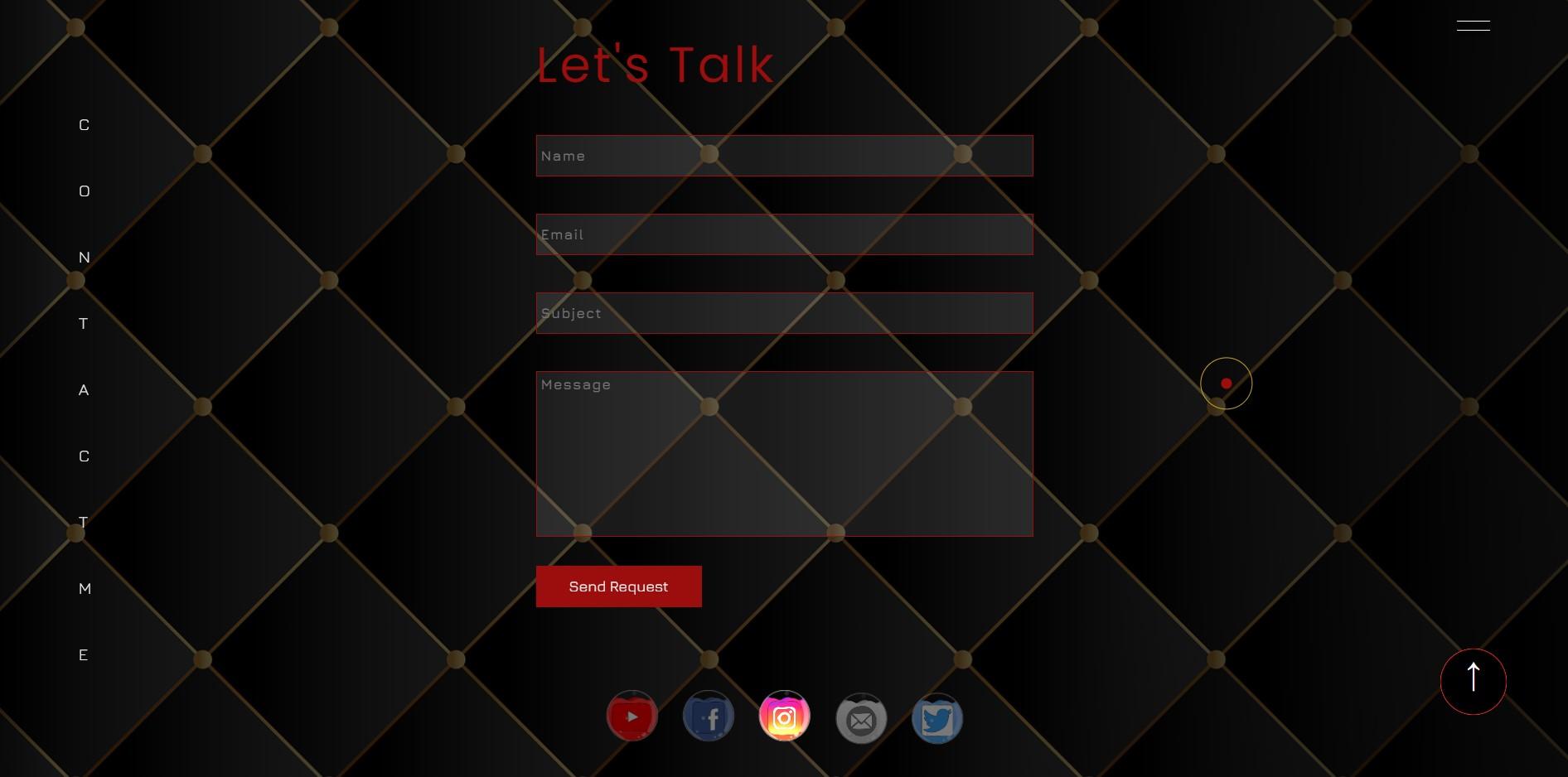
última seção do projeto, que é o contato. Ele consiste em alguns campos de entrada
diferentes. E também temos aqui
um botão Enviar. Na verdade, esse formulário funciona. Quero dizer, os campos são validados e o usuário também
pode enviar uma mensagem Porque assim que
construirmos o projeto, nós o hospedaremos
e o colocaremos no ar. Se eu sentir os campos. Em seguida, clique em enviar solicitação, o formulário será enviado e você
receberá a mensagem. Como eu disse, o
formulário está validado. Por exemplo, se eu deixar os campos vazios e
enviar o formulário
, receberemos
algumas mensagens de erro. Logo no final da página, temos uma bela apresentação de slides
dos ícones das mídias sociais Além disso,
temos alguns recursos
adicionais
no projeto. Como você pode ver, o cursor
tem o círculo e os pontos, e eles se movem bem com
o cursor Em seguida, se eu
passar o mouse sobre alguns elementos como projetos ou serviços, o círculo
mudará de forma e obteremos a forma dos elementos
de Harvard Além disso,
temos um bom efeito com o ícone Menu
e a barra de progresso. Se eu passar o mouse sobre eles
, eles ficarão
grudados no Mas se eu mover o cursor para
longe de suas posições iniciais, eles obterão seus lugares
padrão. Por fim, vou falar
sobre a barra de progresso. Ele é colocado no canto
inferior direito e tem uma posição fixa. Quando começarmos a
rolar a página para baixo
, esse círculo branco começará a parecer
com a linha vermelha Quando descermos até
a página, todo o
círculo será preenchido. E também a seta girará. Se eu clicar na barra de progresso
, navegaremos
até o topo da página. Além disso, podemos
clicar na barra de progresso. Isso nos permitirá navegar
seção por seção. A barra de progresso funciona
com a seção do projeto. Se eu expandir o projeto
, a
barra de progresso será atualizada e começará a funcionar de
acordo com a imagem. Mas se eu fechar o projeto,
a barra de progresso
continuará funcionando de
acordo com a página. Tudo bem, então isso é tudo sobre essas seções e
características do projeto Como já dissemos, ele responderá aos diferentes tamanhos
de tela Se eu inspecionar a página, mude para o
modo responsivo e verifique o projeto Nos diferentes tamanhos de tela. Você verá que
é responsivo. Eu gostaria de mencionar
aqui uma coisa o projeto é construído em um tamanho de tela
extra grande. Isso coincide com 1920 pixels de largura e
1080 pixels de altura. Se você estiver usando um tamanho de tela relativamente menor
do que o do projeto, pode não parecer bom
durante as palestras Portanto, eu recomendo mudar para o modo responsivo e definir
a largura e a altura dessa forma De qualquer forma, você não precisa se preocupar porque, ao
final do projeto, tornaremos o
site responsivo Como já mencionei, hospedaremos o projeto e o
disponibilizaremos usando o Netlify Então, acho que estamos prontos para começar. Em seguida, precisamos configurar algumas ferramentas e
estaremos prontos. Então, vamos seguir em frente.
4. Preparar o fundo e criar estilos comuns: Tudo bem, então estamos prontos para
começar a construir nossos projetos. Eu criei uma nova pasta
na área de trabalho na qual eu
tenho apenas as imagens. Quero dizer, temos aqui algumas pastas
diferentes para imagens
diferentes. Vamos
abrir essa pasta no código
VS e criar
nossos arquivos de trabalho. Precisamos de três arquivos diferentes. O primeiro será
o index.html. Então, o próximo
vai assustar o CSS. Quanto ao terceiro,
deve ser scripts dot js. Em seguida, abra o arquivo index.html e crie o documento
HTML básico. Para isso, vou
usar um dos
pacotes de código embutidos
do VS chamado emmet Temos que colocar um ponto de
exclamação e pressionar Tab ou Enter Temos aqui tags HTML básicas. A primeira coisa que
vou fazer é mudar o título. Vamos inserir aqui. Nick Brown, designer criativo. Depois disso, vamos vincular arquivos
CSS e JavaScript. Vou abrir a
tag de link nos elementos principais. E então temos que especificar
aqui o caminho do arquivo. Para o arquivo JavaScript, precisamos abrir a tag de script
logo acima da tag do corpo de
fechamento. E então, no
atributo source , temos que especificar
o caminho do arquivo. Tudo bem, então todos os três
arquivos estão vinculados e agora podemos executar o
projeto no navegador Para isso. Como já
mencionei anteriormente, vou usar o Live Server. Novamente, isso nos permite executar o projeto ao vivo
no navegador e fazer atualizações e alterações sem atualizar a página todas as vezes Por fim, vou
colocar o navegador e o editor de texto
para que possamos começar. Então, a primeira coisa que
vou fazer é
criar esses fundos escuros. E também criaremos alguns estilos
redefinidos e comuns. Em primeiro lugar, vamos
começar com a marcação HTML Vamos inserir seus comentários. Contêiner de páginas. E um contêiner fora da página. Em seguida, abra a tag div e
atribua ao contêiner da classe. Portanto, esse elemento incluirá todo
o conteúdo
da página da web Em seguida, vou criar outra tag div para
o plano de fundo da página Mas primeiro, vamos inserir
seus novos comentários. Na verdade, prefiro separar o
código dos comentários porque isso nos permitirá escrever código mais
limpo e mais
compreensível Então, vamos inserir sua
página BG e fora da página vg. Tudo bem, então isso é tudo sobre
a marcação HTML agora, vamos para o arquivo CSS Como eu disse, vou
preparar alguns estilos de redefinição
e comuns. Então, vamos inserir novos comentários. Estilos comuns. De estilos comuns. Em seguida, selecione todos os elementos
usando um asterisco. Então, primeiro de tudo, vou me livrar do padrão, da margem e do preenchimento
de cada elemento Vamos definir os dois como zero. Então eu vou fazer a caixa de borda do
tamanho da caixa. Nesse caso, o preenchimento e borda serão incluídos
no tamanho do elemento Em seguida, vou remover o subjacente padrão
dos links. Portanto, precisamos usar a
decoração de texto com o valor nenhum. Além disso, quero me livrar
dos marcadores padrão dos itens
da lista Vamos definir o
estilo da lista, digite como nenhum. Em seguida, vou remover o contorno padrão
dos elementos Vamos defini-lo como nenhum. Na verdade, em resumo,
estou na borda que aparece quando nos concentramos nos fóruns e
nos botões Então, a última coisa que eu quero
fazer é definir a família de fontes. Ao longo deste
projeto,
usaremos duas fontes diferentes
do Google. Então, vamos visitar o site
do Google Fonts. Então, a primeira fonte
que vou pesquisar é chamada euro. Vamos selecionar todos os estilos. Para vincular a fonte, temos duas maneiras diferentes. Podemos copiar o
link aqui e
colá-lo no elemento principal do arquivo HTML. Ou podemos clicar em Importar, pegar esse URL e
colá-lo no arquivo CSS. Esse telefone
será nosso telefone padrão. Vamos defini-lo para
cada elemento. Precisamos aqui, do nome
da fonte, JIRA e sensorial. Tudo bem, o próximo telefone
que vou
procurar se chama Poppins Vou selecionar todos esses estilos, exceto os que
os italianos desejam. Em seguida, pegue o link e cole-o também no arquivo
CSS. Tudo bem, então todos esses
estilos serão aplicados a todos os elementos que serão criados
ao longo do projeto Em seguida, vou cuidar
da unidade de medida. Ao longo do projeto,
usaremos a rampa como unidades de
medida Por padrão, uma RAM
é igual a 16 pixels porque o tamanho da fonte do elemento HTML é
igual a 16 pixels. Quero converter uma RAM em
dez pixels porque acho
que será mais conveniente
e fácil de calcular. Para fazer isso, temos que diminuir
o tamanho da fonte
dos elementos HTML e
torná-lo em 62,5% Portanto, nesse caso, um rem será
igual a dez picos Tudo bem, isso é tudo em relação
aos estilos comuns no momento, vamos
cuidar do plano de fundo Vamos inserir novos
comentários para a página precisamos de n da página BG e
selecionar elementos div Então, o plano de
fundo será corrigido. Se dermos uma olhada
no projeto finalizado e rolar para baixo, você verá que ele está
fixo e não se move Então, vamos definir sua
posição para corrigir. Em seguida, vou definir
essa largura e altura. Vamos definir a largura para 100%. Quanto à altura, vou
fazer com que seja 100% da janela de visualização Portanto, precisamos que
aqui esteja h. Ok? Depois disso, vou definir
a imagem como plano de fundo. Primeiro, vamos usar
uma função de gradiente linear porque eu quero deixar a
imagem um pouco mais escura Vamos inserir seu valor RGBA com uma cor preta e com sete pontos
de opacidade. Em seguida, use novamente o mesmo valor RGBA com
a opacidade Depois disso, vou definir o caminho do URL da imagem. E temos que especificar aqui
o caminho da imagem. Temos a pasta de imagens e a
imagem de fundo
, chamada bg dot JPG. Além disso, vamos
definir a posição para o centro e também definir o plano de fundo. Repita, não repita. Por fim, quando estiver definido o
tamanho do plano de fundo, vamos torná-lo colorido Tudo bem, então aqui temos nossa imagem de
fundo em tela cheia Em seguida, vou
cuidar do cursor. Então, vamos seguir em frente.
5. Criar círculo de mouse animado: Ok, então, depois de preparar o plano de fundo e criar
alguns estilos comuns. Em seguida, vou tirar
aqui do cursor. Quero dizer aquele círculo e o ponto, que se movem de
acordo com os movimentos do mouse. Além disso, se
pararmos o mouse, você verá que o círculo
e os pontos estão se animando Além disso, se vivermos a página
, eles desaparecerão. Tudo bem, então é isso que
vamos fazer neste vídeo. Primeiro, vamos criar esses dois elementos
no arquivo HTML. Eu vou fazer isso
fora do contêiner. Vamos inserir novos comentários, Círculo
do mouse e do Círculo
do Mouse. Então, teremos dois elementos
diferentes. O primeiro será
o círculo do mouse e o segundo
serão os pontos. Quero dizer ponto de mouse. Tudo bem, vamos falar
sobre o HTML. Próximo. Vou
estilizar os dois elementos. Então, vamos inserir novos comentários no CSS logo após
os estilos comuns. Precisamos do mouse Circle. E do Mouse Circle. Em seguida, selecione Círculo do mouse. Primeiro, vou definir
sua largura e altura. Vamos configurar
os dois para seis RAM. Então, precisamos que a borda com
os valores 0.1 seja sólida. E como cor, vou usar C7, um seis a dois E também vou
fazer com que o elemento seja arredondado
usando o raio da borda de 50 por cento. Tudo bem, então aqui
temos o círculo. Em seguida, precisamos
cuidar de sua posição. Vou fixar a
posição dois. Então, no momento, o
círculo não é mais viável porque
acabou atrás do fundo E para corrigir isso, vamos usar a propriedade z-index Precisamos atribuir a ele algum valor
maior que zero. Digamos 300. Tudo bem, isso é tudo em relação
ao círculo. Por enquanto. Vamos seguir em frente e
cuidar do segundo elemento, que é um ponto. Vamos selecioná-lo e definir
sua largura e altura. Vou fazer com que
os dois apontem fibrina e também mude
a cor de fundo Vamos usar nove P 0 D E.
Então aqui temos os pontos. Agora precisamos
cuidar de sua posição. Temos que fixar sua
posição. Na verdade, alguns desses
blocos serão semelhantes para os dois elementos, então podemos
selecioná-los simultaneamente. Então, podemos pegar essas três linhas de código
e colar. Então você. Tudo bem, é isso. No momento, os dois elementos
estão estilizados e agora é hora de fazê-los
funcionar usando JavaScript. A primeira coisa que
precisamos fazer é selecionar os dois elementos. Então, vamos criar uma nova variável. Vou
chamá-lo de Mouse Circle. Em seguida, selecione-o usando o método seletor de
consulta. Precisamos especificar aqui o nome da
classe, mouse Circle. Em seguida, vou
selecionar o ponto do mouse. Na verdade, podemos duplicar
essa linha de código. Em seguida, altere o nome
da variável. Vai ser mouse dot. E também altere o nome da classe. Precisamos do mouse dot. Ok, depois disso, precisamos
criar uma função
na qual temos que
definir as
posições superior e esquerda para ambos os elementos. No começo, vamos fazer comentários
inseguros. Círculo do mouse e
do círculo do mouse. Em seguida, crie uma função de seta. Vou
chamá-la de Círculo do Mouse N. Essa função terá
dois parâmetros, X e Y. Esses parâmetros serão os valores das propriedades superior
e esquerda Para defini-los, vou usar propriedades de estilo
e texto CSS. Vamos anexar a
propriedade de estilo ao Mouse Circle, seguida pela propriedade fiscal
CSS, na qual podemos definir
vários estilos CSS. Então, como dissemos, temos que
definir as
posições superior e esquerda como o valor
da posição difícil. Vou passar
aqui o parâmetro Y, seguido pelos pixels. E então precisamos da propriedade left
com um valor X pixels. Vamos
duplicar essa linha de código
e alterar a circunferência de dois pontos Tudo bem, agora temos que
chamar essa função e definir os argumentos adequados
para os parâmetros X e Temos que executar essa
função quando o mouse se move. Quero dizer, temos que anexar os eventos de movimento do mouse
aos elementos do corpo. E uma vez que esse evento é acionado
, temos que
chamar essa função. Primeiro, vamos conectar um ouvinte de
eventos ao corpo. Quando um corpo de
ponto do documento é
seguido pelo método add event
listener Então temos que passar aqui
o tipo de evento, que será o movimento do mouse. E também precisamos aqui de
uma função de retorno de chamada, que será executada
assim que o evento for acionado Além disso, vou passar
aqui o objeto do evento. No início. Vamos ver o console, como esse evento funciona. Vamos abrir as ferramentas do desenvolvedor e
mudar para a guia console. Então, quando começarmos a mover o mouse, o
evento ocorrerá. Certo? Agora, quero ver
o objeto de evento, que passamos aqui
na função de retorno de chamada Agora, se movermos o mouse, obteremos o
objeto de evento do mouse no console. Se reduzirmos oito
, encontraremos aqui
muitas propriedades diferentes. Vamos usar o cliente X
e o cliente. Por que propriedades? Na verdade, eles
nos dão a distância
das bordas superior e esquerda
da janela de exibição Portanto, esses valores devem ser os
argumentos da função. Quero dizer, esses valores serão as posições superior e esquerda
do círculo e dos pontos. Então, primeiro de tudo, vamos
criar variáveis. Vou usar a declaração
let. Vamos nomear a variável como X. Ela deve ser igual
ao ponto E do cliente X. Em seguida, duplique essa linha de
código e transforme X em Y. Depois disso, temos que chamar
a função, quero dizer
Mouse Circle F N, e temos que passar X
e Y Agora, se movermos o mouse, o círculo e os pontos se
moverão com o curso Certo? Agora, como você pode ver, precisamos
mudar
ligeiramente as posições de ambos os elementos porque precisamos que o cursor esteja no centro
do círculo
com um. para conseguir isso,
temos que mover os dois elementos acordo com os eixos X e Y por
meio da função Transform
Translate de -50 por cento E temos que passar aqui
-50 por cento duas vezes. Ok, agora as posições
dos dois elementos estão fixas. E a única coisa que
precisamos fazer é
adicionar uma pequena animação
aos dois elementos. Para isso, precisamos
usar quadros-chave CSS. Primeiro, vamos criar a
animação para o Círculo do Mouse. Então, durante a animação, vou aumentar
e diminuir o tamanho dos elementos algumas vezes. Crie quadros-chave. Vou chamá-lo de
Mouse, Circle e ele. Quero dizer animação. Portanto, a 0%, a largura e a
altura serão seis RAM. Então, vamos duplicar esse código. O próximo será de 25%. Vou aumentar os
dois valores para oito RAM. Então, novamente, duplique o código. O próximo passo será 35 por cento. A largura e a
altura serão RAM completas. Em seguida, teremos 70%. Os valores serão um bonde. Quanto à última etapa, quero dizer 100%, precisamos novamente de valores
padrão, seis rampa. Tudo bem? Então, os quadros-chave estão prontos e agora temos que aplicar essas
regras ao Círculo do Mouse Vamos continuar e usar a propriedade
de animação. Primeiro, precisamos especificar
o nome dos quadros-chave,
Mouse Circle Anime especificar
a duração será de 10 s. Além disso, executaremos a
animação infinitamente E então vou usar uma das
funções de temporização
da animação, linear Tudo bem, então, como você pode ver, o círculo está se animando Vamos fazer isso de forma semelhante
aos pontos do mouse. No caso dos pontos do mouse, vou aumentar
o tamanho apenas uma vez Então, vamos criar quadros-chave CSS. Eu vou chamá-lo de
Mouse Dots, Anime. Então, com 0%, vou criar
largura e altura de 0,5 RAM. Esses são os valores padrão que a próxima etapa
será de 55% Vamos mudar os valores, torná-los 1,5 g. E, no final da
animação, quero dizer 100%. Precisamos, novamente, o
valor padrão é 0,5 g, certo? Portanto, os quadros-chave são
preparados para os pontos do mouse. Vamos prosseguir e atribuir a
ele uma propriedade de animação. Precisamos aqui do nome dos
quadros-chave, mouse dot anim, seguido pela duração de
10 s. Então, novamente, precisamos de infinitos e Ok? Então, como pode ver, os dois elementos são animadores e temos aqui um bom efeito Antes de terminarmos esta palestra, vou fazer
algumas coisas Quando o cursor sai da página, quero ocultar os dois elementos. Para isso, vou
usar um
dos eventos chamado mouse leave. Vamos conectar o
ouvinte do evento ao corpo. Em seguida, precisamos especificar
aqui o evento que o mouse sai, seguido pela função de
retorno Então, para
ocultar os elementos, vou usar a opacidade
com o valor zero Portanto, quando a opacidade do ponto
no estilo Círculo do Mouse com valor zero, duplique essa linha de
código e altere a
circunferência de código e altere a
circunferência Agora, se sairmos da página
, o círculo e o
ponto desaparecerão. E se voltarmos
, eles aparecerão novamente. Tudo bem, estamos quase terminando. Só precisamos fazer mais
uma coisa. Na verdade, temos
aqui um pequeno problema. Se eu recarregar a página e manter mouse fora da página
, o círculo e
o ponto
acabarão no
canto superior esquerdo da página Não precisamos disso. Temos que resolver esse problema. Vou esconder os dois
elementos por padrão e seguida, torná-los visíveis apenas os eventos de
movimento do mouse ocorram. Portanto, precisamos atribuir a
ambos os elementos a opacidade
zero Em seguida, precisamos passar a opacidade um com a parte superior e deixar as posições
dentro da função Então, agora, se eu recarregar a página, o
problema será corrigido Tudo bem, finalmente,
terminamos com o círculo do mouse. Vamos passar para
a próxima palestra.
6. Criar e personalizar o Cabeçalho do site: Tudo bem, agora é hora de começar a trabalhar em nossa primeira seção, que será
essa landing page Temos aqui alguns elementos
diferentes com
bons efeitos de animação. Esses círculos se movem
quando movemos o mouse. E como você pode ver, eles se movem
na direção oposta. Também no centro
do Landing, temos um grande círculo
no qual você pode ver a imagem do designer
com alguns efeitos interessantes. Além disso, temos um logotipo no
canto superior esquerdo da página e também alguns elementos de texto nos lados esquerdo e direito do Landing. Vamos começar a
criar uma marcação HTML. Vamos inserir novos comentários logo após o plano de fundo da página. Precisamos da Seção um
da Seção um. Em seguida, abra a tag da seção
com a classe Seção um. Então, como dissemos, esta seção incluirá
alguns elementos diferentes. O primeiro
será o logotipo. Vamos inserir novos
comentários para o logotipo. Em seguida, vou abrir a
tag de link com o logotipo da turma. E como conteúdo, vou instituir
você, Nick Brown. Tudo bem. Em seguida, teremos círculos
animados. Então, vamos inserir novos comentários
para círculos animados. Então, no geral,
teremos cinco círculos. Quatro deles serão pequenos e também terão um
grande círculo no centro. Vamos abrir uma
tag DIV para a classe. Círculos. Será o
invólucro de pequenos círculos Os círculos serão
criados usando tags DIV. Então, vamos abrir o TikTok com as classes Circle
e Circle one O primeiro também será o nome da classe
Common. O segundo, vamos
usá-lo para estilos individuais. Vamos duplicar essa
linha de código três vezes e depois mudar os nomes das classes Tudo bem, além disso, precisamos de outro círculo no qual
tenha a imagem do designer Vamos abrir a tag DIV. Será o invólucro. Vamos designados para a
classe Main Circle. Em seguida, insira sua tag de imagem. Vamos especificar aqui o
caminho da imagem. Temos uma pasta de imagens que precisamos selecionar uma
pasta chamada Landing. E então a imagem será
desenhada em ponto JPG. Tudo bem, é isso,
sobre os círculos. Em seguida, vou
criar elementos de cabeçalho, que serão colocados nos lados esquerdo e direito do Landing. Vamos inserir novos comentários. Texto em destaque. E do texto principal. Vou abrir a
tag de cabeçalho H4 com o texto
em destaque da classe e o texto em
destaque Novamente, o
nome da primeira classe será usado para estilos comuns Quanto ao segundo,
vamos usá-lo para estilos
individuais,
como o conteúdo. Vamos inserir sua criatividade. Então eu vou duplicar
essa linha de código. Altere o nome da classe para a qual
precisamos destacar o texto e também altere o
conteúdo que você deve criar. Tudo bem, então vamos falar
sobre a marcação HTML. No momento, nada está
visível aqui porque o fundo está fixo e os elementos acabaram por trás dele. Vamos resolver esse problema primeiro. Vamos inserir novos comentários para a seção um no arquivo CSS. Em seguida, selecione esta
seção Elementos e altere sua posição, torne-a relativa. Agora os elementos estão visíveis e podemos
começar a personalizá-los. Vamos definir a largura e a
altura dessa seção. Eu vou definir
com 200 por cento. Quanto à altura, será 100% da janela de visualização. Tudo bem, agora é hora de
personalizar o logotipo. Vamos inserir novos
comentários para o logotipo. Em seguida, selecione os elementos do link. Em primeiro lugar, vou
definir sua posição. Vamos torná-lo absoluto. Como você se lembra,
ele será colocado no
canto superior esquerdo da página Então, vou definir a posição
superior como
RAM, pois ambas as posições
à esquerda serão cinco corridas. Além disso, vamos aumentar o tamanho
da fonte e transformá-la em Ram. Vou transformar o
texto em maiúsculas Também mude a cor, deixe-a branca, certo Isso é tudo sobre o logotipo. Agora temos que seguir em frente e personalizar o resto
dos elementos. Antes de começarmos pequenos círculos, quero cuidar
do círculo principal porque agora,
como você pode ver, temos aqui uma grande imagem que cobre quase
todo o empréstimo Antes de tudo, quero
colocar o conteúdo desta
seção, o centro. E para isso, vamos usar o flexbox. Precisamos configurar a tela para flexionar. Então, para enviar para
os elementos horizontalmente, precisamos do justify-content Quanto à centralização vertical, precisamos alinhar os itens. Centro. Ok, então o conteúdo
está centralizado e agora temos que começar a
trabalhar no círculo principal Em primeiro lugar, vou
inserir comentários, círculos
animados. E de círculos animados. Em seguida, selecione o círculo principal
e defina a largura e a altura. Vou configurar os dois
para 55 RAM. E também defina a
posição como absoluta. No momento, a imagem está muito grande. Precisamos manter o
tamanho da imagem, mas também precisamos aplicar com uma altura alta no elemento
principal. Estou no círculo principal. Então, vou usar
overflow hidden. Tudo bem, agora o
problema está resolvido. Vamos fazer com que o elemento seja arredondado
usando o raio da borda de 50%. Além disso, precisamos enviar para a imagem dentro do círculo. Para isso, podemos usar,
novamente, livros de fluxo para
evitar escrever o mesmo
código repetidamente, vou criar uma nova
classe no Common Styles Vamos chamá-la de central e
atribuir a ela a flexibilidade de exibição, justificar o centro de conteúdo
e alinhar o centro Em seguida, vou me livrar
desses estilos do elemento
da seção. E, em vez
disso, podemos atribuir o centro da aula
à seção e também ao círculo
principal No arquivo HTML. No momento, a imagem está centralizada e precisamos
personalizá-la um pouco Vamos selecionar Imagem. Agora, quero usar uma
das propriedades CSS
chamada modo de mistura. Isso nos permitirá misturar
a imagem com esse fundo
escuro. Essa propriedade pode aceitar valores
diferentes. Você pode brincar com eles. Nesse cenário, acho que
a melhor é a cor. Esquivar. Tudo bem, isso é
sobre o círculo principal. Vamos seguir em frente e cuidar
do resto dos Círculos. Vamos selecionar o invólucro,
fornecer Elements. E primeiro defina sua
posição, torne-a absoluta. E também defina as propriedades superior e
esquerda, ambas como zero. Em seguida, vou expandir esse elemento para
todo o Landing. Para isso que vou definir, podemos esconder
os dois 200 por cento. Como você se lembra, criamos quatro pequenos círculos diferentes. Vou
alinhá-los usando uma grade CSS. Criaremos duas
colunas e duas linhas. E colocaremos cada círculo
em uma célula separada da grade. Então, primeiro, vamos definir a exibição como grade e,
para definir as colunas,
vou usar a propriedade
chamada colunas do modelo de grade. Como dissemos, teremos
duas colunas semelhantes. Então, vou usar a função de
repetição, que terá dois argumentos. O primeiro será
o número de colunas para. Quanto ao segundo,
será o tamanho. Como o tamanho. Vou usar uma unidade
fracionária. Vamos duplicar essa
linha de código e transformar colunas em linhas Tudo bem? Para ver o layout da grade, vou inspecionar a página E na
guia Elementos, encontre os círculos. Como pode ver, temos aqui um
pequeno botão chamado grade. Se eu clicar nele, o layout
da grade será exibido. Temos aqui quatro células
diferentes e cada círculo
ficará em uma célula separada. Vamos seguir em frente e selecionar Círculo e definir sua largura e altura. Vou definir os dois
para 20 para serem executados. Também para
torná-los arredondados use o raio
com o valor de 50% E então eu vou usar
uma cor temporária. Quero dizer, a cor de fundo. Vamos configurá-lo para vermelho. Como você pode ver, todos os quatro círculos são
colocados em uma célula separada. Eles são alinhados automaticamente porque temos quatro células E para círculos, não
precisamos
definir um layout de grade
para seu círculo. A única coisa que
precisamos fazer é
colocar círculos no
centro das células. E para isso, podemos usar
uma linha, autocentralização. Ele será enviado para os
elementos verticalmente. E também precisamos
justificar o egocentrismo, que enviará ao Tudo bem? Agora temos que personalizar
cada círculo separadamente. Vamos começar
com o círculo um. Eu vou definir o plano
de fundo. Vamos usar o URL e especificar
a parte da imagem. Precisamos de
imagens de pastas além de Landing. E então temos que selecionar
Circle one, IMG dot JPG. Em seguida, vou especificar
a posição, torná-la central. E também precisamos definir a repetição em
segundo plano como sem repetição. E, finalmente, vamos definir
o tamanho do plano de fundo, fazer com que ele cubra. Veio. Então, temos aqui uma bela imagem
de fundo. Em seguida, vou
criar uma borda. Vamos definir sua largura de 2,5 RAM para que o estilo da
borda seja pontilhado E como cor,
vamos usar um B14 para ser 18. Além disso, quero que
a borda fique fora da imagem. E para isso, precisamos usar o clipe
de fundo com
a caixa de conteúdo do valor. Tudo bem, vamos ver lá. Bem, no primeiro
círculo, agora, vou duplicar
esse código três vezes. Em seguida, altere os nomes das classes. Além disso, vou mudar
os nomes das imagens. Além disso, vou
mudar as fronteiras. Para a segunda ordem, precisamos da mesma largura para que o
estilo seja tracejado E também mude a cor. Precisamos de F, F, B, D, 07. Então, para o terceiro círculo, vou aumentar a largura. Vamos fazer disso uma RAM. Em seguida, mude o estilo. Vai ser o dobro. E também mude a
cor, torne-a nove. Corça. Como parte do último círculo, a largura será 0,7. Deveria ser o dobro. E como cor,
vamos usar branco. Tudo bem, então todos os quatro
círculos são Personalizados. A única coisa que vou
fazer é diminuir a opacidade deles Vamos atribuir ao Circle. Estou no
nome de classe comum opacidade 0.5. Tudo bem? Então, finalmente, com
os círculos, terminamos. Em seguida, vou
cuidar dos elementos do texto, que devem ser colocados
nos lados esquerdo e direito. Vamos continuar e
inserir novos comentários. Para texto em destaque. Vamos selecionar os dois cabeçalhos com um
nome de classe comum (texto em destaque Vou aumentar o tamanho da
fonte, fazê-la funcionar. Além disso. Mude a cor, torne-as brancas e transforme o
texto em maiúsculas Tudo bem, depois disso,
vou alinhar
os dois cabeçalhos nos lados
esquerdo e Para isso, vou usar margem. Vamos selecionar o primeiro título com sua
classe individual Feature text1 e usar margem com
os seguintes valores Vou definir como zero na parte superior, depois R0, no lado direito. Então teremos zero
na parte inferior e
giraremos no lado esquerdo. Vamos duplicar esse código. Mude o nome da classe. Precisamos do Feature text2 e também alteramos os valores Vou deixar o valor
do lado superior como zero. Então teremos marrom bronzeado
maior que zero e depois automático. Tudo bem, então vamos considerar que os elementos estão alinhados da
maneira correta. Em seguida, vou colocar as letras verticalmente
em uma coluna Para isso, precisamos
definir a largura como zero. E também precisamos usar uma
dessas propriedades CSS chamada word wrap com
uma palavra de quebra de valor. Então, os eletrodos são
colocados verticalmente. Em seguida, vou aumentar o
espaço entre as letras. Para isso, podemos aumentar a
altura da linha. Vamos fazer com que seja 3,5. Tudo bem, então estamos quase
terminando o pouso. A única coisa que
eu quero fazer é
mudar a posição
desses elementos de cabeçalho. Se dermos uma olhada
no projeto finalizado e rolar para baixo, você verá que os títulos
ficam pegajosos por Então, vamos definir a
posição deles e torná-la pegajosa. Portanto, se quisermos colocar os elementos na
borda superior da janela de exibição, teremos que definir a posição
superior como zero Tudo bem, finalmente,
personalizamos uma página de destino. Agora é hora de
torná-lo dinâmico. Quero dizer, temos que adicionar algumas animações
e efeitos interessantes Então, vamos passar para
a próxima palestra.
7. Animate Circles: Tudo bem, então nós
personalizamos uma página de destino
em uma palestra anterior e agora temos que
torná-la dinâmica Temos que animar esses
círculos com o movimento do mouse. Antes de começarmos a trabalhar nisso, quero escolher
um pequeno problema. Temos duas palavras nos lados
esquerdo e direito. O segundo teria
sido um design, não um designer. Então, vamos alterá-lo
no arquivo HTML. Certo? Então, vamos fazer a animação funcionar usando JavaScript. Vamos para o arquivo script.js. A primeira coisa que
vou fazer é
selecionar círculos e a imagem. Antes disso, quero
fazer uma mudança rápida em você. Na verdade,
esse arquivo será grande, então seria
melhor colocarmos essas duas variáveis
dentro dos comentários. Ok, depois disso,
vou criar novos comentários para os círculos
animados abaixo. Então, como dissemos, vou selecionar os
círculos e a imagem. Vamos criar uma nova variável. Vou chamá-lo de Círculos. Temos vários círculos, portanto, vou usar o método seletor de
consulta all Vamos especificar aqui o nome da
classe Circle. Em seguida, vou selecionar a imagem. Vamos criar uma nova variável
e chamá-la de
IMG principal e selecionar Imagem usando o método seletor de
consulta Temos que especificar aqui o nome da classe
dos elementos principais, Círculo
principal e, em seguida,
o nome do alvo, IMG Tudo bem, depois disso,
vou criar uma função, vamos chamá-la de círculos animados. Essa função
terá três parâmetros. O primeiro será
um objeto de evento e também
terá parâmetros X e Y. Eles nos ajudarão a definir as direções dos movimentos
do mouse. Então, novamente, temos que
mover círculos, quer que o mouse se mova e temos que movê-los
na direção oposta. que significa que se
o mouse for para a esquerda, os círculos
devem se mover para a direita. E o mesmo que precisamos na vertical. Se o mouse for para cima, o círculo
deverá ir para baixo Tudo bem, então, antes de
tudo, quero mencionar aqui a principal coisa
da disfunção, que é que temos que
definir a posição do mouse usando
o
cliente X e o cliente Por que propriedades na
posição do mouse? Quero dizer a posição de
oito quando ele para de se mover. Em seguida, temos que comparar esses valores com a
nova posição
do mouse e obteremos a direção do movimento
do mouse. Então, vamos
começar a escrever o código. Será mais compreensível
e, na prática, precisamos criar duas variáveis para o cliente X e o
cliente. Por que propriedades? Vou chamar a
primeira variável de X. Ela deve ser igual a zero Em seguida, duplique essa linha de
código e transforme X em Y. Depois disso, temos que armazenar os valores de declínio
X e cliente Por que propriedades
nessas variáveis. Então, aqui, precisamos ser iguais
ao ponto
E do cliente X e o mesmo
que precisamos para a direção y. Então, novamente, essas
variáveis armazenarão a última posição do mouse. Agora, se quisermos obter
a direção do movimento
do mouse, podemos simplesmente comparar os parâmetros
X e Y com as variáveis
amex e M Y. Para isso, precisamos usar
uma instrução if na qual
temos que definir se
X é menor que M X. Se essa condição for verdadeira, então vou
executar para o console alguns textos, como
movido para a esquerda Em seguida, vou criar
outra declaração if na qual temos que definir
a direção y. Portanto, precisamos que Y seja menor que MY. E então eu vou correr para
o console, subir. Certo? Agora podemos chamar
essa função quando os eventos de movimento do mouse inspiraram, todos
nós já usamos
esse evento anteriormente. Então, temos que chamar
essa função. Aqui. Temos que passar os
argumentos E, X e Y. Ok? Então, vamos inspecionar a página e
mudar para a guia do console. Se nos movermos para cima
, o
colocaremos no console E se eu passar para o lado esquerdo
, obteremos o
resultado adequado no console. Agora sabemos como
obter as direções dos movimentos
da boca e
conseguimos definir o
movimento dos círculos. Da mesma forma, podemos
definir a direção do movimento
do mouse para o lado
direito e para baixo. Tudo bem? Então, quando o mouse
se move para o lado esquerdo , os círculos devem
se mover para o lado direito. E para fazer isso,
temos que aumentar os valores
de suas posições à esquerda. Em primeiro lugar, temos que
examinar os círculos. Nós os selecionamos usando
o método seletor de consulta all, que retorna objeto semelhante a uma matriz
chamado lista de Portanto, temos que
examinar a lista de nós e alterar a
posição de atraso de cada círculo Para
examinar a lista de nós, vou usar um dos métodos auxiliares de matriz
chamado Temos que
anexá-lo aos círculos. O método forEach
usa um argumento. Será a função de
retorno de chamada, que por si só usa um parâmetro e é o
item atual durante o loop Então, como dissemos, temos que mudar a posição esquerda do círculo. Portanto, precisamos
aqui da propriedade chamada Estilo, seguida pela esquerda. E eu vou mudar a
posição em cem pixels. Agora, se eu mover o
mouse para o lado esquerdo, os círculos
não se moverão porque agora eles têm uma posição estática
padrão. Então, temos que mudar
isso e tornar relativo. Agora, se eu me mover para o lado esquerdo, os círculos se
moverão para a direita. No momento, eles se moveram
sem nenhum efeito. Vamos corrigir isso usando as propriedades
de transmissão sun. No começo, vamos
cuidar dos movimentos. Além desses círculos, também
precisamos mover a imagem. Portanto, precisamos usar o estilo
IMG principal, não o esquerdo. E o valor de cem pixels. Como os círculos, precisamos
mudar a posição da imagem e
torná-la relativa. Então, se nos movermos para a esquerda
, os círculos e a imagem se moverão para
o lado direito, para a direita. Vamos seguir em frente e cuidar
do movimento ascendente. Podemos simplesmente pegar
esse bloco de código e colá-lo dentro da
segunda instrução if. A única coisa que
precisávamos fazer era
mudar a posição esquerda para cima. Então, se eu mover o mouse para cima
, os Elementos cairão. Certo? Então, duas
direções estão prontas. Agora temos que cuidar
do resto das instruções. Quero dizer, quando
movemos o mouse para a direita e para baixo, para isso, temos que
usar declarações else if em que devemos considerar condições
opostas Portanto, precisamos aqui que X seja
maior que M X. Se essa condição for verdadeira, então temos que mover os
elementos para o lado esquerdo Portanto, temos que diminuir os valores da posição esquerda. Vamos copiar esse código. Cole aqui e
adicione sinais de menos. Precisamos do mesmo para a
segunda declaração if. Vamos criar declarações de outra forma: se
, como condição de que precisamos, Y for maior que Em seguida, pegue o código
aqui e novamente, adicione os sinais de menos Então, como você pode ver, todas as quatro direções funcionam bem. Agora temos que tornar
esse fato mais suave. Para isso, temos que
usar a transição. Precisamos, você
fica com uma duração de 2 s. e 2 segundos no topo. Na verdade, também
precisamos da mesma transição
para a imagem. Então, vamos pegar essa linha de código e colá-la na imagem. Tudo bem, agora temos
um bom efeito suave. Na verdade, temos
aqui um pequeno problema. Se eu recarregar a
página e começar a
mover o mouse, os
círculos saltarão para cima E para corrigir isso, precisamos definir o topo e
deixar os bens por padrão Vamos definir os dois como zero. Também precisamos do mesmo para
a imagem. Tudo bem, então, finalmente,
terminamos. Antes de terminarmos esta palestra, quero fazer mais uma coisa Usamos aqui 100 pixels
algumas vezes. E talvez seja necessário alterar
esse valor no futuro. E para isso, você deve
mudá-lo em todos os lugares. Então eu acho que seria melhor
se armazenássemos esse valor
na variável e depois usássemos
essa variável abaixo Vamos criar a variável Z e
torná-la igual a cem. Então eu vou mudar a
forma dos pixels com a variável Z.
Tudo bem, é isso Terminamos de trabalhar
nos círculos animados. Vamos seguir em frente.
8. Criar e personalizar o botão principal: Tudo bem, então, na última palestra criamos esses círculos
animados E agora vou trabalhar nesse
botão aqui. Tem alguns bons efeitos de foco. Depois de passar o mouse sobre ele, esse círculo amarelo
se expandirá para o botão inteiro Não importa de que
lado você passa o mouse. O botão de.
Esse elemento amarelo aparecerá de todos os lados. E também o botão
girará levemente. No momento, vemos
aqui os projetos
e, se clicarmos neles,
ele navegará até
a seção do projeto. Mas nesta palestra,
vou apenas criá-la e personalizá-la Quanto à navegação,
trataremos disso mais tarde. Antes de começarmos a
trabalhar no botão, vou acrescentar
mais algumas coisas ao empréstimo Eu quero mover esses pequenos
círculos um pouco para longe
do círculo principal porque eles terão mais
espaço para se mover. Quanto ao círculo principal, quero expandi-lo um
pouco ao passar o mouse Ok, primeiro de tudo, vamos mover os círculos. Eu vou fazer
isso usando margem. Portanto, para o primeiro
e o terceiro círculos, precisamos da margem esquerda com
valor menos dez Quanto ao segundo
e quarto círculos, vamos usar a margem direita
com o valor menos dez corridos. Tudo bem, isso é tudo sobre
esse pequeno círculo. Então, vamos seguir em frente e
cuidar do círculo principal. Vou aumentar sua
largura e altura ao passar o mouse. Então, vamos selecionar o círculo principal com mouse e, em seguida, definir a
largura e a altura, ambas como 75 percursos. Além disso, vou usar
a transição. Para um efeito suave. Precisamos com pontos de
duração em segundo e depois altura
com a mesma duração. Então, se eu passar
o mouse sobre o círculo principal
, nada acontecerá. A razão é que temos
aqui o círculo e os pontos. Eles estão na frente da boca. E eles bloqueiam os eventos do
ponteiro. Para corrigir isso,
temos que atribuir a ambos
os elementos Eventos de ponteiro, nenhum. Tudo bem, agora está tudo bem e podemos começar
a trabalhar no botão Primeiro de tudo, vamos
criar uma marcação HTML. Vamos inserir seus comentários conhecidos. Para o botão principal. Eu o chamo de principal
porque teremos alguns
botões de pesquisa na página da web O botão será criado
usando elementos de link. Vamos atribuir a ela a
classe main btn. Portanto, o botão
consistirá em algumas partes diferentes. Teremos uma seta que será criada
usando três linhas. E também teremos o elemento
span com
os projetos de texto. Vamos abrir a tag div, que envolverá o
conteúdo do botão atribuído ao conteúdo btn principal da
classe Em seguida, vou criar
linhas usando tags div. Com a linha BGN principal da classe. Precisamos de três deles. E, finalmente,
precisamos abranger o elemento com os projetos
de conteúdo. Vamos inserir novos comentários
no arquivo CSS. Para o botão principal. Em seguida, selecione os elementos do link e
defina sua posição como absoluta. Então, agora ele é colocado
no centro da página. Se eu selecionar todos os elementos
, você os verá
no centro. Ok, vamos adicionar
mais alguns estilos. Vou definir
largura e altura. Vamos fazer com que os dois tenham 13 RAM. Também altere a cor
de fundo. Vou
usar sua chamada ou 90 E, 0 E. E também fazer o botão arredondar
usando raio de borda Ok, a seguir, vou
mudar sua posição. Quero colocá-lo na parte
inferior desta seção. Então, vamos colocar a 23ª rampa inferior. Então, a última coisa que
vou fazer agora em relação a esse elemento
é criar uma borda. Precisamos dele com os
valores apontando para a
RAM para que o estilo seja
pontilhado Quanto à cor,
vai ser branca. Tudo bem, vamos seguir em frente e
personalizar o conteúdo. Selecione-o. E antes de tudo, vamos definir sua
largura e altura. Vou definir para os dois
200 por cento. E também vou
criar uma fronteira. Vamos atribuir a ele um
ponto para ram pontilhado
e também usar a cor E7 P E 08
Então, e também usar a cor E7 P E 08 neste momento, o conteúdo tem
a forma Vou fazer com que seja arredondado. Então, vamos usar o raio da borda
com um valor de 50 por cento. Ok? Em seguida, vou criar um pequeno espaço
entre essas fronteiras. Para isso, vou atribuir ao botão
principal um
pequeno preenchimento Vamos fazer com que seja uma rampa de 0,1. Por padrão, definimos caixa de borda
com tamanho de caixa E isso nos permite
manter a largura e a altura dos
elementos inalteradas E isso empurra o
conteúdo do elemento. Tudo bem, vamos ver
o conteúdo agora. Em seguida, vou
criar a seta. Para isso, temos três elementos div
vazios. Em primeiro lugar, vou esconder esse painel por um tempo Em seguida, selecione as linhas. Em primeiro lugar, vou
definir a posição como absoluta. Então eu vou
definir a posição de topo. Vamos fazer isso para RAM. Além disso, precisamos definir
largura e altura. A largura será
de três RAM. Quanto à altura, vou
fazer 0,5 grama e também criar uma borda com o
valor de 0,1 RAM sólido. E a cor branca. Aqui temos as linhas. À primeira vista, parece que
temos aqui apenas uma linha, mas todas as três linhas são
colocadas umas sobre as outras Precisamos posicionar cada um
deles separadamente. Mas antes disso, vou
centralizá-los dentro
do conteúdo. Para isso, vou usar o flexbox. Podemos atribuir ao centro de classes
de conteúdo
e aos elementos HTML Tudo bem, agora as linhas
estão colocadas no centro. Em seguida, temos que
posicionar cada linha separadamente
para criar uma seta. Vamos começar com a primeira linha. Vou selecionar a linha btn
principal com o seletor enésimo filho. E temos que especificar
aqui o número um. Então, vou girar a linha de acordo
com
o eixo z em -45 graus Então, a primeira linha é girada. Vamos fazer o mesmo com
a segunda linha. Na verdade, vou
duplicar esse código, depois alterar o
número que precisamos e também me livrar
do sinal de menos Como você pode ver, as duas linhas são giradas, mas não é disso que precisamos Agora mesmo. Eles são
girados a partir do centro Quero dizer, a origem da
transformação é o centro. Precisamos mudar isso. No caso da primeira linha, precisamos que a origem
da transformação esteja no centro esquerdo. Quanto à segunda linha, precisamos do centro direito. Agora temos um resultado melhor, mas ainda precisamos
fazer algumas mudanças. Quero mover as duas
linhas horizontalmente. Quero dizer, temos que mover a
primeira linha para o lado esquerdo. Quanto ao segundo, devemos movê-lo
para o lado direito. Então, vou fazer isso
usando a função translate x. Para a primeira linha,
precisamos aqui de -0,65 RAM. Como provavelmente na segunda linha, precisamos do mesmo valor, mas sem o sinal de menos Tudo bem, então, finalmente, as duas primeiras linhas
são colocadas corretamente. A única coisa que eu
quero fazer é
eliminar partes das bordas
de ambas as linhas. Para o primeiro, precisamos
do passeio, o valor nenhum. Quanto ao segundo, precisamos da borda esquerda. Nenhum. Tudo bem, vamos seguir em frente e
cuidar da terceira linha. Vamos selecioná-lo usando
novamente o nono seletor de filhos. Portanto, no caso
da terceira linha, temos que girar oito acordo com o
eixo z em 90 graus E também precisamos
movê-lo usando função
translate x em 0,5 rampa. Quanto à fronteira com a
fronteira esquerda, nenhuma. Tudo bem, então finalmente,
temos aqui uma flecha. Vamos seguir em frente e personalizar
esse elemento de extensão, que agora está
oculto do HTML. Vamos eliminar esse
comentário daqui e seguida, selecionar elementos de extensão
no arquivo CSS. Em primeiro lugar, vou
definir essa posição. Vamos torná-lo absoluto. Em seguida, mova-o um
pouco para baixo usando posição
inferior com um valor de três rampa e também mude
a cor, torne-o branco Então, aqui temos
esse elemento de amplitude. Vamos adicionar mais
alguns estilos. Precisamos mudar o tamanho da fonte. Vamos fazer com 1,1 RAM. Além disso, vou
aumentar a espessura da fonte. Vamos fazer 600 e depois transformar o
texto em maiúsculas Tudo bem, então isso é tudo
sobre esse elemento de amplitude. A única coisa que
vou fazer
neste vídeo é girar
o botão em si. Então, vamos atribuir a ela uma transformação. Gire 40 graus. Tudo bem, vamos ver. O botão é criado
e personalizado. Em seguida, temos que criar
um efeito de foco. Então, vamos passar para
a próxima palestra.
9. Adicionar efeito do Ripple ao botão principal: Então, na aula anterior, criamos e personalizamos o botão principal na
página de destino E agora temos que
criar um efeito de foco. Vamos dar uma olhada no projeto
finalizado mais uma vez. Então, quando passarmos o mouse
sobre o botão, o círculo amarelo
cobrirá o conteúdo Ele aparece do
lado exato em que entramos na boca e também o
conteúdo está girando levemente Criaremos esse efeito usando animações
JavaScript e CSS Tudo bem, vamos até a resposta do arquivo
script.js
para escrever o código, inserir novos comentários,
botão principal e botão principal Então, a primeira coisa que
precisamos fazer é obter as coordenadas do
cursor dentro do botão. Quero dizer, precisamos obter a
parte superior e deixar que as posições
do cursor sejam medidas
a partir das bordas superior e esquerda do botão. Antes de fazer isso, precisamos
selecionar o botão em si. Então, vamos criar a
variável principal BTN e selecionar a parte inferior usando o método seletor de
consulta Temos que especificar aqui que o nome da
classe Main seja dez. Depois disso, temos que
anexar a ele e o ouvinte de
eventos com
o mouse inserir os eventos Portanto, precisamos adicionar o método
ouvinte de eventos ao evento chamado mouse enter e também a função de
retorno de chamada Portanto, o
método de inserção do mouse é acionado apenas uma vez quando
passamos o mouse sobre o elemento Então, como dissemos, temos que
obter as
posições superiores esquerdas do cursor
dentro do botão Para obter essas posições, precisamos usar as propriedades do cliente X
e do cliente por quê? Lembre-se de que eles nos fornecem as posições
superior e esquerda do cursor, medidas
a partir das bordas superior e esquerda
da janela de exibição Portanto, para que as posições do curso
estejam dentro do botão, precisamos encontrar a
diferença entre
as propriedades X e Y do cliente e as
posições esquerda e superior do curso. Então, para torná-lo mais compreensível,
vamos escrever o código. No início. Vamos fazer uma pausa aqui
e o objeto do evento. A seguir, mostrarei como obter as informações
sobre os elementos. Para isso, podemos usar um
dos métodos chamados get bounding client Vamos correr até o console e ver o que esse
método nos oferece. Precisamos de E dot, target, dots, get bounding Então, se eu passar o mouse sobre o botão
, obteremos um
objeto chamado DOM react Se eu o deixar, você encontrará aqui
algumas propriedades diferentes. Temos as posições, quero dizer de baixo, da esquerda
para a direita e de cima. Também temos aqui a largura
e a altura dos elementos. Além disso, você pode ver
aqui as propriedades X e Y. E, na verdade, elas são iguais às propriedades esquerda
e superior. Assim, podemos usar esses
valores para calcular as posições superiores esquerdas do cursor dentro
do botão Vou criar uma
nova variável. Vamos ligar para a esquerda. Então, precisamos do cliente de ponto E X
menos ponto E, pontos-alvo. Obtenha o método de reação do cliente limitador. E temos que usar
aqui a posição esquerda. Então, vamos ver essa
variável no console. Quando passarmos o mouse sobre o rechonchudo
, obteremos a
posição esquerda do Mas agora dentro do botão. Quero dizer, é medido
a partir da borda esquerda do botão. Tudo bem? Da mesma forma, precisamos definir
a posição superior. Podemos simplesmente
duplicar esse código e,
em seguida, alterar o nome
da variável de que precisamos. Também precisamos do seu cliente, por quê? E depois, novamente, no topo. Tudo bem, então ambas as posições
estão definidas e agora
precisamos criar novos
elementos nessas posições. Faremos isso usando um
dos métodos dom chamados
create Elements. Vou declarar uma nova variável fora dos eventos Vamos chamar isso de ondulação. Então, abaixo, precisamos
criar novos elementos Div. Usando o método de criação de elemento. Precisamos especificar o nome
da tag dentro
dos parênteses Depois disso, precisamos definir as posições superiores
esquerdas do E usaremos os valores
que definimos aqui. Então, precisamos aqui Ripple
dot, style, dot left. Em seguida, abra os crases e
insira sua variável à esquerda, que acabamos Então eu vou
duplicar essa linha de
código e mudar da esquerda para o topo Então, o elemento é criado, mas precisamos
anexá-lo ao botão Para isso, temos que usar um
dos métodos chamados prepare, e ele adicionará os elementos como o primeiro filho
do elemento pai. Precisamos passar aqui a ondulação
do valor Então, para provar que o elemento está sendo
criado ao passar o mouse, vamos mudar para
a Em seguida, passe o mouse sobre o botão. Como você pode ver, o elemento profundo é
criado dentro do botão. E também temos aqui as posições
esquerda e superior. Tudo bem, a próxima em Personalizar este elemento no arquivo CSS Vamos criar uma nova classe. Eu vou chamar isso de ondulação. Para fazer com que as posições superiores do
lado esquerdo funcionem, precisamos definir a
posição do Vamos torná-lo absoluto. Em seguida, vou definir
largura e altura. Vamos definir os dois em 200% e também alterar a cor de
fundo. Vamos usar sua cor, u0, v0. Oh oito. Tudo bem, isso é tudo sobre esses ladrilhos
do Ripple Para
aplicá-los aos elementos, temos que adicionar essa classe
à lista de classes de elementos. Portanto, precisamos da lista de classes Ripple
Dot. Em seguida, precisamos usar o
método chamado add. E temos que passar por aqui. Ondulação. Ok, então, se passar o
mouse sobre o botão, os novos elementos
aparecerão Se eu passar o mouse sobre o
botão várias vezes
, os vários
elementos serão criados Mas, na verdade,
vamos corrigir isso em breve. Em primeiro lugar, vamos arredondar
esses elementos usando um raio de borda de 50 por cento. E também temos que
movê-lo para a esquerda e para cima em -50 por cento. Para isso, vamos
usar Transform do que a função de tradução com os valores -60% e novamente -50% Agora temos um resultado melhor e é hora de
criar uma animação. Portanto, por padrão, a
largura e a altura desse elemento serão zero. E quando passarmos o mouse
sobre o botão
, o tamanho do relatório deve aumentar com a animação Portanto, precisamos criar quadros-chave
CSS. Eu vou
chamá-lo de Ripple Anime. Então, teremos duas etapas. A zero por cento, a largura e
a altura dos elementos serão zero. Isso é o que é 100%. Eu
vou fazê-los 100%. Tudo bem, então os
quadros-chave estão prontos. Agora, como aplicar esses estilos? Portanto, para os elementos que usam
uma propriedade de animação, precisamos especificar aqui
o nome dos quadros-chave, Ripple Anime, e
também a duração, que será de 0,5 s. Agora, se eu passar o mouse
sobre o botão, o elemento
aparecerá Mas, como você pode ver, temos
aqui alguns problemas. Quando o elemento
aparece e seu tamanho aumenta, ele se esconde. Portanto, precisamos manter o
status que temos em 100%. Para isso, precisamos usar
um valor chamado forwards. Então, agora esse problema está resolvido e o elemento não tem
mais altura. O próximo problema é
que o tamanho
do elemento não é suficiente
para cobrir o botão, então temos que aumentá-lo. Vamos fazer com que, dentro da altura, ambos sejam 200%. Agora esse tamanho
é duas vezes maior, mas ainda não é
suficiente, porque se eu inserir o mouse e pará-lo
na borda do botão,
o Ripple não o cobrirá Então, vamos aumentar um pouco
a pele. Vamos fazê-los 210%. Tudo bem, agora o
problema está resolvido. A próxima coisa que
vou cuidar é esconder as
partes externas do Ripple Para isso, podemos usar
simplesmente overflow hidden. Tudo bem, agora temos resultados
muito melhores. A próxima coisa que eu quero
fazer é me livrar do Ripple, quer que o mouse
saia do botão Temos que usar um dos
eventos chamado Mouse leaf. Então, vamos conectar o ouvinte de eventos BTM
principal eventos ao vivo do mouse e
com uma função de retorno de chamada Para nos livrarmos
dos elementos, precisamos usar um dos
métodos chamados remove child. E temos que especificar aqui
o nome multivariável. Tudo bem, agora tudo
funciona perfeitamente. A última coisa que
vou fazer é girar o conteúdo do botão
ao passar o mouse E também precisamos mudar
a cor da borda. Então, vamos
selecionar o BTN principal com o mouse, seguido pelo
conteúdo do Então, vou girar os
elementos em 60 graus. Precisamos transformar, girar de
seis a oito graus. E também vou mudar a cor
da borda
que está atribuída a ela, ponto a ponto E como cor, vou usar 90 II. Além disso, precisamos de uma
transição para um efeito suave. E, na verdade, temos
que usá-lo duas vezes. Quero dizer, precisamos usá-lo por padrão para os elementos
e também ao passar o mouse Portanto, por padrão, precisamos da
transição Transform 0.2 s do que uma borda com
a mesma duração. Quanto à transição ao passar o mouse, precisamos dos mesmos valores, mas Transform
terá um pequeno atraso, 0,5 s. Ok, então,
finalmente, terminamos O botão funciona perfeitamente. Tem alguns
efeitos e animações interessantes. Eu acho o que é interessante
e diferente, e espero que você tenha gostado. Agora temos que seguir em frente e
cuidar da próxima seção.
10. Criar e projetar sobre mim seção: Tudo bem,
terminamos de trabalhar na primeira seção
da palestra anterior, e agora é hora de
cuidar da próxima seção, que será sobre mim Esta seção
consiste em um título e alguns textos com efeitos de animação interessantes. Por padrão, o imposto não
é totalmente visível porque está mesclado
com um fundo escuro E quando passarmos o mouse sobre ele, ele mudará de cor E também as palestras
começarão a se animar. Além disso,
teremos aqui o botão, que é semelhante ao botão que criamos
na última aula Então isso é tudo sobre
a segunda seção. Vamos começar a
criar uma marcação HTML. Vamos inserir novos comentários
para a seção dois. Em seguida, abra a tag da seção com
a seção dois da classe. Então, no geral, teremos
três elementos diferentes. O primeiro
será o título desta seção. Então, vou inserir seus comentários, título
da seção dois. Em seguida, final do título da seção dois. Em seguida, vamos abrir a
tag de cabeçalho H1 com a classe, título da
seção dois com
o conteúdo sobre mim. Tudo bem, a seguir teremos
um parágrafo para o texto. Vamos inserir novos
comentários sobre meus textos e sobre textos sobre mim. E então abra a tag P com
o texto da classe sobre mim. Na verdade, vou deixar
esse elemento como meu típico. Vamos inserir aqui o
texto usando JavaScript. Tudo bem, vamos ver
sobre a marcação HTML da segunda seção, adicionaremos aqui o
botão principal que listei um pouco mais tarde Então, no momento, o título não está visível porque está colocado
atrás do fundo. Vamos corrigir isso em breve. Vamos começar a
personalizar essa seção. Vou inserir novos
comentários no arquivo CSS, seção dois e seção dois. Em seguida, selecione um elemento de seção e
defina sua posição como relativa. Agora, se eu selecionar
todos os elementos
, veremos o
título sobre mim. Vamos criar algum espaço
dentro dessa seção. Eu vou fazer
isso usando preenchimento. Vamos configurá-lo para dez
RAM na parte
superior, depois dez RAM no lado direito, 15 RAM na parte inferior e dez rem no lado esquerdo. Ok. Então, agora eu vou
cuidar dos textos. Acho que seria melhor se os
comentários
saíssem por algum tempo Então, como eu disse, criaremos
textos usando JavaScript. Mas primeiro vamos selecionar o parágrafo que
envolverá o texto. Vou inserir seus
novos comentários sobre mim texto de, sobre mim. Em seguida, crie uma nova variável, vou chamá-la de texto Sobre mim e selecionar o parágrafo
usando o método seletor de consulta Vamos especificar aqui o nome da
classe sobre mutex. Tudo bem, depois disso,
vou criar uma nova variável que
armazenará o texto do parágrafo Vou chamar essa variável
sobre mim de conteúdo de texto. O texto em si será
o seguinte. Sou designer e crio sites premiados. A melhor experiência do usuário. E eu não falei
muito, basta entrar em contato comigo. Então, vamos transformar esse valor de string em uma matriz. Cada caractere, incluindo
os espaços em branco, serão os
itens separados de uma matriz Em seguida, criaremos
elementos de extensão para cada item. E armazenaremos esses
caracteres em elementos de extensão. Para transformar esse valor de
string em uma matriz, vou usar o método array
dot from. Precisamos passar aqui o
nome da variável. Vamos ver no
console como é. Vou inspecionar
a página e mudar para a guia do console Como você pode ver aqui, temos uma matriz na
qual você pode encontrar todos os caracteres e espaços em branco como itens
separados Então, agora precisamos armazenar cada caractere
nos elementos de extensão. Para isso, precisamos
percorrer a matriz, criar elementos de extensão e
atribuir a eles cada caractere. Então, para
percorrer a matriz, vou usar um dos métodos auxiliares de matriz
chamados para cada um, que terá um parâmetro,
será a função de retorno de chamada, que por si só
aceitará um E
será o item atual da matriz durante o loop. Então, agora temos que
criar elementos de extensão. E para isso eu vou
usar o método create our. Vamos criar uma nova
variável e chamá-la de span. E, em seguida, use o método de criação de
elemento. Temos que especificar o nome da tag dentro
dos parênteses Então, os elementos de extensão são criados e agora
temos que atribuir
a eles itens de matriz
como o conteúdo do texto Portanto, precisamos abranger o conteúdo do texto em
pontos e ele deve ser
igual ao caractere. Finalmente, temos que acrescentar esses elementos ao parágrafo Precisamos de algo sobre mim,
texto, ponto e filho. Temos que especificar
aqui as variáveis pan. Tudo bem, como você pode ver, o parágrafo é
exibido na página Agora temos que estilizá-lo. Primeiro. Vamos selecionar um parágrafo. Insira novos comentários sobre o mutex e desative sobre o novo texto Em seguida, selecione o parágrafo. Vou diminuir sua largura. Vamos fazer com que sejam oito por cento. Em seguida, coloque o parágrafo
no centro usando margem ou linha. Depois disso, vou
selecionar esse elemento de extensão. Então, primeiro de tudo, vamos mudar a família de fontes. Nesse caso, vou
usar telefones chamados Poppins san-serif para
aumentar o tamanho da fonte,
tornando-a 15 Poppins san-serif para
aumentar o tamanho da fonte,
tornando-a 15 RAM. Então, vou deixar a fonte em
negrito usando o peso da fonte em negrito e depois mudar Faça-o um k. Ok , a
seguir, vou adicionar mais alguns estilos. Vamos aumentar
um pouco o espaçamento, torná-lo 0,5. Rem. Também diminua a altura da linha,
torne-a 0,9 e use sombra de
texto com valores de 0,01 RAM E como cor, vou
usar 90 E 0 E. Ok? Então, o texto parece bom. Em seguida, vou definir
sua posição como relativa porque precisamos mudar sua posição durante
a animação. A última coisa que
eu quero fazer é
misturar o parágrafo
com um plano de fundo. Para isso, vou usar a propriedade
CSS chamada modo de
mistura. E eu vou
configurá-lo para colorir dodge. Tudo bem, então o texto está estilizado. E agora podemos criar
a animação. Durante a animação,
mudaremos a cor
das letras e também
mudaremos ligeiramente a posição. Vamos criar quadros-chave CSS. Vou chamar isso de textos
sobre mim, anime. Então, a zero por cento, vou definir a cor como AAA, que é a padrão E também vou
definir a posição superior. Vamos defini-lo como zero. Então, de 10% para 90%, vou mudar a
cor e a posição superior. Vamos definir a cor para branco. Quanto à posição superior
, será bater. Quanto aos cem por cento, precisamos dos mesmos estilos
que usamos em 0%. Tudo bem, então os quadros-chave estão
prontos e temos que aplicar os estilos ao texto
assim que passarmos o mouse sobre os elementos
desse painel, vou fazer isso
usando JavaScript Precisamos anexar um ouvinte de
eventos a esse elemento span com
o mouse enter event Portanto, precisamos adicionar o método de ouvinte de
eventos. E temos que passar aqui o evento de entrada do mouse e
também a função de retorno Em seguida, vou passar
aqui um objeto de evento. E então temos que
definir a animação para o alvo do objeto
do evento. Portanto, precisamos focar em
não estilizar a animação. Então temos que especificar aqui
o nome dos quadros-chave, que é sobre meu texto E no próximo valor será
a duração de
10 s. Além disso, precisamos executar a
animação infinitamente Então, se eu passar o mouse sobre o texto
, obteremos um
bom efeito de animação Tudo bem, então, na verdade, com os textos
Sobre mim, terminamos. E agora temos que cuidar
desse título de seção. E também devemos adicionar a
esta seção o botão de permanência. Primeiro, vamos
personalizar o cabeçalho. No momento, ele está oculto, então vamos eliminar o comentário Em seguida, insira novos comentários
no arquivo CSS, título da
seção dois. E do título da seção dois. Em seguida, selecione os elementos do
título. Vou definir o tamanho
da fonte para execução. Em seguida, torne-o um pouco mais claro
usando o peso de fonte 300, altere
também a cor, torne-o branco e transforme o
texto em Depois disso, vou
cuidar de sua posição. Vamos defini-lo como absoluto. Vou centralizar os
elementos verticalmente. Então, vou ficar
no top 250 por cento. Na posição
à esquerda, estará tan RAM. E então, para
centralizar o elemento perfeitamente ao transformar, traduza y com o valor -50% Ok, então, em seguida, vou
colocar o título na vertical. Para isso, precisamos ser zero. E também temos que usar uma
dessas propriedades CSS chamada
quebra de palavra com o valor break off. E por último, vou
aumentar a altura da linha. Vamos configurá-lo para quatro. Tudo bem, então isso é tudo
sobre o título. A última coisa que
vou fazer
nesta palestra é
inserir o botão principal
na segunda seção Vou pegá-lo da primeira
seção
e colá-lo aqui. Também altere o
conteúdo que precisamos aqui. Vamos conversar. Ok, então
aqui temos um botão, mas temos alguns problemas. Na verdade, ele não está centrado. Além disso, se eu passar o mouse sobre ele, não
teremos nenhum efeito cascata Primeiro, vamos
cuidar de sua posição. Vou instituir
novos comentários. Botão principal da seção dois. E do botão principal da seção dois. Para aplicar os estilos
somente a esse botão específico. Quero dizer, se quisermos substituir os estilos
padrão pelos novos, precisamos selecioná-los com
a combinação de
seus elementos principais Portanto, precisamos fazer a seção dois, seguida pelo botão principal. Vou definir sua
posição esquerda para 50 por cento. Então eu vou
mudar a posição inferior. Vamos fazer com que seja menos cinco RAM. E então, para centralizar
o elemento horizontalmente, precisamos transformar,
traduzir x Então, o botão está centralizado e agora temos que
cuidar do efeito cascata Antes de fazermos isso,
vou pegar os estilos
do Batson principal e
colá-los nos estilos comuns Porque ao longo
deste projeto,
teremos alguns desses botões. Finalmente, precisamos corrigir o problema
do efeito cascata. Vai ser bem simples. Precisamos selecionar
todos os botões. Então, vamos mudar o
nome da variável. Vou chamá-lo de main btn. E selecione-os usando o método
querySelector all. Como você sabe, esse método
retorna uma lista de nós. Então, tivemos que dar uma
olhada nessa lista. Precisamos do BTS principal com forragem. Vamos passar aqui o btn. Então temos que pegar
todo esse código e inseri-lo aqui. E temos que mudar o btn
principal e o btn em todos os lugares. Tudo bem, então agora tudo
vai perfeitamente. Temos aqui um efeito cascata. E, finalmente, com a segunda
seção, terminamos. Vamos passar para o próximo.
11. Criar e personalizar a seção de projetos - parte 1: Tudo bem, então, quando
terminarmos
a segunda seção na qual
criamos um texto animado Agora é hora de seguir em frente
e começar a trabalhar em uma
das seções mais interessantes
e importantes, que é o meu trabalho. Portanto, esta seção incluirá os projetos do designer. Na verdade, esses projetos
são partes do nosso curso anterior,
em que criamos dez
sites responsivos bem grandes do zero, para que você possa conferir Nesse caso, usamos aqui
as imagens dos projetos. No momento, apenas seis
projetos são exibidos. Mas abaixo temos
um botão Mostrar mais. Se eu clicar nele, o resto
dos projetos aparecerão
com um efeito de desvanecimento O botão agora está
sendo exibido, mostre menos. E se eu clicar nele
, receberemos de volta
apenas seis projetos. Novamente. Se eu passar o mouse
sobre o projeto, ele rolará bem para cima Além disso, se eu clicar
no projeto, ele se expandirá. E você poderá
ver todo o projeto. Na verdade, essas são imagens
semelhantes, mas com tamanhos diferentes. Essas imagens grandes são criadas rapidamente quando
clicamos
no projeto.
Na verdade, o Delos não é para
sobrecarregar a página da web Esta seção tem muitos recursos e efeitos
interessantes, então vamos começar a criá-la. Primeiro de tudo, como sempre, vou começar
com a marcação HTML Vamos criar novos comentários no arquivo HTML para
a Seção três. Em seguida, abra a tag da seção
com a seção três da classe. Então, no geral, teremos
três partes diferentes. O primeiro será
o título. Vamos inserir novos comentários. Título da seção três. E do título da Seção três. Em seguida, abra a tag de
cabeçalho H1 com o título da seção três da classe E como conteúdo, vamos instituir meu trabalho. Tudo bem, a seguir
teremos projetos. Então, precisamos aqui de novos comentários. Projetos e de projetos. Vamos abrir a
tag div com uma classe. Projetos. Será o
invólucro do projeto. No geral, terá dez projetos
diferentes, quero dizer, dez imagens diferentes. E cada um deles será
encapsulado por um elemento div. Então, vamos prosseguir e
abri-lo com o projeto da turma. E então insira aqui uma imagem. Quando você especifica aqui
o caminho do arquivo. Deixe-me selecionar
Project one JPG. Ok, vamos duplicar esse
projeto nove vezes e depois mudar rapidamente os
nomes das imagens Precisamos usar os números de 2 a 10. Tudo bem, então isso é
tudo sobre as imagens. Além disso, teremos o botão principal nesta seção, mas cuidaremos
disso um pouco mais tarde. Isso é tudo sobre a marcação HTML. No momento, as imagens não estão visíveis porque estão
colocadas atrás do fundo. Então, vamos continuar e
personalizar essa seção. Vou inserir novos
comentários para a Seção três. Em seguida, selecione o elemento de corte e defina sua largura e altura. Vou definir os dois
em 100%. Em seguida, vou criar algum espaço dentro da
seção usando o preenchimento Precisamos de 20 RAM na parte
superior do que zero no lado direito, birra na parte inferior e
zero no lado esquerdo E também defina a
posição como relativa. Ok, agora vemos aqui
as imagens e o título. Na verdade, como na seção
anterior. Vou cuidar do
título um pouco mais tarde. Então, vamos comentar e começar a trabalhar
nos projetos. Precisamos de novos comentários
para os projetos. Em seguida, selecione um elemento div. Então, primeiro de tudo, vou alinhar os projetos E para isso, vamos usar o Flexbox. Como você sabe, definimos um centro de classe para
o layout flexível Então, vamos
atribuí-lo ao elemento div
no arquivo HTML Em seguida, vou colocar os
projetos em linhas diferentes. Para isso, temos que usar o flex
wrap com o valor rab. Além disso, vamos criar algum espaço
na parte inferior dos projetos usando
o preenchimento
inferior com o valor 15 executado Tudo bem, vamos ver do wrapper.
Agora mesmo. Essas imagens parecem meio feias. Eles têm tamanhos diferentes. Então, vamos em frente
e personalizá-los. Vou selecionar
o projeto em si. Antes de tudo, vamos definir
a largura e a altura. Vou definir a largura
para quatro na rampa. Quanto à altura,
será de 45 metros. Depois de definirmos a largura
e a altura das imagens
, elas se cobriram. Para ocultar as partes externas das imagens, precisamos usar. Transborde, oculte e também crie algum espaço ao redor das imagens usando margem, o valor cinco executado Certo. Depois disso. Vou mudar a cor de
fundo dos projetos. Quer dizer, eu quero criar um
espaço preto ao redor das imagens. Então, vamos mudar a
cor de fundo, torná-la preta. Em seguida, vou
selecionar a imagem e diminuir sua largura. Vamos fazer com que seja 90%. E também, para manter
a qualidade da imagem. Quero dizer, para
evitar encolhê-lo, vou usar uma cobertura de alimentação de
objetos Então temos aqui o fundo
preto, mas como você pode ver,
temos que centralizar as imagens. E para isso vamos usar o flexbox. Precisamos de display flex. E então, para centralizar, vou usar o
justify-content Tudo bem, por enquanto, temos um espaço preto nos lados esquerdo e
direito das imagens E também precisamos exibi-lo
na parte superior das imagens. Para isso, vou mover
as imagens um pouco para baixo. Então, vamos definir a
posição como absoluta. Em seguida, precisamos da posição
relativa ao elemento pai, que é o projeto. E depois disso, vou
mudar a primeira posição. Vamos fazer com que corra. Tudo bem, agora temos espaço em
preto em três lados. Em seguida, vou criar uma
borda em torno dos projetos. Vamos atribuir a ele um
ponto para executar pontilhado. E como cor, vamos
usar 90 E 0 E. Além disso, vou fazer a
borda levemente arredondada. Vamos usar o raio da borda. Desvalorizamos 0,5 g. E, finalmente, vamos mudar o título, o ponteiro
do cursor Tudo bem, então é isso. Os projetos são
personalizados e eu
vou criar um efeito de foco Vamos dar uma olhada
no projeto finalizado. Se passarmos o mouse sobre os
projetos e não sobre as imagens, rolaremos bem para cima Além disso, você notará
que as imagens estão
inclinadas em direções
diferentes Quero dizer, as imagens ímpares e pares. Para isso,
usaremos quadros-chave CSS. Tudo bem, primeiro vou
conseguir rolar a imagem para cima ao passar
o mouse E depois disso,
cuidaremos dessa parte da fila. Vou criar um
efeito de foco usando JavaScript. Então, quando o mouse
entra no projeto, devemos definir a posição
superior da imagem. E precisamos disso para
todos os projetos. Então, primeiro de tudo,
temos que selecioná-los. Vamos inserir novos comentários
no arquivo JavaScript.
Precisamos de projetos. E projetos. Em seguida, crie uma variável
e chame-a de projetos. Então, vou selecioná-los usando o método seletor de consulta all Vamos especificar aqui o nome da
classe do projeto. Ok, então os projetos
estão selecionados. Em seguida, temos que
examiná-los e anexar cada ouvinte de
eventos do projeto com o mouse enter event Portanto, precisamos que cada método que usa um parâmetro
seja a função de retorno A função de retorno de chamada
em si usa um parâmetro, que é o
item atual durante o loop Então, como eu disse, temos que anexar um
ouvinte de eventos a cada projeto Portanto, precisamos usar o método add
event listener
com o mouse para inserir eventos E com a
função de retorno de chamada que será executada assim que passarmos o mouse
sobre o projeto Ok, agora, como eu disse, temos que mudar a
posição das imagens. Primeiro de tudo, temos que
acessá-los. Para isso. Vou usar uma das propriedades
da cúpula chamada primeiro elemento filho Então, precisamos de pontos do projeto. Criança do primeiro elemento. Agora temos acesso aos elementos
da imagem e depois temos que definir
a posição superior. Então, precisamos estilizar a parte superior. Portanto, todas as imagens têm alturas
diferentes. E precisamos
descobrir o quanto
precisamos rolar cada imagem para cima Temos que subtrair
a altura
do projeto da
altura da Por isso, temos que rolar
a imagem para cima. O valor das duas posições
será negativo. Então, agora precisamos definir
a altura da imagem. Portanto, precisamos
aqui do ponto do projeto, do
primeiro elemento, os pontos secundários compensam a altura E precisamos subtrair
a altura do projeto. Portanto, precisamos de projetos com deslocamento de
pontos de altura. E então precisamos de suas peças. Tudo bem, então a última coisa
que vou fazer
agora é tornar o efeito de
rolagem Portanto, precisamos fazer a
transição com o top. E a duração é de 4 s.
Então, como você pode ver, as imagens estão
rolando para cima com mais suavidade Mas temos aqui
alguns problemas. Depois que o mouse
viveu o projeto, precisamos rolar a imagem para baixo volta à sua posição padrão E também precisamos do
espaço preto na parte inferior que
podemos simplesmente adicionar aqui, 20. Quanto à folha do mouse, precisamos anexar um novo
ouvinte de eventos ao projeto Portanto, precisamos do
método addEventListener com eventos ao vivo
do mouse e também
com eventos ao vivo
do mouse e também Então, neste caso, temos que definir a
posição a ser executada. Portanto, precisamos de ponto do projeto, primeiro elemento, estilo de ponto filho, ponto superior igual a, para ser executado. Ok, agora tudo
funciona perfeitamente e podemos seguir em frente e
cuidar desse efeito de sinalização Para isso, precisamos
criar quadros-chave CSS. Primeiro, vou
criá-los para as imagens antigas. Portanto, durante a animação,
precisamos girar as imagens algumas vezes,
horizontal e verticalmente. Vamos chamar os quadros-chave de
Alt, IMG, anime. Portanto, a zero por cento, não
precisamos
girar os elementos Então, precisamos transformar,
girar y zero. Então, na próxima etapa, a 25%, vou girar
os elementos de acordo com o eixo y em menos dois graus E também precisamos girar os elementos de acordo com o eixo
X em dois graus. Em seguida, adicione 30%. Vou copiar essa linha
de código e colá-la aqui. Precisamos que o valor da rotação
y seja de dois graus. Quanto à função girar x, precisamos aqui menos dois graus Quanto aos 100%, não
precisamos
girar o elemento Os quadros-chave estão prontos. Em seguida, precisamos
selecionar todas as imagens. Portanto, precisamos de um
projeto seguido pelo seletor de
enésimo filho E temos que especificar aqui que precisamos passar o mouse
seguido pela imagem Portanto, para aplicar
os quadros-chave CSS, precisamos usar animação Precisamos aqui do nome dos
quadros-chave, IMG, anim, seguido pela duração de 4 s. E também vou usar aqui um pequeno tempo de atraso, 0,2 s.
Então, agora, se eu passar o mouse
sobre a primeira imagem, nada de especial
acontecerá Não vemos aqui
um efeito de distorção. Isso acontece porque
temos que criar um ambiente
3D para os
elementos e, para isso, temos que usar uma
das propriedades
CSS chamada perspectiva. Vamos configurá-lo para 20 rampas. Agora, se eu passar o mouse
sobre a imagem, ela
ficará bem inclinada
no espaço 3D Tudo bem, vamos
continuar e fazer o mesmo com as imagens pares Podemos duplicar
esse código inteiro. Vamos transformar tudo em
asfaltar uniformemente os quadros-chave. Só precisamos
mudar os locais das propriedades de transformação
em etapas de 25,50 por cento Agora é possível ver
que tudo funciona bem. Em seguida, adicionarei um pequeno tempo de atraso antes que
a imagem role para cima Vamos fazer 0,2 s. Tudo bem, então antes de terminarmos
esta palestra, vou fazer mais uma coisa Vou
diminuir a opacidade cada imagem por padrão Vamos fazer 0,5 e depois
aumentá-lo ao passar o mouse. Precisamos de opacidade um. E também adicione aqui
a transição. Tudo bem, é isso agora. Em seguida, vamos criar um evento de clique e
expandir as imagens. Então, vamos seguir em frente.
12. Criar e personalizar a seção de projetos - parte 2: Tudo bem, então na aula
anterior nós o criamos e
personalizamos os projetos Quero dizer,
alinhamos as imagens e também criamos
um efeito de foco. A próxima coisa que
faremos é
expandir o projeto
assim que clicarmos nele, como se estivesse na
versão final do projeto. Antes de fazermos isso,
vou corrigir um pequeno problema que temos
na seção anterior. Se eu passar o mouse sobre o botão
pela parte inferior
, nada acontecerá O motivo é que
a seção do projeto cobre parcialmente o botão. Então, dois picos que vou
diminuir a parte superior do preenchimento desta seção Vamos fazer com que sejam dez RAM. E também vou adicionar aqui
a margem superior com o valor que Tan correu. Agora, como você pode ver, o problema está resolvido. Tudo bem, vamos voltar
para a seção do projeto. Então, quando clicamos no projeto, temos que
criar novos elementos. Quero dizer, essa grande imagem. Por padrão, ele não existe. Ele é criado apenas com o OnClick. Portanto, isso nos ajuda a não
sobrecarregar a página da web porque essas imagens são
realmente grandes A primeira coisa que
vou fazer é anexar ouvinte
do evento ao
projeto com o evento de clique Primeiro, vamos inserir
seus novos comentários. Imagem de grandes projetos. E eu vou escolher a imagem do projeto. Em seguida, anexe o
ouvinte de eventos ao projeto. Clicaremos em eventos e ampliaremos
uma função de retorno de chamada. Então, como dissemos, temos que criar um
novo elemento OnClick Mas antes de criarmos a imagem, primeiro precisamos criar
um invólucro da imagem Estou no fundo escuro
que aparece à primeira vista. Para criar o elemento, vou usar
o método create. Vamos criar uma nova variável. Vou
chamá-lo de grande invólucro IMG. Em seguida, crie os elementos
usando o método create element. Quando você deve especificar
aqui o nome da tag, o elemento é criado. Em seguida, vou atribuir
a ela um nome de classe. Na verdade, podemos fazer isso
de duas maneiras diferentes. Nesse caso, vou usar
a propriedade chamada className Portanto, precisamos de um grande nome de classe do ING, rapper dot. E o valor
será o rapper do projeto IMG. Certo? Agora temos que adicionar um novo
elemento ao contêiner. Primeiro, vamos selecionar
o contêiner em si. Vou criar
uma nova variável. Em seguida, selecione o contêiner
usando o método querySelector. Quando você apenas especifica aqui
o contêiner do nome da classe. Depois das dívidas. Para anexar o
invólucro de imagem ao contêiner, precisamos usar um dos
métodos chamados append A criança terá que especificar
aqui um grande IMG, Robert. Tudo bem, vamos ver o
invólucro. Para ver se o
elemento está sendo criado ao clicar. Vamos inspecionar a página e
ver a guia Elementos. Depois de clicar no projeto
, os elementos
serão criados. Ok, antes de criarmos
a imagem
em si, primeiro vou
estilizar o invólucro Vamos instituir novos
comentários, uma grande imagem de projeto. E de grande imagem de projeto. Em seguida, selecione o invólucro. A posição do invólucro
será fixada. Além disso, vou definir as propriedades
superior e esquerda. Vamos definir os dois como zero. Em seguida, vou expandir
os elementos de toda a janela de exibição. E também vou mudar
a cor de fundo. Vamos definir a largura e a altura, ambas em 100%. Quanto à cor de fundo, vou usar o valor RGBA Vamos inserir sua
cor preta com a opacidade 0,9. Tudo bem, agora se eu
clicar no projeto, o invólucro
será exibido Como você sabe, o
invólucro deve ser exibido de cima com uma
pequena animação Então, vou criar
os quadros-chave CSS. Antes disso, vamos diminuir a altura da
embalagem, torná-la zero Em seguida, crie quadros-chave CSS. Vou chamá-lo de anime
IMG Wrapper. Portanto, no geral, teremos
duas etapas diferentes. Em 0%, a
altura será zero. Quanto aos 100%, vou aumentar
a altura para 100%. Em seguida, vou usar a propriedade de
animação. Temos que especificar
aqui o nome dos quadros-chave
do anime IMG wrapper Então, o próximo valor será
a duração de um segundo. Além disso, vou
manter a altura cem por cento
quando a animação terminar. Então, precisamos seguir em frente Então, se eu clicar no projeto, o invólucro aparecerá bem
na parte superior Tudo bem, isso é sobre
o rapper de imagem agora. Em seguida, vou tirar
aqui a imagem em si, como o invólucro, temos que
criar esse elemento Então, vou criar
uma nova variável. Vamos chamá-lo de grande IMG. E depois crie elementos. Vamos especificar aqui
o nome da tag IMG. Então, o elemento é criado. Em seguida, vou atribuir
a ele um nome de classe para os estilos CSS Portanto, precisamos de um grande nome de classe de
pontos IMG. E o valor
será um projeto. Eu estou certo. Agora, para testar se a
imagem é exibida com um clique, vou definir
seu nome no
atributo fonte e dar a ela o
nome de qualquer uma das imagens. Para definir o
atributo dos elementos, precisamos usar um dos
métodos chamados atributos de conjunto. São necessários dois argumentos. O primeiro é o
nome do atributo. Nesse caso,
precisamos da fonte SRC. Na medida em
que o segundo argumento será
parte da imagem. Portanto, precisamos de imagens além da pasta Projetos e da
imagem com o nome projeto, um grande ponto JPG. Por fim, temos que anexar uma imagem
ao invólucro usando
o método
append Agora, se eu clicar no projeto , a imagem grande será exibida. No momento, se eu clicar em
qualquer um dos projetos, a mesma imagem será exibida. Quero dizer, o primeiro. Como definimos a
parte da imagem com a primeira imagem,
não precisamos disso. Temos que exibir uma
imagem semelhante para cada projeto. Para fazer isso,
precisamos acessar o caminho da imagem
que é clicada Vamos continuar e
criar uma nova variável. Vou chamá-lo de caminho IMG. Para ter acesso ao atributo
de origem primeiro, precisamos acessar o próprio elemento da
imagem. Então, precisamos do projeto dot,
primeiro elemento filho. Em seguida, precisamos obter esse
atributo de origem usando o método get
attribute. Temos que especificar aqui o nome
do atributo como RC. Vamos ver no console o
que essa variável nos fornece. Se eu clicar no projeto
, obteremos o caminho
da imagem no console. Se clicarmos em qualquer outro projeto
, obteremos o caminho
correto da imagem. Tudo bem, então, a partir desse caminho, precisamos de tudo o
que é colocado no lado esquerdo dos pontos Porque imagens grandes
têm um caminho semelhante, mas os
nomes reais das imagens são diferentes. Eles têm muito depois dos números. Então, para pegar a
primeira parte do caminho, vou usar um
dos métodos auxiliares de matriz chamado split Precisamos dividir
o caminho em pontos. Agora, se eu clicar no projeto, obteremos uma matriz com
dois itens diferentes. O primeiro é o caminho
sem extensão da imagem. Quanto à segunda,
está a extinção do JPG. Para selecionar
o primeiro item, precisamos definir o número do
índice como zero. Agora, se eu clicar no projeto
, obteremos a
primeira matriz, certo? Certo. Agora temos que usar
este item e adicionar
ao nome da
imagem, big dot JPG. Para fazer isso,
temos que mudar esse
caminho e torná-lo dinâmico. Vamos abrir os crases
e inserir aqui o caminho da imagem variável
e, em seguida, adicionar a ele um
traço, ponto grande JPG Ok, então agora, se eu
clicar nos projetos, obteremos as imagens
adequadas, certo? Tudo estava bem e
temos que estilizar as imagens. Quero dizer os grandes. Então, vamos selecioná-los. Vamos definir a largura para 100%. Além disso, vou fazer com que o
Congresso goste do arredondado
usando o raio da borda
com o Além disso, vamos criar um preenchimento. Vou fazer com
que sejam sete rem
na parte superior e inferior e 20 RAM nos lados esquerdo
e direito. E também diminua
ligeiramente a opacidade, torne-a 0,9. Tudo bem, então as
imagens parecem boas. Agora temos que adicionar a
eles uma animação. Por padrão, vou
ocultá-los e exibi-los quando clicarmos no projeto
e o rapper aparecer Vamos continuar e
criar quadros-chave CSS Vou
chamá-los de ânion IMG. Então, no geral,
teremos duas etapas. Em 0%, vou definir que a escala
dos elementos é zero. Quanto aos 100%, vou fazer uma escala um. E também use animação. Precisamos aqui do nome
dos quadros-chave, anime IMG, também da duração de 1 s.
E precisamos do tempo de atraso, que será de
1 s. Nesse caso, precisamos criar a escala zero como o
estilo padrão da E também temos que manter a escala em que a
animação termine. Para fazer isso, podemos definir a escala de transformação como
zero por padrão e, em seguida, usar encaminhamentos na propriedade de
animação como já fizemos
para o invólucro da imagem Ou podemos simplesmente usar aqui
o valor chamado both, que fará o mesmo trabalho. Então, se eu clicar no projeto
, a imagem aparecerá. No momento, ele aparece
de baixo e eu quero
exibi-lo de cima. Então, temos que mudar a
origem da transformação. Precisamos do centro superior. Tudo bem, agora temos
um resultado muito melhor. No momento, não podemos
rolar a imagem para baixo. Rolamos a página
em si, que está oculta. Para fazer isso, vou usar a propriedade
overflow com os valores ocultos Role. Agora podemos
rolar a imagem para baixo,
mas, como você pode ver,
temos duas barras de rolagem Um para a imagem e o
segundo para a página. Para corrigir isso, devemos atribuir ao corpo
o elemento overflow oculto
usando JavaScript Portanto, precisamos do documento dot, body, dot style, dot overflow
y com o valor oculto Tudo bem, agora tudo
funciona perfeitamente. E a única coisa que
vou fazer
neste vídeo é criar
o botão de fechar. Depois de expandirmos a imagem. Primeiro, vamos criar a marcação HTML para o Buxton Vou instituir novos
comentários, projetando o botão Ocultar. E do botão Ocultar do projeto. Em seguida, abra a tag do botão com uma altura de projeto de classe, btn. Vou passar aqui uma
das entidades HTML5. Vai ser a flecha. Precisamos aqui, l AQ,
U0, ponto e vírgula, seguido
pela Depois disso, vou
personalizar o botão. Vamos inserir novos comentários
no arquivo CSS para o botão. Em seguida, selecione-o. Antes de tudo, vou definir a
posição do botão. Ele será colocado
no canto superior direito. Então, vou definir a
posição a ser corrigida. E então vou criar as propriedades
superiores e as corretas, ambas as cinco executadas. Próximo. Vou tornar a cor de
fundo transparente. Além disso, elimine a borda padrão. Então eu vou mudar
a cor do texto. Vamos torná-lo branco. Em seguida, aumente o tamanho da fonte e transforme-a em Ram. Em seguida, vou criar algum
espaço entre as letras. Vamos fazer com que seja 0,1 RAM e também mudar o tipo de
curso para que ele funcione. Ok, então aqui temos
o padrão de fechamento. Se eu clicar nos projetos,
o invólucro da imagem os cobrirá Então, temos que consertar isso. E para isso, vamos usar a propriedade z-index com um valor maior que
zero. Digamos dez. Tudo bem, então, por padrão, precisamos ocultar o
botão e exibi-lo Depois de clicarmos no projeto. Para ocultar os elementos, vou usar o Transform. Escala com um valor de zero. Também há visibilidade oculta. Para exibir
o botão novamente, assim que clicarmos no projeto, vou usar uma
nova classe em CSS, na qual
definiremos os novos estilos, esses estilos para
exibir o botão. Então eu vou chamar
a mudança de classe. E então temos que
selecionar project hide, btn. Não usamos aqui o espaço entre essas duas classes porque
selecionamos o mesmo elemento com
dois nomes de classe diferentes. Se o elemento não
tiver nenhuma dessas classes
, esses estilos não serão
aplicados ao elemento. Portanto, precisamos transformar a escala
um e a visibilidade visível. Tudo bem, em seguida, devemos
adicionar
a mudança de classe ao botão onclick
usando JavaScript Na medida em que precisamos
selecionar um botão em si. Vamos criar uma nova variável
e chamá-la de Project hide btn. Em seguida, selecione um botão usando o método
querySelector. Vamos especificar aqui o
nome da classe, project hide, btn. Em seguida, temos que adicionar a mudança de
classe
ao botão assim que
clicarmos nos projetos. Portanto, precisamos aqui da altura
do projeto, btn,
dots, lista de classes, adição de pontos Não preciso especificar aqui o nome da mudança de classe. Além disso, devemos
removê-lo ao clicar
no próprio botão. Nesse caso, vou usar manipulador de eventos
onclick porque no caso do ouvinte de
eventos, o evento click é adicionado várias vezes e não
precisamos Precisamos acionar um evento de
clique apenas uma vez. Então, vou escrever
aqui a altura do projeto, btn dot onclick, que deve ser igual
a uma função de seta E aqui temos que remover a mudança de
classe
da lista de classes. Além disso, precisamos remover o invólucro da imagem grande Então eu vou escrever aqui
big IMG, rapper dot, remove. E também precisamos mudar
o valor do fluxo antigo. Por que a propriedade do
elemento corpo volta a rolar. Portanto, precisamos de ponto, corpo, estilo de
ponto, estouro de ponto, chamada de valores
y. Tudo bem, então tudo
funciona bem. A única coisa que
vou fazer é adicionar uma pequena transição
ao botão fechar. Precisamos fazer a transição somente
quando o botão aparecer. Então, precisamos instituir
com a mudança de classe. Vamos configurá-lo para transformar
e durar 0,5 s. Tudo bem, então finalmente terminamos Tudo funciona perfeitamente. Em seguida, temos que cuidar
desse botão Mostrar mais. Então, vamos seguir em frente.
13. Adicione recurso "Mostrar mais" a projetos - Parte 1: Ok, então criamos e
personalizamos os projetos. Adicionamos alguns efeitos
diferentes a eles, como os eventos de passar o mouse e clicar No momento, todos os dez projetos
são exibidos na página e acho que não
parece muito bom. Além disso, não ficará
bem quando tornarmos nosso projeto responsivo
a telas menores Então, vou esconder
alguns dos projetos. Adicione também aqui um botão
Mostrar mais. E quando o usuário clicar nele
, exibiremos
todos os dez projetos Em vez de mostrar mais, exibiremos, mostraremos isso. E também mudaremos a
direção da seta. Na verdade, a seta nos mostra a direção da rolagem, o
que acontece com Além disso, os
projetos estão sendo exibidos e ocultados com
alguns efeitos de desvanecimento Tudo bem, então é isso. O que vamos
fazer neste vídeo. Vamos começar. A primeira coisa que
vou fazer é
esconder os últimos quatro projetos. E eu vou fazer
isso usando JavaScript. Todos nós já temos
aqui para cada método. Para
percorrer os projetos. Projetos é uma lista de nós e cada projeto tem seu
próprio número de índice Precisamos esconder os
últimos quatro projetos. Os projetos que têm números de
índice de
seis a nove. Então, precisamos acessar
esses projetos. Para isso temos que passar
aqui outro parâmetro, que será o número do índice. Agora, precisamos usar uma declaração if na
qual temos que definir se I é maior
ou igual a seis. Se essa condição for verdadeira, teremos que
ocultar os projetos. Portanto, precisamos aqui de texto CSS de
pontos no estilo de projeto e ponto. E temos que passar
aqui para as propriedades CSS. O primeiro será exibido com o valor nenhum. Quanto ao segundo, precisamos de opacidade zero. Então, como você pode ver, os últimos
quatro projetos estão aqui. Na verdade, esse código, quero dizer,
a instrução if funciona bem, mas podemos escrever de forma mais concisa Em vez da instrução if, podemos usar lógica e operador. Assim, podemos nos livrar da palavra-chave if também das chaves E temos que adicionar
aqui um operador, que é expresso
por dois comerciais Então, se o lado esquerdo for verdadeiro, podemos simplesmente adicionar um bloco de código no
lado direito do operador. Então, como você pode ver, temos
aqui exatamente o mesmo resultado. Agora, é hora de
adicionar aqui o botão. Permanecerá o botão, que já
usamos algumas vezes. Então, vamos para o arquivo
index.html. Pegue o botão
da seção anterior
e cole-o aqui. Vou mudar o conteúdo
que precisamos aqui, mostrar mais. E também vamos adicionar a isso
outra classe, projetos, BTN. E também altere os comentários de
que precisamos aqui, projetos. Mas, como você pode ver aqui, temos o botão no momento, ele está colocado no lado
esquerdo da página. Então, precisamos centralizá-lo. Vamos inserir novos comentários no
botão Projeto do arquivo CSS. E do botão de projetos. Em seguida, selecione o botão
com os projetos className
recém-adicionados btn Para centralizar o elemento, vou usar a
posição esquerda com um valor de 50%. E então, para uma censura perfeita, precisamos transformar a tradução X com o valor -50 Como você pode ver, o botão é colocado
no centro. Tudo bem, agora vou adicionar um ouvinte de eventos ao
botão com o evento de clique Depois de clicar nele, temos que exibir
os projetos ocultos. Antes de tudo, vamos
inserir comentários. Botão Projeto e
do botão Projeto
e, em seguida, selecione
o botão em si. Vou criar uma
nova variável. Vamos chamá-lo de Projetos
btn e selecionar botão usando o método
seletor de consulta Precisamos aqui de projetos de classe btn. Tudo bem, em seguida,
precisamos anexar a ele um ouvinte de eventos com eventos de
clique e com uma função de retorno de chamada Então, a primeira coisa
que vamos fazer é evitar a ação
padrão. Quando clicamos no
botão, quero dizer, depois de
clicarmos no botão, navegaremos até a
parte superior da página. Então, não precisamos disso. Vou passar
aqui um objeto de evento. E então precisamos de pontos. Evite a inadimplência. Agora, como você pode ver, não navegamos
mais para cima. Agora é hora de conseguir mostrar e ocultar os projetos. Para isso, primeiro, precisamos
percorrer os projetos Então, vou usar para cada método uma função de
retorno de chamada Vou te passar dois parâmetros
diferentes. O primeiro será
o projeto. Quanto ao segundo, precisamos novamente do número do índice. Quero dizer, agora precisamos ter acesso
aos projetos ocultos. Como você se lembra, fizemos isso
usando o número do índice. O número do índice é
maior ou igual a seis, então significa que temos acesso somente aos projetos
ocultos. Então, vou usar
as afirmações aqui e if que
definimos, se i for maior
ou igual a seis. Portanto, se essa condição for verdadeira, teremos que conseguir
mostrar e ocultar os projetos. Para isso, vou
criar uma nova variável, que será
o valor booleano Vou
chamá-lo de Show, Hide, Bu. E, por padrão,
vou configurá-lo como verdadeiro. Em seguida, precisamos de outra declaração
if na qual devemos verificar se o valor booleano
é verdadeiro ou falso Então eu vou passar aqui
o nome da variável. Se for verdade, então temos que
exibir os projetos. Portanto, precisamos de uma exibição de pontos
no estilo ponto do projeto. Deve ser igual a flexão. Então eu vou duplicar
essa linha de código. E precisamos aqui de opacidade
com o valor um. Então, se for falso, temos que esconder os projetos. Portanto, precisamos da declaração else. Então eu vou
pegar essas duas linhas e mudar os valores. Precisamos que a
propriedade de exibição seja nenhuma. Quanto à opacidade
, será zero Tudo bem, finalmente, temos que
mudar o valor dessa variável
show hide bull para verdadeiro, então temos que torná-la
falsa e vice-versa. Portanto, precisamos que o touro Show Hide seja igual ao livro Not Show Hide. Se eu clicar no botão
, os
projetos ocultos serão exibidos. Na próxima semana,
eles se esconderão. Tudo bem, depois disso, vou mudar o
TextContent do botão Depois de exibirmos os
projetos, o botão deve ter o conteúdo
como mostrar menos. Além disso, primeiro temos que
girar a seta. Vamos cuidar do conteúdo
do texto. Em primeiro lugar, vou
selecionar um elemento de extensão. Vamos criar uma nova variável. Na verdade, vou
duplicar essa linha de código depois mudar o nome
da variável Serão
projetos btn, text. E também vou
adicionar aqui a extensão. Tudo bem. Portanto, quando exibimos os projetos, devemos fazer com que o
TextContent seja exibido menos Precisamos que aqui projetos btn textos, os conteúdos dos
textos sejam
iguais para mostrar menos Quando ocultamos os projetos, devemos mudar mostrar
aula para mostrar mais. Então, vou duplicar
essa linha de código. E precisamos mudar
aqui menos do que amanhã. Então, se eu clicar o TextContent do
buxom Tudo bem, em seguida, vou
girar a seta onClick. Para isso, vou
criar uma nova classe e
CSS e selecionar as
linhas com essa classe. Definiremos novos estilos
e, em seguida,
adicionaremos essa classe
ao elemento pai das linhas. Estou no conteúdo do botão. Primeiro, vamos adicionar que a classe
não mencionou elementos. Precisamos de projetos BTN. Em seguida, temos que acessar o primeiro elemento filho
do botão. Nesse caso, será
a ondulação. Portanto, precisamos do primeiro elemento filho
e, em seguida, temos
que ter acesso
ao conteúdo que será irmão
do repositório Então, vou
usar aqui a propriedade chamada irmão do próximo elemento Então, agora temos que acessar o conteúdo e
adicionar a ele uma mudança de classe. Nesse caso, vou
usar um método chamado toggle. Isso nos permite adicionar a classe
ao elemento, se ele
não o tiver, e remover a classe,
se ele o tiver. Portanto, precisamos alternar pontos
na lista de classes. E vou especificar
aqui o nome
da classe como mudança. Tudo bem, vamos ver
sobre o JavaScript. Agora temos que definir
estilos e CSS. Precisamos selecionar linhas
com a mudança de classe. Em seguida, precisamos de um
dos combinadores CSS chamado seletor Child, que
seleciona todos os elementos que são filhos dos E agora temos que especificar
o nome da classe da linha, seguido pelo
seletor enésimo filho dentro do número Tudo bem, então temos que
girar a primeira linha de
acordo com o eixo z Além disso,
temos que movê-lo ligeiramente de acordo com
o eixo x. Qual valor? -0,65 rodada. Isso é tudo sobre a primeira linha. Vou duplicar esse código duas vezes e depois
fazer algumas alterações Para a segunda linha, precisamos girar Z com um
valor de -45 graus Quanto ao valor
da função
translate x, será 0,65 rem Em seguida, vem a terceira linha. Precisamos girar Z com
um valor de 90 graus. Quanto ao Translate, X
terá -0,5 RAM. Além disso, temos que definir
a borda esquerda de 2.1 RAM, cor
sólida e branca. E também precisamos nos livrar
da borda do lado direito. Ok, então se clicarmos no botão, a seta girará Tudo funciona bem. Até agora. Precisamos adicionar um
efeito de desvanecimento aos projetos. Em seguida, temos que tornar nosso
código um pouco mais limpo. E também temos que personalizar
o título dessa ação. Para isso, vamos passar
para a próxima palestra.
14. Adicione recurso "Mostrar mais" a projetos - Parte 2: Tudo bem, então na última palestra conseguimos mostrar e
ocultar os projetos Depois de clicar no botão
Mostrar mais, agora temos que adicionar
alguns efeitos de desbotamento Além disso, uma vez que
clicamos no botão, temos que rolar
a página para baixo sem problemas Para criar efeitos
diferentes. Temos que exibir os
projetos com alguns intervalos. E, portanto, vamos
usar o método setTimeout. Portanto, precisamos definir os
diferentes tempos de atraso para a flexibilidade da tela
e a de opacidade Em primeiro lugar, temos que atribuir ao projeto
o display flex. E depois de algum tempo,
temos que começar a exibir os projetos com intervalos
diferentes Então, vou usar o método de tempo limite
definido. Em seguida, vou inserir
essa linha de código dentro
da função como
segundo argumento. Quero dizer a quantidade de
tempo que vou
passar aqui 600 milissegundos. Agora, quando eu clicar no botão
, os projetos serão
exibidos após um pequeno atraso. Ok, agora temos que
cuidar da opacidade. Como eu já disse, precisamos de
tempos de atraso diferentes para cada projeto. Vamos usar novamente o método
setTimeout e colar aqui
essa linha de código. Agora temos que definir
o segundo argumento. Estou na hora do atraso. Para definir tempos de atraso
diferentes
para cada projeto, vou usar
o parâmetro i. E temos que multiplicar isso por algum tempo,
digamos 200 Agora, se eu clicar no botão,
os projetos aparecerão
em alguns intervalos. Certo? Agora não
temos o efeito fade porque precisamos
usar a transição Precisamos
atribuí-lo aos projetos. Precisamos de opacidade e
duração de 0,5 s. Então, como você pode ver, agora temos o efeito de esmaecimento. Certo? Agora, quando
clico no botão, a página não rola
para baixo automaticamente Temos que fazer isso manualmente. Então, vamos em frente e
resolver esse problema. Vou usar
um dos métodos chamados scroll into view E temos que anexá-lo
aos elementos da seção. Então, primeiro de tudo, vamos selecioná-la e queremos
criar uma nova variável. Vamos chamá-la de seção três. Em seguida, selecione elementos
usando o método seletor de consulta. Precisamos especificar aqui a seção três do nome da
classe
e, em seguida, passar o seguinte no primeiro método setTimeout. Quando anexar o método scroll into
view à seção três. Será necessário um argumento. Vai ser o objeto. Precisamos aqui de uma propriedade
chamada bloco com um valor. E agora, quando clico no botão, na página ou rolo para baixo, mas sem nenhum fato claro Para corrigir isso,
temos que atribuir aos elementos HTML uma das propriedades chamadas
comportamento
de rolagem com os valores Agora, como você pode ver,
tudo funciona bem. Tudo bem, agora temos que
fazer as mesmas coisas. Uma vez que escondemos os projetos. Temos que esconder que os
projetos terão efeito de desvanecimento. E, novamente, com alguns intervalos, precisamos atribuir aos
projetos a opacidade zero com intervalos
diferentes
até que os projetos precisamos atribuir aos
projetos a opacidade zero com intervalos
diferentes
até que os projetos
não exibam nenhuma. Portanto, precisamos usar novamente o método
setTimeout. Mas agora, na declaração else, vamos inserir aqui
essa linha de código. E como segundo argumento, quero dizer a quantidade de tempo. Vamos inserir 1.200 milissegundos. Além disso, precisamos
ocultar os projetos usando opacidade com intervalos
diferentes Então, novamente, precisamos do método
setTimeout. Então, vamos colocar essa linha
de código dentro da função. E como segundo argumento, vou passar aqui,
multipliquei por 100 Agora, se eu clicar no botão, os projetos
se
ocultarão com fade vets E a única coisa
que precisamos
fazer é rolar até a página Portanto, precisamos, novamente, rolar
para o método de visualização. Vamos pegar essa linha
de código e colar você mesmo. Então, no momento, temos
o mesmo resultado porque ainda não temos o conteúdo
após a seção. Depois de adicionarmos o conteúdo, ele funcionará como se estivesse
no projeto finalizado. Tudo bem, antes de
prosseguir e personalizar o
título desta seção, vou deixar esse
código um pouco mais limpo Vou criar duas funções
diferentes para mostrar e
ocultar os projetos. Vamos criar uma nova função
fora do evento de clique. Vou chamar a
função show projects Serão necessários dois parâmetros. O primeiro será
o projeto. Quanto ao segundo,
deve ser o número do índice. Em seguida, vou pegar esses métodos
setTimeout
das instruções if e
colá-los dentro da função E então temos que chamar
essa função dentro
da instrução if
como argumentos. Temos que aprovar seus projetos. E vamos fazer o mesmo com
as outras declarações. Vamos criar uma nova função. Eu vou chamar
isso de projetos de altura. Também serão necessários dois
parâmetros,
projetos, e eu então pego os métodos setTimeout
da instrução else, os
colo dentro da função
e, em seguida, chamo a
função dentro da instrução else com
os argumentos projects E eu posso ver que tudo
funciona da mesma maneira. Mas agora temos um código um
pouco mais limpo. Eu quero fazer mais
algumas coisas. Em vez das instruções if,
vou usar,
novamente, a lógica e o operador. Vamos eliminar a
palavra-chave if e as chaves. E então adicione aqui
dois comerciais. Quanto à segunda afirmação “
if else”, vou usar um operador
ternário. Vamos abrir parênteses
e inserir a condição,
quero dizer o touro Show, Hide Em seguida, precisamos de um ponto de interrogação. Portanto, se o valor booleano for verdadeiro, teremos que chamar a função
show projects E se for falso, temos que chamar a função de projetos de
altura. Tudo bem? Em seguida, vou cuidar do TextContent
do botão Não precisamos que esse código
esteja dentro de
cada método porque ele
executará esse código
em cada iteração. Então, vou colocá-lo fora
do, para cada método. Precisamos do valor booleano. Quero dizer, Show Hide bull, seguido pelo operador
ternário. Portanto, se essa condição for verdadeira, precisamos que o
conteúdo do texto seja exibido menos. Então, vamos pegar esse
código daqui. Se for falso,
precisamos mostrar mais. Então, vou pegar
essa linha de código. Finalmente, vamos nos livrar
das declarações de if else daqui. Tudo bem, então, novamente, tudo
funciona da mesma maneira. Na verdade, notei
que a seta está mudando de direção
sem transição. E não parece muito bom. Então, vamos continuar e adicionar
uma transição às linhas. Temos que selecionar os projetos btn, seguidos pelo PT principal na fila Vamos usar a transição
com todos os valores e 0,5 s. Tudo bem, agora o problema está resolvido e a seta está girando suavemente Finalmente, temos que cuidar do título desta seção. Será semelhante ao título
da seção
anterior. Então, para evitar escrever o mesmo código repetidamente
, vou atribuir a eles
um nome de classe comum e usar o mesmo código para os dois títulos e também para os títulos que criaremos no futuro Em primeiro lugar,
vou me livrar
dos comentários do título. Em seguida, vamos atribuir
aos dois cabeçalhos,
classe e título de seção Então eu vou pegar
o código e colar. Está nos estilos comuns. Também altere os comentários. Precisamos do título da seção
e do nome da classe. Tudo bem, então temos aqui o
título desta seção. Portanto, no futuro,
apenas adicionaremos os nomes das classes aos cabeçalhos e eles serão automaticamente
posicionados e estilizados Tudo bem, é isso.
Finalmente, terminamos trabalhar na
seção de projetos. Vamos seguir em frente.
15. Seção de criação e design de serviços: Ok, então, quando terminarmos
a seção do projeto ,
agora é hora de
seguir em frente e começar a trabalhar na próxima seção, que
serão esses serviços. Vamos dar uma olhada
no projeto finalizado. Então, aqui temos
alguns serviços diferentes. Eles são exibidos
em uma fonte grande. E se clicarmos neles
, algum texto aparecerá
com alguns bons efeitos de desvanecimento Além disso, os serviços se moverão
para o lado esquerdo sem problemas. É isso que vamos
criar nesta seção. Vou começar
com a marcação HTML. Vamos inserir novos comentários no arquivo HTML
da Seção quatro. Essa tag de seção aberta com
a seção de classe para. Esta seção
consistirá em duas partes principais. Teremos um título de seção
e depois os serviços. Vamos inserir novos comentários
para o título da seção. Em seguida, vou abrir a tag de
cabeçalho H1 com um título de seção de
classe E com o
conteúdo. O que eu posso. Tudo bem, a seguir
teremos os serviços. Vamos criar novamente novos comentários, serviços e serviços. Em seguida, abra a tag de presente, que
será o invólucro
dos serviços que vou
atribuir a cada wrapper dos serviços que vou
atribuir a de
serviços de cluster Portanto, no geral, teremos
seis serviços diferentes. Vamos abrir a tag div, que será
o próprio serviço. Cada serviço
consistirá em dois elementos diferentes. A primeira será
a tag de link com um serviço de
classe, btn. Em seguida, vou inserir
seu elemento de extensão. Vai ser o
chefe do serviço. Vamos inserir sua UX da interface do usuário. Quanto ao segundo elemento
dentro do serviço
, será o texto. Vamos abrir a tag P com
um texto de serviço de classe. Na verdade, eu preparo as
etiquetas de serviço para cada serviço, então vou
copiar a primeira deste documento
de texto. Ele será anexado
ao
arquivo de origem para que você possa
baixá-lo e usá-lo. Então, como eu disse, teremos seis serviços
diferentes. Então, vou
duplicar esse código cinco vezes e depois
mudar o conteúdo O segundo serviço será
a ilustração de ícones. Então teremos a marca. O próximo será
o desenvolvimento. Além disso, teremos movimento e depois fotografia. Tudo bem, então isso é tudo
sobre a marcação HTML. No momento, o conteúdo não
está visível, ele acabou em
segundo plano. Vamos começar a
personalizar essa seção. Vou inserir
novos comentários na seção de arquivos CSS
no
final da seção quatro. Em seguida, selecione o elemento da seção
e defina sua posição. Vou fazer disso um parente. E também vou
definir com 200 por cento. Então, como você pode ver agora o conteúdo desta
seção é possível. Temos aqui um título que já está
posicionado e estilizado. E você também pode ver
aqui o serviço. Tudo bem, vamos ver sobre
esse elemento da seção, certo? Agora. Vamos seguir em frente e personalizar o encapsulamento
dos serviços Vamos inserir novos comentários, serviços e serviços. Vou definir a largura
do invólucro para 100%. Em seguida, temos que alinhar esses
serviços usando o flexbox. Vou trabalhar no centro de aulas
de embalagem. Ele inclui alguns estilos
do Flexbox. Além disso,
vou adicionar à coluna de direção flexível
do invólucro Portanto, considera-se
que os serviços estão colocados no centro
desta seção. Tudo bem, depois
disso, vou
personalizar o serviço em si. Então, vamos selecioná-lo. Em primeiro lugar, vou
definir a largura. Vamos defini-lo para 70%. Além disso, vou
criar algum espaço
na parte superior e inferior
dos elementos, digamos margem para,
para RAM e zero. Em seguida, crie uma
borda na parte inferior. Precisamos aqui de 0,5 rem sólido. E como cor,
vou usar 90 E 0 Tudo bem, a seguir
vou definir a largura
da parte inferior
de serviço Vamos selecionar o serviço btn e
definir sua largura como 200 presente. Depois disso, vamos personalizar
os elementos de extensão. Em primeiro lugar, vou
mudar a família de fontes. Nesse caso,
vou usar um telefone chamado Poppins, Em seguida, aumente o tamanho da fonte, faça com que seja dez RAM. Além disso, vou mudar
o estilo da fonte. Vai ser em itálico, então precisamos que a
espessura da fonte fique em negrito E, finalmente, mude a
cor. Vamos usar novamente. Tudo bem, como você pode ver, os cabeçalhos dos
serviços são personalizados Por padrão. Temos que
colocá-los no lado direito. Vamos fazer isso usando posições. Vou definir a
posição como absoluta. Em seguida, precisamos posicionar
em relação ao elemento pai porque vamos posicionar os elementos de
extensão de
acordo com os pais. Agora, como você pode ver, o layout está meio confuso. Para corrigir isso, precisamos definir a propriedade
de exibição das
peças de serviço em bloco. Porque, por padrão, o elemento de
link está alinhado. E também precisamos
definir a altura. Vamos fazer com que seja uma rampa 15. Tudo bem, agora
considera-se que o problema está resolvido e podemos mover esses
serviços para o lado direito Então, vamos definir diretamente para zero. Certo? Isso é tudo sobre
o elemento link. Vamos seguir em frente e
personalizar o texto. Vamos selecionar o serviço tributado. Vou aumentar o tamanho
da fonte. Vamos fazer com que sejam cinco rem. Também mude a cor. Faça com que seja 777. Em seguida, vou criar algum espaço
entre as letras. Faça com que seja 0,1 quarto. E por último, mude
a altura. 15 correram. Tudo bem, então é isso. Tudo está personalizado e pronto para adicionar alguns
efeitos a esta seção. Então, por padrão, vamos
ocultar o texto do serviço. Para isso, vamos fazer com que a
altura dos textos seja zero. Além disso,
vou usar visibilidade oculta e opacidade zero. Tudo bem, então o texto está
oculto e agora temos que
exibi-lo assim que clicarmos no
botão de serviço Então, vou criar
uma nova classe e CSS com novos estilos. E então
adicionaremos esses clusters, o parágrafo onclick
usando JavaScript. Vamos ao
arquivo script.js e inserir novos comentários para a Seção quatro. Então, primeiro de tudo, temos que
selecionar um elemento de link. Então, devemos
examiná-los e
, em tal evento,
ouvir cada um deles. Então, vou
selecionar elementos de link usando o seletor de consulta,
todo o método Temos que especificar aqui o nome da
classe service btn, que precisamos para
cada método com uma função de retorno de chamada
como parâmetro, vou inserir
seu E então temos que conectar
um ouvinte de eventos
ao serviço com um evento de clique
e com uma função de retorno de chamada Tudo bem, então, primeiro de tudo, vou evitar
a ação padrão dos elementos
do link, como
fizemos anteriormente Quero dizer, assim que clicarmos no link
, navegaremos até
a parte superior da página. Para evitar isso, precisamos do método
preventDefault Primeiro, vamos passar aqui
o objeto do evento e depois usar o método padrão de prevenção. Então, agora o problema está resolvido. Em seguida, precisamos acessar o parágrafo e
armazená-lo na variável. Vamos criar uma nova variável
com o texto do serviço de nomes. Precisamos aqui, ponto de atendimento. Os próximos elementos são irmãos, porque o parágrafo é
irmão do serviço Agora precisamos adicionar a essa mudança de classe de
elemento, que definiremos
no arquivo CSS. Nesse caso, vou usar o método toggle
porque temos que adicionar
a classe
do elemento onClick e
depois removê-lo No próximo clique. Precisamos servir como lista de classes de
pontos de texto, alternância de pontos. E temos que especificar aqui a mudança
do nome da classe. Agora temos que definir novos
estilos no arquivo CSS. Vamos selecionar
etiquetas de serviço com mudança de classe. Para exibir o texto, precisamos dos seguintes estilos. Temos que ajustar a altura de
volta para 15 RAM. Então, temos que tornar a
visibilidade visível. E também temos que aumentar
a opacidade. Vamos criar uma Agora
, se eu clicar nos cabeçalhos
, as etiquetas de serviço adequadas serão exibidas No momento, não temos aqui
e são efeitos suaves. Então, precisamos usar a transição. Temos que definir a
tradução em ambos os casos, quero dizer, por padrão e
com a mudança de classe. Portanto, no primeiro caso, precisamos fazer a transição com os valores 0,2 s. Quanto ao segundo caso, precisamos que você especifique a
altura e a opacidade Portanto, a duração será
de 0,5 s em ambos os casos. Mas com a opacidade,
precisamos de algum tempo de atraso. Digamos 0,5 s. Então, como você pode ver,
tudo funciona bem. A única coisa que
precisamos fazer é mover
esse botão de serviço para o lado esquerdo
do OnClick Para isso, precisamos
usar JavaScript porque precisamos de
alguns cálculos. Você pode pensar que
só precisamos mudar
a posição
desse elemento do painel, mas isso não é suficiente. Se usarmos a posição de atraso
com um valor zero
, não poderemos usar
a transição Por exemplo, se mudarmos a posição correta
e a tornarmos 100%, você verá onde os elementos de
extensão se posicionarão. Então, para ajustar
suas posições, temos que subtrair a largura desse elemento de
extensão para 100% Vou criar
uma nova variável. Vamos chamá-la de posição correta. Então, como
dissemos, temos que definir a
posição correta do serviço btn. E temos que alterá-lo somente quando as
etiquetas de serviço mudam de classe. Portanto, precisamos inserir aqui uma declaração condicional
onde temos que
verificar se esse service desk
contém mudança de classe ou não Portanto, precisamos de pontos de imposto sobre serviços, lista de
classes, pontos que contenham E temos que especificar
aqui a mudança de classe. Se isso for verdade, teremos que subtrair a largura desse elemento de
extensão para 100% Então, vou usar um
dos métodos chamados calc. Então precisamos de 100% menos. Então, para ter acesso à largura
dos elementos de extensão, vou usar
um dos métodos chamados get computed style Esse método retorna
um objeto com os valores de todas as propriedades CSS
que o elemento tem. Dentro dos parênteses, precisamos especificar os elementos de extensão, que são filhos
do serviço Portanto, precisamos do service dot
first element child. E agora temos que
acessar a largura. Então, isso acontecerá se
a condição for verdadeira, mas se for falsa,
teremos que colocar
a posição correta em zero. Tudo bem? Finalmente, temos que atribuir aos elementos de extensão
a posição
correta Precisamos de
ponto de serviço: primeiro elemento, filho, ponto estilo ponto, certo. E deve ser igual
à posição correta. Agora, se eu clicar nesse gráfico de
superfície e ele se mover para o lado esquerdo, na verdade, precisamos tornar
esse momento mais suave Então, vamos usar a transição. Precisamos da
duração certa, 0,5 s. Tudo bem, então, como você pode ver,
tudo funciona perfeitamente E com esta
seção, terminamos. Em seguida, temos que cuidar
da seção de conteúdo. Então, vamos seguir em frente.
16. Criar e personalizar o formulário de contato: Tudo bem, então, na palestra
anterior, terminamos de trabalhar
na seção de projetos, e agora é hora de seguir em frente e cuidar da próxima seção, que
será um contato comigo Esta seção consiste em
algumas partes diferentes. Temos aqui o
título seguido por alguns campos de entrada
com um botão de envio. E também abaixo, temos uma apresentação de slides dos ícones de mídia
social Nesta palestra,
cuidaremos do formulário. Quanto a esta palestra,
nós a criaremos mais tarde. O cabeçalho
colocado na parte superior
dos campos de entrada é dinâmico. Quero dizer que, por padrão, vemos aqui o texto. Vamos conversar. Mas se eu
focar os campos de entrada , isso mudará dinamicamente Tudo bem, vamos ver o que
vamos criar. Como sempre, vou
começar com a marcação HTML. Vamos inserir novos comentários
no arquivo HTML. Seção cinco. Da seção cinco. Em seguida, abra a etiqueta da seção
com a seção cinco da classe. Portanto, na primeira parte
desta seção, teremos um
título de seção e os campos de entrada. Vamos inserir novos comentários
para o título da Seção cinco. Em seguida, abra a tag de cabeçalho H1 com
o título da seção da classe. E com o conteúdo. Entre em contato comigo. Em seguida, vou
criar elementos de formulário, mas antes disso
precisamos de um invólucro de formulário Vamos inserir um novo formulário de
comentários
e, em seguida, abrir uma tag div
com uma classe para borracha Portanto, esse elemento incluirá o título e o próprio formulário. Vamos abrir a tag de cabeçalho H2
com uma classe de título de formulário. E com o
conteúdo. Vamos conversar. Certo. Depois das dívidas,
vou criar um elemento de formulário em si que é
atribuído a cada classe Formulário de contato. Portanto, no geral, temos três campos de entrada
diferentes, texto, área e um botão de envio. Vamos abrir a tag de entrada. O tipo será tributado. Além disso, precisamos aqui de
um atributo de classe, contato, entradas de formulário E então precisamos de um espaço reservado. Com o joelho de conteúdo. Vamos duplicar essa
linha de código duas vezes. O segundo campo de entrada
será para e-mail. Então, vou mudar o tipo
e também o atributo do
espaço reservado O próximo campo de entrada
terá texto digitado. Quanto ao
atributo de espaço reservado, vou inserir
seu assunto Tudo bem, depois disso,
vou criar uma área de texto. Ele terá duas classes
diferentes. Um dos estilos mais comuns, quero dizer Entrada de Formulário de Contato. Quanto ao segundo
, será para estilos
individuais. Vamos inserir a área de texto do formulário de
contato. Além disso, precisamos do
atributo de espaço reservado com a mensagem
de conteúdo Por fim, vamos criar
um botão de envio. Vou criá-lo
usando elementos de entrada. O tipo será enviado. Também precisamos do atributo de classe com o formulário de valor submit btn. E então precisamos de um atributo chamado valor com as solicitações
de envio de conteúdo. Tudo bem? Portanto, a
marcação HTML está pronta, mas no momento não está visível Ele é colocado atrás
do fundo. Então, precisamos começar a
escrever um pouco de CSS. Vamos escrever novos comentários
no arquivo CSS, seção cinco. Da seção cinco. Em seguida, selecione os elementos desta
seção. Em primeiro lugar, vou
mudar a posição. Vamos fazer disso um parente. E então eu vou
definir a altura. Vamos fazer com que seja 100%
da janela de visualização. Então, como você pode ver agora
, o conteúdo está visível. Vou colocá-lo
no centro desta seção. E para isso, vamos usar o flexbox. Vou atribuir à
seção o elemento centro de classe. Portanto, considera-se que
o conteúdo é colocado no centro
dessa ação e agora podemos
personalizar os elementos. Vamos começar
com o título do formulário. Vou inserir
novos comentários no formulário. Em seguida, selecione o título do Formulário. E primeiro, vamos
definir sua família de fontes. Vou usar aqui Poppins SAN-serif para aumentar
o tamanho da fonte,
torná-la seis SAN-serif para aumentar
o tamanho da fonte,
torná-la seis RAM. Além disso, vou deixar
a fonte um pouco mais ousada. Vamos definir a fonte como 400
e depois mudar a cor. Vou usar a cor U 90, E 0 E. Em seguida, vou criar algum
espaço entre as letras. E também precisamos de algum espaço
na parte inferior de um título. Então, vamos usar o espaçamento lateral
com valor de 0,3 ao redor. E então precisamos de margem
inferior com valor três. Rampa. Tudo bem, vamos ver
o título. Vamos seguir em frente e
cuidar dos campos de entrada. Vou
alinhá-los usando o Flexbox. Então, vamos prosseguir e atribuir ao centro de classes
do elemento do formulário Além disso, precisamos
mudar a direção
da flexão para colocar
os campos de entrada verticalmente em uma coluna Então, vamos selecionar Formulário de contato e definir a
direção flexível para a coluna Tudo bem, como você pode ver, os campos de entrada estão alinhados e agora
temos que iniciá-los Vamos começar com as entradas do formulário de
contato. Em primeiro lugar,
vou definir a largura. Vamos fazer com 60 RAM. Em seguida, vou criar
algum espaço dentro da entrada usando
o preenchimento Obteremos o valor de 0,5 RAM. Além disso, vamos criar algum espaço na parte
superior e inferior
dos campos de entrada
usando margem com valores um, RAM e zero. Tudo bem, a seguir,
vou mudar
a cor de fundo
e também a borda Vou definir a cor de
fundo para branco. Mas com uma opacidade menor, vou usar o valor RGBA com a cor branca e
com a E também mude a fronteira. Vamos atribuir a ele um
ponto sólido de 1 g, e colorimos 90 E 0 E. Tudo bem, depois disso, eu vou
cuidar da fonte Vamos aumentar o tamanho da fonte, torná-la 1,7 rem. Além disso, vou
deixar a fonte em negrito. Em seguida, mude a cor. Você usa sua cor AAA
e também cria algum espaço
entre as letras Vamos fazer com que seja 0,1 rem. Tudo bem, então os
campos de entrada parecem muito melhores. Em seguida, vou
cuidar da altura dos campos de entrada e
também da área de texto. Eles terão alturas
diferentes. Vamos definir a altura das entradas
do formulário de contato para cinco RAM Em seguida, selecione a área de texto e
defina sua máxima para 20 corridas. Tudo bem, como você pode ver, os campos de entrada e também
a área de texto estão bem Antes de prosseguirmos e
personalizarmos o botão de envio, vou corrigir
aqui um pequeno problema. No caso da área de texto, podemos alterar sua largura
e altura manualmente no canto inferior direito, onde
temos o controlador de temos o Depois de alterarmos o
tamanho da área de texto
, isso quebrará o layout. Então, vou
desativar esse recurso. Para isso, precisamos usar uma
das propriedades CSS
chamada redimensionar E temos que defini-lo como nenhum. Tudo bem, como você pode ver, não
podemos mais alterar
o tamanho da área de texto. Então, o último elemento
que precisamos para personalizar esse
botão de envio, vamos selecioná-lo. Em primeiro lugar, vou
definir largura e altura. Vamos definir a largura para 20 RAM. Quanto à altura,
vou fazer com que sejam cinco RAM. Em seguida, altere a cor de
fundo. Vou usar aqui a
mesma cor vermelha. E então se livre
da borda padrão. Vamos fazer com que não seja nenhum. Ok, em seguida, vou
colocá-lo no lado esquerdo. Para isso, vou usar a
propriedade chamada align self. Poderíamos valorizar a flexibilidade, começar. Aumente também o tamanho da fonte e altere a
cor do texto. Tudo bem, é isso. Todos os elementos estão
estilizados e agora é
hora de dinamizar a adição ao
formulário Depois de nos concentrarmos nos
diferentes campos de entrada, temos que exibir
o título adequado. Para isso. Vou
usar JavaScript. Vamos ao arquivo script.js e inserir novos comentários
para a Seção cinco. Em primeiro lugar,
vou selecionar o título do Formulário e também
todos os campos de entrada, incluindo a área de texto. Vamos inserir seu novo formulário de
comentários. Em seguida, vou
selecionar um título. Então, vamos criar uma nova variável Chame-a do título
e, em seguida, selecione esses elementos usando o método seletor de consulta Em seguida, precisamos
selecionar as entradas. Então, vou duplicar
essa linha de código depois mudar o nome Precisamos de entradas de formulários. Além disso, precisamos aqui de consulta,
seletor, todo o método. E então vamos especificar aqui o nome da classe, entrada do formulário de
contato. Tudo bem. Depois disso, precisamos
percorrer os campos de entrada e usar o evento chamado foco. Então, vou usar para cada
método com entradas de formulário. Vamos passar uma função de retorno de chamada
com a entrada do parâmetro. Portanto, precisamos conectar
ao ouvinte de eventos de entrada
o evento chamado focus Então, uma vez que
focamos os campos de entrada, temos que alterar o conteúdo do
texto do título. Portanto, precisamos aqui do
título do formulário, do conteúdo do texto pontilhado. Então eu vou
abrir os backticks. O texto começará com o seu. E então precisamos do valor do atributo
de espaço reservado. Então eu vou passar aqui
entradas, pontos, lugar, suporte. Isso nos dará o valor do atributo
de espaço reservado. Portanto, se eu focar qualquer uma das entradas, conteúdo
padrão do
título mudará Tudo funciona bem,
mas precisamos alterar o conteúdo do título
com algum efeito de desvanecimento Depois de focar as entradas, temos que ocultar o título e exibi-lo após
algum tempo, o que deve ser igual à duração
do efeito de
transição Então, primeiro de tudo, precisamos ocultar o título institucional no estilo
de ponto do título, opacidade do
ponto igual a zero Em seguida, precisamos usar
um método setTimeout. Vamos colocar essa linha de
código dentro da função. E também adicione aqui, a partir do estilo de ponto do
título, opacidade do
ponto igual a um A duração da transição
será de 0,3 s. Então vou passar
aqui 300 milissegundos E então temos que
usar a transição no arquivo CSS com os valores opacidade 0,3 s. Tudo bem, considerando
que agora
temos um bom A única coisa que precisamos
fazer é recuperar aqui o conteúdo padrão do título
depois
de desfocarmos
o campo de entrada Para conseguir isso, vou usar outro
evento chamado bluer, que ocorre quando
desfocamos os campos de entrada Vamos continuar e
duplicar esse código. Então mude o evento
que precisamos aqui, mais azul. E também precisamos alterar
o conteúdo do título. Será o conteúdo
padrão. Vamos conversar. Portanto, se eu clicar em qualquer lugar
, exceto
nos campos de entrada ,
a constante
mudará e a padrão
será exibida. Tudo bem, então isso é sobre a primeira parte
da seção de conteúdo Em seguida, vamos criar uma apresentação de slides dos ícones de mídia
social Então, vamos passar para
a próxima palestra.
17. Criar apresentações de links para redes sociais: Tudo bem, então, no último vídeo,
criamos para clientes
a primeira parte da seção de contato Agora eu tenho que cuidar
dessa apresentação de slides dos ícones de mídia
social Como você pode ver, eles são colocados abaixo
dos campos de entrada Quero dizer, na
parte inferior da página,
os ícones estão se movendo
com alguns intervalos. O ícone no centro
está ficando mais claro. Quanto ao resto dos ícones, eles são mais escuros por padrão Tudo bem, vamos
começar a criar a marcação HTML Vamos inserir novos
comentários para a apresentação de slides. Em seguida, abra a tag div, que será o
invólucro dessa apresentação de slides Então, no geral, teremos cinco ícones diferentes de mídia
social. Eles serão representados
pelas imagens e também serão agrupados
pelos elementos do link. Então, vou abrir a tag do
link com o link da apresentação
de slides da classe E então eu vou passar
aqui em quais elementos. Vamos especificar o atributo
de origem. Precisamos de pastas, imagens, ícones
sociais e, em seguida, a apresentação de slides de
imagens, MG F1, Então, no geral,
teremos cinco ícones. Vamos duplicar o
elemento de link quatro vezes
e, em seguida, alterar rapidamente
os nomes das imagens Ok, então aqui temos os ícones. No momento, eles são muito grandes
e o layout está bagunçado. Então, vamos cuidar disso. Vou colocar os
ícones na horizontal em uma linha. Então, vamos usar o Flexbox. Até onde vou inserir
seus comentários para a apresentação de slides Em seguida, selecione os elementos div do
wrapper atribuídos a ele. Display flexível. Além disso, vou
definir sua largura. Em seguida, precisamos selecionar um elemento de link e
alterar a largura. Vou definir
a largura para 20%. E, finalmente, precisamos definir a largura da imagem em si. Então, vamos selecionar a imagem. Defina sua largura para 100%. Nesse caso, a
imagem ocupará 100% da largura do
elemento pai. Então, agora, como você pode ver, temos aqui resultados muito
melhores. No momento, os campos de entrada
e os ícones são colocados lado a lado para colocá-los uns
sobre os Então, vamos mudar
a direção de flexão
do elemento de seção Precisamos fazer uma coluna. Tudo bem, agora precisamos algum espaço entre as
entradas e os ícones Vamos usar a margem superior, o valor de dez RAM, e também criar algum
espaço nos lados esquerdo e direito usando o preenchimento Vamos defini-lo como zero e executar. Por fim, vou
atribuir aos ícones
um preenchimento nos lados esquerdo
e direito Isso reduzirá as imagens. Então, vamos definir o preenchimento para 0.1 run. Tudo bem, vamos ver
sobre o CSS. Por enquanto. Temos que fazer a apresentação de slides
funcionar usando JavaScript. Então, vamos para o arquivo
script.js. Em primeiro lugar,
vou inserir
seus novos comentários para a apresentação de slides Em seguida, precisamos selecionar
o desenvolvimento do wrapper. Vamos criar uma nova variável. Vou chamá-la de apresentação de slides e
selecioná-la usando o método
querySelector Tudo bem, então deixe-me contar como vamos fazer
essa apresentação de slides funcionar Removeremos o primeiro
ícone da lista e o adicionaremos de volta à
lista como o último ícone. Faremos isso
com alguns intervalos e também com algumas transições
suaves Vamos falar sobre o
processo dessa apresentação de slides. Então, como dissemos,
precisamos de alguns intervalos e, para isso,
vou usar um dos métodos integrados
chamado set interval São necessários dois argumentos. A primeira é uma função de
retorno de chamada, que é executada
após cada intervalo Quanto ao segundo
argumento,
será a quantidade da
integral em si. Vamos mudar
as imagens depois de 3 s. Então vou passar de
3.000 milissegundos Ok, então, como
dissemos, temos que remover
o primeiro ícone e depois adicioná-lo à
lista como o último. Então, primeiro de tudo, vamos
selecionar o primeiro ícone. Vou criar uma
nova variável. Vamos chamá-lo de primeiro ícone. Em seguida, precisamos do
ponto do primeiro elemento da apresentação
de slides para ter acesso
ao primeiro ícone Agora, o primeiro ícone está
selecionado e,
para removê-lo do desenvolvimento do
wrapper, vou usar um dos métodos
de cúpula
chamado filho removido Então, precisamos de
pontos de apresentação de slides, remova a criança. E temos que especificar
aqui por um segundo. Então, como você pode ver
, a cada 3 s, os ícones são removidos. Como dissemos, temos que
adicioná-los de volta à lista. E para isso, vou usar outro método de cúpula
chamado append Por padrão, ele adiciona um
elemento como o último filho. Portanto, precisamos de uma apresentação de slides com
ponto e filho. E temos que especificar
aqui novamente seu ícone. Ok, como você pode
ver, a apresentação de slides ,
tudo funciona, mas precisamos
adicionar alguns efeitos
diferentes A primeira coisa que
vou fazer é remover o primeiro ícone suavemente
com um efeito de esmaecimento Para fazer
isso, vou
criar uma nova classe e CSS, vamos chamá-la de faded out. Portanto, essa classe
incluirá duas células. Para atenuar
os elementos, precisamos tornar a opacidade
e a largura de ambas zero Além disso, temos que usar a transição para o primeiro ícone. Para selecionar
o primeiro ícone, vou usar o seletor
f child Então vamos fazer a transição do Instituto. Precisamos de largura,
duração de 0,5 s
e, em seguida, opacidade com
a mesma Ok, isso é tudo sobre o CSS. Vamos voltar ao arquivo
JavaScript. Agora precisamos adicionar classe, desapareceu. O primeiro ícone. Precisamos do primeiro ícone, ponto, lista de
classes, adição de ponto. E temos que especificar aqui que
o nome da classe desapareceu. Agora, o ícone está sendo
removido, mas sem nenhum efeito de desvanecimento, porque efeito de
transição
se encontra em algum momento, na verdade na metade do segundo Portanto, precisamos
esperar metade desse segundo antes de remover
o elemento da lista. Para fazer isso,
vou usar uma das métricas chamada setTimeout Teremos dois argumentos. A primeira
será uma função de retorno de chamada. Vamos inserir aqui
essas duas linhas. Quanto à quantidade
de tempo, vou usar 500 milissegundos. Agora, o ícone está sendo removido
com um belo efeito de desbotamento. Agora temos que adicioná-lo novamente à lista
com efeito de desvanecimento Para fazer isso,
temos que remover a classe
desbotada dos elementos Portanto, precisamos primeiro colocar o
ícone na lista de classes de
pontos, remover pontos, desaparecer. Então, agora o ícone é
adicionado à lista, mas sem efeito de desvanecimento Porque, novamente, temos
que esperar metade do segundo. Portanto, precisamos usar novamente a função
setTimeout com a mesma quantidade de
tempo, 500 Então, agora ainda não
temos aqui o efeito fade porque precisamos definir
a transição para
o último ícone Na verdade, precisamos
da mesma transição que usamos para o primeiro ícone. Então, vou adicionar aqui apenas o seletor
para o quinto ícone Então, agora, tudo
funciona bem e
podemos seguir em frente e cuidar
do segundo efeito. Quero dizer, temos que tornar os
ícones mais escuros por padrão e
torná-los mais claros quando
ocuparem o terceiro
lugar na lista Primeiro, vamos deixar
todos os ícones mais escuros. Para isso, vou usar
uma das propriedades chamada filtro com uma função
chamada brilho. Depois disso, vou
criar uma nova classe e CSS, que incluirão o
maior brilho. E adicionaremos essa classe para serem elementos usando JavaScript. Vamos chamar essa classe de
luz e atribuir a ela o brilho do
filtro
com o valor 1,5. Então, agora precisamos selecionar
o terceiro ícone e adicionar
a ele uma luz de classe
recém-criada. Vamos criar uma nova variável, chame-a de terceiro ícone. Para ter acesso
ao terceiro ícone, precisamos de crianças de apresentação de slides E especificamos
aqui o número três. Então, agora selecionamos
o terceiro ícone e precisamos adicionar luz
à sua classe. Então, precisamos de um terceiro
ícone, ponto, lista de classes. Pontos, luz. Agora, como você pode ver, o
ícone fica mais claro, mas mantém o brilho. Não precisamos disso. Temos que remover a luz da aula. Portanto, precisamos removê-lo
do irmão anterior
do terceiro ícone
porque, uma vez que ele se
move, não é mais o terceiro ícone
na lista, mas o segundo Portanto, precisamos do terceiro ícone, ponto, elementos
anteriores, irmão,
ponto, lista de classes, ponto, remover a luz do nome da classe Então, agora tudo funciona bem. Só precisamos adicionar uma
transição a esse efeito. Então, vamos
selecionar o terceiro ícone usando o seletor
f child atribuído à sua transição com
o filtro de valores de 0,5 s. Então agora temos resultados
muito melhores O ícone está ficando
mais escuro suavemente. Mas, como você pode ver,
precisamos de
uma transição quando o ícone também ficar
mais claro. Então, vamos adicionar aqui filtro de
transição e a duração de 1,5 s. Ok, então agora estava tudo bem. E antes de terminarmos
esta palestra, vou fazer mais uma coisa Se eu recarregar a página, todos os
cinco ícones ficarão mais escuros. Na verdade, não precisamos disso. Precisamos tornar o Food
Icon mais leve por padrão. E para fazer isso, vou adicionar uma classe mentida
ao terceiro ícone no arquivo HTML. Ok, é isso mesmo. Finalmente, terminamos. Terminamos de trabalhar
na seção de contato. Vamos seguir em frente.
18. Criar e personalizar a navegação: Ok, então, quando terminarmos com
a seção de contato agora, vou criar e
personalizar a navegação. Vamos dar uma olhada
no projeto finalizado. Como você pode ver, temos aqui alguns itens de
navegação diferentes. Depois de rolar a página para baixo, o menu de navegação se
transformará em um ícone que
consiste em duas linhas Se clicarmos nele, novamente, os itens do menu serão exibidos. Depois disso, se eu rolar
, os itens serão ocultados, o ícone do Menu será exibido Se eu rolar
até o topo da página, os itens do
menu serão
exibidos automaticamente Além disso, se eu
clicar nos itens do menu
, navegaremos até as seções
apropriadas sem problemas. Tudo bem, é isso que
vamos fazer nesta palestra. Vamos começar a
criar uma marcação HTML. Vou inserir novos comentários logo após o plano de fundo da página. Então vou
inserir aqui novamente novos comentários para o ícone Menu. Em seguida, abra a tag div com
o ícone do menu da classe. Como você viu, o ícone do menu
consistirá em duas linhas. Então, vou
abrir a tag div com a linha do ícone do menu da classe Então, vamos duplicá-lo. Em seguida, vou criar itens
de navegação. Vamos inserir seus novos comentários, barra de navegação e a desativação agora funcionam. Em seguida, abra o elemento de navegação HTML5
com uma barra de navegação de classe. Portanto, no geral, teremos cinco itens de navegação
diferentes. Vamos abrir a tag do link
com um cochilo da aula ou link com a página inicial do conteúdo Em seguida, vou
duplicar os elementos do link quatro vezes e
alterar o conteúdo O segundo item será sobre mim. Em seguida, teremos projetos,
serviços e contatos. Tudo bem, então isso é tudo
sobre a marcação HTML. Tudo está preparado, mas
agora nada está visível. Vamos corrigir isso em breve. Vamos começar a escrever CSS. Em primeiro lugar,
vou exibir e personalizar os itens de navegação. Vamos inserir novos comentários, de navegação e de navegação. Então, precisamos novamente de
comentários para a barra de navegação. Vamos selecionar elementos de navegação. Antes de tudo, defina que sua
posição será fixa. E também vou
definir a melhor propriedade. Vamos fazer com que seja 2,5 rem. Então agora os quatro agora estão visíveis. Quer dizer, se eu selecionar
todos os elementos, você verá os itens de
navegação no
canto superior esquerdo da página. Precisamos colocá-los
no lado direito para isso. Vou usar o flexbox. Primeiro de tudo, vamos
definir essa largura. Vou configurá-lo para 100%. Em seguida, use o flexbox. Precisamos de display flex. E para colocar os
itens no lado direito, justificamos o conteúdo
com valor flexível Como você pode ver, a barra de navegação é colocada no
lado direito da página Tudo bem, vamos
criar algum espaço no lado direito usando
o preenchimento Vou ajustar o
estofamento à direita, 23 rampa. Então, vamos ver
no canto superior direito, seguir, vou
personalizar os links. Então, vamos selecionar agora por link. Em primeiro lugar, vou
definir o tamanho da fonte. Vamos fazer com que 1.5 funcione. Então vou deixar
o telefone mais ousado. Vamos definir o peso da fonte para 700. Também transforme o texto em maiúsculas e mude a
cor, torne-o branco. Em seguida, vou
criar algum espaço entre os itens usando margem. Vamos definir como zero
na parte superior e inferior e 2,5 rem nos lados
esquerdo e direito. Tudo bem, como você pode ver, os itens do menu são personalizados Se eu rolar a página para baixo, você notará que os itens ficam
atrás dos elementos Vou corrigir isso usando a propriedade
do índice Z. Vamos configurá-lo para 100. Além disso, vou
adicionar um pequeno
efeito de sombra aos itens. Vamos usar sombra de texto
com os valores 0,3 RAM, 0,5 RAM e a cor preta. Tudo bem, é isso. De nossa parte, terminamos. Agora, vou
estilizar o ícone do menu. No início. Vamos
ocultar o número usando opacidade zero e
visibilidade Em seguida, insira novos comentários para
o ícone Menu e selecione-o. Em primeiro lugar, vou fixar a posição
do ícone do
menu Então, vamos definir essa
largura e altura. Vou configurar com 212 RAM. Quanto à altura, vamos
fazer com que sejam sete RAM. Além disso,
vou usar cor de fundo temporária. Vamos configurá-lo para vermelho. Então, aqui temos o ícone do menu. momento, ele está colocado
no canto superior esquerdo da página, então precisamos mudar
sua posição. Vamos definir a parte superior para zero e a posição
direita para seis rampas. Tudo bem, agora é hora de
mostrar as linhas. Então, vamos
selecionar o ícone do menu, linha, largura e altura definidas. Vou definir a
largura para quatro RAM. Quanto ao híbrido,
será de 0,1 RAM. E também mude a
cor de fundo, torne-a branca. Então, aqui temos as linhas, mas como você pode ver, precisamos de
algum espaço entre elas. Vamos criar espaço usando
margem de 0,5 rem e zero. E também vamos adicionar às
linhas um pequeno efeito de sombra. O uso de box-shadow
fornecerá valores de 0,31, 0,5 RAM e a cor Tudo bem, depois
disso, vou
colocar o ícone no
centro da caixa Para isso, podemos simplesmente
usar um centro de aula. Além disso, precisamos
mudar a direção da flexão. Vamos configurá-lo para ligar para eles. Tudo bem, então o ícone do Menu
é personalizado e podemos nos livrar do fundo vermelho O ícone está pronto e agora precisamos fazer a
navegação funcionar. Por padrão, vou ocultar ícone
do menu e exibir novamente
os itens de navegação. Portanto, precisamos de opacidade zero,
visibilidade oculta. E também temos que nos livrar
dessas duas linhas a partir daqui. Então, depois de rolar a página para baixo, precisamos ocultar os itens do menu
e exibir o ícone do menu Portanto, precisamos usar
o evento scroll. Vamos ao
arquivo JavaScript e, antes de tudo, selecionar o ícone do menu. E então, Albert, a princípio, vamos instituir comentários,
navegação, navegação. Em seguida, vou
selecionar o ícone do menu. Vamos criar uma nova variável
e chamá-la de ícone de menu e, em seguida, selecionar os elementos
usando o método querySelector Então eu vou duplicar
essa linha de código, mudei o nome
da variável Nós precisamos, navbar. E também vou
mudar o nome da turma. Precisamos novamente agora, tudo
bem, depois disso,
temos que anexar um ouvinte de eventos aos documentos com
o
evento scroll Então, como dissemos, temos que conseguir ocultar e exibir o
ícone do menu na rolagem Vou criar novas classes e um novo arquivo CSS
com novos estilos. E então vamos adicioná-los
aos elementos usando JavaScript. Então, vamos criar uma nova classe, vou
chamá-la de ícone do menu de exibição. Para exibir
o ícone do menu, precisamos de opacidade
um e visibilidade visível no caso do número, precisamos ocultá-lo Então, vou
criar uma nova classe. Vamos chamá-la de barra Hide Now. Nesse caso, precisamos de opacidade
zero e visibilidade oculta. Tudo bem, então as
aulas estão prontas e agora temos que
adicioná-las ao ícone do Menu E então, no menu superior, eu posso marcar a lista de classes, adicionar pontos. E temos que especificar aqui o nome da classe, mostrar o ícone do menu. E a seguir, no caso de um
aeroporto, precisamos agora de port dot, class list, dot, adicionar o nome da
classe, height navbar Portanto, se eu rolar a página para baixo
, os itens de navegação
se ocultarão e o
ícone do Menu será exibido Precisamos tornar essa mudança
mais suave usando uma transição. Vamos adicionar à transição do
ícone Menu com os valores opacidade e
0,2 s. Quanto à barra de navegação, vou usar novamente a opacidade de
transição 0,5
s e também a visibilidade
0,5 s. Então, agora, se rolarmos para baixo, os itens serão ocultados e exibidos com alguns efeitos de desvanecimento Além disso, vou adicionar outro efeito ao napa Eu quero movê-lo para o lado
direito quando ele se esconder. Então, vamos inserir sua transformação, traduzir X com
o valor dez RAM. E também adicione uma propriedade de
transformação
à transição com
a mesma duração, 0,5 s. Agora, acho que
temos um efeito muito melhor. A próxima coisa que
faremos é exibir novamente os itens
de navegação. Depois de rolar até a página. Para isso, precisamos usar as instruções If nas quais
precisamos verificar se a página está
rastreada ou Portanto, precisamos de rolagem de pontos na janela. Por quê? Na verdade, essa
propriedade retorna o número em pixels em que a página está
rolando verticalmente no momento Portanto, se rolar por que a
propriedade é igual a zero, isso significa que a página é acessada até a borda superior E temos que exibir
os itens do menu e ocultar o ícone do Menu. Portanto, precisamos do
ponto do ícone do menu, da lista de classes, não de remover o ícone do menu de
exibição da classe. E no caso de agora, o que precisamos agora para lista de classes de
pontos, remoção de pontos, altura, número. Tudo bem? Se eu rolar para cima,
itens autênticos do menu serão exibidos, o ícone do menu se ocultará Ok, então estamos quase
terminando a navegação. A única coisa
que precisamos fazer é exibir os itens
de navegação. Então, uma vez que clicamos no ícone do menu, também precisamos conectar os itens do menu para que
sejam seções apropriadas. Vamos anexar um ouvinte de eventos ao
ícone do Menu com um evento de clique E então temos que passar
aqui essas duas linhas. Então, se eu clicar no ícone do menu, nada acontecerá
porque agora o ícone do menu está colocado
atrás do círculo da boca. Portanto, precisamos usar uma propriedade
z-index. Vamos fazer com que seja 100. Além disso,
vou mudar o cursor. Vamos deixar isso claro. Tudo bem, como você pode ver,
tudo funciona bem. A última coisa que
precisaremos fazer é conectar os itens do menu às seções para que
possamos navegar até a
seção corretamente. Depois de clicarmos nos itens. Para fazer isso,
precisamos usar
a referência h e
os atributos id. Temos que especificar os atributos
de referência h dos links para que eles correspondam aos valores dos atributos
das seções. Vamos prosseguir e especificar
os atributos de referência h. Vou passar suas
seções com os números. Depois disso, temos que atribuir a cada elemento da seção o
atributo id com valores
semelhantes Precisamos de números
de seção de um a cinco. Então, se eu clicar nos itens do menu
, nada acontecerá. Talvez tenhamos algo
errado no CSS. Vamos ir em frente e verificar. Como você pode ver, atribuí a propriedade
z-index ao link
da barra de navegação e
não ao número Então, vamos resolver
esse problema. Agora, como você pode ver,
tudo funciona perfeitamente. E, finalmente, na
navegação, terminamos. Em seguida, vamos
criar a barra de progresso. Então, vamos passar para
a próxima palestra.
19. Barra de progresso de design - Parte 1: Tudo bem, então, no último vídeo, criamos e personalizamos
a navegação, e agora é hora de
cuidar da barra de progresso Vamos dar uma olhada
no projeto finalizado. Então aqui temos
a barra de progresso, que tem a forma
do círculo e sua
posição é fixa. No centro do círculo. Nós temos a flecha. Quando começarmos a rolar
a página para baixo , a
linha vermelha aparecerá e preencherá o círculo Quando descemos
até a página. Depois de rolar para baixo
, a seta
mudará de direção. Se começarmos a rolar para cima
, a linha vermelha
começará a desaparecer A barra de progresso também funciona
com projetos. Quero dizer, se expandirmos qualquer um
dos projetos a linha vermelha desaparecerá e a barra de progresso começará
a funcionar com o projeto. Quero dizer, ele será preenchido assim que
rolarmos a imagem para baixo. Se fecharmos o projeto,
a barra de progresso continuará funcionando acordo com a página. Tudo bem, então vamos começar a trabalhar na barra
de progresso Vou criar a
marcação HTML. Vamos inserir novos comentários logo após o plano de fundo da página. Precisamos de uma barra de progresso
e de uma barra de progresso. Em seguida, abra uma tag de link com
uma barra de progresso da aula. Dentro do elemento link, precisaremos de quatro elementos
diferentes. Agora, vamos apenas
criá-los e depois
explicaremos e mostraremos por que
precisamos desses elementos. Vamos abrir uma tag div com
o semicírculo da classe e duplicá-la três vezes Na verdade, não precisamos
tocar nos elementos do segundo div. O terceiro será
o topo de um círculo central. Quanto ao último elemento div, será um círculo da barra de
progresso Como o conteúdo.
Vamos inserir aqui uma das entidades HTML5 Precisamos de e comercial do que da linha
tracejada 8595, ponto e vírgula. Tudo bem, isso é tudo
sobre a marcação HTML. Vamos começar a
escrever um pouco de CSS. Vamos inserir novos comentários
no arquivo CSS, barra de progresso. E da barra de progresso. Em seguida, selecione os elementos do link. Primeiro, vou
configurá-lo para a posição fixa. Em seguida, defina a largura e a altura. Vou fazer dos
dois um bonde. E também mude a
cor de fundo, torne-a branca. Como você pode ver,
a barra de progresso é colocada no
canto superior esquerdo da página. Precisamos mudar sua posição. Vou definir as propriedades inferior
e direita. Vamos definir os dois para oito rodadas. Tudo bem, então a
barra de progresso é posicionada e colocada no canto
inferior direito Em seguida, vou
arredondá-lo. Para isso, precisamos de um raio de borda com o valor de 50 por cento Tudo bem, isso é tudo
sobre o invólucro. Vamos seguir em frente e cuidar
do círculo da barra de progresso. Vamos selecionar esses elementos e definir sua largura e altura. Vou fazer com que
os dois tenham 7,8 RAM. Em seguida, altere a cor do
plano de fundo. Eu vou fazer com que seja preto. Em seguida, precisamos arredondá-lo usando um raio de borda de 50 por cento. Altere também a cor, torne-a branca e aumente o tamanho
da fonte da seta. Vamos
fazer isso para alugar. Portanto, esse elemento é intitulado, mas temos que
cuidar de sua posição Ele deve ser colocado no
centro da embalagem. E também temos que centralizar
a seta dentro do círculo. Em ambos os casos, vou
usar um centro de aula. Agora, considerado,
o problema está resolvido. Tudo bem, então a
barra de progresso está preparada. Ele tem o Luke padrão, e agora temos que
fazer o trabalho. Como você se lembra, criamos alguns
desenvolvimentos diferentes. Os primeiros desenvolvimentos, que
têm um semicírculo de classe, conseguirão sentir a barra de
progresso com uma cor vermelha. A primeira coisa que
vou fazer é esconder o círculo preto por
um tempo para um tempo para explicar e demonstrar melhor
as coisas. Então, vou atribuir
para exibir nenhum. Tudo bem, então o
círculo preto está oculto, e agora temos que cuidar
dos três elementos div que nos
ajudarão a fazer
uma barra de progresso funcionar Vamos selecionar os três
elementos simultaneamente. Quero dizer, precisamos de semicírculo
com semicírculo no topo. Vamos definir a posição,
torná-la absoluta. Além disso, precisamos ser 50 por cento. Para a altura.
Vou fazer com que seja 100% Além disso, vou
definir as propriedades superior e esquerda. Vamos fazer com que os dois sejam zero. Então, no momento, os elementos não
estão visíveis. E para corrigir isso, vou atribuir
a cada um deles uma cor de fundo temporária
diferente Vamos selecionar um semicírculo
com o enésimo seletor de filhos. Portanto, a cor de fundo do primeiro
semicírculo será verde. Então eu vou
duplicar esse código. Vamos mudar a
cor de fundo, torná-la azul. Em seguida, selecione a parte superior do semicírculo. Faça com que a
cor de fundo seja laranja. Tudo bem, então todos os
três elementos div são colocados um em cima do outro É por isso que vemos
aqui a laranja. Somente. Se eu comentar
essa linha , veremos aqui
os elementos azuis. Primeiro, vou fazer
com que a barra de progresso funcione ao mouse para
simplificá-la de entender Em seguida,
mudaremos o mouse e usaremos eventos de rolagem
usando JavaScript Precisamos girar o primeiro
semicírculo em 180 graus. Quanto ao segundo semicírculo, temos que girá-lo 360 graus porque temos que
preencher o círculo inteiro Quanto ao topo do semicírculo, neste elemento laranja, temos que ocultá-lo. Então, vamos selecionar a
barra de progresso com o mouse, seguida pelo
primeiro semicírculo Como eu disse, temos que
transformá-lo com função
Rotate com
o valor 180 graus. Em seguida, duplique esse código e
altere o número do enésimo filho Precisamos perguntar o valor
da função de rotação. Precisamos de 360 graus, certo? Além disso, precisamos usar a transição para fazer
o motor de rotações. Então, precisamos da transformação 1 s. E também vou
usar a função de tempo de transição linear Vamos copiar essa linha
de código e colá-la. Para o segundo elemento. Precisamos aumentar
a duração. Vamos fazer 2 s. Agora, se
passarmos o mouse sobre os elementos
, nada acontecerá porque o mouse não nos
permite passar o mouse Isso mostra isso usando
a propriedade z-index. Vamos configurá-lo para 200. Então, agora, se eu passar o mouse,
os elementos girarão. No momento, vemos aqui apenas o
elemento azul porque o verde está embaixo dele Se eu postar o
fundo azul aqui
, você verá
os elementos verdes. Então, os elementos estão girando, mas de forma errada Quero dizer, a origem
da transformação está definida como
central por padrão. Mas, no nosso caso, precisamos colocá-lo no centro certo. Então, vamos usar a
origem da transformação com valores, certo? Centro. Nesse caso, a origem
da transformação
será
o centro do elemento, mas no lado direito. Ok, então, uma vez que passamos o mouse
sobre a barra de progresso, temos que esconder esses elementos
laranja Então, vamos selecionar a
barra de progresso com o mouse, seguida pela parte superior do semicírculo e definir a opacidade Agora, as alturas dos elementos quando passamos o mouse sobre
a barra de progresso Mas, na verdade, ele se esconde muito cedo. Precisamos escondê-lo quando o elemento verde
terminar de girar Então, precisamos ocultá-lo após
1 s. Vamos usar a transição. Com opacidade. A
duração será zero, e então precisaremos de um atraso de 1 s. Tudo bem, então agora
tudo funciona bem Temos que mudar as cores e também precisamos criar esses
elementos ao redor delas. Os dois primeiros desenvolvimentos
devem ter uma cor vermelha. Quero dizer a cor
B6 e os zeros. Quanto ao terceiro elemento, ele será branco
porque a
própria barra de progresso tem o fundo branco. Então, agora precisamos esconder essas partes
externas dos elementos. Para isso, vamos usar
overflow hidden. Tudo bem, agora temos resultados
muito melhores. Finalmente, temos que tornar
o círculo preto visível. Vamos remover a tela nenhuma. No momento, a parte
do círculo está visível porque acabou
atrás dos elementos div Para corrigir isso,
vamos usar novamente, há a propriedade index
com o valor 200. Ok? Agora, se eu passar o mouse sobre a barra de
progresso, ela
ficará bem preenchida com a cor
vermelha Tudo bem, então
mostramos como criar essa
barra de progresso usando CSS E agora vamos
mostrar como podemos fazer isso funcionar em rolagem
usando JavaScript Primeiro, vamos comentar
esses estilos. Quero dizer, essas toalhas estão pairando. Em seguida, vá para o arquivo JavaScript. Em primeiro lugar, vou
selecionar os elementos div. Quero dizer, para elementos div que são colocados dentro
da barra de progresso Vamos criar novos comentários
para a barra de progresso. Então eu vou
criar uma nova variável, vamos chamá-la de semicírculos. E selecione os
dois primeiros elementos div que têm os
nomes das classes em semicírculo Vou usar o método
seletor de consulta all. Em seguida, vamos duplicar
essa linha de código. Mude o nome da variável, ela será
semicírculo no topo. Além disso, precisamos aqui consultar o método
seletor e, em seguida,
alterar o nome da classe E, finalmente, crie a variável para o último desenvolvimento, vou chamá-la de círculo de barra de
progresso. Em seguida, selecione-o usando o método
querySelector. E também especifique aqui o nome da classe, a barra de
progresso, o círculo. Tudo bem, a seguir,
vou criar uma nova função que
será chamada na rolagem Vamos chamá-la de barra de progresso f n. Então, como você sabe, uma rotação completa é
igual a 360 graus. Temos que converter
essa parte da altura
da multidão em graus. Antes de fazer isso, temos que
definir algumas variáveis
diferentes. A primeira
será a altura da janela de visualização da página. Vai ser igual aos pontos
da janela na sua altura. A próxima terá toda
a altura da página. Então, vamos criar uma nova variável, chame-a de altura da página. Para obter toda a
altura da página, precisamos de documentos, pontos, elementos
do documento E então teremos que usar
a propriedade chamada altura de
rolagem E a última variável
será
essa parte rastreada da página Deve ser igual ao deslocamento Y da página de pontos da
janela. Tudo bem, agora
tudo está preparado para converter a altura
dessa porção chamada
em graus. Vamos criar uma nova variável. Vou chamá-lo de grau de porção
rolada. Agora temos que usar a fórmula. Precisamos dividir. É chamada de porção, a
diferença entre as alturas da página
e a altura da porta de visualização da página. E temos que multiplicar
o resultado por 360. Então, precisamos é chamado de porção. Depois, a divisão. Em seguida, precisamos da altura da página
menos a altura da janela de visualização da página. Temos que multiplicar isso por 360. Ok, vamos ver no console
ou essa variável nos dá, vamos pausar aqui o grau da porção
rolada Na verdade, precisamos chamar
a função no scroll. Já usamos o evento
scroll com navegação, então vamos chamar a função aqui Vamos inspecionar a página e
mudar para a guia do console. Então, depois de rolar a
página para baixo e ir até o final dela,
obteremos os valores
adequados de 0 a Tudo bem, agora, usando essa variável,
girará semicírculos Então, precisamos olhar através deles e girar cada semicírculo E depois o primeiro
e o segundo desenvolvimento dentro
da barra de progresso. Portanto, precisamos de semicírculos, pontos para cada passagem aqui, a função de retorno de chamada
com um parâmetro EL, que significa elementos Agora precisamos
girar os elementos. Então, vamos fazer uma pausa aqui. Elemento: estilo ponto, transformação de ponto. Deve ser igual à
rotação e ter que
passar para você as variáveis
chamadas
grau de porção , seguidas de graus. Então, agora, se rolarmos para baixo
, a barra de rolagem
começará a parecer Quando chegarmos à metade, precisamos parar
o primeiro semicírculo. E também precisamos esconder o terceiro elemento div e
depois o topo do semicírculo Portanto, precisamos usar uma declaração if, na
qual temos que definir é chamada de grau de porção
maior ou igual a 180. Portanto, se essa condição for verdadeira, teremos que dar ao
primeiro semicírculo o
valor fixo igual a 180 graus. Então, precisamos de semicírculos de você. Em seguida, o índice número zero e,
em seguida, o estilo de transformação de ponto. E teremos que
fazer com que o valor
da função de rotação seja 180 graus. E também precisamos esconder o topo
do semicírculo. Então, vamos inserir sua opacidade de ponto no
estilo de ponto superior
semicírculo igual a zero Então, agora, quando rolarmos para baixo
, toda a
barra de progresso será preenchida Mas temos aqui um pequeno problema. Depois de rolar para cima e
rolar a porção, o grau
se tornará menor que 180 Temos que mostrar a parte superior do semicírculo
traseiro. Portanto, precisamos criar
a declaração else. Então vamos pegar
essa linha de código, colá-la aqui e alterar o valor da opacidade,
torná-la uma Então, agora, como você pode ver,
tudo funciona bem. Temos que fazer
mais algumas coisas com
a barra de progresso. E para isso, vamos passar para
a próxima palestra.
20. Barra de progresso de design - Parte 2: Tudo bem, então, no último vídeo, começamos a trabalhar
na barra de progresso Depois de rolarmos a página
para baixo a linha vermelha aparecerá
no círculo E agora vou adicionar um evento de clique
à barra de progresso. Vamos dar uma olhada
no projeto finalizado. Então, quando clicarmos
na barra de progresso, rolaremos a
página para baixo, seção por seção E quando descermos
até o final da página, a
seta girará No próximo clique,
navegaremos até o topo da página. Além disso, se eu descer e começar
a rolar para cima, a seta girará novamente. E se clicarmos
na barra de progresso
, navegaremos até a
parte inferior da página. Certo? Então é isso que vamos
fazer nesta palestra. Já criamos uma
função para a barra de progresso. Vamos começar a
escrever o código. A primeira coisa que
precisamos fazer é anexar um manipulador de eventos de clique
à barra de progresso Nesse caso,
usaremos o manipulador de eventos onclick porque ele anexará o evento click somente
uma vez aos elementos Vamos instituir novos comentários. Barra de progresso, clique e clique na barra
de progresso. Em seguida, selecione uma barra de progresso. Vou criar uma
nova variável. Em seguida, selecione os elementos
usando o método seletor de consulta. Em seguida, temos que anexar o manipulador de eventos
onclick
à barra de progresso Portanto, a primeira coisa que
precisamos fazer é impedir
a ação padrão ao
clicar na barra de progresso. Então, vou passar
aqui um objeto de evento. E então precisamos usar o método padrão de
prevenção. Depois disso, temos que selecionar
todos os elementos dessa seção. Então, vamos criar uma nova variável,
chamá-la de seções. Em seguida, selecione todos os elementos
da seção usando o método seletor de consulta all Vou especificar aqui a seção
do nome da tag. Em seguida, temos que definir
as posições dos elementos
desta seção e
armazená-los na matriz. Então, vou criar
uma nova variável. Vamos chamá-las de posições de seção. Nas posições
dessas seções, quero dizer, onde estão as seções que começam toda
a página e
não na janela de exibição Para obter essa posição, precisamos da soma da parte
rolada e da distância entre
a borda
superior da janela de exibição
e a posição superior
dessa seção Então, como
dissemos, temos que armazenar esses
valores na matriz. E para isso,
vou usar um
dos métodos auxiliares de matriz chamado map Isso nos permite executar
a função para cada item da matriz e armazenar
os valores na matriz. Para usar o método map, precisamos transformar a lista
de nós em uma matriz Caso contrário, não funcionará. Portanto, para transformar a lista
de nós em uma matriz, precisamos usar a
matriz do método e passar
aqui as seções Então, precisamos de um método chamado map, que usa um parâmetro. É a função de retorno de chamada, que por si só recebe um argumento, o item atual na matriz Para obter a
posição desta seção, precisamos fazer o
seguinte cálculo. Primeiro, precisamos
usar o retorno da palavra-chave. Agora precisamos da soma
da parte quadrada
e da distância
entre a borda superior da janela de exibição e a
posição superior dessa ação Então, quando é chamado de
porção mais seção ponto obtém o cliente delimitador rect Aqui. Propriedade chamada Top. Na verdade, a sintaxe ES6
nos permite escrever esse
código de forma mais concisa Podemos nos livrar dos colchetes encaracolados. E também podemos remover
o retorno da palavra-chave. Ok, vamos executar essa variável para o console
e ver o que ela nos dá. Vamos inspecionar a página e
mudar para a guia do console. Se eu clicar na barra de progresso
, nada acontecerá. Mas se eu rolar para baixo e
clicar nos elementos
, obteremos uma
matriz com cinco itens Cada um deles representa a posição dessa
seção na página. Esses são os pixels. Portanto, não funcionou até
rolarmos a página para baixo
porque a função é chamada somente quando ocorre o evento de
rolagem Portanto, temos que
chamá-lo
mais uma vez fora
dos eventos de rolagem Agora, se eu clicar, obteremos o
resultado no console Tudo bem, então precisamos usar
essas posições para rolar
para baixo, seção
por seção No começo, vou usar esses valores manualmente
para ver como funcionam. E então tornaremos
esse processo dinâmico. Para rolar a página para
baixo, vou usar um dos
métodos chamados de rolagem E temos que anexar esse
método ao objeto da janela. Esse método usa dois argumentos. Essas serão as coordenadas. O primeiro também é o pixel
ao longo do eixo horizontal dos elementos. O segundo é
o pixel ao longo do eixo vertical
dos elementos. No nosso caso, o
primeiro argumento deve ser zero porque vamos
rolar vertical e horizontalmente como o
segundo argumento, vou passar um dos valores
da matriz,
digamos o digamos Então, se eu clicar na barra de progresso, navegaremos
até a terceira seção. Ok, então, como
dissemos, neste caso, especificamos a posição manualmente e temos que
defini-la dinamicamente Para isso, vou usar um
método auxiliar de matriz chamado find Esse método retorna o
valor do primeiro item na matriz que
satisfaz a condição. Vamos criar uma nova variável. Eu vou chamar isso de posição. E então precisamos
anexar um método fino às posições
da seção. É preciso. Um parâmetro é a função de
retorno de chamada. E também precisamos aqui de
outro parâmetro, posição da
seção e,
novamente, o retorno da palavra-chave. Então, agora temos que definir a
condição que precisamos conhecer, que está se tornando seção. Para rolar e navegar
até essa seção. Para obter
essas informações, temos que comparar
a posição
desta seção com a
chamada porção. Portanto, precisamos que a posição da seção seja maior do que a
porção rabiscada Quando essa condição for verdadeira, a instrução deixará de executada e
obteremos a posição
da próxima seção Então, em vez desse valor aqui, vou passar a posição. Além disso, vamos ver no console
o que essa
variável nos dá. Portanto, se eu clicar na barra de progresso, rolaremos a
página seção por seção Além disso, você vê aqui claramente como
a posição está mudando. Quando chegarmos ao final
da página e
clicarmos novamente, navegaremos até
o topo da página, mas a posição
ficará indefinida Isso aconteceu porque
não foram encontrados outros casos em que a
condição fosse verdadeira. Na verdade, é disso que precisamos. Precisamos rolar para cima OnClick. Mas seria estranho se
deixássemos as coisas assim. E será difícil de
entender para outros desenvolvedores, acho que seria melhor se
escrevêssemos alguma condição. Vamos criar uma variável na qual vou definir se chegamos ao
final da página ou não. Então, vou chamar as
variáveis chamadas Bu. E deve ser igual à
parte de rolagem mais a altura da janela de visualização
da página igual à altura da página Então, se essa variável for verdadeira, significa que chegamos
ao final da página. E, portanto,
temos que navegar até o topo da página com um clique. Vou criar uma declaração condicional
usando o operador ternário Precisamos do Scroll Bull. Então, se isso for verdade, então temos que navegar
até o topo da página. Portanto, também precisamos
do windows dot scroll, com os argumentos
zero em ambos os lugares E se essa condição for falsa, precisamos dessa
expressão aqui. Tudo bem, então tudo
funciona bem. Em seguida, temos que mudar a
direção da seta. Quando chegamos ao
final da página
, precisamos girá-la Para isso, vou usar
a declaração if else. Na verdade, isso
interfere em novos comentários, seta e na rotação da seta
fora da seta. Portanto, precisamos verificar o
mesmo valor booleano. Quero dizer, role bu. Se for verdade, então temos que
girar a seta Vamos escrever aqui barra de progresso,
círculo, transformação de ponto no estilo ponto. Deve ser igual a
girar 180 graus. E se for falsa, então precisamos da declaração else. Vamos pegar essa linha
de código e alterar o valor da
função de rotação que precisamos aqui para zero Por fim, vamos usar a transição com os valores transformando 0,5 s. Então, se eu chegar ao
final da página, a seta girará Se eu começar a rolar para cima
, ele girará novamente. Tudo bem, então tudo
funciona perfeitamente até agora. E agora temos que
fazer a
barra de progresso funcionar depois de
abrirmos os projetos. Para isso, vamos passar
para a próxima palestra.
21. Barra de progresso de design - Parte 3: Tudo bem, então, na última aula adicionamos um evento de clique
à barra de progresso Podemos rolar para baixo
seção por seção. Depois de clicarmos na barra de progresso, ela funciona perfeitamente na página, mas precisamos
fazê-la funcionar quando clicamos
no projeto e
expandimos a imagem. Antes de cuidarmos disso, temos aqui um pequeno problema. Depois de abrirmos o projeto, devemos ocultar o ícone do Menu. Vou corrigir isso usando
a propriedade z-index. Vamos atribuir ao invólucro de imagem do
projeto a propriedade
z-index com
um Então, no momento, a
navegação, se você não o fez, mas como você pode ver,
o botão de fechamento acabou ficando atrás do projeto. Para corrigir isso,
vou aumentar o valor da propriedade z-index para
o botão Ocultar
do projeto Vamos fazer 200. Tudo bem, agora está tudo
bem e
podemos continuar trabalhando
na barra de progresso Como sabemos, quando
clicamos no projeto, criamos uma imagem grande
e seu invólucro Portanto, precisamos verificar se o invólucro
da imagem foi criado ou não E então temos que fazer com que a barra de progresso
funcione adequadamente. Precisamos inserir
aqui um novo parâmetro. Vamos chamá-lo de grande rapper do IMG. Por padrão, vou
torná-lo falso. Então, nesse caso, dizemos que estamos trabalhando
na página porque o
elemento não existe. Portanto, temos que criar uma declaração if
else na qual
temos que definir se o
invólucro da imagem existe ou não Então, vamos lhe dar um
grande invólucro IMG. Então, se essa condição for verdadeira, significa que o projeto
está aberto e temos que
inserir aqui o código que
funcionará nesse caso. Mas eu prefiro inserir aqui
o código da página. Então, podemos simplesmente adicionar
aqui um operador NOT. Agora temos que
inserir essas duas linhas. Na verdade, vou declarar essas variáveis fora
da instrução if Vamos usar a palavra-chave let. Vou fazer com que as duas
variáveis sejam iguais a zero. Como você pode ver,
a barra de progresso funciona bem na página. Agora temos que criar uma instrução else na
qual precisamos definir o código para o invólucro
da imagem Na verdade, podemos pegar
essas duas linhas. A altura da página
será a altura de uma imagem grande. Portanto, precisamos do rapper big image dot, first element child, porque a imagem é
filha do invólucro Para essa multidão,
a porção será grande,
AMG, rapper dot scroll top Essa propriedade nos dá
o número de pixels que o conteúdo de um elemento
é rabiscado verticalmente Tudo bem, agora temos que
chamar uma função. Depois de clicarmos no projeto, precisamos da barra de progresso f n. E temos que passar aqui
o argumento big IMG wrapper Agora, como você pode ver, a barra de progresso está atualizada. Mas quando rolarmos o projeto
para baixo, ele não funcionará porque também
precisamos chamar a função
nessa chamada Portanto, precisamos de um grande invólucro IMG, manipulador pontos no scroll E então temos que
chamar a função. Então, agora, como você pode
ver, funciona bem. Mas temos aqui um pequeno problema. Uma vez que a imagem foi chamada
para baixo a seta não girará Vamos verificar no
console se a condição na
instrução if else é verdadeira ou falsa Vou percorrer
o console e rolar Bu Portanto, se rolarmos para baixo e
chegarmos ao final da imagem, mais barato que o
valor booleano será falso novamente, que significa que
essa expressão
não é igual à altura Vamos verificá-los também
no console. Vou executar a
parte de rolagem mais a altura da janela de visualização
da página e também a altura da página Então, se rolarmos para baixo, obteremos uma diferença de
dois pixels entre esses valores Na verdade, isso é meio estranho. Mas o motivo é que a
imagem é um elemento embutido. E, nesse caso,
temos que bloqueá-lo. Tudo bem, agora
tudo funciona bem. Em seguida, precisamos
fazer com que a
barra de progresso funcione assim que clicarmos nela, porque no momento ela ainda
funciona de acordo com a página. Precisamos dessas declarações semelhantes,
caso contrário com o manipulador de eventos OnClick Vamos passar aqui a condição de
não rapper de big image. Além disso, vou
pegar esse código inteiro e colá-lo dentro
da instrução if. Depois disso, precisamos de l
instruções nas quais
devemos verificar, novamente,
rolar Boolean Então, se for verdade, também precisamos de um grande rolo vazio do
rapper dot scroll. Com zeros, isso significa que a imagem
deve ser rolada para cima E se essa condição for falsa, teremos que rolar para baixo. Então, precisamos de um grande ponto de
rapper do IMG, vá até. O primeiro
argumento será zero. Quanto ao segundo argumento, precisamos escolher o
invólucro de Angie, os pontos Agora, se clicarmos
na barra de progresso
, a imagem rolará para baixo, mas sem nenhum efeito suave Para corrigir isso,
temos que atribuir à propriedade do invólucro de
imagem chamada comportamento de
rolagem que desvalorizaria comportamento de
rolagem que desvalorizaria Agora, como você pode ver, tudo funciona perfeitamente e estamos quase terminando com
a barra de progresso. A única coisa
que precisamos fazer é atualizar a barra de rolagem Assim que fecharmos o projeto. Na verdade, precisamos chamar a função quando
clicamos no botão. Então, vamos pausar aqui a barra de
progresso f n. Tudo bem, agora tudo funciona E, na verdade, com a barra de
progresso, terminamos. Nos vemos na próxima palestra.
22. Refatoração de código: Tudo bem, então nas palestras
anteriores, conseguimos trabalhar a barra de
progresso na página Além disso, quando
abrirmos o projeto, antes de prosseguirmos e começarmos
a trabalhar na próxima coisa, vou refatorar nosso
código de barras de progresso atual e torná-lo mais limpo Antes disso, quero
corrigir um pequeno problema. Depois de clicar em qualquer um dos
projetos e expandi-los. E então, se inspecionarmos a página, a barra de progresso
não funcionará corretamente. Ele continuará funcionando de
acordo com a página. O problema aparece quando
redimensionamos a janela. Isso acontece porque,
por algum motivo o evento de rolagem é acionado Para provar isso, vamos
executar algo no console. Então, como você pode ver, temos aqui a rolagem, o que significa que o evento de
rolagem ocorre Portanto, para corrigir esse problema, precisamos pegar o código da função
nesse evento de chamada. Em seguida, declare uma nova
função externa. Vou chamá-lo de scroll f n e colar o código
dentro dessa função Depois disso, temos que chamar essa função com o evento scroll Então, agora,
nada mudou aqui. Tudo funciona
da mesma forma. Mas agora, usando a função, podemos remover
eventos de rolagem e precisamos fazer isso assim que clicarmos em
qualquer um dos projetos Então, precisamos aqui documentar, remover
o ouvinte de eventos Em seguida, temos que especificar
o evento de rolagem. E também temos que passar aqui a função que
criamos, scroll f n. Então agora, quando abrirmos o projeto, a barra de progresso funcionará bem Não teremos nenhum problema
depois de redimensionar a janela. Mas se fecharmos o projeto
, a barra de progresso não
funcionará mais. Portanto, para corrigir isso, precisamos anexar
o evento de rolagem
ao documento quando
fecharmos o projeto Portanto, precisamos aqui document.write
no ouvinte do evento. Em seguida, role o evento. E a função é chamada
f n. Então, agora, se verificarmos, você verá que
tudo funciona bem. E agora podemos começar
a refatorar nosso código. Então, agora temos
uma grande função na qual colocamos tudo
relacionado à barra de progresso. Então, a primeira coisa
que vou
fazer é pegar um manipulador de
eventos ao clicar tirá-lo da função Em seguida, vou declarar algumas variáveis
fora da função Gosto de variáveis
que são comuns à função e
ao manipulador de eventos
onclick Então, vamos colocar a parte de
rolagem fora da função Além disso, precisamos declarar
a variável scroll bull. Vamos defini-lo como falso. Em seguida, precisamos nos livrar da palavra-chave const
a partir daqui. Além disso, precisamos
declarar outra
variável, o invólucro de imagem E temos que defini-lo como falso. Tudo bem? Então, como você pode ver, temos aqui um parâmetro big IMG wrapper
igual a false por padrão Eu vou me livrar disso. E, em vez disso,
precisamos que o invólucro de imagem seja
igual ao grande invólucro IMG E agora temos que
transformar em qualquer lugar o grande invólucro de Andrew
em um rapper de imagens Ok, por fim, podemos transformar o manipulador de eventos onclick em listener
de eventos de clique Portanto, precisamos adicionar um ouvinte de
eventos. Eu não preciso me livrar
desse sinal de igualdade. Tudo bem, então agora, se verificarmos, tudo
funcionará perfeitamente Mas agora temos um código muito mais
limpo do que o anterior. Ok, vamos passar
para a próxima palestra.
23. Elementos pegajosos: Tudo bem, quando terminarmos
com a barra de progresso, agora temos que seguir
em frente e começar a trabalhar no próximo
recurso do nosso projeto, que eu chamo de elemento fixo. Vamos dar uma olhada
no projeto finalizado. Se eu passar o mouse sobre o
ícone do menu ou a barra de progresso
, esses elementos
ficarão no cursor Mas quando movermos o cursor longe da posição padrão
do elemento, os elementos voltarão para
suas próprias posições. Eu acho que é um efeito agradável
e legal. Então, vamos em frente
e começar. Esse efeito deve acontecer
em eventos de movimentação do mouse. No início, o
código será escrito aqui, depois
criaremos uma função e chamaremos a
função aqui. Vamos inserir novos comentários.
Elementos pegajosos. De elementos pegajosos. Precisamos criar um efeito. Depois de passar o mouse sobre o
ícone do menu e a barra de progresso, atribuirei aos dois
elementos classes adicionais Pegajoso. Em seguida, precisamos descobrir sobre qual elemento
estamos passando o mouse. Para isso, podemos usar uma
das funções integradas
chamadas elementos de pontos. Vou criar
uma nova variável. Vamos chamá-lo de
elementos pairados sobre E L. Deve ser igual aos elementos de pontos do
documento a partir de pontos Essa função terá
dois argumentos, x e y. Vamos ver no console o
que essa variável nos dá. Vamos executar elementos pairados. Então, se eu passar
o mouse sobre qualquer um dos elementos na página
, nós
os colocaremos no console Certo? Agora temos que verificar se um elemento de Harvard contém o
cluster Tiki ou não Portanto, precisamos usar
uma instrução if na qual precisamos da
seguinte condição. Elementos pairados, pontos, lista de
classes, conteúdo de pontos. E temos que especificar
aqui a classe sticky. Além disso, vamos correr para o console. Pegajoso. Agora, se eu passar o mouse
sobre o ícone do menu, ficaremos presos
no console. Mas se eu passar o mouse sobre
a barra de progresso, não
ficaremos presos
no console. Isso acontece porque o círculo da barra de
progresso cobre a própria barra de progresso. E não podemos passar o mouse
sobre a barra de progresso. Para corrigir esse problema, podemos desativar eventos de ponteiro para o círculo da barra de progresso Vamos definir os eventos do ponteiro como num. A propósito, vamos excluir esses códigos
comentados daqui. Então, agora, se eu passar
o mouse sobre a barra de progresso
, ficaremos presos
na constante. Tudo bem, então tudo
funciona bem até agora, a próxima coisa que
precisamos fazer é armazenar as posições dos
elementos na matriz Então, vou criar uma nova variável fora dos eventos de movimentação
do mouse. Vamos chamá-la de posição do
elemento pairado e
configurá-la como uma matriz vazia Então, novamente, vamos armazenar aqui a posição
dos elementos. Estou nas coordenadas superior e
esquerda
usando as propriedades offset top e
offset left Antes de tudo,
temos que verificar se a matriz está vazia ou não. Se estiver vazio
, temos que armazenar as
posições. Eu vou usar. Se forem declarações nas quais
vou verificar se a
matriz está vazia ou não. Portanto, precisamos comparar o comprimento do
ponto de posição do elemento de
Harvard com um Se essa condição for verdadeira, significa que uma
matriz não contém nenhum item e temos que
armazenar as posições
na matriz. Portanto, precisamos que a posição
do
elemento pairado seja igual a uma matriz
com os seguintes itens Precisamos do elemento suspenso do
set top e, em seguida, dos elementos de Harvard Tudo bem, vamos testar
se funciona bem. E uma vez que você corre para o console, no entanto, a posição do elemento. Então, se eu passar
o mouse sobre o ícone do menu, obteremos suas
posições na matriz Agora, se passarmos o mouse sobre
a barra de progresso, obteremos
novamente as
posições do ícone do menu Como a condição
na instrução if é falsa , ela não atualiza as
posições na matriz. Se eu recarregar a página,
a matriz ficará vazia. E se eu passar o mouse sobre
a barra de progresso
, obteremos aqui as
posições da barra de progresso Tudo bem, agora precisamos
mudar as
posições superior e esquerda dos elementos
pairados Então, precisamos aqui de elementos de
Harvard, estilo de
ponto, texto CSS Então eu vou
abrir os carrapatos. A posição
superior será y. Com pixels. Quanto
à posição esquerda , será x. Tudo bem? Agora, se eu passar o mouse
sobre os elementos, ele se moverá, mas
não corretamente. Não é pegajoso. Para corrigir isso,
temos que mover os elementos em
-50% para cima e
para o lado esquerdo Para isso, vou usar o Transform Translate com
-50 por cento duas vezes Agora, as posições do ícone do
menu foram alteradas, então precisamos ajustar as posições
superior e direita. Na verdade, movemos os
elementos em 50 por cento. Isso significa que
temos que diminuir as posições em 50%
da largura e da altura. A posição superior
será de 3,5 RAM. Quanto à posição correta
, será zero. Agora, como você pode ver, o elemento está
posicionado corretamente
e, quando passarmos o mouse sobre ele,
ele ficará pegajoso No momento, ele se move
em toda a página, mas vamos corrigir isso em breve. Vamos fazer o mesmo com a barra de
progresso também. Precisamos transformar, traduzir com os valores
-50 por cento duas vezes E também temos que mudar as posições inferior e direita. Precisamos de RAM total para
ambas as propriedades. Agora, se eu passar o mouse sobre
a barra de progresso, ela ainda não funcionará corretamente. Parece que
do lado esquerdo, o mundo inteiro não acontece. O motivo é que
precisamos desativar os eventos de ponteiro para
os semicírculos Então, vamos usar eventos de ponteiro. Nenhum. Tudo bem, então agora
tudo parece bem. Em seguida, definimos até onde
queremos que o elemento se mova. Serão 100
pixels nos quatro lados. Portanto, precisamos criar
uma declaração if na qual temos que
definir as posições. Como você sabe, armazenamos
as posições padrão na matriz. O primeiro item na matriz é a posição dos elementos
pairados. Quero dizer offset top. Portanto, precisamos adicionar e subtrair
100 pixels à disposição. E você tem que compará-la com
a posição superior
do elemento de Harvard Então, vamos criar uma declaração if na qual
precisamos da seguinte condição. Quando você passa o mouse sobre os elementos, o deslocamento do
ponto superior é
menor do que a posição do elemento pairado com o Portanto, se essa condição for verdadeira, teremos que retornar o elemento à sua posição
padrão. Portanto, precisamos de elementos pairados. Estilo de ponto, texto css de ponto
igual a uma string vazia. E também temos que
limpar a matriz. Posição pairada. Deve ser igual a colchetes
vazios. Agora, se eu começar a
mover os elementos para cima após 100 pixels, ele voltará à
sua posição padrão Tudo bem, então, neste caso, apenas
fazemos o efeito funcionar apenas em uma direção Precisamos de todas as quatro direções. Vamos usar aqui o operador
lógico OR. Então eu vou
copiar essa condição. Agora temos que adicionar 100 pixels. E também precisamos transformar o sinal
menor que
em maior que. Agora, o efeito funciona quando
movemos o cursor para baixo. Em seguida, temos que cuidar
dos lados esquerdo e direito. Vamos usar novamente o operador
lógico OR e colar a condição. No caso das direções esquerda
e direita, precisamos verificar o
segundo item da matriz, quero dizer deslocamento para a esquerda Então, temos que mudar
o número do índice. Vai ser um. Também precisamos deslocar para a esquerda. Agora, o efeito funciona
no lado esquerdo. E, por fim, precisamos
da direção certa. Então, vamos
copiar essa condição. Precisamos aqui mais um sinal. E também o sinal maior que. Então, como você pode ver, elemento
adesivo funciona
bem nos quatro lados Então, estamos quase terminando
com esse efeito. Só precisamos corrigir
um pequeno problema. Se eu mover, por exemplo, o ícone do Menu para cima
, quando o cursor
sair da página, os elementos não obterão
sua posição padrão Isso acontece porque, nesse caso a distância percorrida é menor que 100 pixels e a instrução if não
é executada. Portanto, precisamos atribuir aos elementos
a posição padrão quando o mouse
sair do elemento Então, precisamos de elementos de Harvard. Pontos na folha do mouse. Então precisamos funcionar. Vamos pegar essas duas linhas
e colá-las aqui. Tudo bem, agora tudo
funciona perfeitamente e temos aqui um efeito
agradável e legal Antes de terminarmos esta palestra, vou mudar
um pouco o código para torná-lo mais limpo Vamos criar uma nova função fora dos eventos de movimentação do
mouse. Vou chamar essa
função de elementos fixos. Serão necessários três parâmetros. Precisamos das coordenadas x e y
e também de todo o elemento. Então eu vou pegar
toda a declaração if daqui. Vamos colá-lo
dentro da função. Na verdade, vou mudar
essa declaração if aqui. Vamos usar lógica e operador. Depois disso, vamos chamar essa função dentro
dos
eventos de movimento do mouse com os argumentos x, y e elemento Harvard Então, como você pode ver,
tudo funciona perfeitamente. Finalmente, terminamos. Nos vemos na próxima palestra?
24. Efeito de transformação do círculo do mouse: Tudo bem, então é hora de
adicionar outro recurso
ao nosso projeto, que eu acho que é um efeito
legal e legal Se eu passar o mouse sobre
alguns elementos, como os itens de navegação
ou os projetos, também os serviços
e os campos de entrada Então, o círculo da boca se
transformará na forma
do elemento Harvard E então, quando o mouse
sair dos elementos, ele voltará à
sua forma padrão, quero dizer, o círculo. Tudo bem, então vamos
adicionar esses efeitos
dos projetos Vou inserir
novos comentários no arquivo Java logo após
os elementos fixos. Vamos inserir a transformação do círculo do mouse e a
transformação do
círculo da boca. Em seguida, crie uma nova função. Vou chamá-la de transformação
do círculo do mouse. Será necessário um parâmetro e será
o elemento inteiro. Então, primeiro de tudo,
vou criar esse efeito em projetos. E, no final do dia, também
adicionaremos esse recurso
a outros elementos. Vou adicionar novas classes a todos os projetos, como fizemos no caso dos elementos
fixos. Então, vamos adicionar uma nova classe aos
invólucros das imagens Vou chamar esse ponteiro
de classe Enter. Em seguida, precisamos
definir se o mouse acontece no elemento que
tem essas classes recém-adicionadas Portanto, precisamos usar uma
instrução if na qual
temos que definir se o elemento
pairado contém a classe pointer Portanto, precisamos de
elementos pairados na lista de classes de pontos. Aquele que contém terá especificar aqui o
nome da classe, ponteiro enter Vamos testar se funciona bem. Vou executar
algo no console. Digamos que o ponteiro Enter. E então chame essa
função no mouse. Mova eventos. Tudo bem, vamos
inspecionar
a página e mudar
para a guia do console Então, se eu passar o mouse sobre os projetos, obteremos um ponteiro
no console Mas se eu passar o mouse sobre
qualquer outro elemento
, nada acontecerá. Tudo bem, então tudo
funciona bem até agora. Em seguida, temos que começar a
trabalhar para mudar a forma
do círculo da boca. Depois de encontrarmos os elementos
necessários, teremos que usar o manipulador de eventos de movimento
do mouse E com o movimento do mouse, temos que mudar a
forma do círculo. Nós precisamos. Mova o mouse
com elementos de Harvard Em seguida, temos que
definir alguns estilos CSS
diferentes
para o círculo do mouse. Portanto, precisamos do estilo de
ponto circular do mouse, textos css de pontos. Vamos começar com a
largura e a altura. Na verdade, para obter
a largura dos elementos
Hubbard, vou usar um método chamado get bounding E temos que anexá-lo
aos elementos de Harvard. Em seguida, precisamos aqui da propriedade
chamada with with pixels. Da mesma forma, vamos
definir a altura. Depois disso, vou definir as propriedades superior e esquerda. Podemos duplicar
essa linha de código e mudar a altura para o topo E então o mesmo que precisamos para
a posição esquerda também. Então, agora, se eu passar o mouse
sobre os projetos
, nada acontecerá porque agora a
função mais circular está funcionando Então, uma vez que passamos o mouse
sobre os elementos que têm o
ponteiro da classe inserido, temos que parar de executar o código na função de círculo da boca E eu vou fazer isso
usando um valor booleano. Vamos continuar e
criar uma nova variável. Vou chamá-lo de
rato, touro circulado. E eu vou defini-lo como verdadeiro. Em seguida, precisamos criar uma
declaração if dentro da função de círculo da
boca, onde temos que
verificar se o booleano de
recuperação do mouse é verdadeiro ou falso Portanto, se essa condição for verdadeira, teremos que executar
essa linha de código. Na verdade, vou usar aqui um operador lógico e
em vez da instrução if Depois disso, temos que
alterar o valor
dessa variável booleana dentro da dessa variável booleana dentro função de
transformação
do círculo da boca E temos que torná-lo falso. Então, no momento, ainda está, nada está acontecendo
porque, por padrão, o círculo do mouse tem
opacidade igual a zero. E paramos de executar o código onde ele
tem a opacidade Portanto, precisamos instituir
uma nova opacidade. Agora o código está funcionando, mas é claro que
não é isso que queremos. O círculo do mouse, por padrão, tem de
transformação
com -50 por cento Na verdade, não precisamos disso. Temos que tornar os valores da função
de translação zero. Portanto, precisamos
transformar translação e precisamos de zero para
ambas as direções. Agora, a posição
do círculo é alterada. Em seguida, vou parar a
animação porque, como eu disse, o círculo está se animando Então, precisamos aqui de animação, nenhuma. Então, agora o círculo
não é mais animado
e também obtém a largura e a
altura dos elementos pairados e também obtém a largura e a altura dos elementos pairados Em seguida, temos que definir
o raio da borda. Para isso, vou
usar um dos métodos chamados gets computed style Temos que especificar
aqui os elementos pairados. E então temos que usar uma
propriedade chamada raio de borda. Agora, se eu passar o mouse
sobre o projeto
, o círculo do mouse terá a forma dos elementos
pairados Na verdade, tudo funciona
bem no Google Chrome. Mas se eu verificar o projeto
no Mozilla Firefox
, você verá que, por algum motivo, o
raio da borda não funciona Vamos verificar no console o que o raio de borda nos fornece
nos dois navegadores Vou
percorrer o console. Para o raio.
No Google Chrome, estamos recebendo cinco pixels. Mas no Mozilla Firefox, estamos recebendo uma string vazia Esse é um pequeno problema
para o Mozilla Firefox. E a solução que eu
pensei foi mudar
o raio da borda para
o raio da borda de
qualquer um dos cantos Porque todos os elementos nos
quais vamos usar esse fato têm o mesmo
raio de borda nos quatro lados Então, vou usar aqui, digamos borda,
parte inferior, esquerda, raio. Vamos verificar se isso funciona bem em ambos os navegadores. Então, como você pode ver,
tudo funciona bem. Tudo bem, antes de prosseguirmos, vou resolver uma questão
política Se eu começar a passar
o mouse na parte inferior do projeto
, a forma do osso
circular muda porque agora estamos passando o
mouse sobre a imagem Portanto, precisamos desativar os eventos de ponteiro para
as imagens do projeto Então, vamos atribuir eventos de ponteiro de imagem ao
projeto. Nenhum. Tudo bem, então agora estava
tudo bem. Em seguida, vou adicionar uma
transição a esse efeito. Precisamos aqui de algumas propriedades
diferentes. Vamos começar com, com, vou usar sua duração de
transição,
0,5 s. Em seguida, temos a altura
do que as posições superior e esquerda. Em seguida, vem a transformação. E, finalmente, para o raio. Ok, então agora, como você pode ver, temos um resultado muito melhor. Mas ainda precisamos
escolher alguns problemas. Uma vez que o mouse
deixa os elementos, temos que mudar de volta
a forma do círculo. Para isso, temos que usar o manipulador de eventos ao vivo
do mouse. Precisamos anexá-lo ao elemento
de Harvard. Quer que o mouse
viva os elementos, temos que transformar o valor do
círculo da boca booleano em verdadeiro Agora, se o mouse sair
do projeto, ele
obterá a forma padrão da bagagem Em seguida, vou
corrigir outro problema. Se rolarmos a página, o círculo
do mouse e os
elementos não corresponderão Portanto, precisamos usar o manipulador de eventos de
rolagem e anexá-lo ao documento Depois de rolar a página, a posição
superior do círculo do mouse e
os elementos de
Harvard devem Mas isso deve acontecer quando
o valor booleano for falso, que significa que
estamos passando o mouse sobre
o elemento que tem a resposta do ponteiro da
classe Então, precisamos aqui de uma declaração if. E como condição,
não precisamos girar o mouse em um círculo booleano. Portanto, se essa condição for verdadeira, as posições superiores do círculo
da boca e dos elementos
pairados devem Portanto, precisamos do
círculo do mouse, ponto, estilo topo do
ponto iguais aos elementos de
Harvard Não se limite. O cliente tem um ponto reto no topo com pixels. Tudo bem, agora o
problema está resolvido. Em seguida, vou
resolver outro problema. Se eu clicar no projeto e expandir, a forma do projeto ainda
será exibida. Portanto, precisamos nos
livrar dele com um clique. Temos que fazer com que a opacidade
do mouse se torne zero quando
clicarmos no projeto Portanto, precisamos inserir o estilo de ponto do círculo da
boca, ponto, opacidade igual a zero Tudo bem, então agora estava
tudo bem. E a última coisa que
precisamos fazer é
criar esse efeito com
outros elementos também. Vou usar novamente o ponteiro
de classe Enter. Vamos continuar e adicioná-lo
aos itens de navegação. Em seguida, precisamos adicionar esse
copo aos serviços. Por fim, vamos
adicionar a classe aos campos de entrada e
ao botão de envio Vamos verificar esse efeito
com os itens de navegação. Então, como você pode ver,
tudo funciona bem. Então vou verificar
isso com os serviços. Como você pode ver, temos
aqui um pequeno problema, na verdade o mesmo problema que
tivemos com os projetos. Os serviços incluem os elementos
de extensão e temos dois
eventos de ponteiro desativados para as extensões. Então, vamos atribuir a eles eventos de
ponteiro, nenhum. Então, agora o problema está resolvido. Quanto aos campos de entrada, tudo funciona bem.
Ok, é isso mesmo. Terminamos
de trabalhar no recurso. Em seguida, precisamos começar a tornar o projeto responsivo a
diferentes tamanhos de tela Então, vamos seguir em frente.
25. Tornar o projeto responsivo - parte 1: Ok, então terminamos de
construir nossos projetos. Estou em todas as
seções criadas. E agora, como já dissemos, precisamos tornar nosso projeto responsivo a diferentes tamanhos de
tela O projeto é construído em
um tamanho de tela extra grande. Tamanho da tela com
1920 pixels de largura e 1080 pixels de altura E temos que torná-lo responsivo
a um tamanho de tela menor. Ao longo desta parte,
usaremos consultas de mídia CSS. Antes de começarmos a
escrever o código, vamos inspecionar a página Mude para o modo
responsivo e verifique o projeto em
diferentes tamanhos de tela Então, como você pode ver, ele também fica bem em
telas menores. Tudo bem. Já preparei diferentes pontos de interrupção nos quais faremos algumas mudanças. Então, eu não vou perder
tempo em encontrá-los. Em geral, você precisa
fazer as alterações e definir o ponto de interrupção em que
o projeto precisa delas. Acho que essa é a melhor maneira de tornar seu projeto
responsável. Então, estamos prontos para começar. Vamos inserir novos comentários
nesse arquivo CSS para responder. Portanto, o primeiro ponto de interrupção no
qual faremos algumas alterações será
de 1.500 pixels Nos pontos de interrupção. Vou
diminuir os círculos no patamar. Então, vamos continuar e
criar uma consulta de mídia CSS. Em seguida, especifique a largura máxima
como 1.500 pixels. Em seguida, vou selecionar o círculo
e definir a largura e a altura, ambas com 15 rampas. Além disso, também vou tornar esse círculo principal
menor. Então, vamos
selecioná-lo e definir sua largura e altura, ambas como 45. Aluguel. Além disso, precisamos
diminuir o tamanho
do círculo principal quando
passarmos o mouse sobre ele Então, vamos seguir em frente e selecionar o círculo
principal com o mouse. E então faça largura e altura. 55 rampa. Além disso, vou
mudar o tamanho
da imagem em si. Então, vamos selecionar o círculo principal, IMG, e definir a largura e a altura Ambos até 160%. Tudo bem, então isso é tudo
em relação à primeira seção, vamos continuar e tirar um
ano do texto Sobre mim Vou diminuir o tamanho da
fonte do texto. Então, vamos selecionar o texto Sobre mim, seguido pelos elementos de extensão
e definir o tamanho da fonte para 11 de aluguel. Isso é tudo sobre a
segunda seção. Em seguida, vem a seção do projeto, mas não precisamos
tocá-la agora. A próxima coisa que
precisamos fazer é aumentar o espaço entre os serviços
e a seção de contato. Então, vamos selecionar a seção
quatro
e definir a margem
inferior para virar a rampa. Além disso, precisamos diminuir
o tamanho da fonte
do serviço Batson e também os textos do
serviço Então, vamos seguir em frente e selecionar o
serviço btn com span. Faça com que o tamanho da fonte seja nove rem. E também selecione os textos do serviço e defina o
tamanho da fonte para chamar a RAM. Tudo bem, então é isso em relação a esse ponto de interrupção,
tudo parece bem Podemos seguir em frente e encontrar
o próximo ponto de interrupção, que
será de 1.350 pixels Vamos criar uma nova consulta de mídia
CSS e especificar a largura máxima
como 1.350 Nos pontos de interrupção, vou
diminuir o tamanho
do Batson principal Selecione o btn principal e defina
sua largura e altura, ambas para 12,5 g. Tudo bem, depois disso, vou
esconder todos os círculos Então, vamos selecionar um círculo
e atribuí-lo a ele. Não exibir nenhum. Tudo bem, então, como você pode ver, os círculos estão ocultos Em seguida, vou
mudar as posições da barra
de progresso
porque, como você pode ver, ela cobre parcialmente os textos. Então, vamos seguir em frente e
selecionar a barra de progresso. Vou definir sua
posição correta para uma RAM. Quanto à posição inferior, vamos torná-la zero. Ok, então a
barra de progresso está posicionada e a última coisa que
teremos
que fazer nesse ponto de interrupção é diminuir o tamanho da fonte
do texto Sobre mim Porque todas as outras
seções parecem bonitas. Então, vamos selecionar o texto Sobre mim, seguido pelos elementos de extensão, e definir o
tamanho da fonte para dez rampa. Tudo bem, isso é tudo
sobre esse ponto de interrupção. Vamos seguir em frente e
encontrar o próximo, que terá 1.150 pixels Então, vamos criar uma nova consulta de mídia CSS com largura máxima
de 1.150 Então, a primeira coisa que
vou fazer é diminuir o tamanho
da fonte do elemento HTML. Isso afetará os tamanhos
de todos os elementos. Então, vamos definir o tamanho
da fonte do elemento
HTML para 55% Então, é possível ver que todos os
elementos ficaram menores. E com a linha de código, temos um resultado muito melhor. Em seguida, vou esconder o mouse e o ponto
do mouse, porque em telas menores não
temos mais um mouse. Então, vamos selecionar os dois elementos, círculo
do mouse e ponto do mouse. E atribuído a
eles não exibem nenhum. Tudo bem, depois disso, vamos cuidar dos itens de
navegação Eu vou diminuir
o espaço entre eles. Então, vamos selecionar o link da barra de navegação e atribuir a ele uma margem com os valores zero
na parte superior e inferior e duas RAM nos lados esquerdo e direito Ok, a seguir, vamos diminuir
o tamanho do círculo principal. E também vou diminuir
seu tamanho ao passar o mouse. Então, vamos selecionar o círculo principal
e definir a largura e a altura, ambas como quatro para Ram. Então eu vou duplicar
esse código aqui, passe o mouse. E também mude os
valores de que precisamos aqui. 45 corridas. Ok, é isso sobre
a primeira seção. Em seguida, vou
diminuir o tamanho
do texto acima de mim. Então, vamos selecionar esses elementos, seguidos de extensão e definir o tamanho
da fonte para 7,5 redondos. Tudo bem, como você pode ver, o texto fica
menor. Parece bom. Em seguida, vou
cuidar do projeto. Quero dizer, uma vez que a expandimos, você pode ver que temos um grande espaço nos lados esquerdo e
direito da imagem. Então, vamos cuidar disso. Vou selecionar
projetos IMG. E vou definir
envasamento como sete rem
na parte superior e inferior e 11 rem nos lados esquerdo
e direito Além disso, precisamos mover o botão de fechamento um
pouco para o lado direito. Então, vamos selecionar project hide btn e definir a
posição correta para execução Tudo bem, então o
projeto parece bom. Em seguida, vou cuidar
da seção de Serviços. Primeiro, vamos diminuir a altura do botão de
serviço. Selecione o serviço btn. E disse oi para 12 rem. Em seguida, vou
diminuir o tamanho da fonte
dos elementos de extensão e também tributar esse
serviço Então, vamos selecionar o serviço btn, span, definir o
tamanho da fonte para oito RAM Quanto ao texto do serviço, vou fazer com que o tamanho
da fonte seja de 3,5 rampa. Tudo bem, então a
seção Serviços está bonita. Além disso, não precisamos
alterar a seção de contato. Quanto à apresentação de slides
dos ícones de mídia social, vou diminuir
o espaço na parte superior e também vou criar
algum espaço na Então, vamos selecionar a margem definida pela apresentação de
slides como cinco rem na parte superior e inferior
e zero nos lados esquerdo
e direito Tudo bem, então é isso. Em relação a esses pontos de interrupção,
tudo parece bom. Portanto, temos que seguir em frente e
encontrar o próximo ponto de interrupção. E vamos fazer isso
na próxima palestra.
26. Tornar o projeto responsivo - parte 2: Tudo bem, então já
criamos alguns pontos de interrupção
diferentes O último tinha 1.150 pixels. Vamos seguir em frente e encontrar
o próximo ponto de interrupção. Então, o próximo
será de 900 pixels. Como você pode ver, algumas dessas
seções estão confusas. Então, vamos continuar e criar
uma nova consulta de mídia CSS. Vamos especificar aqui a
largura máxima como 900 pixels. Então, a primeira coisa que
vou fazer é
mudar a posição
do ícone do menu. Vamos selecioná-lo e
definir sua posição correta para menos quatro RAM Depois disso, vou
personalizar os itens de navegação. Vamos selecionar um aplicativo ou link. Primeiro de tudo, vamos
mudar o tamanho da fonte, torná-la 1,5 RAM. E também vou mudar
o espaço entre os itens. Vamos definir a margem para 0,1. Corra. Tudo bem, em seguida, vou mover o texto do recurso para perto
das bordas da página Vamos selecionar o primeiro texto e definir a margem
como zero na parte superior. Então nossa linha no lado direito, zero na extremidade inferior, cinco rem no lado esquerdo. Então eu vou
duplicar esse código. Altere também o nome da classe que
precisamos aqui no texto em destaque e também altere os valores
da propriedade de margem. Precisamos de 0,5 rem e, novamente, 0,0. Tudo bem, isso é tudo sobre
a primeira seção. Em seguida, vou mover os cabeçalhos das seções um
pouco para o lado esquerdo. Então, vamos selecionar o título da seção. Como você sabe, é um nome de classe
comum. Vamos definir a
posição esquerda para cinco corridas. Tudo bem, depois
disso, vou
cuidar do texto acima Então, vamos selecionar o texto Sobre mim, seguido pelo elemento span
e definir o tamanho da fonte como 5,5 vezes. Além disso, vou deixar a
fonte um pouco mais clara para tornar o texto
visível em dispositivos menores. Vamos definir a cor para
um ccc cinza claro. Tudo bem, a seguir, vou
personalizar esta seção de serviços Vamos diminuir a altura
do botão de superfície e também vou diminuir o tamanho
da fonte. Então, vamos selecionar o serviço btn
e definir a altura para nove RAM. Em seguida, precisamos selecionar o
serviço btn span. Vamos mudar o
tamanho da fonte, torná-la com seis RAM. E também precisamos
selecionar textos de serviço. Vamos definir o tamanho da fonte
para três pontos para executar. Tudo bem, então vamos considerar
a seção Serviços. Parece bom. E, na verdade, no ponto de
ruptura, terminamos. Vamos
encontrar o próximo, que terá 700 pixels. Então, vamos criar uma nova consulta de mídia CSS com
a largura máxima de 700 Então, a primeira coisa que
vou fazer é diminuir o tamanho
da fonte do elemento HTML. Vamos definir o tamanho da fonte para 50%. Como você pode ver, os
elementos ficaram menores. E quase todas as seções parecem boas, exceto
a seção de contato. Precisamos diminuir a
largura dos campos de entrada. Então, vamos selecionar Entrada do Formulário de
Contato e definir a largura para 50 linhas. Tudo bem, é isso
em relação a esse ponto de interrupção Vamos seguir em frente e personalizar
o projeto no próximo Portanto, o próximo ponto de interrupção
será de 550 pixels. Vamos criar uma
nova consulta de mídia CSS e especificar a
largura máxima como 550 Novamente, vou diminuir o tamanho da fonte
do elemento HTML. Então, vamos selecioná-lo e
definir o tamanho da fonte para 40%. Em seguida, vou
mudar o tamanho
da imagem dentro
do círculo principal. Então, vamos selecionar o círculo principal
seguido pela tag IMG. Vou definir a
largura e a altura, ambas em 180 por cento Tudo bem, então estamos
emprestando, parece Além disso. Não
precisamos mudar a segunda e a terceira seções. Quanto aos serviços,
vou diminuir novamente o tamanho da fonte. Então, vamos selecionar o
serviço btn com span. Defina o tamanho da fonte para 4,5 RAM. Em seguida, selecione o texto do serviço e defina esse
tamanho de fonte como três rem. E também vou
mudar um pouco a cor do texto da superfície. Vamos fazer bipar, bipar, bipar. Tudo bem, vamos ver sobre
a seção Serviços. Em seguida, vou cuidar
da seção de contato. Vamos diminuir a largura
dos campos de entrada. Novamente. Vou selecionar as entradas do formulário
de contato
e depois definir a largura Faça com que seja executado. Tudo bem. A última coisa que vou
fazer no break point é
tornar os ícones de mídia social
um pouco menores. Em primeiro lugar, vou
selecionar uma apresentação de slides de rapper. Vamos mudar sua largura, torná-la 45 RAM. Em seguida, selecione Imagem e
altere o preenchimento. Vou definir o preenchimento
como zero na parte superior e
inferior e a marca 1.1 nos
lados esquerdo e direito Tudo bem, então é isso. Com esse ponto de interrupção,
terminamos e agora é hora de
personalizar o projeto No último ponto de interrupção, que será de 400 pixels Vamos criar uma nova consulta de mídia CSS com uma largura máxima de 400 Em primeiro lugar, mais uma vez, vou diminuir o
tamanho da fonte dos elementos HTML. Vamos defini-lo para 35%. Em seguida, vou mudar
a posição do logotipo. Vou
colocá-lo um pouco abaixo e também no
centro do empréstimo Então, vamos selecionar Logo. Primeiro de tudo, vamos
mudar o tamanho da fonte, torná-la 1,7 rem. Então, para
colocá-lo um pouco abaixo, vou mudar
a posição superior. Vamos fazer com que seja 13 RAM. E então, para centralizar
os elementos horizontalmente, precisamos definir a
posição esquerda para 50 por cento. Além disso, para uma centralização
perfeita, precisamos transformar,
traduzir x -50 por cento. Então, vamos ver que o logotipo
está perfeitamente centralizado. Em seguida, vou colocar o botão ou também no
centro Então, vamos selecioná-la e definir a
propriedade justify content como central No momento, a barra de navegação não está perfeitamente
centralizada porque por padrão, ela tem um pequeno
preenchimento no lado Então, precisamos nos livrar disso. Vamos definir o preenchimento como zero. Tudo bem, isso é tudo
sobre navegação. Em seguida, vou cuidar
do círculo principal e da
imagem dentro dele. Vamos dar uma olhada no círculo principal
e diminuir sua largura. Faça com que seja 38 RAM. Em seguida, também vou diminuir
sua largura ao passar o mouse. E mude com make it 42 RAM. E também precisamos selecionar
a imagem. Vamos definir a largura e a altura, ambas em 200%. Portanto, o pouso e o resto
das seções parecem mercadorias. A única coisa que
vou fazer é
diminuir o tamanho da fonte
do título do formulário. Porque quando
focamos no assunto ou na mensagem, o layout
fica um pouco confuso Então, vamos
mudar o tamanho da fonte. Selecione um título. Defina o tamanho da fonte para cinco rampas. Tudo bem, então, finalmente,
terminamos. Nosso projeto é responsivo. Se verificarmos, você
verá que o projeto fica bem em diferentes tamanhos de
tela. Veio. A próxima coisa
que precisamos fazer é validar os campos de entrada Porque depois disso,
vamos
hospedar o projeto
e colocá-lo no ar. Então, vamos seguir em frente.
27. Validação de formulários: Tudo bem, uma vez que tornamos nossos projetos responsivos a
diferentes tamanhos de tela, agora é hora de passar
para a próxima parte e adicionar ao nosso projeto
e outros recursos Vou validar
nosso formulário porque eventualmente, vamos hospedar o projeto e torná-lo leve Vamos dar uma olhada
no projeto finalizado. Portanto, todos os quatro campos de entrada, incluindo a
área de texto, são validados. Se eu deixá-los vazios e
clicar no botão enviar
, receberemos mensagens de erro. Na verdade, o formulário é
validado de maneiras diferentes. Recebemos mensagens de erro se
deixarmos os campos de entrada vazios. Além disso, se não protegermos
os requisitos de comprimento. Por exemplo, se eu inserir apenas um caractere
no primeiro campo de entrada
, receberemos uma mensagem de erro
diferente. Além disso, se perdermos o
sinal de adição no campo de e-mail
, também receberemos uma mensagem de erro diferente informando que o e-mail não é válido. Vamos começar a
trabalhar na validação do formulário. Primeiro de tudo, precisamos fazer algumas coisas
no arquivo HTML. Vou atribuir os
atributos IgA a todos os campos de entrada do
formulário O primeiro
será o nome. Vamos copiá-lo e
colá-lo para o e-mail. Em seguida, teremos
assunto e mensagem. Tudo bem, a seguir, vou adicionar um parágrafo após
cada campo de entrada Esses elementos serão usados
para exibir a mensagem de erro. Então, vamos abrir a tag P
com a mensagem da classe. Com a mensagem de erro de conteúdo. Tudo bem, isso é tudo em relação
ao HTML agora, antes de começarmos a
escrever um pouco de JavaScript, vou estilizar o parágrafo como parte
da seção de contato, então vou inserir o
código na quinta seção Vamos criar uma nova validação de formulário de
comentários. E de validação de formulários. Em seguida, selecione Parágrafo.
Em primeiro lugar, vou definir
o tamanho da fonte. Vamos fazer uma referência à RAM. Então eu vou
deixar a fonte mais ousada. Vamos definir a espessura da fonte para 700. Também mude a cor. Vou usar sua
cor F phi phi e, phi e. Então aqui temos
a Vou colocá-lo em maiúsculas e também vou
colocá-lo no lado esquerdo Então, vamos
transformar o texto em maiúsculas. Além disso, vou criar algum
espaço entre as letras. Vamos configurá-lo para 0,1 de execução. E então eu vou colocar
o texto no lado esquerdo. Então, vamos usar a margem com
os valores 01 marca
e, novamente, zero. Tudo bem, isso é tudo sobre
o CSS agora. Agora podemos começar a
escrever um pouco de JavaScript. Vamos prosseguir e inserir
novos comentários no arquivo. Precisamos de validação de formulários. Em seguida, fim da validação do formulário. Em primeiro lugar, vou
criar algumas variáveis
diferentes para selecionar todos os elementos necessários. Vamos
começar com um formulário,
criar uma nova variável,
chamá-la de formulário. Em seguida, selecione os elementos do formulário
usando o método querySelector. Vamos especificar aqui o formulário de contato com o nome da
turma. Em seguida, vou selecionar
o primeiro campo de entrada. Vamos criar uma nova
variável, chamá-la de nome de usuário. Nesse caso, vou
selecionar os elementos usando id. Quer dizer, vou usar o método
chamado get element by ID. Precisamos especificar
aqui o nome do ID. Vamos duplicar essa linha
de código três vezes. Portanto, o próximo campo
de entrada será para e-mail. Então teremos um assunto. Em seguida, a próxima
será uma mensagem. Além disso, vou
selecionar todas as mensagens. Quero dizer os parágrafos. Então, vamos criar uma nova variável, chamá-la de mensagens e, em
seguida, selecionar todos os parágrafos usando o seletor de
consulta, todo Tudo bem, então todas as
variáveis necessárias estão preparadas. E a próxima coisa
que vou
fazer é criar uma função que nos permitirá verificar se os campos de entrada
estão vazios ou não. Então, vamos criar uma nova função. Vou chamá-lo de
verifique os campos obrigatórios. Essa função aceitará um parâmetro que
será uma matriz. E incluirá
todos os campos de entrada Portanto, para verificar se os campos de entrada
estão vazios ou não, primeiro precisamos
percorrer a matriz. E para isso,
vou usar um dos métodos auxiliares
de matriz
chamado for-each Será necessário um parâmetro. Será a função de
retorno de chamada, que por si só
pegará um parâmetro, os
campos de entrada atuais da matriz Então, agora precisamos verificar se o valor da entrada
está vazio ou não. Portanto, precisamos usar
a instrução if. E como condição, precisamos comparar o
valor do ponto de entrada com a string vazia. Na verdade, o valor do ponto de entrada não
é suficiente aqui porque se inserirmos algo nos campos de entrada
com um espaço em branco
, esse espaço em branco
será reconhecido como a parte do valor
que não precisamos Então, para evitar esse tipo
de coisa, quero dizer, para ignorar
o espaço
em branco, podemos usar um dos
métodos chamados Se essa condição for verdadeira, teremos que exibir
uma mensagem de erro. Para fazer isso, vou criar
uma nova função. Vamos chamar isso de erro. Serão necessários dois parâmetros. O primeiro deles
serão os elementos de entrada. Quanto ao segundo
, será uma mensagem. Tudo bem, então a
função é criada. Agora temos que ter acesso
ao parágrafo e
definir esse conteúdo. Além disso, precisamos
ocultar a mensagem de erro por padrão e
exibi-la assim que
tivermos o erro. Então, vamos ao arquivo CSS
e aos parágrafos de altura
por padrão Para isso, vou
usar visibilidade oculta e opacidade zero. Em seguida, vou
definir uma nova classe, que será adicionada
ao parágrafo quando eles acusarem, vou chamá-la de erro
do que precisamos de mensagem E, na verdade, não
precisamos de espaço aqui porque precisamos
adicionar esse cluster, o elemento em si,
e não seus pais. Para exibir a mensagem, precisamos que
a visibilidade seja visível. E também a de opacidade. Além disso, vou usar a transição para
exibir a mensagem de erro sem problemas. Vamos usar a opacidade com a duração de
0,3. Tudo bem, agora precisamos
adicionar essa classe ao parágrafo E também temos que definir o conteúdo do texto da mensagem. Para ter acesso
ao parágrafo, vou usar uma das propriedades
chamada irmão
do próximo elemento, porque o parágrafo é irmão
do elemento de
entrada Portanto, precisamos inserir ponto no próximo elemento, lista de classes de
pontos irmãos E temos que adicionar
erro de classe à lista de classes. Quanto ao TextContent, será a mensagem que usaremos aqui
como parâmetro Portanto, precisamos inserir o ponto
ao lado do irmão do elemento. Duvide que TextContent
seja igual à massa. Ok? Portanto, a função da mensagem
de erro está pronta. Podemos chamá-lo abaixo,
dentro da instrução if. Serão necessários dois argumentos. O primeiro
será uma entrada. Quanto à segunda
, será a mensagem. Vamos abrir os backticks. Primeiro. Vou lhe passar o ID de entrada. Isso nos dará o nome
do campo de entrada. E então o texto
a seguir será, é obrigatório. Ok, então está tudo pronto. Só precisamos adicionar um ouvinte de eventos aos elementos
do formulário e
chamar a função de verificação de campos obrigatórios assim que
enviarmos o formulário Portanto, precisamos formar o ouvinte de eventos de
adição. O tipo de
evento será enviado. Também precisamos aqui da
função de retorno de chamada com objeto de evento. A primeira coisa que
vou fazer é
evitar a
ação padrão do formulário. Precisamos evitar a inadimplência. E então precisamos chamar a função de verificação
dos campos
obrigatórios. Como você sabe, essa função
tem um parâmetro, que é a matriz
dos campos de entrada. Então, como argumento,
precisamos passar aqui uma matriz
dos campos de entrada. Quero dizer, precisamos
passar seu nome de usuário. e-mail Assunto e mensagem do e-mail. Tudo bem, agora, se eu deixar os campos de entrada vazios e
clicar no botão enviar
, receberemos mensagens de erro Do que se eu preencher o campo de entrada. E clique novamente
no botão enviar, a
mensagem de erro não seja ocultada. Na verdade,
não é isso que queremos. Precisamos criar
outra função para obter sucesso a fim de
remover a mensagem de erro. Então, vamos criar uma nova
função, chamá-la de sucesso. Será necessário um parâmetro, será a entrada. Então, dentro dessa função, temos que remover o
erro de classe do parágrafo. Portanto, temos que ter acesso ao parágrafo
usando o ponto de entrada. Irmão dos próximos elementos. Então precisamos de uma lista de classes. E temos que
remover o erro de classe. Em seguida, precisamos
chamar essa função quando o
campo de entrada não estiver vazio. Portanto, precisamos criar uma
instrução else e
chamar a função success
com a entrada do argumento. Tudo bem? Agora, se eu clicar
no botão enviar , receberemos mensagens de erro. E se eu sentir o campo de entrada e clicar novamente
no botão enviar, a mensagem de erro
removerá aquela parte da
primeira parte da validação. Podemos verificar se os
campos de entrada estão vazios ou não. Agora é hora de seguir
em frente e verificar o tamanho dos caracteres que
inserimos no campo de entrada. Para isso, vou
criar outra função. Vamos chamá-lo de verifique o comprimento. Essa função
terá dois parâmetros. O primeiro também será uma entrada. O segundo será
o número mínimo
de caracteres. Portanto, se o tamanho do valor
do campo de entrada
for menor que o número mínimo
de caracteres
, devemos exibir
a mensagem de erro. Portanto, precisamos criar
uma declaração if na qual devemos comparar o tamanho do valor
do campo de entrada com o
número mínimo de caracteres. Portanto, precisamos inserir
pontos, valor, pontos,
três pontos, comprimento
menor Portanto, se essa condição for verdadeira, teremos que exibir
a mensagem de erro. Portanto, temos que
chamar a função de erro. Como você sabe, são
necessários dois argumentos. A primeira é a entrada. Pois a segunda
é a mensagem. Portanto, precisamos inserir aqui o ID
do ponto em que o imposto será, deve ser. Pelo menos. Temos que passar aqui a média do
segundo parâmetro. E então precisamos de personagens. Se essa condição for falsa, teremos que chamar a função de
sucesso. Portanto, precisamos da declaração L do que o sucesso da função
com a entrada do argumento. Tudo bem, finalmente,
temos que chamar
a função de comprimento de verificação para todos os campos de entrada
, exceto o e-mail Porque para a validação do
e-mail, criaremos uma função
separada Então, é chamado de comprimento do cheque. Primeiro, para o nome de usuário. O número mínimo
de caracteres será, digamos, dois. Vamos duplicar essa
linha de código duas vezes. O próximo campo de
entrada será assunto. E então teremos mensagem como o número mínimo de
caracteres para a mensagem. Eu vou passar dos dez. Tudo bem, vamos verificar se
tudo funciona bem Vou responder
apenas um caractere nos primeiros campos de entrada. Se eu clicar no botão enviar
, não receberemos
nenhuma mensagem de erro. Para o primeiro campo de entrada. Isso acontece porque a
instrução else funciona na função de verificação de combustível
necessária. Então, precisamos nos livrar disso. Agora, se eu testar
novamente, receberemos a mensagem
correta. E, na verdade, o
mesmo acontecerá com o resto dos campos de entrada. Tudo bem, agora é hora de
cuidar das entradas de e-mail. Como eu disse, vamos
criar uma função separada. Vamos chamá-lo, verifique o e-mail Esta função
terá um parâmetro. Será a entrada. Então, para validar o endereço de
e-mail, temos que usar expressões
regulares Na verdade, não vou
escrevê-los manualmente porque eles consistem em
muitos caracteres diferentes. E isso pode ser muito confuso. Podemos simplesmente
pesquisá-lo no Google. Vamos pesquisar por JavaScript, por e-mail Vamos ao primeiro link
, pegar essas variáveis aqui e colá-las na função. Vamos mudar o nome
da variável. Vou chamá-lo de reg X. Agora temos
que verificar se o valor de entrada do e-mail corresponde a esses
requisitos. Para isso, precisamos usar as instruções if e, em
seguida, precisamos usar um
método chamado test Vamos anexá-lo
à variável reg X. E como argumento, temos que passar
aqui um valor de entrada novamente com o método tree. Então, se isso for verdade, então teremos sucesso. E se for falso, precisamos de l instruções nas
quais devemos chamar a função
de erro com entradas
e com uma mensagem O e-mail não é válido. Tudo bem, finalmente,
temos que chamar essa função com
o argumento email Além disso, vou
mudar o tipo dos elementos de entrada
porque, como você sabe,
por padrão, o HTML tem a
validação para o e-mail E, na verdade, não
precisamos disso agora. Então, mudou o
tipo, transforme-o em texto. Ok, agora, se eu
inserir alguns caracteres que não se parecem com
o endereço de e-mail
, receberemos
uma mensagem de erro dizendo que o
e-mail não é válido. Mas se eu entrar aqui, digamos john@gmail.com
, não receberemos
nenhuma mensagem de erro. Tudo bem, então é isso em
relação à validação do formulário. Antes de terminarmos esta palestra, farei mais uma coisa,
conforme você vê, uma vez que focalizemos as entradas, do que os caracteres inseridos anteriormente
serão exibidos Para desativá-lo, podemos usar um dos
atributos chamado preenchimento automático com um valor Ok, então agora é
possível ver que tudo parece perfeito. Vamos seguir em frente.
28. Hospedagem de sites no Netlify: Tudo bem, então, na palestra
anterior,
validamos nosso formulário
e a E agora, como eu disse, é hora de
hospedar nosso site
e colocá-lo no ar. Para fazer isso,
usaremos um dos serviços mais populares e
comumente usados chamado Netlify É uma ferramenta muito boa hoje em dia. Você pode ter uma
conta gratuita com vários recursos
diferentes e
hospedar seu site com muita facilidade. Você também pode ter uma conta Pro com alguns recursos adicionais. A primeira coisa que
preciso fazer é me
cadastrar no site. Como você pode ver,
existem algumas maneiras diferentes
de se inscrever. Então você pode se
apressar e se registrar. Já nos inscrevemos, então não vou
perder tempo com isso porque é
um processo simples. Então, no momento, não temos nenhum site hospedado
aqui. Eu vou fazer isso
passo a passo com você. Então, a primeira coisa que
vou fazer é abrir o prompt comum e
executá-lo como administrador Na verdade, se você estiver usando Mac, precisará usar
a palavra-chave sudo para executar os comandos
como administrador e,
em
seguida, acessar os projetos No nosso caso, o projeto
é colocado na área de trabalho. Então, primeiro, precisamos
sair dessas duas pastas. Eu vou dirigir a cidade
com a barra dianteira. E então precisamos do
caminho da pasta. Se você não conhece a parte
da pasta do projeto
, pode abrir o código de entrevistas do
terminal e ele fornecerá a parte do projeto automaticamente. Vou copiar o caminho. Na verdade, no meu caso, todos os nomes ordinais
consistem em apenas uma palavra Mas se você tiver os
nomes das pastas com várias palavras, precisará
envolvê-los com aspas. Vamos para a pasta do projeto. Agora temos que
instalar o Netlify usando o gerenciador de pacotes node npm Para isso, você deve
ter instalado o Node JS. Caso contrário, você não
poderá usar o npm. Para instalar o NodeJS, você precisa acessar o Node js.org Em seguida, baixe qualquer uma das
versões aqui e instale. Depois de instalar o Node.JS, você poderá usar
um Node Package Manager Portanto, para instalar o Netlify, você precisa executar o
seguinte comando,
npm I, que significa install,
dash g, Netlify, dash g Isso levará algum tempo. Então, uma vez instalado, temos que criar
um arquivo de configuração chamado Netlify dots TO e l. Portanto, este é um arquivo de
configuração
que especifica como o
Nullify constrói e implanta seu site. que especifica como o
Nullify temos que criar
um arquivo de configuração chamado
Netlify dots TO e
l. Portanto, este é um arquivo de
configuração
que especifica como o
Nullify constrói e implanta seu site. Nesse arquivo, temos que
especificar a pasta Build. E então temos que
definir um diretório que conterá o arquivo HTML pronto para
implantação No nosso caso, não temos aqui nenhuma pasta separada
para nosso arquivo HTML. Portanto, podemos simplesmente especificar o diretório
da seguinte maneira. Precisamos publicar para ser
igual a um ponto com aspas. Ok? A próxima etapa é
inicializar o Netlify Para isso, temos que
executar o Netlify nele. Agora, ele pede para criar
e implantar o site manualmente ou conectar primeiro o
diretório ao GitHub No momento,
vou escolher
criar e implantar
esse site manualmente Em seguida, ele pergunta o
nome da equipe. Você precisa usar a tecla de
seta superior e entrar. A próxima etapa é o nome do site. Você pode
deixá-lo em branco para algum nome aleatório e nullify o
gerará para você Ou você pode usar algum nome exclusivo. No nosso caso, vou
chamar o código do site e criar um site de portfólio. Agora, se verificarmos nossos projetos, você encontrará aqui uma nova
pasta chamada Netlify, na qual temos
um arquivo JSON que inclui o
ID exclusivo do Certo? Agora, se recarregarmos a página
, chegaremos aqui, nosso site de portfólio
na seção do site Em seguida, temos que executar o
Netlify, deploy. Isso nos dará um rascunho de URL. E se você acha que
tudo fica bem no seu rascunho de URL
, você pode executar o Netlify,
deploy dash, dash, prod Finalmente, obteremos
aqui a URL do site. Se acessarmos esse URL
, veremos
nosso site ativo
no navegador para que
todos possam acessá-lo. Tudo bem, então, quando o
site estiver ativo, agora vou
fazer o formulário funcionar Quero dizer, uma vez que inserimos as informações nos campos
de entrada e
enviamos o formulário, devemos recebê-las em
nosso painel do Netlify Vamos dar uma olhada na documentação dos
formulários. Vou
pesquisar formulários do Netlify Então, aqui temos
a documentação Você pode conferir e aprender
como configurar os formulários. Vamos para o arquivo index.html. Precisamos fazer aqui mais
algumas coisas. Temos que adicionar dois atributos
aos elementos do formulário. O
primeiro será ação. Com um valor postado do que
precisamos , os dados amplificam
o valor verdadeiro Em seguida, temos que
adicionar o
atributo de nome a cada elemento de entrada
e também à área de texto. O primeiro será o
nome do que precisamos de e-mail. O próximo
será assunto. E, finalmente, precisamos de uma mensagem. Tudo bem, isso é tudo
sobre o HTML. Em seguida, também precisamos fazer algumas coisas no
arquivo JavaScript. No momento, temos aqui
a função padrão de prevenção, que não
nos permite enviar um formulário. Precisamos fazer com que
esses métodos funcionem somente quando temos o erro. Para fazer isso, vou
criar uma nova variável. Vamos dizer que não é válido. Portanto, para descobrir se
temos um erro ou não, precisamos
examinar as mensagens. Depois de descobrirmos se a mensagem de
erro existe
, precisamos executar a função
preventDefault Em primeiro lugar, temos que
transportar mensagens para uma matriz porque, no
momento, é uma lista de nós Portanto, precisamos
da matriz de pontos e temos que
passar suas mensagens. Em seguida, vou usar um
dos métodos auxiliares de matriz chamado find Esse método interrompe
o ciclo quando a condição que vou
passar aqui for verdadeira. Portanto, precisamos encontrar com
uma função de retorno de chamada, que pegará um
parâmetro e será a
mensagem atual na matriz Então, se a mensagem
contiver um erro de classe, isso significa que
temos uma mensagem de erro. Portanto, precisamos verificar se a lista de classes de
mensagem
contém erro de classe. Então, quando tivermos
a mensagem de erro, teremos que executar a função
preventDefault Para isso, vou usar
uma declaração condicional. Não precisamos ser válidos, seguidos pelo
lógico e pelo operador. E então precisamos evitar a
inadimplência. Tudo bem, finalmente,
temos que nos livrar da
função preventiva do pé a partir daqui Além disso, precisamos atualizar nosso site com o código
recém-adicionado. Para isso, temos que executar novamente,
Netlify, deploy dash, dash prod. Agora o site está atualizado e precisamos
preencher o formulário. Agora clique no botão enviar. Como você pode ver, recebemos aqui uma pequena mensagem informando que o
formulário foi enviado. Se verificarmos o painel
, obteremos as informações que acabamos de enviar Então, tudo funciona bem. E, na verdade, terminamos
de trabalhar em nosso projeto. Espero que tenha sido interessante, útil e que você aprenda algumas coisas novas que o
ajudarão a
criar seu próprio site de
portfólio pessoal que terá uma aparência moderna, bonita e profissional com apenas HTML, CSS
e JavaScript puros. Tudo bem, então espero que você tenha
gostado deste curso. Obrigado por estar conosco. Desejo a você tudo de bom. Tchau tchau.
 Giorgi Lomidze, UI / UX Designer