Transcrições
1. Introdução: Olá a todos,
bem-vindos a este curso. Hoje, vou mostrar como
configurar um novo Mac, com foco na produtividade
e no minimalismo Sou usuário do Windows há mais de 20 anos e
mudei para a Apple
e sei que, a princípio, pode ser muito difícil
mudar de um
sistema para Então, espero que, com este curso, seja mais fácil para você Na descrição abaixo, você encontrará
alguns dos tópicos
que
abordaremos neste curso. Então, se você estiver interessado,
sinta-se à vontade para se inscrever e espero ver
você do outro lado
2. Configuração inicial e periféricos Bluetooth: OK. Então, agora que desembalamos nosso Mac
e o conectamos, temos que ligá-lo, então
pressionamos o
botão ligado que está atrás do
Mac, ou seja, no meu caso Se você estiver usando
um teclado ou mouse Apple,
não deverá ter problemas. Isso não significa
que você não possa usar outras marcas para o teclado ou o mouse, se
forem bluetooth. Significa apenas que, para
a configuração inicial, você precisará de um
fio ou receptor USB. No meu caso, eu tenho esse
teclado e esse mouse. Ambos têm dentes azuis, mas estou usando este teclado
que tem um receptor USB, para que eu possa conectá-lo à parte traseira
do meu Mac. E essa será a primeira
tela que aparecerá, então temos que escolher
nosso idioma. No meu caso, inglês,
e eu entro, e agora temos que escolher
nosso país ou região, no meu caso, Espanha. Temos uma tela aqui que diz os idiomas escritos e
falados, então podemos optar por deixar isso como está ou com configurações personalizadas. Claro, você pode adicionar qualquer
idioma que quiser. Clicamos em Continuar. Fontes de entrada, temos o
espanhol e os EUA. Clicamos em Continuar. O ditado em inglês do
Reino Unido está bem. Continuar. Acessibilidade. Você pode escolher se deseja se adaptar
ao seu Mac de acordo com suas necessidades. No meu caso, eu não. Agora não, os dados e a
privacidade continuam. Se esta não é a
primeira vez que você usa um Mac e você tem
outro Mac ou deseja migrar de um PC com
Windows, não pode fazer isso No meu caso, não quero
fazer isso porque é uma instalação nova. Agora não. Se você já tem um ID Apple, pode anotá-lo aqui
ou criar um novo ID
Apple se não tiver,
ou, obviamente,
recuperar sua senha se não se lembrar dela, ou pode configurá-la mais tarde. Vou
anotar meu ID Apple. Vamos receber um
código de verificação em nosso telefone. Vamos aceitar os
termos e condições. Aqui, vamos
criar uma conta de computador, preencher o espaço em branco
com seus dados e configurar uma nova senha
para o nosso computador. Esperamos que o Cloud
configure nossa conta. Depois de inserir nossa senha
e tudo estiver configurado. Agora podemos configurar nossos teclados e mouses
sem fio. Vamos fazer
isso. Nós continuamos. E temos que seguir
as etapas na tela. Agora nosso teclado foi identificado e só
precisamos escolher o layout. No nosso caso, vi teclado Macintosh
europeu
e clicamos em concluído Se você não conseguir configurar
seu teclado dessa forma, sugiro
acessar nossa janela Bluetooth, preferências de
Bluetooth e sincronizar nosso teclado
sem fio aqui
3. Atualizando software: Antes de começarmos a
falar sobre
toda a interface do seu novo Mac. A primeira coisa que eu recomendo é atualizar para a versão
mais recente. Nós vamos vir aqui
no canto superior esquerdo. Clicamos no
logotipo da Apple. Sobre esse Mac. Sempre verifique a atualização do software. E quando a verificação
for concluída, você saberá qual
versão está usando. E você também pode
marcar essa caixa para manter
seu Mac atualizado
automaticamente.
4. Noções básicas de interface: menu Apple: Agora vamos falar um pouco
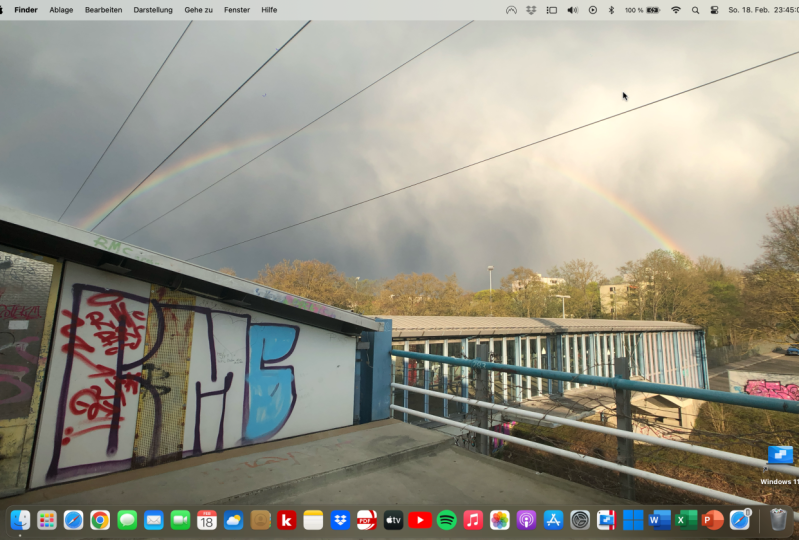
sobre a interface. No meu caso, este é um
Mac mini totalmente novo, é bem parecido com o que
você verá ao caixa e começar a
configurar o computador Temos três coisas
diferentes aqui. Temos esse menu aqui e
no canto superior esquerdo. Esse menu aqui com mais itens
no canto superior direito, aqui
embaixo, temos
o que é conhecido como documento. Vamos começar com o canto
superior esquerdo. Como vimos anteriormente, se
clicarmos no logotipo da Apple, também
podemos clicar aqui sobre este Mac para atualizar para
a versão mais recente A partir daqui,
também podemos optar por colocar nossos computadores em repouso,
reiniciar ou desligar. Mas o que eu acho que é o mais importante é esse aqui, preferências
do sistema. Vamos nos
aprofundar nas preferências do sistema
um pouco mais adiante, mas você precisa saber que está aqui. Quando você clica no
logotipo da Apple, preferências do sistema. Então, isso seria o equivalente ao painel de controle no Windows. Então, aqui temos coisas
como nosso ID Apple, nossas notificações, se
quisermos configurar nosso mouse, teclado, impressoras,
ferramentas azuis e assim por diante Então, se quisermos fechá-lo,
basta clicar aqui, na cruz vermelha, e
também o temos aqui embaixo. Preferências
do sistema dentro do dock.
5. Noções básicas de interface: notificações e centros de controle: Vamos falar sobre o canto
superior direito. Então, aqui temos as notificações
e o centro de controle. Por exemplo, se
clicarmos na data e hora, alguns widgets aparecerão Então, temos os eventos que
temos no calendário, o clima, alguns fusos horários
de diferentes países, algumas informações sobre ações. Claro, podemos editá-los. Falaremos sobre isso
daqui a pouco e aqui temos nosso centro de controle. Assim, podemos ligar ou desligar nosso
Wi-Fi bluetooth air drop. Também podemos alterar
o brilho da tela ou o som. Também temos o não perturbe
aqui. Por que isso está aqui? Porque alguns
dos aplicativos mostrarão algumas notificações aqui de
vez em quando. Se você não
quer ser incomodado e não quer nenhum
tipo de notificação, basta
clicar aqui,
para não perturbar, e escolher por quanto tempo Você também pode acessar as preferências de
notificação aqui. Como você pode ver,
existem muitos aplicativos que enviarão
notificações para você. Então, como eu disse, se você ativar
a opção para não iniciar, nenhum desses aplicativos o
incomodará. Aqui está a lista. Temos uma lupa. Isso é holofote. Se clicarmos nele,
ele aparece aqui. Spotlight é uma ferramenta que
permite que você procure qualquer coisa no seu computador e também na web
ao mesmo tempo Por exemplo, se eu quiser saber
quanto custam $25 em euros,
automaticamente, o
Spotlight me diz Quanto custa.
Ao mesmo tempo, digamos que eu queira encontrar
algo no meu computador. Quero abrir as
preferências do sistema mais uma vez. Então eu digito a preferência do sistema, e o Spotlight já me
mostra alguns resultados Assim, posso clicar aqui nas preferências
do sistema ou em sites sugeridos por séries ou outras
pesquisas relacionadas na web. E você pode usar o Spotlight para encontrar praticamente qualquer coisa
no seu computador. Então, se eu quiser abrir o Safari, por exemplo, também posso
fazer isso E por fim, aqui à esquerda, temos nossa
configuração de teclado, por exemplo, agora, estou usando
o teclado espanhol, mas posso mudar para
os EUA se quiser E, obviamente, posso acessar as preferências
do teclado e adicionar
outros teclados, se quiser
6. Noções básicas de interface: a doca: A última parte
da interface ou da área de trabalho será o dock, que estaria aqui embaixo. Então, como você pode
ver, toda vez que passamos o
mouse sobre um
desses ícones, ele nos diz o que é Portanto, o macOS vem por padrão com muitos
aplicativos e programas Alguns deles você pode usar. Alguns deles, você
provavelmente não vai. Mas aqui no documento
é onde você
encontrará a maioria desses
programas e aplicativos. Então, por exemplo, temos preferências
do sistema, também
temos a loja de aplicativos. Então, se você quiser baixar ou comprar alguns aplicativos novos que
você não tem por padrão. Você pode comprá-los aqui. Além disso, você pode atualizar os
aplicativos que você já tem. Também temos páginas,
números, podcasts, Apple TV, se você tiver um em casa, mapas,
Mao, Safari e o E, como foi o caso
da barra de tarefas do Windows, também
podemos adicionar ou remover alguns desses programas
e aplicativos do documento. Como eu disse na
introdução deste curso, vou me
concentrar na produtividade, mas também no minimalismo Então, vou escolher a configuração
mais limpa possível. O que isso significa que
vou remover ou apagar muitas das bruxas que você vê aqui
ou todas elas,
e também muitos dos aplicativos e
programas que você vê aqui,
para que possamos nos concentrar em ser
mais produtivos e também em ter um desktop
minimalista apagar muitas das bruxas
que você vê aqui
ou todas elas,
e também muitos dos aplicativos e
programas que você vê aqui,
para que possamos nos concentrar em ser
mais produtivos e também em
ter um desktop
minimalista sem bagunça desnecessária.
7. Configuração minimalista de desktop: Vamos começar o processo
de limpeza. Vamos até o canto superior direito,
até o centro de controle e
a guia de notificação. E eu vou
apagar essas coisas. Eu não quero esses widgets. Eu virei aqui para editar widgets. Obviamente, se você os usar, poderá mantê-los.
No meu caso, eu não. Então eu simplesmente apago todos eles. E quando eu terminar,
eu clico em Concluído. Agora, quando clico aqui, não
há nada que me incomode Em seguida, chego ao centro
de controle. Eu clico em não perturbe. Eu clico nas
preferências de notificação. Aqui na coluna da esquerda, temos todos os aplicativos e programas que
nos enviam notificações. O que eu faço é clicar em
cada aplicativo e, uma por uma, permitir notificações
uma a uma, desligar facetas, desligar jogos e assim por diante, até terminar de desativar notificações
de
cada Como eu disse antes, se você precisar receber algumas
notificações, por exemplo, do FaceTime ou
quiser
manter as notificações do calendário
ativadas, você pode fazer isso No meu caso, eu não
os uso e não preciso deles. É por isso que eu os desligo. E quando eu terminar, eu só clico aqui
na cruz vermelha. No meu caso, também desativo meu WiFi porque uso
um cabo Ethernet Aqui, a área de trabalho funciona de forma
muito semelhante ao Windows, então você pode arrastar e
soltar qualquer coisa aqui, que não é ruim, mas se você
tiver 100 pastas diferentes, ela começa a ficar feia O que eu gosto de fazer é
clicar com o botão direito na minha área de trabalho. Classifique por e ajuste à grade. Dessa forma, ele
funcionará como janelas
e, quando você arrastar
e soltar algo, ele se encaixará na grade Então, em vez de estar aqui
no meio do nada, ele se encaixará Dessa forma, temos uma área de trabalho muito
mais organizada. E agora vamos limpar a doca. Então, como eu disse antes, temos todos os
aplicativos e programas padrão, mas eu só uso alguns deles, então não preciso ter aplicativos
desnecessários no meu dock. Então eu venho aqui e, um por um, eu simplesmente os removo. Então clique com o botão direito do mouse em Opções,
remova de D. Páginas, opções, remova. Números, eu também não uso, removo, e você faz
isso com todo e qualquer
aplicativo que não deseja. Se você quiser usar o Apple
TV ou quiser ter o FaceTime aqui ou quiser
ter mapas aqui, você pode fazer isso No meu caso, sou obcecado por minimalismo e configurações limpas, então não gosto de ter aplicativos
desnecessários E é isso que eu vou fazer. Vou terminar de
limpar a doca. Então, no meu caso, é
assim que o médico ficaria. Então, eu tenho o Finder, se eu precisar encontrar algum
tipo de documento, Safari, se eu precisar navegar
na web, as preferências do sistema, se eu precisar alterar
algo do meu sistema, o aplicativo que estou
usando agora para gravar a tela e,
obviamente, a Agora vamos passar para
as preferências do documento,
caso desejemos alterar
o comportamento do documento.
8. Preferências de docas: Quer mudar o comportamento
e a aparência do nosso documento, chegamos aqui e clicamos com o botão direito
do mouse no dock e abrimos as preferências do
documento, e podemos alterar o tamanho ou
a posição na tela, canto inferior
esquerdo. No meu caso, prefiro na parte inferior. Também podemos animar nossos aplicativos
de abertura. Quando clicamos em um aplicativo, ele dá um pequeno salto. Podemos ligá-lo ou desligá-lo. No meu caso, eu não preciso da
animação, então eu a desligo. Também podemos esconder
e mostrar o documento. Então, se verificarmos
isso, ele desaparece, mas quando chegamos aqui,
o cachorro aparece No meu caso, gosto de
ver o cachorro constantemente, então não o escondo. E também podemos marcar ou desmarcar mostrar indicadores
para aplicativos abertos Então, se você pode ver aqui, temos um pequeno ponto
abaixo dos aplicativos Isso significa que
esses aplicativos estão abertos. Portanto, neste caso, o
safari está aberto e as preferências
do sistema estão abertas e QuickTime também está aberto porque estou gravando a tela
no momento Se eu quiser sair do
Safari, clique com o botão direito do mouse. Eu clico em Sair. Como você pode ver, o pequeno ponto desapareceu. E também podemos marcar ou desmarcar mostrar
aplicativos recentes Agora vamos falar um pouco sobre o aplicativo ou programa localizador
e como eu o personalizo
9. Preferências do Localizador: Com o Finder, como o
próprio nome indica, você pode encontrar todos os seus arquivos Então, se abrirmos o Finder
e usarmos essa pasta como exemplo onde eu armazeno minhas gravações de tela
para este curso, posso ir até a coluna
da esquerda e editar a aparência do localizador Por exemplo, no meu caso, eu não uso airdrop Se você tem um iPhone
ou outro dispositivo Mac, pode ser útil para você, mas no meu caso, eu não tenho. Então, basta clicar com o botão direito do mouse e
remover da barra lateral. Ok. Obviamente, você pode fazer o mesmo com todas
as opções. Por exemplo, nuvem, clique com
o botão direito e eu
removo da barra lateral E o mesmo com as etiquetas. Eu removo todos eles
porque não os uso. Clique com o botão direito, exclua. Sim, eu faço o mesmo com
cada um deles. Agora, quando abro uma pasta
com o aplicativo localizador, parece que, na minha
opinião, está muito mais limpa Mas agora, digamos que eu queira editar o comportamento
do aplicativo localizador, então eu fecho isso
com a cruz vermelha e venho aqui para
encontrar preferências E eu posso mudar o
comportamento do aplicativo localizador. Então, por exemplo, mostre esses
itens na área de trabalho. Digamos que eu queira mostrar
o disco rígido. Eu posso clicar. E aqui, agora o
disco rígido do meu Mcmi aparece. No meu caso, eu não quero isso, mas se você precisar,
essa é a maneira de fazer isso. Eu apenas deixo o disco
externo marcado. Então, toda vez que eu
conecto um dispositivo USB, ele
aparece. Você também pode alterar a janela que aparece quando você abre o aplicativo Finder Por exemplo, documentos recentes ou de
desktop
ou qualquer outra pasta. Você também pode acessar
a guia de tags e apagá-las se não precisar delas, porque eu não preciso delas, vou desmarcá-las Se chegarmos à guia da barra lateral, também
podemos marcar ou desmarcar qualquer uma das
opções desejadas Por exemplo, tags recentes,
eu não vou usá-las, então eu as desmarco e também vejo
esses DVDs e dispositivos IOS Eu não os uso, então
eu também desmarquei. Se chegarmos à guia avançado, também
podemos mostrar as extensões do nome do
arquivo e também mostrar um aviso
antes de esvaziar a lixeira Na próxima lição,
começaremos a mergulhar nas preferências do
sistema.
10. Preferências e personalização do sistema: Como você pode ver, temos
muitas opções diferentes. Se eu tivesse que examinar
todas as opções, esse curso teria
mais de 3 horas de duração. Mas se precisar de
ajuda para entender o que cada uma dessas opções
é e o que elas fazem, você sempre pode clicar
na opção de
seu interesse. E aqui, há
um ponto de interrogação. Se clicarmos lá,
isso aparece. Você tem uma explicação
ou um guia do usuário de cada opção em cada uma delas. Digamos que você queira vir
aqui para usuários e grupos e não sabe o que é isso. Você pode vir aqui novamente
até o ponto de interrogação. Ok. E o guia do usuário do macOS contará tudo o
que você precisa saber Então, vou examinar as preferências do
sistema que
considero úteis e
que personalizo. Então, primeiro de tudo, vamos
clicar no ID Apple. E aqui você tem seu
nome, telefone, e-mail, senha e segurança de
pagamento e envio caso precise adicionar
um endereço de entrega. O que eu personalizo aqui é a nuvem, e esses são os
aplicativos no MAC que usam a nuvem para backup. Portanto, no meu caso, quero
que o
backup do chaveiro tenha minha
senha armazenada na nuvem, mas não preciso de home e
Series, eu as desmarco Agora, vamos voltar. As
preferências. Eu clico em geral. Aqui você pode escolher
a aparência. Então, entre luz escura ou automática. Eu costumo deixá-lo ligado automaticamente, então ele
ajusta automaticamente o brilho Você também pode alterar
se quiser mostrar barras de
rolagem apenas ao
rolar ou sempre,
ou, por exemplo, qual é o
seu navegador padrão No meu caso, estou
usando o Firefox agora. Vamos voltar aqui, D e barra de menu. Você pode vir aqui até a barra lateral esquerda e
mudar o centro de controle. Aqui. Então, se você quiser mostrar
o WiFi ou escondê-lo aqui. No meu caso, estou usando
o cabo Ethernet, então não preciso do
WiFi na barra de menu, e você pode fazer o
mesmo com eles aqui Se você quiser mostrá-los
no centro de controle, você pode fazer isso, mostrar ou
ocultá-los. Vamos voltar. Agora vamos ao controle da missão. E vamos
descer até aqui para cantos quentes. Então, o que os cantos quentes fazem
é permitir que você execute uma ação ao mover mouse para um dos
quatro cantos da tela. Então, por exemplo,
digamos que toda vez que eu movo meu mouse aqui para o canto
inferior esquerdo, eu quero mostrar a área de trabalho. Agora, se eu clicar na área de trabalho, toda vez que eu trouxer
meu mouse aqui, ele mostrará a área de trabalho, e você pode fazer isso com os outros cantos e escolher
entre essas opções. No meu caso, eu só
preciso dessa opção, mas eu a quero no canto
inferior direito. Vamos clicar na área de trabalho. Ok. E agora, quando venho aqui, a área de trabalho aparece. Então, vamos voltar e
passar para o rastreamento. No meu caso, estou usando
um mouse externo. Mas se você estiver usando um trackpad, eu também recomendaria
alterar a configuração. Então, vamos clicar com o mouse. E vamos ver apenas
a velocidade de rastreamento. Então, vamos
torná-lo um pouco mais rápido. Isso economiza um pouco de tempo. Além disso, gosto de deixar isso
desmarcado porque, para mim, a direção de rolagem
no Mac não é natural Eu prefiro não verificado. Então, quando você rola para baixo, a página desce
e, quando você rola para cima, a página sobe, e não
o contrário. Vamos voltar às
preferências do sistema mais uma vez. E se você estiver usando
seu trackpad, você também pode fazer isso. No meu caso, ele não encontra um trackpad porque
eu não estou usando um, e eu tenho um mac mei,
você também pode alterar a velocidade de rastreamento
dentro dessa preferência. Eu também gosto de vir aqui para exibir e venho
para o turno da noite, e eu ligo essa
configuração normalmente à noite, exemplo, às nove ou 22h, para
que meus olhos possam se acostumar com
uma luz mais quente antes de
dormir. que meus olhos possam se acostumar uma luz mais quente antes de
dormir E também posso adicionar um cronograma. Digamos, por
exemplo, que no meu caso, você esteja usando um
microfone externo ou monitores externos, você virá aqui para
tocar, por exemplo. Você pode escolher sua
saída para garantir que
ela esteja funcionando corretamente
e sua entrada. Você também pode alterar
o volume de entrada. Essas são as configurações que eu altero quando estou
configurando um NMAC Mas, como você pode ver, eu só uso algumas dessas configurações
porque são muitas. O que eu faço, eu venho aqui para ver. E personalizar isso me permite
escolher qual deles eu vejo toda vez que abro as preferências
do sistema. Por exemplo, eu não
uso o Siri, eu o desmarque. Eu não uso o
tempo de tela, então eu
desmarco a acessibilidade,
eu não uso Acabei de desmarcar todas as
opções que não preciso. Quando termino, venho
aqui e clico em OK, e parece muito mais limpo. Mas se em algum momento você precisar ver
cada um deles, você sempre pode
vir aqui para ver, e todos eles
aparecerão aqui. Agora vou falar
brevemente sobre pilhas, que ajuda a ter
um desktop mais limpo
11. Empilhando arquivos: Minha área de trabalho está bastante vazia porque o computador é
novo, mas também não
gosto de ter muitas coisas no meu computador
porque, como eu disse, sou muito obcecado pelo
minimalismo e isso também ajuda a aumentar Nesse caso, por exemplo, tenho duas capturas de tela aqui, mas posso usar pilhas
para limpar minha Se eu clicar com o botão direito aqui,
use pilhas, ok. Agora, as duas capturas de tela estão aqui. Se eu clicar aqui, eles
aparecem em um menu suspenso. Se eu clicar aqui
mais uma vez, eles se escondem. Dessa forma, em vez de ter 100 pastas,
capturas de tela e documentos diferentes em sua área de trabalho, você pode empilhá-los juntos.
12. Navegando na web minimalista: No meu caso, estou usando o Firefox, mas isso também pode ser aplicado
ao Safari Lembre-se de que o
Safari é provavelmente o mais rápido porque é
a melhor otimização, mas alguns sites ou extensões não aparecem ou funcionam
corretamente com o Safari Nesse caso, eu recomendo o Google Chrome ou
o Firefox, por exemplo. Mas o que eu quero
mostrar é como limpar
o Safari ou
o Firefox nesse caso Isso é o que aparece
quando você abre
seu navegador pela primeira vez e há muita bagunça e muitas coisas que
provavelmente não precisamos Você acabou de descer aqui, clique. O que eu gosto de fazer é
remover tudo. Portanto, sem lista de leitura, sem sugestões de
séries, sem relatório de privacidade, sem visitas frequentes
e sem favoritos, ou eu simplesmente os altero. Eu não uso esses
sites. Somente o Google. Então eu também posso vir aqui,
clicar com o botão direito do mouse e excluir um por um. Como você pode ver, quando
você exclui aqui, eles também desaparecem daqui. Agora, digamos que
queremos personalizar
a barra de ferramentas porque
não gostamos dela assim. Basta clicar com o botão direito do mouse em
personalizar e você pode ter a barra de ferramentas padrão
arrastando e soltando ou arrastando e
soltando qualquer um desses ícones
que desejar usar soltando qualquer um desses ícones
que desejar Por exemplo, se eu quiser o ícone da
guia aqui, posso fazer isso. E quando eu termino,
eu clico em concluído. Agora, meu novo ícone de guia está
aqui em vez de aqui. Mas, como eu disse,
não estou usando o Safari. Estou usando o Firefox. Eu também vou
te mostrar isso rapidamente. Vamos fechar o Safari. Abra rapidamente o Firefox. Como você pode ver,
temos alguns dos
sites que eu visito, mas também quero mudar
isso. Então, personalize, eu não quero ver atalhos,
então eu simplesmente os desligo E gerencie mais configurações. Aqui eu posso mudar minha página inicial
e minhas novas guias. Página inicial. Eu venho para o U personalizado, uso o Google e faço o mesmo
com as novas guias , então quero uma página em branco Agora vamos ver se isso funciona. Vamos fechar e
abrir mais uma vez. Agora, o Google é minha página inicial.
13. Extensões do navegador: Vamos falar um pouco
sobre extensões. Como você sabe, existem centenas
e centenas deles. Portanto, este também será um curso
completo de três horas. Eu só uso duas extensões. Não importa se
é o Safari Chrome ou qualquer navegador que
você esteja usando E esses estão no block plus. Portanto, não vejo anúncios o
tempo todo, rastreadores irritantes e também um leitor escuro para ativar o modo escuro em
todos os sites Então, no Firefox, por
exemplo, chegamos aqui, complementos e temas, e
chegamos aqui para a barra de pesquisa, e eu escrevo no bloco plus Pressione Enter. Ele aparece
como o primeiro resultado. Acabei de adicionar dois Firefox. No Safari, é exatamente
o mesmo processo. Esse pop-up aparece, então eu clico em adicionar OK. E eu também marco permitir que essa extensão seja executada
em janelas privadas e clico em OK, e se
chegarmos aqui no canto
superior direito, ABP é o ícone Se clicarmos lá, podemos alterar as configurações da extensão. Agora vamos ao canto
superior direito
mais uma vez . Anúncios e temas. Vamos anotar o Dark Reader. Este também está disponível
para o Google Chrome. Não achei que esse Safari tivesse outras extensões
para ativar o modo escuro, então é muito fácil de encontrar Nesse caso, eu gosto de
usar esse leitor escuro. Adicione ao Firefox e, mais uma vez, no canto superior direito.
Aqui está o ícone. Se eu clicar aqui,
posso ativar ou desativar. Agora está ligado. Agora
vamos desligá-lo. Obviamente, seja
Safari, Chrome, Firefox,
brave, seja o que for, todos eles têm muitas
extensões e Você vem aqui,
procura o que
precisa, adiciona ao seu
navegador e pronto. Gosto de manter meus navegadores
limpos como meu computador, então eu só instalo esses dois. Agora vamos para a
última parte do curso, que é limpar o
Mac por dentro,
limpar o armazenamento e
remover aplicativos desnecessários.
14. Elimine aplicativos desnecessários: A última coisa que faço
para concluir essa configuração é limpar o
armazenamento do meu NMAC Isso significa desinstalar aplicativos
desnecessários e remover coisas
que eu não preciso Chegamos aqui ao logotipo da Apple, clicamos nele sobre esse MAC, clicamos na guia de armazenamento e depois clicamos em Gerenciar. Aguardamos o carregamento da barra
esquerda Quando terminamos de calcular quanto espaço temos
disponível, verificamos um por um Primeiras aplicações, e aqui podemos apagar
as que não precisamos Então, no meu caso, eu só
quero o Firefox e filmo. Não vou usar números, páginas principais ou banda de garagem Obviamente, se você
quiser mantê-los, você pode, mas no meu caso,
eu não os quero. Primeiro, números, então eu excluo. Ele pedirá minha senha. Basta digitar minha
senha e
clicar em Faço o mesmo com os outros
aplicativos que não quero Agora eu só tenho os
aplicativos que eu quero. Mas também posso limpar mais
espaço com menos barra lateral. Documentos. Nesse caso, não
estou apagando nada
porque essas são gravações de
tela e
documentos que eu preciso Mas se você precisar apagar
alguma coisa, ela também está aqui. Por exemplo, na criação de música, eu não vou usar a biblioteca de sons da
Garage Band, então vou removê-la também. Nos documentos, também posso
verificar a guia de download. E aqui eu teria tudo o
que eu baixei. Então, se eu não precisar de algo, também
posso excluí-lo. É assim que eu libero
espaço no meu computador.
15. Agradecemos a mensagem: Esse é o fim do curso. Parabéns, se
você chegou até aqui. Espero que você tenha achado útil. Se você fez isso,
sinta-se à vontade para deixar um comentário
e você também pode
seguir meu perfil, e você também pode
seguir meu perfil onde farei o upload de
mais cursos como este Muito obrigado por assistir e
nos vemos na próxima.
 Dan Prizont, Photographer & YouTuber