Transcrições
1. Boas-vindas ao VS CoDE1: um belo editor de código: Bem-vindo ao VS Code 101. Nós vamos estar configurando o código VS para que ele se pareça muito com o meu, e parece um pouco melhor do que o código VS padrão parece. Vamos rever coisas como sua exploração,
suas extensões, como encontrar arquivos, atalhos aqui, como selecionar código em vários pontos e editá-lo em três lugares ao mesmo tempo. Vamos falar de atalhos diferentes. Como você pode acelerar seu tempo, como você pode pesquisar em arquivos, como você pode pesquisar em todo o seu projeto. Quatro, por exemplo, a palavra cliente, e ela aparece aqui, aqui, aqui e aqui. E ele olha através de todos os seus arquivos diferentes, não apenas um arquivo de cada vez e um monte de diferentes atalhos de eficiência que eu uso até incluindo, mas não limitado a, seu terminal, alterando seus tipos de arquivos, extensões diferentes usando seu Explorer, pesquisa
globalizada e muito, muito mais. E no final deste curso, o que você vai fazer é configurar seu VS Code para se parecer muito com o meu. E esse será o seu projeto final. Oi, eu sou Caleb italiano e eu tenho ensinado as pessoas como codificar é desde 2012. Eu usei todos os tipos de editores diferentes, incluindo sublime VS Code, Notepad Plus, Plus nano vim. Esses são editores de linha de comando e assim por diante e assim por diante. Eu realmente gosto de VS Code. E em todos os meus cursos você me vê usar o código VS nos dias de hoje. E eu vou mostrar exatamente como eu obtê-lo, configuração, quais extensões eu uso, e os atalhos que eu costumo usar. Então, se você estiver usando Windows, Mac ou Linux, este curso será para você se você quiser usar código VS agora você não precisa usar código VS. Você pode usar qualquer outro editor de texto, mas eu gosto de usar VS Code. E em todos os meus cursos você vai ver o US VS Code. Obrigado por sintonizar e te vejo lá dentro.
2. Como instalar um novo tema: Bem-vindo a uma bela configuração de código VS. E então isso é o que eu uso em praticamente todos os meus cursos e eu tive milhares de pessoas agora me perguntam, Caleb, qual tema você usa um plugin para usar? E eu pensei que eu iria apenas fazer um curso sobre isso porque eu tenho um monte de pessoas fazendo essa pergunta e leva muito tempo para responder
essa pergunta uma e outra vez e outra vez todos os dias. Então, primeiro as coisas, vamos em frente e abrir VS Code. Se você não possui VS code, certifique-se de baixá-lo e abra VS Code. Então eu abri o VSCO e não há nada aqui agora. E então o que eu quero fazer é ir para View e depois extensões. Então, estou num Mac. Isso pode parecer um pouco diferente para você se você estiver no Windows, mas vai parecer muito, muito semelhante independentemente. E então estas são todas as minhas extensões que eu tenho aqui e vou passar por algumas delas. Mas primeiro, seu código VS provavelmente não se parece com o meu. O meu tem um tema azulado agradável. Então, o que você quer fazer para que o seu pareça meu está em suas Extensões, digite o tema material. E vá aqui. E você pode ver que eu tenho tema material instalado. E então você vai querer instalar isso. Ele pode pedir que você reinicie o VS Code. Se acontecer, tudo bem. Basta reiniciar o VS Code. Volte a esta página e, em seguida, você pode ir para definir tema de cor e você pode clicar SetColor tema aqui. E você pode percorrer estes e você pode ver os diferentes temas de cores que ele lhe dá. E então alguns deles são meio feios, na minha opinião, ou muito brilhantes, isso é muito brilhante para os meus olhos. Por exemplo. Eu realmente não gosto deste. Talvez você saiba. E se o fizeres, tudo bem. Ele não tem que VSCO não tem que se parecer exatamente como o meu, mas o meu está configurado para usar Material. Tema, oceano alto contraste. Então não este normal aqui, mas o de alto contraste. Então você pode ver que alguns dos escuros são um pouco mais escuros. Então, uma vez que você vá em frente e arrume isso na próxima lição eu vou te mostrar é como eu posso obter essa pequena chama. Na verdade, isso não aparece na primeira linha, mas esta pequena chama, cada vez que eu digito, fica um pouco de chama acima. Vou te mostrar exatamente como habilito isso.
3. Como adicionar ícones de tema: Tudo bem, no último vídeo lá eu disse que ia te mostrar como eu montei essa coisinha da chama. Algumas pessoas gostam, outras não. Se você não gosta, você pode simplesmente pular. Mas, na verdade, o que vou fazer é que eu vou sequestrar é menos do que n. Eu
vou falar sobre meus ícones. E então eu tenho um pequeno ícone agradável definido aqui. E se eu abrir um novo projeto, vamos abrir um projeto chamado Observador. E o que tenho aqui está à esquerda. E se eu fizer isso um pouco maior aqui para que possamos ver. Devido a, devido a fazer extensão Python foi atualizado. Legal, legal, legal, legal. Então eu tenho esses pequenos ícones agradáveis à esquerda aqui. E se eu tiver um arquivo JS mostra um arquivo JS agradável e eu
tenho um arquivo HTML mostra bom ícone de arquivo HTML. Mostra todo o tipo de coisas aqui. E assim, a maneira como eu faço isso é nas minhas extensões, eu posso ir para os ícones do tema material do MIT. E assim, se você apenas instalar ícones Tema Material, definir tema ícone de arquivo, isso deve apenas funcionar fora da caixa para ele. Você sabe, se isso não acontecer, talvez
você precise rolar para baixo aqui e ver alguns dos conceitos básicos da instalação. O que estamos olhando aqui? Temos alguma coisa útil? Sim, ative seu tema. E, em seguida, você pode digitar ícone tema. Então, se eu apertar Command Shift P ou se você estiver no Windows Shift de controle P ou Linux Shift P. E então eu só digitar ícone Tema. Eu posso escolher Arquivo ícone Tema. E você pode escolher qual você quer aqui. E isso acabará por mudar. Se talvez se eu fizer isso, isso vai mudar. Sim, isso muda. E para mim. E então o que eu gosto de fazer é eu apenas gosto do meu tema material padrão, ícones, oceano, e isso só vem com este tema. Eu só gosto disso. Então, se você não tem os ícones, você pode querer obter alguns ícones. Ícones parecem bonitos.
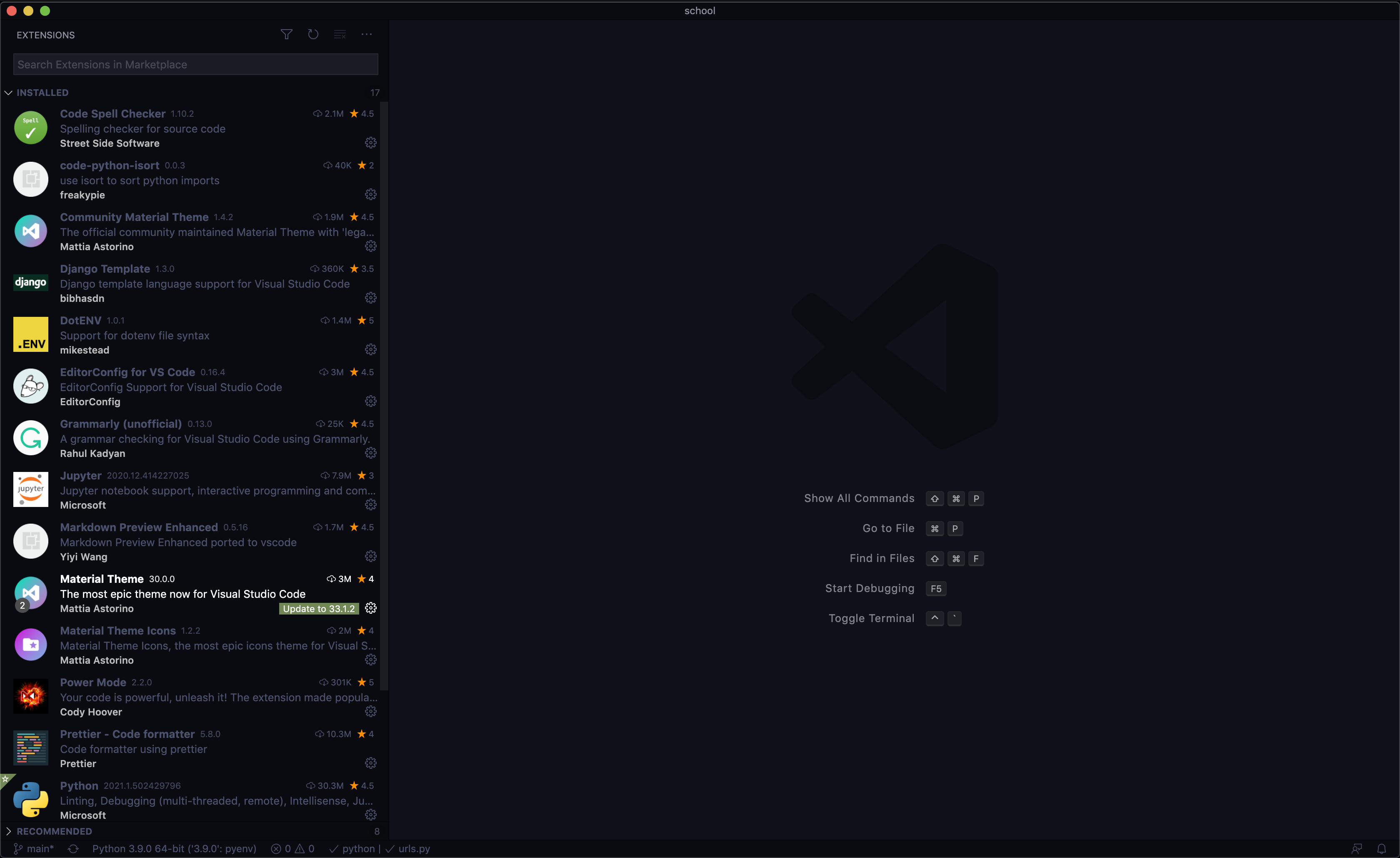
4. As extensões populares para usar: Tudo bem. Vamos falar sobre extensões. E eu tenho um monte de extensões instaladas. Na verdade, eu olhei minha lista de extensões e desinstalei um monte delas porque eu simplesmente não estava mais usando-as. E então vamos em frente e fazer isso um pouco maior para que possamos ver este pequeno ícone agradável aqui. Vamos nos livrar desse ponto. E então, primeiro de tudo, eu uso codificador ortográfico. Isso é realmente útil se você está apenas tentando escrever comentários em seu código. E você não quer fazer erros de digitação, especialmente se você tem um fluxo de trabalho moderno em sua empresa ou na futura empresa em que você vai trabalhar. Alguém vai rever o seu código e dizer que na verdade você tem um erro de digitação aqui e é apenas uma dor para eles. Mas para fazer isso, verificador ortográfico de
código me ajuda a ter certeza que é basicamente que eu não tenho erros de digitação. Agora não é perfeito, mas funciona muito bem. Código Python, eu classifico, isso é para classificar automaticamente minha importação. Então, se eu passar por cima para assistir e rolar até o topo, isso poderia importar automaticamente não são importar, mas eu classificar todos estes por padrão e eu não tenho que me preocupar em escrever estes em ordem. Só faz isso por mim. Tema material comunitário, mas já discutimos isso ou talvez não. Ok. Então eu não acho que nós fizemos. Então vamos falar sobre isso rapidinho. Tema material. Onde você está tema material? Não uso a versão mais recente porque não gosto da versão mais recente. Eu gosto de uma versão mais antiga, apenas me dá cores mais agradáveis, eu acho que sim em vez de usar rosa, ele usa amarelo. Eu só gosto do amarelo só porque é um pouco mais na minha cara. Talvez seja necessário, se quiser reverter para uma versão mais antiga, use o tema do material da comunidade. Eu uso essa coisa chamada Django Templating. Então, sempre que você estiver trabalhando nele, um arquivo HTML ponto, você pode mudar automaticamente esse arquivo HTML dot para um arquivo HTML do Django. E isso só lhe dá um bom realce de sintaxe. ponto n v é para variáveis de ambiente apenas lhe dá realce de
sintaxe para variáveis de ambiente. Configuração do editor é muito bom. Então, se você tem um novo projeto e você acabou de cloná-lo do GitHub, por exemplo, você pode ter um arquivo de configuração do editor de pontos. Então, se ele diz que seus arquivos JavaScript devem ter quatro espaços em vez de dois espaços, ele basicamente irá ler essa regra e irá honrá-la para você. Então, cada vez que você clicar guia vai fazer dois espaços, são quatro espaços ou o que está configurado na configuração do editor. E assim você não precisa se preocupar em escrever códigos diferentes de pessoas
diferentes ou ter recuo ou espaçamento diferentes. Se você escrever Python, ele apenas funciona automaticamente. Eu uso gramática Lee, a extensão não-oficial só para me ajudar com algumas de minha ortografia novamente, só porque dezenas de milhares de palavras por dia, provavelmente quando você começa a fazer um monte de codificação. E você só quer ter certeza de que você está escrevendo coisas que não têm erros de digitação que parecem um pouco inteligentes. Só porque no final do dia você pode ter um pouco de fadiga cerebral e Graham realmente pode ajudá-lo com aquele caderno de Júpiter. Eu realmente não uso isso, mas eu acredito que ele vem com o pacote Python nos dias de hoje para VS Code. E então, se você quisesse executar jupyter dentro do código VS, você absolutamente poderia fazer isso. Eu não faço isso. Eu uso Júpiter fora do código
VS só porque eu gosto da experiência completa. Mas você pode fazer isso. E se você é novo em Júpiter, eu recomendo usá-lo. Dentro do código VS, é muito, muito bom. Visualização da Markdown. Isso só me permite escrever markdown para gostar se eu estiver trabalhando em um repositório git e estou escrevendo um arquivo AMD de ponto readme. E eu quero ver se eu cometi algum erro ou se ele parece meio decente, então eu poderia simplesmente visualizar minha margem e todas as instruções estão aqui também para ver como realmente fazer isso funcionar para você. Onde você está aqui? Para dez para o O, é o primeiro. Eu pulo para a direita, comando K E então V, ou controle k E então V. E abre uma pré-visualização para o lado, que é muito bom e rola como você rola para baixo seu código-fonte também. Coisa material, nós conversamos sobre isso, material nos mícrons, nós conversamos sobre aquele, modo de energia. Este é muito bom. Eu gosto muito disso. Sei que algumas pessoas não gostaram disso. Então eu vou fazer aqui é apenas fechar um monte destes. E eu vou te mostrar um modo de energia é. Então, se eu abrir esse arquivo aqui chamado Watcher, e eu apenas digitar um pouco. Você pode ver aquela pequena chama acima das minhas cartas e você pode fazer essa diferença. E não precisa ser uma chama. Às vezes, acredito que ainda temos uma explosão aqui. Você pode passar pelas configurações e torná-lo como um jag de explosão ou algo assim. Isso é muito divertido. Você pode torná-lo realmente grande, você pode torná-lo muito pequeno, alto, pessoalmente, como ele só porque, ele me diz onde eu estou digitando, onde eu estou? E isso dá-me aos meus olhos uma coisinha extra para entrar e procurar por ela. Também é bom, eu acho que para muitos dos meus alunos que são como, oh, bem, eu vejo toda esta página de texto aqui. Onde exatamente Caleb está digitando? E então eu posso apenas fazer isso e é outra coisa para meus alunos dar uma olhada também. Então eu realmente, realmente gosto do modo de energia. Mas eu sei que cerca de 1% das pessoas que assistem meus cursos absolutamente não gostam disso. Acham que é muito perturbador. Mas isso é apenas 1%. E o modo de energia, eu acho, é muito divertido. Eu uso formatador de código mais bonito. Ocasionalmente. Eu tendem a usar isso na linha de comando um pouco mais do que eu uso no código VS. Mas você pode usar uma extensão de formatação de código mais bonita também. E eu uso a extensão Python bastante fortemente porque eu sou um desenvolvedor Python. E então você vai querer obter isso e sim, é da Microsoft. Se você acha que a Microsoft é uma empresa de lixo, bem, eles realmente fazem algumas coisas muito boas hoje em dia. Se você fosse um grande fã da Microsoft, então você vai adorar isso. Mas a Microsoft faz VS Code e fez a extensão Python e é muito, muito bom. E você pode ver que tem mais de 30 milhões de downloads. Rst preview é muito parecido com a visualização de markdown. Ele só me ajuda com arquivos RST para fazer árvore é muito bom. Então, se eu abrir observadores Dot py e eu digitar algo como sinal de número para fazer, fazer uma coisa. Só destaca para mim. Então é mais fácil de ver. Então, se alguém escrever um item a fazer em seu código e eu estiver olhando para seu código, eu posso facilmente ver o que isso faria deveria ser, e isso se destaca um pouco mais. Então ele me diz o que possivelmente está faltando. Suporte a arquivos vagrant. Isto é apenas para que ponto vaguer e arquivos são vagrant ou dot-dot-dot vagrant arquivo. Mas arquivos vagrant, tipo de arquivo terá algum tipo de realce de sintaxe. Na verdade, não uso mais isso. Então o que vou fazer é desinstalar essa. Não preciso mais disso. E Jan Ny Arrow, este é complicado. Não faço ideia de como soletrar, mas isto é muito bom. Agora isso vem direto do Sublime. E Scott Bark foi uma pessoa com quem eu trabalhava. Ele transportou isto do Sublime para o VS Code. E basicamente o que ele faz é permitir que você pegue pequenos atalhos. Então, você sabe, quando você tem um novo arquivo aqui, e vamos apenas mudar isso para um arquivo HTML ponto. Eu posso digitar HTML. Cólon cinco, aperte Tab e faz um monte de coisas aqui. Se eu mudar isso para um template do Django, eu posso digitar block, hit tab e ele automaticamente cria o material de modelagem para mim. Então isso é muito, muito bom. Na verdade, não use muito isso. Eu usá-lo para alguns dos atalhos como bloco ou algumas das tags modelo. Mas é muito, muito poderoso e há muitas coisas diferentes que você pode fazer aqui. Então essas são todas as extensões que eu costumo usar diariamente. Às vezes instalo a extensão do Docker, às vezes a removo porque não a usei há algum tempo. As extensões vêm e vão. Mas estes são os primários que eu costumo usar praticamente diariamente.
5. Como usar o código VS: Ok, vamos dar uma volta rápida e ver como podemos utilizar VS Code. Agora eu realmente não usar VS Code para sua capacidade máxima. Há um monte de coisas que o código VS pode fazer, e eu simplesmente não preciso, então eu não faço muitas coisas, mas eu vou mostrar exatamente como eu uso o código VS. Então, antes de tudo, você pode ir para Ver e ir para o seu explorador. E se você não tem algo assim, o que você pode fazer é ir para arquivo aberto e você pode abrir uma pasta inteira. Então, em vez de apenas selecionar um arquivo, o que você pode fazer é não selecionar nada e apenas dizer abrir a pasta inteira. E isso abrirá esta exploração à esquerda para você. E o que isso faz é permitir que você veja quais arquivos estão à esquerda dentro dessa pasta. Aqui em cima, você pode criar um novo arquivo se quiser. Você pode criar uma nova pasta se quiser ou,
ou o que eu costumo fazer é clicar com o botão direito do mouse e ir para Novo arquivo. E então eu posso digitar como nome da
pasta, nome da pasta barra, e isso irá criar automaticamente uma pasta para mim, novo arquivo, 2.txt. E isso cria o nome da pasta com um novo arquivo chamado TXT lá. Você pode deletar. Então você pode simplesmente clicar com o botão direito do mouse e excluir, ou você pode simplesmente selecionar um arquivo. Então, vamos selecionar novo arquivo e pressione comando excluir ou controle excluir se você estiver no Windows, eu acredito. E vai apagá-lo para você também. E se eu quiser renomear um arquivo, mas eu poderia fazer é clicar em um desses arquivos. E em vez de estar focado aqui, estou focado na esquerda. E eu posso simplesmente apertar Enter e renomear este arquivo. Renomeie este arquivo, pressione enter novamente e ele será renomeado. E isso só me permite não ter que usar meu mouse tanto. Você pode atualizar seu Explorer. Honestamente, nunca precisei fazer isso, nem uma vez. E se você tiver pastas abertas, poderá recolhê-las. Então vamos em frente e criar uma nova pasta com um arquivo chamado test.txt. Veja se está aberto aqui. À esquerda. Se você acabar trabalhando em um projeto maior, você pode ter como 405060 pastas e eles podem acabar sendo abertos se você quiser fechar todos eles, basta clicar que automaticamente recolhe todos eles para mim. Vamos em frente e apagar isso. Na próxima lição, vamos dar uma olhada em alguns
dos atalhos de arquivo que eu gosto de usar muito.
6. Se movendo com código VS: Ok, então eu tenho algum código aqui, e este é apenas um código de código aberto que eu escrevi no Natal de 2020, apenas para ter certeza de que um site está
funcionando 24 horas por dia e que ele verifica todos os sites uma vez por minuto. Então eu tenho um arquivo Python aqui e você pode ver meu pequeno ícone agradável lá da minha extensão de ícones de tema material. Se alguma vez quisesses, podes ir até ao fundo, ao canto inferior direito. E você pode alterar o espaçamento para usar espaços ou guias depende do seu projeto python. Mas a maioria, a maioria dos projetos Python usam para espaços. E sempre que você clicar em tab, ele apenas cria automaticamente esses espaços de poro para você. Então, se eu descer aqui, não há nada lá. Se eu pressionar Tab 1234 e ele cria para espaços para mim de cada vez. Você pode alterar o arquivo clicando neste python aqui em baixo ou qualquer extensão que ele diz. Se você estiver usando um arquivo HTML, ele vai dizer HTML, ou você pode mudar o que quiser que ele seja aqui. Então, em vez de Python, se eu dissesse, oh, isso realmente não é Python, isso é realmente Java. Mudará a sintaxe para mim. E isso é muito legal para realmente não escrever Java. Então ele diz que você deseja instalar a extensão recomendada para Java. Não sei, então vou ignorar isso e vou colocar isso de volta no Python. E isso me dá um bom realce de sintaxe baseado na linguagem ou
script, linguagem de script que estou escrevendo como HTML, CSS, JavaScript, Python, Django, cetera. Agora eu, pessoalmente, eu não uso meu terminal dentro do código VS muitas vezes, embora você definitivamente pode. Então, se você for ver, então você pode ir para o terminal. Você tem acesso à sua linha de comando aqui. Então eu posso fazer ls traço LA, ou se você está no Windows, eu acredito que é apenas DIR. Então é Dash Los Angeles me mostra todos os meus arquivos e todas as coisas boas lá dentro. Você pode ter vários terminais aqui também. Se você quiser, você pode dividir seu terminal, você pode adicionar um terminal, você pode excluir um terminal. Isto é basicamente o mesmo que abrir comando ou terminal em seu comando de computador se você está no terminal Windows, se você está em um Mac, ou bash, se você está no Linux, eu esqueci do Linux. Sim, se você está no Linux, pode ser bash. Você pode fazê-lo em tela cheia, se você quiser. Quem ainda está mostrando seu arquivo à esquerda? E você pode fechá-lo se quiser. Então eu não costumo usar isso muitas vezes, mas eu tendem a usar isso quando eu estou gravando vídeos apenas para que eu possa bater, por exemplo, tilde controle. Esse é o número ao lado de um sinal, esse carinha ali, aquele ícone estranho ou um personagem. Vou gravar muitos vídeos com o terminal dentro do código VS. Então eu não tenho que alternar entre muitos, muitos programas. Mas ocasionalmente, eu só não quero, e eu quero realmente virar entre os programas porque eu gosto de usar um terminal de haste fora do VS Code e ele só me dá um pouco mais de controle. E assim eu posso personalizar isso também. Mas para você, se você só quer tudo em uma visão, o que você pode fazer é você pode simplesmente ir para View terminal e você pode ter sua linha de comando disponível para você enquanto você está escrevendo seu código. No próximo vídeo, vou mostrar alguns dos atalhos que eu uso.
7. Atalhos e atalhos: Ok, então o que eu estou editando um arquivo, você vai notar em muitos dos meus vídeos, eu realmente não uso muito meu mouse. E o bom disso é que posso manter as
mãos no teclado e não tenho que me mexer. Primeiro, eu uso muito minhas setas. Para cima e para baixo, esquerda e direita. Quando eu estou em uma nova linha em um Mac, pelo
menos eu aperto o comando e eu posso ir para a esquerda ou direita e apenas me leva para qualquer extremidade dessa linha. Isso só me permite encontrar, não está bem, mas colocar meu cursor em algum lugar mais perto de onde eu quero que ele esteja. Então, se eu quisesse mudar este r aqui em vez de pressionar e segurar a minha seta e depois selecioná-la, o que eu poderia fazer é ir até aqui e então eu posso apertar a opção esquerda, esquerda, esquerda. E isso move palavra por palavra. E isso é muito mais rápido do que ter que fazer isso, apenas esperar que ele saia da esquerda. Ou se eu já estiver na extrema direita, pressionando e pressionando apenas para a esquerda, esquerda, esquerda, esquerda ou Shift escreve para selecionar um caractere ou uma série de caracteres, e então você pode excluí-lo se quiser. Agora há um monte de recuo em Python e HTML, e JavaScript, e PHP em CSS e praticamente todas as linguagens de programação e linguagem de script lá fora. E então, às vezes, você quer ser capaz de recuar e sair covas muito rapidamente. Então, o que eu gosto de fazer aqui é no meu Mac, eu aperto o comando e, em seguida, um dos símbolos. Então, ou aquele ou aquele para um desses dois. Então comando colchete esquerdo para fora denso. Comando, colchete direito denso. E você pode continuar fazendo isso uma e outra e outra vez. E, essencialmente, isso só permite que você selecione um monte de texto e fora dente ou recuo tudo de uma vez. Então o que eu fiz aqui foi eu fui para esta linha, fui para o p, pressione shift down, down,
down, hit comando fora colchet, comando entre parênteses, comando, o colchete, comando entre parênteses. Agora janelas de amigos, obviamente você não tem uma chave de comando. É provável que seja controle ou alt para você. Na verdade, não me lembro do topo da cabeça. Eu não estive em um computador Windows em um pouco, mas ele vai ser controlado suporte ou suporte alt. Outra coisa que eu gosto muito de fazer é quando eu estou trabalhando com vários pedaços de código que são muito, muito, muito semelhantes. E eu quero copiar e colar um monte de coisas. O que você pode fazer é selecionar tudo isso. E você pode fazer o Controle C ou o Comando C e, em seguida, apenas copiá-lo. E então você pode fazer o controle V ou Comando V como inviolável. E que colar a coisa toda uma e outra e outra vez. Mas às vezes você quer colar uma linha inteira e eu realmente não colar, copiar e colar coisas individuais como este muitas vezes eu tendem a copiar e colar e linha inteira. Então o que eu faço é não selecionar nada aqui, e eu apenas apertei Controle C ou Comando C. e isso secretamente nos bastidores copia toda a linha. E então ele acertou o Comando V ou o Controle V como inviolável. E você pode apenas bater colar uma e outra vez e outra vez. E ele irá selecionar todo esse espaçamento mais a nova linha para você. Então o que eu posso fazer é ir até aqui fora,
e eu apenas apertei Delete lá. Outra coisa que eu gostaria de fazer é quando eu estou em uma linha, se eu quiser excluir toda a linha, só porque meus dedos tendem a mudar um pouco mais para o lado esquerdo do meu teclado. Apertarei o Comando ou Controle X para apagar uma linha inteira. Então digamos que eu queria apagar a linha 27 aqui. Posso apertar o Control X. Não
tenho nenhum personagem selecionado. Se você, se você tiver um caractere selecionado e
excluí-lo, ele só vai cortar esse texto. Então vamos controlar Z ou Comando Z para desfazer e controlar ou Comando X. E não temos nada destacado aqui, que é Controle ou Comando X nesta linha inteira. E corta toda a linha. E então eu posso colá-lo uma e outra e outra vez. Mais uma coisa que eu realmente gosto de fazer é, você sabe, se eu estou em uma linha, se eu estou no meio de uma linha e eu quero deletá-la. Vou apertar o comando ou o acidente de controle. Apague toda a linha para mim. Ocasionalmente, não quero fazer isso. Ocasionalmente eu quero mudar alt e, em seguida, selecionar várias palavras. E então eu posso apenas apertar excluir e excluir tudo de uma vez. E a coisa boa sobre isso é que você está apenas pressionando Shift Alt, esquerda, esquerda, esquerda, e isso exclui ou seleciona tudo isso. E então você pode simplesmente excluí-lo. Em vez de fazer excluir, excluir, excluir, excluir, excluir, excluir, excluir, excluir, excluir, excluir, excluir. É apenas menos pressionamentos de teclas dessa forma. Por último, mas não menos importante, passei brevemente esse controle Z ou Comando Z ou Z, vai ser seu melhor amigo. E isso simplesmente desfaz alguma coisa. Então, se eu entrei aqui e acidentalmente de alguma forma excluí isso e eu não lembro o que estava em seu file.js. Eu não sei o que está acontecendo lá. Eu sempre posso apertar o Comando Z para desfazer meu último trabalho e você pode continuar fazendo isso uma e outra vez e outra vez. Então vai continuar tocando no Comando Z. e você pode ver todas as coisas que eu tenho feito neste vídeo. Por último, mas não menos importante, às vezes eu gosto de entrar no modo de tela dividida. Então eu clico neste pequeno, este editor de divisão. E isso me permite, bem, se eu abrir outro arquivo aqui, se eu abrir n, Por
exemplo, eu posso fechar isso e eu posso ter meu arquivo python à esquerda, e eu posso ter meu arquivo dot M à direita. Então, se eu estou lendo este código e eu sou como o Twilio SID é a configuração. Twilio SID. O que é que eu posso olhar bem aqui, Twilio SID é AC e depois um monte de estrelas. E se você quiser fechá-lo, você pode fechar todos os arquivos dentro
dessa divisão e ele volta ao normal e você pode dividir várias vezes para se você quiser. Assim, isso fica um pouco difícil. Na verdade, eu não dividiria mais de uma vez só porque eu gosto de um monte de imóveis. Eu não gosto do meu editor olhando muito lotado, especialmente quando você adiciona um terminal a ele, ele começa a parecer que há muita coisa lá dentro.
8. Como gerenciar seus arquivos enquanto codifica: Certo, vamos dar uma olhada em lidar com alguns arquivos novos. Então, primeiro de tudo, se você abrir um arquivo aqui, há uma maneira mais rápida de fechá-lo. Então, idealmente, eu não gosto de usar meu mouse
tanto quanto muitas pessoas fazem apenas porque usar seu mouse é, é lento. Você tem que, você tem que colocar sua mão no seu máximo. Você tem que movê-lo e descobrir onde ele está. Então você tem que colocar isso aqui e acredite ou não, depois de oito horas de codificação o dia todo, isso pode tirar muita energia cerebral de você. Ou o que você pode fazer é em vez de fechá-lo clicando no X no seu comando ou no seu teclado, você pode pressionar Command W ou você pode ir até Arquivo, Fechar editor, fechar janela. O que eu quero fazer é fechar esse arquivo em particular. Então eu apertei Comando W, pode ser controle e W para você se você estiver no Windows, eu apertei Command W, fecha esse arquivo para mim. Você pode abrir esse arquivo novamente, e eu posso fechá-lo com o Command W. Agora, se eu quiser procurar um arquivo, eu posso apertar Command P ou controlar P. E eu posso apenas digitar um nome de arquivo e isso me permite procurar coisas. Então eu poderia digitar um e vamos dizer que eu queria procurar por todos os meus arquivos Python. Eu poderia digitar ponto p y, e ele faz uma pesquisa através de todos os meus arquivos de meus arquivos Python, e eu posso simplesmente pressionar enter e ele abre esse arquivo. Então agora eu não tenho que olhar por aqui porque isso leva muito tempo. Eu vi novos desenvolvedores passar horas fora do seu dia apenas olhando arquivos aqui,
especialmente em projetos maiores. E eles estão tipo, ok, o que não está nesta pasta? Considerando observador para phi dot py, ele
está em outra pasta? Não, não está aí. Onde é que está? Há uma maneira mais fácil de fazer isso. Você pode fazer uma pesquisa global de arquivos com Control ou Command P, e basta digitar o nome do arquivo ou uma parte parcial do nome do arquivo. Então eu poderia digitar relógio, e ele encontra Watcher Dot pi para mim. E isso vai liberar muito do seu tempo. Quando estamos criando novos arquivos. Nós também podemos ir arquivo novo. E isso é bom. Mas essa é a maneira mais lenta de fazer isso. E novamente, isso está usando nosso mouse, mas eu gosto de fazer é se você vai para arquivo, você pode ver arquivo, novo arquivo. É apenas Controle ou Comando N. Espero que seja controle no Windows novamente, faz um pouco de tempo desde que eu estive no Windows. Mas o Control N vai criar um novo arquivo repetidamente. E nós podemos simplesmente excluir estes com Control ou Command W. Agora, se eu quiser mudar este arquivo sem salvá-lo, se digamos, digamos que eu tenho algum HTML aqui. Isto é um H1. Se você não sabe o que é isso, tudo bem. Isto é apenas HTML e está todo cinzento e não queremos que seja todo cinzento. Digamos que queremos algum realce de sintaxe, que vai basicamente selecionar isso e isso e fazer o interior parecer algo diferente. Podemos salvar isso como um HTML ponto. Então File Save ou comando S ou Control S. E isso vai salvar isso. Vamos salvar este arquivo. Ou você pode descer aqui, texto
sem formatação, e você pode selecionar seu arquivo. Novamente, você pode fazer isso com um atalho ou você pode simplesmente ir direto para o canto inferior direito. Não é muitas vezes que você realmente vai precisar fazer isso com o mouse. Vá até o canto inferior direito porque o código VS é inteligente o suficiente para detectar que tipo de arquivo você deseja. Assim que você salvar isso como um arquivo HTML ponto, ele irá automaticamente definir isso como ponto HTML.
9. Diferentes "visualizações" no código VS: Certo, vamos falar de pontos de vista. Então, se formos até aqui, podemos ir para ver e podemos ver todos os tipos de coisas diferentes aqui. Honestamente, não uso muito disso. Eu realmente só uso a pesquisa e extensões do Explorer na maior parte. Então esta é a minha pequena barra lateral aqui. E eu posso me livrar disso. Basta fechá-lo. E eu posso ir para Arquivo e dizer explorador, e isso abre isso. Há atalhos para isso também. Então, se você quiser abrir seu explorador para mim, é o turno de comando E e isso simplesmente abre. Então, se eu fechar isso de novo, colocar meu mouse bem no meio para que você saiba, eu não estou fazendo nada. Comando Shift E, ele só abre para mim. Há também extensões sobre as quais falamos no início desta lista, módulo
VS Code ou curso ou um tutorial. E há terminal. Agora há um monte de outras coisas aqui e você pode mudar sua aparência, seu layout do editor. Oh, uma coisa que eu gosto de fazer com a minha aparência é que eu gosto de mostrar minha barra lateral e minha barra de status, mas eu realmente não gosto de mostrar minha barra de atividades ou meu painel. Então, se você só quer ver o que isso parece, é apenas o seu painel lá em baixo e é onde você pode ver como seu terminal e coisas assim. Não gosto de muitas coisas abertas. Eu gosto de ser capaz de me concentrar no código. Então, se isso fechar e você ficar tipo, bem, eu não sei onde isso foi. Você sempre pode ir para Exibir extensões ou Pesquisa do Explorer. Falaremos de busca no próximo vídeo. Eu só tendem a abrir o Explorer porque é onde a maioria dos meus arquivos estão e isso é o que eu quero ver como eu queria ver meus arquivos à minha esquerda.
10. Pesquisa local e global: Certo, então vamos fechar esse arquivo e falar sobre pesquisa. Então, se formos para View Search ou Command Shift F, isso vai me deixar procurar por algo aqui. E posso pesquisar todos os meus arquivos ou um arquivo individual. Então vamos voltar para o nosso explorador aqui. E o que eu posso fazer é se eu abrir, assistir seu ponto py e clicar dentro daqui, eu posso apertar o Comando F. E isso vai fazer uma busca regular pela palavra cliente. E isso me mostra, ele aparece três vezes o seu 123. Mas se eu apertar Command Shift depois de Control Shift F, ou apenas entrar aqui e ir procurar. Você pode pesquisar conteúdo dentro do seu arquivo. Então, se eu digitar cliente, vai me mostrar todas essas coisas diferentes perto do PHI fazer. Digamos que um , aparece com todo tipo de coisas aqui. E então eu posso usar arquivos para excluir ou arquivos para incluir os arquivos a serem incluídos. Se eu quisesse incluir arquivos dot py, eu poderia fazer star dot py e arquivos para excluir se eu quisesse incluir todos os arquivos Python, exceto o meu ponto de água pi, eu recebo simplesmente dizer ignore observador dot py e ele aparece, nada aparece com nada. Ele também suporta leitura x, que eu tendem a não usar muitas vezes, só porque você realmente não precisa dele. Então, se eu estiver procurando por todas as instâncias da impressão de palavras, eu posso ver que a impressão aparece no meu projeto através de todos os arquivos duas vezes. Assistir e conteúdo. É aí que está. Assistir e conteúdo. Se eu quiser ver em todos os lugares que eu estou usando a palavra config, eu posso apenas digitar config, e eu só tenho um arquivo aqui que está usando a palavra config, mas ele aparece cinco vezes 12345. E essa é uma maneira muito boa de olhar em todos os seus arquivos para texto específico. Então, desta forma, não vais ver todos os ficheiros. Comando F procurando uma palavra, procurando uma palavra, procurando uma palavra. Portanto, certifique-se de utilizar a funcionalidade de pesquisa da melhor forma possível. Vai poupar-te muito tempo. Então lembre-se quando estiver procurando em um arquivo, você apenas comanda ou controla F. e isso vai procurar no topo bem aqui. Se você está olhando através de todos os seus arquivos, é turno de comando após Control Shift F. E você pode olhar através de todos os seus arquivos para uma palavra particular. Digamos que hash aparece com hash aqui em todas as diferentes instâncias de onde você pode ver a palavra hash.
11. Digitação em dois lugares à distância: Ok. Por isso, recebo muitas vezes esta pergunta. Quase tão frequentemente quanto ele matou com fêmur usando. E essa pergunta é, como faço para digitar em vários lugares ao mesmo tempo? E então há duas coisas que eu quero abordar neste vídeo é, em primeiro lugar, eu posso clicar no lago no final desta linha e, em seguida, clicar em Control e clicar. Ou, se você estiver no Windows, provavelmente é alt click ou Ctrl-click. Estou no Mac, por isso é clique de comando. E eu acho que eu poderia ter dito controle no início, Eu quis dizer comando no Mac, é comando no Windows é provavelmente controle ou alt. E então eu apenas clique em todos esses pontos diferentes. E eu posso digitar algo aqui. E funciona exatamente da mesma maneira que seu cursor regular. Então eu posso selecionar todos eles de uma vez, e eu posso excluir todos eles de uma vez. Então isso é tudo o que há para, que requer um pouco de prática para ficar realmente bom nisso. Eu tinha que saber que você está escrevendo a mesma coisa em dois lugares diferentes. Mas essa é uma boa maneira de acelerar seu tempo quando você está programando. Outra coisa que as pessoas perguntam é, como eu seleciono basicamente a próxima ocorrência? Então, se eu digitar a palavra config e digamos que eu tinha um erro de digitação aqui. Então vamos apenas selecionar todos estes e eu apenas comando clicado naqueles. E se eu digitar é igual a, note que isso não é o que eu quero fazer. Desfazer. E se sim, digamos que eu tinha um erro de digitação e queria mudar tudo isso. Eu posso selecionar o primeiro e você pode ver que esses outros estão selecionados. Posso ir à Seleção. Adicione a próxima ocorrência, que para mim é o Comando D. E que, assim como a próxima ocorrência, eu posso fazê-lo novamente, acrescenta a próxima ocorrência. Então eu não tenho que clicar duas vezes neste comando ou controle ou alt, clique duas vezes na mesma coisa, clique duas vezes sobre isso. O que ele pode fazer é clicar duas vezes neste. E se eu souber que o próximo é aquele que eu quero Comando D ou Controle D ou L D, dependendo de suas configurações. E então eu faço o Comando D novamente e seleciono todos eles. E o que eu posso fazer é simplesmente excluir isso e digitar config em todos os três pontos ao mesmo tempo.
12. SEU PROJETO: Ok. Então, passamos muito por cima. à vontade para roubar qualquer coisa que eu esteja usando. Tudo o que estou usando é completamente grátis. Eu não estou usando nenhuma fonte chique ou algo assim. Acabei de encontrar um tema legal que eu realmente gostei que aparentemente um monte de outras pessoas gostam. Então o que eu gostaria que você fizesse para o seu projeto é configurar seu VS Code para se parecer com o meu. E quero que me mostre quais extensões você instalou. Então, se eu fizer isso maior, podemos ver esses pequenos ícones aparecerem. Então você deve estar usando um tema diferente, não o padrão do VS Code, mas um tema diferente. Estou usando tema material, você pode usar qualquer outro tema que você gosta. Ei, se você quiser me copiar completamente, isso é totalmente ALK. E então eu só quero que você tire uma captura de tela do seu código VS sendo aberto. Não precisa ter nenhum código aberto. Não vamos dizer isso. Não precisa ter nenhum código aberto. E me mostre que tipo de extensões você acontece lá. Eu recomendo que você chegue ao menos a extensão Python. Se quiser se divertir. A extensão do modo de energia, a extensão do tema material e os ícones do tema material, extensão. E o que mais para começar? Talvez o tema material da comunidade se você quiser usar esse também. E é só isso. Isso é tudo que você realmente precisa no início. Ou talvez para fazer árvore. Esta é uma divertida. Gosto muito dessa. Então vá em frente e instale um novo tema e as extensões que você deseja, e então faça uma captura de tela do seu VS Code e compartilhe-o com a classe abaixo. E eu queria ver o que você configurou e como você está usando VS Code. E pode ser completamente diferente. Você poderia estar usando extensões diferentes. Você poderia estar usando um tema diferente, ou poderia ser exatamente o mesmo. Você pode copiar literalmente tudo o que eu tenho. Isso também está bem. Mas certifique-se de tirar uma captura de tela do seu código VS com as extensões abertas. Faça uma captura de tela de tudo e compartilhe-a com a classe abaixo. Obrigado por assistir isso. Tenho andado a contar o teu instrutor. Você vai ver um monte de conteúdo diferente de mim. E esta é a configuração exata que eu uso.
 Kalob Taulien, Web Development Teacher