Transcrições
1. Introdução ao curso: Olá. Sou Esther Nariyoshi, ilustradora americana e
fabricante de pincéis Meu trabalho foi publicado em revistas e licenciado
para empresas E o mais importante, ensinar é uma das minhas
atividades favoritas. Por meio do meu trabalho criativo, dei mais de 40 aulas para 45.000 estudantes
em todo o mundo Mas eu sempre me lembro de como
era ser um artista iniciante Eu examinava diferentes programas
digitais e pensava qual deles devo realmente
usar para minha arte? É exatamente por isso que
criei esse curso. Hoje, vamos colocar três programas principais
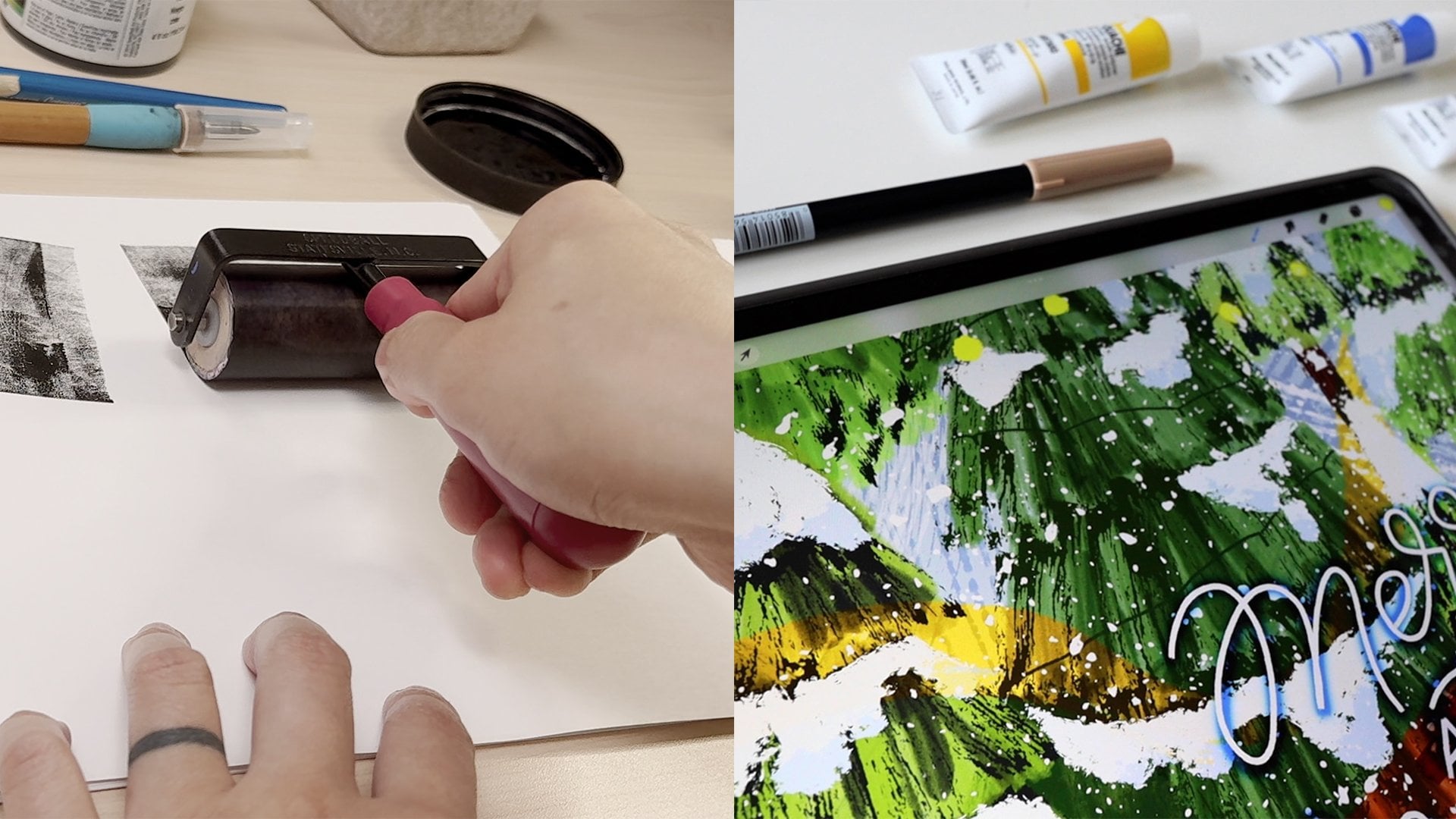
nas mesmas tarefas. Vamos testar o Procreate, Adobe
Photoshop e o Adobe
Illustrator Cada programa lidará com quatro coisas comuns que
artistas visuais fazem o tempo todo. Tinta preta em papel branco, tinta
colorida em papel colorido e desenho nativo
no programa e trabalho
com pinturas em aquarela Essa aula funciona para
artistas de qualquer nível. Você pode assistir de forma diferente , dependendo de quanta
experiência você tem. Se você está apenas começando, use isso para ajudar a decidir qual programa gastar
seu tempo aprendendo. Se você já faz
isso há algum tempo, talvez
queira ver como
diferentes programas e fluxos de trabalho
criativos se comparam
. E aqui está a coisa. Não estou tentando fazer com que você
aprenda todos os programas ao mesmo tempo. Meu objetivo é
ajudá-lo a encontrar a melhor opção
para a forma como você gosta de trabalhar e
o que deseja criar. E isso economizará tempo, dinheiro, energia e
muita frustração. Você poderá escolher
uma ferramenta que funcione com você
em vez de contra você. Todos esses programas podem lidar muito bem com tipografia, efeitos especiais
e tipografia, efeitos especiais
e coisas
assim Mas não é nisso que
estamos focando hoje. Vamos examinar o desenho
e o trabalho com obras de arte. Também reuni alguns recursos
realmente úteis que acompanham este curso para preencher quaisquer lacunas
que você possa ter. E se algum desses
programas despertar seu interesse e você
quiser se aprofundar, tenho cursos em minha
página que são muito mais aprofundados com técnicas e
fluxos de trabalho para cada um Venha comigo sobre
isso e, no final, você terá uma
compreensão muito melhor de qual programa se adapta melhor à forma como você gosta de trabalhar. Te
vejo na aula.
2. Fluxo de trabalho no Procreate: Estamos começando com o Procreate e estou empolgado em mostrar como
esse aplicativo para iPad lida com
nossos quatro desafios Procreate se tornou muito
popular e por um bom motivo. Você paga uma vez e
pronto. Sem mensalidades. Ele foi projetado
lindamente para o toque e parece
natural desde o primeiro dia A maneira como você usa gestos e o Apple Pencil faz com que pareça mais uma experiência de
desenho real do que muitos programas de desktop Mas como
isso realmente acontece quando
passamos por coisas com as quais os
artistas lidam todos os dias? Isso é o que estamos
prestes a descobrir. Vamos começar
com os pimentões. A primeira é a própria pimenta de
tinta e a segunda
é para a textura. Nosso objetivo neste exercício é
retirar nossa tinta
do fundo branco. Já vi outros
artistas mudarem o modo de mesclagem para multiplicar e meio
que falsificar o efeito O problema com isso
é que você
realmente não pode ter a
liberdade total de mudar de cor. E se algo, por exemplo, tiver que viver em
outro desenho, vamos ver. Deixe-me te mostrar bem rápido. Portanto, se essa pimenta tiver que
viver em outro desenho, você não terá a opacidade total porque usou o modo de mesclagem
múltipla Então, quero mostrar
duas maneiras diferentes de realmente isolar e digitalizar nossa tinta, afastando-a
do Então, vamos restaurar o modo de mesclagem. E eu vou te mostrar
dois métodos diferentes. O primeiro é comum,
mas com limitações. Então, você quer selecionar
a ferramenta de seleção
e clicar em automático, e basta tocar na área
que deseja isolar Por exemplo, ele faz uma leitura muito
boa da pimenta. E se precisar, você pode alterar o limite de sua seleção deslizando o
lápis na tela No entanto, a limitação
surge quando você seleciona
algo assim. Por exemplo, ao
tocar na textura, você pode ver que essas coisas
estão, pelo menos aos olhos
do programa
Procrade, em ilhas isoladas Essas áreas não estão
realmente conectadas, então você realmente precisa entrar em cada pequeno detalhe
para identificá-las, e isso pode ser muito
entediante e muito Então, se eu simplesmente
copiasse e cole este, copie e cole
em uma nova camada, você pode ver que o resultado
não é muito satisfatório A textura é quebrada em pedaços
descontínuos. É por isso que acho que
o segundo método é muito mais fácil e melhor. Embora a desvantagem seja que isso não faz muito sentido lógico Você só precisa confiar em mim
e seguir minhas instruções. Então, eu estou apenas desenhando algo
muito, muito geral. Eu nem estou fingindo
ser preciso. Como você pode ver, acabei de
desenhar um grande tipo de bolha. E a partir daí,
quero fazer uma cópia. Portanto, certifique-se de ter copiado
essa seleção. E crie uma nova camada
e uma máscara de camada. Então, cole a
miniatura e a máscara. E a partir daí, você quer ter sua máscara selecionada
e depois colar. Não faz
nenhum sentido lógico, mas você só precisa confiar em mim. Então, toque novamente na miniatura
da máscara e inverta. Então, visualmente,
parece que os pimentões brancos ou o que quer que você esteja desenhando em branco estão sobre fundo
preto. A mágica realmente acontece quando você solta a cor da camada principal. Então, vou
escolher uma cor bem
parecida com
a pimenta real, que é vermelho picante, e esconder minha pele agora. E para tornar o
contraste ainda melhor, vou mudar minha cor de
fundo para branco
e, a partir daí,
selecionar minha camada principal e pronto, Walla Então, aqui estamos com cada
pequeno detalhe da nossa pele. E então você pode apertar para
mesclar essas duas camadas. Agora você tem suas pimentas. E então vou selecionar minha segunda porção e cortar
e colar em uma nova camada. Então, a partir daí, posso
até mesmo mudar a cor forma independente para
outra coisa e depois movê-la, alterar os modos de mesclagem para
realmente deixar a textura brilhar. Acho que vou
continuar com isso. Em seguida, usarei a função
warp na seleção para alterar o
contorno da textura da minha pimenta Tecnicamente, posso
transformar isso em uma máscara de recorte para
deixar as bordas mais nítidas, mas gosto do Então, vou
deixar as coisas assim. E eu quero criar uma máscara de recorte como forma de
colorir a haste superior Vou fazer
esse verde mais escuro, e posso até ficar um
pouco mais quente Então, isso é quase como a cor marrom. Eu posso ficar um pouco mais escuro
com essa cor verde-oliva escura. Bem, aqui vamos nós. Temos nosso primeiro
motivo digitalizado. Para o próximo exercício, trabalharemos na
digitalização do feijão verde Nosso trabalho, novamente, é
tirar isso do fundo
cremoso que tem E como o
fundo é cremoso, não
podemos usar o passo exato do que
aprendemos com a pimenta Em vez disso, teremos que
adicionar mais uma etapa. Portanto, certifique-se de
selecionar
o feijão verde e vá até as curvas, que estão sendo ajustadas E você verá na
parte inferior da tela, você terá uma alça. Então, vou mover a curva cima até ver a borda
cremosa ficar branca. Então você realmente não consegue
ver o plano de fundo. Nós manualmente transformamos o
fundo em branco. Portanto, esse método tem
sua limitação aqui, porque quando fazemos isso, deixe-me fazer uma
comparação aqui. Quando fazemos isso, perdemos
um pouco da vitalidade da cor. Como você pode ver, na parte superior, nossa pimenta tem mais
nuances e temos muito
mais variação de tom do que a de baixo Mas isso nos dará
uma seleção limpa e eu
mostrarei uma solução alternativa Novamente, vou selecionar meu feijão verde de forma bem
aproximada e depois copiá-lo, criar uma nova camada
e adicionar uma máscara de camada
e, em seguida, colar
nessa máscara. E a partir daí,
vamos inverter a máscara, e então podemos esconder
nossa pele original E para o feijão verde, vou escolher
uma cor verde escura para inundar a camada principal Wah. Está bem desbotado, como você pode ver, não é super vibrante e é muito
mais transparente Para corrigir isso, vamos criar outra
duplicata na parte superior, colocar manualmente mais cores na parte superior e depois mesclar
essas duas camadas E você pode usar a saturação e o
brilho do
matiz para
ajustar sua Acho que vou
deixar as coisas assim. Amba, aqui está nosso feijão verde. E a partir daí, você pode adicionar
mais camadas para desenhar na parte superior. Ou se você estiver feliz
com o que tem, pode mantê-lo como está. Para o segundo exercício, vamos nos
basear nessa batida. Primeiro, quero tratar
isso como um esboço fraco. Então, vou
diminuir a opacidade e depois escolher um
lápis colorido para desenhar por cima Você provavelmente verá
muita semelhança entre o Procreate e Photoshop nesse processo específico , especialmente se
estiver usando um tablet
como o syntaque para desenhar
com o Photoshop, porque
realmente parece que você está como o syntaque para desenhar
com o Photoshop, porque
realmente parece que com o Photoshop, porque realmente parece Depende muito do
tipo de meio que você usa. Este que estou usando
agora é da minha própria loja de pincéis. Isso é chamado de trabalho a lápis. Realmente imita a aparência
natural de um lápis real. Quando você aumenta o zoom,
percebe que há muita variação real
de textura, que eu realmente aprecio. Para o Photoshop e o Procreate , tentarei manter
a mesma
opção de mídia para que você possa ver
a diferença entre os Para Neste exercício, trabalharemos na digitalização
dessa peça em aquarela Lembre-se de que, no início, quando estávamos trabalhando
na textura da pimenta, a seleção automática
realmente não funcionou muito bem, e esse é um caso de uso em que
eu abordaria primeiro. Então, primeiro, vou
realmente mudar meu plano de fundo para uma cor mais escura para que eu possa
ver melhor minha seleção E a partir daí, você pode selecionar sua camada de aquarela e , em seguida, escolher a seleção automática E você quer
tocar em qualquer lugar
no meio e
deslizar para a esquerda e para a
direita para ajustar o
limite de sua seleção Nunca será super,
super perfeito nesse caso, mas você está
procurando algo bom o suficiente. Então, a partir daqui, vou
tocar na minha tela e
clicar em recortar e colar. E a partir daí, eu deveria
ter minha seleção digitalizada. E quando
ampliamos nosso resultado, você pode ver que nossas
bordas não são super, super perfeitas. Deixe-me consertar isso. Então, você quer ir até sua
camada e criar uma máscara de camada. Tecnicamente, você pode usar a
borracha e simplesmente apagá-la,
mas isso é edição destrutiva, o que significa
que
você não pode voltar borracha e simplesmente apagá-la,
mas isso é edição destrutiva, o que significa
que Por exemplo, se eu
apagar acidentalmente uma peça que
não pretendia, sempre
posso alterá-la para
branco para restaurar essa Como você pode ver, isso é
lindo, muito legal. E você pode dar uma volta
e apagar as bordas. Às vezes, você precisa
de alguns passes. E, novamente, sempre que
sentir que apagou demais, você sempre pode acessar
sua máscara de camada e
usar a cor branca para revelá-la Vê? Aí está. Agora você tem uma borda perfeitamente
restaurada para retrabalhar. Então, o que você acha? Foi muito bom para mim
digitalizar a tinta preta no papel, e desenhar dentro do Procreate E acho que é aí que o
Procreate realmente brilha. O material da aquarela também funcionou
muito bem, embora eu
tenha que fazer uma limpeza manual e tenha que ter cuidado
ao definir o limite Mas quando chego à tinta
colorida em papel cremoso, ficou um pouco complicado Especialmente quando tivemos que ajustar o equilíbrio de cores e perdemos
um pouco da vibração das cores Aqui está o acordo. O Procreate foi criado para artistas que desejam
se concentrar em fazer arte, não em lidar com coisas técnicas Não se esqueça de
conferir o boletim informativo onde você pode baixar o pacote inicial
gratuito seguir, vamos ver se as ferramentas técnicas do
Photoshop conseguem lidar com as coisas que
causaram problemas ao Procreate
3. Fluxo de trabalho do Photoshop: Bem-vindo à segunda rodada. Agora,
estamos colocando o Photoshop nos mesmos quatro desafios que acabamos de experimentar com o Procreate Photoshop sempre foi a escolha certa para trabalhos com imagens digitais. Seu
nome literalmente vem da edição de fotos. Mas nós, ilustradores,
descobrimos como usar suas
ferramentas poderosas para nossas próprias coisas O que torna o Photoshop
especial é como ele pode resolver problemas e permitir que você edite sem
estragar seu trabalho original Estou fazendo minha demonstração em um
tablet com a Wacom Syntaque. Mas se você estiver usando um
mouse, tenha isso em mente. Desenhar no Photoshop
com um mouse pode parecer muito complicado
em comparação com Photoshop é incrível
em seleções complexas, fixação de cores e manipulação de imagens
técnicas É o que você busca quando
precisa resolver um problema. Além dos nossos
quatro desafios principais, também
estou adicionando alguns extras,
como corrigir aquelas lacunas
irritantes
nas páginas
digitalizadas do caderno como corrigir aquelas lacunas
irritantes
nas páginas
digitalizadas do caderno de esboços e tirar desvantagem é que tem uma curva de aprendizado
acentuada e você terá que
pagar mensalmente Vamos ver como o Photoshop
lida com nosso teste. Então, aqui estamos no Photoshop. Se você observar a estrutura de
camadas, temos nossas quatro tarefas empilhadas em quatro camadas
diferentes e vamos resolver
isso uma de cada vez Tudo bem, vamos trabalhar
com nossa pimenta. Vou usar a ferramenta Lasso, que é L no teclado selecionar geralmente
a área
da tinta E então, a partir daí, você
quer copiar o Comando C
e, em seguida, desmarcar o Comando
D. E a partir daí, vou criar uma nova camada e, em seguida, pressionar Q para Máscara Rápida Assim que você pressionar Q, você poderá ver
que a nova camada está destacada em vermelho.
E isso é um bom sinal. E então, a partir daí, você pressiona
Command V no teclado
e, em seguida, pode desligar sua máscara rápida
pressionando Q novamente. E isso criará
esse tipo de marcha por
toda parte Mas se você olhar para a
borda da tela,
ela também tem pontas em marcha Então, basicamente, isso significa que tudo, exceto a
pimenta, é selecionado. Agora eu quero inverter
a seleção. Então Command Shift
I e a partir daí, você pode colorir isso de preto. Vou apenas
clicar na opção Excluir. E a partir daí, se eu esconder minha camada original
com o fundo, você terá essas
duas pimentas isoladas. E essa pimenta tem
todos os pequenos detalhes. Eu sei que todo esse
processo parece muito rápido e não é muito
lógico. Não se preocupe. Em um boletim informativo, tenho uma postagem em bloco
passo a passo
onde você pode acompanhar. E agora, se você quiser
mudar a cor da pimenta, existem diferentes
maneiras de fazer isso. Vou te mostrar
minha maneira preferida. Eu gosto de usar camadas. E a partir daí, você
quer descer e nova camada de preenchimento e uma cor sólida. Vou escolher
qualquer cor que eu quiser. No momento, está colorindo tudo
isso. Não se preocupe. Estou apenas escolhendo
uma cor para a pimenta. Talvez algo
assim e clique em OK. E a partir daí, vou
transformar essa camada sólida
em uma máscara de recorte Então, está apenas
colorindo a pimenta. Então aperte a opção, e então isso
ligará essas duas camadas. Como faço isso com tanta frequência, na verdade
criei
uma ação de recolorir Onde eu vou te
mostrar em um minuto. E isso também faz parte do sorteio do boletim
informativo Portanto, retire seu boletim informativo, talvez no segundo ou terceiro dia, onde você pode obter todas as
vantagens do boletim informativo E eu vou te mostrar como
essa ação de cores funciona. Vou selecionar minha camada
e depois ir para ações. Verifique se eu tenho a recor selecionada e aperte play. Clique em OK. E a partir daí,
posso simplesmente selecionar o que quiser e
a cor vai combinar. E essa camada está ativa. Então, sempre que
quiser alterar isso, basta clicar duas vezes e mudar para
uma cor diferente. Tudo bem, essa é a nossa pimenta. E a partir daí, você pode realmente
mesclar essas duas camadas. E eu posso selecionar minha textura e , em seguida, comandar J para
separá-la em uma camada diferente
e, em seguida, excluir
a cópia original. E eu quero colorir minha textura em uma
cor diferente só por diversão. Na verdade, eu também vou
mudar minha cor de fundo. O fundo
não ajuda muito, então vou mudar
o fundo para
branco para que tenhamos mais
contraste. Aí está. Então, eu apenas uso a
mesma ação de recolorir para alterar o plano de fundo E a partir daí, podemos mover nossa textura por cima
da pimenta. E você também pode fazer warp. Segure a
tecla Control e toque e, em seguida, deforme onde você pode manipular a direção
da pimenta Tudo bem, clique em Concluído. E então, a partir daí, vou
mudar o modo de mesclagem. Eu vou deixar isso assim. Tudo bem, então essa é a nossa pimenta. Vou transformar tudo em uma pasta e depois
ocultar essa pasta. Certifique-se de ter
sua obra de arte selecionada e você pode simplesmente ir para os níveis Deixe-me colocá-lo aqui
para que você possa vê-lo claramente. Então, isso está bem próximo a ele. Na caixa de diálogo de níveis
ou na janela pop-up, você pode tocar nesta
pequena ferramenta de conta-gotas Esse é o
último na parte inferior. Este basicamente
diz ao Photoshop:
Ei, eu quero que isso seja branco Então,
vou tocar aqui. E instantaneamente, isso
transformou o fundo em branco sem perder muitas
informações sobre nosso feijão verde Então eu acho que esse desafio
é fácil PZ para o Photoshop. Por aqui, eu quero te
mostrar um passo acima. Portanto, temos um histórico muito
complicado. Este está em marcador de acrílico. Como você pode ver,
existem valores diferentes. Não é apenas uma cor
uniformemente cremosa
ou algum tipo de cor ou algum tipo de Então, vou usar o mesmo
método com os níveis. Portanto, atinja os níveis em ajuste e escolha a
ferramenta conta-gotas na parte E então diga ao Photoshop que você quer que esse seja o fundo
branco Então, vou tocar apenas uma vez. Como você pode ver, ainda
não está super limpo. E então vou
continuar tocando na área um pouco mais escura
até que todo
o fundo
esteja isolado de E a partir daqui, você pode
selecionar esse cogumelo e fazer o mesmo truque de separação
que fizemos com a tinta preta Então, isso está um passo acima. Vamos voltar ao nosso Canvas. E para o terceiro teste, vou
mostrar como eu
desenharia dentro do Photoshop de forma nativa Então, este é o mesmo
esboço que tínhamos. Vou
ajustá-lo um pouco, possamos
ver vagamente o contorno, e vou criar uma
nova camada E eu quero escolher
o mesmo pincel. Na verdade, eu também tenho esses
pincéis na minha loja. Eu vou usar
o lápis cremoso só para ser justo, porque eu também uso o lápis cremoso
para procriar E você pode escolher uma cor que represente qualquer assunto
que esteja desenhando. E isso realmente
depende do tipo de pincel que você está usando. E também, como eu disse,
estou usando um tablet. Então, a experiência de desenhar
parece muito natural. Mas se você não espera comprar um
tablet tão cedo, photoshop pode não ser sua
escolha para desenhar, porque eu simplesmente não consigo me imaginar
desenhando esse ou qualquer tipo de detalhe com Embora eu diria que usar o mouse dentro do Illustrator não é tão
ruim, desde que você não esteja desenhando Então, eu sempre uso o mouse
para formas geométricas. Então, eu sempre uso o mouse para
desenhar formas geométricas só porque foi
assim que eu aprendi e não é muito inconveniente. Então, isso não é tão ruim.
E acho que vale a pena mencionar que você também pode alterar a propriedade
do seu pincel Se você for para a configuração do pincel, poderá
alterar o comportamento do pincel. Em termos de estrutura de camadas, Photoshop funciona de
forma muito semelhante ao Pcreate Então, agora, eu tenho
uma camada vazia onde
posso facilmente
transformá-la em uma máscara de recorte E a partir daí,
posso adicionar textura. Então, vou
experimentar essa cor e depois torná-la
mais clara e depois escolher um pincel de textura
para o efeito arranhado Vamos ver. OK.
Isso é muito bom, mas esse pincel é um
pouco grosso demais. Eu vou continuar com isso.
E você entendeu a ideia. Se eu vou continuar
e esconder meu esboço, esse é meu resultado final
dentro do Photoshop Por último, mas não menos importante,
temos nossa pequena cabaça. Minha memória muscular me diz
para usar a ferramenta varinha mágica, que é W em um teclado, e o ícone fica assim. Vou apenas tocar
nas diferentes áreas. Não é uma seleção perfeita. Se você olhar para as bordas
, não está nem perto. Então, vou esperar a
mudança para adicionar mais áreas. E então, a partir daí, temos uma seleção melhor, não perfeita. Vou me movimentar, talvez
reduzir um pouco, para que seja mais fácil selecionar Parece um
pouco entediante. Uau, e então aqui está
uma seleção aproximada. Vou
testá-lo usando o Command J e depois ocultar a
camada original. Não é ótimo. Você pode dizer que as bordas
estão bem irregulares. Em vez disso, é isso que
vou fazer. Vou usar o plano de fundo
apagado. Então, vou para minha ferramenta de borracha, de
longa duração, e depois para a ferramenta de apagador de
fundo Então, eu uso a ferramenta Magic Want
para a seleção aproximada e uso esse plano de
fundo apagado para obter detalhes mais finos Então, basicamente, eu só
preciso dar uma volta e apagar as bordas brancas Talvez eu precise ajustar
a tolerância para
que ela não
apague acidentalmente minha obra de arte Está bem? Para bordas como
aqui com alto contraste, você pode usar o fundo
apagado É bastante manual, mas
gosto de usá-lo para garantir que meu trabalho esteja à
altura do nível profissional. Portanto, não é como uma seleção
estranha que
parece que alguém a
coloca na tela branca Para áreas como essa, você precisa ter cuidado
ao definir as bordas. Talvez não seja uma má
ideia apagar demais e depois usar um
pincel de aquarela ou mídia de sua escolha para
desenhar manualmente em cima do trabalho em uma nova camada para ajudar a mesclá-la em uma nova
tela Então esse é o processo básico. Mas antes de
sairmos do Photoshop, quero mostrar mais
uma coisa Se você desenhar em um
caderno de esboços em qualquer período de tempo, cenários como esse podem acontecer porque você pode descobrir que seus motivos são maiores do que um
lado da página
e você está espalhando por
toda a cena E aqui, listei
seis mídias diferentes, apenas para mostrar como você pode usar Photoshop para suavizar a lacuna Então, aqui, temos
um marcador e depois tinta,
e depois pastel a óleo,
tinta , giz de cera e depois aquarela O processo é bem simples. Vou, apenas na camada, desenhar um
retângulo mais largo aqui Como você pode ver, ele passa
um pouco acima da coluna. E a partir daí,
clicarei com o botão direito do mouse e acessarei o preenchimento consciente do conteúdo. E isso quase me levará
a um novo espaço de trabalho e também me dará uma
prévia da solução Photoshop O padrão é muito bom. Mas se você não gostar de
nenhuma dessas opções, poderá alterar a seleção, a adaptação de
cores, a adaptação de
rotação e apenas para garantir que seus motivos se conectem bem
da esquerda para a direita E se você estiver feliz com
isso, basta clicar em OK. E então, quando você desmarca, você pode ver que a coluna
meio que desapareceu E ao desmarcar, você pode ver que a coluna
está lisa novamente. Se você for até
o painel Layers, verá que o Photoshop
basicamente criou um patch que conecta
a esquerda e a direita Ao ocultar o patch, você ainda pode ver
seu trabalho original. E isso não é destrutivo, o que significa que não
alterou seu trabalho original Então isso é tudo que eu
tenho para o Photoshop. Então, o que você
acha do Photoshop? Acho que funcionou muito
bem com nossos desafios além dos alguns
extras que incluí Mas uma
curva de aprendizado acentuada é um problema para você? E quanto às
assinaturas mensais? Essas são coisas úteis em
que pensar ao tomar uma decisão. Mas antes de tomar
sua decisão final, vamos até o Adobe
Illustrator para conferir
4. Adobe Illustrator: Bem-vindo à nossa
rodada final de testes. Estamos realizando
as mesmas tarefas, mas isso vai ser um pouco diferente do que
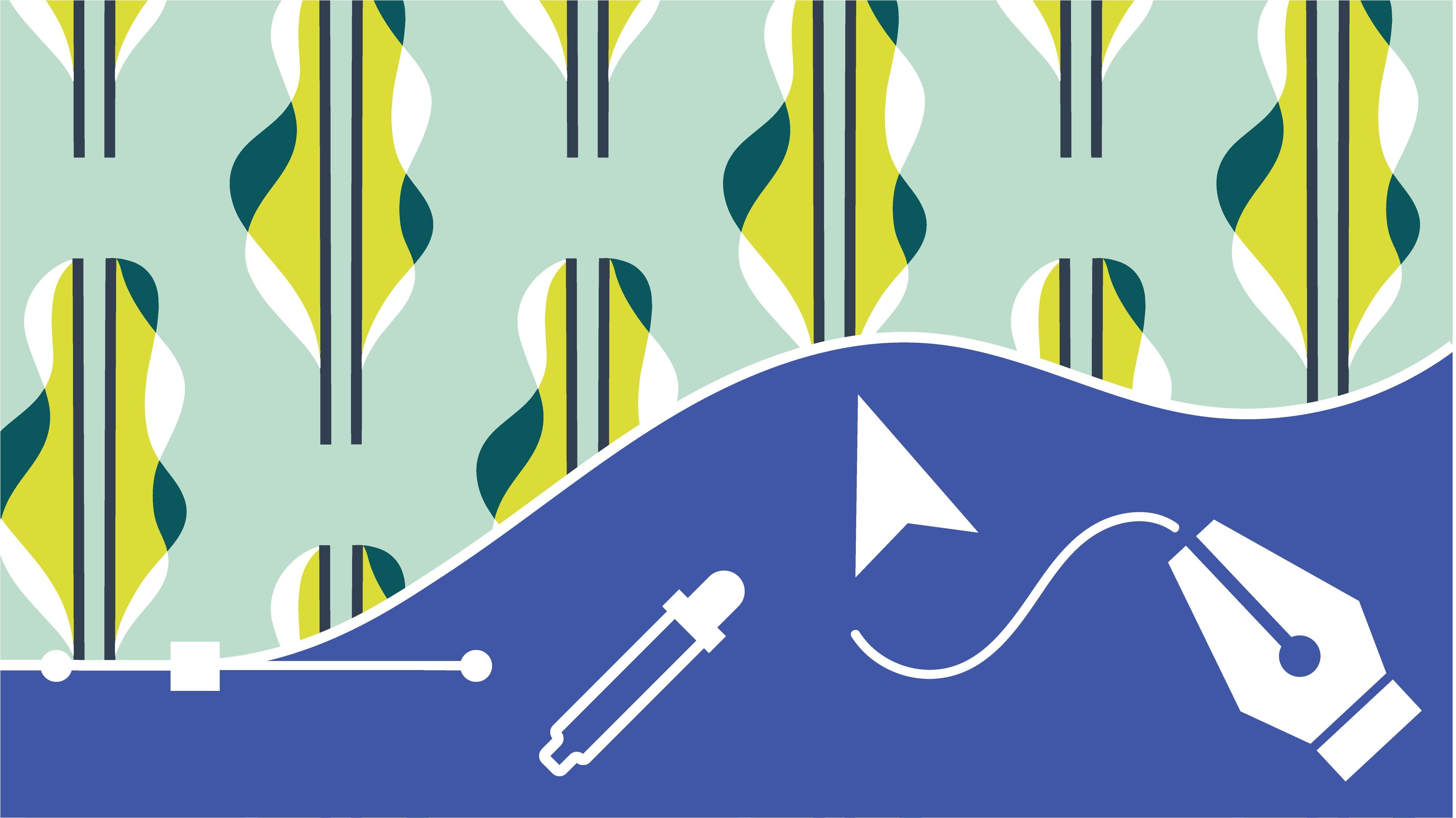
vimos até agora. O Adobe Illustrator faz parte da família Adobe, assim como
o Photoshop Então, o mesmo acordo de
assinatura mensal, mas funciona com vetores, o que significa que ele cria formas
matemáticas
em vez de pixels Isso lhe dá alguns superpoderes
muito legais. Seus gráficos permanecem nítidos, não importa quão grandes ou
pequenos você os crie. Você obtém uma precisão
geométrica perfeita. Suas coisas funcionam
em qualquer tamanho, desde um pequeno cartão de visita
até enormes cartazes Antes de mergulharmos,
deixe-me mostrar alguns dos meus artistas
atores favoritos. A primeira vem de Malika, e ela faz
ilustrações ousadas, bonitas e minimalistas com vetores. DKNG Studio também faz
um ótimo trabalho com sua incrível arte de
pôster que
mostra suas
linhas vetoriais nítidas e O e Dave fazem belas
ilustrações da vida selvagem que
misturam linhas detalhadas
com Esses artistas mostram
como a arte vetorial pode ser criativa
e superprecisa. Também estou usando meu tablet
para a parte de demonstração. Se você estiver usando um mouse, lembre-se de que desenhar um ilustrador com um
mouse pode ser um pouco complicado. Então, isso é algo que
você precisa levar em consideração. Muitos ilustradores
têm opiniões contraditórias sobre o Adobe Illustrator porque ele pensa de forma
diferente do desenho tradicional Mas para certas coisas,
como logotipos, padrões, gráficos
nítidos,
nada mais chega perto A desvantagem é que ele
se concentra na precisão e nas bordas
limpas, em vez de texturas
orgânicas.
Vamos dar uma olhada. Tudo bem, aqui estamos
no Adobe Illustrator. Esses são alguns dos gráficos
da web que criei
para meu próprio site e são bastante típicos que o Adobe
Illustrator produz É um design muito geográfico, muito ousado e muito gráfico. Aqui está uma
carta que eu criei do zero no
Adobe Illustrator Como você pode ver, não
apenas a estrutura, que é altamente geométrica,
é construída aqui, mas essas pequenas
e minúsculas especificações de texturas também
são construídas dentro do também
são Portanto, o Illustrator
definitivamente tem
muita capacidade para lidar com
uma variedade de tarefas diferentes Ao rolar para baixo, você verá diferentes linhas de
textura. A primeira linha é apenas
uma linha reta plana sem nenhuma textura. E o segundo,
tecnicamente, também é um caminho, mas apliquei um pincel
especial nele Então, o que ele faz é esticar o meio, mas
manter o final igual Portanto, mesmo que você esteja desenhando
algo simples como isso, como um caminho, ele pode
transformá-lo em qualquer forma, qualquer pincel que você definir. Então eu acho que isso é
muito flexível. Muito trabalho vetorial
é realmente plano, mas isso não precisa ser necessariamente verdade
porque aqui, além desse lápis
gráfico, também
temos linhas altamente
texturizadas Essa é apenas uma linha
contínua. A propósito, você pode pegar esses três
pincéis de textura no boletim informativo e simplesmente brincar com Eu posso facilmente
mudar o tamanho desse
caminho. Pode ser mais fino. E para este, pode ser muito mais espesso para criar um efeito
diferente Então, isso é muito legal. E para
demonstrar ainda mais meu ponto de vista, aqui está nossa impressão geral do que o Adobe
Illustrator produz E aqui à direita, esse pequeno quilate é o que o
Adobe Illustrator Então, aqui, você
pode ver que a textura ainda
é bem rica. E da mesma forma,
aqui nesta salsicha, tudo foi construído no Adobe Illustrator.
É muito legal. E vamos continuar avançando. E às vezes as texturas
podem ser apenas um padrão. Por exemplo, aqui, a textura da folha do
vazamento é apenas listras
e também é incorporada
no E o Illustrator é uma ferramenta bastante popular
para criar padrões E, a propósito, esse é um
dos cursos em que ensino como
criar padrões de maneiras diferentes dentro do Illustrator,
do começo ao fim Então, esses são os resultados. Quando clico duas vezes em um
desses padrões no painel
Amostras, você pode fazer ajustes ao vivo e ver como suas alterações ao vivo afetam
a composição geral, que eu acho muito legal Vou cancelar
aqui e continuar avançando. Eu só vou cancelar aqui. Outra forma que
uso o Illustrator é usá-lo
para criar algo
altamente geométrico
e depois movê-lo para o Photoshop, porque não
acho que o
Photoshop tenha sido criado
para criar elementos de design As coisas são muito complicadas
e não são muito escaláveis. Por exemplo, aqui, eu tenho um padrão de grade. Eu posso simplesmente copiar o Comando C e ir até
o Photoshop
e, em seguida, colá-lo, Command V, e
colá-lo como um objeto inteligente E então transforme isso
em uma máscara de recorte. E você pode ver,
teremos uma grade em nosso papel
instantaneamente. E quando você clica duas vezes
nesse objeto inteligente vetorial, ele o leva de volta ao Illustrator em um novo arquivo onde você pode brincar com
a escala e a cor Digamos que queremos
deixar isso mais escuro e, em seguida, clique em OK e salve-o E ele
atualizará automaticamente nosso arquivo do Photoshop. Veja, a nota é mais escura. E então eu também o uso para marcar meu logotipo na
página quando preciso. Tudo bem, vamos voltar. Anteriormente, mencionamos que os gráficos
vetoriais podem ter essa capacidade de
escalar infinitamente sem
perder sua qualidade Eu só quero
te mostrar bem rápido. Se
ampliássemos um ponto, não importa o quão perto
estejamos desse gráfico, você pode ver que a linha ainda está
bem lisa e nítida Não posso dizer o
mesmo sobre o Photoshop. Se ampliarmos um gráfico
específico, você verá a pixelização em
breve Aqui, você
já pode dizer que as coisas estão pixeladas até que esse nível
de pixel seja completo Portanto, lembre-se de que, se você quiser que seu trabalho
seja super flexível e superescalável, o Adobe
Illustrator pode ser Vou importar algumas
de nossas digitalizações anteriores para que
possamos trabalhar com o Adobe Illustrator e
ver como ele lida com isso Começaremos com
nossa pimenta preta. Então, você quer ir até a janela e selecionar Traçado de imagem. E a partir daí,
você deve poder ter algumas opções aqui. Eu só vou
expandir tudo. E para nosso preto e branco, é perfeito para o
modo preto e branco. E então, a partir daí,
vou usar o padrão na
maioria das vezes, exceto que quero ignorar
a cor de fundo branco. Portanto, verifique se essa marca de seleção está marcada
para Ignorar cor. E, na verdade,
vou reduzir o avançado para poder ver
essa opção chamada Trace. Mas se você quiser ver como fica
o resultado final, certifique-se de ter
a visualização ativada
e, a partir daí, ela
fornecerá a primeira leitura. Na verdade, não
é nada bom. Perdemos muitos detalhes e essa textura de pimenta ficou
ainda irreconhecível Vou
aumentar o limite,
esperando que o Illustrator obtenha mais
informações a partir daí Ok, é melhor, mas ainda há uma simplificação exagerada
acontecendo aqui Para o meu tipo de visão criativa, não
vejo isso funcionar. Você pode entrar e ajustar o evento para
aumentar o caminho Portanto, isso introduzirá
mais detalhes, aumentará os cantos
e diminuirá o ruído. Ainda assim, acho que é isso
que o Illustrator pode fazer. Que está fazendo o possível para interpretar essa
tinta preta em papel branco. Vou apenas expandir para me
comprometer com esse resultado. Nosso próximo teste é nosso feijão verde. Como você pode ver, é
um papel cremoso. E vou usar o mesmo traço de imagem
e depois a mesma cor. E a partir daí, quero ignorar
especificamente
em vez do branco, quero ignorar
essa cor creme e ver como o Adobe Illustrator Como você pode ver, aqui, ele foi atualizado para
a cor cremosa Vou clicar na prévia
para ver minha primeira leitura. Isso é renderização em tempo real e minha máquina é muito rápida O fato de
demorar tanto para pensar
não é um bom sinal. Significa apenas que são necessários
muitos recursos para ler
e o resultado não é
muito fascinante. Definitivamente, há
uma simplificação excessiva acontecendo. E, novamente, você pode alterar
a complexidade do seu trabalho. Mas cada vez que você
ajusta qualquer parâmetro, sua máquina vai
demorar muito para se ajustar Vou desfazer a visualização para
poder
alterar rapidamente minhas opções de controle deslizante sem precisar
visualizar sempre Vamos ver. Ok, então este é o Adobe Illustrator
fazendo Eu só vou dizer:
Ok, obrigado por tentar. Eu vou expandir. E esse é e esse é o nosso resultado
final para o feijão. Às vezes, se eu tivesse que fazer
coisas no Illustrator, corrigia as cores
em um programa diferente Por isso, agradeço
essa nova atualização que me
permite escolher a cor
cremosa a ser ignorada Mesmo assim, a questão
não é a cor cremosa. A questão é a perda dos meus
detalhes na renderização. Porém, se você estiver
procurando por esse tipo de look, tudo bem. Além disso,
temos algumas limpezas a fazer Você pode ver que há alguns
pixels perdidos para limparmos. Tudo bem. Antes de desenharmos, na verdade
vou mudar
a ordem dos eventos
e ir até esse garotinho da Guarda aqui só para
mostrar o mesmo processo. Vá até o molde sob o
traçado da imagem e escolha a cor. E prevejo que quero
explodir o caminho e talvez fazer mais curvas
e fazer pouco barulho E eu quero ignorar
a cor branca, e então eu posso fazer uma prévia. Há tantas cores. Hum, eu tenho certeza que
vai demorar um pouco. Oh, na verdade, não é tão ruim. A primeira leitura,
ainda é muito desleixada. E se você
realmente quiser fazer isso
funcionar, você pode ir para a paleta E então, em vez de
escolher uma paleta limitada, que oferece 30 cores, você pode escolher o
tom completo ou automático Vou usar o
tom completo porque quero ver melhor esforço do
Illustrator. OK. A simplificação
melhorou um pouco. Mas ainda assim, quando aumentamos o zoom, você vê quase como este mapa de
calor, sabe, quando você vê no canal
meteorológico, não
é ótimo, para ser honesto. Há muitas
coisas boas que um W Illustrator pode fazer, mas essa não é uma delas. No entanto, vou clicar Expandir para que eu possa
ter essa seleção. E vou agrupá-lo em um grupo e
mostrar como é fácil. Você pode simplesmente colocar
isso em um padrão. Digamos que eu queira fazer disso
um padrão. Você pode simplesmente ir até o
objeto, criar padrões. E a partir daí, você pode
facilmente criar layouts diferentes Obviamente, essa é uma versão
super simplificada, mas eu realmente gosto
das ideias diferentes
que o Illustrator me dá quando tenho vários
motivos diferentes com os quais trabalhar Então, isso é algo
para se ter em mente. Ah, certo. Agora podemos
começar a desenhar. Para desenhar no Adobe Illustrator, você gostaria da ferramenta
Blob Brush, que é Shift B
no teclado E então, no centro, deixe-me trancar
isso para que não se mova comigo. Tudo bem. Pincel Blob e, em seguida, você pode escolher
uma cor diferente Aqui está a cor de preenchimento
e a cor da borda. Vou escolher algo forte. E
você pode simplesmente desenhar. Cada vez que você desenha, as coisas se transformam em uma bolha. E é
muito, muito plano. E se você estiver familiarizado
com a curva de Bezier, você também pode usar a ferramenta
Caneta para desenhar Mas essa é outra fera
que você tem que domar. Eu tenho uma
série gratuita no YouTube em que abordo todos esses pequenos detalhes sobre
desenho no Adobe Illustrator, colocarei um
link no Tudo bem. Se é a primeira vez que você vê
alguém usando uma caneta, isso pode parecer muito assustador, mas é uma questão
de memória muscular Agora, para adicionar alguma textura, apenas para mostrar
um exemplo simples, vou colocar uma
cópia logo em cima e depois mudar a cor do preenchimento
para uma textura diferente. Por exemplo, esse
cara aqui, então não é tão ruim. Então essa é a textura de salsicha que eu mostrei mais cedo Eu fiquei com preguiça e
usei a mesma textura, e você pode usar modo de mesclagem
diferente para alterar o efeito Ok, isso é melhor. E então você também pode alterar
a escala. Então, vou
clicar com o botão direito do mouse em Transform
Scale e garantir que você
não transforme o objeto e o torne 300. OK. Então, essa é uma
das maneiras de adicionar textura. Você também pode fazer
a mesma coisa
desenhando por dentro e
certificando-se de que
não tenho preenchimento e apenas uma
cor reta para a seleção. Coisa desse tipo. Atualmente, temos o pincel liso selecionado. Vou
alternar pincéis diferentes
da minha seleção de pincéis que
mostrei anteriormente,
que você também pode baixar
no boletim da minha seleção de pincéis que
mostrei anteriormente,
que você também pode baixar
no que você também pode baixar Estou feliz com isso e
vou mudar o tamanho do pincel. Quanto maior, mais
exagerada pode ser a textura. Talvez eu mude essa
cor para uma versão mais suave. De rosa. Vamos ver. Tudo bem. Se você sair, isso é o que temos no final. E também podemos usar o mesmo
pincel para o caule. Então você pode usar uma cor
diferente. Verifique se está selecionado
e, em seguida, você pode usar uma cor
diferente. Você pode simplesmente
aumentar para uma quantidade absurda. Isso é muito bom. Essa é uma representação muito
boa. Vou continuar
desenhando até ter quatro. Tudo bem, aqui está o que temos. Não é uma aparência
gráfica vetorial típica, mas também não
é uma aparência típica de photoshop, não
é uma aparência típica de photoshop procriar
ou caderno de esboços Então, tem seu próprio
lugar no meu coração. Se isso é algo
que você quer fazer, ilustrador é o que você gosta Então, o que você
acha do Adobe Illustrator? Ele transformou a tinta preta em vetores que permanecem
nítidos em qualquer tamanho, embora simplifique as coisas em vez de preservar
cada detalhe da E para o teste de cor sobre cor, ele precisou de ajuda com
a correção de cores antes processamento no Adobe Illustrator E desenhar um ilustrador
pode ser muito gratificante, especialmente se você estiver procurando por bordas
nítidas e formas geométricas perfeitas Para trabalhos em aquarela, ele
prioriza a simplificação, o que é interessante para muitos artistas, especialmente porque você pode montar um padrão com bastante
facilidade Então, a decisão final é sua. O que você acha
desses três programas? Antes de prosseguirmos
para a próxima lição, confira os pincéis de
textura do
Adobe Illustrator no boletim informativo e nos vemos em breve
5. Parabéns! : Uau. Você sobreviveu
a tudo isso. Honestamente, estou muito animada por
você ter ficado comigo em
todos os três programas Eu realmente espero que assistir PRcreate Photoshop e o Illustrator
abordarem as mesmas coisas, dê a você aquele momento em
que você clica com você, esteja você vibrando com a sensação natural do
Procreate, curtindo a mágica de resolução de
problemas do Photoshop ou
se inspirando na precisão nítida do o
PRcreate Photoshop e o Illustrator
abordarem as mesmas coisas,
dê a você aquele momento em
que você clica com você, esteja você vibrando com a sensação natural do
Procreate, curtindo a mágica de resolução de
problemas do Photoshop ou
se
inspirando na precisão nítida do Illustrator. Pelo menos agora você sabe no que
está se inscrevendo, certo? Isso é só o
começo. algumas
aulas divertidas chegando. Não deixe de enviar para o meu boletim informativo, onde você
receberá informações sobre
o que vou fazer a seguir e minhas dicas e
truques favoritos para fazer arte E sempre que estiver pronto
para subir de nível em seu jogo, você pode encontrar os melhores pincéis digitais em
professional
digitalbrushes.com Esses são os
pincéis que eu fiz e literalmente uso todos os dias
para meu trabalho profissional O objetivo principal do
curso era encontrar ferramentas que funcionassem com você
em vez de contra você. Agora você tem as informações privilegiadas. Espero que você faça essa
escolha com confiança. Obrigado por sair comigo e mal posso esperar para
ver o que você cria.
 Esther Nariyoshi, Teaching Illustrator based in the US