Transcrições
1. Trailer: O Hootsuite é uma ferramenta poderosa para gerenciar seus canais de mídia social. Sou Dan Lieberman da equipe de educação on-line da Hootsuite. Minha equipe e eu montamos este curso para ajudá-lo a começar no painel Hootsuite. Vamos cobrir tudo o que você precisa para criar uma conta gratuita ou de equipe e obter a configuração. Isso inclui como conectar suas redes sociais, configurar fluxos para monitoramento social e escuta, interagir com suas redes a partir do painel, publicar e agendar postagens, incluindo histórias do Instagram, acompanhando suas análises e apresentando alguns dos recursos avançados da Hootsuite, como o diretório de aplicativos e as organizações de equipe. No final deste curso, daremos um cupom para metade do nosso exame de certificação. Você pode obter certificado profissionalmente com credenciais que você pode mostrar ao seu empregador, adicionar ao seu currículo e exibir no LinkedIn. Certifique-se de que tem algumas redes sociais prontas e comece a pensar em algum conteúdo que gostaria de publicar. Vamos começar a aprender a usar a Hootsuite.
2. Como criar uma conta gratuita: Antes de começar, você precisará criar uma conta HootSuite. Existem quatro tipos de conta. Os planos profissionais e de equipe incluem 30 dias gratuitos. Mas para começar com uma conta gratuita limitada, clique em “Cadastre-se agora. confira a comparação de cada tipo de conta para ajudá-lo a decidir qual funciona melhor para você. Neste vídeo, usaremos o plano gratuito básico. Depois de clicar em “Cadastre-se agora”, continue para a configuração gratuita da conta. Se você quiser uma demonstração gratuita de 30 dias de um plano profissional ou de equipe, há mais algumas etapas e você precisará inserir suas informações de cartão de crédito. Por enquanto, voltaremos para a conta gratuita, pois ela requer apenas um nome e um endereço de e-mail. Depois de criar uma conta, você será solicitado a conectar duas redes sociais. Sinta-se à vontade para conectá-los agora ou pule esta etapa e entre diretamente
no painel acessando Hootsuite.com/Dashboard. Dê um minuto para clicar e explorar as opções do lado esquerdo. Vamos dar-lhe um tumor completo. Nas próximas lições. O compositor é onde você cria novas postagens. Abaixo estão suas principais ferramentas, como Streams e Analytics. Em seguida, abaixo estão as configurações da conta e a ajuda. Também é onde você pode encontrar mais cursos como este na HootSuite Academy. Depois de dar uma olhada, você está pronto para começar a aprender sobre todos os recursos que a HootSuite tem para oferecer.
3. Visão geral do painel de Hootsuite: Agora que você se inscreveu na sua conta HootSuite, vamos fazer um rápido tour pelo painel para localizar
os recursos mais importantes, incluindo: engajamento do público, publicação, caixa de entrada e análise. Tudo o que você quiser fazer no HootSuite pode ser encontrado
na barra lateral com o espaço de trabalho principal no centro. A barra lateral é onde você pode acessar a funcionalidade principal do HootSuite, como compositor, streams, editor, caixa de entrada e análise. Você também encontrará produtos HootSuite adicionais: notificações, ajuda e recursos
e seu perfil, que abriga o diretório do aplicativo, redes
sociais e as configurações da conta. Se você quiser saber mais, você sempre pode acessar nosso treinamento da Academia HootSuite através do menu de ajuda. Antes de desbloquear o poder do HootSuite, você precisará conectar suas contas de mídia social, que é feito aqui na área de redes sociais e equipes. Agendar e publicar postagens é um dos usos mais populares do HootSuite. Passe o mouse sobre o ícone para acessar as opções de composição. O compositor do HootSuite é o local onde você redige uma publicação, seleciona as redes nas quais deseja publicar, visualiza-a e agende um horário de publicação. Visite o planejador para revisar as publicações elaboradas e agendadas em uma exibição de calendário. Percorra o histórico agendado passado ou veja o que vem a seguir na fila do calendário agendado. Streams são onde você monitora o que está sendo dito em todos os seus canais sociais. Em transmissões individuais, é fácil interagir com seu público por meio de opções de retweetar, gostar, comentar e mensagens. Dependendo do tipo de plano, você pode ter acesso à caixa de entrada. Gerencie todas as suas conversas em diferentes canais sociais em um só lugar. Você pode ver todas as suas mensagens recebidas, respondê-las ou atribuí-las a colegas de equipe. Se você estiver curioso sobre como o conteúdo que você está postando está sendo recebido, clique na seção de análise na barra lateral. Você pode visualizar métricas detalhadas de desempenho pós-desempenho e criar relatórios analíticos para métricas como seguidores e engajamento, além de compartilhá-las com colegas de equipe.
4. Adição de uma rede social à Hootsuite: Para começar a gerenciar suas contas de mídia social no HootSuite, primeiro
você precisará adicioná-las ao painel. Ao adicionar suas contas ao HootSuite, você poderá compor, agendar e publicar postagens, além de se envolver com seu público, visualizar análises e muito mais. Se você estiver usando o HootSuite para gerenciar contas sociais em nome de uma organização, clique em “Meu perfil”, “Redes sociais e equipes” e, ao lado do nome da sua organização, “Gerenciar”. Adicione uma rede social, selecione sua rede social, insira suas credenciais e clique em “Entrar”. Adicionar uma página de negócios do Facebook envolve um passo extra. Primeiro, entre com uma conta pessoal de um administrador para a página de negócios. Em segundo lugar, selecione a página de negócios que você deseja se conectar. Certifique-se de aceitar qualquer solicitação de permissão adicional. Se você estiver usando o HootSuite para uso pessoal, clique em “Meu perfil”, “Redes sociais e equipes” adicione uma rede privada. Agora suas redes sociais estão conectadas e você está pronto para usar o HootSuite. Se sua conta social estiver desconectada, você verá um alerta no seu perfil. Clique para ver quais contas precisam ser reconectadas. Alguns perfis também informarão por que sua conta foi desconectada. Clique no link para acessar artigos de suporte técnico específicos para o problema de desconexão para que você possa impedir que isso aconteça no futuro. Você também pode reconectar contas a partir de banners de alerta dentro fluxos e da página de redes sociais e equipes.
5. Como gerenciar o Instagram com Hootsuite: uso do Instagram com a Hootsuite permite que você crie e agende publicações e histórias, monitore hashtags e acompanhe análises em um só lugar. Os usuários avançados da Hootsuite podem executar campanhas publicitárias do Instagram, agendar publicações
em massa e integrar aplicativos para a extensa biblioteca de aplicativos da Hootsuite. Nos fluxos da Hootsuite, monitore os engajamentos em suas postagens publicadas e responda diretamente aos comentários. Você pode configurar outro fluxo para acompanhar suas postagens agendadas
ou criar um fluxo de hashtags para seguir as tendências do setor, compartilhar novamente conteúdo e enviar dados relevantes para seus aplicativos integrados. Clique em uma postagem ou usuário do Instagram do stream para iniciar o Instagram nativamente, que você
possa entrar em uma conversa lá. Compositor da Hootsuite, facilita a elaboração de seu post no Instagram. Você pode criar e agendar suas postagens do início ao fim, aqui mesmo. Capte uma imagem diretamente do seu computador, biblioteca de conteúdo da
sua organização
ou de um aplicativo na nuvem, como o Adobe Experience Manager. Adicione os retoques finais à sua imagem com o editor integrado da Hootsuite, que hospeda uma ampla gama de filtros e dimensões específicas da rede. Publique sua postagem imediatamente ou agende para uma data posterior usando um de nossos métodos de publicação dupla. Você pode publicar sua postagem diretamente no Instagram ou enviar a postagem para o seu telefone para marcar uma pessoa ou local. Abra o compositor Instagram Stories para criar histórias personalizadas da mesma maneira. Você pode adicionar até dez imagens e vídeos ao mesmo tempo, que serão enviados para o Instagram na sequência que você definir. Veja todas as suas publicações e histórias programadas no Instagram
no planejador da Hootsuite juntamente com seus outros conteúdos sociais. Aqui, sua equipe pode facilmente reprogramar postagens, criá-las do zero, duplicá-las ou excluí-las. Você também verá todo o conteúdo postado anteriormente. Hootsuite Analytics oferece
insights valiosos sobre suas métricas de desempenho e engajamento pós-desempenho. Comece com o conjunto de análises pré-selecionado ou personalize seu painel de análise para rastrear as métricas de que você mais precisa, como curtidas, seguidores e comentários. Os usuários avançados da Hootsuite têm acesso a ferramentas
adicionais que otimizam sua estratégia do Instagram. Ferramentas como os anúncios da Hootsuite permitem criar campanhas publicitárias pagas a partir do seu painel e rastreá-las no Instagram e no Facebook. Mergulhe no diretório do aplicativo Hootsuite para encontrar aplicativos poderosos, como Panoramiq Insights, que fornece uma análise detalhada das principais métricas para suas publicações e histórias do Instagram. Por fim, certifique-se de que o conteúdo do Instagram seja aprovado por todas as partes interessadas necessárias antes de ser publicado através da configuração de permissões. Por exemplo, você pode dar permissão a novos funcionários para criar publicações, mas apenas publicá-las com aprovação. Ou dê aos analistas a capacidade de revisar análises sem serem capazes de criar novos conteúdos. Isso permite que você maximize a colaboração em equipe sem se preocupar com a publicação acidental de uma publicação fora da marca. Ou os riscos de segurança adicionais de compartilhar sua senha de conta do Instagram com várias pessoas dentro de sua organização.
6. O aplicativo móvel com Hootsuite: atividades nas redes sociais não param quando você se afasta da mesa. O aplicativo Hootsuite Mobile para iOS e Android permite que você gerencie seu conteúdo de mídia social e conversas quando estiver em movimento. Para começar, baixe o aplicativo do diretório do aplicativo. Em seguida, faça login com suas credenciais da Hootsuite. O Hootsuite Mobile oferece acesso aos seus streams, editores, compositor, caixa de entrada e configurações. Seus fluxos de engajamento serão pré-carregados com base em como seu painel de área de trabalho está configurado. Use fluxos de engajamento para encontrar e responder aos comentários rapidamente, da mesma forma que faria na área de trabalho. Você pode reposicionar fluxos e guias conforme necessário, e até mesmo criar novos. Por exemplo, se você estiver em uma conferência, use a pesquisa para encontrar a hashtag do evento. Em seguida, adicione-o como um fluxo para se conectar com outros participantes. Quaisquer novos fluxos adicionados ao Hootsuite Mobile serão sincronizados
automaticamente com o painel Hootsuite para desktop. Vamos agora ver como publicar uma mensagem com celular. Toque em Compor e selecione as redes sociais nas quais deseja publicar. Escreva sua mensagem e adicione uma foto, GIF ou vídeo. Dependendo do tipo de plano, você também pode ter acesso à biblioteca de conteúdo. Se você incluir um link, reduza-o para economizar espaço e acompanhe os cliques. Para mencionar um usuário, comece a digitar seu nome de usuário
e, em seguida, escolha seu identificador. Para concluir, toque em Enviar agora, Agendar
automaticamente ou agendar
um horário personalizado, ou você pode salvá-lo como rascunho para voltar a ele mais tarde. Agora vamos dar uma olhada no editor. Publisher é onde você pode ver postagens agendadas e de rascunho e exibição de calendário ou exibição de lista. Você pode editar detalhes da mensagem, como horários de publicação ou conteúdo. Toque em um intervalo de tempo para criar e agendar uma mensagem nova. Para planos que têm o recurso de aprovações de mensagens, você pode exibir mensagens que exigem aprovação por um administrador aqui. Alguns usuários também podem ter acesso à caixa de entrada da Hootsuite. Com a caixa de entrada, você pode gerenciar suas conversas em diferentes canais sociais. Em um só lugar, você pode filtrar todas as mensagens recebidas por status de rede e atribuição, responder a elas ou atribuí-las a um colega. Deslize para a direita para marcar uma mensagem como concluída. Se você tiver alguma dúvida ou precisar de orientação adicional sobre o uso do Hootsuite Mobile, clique no botão Ajuda para acessar uma variedade de recursos.
7. Se entrar com seu público: Agora que você está familiarizado com o painel e adicionou suas redes sociais, podemos começar a usar a Hootsuite para monitorar e participar delas. Nas próximas lições,
veremos algumas das ferramentas de escuta social da Hootsuite, além de aprender como configurar fluxos, interagir com seu público e responder a mensagens diretas usando a caixa de entrada.
8. Ouvir social com fluxos: fluxos da Hootsuite exibem conteúdo de contas sociais conectadas, oferecendo uma maneira fácil de interagir com seu público e acompanhar as atividades sociais que acontecem em todos os seus canais sociais. Em um só lugar, você pode monitorar coisas como postar engajamento, conversas, menções ,
palavras-chave e hashtags, e responder imediatamente, em
vez de visitar todos os seus perfis sociais individualmente. Se esta for a sua primeira vez em fluxos, selecione uma opção e escolha qual fluxo você deseja adicionar. Se você não tiver certeza, recomendamos começar com minhas postagens e menções para ver como as pessoas estão se engajando diretamente com sua marca nas mídias sociais. Clique em “Adicionar ao painel” para finalizar. Depois disso, fluxos adicionais podem ser adicionados conforme necessário. Depois que um stream for adicionado, observe que as métricas de engajamento de cada uma de suas postagens também ficam visíveis. A partir daqui, você pode facilmente se envolver em conversas recompartilhando, comentando e gostando de postagens. Lembre-se de que cada tipo de perfil social oferece diferentes funcionalidades de fluxo, modo que o que você pode fazer dentro de cada fluxo variará. Por exemplo, com o Instagram, você pode recompartilhar postagens para seu próprio perfil a partir de um fluxo de hashtags
e, com o Facebook, você pode acompanhar menções de sua página de negócios. Você também pode especificar com que frequência os fluxos são atualizados e ajustar a exibição para permitir mais ou menos conteúdo da tela. Os fluxos de pesquisa permitem que você realize monitoramento
contínuo de coisas como hashtags e palavras-chave. Depois de configurar suas pesquisas, os resultados da pesquisa serão atualizados continuamente nos fluxos. Diferentes redes podem ser pesquisadas ativamente de diferentes maneiras. Por exemplo, aqueles com contas empresariais do Instagram podem pesquisar até 30 hashtags exclusivas em um período de sete dias
e, em seguida, participar facilmente de conversas relevantes. Você pode pesquisar no Twitter usando palavras-chave ou hashtags relevantes. Por exemplo, monitore menções positivas usando termos que incluem o nome da sua marca e as palavras-chave, adorei. Ao adicionar termos de pesquisa, não
use vírgulas para separar termos, em vez disso, use espaços que forneçam resultados que incluam todos os termos. Para obter resultados que contenham termo, digite ou. Se você estiver procurando por uma frase específica, use aspas. Outra dica ao selecionar seus termos de pesquisa é gastar tempo pensando sobre como as pessoas mencionam sua marca no dia-a-dia, como abreviaturas populares, bem
como quaisquer erros ortográficos comuns. Depois de selecionar seus termos, clique em “Pesquisar”. Depois que sua transmissão estiver ativa, você poderá modificar seus termos de pesquisa, se necessário. Dentro de um fluxo de hashtags, você pode filtrar ainda mais por tamanho de seguidor ou palavras-chave adicionais. Agora que você tem um número de fluxos configurados, observe que eles estão alojados dentro de uma placa. As placas são úteis para organizar fluxos. Você pode adicionar até 20 pastas para agrupar fluxos por rede social, campanha, envolvimento ou tipo de pesquisa. Cada placa pode conter até 10 fluxos. Clique em um álbum para renomeá-lo de acordo com seu conteúdo. Agora adicione streams e redes sociais dentro deste quadro. Salvar um fluxo de pesquisa rápida do Twitter irá
adicioná-lo a qualquer álbum a partir do qual você realizar a pesquisa. Arraste e solte as placas para reorganizá-las e,
em seguida, minimize a dor para obter mais espaço na tela. Você pode acessar facilmente suas pastas sem reabrir o painel. Exclua um álbum para remover permanentemente o conteúdo do painel. Muitos usuários da Hootsuite começam criando um quadro dedicado para cada uma das redes sociais que gerenciam. À medida que você ganha experiência com a Hootsuite, você provavelmente começará a organizar seus quadros e transmissões maneira que melhor se adapte às suas metas de mídia social.
9. Envolva seu público com Streams: Com a HootSuite, você pode se envolver com eficiência com seu público em todas as redes sociais em um só lugar. Digamos que você detecte um comentário de um cliente feliz, interaja com ele gostando de sua postagem e respondendo diretamente em fluxo. Você também pode compartilhar ou retweetar sua postagem. No Twitter, você tem a opção de retweetar a postagem como está ou citar o tweet original. Citar o original incorpora-o em uma caixa dentro do seu tweet, bem
como envia-o para o compositor, onde você pode publicar imediatamente ou agendar para mais tarde. Clique no número ao lado do botão de retweetar para ver quem retuitou suas postagens. Clique em um nome de usuário para visualizar o perfil do Twitter e, em seguida, siga envie uma mensagem direta, responda ou adicione-o a uma lista do Twitter. Ou clique no identificador dele para visualizar o perfil do Twitter forma nativa para enriquecer sua compreensão do público. Se houver uma publicação específica que você gostaria de ver de forma nativa, clique no carimbo de data/hora, que o levará à plataforma para ver a publicação. Para redes que permitem comentários, crie um fluxo de comentários separado para ficar a par de uma conversa acelerada. Como regra geral, recomendamos manter os comentários feitos em suas postagens públicos, mas se você se encontrar no final do recebimento de spam ou comentários odiosos no Facebook ou Instagram, selecione ocultar no menu suspenso. Comentários ocultos ainda serão visíveis para o comentador e seus amigos, mas estão escondidos do público em geral. Se você estiver recebendo comentários semelhantes no Twitter, pode denunciar o usuário. Para entrar em contato com um usuário do Twitter para uma conversa privada, clique no ícone de mensagem direta em um de seus tweets. Você também pode responder a uma mensagem privada enviada para sua página de negócios do Facebook. Primeiro, adicione um fluxo de mensagens no menu Adicionar fluxo e, em
seguida, clique na mensagem para responder. Dependendo do seu plano HootSuite, você pode ter uma funcionalidade de engajamento mais avançada. Por exemplo, você pode atribuir postagens a um colega que esteja em uma posição melhor para
endereçá-lo ou enviar por e-mail para você mesmo para responder mais tarde quando tiver mais tempo. Você pode até enviar postagens para um dos muitos aplicativos integrados da HootSuite para uma visão mais holística das ações de seus clientes nas redes sociais.
10. Usando o Geo-Busca para encontrar conversas: Hootsuite oferece opções de pesquisa geográfica, que permitem que você encontre conversas de mídia social acontecendo em locais específicos. Pesquisas geográficas localizam postagens públicas de qualquer pessoa que marcou uma postagem com sua localização. Essas pesquisas são úteis para tudo, desde o rastreamento de reações a eventos regionais até o monitoramento de feedback em um novo local de negócios. No Twitter, você pode pesquisar tweets enviados dentro de um raio específico do seu endereço IP ou pesquisar o geocódigo de um local específico. Para configurar uma pesquisa geográfica para o Twitter, comece adicionando um fluxo e selecionando “Pesquisar”. Em seguida, digite os termos de pesquisa relevantes para sua empresa e clique na seta para encontrar tweets dentro de um raio de 25 quilômetros de sua localização. Você pode editar esse raio para capturar uma área maior ou menor. Mas digamos que você queira ouvir conversas no Twitter acontecendo em outra cidade, país ou até mesmo bairro. Por exemplo, para monitorar o que está sendo dito sobre a grande abertura de uma nova filial. Para fazer isso, configure uma pesquisa com base em um geocódigo específico. Primeiro, você precisará encontrar o geocódigo. Acesse a página inicial do Google Maps e insira o endereço em torno do qual deseja realizar a pesquisa. o botão direito do mouse no local exato, clique no que está aqui no menu e copie o geocódigo. Em seguida, no painel Hootsuite, crie um fluxo de pesquisa, adicione quaisquer termos de pesquisa relevantes e digite geocode:. Agora cole o geocódigo do Google Maps. Finalmente, digite uma vírgula após o geocódigo e insira o raio que deseja capturar. Certifique-se de que não há espaços após a palavra geocode, ou então a pesquisa não funcionará.
11. Como usar o Hootsuite: O Hootsuite Inbox é uma ferramenta que reúne conversas sociais em um só lugar. Ele permite que os usuários monitorem mensagens
privadas e públicas recebidas em muitas redes sociais. A Caixa de entrada tem três áreas principais: pastas, lista de
conversação e thread de conversa. Na lista de conversas exibir mensagens públicas ou privadas. Toda pessoa que se envolver com o conteúdo público da sua marca terá seu próprio item na caixa de entrada. Se você tiver um grande número de mensagens, use o filtro. Por exemplo, ajuste para exibir mensagens
diretas do Twitter ou comentários e respostas em sua página do Facebook. Você também pode classificar conversas cronologicamente. Na exibição de detalhes, você pode ver o contexto completo de uma conversa. Por exemplo, mensagens diretas anteriores e comentários. Vamos aprofundar esta mensagem pública do Facebook. Você pode responder a quaisquer comentários na ameaça, adicionar um aplicativo mencionado e responder diretamente com uma mensagem privada. Dependendo do tipo de plano, você também pode usar tags para categorizar comentários e respostas. Por exemplo, comentários sobre produtos ou uma campanha específica. Para uma mensagem direta do Twitter, você pode responder diretamente ou atribuir a mensagem a outro membro da equipe que esteja em melhor posição para tratá-la. Alguns tipos de plano permitem que você salve uma coleção de respostas para responder mais rapidamente às perguntas comuns. Por exemplo, seu horário de funcionamento ou endereço de e-mail de contato. Para criar uma resposta salva, clique no ícone e, em
seguida, crie uma resposta, nomee-a, adicione sua resposta e salve. Agora, qualquer pessoa com as permissões relevantes em sua organização pode localizar e
aplicar rapidamente essa resposta a qualquer conversa selecionando a resposta na lista. Depois de usar as respostas salvas por um tempo, você verá que algumas estão marcadas como sugerido. Por meio do aprendizado de máquina, Hootsuite preverá quando uma resposta salva específica é apropriada e sugerirá automaticamente. Basta selecionar a resposta sugerida para enviá-la. Clique em Gerenciar respostas para editar ou excluir uma resposta existente. Encontre a resposta que você está procurando e, em seguida, edite os detalhes ou exclua-a completamente. Tenha em mente que isso excluirá a resposta de todos os usuários em sua organização. Certos planos da Hootsuite permitem que os usuários atribuam mensagens aos membros da equipe ou até mesmo a si mesmos. Dessa forma, seus colegas são notificados quando uma mensagem precisa de atenção. Na caixa de entrada, os usuários podem clicar entre pastas para exibir conversas relevantes. Se uma mensagem não exigir nenhuma ação, simplesmente rejeite-a. Você também pode filtrar mensagens por membro da equipe atribuído ou equipe para verificar rapidamente o status de uma mensagem. Quando um membro da equipe atribui uma conversa a você para ação, você receberá uma notificação por e-mail. Este sistema de notificação ajuda a garantir que mensagens importantes não sejam perdidas.
12. Publicação com Hootsuite: Agora que você sabe como monitorar e interagir com suas redes sociais, podemos começar a criar postagens sociais. Nas próximas lições, você aprenderá a usar o compositor para publicar e agendar postagens e usar a página do editor para gerenciar suas postagens agendadas. Também mostramos como fazer upload em massa de várias publicações de uma só vez e, no final da aula, revisamos as opções de postagem feed do Instagram e nas histórias do Instagram diretamente do painel HootSuite.
13. Usando o Hootsuite: O Composer é a principal maneira de publicar e programar suas postagens na Hootsuite. É uma poderosa experiência de publicação com amplas opções de edição e personalização. Clique em para criar uma nova publicação de qualquer lugar no painel. Observe que a tela é dividida pela metade. No lado esquerdo, você vai compor sua postagem enquanto a direita mostra uma visualização detalhada. Selecione a organização, campanha e as contas sociais nas quais você gostaria de postar. Em seguida, adicione seu texto. Sua contagem de personagens é monitorada enquanto você compõe. Mencione uma marca ou um usuário em sua mensagem selecionando no menu suspenso. Agora, adicione um emoji que melhor reflita sua mensagem. Economize espaço com um alílico encurtado. Para rastrear seu link, clique em “Editar” e selecione uma das predefinições disponíveis. Observe que o link abreviado aparece na visualização
da postagem, enquanto o original permanecerá na caixa de texto. Você tem várias opções para adicionar mídia. A biblioteca de mídia tem imagens e GIFs livres de royalties ou acesse seus próprios ativos com integrações do Hootsuite Cloud. Para carregar um arquivo diretamente do seu computador, basta arrastá-lo e soltá-lo. Adicione textos alternativos descritivos à mídia do Twitter, Facebook e LinkedIn para ajudar pessoas com deficiência visual a acessar o conteúdo. Se você estiver postando um vídeo no Facebook ou no Twitter, torná-lo mais acessível adicionando legendas, que é especialmente útil para usuários que assistem sem som. Basta carregar o arquivo de legenda SRT para gerar legendas. Quando você faz o upload de vídeo, Hootsuite transcodifica automaticamente para atender aos requisitos
da rede social na qual você está publicando. Você pode personalizar ainda mais suas imagens com as ferramentas avançadas de edição de fotos da Hootsuite. Selecione as taxas de aspecto por rede. Reoriente sua imagem e ajuste a cor. Clique em “Salvar” quando terminar. Se estiver publicando no Facebook ou no LinkedIn, você também pode direcionar seu público ideal. Por exemplo, restrinja seu anúncio do Facebook de ser visto por qualquer pessoa com menos de 21 anos em uma determinada região. Ou direcione sua postagem no LinkedIn para gerentes de engenharia civil. Observe que o LinkedIn requer um tamanho mínimo de público de 300 membros para segmentar de forma eficaz. Para alcançar um público mais amplo, você pode colocar dólares de publicidade pagos atrás das postagens
do Facebook e do LinkedIn diretamente do compositor. Selecione uma conta de anúncios. Salve e insira suas configurações de promoção como objetivo, público-alvo, orçamento e duração. Seu anúncio será enviado para seu público-alvo assim que sua postagem for publicada. Agora que sua postagem foi criada, opte por publicá-la imediatamente ou agendar para mais tarde. Se você optar por agendar suas postagens, clique para abrir um calendário e selecionar seu dia e hora preferidos. Finalmente, publique ou agende suas postagens. Para obter uma visão panorâmica de todas as suas publicações agendadas, dirija-se ao planejador para ver seu conteúdo em uma exibição de calendário.
14. Como usar a página de publicação do Hootsuite: O Hootsuite Publisher é um centro de comando de conteúdo que suporta a criação, a colaboração, o agendamento e até mesmo a publicidade de suas publicações nas redes sociais. Abra o Publisher para revisar suas postagens elaboradas e agendadas. As postagens são codificadas por cores. Verde significa que uma publicação foi publicada com sucesso, enquanto vermelha significa que não foi publicada. Clique para editar uma mensagem com falha e publicá-la novamente. Agora, vejamos a guia Conteúdo. Aqui você encontrará ferramentas como o Bulk Composer, que podem ser usadas para agendar centenas de posts ao mesmo tempo. Você também pode gerenciar seus rascunhos aqui. Os rascunhos ainda estão em andamento e são úteis para colaborar antes de serem disponibilizados. Clique para terminar uma postagem no compositor. O conteúdo agendado pode ser exportado a qualquer momento, exportar publicações específicas ou selecionar tudo. Se você tiver aplicativos de fornecimento de conteúdo, como Google Drive ou Dropbox, eles aparecerão aqui. Os usuários corporativos podem visualizar as
bibliotecas de conteúdo de suas equipes para compor mensagens com ativos aprovados. Em Promover, aumente a visibilidade das publicações publicadas com publicidade paga, selecione manualmente publicações populares ou crie uma campanha automatizada personalizada.
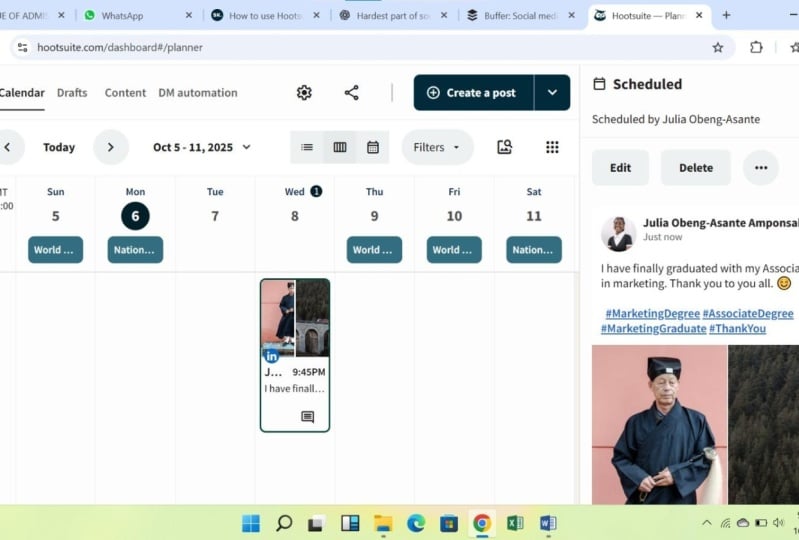
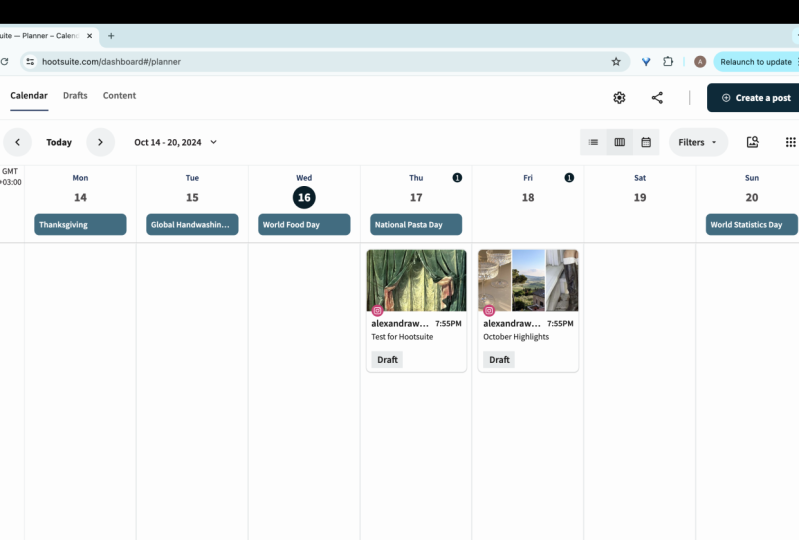
15. Aproveitar ao máximo do Planner: A editora da Hootsuite tem três guias, planejador, conteúdo e promoção. Neste vídeo apresentaremos o planejador, que é uma ferramenta útil para realizar sua estratégia de conteúdo social. Com o planejador, visualize todo o conteúdo programado para publicado e rascunho na exibição semanal. Você também pode criar novas postagens e organizar as existentes. Visite as próximas semanas
ou volte para ver as semanas anteriores. Você também pode ajustar a exibição e o dia em que sua semana começa. publicação pode ser concluída e agendada diretamente no planejador clicando em um intervalo de tempo. Para reorganizar seu cronograma de lançamento, arraste e solte a postagem no horário desejado. Cada publicação de agendamento mostra a rede na qual será publicada. Você pode filtrar todas as publicações agendadas por rede e também por campanha se seu plano Hootsuite oferecer suporte a ele. Clique no título para abrir uma visualização detalhada da sua postagem. Aqui, você pode editar postagens não publicadas, torná-lo um rascunho, duplicá-lo ou excluí-lo. Você também verá o status de publicação da publicação.
16. Postagens de agendamento em vastas: compositor em massa da Hootsuite torna o agendamento mais eficiente, permitindo que você agende centenas de publicações com antecedência. Vamos começar no Editor em Conteúdo. Clique em “Composer em massa” e faça o download do arquivo CSV de exemplo. Um máximo de 350 lugares podem ser agendados de uma só vez, incluindo postagens programadas existentes. Insira a data em um formato compatível e insira a hora em que suas postagens devem publicar usando 24 horas. tempos de publicação precisam ser definidos pelo menos 10 minutos antes do momento em que você planeja fazer o upload do arquivo na Hootsuite. Em seguida, adicione sua legenda, observando quaisquer restrições de caracteres de rede social. Não é possível adicionar emojis, imagens ou vídeos a suas publicações em massa, mas depois de carregadas, você pode editar sua postagem para incluí-las. Insira um URL opcional. Agora volte para o compositor em massa. Selecione seu arquivo CSV e os perfis sociais nos quais você está publicando. Você pode encurtar links incluídos usando beco ou mantê-los como estão. Agora, revise suas postagens. Compositor em massa facilita a solução de problemas com mensagens de erro descritivas. Para corrigir um erro, clique nele e revise conforme necessário. Clique em “Publicar” para ajustar, copiar, adicionar emojis ou adicionar mídia. Em seguida, clique em “Agendar”. Pode levar alguns minutos para processar todos eles. Uma vez agendado, você também pode editar publicações individuais no planejador.
17. Como usar rascunhos colaborativos: rascunhos colaborativos da HootSuite são um recurso de publicação para preparar e colaborar
com segurança em publicações antes de serem publicadas. Neste vídeo, você aprenderá a criar e editar rascunhos que serão visíveis para os membros da sua organização e gerenciá-los como parte do calendário ou do conteúdo planejado. Para criar um rascunho, abra o Composer e comece a digitar sua mensagem. Você pode salvá-lo como rascunho agora ou a qualquer momento durante o processo de composição. Agora, selecione sua rede social. Observe que, apenas membros da equipe com permissões para essa rede poderão interagir com seu rascunho. Se você não selecionar nenhuma rede social, o rascunho será visível apenas para você. Recomendamos atribuir uma data e hora ao rascunho, o que permite que você visualizá-lo e gerenciá-lo
no HootSuite Planner juntamente com outros conteúdos programados. A guia Conteúdo no editor do HootSuite mostra todos os seus rascunhos em um só lugar, incluindo aqueles que não receberam uma data e hora. A guia Planejador, por outro lado, fornece uma visão mais detalhada dos rascunhos aos quais foi atribuída uma data e hora juntamente com outras publicações agendadas. Os rascunhos aparecem em cinza, enquanto as publicações agendadas estão em negrito. Você também pode filtrar por rede social ou por organização. Revisar seus rascunhos no Planner é a melhor maneira de criar estrategicamente seu calendário de conteúdo de mídia social. Ao visualizar rascunhos ao lado do que já está agendado, você pode preencher lacunas de conteúdo e traçar as próximas campanhas. Colegas que estão elaborando postagens para a mesma rede social poderão
ver rascunhos que outras pessoas iniciaram e colaborar na edição deles. Você pode editar, duplicar ou excluir rascunhos na guia Planejador ou na guia Conteúdo. O nome do autor principal de rascunhos será sempre mantido para fácil referência. Os usuários corporativos que têm apenas permissões limitadas para uma rede social só podem exibir e duplicar um rascunho, mas nunca editar. Se você duplicar um rascunho, uma nova versão será criada para que você possa
fazer alterações com segurança sem alterar o original. Use duplicado para planejar rapidamente uma série de postagens que contêm conteúdo semelhante. Por exemplo, uma equipe de marketing social poderia criar uma série de postagens para apoiar uma campanha de Halloween. É importante lembrar que o conteúdo salvo como rascunho não será publicado. Quando você estiver pronto para que seu rascunho seja lançado, basta escolher agendar ou publicá-lo imediatamente.
18. Publicação no Instagram: Publicar no Instagram usando a Hootsuite tem várias vantagens. Você pode agendar e reprogramar publicações, revisar todas as suas análises em um só lugar e responder rapidamente aos comentários. Há dois métodos possíveis para publicar uma postagem do Instagram na Hootsuite. Publicação direta, que é a mais rápida e não requer o
uso do aplicativo Instagram e do fluxo de trabalho de notificação móvel, que tem mais algumas etapas exigindo o próprio aplicativo Instagram. As contas empresariais do Instagram podem usar publicações diretas ou notificações móveis. As contas pessoais do Instagram só podem publicar usando o fluxo de trabalho de notificação móvel. Se você estiver postando um carrossel com várias imagens, precisará usar o fluxo de trabalho de notificação móvel independentemente de ter uma conta pessoal ou profissional no Instagram. Comece clicando em “Publicar” e selecione seu perfil do Instagram, adicione sua cópia e até 10 imagens ou vídeos. Você pode fazer upload do seu computador ou selecionar qualquer integração do Cloud que você configurou. Os usuários corporativos da Hootsuite podem selecionar imagens em sua biblioteca de conteúdo. Use o editor de imagens para aprimorar sua foto. Se você estiver carregando vídeos, lembre-se do limite de 60 segundos do Instagram. Se você estiver carregando uma postagem de carrossel, terá a opção de adicionar notas para orientar o membro da equipe que finalmente publica a postagem. Quando sua postagem estiver pronta para ser publicada, selecione o método que deseja usar. Se sua postagem tiver uma única imagem ou vídeo, publicação
direta é a abordagem mais simplificada. Publique ou publique diretamente da Hootsuite sem etapas adicionais. Enviá-lo imediatamente ou programá-lo para ser publicado em uma data posterior. No entanto, se você estiver postando um carrossel ou quiser usar recursos no aplicativo Instagram para sua postagem, como filtros ou marcações, use o fluxo de trabalho de notificação móvel. Com o fluxo de trabalho de notificação móvel, você receberá uma notificação por push em seu aplicativo Hootsuite no momento em que programou sua publicação para ser lançada. Ative as notificações móveis seguindo as etapas. Verifique se os aplicativos Hootsuite e Instagram estão instalados em seu telefone. Em seguida, abra a Hootsuite, acesse Configurações, configurações de notificação e ative as notificações para a conta do Instagram que você publicará. Em seguida, vá para as configurações principais do seu dispositivo e ative as notificações push para o aplicativo Hootsuite. Ambas as notificações precisam ser habilitadas para o fluxo de trabalho de publicação de notificações móveis. Agora, quando for hora de publicar a postagem, você receberá uma notificação que abre o aplicativo. Toque em Abrir no Instagram e envie-a para a sua história do Instagram ou para o seu feed, toque em para adicionar várias imagens ou vídeos à mesma publicação. Com sua postagem aberta no Instagram, faça ajustes finais ou edições, cole sua legenda pré-carregada na caixa e pressione “Compartilhar” Lembre-se, sua postagem será publicada em qualquer conta do Instagram que você estiver conectado no momento no aplicativo Instagram, faça login na conta correta do Instagram antes de abrir o aplicativo Hootsuite e compartilhar sua postagem. Agora, você pode monitorar suas postagens publicadas no Instagram diretamente no painel Hootsuite. As contas empresariais podem interagir com a publicação em fluxo ou clicar para visualizá-la no Instagram e participar da conversa lá. Você pode até adicionar outro fluxo de hashtags para ficar por dentro das conversas da indústria e da concorrência.
19. Publicação no Instagram - histórias: Com a Hootsuite, você pode criar
e agendar várias histórias do Instagram de uma só vez. Obtenha conteúdo aprovado da marca usando as integrações de aplicativos da
Hootsuite e deixe notas para sua equipe. Uma delas programada, as histórias podem ser
gerenciadas de forma eficiente juntamente com seus outros conteúdos de mídia social. Usando o fluxo de trabalho de publicação móvel, personalize suas histórias com filtros, tags de
localização e adesivos antes que elas sejam publicadas. Clique para criar uma história do Instagram, selecione onde postar e adicione até 10 imagens e vídeos. Os vídeos devem ser inferiores a 60 segundos. Vídeos com mais de 15 segundos serão automaticamente cortados em histórias separadas depois de compartilhados. Organize suas imagens e vídeos. Use a ferramenta de edição para alterar dimensões ou adicionar um filtro. Lembre-se, as histórias funcionam melhor com conteúdo vertical. Em seguida, adicione cópia, bem como hashtags ou deslize os links para cima. Colabore com colegas de equipe com a publicação de notas, por exemplo, deixe uma nota para que seu gerente adicione tags de localização, pesquisas e adesivos. Pré-visualize para garantir que tudo esteja correto e,
em seguida, agende sua história para a data e hora que deseja que ela seja enviada ou enviada imediatamente. Você precisará ter as notificações móveis habilitadas para concluir o processo de publicação de histórias Caso
contrário, siga as instruções para configurar. Quando sua história estiver pronta para ser publicada, você receberá uma notificação por push da Hootsuite. Abra o aplicativo Hootsuite, verifique suas imagens e revise as notas dos colegas, inicie o Instagram e toque nas etapas de publicação. Toque no ícone da história e,
em seguida, no rolo da câmera. Suas histórias estarão disponíveis na ordem que você definir no compositor. Use multi-imagem para adicioná-los a todos. Cole a cópia na sua história, adicione os toques finais e compartilhe. Se você perder a notificação por push, você sempre pode ativá-la novamente no aplicativo Hootsuite tocando na campainha. Agendar várias histórias com a Hootsuite é útil para planejar campanhas com antecedência. O Hootsuite Planner permite que você visualize e gerencie histórias juntamente com outros conteúdos programados. Clique em uma história para editar, excluir, duplicar ou salvar como rascunho ou clique em um intervalo de tempo para criar uma nova. status da publicação mostra se a notificação de publicação foi agendada, enviada ou aberta para que você possa ver o status de todas as histórias em voo.
20. Medindo o sucesso com a análise: Há muitas maneiras de medir o sucesso de suas estratégias sociais. No HootSuite, você pode ver análises de todos os seus canais em um só lugar e comparar esses dados em diferentes redes. Nas próximas lições, apresentaremos a análise do HootSuite e mostraremos como criar relatórios para compartilhar dados importantes com as partes interessadas.
21. Introdução à Hootsuite: Medir o desempenho das mídias sociais em várias redes pode ser demorado e dificultar o gerenciamento dos resultados. O Hootsuite Analytics resolve esse problema; é uma ferramenta fácil de usar para medir o sucesso de seus esforços de mídia social. Acesse o Hootsuite Analytics na barra lateral. Aqui, você verá duas áreas principais, post performance e relatórios. O desempenho da publicação mostra seu conteúdo publicado com uma visão geral de como ele foi recebido pelo público. Aqui, você pode definir o intervalo de datas e editar as colunas para mostrar métricas que são mais relevantes para você, como comentários ou exibições de vídeo. Vamos agora olhar para a área de relatórios. Você pode criar relatórios personalizáveis e compartilháveis voltados precisamente para as necessidades de emissão de relatórios de sua organização. Há relatórios de visão geral de redes individuais e relatórios de
visão geral mistos com métricas agregadas em várias redes sociais. A área de relatórios também tem modelos
pré-fabricados para monitorar o desempenho de redes individuais. Os usuários da Hootsuite com necessidades de relatórios mais avançadas devem aproveitar os relatórios personalizados, que podem ser criados usando apenas as métricas que são importantes para você. O Hootsuite Analytics também tem métricas de equipe e tempo, dependendo do tipo de plano. As métricas da equipe permitem que os administradores acompanhem a produtividade dos membros da equipe. Os relatórios de métricas da equipe podem ser personalizados para incluir medidas
valiosas, como tempo de primeira resposta e tempo de resolução.
22. Usando relatórios no Hootsuite: Os relatórios no Hootsuite Analytics são coleções totalmente personalizáveis de dados analíticos. Cada relatório tem uma interface interativa flexível que permite arrastar e soltar até 100 blocos. Uma vez que seus relatórios são criados, a tarefa complicada de relatórios é essencialmente no piloto automático. Ao começar a usar relatórios, você pode usar modelos existentes ou relatórios personalizados. Vamos começar com modelos. Estas são coleções predefinidas de telhas organizadas por rede social. Eles são especialmente úteis se você ainda estiver descobrindo quais análises são melhores para monitorar. Modelos pré-criados coletam análises em áreas-chave. público, por exemplo, dá informações sobre seus seguidores. O engajamento mostra as ações tomadas em seu conteúdo publicado e a publicação mede o desempenho do conteúdo. Usuários do Facebook e do Twitter podem até comparar o desempenho dessas duas redes lado a lado. O Hootsuite Analytics pode relatar métricas adicionais do Facebook, como desempenho de
vídeo ou o desempenho de uma publicação paga, em comparação com publicações orgânicas e virais. Depois de selecionar um modelo, reposicione e redimensione blocos arrastando e soltando. Em seguida, filtre o modelo por redes sociais ou adicione novas métricas. Você também pode adicionar o logotipo da sua organização, excluir o relatório ou duplicá-lo. Clique em um bloco para ajustar seus dados específicos, renomeá-los, comparar e escolher seu tipo de gráfico preferido. A maioria das visualizações mostra os três principais pontos de dados. Mostre mais com a visualização da lista. Você também pode filtrar blocos por tags e campanha para refinar ainda mais os dados que estão sendo medidos. Você também pode exibir os dados por porcentagem. Para obter uma visão holística das análises sociais, experimente o modelo de visão geral mista. Isso fornece métricas agregadas de várias redes sociais. As visões gerais mistas são úteis para produzir resumos de nível
executivo em um relatório mestre. Personalize ainda mais seus modelos adicionando mais métricas de locais como insights com o Brandwatch, Impact ou Amplify. Os usuários avançados podem criar relatórios personalizados nos quais você adiciona apenas as métricas necessárias. Use relatórios personalizados para criar versões para diferentes grupos de partes interessadas. Altere o nome do relatório para se manter organizado. Os relatórios do Analytics podem ser exportados em vários formatos. Agendada para entrega automatizada de e-mail ou compartilhada diretamente com sua equipe. Você pode visualizar e gerenciar todos os seus relatórios na barra lateral. Classifique seus relatórios da forma que precisar. A partir daqui, você pode pesquisar, criar, duplicar e excluir relatórios. A funcionalidade abordada nisso difere dependendo do tipo de plano da Hootsuite. Se você não estiver vendo um recurso mencionado neste vídeo, visite a página de planos da Hootsuite ou entre em contato com seu representante da Hootsuite.
23. Como fazer o Hootsuite para o próximo nível: Até agora, você tem uma sólida compreensão da HootSuite, mas nós apenas arranhamos a superfície do que você pode fazer com ela. Desde a execução de campanhas pagas até o monitoramento do sentimento do seu público até a colaboração com o Teams. Há uma infinidade de ferramentas avançadas que você pode usar para gerenciar seus canais sociais. Nas próximas lições, mostraremos algumas
dessas ferramentas e veremos como usá-las para melhorar o seu jogo, incluindo apresentá-lo ao nosso diretório de aplicativos, onde centenas de aplicativos de terceiros podem se conectar ao seu painel e um breve introdução de como usar seus tweets, orcs e permissões para colaborar com sua equipe.
24. Como usar o diretório de aplicativos no Hootsuite: O HootSuite App Directory é um grande ecossistema de aplicativos gratuitos e premium e integrações. Ao instalar essas ferramentas, você pode personalizar a funcionalidade do painel HootSuite para necessidades comerciais muito específicas. Neste vídeo, mostraremos como encontrar e adicionar os aplicativos do Diretório de Aplicativos. Você pode acessar o Diretório de Aplicativos de dentro do seu painel. Em seguida, role ou pesquise o aplicativo que você deseja instalar. Por exemplo, instale o Google Drive para HootSuite para armazenar e acessar ativos aprovados pela marca no HootSuite, tornando o compartilhamento mais rápido. Ou instale insights panorâmicos para adicionar valiosas análises do Instagram, como atividade de conta , dados demográficos de
seguidores e a eficácia de suas postagens e histórias ao seu painel. indicador do HootSuite permite que você visualize e compartilhe feeds
RSS do seu painel para canais sociais, tornando o compartilhamento de conteúdo contínuo. Se o aplicativo estiver disponível como um fluxo, você precisará adicionar o upstream para adicionar duas novas guias ou adicionar à guia existente. Alguns aplicativos também têm um plug-in, para que ele possa ser integrado em todo
o painel e não localizado em um único fluxo. Se você quiser que seu aplicativo contido em um fluxo específico, você pode remover o plug-in. Agora clique em “Concluir” e comece a usar seu novo aplicativo. Se você não souber quais aplicativos melhor se adequam às suas necessidades
e precisa de uma pesquisa aprimorada do ecossistema de integração de aplicativos da HootSuite, recomendamos visitar Apps.hootSuite.com. Aqui você encontrará várias coleções selecionadas de aplicativos
sugeridos escolhidos a dedo pelos nossos especialistas em mídias sociais. Aprofunde sua pesquisa navegando para categorias onde você pode encontrar aplicativos por função específica ou setor. Ou para ver uma lista completa de todo o ecossistema de aplicativos HootSuite, acesse Aplicativos para ver a lista completa. Clique para obter mais informações sobre os manuais de funcionalidade, custo e usuário. Em seguida, clique em “Instalar” para adicionar o aplicativo ao seu painel.
25. Introdução a rogs e permissões: Uma organização da Hootsuite é a estrutura geral de como os funcionários e as redes sociais da
sua empresa são organizados na Hootsuite. Uma organização é composta por equipes, membros e redes sociais. Dentro das organizações da Hootsuite há configurações de permissão. Essas configurações ajudam a controlar comunicações acidentais ou fora da marca, limitam o compartilhamento de senhas e oferecem aos funcionários uma maneira eficiente de colaborar nos canais sociais da empresa. Neste vídeo, você aprenderá como criar uma organização Hootsuite e como gerenciar equipes e permissões para usuários individuais. As organizações da Hootsuite são dinâmicas, que significa que você sempre pode alterar a estrutura, adicionar ou remover usuários, equipes e redes sociais. Se você está apenas começando a usar a Hootsuite, crie uma organização clicando em sua foto de perfil e selecionando Compartilhar redes sociais. Em seguida, escolha uma rede social existente para adicionar à sua organização. Clique em para autorizar a conta. Uma vez que sua organização é criada, você pode criar equipes para segmentar usuários individuais em grupos e, em seguida, dar acesso a perfis sociais específicos. Você pode criar novas equipes clicando em “Adicionar uma equipe”. As equipes são ótimas para organizar usuários por função ou contas sociais específicas. Por exemplo, você pode criar uma equipe para agentes de suporte
ao cliente e atribuí-los permissões apenas ao Twitter. Observe que as contas sociais podem pertencer a mais de uma equipe. Se precisar reorganizar usuários dentro de suas equipes, clique na equipe que deseja editar, mouse sobre um membro da equipe, clique em “Configurações” e remova-os da equipe. Agora, clique no botão “Adicionar” para inserir esse membro em outra equipe. Os usuários podem pertencer a várias equipes de uma só vez. Para adicionar um novo usuário à sua organização Hootsuite, por exemplo, se você contratar um novo funcionário, sob o nome da sua organização, clique em “Membros”. Aqui, você pode convidar membros digitando seu endereço de e-mail, atribuir-lhes permissões e adicionar o usuário a uma equipe. Os usuários dentro de uma organização podem ter três níveis de permissões. Superadministradores, administradores e padrão. Pense nesses níveis de permissão como uma pirâmide com superadministradores no topo. Usuários com permissões padrão formam a base da pirâmide. Eles podem ver detalhes das equipes em que estão e usar as redes sociais às quais têm acesso. Administradores e superadministradores têm acesso a todas as redes sociais, usuários e equipes. superadministradores são os únicos usuários que podem gerenciar administradores,
URLs especiais, faturamento e perfil da sua organização.
26. Considerações finais: Parabéns por chegar ao final deste curso. Até agora, você deve se sentir confortável usando a Hootsuite para publicar e agendar em seus canais sociais, ter seu painel configurado para ouvir em redes sociais e ser capaz de acompanhar seu sucesso com análises. Se você estiver interessado em saber mais sobre os recursos avançados da Hootsuite, também
temos o prazer de oferecer um código exclusivo para obter sua certificação profissional. Use o código Skillshare 50OFF para obter um desconto de 50% no exame da plataforma, que você possa ser um especialista em gerenciar seus canais de mídia social ou de sua empresa.
 Hootsuite, Be a Social Media Expert!