Transcrições
1. Introdução ao curso!: Falha ao planejar, planeje falhar. É uma citação simples, mas poderosa porque sem organização, você nunca pode esperar
alcançar a conclusão. Ei pessoal, Meu
nome é Will e eu sou o criador por trás da
minha marca sprout, uma comunidade global que
capacita as pessoas a viverem uma vida mais gratificante através da
construção da mentalidade certa. Agora eu tento fazer isso
de uma variedade de ângulos. E você pode ter
me encontrado em vídeos do YouTube, um boletim informativo semanal,
esses cursos on-line ou em muitas das outras
plataformas nas mídias sociais. Na aula de hoje,
vou usar o Notion para ensinar a vocês
a organizar, construir e criar uma variedade de
ferramentas legais para planejar sua vida, para simplificar, se você ainda não
conhece um noção é que é um aplicativo de gerenciamento de
projetos
e produtividade. E para mim pessoalmente,
eu o uso para literalmente tudo o que
gerenciei meu negócio, acompanhe minhas despesas, planeio, outros documentos com
criadores e muito mais. Minha motivação por trás da
criação deste curso é a pessoa que eu
tive uma batalha
ao longo da vida ao tentar entender
como as pessoas que
já são bem-sucedidas
alcançaram seu sucesso. E eu acho que essa noção é uma ferramenta
tão
importante porque é o único lugar que você pode organizar as coisas em
sua vida pessoal e sua carreira, seus
relacionamentos, etc. uma ferramenta
tão
importante porque é o único lugar que você pode
organizar as coisas em
sua vida pessoal e sua carreira, seus
relacionamentos, etc.
como
usá-lo e você pode usá-lo bem, isso vai mudar
muito para você. Então, eu tenho trabalhado na construção meu espaço de trabalho Notion há
pouco mais de um ano, e é bem
complicado neste momento. Então, o que vou fazer
neste curso é pegar as partes mais objetivamente
importantes dele. E eu vou
dividi-los todos para
você para que você entenda
como construí-los você mesmo. Antes de fazer isso, vamos realmente
entender como usar o Notion. Então, como construir tabelas,
páginas, seções, todas as
coisas diferentes que você pode fazer lá para torná-lo bonito, fazer com
que pareça organizado. E assim, eventualmente, quando
você aprende o básico, você também aprende a
construir algumas ferramentas legais. Então você terá uma
compreensão profunda de como usar o Notion e ele poderá acioná-lo em seu próprio curso. No final
de todas as lições, vou
te dar um mini-projeto, um pouco de lição de casa. É um dever de casa muito legal
, embora não seja como na escola. Esta lição de casa vai ser
que você terá que
projetar seu próprio espaço de trabalho
Notion. E você só terá que
compartilhar alguns modelos e designs e como ele se parece
com a classe dessa maneira, não só eu vou
poder ajudá-lo dando ferramentas, modelos e lições
do que aprendi. Mas seus colegas de classe
também poderão fazer a
mesma coisa por você. Certo, bem-vindo ao curso. Agora é hora de ir para
a primeira parte, que é entender
o básico da noção. Vejo você lá.
2. Parte 1 - O que é /como usar o Noção?: Bem-vindo à peça número um. O básico de usar o Notion, Notion muito brevemente
é uma produtividade em um
aplicativo de gerenciamento de projetos que você pode usar, seja um negócio
ou se você é um indivíduo. Eu pessoalmente, como eu disse
na introdução, uso isso para literalmente
tudo na minha vida, seja gerenciando
meu planejamento de negócios, meus vídeos do YouTube, escrevendo em um diário diário, renovando minha
vida inteira e muito mais. Antes de entrarmos em todos
os diferentes conceitos básicos disso, vou
mostrar a você como você pode se inscrever. É super fácil. Você acabou de
ir para o ponto Notion. Então, ele o levará direto para a página inicial
e, em seguida, você clica neste botão vermelho
no canto superior direito que diz tentar noção gratuitamente. Pessoalmente, me inscrevi
com meu e-mail do Google. E quando você chegar lá, isso lhe dará
a opção de se
inscrever como um negócio pelo qual
você teria que pagar, ou se inscrever como um indivíduo qual você não
teria que pagar, a noção é totalmente gratuita. Você clicaria
no botão individual e, em seguida, você tem a opção de usar
a noção em sua
área de trabalho ou usar o aplicativo. Pessoalmente, eu baixo o aplicativo. E então vamos
lá e
começaremos a próxima lição, que é como incorporar
páginas e modelos.
3. 1.1 Explorando modelos: Bem-vindo à Lesson 1.1, que é como
incorporar modelos. Então, presumo que
já criamos nossa conta
Notion. Agora sabemos o que é. Espero que você tenha
baixado o aplicativo. Depois de baixar
o aplicativo e depois começar a usar o Notion
completamente, você verá páginas que
já foram inseridas, como as que você está
vendo na tela agora. Eles são obviamente
chamados de modelos. Eu tenho minha própria configuração Notion que vou
mostrar mais tarde, mas criei
uma conta
gratuita completamente nova só para poder fazer isso com você e
mostrar como
construir e olhar
coisas do zero. Agora, uma das coisas realmente
legais sobre o Notion é o uso de modelos. Então, se você ver onde o
mouse está agora, eu clico neste
botão de modelo e ele
me mostra uma variedade de modelos
diferentes para uma
variedade de propósitos diferentes. Então, se você é um designer, você pode usar coisas
como nosso roteiro. Se você é um aluno,
há literalmente modelos para nós de classe
calculando suas notas, abrindo espaço para seus colegas de quarto, você pode criar um
currículo aqui. Você pode até definir metas. Então, na verdade, se você apenas navegar por esta seção de
modelos, você começará a
ficar, na minha opinião, um pouco motivado sobre o uso do Notion
porque está dando ideias de todas essas coisas você normalmente não era
capaz de rastrear antes, mas agora pode rastrear porque você terá a
infraestrutura para fazer isso. Agora, quando eu estava começando,
fiz a mesma coisa. Naveguei até os modelos, criei alguns dos quais realmente
gostei. E então eu meio
que comecei a misturar combinar
e
tirar coisas que eu não gostava, acrescentei coisas que eu gostava. E foi isso que me trouxe a descobrir meu espaço de trabalho. Agora, mesmo que eu
mostre alguns modelos e como construir suas próprias coisas a
partir da minha experiência pessoal, recomendo que,
no começo, você comece baixando alguns desses
modelos e adicionando-os ao seu espaço de trabalho
apenas para que você possa obter uma essência de como o Notion funciona. Ele só será
capaz de levá-lo a uma perspectiva mais avançada
sobre como você pode usar o Notion. Enquanto que se você começasse
com um monte de páginas em branco, você levaria anos
para descobrir o que fazer. Ótimo. Então você navegou
pelos seus modelos, escolhe os poucos que
acha que seriam legais
para começar. Agora vamos ver como podemos criar algumas páginas e algumas seções.
4. 1.2 Páginas de construção e seções: Bem-vindo de volta à Lição 1.2, que é como incorporar
páginas e seções. Agora, se voltarmos para a página
Introdução no Notion, veremos que
há um monte de guias no
lado esquerdo e na barra lateral. Essas são essencialmente guias, mas também são páginas. Se eu clicar em uma, por exemplo, a casa pessoal, começo a ver que
há duas seções. Há a seção diária, há uma seção ao vivo, e essas quatro coisas, esses objetivos anuais, planos de
viagem, receitas, lista de
filmes, são
todas páginas individuais. Se você clicar em um, ele o
levará para a lista de filmes. E então, se você voltar, você pode clicar no layout das receitas completamente diferente em um sentido amplo muito típico. A razão pela qual usamos
páginas é aprofundar um pouco mais para fornecer um pouco mais de organizações. Porque se você tivesse apenas um, 100 abas descendo na barra lateral, ela não estaria organizando. O objetivo é organizar o
máximo que puder. Então, eu gosto de me aprofundar em
todas as guias em cada página adicionando mais páginas e adicionando mais seções e
organizando assim. Agora, como
criamos nossa página inicial? Digamos que criássemos
uma página completamente diferente, uma guia diferente aqui
na barra lateral. Ótimo, temos uma página em branco, então vamos chamar isso de
nossa seção inicial. Agora, se eu clicar aqui, ele diz que digite o
botão de barra para comandos. Então, se eu clicar no botão de barra, ele me leva a uma
variedade de blocos básicos. E essas são coisas
diferentes que você pode simplesmente inserir. E é assim que você
criará esse layout da página. Você pode colocar em uma caixa de texto. Você pode criar uma nova
página, uma lista de tarefas, uma variedade de cabeçalhos,
tabelas, lista com marcadores. Você vê que realmente há muitas coisas
que você pode realmente fazer. Se eu fizer a barra e
clicar na página, ela me levará a uma nova página. Portanto, esta é uma página
dentro da página. Então, agora vamos
chamá-lo de nossa lista de tarefas. Então, se eu voltar para
a seção Início, vejo agora
que tenho uma página na qual posso clicar. É assim que você
criaria uma página. E a próxima coisa que você faria se quisesse seção é pressionar a barra
novamente e criar um cabeçalho. Se você começar a
digitá-lo, verá que essa
noção reconhece isso e ela já aparece
automaticamente para você. Então H1, H2, H3 e H4. Então, digamos que quiséssemos
criar um H1. Boom, eu só pressiono Enter. Eu tenho um automático. Então, se eu quiser falar
sobre horários matinais
, agora posso ter uma seção. E se eu quiser adicionar um divisor, digite o divisor. E agora posso arrastar minha página. Então, usando esses quatro pontos que estão no
lado esquerdo da página. Você pode arrastá-lo para baixo. Agora. Está organizado. Eu queria fazer a mesma
coisa e queria falar sobre minha agenda
noturna. Poderia fazer a mesma coisa. Adicione outra página para fazer a lista. Agora eu teria uma
lista de afazeres pela manhã, uma lista de afazeres à noite. Então, esse é apenas o básico de como você cria uma
página e depois seções.
5. 1.3 Criando bases de dados: Bem-vindo de volta à Lição 1.3. Desta vez, vamos rever bancos de dados que
são chamados de tabelas, quadros
Kanban, calendários
e muito mais. Portanto, um banco de dados é uma
ótima estrutura para usar quando você tem
várias entradas ou muitas informações
que deseja entupir em uma área específica. Um exemplo disso seria se
você estiver criando um diário
diário e
quiser que todas as suas
entradas mensais sejam vistas em uma tabela
ou, por exemplo, se você estiver
rastreando seu orçamento. Então, como
criaríamos um desses? Bem, vamos continuar de volta para a mesma página que estávamos
fazendo na última lição, que tem nossa agenda matinal, nossa lista de afazeres ou
agenda noturna em nossa lista de tarefas. Se eu entrar na lista de
tarefas matinais, por exemplo, se eu clicar e pressionar
o botão de barra novamente para mostrar a variedade de opções que tenho
para blocos básicos. Agora não queremos
uma tabela simples. O que queremos, em vez disso, é
que queremos ir
até o banco de dados e ver que
você tem TableView, uma exibição de quadro, uma visualização de galeria. Você tem uma variedade de uso. Agora, o que você faz não é tão importante porque você
pode alternar por eles. Vou te mostrar isso
em apenas um segundo. Aqui está uma dica profissional. Se você subir para
a barra superior aqui, verá o botão compartilhar, o comentário, as
estrelas, tudo. Você clica nos três pontos. Você verá que você
tem a capacidade de
alternar entre
diferentes estilos de fonte. E você pode tornar seu
texto um pouco menor e que você pode tornar
a página em largura total. Adorei fazer a largura total quando estou fazendo uma
tabela ou um banco de dados, porque é mais
espaço, melhor. Então agora eu tenho um modelo em branco e o que posso fazer com ele? Bem,
digamos que vamos fazer essa lista de tarefas mestre. Como dissemos,
íamos fazer. Agora tenho uma variedade
de seções diferentes que posso usar para organizar isso. Então, por exemplo, eu tenho essa primeira coisa
que é o nome. Aqui está minha coisa a fazer. Se eu entrar nisso, então se torna minha coisa a fazer. Então faça minha cama, limpe meu quarto e diário. Agora tenho três
entradas que posso
gerenciar tudo em um só espaço. Tenho certeza que você entende a essência
básica de um banco de dados, mas pelo bem de argumentos, estou ensinando você como
se você fosse um novato. E, em seguida, se você
clicar na propriedade, ela dirá Editar propriedades. Você pode basicamente escolher aqui que tipo de propriedade
você quer no tipo. Você pode ter um texto,
pode ser um número. Você pode
selecionar datas de seleção múltipla, arquivos da
pessoa, URLs, e-mails. Como se você pudesse até
fazer dela uma fórmula. Isso é o que torna o uso do
Notion muito legal, é que fica colorido, fica bonito, mas também
fica realmente organizado. Então, por uma questão de não
perder seu tempo, eu não vou levar
você por
todo esse processo de criação de um conselho ainda. Vamos esperar,
vamos fazer um juntos. Então, vamos deixar isso
como uma opção de seleção. E você poderia fazer como
alto, médio, baixo. E isso seria apenas, se eu o renomeasse, eu conseguiria,
digamos prioridade. Então, o que você pode fazer é
se você for aqui,
basta passar o mouse sobre
o botão da mesa. Ele diz Adicionar visualização. Se eu clicar em Adicionar visualização,
me dá opção para nova visualização. Pode ser um quadro,
uma linha do tempo da
lista de galerias ou um calendário. Esses são exatamente os mesmos dados, exceto que estão conectados
a uma exibição diferente. Um calendário realmente não
funciona aqui em uma lista de tarefas. Não funcionaria com um
orçamento, por exemplo. Mas definitivamente existem visualizações
diferentes que facilitam
a compreensão. A última coisa legal que você pode
fazer antes de avançarmos para a próxima seção é que se você
vir esses botões Calcular, você pode clicar neles e você tem opções para organizar
suas coisas
ainda mais e ver o total
valor clicando em contar tudo o que ele me diz a quantidade total de
coisas que eu tenho que fazer. Se, por exemplo, eu
quisesse transformar essa propriedade em um número. Então, clicando no
número e no formato, digamos que eu ganhei dólares
canadenses, eu poderia digitar US$100,50
dólares, vinte dólares. E se eu quisesse
saber o
custo total de fazer tudo, então eu poderia pegar a soma. E C, isso me diria o cálculo total para contar todos os
custos das coisas a fazer. A última coisa que você
pode fazer é se você rolar para o
lado direito da tabela, você poderá ver novos
modelos que você pode fazer, mas entraremos nisso mais tarde. Você também pode filtrar
e classificar por dados. Assim, posso classificar pela
prioridade na lista crescente. Agora eu decidi que qualquer coisa que seja de alta
prioridade aparece primeiro. Qualquer coisa que seja baixa
aparecerá por último. Na minha opinião, esse é o recurso
mais legal sobre o Notion. Eu costumava fazer muitas coisas no Excel e, em seguida, porque eu não
sabia como compartilhar
um documento no Excel, então eu faria isso
no Planilhas Google. Às vezes eu estava
trabalhando em um Excel, estava trabalhando no
Planilhas Google e alguns dos meus amigos estavam trabalhando
em aplicativos diferentes. Então, foi um processo muito
confuso criar tabelas,
quadros e organização
dessa maneira, a
noção permite que você incorpore todos esses
aplicativos diferentes em um só. Agora, vou dizer que se você é
um usuário profissional do Excel, ou
seja, se você trabalha em finanças ou trabalho quantitativo ou algo assim, isso não
substituirá completamente isso e você ainda não
usaria seu Excel. Mas em termos de organização muito
básica, esses bancos de dados, essa noção permite que você
faça nosso gênio. Ok, então essa é a
essência básica de como configurar o banco de dados e usar
uma tabela, por exemplo. Agora vamos passar
para a próxima seção, que vai mais
fundo nela e criando um modelo
dentro desse obeso.
6. 1.4 Templates de construção em bancos de dados: Bem-vindo de volta à classe. Isso é inferior a 1,4, que é como criar um
modelo dentro de um banco de dados. Então, por que fazer isso? Bem, no início, passamos de criar um modelo simples e depois atualizar
esse modelo
criando páginas e
criando seções. E dentro dessas páginas, criamos tabelas
e bancos de dados, calendários, tudo o que
você escolheu fazer. Agora queremos adicionar
modelos porque queremos ter várias
entradas e queremos
ter algum tipo de semelhança
e aumentar a profundidade nos dados que estamos
realmente inserindo. Então, está ficando muito
complicado muito rapidamente. Mas, ao mesmo tempo,
você também está aprendendo muito como eu gostaria de saber disso
quando eu estava começando. Estou apenas dando a você um guia arrastado
muito rápido sobre como focar no
que é importante, ok, então ainda estamos
na lista de tarefas agora, na mesma tabela. Agora, o que vou fazer é imaginar que
queremos adicionar mais detalhes tarefas reais
que estamos fazendo. Então, vamos seguir em frente e excluir
as entradas anteriores. Vou remover o custo porque está um pouco
confuso agora. E vamos adicionar mais
três coisas. Então, vamos dizer que a primeira coisa que
queremos fazer é
que queremos dar certo. A próxima coisa que queremos fazer
é que gostaríamos de esticar. Depois disso,
gostaríamos de limpar nosso quarto. Agora, se você ver quando eu passar o mouse sobre uma dessas caixas
sobre a coisa a fazer, eu tenho a oportunidade de
abri-la. Então, se eu abrir,
isso me traz para uma página
completamente nova. E você vê aqui, pressione Enter para continuar com uma página vazia ou
criar um modelo. Agora, se eu clicar em
criar um modelo
, posso criar uma página-mestre. Então, digamos que vamos
fazer isso para o primeiro. E sempre
que tivermos um treino adicionado à lista, queremos criar um modelo. Então, o que vamos fazer é digamos que crie
um cabeçalho e ele vai fazer exercícios para fazer. Criamos uma pequena
seção como essa. E então, por exemplo, você apenas, você simplesmente iria embora,
deixá-lo lá. A próxima coisa que você faria é
criar uma seção e você poderia fazer cardio para fazer, apenas como um exemplo. Estou realmente inventando
isso no local. Você pode fazer isso. Você pode fazer isso como
preferir fazê-lo. E depois vamos para Back. Agora temos um pequeno modelo
aqui que diz treino. Então, se eu clicar nele, ele mudará automaticamente a página para esse modelo exato. E é assim que você
pode criá-lo. Você verá que
o ícone está lá. Essa será a próxima
seção que
vamos analisar como alterá-los. Mas agora sempre
que você tiver algo a fazer quando quiser pressionar
este botão aberto, você tem a oportunidade de
selecionar entre diferentes modelos. Assim, você pode simplesmente escolher
a página vazia ou fazer dela um treino ou criar
seu próprio modelo. Você pode ter cinco ou dez modelos
diferentes. E isso pode ajudar
você a organizar as coisas de uma maneira mais concisa,
dependendo de quais dados você está colocando. Agora só para mostrar um trecho
muito breve sobre como ele poderia parecer. Vou para o meu espaço de trabalho real e vou mostrar-lhe todo o
caminho em minhas mídias sociais. Se eu estava planejando algo, esse é literalmente um modelo que eu fiz para meus vídeos
do YouTube. Então, este é apenas um exemplo de como você
pode tirar as coisas em profundidade. Mas, novamente, vamos passar
por cima disso um pouco mais tarde.
7. 1.5 tornando tudo muito bom: Bem-vindo de volta à classe. Isso é inferior a 1,5, o que é toda a ajuda para fazer as coisas parecerem bonitas
e organizadas. Agora vamos voltar para
esta página inicial que criamos juntos
e você verá novamente, o design é muito simples,
muito preto e branco. Digamos que eu queria
adicionar um pouco de cor. O que eu poderia fazer é clicar
nos quatro pontos
à esquerda do cabeçalho, e você verá a opção de
mudar a cor. Agora eu poderia mudar a cor
do texto ou ele pode
adicionar um plano de fundo. Então, se eu fizesse um fundo verde, eu o destacaria em verde. Por outro lado, se eu quisesse
escrever roteiros, eu poderia fazer
isso e você pode fazer isso com praticamente qualquer coisa. Mas sempre que você estiver
escrevendo textos simples, Hey, lá você muito ruim
frase para erro de digitação, mas você pode transformar isso em textos
verdes e assim você pode organizar e codificar em cores
coisas assim. Outra coisa que você
pode fazer é criar
colunas diferentes no Notion. Então, se você não gosta de ver
tudo verticalmente como colocado um sobre o
outro e
preferir tê-lo lado a lado, então o que você pode fazer
é criar colunas. Então, se eu realmente
arrastar isso de novo, tenho que pressionar
esses quatro botões. Eu o arrasto para o lado e alinho-o com
meus horários matinais. E agora eu tenho dois blocos, mas a coisa é que ele não
sincroniza corretamente imediatamente. Então, temos um arrasto. Novamente, use sempre os
quatro pontos se você estiver tentando mover algo,
arraste tudo. E então, a partir daí, você pode realmente criar duas colunas
lado a lado completas. E outra coisa que você pode fazer
é mudar os ícones. Os ícones são uma maneira muito
divertida e divertida projetar coisas que eu amo, você verá na barra lateral
aqui tudo tem um ícone, exceto a
página inicial que projetamos. Então, no topo, se
eu estiver rolando e pairando sobre o texto inicial, posso adicionar um ícone aqui. Ele vai
puxar automaticamente para mim, mas é claro que
queríamos mudar isso. Digamos que gostamos muito da
nossa página inicial e queremos que ela pareça uma casa porque
somos Isso é o que decidimos. Há seus ícones, ele
aparece na barra lateral, mas também aparece na parte superior. Agora você também pode fazer isso para
qualquer página que você projetar. Por exemplo,
clico na página, entro na lista de tarefas. A mesma coisa por alguém pode
pensar ser um abacate. É um abacate. Também posso clicar aqui, torná-lo um abacate também. Sempre que quiser, você pode escolher, mas não só
você pode realmente escolher um emoji da lista
padrão de emojis do iOS. Mas você também pode
carregar sua própria imagem. Por exemplo, se eu quisesse
entrar em minhas
coisas pessoais, não sei. Digamos que eu queria fazer
isso meu rosto, Aqui está meu rosto. Literalmente, posso conectar isso. Agora, o ícone da minha lista de afazeres
depois de um Lowe's é meu rosto. A outra coisa que você pode
fazer sempre que criar uma página é que você
também pode adicionar uma capa. Então, se eu estiver novamente pairando sobre o cabeçalho inicial,
adicionei capa. Ele dá automaticamente a imagem do banner
dele, mas eu posso alterá-la. E, novamente, posso enviá-lo. Posso escolher uma imagem se
quisermos fazer meu rosto novamente. Então lá vai você. Meu rosto está sendo carregado e então eu
posso reposicioná-lo. Por isso, diz assustador como
possivelmente pode ser. Mas, novamente, se você não
quer que seja seu rosto, você pode mudar a
capa e então você pode usar essa coisa chamada Unsplash, o que é incrível. Estou, quando descobri essa noção e a Unsplash
para fazer parcerias juntas, fiquei sinceramente realmente,
realmente impressionado. Unsplash é apenas um enorme banco
de dados de imagens gratuitas
que você pode usar, mas todas elas são
super de alta qualidade. Então você pode procurar
o que quiser. Então eu não sei
tênis de corrida, posso escolher isso. É uma imagem 4k e
é seu novo banner. A oportunidade aqui
realmente é infinita. Você pode fazer o quanto
quiser com a noção de design. Você também pode mudar. Se voltarmos
aos modelos, digamos que quiséssemos
alterar e adicionar um novo modelo ou
que quiséssemos editar um. Se eu clicar nos três
pontos e editar, também
poderei adicionar um
ícone legal, meu modelo. Então, agora toda vez
que eu escolho um treino, ele é atualizado automaticamente para colocar alguém colocando
algum peso sólido. É assim que você projetaria um espaço de trabalho
Organize seu Notion. E eu sei que quanto mais
bonito for para muitas
pessoas, incluindo eu mesmo, maior
a probabilidade de você
querer
usá-lo ,
mantê-lo e mantê-lo. Agora vamos
entrar na parte final
do básico sobre
como usar o Notion, que é como vincular
páginas umas às outras.
8. 1.6 Dica profissional do curso: links: Bem-vindo de volta à classe. Isso é inferior a 1,6,
que é como vincular páginas entre si e economizar muito tempo
no processo. Agora esta é uma lição muito curta. É uma dica muito boa que eu honestamente não
sabia até algumas semanas
atrás usando o Notion, e permite que você pegue
uma página e insira diretamente o mesmo link para
acessar essa página em um variedade de lugares diferentes
onde quer que você precise. Então, vamos supor que
temos nossa página inicial aqui estão cronograma de luto. E apenas por uma questão de simplicidade, vamos renomear isso como lista de tarefas
matinais para que eu possa diferenciá-lo entre
a manhã e a noite. Agora digamos, por exemplo, eu estava neste modelo de
lista de leitura e, por algum motivo, eu realmente
só queria me
referir à minha
manhã para fazer é, digamos, estou lendo um
livro chamado Atômicos Habitos. Ótimo. Isso faz parte da minha manhã para fazer porque todos os dias você decide
que quer ler. Então, como posso conectar
essa lista para fazer diretamente a esta página
se eu apenas digitar em, você vê agora eu posso mencionar
uma pessoa,
uma página , uma data ou também posso
vincular a uma página aqui. Se eu continuar a digitar
a página A fazer lista, você verá que há a
página que realmente aparece. Agora eu tenho esse link de referência
direto para essa página exata. Estou na lista de leitura, mas clico nela e isso me leva direto à minha manhã para fazer lista. Você pode fazer isso com qualquer página. Você pode inseri-lo
em modelos. Você pode colocá-lo onde quer que
tenha permissão para digitar, exceto em um banco de dados
real. E é uma dica muito simples, mas também
dicas que economizam tempo. Ótimo. Então agora abordamos
praticamente tudo o que acho que você precisa saber em termos de aprender
o básico da noção, você sabe como usar
modelos, como encontrá-los, você sabe como criar páginas, como dividir essas
páginas em seções. E se você quiser um layout
vertical ou quiser um layout lado a lado agora você sabe como fazer isso. Você também entendeu
como criar um banco de dados e vê-lo
de diferentes visualizações. Então, faça uma tabela, um
quadro ou um calendário e organize seus
dados dessa maneira. Mas você ainda foi mais longe e pode criar um
modelo dentro do seu banco de dados para
maior especificidade e organizar seus dados. E, claro, você sabe como
fazer parecer bonito. Você sabe como adicionar um ícone, como adicionar um banner, como
colorir seus textos. Eu diria apenas do ponto de vista
pessoal sobre ter usado a noção
por mais de um ano, você sabe, tudo o que você precisa saber agora para começar. Vamos entrar na parte dois, que começará com
eu mostrando meu espaço de trabalho. E depois disso,
vamos
ser práticos e práticos
e aprender a construir algumas ferramentas notáveis através da
noção que, no final, deve ajudá-lo a se tornar
um profissional em usar este aplicativo e organizar seu grande
poder que se fez. Agora vamos para a parte dois.
9. parte 2 - Meu espaço de trabalho e ferramentas de construção: Bem-vindo de volta à classe. Esta é a segunda parte, que será
sobre construir seu próprio espaço de trabalho Notion e
construir algumas ferramentas que
garanto objetivamente ajudarão a mudar a direção
de sua vida atual. Agora vou
começar a segunda parte deste curso trazendo você através do meu próprio espaço de trabalho de noção
pessoal. Novamente, se você vir e
se sentir intimidado por isso, saiba que eu tenho
trabalhado nisso e mudando por
um ano e meio. Portanto, é realmente um jogo de longo prazo quando você está construindo
algo, quando você está planejando
toda a
sua vida em seu negócio e
tudo em um aplicativo, você sabe que sua personalidade
vai mudar, suas preferências
vão mudar. Portanto, tenha isso em mente para si mesmo e quando
estiver assistindo isso. Então, vamos entrar nisso.
Começaremos com a página inicial. Muito claramente eu queria colocar
meu nome em grande como uma foto. E então minha página inicial, para ser totalmente honesto com você, não
é uma página que
eu realmente usei, mas é apenas meio
que sentado lá. Tenho essa coisa em
que decidi fazer objetivos semanais. É como uma
visão geral muito ampla de uma lista de tarefas. Eu teria esse tipo de tarefas que seria se
fosse negócios, trabalho com
clientes, finanças,
saúde, YouTube. E então eu rastrearia se isso realmente
aconteceu ou não. E eu meio que fiz a mesma
coisa toda semana. Claramente, como você pode ver quais as datas em que estou gravando
isso, é 16 de março, então
eu não uso mais a tabela de
objetivos semanais. Em vez disso, eu só uso este diário em papel e ele me
ajuda a rastreá-lo muito
melhor do que online. A noção não precisa
ser sua única fonte, mas estou realmente
tentando fazer você entender que ela deve ser
sua única fonte digital. Você ainda pode emparelhar
com coisas físicas como calendários, planejadores
e revistas e outras coisas. Tenho uma barra lateral na
página inicial que basicamente vincula todas as páginas diferentes
que eu precisaria usar. E, claro, só tem uma pequena lista de metas
que tenho para este ano. Então, a próxima seção
seria finanças. Agora eu não vou
entrar nisso
imediatamente porque ele tem informações
confidenciais, mas vamos
descobrir como construir seu próprio rastreador de orçamento
em algumas lições, essencialmente, eu continuo todas as informações comerciais
que tenho aqui, qualquer coisa importante
para a contabilidade. E então, no lado esquerdo, eu tenho o orçamento
para cada ano, sejam despesas comerciais
ou pessoais, elas são como demonstrações de
renda e isso me ajuda a rastrear pessoalmente meus gastos e me ajuda a entender se estou
gastando muito, se eu poderia estar gastando mais e onde o dinheiro que estou
ganhando está realmente vindo. Então, novamente, seja você
um indivíduo ou empresa, isso é realmente recomendado
e subestimado. Em seguida, tenho uma página de metas. Eu realmente não uso
isso para ser honesto, eles ficaram um pouco
complicados demais para mim. Em vez disso, o que eu fiz foi apenas
definir metas pessoais e metas de
negócios e uma
manifestação da minha vida. Depois disso, temos
a página de mídia social. Agora é aqui que
crio todo o meu conteúdo, todo o planejamento para
ele, o agendamento, a organização, o script, todas as ideias que elas
vêm desta seção. E assim parece
muito simples quando você apenas olha para ele brevemente. Mas se você abrir
as notas, você sabe, eu tenho muitas páginas
diferentes aqui. Mais uma vez, links para as licenças
comerciais, informações
importantes,
qualquer mídia, crianças, coisas assim. Você pode simplesmente jogá-los aqui. Planejamento de vídeo de sistemas para
viagens, para vídeos do Tiktok, eu tenho uma lista mestre
onde é uma tabela, e isso me permite
roteiro desses vídeos e rastrear se
eles foram publicados e quando foram publicado. Agora, se eu abrir uma página, temos um script padrão ou se eu ia
criar um novo. E eu fiz um novo vídeo,
abro isso. Tenho meu vídeo tiktok com
o ícone do Tiktok ali. Se eu clicar nele, ele só
me dá esse esboço muito breve. Foi o que eu decidi fazer. Eu uso esta página principalmente
para meus vídeos do YouTube, que é uma tabela
muito, muito complexa. Isso me levou muito
tempo para descobrir, honestamente, aprendi principalmente assistindo
a outros YouTubers que fizeram seus próprios vídeos do
espaço de trabalho Notion. Eu recomendo vivamente que
, além de assistir isso, se você é um criador, do que você também assista o que
eles estão fazendo também. Apenas assistir 23 ou quatro
deles irá inspirá-lo a ver formatos que você pode
achar que são melhores para você e trabalhar mais facilmente com
seus olhos e outras coisas. Depois disso, eu tenho
a página do broto. Foi aqui que eu gerenciei
literalmente todo o meu negócio. Tenho produtos diferentes que estou tentando
construir aqui. Tenho listas de coisas para trabalho do
meu cliente de identidade de marca que preciso fazer, planejando minhas viagens e assim por diante. Depois disso, temos
essa mega lista de tarefas, que é algo que
eu estava mostrando a vocês como fazer nas
partes anteriores deste curso. Esta é uma página na guia que decidi colocar
sozinha para que eu não precisasse clicar em cinco botões diferentes apenas para ver o que preciso fazer. E é uma mega lista que tem diferentes tipos de tarefas
que eu preciso fazer. Apenas escrevendo literalmente qualquer coisa que me vem à mente, como se eu estivesse fora de casa, estou andando por aí e
penso em algo realmente preciso fazer
ou algo que eu vejo. Eu entro na minha Noção, entro na minha mega lista de tarefas. Eu adicionei, eu disse
no tipo, no status, na data, na prioridade
e, em seguida, posso ir e
verificar novamente mais tarde. É só uma questão
de fato que eu realmente peguei meu jeans,
portanto, vamos tirar isso. Agora. A seção final é
a seção William. Esta é uma seção pessoal é onde eu gerencio toda a minha vida. Então, aqui eu passo
revisões anuais, revisões mensais e tenho algumas ferramentas de
auto-crescimento que seriam um diário
matinal, rastreador de
fitness, acompanhamento alimentar ou aprendizado de idiomas
e uma lista de leitura. Essas são coisas muito
importantes que vou te mostrar
como fazer isso em breve. Essa é essencialmente a visão
do nível da
superfície da aparência do meu
espaço de trabalho Notion. Agora vamos
começar a descobrir como
realmente construir algumas ferramentas aqui.
10. 2.1 Criando um rastreador de orçamento: Bem-vindo de volta à classe. Então, isso vai
ser inferior a 2,1. E na lição de hoje, vamos criar um Rastreador de Gastos
do zero. Então, no final, você
poderá ter essa ferramenta que permite
rastrear todas as suas receitas,
todas as suas despesas
e, em seguida, ver uma grande visão geral do
seu lucro anual. Agora, vou te mostrar
brevemente o que fiz
pelo meu pessoal. Isso é o que parece. Você tem a primeira seção, que é seu lucro anual. Ele tem um total de receitas de
seus anos, um total de suas despesas
e, em seguida, seu lucro líquido. E então você tem
duas tabelas diferentes que organizam suas
receitas totais por mês. Portanto, há uma tabela
para cada mês, receitas
gratuitas, uma tabela para
cada mês para suas despesas. E agora vamos criar exatamente
a mesma
coisa do zero. Então, eu fui e clique
nessa página em branco chamada modelo de orçamento de amostra, que novamente, cliquei nos três pontos
aqui e permiti que ele fosse toda
a largura para que você possa obter um melhor visão de toda
a tabela. E o que vamos
fazer é
criar três tabelas juntas. Então, vamos
entrar em nosso banco de dados e criar um TableView. Agora isso não vai
estar ligado a nada. E o que vamos
fazer é
chamá-lo de lucro anual. Depois disso, vamos
criar outra tabela e
vamos chamá-la de suas receitas. Então, o que vamos fazer
é construir
a tabela de receita primeiro. E então vamos
fazer basicamente uma
cópia exata dela e
transformá-la nas despesas depois. Portanto, não precisamos fazer
tanto do trabalho. Começaremos fazendo nossa
primeira guia chamada fonte. Então, isso é basicamente qualquer que seja sua
fonte de receita. Você o descreve, diga de
onde vem. Em seguida, vamos fazer
algo muito legal, que é que vamos
organizá-lo até o mês. Então, vamos criar
uma nova propriedade e o tipo de propriedade será é apenas selecionar. A diferença entre
seleção e seleção múltipla é que você só pode ter
uma opção com o select. E é isso que
realmente
nos permitirá diferenciar as receitas e
despesas e poder
ver uma boa visão geral
do trabalho de cada mês. Então, se
adicionarmos opções, vamos adicionar
literalmente todos os meses do ano juntos. E, na verdade, vou mudar isso e
reverter a ordem para que os primeiros meses
do ano venham primeiro e os últimos meses
do ano na última coluna. Em vez de ser o oposto do
que é agora. Agora, novamente, se você
quiser mudar as cores, você pode fazer isso. Você simplesmente clicaria nos
quatro pontos ao lado de qualquer uma
das opções e, em seguida, inseriria
o que for, se preferir. Vou deixá-lo como é
só por causa da simplicidade. E então vamos
adicionar outra propriedade e vamos
chamá-la de valor. E desta vez
o tipo será um número. Agora você vê quando você insere
o tipo como um número, você também obtém um formato numérico. Podemos mudar isso e
pode ser um rublo ou rupia. Um pode ser qualquer moeda com a qual
você está trabalhando
ou um número simples. Para mim, eu trabalho em dólares
canadenses, então vamos
mantê-lo em dólares canadenses e vamos
encurtar isso um pouco. Agora o que vou fazer é ir e passar o mouse sob essas diferentes
propriedades que
tenho para as fontes que
vou fazer com contar tudo. Assim, posso ver uma breve visão geral
quantos recursos, receita ou fontes de despesas
eu realmente tenho todos os meses. E então, pelo valor que
vamos fazer o sol, só para que possamos ver
quanto no total estava ganhando ou quanto no total eventualmente
vamos gastar. Gosto de tornar tudo o
mais organizado possível. Então, eu sempre gosto de incluir outra propriedade que seja um tipo, e isso novamente é um select. E as opções
vão variar com o tipo
de trabalho que você faz. Digamos que você faça o trabalho do cliente, então isso pode ser um tipo. Ou se você ganhar dinheiro no YouTube, isso também seria um tipo. Ou se você receber dinheiro da
família, isso também é um tipo. Assim como um exemplo, você poderia fazer essas três
coisas e essas seriam a maneira como você diferencia o tipo de fonte
de receita que você tem. E então, eventualmente,
se você estiver olhando para trás em seus anos
e estiver meses, você pode ver qual tipo de renda ganhou
mais dinheiro para você. Depois disso,
teremos a data que essa receita incorreu. Vou criar uma coluna de
data, muito simples. Você clica nele e permite que
você coloque em qualquer dia em que a receita
realmente aconteceu. Isso é perfeito. Agora
você pode ver que você tem esta mesa para você que eu estou
pairando bem aqui. Agora aqui está o que vamos
fazer para torná-lo muito legal. O que vamos fazer
é
clicar com o botão direito do mouse e
vamos duplicar. Se eu duplicar,
agora posso renomear isso para
o mês em que eu
gostaria que fosse. Então vou renomear isso para janeiro. E agora você vê basicamente que estou organizando
as coisas por mês. Agora, aqui está o que
vamos fazer para que você tenha
certeza de que todas as fontes de dados que você realmente inserir
vão para o mês certo. Então o que vou fazer
é voltar para a seção de janeiro, a original que fizemos. Vou clicar em Filtrar. O que vou fazer é clicar no mês e o mês é janeiro. Então, agora temos um filtro que a única maneira de você
ver qualquer pedaço de dados aparecer no
mês de janeiro é se você clicou em Janeiro, a guia de seleção para eles. Por causa disso, você
vê sempre que eu clico em qualquer nova fonte de
receita em janeiro, ela a atualiza automaticamente
para que o mês seja preenchido. Então é assim que você
sabe disso sempre que você coloca algo de
janeiro para aparecer. Por outro lado, se eu estiver
em fevereiro
agora e esqueci que
havia algo que eu precisava fazer em
janeiro e eu
adicionei , ele aparecerá
na seção de janeiro. Então é assim que você apenas
organiza as coisas. Então
vamos para fevereiro. Vamos fazer a
mesma coisa. Vamos filtrar mês, mas desta vez
será fevereiro. Lá vai você. Ele
aparece em fevereiro, janeiro, fevereiro assim. Então eu não vou te
mostrar como fazer isso,
mas você basicamente botão direito do mouse em duplicado
e
você vai, você vai nomeá-lo de março, e então você vai mudar
o filtro novamente em março, então que o filtro e o mês
são o mesmo mês correspondente. E você verá que ele vai
aparecer assim. Não vou te mostrar
como fazer isso para todos os 12. Em vez disso, vamos
fazer a guia de despesas. Então o que vamos
fazer é pegar a tabela inteira, vamos clicar nela e
vamos para o Comando D, o que significa que
vamos duplicá-la. Isso nos trará
uma cópia exata
dessa tabela e vamos
nomeá-la Despesas. Agora, a única coisa que
vou adicionar às despesas que
serão um pouco diferentes da receita é apenas o cartão que você usou. Isso, não é realmente relevante se você
tiver apenas um cartão de crédito, mas se você tiver um cartão de débito, cartões de
crédito usam o cartão dos pais e usam um cartão de crédito comercial, então isso é algo que definitivamente quer
estar incorporando. Novamente, é uma opção de seleção. Você poderia fazer Amex, Visa, MasterCard, débito,
o que você usar. Dessa forma, sempre que você
tiver uma despesa, você pode rastrear onde
você gasta a maior parte dela. Talvez de onde
os pontos estão vindo ou talvez você esteja pagando com coisas com o cartão errado
ou seu débito demais ou algo assim. Sim, ótimo. Então, temos tudo a mesma coisa. Você terá que fazer exatamente
a mesma coisa basicamente para fevereiro,
janeiro, março. Mas se você criar
toda a guia Receita com todos os 12 meses antes mesmo de
copiar suas despesas, economizará tempo assim. Então, agora temos as receitas
para uma tabela concluída, temos a
tabela de despesas concluída agora
só precisamos preencher
a tabela de lucros anual. Então, tudo o que vai
exigir de nós é uma linha. Vamos citar,
vamos renomear a primeira propriedade a
ser chamada profeta para realmente fazer o que tenho é muito
complexo e, para ser honesto, acho que não
quero recomendar que você experimenta imediatamente. Então o que vamos fazer
é mudar os dois tipos diferentes de propriedades para as
receitas totais e as despesas totais, mas eles não
serão mais roll-ups. Em vez disso, eles serão
dólares canadenses. E os lucros serão suas receitas menos
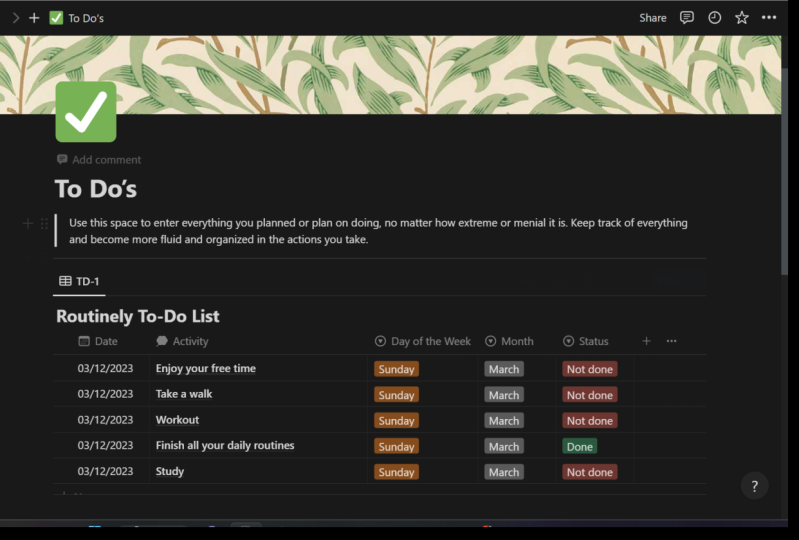
suas despesas. E é isso. Então, o que vamos fazer é tirar todas as nossas receitas. Digamos que dinheiro da mãe. Mamãe te dá US$20. Incrível. Você vai ver
que isso é alguns aparecem, digamos que dinheiro do YouTube
que faz de você um $100. Então você tem US$120 que
aparecerão como suas receitas. Então, digamos. Mas nova câmera em
fevereiro, US$5 mil. Então, agora você tem uma
receita de US$120 em janeiro e fevereiro, você tem US$5 mil
em despesas. Então, o que você pode fazer
é apenas adicionar todos
esses valores de soma total em suas receitas e
despesas e você
poderá rastrear
seu lucro total. Então lá você tem isso. É assim que você
conseguiria fazer seu orçamento. E a partir daí você pode
acompanhar o quanto gasta e quanto
ganha todos os meses. Você pode duplicar esta página e criar uma separada
para sua empresa. E é isso.
Então, vamos seguir em frente.
11. 2.2 criando uma lista de tarefas: Bem-vindo de volta à classe. Nesta lição,
vamos ver como fazer uma mega lista de tarefas. Agora você provavelmente
fez uma tonelada de
lista de tarefas em algum
momento da sua vida. O que eu
adoro em usar o Notion para lista de tarefas é como é fácil organizar e
filtrar as coisas
para que você reconheça o que é importante e que você realmente
faça essas coisas. Agora, se você apenas enterrar sua
lista de tarefas em qualquer uma
das guias que já existem na barra lateral ou em outra página. Eu garanto que você não
vai conseguir encontrá-lo e você não vai fazer nada, você não
vai ficar com ele. Vai ser
outro desperdício de espaço. Confie em mim, eu
estive lá e um
dos problemas com o
gerenciamento de grande parte da sua vida on-line é abas
diferentes e não
conseguir ver tudo de uma só vez. Você realmente quer ter
certeza de que quando você tem algo tão importante
quanto uma lista de tarefas, está bem na frente do
seu rosto todas as vezes. É por isso que vamos
voltar ao nosso espaço de trabalho e vamos
fazer dele sua própria guia. Então, vamos começar com
uma mega lista de tarefas. Agora você verá que essa mesma página existe um
pouco mais alto. Isso porque estou
recriando com vocês. Escolha um ícone.
Gosto da marca de seleção. Parece uma maneira muito boa de
ficar por dentro das coisas. E, claro, sou um grande fã
das páginas de largura total sempre que
vamos
fazer uma tabela. Esse é o nosso próximo passo. Entraremos em nosso
banco de dados aqui, TableView. Vai ser um novo banco de dados. Esta será
nossa lista principal. Portanto, ele só precisa de uma visualização, basicamente apenas a tabela. E vamos
organizar essa tabela
da forma como seus itens e sua lista de tarefas serão classificados por sua categoria
de importante. Vamos entrar nisso. Primeiro. Renomearemos nossa propriedade
original e chamaremos de nossa tarefa. A próxima coisa que
vamos fazer é mudar essa propriedade etiquetada. Vamos
renomeá-lo em prioridade. E o tipo vai de seleção múltipla para apenas selecionar. E então vamos
ir baixo, médio e alto. E vou mudar
as cores para refletir que queremos verde
como alta prioridade, médio a ser amarelo,
baixo para ser vermelho. Isso é preferência pessoal. Claro que você pode
alterá-lo se quiser. Vamos torná-lo um pouco menor. E o que vamos fazer
imediatamente é que vamos
pular para o
lado direito da mesa. Vamos entrar em espécie. Então, vamos classificá-lo imediatamente pela propriedade
em vista crescente. Então, sempre que você tiver
algo alto será
automaticamente classificado por algo que é menor. Então, se eu, de repente,
decidi ir alto, então você verá como ele
muda e assim por diante. A próxima propriedade que
vamos criar é um tipo. Como você pode ver, provavelmente, sou um grande fã de
explicar as coisas o máximo possível porque
quanto mais óbvio for, maior
a probabilidade de você
realmente fazer isso. Para o tipo. Pode ser o que você quiser. Você não
precisa necessariamente preencher isso. O jeito que eu tenho é
como operações comerciais, finanças, vida pessoal,
YouTube, etc, etc. Há uma variedade de coisas
diferentes que você pode colocar. Você pode ter
quantas opções quiser, então deixarei isso para
você descobrir. E então a próxima propriedade
que você vai colocar é o status. Então isso é novamente vai ser um select e você só
terá duas opções, então você
não vai fazer ou terminar. E novamente,
tornaremos isso óbvio. Mukden green não ficará
vermelho. Agora o que vamos fazer de
novo é
filtrar tudo em suas mesas. Então, se eu deixei esse
status como feito ou não feito, eventualmente depois de adicionar
dezenas e centenas de itens e
tarefas diferentes à sua lista de tarefas. Você vai ter essa
longa lista de tarefas
e ela não
se organizará em algum momento. Então o que vamos fazer
é criar um filtro para que toda
vez que você terminar uma
tarefa, ela desapareça. Então, clicaremos novamente
no lado direito
da tabela, pressionaremos Filter. E o que
vamos fazer é clicar no status. Só queremos mostrar
coisas que não são feitas. O que significa que,
se acontecer de ser feito, você verá que ele desaparecerá. Então, digamos que faça a cama, digamos que limpe meu quarto. E digamos
lavar a roupa, por exemplo. Digamos que acabe lavando a roupa e pressiono
Done. Agora ele se foi. É o chiclete. Você não o verá novamente, mas você pode remover o
filtro do status. Digamos que você apague e então tudo aparece depois disso. Na verdade, não está perdido. Você simplesmente não consegue
vê-lo porque
colocamos um filtro nele para
simplificar tudo. E digamos que fazer minha cama é um botão de baixa prioridade
limpar meu quarto é alto. Isso aparecerá primeiro. Fantástico. Agora, a última coisa que
vamos fazer muito simples é que
seremos data de entrada. Eu gosto de colocar
isso, Não é necessariamente a coisa
mais importante, mas é interessante
porque se você tem tarefas ou pensamentos que você
simplesmente mergulha nessa lista de tarefas,
e já faz dois meses desde você fez isso ou desde
que pensou nisso. Um, pelo menos está
lá, mas dois, você sabe quanto tempo
você está
segurando esse pensamento e
não agindo sobre ele. E, espero motivá-lo a
começar a fazê-lo. Então eu gosto de colocar uma
data de entrada novamente, vamos colocar um tipo
diferente. Agora, você pode ver em um tipo que vamos ir para a
data de entrada crescente. Agora, se você olhar de perto, verá que há um ranking. O tipo de prioridade é o primeiro, a data é a segunda, o que significa que, mesmo
que seja em 16 de março, é a mais recente. Mas isso eu fiz em fevereiro. Não vai
reverter a ordem porque a prioridade de
limpar meu quarto é alta, mas fazer minha cama é baixa. Agora, se eu acabar fazendo
os dois altos, então você verá que a
data mudará. Isso é exatamente tudo que você precisa. Você acabou de colocar uma
lista completa de suas tarefas, defini-la por seu tipo, para encontrá-la por sua prioridade. E então, eventualmente,
quando você o derruba, ele desaparece e você
continua adicionando isso, você deixa na barra de abas. Confie em mim, é perfeito.
12. 2.3 criando um diário diário: Bem-vindo de volta à classe. Nesta lição,
vamos
aprender a fazer um diário
diário ao zero. Agora, se você está
interessado ou não em realmente
usar este diário, eu recomendo
que você faça isso e ouça e
faça isso de qualquer maneira, porque em termos de
auto-aperfeiçoamento e auto-crescimento, o diário tem sido a
atividade mais profunda que usei. Eu venho fazendo isso há quatro ou cinco anos muito,
muito consistentemente. E quando comecei, eu estava em um
ponto muito baixo da minha vida. E eu realmente acho
que registrar no diário e canalizar meus próprios pensamentos e entender mais sobre
mim mesmo foi realmente o que desbloqueou todos esses segredos para o crescimento que eu estava segurando. Sabe, se
você é um cara ou menina, mais velho, mais novo, não
importa. Diário, super importante, você tem que se
conhecer. Tem que ser autoconsciente. E se você puder fazer isso, prometo que
ajudará você a construir a mentalidade certa para alcançar
o sucesso que você quiser. Noção novamente, uma
ferramenta muito valiosa em termos disso. E então hoje
vamos construir um modelo
de diário de noção. Mas, ao mesmo tempo,
ao construir isso, você aprenderá
novamente como usar uma tabela e como usar filtros
e tipos e tudo mais. Mas você também aprenderá como criar seu próprio modelo de
banco de dados de tabela. Portanto, é uma lição muito frutífera. Novamente, tenho meu
próprio diário matinal aqui escrito em mim mesmo, Growth Tools, que está
na minha página pessoal. O que eu fiz
foi para baixo e apenas criar um modelo de
diário, página
em branco, ícone de lápis, novamente, três pontos, largura total. Banco de dados de tabela. Mais uma vez, a maioria das coisas que
eu tenho que ser honesto com você que uso no Notion,
nossos bancos de dados de tabela. Essa é realmente a melhor
parte da noção para mim. Então, criamos nossa tabela
e o que vamos fazer é
listá-la por mês. Então, digamos que vamos
começar com janeiro. Ou vamos fazer aqui
é que vamos renomear a primeira propriedade
e chamá-la no dia. Tudo o que você vai
fazer sempre que entrar uma entrada no diário é
que literalmente escreverá a data,
janeiro de 12345. E aqui
vamos começar renomeando a propriedade. Vai ser o
dia da semana. Então, essa agora
será uma propriedade diferente. Vamos fazer dele um select
em vez de uma seleção múltipla. Então, vamos adicionar opções. Então, domingo, sábado,
sexta, etc. Vamos fazer
todos os dias da semana. E então tudo o que
vamos fazer depois disso é adicionar um nível de felicidade. Nível de felicidade de formato numérico muito
simples. E você pode adicionar emojis se
quiser deixar isso mais feliz. E você só vai fazer
basicamente um ranking em dez. Você se sente como
um, você se sente como um nove, você se sente como um bronzeado, você se sente como 7,6.
Isso não importa. O que você vai fazer é
apenas escrever seu sentimento em
dez no exato momento em que
você está começando um diário. Depois disso, você vai
escrever destaque de ontem. Esta é uma caixa de texto. Você vai escrever uma coisa
incrível que
aconteceu ontem, mesmo que nada que você
ache agradável aconteça, mas talvez você assista a
um bom episódio na
Netflix ou tenha
um almoço muito bom. Isso pode ser algo que você queira anotar
seu destaque. E depois disso,
vou escrever um motor,
uma citação motivacional para
si mesmo, mensagem motivacional. Então, às vezes, essa é uma citação favorita que
eu gosto de incluir. Às vezes eu sou como
riqueza, suga-a. É hora de deixar de ser duro
consigo mesmo, parar de ficar triste. Há muitas coisas
positivas no
mundo que estão acontecendo,
concentre-se nos pontos positivos. E agora, basicamente, o que
você tem é essa visão geral que você pode acompanhar
todos os meses de como você está se sentindo
em que dias. E também você é capaz
de recapitular o que aconteceu com
você todos os dias do ano. Então, se você anotar
seus destaques, você poderá ver
o que o fez feliz, que dia aconteceu,
por que isso o fez feliz, e então você também tem
seu nível de felicidade. E no dia da semana talvez você ache que
está mais feliz aos domingos, mas mais
****** de folga às segundas-feiras. Assim, essa é uma tendência
que você pode
analisar ao acompanhar
essas entradas de diário. Então, agora você é dourado. Mas o que vamos fazer
isso vai mudar isso. Vamos torná-lo um
pouco mais complexo, é que vamos adicionar mais
uma propriedade quando chamá-la de mês. Agora, novamente, isso
vai ser um select. E o que vamos fazer é fazer exatamente a mesma
coisa que fizemos. E vamos nomear todos
os meses para nós mesmos. E a razão pela qual
vamos fazer isso é porque
vamos começar a criar filtros para nós mesmos, para que
possamos rastrear
meses diferentes e não ter um monte de
clusters diferentes em uma página. Temos o mês aqui. Isso é janeiro de 2022, então é janeiro, 1º de janeiro. Perfeito. O que vamos
fazer é adicionar um filtro. E só vamos mostrar essa entrada se ela for correspondente
ao mês específico. O mês tem que ser janeiro. Se não for janeiro,
não aparecerá. Agora, o que vamos fazer muito parecido com o que você fez
quando fez o orçamento, é que você vai
duplicar isso. Vai se tornar fevereiro. Você vai ter exatamente
o mesmo esboço, mas no mês em que você
vai mudar para fevereiro e isso é
tudo o que vai ser. Não será nenhuma outra
entrada de nenhum outro mês. Mais uma vez, copie colar, duplicar. Você vai criar
isso por 12 meses. Então, agora a última coisa que
vamos fazer é ir para a primeira coluna, nossa guia de dia, e
vamos abri-la como uma página. Agora você vê, nós
entramos nisso antes na Seção um que você poderia
criar seu próprio modelo. Para criar seu próprio modelo, o
trimestre vai clicar nesse
botão e
será uma entrada no diário. E o que vou fazer é copiar diretamente colar o que escrevi
no meu modelo pessoal. Então é isso que eu
recomendo que você faça. Mais uma vez, totalmente subjetivo. Começo por
incluir um hoje, estou sentindo assim nesta seção você vai apenas
anotar pontos de
bala de
emoções e sentimentos. Podem ser apenas palavras, podem ser frases. E você não falou sobre o
seu dia. Como foi o seu dia? Como você se sente O que está
errado, o que está acontecendo? Você é basicamente como
desfocá-lo como se estivesse em terapia, exceto que você está escrevendo para si mesmo no computador. Depois disso, muito simplesmente, você vai classificar
seus níveis de felicidade para sua carreira, relacionamentos de vida
social,
saúde, emocional, ambições, realmente os componentes
essenciais do vivendo uma vida gratificante. E depois disso, você só vai escrever
o que posso fazer hoje
nesta semana para melhorar
qualquer uma dessas classificações? Quais são algumas coisas pequenas? Posso trabalhar mais? Posso fazer um diário mais? Posso ir ver amigos? Como podemos melhorar esses números para que eles fiquem mais altos
em algum momento. Depois disso, sempre
gosto de me lembrar de duas metas que tenho para esta semana, este
mês, este ano. Novamente, isso remonta
à definição de metas para ter certeza de que
você está no topo das coisas, seja em um
ambiente de negócios ou em sua vida pessoal. E então, por último, mas não menos importante, é uma manifestação legítima. Uma frase, o que é
uma coisa que você quer que você não
tem agora? Para mim, na maioria das vezes, é como se eu quisesse 100
mil inscritos, mas às vezes eu
mudo e digo que
quero ser uma boa dançarina.
Você nunca sabe. Mas agora você tem esse modelo. Você pode ver aqui
que é uma entrada no diário. Isso aparecerá sempre que você
quiser criar uma nova entrada. Quando você copia, cola suas tabelas e as
duplica nos meses diferentes, esse modelo ficará com você,
para que você não precise
importá-lo novamente todas as vezes. Essencialmente, é isso. Para cada vez que você
entrar em seu diário, você verá que seu
modelo quando você abrir a página está bem ali. E assim você pode inseri-lo
todos os dias da semana, acompanhar a aparência e a sensação. E eu garantei que essa é
a melhor coisa que você pode adicionar em termos de seu
bem-estar pessoal no seu modelo
Notion. Eu faço isso todas as manhãs por 20 minutos e mudo minha vida. Então agora você sabe como criar um modelo de diário no
Notion para ir atrás dele.
13. Conclusão — Agradecemos seu atendimento!: Isso praticamente resume como usar
o Notion para organizar, planejar e mapear sua vida. Eu mostrei a você o básico de mostrar como
usá-lo do zero, criar modelos,
seções de Paige, bancos de dados, todas as coisas necessárias para que você possa
contornar o aplicativo e comece a usar sua
própria criatividade em seus próprios desejos para criar
as páginas que você deseja. Eu compartilhei meu espaço de trabalho
pessoal com vocês não
mudaram nada. Parece exatamente assim. Então, se você quiser voltar
a esses vídeos, pausá-lo, olhar para o que eu fiz e apenas ver o
formato das coisas, então você pode começar
a construir suas ideias. E pode ser uma coisa boa para inspiração
porque sei
que foi isso que fiz quando assistia a outros vídeos de noção. Então, finalmente,
mostrei algumas ferramentas,
o diário, a lista de tarefas e também o Rastreador de orçamento. São três coisas que
são realmente importantes para o seu bem-estar pessoal
e, claro, apenas na vida em geral. Então, sei que há
muitos aplicativos
e ferramentas diferentes para produtividade
e organizações. Eu realmente encorajo
vocês a usarem o Notion para mim. Eu me considero um viciado em autoajuda
ao longo da vida. Eu sempre leio livros e ouço podcasts
e tento descobrir as melhores ferramentas e maneiras que posso ser organizado
e bem-sucedido. A noção tem sido essa coisa, realmente o único aplicativo. Quando comecei a
usá-lo e entrei nele,
ele tomou conta de tudo. Então, se você der tempo
suficiente e baixá-lo totalmente gratuito, isso não custa nada. Então eu acho que você
vai realmente gostar e
realmente adorou. Muito obrigado por
se juntarem a mim neste curso. Mais uma vez, sou o Will e sou o
fundador da minha marca sprout. E se vocês
quiserem assistir a alguns desses vídeos
do YouTube ou assinar meu boletim informativo
ou conferir meu site, ou até mesmo entrar
em contato comigo. Tudo isso será vinculado
na seção Sobre Mim
deste curso e no meu
perfil pessoal no Skillshare, você poderá obter todos
esses links ali. Sim, quando vocês começam a
trabalhar em seus espaços de trabalho, tire capturas de tela e compartilhe-as e adicione seus
próprios modelos aos projetos
deste curso para que todos os outros que estão assistindo
possam fazer o a mesma coisa. E você pode ter
tantos exemplos diferentes para escolher,
comparar e contrastar e apenas construir o que
você já pensa. Espero que este curso,
embora bem curto, possa mudar sua direção de sua vida e colocá-lo
em um caminho melhor tendo uma ferramenta que estará sempre lá com você
para ajudá-lo a melhorar. Então, muito obrigado pessoal. Espero que você tenha um dia incrível e eu te
vejo na próxima vez.
 Sprouht, YouTube Creator