Transcrições
1. Boas-vindas: Olá, sou Nina,
ilustradora, designer e
gravadora com sede
em Belgrado E nesta aula,
quero mostrar como
faço e preparo meus
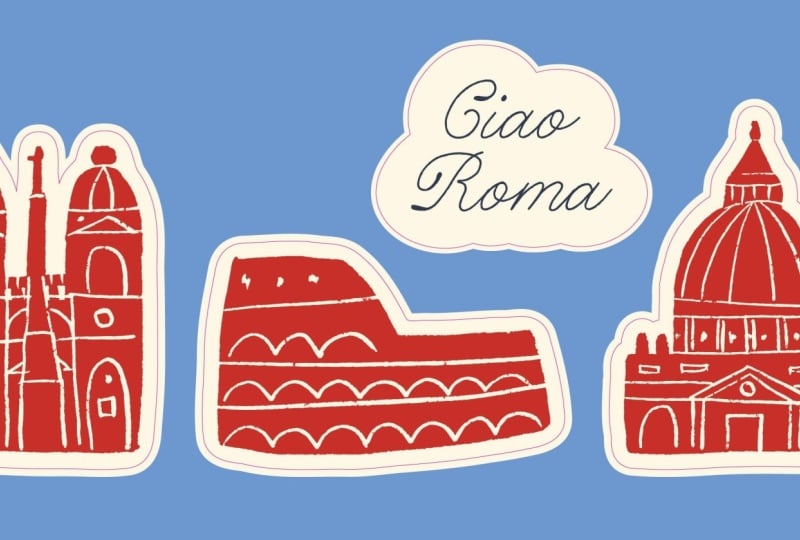
adesivos para impressão O processo é muito
fácil de seguir e será útil
se você planeja transformar suas ilustrações em adesivos
personalizados cortados em matriz
como esses Você criará suas
ilustrações no Procreate
ou no Photoshop e
configurará o arquivo de impressão no Adobe
Illustrator Esta aula é para iniciantes e tudo o que você precisa é de um
conhecimento básico desses programas Tudo bem, vamos começar.
2. Projeto: Mm hmm O projeto
desta aula é criar uma ilustração adesiva
ou usar
uma existente e prepará-la para
impressão e corte Estou sempre ansioso
para ver o que você cria, então fique à vontade para compartilhar seu trabalho na seção de
projetos de classe.
3. Ilustração no Photoshop: Ok, esse será
o primeiro passo. Agora você pode criar uma ilustração
adesiva ou usar uma existente Eu desenhei o meu no Procreate,
mas quando termino, geralmente
gosto de abri-lo no Photoshop para continuar
com a configuração Acho mais fácil, mas você
também pode fazer tudo
isso no Procreate Como você pode ver, a
ilustração está em camadas, mas agora preciso
transformá-la em um adesivo cortado em matriz, ou
seja, quando impressa, ela também será cortada em uma
máquina em um formato personalizado Então, agora preciso
especificar essa linha de corte. A linha de corte pode ser
um simples quadrado, retângulo ou círculo Mas, neste caso, quero que
ele tenha um formato personalizado. Então, para fazer isso, preciso criar
a silhueta de
toda a forma da ilustração E você pode fazer isso
desenhando-o em procreate em
outra camada na parte superior Mas, neste caso, eu já
a tenho como camada de fundo. Então, eu vou usar isso. Vou apenas copiá-lo, Command C, e colá-lo no
lugar do Shift Command V. Vou colocá-lo em cima e vou mudar
sua cor para preto. Vou apenas selecionar a cor
sólida preta. Em seguida, clique com o botão direito do mouse em
Criar máscara de recorte e agora posso segurar
Shift para selecionar as duas camadas e Command
E para mesclá-las É isso mesmo. A
silhueta é criada Agora, antes de continuarmos, outra coisa a observar aqui é
o tamanho da tela que estou usando. Como você pode ver, está muito perto da borda
da ilustração. Não quero ter
muito espaço vazio
ao redor dele depois de salvá-lo como PNG. OK. Agora vamos exportar
isso como dois PNGs diferentes Em primeiro lugar, desligarei o fundo para ter
um fundo transparente e desligarei
a silhueta Então, primeiro de tudo, vou exportar a
ilustração final do adesivo como está Vou para Arquivo,
Exportar, Exportar como. Vou me certificar de que seja PNG e que o fundo
seja transparente. OK. Este será o principal. Agora, para a
próxima, posso desativar as camadas de ilustração e
simplesmente ativar a silhueta Novamente, vou para Arquivo, Exportar exportação como PNG
com transparência e vamos nomear esse esboço É isso para o primeiro passo. Basicamente, você pode fazer tudo
isso no Procreate. Acho que o processo mais fácil de navegar no Photoshop, especialmente quando estou salvando muitas
ilustrações de adesivos A próxima etapa é no Illustrator.
4. Configuração de adesivos no Illustrator: Nesta etapa,
mostrarei como preparar facilmente adesivos cortados em
matriz para impressão
no Adobe Illustrator Eu já coloquei
dois PNGs que salvamos. Eles estão um em cima do outro, e você pode ver isso quando eu desligo um e depois ligo novamente. É melhor que eles
permaneçam alinhados assim. Então, primeiro de tudo,
eu quero criar o contorno em torno
da ilustração É aí que será cortado. Agora vou bloquear a imagem da ilustração para
não movê-la acidentalmente e selecionarei a silhueta
preta Agora, neste menu superior, você pode ver o traçado da imagem.
Vou clicar nisso. Vou clicar nesse ícone para
ver o menu de rastreamento da imagem. Agora, aqui nas opções de antecedência, selecionarei Ignorar cor. E se eu não gostar do que
estou vendo como resultados, posso jogar com essas configurações. Mas como está tudo bem, basta clicar em Expandir. Ok, isso agora é um grupo, mas é um grupo sem motivo. Eu posso simplesmente desagrupá-lo, Shift Command G. E você pode
ver que quando eu amplio o zoom, há muitas
arestas na silhueta E isso porque eu o desenhei com um
pincel texturizado em procreate Mas como estou criando uma linha de
corte para a máquina, quero ter certeza de que
tudo está bem. Então, para corrigir isso, vou
usar uma ferramenta suave. Você pode encontrar uma
ferramenta simples aqui no menu. Está sempre atrás de
uma ferramenta mais afiada, então você só precisa selecioná-la Agora, vamos voltar
a esse objeto, selecioná-lo e, em seguida,
selecionar a ferramenta suave. Depois de fazer isso, essa
pequena janela aparecerá e você poderá arrastá-la para
suavizar tudo. Basicamente,
suavizará toda a forma. Eu só quero
suavizar um pouco. Em seguida, outra opção,
caso você tenha apenas uma parte
específica que deseja suavizar, basta
pressionar e arrastar. Tudo bem. Feito isso, posso selecionar a forma e
transformá-la em um contorno Neste menu, basta
clicar na seta e ela
mudará as posições, o fundo ficará desligado e você
terá apenas o contorno Vou mudar a cor do
contorno para rosa e vou defini-la para 0,25 PT Agora você pode ver que isso agora segue bem a ilustração, mas o que precisamos é
colocá-la mais longe dela Se eu apenas aumentá-lo manualmente, não seria correto. Então, para fazer essa tarefa, precisamos de algo
chamado offset path O contorno está selecionado
e eu vou para o objeto Caminho e selecione o caminho de deslocamento. Vou configurá-lo para 0,2
centímetros e clicar em OK. Pela minha experiência, esse é o tamanho mínimo que eu recomendaria. Quando o cortam,
podem cometer pequenos erros. Você também pode aumentá-lo com mais de 0,2 centímetros por segurança. Agora, selecionarei novamente
o contorno principal, o primeiro que fiz, e
criarei outro caminho de deslocamento Vamos para o
caminho do objeto. Caminho deslocado Desta vez,
quero aumentá-lo, então será de 0,3 centímetros. Vou deletar o
primeiro que fiz e agora ficamos com
apenas dois contornos Vou renomear esse contorno para
recortar e o
outro para O contorno recortado
permanecerá como está e o contorno do plano de fundo se
tornará uma cor sólida Então, novamente, vou
fazer a troca e vamos selecionar uma cor. Agora posso colocar o plano de fundo
na parte inferior para que você possa
ver o que está acontecendo. No topo, temos uma linha de corte. No meio, temos
a imagem ilustrativa
e, na parte inferior, um
fundo que se estende fora da linha de corte.
Por que precisamos disso? Você pode perguntar?
Bem, estamos sempre pensando em pequenos
erros de corte que podem acontecer. Por exemplo, a máquina cortando meio
milímetro do centro. Então, basicamente, estamos estendendo a cor de fundo
caso isso aconteça E se isso acontecer, o plano de fundo ainda
será incluído. Se você tem um fundo
branco liso, não precisa fazer isso. O papel adesivo já
está branco. Tudo bem, agora vou mudar meu plano de fundo para uma cor
esbranquiçada, a mesma que
usei no cavalo. Eu posso desbloquear a ilustração e a ilustração do grupo e o plano de
fundo em um grupo. E então eu posso agrupar tudo
com a mina cortada em cima e nomear isso de M. E pronto. O adesivo
está pronto para impressão Mas antes de enviar esse
arquivo para impressão,
você também deve ter certeza de
incorporar os arquivos PNG Se você não receber
um arquivo vazio. Agora, se eu for para a Janela de Links, posso vê-la aqui.
É só um link. Caso você não o tenha aberto, basta ir até a Janela
e encontrar Links. Agora, o que vamos fazer é
clicar nesse menu de hambúrguer. E clique em Incorporar imagens. Agora você pode ver que
o ícone do link
desapareceu e a
imagem está incorporada. É isso mesmo.
Agora você pode salvá-lo como um arquivo do Illustrator e
enviá-lo para a gráfica
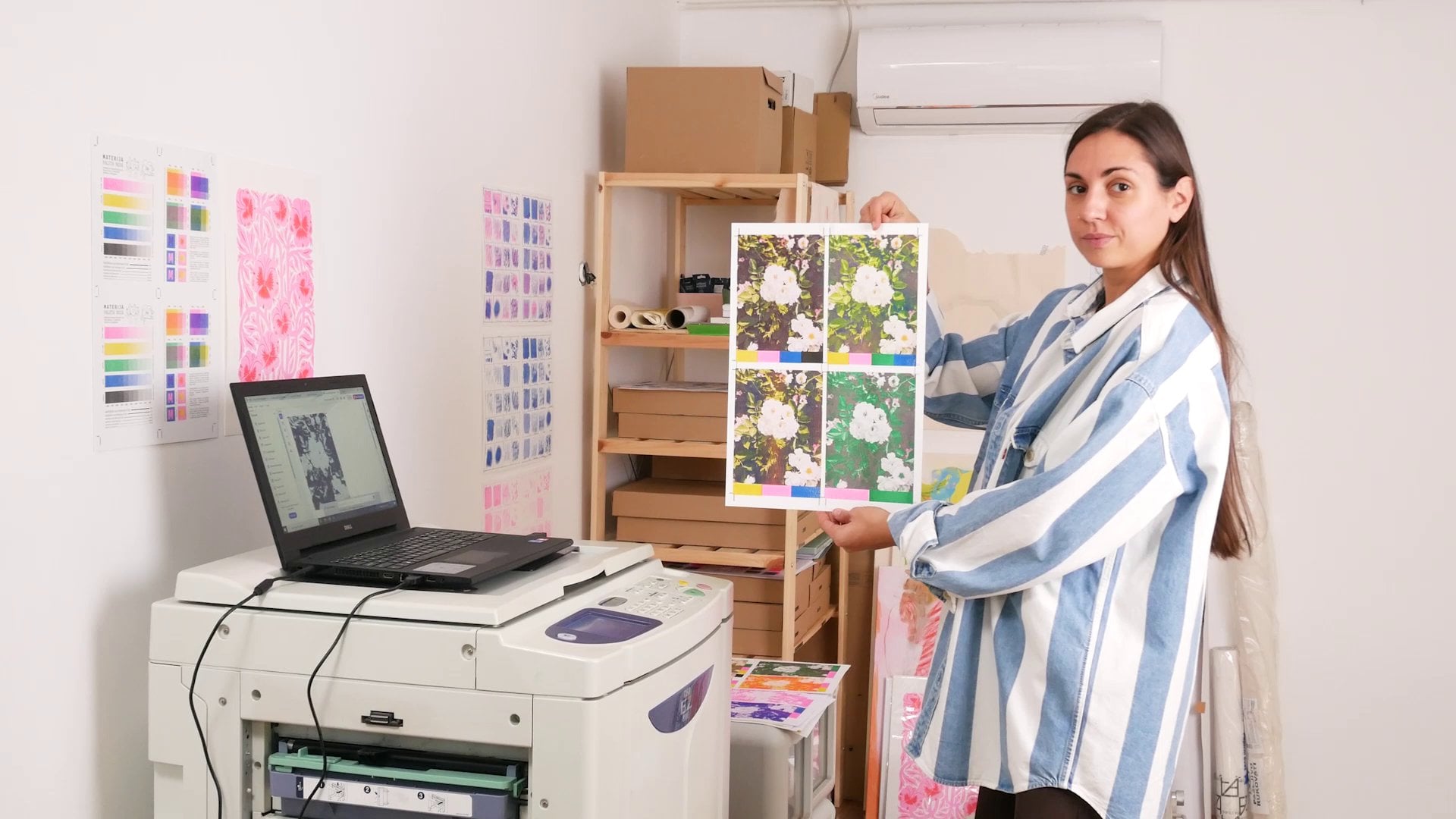
5. imprimir arquivos: Por fim, quero
mostrar rapidamente a aparência do meu arquivo de
impressão O tamanho da
placa dependerá. Você precisa perguntar na
gráfica sobre isso e eles lhe dirão
o tamanho correto que
você pode usar para colocar
seus adesivos É assim que a minha parece. Tentei colocar o máximo de
adesivos que pude,
deixando o espaço entre eles de
pelo menos 5 milímetros Você pode ver que cada adesivo
está em um grupo separado. E quando abro uma, a linha de corte fica na parte superior
e, dentro do grupo, tenho a imagem e, na
parte inferior, o fundo. É importante que a
camada de corte esteja visível e nomeada para que a gráfica
possa configurar
tudo lado para
impressão e corte.
6. Considerações finais: Mm hmm hmm é isso. Você sobreviveu até o fim. Espero que você tenha achado útil. É um processo muito rápido
e fácil. Tudo o que você precisa fazer agora
é fazer uma seleção das ilustrações que você
gostaria de transformar em adesivos e seguir estas etapas A propósito, eu adoraria
ver o que você está fazendo, então fique à vontade para compartilhar
seu progresso e adesivos
finais na
seção de projetos desta aula Como sempre, para ser notificado
sobre minhas próximas aulas, você pode me seguir no Skillshare E se você quiser
manter contato, você pode me encontrar no
Instagram no DOD. Estou lhe enviando muito
amor e boas vibrações, e
nos vemos na próxima