Transcrições
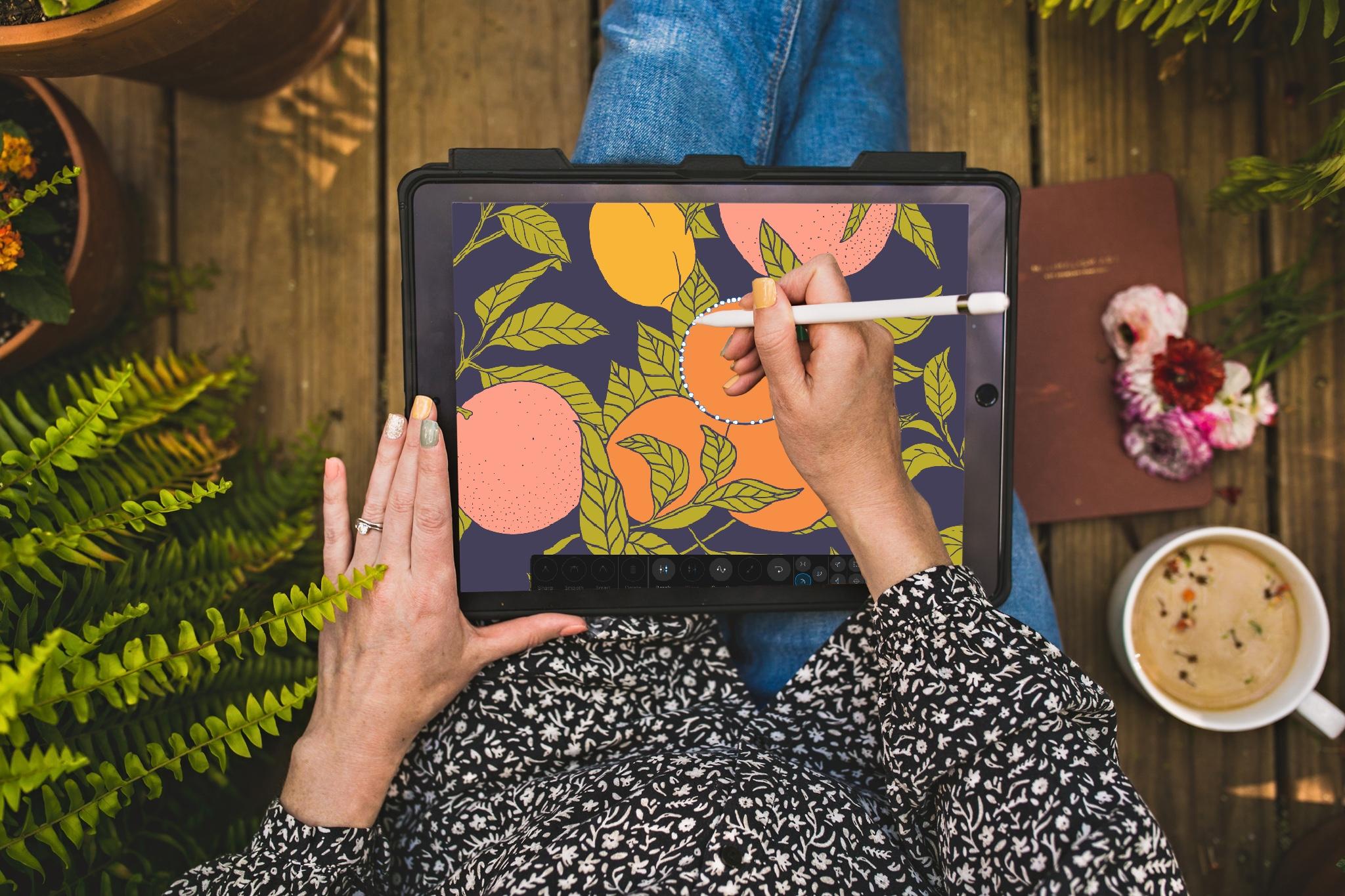
1. Trabalhando com vetores no seu trailer do curso de iPad.: Olá a todos. Sou Liz Kohler Brown. Sou artista, designer e professor. Nesta aula, quero mostrar a você como
criar e trabalhar com vetores no iPad. Há muitos mitos por
aí em torno de vetores, como, com os quais eles são muito difíceis de trabalhar ou que você não
pode obter um grande trabalho de detalhes quando trabalha em vetor. Isso simplesmente não é verdade. Nesta aula, abordaremos três maneiras diferentes de criar vetores. Você pode encontrar um método de criação vetorial que funcione para seus estilos pessoais. Começaremos criando alguns vetores diretamente em aplicativos vetoriais para que você possa aprender todas as ferramentas básicas e entender todos os aspectos essenciais do trabalho em formato vetorial. Em seguida, criaremos um desenho no Procreate e o vetorizaremos para que você possa converter seu trabalho desenhado à mão no formato vetorial. Por último, criaremos um desenho em papel e o converteremos em um vetor para que você possa ver como obter muitos
detalhes desenhados à mão e trabalho de linha solta em seus designs vetoriais. No final desta classe, você saberá não apenas como criar vetores, mas conhecerá vários métodos de criação diferentes, que você possa escolher aquele que
funciona melhor para o seu estilo pessoal. Seja criando um trabalho geométrico elegante
ou algum trabalho de linha solta. Tudo o que você precisa para fazer essa aula é seu iPad e uma caneta. Vou usar o Affinity Designer para todas as minhas demonstrações. Mas é claro que você pode trabalhar com qualquer aplicativo baseado em vetores que você quiser. Vamos começar.
2. Mitos sobre vetor: [MÚSICA] Vamos começar falando sobre o que vamos abordar nesta classe
para que você saiba exatamente o que esperar em cada seção. Número 1, vamos falar sobre o que é um vetor. Vamos analisar todos os
conceitos básicos do vetor e falar sobre por que você precisaria usar vetores em determinadas situações. Em seguida, entraremos em algumas maneiras de criar vetores. Vamos começar com as versões mais simples como criar formas simples. Então vamos falar sobre como converter seus desenhos em vetores. Se você gosta de trabalhar com imagens do Procreate ou gosta de desenhar em papel e depois querer transformá-las em vetores, estaremos cobrindo ambos. Falaremos sobre os melhores e mais fáceis aplicativos para criar vetores e trabalhar com eles em seu iPad e falar sobre algumas
das limitações e desafios de trabalhar com vetores. Por último, vamos entrar nas especificações técnicas como tipos de arquivos e como redimensionar. Terminaremos respondendo a pergunta, você
realmente precisa trabalhar em formato vetorial ou não? Nem todo artista e designer precisa trabalhar em formato
vetorial e realmente varia de pessoa para pessoa. Mas espero que esta aula lhe dê uma ótima visão geral dos vetores e um pouco de experimentação para experimentá-los. No final, você saberá se é certo ou não para você. O projeto para esta classe é criar um vetor usando qualquer uma das técnicas que
abordamos na classe e fazer upload captura de tela ou uma imagem exportada para que todos possam ver seu vetor. Vamos começar falando sobre alguns dos mitos que cercam vetores. Sempre que eu posto algo sobre vetores on-line, recebo muitos comentários e perguntas e eles geralmente se enquadram em uma dessas categorias. Número 1, os vetores são difíceis de trabalhar? Vetores só são difíceis de trabalhar
quando você começa e você não sabe o que está fazendo. Depois de aprender o básico, acho que eles são realmente mais fáceis do que trabalhar em pixels porque você pode redimensionar para qualquer tamanho. Você não precisa se preocupar se sua imagem está ou não ficando embaçada. Para quem está começando e se
perguntando, posso fazer isso, acho que você definitivamente pode. Vamos cobrir todos os conceitos básicos
desta classe e, em seguida, não será mais difícil para você. Número 2, muitas pessoas pensam que você não consegue obter bons detalhes com vetores. Isso simplesmente não é verdade. Depende realmente de como você cria seus vetores, se eles têm ou não muitos detalhes. Aqui está um exemplo de um padrão
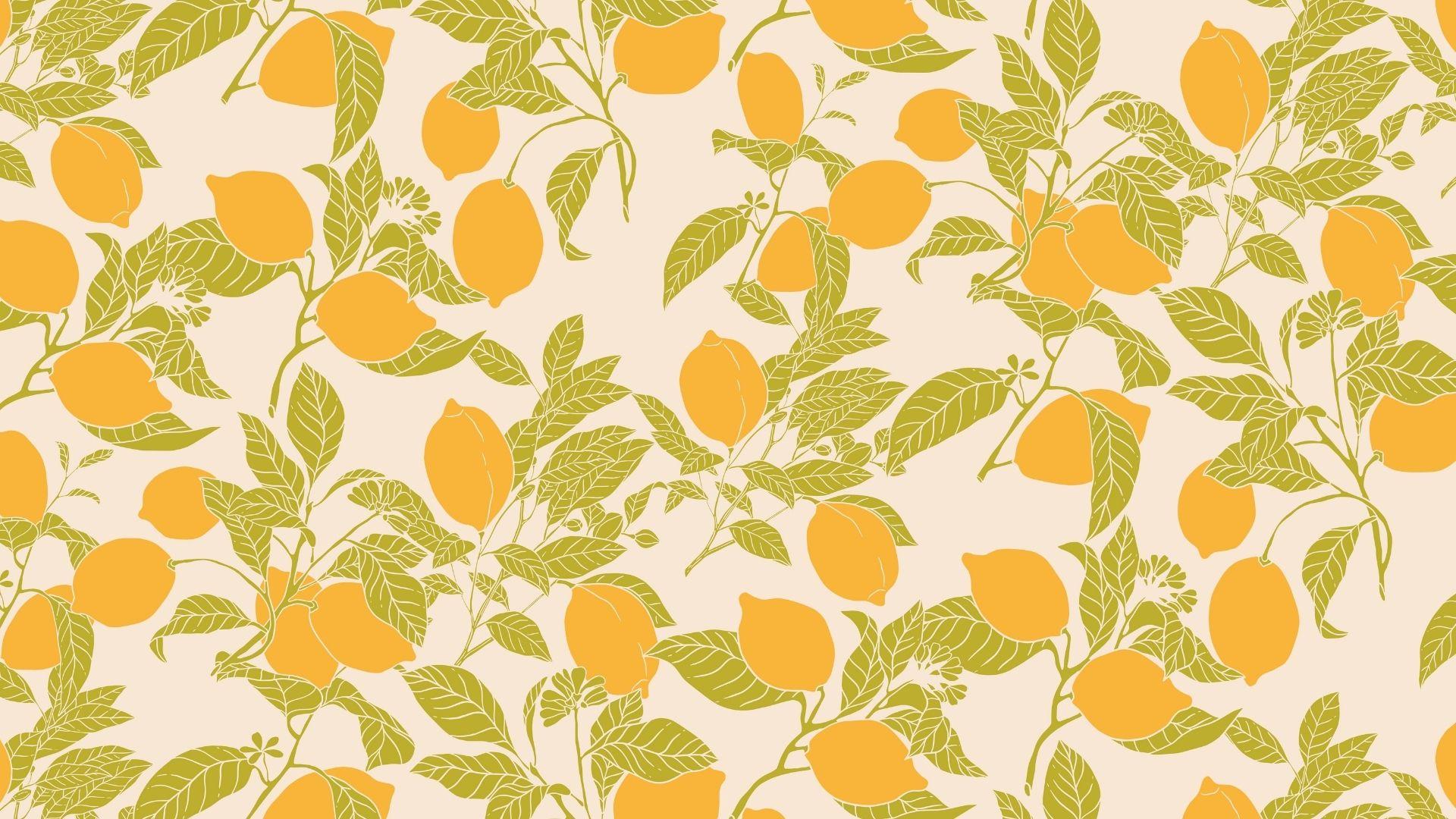
que criei que é 100% baseado em vetores. Você pode ver que há muitos detalhes nas folhas e nas formas de limão. Não sinto que sacrifiquei em detalhes convertendo isso em vetor. Também ouço muita gente dizer que você não
pode usar vetores com texturas. Isso definitivamente não é verdade. Você pode sobrepor texturas em qualquer imagem vetorial e pode fazê-lo
nos elementos vetoriais individuais ou na peça geral. Número 3, muitas pessoas se preocupam que você não consiga obter arquivos de IA se você trabalhar no iPad. Se você tem um cliente ou um negócio de licenciamento de arte que requer arquivos de IA, você definitivamente pode criar arquivos de IA no seu iPad e vamos cobrir todo
esse processo nesta classe. Vamos avançar e falar sobre todos os conceitos básicos dos vetores para que você possa começar a criar vetores no seu iPad.
3. Noções básicas de vetor: Vamos começar no início e falar sobre quais vetores são, do
que eles são feitos? Número 1, precisamos começar com imagens raster porque é com isso que as pessoas estão mais familiarizadas. Acho que esse é um bom ponto de partida. Imagens raster são feitas de pequenos quadrados chamados pixels, quais tenho certeza que você está familiarizado com. O número de quadrados determina o tamanho utilizável. Por exemplo, se você quiser imprimir uma imagem a 10 por 10 polegadas, então você precisa criar essa tela a 3.000 por 3.000 pixels
ou, em outras palavras, 10 por 10 pixels a 300 pontos por polegada, DPI. Os formatos de arquivo comuns para imagens raster são arquivos JPEG, PNG e TIFF. Aqui está a grande diferença entre imagens
vetoriais e raster. As imagens vetoriais são feitas de pontos e ângulos chamados nós. Independentemente do tamanho, a forma permanecerá a mesma. Essa é a beleza das imagens vetoriais. Quando falamos sobre imagens raster, falamos sobre como você precisa dimensionar sua tela para qualquer que seja o uso final. Quando se trata de imagens vetoriais, realmente não importa em
que tamanho você trabalha porque você pode redimensionar
facilmente para o que precisar no futuro. Os formatos de arquivo para vetores
geralmente são SVG, AI e PDF. Para imagens raster e vetoriais, há muito mais tipos de arquivos, então não vou listá-los todos aqui, mas esses são os básicos que a maioria das pessoas precisa saber. Para mostrar o que quero dizer aqui, criei a mesma imagem em formato
vetorial e raster. Aqui está o formato raster. Esta é uma imagem baseada em pixels, JPEG ou PNG ou qualquer tipo de imagem baseada em pixels. Como você provavelmente sabe, quando você aproxima o suficiente, você verá essas bordas irregulares. Esta imagem não pode ser redimensionada além do tamanho original em que a criei. Enquanto essa imagem é feita de vetores. Independentemente de quão próximo eu amplio ou quanto eu redimensione essa imagem, por exemplo, se eu a tornar realmente grande aqui, você nunca verá essa borda embaçada. Essa é a coisa maravilhosa sobre vetores. Se eu tocar na ferramenta de nó e tocar nisso, que vamos entender como isso funciona mais tarde, você verá todos esses pequenos nós nas bordas disso. Quanto mais eu diminuir
o zoom, mais visíveis esses nós são. Esses nós são o que determinam as curvas, as linhas de todas essas formas. Enquanto na versão raster, os pixels são o que determina a forma. Vamos falar sobre os benefícios de trabalhar com vetores porque acho que sempre que você aprender um novo processo como esse, você precisa de um pouco de motivação. Você precisa saber por que estou
passando por todo esse processo de aprendizado disso? Na verdade, vale meu tempo? Número 1, os vetores podem ser redimensionados para qualquer tamanho sem perder qualidade. Este para mim é o motivo número um pelo qual eu uso vetores. Não sei dizer quantas vezes estive na situação em que preciso aumentar um padrão ou um design e estou tão feliz quando o tenho em formato vetorial. Se uma empresa entrar em contato com você e disser que me envie este arquivo amanhã, eu preciso dele em
20 por 20 polegadas e você não o tem disponível, você pode perder essa oportunidade ou você está acordado a noite toda recriando essa imagem. Além disso, as mudanças de cor são rápidas e fáceis. Não me entenda mal aqui, adoro Procreate, amo o Photoshop, adoro trabalhar com imagens
raster e faço isso o tempo todo. Mas, muitas vezes, quando você precisa entrar e mudar de cores, é preciso muito trabalho extra,
enquanto quando trabalho em formato vetorial, mantenho tudo organizado para as mudanças de
cor sejam super rápidas e fáceis. Em seguida, muitos licenciadores de arte exigem vetores,
portanto, usá-los abre sua base de clientes. Provavelmente cerca de 50% dos negócios de licenciamento artístico que recebi ao longo dos anos estiveram em formato vetorial. Eu acho que é importante aqui saber como trabalhar em formato
vetorial para que você não esteja
perdendo muitas dessas oportunidades. Outra grande desvantagem de trabalhar em formato raster que tenho certeza que muitos de vocês usuários do iPad estão familiarizados, e esses são os limites da tela. A maioria dos aplicativos, incluindo o Procreate, tem limites de tela para que você não possa ir além de uma determinada dimensão em seu dispositivo. Aqui está uma lista de todos os tamanhos máximos para cada dispositivo. Não vou passar por tudo isso, mas você pode encontrar seu dispositivo e ver quais são os máximos. Quando você trabalha em formato vetorial e especificamente no aplicativo que eu gosto do Affinity Designer, não
há limites de tamanho. Você está trabalhando no iPad e não
tem limitações como faria
se estivesse usando um computador. Para mim, isso significa que tenho a capacidade de colocar meus designs em qualquer produto em minhas lojas de impressão sob demanda. Isso inclui produtos como itens de móveis
grandes, como credenza e bancos. Também grandes produtos retangulares como tapetes de ioga e toalhas. Claro, roupas de cama e decoração de casa como edredons e cortinas. Claro que os vetores não são perfeitos. Eles não são o tipo de
imagem que você precisa para tornar sua vida perfeita. Há casos em que precisamos imagens
raster em vez de vetores. Vamos falar sobre as desvantagens dos vetores. Número 1, os objetos devem ser feitos de formas de cor única. Textura e sombreamento altamente detalhados não são possíveis. Além disso, os aplicativos vetoriais podem não ter os pincéis que você conhece e ama como seus pincéis favoritos do Procreate. Desenhos vetorizados ou pinturas reduzirão a quantidade de detalhes. Quero mostrar um exemplo aqui com algumas das minhas pinturas em aquarela só para que você possa ter uma ideia do que acontece quando você pega algo em um meio tradicional e o transforma em formato vetorial. Você pode ver que a quantidade de detalhes é reduzida muito. Este é apenas um programa vetorizador que vou mostrar hoje. Existem muitos outros, então você pode obter resultados diferentes com programas diferentes. Mas, como você pode ver à esquerda na pintura em aquarela real, estamos recebendo tantas cores
e tons e transições diferentes . Enquanto na versão vetorial precisamos ter formas
sólidas para acompanhar esse formato vetorial. O importante a lembrar é que você não pode transformar uma imagem raster como essa em um vetor sem perder detalhes. No entanto, como você pode ver neste padrão, você ainda pode criar um belo trabalho de detalhes em formato
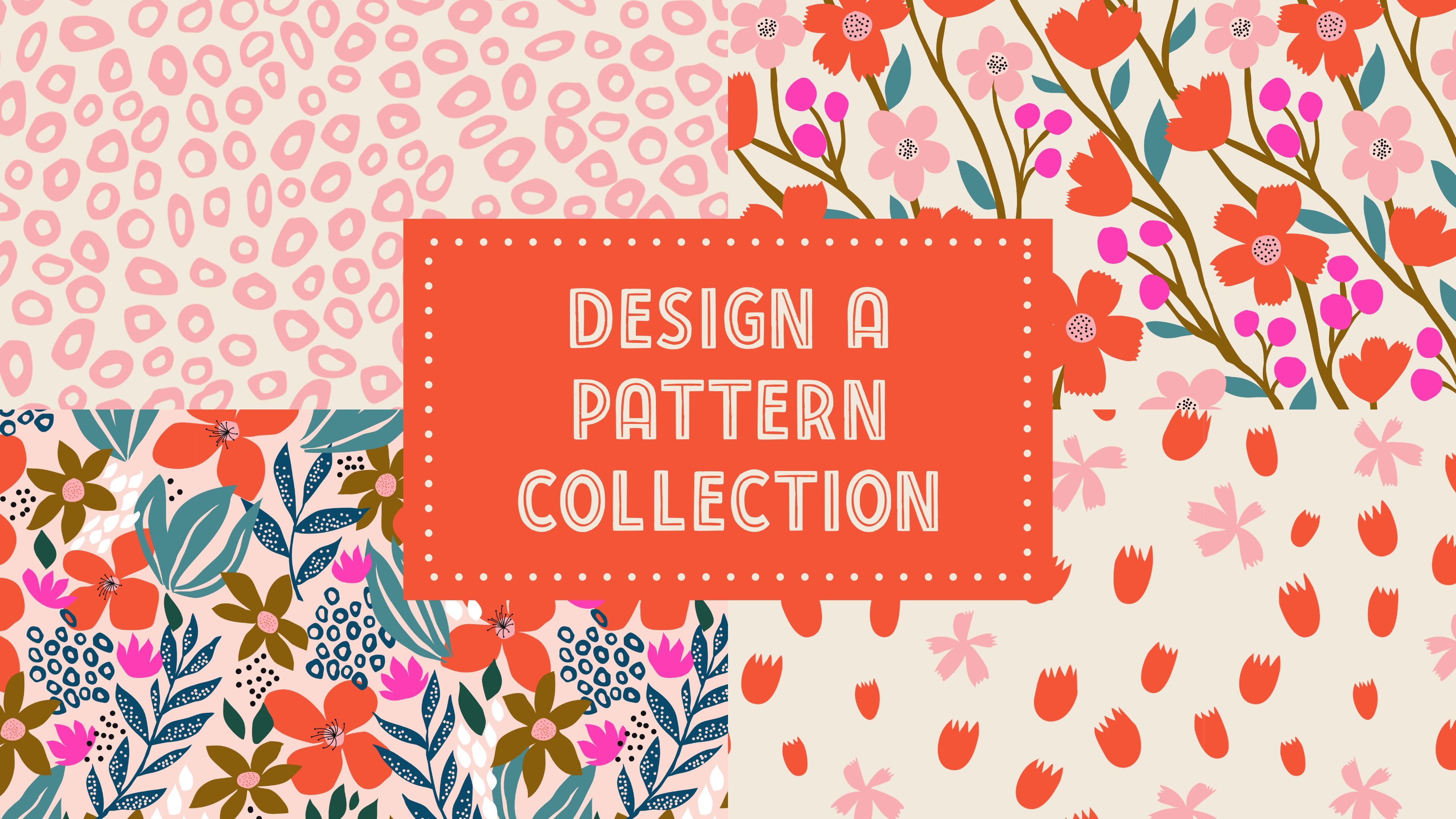
vetorial, mas provavelmente não será um detalhe textural. Dito isto, você sempre pode fazer uma sobreposição de textura em qualquer vetor. Eu abordo todas as etapas para fazer isso na minha classe sobre como projetar uma coleção de padrões no Affinity Designer. Não vamos nos aprofundar em texturas e sobreposições nesta classe, mas se você precisar se aprofundar, confira essa outra classe.
4. Criando vetores: Agora vamos nos aprofundar na criação de vetores para que você possa obter alguns
exemplos práticos para ver como os diferentes métodos resultam em diferentes tipos de formas. Vamos cobrir duas formas principais de criar vetores. O número 1 será aplicativos baseados em vetores usando as ferramentas de caneta, lápis, pincel e forma. Essa é provavelmente a maneira mais simples de criar vetores, é apenas desenhá-los diretamente no programa. Mas, claro, você vai obter desenhos
simplificados nesse caso. opção 2 é desenhar em qualquer meio, incluindo digital ou tradicional e, em seguida, converter para formato
vetorial usando um aplicativo de conversão. A opção 1 será ótima para coisas como formas
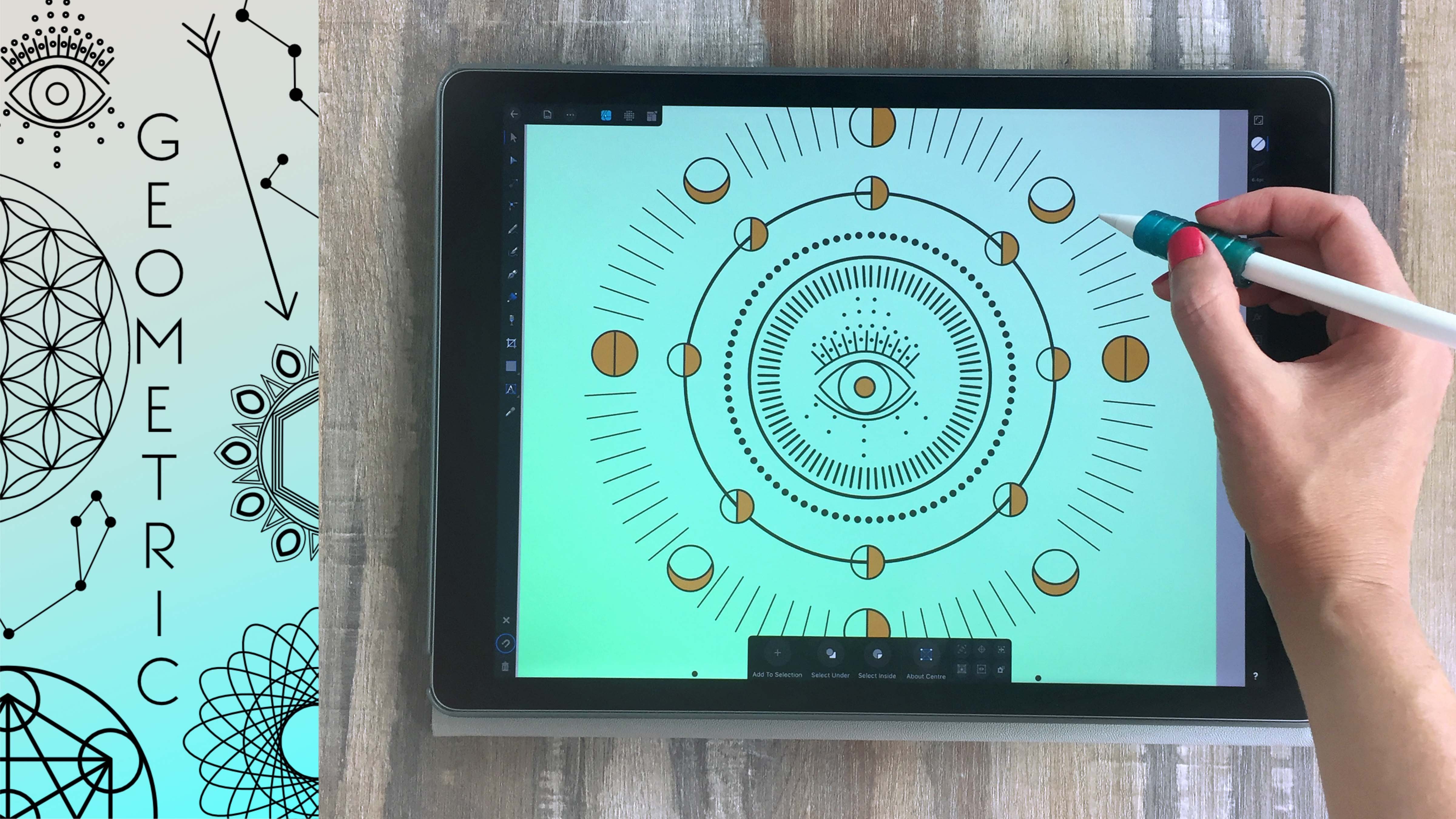
geométricas, logotipos e letras. O que você está vendo aqui são muitas linhas retas ousadas, muitas imagens geométricas. Essa é a coisa que você quer pensar quando você está desenhando diretamente no aplicativo vetorial. No entanto, também é uma ótima maneira de fazer algo como traçar letras que você cria em outro meio. A opção 2 é ótima para formas complexas ou desenhos de linha com uma sensação desenhada à mão. Para aqueles de vocês que estão acostumados a desenhar em médiuns tradicionais, como eu comecei a desenhar tinta no papel ou talvez você goste pintar ou simplesmente gosta de desenhar no Procreate, provavelmente o método
de conversão será o seu favorito. Mas vamos passar por ambos os
métodos apenas para que você obtenha todos os conceitos básicos do vetor antes de
passarmos para essas imagens mais complexas. Só quero dar um exemplo aqui. Se eu fosse usar o desenho da Opção 1 diretamente no programa, eu estaria pensando em criar algo com alguns elementos geométricos como este, também alguns vetores
se desvanecem como você vê o gradiente em o plano de fundo. Enquanto que se eu quisesse algo com uma sensação desenhada à mão, com algum trabalho de linha instável, eu iria com a segunda opção em que estou desenhando em
papel ou no Procreate e depois convertendo em um vetor. Existem muitos aplicativos
por aí para trabalhar com vetores no iPad. Eu não acho que haja nenhum aplicativo perfeito para ninguém, mas posso dizer qual eu gosto, é claro. O primeiro que vejo pessoas usando muito é o Vectornator. Há uma versão gratuita disponível. É uma interface relativamente simples. Ele tem uma ferramenta de rastreamento automático onde você pode rastrear um desenho que você cria em papel ou digitalmente e transformá-lo em vetor. Achei que essa ferramenta era um pouco limitada e estilizada, então não é minha favorita, mas você pode querer experimentá-la. Além disso, o Illustrator recentemente saiu com o aplicativo para iPad e tem muita capacidade
do Illustrator para desktop, mas ainda não possui um recurso de rastreamento automático. Adoro produtos da Adobe e
tenho uma assinatura da Adobe, para que eu possa usar o aplicativo Illustrator, se quisesse. Mas neste momento, ainda falta algumas coisas que eu amo, como o que vou mostrar a vocês. Gosto de usar uma Affinity. Affinity Designer for me é um programa robusto com quase todos os recursos
do desktop Illustrator,
além de uma visualização de padrão ao vivo. Só para mostrar o que quero dizer aqui com a visualização do padrão ao vivo, construí meu padrão de limão aqui. Você pode ver se eu movo um desses elementos, ele é atualizado automaticamente nesta visualização. Sempre que estou construindo um padrão de repetição, crio essa pré-visualização para que eu possa ver como será
o padrão final ao criá-lo. Eu realmente descobri que se tudo o que
posso ver é esse quadrado, acabo exportando e recriando-o em outro documento várias vezes várias vezes que eu possa encontrar o fluxo certo para o padrão. Enquanto que se eu tiver isso aqui, não preciso fazer esse passo. Eu posso olhar aqui e ver exatamente como
isso vai acabar e isso me poupa muito tempo. Por todos esses motivos, escolho o Affinity Designer para todo o meu trabalho vetorial, mas é claro que vá com qualquer aplicativo que funcione para você. Antes de mergulharmos na criação de alguns vetores, eu só quero falar sobre os conceitos básicos do vetor que todos precisam saber. Número 1, do que é feito um vetor? Já falamos sobre isso ser feito de pontos, mas também é feito de duas partes diferentes e esse é o preenchimento e o traço. Como você pode ver, o preenchimento é a parte interna e o traçado é o contorno. Isso é o que compõe um vetor. Mas vamos ver um exemplo um pouco mais complexo porque isso provavelmente é mais parecido com o que você vai trabalhar. O preenchimento desta flor é essa parte interna, todas as folhas e partes internas das flores. Então o traço é a parte externa. Você pode ver à esquerda que essa imagem realmente funcionaria sem traçado e funcionaria com apenas um traço e também funcionaria como vetor. Você pode usar seu vetor
de qualquer uma dessas três maneiras: apenas um preenchimento, apenas um traço ou um preenchimento e um traço. Mas é sempre muito importante estar ciente de qual deles você está usando e verificar se você os possui nas cores
corretas e na espessura correta. Vamos falar sobre como fazer
isso quando mergulharmos no aplicativo.
5. Ferramentas de desenho de vetor: Vamos mergulhar e criar alguns vetores. Vamos apenas passar por todas as ferramentas básicas do Affinity Designer para desenhar vetores,
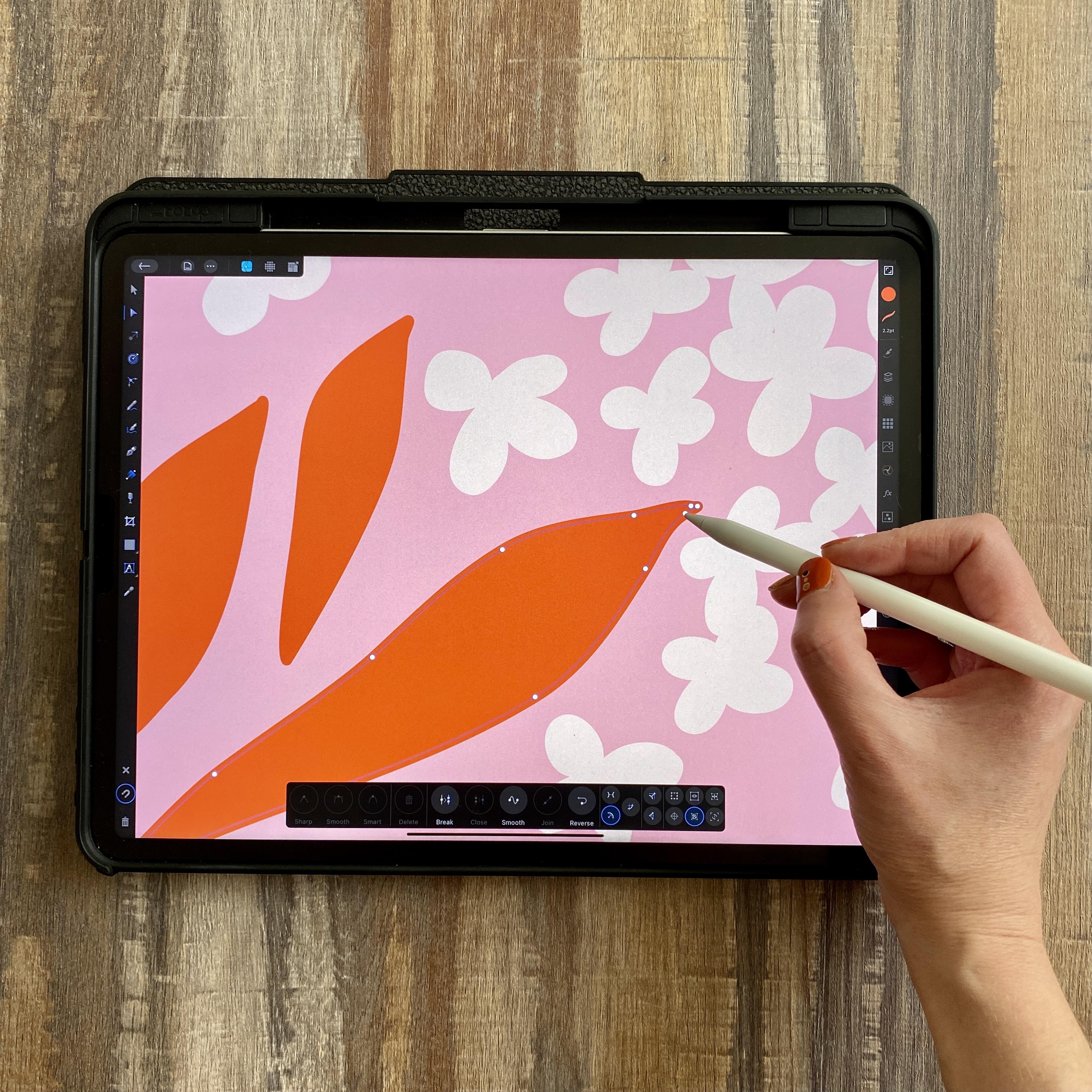
editar seus vetores, brincar com o menu Camadas e ajustar o traçado e o preenchimento. Claro, estou usando o Affinity, mas vá com qualquer aplicativo que você gosta aqui. Se você tiver um aplicativo diferente que
prefere experimentar, vá em frente. No Affinity, vou pressionar o símbolo de mais, novo Documento, alterar o tipo de documento para Pixels, e vamos apenas com 2.000 por 2.000 pixels para mantê-lo simples aqui. Novamente, com vetores, realmente não importa o tamanho da tela que você usa porque você pode redimensionar a qualquer momento. Então, eu iria apenas para uma tela de médio alcance como 2.000 por 2.000, ou 3.000 por 3.000, por exemplo. A primeira coisa que quero fazer é
brincar com essas ferramentas à esquerda. Essas são todas as ferramentas que você usará para criar e mover seus vetores pela tela. Uma coisa boa sobre o Affinity é que se você pressionar esse ponto de interrogação, todos os nomes das ferramentas aparecerão,
então, se você precisar encontrar algo, isso pode ser realmente útil. Por exemplo, se eu for aqui e ver a ferramenta lápis, essa será, para mim, minha ferramenta de desenho vetorial favorita número um. Há também coisas como a ferramenta Pincel, a ferramenta Caneta e a ferramenta Retângulo com as quais vamos brincar. Mas para mim, a ferramenta de lápis é realmente minha favorita e eu vou te mostrar o porquê. Se você tocar na ferramenta Lápis, aqui você terá algumas opções. Está perguntando sobre o derrame e o preenchimento. Como falamos, o traço é o contorno externo e o preenchimento é o centro. Gosto de começar definindo essas cores. Vou usar algumas cores que já escolhi. A maneira mais fácil que penso fazer
isso é tocar no menu Documentos,
tocar em Inserir imagem e, em seguida, localizar uma imagem que contém sua paleta de cores. Para colocar essa imagem lá, depois que eu
selecionei, acabei de tocar na tela e ela a aparece bem ali na tela. De volta à minha ferramenta Lápis, certificando-se de que tudo está desselecionado tocando no X, a ferramenta de
lápis está ativada para traçar, vou selecionar apenas uma cor escura. Também podemos ajustar a largura do traçado para que isso faça mais sentido quando tivermos uma forma aqui em baixo, mas é obviamente o quão grosso ele é. O preenchimento, vou apenas novamente, estou tocando nessa pequena ferramenta conta-gotas e arrastando-a para a cor que seleciona meu preenchimento. Agora eu tenho um derrame e um preenchimento, e agora posso começar a desenhar uma forma. Você pode ver enquanto eu desenho, tanto o traçado quanto o preenchimento estão apenas caindo lá, e quando eu solto, ele se encaixa em uma forma mais suave. Você pode ativar essa opção de escultura, o que torna uma forma ainda mais suave. Não vejo uma grande diferença, então não costumo usar isso, e gosto da sensação desenhada à mão disso. Se eu fosse fazer pontos em um padrão, é assim
que eu os criaria. Uma coisa importante sobre a qual vamos
falar ao criarmos esses vetores é que é realmente importante completar suas formas vetoriais. Por exemplo, se eu ampliar aqui para o lugar onde comecei e terminei com meu pincel, você pode ver que esses dois pontos nesta linha estão cruzados. Vou tocar na ferramenta Node. Vou pegar esse começo e fim do meu vetor e vou encontrá-los. Agora eles estão conectados e este é um vetor inteiro neste momento. Uma parte muito importante de manter seus vetores limpos é completar suas formas vetoriais. O que você não quer fazer, obviamente, é desenhar um vetor como este, e então você tem essa forma aberta, então você fica com essa linha plana estranha que obviamente não é ideal. É como se algo estivesse faltando em sua forma. Você só quer pegar essa ferramenta de nó, puxar esse nó e agora sua forma está completa. Você também verá essas barras anguladas,
conhecidas como barras de Bézier, elas apenas permitem que você ajuste para que maneira essa curva se dobra. Eu recomendo brincar com isso um pouco, mesmo que você faça seus vetores de uma das outras maneiras que abordamos hoje. Isso é essencial para saber como trabalhar com vetores porque determina como seu vetor é formado. Você pode ver assim, estou movendo as duas barras. Se eu baixar um dedo, posso mover apenas uma barra. Vou apenas ir ao meu menu Camadas aqui e excluí-lo para que estejamos mantendo uma tela limpa aqui. Também posso tocar na ferramenta Mover e você pode ver como minhas proporções estão sendo distorcidas. Se eu colocar um dedo para baixo, estou retendo essas proporções. Eu sempre tento fazer isso quando estou redimensionando as coisas. Outra regra importante para fazer vetores
limpos é não cruzar seus caminhos. Aqui está o que quero dizer com cruzar caminhos. Essa linha que estou desenhando é um caminho, e se eu cruzar assim, você pode ver que estamos recebendo essas formas estranhas sobrepostas aqui. Idealmente, teríamos uma forma sólida, não uma linha aleatória de cruzamento saindo. Precisamos nos livrar desses nós extras ou arrastá-los para o lugar. Acho que o mais fácil aqui é arrastar por alguns nós e pressionar “Excluir”. Nós removemos esses nós, agora podemos nos conectar e ajustar usando essas alças de Bézier. Acho que liguei para eles de barras mais cedo. Eles não são barras, são alças, e então podemos consertar nossa forma. A última regra de manter seus vetores limpos é lembrar de verificar seu traço. Ao verificar seu traçado, quero dizer, vá para o menu de cores e olhe aqui e certifique-se de que o traçado não seja apenas a cor que você deseja, mas também o tamanho. Logo abaixo do menu de cores está o menu de traçado, e você pode ajustar a largura. Há também tantas outras coisas que você pode ajustar sobre o traçado. Você pode fazer linhas pontilhadas. Nesta seção avançada, você pode alterar todos os tipos de coisas. Eu abordo isso na minha classe sobre a criação de geometria, e vou em profundidade com todas essas ferramentas vetoriais, então estamos apenas fazendo uma visão geral vetorial hoje, então eu não vou me aprofundar muito nisso, mas confira isso classe de geometria se você quiser se aprofundar em todas essas ferramentas. Digamos que você teve seu traço baixo para 0,3 pontos, por exemplo, se você diminuir o zoom, você realmente não consegue ver que ele está lá, e você pode imaginar como isso pode ser um problema. Digamos que você faça um padrão bonito e
tenha todas essas flores cor-de-rosa e então você acidentalmente tenha essa estranha linha escura na borda do seu vetor, então é por isso que é tão importante verifique se seu derrame é o que você quer que seja. Nesta forma, se fosse uma flor e eu só quisesse que fosse uma flor rosa, eu iria ao menu de cores e pressionaria o círculo branco com uma linha através dele para desligar o traço. Desselecionando essa forma aqui para que você possa ver o que quero dizer. Agora não há traço
na forma e é bom ter uma forma sem traço. Não é realmente necessário ativar apenas o mesmo traçado de cor. Você poderia fazer isso se quisesse manter a capacidade aumentar sua forma a qualquer momento. Às vezes farei isso se souber que vou
querer ampliar minha forma, vou ter apenas um traçado na mesma cor que o preenchimento. Mas normalmente, se você não precisar ter nenhum esboço, você pode simplesmente desligar o traço. Vamos brincar com algumas
dessas outras ferramentas de criação de vetores. Vou excluir essa camada. Nós brincamos com a ferramenta Lápis, a ferramenta Pincel vetorial aqui é legal porque você pode entrar no estúdio de pincéis aqui e escolher qualquer um desses pincéis feitos pela Affinity e criar alguns efeitos vetoriais legais. Então você pode querer brincar com isso. A única desvantagem que eu vi com eles é que se você exportar isso como um SVG no Illustrator, esses pincéis não existem em outros aplicativos além do Affinity. Então, se você tiver afinidade em sua área de trabalho, tudo bem, use esses pincéis, eles vão se traduzir em seus arquivos vetoriais. Mas se você usar, por exemplo, Illustrator e transferir isso para o Illustrator, esse pincel não será o mesmo. Eu o avisaria com o uso desses pincéis se você acha que vai transferir esse vetor para outros programas. A próxima ferramenta
de criação de vetores comumente usada é a ferramenta Caneta, e para isso você toca, em vez de desenhar como faz com a ferramenta Lápis. Você toca e, em seguida, toca e puxa. Você está puxando as
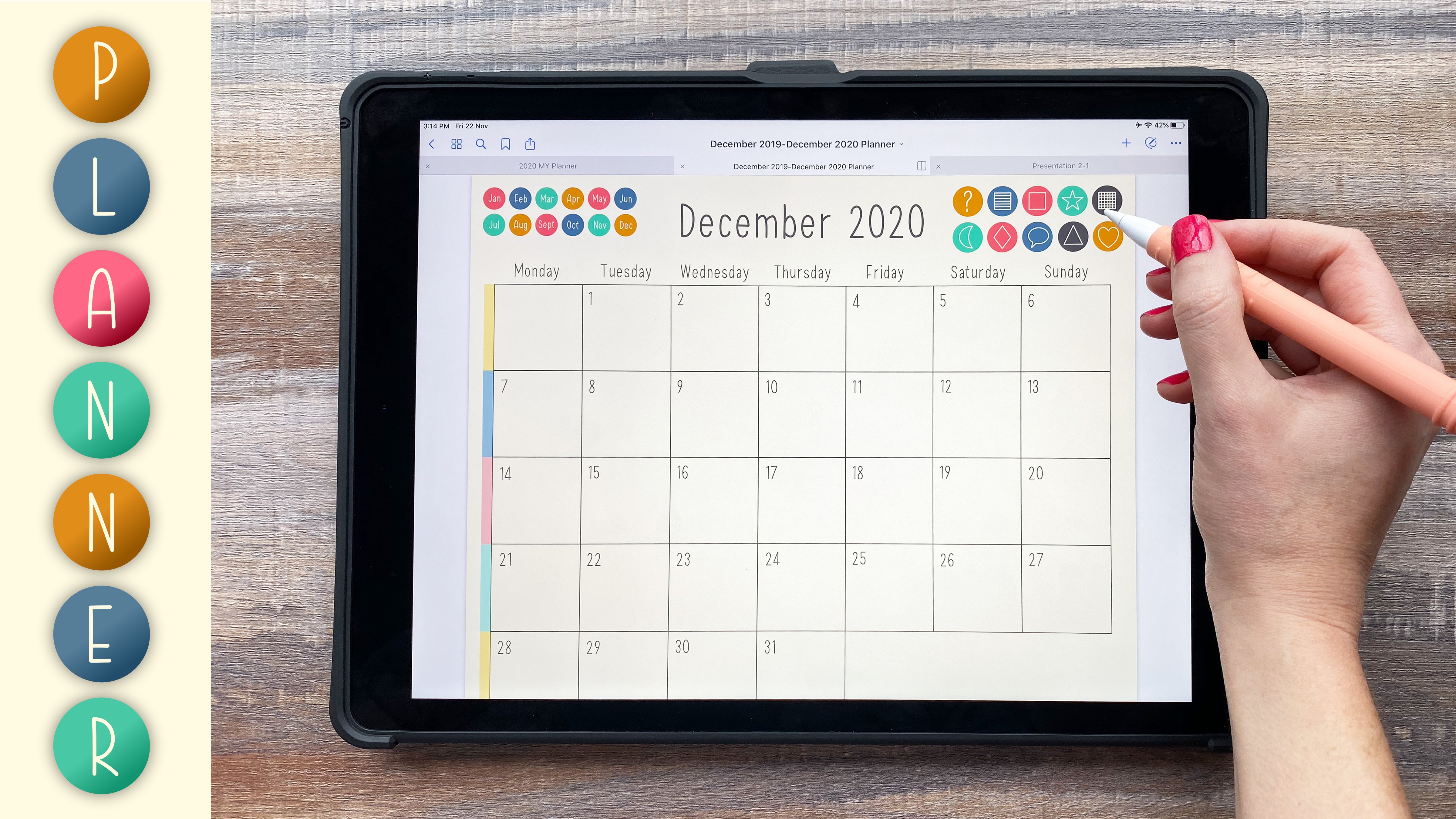
alças de Bézier para o lugar que você quer que elas estejam. Novamente, você pode manter pressionado um para determinar onde o próximo ângulo vai estar. Isso requer um pouco de prática, mas há muitos casos em que essa ferramenta faz sentido. Por exemplo, se você estiver rastreando algumas letras que você fez ou criou um logotipo e estiver trabalhando para rastrear isso, essa ferramenta será realmente útil para você. Vamos pegar a ferramenta Mover, redimensioná-la e tirar isso do nosso caminho. A próxima ferramenta que eu uso muito é a ferramenta Forma. Na verdade, acho que eles chamam isso de ferramenta Retângulo. Vamos ver o que eles chamam. Eles chamam isso de ferramenta Retângulo, mas quando você toca nela, há um todo essas outras formas, então eu vou chamá-lo de ferramenta Forma. Nesta ferramenta Forma, você verá todos os tipos de formas diferentes que você pode extrair. Vou pegar a nuvem, e é apenas um vetor pré-fabricado com uma certa forma. Então eu uso isso, por exemplo, quando estou fazendo planejadores digitais, uso muito o círculo retangular,
muitas dessas formas diferentes. Você pode achar que, se estiver fazendo mais trabalho do tipo de design gráfico ou trabalho geométrico, essa ferramenta será realmente útil para você. Você também pode pressionar aqui “To Curves” para transformar essa forma em um vetor editável. Portanto, certificando-se de que a ferramenta Forma ou a ferramenta Retângulo está selecionada
e, em seguida, você pressiona “Para Curvas”
e, em seguida, se
você pressionar a ferramenta Nós , poderá entrar aqui e brincar com elas. Se você quisesse começar com a forma da flor e, em seguida, torná-la sua própria
brincando com alguns deles ou você só quer ficar totalmente louco. quer que você queira fazer aqui, às vezes apenas começar com uma determinada forma é útil porque então você não precisa usar a ferramenta Caneta para criar uma forma específica para começar. Novamente, entro em muito mais detalhes sobre como criar formas geométricas e usar a matemática de vetores para criar formas detalhadas na minha classe de vetores. Mas vamos seguir em frente e seguir para a seção onde transformamos nossos desenhos em vetores.
6. Como converter vetores: Em seguida, vamos mergulhar na conversão de vetores. Este provavelmente será um método preferido para
quem gosta de desenhar em papel, por exemplo ou desenhar no Procreate, então vamos entrar em algumas maneiras diferentes de
converter seus desenhos pré-existentes. Estou começando aqui no Procreate, onde
já criei alguns desenhos de linha. Você pode trabalhar em formas sólidas ou trabalhar em desenhos de linha, mas eles precisam estar em preto e branco puro. Para mim, faço desenhos de linha como este porque já posso saber que
vou criar formas sólidas sob essas que preenchem todas essas áreas abertas. O desenho de linha está apenas começando a forma para mim, e então eu posso preenchê-los com cores quando eu colocá-los em afinidade. Eu só queria mostrar alguns desenhos simples aqui que
seriam ótimos para vetorizar. Trabalho básico de linha, desenhado à mão; você pode usar qualquer pincel que quiser, mas obviamente apenas
tenha em mente que o detalhe não
será muito forte, então você
quer começar com algo um pouco simples. Você provavelmente já tem algo no seu iPad que você pode usar, ou se quiser apenas começar a experimentar e experimentar alguns pincéis diferentes, você pode simplesmente criar uma página com rabiscos diferentes pincéis diferentes só para que você possa ver o que acontece quando eu uso este pincel, o que acontece quando eu uso esse tipo de trabalho de linha nesta página? Esse é um deles se você não tiver algo ou não sentir vontade de desenhar. Tenho minha imagem em preto e branco pronta, vou tocar no menu Ações Compartilhar. Basta salvar isso como um JPG no rolo da minha câmera, então eu tenho uma imagem em preto e branco no rolo da minha câmera. Vou abrir o aplicativo Adobe Capture. Você não precisa de uma associação da Adobe para usar este aplicativo. Este é um aplicativo gratuito e é apenas um aplicativo de conversão vetorial realmente básico. Só vai pegar exatamente o que vê e transformá-lo em um vetor. Vamos ver um aplicativo de versão estilizada mais tarde se você quiser estilizar um pouco seus vetores, mas isso literalmente irá transferir seu desenho de preto e branco para vetor. Vou tocar no símbolo de mais na biblioteca principal
do Adobe Capture. Importe Imagem, Rolo da Câmera, toque na imagem em preto e branco do meu pássaro
e, em seguida, vamos ter essa opção aqui onde podemos afinar ou engrossar as linhas. Não faz uma grande mudança nesse desenho, apenas preenche os olhos do pássaro. Eu geralmente coloco isso até
o topo para obter uma linha grossa e bonita, então vou pressionar o símbolo Check. Tudo parece bom para mim, então vou pressionar “Salvar”, “Salvar” novamente e ele aparece aqui na minha biblioteca. Vou tocar no menu de três pontos Exportar Como e isso é realmente importante. Isso tem que ser um SVG. Você não pode fazer imagem. Bem, o PDF pode funcionar, mas eu sempre faço SVG, então vou tocar em “SVG”. Vou tocar no menu de três pontos, escolher Designer como meu aplicativo. Claro, se você estiver usando um aplicativo vetorial diferente como Vectornator, você escolheria esse, mas eu vou usar o Affinity Designer e ele simplesmente abre meu vetor neste aplicativo. Aqui estamos nós. Se eu tocar na ferramenta de nó; toque nisso, agora
isso é um vetor. Não é mais uma imagem raster. É um pouco simplificado do meu desenho original, mas honestamente é bem parecido
e gosto do efeito de suavização que ele tem. Vou tocar no símbolo X para desmarcar
e, em seguida, só preciso
limpar esse vetor um pouco. O que quero dizer com isso, se você abrir este painel de camadas, temos uma tonelada de camadas
diferentes com pequenas partes nelas. As pequenas partes são como essa forma. Se eu quisesse recolorir essa forma neste momento, ela é feita de tantas partes
diferentes que será
uma dor para recolorir tudo especialmente se eu colocar isso em um padrão e tiver 10 de estes eu só vou ter 1.000 camadas. Isso é muito complicado, vamos simplificar muito isso. Certifique-se de que tudo esteja desselecionado tocando no X. Arraste sobre isso, então estamos selecionando tudo. Se você tiver sua ferramenta de nó selecionada, você verá os nós. Se você tiver sua ferramenta de movimentação selecionada, você não verá o nó. Se você está vendo algo diferente de mim, tudo bem. Contanto que tudo esteja selecionado e toda a
sua situação aqui no painel de camadas deve ser selecionada. Vou tocar no menu de três pontos e tocar em “Adicionar”. O que isso faz, é que ele adiciona todas as formas umas às outras. No painel de camadas você pode ver, eu tenho uma grande forma vetorial. Obviamente, se eu quisesse recolorir
isso agora, é super simples porque é tudo uma forma. Deixe-me tocar na ferramenta de movimentação. Toque nessa camada
e, em seguida, vou brincar com algumas das minhas cores. Se eu aumentar o zoom, você verá isso um pouco melhor. Agora eu posso colorir toda essa forma de uma só vez. Novamente, vou inserir minha paleta de cores, então pressionarei “Menu Documentos”, “Colocar imagem”, importar de fotos, pegar esse paladar. Se eu abrir meu painel de camadas agora eu deveria ter curvas que é o meu trabalho de linha
e, em seguida, essa paleta. Você não precisa ter a paleta. Você pode usar as cores que quiser no
menu de cores, é claro. Vou para a camada Curvas, que é meus pássaros, e apenas obter uma cor escura então é fácil para vocês verem. Agora eu quero criar outro aspecto desse vetor, que é a área sólida por trás de todas essas formas. Abrindo meu painel de camadas para que você possa ver aqui, vou pressionar o menu de três pontos e tocar em “Duplicar”. Acabei de receber dois do mesmo vetor. Agora, se eu tocar no menu de três pontos e tocar em “Dividir”, isso divide todas essas formas para que tenhamos todas essas partes diferentes neste vetor. Antes de desmarcar que vou pressionar “Grupo”, então toda essa área sólida é tudo uma coisa. Se eu for para o menu Cor e tocar em uma cor, ou novamente eu puder arrastar para minha paleta, toque nessa cor e obtenha uma cor dessa maneira. Eu só colori como vou porque é muito mais fácil
ver tudo se você continuar colorindo enquanto trabalha. Como você pode ver, isso não é perfeito porque
deixei essa pequena área aberta aqui, mas eu queria mostrar esse vetor porque sei que você vai
encontrar esse problema semelhante. Vamos ter que consertar isso e redesenhar essa área usando a ferramenta lápis. Vou tocar na ferramenta de movimentação. Vou tocar nessa forma sólida aqui que não deveria estar aqui, e pressionar “Excluir”. Há essa forma sólida, mas também há uma forma sólida que é o pássaro inteiro e tudo mais, então eu vou excluir isso também Se você ficar um pouco confuso sobre isso, você pode olhar no Menu Camadas aqui e você verá exatamente o que está excluindo. Há essa peça, você exclui isso. Entre as pernas do meu pássaro, preciso excluir isso. Eu tenho todas essas áreas extra sólidas cuidadas, mas agora olhe para esta pequena área que não tem nenhum preenchimento, então eu preciso fazer disso uma área cheia. Como você sabe, podemos usar a ferramenta lápis. Não vou tentar ser perfeito aqui, vou desenhar vagamente aqui e posso ajustá-lo mais tarde. Como você sabe, podemos jogar com os nós e colocar isso no lugar. Por enquanto, estou apenas estabelecendo essa forma básica e chegando o mais próximo possível e completando minha forma até o início. Agora posso aumentar o zoom. Como você sabe, precisamos completar nosso vetor, então esse é o passo 1 e então precisamos
começar a escalar isso para que não haja espaço em branco. Vou levar apenas um minuto para garantir que
não haja espaço em branco entre meu contorno e esta folha que eu redesenhei. Agora tenho uma grande cor sólida embaixo do meu contorno dos meus pássaros. Mas eu realmente quero ser capaz de colorir meus pássaros cores diferentes e , em seguida, ter minhas folhas com uma cor separada. A primeira coisa que preciso fazer é selecionar meu pássaro. Toque uma vez e isso abre o grupo. Toque duas vezes e, em seguida, isso abrirá essa camada de pássaro. Estou naquele pássaro, mas é claro que há muitas
outras partes do pássaro. O que eu gosto de fazer é pegar o menu de cores e, em seguida, escolher uma cor, tocar nessa cor. Só vou passar, selecionei minha Ferramenta Mover, tocar na forma, tocar na cor. Toque na forma, toque na cor. Estou apenas enchendo cada parte
daquele pássaro, certificando-se de que eu pegue até esses pequenos dedos dos pés. Eu até poderia fazer as pernas de uma cor diferente. Isso vai depender muito do seu estilo, da forma que você criou. Talvez você tenha apenas uma licença e é tudo de uma cor. Para mim, eu gosto de pelo menos separar alguns desses objetos da mesma cor, modo que quando eu vou construir meu padrão ou qualquer outra coisa que eu esteja fazendo com esse vetor, tudo está separado. Agora eu quero colocar esse pássaro rosa em sua própria camada, então é muito fácil de recolorir. Vou selecionar todas as partes do meu pássaro deslizando sobre a camada, certificando-se de que eu recebo todas as partes e, em seguida, pressiono Grupo. Agora vou deslizar esse grupo até o topo. Estou colocando na camada logo abaixo do meu trabalho de linha e logo acima das minhas folhas. Agora tenho três camadas diferentes. A linha, o
pássaro rosa e as partes sólidas de todo o resto. Obviamente, embora meu outro pássaro
precise ser de uma cor diferente também, não será verde como as folhas. Mesmo processo. Toque, toque e cor. Passando e selecionando cada parte desse pássaro, pressionando Grupo, e depois deslizando esse grupo acima das minhas folhas. Agora temos quatro camadas; folhas, pássaro 1, pássaro 2. Acabei de notar que perdi uma pequena parte sólida desta folha. Vamos tocar duas vezes nisso e pressionar Excluir. Eu só gosto de limpar tudo como tat antes de seguir em frente. Uma última coisa que eu gosto de fazer, o que você não precisa fazer, é
claro, se você não está compartilhando
isso com os clientes, não importa como está definido. Mas se você não está compartilhando com os clientes, provavelmente quer limpar isso ou se você é como eu e gosta de ser realmente organizado. O que eu faria é obviamente excluir essa camada de foto, ir para essa camada de trabalho de linha, tocar no menu de três pontos e chamar essa curva ou linha. Essa é a minha camada de trabalho de linha. Outra coisa que eu gosto de fazer é tornar tudo invisível exceto por algo que você quer transformar em um vetor sólido. Deixe-me mostrar-lhe este pássaro rosa, por exemplo. Vou selecionar uma parte dessa camada e, em seguida, posso arrastar todas essas camadas,
tocar no menu de três pontos e tocar em Adicionar. Então eu posso arrastar isso até onde minha linha está. Agora não é um grupo de formas únicas, é uma grande forma vetorial. Deixe-me fazer isso de novo no caso de ser um pouco rápido. Isso é tudo relacionado às minhas folhas. Vou tocar para abrir esse grupo. Vou tocar em um, qualquer aspecto dessa camada para selecioná-lo. Vou arrastar todas essas partes. Toque no menu de três pontos e toque em Adicionar. Só estou transformando o que eram muitas formas diferentes em uma grande camada grossa. Gosto de fazer isso e depois gosto passar e às vezes há algumas pequenas linhas estranhas que você pode ou não precisar. Eu ligava todas as minhas camadas e veria
que é algo que eu realmente preciso, e acho que neste caso, isso é apenas uma pequena parte estranha do pássaro. Vou apenas arrastar e pressionar Excluir. Você pode achar, dependendo de como desenhar, ou como você cria seu vetor, pode ter
que fazer um pouco de limpeza aqui e ali. Mas descobri ao longo
de muitos anos criando padrões que quanto mais limpos forem seus vetores, mais trabalho você está se salvando de fazer. Acho que vale a pena o trabalho
passar e limpar, como estou fazendo aqui. Adicione todas essas partes juntas, certifique-se de que tudo seja nomeado, certifique-se de que todas as suas camadas façam sentido para você
e, dessa forma, quando você voltar a trabalhar neste documento, tudo está limpo e pronto para começar. Vou renomear todas essas partes diferentes. Vamos chamar esse pássaro 1. Agora eu tenho uma linhagem vetorial limpa, pássaro 1, pássaro 2, folhas. Vou selecionar todos esses e agrupá-los. Então, se eu quisesse salvá-los, poderia salvá-los no meu programa de afinidade para usar para mais tarde. Por exemplo, aqui, tocarei no Menu do ativo,
tocarei no menu de três pontos e toque em Adicionar ativo da seleção. O bom disso é,
digamos que eu vou construir um padrão, e eu fiz três ou quatro desses desenhos de pássaros. Posso tocar em Inserir, colocar um desenho de pássaro. Vamos fingir que este é um desenho de pássaro diferente. Estourar isso. Já estou construindo esse padrão detalhado a partir de todas essas diferentes partes que eu tenho. Você realmente só precisa dois ou três ativos como esse para criar um padrão bonito. Eu poderia encorajá-lo a começar a pensar em apenas alguns pequenos ativos que você poderia desenhar e depois se transformar em um padrão. Eles mostram todo o meu processo de construção de padrões na minha classe sobre design de superfície de afinidade para iniciantes.
7. Do papel para o vetor: Se você é como eu, você adora desenhar no papel às vezes, mesmo que trabalhar digitalmente seja incrível,
às vezes é bom pegar um caderno e sentar do lado de fora e fazer algum desenho. Às vezes, você pode obter algumas linhas
e formas realmente interessantes que você não conseguiu obter digitalmente. Quero mostrar meu processo para ir de papel para vetor em apenas alguns passos fáceis. Eu não vou passar por todo
esse processo novamente porque eu realmente apenas sigo exatamente o mesmo processo que acabei de mostrar. Começo com esses desenhos realmente simples que fiz no papel. Eles são bem difíceis. Eles não são super limpos porque estou
tentando ter essa sensação áspera feita à mão. Eu também quero mostrar a vocês o que faço se eu cometer um erro porque, como você sabe quando você está desenhando no papel, às vezes você comete um pequeno erro. Eu desenhei essa manga de uma maneira que eu realmente não gostava e depois redesenhei. Para me lembrar disso,
acabei de desenhar essas pequenas marcas x por aí para me lembrar limpar isso no programa vetorial. Depois de desenhar todas essas imagens, a próxima coisa que faço é
tirar fotos de todas essas imagens. Vou te mostrar essas fotos. Não são fotos extravagantes. Acabei de tirar uma foto com meu celular em uma área ensolarada. Não precisa ser uma varredura profissional, mas se você quiser fazer uma varredura profissional, você também pode fazer isso. Depois de criar seus desenhos, assim como fizemos na última seção, podemos entrar no Adobe Capture e vetorizá-los. Eu só queria mostrar o processo para limpar esse vetor, assim como fiz para o último. Eu gosto de às vezes aumentar isso. Mas você pode ver que estou recebendo alguns salpicos de papel para que eu
possa recusar isso até que maior parte daquela salpicada de papel desapareça. Eu sempre posso excluir essas pequenas partes mais tarde, então não estou muito preocupado com isso. Na maioria das vezes, estou procurando garantir que meu trabalho de linha pareça bom. Vou tocar no símbolo de verificação. Agora, nesta página, vou tocar em refinar, certificando-se de que minha borracha está selecionada e eu tenho um tamanho bem pequeno com minha borracha. Vou aumentar o zoom. Bem, vamos ter um tamanho maior e apenas apagar toda essa área onde eu me lembrei que eu preciso limpar. Você pode passar e fazer muita limpeza. Você pode não fazer limpeza porque gostaria de mantê-la áspera. É o que funciona para o seu estilo aqui. Brinque com esta limpeza. Então, se você quiser adicionar algo, pode
não ter essa boa sensação desenhada à mão, mas se você precisar adicionar algo em uma pitada, você pode tocar na ferramenta de pincel e, em seguida, apenas alterar o tamanho. Eu só preciso de mais alguns pontos aqui porque ele apaga essa área. Agora é como uau. Estou feliz com a aparência disso. Vou tocar em “Concluído”. Então, assim como fizemos antes, salvando a exportação como SVG e traga isso em afinidade. Há meu vetor, toque na ferramenta de nó para que você possa ver. Este é definitivamente um vetor mais complexo do que o último, tem mais movimentos. Tem um pouco mais de trabalho de linha, todos esses pequenos pontos. Mas ainda é um lindo vetor e posso usá-lo para criar um padrão. Eu seguiria exatamente o mesmo processo que acabamos de fazer na última seção para coordenar esses lugares onde há manga ou folhas ou o que quer que esteja em seu desenho. Em seguida, você pode usar esses ativos para criar um padrão. Aqui está o padrão que criei. Começando com o desenho de linha simples, solto e
áspero que eu fiz ouvindo um podcast, tive meu audiolivro tocando em segundo plano e acabei de desenhar algumas mangas. Então você pode criar este belo padrão que tem algumas bordas ásperas agradáveis, sensação
desenhada à mão, mas ainda é um vetor. Se o seu cliente quer isso em um tamanho enorme ou digamos, por exemplo, você quer colocar isso em sua loja Society6 e ter essa bela linha de trabalho. Você pode colocar isso em qualquer produto porque o criou em formato vetorial. Você pode ver que esse padrão final tem muitas
lindas linhas grossas e esboçadas. Enquanto a versão que fiz no Procreate tem linhas mais suaves e consistentes. Este é o lugar onde você só precisa decidir qual estilo você mais gosta. Também é claro, faça algum teste. Antes de criar uma coleção de padrões, faço alguns vetores de teste apenas para ver qual estilo funcionará melhor para mim.
8. Da pintura para o vetor: Quero mostrar-lhe uma última maneira vetorizar desenhos ou elementos pintados. Tenho algumas pinturas básicas em aquarela que fiz aqui e, como você pode ver, há muitos detalhes aqui. Há muita daquela forma fluindo aquarela, seja lá o que você chama isso. O que eu gosto de usar para isso é que ele costumava ser chamado Imaengine, mas agora é chamado Vector Q por Imaengine. Fique atento a isso na App Store. Você pode tocar em, Importar uma foto, você pode tocar em sua pintura ou desenho. Só vou dar zoom aqui. Então você tem a opção de brincar com várias formas de vetorizar. Isso é um pouco diferente do Adobe Capture porque ele
dá um pouco de um visual estilizado, o que você pode amar, você pode odiar, mas é algo para saber que ele está lá se você precisar. Você pode escolher o tipo de vetorização. Então você pode brincar com o nível de detalhe. Você pode brincar no nível dos detalhes das bordas. Há muito o que brincar aqui. Fiz a mesma coisa com aquela aquarela florais que mostrei e
você pode obter diferentes níveis de detalhes com isso. Você pode adorar a aparência disso, você pode odiar a aparência disso, mas brinque com ele, veja se funciona para o seu estilo e se você trabalha em mídias tradicionais como esta, essa pode ser uma boa opção para você . Você pode tocar no botão Compartilhar, tocar em SVG e, em seguida, escolher qualquer aplicativo vetorial. Para mim, esse será o Affinity Designer e há meu vetor. Se você for para o painel Camadas, poderá ver como elas colocam isso. São apenas todas essas partes diferentes em várias camadas. Você teria que passar por isso e agrupá-los. Você pode agrupá-los por flor apenas arrastando para uma flor, agrupando-a e depois tornando-a invisível. Há muitas maneiras diferentes de fazer isso dependendo que você está desenhando e do que você quer que seu resultado final seja. Mas eu só queria mostrar a vocês aquela boa versão estilizada de vetorização.
9. Exportando e tipos de arquivos: Em seguida, vamos falar sobre exportação e tipos de arquivos. Claro, esta é [RISOS] a
parte mais importante do processo porque você precisa entregar o vetor a alguém ou algum lugar em algum momento. Vamos falar sobre como redimensionar. Você pode obter qualquer tamanho necessário e, em seguida, como exportar com todos os vários tipos de arquivo de exportação que você poderia precisar. Isso é útil se você quiser vender seus vetores, se quiser salvá-los em seu Dropbox, se quiser entregá-los a um cliente para análise, seja lá o que for, provavelmente precisará exportar seus vetores ou redimensioná-los em algum momento. Isso é muito fácil na Affinity. Eu já tenho esse vetor todo definido da maneira que eu quero,
o painel de camadas está tudo definido com as camadas nomeadas. Vou tocar no “Menu Documentos” e tocar em “Redimensionar”. Então, aqui em baixo, vou ver a opção de alterar o tamanho. Vamos começar com o redimensionamento de documentos. Neste momento, são 999 pixels , então digamos que eu queira dobrá-lo, 2.000 por 2.000 pixels. Se você tiver esse bloqueio, ele vai restringir a proporção e então eu apenas pressionarei “Aplicar”. Agora acabei de fazer esse vetor maior. Se meu cliente quisesse uma tela de 2.000 por 2.000, aí está, terminamos. Também posso fazer a mesma coisa, Menu
Documentos, Redimensionar. Em vez de Documento, posso alterar isso para Canvas. Vamos mudar isso para 4.000 por 4.000, toque em “Aplicar”. Agora eu tenho esse vetor em uma tela de 4.000 por 4.000. Talvez você queira fazer isso porque você só
quer dar isso, por exemplo. Você pode redimensionar a coisa toda ou apenas a tela. Em seguida, queremos exportar esse arquivo. Eu tenho meu vetor 4.000 por 4.000. Vá para o Menu Documentos e toque em “Exportar”. Isso vai depender quais são suas necessidades para este projeto, mas se você estiver procurando por um arquivo vetorial, queremos um SVG, EPS, PDF ou PSD. As pessoas podem pedir qualquer número de arquivos, mas esse é um deles e vamos
examinar a IA em apenas alguns minutos, como você pode converter em uma IA. Vou usar o SVG porque esse é o pedido mais comum que recebo. Vou tocar em “Compartilhar”. Então precisamos de um lugar para salvar isso. Para mim, gosto de usar o Dropbox porque essa é a
coisa mais fácil para eu salvar tudo para o meu Dropbox. Vou apenas usar minha pasta variada e tocar em “Salvar”. Agora eu tenho esse SVG pronto para ir, pronto para compartilhar com alguém. Digamos que meu cliente diga: “Bem, temos que ter isso como um arquivo do Illustrator. É a única maneira de trabalhar com isso.” Vou abrir o aplicativo Illustrator. Vou tocar em “Importar e abrir”, vou ao meu Dropbox onde acabei de salvar esse arquivo, vou abrir esse arquivo. Aqui está meu SVG. Se você quiser olhar para o painel de camadas, você pode fazer isso. Se você tivesse
salvo corretamente seus nomes e tudo para suas camadas, eles estariam lá. Na verdade, não fiz isso. Mas se você gosta de trabalhar no Illustrator e quiser fazer algo aqui, você pode fazer isso. Mas se você precisar apenas desse arquivo do Illustrator, você pode tocar em “Compartilhar e exportar” para publicar e exportar. Eu apenas faço a exportação rápida como IA e, novamente, eu
iria para o meu Dropbox e pressionava “Salvar”. Agora eu tenho um arquivo de IA que eu poderia compartilhar com um cliente ou poderia colocar à venda em um site como o Creative Market, ou em um dos sites onde você pode vender seus vetores.
10. Então você precisa de vetores: Agora que você passou por todas essas etapas e aprendeu tudo sobre vetores, é hora de decidir, é claro, se você precisa ou não trabalhar em vetores. Eu realmente acho que isso depende de vários fatores. Número 1, você quer se
abrir para o trabalho do cliente com vetores? Muitos clientes e licenciadores de arte ao longo dos anos
solicitaram arquivos vetoriais de mim e, no começo, eu não sabia [RISOS] como usá-los e foi embaraçoso e levei muito tempo para descobrir isso. Se você conseguir chegar à frente disso e
aprendê-los agora antes de ter esse problema, você estará economizando muito tempo e frustração. Número 2, você quer ser capaz de trabalhar em qualquer tamanho para impressão sob demanda ou algum outro uso? É claro que, se você vender em lojas de impressão sob demanda, provavelmente vai querer usar todos
os diferentes produtos para que você possa aproveitar ao máximo seus padrões e designs. Para mim, essa é uma razão óbvia pela qual eu preciso trabalhar com vetores. Quero observar aqui que tenho uma aula sobre padrões de repetição para impressão sob demanda, então, se você quiser me
aprofundar em como faço isso, confira essa classe. Por último, acho que o mais importante é, você
gosta de trabalhar com vetores? Você gosta do processo? Pessoalmente, adoro pegar algo como esse desenho grosseiro e
transformá-lo em um vetor suave com uma sensação artesanal, mas ainda tem essa bela linha de trabalho. Para mim, é uma bela mistura de trabalho
tradicional e digital. Mas você pode odiar vetores. Você pode ser uma pessoa que diz “Eu só quero criar livros
infantis e só preciso de imagens que tenham 10 por 10 polegadas e quero usar muitas texturas”. Então, para você, talvez você não precise de vetores nesse caso. Conheço muitos artistas e designers que não trabalham com eles, então não acho que alguém deva se sentir pressionado a
necessariamente trabalhar em vetor ou tentar converter todo o seu trabalho em vetor. Acho que o importante aqui é
pensar sobre o uso que você vai precisar
para cada projeto e você gosta desse processo? Se você quiser continuar aprendendo sobre vetores, tenho muitas aulas onde vou mais fundo usando vetores para criar designs e ilustrações. Primeiro é minha aula sobre vetores
geométricos, onde você pode aprender a criar ilustrações vetoriais complexas no Affinity Designer. Em seguida, é minha aula sobre design de superfície vetorial, onde você aprenderá a criar padrões de repetição
baseados em vetores no Affinity Designer. Espero que você tenha gostado desta aula e que se sinta inspirado para começar a criar vetores no seu iPad. Se você gostou dessa classe, você pode gostar de algumas das minhas outras classes, como criar uma coleção de padrões no Affinity Designer, repetir padrões para impressão sob demanda e como criar ilustrações planas no Procreate. Confira aqueles em Meu Perfil se você quiser ver mais. Lembre-se, se você clicar em “Seguir” em Meu Perfil, poderá receber uma notificação toda vez que eu sair com uma nova aula. Confira Meu perfil para obter mais aulas de arte e design do iPad como esta na sua Caixa de entrada. Além disso, compartilho muitos downloads
gratuitos para artistas e designers de iPad no meu site, então, se você quiser obter alguns brindes para seus projetos de arte e design do iPad, confira meu site. Eu adoraria ver os vetores que você cria depois de assistir a esta aula, então lembre-se de compartilhar seu projeto comigo e isso pode ser uma captura ou uma imagem exportada de qualquer um dos vetores que você crie usando qualquer um dos processos dessa classe. Você pode carregá-los para a Seção de Projetos no Skillshare ou compartilhá-los nas mídias
sociais e marcar me @lizkohlerbrown. Se você tiver alguma dúvida trabalhar nesse processo, sinta-se à vontade para entrar em contato comigo. Você poderia criar uma nova discussão no Skillshare, ou pode entrar em contato comigo no meu site. Muito obrigado por assistir e te
verei novamente na próxima vez. Tchau.
 Liz Kohler Brown, surface designer | process sharer