Transcrições
1. Introdução: Oi caras. Este é o Ritchie. Sou arquiteto por profissão. Fiz meu bacharelado em arquitetura de Bangladesh, Índia. E eu tenho sido um arquiteto praticante por cerca de quatro a cinco anos, direto da faculdade. Idealizado como é importante mostrar-lhe um plano em nosso design em um muito presente, uma maneira sino, limpo e nítido com eu sei que é preciso esse esforço extra, tempo
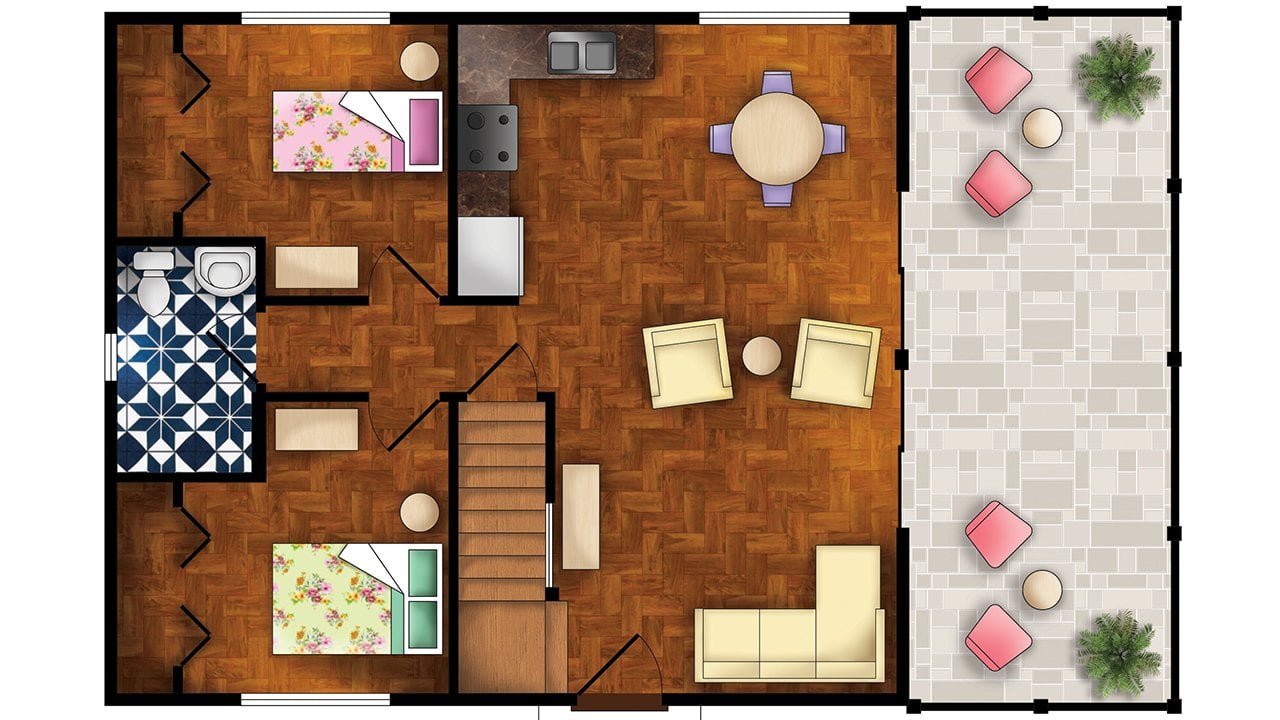
extra para renderizar um plano no Photoshop, mas ele vai ao longo do caminho. Ele cria uma primeira impressão muito boa quando eles vêem que você colocou em um esforço extra. Então, nesta aula de hoje, vamos aprender como você pode renderizar seu plano de uma maneira boa que o cliente tenha impressionado e isso lhe dê uma vantagem sobre os outros. Vou levá-lo através de todo o processo, que inclui identificar o que você está tentando mostrar através do seu design. Qual é o aspecto importante de seu design? Como preparar seu arquivo AutoCAD para que seja fácil e fácil importar no Photoshop e você possa começar seu trabalho imediatamente. Renderização no próprio Photoshop. E sim, é só isso. Então eu espero que você adicione, ansioso para aprender isso, e eu realmente espero que você tenha gostado da aula. Eu sugiro que você tome um plano próprio ou através
dos recursos fornecidos neste vídeo para começar a renderizar junto comigo. Para que seja fácil de acompanhar, é fácil de aprender. E no final da aula você tem algo que você fez. Então, estou ansioso por isso. Vamos começar.
2. O que você quer mostrar?: Oi caras. Então, antes de mergulharmos nele acabando aterrissar no Photoshop, é importante saber o que você está tentando mostrar através do seu design. Você está fazendo uma proposta de projeto arquitetônico. Você está fazendo uma proposta de design de interiores? Ou é a paisagem que você quer mostrar? É importante. Não sei, comprei parte do design. Está tentando mostrar como estamos tentando mostrar uma saudação? Caso contrário, o que é que você está tentando mostrar um design de nível conceitual zeta que você está tentando mostrar. É apenas diagramas conceituais que você queria colocar? Então, por exemplo, se eu estou tentando mostrar meu design paisagístico e na proposta, então eu provavelmente daria o destaque para a parte paisagem do projeto e apenas dar um esboço da arquitetura que está lá entre as linhas. Se eu estivesse fazendo uma proposta de design de interiores, eu não iria focar evento um pouco na paisagem. Isso provavelmente nem faria parte da minha imagem. E eu provavelmente estaria mostrando óleo que discagem para baixo os elementos em seus próprios tapetes Gallo, tapetes até agora,
etc. etc Se é uma proposta arquitetônica, eu provavelmente mesmo gostaria de mostrar um dia exterior para mostrar o que a conexão que ele tem com o seu entorno. Eu não me concentraria muito nos aspectos do período do prédio. Eu só mostraria uma mobília básica e layout e é só isso. Assim que você descobrir o
que é importante para o seu design, ele se torna mais fácil. Você sabe exatamente o que tem que fazer. E sim, isso torna a vida muito simples. Então, Sadat, aula de hoje, o que eu vou fazer é ter tomado 11 projetos do meu. Dê uma olhada no seu plano e decida o que você quer mostrar. E vamos nos encontrar na próxima aula.
3. Como fazer o arquivo pronto no AUTOCAD: Bem-vinda de volta. Agora que discutimos o que é importante para nós e o que queremos mostrar através de uma prancha. Vamos mergulhar e começar todo o processo. Antes de entrarmos no Photoshopping, mostrarei como preparo meus planos no AutoCAD. E assim que
fizermos isso, vamos para o Photoshop. Então vamos começar abrindo o arquivo AutoCAD que queremos renderizar. Vou abrir meu arquivo. Então este é o meu plano para lhe dar uma breve ideia. Esta é a estrada principal. Esta é a entrega do cartão. O carro pode dar a volta e sair por aqui. Uma vez que você é deixado fora, você entra aqui para a decepção. Esta é a sede do clube. E eu esqueci de mencionar que isso é falta de fazendas de fim de semana ficar tipo de coisa. Então estes são os caminhos. A ideia central é a área comum em poucos dias. Há assentos, há um poste. E estas são as estadias de fim de semana individualmente e em torno dele como o caminho de jogging e como um parque de jogging separado em si mesmo deste lado. Esta é uma ideia de arte do jardim Mogul. Então, seguindo em frente, soviético vai fazer uma lista
das coisas que então precisamos para começar com as paredes. E então a segunda coisa é a mobília, depois o piso. Então, enquanto movemos nossa dose, o copo, os caminhos. O que fazer porque temos uma piscina, queijo. E isso é tudo, eu acho, qualquer fuga difícil que está lá. Então essa é a minha lista. Então estas são as coisas de que precisam. Então, estivemos separados. Isto é tudo menos um plano. Vamos separar cada uma dessas camadas e duas são diferentes, área diferente. Então vamos começar desenhando um retângulo em torno do meu plano. Então este é o nosso plano principal. Só vou fazer uma cópia disso no caso de perder alguma coisa. Então, agora, para começar com a primeira coisa, as paredes. Por isso, em geral, precisamos de muitos empregos. Os óleos vegetais, eu entraria de forma diferente. Então não é um problema. Então eu vou dizer Li, eu vi. Agora os meus rapazes criaram óleos. Vou copiar isto e colocá-lo separadamente. E então eu tenho sido um isolar a LEA. Agora é importante que você copie este retângulo também para que fique mais fácil
para nós obter cada uma das camadas na mesma posição. Então eu vou apenas copiá-lo a partir deste ponto e colocá-lo aqui. Sim. Então, minha voz, sua senhora. A seguir é a mobília. Vou achar o pouco complicado da criança porque nem sempre está na mesma camada e há sempre algo que está perdido. Vou tentar o meu melhor. Porque se você ver que isso não é interior de móveis, isso é em móveis fixos, acessórios sanitários. Então eu vou selecionar todas essas camadas e isolá-las. Isto, isto e também os acessórios sanitários. Então, como você pode ver tudo isso como isolado. Vou copiar isso de novo, e colocá-lo separadamente. Mais uma vez, precisamos copiar isso. Então eu vou copiá-lo a partir deste ponto. Espero ter coberto toda a mobília aqui. Agora móveis é feito em seguida é o flutuante. Então eu criei escotilhas a partir de um flutuante. Então tudo que eu tenho que fazer é selecionar isso, fazer selecionar algum MLA. Para que todas as minhas bordas flutuantes eu selecionei copiar este retângulo como ele, e copiá-lo para o site. Então eu já tenho a flutuação. Então eu criei o padrão de azulejos para a flutuação na própria escotilha. Então, a seguir temos grama, mas piscina de águas residuais, árvores, nós aplicamos separadamente. Então todas essas camadas que são duas maneiras de fazê-lo. Você pode usar a linha P e mapear os caminhos que você tem desta maneira. Você pode fazer como mostrado. E você pode basicamente obter os caminhos separadamente como este. Ou você pode simplesmente fazê-lo no Photoshop também. Eu prefiro fazer isso para que eu seja claro sobre o que meus caminhos e Ola. O mesmo vale para a grama. Vou usar a linha P e traço sobre qualquer parte da grama. Então eu já tenho o rádio. Eu faria o mesmo com o poste se necessário, mas a partir de agora, não
é necessário para neste caso. Então arquivo JAR é lido.
4. Como fazer o arquivo de AUTOCAD: Então o que eu vou fazer agora é usar este retângulo para traçar. Você pode plotar pressionando Controle P. Eu tenho quando eu estou indo para usar unido para PDF ou você pode convertê-lo para EPS também. Vou selecionar o tamanho da folha. Seleccione estas caixas exactas. Eu tenho um C3b. É bom ter pesos de linha e tudo já funcionou como não ficar para que fique mais fácil. Selecione as opções conforme necessário. Paisagem Ajuste ao papel A3. É melhor criar uma pasta específica para ele. Este é o plano. Eu também vou traçar minha voz. Selecione a mesma caixa e na mesma posição. Então eu vou dar um nome. Vou traçar minha camada de móveis também. Vou traçar a escotilha flutuante. Estes são os caminhos e a erva irmã. Então, sim, você pode salvar este arquivo também no caso de precisarmos de algo mais tarde. E sim, eu gosto de dividir meu plano em várias camadas como esta para que ele se torne mais fácil no caso de precisarmos aumentar ou diminuir o curso em algumas coisas ou torná-lo mais escuro, ponto claro. Às vezes, é necessário destacar áreas específicas, então fica mais fácil se você já tiver isso em uma camada separada porque destacar a coisa toda não faz sentido. Então vamos discutir isso por um dia no próximo vídeo. Agora, por exemplo, se eu fosse renderizar e arquitetônico, proposta
arquitetônica onde eu só queria mostrar essas casas. O que eu faria é pegar esse efeito nas costas. Segue-se o mesmo processo. Eu compraria, só pegava essa parte e andava nela em uma escala maior. Isso exigiria mais detalhes. Claro que sim. Vou tentar mostrar
a relação entre estes quatro elementos. Então, agora que temos um plano pronto, podemos passar para importar o Highland Photoshop e iniciar o processo de renderização. Espero que tenham seus planos prontos para seguir em frente.
5. Como importar o arquivo para o Photoshop: Bem-vinda de volta. Agora que temos nossos planos prontos, Vamos começar importando no Photoshop para que possamos começar. Eu acabaria processando. Então, como você pode ver, abriram Photoshop. Photoshop é um produto da Adobe. É um software de imagem raster que é usado para editar fotos, para arte digital, para renderizar planos do AutoCAD como este e assim por diante. Este é o logótipo. Você pode baixar o Photoshop no site da Adobe 8 ou período de avaliação da
Pfizer de sete dias após o qual você terá que comprar a licença para o mesmo. Então vamos começar abrindo o arquivo do plano principal. Vá para a pasta onde você o salvou. E este é o plano da caixa de mídia para mim, a caixa. Esta é a resolução de tamanho do 150º jardineiro. Mas vou escolher os 100 para te dar uma ideia básica. E a média para a conta da loja está aqui. Você tem opções como arquivo, Editar, Imagem, Camada, Tipo, selecione, etc. e assim por diante. Você é ferramentas que eu precisava, como os dados de linha de texto, preenchimento, cor, corte ou amor 0. Não entrarei em detalhes sobre este único Eisenmann que precisamos. Vou falar sobre as ferramentas. A outra coisa é que o painel de camadas é 0. Você pode excluir uma camada, uma nova camada, criar um grupo e assim por diante. Para que possamos mudar a opacidade,
digamos LAP ACT , etc. colina. Então vamos começar renomeando essa camada. Este é o plano. Você pode clicar duas vezes sobre ele e selecionar a coisa toda e dizer o plano. Vamos criar uma nova camada. A segunda opção é criar uma nova camada. Arraste e solte abaixo. Então esta camada está abaixo. E nós vamos preenchê-lo com branco para que o anúncio semanal capaz de ver este plano. Então este balde tipo duplo como o balde de tinta. Nós clicamos nele, certifique-se de que a cor que você selecionou como olho branco e nós apenas coletamos q. então agora você pode ver o plano mais claramente. Seguindo em frente. Agora vou abrir o arquivo de voz. Selecione, certifique-se de que você selecionou a mesma resolução e a mesma opção de corte para. Então agora este é o nosso plano. Vou mudar o nome para paredes. Nós vamos copiar esta camada para um arquivo principal. Então eu vou dizer duplicado documento Leo. Você tem que selecionar isso. Certifique-se de que este arquivo está aberto para selecionar plano. Ok? Então, agora, se você ver este modelo é camada já está aqui. Então, se eu remover isso, apenas as paredes estão presentes aqui. Vou fechar este arquivo. Da mesma forma, vou abrir todos os arquivos. Caminhos, móveis verdes e
esfrega flutuante para resolução Media Box de 150 a 300 palavra, a palavra. À medida que a resolução aumenta, o arquivo fica mais pesado. Você adora fazer isso para cada arquivo. Agora certifique-se de renomear a camada primeiro, mas com o botão direito do mouse na camada duplicada para o arquivo principal e feche o arquivo. Então agora você pode ver todas as camadas. Vou pressionar Salvar, planejar, renderizar. Espero que estejam prontos para se aventurar. Este foi todo o processo de importação do arquivo para o software. Então vamos seguir em frente.
6. Como adicionar as cores básicas: Bem-vinda de volta. Então finalmente temos York para o processo de renderização de todo o impecável. Espero que vocês, estou animado e vamos começar. Então, como vamos começar é causado por dar as cores básicas para cada uma das coisas que são necessárias para o verde. Grama é verde, lema azul, e assim por diante. Então vamos começar com isso. Então vamos começar com os vazios. Eu vou desligar. Cada um dos que entrega a chave aqui é a opção de massa suficiente. Então eu virei para cima para todas as outras camadas, eu vou usar a ferramenta mágica um. E o que a ferramenta mágica faz. Esta é a ferramenta da varinha mágica. O que ele faz é selecionar tudo o que está na mesma cor na camada. Então eu vou clicar em enviados porque nós tínhamos nessa camada, selecione seu olho e como você pode ver, ele está selecionado tudo mais tarde,
tudo que é por isso que você gosta de ler que está vazio. E você faz a mesma coisa. Certifique-se de que a opção Adicionar à seleção por Dennis foi selecionada. Então este é o ato de seleção única para seleção, subtrair da seleção. E esta é a, qualquer que seja a parte sobreposta, isso é o que este dielétrico. Portanto, certifique-se de que a opção de adicionar à seleção está selecionada. E agora você pode ver que todo o resto está selecionado. Agora, se eu criar uma nova camada e usar minha ferramenta balde de tinta de preenchimento e selecionar a cor preta e colocá-lo aqui. Faz tudo preto. Mas não é isso que eu quero. Vou pressionar o Control Z. Vou para o branco. Eu vou fazer é usar esta opção. Clique com o botão direito do mouse, clique com o botão direito e Então agora ele selecionou minhas paredes. Agora vou mudar o nome desta camada para paredes. Escotilha. Eu encho a camada de preto. Como podem ver, os
meus rapazes estão cheios de preto. Agora eu não quero que este lugar seja totalmente preto. É um telhado inclinado e é um clube não entraram em detalhes, então é apenas uma caixa. O que vou fazer é de novo, selecionar a Varinha Mágica, ficar nas paredes. Leo, selecione esta camada com o botão direito através do corte, e eu vou nomeá-la como clube. E o que eu vou fazer com um du, então basicidade para falar com você por cento para que pareça mais tarde. Então este é o meu Leo. Então a minha voz era “Clubhouses “feito. Eu vou para o caminho Twilio. Estes são os meus caminhos. Então, novamente, a mesma coisa. Vou usar a minha ferramenta de varinha mágica. Vá selecionar os caminhos Leo, e usar a ferramenta mágica e selecione isso. E eu vou esconder a cor que eu gostaria de adicionar. Então meus caminhos, eu estou imaginando que eles são Gree. Eu vou realmente com preto e apenas reduzir a opacidade para o que eu preciso? Sim, então meus caminhos, eu não fiz, agora vindo para o caminho verde. Mesma coisa. Vou selecionar isto. Então o que tinha acontecido apenas uma voz, Eu fui selecionado o Twilio e eu estava acorrentado para selecionar. Então, estava me dando uma saída errada, certo? Então agora eu digo, contrariamente, você vai para verde. Eu seleciono isso, vou para a borda verde. Selecione a cor dos olhos que eu quero. Então nossos verdes flutuam, temos a escotilha e o plano. Então, quando eu ligo todas as camadas, e isso é o quanto nós conseguimos fazer. Agora, se você ver esses picos que fazem parte desta unidade, eles também devem ser verdes. Então o que vamos fazer é usar a ferramenta mágica, selecionar a camada de plano e selecionar isso. Por isso, selecionou esta área para mim. Certifique-se de que você selecionou a ferramenta de seleção AICPA e clique em suas lojas assim por diante. Você pode selecionar para todas as casas. Acho que é só isso. Eu vou para a camada verde eclodida, ter
certeza que o mesmo verde é a tinta, mas use a ferramenta balde de tinta e preencha. Então meu verde está todo selecionado. Agora, se você vê essa parte do plano, isso é como um jardim magnata. Então estes quatro bastante densos ou o que quer que lhe chamemos, aqueles, que também verde. Então o que eu vou fazer é novamente, selecionar linha, usar a ferramenta mágica um. Selecione estes quatro quadrados. Vá para o verde eclodiu Leo, e selecione, use o balde de tinta para preenchê-lo. Então, muito do nosso trabalho está feito. Agora vem para a próxima camada. Em seguida, este é o desenho principal que está circulando e este é Rho Lord também, Endo root. Então, vamos usar a ferramenta mágica um, selecione plano. E selecione esta camada que selecionou a estrada. E selecione o seu SQL que selecionou todas essas raízes de força vão criar um novo nome de camada que ele desenhou. Mais uma vez, vou usar preto por enquanto, Philip II e reduzir a opacidade para o que eu achar que é necessário. Certo. Agora. Chegando a esta parte, o que eu quero fazer é talvez criar uma espécie de montanha de sensação de água. Mas se você ver, se eu usar a varinha mágica, selecionar linha e usar o modelo mágico uma piscina, é selecionar toda a área. O que eu preciso é de água, apenas me cure. Então o que eu vou fazer seu plano US e usar a ferramenta pincel. Reduza. Diz talvez 22 pontos. Clique aqui, pressione Shift e clique em matar. Então eu criei uma linha que pode bloquear isso. Da mesma forma, vou bloqueá-lo ainda não parece barato. Se você ver que minha obesidade é de 13%. É por isso que a fila está atrasada. Se eu quiser que seja mais escuro, eu posso clicar 70 e lá vai você. Vou deixá-la leve. Isto foi só para te mostrar. Agora vou usar a ferramenta mágica. Selecione isso, que se torna água. Onde mais temos regado? Esta é a piscina, então há o que Dojo e este é o jacuzzi. Então temos o quê? Toyota também. Vamos selecionar isto, criar um novo lírios d'água. E vamos enchê-lo de azul, talvez um pouco mais leve. Então nós cobrimos a camada de fronteira também. Acho que esta é a barra de ferramentas do Fountain, então podemos adicionar isso a isso também. Certo? Agora todas essas áreas restantes, ou índice. Então vamos selecionar via indo para criar uma nova camada para decks. Para o convés vamos usar alguma coisa marrom. Agora, esta coisa central também eu estaria tratando como deck do deserto. Então, aqui vamos nós. Agora o que resta é este parque de estacionamento, que vai ser outra camada. Então eu vou selecionar tudo aqui. Crie uma nova camada para o carro. E que cor adicionamos a ele? Vou deixar cinza muito claro novamente. Por isso, vou pô-lo preto primeiro. - Não. Eu não sei. Não há luz nesta área selecionada, precisamos removê-la. Corça. Vamos para essa camada Caminhos, selecione a subtrair da ferramenta de seleção e selecione isso. Então os caminhos têm dez minutos para voltar ao carro POC de cor preta. E eu vou reduzir sua opacidade para 10%. Pressione Control D para desmarcar. Agora, como podem ver, isso também é deixado. Eu estou imaginando isso apenas para ser verde. Então eu vou para a camada de plano selecionado, vá para a camada verde eclodida e selecione, selecione isso. E para selecionar a cor, você pode, para selecionar a mesma cor. Você pode abrir isso e, em seguida, vir diretamente quintal e a ferramenta de seleção de cores entra. Então é um legado, mesmo verde. E então você pode usar a ferramenta balde de tinta para preencher. Então, a maior parte está feita. O que eu vou fazer é, uma vez que é um plano do site, eu vou deixar todas essas casas como eles estão completamente certos e não entrar em detalhes do mesmo. Que eu vou levar uma pequena parte dele para destacá-lo para a minha apresentação. Por enquanto, vamos deixar assim. Então o que estamos tentando mostrar a vocês como essas unidades e como elas se relacionam umas com as outras. Sim, então terminamos com nossas cores básicas. Para ter uma ideia de como vai ser. Vamos para a próxima parte em que estivemos um dia 10 nas sombras, para que
pareça melhor. Então, espero que esteja pronto com isso e ansioso para o próximo. Vejo você no próximo vídeo.
7. Água - efeitos: Bem-vinda de volta. No último vídeo, tivemos um coloides básicos sobre cores básicas no plano. Agora o que vamos fazer é primeiro excluir camadas indesejadas antigas. Vou desligar todas as camadas. Ueno. Comece com o rugido, minhas camadas de estrada perfeitamente bem para a dose. Dex, Buck, Pedra, Resto. Mas dois está flutuando. Não precisamos desta escotilha verde que passa pela casa. E não precisamos dessas paredes também. Agora o que eu vou fazer é ser a camada de plano médio abaixo. - Sim. Então vamos começar com água. Então precisamos dar que tipo de profundidade eu sei que é uma cor plana. Então o que vamos fazer é clicar duas vezes sobre ele. Você abrirá esta caixa de estilo de camada. Então, para dar profundidade ao que fazer, o que podemos fazer é dado uma sombra sem. Então, quando você clica na sombra interna, ele abre isso do lado. Agora, há várias coisas que você pode selecionar dependendo da sua compreensão e dependendo do que você está procurando. Então, a opacidade da sombra, você
quer que seja 100%? Isso não é ótimo porque está mostrando profundidade, ele mostra que não há água nele. Então, vou manter a minha opacidade. Eu talvez 45, que o senso de sombra interior. Então, se for a luz do sol, você teria tanta sombra, mas é muito tarde para mim. Você também pode alterar o ângulo. Mas você tem que ter certeza de que você usa o mesmo ângulo para sombras de óleo que o dispositivo, parece conhecido. Vou mantê-la a 45 graus. Você também pode alterar o tamanho. Se você fizer isso, ele se tornará totalmente Doc. Eu vou ficar com ele tanto assim. Então, dependendo do que você está procurando, você pode mudar. O barulho, acrescenta um pouco de que não parece tão bom até agora. Vata Cortes suave, então você não precisa de nenhum barulho como tal. Então é isso para eles. Então, quando você diminui o zoom e vê, você pode ver que há adeptos na água. Agora não estou muito feliz com a cor. Então eu vou selecionar tudo e mudar a cor um pouco. Isto pode estar um pouco escuro demais. Então eu acho que isso parece bom. Então, como você pode ver, há um pouco de profundidade. Então é assim que se faz a água, poupa-a. E vamos nos encontrar em seguida para a parte da grama.
8. Grama - efeitos: Então, como você pode ver, nós já editamos o design. Agora o que vamos fazer é caminhar sobre a grama, selecionar a camada verde eclodida. Isso é tudo tentativa e erro e coisas que vão parecer boas para você. Então o que eu poderia estar fazendo pode não parecer bom para qualquer lugar completamente livre para mudá-lo. Só estou mostrando o que podemos fazer. Então, uma coisa que você pode fazer de novo, seu residir aquele pouco de sombra, mas você não pode dar tanta sombra como você deu ao LaCo porque, como você sabe, a profundidade da água é mais do que um Kusto olhar. A profundidade da grama é muito pequena. Então minha distância vai ser reduzida ainda mais. Eu vou apenas mantê-lo em três ou talvez foi para o tamanho dele vai reduzir também. Novamente, tamanho também é que para mim antes de eu dez parece um pouco demais, está falando com uma loja. Vou reduzir o ritmo 50 também. E eu vou adicionar um pouco de barulho nisso porque é vidro. Então você pode ver que tem um pouco de bom, observando que pode ser feito é
ir para Pattern Overlay. Então, há muitos padrões que estou selecionando. Você terá que ver o que parece certo. Oi, e você terá que manter a opacidade ao mínimo. Você também pode fazer os lábios não é um pouco de barulho para isso? Então você terá que selecionar isso, selecionar pincel, selecionar um porque tamanho para reduzir a dureza, tanto quanto possível. E mantenha a opacidade bem baixa. Selecione um tom mais escuro deste verde. E um pouco de nas bordas. Vou reduzir
a pasta de opacidade para dar um gradiente suave. Então isso pode ser feito manualmente, mas depende do tempo que você tem. Prefiro seguir por isso. E a ANOVA do Pacto de Varsóvia com um pouco mais de opacidade. E como você pode ver, grama está um pouco pronta também.
9. Caminhos - Os efeitos: Agora o que podemos fazer é selecionar a camada de estrada. Eu meio que não gosto de como é escuro. Vou reduzir a intensidade. Novamente, vá para Estilo de camada. Só estou testando muitas opções aqui. Então eu criei o bisel. Eu usei essa opção Bisel e Emboss e eu sou selecionado textura. Se eu remover a textura, você pode ver que está limpo. Quando eu adiciono textura a ele, ele dá esse efeito. O que é bom porque a estrada é suposto ser um pouco de, Eu também posso mudar a profundidade do piso deste. Mas não preciso de tanto, só de um campo Tesla. Então isso não parece muito suave. E como você pode ver que um pouco de textura fez efeito Haldane. Nós também podemos retomar. Sim, é isso. A cor iluminou um pouco. Vou aumentar isto para 60, 50. E isso é, nós vamos fazer esses caminhos. vez, vou fazer um pouco de volume de negócios. Então eu vou usar esse padrão para que pareça um estilo. Talvez eu possa deduzir um pouco o tamanho. Não quero que fique muito escuro. Sim, esse conjunto então quando você ver meus caminhos também prontos, eu vou tentar um pouco mais antes de fechar isso. Eu não sei, e fazer isso. E é isso. Então, meu teste para iPad, oi raios também. Agora este acoplamento é o que resta. Eu vou novamente apenas para desempacotar a camada ANOVA e deixá-la. Então a cor parece muito leve. Então eu vou aumentá-lo.
10. Gradiente- - telhado: Então meu plano é quase hoje. Agora, se você ver que esta parte está parecendo muito tarde, enfrentar um Bose. O que eu vou fazer é mostrá-lo como uma estrutura coberta em vez de cinza. Então eu vou selecionar esta área. E vou clicar com o botão direito do mouse para selecionar a ferramenta de gradiente. E eu ainda vou desenhar Lane familiar para você. Agora, a coisa é que eu selecionei, certo? Então, estou clicando duas vezes. Eu selecionei o grão não ferramenta. Vou clicar aqui, que abrirá isto. Vou selecionar, clique sobre isso, que mostrará a cor. E agora vou selecionar a cor que preciso para as minhas regras. E ele será uma versão mais leve do rosa. Porque a opacidade é de 30 por cento. Está mostrando que podemos fazer isso 100 vezes. Sim, é isso. Então, esta é uma estrutura coberta.
11. Deck - efeitos: Mais uma coisa sobrando como estes decks. Eu vou novamente, basta ir para Pattern Overlay e talvez reduzir a opacidade um pouco. Você pode escolher o que funciona melhor para você. Eu acho isso conveniente como também um Adobe para fazer peso em que você encontrar a textura da imagem que você quer e, em seguida, você usa o conceito de máscaras de recorte. Vou te ensinar sobre isso e algumas aulas por enquanto. Vamos nos ater a isso. Eu vou escrever um pouco de sombras ou profundidade até que na Rússia Erdogan Senhor, para ter que fazer uma sombra de gota para que pareça raça. Então você pode ver que o amigo selou. Então, quando eu desselecionei, a profundidade deles se foi. E quando eu seleciono isso de novo, ele meio que dá essa profundidade. Não quero que pareça tão profundo. Se fizermos isso, parece que está flutuando e endividado. não queremos que seja assim. Então eles podem ir para manter sua distância mínima. E é isso. Então, como você pode ver, já
é, não se esqueça de pressionar Salvar. E à medida que avançamos para a parte final do nosso tutorial, vamos adicionar as árvores e falar de causa para isso. Mas entrando, mais uma coisa é, nós não adicionamos este Senhor exterior, se você sentir que precisa adicioná-lo, você pode fazê-lo. E da mesma forma, vou planejar,
selecionar a área, criar uma nova camada, dizer burro, rugido mau. Eu adiciono preto a ele e reduzo as cores tanto quanto eu quero. Só vou adicionar um pouco de barulho a isto. Com a matilha. Não abertamente. É muito mínimo e eu gostaria de mantê-lo assim. E eu só vou torná-lo um pouco mais escuro. Está bem, não está muito bem. Então, voltando para tarde, e isso é definido por, ele vai fazer 40, eu acho. Covid, apenas a parte final é deixada fugiu nos olhos. As árvores para o porquê projetar. Então, ansioso para vê-lo na próxima aula, não se esqueça de salvar.
12. Como adicionar as árvores: Então, estamos em mais passo. Estamos na parte final da nossa apresentação onde vamos adicionar essas árvores. Então, como vocês podem ver, estamos tendo uma ideia previsível sobre o que é o nosso projeto. Como o indivíduo abriga listas e como eles têm sua própria orientação que estão enfrentando um ao outro. Como os caminhos que ligam cada uma dessas casas, como faz um espaço de estacionamento dedicado para cada um dos objetos e as áreas que estão lá dx. Agora, precisamos mostrar onde estão as árvores neste projeto. Então o que eu faço para isso, como eu basicamente ir na Internet, encontrar que três PNGs que eu gostaria de, por favor. Precisamos dele e planejamos, que é a vista de cima. Então você pode decidir que tipo de árvore 1 colocar. Você quer isso. Mais como aquarela, quem queria ser realista? Ou você só quer uma versão em preto e branco dele. Então depende de quão longe você quer. Você também pode usar vários tipos de árvores. Você pode usar um desenho de linha simples como este. Então eu vou mostrar a vocês dois. Você pode colocar vários e decidir o que parece melhor. Vou amarrar isso também. E eu vou tentar isto e isto. Então, vou guardar uma cópia. Por favor, vá. Preciso deletar a parte branca disso, então vou usar a ferramenta mágica. Selecione sobre ele e pressione Excluir controle Lee. Então esta é a nossa chave. Você pode selecionar essa ferramenta de marcador e pressionar Control T para alterar o tamanho. O três camadas está olhando para transparente e não está sequer vendo o seu. Então eu não acho que isso vai funcionar. Vou amarrar o próximo. Eu estou indo para entrar para esta linha verde tem de agora usar a ferramenta mágica um para excluir o circundante. Nomeie como Ci. Posso pressionar o Control T para mudar o tamanho. Não sei como parece. Isto é olhar para eu vou procurar outra coisa. Talvez este. Vou abrir em um novo arquivo. Selecione a ferramenta mágica, clique com o botão direito do mouse e diga intervalo de cores. E pressione Delete, atrás da camada duplicada para renderizar a planta. Controle de imóveis. Reduza o tamanho. E acho que gosto mais deste T do que deste. Então eu vou simplesmente deletá-lo. Prefiro a árvore realista. Então toda essa parte de menos coberta de árvores. Então, quando há um, há uma sombra. Então vamos criar uma sombra primeiro. Então você pode se ajustar como quiser. E é isso. Agora vou pressionar o Controle de óleo. E Jesse Chuy teve lugar que controle de arrasto oleado ocorreu. Então ele continua criando várias cópias aqui, o que você pode fazer é criar um grupo e colocar as árvores estáveis. E agora tudo relacionado com as árvores estará nesse grupo. Então meu t é o seu dragão. Eu vou ter plantas pequenas para que eu possa reduzir o tamanho dela. E só, eu vou circular por todo o jardim. Deixei este pequeno aberto para intervir. E agora, novamente, eu preciso de um bom T, então eu vou selecionar um T grande e colocar alguns ao longo da borda da trama. Eu coloquei isso é, sim, eu vou colocar um aqui. Mais uma coisa a fazer é discutir para mostrar as malas. Então, novamente, para dy dt, Eu vou para o Google, procurar um carro PNG e planejar. Eu posso usar um desenho de linha simples como este ou usar o teste real. Eu vou com este aqui. Vou colá-lo em um novo arquivo. Eu vou apenas selecionar o ADL, aquele carro e dizer camada via corte. E duplique esta camada no meu planejador. E eu vou reduzir o tamanho dele usando o Control T para
girá-lo e colocá-lo onde quer que seja necessário. Isso é colocado sobre a causa e está feito, estamos prontos para salvar. Então vamos passar para o próximo vídeo final disso.
13. Como salvar o arquivo: resolução chegou à parte final deste vídeo. Alto como você pode ver, o plano parece muito bom. Está dando uma idéia clara sobre o que é vermelho, quanto verde temos, quanto caminhos temos, qual é a pista de corrida? Quanta água a idéia que temos, e como cada uma das unidades está interagindo uns com os outros. Você pode ver como coloquei unidades de OD voltadas umas às outras para que haja interação e isso seja claramente visto depois que o planeta foi renderizado. Enquanto você pode fazer é adicionar os rótulos, nomear cada parte do plano, e é isso, então é bom para ir. Eu não vou rotular desta forma devido porque isso é algo que eu tenho certeza que todos vocês podem fazer. Geralmente, o que eles fazem é hipotensão, a forma de uma apresentação no PowerPoint. Então eu guardo isso como um JPEG alto e então eu faço o rótulo morto. Então vamos fazer isso. Então o que eu vou fazer é que eu salvei o arquivo desde que eu quero pular isso, mas eu vou apenas cortar W Canvas. Esta é uma opção de corte que adduziu e você pressionar a marca de verificação para obtê-lo feito. E estamos prontos. Vou salvar o arquivo do Photoshop primeiro. Faça um Salvar Como você pode salvar isso como um JPEG, você também pode salvá-lo como um PDF porque eu usá-lo no PowerPoint, eu salvá-lo como um JPEG. Xian Jedi, economize tempo. Você pode decidir qual qualidade você quer. Eu geralmente ir de médio para não aumentar pode falhar diz, Ok, e é isso. Eu vou salvar como um JPEG novamente, você pode usá-lo de qualquer maneira. Se você estiver indo para
imprimi-lo, faz sentido para o seu Laban ele ou usando a ferramenta de texto. Então você pode numerar estes. Você pode mudar a cor para preto. Você pode numerar desta vez criar uma chave para ela de alguma forma você está vendo a unidade, os caminhos para como gramado. Para usar a piscina. Você pode alinhá-lo à esquerda e assim por diante. Você pode criar o pé chave, dando os números aqui. Então vou deixar essa parte aqui. E é isso. Nós terminamos. Espero que tenha aprendido algo através desta aula I, e espero que tenha gostado. Gostaria de lhe dar a missão e, em seguida, fazemos. Então dê uma olhada. Sim, é isso. Espero que tenha gostado. Vamos passar para o próximo vídeo. Obrigado.
14. O projeto: Bem-vindos de volta, rapazes. Finalmente chegamos ao fim do Atlas. Espero que tenham gostado. E vindo para a parte de atribuição desta turma, o que eu fiz foi anexar planos na seção de recursos desta classe. E o que se espera é que você tome o plano e o escrito seu próprio caminho na criatividade, fatura e anexá-lo. Aqui. Eu digo seção principal da turma. Definitivamente estou vendo isso. Estou a acolher novas ideias, novas formas de o fazer. E eu vou definitivamente, dado o meu comentário. E espero que tenhas aprendido algo novo através desta aula e estou ansioso para ver as tuas tarefas. Obrigado. E voltarei com algo novo da próxima vez. Tenha um bom dia. Sim, tchau.
 Ruchi Patel, Architect | Artist | Traveller