Transcrições
1. Introdução: Você já quis
criar seu próprio C, adicionando um
toque especial que reflete seu estilo único ou
já quis fazer um presente
especial personalizado para seus entes queridos
com seu design? Olá, sou Eva e
estou muito feliz por ser sua instrutora
nesta aula empolgante Nesta aula, vou
mostrar como faço esboços e desenho meu design em
aplicativos de procriação do Começaremos com um
esboço e depois
mostrarei como
delinear e colorir design
da roda com o pincel
certo e como exportar
um arquivo para o espaço de design de críquete
ou qualquer outro software de máquina de corte ou qualquer outro Vou compartilhar com vocês
todas as ferramentas e materiais necessários para
fazer esse projeto, como o vinil que eu uso, o Cricket Met, a ferramenta
e também a máquina e também a Por fim, mostrarei como transferir o design
do vinil
para o seu C.
Começaremos removendo
o excesso de vinil
e, com a fita de transferência, transferiremos o
design para o K. Junte-se a mim nesta aula e liberte sua criatividade enquanto aprende
a criar sua Com procreate e
cricket and roll now. E vamos começar a criar.
2. Aula 2: Nesta lição,
compartilharei com você todas as ferramentas e materiais
necessários para criar esse design em C. Você precisará de uma máquina de corte. Estou usando o Cricket Maker Three, mas esse projeto
também é adequado para outros modelos, como Cricket
Joy e Cricket Explorer Para o tapete, estou usando ferramenta raspadora de
tapetes Standard Creek
pré-cortada
e uma ferramenta de remoção de ervas daninhas para
remover o vinil de acesso Esses são os materiais que
eu uso para cortar meu design. Eu uso vinil permanente preto na parte superior do corpo da
roda, bem como no texto Esta é uma película adesiva prateada para a
parte inferior do corpo da roda, fita de
transferência para transferir seu design de vinil
para a superfície do Mac Se quiser ser
mais criativo, você pode adicionar uma mensagem
à sua marca. Para essa mensagem adesiva, estou usando esse vinil de quadro-negro Você pode escrever nele com
marcador de giz e limpá-lo com papel toalha para a Você pode usar qualquer um. Estou
usando esse vidro transparente. Eu desenho meu design no iPad
Air com o lápis Apple e desenho em aplicativos de procriação Isso é tudo para as
ferramentas e materiais. Na próxima lição, compartilharei
com você como
esboçar e desenhar a
roda em aplicativos de procriação
3. Aula 3: Neste tutorial, mostrarei
como
começar a procriar, incluindo ferramentas e
técnicas básicas para esboçar sua roda,
abrir, procriar e
criar uma nova tela Vou escolher
um quatro para o tamanho. Para fazer o esboço, eu costumo usar pincel de secagem Você pode ajustar o tamanho e a
opacidade do
pincel para obter mais controle Você também pode controlar
o fluxo do seu pincel. Para fazer isso, você pode
ir até o painel de pincéis e clicar no pincel que
você está usando atualmente. Toque na estabilização e
ajuste o controle. Eu geralmente começo
com a parte superior do corpo e esta é a barbatana dorsal E depois desenhe a cauda
no final do corpo. As caudas de caranguejo podem variar em forma. Sinta-se à vontade para experimentar isso ao criar
um esboço. Concentre-se em obter as
proporções e o equilíbrio corretos, em vez de se preocupar em
criar linhas suaves Faça ajustes conforme necessário para garantir que tudo
esteja correto. Quando estiver satisfeito
com o layout básico, você pode passar
para a próxima página. Vamos
refinar o esboço, criar linhas suaves e adicionar mais detalhes para
essa camada de esboço Vou reduzir
a opacidade e criar uma nova
camada para o contorno Ainda estou usando o mesmo
pincel, que está seco. Neste momento, vou aumentar
a opacidade para 100%. Vou
delinear meu esboço Vamos renomear a segunda
camada como esboço. Eu uso dois materiais diferentes
para o design do meu Wheels. Eu uso o vinil preto e o
outro é papel adesivo. Vou criar uma nova camada. Isso é para o design de vinil
preto, que é a parte superior
do corpo das rodas Vou escolher um pincel projetado para linhas suaves. Na configuração do pincel,
vou deslizar o controlador de estabilização para 70% para criar traços
mais suaves Reduza a opacidade
da camada de esboço e, em seguida, desenhe linhas limpas
e
suaves na camada de vinil
preto
que você acabou de criar seguida, desenhe linhas limpas
e suaves na camada de vinil
preto que Só para confirmar com você novamente, o design dessa camada de
vinil preto é apenas para a parte do corpo da baleia que
será cortada em vinil preto Apenas certifique-se de que as formas da sua baleia sejam lisas e limpas Depois, com a ferramenta de borracha, você pode criar o olho Agora vamos desenhar a parte inferior
do corpo das rodas, que será cortada
em papel adesivo prateado. Vamos criar
uma nova camada para isso e vou
chamá-la de vinil prateado Compartilhe que o formato da
roda é limpo e liso, pois o formato
determinará a linha de corte. E eu quero criar uma lacuna entre o vinil prateado
e o vinil preto Então, eu vou apagar a parte
do meio. É isso aí, nosso
desenho está terminado. Em seguida, vou
enviar isso para o meu computador. Primeiro, vou importar
a camada de vinil prateado, remover a cor de fundo e ocultar o design do vinil preto Vá para o painel superior, clique neste ícone e vamos exportar
o arquivo S PNG. Em seguida, vou exportar o design
do vinil preto, então vou esconder
a camada de vinil prateado Na próxima lição,
compartilharei com você como
configurar o arquivo para cortar
no espaço de design de críquete
4. Aula 4: Nesta lição,
vou compartilhar com você como
configurar o arquivo no Cricket Design Space para abrir espaço de design de críquete E clique em Novo projeto. Faça o upload do arquivo que você
acabou de soltar do seu iPad. Esses são os dois arquivos que
acabei de soltar do meu iPad. E vou
fazer o upload um por um para o tipo de imagem apenas
complexo e clicar em continuar,
clicar em Aplicar e continuar. Não vamos usar a função de imprimir a imagem cortada
para este projeto. Vou escolher
Cortar imagem e clicar em Carregar. E você pode ver que esse
é o arquivo enviado. Vamos fazer o upload do outro arquivo, que é a parte
inferior do corpo do poço. Selecione Complexo para
o tipo de imagem. Clique em continuar, clique em
Aplicar e continue. Em seguida, selecione Recortar imagem. Tudo bem, esses são os dois
arquivos que acabamos de enviar. Vou selecionar os dois
arquivos e adicionar ao Canvas. Vamos mudar a cor da parte inferior
do corpo para cinza. Vou ajustar o tamanho. seguir, vou compartilhar
com você como fazer as estrelas recortadas na parte
inferior do corpo da roda. Vá para o painel esquerdo e
clique no ícone do navio. Selecione a nave estelar
e ajuste o tamanho Certifique-se de que o tamanho não
seja muito pequeno. Minha diretriz é que a largura pelo
menos
dois milímetros Agora vamos destacar
a camada estelar e também as
partes inferiores do corpo da roda. Vá para o painel inferior e selecione Combinar e
selecione Substrato Agora, como você pode ver, o formato da
estrela se tornou um padrão recortado no da baleia. Vamos
fazer outro. Desta vez, vou fazer um círculo recortado no corpo
da baleia Depois disso, você precisa
selecionar as duas camadas juntas. As partes inferiores do corpo
da camada da baleia e
também a camada circular Vá para o painel inferior, clique em Combinar e
clique em Subtrair. Vou adicionar outro recorte, Estrelas na parte de trás aqui Depois disso, selecione
as duas camadas juntas, a camada de estrelas e também a
parte inferior do corpo da roda. Vá para o painel inferior, clique em Combinar e
clique em Subtrair. Em seguida, você precisa medir
o tamanho do seu copo. A minha é de 12 por cinco M. Vou criar
uma caixa como minha diretriz Vá para o painel superior
e desbloqueie isso. Você precisa alterar a largura e
a altura de
acordo com o tamanho da sua marca. Depois disso, vá até o
painel de controle e escolha Guia. Vou duplicar
essa camada de roda. Para fazer isso, vá até o
painel superior e clique nesse ícone. Essa vai ser a roda
do papai. Vou virar a imagem e depois
ajustar o tamanho Vou adicionar
algumas bolhas de ar. Clique nos ícones Forma
e selecione Círculo. Basta copiar e colar o
círculo e ajustar o tamanho. Selecione todas
as camadas do círculo. Vá para o painel inferior. Clique em Combinar e escolha Soldar. Agora, como você pode ver, as quatro camadas
individuais do círculo são mescladas em uma camada Agora vou duplicar
essa camada para a roda morta. Ajuste seu design e verifique se tudo está dentro
da guia quadrada. Em seguida, vou compartilhar com
você como adicionar o texto. Vá para o painel esquerdo e
clique no ícone de texto. Veja o
painel superior e encontre a fonte. Para alterar o tipo de fonte, clique na seta suspensa. Estamos praticamente
concluídos com o design. Você pode adicionar outros
elementos se quiser. Agora, o que vou fazer
é ajustar o tamanho, organizar o arquivo, garantir que
tudo esteja dentro do quadrado Depois de fazer isso,
vamos categorizar
a camada com base
no material usado A camada de texto, a parte superior do
corpo da roda. Vá até o painel inferior
e clique em Anexar. Todas as camadas selecionadas
serão cortadas em vinil preto. Vou esconder essa camada para que
você possa ver o resto
dos elementos. Esses elementos serão
cortados em papel adesivo. Selecione todas as camadas juntas , exceto a guia quadrada,
e junte-as. Quando você terminar com isso,
vamos cortar esse arquivo. Vá para o painel superior
e clique em Fazer alterar o tamanho marial de ambos os tapetes
para 30,5 por 30,5 centímetros Depois disso, clique em continuar. Agora você tem que montar
a peça Marial. Vamos cortar a parte inferior do
corpo da roda. Vou usar papel
adesivo prateado para isso e definir o padrão
para a pressão. Em seguida, corte a segunda lima, que é a
parte superior do corpo da roda, e vamos cortar o desenho
no al preto permanente. Defina o padrão para a pressão e prepare o
material em seu tapete quando terminar o corte. Na próxima lição, compartilharei
com você como fazer o design e como
transferi-lo para o seu Marc
5. Aula 5: Nesta lição,
vou compartilhar com você como fazer o
excesso final e como transferir seu desenho para a marca depois de
terminar o corte. Em seguida, vamos
remover o excesso final. Você pode usar a remoção de duas ervas daninhas
para remover a parte pequena. Depois de remover todo
o excesso final, vamos transferir o
design com fita de transferência. Corte a fita de transferência um pouco
maior que o seu design. Vou começar
com o volante. Será mais fácil para mim
transferir parte por peça. Você pode usar o
raspador para remover
a bolha de ar e
garantir que os desenhos de vinil grudem corretamente na fita de transferência
e remova
lentamente
o e remova
lentamente Vou colocá-lo em cima da
parte inferior do corpo da roda. Use o raspador para
garantir novamente que
ambos os desenhos estejam
devidamente aderidos à fita de transferência e remova lentamente
o suporte de vinil Antes de transferir seu design, verifique se a marca que
você está usando está limpa. Coloque a fita de transferência com seu desenho na
superfície da sua marca. Use a ferramenta raspadora para remover
a bolha e
descasque lentamente a fita de transferência Faça a mesma coisa com o texto. Cortar e remover ervas daninhas do
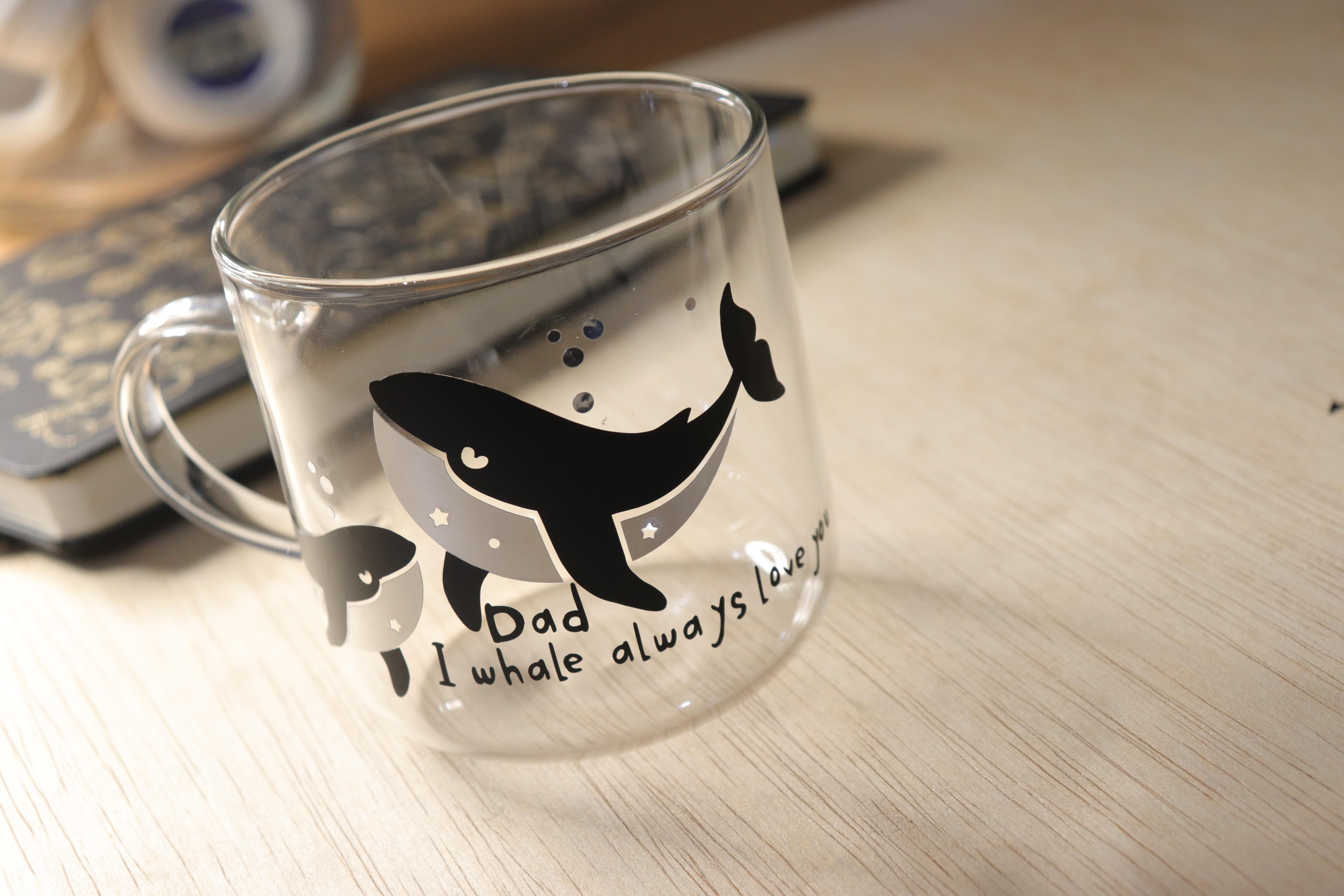
texto pode ser bem complicado. Eu sempre recorto mais de um arquivo caso de eu cometer um erro. Eu ainda tenho texto extra para usar. E é isso. É assim que
o produto final se parece. Na próxima. Vou compartilhar
com você como adicionar essa mensagem adesiva
usando vinil de quadro-negro
6. Aula 6: Nesta lição, vou
compartilhar com você como adicionar
essa mensagem adesiva que pode ser apagada usando vinil de quadro-negro De volta ao espaço Cricket Design. Se você for para o painel esquerdo
e clicar no ícone de formas, há várias formas
que você pode usar. Vou escolher
este para minha mensagem. Vou ajustar o
tamanho para caber na minha caneca. Você pode simplesmente ocultar o
resto da imagem. Em seguida, vá para o
painel superior e clique em Criar. Na próxima página,
vou alterar
o tamanho
do material para 30,5 por 30,5 M. Vamos configurar o material
base para quadro-negro,
vinil, definir o padrão
para a pressão
e estamos prontos para preparar o e estamos prontos Coloque o material em cima
do tapete de recorte padrão. Use o raspador para
garantir que o material esteja preso
corretamente ao tapete Você pode usar o marcador de giz
para escrever a mensagem. É isso aí, é assim que o produto
final se parece. Muito obrigado por assistir. Espero que você goste deste
tutorial sobre como criar uma marca personalizada do zero usando sua máquina
de corte. Eu me diverti muito
criando esse projeto e mal posso esperar para ver
o que você vai fazer em casa. Por favor, compartilhe
comigo sua criação na galeria
do projeto para
que outros alunos possam compartilhar feedback e que
possamos nos inspirar mutuamente.
 Hanacrochetdesign Eva Widjaja, hanacrochetdesign