Transcrições
1. Introdução: como meu nome é Andrea e eu sou um diretor criativo italiano, um dos dois sócios fundadores fora do comum acima anunciado urgência. Basicamente, Mila, isso existe no mercado há mais de 15 anos e em resina aqui temos desenvolvido muitos projetos para o cliente, incluindo MTV,
Sony, Sony, Angela Tronics disse Chang Gabbana, Ferrari e muitos outros eu também sou um professor universitário por mais de 11 anos. Eu ensino temas como visual, multimídia, interação, design em marketing digital. Eu vivo entre duas cidades italianas que são Milão em Calgary. Desta forma, eu posso pegar o passe de todas as cidades. Miller é uma cidade italiana por excelente para fazer negócios, onde a principal empresa internacional estão sediada em internacional, criativo, dinâmico e moderno país da cidade está localizado na Sardenha e é uma das regiões onde há é a melhor qualidade de vida em que encontrar um mar maravilhoso e relaxado pelo surf assistindo a um pôr-do-sol. A idéia da pontuação começa a partir dos muitos pedidos que recebi do meu estudante universitário sobre como alcançar alguns dos principais efeitos na pós-produção profissional para em hedge para o tiro. Em cada aula, explicarei uma técnica de pós-produção diferente, passo a passo, dando-lhe dicas sobre como melhor usá-las
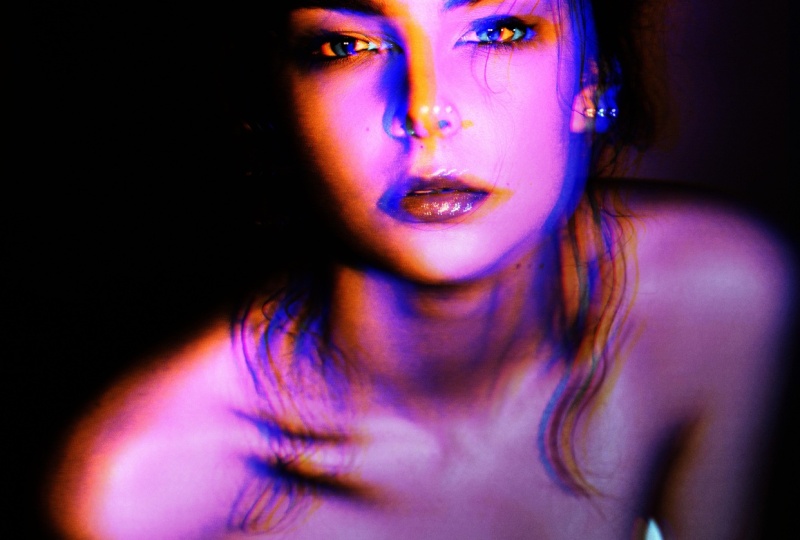
2. Efeito em polho 3D: Ei, criança, desta vez vamos fazer um efeito incrível, chamado “O Vacilão”. Na verdade, em um específico, nós vamos fazer um esforço de três d com o uso fora da loja de fotos. Então a primeira coisa que vamos fazer é ligar o software para a loja. Então vamos abrir nosso arquivo de imagem aberto do mental principal e confirmámos com Open. Ok, então agora vamos começar primeiro, vamos verificar a interface do para o show. A interface é jogada em diferentes partes. Vamos começar do início. Temos o mental principal. Então temos a barra de ferramentas, a barra de ferramentas. Temos várias ferramentas e cada uma delas. Ele pode ser configurado a partir da opção Barca você pode ver se eu mudar o para ele mudou. Também a barra de opções. Lembre-se de que sempre você precisa selecionar a porta, configurar a opção na barra de opções e, em seguida, começar a trabalhar nela. Quando esta parte na parte certa, temos o paladar. Lembre-se que cada parte da interface pode ser desligada e ligada a partir do menu principal sob a janela de voz. Neste caso, apenas
alcançamos a paleta de camadas. Então agora vamos começar. Primeiro, duplicamos a camada original. Nós o dirigimos no ícone, representando uma nova camada. Então temos que modificar o carro. Toda vez que você quiser mudar a equipe de saturação do carro, você vai para o grande ajuste. Neste caso, vamos usar a separação de quem. Se você quiser mudar completamente o coral basta selecionar colorir primeiro e, em seguida, com quem você selecionou uniu este caso. Queremos pão vermelho muito forte. Então aumentamos a separação e deixamos a leveza assim, então abaixo da saturação zero quem? E lembre-se de pressionar em colorir. Então deixamos cair o fundo novamente. A imagem original no ícone que representa uma nova camada. Nós o drogamos em cima porque uma camada é visível de cima para baixo. Então, se você quiser, estes depende do que você está fazendo nesta camada. Arraste-o por cima. Ele fez ajustes. Quem é a saturação? Presidente polarizado e selecionado cor azul. Então por volta de 236 aumentar a separação máxima como abaixo de porcentagem e pressione OK pela última vez que duplicamos a imagem original, nós drogamos em cima para fazer este discurso Bem, você encontra ajuste situação de quem? Agora vamos mudar o coral. Então estamos criando as três cores primárias vermelho, azul e agora amarelo. Quem? Saturação amarela. Máximo, mas o preço sempre colorido. Então, em torno da explosão. 41 que situação sob porcentagem de leveza. Sempre zero. Certo, agora temos quatro camadas. Vamos dar um nome Se você quiser dar um nome para a camada, basta fazer duplo clique sobre o imposto sobre o nome Então este é amarelo é azul e este é o Dr. Fantástico. Então agora nós selecionamos as três camadas com deslocamento e com modos de mistura que estão na
palete camada . Nesta parte perto da capacidade que temos culpado em humor Nós selecionamos o modo inteligente chamado relâmpago. Então vamos para a primeira camada chamada amarelo. Com a ferramenta de movimento, podemos facilmente mover para a esquerda e para a direita da camada. Então nós movê-lo um pouco abaixo da esquerda que selecionamos Drew e movê-lo um pouco com um movimento para a direita. E finalmente o vermelho. Vamos movê-lo para a esquerda novamente. Certo, claro, você pode se mover como preferir, direita ou esquerda, até conseguir o que quer. Então isso é muito bom. Então agora selecionamos qual, se a camada de três cores amarela, azul, vermelha e fizemos um grupo para fazer um grupo na camada piloto pressionar, criar um novo grupo. Então nós somos a mesquita camada de máscara neste grupo. Então, pressione na paleta de camadas neste ícone chamado Mesquita Adicionar Camada. Agora eu quero que essa parte da imagem permaneça como a original e o resto é com Afetar. Para fazer isso. Tenho várias opções, mas agora vou usar apenas a ferramenta de gradiente. A grande turnê, como todas as ferramentas primeiro precisam ser configuradas, então eu vou para o movimento. Mudei-me para eles. Barra de opções. Eu seleciono o gradiente no pré Settles na barra de opções. Você tem que selecionar esta parte da barra de opções, que está mostrando seu Grady e, em seguida, no chão. Interrogador, Selecione o primeiro preceito, que vai de preto para branco. E OK, temos várias opções. O 1º 1 é guardião inclinado. O 3º 1 O 2º 1 é um guardião bastante. O 3º 1 é o Tio Grady, e o 4º 1 é refletido Gradient. O 51 é gradiente de diamante. Vamos usar mais magros, Brilhante. Nós nos mudamos para a mesquita e quebramos e caímos. Como você pode ver, parte da imagem é original eo resto é com esforço disse. Isto é o que temos agora. Isso significa zoom um pouco para aumentar os esforços. Vamos tornar isto mais visível. Eu também adicionar uma camada de ajuste da camada educada cartões chamados. Aqui funcionou assim. Você pressiona o quadrado e cria um ponto onde você pode arrastá-lo para tornar este mais escuro ou mais claro. Você não pode ainda mais apontar para este espaço. Você pode criar sua própria combinação. Como pode ver, é o que precisamos. Isso é então agora nós temos este res afetar o tratamento judicial e tê-lo como ele.
3. Glitch de tipo!: tamanho segunda visita, e estes exercícios uma mistura entre Gleacher fato e tipografia. Então, é claro que vamos usar para isso. Abrimos a imagem que gostaríamos de usar para estes exercícios, mas também precisamos criar um novo documento tão bem que eu quero trazer este arquivo. Então, a primeira coisa que tenho que escolher quando crio um novo documento é a intenção de usar. Se você quer um cérebro usar cérebro cérebro direito, se é uma interface Web ou Mumbai, se é algo para o vídeo, filme e vídeo,
Então, por enquanto, vamos passar a primavera. Um quatro é o meu quatro meses. Escolha a orientação paisagem porque a minha imagem é horizontal. Então, se você quer o cérebro, você tem curry sobre a resolução. 151 50 É um bom compromisso entre os lados e de alta qualidade. Claro que 300 é resolução máxima quando você quer um príncipe e RGB remoto frio, que é se você quiser. Teoh publicou este fogo on-line para a Web, mas não trazendo. Se você quiser imprimir, você deve escolher C e acordar um skate solha amarelo magenta CNN, que é o preto, eh, Jimmy são a cor primária para a tela vermelho, verde, azul. Então, veja de qualquer maneira, caso o que escolhemos criar agora, se você quiser digitar, a ferramenta que vamos usar já é ferramenta tipo suave, cada ferramenta no Pai está desligada. Primeiro, você tem que selecionar a opção da família Fun que vamos usar. Baldoni, que é um fundo fantástico, é uma fonte serif, na verdade. Todo o livro realmente legal é a variação do telefone, como um livro fálico careca. Lados do telefone. Então, a dimensão do fundo anti-Aaliyah. E se você tem um parágrafo, o alinhamento. Em seguida, selecionamos a cor preta. Um clique na tela em nosso palco,
e, em seguida, basta pressionar G. Se você quiser Um grande Skane sua carta. Basta ir para o auxiliar de confiança livre, pegar um canto e drogá-lo. Você pode girá-lo são apenas escala. O que vamos fazer é duplicar esta carta e voltar a editar bolinhos, pois temos que combinar as duas letras juntas. O que eles querem obter. É um mortal, e eu preciso ter uma parte que é realmente negra sobre Michael Position e a parte, é por isso que o que eu vou fazer é repetir esta ação muitas vezes. Sinta-se livre para fazer sua composição, tente fazer algo realmente dinâmico. Então eu dirijo uma camada de duas para o novo ícone de camada e, em seguida, auxiliamos a forma de liberdades. Eu comecei a jogar com eles sendo até que eu tenho o ícone representando o chá, que é o resultado da ferramenta de tipo. Estou trabalhando fator. Então isso significa que eu não estou perdendo qualidade para que eu possa escalar torná-lo maior e menor. E não estou perdendo qualidade no meu dogma. Duplicar novamente. Oito lances livres, forma, rotação e, como você pode ver e trabalhando muito livre porque eu estou criando minha composição. Então eu disse, como todas as camadas juntas e para movê-los facilmente,
fazer duplo clique, clique com direito do mouse Desculpe e o objeto inteligente convertido. Então, selecione tudo com turno única camada com turno clique direito Converter para inteligente opted
médico inteligente são algo É algo realmente útil informação? Porque você tem uma camada é assim se você nivelar todas as camadas juntas. Mas se você fizer um duplo clique, ele abrirá outro incêndio de loja de fotos com cada camada separadamente. Então, tudo o que você muda algo aqui mudaria nosso dizer que bússolas maldosas. Eu duplicei este objeto inteligente e novamente eu começar a mover Scaling Duplicate novamente. Assustado novamente. Ok, a composição começa a ter uma área muito negra. Então vamos fazer pela última vez que duplicamos e dimensionamos muito bem. Não, todas essas camadas precisam ser inundadas em uma, mas não quero perder a oportunidade de voltar atrás. Então eu crio novamente um objeto inteligente com o botão direito do mouse converter Um objeto inteligente Uma vez que você seleciona todas as camadas juntas. Agora tiro minha foto e eles se duplicam para o 4. Então direito, clique na camada duplicada camada eo destino fora do documento é o meu novo cinco cartão e título um você estava Visualizá-lo aqui Se ambos têm o mesmo modo de cor ou se
ambos estão abertos em sua amizade. Sim, é
isso. Deixe-me drogá-lo. Então, sob o tipo de composição e deixe-me mover minha imagem em posicioná-lo sob a
área preta . Agora, se uma imprensa commons ou CMD no meu Mac e eu clicar no retângulo de visualização, que está aqui na paleta de camadas, Eu posso ligar o conteúdo fora da perna. Então eu repito coma GMD para o meu teclado e um clique na pré-visualização do retângulo. Então eu mudei para a camada com a imagem de fundo enfrentando, e eu clique na mesquita, outra mesquita camada. Eu desligo o tipo de jogo e o que eu obtive é exatamente isso. Você vê, linda. Eu tenho uma máscara que eu mesmo criei usando apenas tipografia.
4. Glitch de desconstrução: Ei, pessoal, como estão hoje? Vamos aprender um novo tutorial sobre a nossa cozinha de alvejante. Se agirmos para a loja neste caso, vamos usar a lassitude política, o pisca-pisca, Lassiter. É bom para a seleção, mas também para se sentir contente como cada turnê. Se você continuar pressionando a turnê, você descobre mais variação. Neste caso, temos três variação última ferramenta de laço poligonal pouco e lassitude magnética. Vamos usar a ferramenta de laço poligonal. Vamos agora selecionar a opção da opção. Temos que selecioná-lo como essa nova seleção, alimentador, raio zero e anti becos. Então a primeira coisa que vamos fazer é uma nova seleção na imagem. Então nós criamos, tipo, três seção de meninas jovens. Então poderíamos estar com Eddie Kewpie e colocamos nós definimos e a foto do ônibus passou no lugar novamente. Se você quiser copiar, editar cópia se você quiser colocar uma imagem passou passou no lugar passando lugar porque você deseja colocar exatamente na mesma posição do originalmente. Agora queremos brincar com isso. Então nós ajudamos liberdades para que nós podemos girar e assustá-lo um pouco agora novamente para a camada original . Mas ainda menos uma ferramenta. Eu fiz outra seleção Editar Coby Edit passar imagem passada no lugar, servido em outra nova camada com a seleção assistida liberdades formulário. Se você quiser jogar com esta nova seleção para que você possa girá-lo uma batida e você não pode tão assustá-lo. Então você vê que eu sou como eles estão construindo a imagem, fazendo isso mais do que eu quero dizer, isso é perfeito para a roupa porque esta roupa, é realmente dramática. Além disso, se você desconstruir, você torna esta imagem de mais dinâmica. Se você quiser focar a atenção deles no esforço, precisamos confiar em transformá-los em preto e branco. Então, no caso de você estar trabalhando com RGB GP, você move para a camada de ajuste e você seleciona preto e branco. No caso de você estar trabalhando com CNN trabalhar uma camada de ajuste. Quem é a saturação? Você remove a situação deles. Estamos trabalhando com RGB, então ajuste a camada preto e branco. Agora nós somos a nova camada que eu quero dar,
tipo, tipo, um pouco de cor. E para fazer isso, eu vou usar um grande no reboque tudo que você precisa ser configurado primeiro na barra de opções então eu clicar na barra de opções. Onde está o gradiente? Grady e editor? Eu seleciono a primeira predefinição
e, em seguida, no primeiro canto material. Clique duas vezes. Então, como a primeira equipe e confirmar segundo carro Parar publicamente selecionar novamente e conforto. Você tem cinco mergulho cinco Variação fora de sua idéia e que são gradiente mais magro Roger Gradin , Tio Grady e refletido em diamante clique e drogas para aplicar o efeito se você quiser
combinar o efeito com uma composição de modo que o gradiente camada com uma composição que está por trás você pode usar o humor inteligente na camada cérebro ruim. Imodesto esta lista de opções. Basta rolar sobre as várias opções que você e você vai descobrir como ele combinou os dois conteúdos juntos. Honestamente, eu gosto de vida suave, mas neste caso, mas é realmente visível é verde. Por isso reduzi o teu passado do chão. Isso é exatamente o que eu recebo minha imagem com este efeito dinâmico que torna isso mais interessante. Espero que você goste deste tutorial
 Photoshop Classes By Andrea, Creative Director and Multimedia Teacher