Transcrições
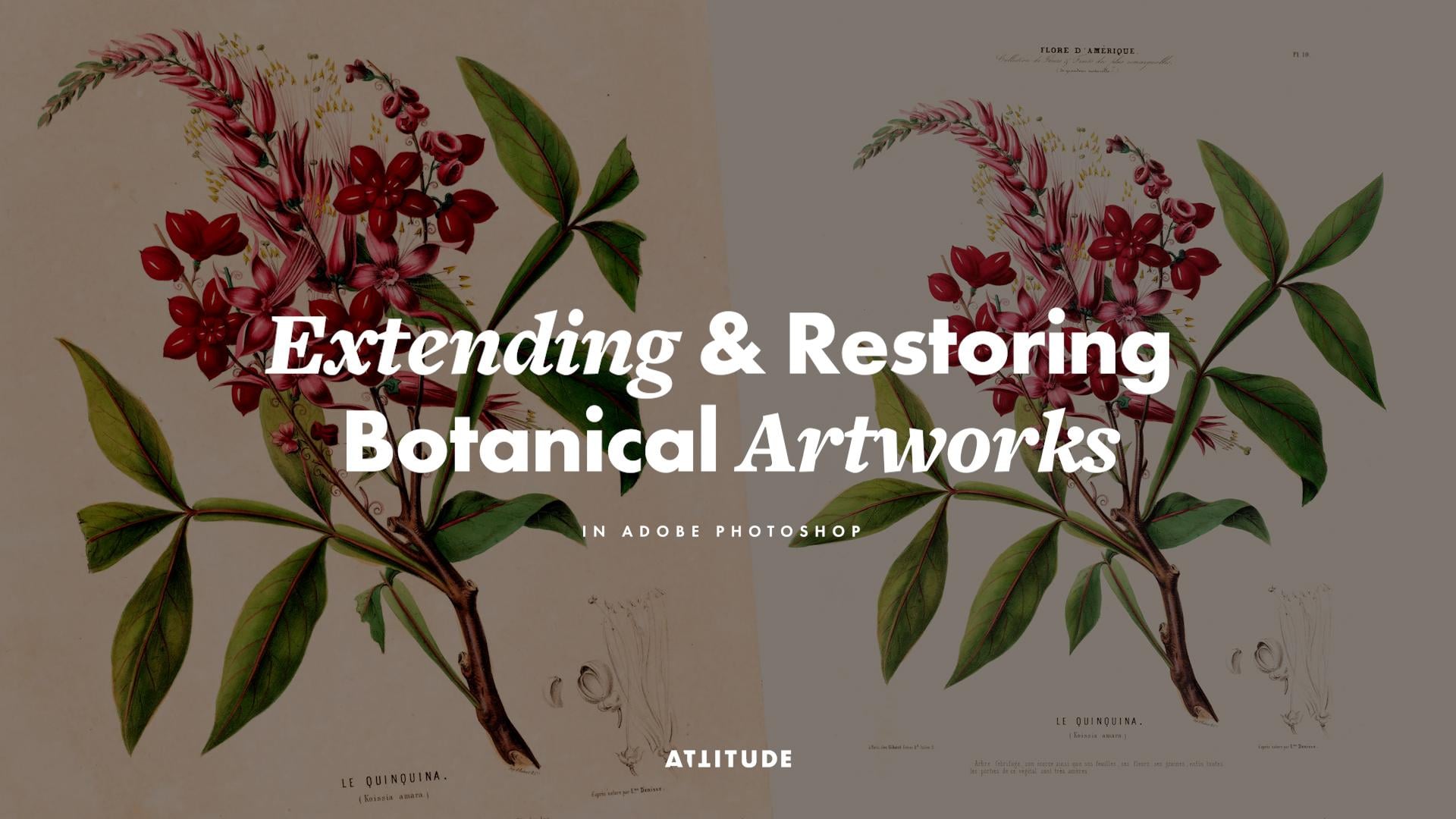
1. Introdução e visão geral do curso: Se você cria sua própria arte
botânica ou trabalha com ilustrações botânicas
vintage
e, ocasionalmente precisa restaurar elementos
ausentes nas bordas
ou dentro das ilustrações
para prepará-los para
uso em designs,
colagens, padrões de superfície
ou simplesmente como obras de arte finalizadas, esta aula é para
você elementos
ausentes nas bordas
ou dentro das ilustrações prepará-los para
uso em designs,
colagens, padrões de superfície
ou simplesmente como obras de arte finalizadas, esta aula ilustrações botânicas
vintage
e, ocasionalmente, precisa restaurar elementos
ausentes nas bordas
ou dentro das ilustrações
para prepará-los para
uso em designs,
colagens, padrões de superfície
ou simplesmente como obras de arte finalizadas, esta aula é para
você. Ei, pessoal, sou Janie
Homart Creative
e, como designer gráfica, adoro usar imagens vintage em minhas colagens, padrões E eu dou algumas aulas populares
aprofundadas sobre esses assuntos. E nesta breve aula, estou empolgada em compartilhar meu fluxo de trabalho para ampliar ilustrações
botânicas de forma rápida
e fácil e gerar elementos ausentes
usando as ferramentas
de preenchimento e expansão generativas do estou empolgada em compartilhar
meu fluxo de trabalho para ampliar ilustrações
botânicas de forma rápida
e fácil e
gerar elementos ausentes
usando as ferramentas
de preenchimento e expansão generativas do Adobe Photoshop. Além de expandir
a imagem e gerar novas partes dentro
da própria ilustração, também
mostrarei como combinar perfeitamente sua ilustração
original com os
elementos gerados e como substituir texturas de
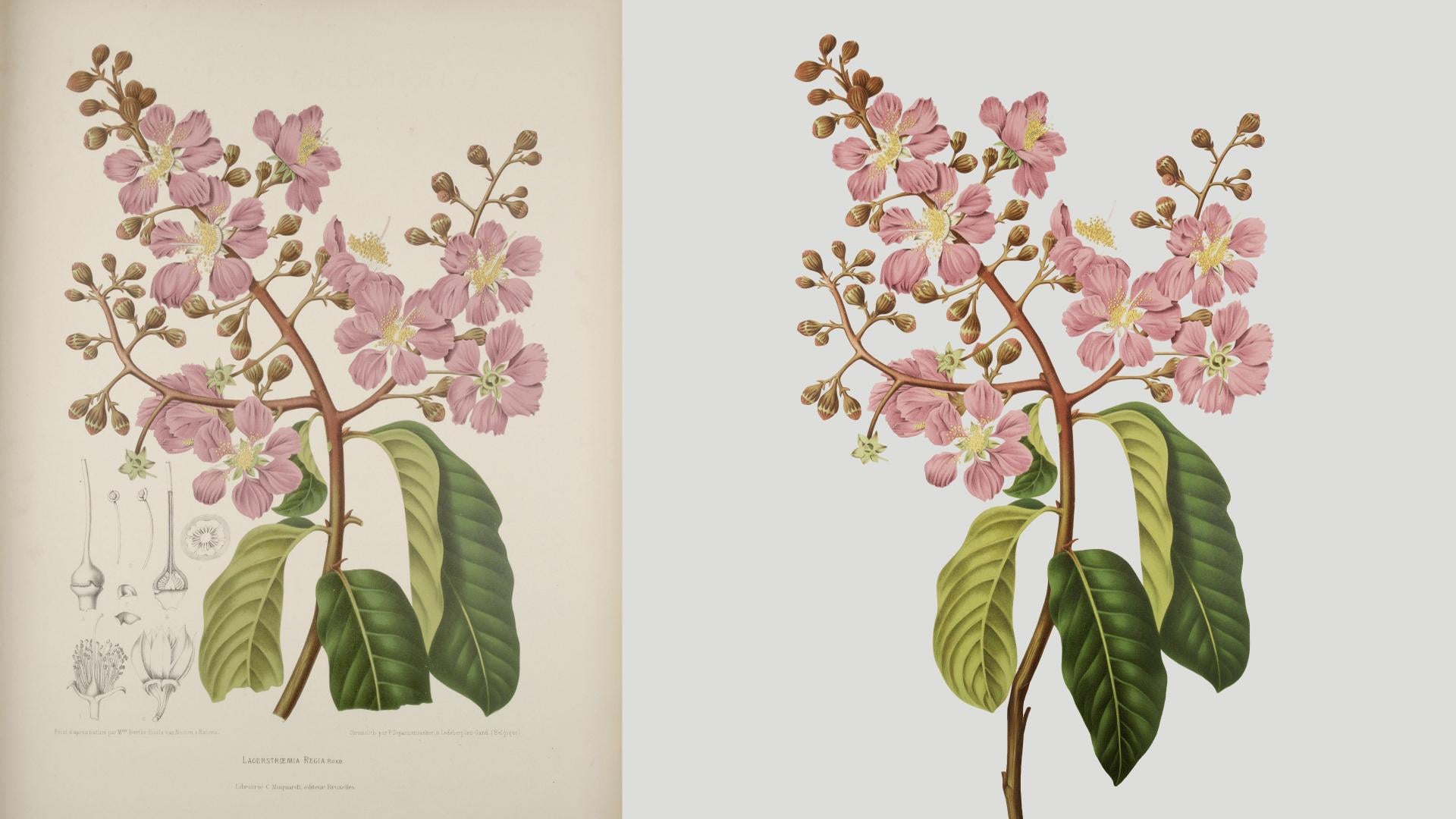
papel irregulares ou manchadas pelo fundo de cor limpa e
sólida, preservando a fundo de cor limpa e
sólida, preservando arte original e mantendo
o mínimo Então pegue sua própria arte
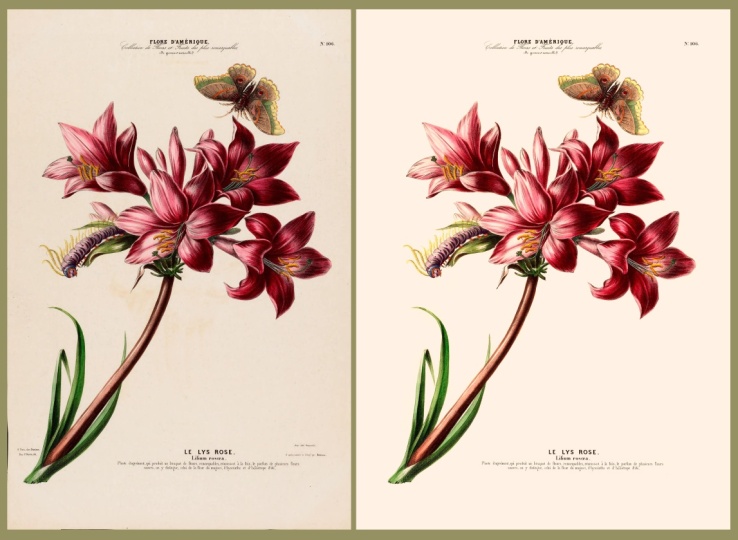
botânica, qualquer impressão botânica vintage de um arquivo on-line ou uma
das imagens que compartilhei
na aula ao contrário.
Vamos começar com essa técnica de restauração
de
imagens que pode economizar muito tempo
2. Preparando a imagem para extensão: Antes de começarmos a
estender a imagem, precisamos
prepará-la rapidamente para obter os melhores e mais
previsíveis resultados ao usar os recursos
generativos e preservar os elementos da
arte original para que
possam ser combinados perfeitamente com as extensões
geradas Com sua imagem aberta
no Adobe Photoshop, comece
selecionando a ferramenta de corte e
recorte sua imagem para remover detalhes
desnecessários Se os elementos que você deseja estender estiverem bem nas
bordas da imagem, você poderá
recortá-los imediatamente. Mas nesta impressão,
há elementos de
ilustração
que se estendem além
dos que eu preciso
regenerar e alguns elementos de design adicionais
que eu quero preservar Então, neste caso, vou apenas fazer um corte inicial
para ajudar toda a impressão
a encaixar NIA
na tela e remover qualquer textura
extra de papel ao redor dela. Nesse estágio, verifique se a opção excluir pixels recortados está
marcada na barra de opções
e, quando estiver satisfeito com
o corte, pressione Enter Em seguida, vá para o menu Janela e abra a barra de tarefas contextual ,
se ela ainda não estiver visível Em seguida, é hora de criar
outro corte e cortar todos os elementos nas bordas para
prepará-los para a extensão. Mas antes de fazer isso, desmarque a opção Excluir
pixels recortados para poder trazer de volta quaisquer elementos que serão
cortados nesse estágio Em seguida, reduza o tamanho
da caixa de corte, para que ela corte todos
os elementos que você deseja estender, certificando-se de criar uma
borda limpa nessas formas. Quando estiver pronto, pressione Enter
para aplicar o corte, selecione a tela inteira, alterne para a ferramenta de movimentação e copie e cole a
seleção em uma nova camada. Agora você terá duas camadas, a inferior com a imagem original
completa e a segunda,
cortada nas bordas Essa camada recortada
é aquela com a qual
trabalharemos para estender a imagem Agora, com nossa imagem preparada, estamos prontos para estender
a tela e gerar as peças Nissen.
3. como estender a ilustração com a expansão generativa: Com o corte da imagem, agora
podemos reconstruir os elementos ausentes
nas bordas usando
a expansão
generativa Portanto, oculte a
camada original por enquanto e selecione a camada cortada
no painel de camadas Com a segunda
camada de corte selecionada, volte para a ferramenta de corte e estenda
a tela até o tamanho desejado. Em seguida, vá para a barra de tarefas
contextual. Clique em Expansão generativa. Escolha o modelo de preenchimento e
expansão do Firefly e clique em Gerar Em seguida, sente-se e
aguarde os resultados. Quando os resultados
aparecerem, analise as variações e escolha a que você mais
gosta. Se algumas variações parecerem boas em termos de detalhes da
ilustração, mas contiverem alguns elementos
gerados aleatoriamente ,
como esses desenhos extras ,
ignore-as porque são muito fáceis de remover. Selecione a variação
que você mais gosta e clique nesse botão
para aprimorar os detalhes. E aqui está sua camada de
expansão generativa pronta. Se você quiser manter as gerações
alternativas
como backup, esse é um bom momento para
duplicar a camada generativa Eu geralmente crio e copio e a
rasterizo para edição
e mantenho a camada
generativa original
oculta até saber que não
preciso mais dela e mantenho a camada
generativa original oculta até saber que não
preciso Mas, dito isso, se você preferir, você também pode simplesmente trabalhar diretamente
com a
camada generativa Generative Expand geralmente
funciona muito bem, mas também pode gerar alguns detalhes extras que
você desejará remover Na próxima lição,
mostrarei uma maneira rápida de
limpar sua imagem.
4. Cleaning Up the Generated Extension: A extensão gerada é
um ótimo ponto de partida. Mas para obter o melhor resultado,
você precisa remover todos os elementos gerados indesejados
e limpar a imagem. Para fazer isso, você
precisa trabalhar com uma máscara de camada que
já esteja aplicada à
camada generativa, selecione a miniatura da máscara
no Essa máscara revela as áreas
recém-estendidas na tela, como você pode ver
na miniatura Para remover qualquer elemento aleatório, gosto de começar com o Lasota e desenhar rapidamente uma seleção
ao redor da ilustração Em seguida, inverto a seleção e a preencho com preto para ocultar essas áreas
externas A ferramenta lasso é super
rápida e fácil de usar, mas você só precisa se
lembrar de que, se você usar para desmarcar
tudo quando
terminar , poderá
usar outras ferramentas com toda
a tela Você pode continuar usando a ferramenta
Lasso em áreas pequenas, mas eu geralmente
mudo para a ferramenta de pincel e uso um pincel redondo duro para pintar sobre qualquer área
que eu precise remover Se estiver usando a ferramenta de pincel, certifique-se de que o preto esteja definido como
a cor do primeiro plano e pinte
cuidadosamente sobre qualquer erva daninha
ou elementos gerados desnecessariamente Ao trabalhar com a máscara, lembre-se de que você está afetando
apenas as áreas estendidas e a imagem original é
revelada para a máscara. Então,
remova todos os detalhes confusos
da extensão, depois oculte a camada recortada e
ative novamente a camada original da
imagem completa Agora você pode combinar a ilustração original com a extensão gerada com
mais cuidado.
5. Combinar a arte original e gerada.: Uma das maiores vantagens
desse fluxo de trabalho é que
você não precisa depender inteiramente do resultado
gerado e pode combinar
facilmente sua extensão
gerada por IA com a arte original para
evitar erros gráficos e criar a final considerada
Emo É útil ativar e desativar a
camada generativa algumas
vezes para ver o que
mudou e, em seguida, retornar à
máscara de camada e começar a mascarar
todas as partes geradas que se todas as partes geradas que sobreponham Por exemplo, aqui, vou mascarar essa área para revelar a parte original
da ilustração. Em seguida, essa folha aqui foi regenerada durante
a expansão, então eu trarei de
volta rapidamente a versão original E aqui está outro fragmento de
folha que eu prefiro restaurar
da imagem original Agora, a ilustração
parece muito melhor. Preservamos a maior parte
da arte original, usando apenas a IA para
reconstruir as bordas que
faltavam Então, é assim que você
pode expandir rapidamente sua imagem e gerar
detalhes nas bordas. Mas se
faltarem alguns elementos na arte, você precisará reconstruí-los
usando o preenchimento generativo, e compartilharei minhas dicas
e truques especiais para obter
os melhores resultados
na próxima lição . Hum,
6. Restaurando detalhes com preenchimento generativo: Se você precisar restaurar
um elemento ausente dentro da ilustração,
por exemplo, como esta folha
incompleta aqui, você pode usar o Preenchimento
generativo em vez disso Para fazer isso, comece
desenhando uma seleção
com a ferramenta Lasso, certificando-se de que ela se sobreponha à parte existente
do
elemento que você deseja estender Em seguida, selecione a camada
original da imagem. Vá até a barra de tarefas contextual, clique em Preenchimento generativo
e digite sua solicitação Às vezes, você pode deixar
o aviso vazio, mas adicionar uma
palavra simples como folha ou até mesmo o nome específico da planta
pode ajudar a obter melhores resultados. Então, com seu prompt
pronto, clique em Gerar. Aguarde os resultados e, em
seguida, analise-os. Para esse primeiro conjunto, eu uso o modelo Firefly fill
and Expand, que funciona razoavelmente
bem estilisticamente,
mas, neste caso, não é
perfeito em termos Então, vou mudar para o modelo sem imagens do
Firefly e gerar mais algumas
variações para comparação Alguns desses novos resultados têm formas
melhores, mas detalhes
um pouco mais fracos Então, vou gerar
mais alguns na esperança de conseguir
algo melhor. E esse parece muito bom. Os detalhes não são tão
bons quanto na primeira versão, mas a forma se integra
perfeitamente à ilustração Então, vou usá-lo. Mas é claro que você pode
continuar gerando ainda mais resultados até
conseguir algo que
funcione muito bem. Portanto, use essa técnica
e o preenchimento generativo para restaurar todos os detalhes
em sua ilustração E lembre-se de que a forma da
seleção original que você desenha com a ferramenta laço determina o tamanho e a forma
do elemento gerado Portanto, certifique-se de acertar a seleção antes de
começar a gerar qualquer coisa. E quando você terminar de
restaurar a ilustração, a etapa final é limpar o plano de fundo e
preparar a imagem final
7. Cleaning the Background & Finalising the Artwork: Depois de terminar de
gerar elementos, você pode fechar a barra de tarefas
contextual E agora vamos reunir
tudo em uma composição final limpa com
um fundo de cor sólida. Se quiser manter
o documento e seu fluxo de trabalho totalmente
não destrutivos, você pode agrupar todas as camadas e convertê-las
em um objeto inteligente Ou, se você não planeja revisitar nenhuma máscara
ou geração, pode simplesmente mesclar
as camadas Normalmente prefiro trabalhar não destrutiva
com objetos inteligentes, mas eles podem
aumentar drasticamente o tamanho do arquivo Portanto, nesse caso, trabalharei
com as camadas mescladas. Depois de ter uma única
camada de imagem ou objeto inteligente, vá até o botão Adicionar nova camada de preenchimento ou ajuste e
crie um preenchimento de cor sólida. Use qualquer cor por enquanto, coloque a camada de preenchimento
abaixo da imagem
e, em seguida, clique duas vezes na miniatura
da cor e experimente uma cor do plano de fundo
original E, se necessário,
amplie e feche para escolher uma
tonalidade, tonalidade ou tonalidade específica Com a cor de fundo pronta, agora vamos remover rapidamente a textura irregular
do papel original Se você estiver trabalhando com uma camada
rasterizada, converta-a
primeiro em um objeto inteligente para que você possa
trabalhar de forma não Em seguida, pressione Command L ou Control L no Windows para
abrir o ajuste de níveis, selecione o colírio branco atol e clique na imagem
para definir o ponto branco Você pode segurar a tecla Option ou Ok no Windows para visualizar quais
áreas foram afetadas continuar
clicando até que o fundo fique
quase uniforme e limpo Mas não se preocupe com manchas
maiores e mais escuras pois é melhor
removê-las posteriormente separadamente. Quando o fundo parecer limpo sem perder os detalhes
na ilustração, ajuste os carneiros posteriormente, se necessário, para
ajustar o contraste E quando estiver pronto, aperte. Em seguida, defina o modo
de mesclagem da camada da imagem para multiplicar e você verá imediatamente o fundo
irregular desaparecer Como a cor de fundo foi extraída
da imagem original, a cor é multiplicada sobre ela, fica muito próxima da original
e a imagem inteira
parece muito mais limpa Agora, se quiser, você
pode ajustar um pouco cor
do fundo e torná-la mais clara ou um pouco
menos saturada E com isso feito,
agora você pode limpar qualquer poeira ou
manchas restantes na imagem Portanto, adicione uma máscara de camada à camada
da imagem e pinte
sobre pequenas imperfeições com preto. Se você encontrar manchas
maiores que
podem simplesmente ser mascaradas,
você pode revisitar o ajuste dos
níveis
e refinar ainda mais o e refinar Mas, nesse caso,
vou realmente manter essa mancha máxima porque ela adiciona um pouco de personalidade
à imagem Em vez disso, vou
me
concentrar em remover a poeira
ao redor da ilustração. E essa é a imagem ampliada e
limpa, pronta. Então, vamos republicar
uma aula com algumas ideias de como você
pode usar essa técnica em seus próprios projetos. Hum,
8. Dicas finais e conclusão: Como você pode ver,
todo o processo de restauração e reconstrução
dos elementos é muito rápido e fácil e
não requer nenhum retoque ou
reconstrução manual complexa Se você trabalha com estampas
botânicas vintage que têm alguns elementos
ausentes ou sua própria arte digitalizada
ou páginas
de caderno de esboços detalhes estranhos nas bordas ou
na lombada, essa é uma maneira muito
rápida de criar elementos
ausentes e
limpar suas imagens para que
possam ser usadas como impressões artísticas ou
levadas um pouco mais que têm alguns elementos
ausentes ou com
sua própria arte digitalizada
ou páginas
de caderno de esboços com detalhes estranhos nas bordas ou
na lombada,
essa é uma maneira muito
rápida de criar elementos
ausentes e
limpar suas imagens para que
possam ser usadas como impressões artísticas ou
levadas um pouco mais longe para uso em desenhos ou padrões de superfície. Se você precisar isolar sua
arte do fundo, não
deixe de conferir minha aula
aprofundada sobre criação desenhos
botânicos
para aprender como
recortar suas ilustrações de
forma eficaz e limpa, bem
como mais técnicas de
restauração de imagens, incluindo retocar os elementos
e ajustar e retocar as cores, e
o fluxo de trabalho completo para criar imagens
prontas para impressão de desenhos
botânicos
para aprender como
recortar suas ilustrações de
forma eficaz e limpa, bem
como mais técnicas de
restauração de imagens,
incluindo retocar os elementos
e ajustar e retocar as cores, e
o fluxo de trabalho completo para criar imagens
prontas para impressão desenhos botânicos Se você quiser
explorar outras formas de trabalhar de forma criativa
com imagens vintage, não
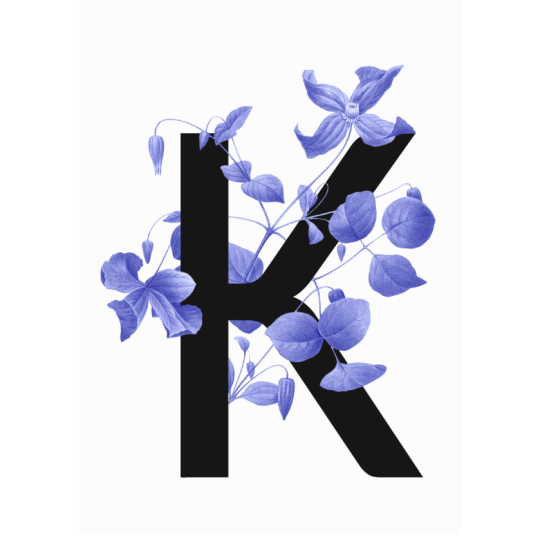
deixe de conferir nossas aulas sobre criação de colagens digitais, gráficas
minimalistas Para seu projeto de aula,
amplie e restaure sua própria obra de arte digitalizada ou uma
impressão botânica vintage e não
hesite em usar uma
das imagens vintage que
compartilhei nos recursos
da aula para
começar rapidamente a praticar Crie um projeto
na guia Projetos e recursos desta classe e compartilhe a imagem original e sua versão final restaurada
e estendida. Junto com todas as variantes e imagens em
andamento, você pode fazer uma captura de tela
durante todo o Se você achou
essa aula útil, deixe uma avaliação na guia de
avaliação desta aula. Isso realmente significa
muito para nós e ajuda nossos alunos a descobrir
nossas aulas. Se você tiver algum
tipo de dúvida, não
hesite em deixar um comentário no
esboço de discussão desta aula Então, ficarei feliz em responder
e fornecer feedback. E não deixe de nos seguir
aqui no Skillshare para ser o
primeiro a saber sobre nossas
novas classes e atualizações Então, vamos sentar para
esta pequena aula. Espero que esse fluxo de trabalho
ajude você a restaurar ilustrações botânicas
vintage ou sua arte com desconto com
mais facilidade Obrigado por
assistir a esta aula e espero ver você
em nossas outras aulas.
 Evgeniya & Dominic Righini-Brand, Graphic Design & Photography