Transcrições
1. Introdução: Oi, aí. Bem-vindo ao domínio aquarela
digital
com o Adobe Olá, sou Ashne, uma
artista totalmente obcecada por
aquarela Adoro brincar com
aquarelas reais e depois encontrar maneiras de
transferi-las para minha tela digital Estou muito empolgada em levar você
nessa divertida jornada pelo
mundo da pintura digital Nesta aula, você
aprenderá a usar pincéis dinâmicos do
Adobe Fresco para criar incríveis efeitos de
aquarela realistas Brinque com o fluxo de água e
o pigmento espalhados exatamente como na realidade e com formas de fazer sua arte se destacar usando
texturas Não importa se você
pinta há muito tempo ou
se está apenas começando. Se você está curioso sobre aquarela
digital, esta aula é para você Quando terminarmos, você
terá as habilidades para criar arte em
aquarela digital e
impressionante e
um portfólio cheio de peças das quais arte em
aquarela digital e
impressionante e se orgulhará Pegue seu iPad ou qualquer dispositivo em
que o Fresco funcione
, inicie o Adobe Fresco e vamos criar uma arte bonita e
colorida juntos. Mal posso esperar para ver
o que vocês criarão.
2. Projeto de curso: Então, vamos começar com
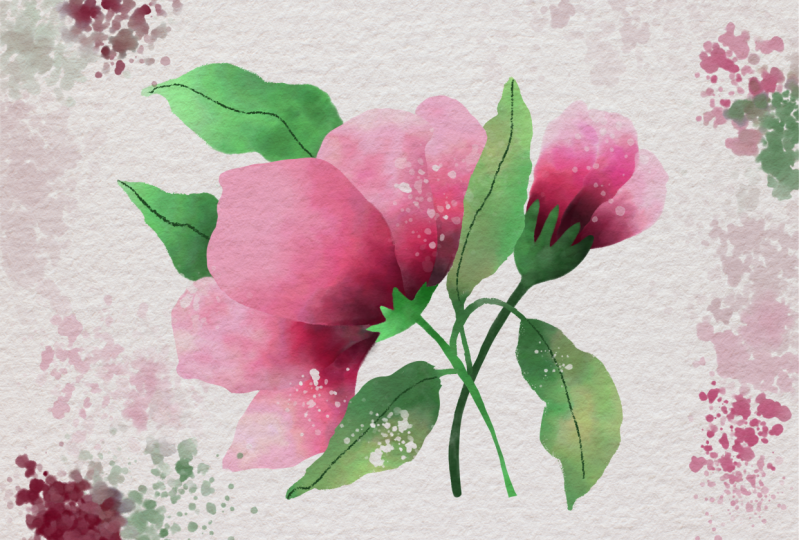
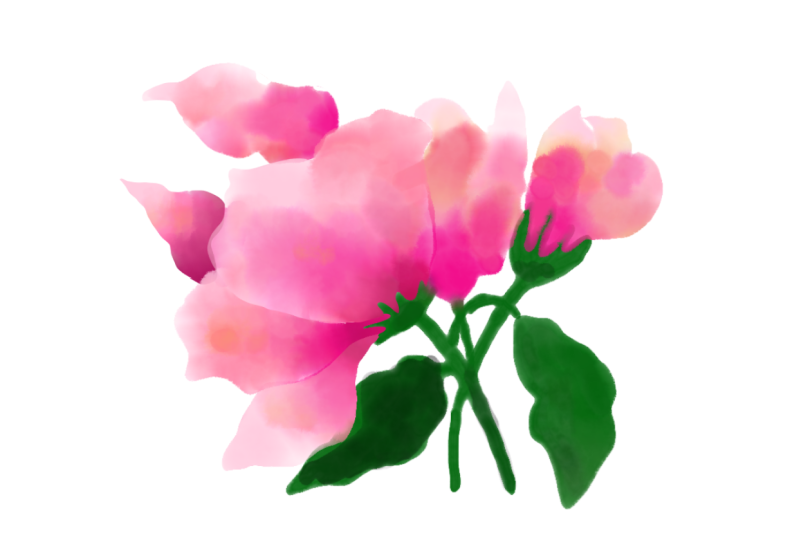
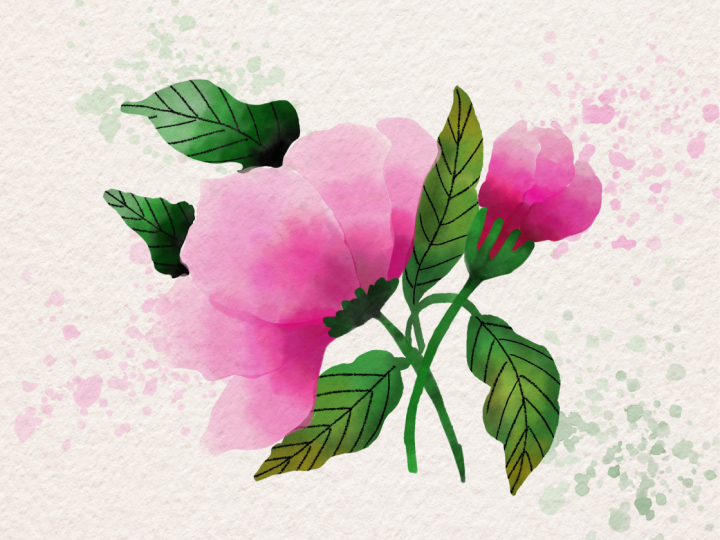
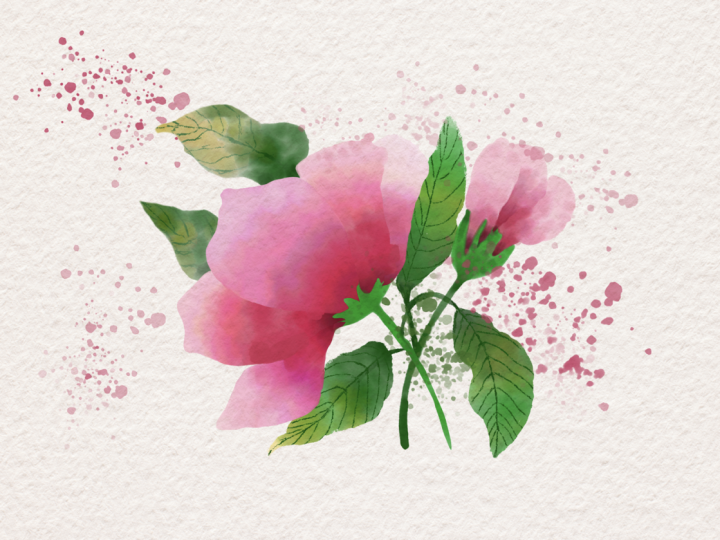
o projeto da classe, que será esse. Então, vamos desenhar uma
ilustração botânica em aquarela com Atop Fresco com
ou sem respingos Você também pode escolher desenhar sua própria ilustração botânica usando suas próprias
imagens e esboços de referência Tudo bem também, mas
não se esqueça de postar seu projeto na seção de projetos para que eu
possa dar uma olhada. E sim, adoro
ver o que vocês criam. Tudo bem, então, vamos
pular no copo.
3. Nova atualização de UI: Então, em maio de 2026, Fresco mudou sua interface Isso significa que pode
parecer um pouco diferente do que você verá
nas próximas lições. Pensei em fazer um
vídeo de atualização para minhas aulas de afresco. Então aqui está.
Assim que você entrar, se eu clicar em Início,
é assim que fica. Costumava ver seus
tamanhos personalizados e outras coisas aqui, mas agora
parece algo assim, mas tudo bem. Você pode clicar em Criar novo e criar um novo documento como de costume, clicar nos seus arquivos e
é assim que a página inicial se parece Crie um novo. Você tem uma
parte extra aqui chamada social. Você tem alguns modelos de
mídia social lá, então você pode usá-los. Vou apenas usar o tamanho da tela digital
e atual. A primeira coisa que você nota
assim que chegamos aqui é que a barra de ferramentas foi completamente movida do lado
esquerdo para cima Sei que não estou muito
feliz com isso, mas sim, acho que vamos
trabalhar com isso. No lado esquerdo, agora você
tem as configurações do pincel. Então essa é a suavização
que costumava ser,
essa é a suavização,
você sobe e desce Isso é basicamente o fluxo
ou a opacidade do pincel, como se você tivesse
um lápis de carvão
e então sim, vamos torná-lo preto,
e então você É como se você
mantivesse tudo alto, e então, se você mantivesse tudo baixo, você vê que não está
fluindo muito bem Esse é o fluxo do pincel, e esse é basicamente o tamanho do
pincel que você tem. Novamente, clique e fure e todo o resto funciona
exatamente da mesma forma. As configurações também são quase
as mesmas. Acho que não precisamos nos
preocupar com isso. E na barra superior, você tem todas as outras ferramentas
que você costumava ter. Essa é pose. É uma coisa nova que não
é abordada em nenhum dos meus tutoriais, então não vou
entrar Mas, basicamente, você tem
tudo aqui, a última ferramenta,
tudo está aqui em cima. As formas ainda estão aqui. O texto está novamente aqui
e, em seguida, é para adicionar suas imagens ou fotos
e coisas assim. A ferramenta conta-gotas está aqui e a paleta de cores
está Você pode ver que
os botões de desfazer foram movidos para cá em vez de para cá, mas tudo bem porque seus
dois toques Além disso, quando você
clica em
outra coisa que não seja o pincel,
esse painel desaparece Eles costumavam ser seu painel de animação
ou movimento aqui, que se moveu para cima e
costumavam ter formas como
uma régua e outras coisas que foram movidos para esta
parte aqui ou auxiliares de desenho Isso é o que é, e você tem todos os
recursos de desenho aqui. Então você tem sua
simetria aqui e a
grade de perspectiva e as grades Quando você o liga, você pode ter grades e o
encaixe está aqui,
então você captura tudo, eu Além disso, todo o
resto é exatamente o mesmo. E quando você sobe, você
obtém um modo de tela cheia. A única desvantagem que
vi é que quando você está
no modo pincel, antes mesmo se estivesse no modo de tela cheia desenhando, seu pincel era uma coisa flutuante que você pode mover para
qualquer lugar que quiser, mas eles desativaram isso Isso significa que, quando você entra
no modo de tela cheia, as configurações do pincel desaparecem. Então, se você quiser voltar e ajustar o
tamanho do pincel ou algo assim, você tem que voltar, o que eu acho que não é uma coisa boa. As configurações de movimento ainda
estão aqui, então isso também não mudou. E a coisa mais importante que eu quero incluir
são os pincéis Em vez de ter três pincéis
separados, eles os mesclam em
um único Isso foi feito há algum tempo,
quando você clica no pincel, você precisa acessar todos os pincéis
e, em seguida, escolher
quais pincéis deseja, pincéis de
pixels, e então você pode ver todos os
subtítulos Todos os pincéis estão aqui, mas a única coisa é que está
tudo empacotado e essa é a parte mais irritante
para mim Acho que é isso. Essa é
a principal mudança na interface do usuário e, como essa foi uma mudança
significativa, pensei em adicionar
um vídeo atualizado. Espero que você vá em frente e
aproveite a próxima aula.
4. Montagem : Ok, agora que
estamos prontos para desenhar, vamos começar
com as coisas básicas para
configurar a prancheta
ou nosso espaço de desenho Vou clicar
em Criar novo, entrarei no formato digital e clicarei no tamanho
da tela atual. Uma coisa que você
deve observar é que meu iPad está no modo
paisagem. Então, obviamente, o tamanho atual da minha tela também
aparece assim. Então, se você o estiver usando
no modo retrato e quiser apenas alterar
essa orientação aqui, clique nesta pequena seta
aqui para mudar para retrato. E, em seguida, clique em. Então, eu tenho um esboço e uma
paleta de cores para vocês, então eu quero que vocês façam o download na seção de
recursos E assim que você o tiver,
nós o traremos aqui. Normalmente, ele será armazenado
na seção de fotos. Caso contrário, pode estar em arquivos. Então a minha está em fotos, então vou
clicar nesse ícone de imagem e ir até minhas fotos e
trazer o esboço Quando estiver aqui, clique em concluído. Precisamos fazer um pequeno ajuste de
configuração para isso, então vá para os níveis. Clique aqui e clique para multiplicar. Esse é
o modo de mesclagem. Isso muda a forma como
a camada se comporta. Então, agora, mesmo que você vá abaixo dessa camada e
tente desenhar algo, ainda
poderá vê-lo, embora tenha
um fundo branco. Vou até aquela camada com um esboço e
transformo isso em normal, e você vê que realmente não consegue
ver o que está por baixo dela Mas se você colocá-lo como uma multiplicação, ele mostra automaticamente
o que está abaixo dessa E é exatamente disso que
precisamos, porque às vezes
vamos desenhar tudo abaixo dessa camada. E eu gostaria de ter essa opção para
poder ver as coisas. Você pode reduzir a opacidade
do esboço usando
essa camada de opacidade aqui para que o
esboço não fique muito
forte e não forte e Vou
mantê-lo um pouco mais alto
para que vocês possam
vê-lo pela tela,
mas mantenha-o o mais baixo que quiserem
para que você possa obter uma pintura em
aquarela bonita, mais nítida e limpa Eu vou clicar.
Vou até aqui, clicar e limpar essa camada
porque quero que ela esteja vazia. Agora é hora de introduzir
a paleta de cores. Novamente, entre em suas
fotos e traga-as. Quando estiver aqui, clique em concluído. Está abaixo da camada do
esboço para que você possa ver o esboço
por completo, mas isso Então, depois de inserir isso, se você inserir suas cores
aqui e usar o Sb recente, deverá ser capaz de ver as cores que ele acabou de extrair Você vê que isso diz Imagem
3419, essa é essa imagem. Obviamente, há
muito mais cores do que aqui, mas tudo bem. Podemos simplesmente escolher. Isso é do esboço.
Então, se você não quiser, clique e exclua a paleta
apenas para reduzir a cobertura Se você não ver isso aparecer
automaticamente, há uma configuração que
você precisa alterar. Então, vá para as configurações,
vá para as configurações do aplicativo. E, em geral, você verá algo chamado
AutoCreate Color Palette Verifique se está ligado e,
em seguida, você pode voltar e trazer
sua imagem novamente, e então ela
criará automaticamente as cores para você. E se nada disso
ainda estiver funcionando para você, você mesmo pode escolher as
cores. Verifique se você está usando
uma das palhetas e pincéis. Não
importa qual. Clique e fure para escolher essa cor e, em seguida,
desenhe suavemente na prancheta Você pode simplesmente rabiscar uma linha. Isso é bom. E
confira o próximo. Rabiscar. Isso criará coisas em uma camada
diferente. E depois de rabiscar
todas as cores necessárias, clique e exclua a camada.
Ou você também pode escondê-lo. Vou seguir em frente e
esconder o piloto de cores. Vamos conferir nossas cores. As cores que você
escolheu e desenhou, você precisa fazer uma linha na sua prancheta para que essa
cor apareça aqui São essas cores? Uma coisa que você deve observar é que existem
esses controles deslizantes HSB, que informam o
número exato das cores Então, se há alguma
cor que eu estou escolhendo e você quer exatamente
a mesma cor, você também pode copiar esses números
na sua cor Então, basta clicar e segurar, e ele fornece um teclado
onde você pode digitar as cores Uma coisa que quero
mencionar é que as cores que são
retiradas podem ser muito diferentes das
cores que você
escolhe manualmente , porque não tenho
ideia de por que isso acontece, mas há uma pequena diferença. Por exemplo, isso é 50, 97 e 95, e isso
é 4595 e 95 Portanto, há uma pequena
diferença,
mas geralmente não importa muito, então costumo
mantê-la assim. No máximo, eu altero o nível de
brilho. Combine as coisas. Uma das principais coisas que vem à mente quando você está fazendo aquarela digitalmente é a textura do papel de
aquarela, e você pode conseguir isso
trazendo Eu tenho algumas texturas para vocês na seção de
recursos Vá em frente e faça o download. E depois de baixá-lo, podemos nos inscrever nessa versão artística. Há dois métodos
para adicionar texturas. Uma é que você pode adicioná-lo no
início e depois começar a trabalhar em seus florais ou
pode adicioná-lo no final Eu recomendo fortemente que você o adicione
no início, especialmente se sua
textura estiver tonificada. Que não é branco puro, mas tem alguns que eu não sei, um pouco de tom amarelado
ou um Você sabe, se você
tem essas coisas, eu quero que você as traga
no começo para que você saiba, tipo, quando você está desenhando
ou pintando, você sabe como suas
cores se parecem. Normalmente, caso contrário, o que
acontece é que você está fadado à decepção porque
faz uma pintura muito brilhante
e, no final,
traz esse cinza ou não exatamente cinza,
mas não branco puro Textura em aquarela
e, em seguida, faz com que toda
a pintura pareça
completamente diferente, talvez um pouco suave. E então
você não vai gostar. Então, em vez disso, coloque
a textura primeiro e depois você poderá
começar a trabalhar nela. Então baixe a
textura e nós a
traremos . Vá para as imagens. Eu tenho o meu em arquivo, então vou prosseguir
e trazê-lo de lá. Aí está. E,
como você pode ver, é um pouco diferente, como um ótimo toque,
do que o original Vou puxar esses
cantos para estendê-los além da prancheta, porque
não quero esses
pedaços brancos no final Você pode usar seus dois dedos para ir e voltar desse jeito, e usar apenas os cantos, não os do meio aqui. E depois de ter tudo
resolvido, clique no tom. E agora vamos seguir
em frente e fazer a mesma coisa, clicar e fazer com que ela se multiplique Isso porque
queremos apenas a textura. Não queremos os outros detalhes do plano de
fundo e também precisamos ser capazes ver
a aquarela
que desenhamos E a ideia principal
agora é
desenhar tudo abaixo
dessa camada de aquarela Todas as camadas devem ficar abaixo dessa camada de textura de aquarela Você pode adicionar mais de
uma textura de aquarela, e ela se
sobreporá quando você usar o recurso de multiplicação Por exemplo, vou
trazer mais um. Ok, aí está. Essa
é uma cor diferente, então vou
retirá-la totalmente
e clicar em Concluído. E podemos ir aqui e
clicar em multiplicar novamente, e você vê que isso mudou a cor completamente diferente Mas também há
essa opacidade da camada, e você pode
contorná-la para modificar suas cores
e Então, vou esconder o
que era acinzentado puro, e acho que gosto mais
do rosa, e você pode ver a
textura saindo Você também pode
aumentá-lo se quiser uma textura mais escura como essa Se você não quiser,
reduza, depende totalmente de você. A
propósito, é sua preferência. Ok, então terminamos de
configurar nossa prancheta e agora é hora de desenhar, nos vemos na próxima lição
5. Laço: Então, agora que temos
tudo configurado, é hora de começar a desenhar. Idealmente, teria sido
bom incluir uma aula totalmente dedicada a falar sobre todos os diferentes tipos de pincéis de aquarela que temos, mas acredito em
aprender fazendo Então, vamos
ilustrar isso enquanto aprendemos sobre todos
os pincéis de aquarela, como usá-los, e eles são enquanto aprendemos sobre todos
os pincéis de aquarela,
como usá-los, e eles são
configurações diferentes.
Então, vamos começar. Vou colocar meus pincéis de
aquarela aqui, e então você tem Você pode tentar remover isso
daqui e fixá-lo em algum lugar, mas geralmente não gosto de fazer
isso porque quero toda a
minha prancheta, então vou
clicar em cruzar aqui Vou usar isso apenas
para verificar o que eu quero. Portanto, uma das principais coisas com aquarelas digitais
é ter bordas
crocantes, porque
nem todos os pincéis
oferecem bordas crocantes oferecem Se você nunca usou pincéis de
aquarela com o Adobe Fresco, saiba que essa é uma
das coisas mais legais que você
encontrará , pois ela se comporta
como aquarela, como se realmente fluísse, se
mesclasse e colore
assim Veja como ele se espalha bem. Então essa é a beleza disso. Use o
toque com dois dedos para desfazer coisas. OK. E um dos
desafios que enfrentamos com esses pincéis de aquarela é
como obter bordas crocantes E ao longo desta aula, vou mostrar
várias maneiras diferentes obter bordas crocantes
com aquarela E vamos
usar todos eles nos desenhos para que
você possa escolher
o seu favorito e usá-los em todo o seu processo. Tudo
bem, então vamos começar. Vamos começar
com a farinha, e eu quero que você vá abaixo do arquivo de textura que
você acabou de trazer. De qualquer forma, isso não
importa de qualquer maneira. E então clique em
mais camada em branco, e vamos
escolher um pincel. Então, vamos usar a lavagem plana em
aquarela. Vamos selecionar esse pincel, e essa é a configuração do pincel. Esse é o tamanho do pincel. Você pode subir e
descer enquanto estiver nele. O máximo
é lutar bem. Essa é a configuração, ou você pode clicar e segurar e
digitar o número. Agora, essa é a quantidade de tinta em seu pincel,
que é fluxo. Eu geralmente gosto de
mantê-lo por volta dos anos 70. Não importa 76, 77 ou 70, mas geralmente não aos 50 porque eu gosto de ter um pouco de
tinta no meu pincel, mas também não está completamente cheio
porque fica muito escuro e não
dá um bom efeito Então, vou
mantê-lo por volta dos anos 70, e esse é o fluxo de água Isso significa a quantidade de água que você tem no pincel. Novamente, este, eu
gosto de manter novamente
nos anos 70 porque acho
que funciona muito bem Mas se estou fazendo alguns
detalhes e outras coisas, dessa vez eu gosto de manter tudo bem abaixo para não
ter que me preocupar com, você sabe, muita água
fluindo por toda parte Então, se você fizer isso,
agora são 70, e se eu descer até o fim e você ver que ele
não se move, então vou
mostrar como ele se move. Não se move aqui, mas se move porque há
muita água lá dentro. Basicamente, toque com dois dedos para desfazer e use três dedos
para refazer, se quiser A propósito, você também pode usar esses
botões. Tudo bem, então vamos
começar com as pétalas. E escolhemos nosso pincel. Colocamos nossa configuração
no máximo 512 e eu mostrei
todas as configurações Esse é um recurso
chamado desenhar dentro, que não será
usado neste pincel, e essa é a configuração. E eu vou falar
sobre isso mais tarde. Vamos entrar em cores e
vamos escolher. Oh,
aí está você. Vou apenas
excluir isso, clicar
e excluir a paleta,
clicar e excluir Tudo bem, vamos
escolher um pouco de rosa claro agora. Então, talvez isso e
eu façamos deste
relvado brilhante 100 Você pode usar essa seta
para abri-la assim. E agora, para começar, você pode simplesmente colorir assim, mas veja, é muito difícil
manter essa borda. Então, vou
entrar na minha seleção também. Certifique-se de estar em Lasso. exemplo, se você clicar e
clicar novamente, ele abrirá esse menu,
clique em Lasso E vamos seguir em frente
e selecionar isso cuidadosamente. Você pode levantar o dedo
assim e continuar. Não importa porque ainda
funcionará. E certifique-se de
unir as bordas. E uma vez que você
o tenha, você pode ver assim
as formigas marchando ou pode ver a sobreposição
de seleção Portanto, isso é melhor para fins de tutorial
, pois você pode ver qual
área está selecionada. Agora vamos ao nosso pincel
que já selecionamos. Eu tenho que redefinir o
fluxo de água até 70s. E agora vamos desenhar aqui. Não estou colocando
muita pressão. Se eu pressionar, você pode ver o que acontece. Eu não quero isso. Então, eu quero colocar uma
leve pressão para
que fique um pouco de cor clara. Agora, vá em frente e escolha um rosa
melhor, um rosa mais escuro. Vamos fazer com que seja 100.
São 344, 50 e 100 Vou adicioná-lo um
pouco aqui desse jeito. E vamos escolher um rosa
ainda mais escuro. Talvez esse. E
você vê assim. Você também pode
escolher entre secar sua camada, clicar na camada e
descer e secar a camada. E agora, se você tentar adicionar, verá
que isso cria um tipo
de efeito de pétala
completamente diferente .
Isso também é bom. E vamos
usar o vermelho escuro, talvez torná-lo mais escuro, desse jeito Vá adicionar um pouco de preto,
a propósito, na parte inferior. Ou você pode clicar
aqui, selecionar preto. Vou adicionar um
pouco de preto aqui. Aí está. E quando você estiver
feliz com sua pétala, se não estiver, acho que isso
poderia se misturar um pouco mais Então, vou usar minha coisa
de toque que eu tenho, clique duas vezes. Clique para que o
centro seja selecionado. E quando você desenha,
dá água pura. Você vê a água pura aqui, então ele simplesmente coloca
água pura e tenta misturá-la. Então, essa água,
como a quantidade de água que
você vai colocar,
depende da configuração aqui. Portanto, certifique-se de que não esteja muito baixo e que você possa se encaixar bem E veja, mesmo
que esteja saindo, não importa
porque você tem a ferramenta de seleção para
ajudá-lo a mantê-la no lugar. Vou voltar para a minha cor, clique
duas vezes para sair dessa. E se você não vê o toque aqui, acesse suas configurações e verifique se o
atalho de toque está ativado Vou adicionar
um pouco mais de rosa. Acho que precisa de
um pouco mais de cor. E então estamos prontos para ir. Ok, então quando eu estiver
feliz com minha pétala, que
parece, eu posso matar Conti Select. E aí está. Certifique-se de ir
em frente e desmarcar seu esboço para ver
como ele se parece Definitivamente, tem linhas crocantes muito
boas, o que é perfeito para
o que eu estava procurando E agora vou trazer de volta o
esboço clicando aqui. Vamos para o
nível abaixo, mais Vamos fazer o resto
das camadas dessa forma agora com todas as
ferramentas de seleção que podemos usar. Vou tentar chegar
o mais próximo possível da
borda. Aí está. E eu posso selecionar várias
coisas ao mesmo tempo. Isso já está fechado,
então
vou usar este aqui. Eu tenho dois deles selecionados. Também é possível selecionar mais aqui. Mas vamos fazer isso
porque nesta flor, vamos usar
um método diferente. Tudo bem. Então, vou
voltar ao meu pincel de aquarela e uso as mesmas
cores porque
não quero muita mudança E veja, vou adicionar algumas cores mais brilhantes e
adicionar um pouco de rosa aqui Esqueci o rosa mais claro. Não, vamos adicionar isso também. E então, obviamente, queremos
um pouco de vermelho escuro, não, esse. E então você pode escolher
preto e gotas e outras coisas. Eu gosto de adicionar essas
pequenas gotas como essa porque que eu não sei
se você pode dizer isso. Eu meio que dá um efeito
muito bom. E às vezes eu gosto de dar um pouco de branco. Principalmente porque
faz com que pareça opaco, tipo, muito, muito
rosa claro, como você pode ver E eu não gosto desse invertido. Vou usar as formigas marchas porque meus olhos estão
muito melhores agora E depois de obtê-lo, desmarque. E vamos para
nossa próxima camada e faremos isso. Porque se você tentar
desenhá-lo na mesma camada, ele vai se misturar com
a aquarela ali, e então você terá
uma amalgamação Faça uma mistura de cores. Mas se esse é o look que você está procurando , vá em frente e faça isso. Não há nada de errado com isso.
É o seu desenho, sua arte. Você deveria fazer isso. No entanto, você prefere fazer isso. Tudo bem, eu vou
colocar um pouco de branco, eu acho, e depois rosa Está se misturando com um branco lá. Apenas faça com que pareça um
pouco mais escuro aqui. Tudo bem. Isso parece bom. Oh, eu esqueci esse,
então eu vou em frente. A propósito, você não precisa
desmarcar. Você pode simplesmente ir em frente
e fazer isso. Assim. Vou seguir em frente
e misturar, misturar, misturar. Deixe tudo bonito, adicione um pouco mais de cor.
Ok, aí está. Quando terminar,
clique em desmarcar e você verá que sua
primeira farinha está pronta E se houver uma lacuna aqui, você pode simplesmente ir até essa camada, para descobrir
qual é o quê
clicando nela e estar
na sua camada de aquarela E coloque isso de forma
que se misture um pouco. Mamãe. Isso foi
demais. Você viu isso. Então, só um pouquinho para que ele se
junte assim. E nós consertamos tudo. Tudo bem. Então, agora, além disso, vamos adicionar
o estoque a ele. Então, para isso, clique em mais e adicionaremos o estoque. Vamos devolver o esboço. Agora vamos fazer o estoque. Vamos escolher uma
cor verde. Onde estamos aqui? Qualquer
verde claro ou escuro não importa. E então, obviamente, você
quer sua ferramenta de seleção porque estamos fazendo
esse método agora. E vamos seguir em frente e selecionar nosso estoque.
Volte para o seu pincel. Vamos desenhar isso. Eu quero
que seja um pouco mais escuro, e depois vou
usar preto porque quero um tom verde escuro
em E vejo que está um pouco OK, sem problemas. D selecione-os. Nossa primeira flor está pronta
e, uma vez
que você a tenha, você pode
agrupá-las para facilitar o movimento Clique, clique em
selecionar várias e selecionaremos
tudo o que
compõe essa flor e a dobraremos. Aí está. E nossa
primeira flor está pronta. Então, na próxima, mostrarei
como desenhar
a segunda flor de um método
completamente diferente.
6. Pincel básico para aquarela: Tudo bem, terminamos
com nossa primeira farinha e agora é hora de
fazer a segunda Clique em mais para
criar uma nova camada. E vamos usar o
pincel chamado aquarela básica. Uma coisa que você nota na aquarela básica
é o formato do pincel Então, com a lavagem plana da
aquarela, você viu que o formato do pincel
era mais ou menos assim, então é mais difícil obter bordas
mais nítidas Mas com a aquarela básica, o formato do pincel é um
pouco redondo E você vê a
pequena vantagem que você tem. Portanto, é muito mais fácil obter uma forma melhor com esse pincel. E então vamos usar isso. Deixe-me ir em frente e
escolher a cor. Esse é o
rosa claro que eu tenho. E minha configuração de pincel está em 76. Quero verificar se esse
é o tamanho certo. Talvez um pouco menor, talvez por volta dos anos 60, oito, 70. Ok, isso é bom. Isso parece bom. E
meu fluxo está definido em 100. Vou reduzir isso
para cerca de 79 80 anos, e meu fluxo de água está em 53. Isso significa que tem menos
água. Nada mal. Talvez eu consiga por volta dos anos 60. E eu vou experimentá-lo agora. E, sim, isso parece bom. Vou seguir em frente
e fazer pequenas alterações. Vou reduzir a
opacidade do esboço para que eu possa ver melhor o que
estou fazendo Aí está. Sim,
volte para sua camada. E agora escolhemos o rosa, e ele está se misturando bem, então o rosa é um pouco mais escuro Aí está. Vou
desenhar a borda novamente agora, desfazer E a razão pela qual
usaremos esse pincel
em vez de usar a ferramenta Lasso é principalmente para
obter essas bordas orgânicas, que parecem aquarela Então, aqui, você vê essas bordas
muito retas, e às vezes
não é bom ver isso, e às vezes você quer
essas bordas orgânicas. E então esse pincel é uma opção
muito boa para isso. E você pode escolher vermelho
ou preto, qualquer coisa, e depois desenhar suavemente seu padrão
dessa forma. Isso é bom. Vamos para a próxima camada, vá abaixo dela e acrescente para
criar a próxima camada. E vamos fazer o mesmo aqui. Comece com movimentos suaves, pode levantar a caneta e depois desenhar novamente. Isso
não importa. Você não precisa
fazer tudo em um único traço para
obter essas bordas aqui. Vou usar um pouco
de preto aqui em cima. E meu esboço é muito leve e um pouco mais difícil de
ver, mas tudo bem E agora vou
continuar criando uma camada completamente
diferente. E vamos fazer a mesma
coisa aqui. E eu quero um pouco de vermelho aqui. Está um pouco vermelho demais lá em cima. Vamos fazer isso aqui
e um pouco de rosa. Adicionando um pouco, ele
adicionará um pouco aqui. Ok, então nossas pétalas estão prontas. Você pode verificar isso rapidamente
ocultando o esboço,
e eu gosto disso Gosto muito do resultado e vejo a diferença
entre esses dois. Então, idealmente, você desenharia uma pintura inteira usando apenas
uma técnica, caso contrário, ela poderia parecer um pouco inconsistente
como esta aqui Isso parece muito diferente
disso se você olhar de perto. Mas esta aula é
sobre ensinar coisas para você. Então, sim, estamos fazendo métodos diferentes
para coisas diferentes. Então, uma vez que você tenha isso, eu quero que
você vá até a pétala de cima e clique em e traga de
volta o esboço, obviamente Vá para essa camada.
Vamos desenhar este agora, e precisamos de um pouco de verde. E, obviamente, esse tamanho não
funcionará. É muito grande. Assim, você pode usar o próprio
pincel de aquarela para bacia ou usar os detalhes redondos em
aquarela Então você pode ver que esse
pincel é pequeno, mas é meio que detalhado. Tipo, é muito bom
colocar detalhes, como diz. Então, meu tamanho é 48,
o que é muito pequeno, e acho que funciona muito bem colocar esse detalhe uma vez, e você também obtém
bordas mais nítidas com isso O fluxo está em 70 ou
a tinta está em 70 e o fluxo de água está em 78. Se você não está obtendo
o efeito exato com os
pincéis de aquarela como os meus, quero que
entre nas configurações aqui e clique aqui, que é o botão Redefinir Então, o que isso faz é redefinir o pincel para
as configurações originais Portanto, caso você tenha
modificado algo antes, quando
estava experimentando, você pode ter mudado as coisas E talvez seja por isso que você não está obtendo os mesmos efeitos que eu. Isso o ajudará a redefinir isso
e, em seguida, você
poderá alterar essas coisas para
o que eu estava usando. Tipo, é 100,
talvez chegue aos 70. Você também pode mantê-lo em 100. Está muito escuro, mas
eu não gosto. Novamente, anos 70 e então
você está pronto para desenhar. Não consigo ver o esboço, então vou
aumentá-lo em um nível como esse,
vou até minha
camada e tento desenhá-la desse jeito E eu vou preenchê-lo. Claro, vou pegar um pouco do meu verde escuro
escuro ou verde escuro Você
também pode obter verde escuro e adicionar um pouco aqui. Vamos seguir em frente
e fazer isso também aqui. E eu estou adicionando um verde
escuro aqui. Vou pegar minha luz verde e vou adicionar
um pouco aqui também. Você vê que
combina bem com seu verde, e você também pode dar
um toque muito bom aqui Isso é perfeito. Aí está. Vamos esconder o esboço e verificar nossa flor, e
aí está Se você acha que isso
não é bom porque você pode
ver a pétala através dela, basta voltar
aqui e preenchê-la até sentir
que está muito melhor, às vezes porque as camadas da
aquarela são muito Então isso acontece. E
em nossa próxima lição, mostrarei como
corrigir esses tipos de problemas, como o local onde a
camada inferior está aparecendo. Então esse é o terceiro
método que vai responder ou corrigir esses
problemas para vocês. Tudo bem. Nos vemos
na próxima aula, então.
7. Máscaras de recorte: Ok, terminamos
com duas flores, e chegou
a hora do terceiro método, chamado de usar
a máscara de recorte Então, antes disso, vamos
agrupar isso. Clique em, selecione vários.
E agrupe-os juntos. Agora, acrescente uma nova camada, e vamos
desenhar algumas folhas. Então, vamos
escolher um pincel de pixels. Portanto, você tem diferentes
tipos de pincéis de pixels
e, dependendo
do tipo de textura
desejada, pode usá-los Alguns dos meus favoritos estão sob mídia
seca e pastel quente, que é o que
vamos usar hoje,
ou o outro está em tintas, Belgium Comics, um dos meus pincéis
favoritos de todos Então você também pode usar isso. E se você quiser uma textura
arenosa, pode usar o
pincel e o Mas não, vamos usar
o pastel quente em dia seco. Para cores,
vamos usar
branco liso porque é isso que
vamos dar, certo? E então vamos selecionar o tamanho do
pincel dependendo de
quão grande ou pequeno queremos. Temos que usar isso para colorir,
e só então saberemos. Vou mudar a cor porque vejo que
tenho um fundo branco, então ele não vai aparecer
de jeito nenhum. Então você pode escolher qualquer
cor que quiser, mas vamos escolher
algo um pouco
parecido , porque vamos mudá-la para branco mais tarde. Então, talvez alguma
cor acinzentada como zero, zero, 81. E a configuração do pincel é
mantê-la o mais baixa possível. Verifique o quão bem você pode desenhar com esse tamanho e depois
reduza-o o quanto quiser. Vou manter isso nos anos 60. Meu fluxo está em 87. Isso não importa muito. suavização está sempre em zero
ou um. Isso é o mais baixo. Então, agora
vou desenhar
a forma geral da folha
que vamos cobrir. E nós vamos
preenchê-lo. Assim. Você também pode usar
pincéis vetoriais, mas, novamente, isso não fornecerá essas belas bordas
texturais, como as encontradas nessa
técnica E eu vou
desenhar mais um aqui. Tudo bem se estiver girando sobre
a folha acima da pétala, quero dizer, porque
vamos movê-la mais tarde E então nós queremos
esse também. E, obviamente,
aqui, é mais fino, então vamos
torná-lo muito mais fino e vamos
trazê-lo assim E eu acho que é exatamente assim. Junte-se a nós. Este se junta aqui, eu acho, a essa
ação. Isso é bom. E eu quero corrigi-lo aqui um pouco porque não parece
muito bom. Tudo bem. E certifique-se de fixar também
as bordas, como os cantos da folha. Você não os quer
em uma forma estranha. Eu tenho todas as minhas coisas prontas. Então agora você pode escolher
o branco. Então vá em frente e
preencha com branco. E agora você pode ver que
você colocou essa
nova camada, certo? Agora, clique em mais. E vamos usar a máscara de
recorte aqui. Dica. Então, agora o que isso faz
é a máscara de recorte O que quer que você desenhe nessa camada, aparecerá somente onde você tiver elementos nessa camada. Então, se você desenhar algo
aqui, por exemplo, eu vou voltar para o meu pincel de
aquarela, vou escolher novamente um
verde, e eu desenho aqui Você não pode ver nada, mas
há verde nessa camada. Então, se eu remover isso,
você pode ver. Então, vamos desenhar de forma que somente nesta camada de
folhas agora, eu vou
mostrar como fazer isso. Vamos voltar para um pincel
diferente agora. Você pode usar a lavagem
suave em aquarela ou eu vou voltar
para a lavanderia e vou
reduzi-la em cerca de 300 para três, quatro, zero ou 44 OK. E então meu pincel de
água, quero dizer, o fluxo de água e o fluxo da tinta permanecerão os mesmos. Não vamos mudar
isso. OK. Tudo bem. E eu quero um
verde muito pálido, talvez esse. Vou adicioná-lo
no topo aqui. E você vê que eu estou
adicionando isso aqui. Um pouco assim. E eu vou
escolher um verde mais escuro G para adicionar um pouco
assim e talvez um pouco de
amarelo dessa cor. E aqui e ali,
por que arte, certo? E, obviamente, precisamos de
um verde mais escuro. Vamos escolher um
120-49-6305 verde escuro. Vou adicionar isso
aqui nos cantos
e apenas adicionar aqui. Vamos adicioná-lo
em todos os lugares aqui
também , aqui em cima também. E você vê que está
fluindo em todos os lugares. Então você pode simplesmente colorir assim. E funciona como
sua ferramenta de seleção. Mas a única diferença
está na ferramenta de seleção, você obterá bordas absolutamente
nítidas devido à forma como a ferramenta de
seleção funciona Mas com esse método, você pode tentar escolher a textura
que deseja em sua aquarela,
porque a camada inferior, a tinta ou
o pincel
que você usou, se for realmente altamente texturizada, sua pintura em aquarela também
será E acho que estou bem
com isso. Talvez esteja tudo bem. E eu quero uma cor um pouco mais escura
bem no centro, como aquela em que as linhas ou
as nervuras da folha aparecerão.
Tudo bem. Então, isso parece bom.
Vou esconder meu esboço
para ver como fica, e você verá como surgiu a bela
textura Isso parece muito
bom, não é? A única coisa é que
precisamos misturar isso um pouco. Ok, e agora vamos
adicionar as linhas que precisamos. Vou trazer de volta o
esboço só para mostrar. Vou até o topo da camada
onde colocamos a aquarela
e clico em mais Então, isso
aparecerá como uma nova camada e você desejará clicar
na máscara de recorte novamente. Portanto, isso não se torna uma máscara de recorte
na camada de aquarela, mas se torna uma
máscara de recorte na Nesse caso,
não importa muito, seja uma máscara de recorte na aquarela
ou na camada inferior, então você não precisa
se preocupar com Então, isso é muito
importante porque se fosse uma máscara de recorte
na camada de aquarela, ela pode ficar mais Mas porque está
na camada mais escura, porque o pincel que usamos tinha maior fluxo, maior opacidade As camadas de aquarela são finas
e transparentes, sabe? Então é melhor que
apareça assim. Provavelmente vou fazer um
esboço. Vá para suas camadas. E, novamente, você pode usar
diferentes tipos de coisas. Eu gosto de carvão, lápis de
carvão. Você também pode usar
o lápis áspero e a mídia y. Lápis áspero. Use isso também. Não tem problema. Vou ficar com o verde
escuro que tenho. Ou talvez vamos usar
o lápis áspero. Vou usar um lápis áspero. É às 12. Vamos
verificar a configuração. O fluxo está em 90, a
suavização está em um. Vou seguir em frente e desenhar isso. Vamos desenhar isso desse jeito. Tudo bem, então
vamos seguir em frente e fazer isso com as outras
folhas também Ok, nossas folhas estão prontas,
e vamos agrupar isso, selecionar várias e
agrupar tudo que compõe as folhas
e dobrá-las. Agora, eu quero isso abaixo
da camada de flores, então clique e segure,
e você pode ir até aqui
e soltá-lo aqui. E agora vamos desmarcar o
esboço e dar uma olhada. E aí está. É assim que
sua folha se parece agora. Se você quiser editá-lo, você pode clicar duas vezes
aqui para entrar no grupo e ir aqui
e adicionar pedaços mais claros,
mais brancos, o que você
precisar com seu pincel novamente E ainda
funcionará. Não vai sair porque
ainda é uma máscara de recorte Essa é a beleza disso
porque é melhor do que a ferramenta Lasso ou a ferramenta de seleção porque você também pode
editá-la posteriormente, porque aqui, depois
de desmarcá-la, as camadas desaparecem, você não
pode editá-las tão Mas com isso, sim, esse é o Puri. Você
ainda pode editá-lo, e ficará muito bonito,
imóvel e maravilhoso Aí está. Se você
quiser sair do grupo, basta clicar
aqui para sair. Vou trazer de volta o esboço. Então, na próxima lição,
mostrarei como desenhar esses dois laboratórios em nosso método final para criar
bordas crocantes. Vamos fazer isso.
8. Borracha: Ok, agora vamos desenhar essas duas folhas e usar
nosso último e último método. E essa é a borracha também. Vamos seguir em frente e ver
esta grande flor aqui mais. E vamos usar
qualquer pincel que você quiser, vamos usar a aquarela plana Você também pode usar o rolo plano. Vamos usar isso. E eu
vou usar meus pincéis. A configuração é às 2:26. O fluxo está em 100,
talvez seja 89, e o fluxo de água está
em 60. Isso é legal. Não queremos muito fluxo de
água para esse método. E vou escolher o mais leve.
Acho que você já deve saber
o que vou fazer a seguir. Então, vou adicionar
essas camadas uma por uma e deixá-las todas
bem limpas aqui. E vai se apagar um
pouco, mas é isso mesmo. E depois coloque isso desse jeito. OK. Então, uma vez que você tem
isso, você adivinhou. Entramos na ferramenta de borracha
e, aqui, podemos escolher
diferentes tipos de Então, minhas favoritas são rígidas, redondas, variáveis
e inclinação do pincel Então, com esse pincel, é um pouco mais difícil
controlar as bordas. Você tem que usar uma configuração de pincel muito
boa aqui. Então, por exemplo, essa não saiu bem, certo? Então, eu vou desfazer isso. Então, eu gostaria de usar a variável redonda
rígida. Isso é o que eu uso principalmente, e você pode ver que
pode aumentar o tamanho. A gripe está em 83, suavização está em 1, e
vamos apagar suavemente essa borda Então, isso geralmente funciona quando você precisa fazer
pequenas áreas. Definitivamente, não é algo
que
você gostaria de experimentar ao desenhar uma folha. Mas, sim, essa é uma maneira perfeita mostrar a vocês como usar esse método.
Então eu pensei, por que não? Então você desenha
suavemente ao redor da forma que
deseja apagar e apaga o s, obviamente, e desenhe Então, todo mundo tem uma maneira favorita. Já vi alguns dos meus alunos
virem até mim e dizerem que, na verdade, são os que mais amam esse método de
borracha Porque, aparentemente, algumas pessoas realmente gostam de apagar
o excesso. Então, sim, escolha seu método, o método que você quiser E aí está. Suas folhas estão prontas. E agora, para adicionar detalhes
extras, além de uma máscara de recorte, acho que deixei alguns aqui Espere, deixe-me
tentar apagá-lo rapidamente. Hm. OK. Então, recorte a máscara, e
vamos até nosso pincel, e podemos usar o lápis
áspero novamente. É melhor usar
o mesmo e depois ir para sua
cama mais escura e vamos desenhar isso Você não pode ver as linhas
aqui porque é
da mesma cor
da camada inferior. Tudo bem. Aí está. E agora vamos desmarcar o esboço porque não
precisamos mais dele E este é o seu desenho final. E você vê que existem maneiras
diferentes de aparência
de seus caules e de
maneiras diferentes de aparência de suas folhas Veja, esse é aquele com
uma textura que eu adoro. E este é um sem
bordas nítidas e crocantes. E sim, eles são de tipos
diferentes. E a última parte é que
vamos adicionar alguns respingos, e faremos isso
em nossa próxima lição
9. Adicionando respingos: Então, vamos adicionar alguns respingos, e vamos
adicionar alguns respingos em cima de todo o nosso desenho, mas abaixo da camada de textura
porque queremos a
textura porque queremos a Então, vamos usar nossos pincéis
e selecionar respingos úmidos. Portanto, esse pincel de respingos
funciona de maneiras diferentes. Então, isso realmente
depende de suas configurações. Vou
escolher um pouco de rosa, talvez. E então vamos entrar nas configurações clicando neste ícone aqui. Então, eu quero que você clique
rapidamente em Redefinir para que você esteja
no mesmo ponto que eu. E então eu tenho essas
configurações aqui onde
aumentei um
pouco o espaçamento entre as coisas e também aumentei a
dispersão entre esses Então é 87. Você pode clicar
e digitar 36 e 85. A dinâmica da forma, a variação
do tamanho é de 100%. Isso é, tipo, um
menor e maior. Você quer muitos pequenos e
grandes, então faça isso. Angle Jitter é como a
forma como o pincel é girado. Ou seja, o controle do ângulo
é, novamente, a inclinação da caneta, então você a inclina em direções
diferentes e pode controlar como
ela funciona. Nós fomos? Dinâmica da pressão. Eu
ajustei o fluxo para 100 para que
a pressão em tamanho fosse um pouco mais. Isso significa que não
quero que o tamanho seja muito
diferente quando
coloco muita pressão. Eu quero que o pagamento
continue o mesmo. Mas o fluxo, obviamente
, o tornará mais aguado ou mais escuro quando eu colocar muito mais pressão E então, a
dinâmica da velocidade , eu não
mudei nada Acho que esse é o padrão. O fluxo que eu configurei para 100, o fluxo de água que eu configurei para 60, e então você pode ver
os respingos como Se você colocar respingos finos, você os verá lá,
mas pouco visíveis Você vê isso?
Quase invisível, certo? E se você colocar esse respingo nas flores que já
estão lá, por exemplo, aqui, eu
vou aqui para experimentar Se eu colocar, vai se
espalhar e se misturar com
as cores de lá E isso é muito bom. E há alguns artistas de
aquarela que usam esse método
tradicionalmente Tipo, isso é o que
acontece, certo? Quando você coloca respingos
em um papel de aquarela, como na vida real, eles se misturam com a
aquarela Então, se você quer esse efeito, eu quero que você vá
em frente e faça isso, e isso também criará um efeito muito
bom. Eu volto aqui, vou para minha camada. Vou escolher
algumas partes mais escuras. E coloque um pouco de cor aqui. Isso é muito barulho, eu acho. Isso é um pouco pequeno.
E eu vou esperar. Segure-o para torná-lo mais escuro. E eu quero que um pouco de verde escuro
provavelmente saia. Não coloque muito, porque às vezes
sinto muita
inveja. Você pode simplesmente adicionar um
pouco aqui e ali, também
muito leves e sutis, e está tudo bem. E aí está. Acho que nossa arte está pronta. E quando estiver pronto, é
hora de exportar isso. Na próxima lição,
aprenderemos como
exportá-lo e também como sobrepesar
nossos intervalos de tempo
10. Exportando arte: Agora que sua arte está
pronta, clique em Compartilhar. Se você quiser
ver um lapso de tempo, clique em Visualizar laboratórios de tempo
e, em seguida, você pode visualizá-lo aqui ou exportá-lo, dependendo do
que você deseja fazer Então, esse é o meu tempo inteiro
de tudo o que eu fiz, e então você pode obtê-lo e
editar o vídeo também Caso contrário, clique em
Compartilhar e publicar Exportar, e você pode clicar em
Exportar como e dar um nome aqui
digitando, você pode selecionar PNG, JPP PSDPE ou o que quiser, clicar em Exportar e salvá-lo em seu dispositivo ou
enviá-lo para Essa é uma ótima
maneira de exportá-lo.
11. Considerações finais: Então esse é o fim desta aula, e eu realmente espero que você tenha gostado e aprendido algo
novo sobre aquarela E você pode fazer obras de arte absolutamente
lindas com isso, algo assim, flamingos ou algo tão
simples quanto esse monte Então, sim, espero que você
goste de experimentar e postar seu projeto aqui
na seção de projetos. E eu realmente adoraria
dar uma olhada nisso. Tudo bem. vejo na minha próxima aula do
Skillshare então. Tchau.
 Ashwini Pandeshwar, Artist, master procrastinator