Transcrições
1. Apresentação: Olá, sou Yasar Wurdam, artista
e ilustrador
profissional. A
Wooded colaborou
com marcas globais
como Adop Belly Elish, Wooded colaborou
com marcas globais Prime dios Lord of dings,
Rings of Power Series, Stadl Prime dios Lord of dings,
Rings of Power Series e a série Well of Time artista
e ilustrador
profissional. A
Wooded colaborou
com marcas globais
como Adop Belly Elish,
Prime dios Lord of dings,
Rings of Power Series, Stadl e a série Well of Time. Também Wacom, Logitek
e muito mais. Nesta aula, você
aprenderá a
dominar a pintura digital de retratos usando o Procreate Começaremos com bases
sólidas foco na estrutura,
proporções e semelhança Você aprenderá como
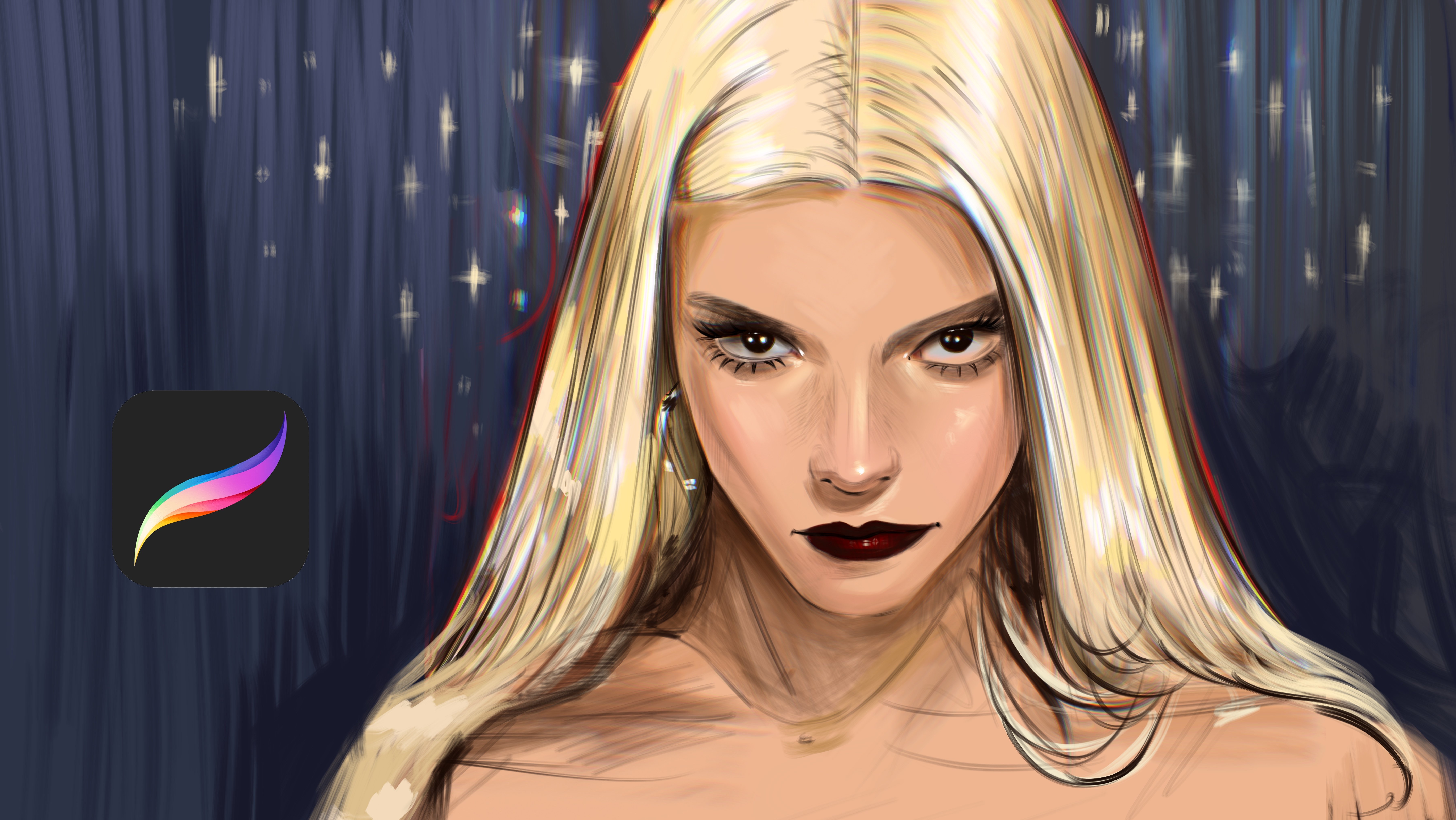
criar tons de pele, controlar a luz e a sombra e criar manchas no rosto Vamos pintar Lana Del
Rey nesta aula. Vou compartilhar
técnicas profissionais de mistura, textura e detalhes expressivos Ao final desta aula, você terá as habilidades necessárias
para criar retratos
digitais sofisticados e com aparência
profissional Esta aula é perfeita
para artistas que desejam levar seu trabalho de retrato no Procreate para o próximo
2. Aprenda a galeria do Procreate: Bem-vindo novamente. Nesta parte, vou te ensinar a
interface do Procreate No início, ao
abrir o Procreate, você se depara com a galeria Galeria significa todas as suas
pinturas no procrate. E para uma ilustração,
antes de abri-la, você precisa apertar
os dedos para fora e segurar Você pode mover cada
ilustração para criá-la. Por exemplo, se você
fizer isso assim, poderá
colocá-lo em tela cheia ou alternar entre as
ilustrações Por exemplo, vamos experimentar,
gritar e apertar para fechar E se você segurar e
arrastar para a esquerda, verá que pode
duplicar a luz ou compartilhar o trabalho, ou pode clicar com
o dedo ou com o lápis, tocar em uma e alterar
o nome da ilustração E se você segurar e mover a ilustração para
outra ilustração, ela empilhará e agrupará
a ilustração Para interromper o grupo, você pode segurar e eu
mostrarei que estou segurando com
minha única panela, um dedo. E com meu outro dedo,
coloquei fita adesiva na bolsa e
ela é uma de novo. E você pode
abri-lo e segurá-lo de novo
e de novo e assim. E no canto superior direito, você verá selecionar. Se você pressionar Selecionar, poderá selecionar várias
ilustrações e tirá-las, visualizá-las, compartilhá-las, duplicá-las ou
excluí-las E para Importar, isso
significa que você pode selecionar uma fotografia em
sua galeria e
fazê-la entrar no
DPCretoPhotograph Ou você pode clicar no botão
Mais e abrir o COVAS e, nas configurações do
COVA,
selecionar a
qualidade das configurações da
volta de tempo e a
cor e as dimensões do fundo
3. Aprenda a interface do Procreate para retrato: Bem-vindo novamente. Nesta parte, falaremos sobre
os elementos básicos do Procreate e
da No canto superior esquerdo,
começaremos com as ações. No menu Ações. Se você clicar ou tocar com o
dedo para fazer anúncio, poderá adicionar qualquer
imagem ou curtir arquivo,
foto, tirar, fotografar ou adicionar
texto ou cortar, copiar covas
ou colar, basicamente E nas configurações do Canvas, você pode cortar e
redimensionar o Canvas e verá quantas camadas ficarão visíveis se forem maiores ou menores E você vê o tamanho do pixel
na parte superior dessa coisa. E você pode abrir o assistente de
animação
e, se abrir o assistente de
animação, poderá ver o que
acontecerá se você pintar
com o sistema de camadas. Por exemplo, vou te
mostrar rapidamente. E se você tocar em reproduzir, poderá criar
animações como essa E você pode brincar
com as opções da animação no site
do cenário. E eu vou fechá-lo. E você pode adicionar referência para suas pinturas ou Philip
Canvas horizontal ou vertical a partir daqui E compartilhe. Você pode
compartilhar sua imagem com seus amigos, redes
sociais ou com seu dispositivo. E são as mesmas
opções, como PST, PFT,
JPEC, PNG e TV, e E para vídeo, você pode
reproduzir com voltas temporais e exportar
o vídeo a partir daqui E há as
preferências básicas para seu Procreate. E outra seção
são os ajustes. A partir daqui, você pode reproduzir matiz, saturação ou brilho
da sua pintura Por exemplo, vou
te mostrar com esta pintura. Vou pintar uma caixa
aqui como um quadrado. E vamos brincar com o matiz. O matiz é basicamente a cor
da sua imagem ou pintura. E a saturação está saturada. Se você definir como nenhum, será em escala de cinza. E o brilho é
branco e preto. A cor equilibra a
quantidade de San ou vermelho por dentro e magentas
como amarelo ou azul E as curvas são como níveis em
níveis iguais no Photoshop É o brilho,
como gama e canais. Você pode adicionar brilho
e escuridão. mapa de gradiente serve para adicionar cores ou filtros
extras
à sua ilustração E o desfoque csim torna sua ilustração
embaçada e adiciona desfoque como um espelho e desfoque de perspectiva no
desfoque, tornando
o local selecionado muito mais focado o local E o ruído dará
textura à sua pintura. A propósito, para criá-lo, estou movendo meu dedo da
esquerda para a direita,
e a nitidez tornará sua
ilustração mais nítida Ca é outro efeito, e a
abricação cromática, por exemplo, torna os
canais de mudança de cor muito mais visíveis E liquefazer é
basicamente que você pode reproduzir efeitos diferentes
em sua pintura,
assim como beliscar, expandir e
cristalizar dessa forma, cria uma borda, constrói e
ajusta e você pode
empurrar
e alterar o
tamanho
dela, cria uma borda, constrói e
ajusta e você pode
empurrar
e alterar o
tamanho
dela como
ligufi Clone significa que você está selecionando um ponto de referência
e, ao pintar, cria um clone referência
e, ao pintar, cria um clone efeitos diferentes
em sua pintura,
assim como beliscar,
expandir e
cristalizar dessa forma, cria uma borda, constrói e
ajusta e você pode
empurrar
e alterar o
tamanho
dela, como
ligufi Clone significa que você
está selecionando um ponto de referência
e, ao pintar, cria um clone de a área, como copiar a área de pixels da área
existente. E ferramentas de seleção, você pode selecionar
automaticamente desta forma, e movendo o dedo
ou lápis da esquerda para a direita, você pode selecionar o TSLTFreeHand, com o dedo ou lápis, você pode selecionar a área
e a outra é Você pode digitar com um
dedo e outro dedo ou lápis, será uma linha perfeita. A ferramenta de seleção serve
para selecionar a ferramenta e mover-se de forma uniforme, livre
ou distorcida desta Se você está pintando como coisas em
perspectiva, você pode brincar com elas ou criar uma aparência em
perspectiva e verbo,
além de alterar o contorno
4. Entendendo os pincéis do Procreate: Bem-vindo novamente. Nesta parte, falaremos sobre conjuntos brilhantes. Procreate tem duas bibliotecas de
pincéis. Uma é a biblioteca de pincéis
Nv do Procreate,
e a antiga é a biblioteca clássica E vamos falar sobre
a biblioteca clássica. Se você quiser criar ilustrações
realistas, você precisa usar aerógrafo porque esse pincel está criando
coisas muito mais suaves E é fácil de misturar. E se você quiser
criar como
ilustrações pictóricas, será como um
pincel será como um
pincel Você pode simular ilustrações
da vida real com este pincel de pintura, você pode obter uma aparência tradicional. E se você trabalha com quadrinhos, pode usar um pincel de tinta O pincel de tinta é ótimo para
criar contornos ou definir
as artes das linhas , e eu vou te
mostrar assim É perfeito para criar
animações como personagens ou arte pop ou algumas pinturas
como caricaturas, como É muito bom
para desenhar. E há munens. É para ambientes,
materiais e diferentes
tipos de pincel Esse brilho depende de
como você pinta, e você pode
5. Entendendo formas rápidas: Bem-vindo novamente. Nesta parte, vou te ensinar Quickshapes Quickshapes significa que você está pintando e segurando com
o dedo ou lápis Por exemplo, eu pinto
assim e estou segurando,
e isso cria uma linha perfeita, e isso significa Quickshapes E se você tocar o outro dedo ao segurar o
lápis ou o dedo, será como
se estivesse se movendo
ametralmente E se eu pinto, se eu quiser pintar um círculo
perfeito, eu o pinto
assim e segurando. E isso cria uma elipse. E se você segurá-lo e tocar
com o outro dedo, ele cria uma elipse perfeita A propósito, você também pode
criar a partir daqui. E vamos criar um triângulo. 1 segundo, vou criá-lo
como um triângulo como este. E você pode fazer um triângulo a partir daqui e ir para
os cantos conforme desejar. Ele cria isso assim. E é o mesmo para
o quadrado SequaRepen aqui, Você pode torná-lo perfeito
ou quadra ou polilinha. Depende da sua escolha. E foram os Quickshapes.
Obrigado novamente. E na próxima parte,
falaremos sobre gestos.
6. Entender os gestos: Bem-vindo novamente. Nesta parte, falaremos sobre gestos Se você pintar uma linha e uma aba para fazer a tela com os
dois dedos, é desfazer E para refazer, você precisa
usar três dedos, desfazer
dois dedos, três dedos aba para desfazer a tela E, por exemplo, se
você pintar camadas com camadas diferentes,
assim. E toque na secreção com o
dedo indicador e role-a
como se ela limpasse a camada com três
dedos deslizando para a esquerda e para a direita,
e ela limpa todas E se você tocar na
tela com o indicador, ela fica em tela cheia e tocar
com o indicador novamente, você E se você deslizar os
três dedos para baixo, você abrirá esta página rápida de
copiar e colar E se você usar seus dois dedos, eu pinto uma linha aqui, com seus dois dedos, você pode apertar e girar
dependendo da sua escolha E se você beliscar rapidamente
, será assim É uma pitada rápida. Como se você precisasse apertar seu
dedo assim rapidamente. Eu vou te mostrar que são
seus dois dedos rapidamente. Gritar. Mais uma vez, Whoop Ele torna o vaso em tela cheia, como
o tamanho agsial. E, novamente, obrigado por participar desta parte. Nos
vemos na próxima parte.
7. Aprenda como mesclar cores: Bem-vindo novamente. Nesta parte, vou te ensinar como
criar retratos tão rapidamente E para criar retratos, você precisa usar o Smoothline e como renderizar é importante Para renderizar
cores, por exemplo, se tivermos vermelho e um vermelho escuro
diferente aqui, e eu quiser misturar
essas duas cores aqui Você precisa ampliar
e, se aumentar o zoom, verá muitas cores
entre elas. Você precisa selecionar
entre as cores e aplicá-las lentamente. E sempre selecione
o meio das duas cores e
misture assim. E imagine se você
pintar uma bola
assim e quiser
torná-la colorida aqui, toque e segure e pressione mais claro quando quiser
criar cores claras como essa, e precisar ver as coisas de forma
muito mais geométrica Por exemplo, se
você pintar um retrato, eu o pintarei assim
rapidamente para mostrar a você e sempre tentarei entender de
onde vem a luz. Por exemplo, se você
pintar um poste aqui, são destaques e luzes e sombra de cor média
e luz refletida. E, por exemplo, se a
fonte de luz vier daqui, essa parte será luz e essa parte será luz. E talvez esses cantos sejam
mais escuros porque o nariz está aqui e essa parte do nariz é mais clara e a lente escura
aqui é assim E assim e
é uma parte leve. Novamente, é a parte escura. Você precisa calcular tudo dependendo da
fonte de luz, essa fonte de luz. E os ossos leves
daqui também gostam bool e veremos a luz refletida sobre
o rosto. Obrigado.
8. Esboço de desenhos: Bem-vindo. Nesta aula, pintaremos esse retrato
da Lana Del Rey Em primeiro lugar, vou fazer
os esboços disso. Diminua a opacidade
da imagem para essa pessoa e aumente o zoom e
tente capturar os detalhes
do retrato sem usar
tanto pincel Estou usando dois para esta etapa. E continuarei criando
a ilustração
assim e assim. Em algumas partes, você precisa
definir os contornos. Por exemplo, se
essa parte estiver escura, você precisará fazer uma escura. E essa parte é exatamente assim. E nessa parte, torne-a muito mais escura e essas partes
ficarão mais claras, um pouco mais claras E
continuarei criando cílios, e essa parte da
ilustração é escura E eu estou definindo os cílios. Sim. E nesta parte, vou continuar e adicionar alguns cílios singulares,
assim E nessa parte também,
temos cílios. E essa parte é mais escura, e você precisa
definir as formas e dividi-la nas
formas coloridas, como por exemplo, essa parte é muito mais escura e essa parte também
é E vamos
continuar adicionando sobrancelhas, e eu estou fazendo
sobrancelhas minúsculas assim E eu estou tentando imitar
cada parte da sobrancelha. E vamos continuar a partir desta parte e adicionar
sombras aqui E essa parte também
ficará mais escura, e vou deletar essa parte
porque fiz isso por engano E vamos continuar. E eu estou tentando
construir o formato dos olhos. E nesta parte, estou adicionando sombras dos olhos Sim. E essa parte
será muito mais visível e muito, muito, muito visível nesta
parte e nessa parte. E continuarei construindo
assim e assim. Assim,
assim e assim. Vou torná-lo muito
mais visível Sim. E para as sobrancelhas, aumente o zoom e continue construindo a forma exata
da sobrancelha, você pode fazer assim, e não se esqueça de colocar partes
mais escuras da
9. Detalhando o esboço: E amplie aqui. Além disso, essa parte
do nariz ficará mais escura e o nariz
descreverá a anatomia Então, o que vamos
fazer é definir o nariz, assim. E continuarei
adicionando a cauda sobre o nariz,
porque quero ter certeza
de que ficará realmente perfeito a cada passo,
assim. E essa parte também
será assim, e essa parte ficará
muito mais visível. Sim. E essa parte é
mais escura, assim como essa E não se esqueça de
adicionar a forma dessa peça e sempre
pensar geometricamente Por exemplo, essa
parte da luz se divide, essa parte da luz, essa parte da escuridão. Esta parte é uma mancha escura, formas de
luz e cor. E defina a forma. E essa parte também é assim. E essa parte, assim como
essa, muito mais visível. E aqui assim. E também compartilharei essa camada de captura com
você, se você não
quiser tocar e colar
a próxima parte diretamente. Mas os esboços são
muito importantes. Então eu sugiro que você
faça isso sozinho e use o pincel de arte de linha como tinta ou algum outro
pincel para esta torneira Também é importante. Então, vou dividi-lo
em cores como essa. E, por exemplo,
está escuro. Está escuro. E eu estou tentando tomar a
forma de cada formato de cabelo, como ele flui da cabeça. Você precisa defini-lo. O HID flui do rosto
e o COVID afeta o Por exemplo, vem
assim e gira, e vamos continuar
assim e
colocar pouco da cauda
aqui e anular a cauda, e essa parte está escura E se você olhar o
esboço, nós entendemos. Por exemplo, se essa
parte for mais escura, você precisará defini-la em seu
retrato assim E essa parte escura
e essa parte, escura, essa parte, clara, essa parte clara,
essa parte, escura. E é assim. E depois de ter certeza sobre esses
detalhes singulares, como esse detalhe, será mostrado o local
exato dos detalhes, novamente, nesta parte, nesta parte, e isso é tudo. E
agora temos um esboço limpo do retrato. Na próxima parte, vamos
colorir esse retrato.
10. Como pintar olhos: Bem-vindo novamente. Nesta parte, começaremos a
colorir o retrato, adicionar ou selecionar a ferramenta de
seleção e tornar a referência um pouco
mais curta assim. E abra uma camada ingênua. E essa camada será
nossa camada de fundo. E, a princípio, colocarei
o plano de fundo aqui, e ele estará no
topo da ilustração, e começarei a
adicionar detalhes. Em primeiro lugar,
começaremos com os detalhes da cabeça. Então, vou colocar o grande como
as melhores cores de base. E algumas partes no escuro e algumas partes
no escuro, como esta, e alguns lugares
estão na luz. E vou começar a criar esse detalhe nas partes dos olhos
, será muito mais
escuro do que esperamos Então, vou começar a adicionar as
caudas do olho direito. No começo, não
se apresse e
tente definir as cores básicas. Por exemplo, essa
parte está no escuro e essa parte é mais clara e vou continuar adicionando
a cauda até chegar aos detalhes principais,
assim. E esses cantos também
são mais escuros, e haverá
traços de cabelo aqui. E vamos continuar
adicionando sombras sob os olhos, e eu adicionarei
algumas sombras aqui E o interior
da cor ficará mais escuro,
assim mesmo, e
continuará adicionando detalhes Por exemplo, nesta parte, será mais escuro e
também será mais escuro, assim E no topo desta parte, será mais leve. E essa parte ficará escura, novamente, exatamente assim. E vou adicionar a cor base
aqui, assim mesmo. E no topo,
será mais escuro, muito escuro A propósito, estou usando
aerógrafo para a ilustração. E essa parte do
olho é assim. E eu também adicionarei luzes extras aqui e adicionarei
muito mais luzes aqui, assim como esta, e
ampliarei o olho. E como você pode ver, tem algumas luzes aqui e sombras aqui,
assim como esta Estou fazendo isso bem devagar e tentando tornar o retrato o mais
realista possível. E vou começar a fazer
o outro olho agora mesmo. No começo, estou colocando a cor de fundo
e ampliando aqui E eu vou
defini-lo assim. E nesta esquina
, haverá um líder e um líder Sim, assim mesmo. Sim. E vou adicionar
algumas partes escuras aqui. E vou adicionar algumas luzes
aqui assim. E será mais leve
aqui, assim mesmo. E vou adicionar luzes
aqui, assim como esta. E essa parte talvez
seja mais clara, mas dê um zoom aqui e
você verá que há cores
rosa aqui
e aqui, exatamente assim. E vou adicionar algumas luzes aqui. E continuarei
adicionando os detalhes. No começo, vou fazer isso
assim e assim. E a parte superior da ilustração também
é muito mais escura
nessa parte E essa parte está
no escuro e está bem. Vamos ampliar aqui e copiar
as partes claras do olho, e eu definirei as partes claras
do retrato,
assim como se fossem muito,
muito mais claras. E essa parte será mais leve. Mas, como você pode ver, as partes claras
desse olho são muito
mais claras do que as outras. Então, selecionarei
peças leves aqui e aplicarei. Mas também essa parte superior
do olho na luz. Então, vou aumentar
as luzes
aqui e aqui, assim mesmo. E vamos dar uma olhada
e tornar essa parte muito mais visível e
tentar definir as cores, sim. Em algumas partes, o
olho está na sombra, como se estivesse mais escuro em algumas partes, assim e assim Assim mesmo. Sim. E vamos ampliar aqui e
tentar adicionar as luzes. Sim, assim mesmo. E para o outro olho, vou adicionar muito mais luzes
aqui, assim. E dê um zoom no olho e
você verá que há uma cor marrom perto
dessas partes escuras. Eu farei o mesmo com
os botteyes. Depois disso, adicionarei cor
muito mais clara
perto de I just like this. E assim. E depois disso, novamente, vou me concentrar no olho e tentar resolver
suas sombras Por exemplo, essa
parte parece escura e essa parte também está escura. E na esquina mais próxima, haverá sombras
muito escuras seu retrato, como este E
11. Como pintar nariz: Vou verificar agora mesmo, e também estará
mais escuro neste lado O final do olho
ficará muito mais escuro. Além disso, oh, então essa parte
ficará cada vez mais leve. E vamos ampliar os olhos
novamente e tornar essa parte muito mais bonita. Marcamos com
uma cor um pouco laranja. E para o olho esquerdo, vou torná-lo novamente mais
escuro nesta parte E você sempre pode selecionar cores da referência
fotográfica para melhorar suas cores, porque você também
pode selecionar
cores melhores na roda de cores,
mas, para praticar,
sugiro que você use a referência
Procreate
como essa para retrato e trabalhe um pouco com
essas referências fotográficas, e será muito
bom para você melhorar Por exemplo, vou tentar
construir a parte do nariz agora. Vou adicionar sombras do nariz, e há uma
cor um pouco rosada aqui E eu estou definindo essas partes. E nesta parte também
, será mais escuro
assim E para a testa, vou usar cores muito
escuras aqui, assim como aqui
e aqui. OK. E
continuarei adicionando detalhes a nós. E essas partes
serão geometricamente mais escuras, pois precisamos
definir as formas gerais Por exemplo, vem assim, e há uma parte
muito
escura e separada aqui e essas
partes terminam assim. Se você resolver isso como um quebra-cabeça, tornará seu retrato
muito mais realista. Por exemplo, essa parte
é mais escura, assim como esta. Esta parte é o
ponto de conexão do nariz. Você precisa torná-lo
muito mais escuro, ainda mais escuro E, a olho nu, vou adicionar um pouco mais de luzes
aqui para recuperar o equilíbrio. E para
o nariz, selecione a cor mais escura
do nariz e aplique
assim e assim E para as outras partes, vou fazer
assim e assim. Sim, está muito bom agora, e vou deixar esse canto
ainda mais escuro, assim e assim E o formato do nariz dela não
é tão plano e tem uma construção muito
poderosa. Dos cantos, isso torna muito
diferente do outro nariz. E essa parte é
mais escura, assim como essa. E a luz vem
do alto do nariz, especialmente deste lado, assim para definir
sua forma, o formato do nariz. E você precisa entender isso. Está na sombra, especialmente nessa
área na sombra, e essa parte também é mais escura E essa parte é
mais escura, assim como essa. E vou selecionar cores
mais claras. Aqui, aqui e aqui, aqui, desse jeito. E vou aumentar o nível de detalhes
aqui. Também aqui. Sim, está ótimo e continuarei adicionando
detalhes em outras partes.
12. Detalhando o rosto: Bem-vindo. Nesta parte, abrirei a nova camada e continuaremos adicionando
detalhes sobre o porprat E essas partes do
retrato ficarão mais escuras. E também, essa parte
será um lado mais sombrio, você
fica assim E, como essa parte,
também ficará mais escura aqui. E essa parte é mais escura e
essas partes estão mais escuras novamente. E essa parte será mais leve e essa parte será mais leve. No começo, não
se apresse e tente criar as formas das
ilustrações Por exemplo, selecionei
a cor para o lábio e criamos a cor básica
como a cor base do lábio. E eu estou focando a peça e vamos adicionar a luz
aqui e aqui. E mais uma vez, e eu
vou torná-lo
mais escuro, mais escuro, mais escuro E nesta parte, estou adicionando luzes
para o retrato. E, novamente, outras luzes
vêm daqui, assim como esta. E os cantos são realmente mais escuros porque essa parte
do retrato ficará
mais escura assim E Darsh apenas tenta
entender como ele se desenvolve lentamente e coloca os detalhes
do lábio assim Sim. E aqui também estará a parte mais escura
do retrato E vou adicionar algumas luzes
aqui, assim como esta. E assim, aqui, aqui. E está muito
bom agora. E para o tamanho da bochecha, vou fazer assim e continuaremos adicionando
as caudas aqui Assim mesmo. E
será exatamente assim. E vamos adicionar luzes aqui. E aqui, assim mesmo. E essa parte ficará
mais leve, assim como esta. E continuarei adicionando
algumas sombras aqui. E, novamente, aqui estarão tons
mais escuros do
retrato, assim como este E algumas partes
são muito claras. E essa parte é mais escura, novamente, assim E vou adicionar algumas cores aqui para equilibrar, porque
há muitas,
muitas sombras aqui, e vou colocar
sombras aqui E aqui, assim mesmo. Talvez muito mais
sombrio, assim. E para os lábios virados para cima, vou aplicar novamente algumas
sombras aqui, assim E, como você pode ver, há uma quantidade muito boa
de detalhes sobre o retrato. Então, também precisamos adicionar algumas texturas
aqui no retrato E para isso, vou usar a textura da pele e
começaremos a partir daqui. Vou selecionar a cor da
sombra e aplicá-la exatamente assim, e algumas partes
ficarão mais escuras, com certeza E algumas partes são
deslizantes, assim como esta. E assim, estou
adicionando devagar, lentamente, e isso me ajuda muito bem, porque esse pincel
cria texturas, você pode acessar esse pincel no meu mercado e, se desejar, pode usar qualquer spray, como
pincel ou pincel simulador de pele Mas o pincel em spray é melhor porque cria uma aparência
granulada E também, essa parte
ficará mais escura, assim. Para esta parte, vou tornar o
pincel muito mais curto e vamos adicionar algumas luzes
aqui, aqui e aqui. E vai ser assim. Muito mais detalhado e algumas
partes são mais leves. Por exemplo, nesta parte
será mais escura e mais clara. E vou usar tons mais escuros e
muito mais escuros para
caixotes nos cantos do rosto, especialmente essas áreas
serão muito mais E essas partes
serão muito mais escuras. E eu vou selecionar um pincel
liso novamente e nós fazemos essas peças. Essas partes serão muito
mais escuras nessas partes. E essas partes, sim. E essas peças serão mais leves. Sim, está mais escuro nessa parte. E, novamente, é mais
escuro aqui, e há tons cerebrais em
seu lábio nessas partes E depois de colocar alguns microdetalhes
no nariz e em outras partes, vou me concentrar no Lib Sim. Vamos dar uma olhada. É ótimo. E essa parte
será muito mais escura aqui. A propósito, se você
assistir a este vídeo, não se esqueça de assistir meus
outros vídeos sobre retratos Criei muitos conteúdos, como ilustrações de
moda
sobre anatomia e muito mais, e espero que gostem E essas peças
serão muito mais leves. E vou tornar essas
peças muito mais leves. E do lado esquerdo, vou torná-lo mais leve novamente. E essa parte será realmente assim,
muito mais leve. Mais uma vez,
obrigado e até a próxima parte.
13. Como pintar o cabelo: Bem-vindo. Nesta parte, continuaremos adicionando
os detalhes do cabelo. Vou começar a adicionar algumas linhas
aqui, assim como cores básicas, porque não precisamos adicionar cor extra para o cabelo. E nesta parte, vou adicionar
esses detalhes muito mais visíveis e detalhá-los porque precisamos deixar o
cabelo muito mais visível. E eu edito esse
detalhe aqui, e como você pode ver, haverá um plano de fundo, e eu vou limpar o
fundo dele porque acho que nós o
pintamos um pouco mais. E depois disso,
continue adicionando detalhes sobre
o traçado do cabelo. Por exemplo, esse cabelo está outro no
lado esquerdo, exatamente assim E tem pequenos
detalhes de partículas sobre ele, e eu vou fazer
os detalhes lentamente Porque não
precisamos nos apressar e ser lentos com esses detalhes E depois disso, vamos tentar adicionar algumas partículas de cabelo à esquerda
do retrato,
porque é muito importante. E eu estou adicionando esses pequenos
detalhes aqui, assim. E, claro, no final do lábio, precisamos fazer os
contornos desses detalhes e
aqui desse jeito E essas partes, com certeza, precisamos estar muito
mais confiantes do lado
da sombra, porque depois descrevermos essas
sombras e luzes, será mais fácil
continuarmos e finalizarmos
a ilustração E, por exemplo,
isso vai ficar muito, muito escuro e essas
partes também mais escuras E vou adicionar algumas luzes
aqui e, claro, precisamos colocar as
sombras embaixo do nariz e torná-las muito mais polidas Eu adicionei as sombras
aqui assim. E para outros detalhes, o que podemos fazer é
adicionar sombras extras Vou tornar essa parte
muito mais sombria. E essa parte
ficará mais escura novamente, e eu adicionarei muito mais
destaques aqui, assim e assim E já está ótimo. E vou
adicionar muito mais detalhes
aqui, assim como este. E amplie aqui e pinte algumas
luzes nos cantos
dos lábios porque é um contorno
muito forte e
este será mais escuro, assim como este, e
haverá osso Estou construindo a cauda lentamente, e é a melhor maneira de criar retratos realistas Então, vamos continuar com esta parte e com os detalhes do aml assim Sim, assim mesmo. Seja lento e
confiante nos detalhes. Não exagere e
tente ser assim. E da parte, ficará mais escuro E vamos continuar com isso, e vamos criar algumas
cores
mais claras aqui e elas parecem tão misturadas. Então, estou tentando o meu melhor para criar esse conceito de forma lenta e
eficaz e ampliar e. Às vezes você pode pintar
as caudas que não consegue ver. E também é importante criar detalhes como esses. Será muito mais detalhado. E essa parte também será
detalhada assim. E assim nesta parte e se você ver esses pequenos
detalhes sobre o lábio, precisamos pintar algumas luzes que
vêm dessa parte, e isso também é importante E na próxima parte,
aumentaremos o
nível de detalhes novamente. Obrigada
14. Cabelo completo: Bem-vindo. Nesta parte, pintaremos os
detalhes do retrato para melhorar. No início, continuaremos adicionando detalhes ao retrato porque é a parte
mais importante. Vou deixar essas
partes muito mais escuras e essa parte mais clara E vou adicionar algumas sombras
aqui e aqui novamente. E essa parte será assim. Sim. E vou deixar essa parte muito mais escura
para definir a forma Especialmente essa
parte será muito mais escura e talvez do lábio E, geralmente, o retrato
está muito bom, e só precisamos colocar algumas sombras e partes claras para tornar o retrato
muito mais visível E eu vou deixar
essa parte muito mais escura e nós criaremos essa parte, muito mais efeito de luz Mas precisamos
fazê-lo em breve, tipo, não tão grande e depois dessa parte, você pode adicionar algumas luzes aqui, assim como esta e
outras luzes aqui. Estou tentando definir a
forma do retrato e tentando trazer-lhe sombras Sim, assim mesmo. E essa parte será mais leve. E depois disso, tentarei
pintar essa parte assim como
plano de fundo. Sim, está muito
bom agora. E essa parte será mais escura, mas não tão escura
porque não é p, e é do lado esquerdo, será mais escura,
especialmente nesta E às vezes você
pode ampliar e focar nos pequenos detalhes e tentar juntá-los. Por exemplo, essa parte
ficará muito mais escura e, dentro do nariz, será muito mais escura E essa parte é assim. E essa parte será mais leve. E essa parte ficará
muito mais escura, e eu adicionarei luz
na parte esquerda E, claro, algumas partes
ficarão mais escuras assim. E estou verificando o que
posso fazer agora é adicionar luzes aqui porque isso adiciona uma
quantidade muito boa de detalhes
e, especialmente nesta parte,
será muito mais leve. E depois de adicioná-lo, vou mover este retrato aqui, assim para tornar
a outra parte visível, e vou adicionar luzes aqui,
como as cores básicas
do cabelo. Assim mesmo. E assim. Aqui,
vai ser assim. Sempre tente colocar as formas
gerais primeiro. Não se apresse em nenhum nível de detalhe. Apenas se concentre no retrato
e nos detalhes dele. Por exemplo, tem algumas
luzes aqui e mais finas, e vem assim Sempre tente resolver as luzes
e sombras antes de adicionar detalhes. E essa parte é mais escura Você sempre precisa definir
qual local do retrato é mais claro e qual
lado do cabelo do retrato é mais claro. Assim mesmo. Será
mais claro e essa parte ficará mais escura. Sim, assim. E esse lugar também é
mais escuro, muito mais escuro. E agora vou me concentrar
nos detalhes do cabelo. Para isso, vou usar um pincel de limão
liso,
talvez um pincel de limão bem liso. Você pode usar qualquer escova de cabelo ou outro tipo
de escova que desejar. E vou começar a
colocar algumas luzes aqui. Assim mesmo. Assim e assim. Ele adiciona mais fino e
adicionamos alguns detalhes aqui aqui, aqui e
aqui E vamos adicionar um pouco mais de
textura aqui, assim e assim. Sim. E vou criar outras partes escuras
aqui e continuar Sim, está ótimo agora. E, novamente, vou mover a
referência para a esquerda, quero dizer, para a direita, e
vamos aumentá-la para entender muito mais
detalhes do rosto. E desta vez,
vou ampliar aqui e vamos adicionar alguns cílios E do outro lado, continuarei fazendo a mesma
coisa desse jeito. E agora selecione um pincel de sombreamento
suave e adicionaremos algumas luzes aqui E aqui, novamente, como aqui , ficará muito mais
saturado nesta parte nessa parte e nessa parte. E, novamente, não se esqueça de
adicionar luzes nesta parte. Essa parte. Também nas
verificações, adicionarei detalhes como esses e tornaremos as partes muito
mais escuras dentro delas Vou começar pelas
partes assim. E essa parte
será muito mais escura. E essa parte
será muito mais escura e
essa parte mais clara E vou usar um pincel
texturizado para aumentar o nível
de detalhe do cabelo nesta parte E dentro do cabelo, vou usar o mesmo pincel
assim. E essa parte será assim. E selecionaremos um pincel
liso e tornaremos essa
parte muito mais escura E aqui. Sim. E vou usar essa parte
muito mais leve. Para a textura do vestido, vou pintar as linhas
assim horizontalmente e vou fazer a
cauda aqui lentamente E essa parte será mais escura. E esta parte está escura, e adicione algumas luzes aqui. E para o colar, vou começar daqui e
vamos adicioná-lo assim E acho que errei nas peças porque são
as peças tardias que eu faço. Vou corrigir isso no próximo vídeo e continuaremos
adicionando detalhes. Obrigada
15. Adicionando conceitos: Bem-vindo novamente. Nesta parte, abrirei outra nova camada e continuaremos adicionando
detalhes sobre o retrato. E isso foi esperar 1 segundo. Ok. 1 segundo. Sim, vou fazer assim e vamos coletar as
camadas, também essa camada. Sim. E abrirei outra nova camada e
continuaremos adicionando detalhes. No retrato,
abrirei a referência novamente
para ver o que estou fazendo. Essa parte tem
sombras como essa. E essa parte será mais leve. E essa parte também é mais leve. E algumas partes do
retrato estão no escuro, especialmente nesta
parte e nesta parte. E essa parte será o cabelo, novamente, assim. Isso continua no cabelo, e algumas partes
desse cabelo estão se conectando umas
com as outras, assim,
assim e assim. E amplie o rosto novamente e torne essa
parte um pouco mais escura Sim. E continuaremos adicionando
a cauda
sobre o retrato. Talvez essa parte seja mais escura. E essa parte é um pouco
mais clara. E no final do olho, ficará mais escuro novamente, e essa parte ficará mais clara Assim, estou adicionando muito mais sombras e, para
torná-lo muito mais realista, você pode imitar o
fundo, como se estivesse desfocado, e há algo parecido com isso
no fundo, estou tentando adicionar
detalhes aqui, Sim. É assim. Está
muito melhor agora porque esse plano de fundo
realmente cria realismo E esse canto será
muito mais escuro. Sim, e nós vamos conseguir. Sem zoom no lábio e
no fundo dele. E vou aumentar um pouco
mais
os detalhes e finalizaremos essa ilustração e esperamos que você goste desse processo e goste
das etapas que fizemos juntos. E também essa parte
será mais leve. E eu preciso deletar essa
parte um pouco mais. Ok. E agora vou fechar essa referência e
continuar adicionando detalhes sozinho e
finalizando esta ilustração. Estou adicionando o colar
assim. E vou adicionar alguns detalhes de pequenas
partículas para deixar o cabelo muito mais
realista com pequenos detalhes Em algumas partes, depois terminar a ilustração
e coletá-la, você pode selecionar o pincel de mesclagem. E você pode tornar esses
detalhes muito mais fáceis, especialmente nessas áreas É mais suave e
parece muito mais macio. E você sempre pode
pintar aqui traços sobre ele depois de
misturá-lo melhor Você pode pintar sobre o
cabelo com diferentes tipos de pincel para tornar a
ilustração muito mais realista e
fazer com que a ilustração apareça com esses
pequenos detalhes. Sim. E adicionaremos pequenos
detalhes como esses. Sim. Sim, a cauda
incha assim? Sim. E esse canto vai ficar
muito escuro e essa parte. Porque para torná-lo
muito mais realista, precisamos criar
sombras melhor Vou virar a tela uma
vez assim.
16. Ilustração completa: Tornamos essa parte muito
mais escura e ampliamos o zoom. E essas partes vamos
pintar um pouco de tonalidade. Vou dar um pouco de
matiz e curva como essa. E adicionaremos algumas partes
claras no olho e essas partes também farão o mesmo
aqui, assim. E aqui. E aqui. Agora temos um pouco de
luz ou retrato, e está ótimo. Mas em algumas partes você sempre
pode dilatar as cores e as caudas Vou deixar essa parte
muito mais escura, um pouco, muito mais escura, nem tanto, mas essa Será muito mais visível. E selecionarei um pincel mais claro e adicionaremos algumas
partículas pequenas para a textura da pele. Vou até usar o pincel de
pele aqui para tornar a ilustração
muito mais realista. Vou duplicá-la e,
na camada de esboço, excluirei essas linhas
desnecessárias para torná-la muito mais limpa, pois ela
adiciona uma camada extra, e não quero ver essas linhas e as
coletarei novamente Com um pincel de textura de pele, vou escovar
o cheque lentamente e estou pressionando bem suavemente. Sim. É o mesmo para a cabeça. Vou usá-lo assim. E nesta parte, vou usar um
pincel assim. Mas e aqui. Sim, está
muito bom agora, e vou terminar a
ilustração depois adicionar alguns detalhes de pequenas
partículas Por exemplo, eu o deixo
um pouco mais escuro. E esses cantos
serão mais claros, um pouco mais claros
para deixá-los limpos. E em algumas partes podemos adicionar alguns tipos diferentes
de detalhes para
torná-las únicas, porque não
temos esses detalhes
na referência,
mas vou acrescentar, por exemplo, vou criar
partículas de rosa aqui como flutuando no ar, e esse é um ótimo detalhe
para nossa ilustração. Assim, e
faremos isso aqui também. E aqui, vou
fazer com que seja assim,
como os rabos assados saindo do retrato
e flutuando para longe. Isso torna a ilustração
ainda mais interessante. E continuarei
adicionando muito mais detalhes aqui. Sim, assim mesmo. E abaixo dela, vou lançar uma sombra para aumentar o nível de
realismo Assim mesmo. E
será um vermelho muito mais saturado. E aqui, e aqui, talvez pequenas partículas aqui. E vou colocar algumas linhas aqui para torná-lo ainda
mais interessante. Começa daqui assim. Assim mesmo. Sim. E vai ficar mais escuro nessa parte Sim, está parecendo muito mais interessante
e bonito agora. E você
também pode adicionar pequenas luzes aqui e aqui para tornar o
retrato muito mais interessante. Por exemplo, abra uma nova camada
e altere o modo da camada para cor e selecione a cor vermelha. Ou cor rosa. E você pode adicionar detalhes
sobre o rosto dessa forma. Isso trará ao seu
retrato muito mais realismo e cores extras sem
perder os detalhes atuais E isso é muito importante para
aumentar o nível de detalhes. E continuarei adicionando
luzes aqui assim. Sim, obrigado
por se juntar a mim
neste tutorial e até os próximos vídeos.
 Yasar VURDEM, Creative Art Director