Transcrições
1. Conheça o curso — Introdução: Olá a todos e bem-vindos à minha aula. Meu nome é Dennis. Sou o fundador do reverso, chega aqui. Eu ensino indivíduos criativos como melhorar no Photoshop, Premier Pro tudo. Eu tenho desenhado roupas por um bom tempo agora. E sinto que posso ensinar-vos algo. Então, nesta aula, eu vou ensiná-los a criar uma rua legal específica onde as taxas patrióticas de
design e designs legais para suas marcas. As ferramentas do Photoshop são apenas ferramentas. Tudo depende de você e da sua criatividade, o que você faz e o que você faz com eles. Então deixe-me dizer-lhe algumas coisas sobre o curso para que você se sinta confortável aprendendo comigo. Esta classe é tudo sobre dominar ferramentas do
Photoshop que ajudarão você a criar designs de camisa impressionantes. Esta classe é para todos os níveis, mas os iniciantes terão o mais divertido aqui, a única ferramenta que você vai precisar é qualquer versão do Photoshop. Primeira lição, vamos explicar as melhores configurações do projeto para seus projetos. E também criaremos o primeiro design que ensina atalhos importantes e coleta de ativos. A segunda lição é o nosso segundo design de camisa, que é o design mais solicitado. E ele vai ensinar-lhe efeitos de texto legal, trabalhando com sobreposições na correção básica de cores. Terceira lição é o terceiro design complexo, que é focado em dominar composição, sobreposições e texturas. Nossa última lição será mais um teste, já que é um projeto de classe, você terá uma tarefa para testar suas habilidades. Também vou discutir onde continuar aprendendo após este curso. Após este curso, você terá a habilidade de criar ou replicar qualquer design de camisa que você quiser. Também lhe fornecerei algumas coisas gratuitas, como sobreposições livres, texturas, fontes, imagens PNG 0, que você pode usar em seus projetos. Se você quer aprender todos esses projetos e quer aprender sobre design de roupas em geral comigo, certifique-se de participar da classe.
2. Configurações do projeto + primeiro design: aprenda atalhos, reunindo ativos: Olá a todos e bem-vindos ao curso. Estou tão entusiasmada por te ter aqui. E esta é a nossa primeira lição. Sem mais delongas, vamos começar a aprender essas coisas. Mas eu queria te apresentar a lição. Então, a primeira coisa que eu vou ser mostrado a vocês como as melhores configurações de projeto que você pode configurar para seus projetos, a fim de que eles sejam de alta qualidade, não pixelados. Uma vez que fizermos isso e
criarmos o projeto, vamos criar nosso primeiro design. E eu vou te ensinar algumas coisas, como você pode ver pelo título. E sim, então vamos direto para ele. Então agora estou no Photoshop e é assim que parece. O seu também deveria estar assim. Estes são alguns dos meus projetos. O que eu gosto de fazer é ir para Criar Novo. Uma vez que eu faça isso, isso deve aparecer. Você pode nomear seu projeto como quiser,
mas essas não são as coisas mais importantes. Você só vai me dar um segundo para fazer isso. Essas são as dimensões que eu queria mostrar para você. Estas são as dimensões que mais gosto de usar. Eu não desenho em polegadas ou coisas assim porque é meio desnecessário e ele come seu PC, especialmente se não é bom, mas esses pixels, os tamanhos, são realmente muito, muito bons. Então, como você pode dizer, a largura deve ser 3508. Vamos inserir isso aqui, 35 e esperar pela altura. Como pode ver, vamos usar 4961. E esses são os tamanhos padrão que os designers de plano usam. Caso seja uma polegada ou centímetros para você, certifique-se de que está em pixels, porque vamos trabalhar em pixels. E esta é a orientação que você pode ter para ver como será o projeto para a resolução para impressão, eu gosto de mantê-lo em 300 DPI ou pixels ou polegadas. E para o modo de cor, vamos corrigir isso quando se trata de projetos normais. Por exemplo, se eu fizer uma miniatura do YouTube ou criar um pôster para uma empresa ou algo assim. Gosto de mantê-lo no RGB. Quando se trata, quando se trata de MC YK, eu uso isso para estas impressões e eu subir a taxa de bits para 16 bits. Estas aqui são as cores certas para impressão. Porque se você mantê-lo no RGB, o que pode acontecer aqui é que ele pode estragar um monte de cores que você tem em sua camisa e eles não vão
se parecer nada com o visual e o projeto Photoshop. É por isso que usamos MC YK. E desta forma as coisas vão ficar iguais na camisa como um olhar no PC,
no computador, laptop, o que quer que você esteja fazendo. Para o fundo, não importa. Eu uso um fundo branco se eu tiver o meu texto, se eu tiver o meu texto na cor branca, eu vou recolorir para preto. Isso não é nada especial para o perfil de cores. Eu não gerencio cor nem quadrado pixels. E deve ser isso. Vamos chamar isso de desenhos de cavalos. E vamos pressionar Criar. Uma vez que ele cria um projeto, como você pode dizer, este é o projeto que temos aqui. Vamos projetar oficialmente nossa primeira camisa. E este vai ser simples. A razão pela qual eu escolhi este simples 1 primeiro é porque eu queria levá-lo
para o processo de como eu tenho meus ativos, como eu faço para projetar coisas, como eu penso sobre isso, como eu consegui tirar tudo para fora. E vou ensinar-te a exportá-la de maneiras diferentes. Quanto mais eventos e mais criarmos estaremos fazendo projetos mais complexos. Então, vamos começar. A primeira coisa que eu quero fazer é ir ao Google. A propósito, eu tenho esse acréscimo bem aqui, se você estiver interessado nele, eu acho que é este. Não sei, como se chama Google Arts. Basicamente, se você tiver o logotipo chato do Google e a pesquisa bem aqui, ele substituirá uma arte, um espaço de arte. Substituirá um baseado na Terra a cada 24 horas. Então isso é muito legal. É como uma inspiração toda vez que você entra no Google. Então o que eu vou fazer agora é procurar uma garota com sua alta qualidade. Não quero uma de baixa qualidade e preciso de uma de alta qualidade. Vamos procurar um bom. Vamos ver o que temos aqui? Estes são todos desejos realmente pixelizados. O que estamos procurando por fases específicas aqui, esse tamanho que queríamos tão grande quanto pudermos encontrar. E quando encontrarmos um grande, isso pode funcionar. Assim que encontrarmos um grande, será mais fácil. Aqui, este é perfeito. As coisas, a coisa é como, quanto menor de uma qualidade é, menos pixels, mais chances de ser um embaçado. É por
isso que este tamanho aqui é muito melhor do que, por exemplo, este em que é de 500 a 700 pixels. O que vamos fazer aqui é arrastar isto. Uma vez que baixamos no caso de você não ter conseguido o que eu fiz foi clicar com o botão direito do mouse e salvar a imagem. Vamos ao Photoshop. Vamos soltá-lo aqui, w ao quadrado. Se está embaçado agora, ainda não foi processado. Se pressionarmos Aplicar, teremos aqui a imagem de alta qualidade. O que vou fazer aqui é cortar cuidadosamente com uma ferramenta de caneta. Deixe-me acompanhá-lo para depender também e como você pode tirar o máximo proveito disso. A primeira coisa é ampliar
sua tela aqui é segurar Alt e rolar para cima ou para baixo. Se você rolar para cima, ele irá ampliar e manter espaço para selecionar sua mão para que você possa se mover livremente em torno de sua tela de desenho. Então estávamos aqui, seguramos Alt V, ampliamos,
clicamos no espaço e arrastamos para onde queremos começar a trabalhar. O que eu quero fazer aqui é clicar aqui para o ponto de partida da nossa ferramenta Caneta bem aqui que selecionamos. Clique aqui. E então nós só queremos clicar onde você quiser, mas não soltá-lo, basta arrastá-lo para que você possa incliná-lo e criá-lo como quiser. Só não solte isso. Então basta clicar e arrastar esses ponteiros aqui, essas pequenas alças. Se você segurar Alt novamente e, em seguida, clicar sobre eles, você terá este ponto bem aqui para que você possa movê-los. Isso determina em que direção a linha vai continuar. Então, se eu mantê-lo aqui e clicar aqui, ele vai ser inclinado, isso é ruim. Mas se eu clicar aqui, arraste-o até onde eu queria que o caminho continuasse. Vai ser muito mais preciso. Então eu vou apenas clicar arrastar, clicar, arrastar, clicar arrastar. E este é basicamente o processo de selecionar a maneira como estou me movendo aqui, bem aqui. E como eu disse, segurando o espaço como eu estou fora do espaço bem aqui, como você pode ver, eu estou sem espaço para idéias. Eu clico em espaço e, em seguida, movo para cima para que eu possa ver claramente o que eu estou fazendo no meu Canvas. O primeiro trabalho aqui é selecionado como você pode. Como você pode ver, eu tive que fazer uma curva bem aqui para pegar todas as roupas dela. Mas minha linha agora, quando aqui eu vou segurar Alt reajustado bem aqui. E como pode ver, é uma bela linha reta com a qual estou trabalhando aqui. E este é um processo de retoque muito simples. Não precisa ser completamente perfeito. Isso não é o que você precisa do design. Você quer que o projeto seja. Você quer que o design seja artístico. Você tem um significado? Você tem a pessoa querendo usá-lo para representar algo? E é aí que você deixa de se preocupar com as linhas externas, isso você corta. Você só se importa em enviar a mensagem com seu projeto e não tenha medo que eu esteja fazendo isso muito rápido. Você pode apenas pausar e continuar trabalhando nisso. A razão pela qual eu sou rápido é porque eu fiz isso toneladas de vezes e eu estou realmente orgulhoso de muita prática com a ferramenta caneta. Mas não se preocupe, quanto mais UBI, mais você, você vai estar cortando as coisas vai te tornar melhor com isso também. E disse: Isso não precisa ser completamente perfeito. Vou continuar cortando essa coisa. Aqui. Estamos ficando escuros. Mas você pode fazer é adicionar uma pressa, chamá-lo como um filtro de destaque aqui. Aumente os destaques e as sombras para ver o que está acontecendo. Mas eu não acho que isso é necessário aqui porque você pode apenas fazê-lo onde você acha que está terminando. Como eu disse, pela quarta vez, acho que não precisa ser perfeito. E nós somos a pista que está cortando. Você pode simplesmente dar a volta, clicar nele, e você conectar o último. Agora, uma vez que tenhamos essa seleção, o que queremos fazer é clicar com o botão direito do mouse aqui. Fazer Seleção. E 0 pixels, nova seleção, anti aliados e 0 pixels, queremos pixels para ficar confuso ou mesclado dois. O que queremos fazer é clicar com o botão direito do mouse fazer seleção e 0 pixels. Uma vez que clicamos em OK. Como vai fazer uma seleção de r bem aqui. E o que vamos fazer é em seguida, vamos apenas clicar, enquanto temos esta camada selecionada, clique em nossa menina com um brinco de pérola, certifique-se de que está selecionado. Clique em Control e J. E como você pode ver, nós cortamos a massa que criamos. Eu queria mostrar-lhe algumas outras coisas que você pode fazer e como selecioná-lo. Mas esta é uma IA, por exemplo, se você clicar aqui, Ferramenta de Seleção
Rápida que você pode fazer é selecionar o seu assunto. Bem aqui, a camada sobre o assunto, selecione o assunto e ele vai fazer uma seleção inteligente bem aqui, como você pode ver, mas às vezes, especialmente com as sombras, ele não faz um bom trabalho. Como você pode dizer. Por exemplo aqui, em seguida, selecionado bem, mas se você continuar expandindo, ele vai estragar tudo. Não me entenda mal. Eu uso a ferramenta de seleção para a maioria das miniaturas do YouTube que eu mandei fazer para cortar o YouTuber, o assunto. Mas quando é que quando a imagem é um pouco escura, o programa estraga tudo. Mas, na verdade, é muito bom também. É por isso que eu mencionei isso para você, que você
pudesse ter isso em mente. E também, quando você faz uma seleção como esta, ela não faz um trabalho muito bom de seleção dura, como você pode ver, é como muito nervoso aqui. E, por outro lado, como você pode dizer, nossa imagem é realmente fortemente selecionada e cortada com a ferramenta de caneta. É por isso que eu gosto mais de usar a ferramenta de caneta. Agora não precisamos mais de toda a imagem. O que eu vou fazer é clicar nele e basta clicar em Excluir vai excluir a imagem. Vou selecionar nossa garota com o brinco de pérola que cortamos. Vou redimensioná-lo. A maneira que eu vou redimensioná-lo é segurando Control e T. A razão pela qual eu estou ensinando todos esses atalhos é porque o jantar deles quando você quer projetar no Photoshop, eu não sei se você é um iniciante, se você não é, isso é uma grande vantagem para você, mas esta é a razão pela qual eu disse que vou estar explicando tudo o que eu faço porque eu sei que há alguns
dos iniciantes lá fora que não entendem essas coisas. E é por isso que você precisa usar atalhos para trabalhar mais rápido. Tempo é dinheiro. Então o que eu gostaria de fazer aqui é expandir a parte dela bem aqui, colocá-la no meio, e clicar. Por. Agora, eu quero fazer algumas correções no corte. A maneira que eu posso fazer isso é clicando aqui, adicionando uma máscara à nossa camada, certifique-se de que sua camada está selecionada primeiro clique massa aqui. Esta coisa vai ser, esta coisa vai aparecer. Esta é uma máscara de camada. Isto é basicamente como uma placa que você tem pagar nove você esteve em agora você quer remover algumas das peças, estão trazendo de volta algumas das partes. O que você quer fazer é selecionar este V2 e ter o seu preto selecionado. Preto é para remover coisas, branco é para trazê-los de volta. Eu também gosto de ir aqui, selecionar o pincel redondo duro, não o macio. E aqui eu queria fazer um pouco do fixo na seleção. Se você eu vou colocar a expansão e estes zoom no pincel. Porque eu não sei como você chama esses botões. Vou colocar as imagens dos botões e do vídeo para que você saiba, para que a esquerda esteja longe de ampliar, ampliando, quero dizer, expandindo e tornando-o menor. Então o que vou fazer é começar lentamente. Estamos ajustando essa curva bem aqui. E eu escolhi negros. Então isso significa que eu vou ser, você está removendo essas partes. E se fizermos isso assim, eu gosto muito mais. Vou dar zoom segurando Alt e, em seguida, remover um pouco disso porque eu sinto que ela volta, eles vão parecer naturais. E aqui vamos nós. Então esta aqui é a nossa seleção final, nosso corte final com o qual queremos trabalhar. A próxima coisa que eu vou fazer é ir aqui para camadas e clicar de volta sobre o nosso assunto. Não vou mais sumir com a máscara de camada. Eu quero fazer agora é clicar nesta ferramenta caneta novamente. E como você se lembra, vou cortar o rosto dela. Deixe-me, na verdade, deixe-me fazer isso. Vou ver os desenhos e o desenho final aqui mesmo. E eu vou deixá-la por baixo para que eu
possa puxá-la de vez em quando para explicar o que estamos fazendo. O que vamos fazer aqui é fazer a seleção em volta do rosto dela para que
possamos criar a sensação de tê-la vazia por dentro. Vou soltá-la por baixo e selecionar a nossa camada novamente. Volte para Penn também. E vamos fazer, vamos simplesmente fazer o mesmo processo. Selecionando o que eu aconselharia você a fazer é seguir as bordas do rosto dela para torná-lo mais realista. E não apenas fazer uma seleção ousada. Então siga um pouco com as curvas usando as curvas. Tentou seguir um pouco do rosto dela. Então parece um rosto de verdade cortado. E à medida que criamos isso, você pode segurar Alt para ampliar, diminuir o zoom. O que eu quero fazer agora é clicar com o botão direito nele. E a propósito, se você está tendo, se você está lutando um pouco com isso, você pode apenas pausar o vídeo, seleção
negativa, tomar o seu tempo e, em seguida, continuar. Esta é a coisa boa sobre aprender online. Você pode apenas pausar o vídeo, fazer o que você tem que fazer, e depois voltar para ele. Então o que eu vou fazer agora é clicar com o botão direito do mouse nele e fazer a seleção 0 pixels novamente clique em OK. Então o que eu vou fazer agora é ir direto para
a máscara de camada e voltar para a nossa ferramenta de pincel. Vou remover este rosto com o preto e depois remover-lhe o rosto. E como você pode dizer, nós removemos a fase cr, mas eu não vou remover a máscara. E se você está se perguntando como remover a massa que você tem no momento, basta clicar em Controle e em profundidade. E isso falhou foi a máscara. Vou desfazer isso. O que quero fazer agora é fazer a próxima coisa. Vou adicionar uma camada clicando aqui neste ícone de adição, criar uma nova camada. O que vou fazer é isto. Eu vou para as cores. E como você pode ter, quando você passar o mouse sobre qualquer coisa, você pode selecionar sua cor. Então o que eu vou fazer é selecionar a coisa
mais próxima um tom de pele natural que ela tem. Então, por exemplo, peso. Isto aqui mesmo. Parece um tom de pele natural. O que vou fazer é recolorir tudo aqui. E eu vou fazer outra camada, ir novamente em cores e selecionar um tom de pele mais escuro, mas não muito. Vamos dizer isto. E vamos recolorir isso lá dentro. E agora clique em Controlar e desmarque. Bem ali. Temos duas camadas bem aqui. Vamos renomear lá para ficarmos mais organizados. Vamos fazer este é assunto. Vamos fazer este como a borda, o mais leve, e o preto. A das trevas está lá dentro. Vamos trazer isso de volta aqui. Deixe-me explicar o que queremos fazer aqui. Queremos criar esta vantagem aqui como uma sensação do rosto a ser cortado. E esse é o mais leve que você pode ver, o mais escuro é para as percepções. Mas vamos adicionar algumas texturas, algumas colorações, alguns filtros para torná-lo realista assim. Vamos mover isto para cá. Então o que vamos fazer agora é a próxima coisa. Nós vamos clicar sobre isso dentro de um e apenas movê-lo para o lado um pouco onde queremos que ele esteja. E como você pode ver, nós já temos essa vantagem aqui criada. O que você poderia fazer é segurar Shift e cortar isso um pouco segurando Shift. E como eu disse, queremos escalar algo é
clicando em Controle e T. Então aqui você vai, controlando T. Você move isso de volta para os lados. É muito, muito menor. E se você quiser deixar um site de um lado específico mais, você apenas segure o turno e você deixou cair isso aqui. Você traz isso aqui. É assim que você trabalha para contornar isso. Se pressionarmos OK. Como pode ver, está tudo aqui. Tudo parece estar bem. E como foi cortado, o que queremos fazer agora que temos a seleção aqui é torná-la mais realista. O que eu vou fazer é clicar nesta borda aqui para selecionar esta camada e, em seguida, clicar em Plus. E então eu vou usar essa camada simples, chamá-la de sombras de borda. Clique com o botão direito do mouse em criar máscara que fizemos aqui é, como esta camada não vai afetar toda a tela embaixo dela, ela vai estar conectada a esta borda aqui. Quando o fizermos, vamos fazê-lo neste limite que temos aqui mesmo. Então o que eu vou fazer agora é ir para a cor, selecionar as sombras pretas e ter minhas sombras de borda selecionadas. A máscara de corte, vá aqui para escovas. Vá para o pincel redondo macio e solte-o de ir para diminuir o tamanho do pincel. E eu estou apenas na borda como é macio, eu vou começar a tocar as bordas. E se você acha que isso é demais, por exemplo, que você pode fazer é soltar a opacidade bem aqui do pincel e ele vai ser pintando muito menos. Isso também é muito útil para saber. E o que você poderia fazer é apenas fazer isso. E você terá sua vantagem, o rei, realmente realista. Mas você pode então fazer, é fazer isso um pouco mais escuro no topo e assistir isso agora. Então, se eu sentir como se eu tivesse pintado algumas peças sobre muito mais do que eu queria. O que eu posso fazer é clicar aqui, adicionar uma máscara de camada às nossas sombras de borda e fazer a mesma coisa com o pincel. Selecione o pincel, selecione o preto e comece
lentamente a pintar sobre ele para remover com o preto algumas partes. Se eu quisesse trazer de volta algumas partes como esta aqui que eu mordi, eu poderia apenas voltar para branco e Riyadh de volta agora. E esta é uma maneira muito legal de como criar sombras falsas para torná-lo muito mais realista como você pode ver, esta é a primeira peça. Esta é a segunda peça. E como você pode ver, eu poderia me mover por aqui. Decida. Isto parece realmente realista. O que queremos fazer agora é selecionar o interior. Terminamos com as sombras. Terminamos com a criação do corte falso em torno dele. Fizemos parecer realista. Queremos trabalhar nos insights. Agora, o que queremos fazer é clicar nele, adicionar outra máscara de camada e, em seguida, fazer o para criar uma máscara de recorte. Clique com o botão direito, crie uma máscara de recorte. Selecione o nosso jockey preto Opacidade, tenha o nosso pincel redondo macio sobre ele e aumente o tamanho dele. E agora eu vou estar, eu vou estar tocando as bordas bem aqui. Então eu poderia fazer as sombras para fazer parecer que está realmente vazio por dentro. Você sabe, o que, eu vou fazer isso. Adicionando essas sombras aqui na borda, pintando um pouco nos lados. E, claro, para torná-lo tridimensional aqui, eu vou fazer isso aqui embaixo também. Mas eu não vou fazer muito. Esta é apenas uma preferência pessoal de quanto você quer fazer isso. E assim, eu sinto como se criássemos um mais realista e como você pode ver, parece muito mais vazio dessa maneira, uma vez que
adicionamos as sombras, fizemos parecer ambiente. E isso parecia realmente realista e pode aumentar os caminhos, diminuir seu passado, aumentar a sombra, tocá-la um pouco aqui. Bem, eu sinto que isso parece realmente realista. Outra coisa que eu quero fazer é que eu vou estar te fornecendo essas coisas. Eu vou para a minha pasta onde eu tenho todas as minhas sobreposições que eu encontrei gratuitamente online. E nós podemos fazer é talvez encontrar alguns específicos que eu vou estar mostrando a você tudo o que você precisa. Mas agora, só estou explorando porque isso faz parte de projetar,
explorar, ver o que funciona, o que não funciona. Por exemplo, indo para texturas. E vamos para Canvas. Eu posso ir para o Canvas aqui, selecionar um específico e soltá-lo aqui. O que vou fazer agora é cobrir este rosto. Vamos fazer assim. Deixe aí. O que vou fazer agora é clicar com o botão direito nele e criar uma máscara de recorte e desconectar-se ao rosto que acabamos de criar. Mas não podemos deixar assim. Eu só quero a textura disso, sabe? Então eu vou clicar em Ru, sobreposição ou textura. Vá até aqui para os modos de mesclagem e veja qual deles funciona. Multiplicar funciona bem. Vamos ver alguns outros. Este aqui, mas parece legal. Isso é literalmente apenas testando para ver o que deve funcionar e o que não deve. E eu sinto que multiplicar é a melhor peça, mas é um pouco demais. O que vou fazer é baixar a opacidade. E eu sinto que cerca de 50% deve funcionar. E eu vou clicar em Enter porque meus modos de mesclagem estão selecionados, você pode dizer que eles são azuis. Vou clicar em Enter e diminuir o zoom em Alt. E como você pode ver, este é o antes, este é o depois, antes do depois. E como você pode ver, parece muito mais realista. Parece muito mais vazio com as sombras. A última coisa que nos resta a fazer com o design é um imposto atraente específico que eu gosto de fazer. O que vou fazer é clicar nas mensagens aqui. Clique em Type e vá para a direita aqui. Estes são os textos enquanto o texto é selecionado. O que eu quero fazer é clicar aqui e procurar um texto específico. Quero dizer, uma fonte. Eu gosto de usar essa fonte mesmo sendo protegida por direitos autorais, mas isso é apenas para aprender. Eu queria essa fonte de livro que vou digitar aqui, esquecimento. Vamos ter que selecionar o texto novamente. Então, o Photoshop saberia qual texto eu queria mudar a cor. Vou selecioná-lo. Vá aqui, duas cores, você pode ir aqui. Você tem que ir aqui e depois ir para branco. Vou clicar em Ok, vou clicar, Aplicar aqui. Mas há outras coisas que você pode fazer. Por exemplo, se você selecionar o texto, você terá algumas outras coisas aqui. Você pode fazer com o texto. Por exemplo, você
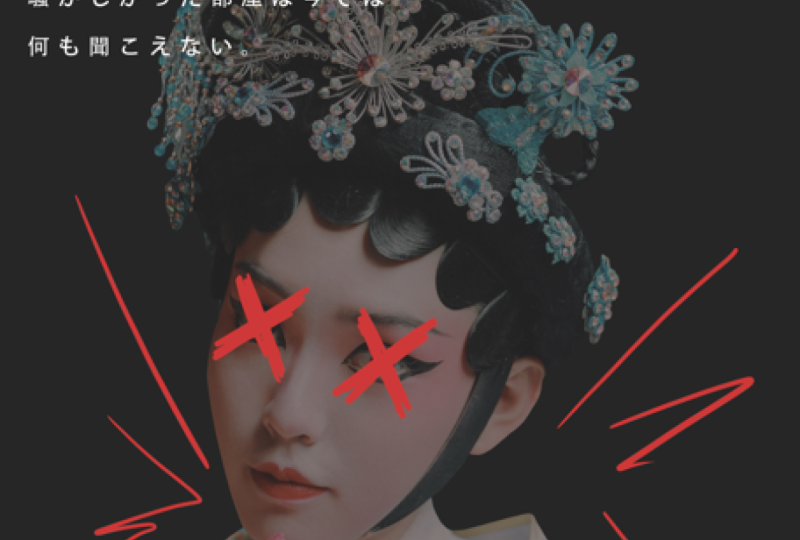
isso, isso, eu vou mantê-lo em 0. Você pode mudar as posições dele. Vou clicar em Aplicar aqui mesmo. Vou clicar em Control T. Dimensionar o texto. E eu vou colocá-lo onde eu quero que ele esteja. Eu quero que o texto seja mais pequeno na borda dele, na borda do rosto. A razão pela qual eu coloquei aqui é porque eu sinto que o texto é realmente atraente e ele vai enviar uma mensagem para a fase vazia, o vazio na cabeça. E isso é o que o esquecimento é sobre o estado de inconsciente. E o que você pode fazer agora é uma vez que você tenha o o o deste terminado, você pode ir direto aqui para isso e selecionar seus filtros. Por exemplo, vá para níveis, solte-o em cima, e vá para a direita aqui. O fundo é para sombras, como você pode ver. O do meio é para sombras e destaques para os mitos, e bem aqui para os destaques. Mas você poderia fazer as sombras afiadas um pouco. Você pode adicionar outro. Ele pode adicionar matiz e saturação, talvez aumentar a saturação se você quiser que as cores apareçam e coisas assim. E uma vez que você tem tudo selecionado, que deve ser, deve ser, este deve ser o nosso primeiro design. Eu espero que você entendeu exatamente o que fizemos aqui e você aprendeu criou seu primeiro design, acompanhando o projeto. A razão pela qual comecei com este é porque este é um mais simples. E explica que tudo com o que vamos trabalhar vai ser explicado. Nós vamos trabalhar com a caneta para o texto, as máscaras, as camadas e outras coisas, o corte, tudo o que você precisa saber para usar de tudo isso. E você vai aprender um monte de atalhos como mover com a barra de espaço, zoom em todos os lados e coisas assim. A próxima coisa que nos resta é exportá-lo como um PNG. A razão pela qual estamos explorando isso como um PNG é porque queremos um fundo transparente para que ele possa ser impresso sem essas bordas pretas bem aqui em uma camisa,
se você quiser, tudo bem. Você pode fazer é justo. Tem este fundo preto bem aqui. Vá para Exportação de arquivo. Você pode exportá-lo como um PNG, JPEG, qualquer que seja quando você tem o fundo preto. Mas se você quer um fundo transparente vai ter que ser um PNG. Então você só vai para exportar ou exportar como um JPEG, qualquer que seja, você sabe, projetos. E então, na verdade, vamos fazer isso. Vamos ao meu design e design do curso. 000 001. Basta clicar em Salvar e ele é salvo, ele vai ser bem aqui. Deixe-me encontrá-lo para você rapidinho. Como você pode ver, eu não sou realmente organizado, mas é bem aqui, como você pode ver, este é o quadro completo que acabamos de criar e
vai parecer o mesmo que está em uma impressão em uma camisa. O que eu queria explicar agora é como
exportá-lo tão transparente para que pudesse ser imprimível em uma maquete. O que vou fazer é esconder todas estas camadas aqui. Então você esconde o fundo preto, mas tudo o que você tem por baixo para ter este fundo transparente ir para Arquivo Exportação, Exportação Rápida como PNG. Png. Vamos exportá-lo e é isso. Você pode salvar seu projeto, controle e seguro. Não quero salvá-lo porque já o tenho. O que vou fazer agora é abrir uma recente. Vou abrir a maquete da camiseta que vou lhe fornecer. Então deixe-me ir aqui. Vou fornecer-lhe isto. Pode abrir bem aqui. O que eu quero que você faça é ir aqui, ou esconda esta camada ou exclua. Eu tenho essa maquete de tecido de design intuitivo fechado para ele. O que você pode fazer é ir aqui e esconder isso de novo, bem aqui como você pode ver. E o que vamos fazer agora é ir para a nossa pasta onde a temos. Vá para PNG um. Apenas solte isso. E como você pode ver, vai ser um PNG. Você pode apenas dimensioná-lo para o quanto você quer que ele seja, o tamanho dele. Clique assim, e ele vai ser aplicado a, nós também podemos fazer é verificar alguns destes se você acha que ele pode misturar bem para a imagem ou a camisa por trás dele. E isso é tudo o que faço quando se
trata de criar maquetes, criar esses projetos. E isso é apenas para ter uma breve representação do que vai parecer. Então eu faço Exportação de Arquivo, Exportar como PNG. Eu vou para onde eu quiser salvá-lo. Este é o Maque-Up 000 001. Mantenha-se organizado como este tipo, isto ajuda muito. Como você pode ver, você tem a sua maquete, você tem a representação do que vai parecer. Eu realmente gosto, por exemplo, retratar meus projetos assim. Se eu fosse organizado o suficiente para saber onde eu acertei. Aqui está. Por exemplo, assim. Eu gosto de fazer isso. O que eu quero representa para o lançamento da marca ou algo assim. E é por isso que guardam estas maquetes. Então será isso para o nosso primeiro projeto. Nós vamos estar explicando em nossa segunda lição são mais avançados, design mais legal. E sim, será isso. Espero que tenha aprendido algo novo. Espero que tenha gostado desta, e verei você na próxima lição.
3. 2º design: trabalhando com efeitos de texto, sobreposições, correspondência de cores e muito mais: Olá a todos e bem-vindos de volta a uma nova lição. Nesta lição, eu vou estar ensinando vocês como criar este design legal e legal para uma camisa que eu criei. Esta é provavelmente a minha mais solicitada. Aquele que as pessoas mais gostam. É este aqui. Mas eu gosto da versão branca muito mais. E sim, então aqui está, bem aqui em cima. Versão branca. Vou ensinar-te exactamente como criar. Vamos para aqui mesmo. Vou ensinar-te exactamente como criar isto. Olhe para esta peça, nesta figura bem aqui. Como o teste seu rosto, como criar esses efeitos pingando sobre ele. Eu também vou ensinar-lhe como criar isso, como combinar as cores deste AK 47. Porque no começo ele vai estar olhando totalmente de alta qualidade madeira boas cores. Vou mostrar-lhe como combinar as cores com ele. E depois disso, vou mostrar a vocês como criar esse efeito legal no texto e como combinar esse efeito. Este pequeno texto aqui, da mesma forma que está no jornal. Este é realmente popular, o pequeno texto e essas outras pequenas coisas sobre ele. Então, sim, vamos começar imediatamente. Tenho o mesmo projeto aqui. Acabei de acertar esta peça que fizemos na nossa última lição. O que eu vou fazer para uma mudança agora é adicionar outra camada e recolorir e branco porque eu quero que este texto seja em preto porque como eu disse, eu gosto deste design muito mais em uma camisa branca. Então, vamos voltar aqui. E a primeira coisa que vou fazer é ir para a minha pasta. Encontrei um espaço online. Da mesma forma que encontrei esta, da mesma forma que encontrei esta peça aqui. Então você só vai procurar por um cupido,
PNG, AKP e G. Da mesma forma que eu mostrei como encontrei essa peça online. É assim que basicamente procuro tudo o que preciso para os meus desenhos. Google está cheio de livre, livre para usar imagens PNG sem direitos autorais. E o que eu vou fazer primeiro é que eles podem e importados aqui. Primeiro, eu vou escalá-lo grande e agradável porque eu quero remover algumas partes dele. E eu queria remover esta flor aqui para que eu pudesse adicionar o AK e as mãos dele, a arma. O que vou fazer é clicar aqui para criar uma máscara, adicionar uma máscara de camada. E o que eu vou fazer é ter um pincel duro bem aqui. Selecione o pincel e vá para o ARD One, pegue o preto. E o que vou fazer é remover tudo isto das mãos dele. E nós só vamos aumentar a opacidade para 100. E eu vou ampliar onde meu pergaminho Alton, como eu disse na minha lição anterior. E o que vou fazer é remover tudo isto das mãos dele. Eu não vou entrar muito em detalhes aqui porque a arma vai estar cobrindo isso de qualquer maneira, que nós vamos apenas deixar os dedos sobrepostos. E eu vou continuar,
continuar apagando as coisas. E sim, este é um trabalho muito simples. Uma vez que você se acostumar com isso, você será excluí-lo muito mais rápido. Não estou nem perto de bom, não é? Mas já vi pessoas fazerem do mesmo jeito que alguém faria. O que um tablet eles pediram ou usando um tablet para excluir e eles são como, Não, eu faço isso com meu mouse. Então você só precisa de tempo para ficar livre com isso para entender exatamente como você vai usá-lo. Basicamente a prática, a prática torna tudo perfeito. Outra coisa que eu gosto de fazer, eu vou te mostrar isso, este pequeno truque é, digamos que eu quero apagar daqui até aqui que uma linha reta. O que eu vou fazer é clicar aqui primeiro, em
seguida, segurar Shift, e clicar na outra extremidade. E vai deletar uma linha reta, como você pode ver. Isso é realmente útil para saber. Isso pode ajudar com a exclusão de alguns grandes como partes. E isso é muito útil para saber. Por isso, neste momento, vou tentar fazer com que estas arestas sejam mais suaves possível. Faça-os perder a cor esverdeada do, das flores. Mas também não é tão importante torná-lo perfeito. E a razão é porque o design não vai ser tão grande e a camisa. Então essas não são coisas com que você deveria se preocupar. Você também precisa pensar sobre a psicologia por trás do design. Ou seja, as pessoas vão se concentrar muito mais na mensagem que o projeto está enviando com a arma. E o que estou tentando dizer é que eles não vão julgar o designer. Você vai julgar a mensagem que ele está enviando que eles não se importem se você estragar algumas das linhas. Por isso, neste momento, cortamos e talvez pudéssemos fazer alguma recoloração. Então o que eu gostaria de fazer é fazer algum brilho e contraste criados lá embaixo, criar máscara de recorte. Poderíamos aumentar um pouco de brilho, talvez adicionar um pouco de contraste fez apenas para fazer as cores pop um pouco como você pode dizer. E agora o que eu vou fazer é pegar este AK bem aqui que eu
importei para o Photoshop ou eu vou fazer é torná-lo menor, redimensioná-lo. E o que eu vou fazer é clicar com o botão direito do mouse na horizontal para que eu possa virar aqui mesmo. E eu vou aumentá-lo. E eu vou chegar onde foi segurado pela mão. O que eu vou clicar aqui mesmo enquanto ele ainda está e a opção de transformação. Largue a opacidade para que eu possa dizer onde estão as mãos. E o que vou fazer agora é clicar com o botão direito do rato nesta dobra e vai deixar-me trabalhar nela. Então o que eu vou fazer um pouco é torná-lo um pouco esticado. E a razão para isso é porque eu quero encaixá-lo em suas mãos. Agradável e grande. E eu quero colocar esse dedo aqui. Então o que vou fazer é aplicar isto, recuperar a opacidade. E o que eu vou fazer é talvez esticar. Vamos ver. Na verdade, vou deixar cair. Assim como este. Vamos aplicá-lo. Vamos deixar a opacidade um pouco mais uma vez. E o que eu vou fazer agora é criar uma máscara nele, uma máscara de camada enquanto ela é selecionada. Então eu não saberia onde excluir o AK para torná-lo parecer como o e está segurando-o com outro que você pode fazer é segurar Controle. Clique nesta coisa aqui. E você poderia deletar dentro dele como você pode dizer. Mas já
que tivemos as flores, vai ser um pouco difícil. Então vou fazer uma missa
livre com a minha mão aqui. E não se preocupe se você perder algumas das peças, você pode apenas voltar para o branco e redesenhá-las, você sabe. Então isso não é grande coisa. Como este. Primeiro vou fazer assim. Shadow sabe exatamente o que remover. Então, já que
removemos isso, vamos voltar ao branco, dar a volta aos dedos e reajustar alguns desses. A menos que tenhamos feito isso, você pode voltar aqui. E como eu disse, como eu sempre digo, isso não precisa ser perfeito. Só tem que parecer realista. Precisa se concentrar na mensagem que está enviando. E deve ficar tudo bem. Sim, então vamos pegar o backup de opacidade. Nós fizemos bem aqui. Isso parece muito, muito realista. O que vou fazer é largar a opacidade e consertar esta parte um pouco. Talvez. Vamos ver. Deixe-me ver se posso ficar bem. Ver se consigo fazer um pouco mais em cada parte. Então escolhemos o branco. - Sim. Ok, isso parece muito melhor. Ainda melhor quando reduzimos isso porque, como você pode dizer no design, ele parecia muito, muito pequeno. Vamos largar a opacidade novamente. Veja o que podemos fazer com essa coisa aqui, mas essa parte aqui. Talvez possamos fazer isso. Por exemplo, podemos voltar aqui para a nossa máscara de camada, selecionar o preto. Oops. Selecione o preto. E tente revelar esse dedo. E eu vou voltar para o branco. Tentei colocar o dedo em volta do dedo, o backup das bordas. Vamos tentar algo aqui para que isso possa ser feito um pouco mais. - Sim. Eu gosto disso. Eu gosto disso. Eu realmente gosto disso. A próxima coisa que eu vou te ensinar é como você pode dizer a este AK como um
tipo de realista de tomar nós vamos fazer com ele é clicar nele. E eu vou direto aqui para essa coisa de filtros. O que eu vou fazer é mexer com saturação de matiz, equilíbrio de
cores, brilho e níveis de contraste, o que for preciso para combinar com as cores. Então eu vou pegar um pouco de brilho, criar uma máscara de recorte nele. Vamos tentar diminuir o brilho agora vamos aumentá-lo. O que vamos fazer agora? Isso está desbotado? Olhe do mesmo jeito que essa coisa parece. Então eu vou clicar embaixo dele e o que eu adicionar embaixo dessa massa de recorte vai cortá-la imediatamente. Então eu vou para a tonalidade e saturação, como você pode dizer, cortou imediatamente. Vou ampliar um pouco para ver o que está acontecendo com as cores. E eu só vou me mudar. Como posso dizer, isto aqui está muito melhor. Gosto do fósforo amarelo com este arbusto que vamos ver se deixamos cair a saturação. Sim, podemos cortá-la um pouco. E para o final, poderíamos ir com um pouco de equilíbrio de cores. Vamos ver. Se formos separados do azul, está causando um pouco de vermelho, que eu gosto deste aqui, verde ou roxo, podemos adicionar um pouco de roxo e ir muito com o amarelo. Sabe bem aqui. Talvez ver o que podemos fazer com curvas. Se conseguirmos um mapa aqui vai aumentar os destaques. Se acabarmos com eles aqui vai aumentar as sombras. Veja o antes e depois. E se fizermos backup dessa coisa, na verdade isso na pasta, criaremos uma máscara de recorte novamente. Podemos, podemos fazer isso de verdade? Não, precisamos criar uma nova camada. Isso não importa. Nós podemos apenas fazer isso. E como você pode ver, parece muito mais realista assim. É assim que se combina com as cores. Você só joga com o equilíbrio de cores como você pode dizer. Mas é muito simples. Ele mostra claramente aqui quais cores você vai conseguir à medida que você se afasta. Então, como você pode ver, é se eu, se o nosso aka era um pouco azul, podemos cortar, cortá-lo de volta para vermelho, Optum, magenta, ou verde, você apenas puxa de volta para o outro lado. É muito simples. Se você quer amarelo, basta puxar o amarelo e como você pode ver, nós combinamos com as cores muito, muito bom de acordo com isso aqui. O que vamos fazer agora é perder a cara. Existem várias maneiras de o podermos fazer. A primeira coisa que vou fazer é clicar aqui. Na cópia para baixo. Não sei se me lembro disso. Botão direito. Vá para Rasterizar camada. E o que vamos fazer agora é dar um zoom no rosto dele. E há várias maneiras pelas quais você pode remover o rosto. O primeiro é usar a ferramenta Laço. A razão pela qual nós rasterizamos camada é porque nós obtê-lo. Poderíamos fazer esses truques simples sobre ele também, que você pode fazer quando é um objeto inteligente. Então a primeira coisa que você pode fazer é que ela pode apenas selecionar isso como esta ferramenta de laço. Um simples. Você pode simplesmente dar a volta, clique com o botão direito do mouse. Vá para Preencher. Content-aware, normal, passe uma cor 100 por cento, adaptação de cores. Clique em OK. Como você pode ver, ele perde. Não é perfeito, mas faz o trabalho. E outra coisa que você pode fazer é ir direto aqui para a ferramenta de carimbo clone. Você pode clicar, por exemplo, aqui mesmo no pedaço do scanner que você gosta. Você pode ir aqui, fazer o mesmo que você lida com os pincéis, ir para o macio. E se você fizer isso, como você pode ver, vai cobrir o rosto muito bem, muito, muito trabalho decente. Você pode continuar retocando-o. Agora o que eu gosto de fazer ainda é usar esta ferramenta porque ele faz um trabalho muito bom. Vou continuar selecionando essas coisas e clique com o botão direito do mouse em Preencher. Está bem. Como você pode ver, ele está fazendo um belo, muito perfeito trabalho. Não estou preocupado com estas linhas vermelhas aqui. Porque como você se lembra, nós vamos girar a fase. E a maneira como vamos fazer isso é por gangue bem aqui para manchar, para. A ferramenta Smudge é muito legal também. E também contém aqui,
se você clicar com o botão direito do mouse em desfoque de nitidez inteligente, eu vou usar a ferramenta Borrar. O que eu vou fazer é o pincel redondo macio e soltar a força um pouco apenas cerca de 78%. Agora o que eu vou fazer é apenas fazer isso. Eu clico em uma faixa e deixo ir. A razão pela qual eu estou soltando toda vez que eu arrasto é porque ele
toca sempre e é muito cedo como você pode pisar, como você pode ver. E eu realmente gosto desse efeito de perder o rosto. E eu acho que isso parece bonito, muito dope. Então, como você pode ver, isso é muito fácil de fazer. Apenas gire, solte o dedo do rato,
volte, faça de novo, faça de novo, faça de novo até conseguir essa fase de carrinho bem aqui. A próxima coisa que vamos fazer é fazer o efeito de gotejamento que é alcançado exatamente da mesma maneira com a ferramenta de manchas. Como você pode ver, nós só precisamos ser um pouco criativos com seus movimentos e decidir onde você quer fazê-lo. Como você pode ver, estou fazendo essas moções, estas aqui. Então eu também aconselharia você a fazer parecer que ele está descendo a perna para torná-lo mais realista. E também em suas mãos. Se você acha que isso é um pouco encolhido demais, você pode derrubá-lo. Mais uma vez, a força disso. Você pode usar uma escova mais macia ou algo assim. Mas eu sinto que isso é muito, muito bom por enquanto. E eu gosto de como isso acabou. Você pode fazer a mesma coisa onde quiser. Este é apenas o toque pessoal, mas desta forma estou ensinando muitas coisas sobre as ferramentas do Photoshop. É por isso que estou te mostrando tudo isso. Este foi apenas o meu toque criativo quando eu estava criando a peça. Mas eu também gosto de ensinar sobre algumas das ferramentas que você pode usar. Agora, outra coisa que vamos fazer é clicar em cima bem aqui, diminuir um pouco. E o que vou fazer agora é usar a ferramenta de texto. Vamos clicar aqui mesmo. E eu tenho essa fonte gótica emparelhada que encontrei de graça. É gratuito para usar no font.com, da F0 e t.com. Eu provavelmente vou ligar isso para você de graça, mas sim, você pode usar qualquer fonte. Nem sei se é esta quinta, mas não importa. É só por uma questão de aprender. Foi este. Todas as alternativas de Londres. Eu encontro todas as minhas fontes gratuitamente no font.com. Mas a coisa que eu queria te ensinar aqui é como eu fiz o efeito de viajar o texto ao redor, deformando e ao redor. E eu fiz isso clicando duas vezes no texto. E ele vai selecionar o texto, selecionar a ferramenta de texto Tipo 2. Eu vou para aqui mesmo. Esta opção cria imposto de trabalho e você tem um monte de estilos diferentes e, como você pode dizer, mostra exatamente qual deles vai conseguir o que. Então eu vou com o arco um e eu vou deixá-lo cair para baixo porque eu não preciso muito dele e você pode até mesmo mudar diferente destes. Você pode fazer isso. Mantive-o na horizontal. E para ser honesto, eu nem me lembro o quanto eu tenho dobrado isso. Mas sim, este é o efeito que eu uso como arco um. Vamos descer um pouco. E acho que fiz isso quando estou bem. Certo. Está bem. Deixei-o cair bem aqui. E então eu segurei Shift no meu controle de transformação T. e arrastei um pouco assim. Mas você também pode fazer é bater no centro como este clique, ok? E conseguimos os textos distorcidos que queríamos. Outra coisa que eu quero fazer é voltar para minhas pastas, voltar para minhas pastas de formas. O que eu fiz foi usar este aqui. Eu vou fornecer-lhe algumas das formas e
recolhidos a partir de design intuitivo fechado m O que eu vou fazer agora é segurar Shift e reduzi-lo de cima. Então eu posso realmente gostar de girar e eu vou torná-los muito pequenos. E eu vou fazer isso como em torno do tamanho da cavidade estomacal. Agora, vou adicionar outro segurando Alt e arrastando este. É assim que você copia, a propósito, basta segurar Alt, arrastá-lo para cima, você copia isso. Você espera. Se você quiser fazer isso, se você quiser arrastá-lo para a mesma linha, você clica em transformado controlando D, você segura shift, e você apenas arrasta essa coisa para fora e ele vai arrastá-la em uma linha perfeita, assim como esta. E agora, o que eu quero fazer como se eu tivesse tudo isso, eu queria adicionar aquele pequeno texto aqui onde um significado. Então o que eu vou fazer é clicar em Texto, clicar aqui mesmo. Primeiro, vou baixá-lo muito baixo. E você pode usar os textos que quiser. Eu me sinto como Arial, Arial e eu chamo isso. O padrão é realmente útil para esses, mas você também pode usar alguns outros. Por exemplo, qualquer texto que você achar que ele é usado em jornais, isso é realmente bom. O que eu vou fazer é ir aqui, procurar por alguns, digamos, vamos fazer como citações vivas. E eu não me importo com o direito fiscal. Eu ia dizer que eu tinha um texto específico quando eu queria, eu queria criar um design. Mas agora só para te ensinar sobre estas coisas, vou colá-la aqui mesmo. Clique duas vezes aqui. Então eu seleciono tudo e, em seguida, arrastá-lo para aqui para tornar o texto ainda menor. Mas agora eu gosto disso. Eu quero ser capaz de lê-lo na verdade, o que eu vou fazer agora é pressionar OK, clique bem aqui. Eu realmente quero segurar Shift e Enter porque eu quero cortar o texto. Mas, como posso dizer, o texto está realmente separado. Você precisa clicar duas vezes nele novamente, ir direto para propriedades e itens de texto. E aqui, esta é a separação de quão grande é o texto entre si. Então, se nós arrastarmos isso para cima, na verdade ou
soltá-lo, ele vai soltar o texto para onde queremos que ele esteja. Então eu vou fazer outro desses. Vou fazer mais um destes. Vamos ver. Vou mover o texto. Quero ver onde mais posso torná-lo menor. Meu PC está congelando no momento. Sinto muito por isso. Isso acontece quando estou trabalhando com texto em um grande projeto. O que quero fazer agora é mostrar-te como enfiar no meio. O que eu quero fazer agora é mostrar a vocês como fazer o efeito do texto exibindo-se da mesma forma. Você faz isso como no jornal com uma linha reta, margem reta. O que você faz é que você selecionou, você vai bem aqui para digitar. E então o que quero fazer é clicar aqui para converter para texto de parágrafo. E o que vamos fazer é clicar duas vezes sobre ele e, como você pode ver, mudou seu ambiente de transformação. O que vou fazer agora é ir para as propriedades e as opções de texto. E em vez disso aqui, vamos usar este. Mas como você pode ver, está ganhando muito espaço. Então, o que você pode fazer é torná-lo menor e certificar-se se ele está esticando o texto. Você só faz isso apertado assim. Se os textos e bagunçar lista vinculada apenas torná-lo apertado
ao ponto em que ele vai manter tudo no lugar. E você basta clicar aqui, entrar e encadear. Você pode fazer o alongamento normal e coisas e aumentar o tamanho dele, por exemplo, ou algo assim. Vou colocá-la bem aqui em cima. E o que eu vou fazer é duplicá-lo segurando Alt apenas para que o texto fique um pouco escuro e seja um pouco mais visualizador, Lee, agradável. E agora, na verdade, terminamos com o design. O que eu gostaria de mostrar são alguns dos toques que você pode fazer. Por exemplo, o que eu queria fazer no Aka que eu esqueci está indo acima dele, indo bem aqui para filtros e ruído, Adicionar ruído. Vai pedir-te o quanto sinto que isto é suficiente. Vou pressionar OK. E ele realmente atinge o brilho. Minha Beth Garrett aqui na AK, clique nela. Faça a mesma coisa. Filtrar Ruído, Adicionar Ruído. Está bem? E acrescentou barulho. E você pode sempre, quando é um objeto inteligente e sua outra camada normal rasterizada, você pode voltar ao ruído e reajustar isso, fazer o que quiser que seja. E eu sinto como adicionar este barulho, fazê-lo,
fazer parecer onde mais old-school para combinar com este, este assunto bem aqui. Então sim, é exatamente assim que você cria esta peça aqui. O que vou fazer agora é ir para Arquivo, Exportação. Exportar, um normal com o fundo. Para salvar que eu vou esconder o tudo isso um pouco porque eu preciso de um transparente. Exportação, Exportação rápida como PNG é 000 para PNG Salvar. Agora o que eu vou fazer é ir para o nosso, deixe-me apenas ir para o meu curso configurações bem aqui. E eu tenho este tecido branco que eu peguei de desenhos intuitivos. Vou ligá-lo a este. Podemos ficar com o barulho. E o que vou fazer é remover o desenho. Vou à minha pasta, procurar o PNG, e deixá-la aqui. Você pode apenas combiná-lo com onde você quer que ele esteja. Você pode aumentar ou diminuir como este tamanho aqui. Eu vou falar um pouco mais porque eu gosto é projetado para estar no peito. E podemos fazer é exportá-lo assim. O que fiz por este foi substituir o fundo para ser branco. Mas há preferência pessoal por zeros ou uma maquete. E esse é o nosso design que criamos. Aqui está na maquete. Aqui está um bem aqui. E eu sinto que este é um toque muito legal. E é realmente um deleite para a área. E eu sinto que este é um dos, este é um dos projetos mais solicitados pelas pessoas que eu mostrei para vocês, pelas pessoas que estão querendo comprar, eles vão fazer nós estamos implorando impressos em 3D. Mas sim, é assim que você cria esse design específico. Espero que tenha aprendido algo novo. Espero que você aprenda como trabalhar em torno de cores combinando, trabalhando com efeitos de texto e coisas assim. Obrigado por eu estar nesta lição e eu vou vê-lo em nossa próxima.
4. 3º design: composição, sobreposição, texturas e efeitos de texto: Olá a todos e bem-vindos à nossa terceira lição. Este é R, eu acho que eles são menos do que, este é o nosso terceiro design com certeza. E vou ensiná-los a criar esse design específico que fiz para uma camisa, para uma camisa grande e larga. Nesta lição, vamos nos concentrar principalmente no aspecto de trabalhar com o texto e criar este design único. Trabalhando com sombras, com camadas bem aqui com sobreposições, quero dizer, e essa sobreposição de sangue, esse efeito ocular bem aqui, como eu fiz parecer realista. Como você pode dizer essas coisas sujas,
essas sobreposições e esse efeito de texto. Esta lição vai ser focada principalmente na criação uma peça estética geral e não ensinar-lhe tudo sobre as ferramentas. Porque, para ser honesto, você aprendeu 90% das ferramentas que vamos usar agora. Isto aqui, apenas para ensinar-lhe o processo de pensamento e como criar uma peça geral. Então deixe-me esconder isso aqui. E vou mostrar a vocês como se eu tivesse essa peça da Mona Lisa bem aqui, essa vanguarda fora do retrato, e eu tenho essa. Eu não vou cortá-la porque eu já a cortei do primeiro projeto que acabou de ver, não perca seu tempo. Então o que vou fazer é deixar que o único filho cubram. Vamos fazer a ferramenta Caneta e começar a cortar correntes. Você pode dizer que é aqui que a borda começa. Então o que eu vou fazer é apenas fazer um corte rápido porque a maior parte do nosso corpo vai ser coberto então eu não preciso de um corte afiado, você sabe. E talvez pudéssemos fazer um trabalho melhor na cabeça dela. Essa é uma parte importante. E é muito fácil ser honesto, já que a cabeça dela é meio plana aqui e não está cheia de cabelo encaracolado, o que é muito difícil de sair. E para ser honesto, você poderia estar usando a ferramenta de seleção inteligente que eu mostrei anteriormente para esta base. Mas vou terminar aqui mesmo. E temos esta seleção bem aqui. O que vou fazer é sempre clicar com o botão direito. Faz a seleção. Clique. Está bem? Fizemos uma seleção. Vamos clicar em Control J para criar uma duplicação aqui e ali está. Podemos fazer algumas correções com a máscara de camada. Mas antes de tudo, quero cortar esta peça aqui. É praticamente o mesmo processo. Eu aconselharia você a fazer isso cada vez mais apenas para que você pudesse pegar o jeito da ferramenta caneta. Eu expliquei tudo o que você precisa saber sobre isso na primeira lição. Por isso, neste momento, estou a
cortá-lo para o bem do vídeo, para que saibas como trabalhar com ele. Então eu estou apenas segurando pensando no Controle Z para desfazer. Se eu quiser mover algo, estou segurando Alt e todas as coisas
que eu mostrei a você e as duas primeiras lições que estou usando agora. Isto é apenas um simples retoque. E terminamos com o recorte. Posso dar a volta, fazer uma seleção. Clique em Controlar piadas. Vou escolher o cão. Faça o Controle J, acho que temos aqui. Na verdade, vou rolar para baixo. Espero que tenhamos o corte normal. Sim, nós temos. Vou clicar no controle C para copiar. Suba aqui, clique em Control V para colar, e ele irá colá-lo logo acima. Eu vou limitar, apenas traga tudo isso. Fizemos asneira. Tudo bem, na verdade, só aqui. Então deixe-me apenas convertê-lo em um objeto inteligente. Vamos esperar um pouco. Tudo bem, então vamos fazer assim. Garota. Apague isso. Não precisamos mais disso. Não precisamos mais disso. Gosto de manter minhas coisas organizadas. É por isso que você vai me ver apagando um monte de coisas que eu não preciso. Apague isso. E isso é, na verdade, e o que eu vou fazer agora é deixar cair a garota. O brinco de pérola todo o caminho para baixo. Vou manter a vanguarda no meio. E Mona Lisa aqui. Vamos primeiro fazer retoques são Mona Lisa. Eu vou fazer uma máscara de camada e fazer o trabalho simples que eu tenho que usar um pincel duro em torno dele. Então, primeiro, vou fazer isso aqui mesmo. Achei que seria legal deixar o véu dela, mas não é. Isso é o que eu vou perder. Vou diminuir isso e fazer parecer um pouco menos nervoso. E Marc Kirby, caso você esteja ouvindo carros lá fora como em corridas. Isso é porque as pessoas na minha cidade são estranhas do que gostam de dirigir rápido e às 12 da manhã. Não sei porquê, mas é como algumas pessoas são. E aqui estamos aprendendo sobre Photoshopping, flutuando. Então eu estou pensando em fazer essa vantagem bem aqui. Não, isso está só mexendo com ela, certo? Tudo bem. Estou satisfeito com esta base. O que mais podemos fazer é retocar as cores como mostrei. Tudo se resume a qual qual é o estilo que a cor que o U1 alcança? Sinto-me assim. Isto é ganache, muito melhor. Eu vou saltar a capacidade dele um pouco só para que eu possa diminuí-lo um pouco. E eu vou agora mesmo para eu vou escondê-la, cobriu a garota. E ela já foi cortada perfeitamente. A Vanguarda. Ele poderia usar alguns retoques sábios para fazer uma máscara. Faça isso aqui mesmo. Pode até fazer isso. Aquele Todd, assim. Este é um efeito legal. Vou soltar o alisamento para 0 e deixar um buraco bem aqui. Parece que sim. Então parece que é uma imagem PNG grátis. É que eu gosto mais. Estas coisas simples aqui que eu gosto de fazer. E sim, então vou diminuir o zoom agora, ver se há mais correções que precisamos fazer. Mais uma vez, carro a orelha dele. Isto aqui, isto pode fazer alguns retoques. Isto é muito afiado. Isto é muito melhor. E sim, eu sinto que eu não podia esperar para realmente querer movê-lo para o lado e deixar isso aqui um pouco mais suave. Assim como este. E isso parece muito dope. E anote que nós temos todos eles cortados, como você pode ver, eu removi seus narizes nos rostos, deixei apenas sua boca. Eu vou fazer isso é desvendo-o primeiro. Vamos fazer ele primeiro. Então eu vou fazer a mesma coisa que eu fiz anteriormente. Dados mentem. Então, para contorná-lo, com o botão direito do mouse nele e clique em Preencher caso este campo esteja indo para você. O que você não faz, o que você não fez foi deixá-lo como um objeto inteligente, mas ele realmente tem que ser rasterizado. Então clique com o botão direito e rasterize-o. Você terá esta opção, então, e vá para Preencher. Clique em OK. Esperar para ver o quanto de um bom trabalho isso vai fazer em seu maldito perfeito. Isso é muito bom também. Vou fazer a mesma coisa por isto. Eu, e eu sinto que não vai funcionar para o nariz. Vamos tentar porque vai pegar um pouco da barba. Mas vejamos, talvez funcione. Tudo bem, também funcionou, mas caso não funcionasse, eu usaria isso aqui. Selecione este som. Talvez só para saber, retoque-o bem aqui. É você trabalhar. E talvez pudéssemos levar um pouco disso
aqui para cobrir a festa da luz. Não, porque eles estão fazendo muita separação disso. E sim, terminamos com o Retrato Automático da Vanguarda. O que vou fazer agora é descobrir a Mona Lisa. Vou clicar nela. Ela também foi rasterizada. Ela é uma camada normal. O que vou fazer é fazer o mesmo processo para os olhos dela. Acha que vai fazer um bom trabalho? - Sim. A propósito, não precisa ser perfeito porque mais tarde vamos cobrir todas essas partes, como você se lembra, com a barra vermelha. Tudo bem, então o que podemos fazer é usar um pouco de ferramenta de selos bem aqui. Cobrindo estas partes. Terminamos com ela. Vamos fazer a garota também. A garota. Duro, vamos ver. Está bem. Seleciona assim. Selecione-a primeiro. Como você pode ver, ela é um objeto inteligente. Eu posso clicar com o botão direito e preencher são. O que vou fazer é isto. Vamos clicar com o botão direito aqui, rasterizar. Vou fazer a seleção de novo. Preencha. Está bem? Isso é meio bom. Não importa porque você pode apenas três toques de redução para tocá-lo até que seja bom. Este filtro não tem limites. Assim que acabar com o nariz. Espero que funcione porque é muito longo. Fez um ótimo trabalho, cara. Leia um pouco disso. E o que vou fazer agora é alinhá-los como eu queria. Então eu vou revelar todos eles. Vou primeiro fazer a vanguarda. Temos essas coisas negras recuperadas. Ele nem percebeu esta semana que você remover este é usando esta ferramenta borracha mágica. Esta é uma ferramenta muito boa. É uma ferramenta de barbear mais simples. Basta clicar com o botão direito e ir para a ferramenta Borracha Mágica. E ele vai remover todos estes simples, como fundos de cor sólida. Muitas vezes, quando tenho uma foto que quero usar como PNG, mas não a tenho como PNG. Eu tenho um fundo branco, mas você pode fazer é apenas clicar nesta ferramenta de borracha mágica e ele faz milagres. Então você aprendeu algo novo comigo cometendo um erro. Então o que eu vou fazer agora é redimensioná-lo, colocá-lo bem aqui no meio. Como este. A próxima coisa que vou fazer é fazer a garota aqui, errar do lado. O que eu fiz com a Mona Lisa é que eu me transformei para invertido ou horizontalmente. Ela também estava do lado. Agora mesmo. Sinto que quero escalá-las onde as tinha, torcê-las um pouco para o lado. E também o que eu fiz foi, como você se lembra, eu removi todas essas partes do meu design original. Então talvez dê as mãos dela assim para torná-lo mais realista. Para a garota. Eu vou fazer dela navios maiores para ser maior. Bem ali. Talvez deixar cair a Mona Lisa um pouco. Ela está se afastando demais. E eu vou estar preenchendo essas falhas fazendo uma máscara de camada nela. Dizer isso não importa porque vou
encher as quedas dela com o que você chama? Com as sobreposições. Como eu disse, vamos usar um monte de sobreposições esta noite ou hoje se é dia para você e você apenas torce ela. Estou tentando obter um posto perfeito no momento. É nisso que estou trabalhando. Se eu estou sendo muito rápido, você pode fazer isso sozinho e apenas postar, tentou acertar a pose certa. Sinto que este é o posto certo. Então eu vou clicar na garota segurar Shift e selecionar todos estes para cima. E depois colocá-los em um lugar onde eu quero que ele esteja. Clique bem, e agora aqui eu tenho. O que vou fazer agora está cheio de raiva. E clique aqui. Ferramenta retangular. Eu vou apenas fazer isso retangular para bem aqui. Vou deixar cair aqui mesmo. Eu vou voltar para esta máscara camada e eu vou pegar a ferramenta de pincel e eu vou apenas remover tudo isso. E não vou selecionar isso clicando em Controle e D para desmarcar uma seleção. Eu não vou fazer isso. Vou deixar cair outra camada acima dele. Vá aqui, só cores. Escolha uma cor sólida. Eu fui com o vermelho pode ser um pouco mais suave. Nem me lembro para ser honesto. Mas eu vou fazer esta cor aqui mesmo. E agora, o que eu vou fazer é fazer uma máscara de camada sobre
isso e fazer um pincel redondo macio. E com o vermelho, eu poderia fazer isso. Isso é exatamente o que eu fiz. Eu fiz isso. Assegurei-me de que isto parecesse vazio aqui. Como você pode ver, está em perfeita forma, mas está vazio. Vamos remover isto aqui. Agora eu não vou duplicar tudo isso. Eu vou fazer isso uma saída oposta para cada um
deles, cada um deles porque eles têm diferentes tamanhos de fase. Vou pegar a garota, vou selecionar sua máscara de camada, remover isso. O que vou fazer agora é adicionar outra camada. Oh, eu desselecionei. Foi uma má jogada. Vou controlar desfazer para trazer de volta a seleção, criar uma camada e, em seguida, com a mesma cor, pintá-la. Vou fazer máscara de camada agora nesta camada vermelha. E eu vou me certificar de deixar isso aqui para que
as pessoas possam ver claramente que há uma seleção bem aqui. O que vou fazer agora pela Mona Lisa é fazer a mesma coisa. Mas vou mostrar-vos como vou separar as cores. É assim que vamos fazer. Então eu vou fazer a seleção bem aqui. Eu vou fazer isso. Agora. Você pode mover isso. Eu vou a isto. Opa. Ok, então agora eu vou pegar a cor, na verdade, vamos movê-la um pouco mais. Eu vou pegar a cor e ir Máscara de camada, remover isso. Então eu vou pegar o vermelho. Então eu vou fazer outra camada acima dela. Vou pintar a cor. Mas aqui está a coisa. Como você pode dizer. Está estragando a cor aqui. Está fundindo. Acho que vou fazer é fazer camada de máscara. Vamos pegar preto bem aqui. Vou fazer isto bem aqui. E do outro lado, o que vou fazer é fazer outra camada acima deste vermelho, criar uma máscara de recorte. E então eu vou selecionar preto. Eu vou fazer uma sombra limpa e
agradável bem aqui, como você pode ver, só para que eu possa separá-la disso. E isso é muito afiado. Então o que eu vou fazer é aumentar o tamanho disto pode estar caindo aqui. Além disso, você pode fazer é soltar a opacidade desta camada. E é assim que você torna isso mais realista separado. E bem, ele fez um grande trabalho sobre isso. E a próxima coisa que eu queria fazer é trabalhar no efeito de texto que eu mostrei antes. O que eu aconselharia você a fazer é mantê-los organizados. Talvez faça como essa garota, essa Mona Lisa. E então faça isso. Então, uma vez que você solte em particular Exatamente com quais camadas você está trabalhando, você tem que se manter organizado. Às vezes não sou organizado. Eu deveria estar, mas você deveria ter dois. Então certifique-se de trabalhar nisso. A organização é a chave para um fluxo de trabalho mais rápido. O que quero fazer agora está por trás disso. Eu vou percorrer todo o caminho por baixo de tudo isso. Clique nele. Selecione o texto clique aqui, aumente-o um pouco. E eu moro lá. O que eu fiz é que eu usei este vermelho, eu acho que o mesmo vive em quando eu seleciono este texto, ir aqui e vamos ver quais textos eu usei? Eu uso este. O Perry. O que vou fazer é trazer a mensagem para o meio. E eu vou aumentar o tamanho dele. E aqui está outra coisa que você pode fazer. Então, a maneira como eu criei esse efeito transparente branco e o texto é o próximo, o que eu vou fazer é duplicar o texto segurando Alt e arrastando-o para cima. E eu vou segurar Shift,
selecioná-lo, manter Shift pressionado e arrastá-lo para baixo. O que vou fazer agora é aplicá-lo. E aqui está a coisa. Basta clicar com o botão direito do mouse nele, vá para Opções de mesclagem. E você cria um derrame. Você precisa deste golpe branco. Você seleciona o quanto grande você quer que ele seja. Digamos 13 por cento. Você clica em “ok”. E como está, você vai bem aqui embaixo da opacidade, caiu para preencher. O preenchimento é a cor que está dentro dele. E voilá, você fez esse efeito. Você vê um exemplo anterior de MI? O que vou fazer é segurar o Alt, arrastar este de novo, largar, aplicar. Em seguida, vou clicar em Controlar e selecionar ambos. Em seguida, enquanto ambos estão selecionados, duplique-os e arraste-os para baixo. E é muito mais fácil assim. O que eu vou fazer também é eu acho que eu vou cortar o texto um pouco. Não tem que ser todo o caminho até lá em cima. Não é, para ser honesto. Realmente é estaticamente agradável. Eu também posso segurar shift e arrastá-lo um pouco para baixo. Eu posso torná-lo um pouco menor também. E sim. É onde eu quero que esteja. E aqui está outra coisa. Agora mesmo. O que eu vejo é que essas peças têm cores separadas e o olhar desbotado, você sabe, então o que eu vou fazer é pular uma Mona Lisa, ir bem aqui embaixo dela, clicar nisso, e então talvez fazer alguns níveis nela. Isto é só testar as sombras. Cidades, é basicamente tudo com você. Suas sombras, tragam seus destaques e ela está olhando muito, muito melhor. Eu vou subir na garota. Vou fazer um nível nela para criar uma máscara de recorte só que afecte apenas ela e nada mais. Traga isso para cima. E eu sinto que parece muito, muito melhor. E agora o que eu queria fazer é adicionar algumas das, você chama, algumas sobreposições. O que eu vou fazer é ir para a minha pasta onde eu guardo minhas sobreposições que eu fui baixado. Apenas lembre-se de manter todas as suas coisas como e outras coisas. Certifique-se de mantê-los onde você pode encontrá-los e usá-los sempre que precisar. Isto é muito, muito útil. Então vamos ver. Vamos procurar a fita. Não está em sobreposições. Adesivos talvez. - Não. Rasgue o papel. Foi isso agora que havia fita. Aqui está. - Sim. Então eu também vou fornecer alguns desses, não se preocupe, mas agora, eu só quero ver qual deles funcionaria bem. Eu vou arrastá-lo para cima todo o caminho para cima. E vou reaplicá-lo aqui mesmo para torná-lo como está gravado. O que eu quero fazer agora para torná-lo mais realista é aí mesmo boas opções de planejamento? Solte uma sombra, mas não uma sombra suave. Vamos fazer com que seja bem afiada. Mas a distância é o que importa. Vou compensar a peça do que um trabalho. O tamanho, talvez trazer de volta a distância, trazer de volta a opacidade. E aqui vai parecer muito mais realista, já que foi gravado. Vou fazer este também, do outro lado. Assim como este. Vou clicar com o botão direito. Corte a mesma sombra. Vai fazer com que pareça mais realista. E eu sinto que estes têm sido usados muito em roupas de rua. E eles estão realmente em seu próprio estado, muito legal. Eu entendo por que as pessoas as usam. Então eu aconselho você a usá-los para gostar, eles parecem muito legal. Por que não? A próxima coisa que vou fazer é acho que só nos resta com a rolagem esquerda com a sobreposição. E parece um pouco diferente da base original, mas agora estamos apenas,
eu estou apenas ensinando a vocês como criar a peça geral. Não temos que acertar exatamente como está. O que eu quero fazer agora é voltar para as minhas paletas para que eu faça o download. Vou entrar em sobreposições. E vamos ver. Poderíamos ir a texturas. E quanto ao pó? A poeira é muito fixe. Suba nisso. Torcido assim. Eu subo aqui durante 90 graus, então está sentado e apertado. Vamos fazer assim. E uma vez que eu apliquei, eu vou para aqui e ver se algum modo de mistura pode caber nele. 12, na maioria das vezes vai ser tela. E o que eu quero fazer é ir para a tela,
em seguida, soltar a opacidade dele um pouco, e eu vou jogá-lo debaixo dos pedaços. Então isso só vai afetar o texto e outras coisas. E o que eu também vou fazer é criar uma máscara. Comece a pintar em torno dele com um grande, você sabe, apenas deixá-lo nas bordas. Isto é o que eu fiz com a saúde original do paciente. Assim como este. E se você sentir que ele está fazendo uma mudança dura, ele pode apenas arrastar para baixo a opacidade dele. E foi assim que adicionei o brilho ao redor dele. Você sempre pode voltar para o branco e, em seguida, retocá-lo em algumas partes como esta com uma capacidade menor e vai fazer com que pareça legal. Então é assim que você trabalha com as sobreposições com as quais eu trabalho, texturas e sobreposições. Nós também podemos fazer é subir na garota. E o que eu queria fazer era talvez adicionar algumas sobreposições de sangue. Sangue em cima. Gosto de chegar onde está. Como alguns efeitos vampiros em todas essas pequenas coisas é o que compra as pessoas. Grande capacidade de trabalho. E o que vou fazer é clicar com o botão direito nesta prancheta. Vou tentar deformar na boca dela. Sim, isso é fixe. Clique em Aplicar. Vou trazer de volta a opacidade. Vou tentar ver se há algum modo de mesclagem que possa me ajudar a torná-lo mais realista. Sinto que essa escuridão está fazendo um bom trabalho. Podemos duplicar isso para torná-lo mais duro. Na verdade, espere. Primeiro, vamos desfazer isso. Trabalhe com a primeira camada. Vou criar uma máscara. E eu vou apagar essas partes onde eu sinto que você não precisa delas. Como você pode dizer para eu ir bem aqui para fazer parecer o mais realista
possível em uma pintura ao redor dessas partes ruins. E agora o que podemos fazer é duplicá-lo para que pareça mais duro. E aqui está. Isto parece muito melhor. Gosto deste detalhe aqui. Eu fiz isso na outra peça também. E o que nos resta é exportá-lo como está, mantê-lo, tê-lo assim. E, claro, vamos desmarcar o preto. Deixe-me colocar tudo isso em um único termo de design. E o que eu vou fazer é ir bem aqui, Exportação, Exportação Rápida como PNG e fazer 0, 0, 3 PNG. E o que eu vou fazer é voltar para a minha pasta onde eu guardo meu peso, onde eu guardo o meu que você chama, as maquetes? Maquetas. O que eu vou fazer é abri-lo, remover a sobreposição aqui mesmo. Vou clicar aqui. Vou subir aos meus desenhos. Vou pegar o PNG, pegá-lo, soltá-lo aqui, e dimensioná-lo para onde eu quero que ele esteja. E se você gosta como está, você pode simplesmente deixá-lo. O que eu gosto de fazer agora é criar um pouco da máscara e, em seguida ,
você sabe, apagar algumas dessas bordas. Então, não é como uma borda dura como esta, você sabe. E sim, então há um design final em uma camisa, em uma camisa larga grande, você pode fazer é exportar isso para e você gosta de 0, 0, 3 maquete. Então aí está. Estes são os nossos três projetos que temos. Quero dizer, o terceiro desenho que fizemos para a camisa. Espero que goste. Espero que você tenha aprendido algo novo hoje vamos tentar aprender algo sobre as sobreposições e como trabalhar com texturas, sobrepõe alguns efeitos de texto, e declarou a criatividade de David em geral. Então, obrigado por me receber aqui na próxima lição. Não vou falar muito sobre como criar isto e aquilo. Eu vou estar ensinando sobre algumas coisas de design criativo em geral. E eu vou fazer um teste ou um teste para você criar algo simples para ver onde você tem feito todo esse tempo se você aprender alguma coisa. Obrigado por aprender comigo design desertor. Vamos terminar nossos quatro projetos como seu teste, e nos veremos em nossa próxima lição.
5. TEST: teste finale (teste), onde continuar a aprender: Olá a todos e bem-vindos à nossa última lição deste curso. Obrigado por aprender comigo. Esta foi uma grande jornada. Espero que aprenda algo novo. Espero que esteja satisfeito com o curso. Se você é medidas para verificar alguns outros, se você quiser continuar aprendendo comigo, certifique-se de me seguir no Skillshare porque eu vou estar carregando maneira, muito mais destes. E a última lição aqui será sobre ensinar algumas coisas criativas que você deve seguir ao criar um design. Então você não apenas, então você não se preocupa apenas com o aspecto do Photoshop em si. É muito mais sobre a criatividade. Estas ferramentas são apenas ferramentas. Está tudo na sua cabeça. É tudo sobre o que você quer fazer com eles, não o que eles podem fazer por você. E aqui temos essa peça simples que eu fiz, que muitas pessoas realmente gostaram. Alguns deles gostam ainda mais do que alguns complexos nos quais trabalhei muito mais. Isso foi criado em apenas cinco minutos. O problema é que este texto aqui, está barrado de uma música muito cativante do meu país. E é algo como eu posso confiar até que eu seja pago, até que eu receba meu dinheiro. E a coisa legal sobre isso é, é que eu coloquei esta tela, é claro, você sabe, esta foto, este pedaço de RFP gritar. Seu tipo de frustrado é gritar e é
por isso que é como se eu não pudesse descansar até você me pagar. Estou frustrado. É por isso que muita gente gostou. E além disso, é de uma canção cativante. O texto é de um som cativante. A razão pela qual eu estou dizendo tudo isso é porque não é sobre o Photoshop e quanto tempo você leva para design. Na verdade, é sobre como você pode ser criativo com ele. A coisa que você precisa ver antes de começar a criar esses projetos, antes de ele começar a vendê-los é qual é o seu público principal? Qual é o nicho que você está tentando atingir? Qual é o público-alvo principal? Por exemplo, eu estava tentando acertar os adolescentes que estão perdidos, aquela vida pura LP que estão basicamente fluindo através da vida. E é por isso que eu queria criar algumas camisetas para as quais eles possam se expressar. Isso é exatamente o que o esquecimento significa. E é por isso que está ligado a obras de arte, porque nossas peças são, muitas obras de arte não são bem entendidas. E a mesma coisa acontece com o público. É por isso que eu queria conectar todas essas coisas com eles. E é por isso que crio todas essas peças do jeito que as crio. Então você precisa saber para quem você está criando todos esses designs. E então você criará algo único, que eles gostarão. Talvez te levem cinco minutos no Photoshop. Talvez você leve 20 minutos no Photoshop. Você só precisa saber para quem você está criando essas obras de arte. E reparem como os chamo de obras de arte em vez dos desenhos da camisa. Considero esta arte. É por isso que gosto de fazer isso. É por isso que eu gosto. É por isso que estou fazendo isso. Então, uma vez que eu expliquei tudo isso, aqui está um teste para este episódio. Como você pode ver, eu tenho esta peça bem aqui, mas o que eu fiz nesta peça final aqui é que eu uso o efeito texto Vogue. Eu
usei R. Como você chama isso? Eu uso o efeito de texto de parágrafo aqui. O que eu também fiz foi remover os olhos e o nariz dele. Como pode ver, já expliquei isso muitas vezes. Isto é um PNG. Mas o que você pode fazer é fazer uma máscara e fazer essa seleção parecer muito mais afiada. E em cima da borda. Adicione esta escala de texto. Certifique-se de adicionar alguns efeitos legais se você quiser que você que aprendemos ao longo do curso, Cabe a você torná-lo estilizado, para compensar suas preferências pessoais. E uma vez que terminar isso, você pode soltar este arquivo. Você pode soltar a peça final na seção de comentários desta lição, e agora podemos dizer o que gostamos sobre ela. O que você poderia mudar, o que poderia ser feito melhor, ou o que exatamente você fez. Não caiu no curso. Então, isso é basicamente apenas para o caso de melhorar a si mesmo. Então, se você omitir para lhe dar feedback sobre a peça, apenas certifique-se de deixá-lo cair na seção de comentários desta lição, e esse é o seu teste para esta lição. Esse teste não é tão difícil. Eu só quero ver se você obtém algumas
das principais coisas no Photoshop para baixo e se você as entendeu, se eu posso ajudá-lo mais com isso. O que eu quero te acusar também é onde você pode estar me seguindo. Nas outras plataformas. Por exemplo, tenho o meu Twitter onde compartilho todos os meus designs, todo o meu trabalho. Eu também compartilho dicas para e obtê-lo nossos clientes recebendo melhor e outras coisas. Então, se você quiser aprender mais sobre o negócio de design em si, se você quiser ouvir tudo isso, siga-me. Se você quer improvisar, é Honors Kaylee ou negócios de design. Siga-me aqui a partir do Keep Learning e pegue meu e-book gratuito. A próxima coisa é o meu canal no YouTube onde eu não tenho carregado um completo, oops, Eu tenho um monte de tutoriais aqui que você pode acompanhar e aprender e aprender com. Voltarei ao YouTube para que
você assine se quiser continuar aprendendo. E sim, é isso. Além disso, certifique-se de me acompanhar no
meu Skillshare para que você seja notificado se eu atualizar algum curso, se eu deixar comentários sobre suas mensagens, sobre suas perguntas, sobre seus testes. E também para que pudesse estar aprendendo mais coisas ao meu lado. Então, obrigado. Obrigado pelo seu tempo. Eu me diverti. Eu me diverti muito. Tive uma grande aprendizagem com vocês. Obrigado por me receber aqui e estou fora.
 Reverse Cuts, Master Media School