Transcrições
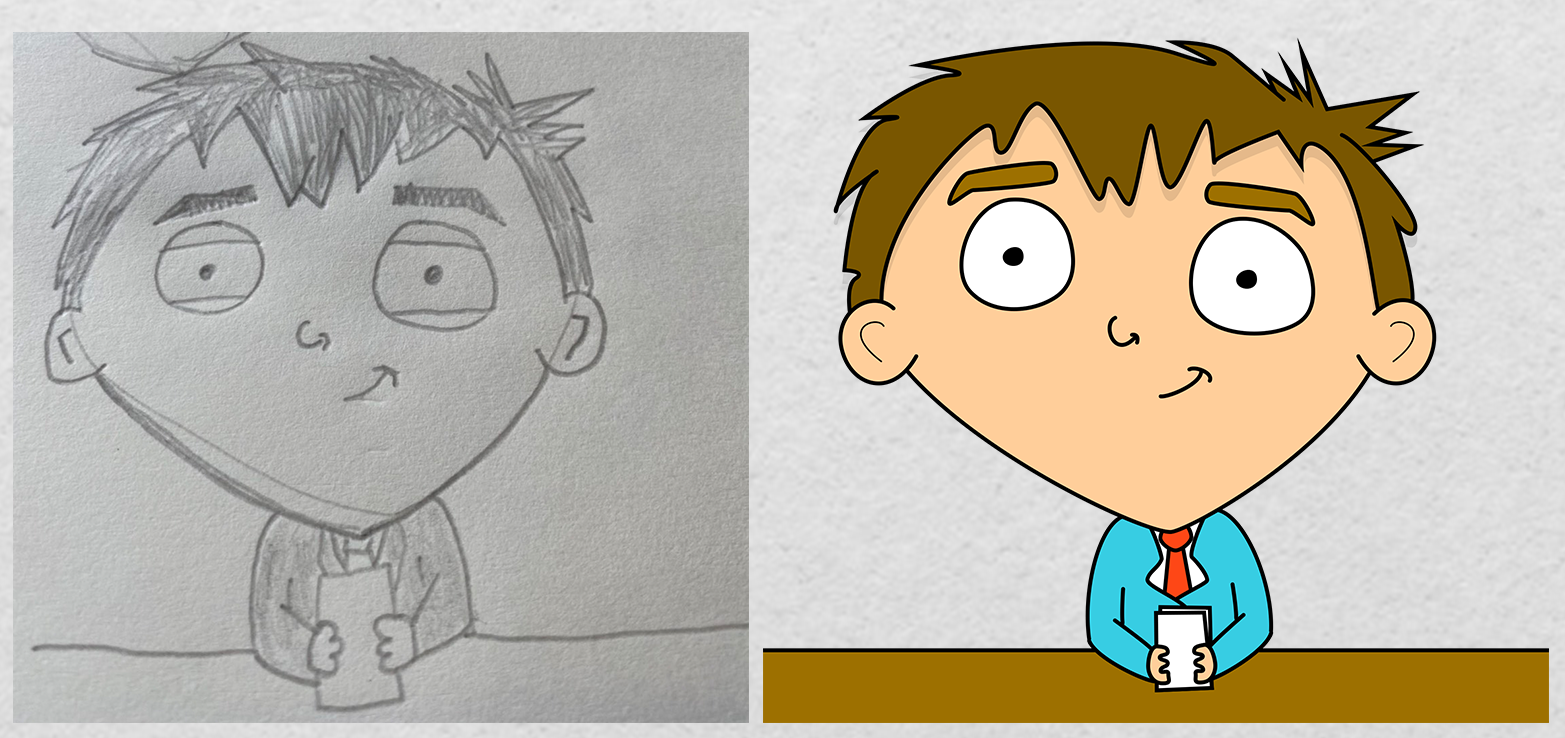
1. Apresentação do curso: Isto é o que estamos a fazer. Este é o produto final. Este foi o desenho que o inspirou. Divertido Photoshop. Estou usando a ferramenta de caneta e vou usar esse cara mais tarde no animador de personagens para animá-los.
2. Introdução à ferramenta de caneta: Vou trazer meu rabisco para o Photoshop aqui, e vou redimensioná-lo para caber minha tela de 2 mil por 2 mil pixels. Renomeie rabiscos. Então algumas coisas sobre a ferramenta Caneta antes de começarmos a desenhar. É uma ferramenta difícil de se acostumar, e é ainda mais difícil explicar como usá-la. Então eu sugiro mexer com ele por alguns minutos antes de você ir embora. É algo que você tem que aprender através da experiência e você vai obtê-lo. Eventualmente Você adiciona pontos e arrasta-os para criar linhas curvas. O objetivo é usar o mínimo de pontos possível. Se você tentar fazer um círculo e você tem, digamos, 24 pontos diferentes, isso não é bom. Pode ser feito, um círculo pode ser feito em dois ou talvez quatro pontos. E quanto menos pontos, melhor. Vamos dar uma olhada em algumas das configurações da ferramenta Caneta. Aqui podemos ajustar a espessura da linha do curso. Aqui podemos, aqui podemos ajustar onde a linha é desenhada. Isto desenha-o no interior de uma linha. Isso se baseia, tudo bem, na linha. Neste desenha-o no lado de fora da LAN. Acho que bem na linha é o melhor. Então eu vou escolher. Isso altera as maiúsculas nas extremidades das linhas. Primeiro não é capital. Isso é perto do gato. Esta é uma tampa de caixa. E eu gosto do acampamento redondo. Então eu vou escolher isso. Isso muda os cantos. E se você tem um ângulo afiado, eu não tenho um ângulo afiado nesta forma que eu fiz, então você não vai vê-lo. Mas vou escolher os cantos arredondados. E eu vou definir a espessura do traço em dez pixels. Podes dar-lhe uma cor de preenchimento ou podes escolher isto para não, Phil. Agora quero falar sobre os atalhos de teclado que usarei. Se você pressionar P no teclado, isso mostra a ferramenta de caneta. Se você pressionar V, ele mudará para a ferramenta de seleção. Ele também d seleciona a forma que você acabou de fazer com a ferramenta caneta. Se você clicar em um, ele mudará para uma ferramenta de seleção diferente e permitirá que você edite os pontos que você fez com a ferramenta caneta. Esses são os três atalhos de teclado principais que você precisa saber. Eu uso mais, mas eu vou chamá-los para fora como eu estou fazendo eles. Assim que tiver os conceitos básicos da ferramenta Caneta para baixo. Vamos desenhar a cabeça e o rosto.
3. Como desenhar a cabeça: Mantenha a tecla Alt pressionada e use a roda do mouse para ampliar. Segure a barra de espaço para trazer esta pequena mão e você pode arrastar a tela ao redor. Eu mencionei isso anteriormente e, mas eu preciso dizê-lo novamente com a ferramenta caneta tão poucos pontos quanto possível. forma da minha cabeça aqui, só
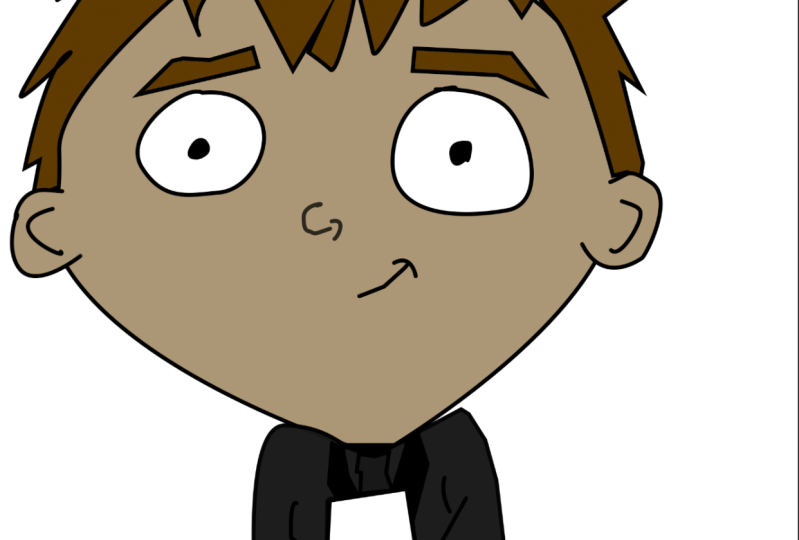
vou usar quatro pontos. Vou mudar meu traço e cor de preenchimento. Agora eu apertei V para desselecionar a forma que acabou de desenhar. E eu apertei um para trazer esta ferramenta de seleção Branco. E isso permite que você mexa com os pontos e você pode ajustar a forma. Então agora eu posso arrastar pontos ao redor e eu posso ter apenas as alças em cada ponto e mudar como a forma parece. E é por isso que usar o menor número possível de pontos é realmente importante. Facilita a edição. Preencha minha forma com um tom de pele pêssego. Desde que você não pode ver o rabisco quando você desenha nele. O rabiscar para o topo do documento e , em seguida, diminuir a opacidade para que você possa ver através dele, talvez 70%, 80%. E isso parece bom. Precisamos renomear nossas camadas para manter uma organização. Vou chamar isso de fundo da cabeça. E eu vou usar minha própria convenção de nomes agora. Estou a dar-lhes o nome de uma forma que sei o que são. Mais tarde. Teremos que renomear as camadas e as pastas para que o animador de personagens da Adobe as reconheça. Mas só por agora para esta classe, você pode renomeá-los à sua maneira. Mas você tem que renomeá-los. Não os deixe como Shape Layer. Se você tem 85 camadas que são apenas chamadas de forma, você vai perder a cabeça no final. China, descubra tudo. Em seguida, vamos fazer a orelha. Pressione P para ferramenta de caneta, pressione a para selecionar novamente. Então eu posso mudar para tampas redondas. Em seguida, vou fazer o ouvido interno. Como este é um detalhe interno, eu quero que o golpe seja um pouco mais fino. Então, quatro pixels é bom. Aperte um para selecioná-lo novamente e ajustá-lo um pouco. Eu vou fazer uma pasta chamada ER esquerda. Estou chamando de orelha esquerda porque é assim que o animador de personagens da Adobe não faz. Então, para nós, a orelha está do lado direito. Mas olhando para ele da perspectiva do personagem, é tudo, é sua orelha esquerda. É um bom hábito de entrar em quando fazer desenhos animados para animador de
personagens porque é assim que eles fazem no programa. Renomeie este ano orelha externa, interna e coloque-o na pasta. Quero mover os bocados da orelha. Então eu realcei a pasta e o comando hold. Pressione t. Se você estiver em um Mac, ele é Control T no Windows. Isso me coloca no modo de transformação. E eu vou mudar um pouco com as teclas de seta. Eu posso segurar o turno para movê-lo, deslocado um pouco mais rápido. Desmarque clicando na marca de seleção aqui. Para o outro ano, vou copiar este destacando. E então arrastando a pasta até aqui para este ícone de mais, renomear a orelha de cópia, certo? Comando Z ou Controle T. É muito lento para mudar com as setas. Então eu vou arrastá-lo com o mouse. E enquanto faço isso, estou segurando Shift. E isso o mantém em linha reta e não deixa você sair dessa linha horizontal. Agora clique com o botão direito e escolha virar horizontal. Vamos colocar o rabisco invisível por um segundo para que possamos ver como ele fica. Quero editar um pouco a cabeça. Então eu seleciono a camada de cabeça e eu acertei um. Você não tem que seguir o rabisco exatamente. É só um guia áspero. Sinta-se livre para ajustar o que parece fora. Às vezes, o que parece bom em um rabisco não fica bem no computador. E é isso para o contorno da cabeça. Próximo vídeo, adicionaremos as características faciais.
4. Desenhando o rosto: Começando com o nariz, é apenas o golpe, a tampa e o preenchimento. Há uma maneira de tornar isso o padrão para que você não precise mudar. E toda vez, sinto muito, nesses vídeos, vou mudar muito isso. E peço desculpas. Algo parece estranho nos “não”. Eu realmente não gosto disso. Talvez seja muito grosso. E o que é estranho? Mantenha o comando e pressione Z para desfazer o controle z no Windows. Vamos agrupá-los em uma pasta chamada “sabe”. Voltarei ao nariz mais tarde e consertarei. Eu não gosto do olhar dele. Vamos para a boca. Então, se você tiver uma camada de forma destacada e você pressionar p para a ferramenta Caneta, então ela continuará essa forma nessa camada. Se você tiver uma camada não Forma como a foto do rabisco, quando você pressionar P e começar a desenhá-la, nós a colocaremos em uma nova camada. Então é com isso que você me vê lutando aqui. E a mesma coisa aconteceu no aviso para que eu estou tentando descobrir por que eu não gosto deles sabe. Acho que a linha narina é muito grande. Talvez. Isso é melhor. Eu gosto disso. Agrupe a boca em uma pasta chamada boca. Passando para os olhos. Apenas quatro pontos para isso, Eu acertei um para editar. Faça o preenchimento branco, e nomeie. Olho esquerdo. Lembre-se que é a esquerda dele. A minha esquerda. Faça a pupila preta. Phil, sem derrame. Nomeie uma pupila à esquerda. E coloque essas duas camadas em uma pasta chamada “Eu deixei”. No meu rabisco. Há ilhas nos olhos. Vou fazer isso numa aula mais tarde. Porque aqueles exigem trabalhar no animador de personagens. Quero manter esta aula estritamente para o Photoshop. Então, por enquanto, conheça ilhotas, essas virão mais tarde. Vou copiar essa pasta, renomeá-la e movê-la. E vamos torná-lo de uma forma diferente porque eu não gosto o olhar dos olhos tenha a mesma forma exata. Vou consertar esta pequena parte irregular aqui. Renomeie essas camadas. Talvez estes olhos um pouco pequenos demais. Ok, isso parece bom. Agora a sobrancelha, eu vou usar esta cor marrom claro. Aperte um para consertar um pouco. Renomeie para sobrancelha esquerda. Copie a sobrancelha arrastando-a para o sinal de adição. Renomeie. E vamos colocá-los em uma pasta chamada sobrancelhas. Mova a camada, clique com o botão direito do mouse e escolha virar horizontal. Aqui, ele parece bem. Parece um bebezinho ou um velho. Oh, primeiro vamos mover a camada de sobrancelhas para baixo abaixo do rabisco. Está bem. No próximo vídeo, vamos dar-lhe um pouco de cabelo.
5. Como desenhar o cabelo: O cabelo pode ser um pouco complicado com a ferramenta de caneta. Vou fazê-lo em duas partes. Primeiro, vou fazer este pequeno católico e chamá-lo na parte de trás que se levanta. Você pode ver que eu estou lutando um pouco. Às vezes, a ferramenta Caneta não coopera. Muito disso depende de qual direção você começa, em que direção você se move. Só o golpe e o preenchimento. É marrom mais escuro que as sobrancelhas. Agora, para o resto do cabelo, acaricie e encha e faça isso ao redor do acampamento. Parece muito bom. Mas você pode ver que está na frente das orelhas e nós queremos atrás das orelhas. Então eu vou mover as pastas das orelhas acima do cabelo. E você vê o cabelo aqui. Parece um pouco atrás da orelha. Então eu vou estender a orelha um pouco para cobri-la. Vou renomear esses cabelos para trás e para frente e colocá-los em um grupo chamado cabelo. Ele parece bem, mas parece um pouco achatado. Vou dar-lhes um pouco de profundidade com uma sombra. Então eu vou copiar a camada frontal do cabelo, renomear homens para sombra e movê-lo abaixo da frente do cabelo. Agora Comando Z ou Controle T e desceu assim. Vamos mudar a opacidade da camada para cerca de 10% e, em seguida, mudar o preenchimento para preto. Pressione VI para desmarcar. E você tem que sombra que acrescenta alguma profundidade não é muito, mas eu acho que acrescenta um pequeno toque agradável. E isso faz isso para o rosto. Acho que parece bom até agora. Antes de passarmos para o corpo e eu quero agrupar as coisas um pouco melhor. Vou fazer uma pasta de topo chamada Kid News. Esse é o nome do programa como uma boa notícia. Então essa é a pasta principal. Então eu vou fazer uma pasta chamada cabeça e mover tudo para a pasta cabeça exceto o rabisco e o fundo. E mova a pasta principal para o KID News. E temos um arquivo mais limpo agora. E novamente, estou criando a arquitetura de camadas e pastas com base em como o animador de personagens da Adobe precisa dela. Mas nomes de pastas. E mover este arquivo de photoshop para o animador de personagens é uma classe inteira em si.
6. Como desenhar corpos: Para o corpo, crie uma nova pasta chamada body. E no final, ele vai abaixo da cabeça. Mas, por enquanto, enquanto desenho, vou pô-lo acima da cabeça para poder ver tudo. E vamos criar quase como uma forma de ovo. Este será o tronco dele, ainda
não incluindo os braços. Isto é só o torso. E vamos dar-lhe um terno colorido louco. Algo azul claro. Tipo de estilo. Renomeie fundo do corpo. Agora estou fazendo a camisa branca. O belo terno dele. Nenhum derrame está bem. Enchimento branco. Aperte um e eu vou editá-lo um pouco. Renomeie camisa branca. Este é o casaco ou a lapela do terno. E eu acho que você chamaria isso. Na verdade, não quero conectar a forma com uma linha preta. Então eu vou deletar. Agora, eu vou excluir a conexão e fazer isso em vez disso. Renomeie a lapela da jaqueta, copie-a e mova-a e vire-a horizontalmente. África em torno de bonés. E eu só vou editar isso para alinhar um pouco melhor. Mas isso provavelmente mudará no futuro. Quando sacar os braços, dou-lhe uns botões no casaco, copio-o e mexo-o. Faça uma pasta chamada naipe, mova a lapela e os botões para ela
e, em seguida, renomeie as camadas de botão. Agora vou fazer o tailandês. Vamos torná-lo vermelho e terminar o resto da gravata em uma nova camada. Renomeie hora e hora. E não os quero acima da gravata. Ok. Faça um grupo chamado Ty e mova-os para lá. Vou mover o grupo de marés abaixo do grupo de trajes porque o tailandês vai atrás dele. Pneu centrado. Mas mais. Vou mover o corpo e a camisa branca para uma pasta chamada
Fundo do corpo só para manter tudo organizado. O próximo vídeo, vamos desenhar os braços.
7. Desenhando os braços: Antes de puxar os braços, quero adicionar a mesa que está na frente dele. Isso provavelmente mudará no futuro, uma vez que eu leve para animador de personagens e faça coisas diferentes com ele, eu não sei exatamente o que vou fazer com ele, mas por enquanto, eu quero ter isso aqui. Tenho que movê-lo para a frente do corpo. Por agora. Vou colocar na pasta do terno, que provavelmente não é uma boa ideia, mas por enquanto está tudo bem. Os braços estarão em três partes diferentes. A parte superior do braço, o antebraço nas mãos. Vou começar com a parte superior do braço. Eu acabo mudando isso no final, então tenha paciência comigo. Pode ser difícil obter todas as peças alinhadas. E depois o antebraço e as mãos. E não vou falar muito por isso. É melhor para você ver como se faz. Oh, sim, isso parece bom. Estou feliz com isso. E eu vou renomear todas as minhas camadas e colocá-las em uma pasta chamada armadura, certo? Eu coloquei a mesa em um lugar ruim depois de colocá-lo em outro lugar e colocar o braço em cima dela. Lá vamos nós. Isso parece bom. Vou copiar o braço, renomeá-lo, movê-lo e virá-lo horizontalmente. Estou ajustando os braços porque ele vai segurar alguns papéis em suas mãos. O Comando Z ou Controle T permite mover algo. E se você mover o mouse apenas para fora do canto, ele permite girá-lo. Agora, para os papéis na mão dele, vou duplicá-lo e movê-lo um pouco. Vou fazer uma pasta chamada Papers e colocá-los nela. Parece bem acabado para mim, mas vou mudar o fato. A lapela diz ao fato um pouco, que eles não parecem que deveriam. E eu vou deslizar isso para este lado do tronco em um pouco. E eu vou colocar a mesa em uma pasta chamada mesa porque eu vou estar adicionando coisas a ela muito provavelmente. E finalmente, vou apagar o meu rabisco e apagar o fundo, que não é 100, 100% necessário. Eu só gostaria de ter eu gostaria de limpar tudo que eu não estou usando, então apague-os. E aqui temos um rabisco transformado em um desenho animado no Photoshop usando a ferramenta caneta. E está pronto para ser levado em. Haverá animador de personagens, meio que não. Isso é tudo. Essa é outra classe em si. Apenas certifique-se de salvá-lo. E confira minhas outras aulas sobre o animador de personagens da Adobe.
 Gregory Forster, Teaching Adobe Character Animator