Transcrições
1. Resultados Introdução e aprendizagem: Neste curso, aprenderemos como usar o Adobe Photoshop para transformar imagens
ou imagens normais desses dois. Também conhecido como efeito de paralaxe
2D. Essa é uma maneira muito legal e
divertida de dar vida às
imagens
alterando o tamanho
desse objeto em
primeiro plano contra o pano de fundo para
produzir qualquer dívida nova. Permitindo que esse método
não apenas permita que você publique a consulta nas plataformas de mídia
social Fechner, mas também incorpore essas fotos interessantes
em seus vídeos, o que oferece mais opções além do efeito básico, como ampliar, diminuir o zoom
ou tirar fotos dependentes de um site para outro. A melhor parte é que
isso pode ser
feito facilmente no Photoshop, no
SBU em recursos. Realmente a terra. Vamos embora.
2. Projeto do curso: O projeto da classe é baixar
a imagem, usar neste curso ou usar qualquer imagem que você queira
para criar um efeito. Você
aprendeu com este tutorial. Depois de enviarmos sua exportação,
o canto do projeto efetor para compartilhar com outros alunos.
3. Parte 1: Depois que a imagem é
aberta no Photoshop, eu bloqueio a camada
clicando duas vezes para começar a editar. que você quer fazer agora é
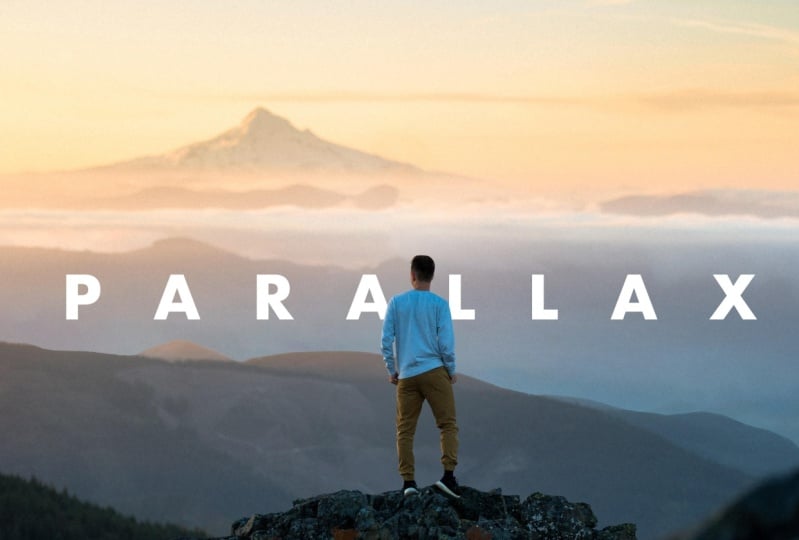
separar o objeto em primeiro plano, que é a rocha humana do fundo,
que é o osha. Ampliando a
lateral da rocha, pressionando gráficos de comandos para
Mac ou Control Plus para PC. Em seguida, selecione a
ferramenta Caneta à esquerda. Você também pode pressionar P
nos atalhos do teclado. Se a ferramenta de caneta for selecionada, começaremos a traçar
o assunto em primeiro plano, que você pode ver que os
serviços do Iraque são muito desiguais, que é ótimo, pois
não precisamos nos
preocupar em ter um efeito preciso. Depois de
editar algumas imagens, você notará que na
maioria das vezes, elas
simplesmente não importam. Pois a atenção só vai para os efeitos de movimento
que criamos. Como você pode ver, você está excessivamente
preocupado em
aperfeiçoá-lo ao longo da onda
e cometer qualquer erro, basta pressionar Comando
Z ou Controle Z em , conduzi-los para fora ou para
a parte humana. O contorno humano,
nós vimos as linhas. Não há necessidade de
se
preocupar muito em conseguir uma árvore perfeita. Caso você esteja se perguntando
como as árvores de linhas
curvas, basta clicar
e arrastá-las para frente. Ajuste a curva
segurando esse ponto, ajustando-a como você gosta. Depois de terminar, você
pode realmente continuar. Considere para essa curva. Se você continuar, você realmente estragou
a direção curva. Então, vamos desfazer
pressionando Command Z ou Control Z sem a tecla Option no Mac e clicando na mídia, eles voltam ao
rastreamento normalmente. Aqui podemos fazer o manguito novamente, e desta vez
podemos ver que é a mesma direção atual.
Então, vamos continuar. Depois de chegar
ao final da rocha, basta clicar fora
da imagem até o início do
ponto de rastreamento para fechar o loop. Uma vez que isso seja feito diretamente em qualquer ponto e faça a seleção, alterará o raio
da difusão para 0,5 pixels e clique em OK. Agora, deixe-me diminuir o zoom.
Você poderá ver que selecionamos
o assunto em primeiro plano. faremos
agora é duplicar esse assunto de primeiro plano selecionado para que fique na própria camada. Fazemos isso pressionando
Comando C e Comando V, ou Controle C e
Controle V para colar, copiar e colar e
selecioná-lo em uma nova camada. Se você observar o
alelo à direita, poderá ver
que a nova camada com o
objeto em primeiro plano foi criada. Retornando nessa camada, você pode ver que
existem algumas partes do item de fundo, que é o oceano que
gostaríamos de remover. Ocasionalmente, deixe-o
lá para não notar
nenhuma diferença onde
todo o efeito é copiado. Para este tutorial.
Vamos apenas removê-lo. Não requer muito tempo. Existem muitas maneiras de
apagar o oceano pessoalmente, como começar
com a ferramenta da varinha mágica. Basta selecionar a área e
pressionar Excluir para remover. Continue repetindo isso
até que os principais realmente mudem
para a ferramenta de borracha. Deixe-me adicionar uma camada preta para nos
ajudar a ver melhor a parte da devoção. Neste ponto, podemos
realmente ignorar isso, mas só para começar mais tarde, eles vão
limpar pressionando E. Eu
selecionarei a ferramenta de borracha
nos bits que você quiser. Você pode diminuir o zoom da cadeira se houver
alguma área que você tenha perdido. Parece bom. Agora, deixe-me remover a
camada preta antes de prosseguirmos. Vamos renomear as
camadas de
acordo com o primeiro plano e o plano de fundo. E hoje criamos um objeto
em
primeiro plano em uma nova camada. A próxima etapa é remover o objeto em primeiro plano
do plano de fundo. Faça isso selecionando a camada de
primeiro plano e pressione W para clicar na ferramenta Varinha Mágica antes de
clicar em qualquer lugar do banco. Fizemos se
selecionamos os espaços em branco B. Então, agora eu quero que você inverta a seleção para
selecionar a rocha e os humanos podem fazer isso
pressionando o comando Shift e icky para inverter o seleção. Em seguida,
selecionaremos a camada de fundo e tentaremos remover os
objetos de primeiro plano do plano de fundo
pressionando as teclas Shift
e delete e selecionando
o conteúdo sensível no menu suspenso e clicando em Ok . Ok, e selecione a
camada de primeiro plano para ver o resultado. Photoshop fez isso para
pegar as informações
dos espaços circundantes em nossa seleção e
visualizar de forma inteligente a área. Desmarque o modelo de contorno, pressione Command D no Mac
ou Control D para PC. Neste ponto, você pode ver
que o Photoshop fez um
bom trabalho
ao remover o assunto em primeiro plano
do plano de fundo. Se você aumentar o zoom, ainda
poderá me escolher, ver os turnos das fotografias
e ajudar a se livrar delas. Faremos o
Content Aware Fill mais
uma vez
selecionando a ferramenta Lasso ou
pressionando a tecla Alt. E comece a traçar o
contorno dos primeiros planos. Reduza o zoom para nos ajudar a enxergar melhor. Eu selecionei, pressione Shift e selecione Content Aware no
menu suspenso
e clique em OK. Vou clicar no Comando D
para remover o contorno. Acho que ele quase magicamente, removemos o objeto em
primeiro plano e criamos um fundo muito
limpo. zoom, você
poderá vê-lo como um administrador de
objetos em primeiro plano todos os dias. Vamos clicar nas
fórmulas. Eu raramente dou uma olhada nele
antes e depois. E esse será um
bom momento para economizar.
4. Parte 2: Agora que terminamos
de separar o assunto em primeiro plano
do segundo plano, é hora de entrar na parte
empolgante de adicionar movimento à nossa imagem para
dar vida a ela. Para fazer isso, clique com o botão direito do mouse em camadas
ímpares e
converta-as em objetos inteligentes. Feito isso, vá até a
Janela e clique na linha do tempo. Isso me faz querer
criar um cronograma de vídeo e compartilhar que você não
selecionou o errado. Clique em Criar cronograma de vídeo. Agora vamos criar mais espaço. Expanda as duas camadas. Agora você pode ver que temos um cronograma para que uma
moção ocorra. Comece clicando em transformar. Para ambas as camadas. ver que um pequeno
diamante aparece no início
da
linha do tempo para ambas as camadas. O próximo é dirigir. Este é o caminho até o final da linha
do tempo e clique
no pequeno diamante
para ambas as camadas. Arraste-os
de volta para o início da linha do tempo e diminua o
zoom da imagem para nos ajudar a
ver melhor o movimento que
estamos prestes a criar. O que queremos fazer
agora é reduzir
lentamente o tamanho
do objeto em primeiro plano. Para fazer isso, selecione a camada de primeiro plano e
clique no pequeno diamante aqui. No seu teclado.
Pressione Command T para Mac ou Control T para PC0. Para nos permitir editar o tamanho
do objeto em primeiro plano. Vamos aumentar isso para que os movimentos decimais mais tarde, à medida que a imagem em primeiro plano
se tornar menor. Vamos centralizar
sempre que terminarmos. Quando estivermos satisfeitos com
isso, basta clicar em OK. Arraste isso até
o final da linha do tempo. Realmente não podemos ver que
as fotografias estão minimizando os insights. Depois de chegar ao final, clique no pequeno
diamante para reduzir ainda mais
o tamanho da
imagem em primeiro plano. Novamente, no teclado, pressione Command T ou Control T e minimize o tamanho da imagem. Depois de centralizar
novamente e clicar no t. Agora, vamos arrastar isso de volta para o início
da linha do tempo. Nesse ponto, você já
pode ver que sua imagem está
ganhando vida. Mas, para tornar o efeito
mais impactante, agora
vamos expandir ainda mais
o plano de fundo para criar um contraste máximo, em que
a imagem de primeiro plano minimiza o custo da imagem de
fundo. Para fazer isso diretamente até o
final da linha do tempo. Selecione a
camada de fundo e clique em um pequeno diamante
no teclado. Pressione Command T ou Control T para editar o tamanho da
imagem de fundo. Desta vez, queremos
expandir o plano de fundo. Depois que Dan
centralizá-lo e clicar no t. Agora, vamos arrastá-los
para o início da linha
do tempo de visualização para
efetivar o que criamos. Como você pode ver,
ficou muito bem. Muito legal. Você pode visualizar
o movimento clicando em reproduzir. Pode ficar muito
lento e instável quando você o visualiza
pela primeira vez. Mas uma vez feito isso,
você pode clicar em Reproduzir novamente e, desta vez, na
anterior, você funciona sem problemas. Quão legal é isso? Antes de prosseguirmos para a
etapa final para renderizar e exportar o vídeo, lembre-se de
salvar seu trabalho.
5. Parte 3: Quando estiver satisfeito com isso, vamos renderizar e
exportar o vídeo. Vá para Arquivo, Exportar, seguido por um vídeo aleatório. Selecione a pasta para a qual
você gostaria exportar o vídeo para o
vídeo de anemia no menu suspenso predefinido e selecione a mais
próxima de seu uso. Você também pode editar
a taxa de quadros aqui. Se a taxa de quadros desejada
não estiver nas opções predefinidas. Por fim, clique em Render e aguarde até que um veto seja explorado.
6. Bônus 1: efeito com mais de 2 camadas: Neste segmento de bônus, vamos dar
uma olhada na criação um
tipo de efeito ligeiramente diferente ao criar
mais de duas camadas. Se você
observar mais de perto esse efeito de imagem, poderá ver que apenas
as nuvens distantes e ser humano
moderno e as rochas em primeiro plano estão
mudando de tamanho. O assunto na seção
de mixagem desta imagem está, na verdade, imóvel. Isso cria um
tipo diferente de efeito de movimento. Veja como podemos fazer isso. Primeiro, extraia o
ser humano e
as pedras do resto da imagem
para criar uma nova camada. Em seguida, extraia os assuntos
da seção de
mistura do resto do plano de fundo
para criar a próxima camada. E agora você está totalmente
, ficará com as nuvens distantes
e a montanha. A partir daqui. Basta seguir o que
aprendemos
no tutorial principal para converter camadas
estranhas em objetos inteligentes e criar uma linha do tempo de vídeo. Finalmente, redimensione a primeira extremidade, por fim, de acordo,
e pronto.
7. Bônus 2: efeito com 2 temas de primeiro plano: Aqui está outro tipo de imagem
que você pode experimentar, onde há dois
assuntos em primeiro plano. Ao finalmente extrair os dois objetos
em primeiro plano em suas próprias camadas, você pode alterar cada um de
seus tamanhos para contrastar com o tamanho do plano de fundo criar um
tipo diferente de efeito.
8. Conclusão: Obrigado por ficar até
o final do programa. Você espera ter gostado
desse efeito de moeda e ter aprendido
a criar o seu próprio. Agradeceremos se você puder
nos deixar uma boa avaliação ou feedback. O último nó, se você
quiser ver mais desses tutoriais de
efeitos fotográficos, ajudou a nos motivar a criar mais causas sobre esses
tópicos no futuro. Até lá, se eu estiver dando vida às
nossas imagens e fotos.
 Jimmy Lee