Transcrições
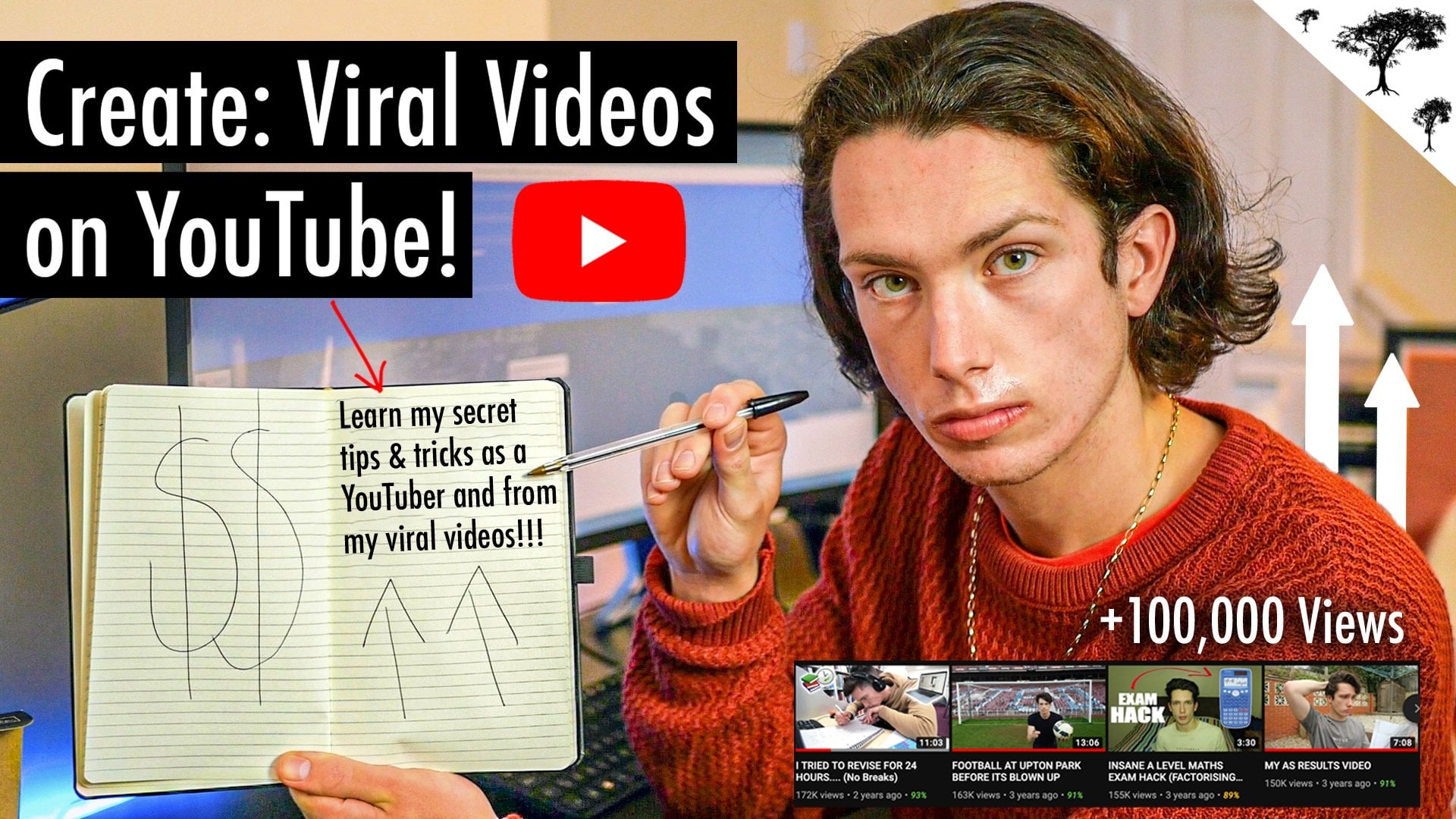
1. Introdução: Oi, todo mundo. Meu nome é Patty fugiu. Sou um youtuber em tempo integral que faz vídeos animados de explicações. Eu cresci meu filho para mais de 100.000 assinantes e recebo milhões de visualizações todos os meses. Mas, de longe, a maior pergunta que me fazem é como faço meus vídeos? Bem, hoje, vou responder a essa pergunta mostrando como fazer vídeos de animação de alta qualidade usando o escriba de vídeo. Não importa se você é um iniciante completo ou se você já usou cel de animação para no passado. Misturei os fundamentos com algumas fitas avançadas para dar vantagem aos seus vídeos. Então, se você está pronto para fazer uma animação de graça e em menos de uma hora, vamos direto para nós.
2. Projeto e recursos: obrigado por se inscrever nesta classe. Mal posso esperar para passar por tudo. Eu só quero tirar um minuto para falar sobre o projeto e recurso é a seção Primeiro as coisas primeiro. O software que estamos usando hoje é, claro, chamado de vídeo Scrape. Agora eu deixei links para se inscrever abaixo de um para a versão completa paga em um para o teste
gratuito de sete dias. O julgamento tem algumas desvantagens, incluindo uma marca d'água irritante em algumas limitações de exportação. Mas para o que vamos fazer hoje, é a descoberta deles para experimentar as coisas, e então você pode decidir se você quer atualizar mais tarde. Agora, o projeto de custo hoje é fazer uma 32ª animação sobre qualquer assunto que você esteja interessado. Eu mesmo farei isso com você em cada passo do caminho. Mas se você não tem seu próprio áudio ou não quer fazer sua própria voz, você pode usar o meu, que eu vou usar para meus projetos. Eu deixo para baixo. Odling no recurso também é seção. Eu também vou incluir outro lá no caso de você querer tentar algo diferente agora , Meu estilo de ensino é muito mãos sobre. Vou fazer um projeto inteiro do zero. Mas se em algum momento você se sentir deixado para trás ou que você tem alguma dúvida que você sente não ter resposta, apenas me avise e eu responderei a cada uma delas. Estou muito entusiasmada para começar isto. Vamos lá.
3. Walkthrough de Videoscribe: Então, primeiro, vamos percorrer todos os recursos importantes e escriba de vídeo e configurar nossa tela. Então, quando você abrir pela primeira vez escriba de vídeo, você será levado para esta tela aqui. É um lugar muito bom para percorrer seus projetos passados e presentes. E, claro, se você nunca sofreu antes, você não terá nada aqui. Mas como você pode ver, eu uso perdido. Eu praticamente usá-lo para todos os meus vídeos, e é muito bom ter que mergulhar e mergulhá-lo sempre que eu quiser. Mas de qualquer forma, para o propósito desta aula, vamos acertar este livro. Nenhum par para criar um novo script porque queremos construir uma nomeação a partir do zero. Assim que você clicar, esse botão será levado para a tela do seu projeto. Esta é efetivamente a sua tela. É onde a magia acontece. Você colocará toda a sua automação e texto antes de qualquer coisa que é rapidamente atingido, salvar e dado um nome. Vou chamar esse projeto de compartilhamento de habilidades. Ok, então em seguida, vamos escolher o nosso passado. Então, como eu disse, aqui é onde todas as animações seriam colocadas. É importante obter o tipo de fundo certo para se adequar ao seu vídeo. Então, se você clicar neste botão aqui em cima, você tem algumas opções diferentes. Você viu meus próprios vídeos? Sabe, eu gosto de usar a esposa. Eu acho que dá um tipo de campo de quadro branco que é muito bom para ensinar vídeos porque tudo é tão claro e fácil de ler. No entanto, alguém erupções aqui é realmente arrasado também. E acho que para este vídeo, vou continuar com isto. Um tipo de papel parece. Além disso, você pode apenas clicar neste e escolher qualquer cor que você quiser. Mas, por enquanto, vamos bater. Clique em. Lá vai você. Como você pode ver, é uma textura agradável para ele. Parece quase um pedaço de papel, e vai ser uma base muito legal para nossas animações. Então, em seguida, aperte este botão aqui em cima. Agora, se você não conhece escriba de vídeo, na verdade
é um software que usa movimentos de mão para imitar o desenho de animações para que você veja o que eu quero dizer. Estamos pegando isso para que a mão rastreie o texto. Nossa animação que você está fazendo. Agora eu realmente gosto desse recurso. É muito fixe, mas pessoalmente, normalmente
não uso mão nenhuma. Então isso parece que isso é apenas uma espécie de aparece magicamente e se desenha em si mesmo. Eu, pessoalmente, acho que isso só parece um pouco mais profissional e limpo, mas de qualquer maneira é cozido para este vídeo. Vou selecionar esta opção ambos. Se você quiser compreender através de uma série de opções diferentes aqui, você pode até usar o que quer que sejam. Zipper, não
sei por que alguém usaria isso, mas você pode se quiser. E há uma opção. Então, como eu disse, eu só vou usar nenhuma mão porque eu acho que ele parece o mais limpo e o que eu uso para a maioria
das animações no meu canal. Ok, então nós dissemos que o plano de fundo salvou o projeto no estilo de animação selecionado. Mas a seguir, vamos falar sobre a animação e o texto em si. Então, no vídeo scrape, a coisa bonita sobre isso é que se você clicar neste botão aqui, você tem um catálogo de diferentes animações para escolher. Então aqui vocês estão vendo alguns dos que usei recentemente e alguns dos que
usei nos meus últimos vídeos. Mas aqui. A esquerda. Você tem um enorme menu de categorias para escolher. Então, por que foi a celebração do bolo, por exemplo? Andi, lá vamos nós. Há um trevo lá em cima para o Dia de São Paddy. Esse é o meu nome. Então vamos nos usar como se eu fosse arrastado para dentro. Se você clicar nele de novo, eu poderia apenas falar sobre outras coisas. Então, ainda assim, você tem uma enorme variedade de imagens diferentes para escolher, e estas são todas fornecidas pelo escriba de vídeo como parte de seu pacote. Então você não tem que pagar por isso. Você não tem que fazer nenhum trabalho lá só lá. É uma coisa linda. Você também pode pesquisar determinados termos. Então, se eu fosse procurar a multidão, por exemplo, , lá vamos nós. Eu uso muitos desses em meus vídeos. Então, por exemplo, este aqui é uma foto da multidão. Lá vai você. É assim que se escolhe as animações. Agora, é
claro, eu vou mostrar como você faz com que eles apareçam desaparecer, cólera e todas essas coisas boas nas próximas aulas. Mas por enquanto, eu só quero mostrar como você seleciona, hum, e claro também. Você tem esse botão aqui, o que é estranho. Novo texto. Você clica nisso e, em seguida, você obtê-lo em livros didáticos que são texto que irá adicionar automaticamente
à sua tela de desenho. Agora eu encontrei usando o fundo básico escondido escriba vídeo fornecer. É um pouco estranho. Você tem que fazer espaços duplos para que ele fique bem. Vou mostrar-te o que quero dizer. Eu, hum, irlandês, por exemplo, sem espaços duplos. Parece um pouco lotado, muito lotado. Na verdade, eles pensam sobre isso. Só parece um pouco estranho. Então o que eu vou fazer aqui é três difícil e digitá-lo novamente com espaços duplos. São esses pequenos truques que às vezes chicoteia que às vezes fazem toda a diferença para o software porque você está tentando ser um perfeccionista aqui em você quer que tudo pareça agradável e limpo. Então é isso que parece com todos os espaços. Parece muito mais limpo, e, como você pode ver lá, eu comprei para animações. Eu adicionei texto isso rapidamente é que muito facilmente, e faz parecer que eu fiz alguma quantidade insana de trabalho aqui para fazer isso, mas eles já estão lá e fornecidos para você, e isso é a grande coisa sobre raspagem de vídeo. Então, como você me viu fazer lá, é realmente fácil redimensionar imagens e texto. Basta clicar nele e usar esses botões aqui para torná-lo menor ou maior. Você também pode clicar e arrastar para movê-lo em qualquer lugar ao redor da tela de desenho. E se você clicar fora das câmeras em apenas arrastar como este, você pode mover toda a sua bússola para configurar novos quadros. Então, digamos, se você queria que tudo fosse exibido aqui, então você queria passar para sua próxima cena. Aqui está, e então você pode fazer isso. Você também pode ampliar e diminuir o zoom usando esses botões. Aqui, amplie, como você pode colocar assim dizer, por exemplo, se você quiser fazer um nível realmente superficial, olhar para todas as suas animações, você poderia zero e olhar ao redor, ou mesmo se você quisesse ter determinadas animações em um nível de zoom diferente. Então, se você quer fazer é ser 100% em sua próxima animação aqui para ser assumido que um pouco mais, você pode fazer isso, e então você pode ver aqui você tem sua linha do tempo. Aqui é onde todos os seus elementos são exibidos em ordem cronológica. É muito fácil reposicioná-los apenas arrastando-os, soltando-os através da linha do tempo. Você também pode excluí-los rapidamente pressionando este botão aqui. Então, é assim que configurar seus comentários de escriba de vídeo em um passeio rápido pela maioria das principais características. Agora vamos entrar na animação real.
4. Animação de imagens: Certo. Então agora temos o nosso projeto de pesquisa tudo pronto. Deixe-me mostrar-lhe como podemos adicionar imagens e animá-las a partir da biblioteca de gravadores de vídeo. Ok, então agora vamos entrar na animação real das imagens. Clique em seu novo botão de imagem de anúncio novamente, Eu vou adicionar no meu trevo em. Em primeiro lugar, você pode, é
claro. Veja, você pode redimensioná-lo como eu mostrei antes de usar estes botões laterais aqui, você pode clicar em arrastá-lo ao redor e você está na tela se você clicar duas vezes em sua abertura com a janela de propriedades da imagem. Agora, nesta janela você tem quatro banheiras principais. Você tem o tempo de seleção da imagem que você pode usar para alterar a imagem muito rapidamente. Você tem os filtros gráficos que você pode usar para alterar a aparência da imagem. Você tem as opções de desenho, que é a parte importante. É assim que vamos animar a imagem. Temos a mão de desenho, como já discutimos antes. Acima, você pode mudar isso para o que quiser. Então, voltando para a guia de opções de desenho em seu primeiro olhar para as três maneiras diferentes que
podemos animar nossas imagens. Isto é desenhar em movimento e desaparecer. Então desenhe. Parece que este filme muito legal em parece com isso em um fade in Parece assim. Então estes são os três estilos principais de animação e vídeo. Scribe, vou mudar de volta para desenhar, porque é o meu favorito. Então, por baixo disso, você pode ver que você também pode mudar a cor da imagem. Vou deixar isso como está, porque verde para Shamrock, eu não mexo com poeira. Você tem um controle deslizante de apostasia aqui para que você possa fazê-lo realmente ver através. Se você quiser ativar, você tem outro recurso de rotação aqui. Então, se você quiser girar a imagem, você pode fazer isso usando assim. Mas o que eu realmente quero focar por agora é a pausa animada e temporizadores de transição. Assim, cada animação que você faz vídeo scribe é cronometrada em três áreas principais a animação, que é o desenho real ou movendo-se ou desvanecendo na imagem. Então essa é a paixão. Isso leva três segundos. Em seguida, você tem a pausa, que é a quantidade de tempo após a animação ocorrer, que a imagem permanece em um único lugar, então 0,5 segundos. Então, se eu mudar para dois segundos e ficar por dois segundos, você entende o que eu quero dizer? Então, isso é realmente útil para tentar cronometrar um monte de animações em uma função usando sua linha de tempo. Então, se você estivesse falando em seu vídeo sobre marcas de caracteres e então você se mudou para a multidão depois três segundos ou algo assim, você poderia dizer a ele. Eles disseram que no recurso Paulista se certificou de que no minuto que você parar de falar sobre marcas de caracteres, ele iria passar para a próxima animação. Nós vamos fazer isso muito mais em nossa turma mais tarde sobre juntar tudo. Mas é realmente importante entender para que eles são usados. E então a transição é a quantidade de tempo que leva para passar de uma automação para outra. Vou ver como tudo isso parece em ação em directo em apenas um minuto. Então, se nós apenas mexer com o tempo aqui e decidir o caminho certo, então digamos 2.53 animação D, uma para a pausa e outra para a transição. Parece com isto. Ok. E então tivemos que dizer essas configurações. Então agora temos essas configurações salvas. Então esta animação vai levar essa quantidade de tempo para aparecer, pausar, passar para a próxima. Então, vamos mudar isso. Então está em uma certa parte da tela. Então digamos, se quisermos colocar algo para a direita, devemos mover isso para a esquerda. É isso. Mesmo nesta posição, nós nos certificamos de que selecionamos o clipe em. Apertamos este botão aqui para definir a posição da câmera. Então, agora, se
pressionarmos a visualização, veremos que ela permanece neste lado da tela que anima aqui, dando-nos espaço aqui para fazer nossa próxima animação. Lá vai você. Então isso é muito legal. Então podemos colocar em outra animação aqui para que usássemos o recurso de animação de multidão este sabonete. Eles começam a sua e, em seguida, também tem este selecionado na posição da câmera cabeça para que ele apareça, aparecer e clique duas vezes. Isso é clique enquanto ele estava se movendo para este. Movendo-se pela direita. Vamos fazer um movimento suave em efeito sobre vamos torná-lo dois segundos porque, em geral, quando eu estou fazendo filme em animações, eu gostaria de mantê-lo em torno de dois segundos. Então é bom e rápido assim. E então faremos. Vamos fazer isso com duas políticas de segundo. Tempo fora de um segundo de pressão de transição. OK, então agora vamos ver como isso tudo se parece. Juntos para. Charlotte vem à esquerda, anima pausas por 0,5 segundos. Então, Boom! O próximo entra, pausa por dois segundos. Lá vamos nós. Então essa é a explicação realmente básica de sua animação de trabalho escriba vídeo como outros recursos, bem como que eu vou discutir muito rapidamente. Então, digamos ,
por exemplo, se você quiser ampliar algo, você tem essas teclas de seta aqui, que são os botões de zoom. Como você pode ver no momento, ele está definido em 100%, o que significa que é exatamente como é agora. Mas se fizéssemos outra animação,
digamos, digamos, por exemplo, e o Sr. Diga, seja lá o que for
para dizer essas árvores, por alguma razão , há algum estranho procurando árvores, alguns dos vídeos de animações, muito parodista, estranho, mas a maioria eu sou realmente bom. Então, se fôssemos colocar isso fazer isso realmente muito pequeno e, em seguida, zoom em então, se você quiser
fazer é oum in? Então isso é 214%. Então poderíamos ter certeza de que foram selecionados em. Disse a posição comum. Então, agora, se formos impressionar nossa prévia
Espere, espere . Eu só vou fazer isso. Ele é um empate. Dois segundos. Um segundo, posar uma segunda transição. Então, se eu fosse jogar isso agora você vai vê-lo ampliado a partir do resto das animações. Então eu jogo desde o início. Isto é tudo em 100% sala de transição, em
seguida, fazer a transição dele. Ok, então esta é realmente a maneira básica de começar a configurar suas animações. Obviamente, muito disso se resume a tentativa e erro e tentar algumas coisas diferentes você mesmo. Gosto de manter as coisas bem rápidas. Então, em geral, eu mantenho minhas animações bem rápidas em minhas transições bem rápido também. Um segundo, 0,5 segundos em torno desse tipo de áreas. Há o melhor para mim. Eu acho que eu também gosto de não colocar muito em uma tela uma vez, Então eu faço um monte de movimento ao redor. Então, digamos, por exemplo, que
são muito, muito rapidamente. Então, se tivermos tudo isso no mesmo quadro. Então, digamos que se selecionarmos todos esses clipes pressionando turnos,
selecione, selecione e, em seguida, batendo a posição da câmera. Então todos esses clipes agora estarão no mesmo quadro com a mesma composição. Mas então queremos colocar outra virada aqui em baixo, ou outra imagem aqui em baixo e tudo de um gráfico. Alguém colocou um gráfico no meio. Queremos mantê-lo no meio para garantir que selecionamos e pressione definir
posições da câmera . Quando eu estava neste quadro, está em 100% e então nós vamos apenas fazer bem. Eles estão desaparecendo para este. Então vamos fazer. Foi o desvanecimento em um segundo? Porque com falhas, você quer mantê-los bem
ágeis, então não demora muito. Eu colocaria 1.5 2ª pausa. Agora, todas as jogadas que começarem, vão ver o que quero dizer. Então o trevo cantou. As árvores estranhas. Eu sei que ele vai descer usando o boom do recurso de transição, então espero que isso faça sentido para todos assistindo. Eu acho que é muito fácil quando você entra nele, e também como eu disse antes. A grande coisa sobre esta oferta, faz você sentir que você está fazendo muito mais trabalho do que você está,
enquanto que, na verdade, é o software que está fazendo todo o trabalho pesado para você. Mas é tudo sobre brincar, tentar encontrar o estilo que funciona melhor para você e geralmente gosta de manter talvez duas ou três imagens por tela e ter um título ou alguma forma de texto ou setas ou algum tipo de outro recurso, que explicarei na próxima aula. E então eu gosto de fazer um monte de movimentos avançando em torno de círculos, esquerda direita, e você apenas arrasta ao redor para mover tela organizador como este, você pode mexer em torno de zoom, então se você quiser fazer é um casamento de alguma coisa. Então, se você estava realmente perto, você quer fazer o zoom fora como algo maior cabelo ou algum texto aqui ou algo assim, você pode fazer isso. São tantas maneiras diferentes de fazer isso na grande coisa sobre cada descrição é
cada um se resume ao seu próprio estilo pessoal, então você pode realmente tipo de você não tem que seguir exatamente como eu faço minhas animações. Você pode fazê-lo concluído a partir do caminho, e ainda parece ótimo
5. Animando texto: Certo, agora revertido para imagens. Vejamos o texto com uma taxa de ruído de imagens. O texto é uma receita para o sucesso quando se trata de animações. Então a boa notícia é que animar texto é praticamente o mesmo processo que animar imagens. Então, se clicarmos em adicionar novo livro didático aqui, nós criamos essa janela de texto do anúncio Então aqui você pode sexualmente de fontes. Você pode adicionar novas fantasias no botão de fundos gerenciados. Você pode deixar a linha central da linha, linha
direita ligada. Você pode, claro, escolher o seu telefonema. Então, eu só vou usar preto. Vou para a linha central, e vou usar a frente básica. Então deixe-me digitar a corrida espacial. Você vê, eu usei o espaçamento duplo novamente aqui entre as palavras, mas como este é um título, eu geralmente gosto de ir com três. Sei que é um pouco aborrecido, mas faz toda a diferença. Certo, então vamos redimensionar essa Hope colocou no meio da tela. Vamos nos certificar de que não selecionamos. Então vamos acertar a posição da câmera. Na verdade, parece um pouco mais longe para a música certa. E só por olho se movendo e vivendo lá. Definir a posição da câmera. Certo, vamos ver isso e ver como é. Ok, então como você pode ver lá, é um efeito bem legal, revelador onde o texto se anima no lazer do garoto da letra. Tudo bem, então se clicarmos duas vezes no texto,
mostramos a janela de propriedades de texto que esta é exatamente a mesma que a janela de
propriedades da imagem , então eu não vou falar sobre tudo novamente. Mas você tem suas três estrelas de animação. Você tem sua linda caixa. Você tem seus temporizadores e tudo lá. Então, para este texto, porque é bem curto, eu vou manter a animação em dois segundos. As pesquisas de um segundo sobre a transição em um segundo. Acho que é um bom ponto. Então a bonita que se parece com isso como mostramos antes. Agora quero mostrar algo que uso muito com meus títulos. Então eu gosto de ter meus títulos ocupando muito espaço no meio da tela antes dar e subir para o topo e dar espaço para animações reais de imagem. Então fazer isso é realmente simples. Então nós já dissemos que a posição atual aqui é um 100% Então que zoom O'Shea para, vamos apenas dizer 68% esta droga, este texto um movimento. Não vamos arrastar o texto. Estamos movendo a tela para cima, então você pode ver aqui. Não estamos selecionando o texto. Isso está se movendo na tela. Então, agora que a tela é um lugar diferente, a posição da câmera está em um lugar diferente no texto está na verdade no mesmo lugar. Só está sendo ampliado em frente e movido para o outro lado. Então, se adicionarmos imagens aqui, digamos, por exemplo, queremos que este foguete se pareça com uma corrida espacial. Queremos estranhar outra imagem para que uma imagem do seu computador real, você apenas a importação dele aqui. Eu só tenho esta bela foto de, você sabe, quase colocar dentro Então isso pode demorar um pouco mais do que o outro. Lá vamos nós. Então eu vou acrescentar que quando você está escrevendo suas próprias imagens, eles não animam o executivo Same. Deixe isso legal, então eu vou te mostrar como é, digamos, dois segundos. Então é mais um efeito revelador. Ainda assim, excluindo minha opinião, então adicionamos os dois. O que vamos fazer é selecionar esses dois e não o texto em seguida mudar os assuntos para
ter certeza de respeitá-los em seguida definir a posição da câmera. Então, o que vai acontecer quando pressionarmos Play é que esta corrida espacial vai entrar
na posição original que tínhamos com a posição de cobertura, então vai fazer a transição e abrir caminho para estas duas imagens. É efeito muito legal que eu uso para um monte de meus vídeos. Então deixe-me mostrar-lhe como é que entra, amplia, e então nossas imagens entram. É muito simples, mas dá suas animações de movimento nele. Certifique-se de que não estejam muito estagnados. Então é assim que você é Texto que é tão simples sobre. Só quero mostrar-lhe rapidamente antes de partirmos. Então, a
propósito, se você clicar duas vezes em qualquer imagem que o leve para a câmera, posição já está em. Então, se você quiser verificar rapidamente que composição esta não é você apenas dar um chute duplo. A corrida espacial que te traz de volta aqui. É um atalho bonito. Para ter. Então, o que eu quero mostrar a vocês muito rapidamente aqui é se você queria mudar a mão para este aqui para uma mão de desenho. Então, por exemplo, se acabamos de mudar a mão de desenho para
isso, isso vai parecer assim então vamos realmente desenhar com a mão, que é muito legal. E então estes vão voltar a desenhar automaticamente sem uma mão. Então, em seguida, dizer-lhe animar texto e raspagem de vídeo. É muito simples, e você pode fazer com que pareça muito limpo e profissional. Como eu já disse, é tudo sobre seu estilo pessoal e sua preferência pessoal. Então, por favor, mexa em como você anima o texto, como ele aparece, quais cantos você usa, quais fundos usando e veja o que combina com seu próprio estilo.
6. Como adicionar uma voz: Tudo bem. Então, neste ponto, você sabe como configurar sua tela Imagens ímpares, um texto e automatizá-las. No entanto, você precisa de algum material assunto E g ah
, animação do dedo do pé sobre. Vamos ver como você pode adicionar isso em Are the music track ou uma voz sobre o seu projeto é bastante simples. Você acertou este livro aqui para dublagem. Você primeiro de tudo, tem a opção de gravar sua própria voz dentro do próprio escriba de vídeo apenas pressionando este botão aqui, em
seguida, apertando take quando terminar. Este é um recurso muito bom, mas em geral eu gosto de importar meus próprios arquivos MP três. Então, clicando em importar, eu posso selecionar o pai quer, que é espaço de áudio em dykan. Pré-visualize-o para ver se é o caminho certo. Sim disso. Sim, essa é a certa. E também irá reproduzir a sua animação, os fundos. Você pode ter uma idéia aproximada de como ele vai parecer, mas vamos entrar em muito mais detalhes na próxima aula para que possamos apenas adicionar ticks em idéias ao nosso projeto. Eu também queria dizer rapidamente que se você quiser baixar. Distrair-se para seguir junto com a sua no projeto Recurso é seção Então agora
temos um arquivo de áudio no fundo do nosso clipe. Se você quiser adicionar escriba de vídeo de música tem esta seção aqui onde eles têm um monte de suas próprias faixas. Em geral, eu realmente não gosto muito dessas faixas, seu pouco genérico, mas pode haver alguns diamantes em bruto lá. Se você quiser adicionar em alguma música melhor, você pode usar epidemia silenciosa, que eu deixei um link de afiliado para se inscrever gratuitamente na seção Recursos do Projeto.
7. Como juntar tudo: Agora cobrimos todo o básico. É hora das coisas divertidas juntando tudo. Eu recomendo que todos encontrem trabalho para que funcione para eles quando estiverem usando escriba de vídeo. Mas eu vou mostrar a vocês o processo de três etapas que eu uso para todos os meus vídeos. Então esta é talvez a parte mais importante de toda a turma, e eu acho que é realmente importante manter as coisas sob controle para você acompanhar. Como eu mesmo faço. Eu quero dar-lhe uma idéia realmente boa de como eu montar a animação passo a passo em frente. Também deixe nos erros e até mesmo a tentativa e erro para que todos possam ver o fluxo de trabalho que eu uso ao fazer esses vídeos. Mas antes de entrarmos nisso, quero falar com Roofie. O processo de três passos são usados cada vez que fazemos uma animação em escriba de vídeo. Então qual número um é o plano usando o roteiro? Então a primeira coisa que faço quando abro uma tela de vídeo, mas já tenho um script ou áudio no lugar é passar pelas palavras que estou usando. Percorra os temas que estou explorando apenas mais ou menos em imagens. Então veja, eu estou falando sobre isso, obviamente viagens espaciais aqui e as pessoas poderosas envolvidas. Então, obviamente, faz sentido ter a corrida espacial ter uma imagem representando a
exploração espacial . Onda tem alguém como em quase como as pessoas poderosas envolvidas. Então, realmente, isso é sobre quase, tipo, história de embarque. Você tem suas palavras, você tem seu roteiro em, então você só tem que ir quadro por quadro, dizendo o que corresponde para cada parte do script que eu estou falando. ,
vou pagar-te o áudio e tudo Na verdade,
vou pagar-te o áudio e tudo, para saberes exactamente
com o que estamos a trabalhar nesta animação. A ideia de viagens espaciais captou a imaginação do público por décadas. Hoje, as pessoas mais poderosas do mundo estão investindo bilhões em seus próprios programas espaciais . É simplesmente um empreendimento empresarial empurrando a raça humana para a frente? Ou há algo mais sinistro acontecendo nos bastidores neste ensaio em vídeo animado vai chegar ao final da nova corrida espacial. Bem-vindo ao projeto Marte. Lá vai você. Muito dramático. Eu sei. Mas ainda assim, um número dois é posições comuns e cronometragem. Então, uma vez que eu adicionei as diferentes animações para cada parte do script. Então eu preciso definir as posições da câmera onde eu quero TEM. Preciso ter certeza que é o momento certo. Então, quando estamos falando sobre isso quase no roteiro, eu quero que quase apareça, então não antes, não depois. Esta é provavelmente a mais difícil em definitivamente a parte mais importante de todo o processo. Se as coisas estão falando bem e em sincronia, parece muito pouco profissional. Um número três é refinar com a pré-visualização, por isso pressionar este botão aqui dá-lhe uma pré-visualização da sua animação. Então, a última parte do meu processo é literalmente apenas uma pré-visualização contínua da pessoa até que tudo esteja perfeito. Então oprime os produtos. Veja como parece decidido. Este foguete precisa se animar um pouco mais rápido. Quase parece vir em um ângulo diferente. Vou passar por isso assim até que tudo esteja perfeito. Então vamos ver como isso parece em ação. Decidi que a melhor maneira de fazer as coisas era gravar todo o meu processo de animação, acelerei e depois pausei certas partes para falar sobre o que fiz. Vamos entrar direto em nós. Então, primeiro lugar, eu cobri a parte um do processo de animação. Usei o meu guião e planejei como quero que tudo pareça. Adicionei novas imagens, novo texto em que cliquei e arrastei para a direita. Então, temos uma tela em branco para adicionar um novo quadro para a segunda paixão da narração. - Ok , então agora parte de cobertura para ter passado por todas as animações que eu escolhi a estrela de animação que eu gosto. Eu me certifiquei de que o tempo é mais ou menos o que eu acho que foi afundar bem para o áudio. Eu também disse a posição da câmera para tudo de modo que todas as minhas imagens e texto aparece exatamente onde eu quero que eles. E finalmente, eu a cobri três pressionando o botão de pré-visualização, vendo como tudo acontece sempre que eu notei. Há uma discrepância. Então, digamos que se algo se move muito rápido, algo não combina com o texto no momento certo. Parei a pré-visualização e ajustei-a. Então este é realmente o testado e eles são uma parte do processo de animação. Você só tem que continuar tentando até que você tenha tudo alinhado propriedade. Então agora eu tenho o meu próprio resultado. Vamos ver o que parece. A ideia de viagens espaciais captou a imaginação do público por décadas. Hoje, as pessoas mais poderosas do mundo estão investindo bilhões em seus próprios programas espaciais . É simplesmente um empreendimento de negócios empurrando a raça humana para a frente, ou há algo mais sinistro acontecendo nos bastidores neste ensaio em vídeo animado vai chegar ao fundo da nova corrida espacial. Bem-vindo ao projeto Marte.
8. Conclusão: Tudo bem, então isso foi praticamente feito. Estou muito feliz com a forma como o meu projeto acabou. O próximo passo é exportar o clipe. Você pode fazer isso muito facilmente apertando este botão aqui e salvando-o como uma Marinha em arquivo. Agora você terá sua animação para a qual pode ser enviada diretamente para o YouTube. Ou você poderia trazê-lo para um editor de vídeo, como premier, pro ou treinador final em adicionado ao seu tempo Agora, Obviamente, este é um projeto muito curto. A maioria dos meus próprios vídeos ar cerca de 10 minutos de duração ou mais, mas neste carro, então eu só queria rever o básico que você pode construir sobre si mesmo. Por favor, compartilhe seus projetos com a turma, e prometo receber feedback sobre cada um deles. Eu realmente espero que você tenha gostado de aprender a animar com o escriba de vídeo. E novamente, se tiver alguma pergunta, não tenha medo de perguntar. Mas, por enquanto, vá lá e faça mais algumas animações. Te vejo de novo em breve
 Paddy Galloway, YouTuber + Entrepreneur