Transcrições
1. Introdução ao curso: Vamos falar sobre mandalas. Obra de arte bonita, intrincada e
calmante. Eles são divertidos de olhar, mas são ainda mais
divertidos de desenhar. Eu prometi. Oi, eu sou Danielle Bruner. Sou artista, ilustrador e
designer gráfico da Pensilvânia. Neste curso, vou
te ensinar como usar a ferramenta de simetria e
o
guia de desenho para desenhar sua própria bela
Mandela. Mas não vamos
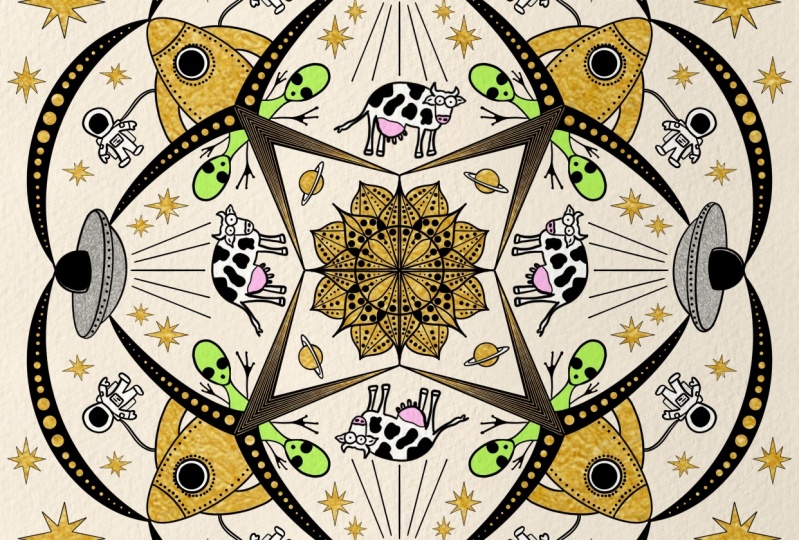
desenhar um Mandela qualquer. Vamos fazer do nosso tema
e do espaço sideral. Depois de aprender a usar
a ferramenta de simetria
e desenhar guias e máscaras de recorte
para criar um Mandela, você pode fazer o que quiser. I've Drawn Mandel é
baseado em criaturas da floresta, mariposas
lunares, filmes,
músicas e muito mais. Manto interno de cor unidirecional. Nós. Também
mostrarei como usar um pincel na procriação que
criará um
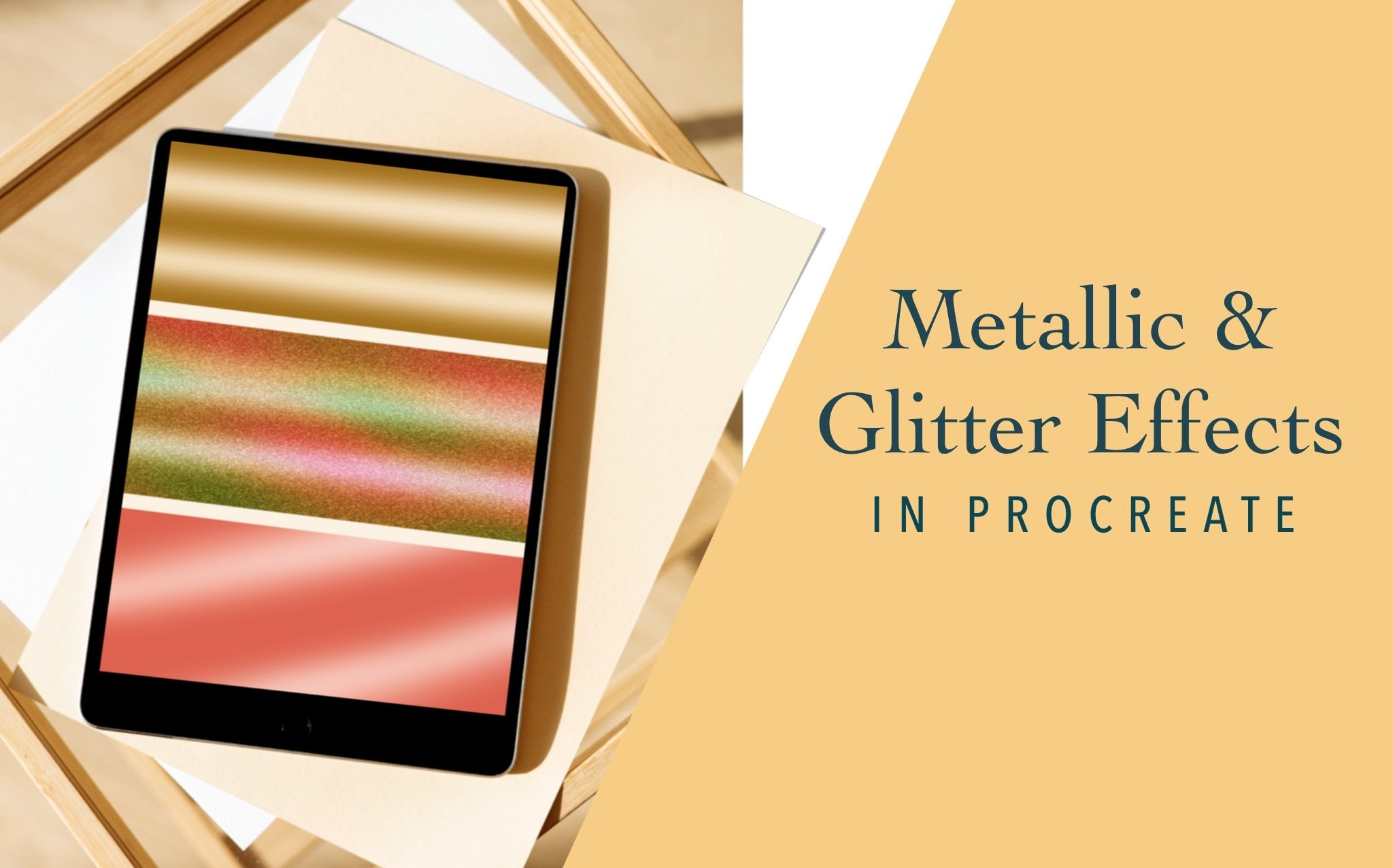
efeito de glitter apenas com
base na textura que
ele já possui. E usaremos paletas de
cores e pincéis que já estão
no aplicativo Procreate padrão. Você não precisa comprar
nem instalar nada novo. Então, vamos começar.
2. Recursos: Eu queria concluir
esse curso. Você precisará de um iPad, Apple Pencil e do aplicativo
procreate instalados
no seu iPad. Vamos usar a paleta de
cores padrão, ascend. E os
pincéis padrão que vamos
usar são o lápis Procreate, a caneta técnica
e o giz bonobo. Como bônus,
mostrarei como criar uma cor extra diferente no final usando um gradiente
com o pincel macio.
3. Preparação de tela e esboços: Primeiro, vamos
até esse sinal de adição e o canto
superior direito
e criaremos uma nova tela. Vou fazer o meu de
3.000 por 3.000 pixels. Deveria ser algum
tipo de quadrado. Em seguida, queremos editar
o guia de desenho. Vá para o menu Ações, que é a chave. Ative seu
Guia de Desenho e edite-o. Então aqui embaixo, onde diz
simetria, clique nela. E isso lhe dará opções
diferentes. Um tubo vertical igual em cada lado em um efeito espelhado, o mesmo com a horizontal. Mas vamos escolher
radial e clicar em pronto. E tome cuidado
para não bater no branco. Essa barra de cores aqui muda
a cor do seu guia. Então, às vezes, é
fácil clicar no branco. Então, se você acidentalmente perceber que seu
guia está faltando, provavelmente
ele não
está faltando, é apenas branco, então certifique-se de que ele permaneça uma cor mais escura
para que você possa vê-lo. E clique em Concluído. Em seguida, vá
para sua paleta de cores. Vamos selecionar
uma cor acinzentada escura. E para o seu pincel, vamos fazer esboços. Pincel de lápis com o qual você
normalmente desenharia um projeto de
arte. Gosto de usar o lápis de
procriação. E é aqui que você pode
começar a desenhar seu Mandela. Eu prefiro começar com
um círculo no meio, mas é meio difícil desenhar
um círculo com a guia. Então, vou criar uma
nova camada acima da camada
assistida. E eu vou
esboçar um círculo. Se você desenhar um círculo,
segurá-lo e abaixar o dedo, ele criará um círculo perfeito. Vou mover isso. Tenho certeza de que o encaixe e o magnetismo estão ativados. E eu só quero ter certeza de
que está centrado lá. Centralizado. Agora você pode realmente
chegar lá neste centro agora. Você pode fundi-los
quando terminar com isso. Mas, na verdade, acabei de
perceber que queria criar uma lua, uma lua crescente. Este é apenas o esboço, então não
precisa ser perfeito. Mas agora eu vou
fundi-los. E você faz isso
apenas beliscando. Agora que temos certeza de que estamos em nossa camada assistida,
vamos continuar. Próximo. Eu gostaria de criar
uma forma de estrela para que você
possa tocar com dois dedos para
desfazer o que acabou de fazer. E um toque com três dedos
o trará de volta. Se você segurar, obterá uma linha mais precisa. Talvez uma estrela dentro de uma estrela também. Em seguida, vamos começar a
construir nossos lados. Você pode desenhar
as formas que quiser. Mas se você está me
acompanhando, estou meio que
preenchendo esse espaço. Qualquer coisa que
floresça como uma flor funciona bem
com um Mandela. Aqui vamos fazer, vou apenas esboçar isso. Seria um planeta. Quando fizermos, a tinta real
a tornará mais limpa. Talvez algum raio
vindo desta cidade. Muito bom. Eu acho. Eu quero fechar um pouco essa
forma em alguns crescentes quentes e provavelmente vou preenchê-los algumas dessas
formas e que preto. Faremos isso depois do nosso esboço. Agora, vamos ver. É um Mandela do espaço sideral? Cerca de 8 milhões. Nós vamos colocar. Isso molda aqui e faça alguns alguns olhares e preencha esse espaço com
um elemento interessante para não gostar disso. Em seguida, criaremos
outra forma de cúpula aqui e teremos uma
nave espacial saindo desse tipo de área. Então, o percurso, a janela, as pernas saindo. Formas. Às vezes eu não tenho um plano e eu meio que
desenho o que me vem à mente. E, honestamente, às vezes esses são os melhores resultados porque você está apenas desenhando
o que sente. Outra forma aqui. Estrela cadente. Parece muito bom. Acho que precisamos preencher
esse espaço com algum tipo de forma geométrica ou orgânica. Algo
meio celestial. Eu não sei. E então, talvez, em anexo, possamos fazer alguns redemoinhos. Parece bem cheio. Você pode preencher
mais algumas peças aqui e
ali, se quiser. Isso provavelmente funcionará.
4. Arte-final: Agora vamos começar
com uma camada muito superior, que é aquela
que não é assistida. E vamos
desenhar nossos círculos, aqueles que se cruzam com as linhas, forma de
lua. Na verdade, vou arrastar e soltar a cor e preenchê-la. Este também
cruzará uma linha. Então, vamos fazer nossos
pequenos planetas espaciais aqui muito rapidamente. Agora, esses
não estão acima de uma linha, então devemos ser
capazes de desenhá-los perfeitamente com o efeito de
simetria. Isso provavelmente nos
causará alguns problemas. Então, vamos colocar, na verdade, coloque essa janela nessa
camada também. Se você perder alguma coisa, você
sempre pode voltar para a camada. Acho que vou
preencher alguns
desses itens apenas enquanto
estivermos nessa camada. Então, eu quero preencher
o que vou fazer
na o que vou fazer parte superior
desses planetas e deixar a borda inferior de
cor clara borda inferior de
cor desta janela e deixar
o centro aberto por enquanto. Não preencheu isso. Novamente, quando não se conecta, ele simplesmente se espalha
e alegra o herpes. Agora, vamos voltar ao nosso menu
Camadas e podemos começar a trabalhar em
nossa camada assistida. Então, tudo o que você vai
fazer aqui é começar a
traçar todas as suas linhas, estudar as
linhas do lápis e
ficar à vontade para adicionar e ajustar conforme necessário. E te vejo
quando terminarmos. Ok, agora, vamos começar a
preencher alguns dos nossos pretos que
queremos preencher. Vou até o menu Camadas e,
na verdade,
desligo essa camada
inferior do esboço. Não precisamos mais disso. Certifique-se de usar esta camada
assistida aqui. Veja, acho que vamos
garantir que isso seja fechado. Certifique-se de que suas linhas estejam fechadas. E eu começo a arrastar
e soltar. Este não está
fechado em algum lugar. Oh, é porque eles
estão em camadas separadas. Você pode ir em frente e
mesclar ou cobrir duas camadas. Eu sempre esqueço
isso. Lá vamos nós. Ok. Agora você pode fazer
o que quiser. Eu meio que dou
uma olhada na peça e vejo onde seria
bom preencher as coisas. Às vezes, você pode fazer
todas as outras seções. Isso é preto, isso é
branco, isso é preto. Então, na verdade, vou
acrescentar mais uma coisa. Isso é muito,
muito vazio aqui. Em vez de deixá-lo branco. Por que não adicionamos algumas formas? Você pode adicionar algo
celestial ou apenas alguns
desses pequenos ziguezagues,
algo em mosaico. Dessa forma, você pode fazer algo assim e isso
adicionará mais interesse à peça. Vamos ver, temos mais
algumas luas aqui. Vou preencher
o espaço ao redor. Na verdade, vamos preencher tudo e ter apenas dois crescentes. Como já temos um
parecido com esse. Eu gosto mais disso. Se isso for sólido, a nave espacial
e, novamente, faça o que quiser. Mas você descobrirá
que, ao criá-los, mudará de ideia algumas
vezes ao preencher pedaços e poderá pré-planejá-los o
quanto precisar. Mas às vezes, quando estiver
realmente montando tudo, você notará onde talvez seja
necessário preencher e onde não
vê que algo
não está fechado aqui. E então, na verdade,
eu gosto
disso porque quase
parece uma espécie
de fumaça em mosaico saindo
do fundo, onde o fogo
do fundo
do foguete preenche as pernas e não fecha. O alienígena. Decidi
preencher seus olhos e triângulo da Mão
Negra atrás
dele, também em preto. Preencha essa estrela. Percebo que essa parte não está
fechada, feche essa forma. E vamos ver,
faremos todos os outros aqui. Parece que essas são
todas as nossas peças.
5. Cor, textura e brilho!!!: Em seguida, vá para suas camadas e adicione uma nova camada acima. E vamos tocar e
criar uma máscara de recorte. Desligue seu plano de fundo
e suas cores. Queremos a paleta de
cores ascendente. Você pode escolher
paletas aqui, e você pode vê-las aqui em cima. Basta tocar na cor para escolher e
voltar ao disco. Se é assim que eu vejo, há diferentes maneiras de
ver as paletas de cores. É assim que eu faço minha
máscara de recorte de camada superior para o pincel. Vamos esboçar. E vamos escolher
esse giz de bonobo. Tem uma
textura incrível para a cor. Vou começar com esse tom roxo
mais escuro aqui. E eu realmente vou
inclinar meu iPad. Eu desenho melhor em um ângulo. Então, vamos fazer
opacidade total, em tamanho real. E vamos
começar a colorir um pouco. E não
precisa ser super perfeito. Vá até suas camadas e
ative o plano de fundo novamente. E vamos mudar a cor de
fundo para preto. Agora poderemos ver
isso porque um homem negro,
Dala, não está em um fundo
preto. Então, vamos escolher uma nova cor. Vamos ficar um
pouco mais leves. Ainda é o mesmo pincel. E estou pressionando levemente apenas fazendo círculos aleatórios. No centro. Acabei de notar que nossos topos de nossos foguetes são diferentes
em cada um desses lados. Você pode voltar a
isso se você entendeu que eu vou escolher a borracha e vou
escolher a borracha para ser a
tinta e a caneta técnica. E eu estou na camada
assistida aqui. E eu vou simplesmente
apagar sua forma. Não precisa ser perfeito, mas funcionará . Ok. De volta à nossa camada superior
e de volta ao giz. Em seguida, vamos ficar ainda mais claros e ficar com
esse roxo novamente. Roxo mais claro. Concentrando-se no centro. E vamos para esse rosa claro. E foque
levemente no centro. Na verdade, até mesmo
diminua minha opacidade em 65, venha aqui para ajustar aleatoriamente. E então eu vou tocar
na borracha e em uma dobra. E isso mudará a borracha para o pincel atual que você está usando. A borracha agora
se tornará o giz de bonobo. E vou, levemente,
até algumas bordas, aumentar a opacidade. E isso dará a
ilusão de que está
desaparecendo na distância ao
redor das bordas. Mas você pode ver se
você aumenta o zoom e tem esse incrível efeito de glitter
dimensional brilhante. Você pode ir, ir ainda
mais leve um pouco aqui, um
pouco mais para a esquerda. Adicione um pouco mais. Talvez eu volte
para o escuro e faça
como se quiséssemos um pouco de azul. Quando você está adicionando
cores escuras e dimensões. Isso permite que seja tonal. E é isso que está lhe dando seu efeito de glitter,
porque o glitter tem algumas sombras e uma aparência
diferente. É tão bonito. Acho que isso vai fazer
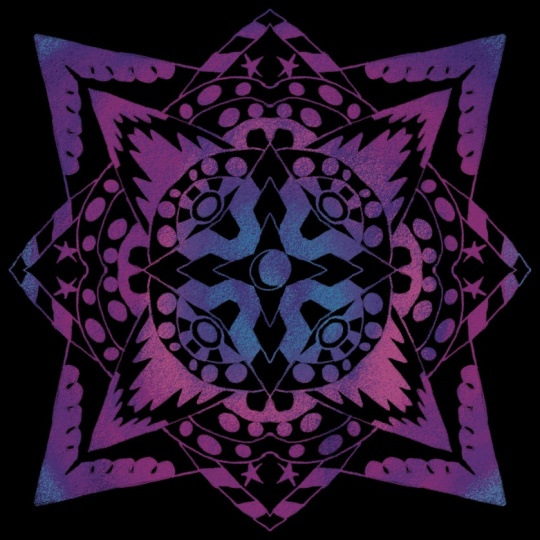
um adesivo incrível, mesmo como um adesivo holográfico. E talvez um pouco desse
brilho apareça. Mas o que você fará é ir
ao menu Camadas e clicar na camada
assistida, tocar desligar a assistência de desenho. E vamos desligar o guia de desenho porque
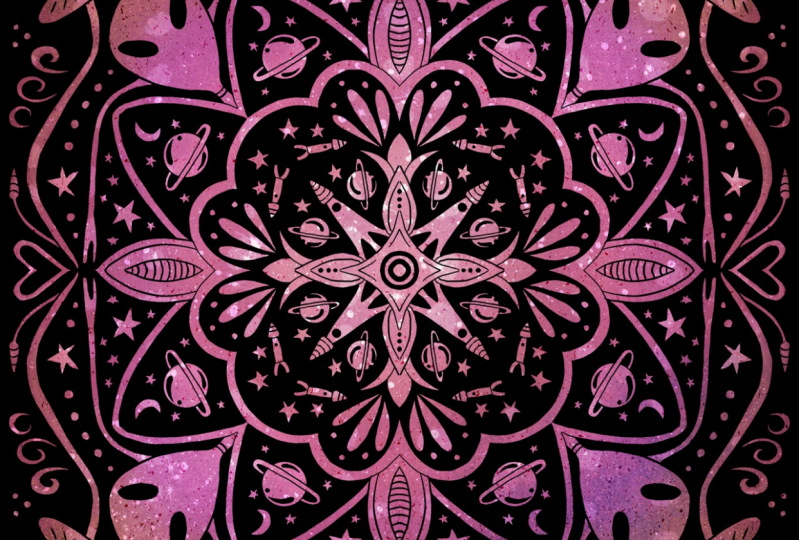
eu ainda conseguia vê-lo. Lá. Aí está. Você tem seu incrível
espaço cintilante com o tema Mandela. E eu realmente vou te
mostrar como um bônus. Outra forma que eu gosto de
colorir o meu Mandela.
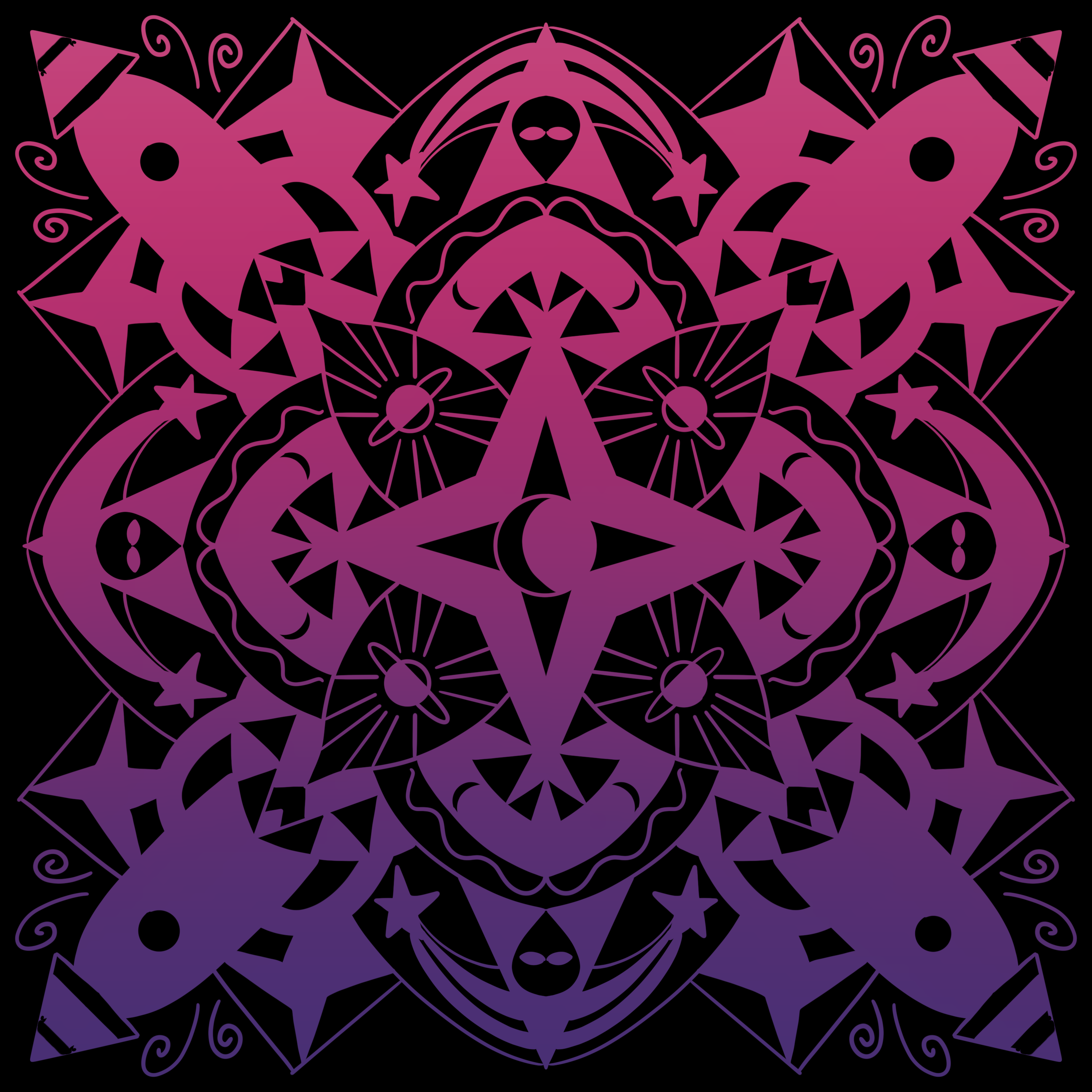
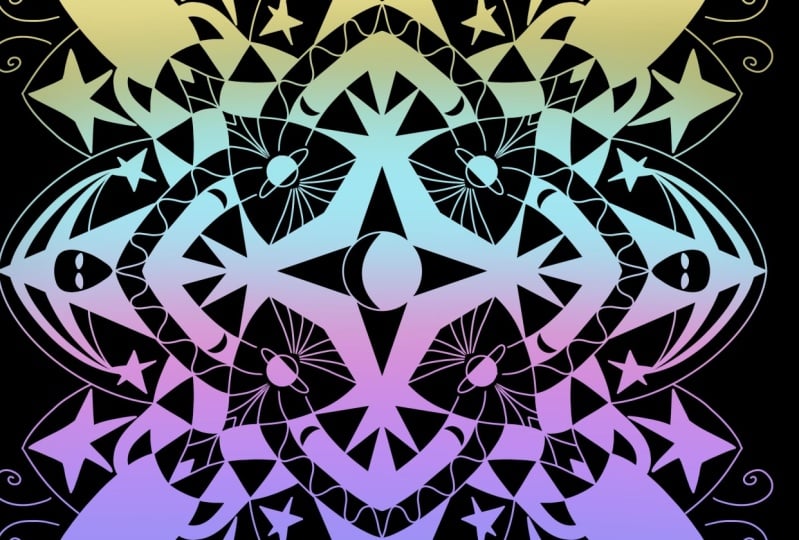
6. Bônus! Sombreamento de ombre: Então, outra forma que eu
gosto de sombrear minhas mandalas é dentro do
ombre, um bom gradiente. Então, venha até aqui uma camada acima. Desligue sua camada de
glitter brilhante. Eu ainda vou usar
a mesma paleta de cores. E vamos usar pincéis rosa
intensos e vamos
procurar os pincéis de ar. Uma escova macia seria boa. Vou torná-lo
grande e com opacidade total. E eu vou
colorir suavemente. E eu vou descer e
ir para o roxo. Um pouco mais escuro e medial, torne-o um pouco menor aqui. E, e faça um pouco mais claro, rosa nessa extremidade um pouco. E então, mais uma etapa é fazer os ajustes
e
ir para o Gaussian Blur,
soltar o Apple Pencil
e deslizar para a direita, e ele vai desfocar
um pouco mais. O aerógrafo já está
um pouco macio, mas isso vai adicionar
um pouco mais. E aí está. Isso também seria
um adesivo incrível. Mas você pode experimentar todos os tipos
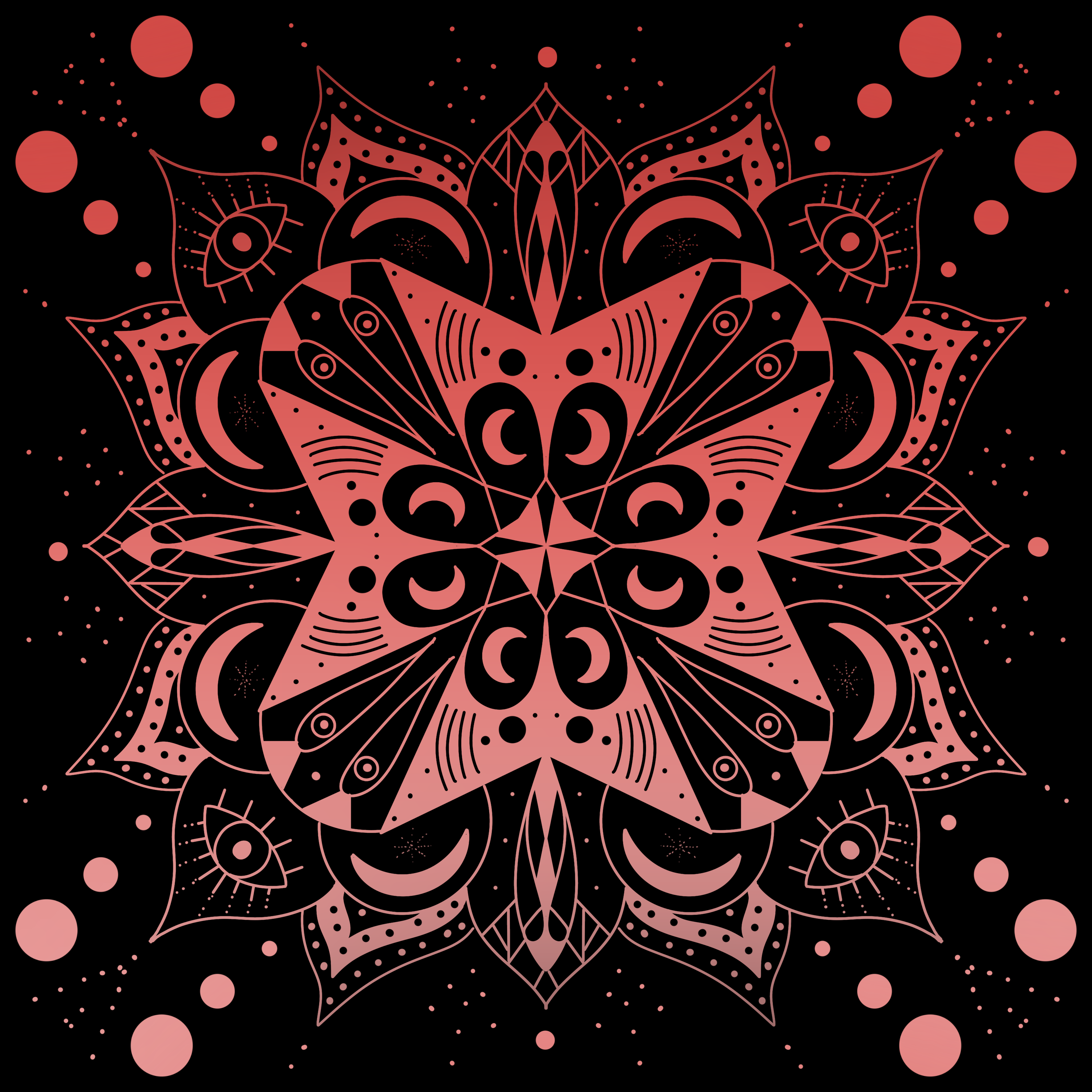
diferentes de temas e formas. Eu tenho. Este em
que eu estava trabalhando tem cogumelos e pequenas mariposas lunares e árvores
meio assustadoras
e outras formas. Então você pode realmente se divertir muito
com isso e criar seus próprios temas ou
apenas designs gerais. Neste, eu não tinha nenhum plano e acabei de começar a
desenhar e eu realmente amo o ombre mais profundo de laranja a
coral neste. Mas aí está. Espero que você tenha gostado desta aula
e espero que você possa usar essas habilidades para
criar mais mandalas efeitos de
glitter em qualquer projeto. E, por favor, compartilhe
os seus nos comentários que eu adoraria
ver abaixo nos projetos
em que você está com isso acompanha, Se você acompanha, se criou os seus, enquanto continua criando, continue
compartilhando-os comigo. Eu acho que isso é muito divertido.
7. Considerações finais: Nós fizemos isso. Você acabou de criar seu próprio espaço de glitter
com o tema Mandela em Procreate. Certifique-se de compartilhar seus
projetos na seção de projetos abaixo para que eu possa ver
tudo o que você criou, se você
acompanhou ou foi um dos principais. E se você estiver criando
mandalas no futuro, volte para a
aula e coloque-as nos projetos para que eu
possa ver essas duas. Espero que você tenha gostado
deste curso e adorado fazê-lo. E estou
ansioso para fazer mais aulas para
você em um futuro próximo. Então pare na parte de trás. Obrigado novamente.
 Danielle Brunner, Illustrator, Designer, & Dog Mom