Transcrições
1. Apresentação: [MÚSICA] Um mapa animado
facilita a visualização como ir do
ponto A ao ponto B. Esses mapas são usados principalmente como uma ferramenta de última geração para visualização
geográfica. Hoje, os espectadores esperam que
as histórias tenham esses mapas dinâmicos. Se você estiver interessado em
adicionar um pouco de profundidade aos
seus vídeos criando animações de
mapas
, esta é a aula para você. Oi, meu nome é Snehal Wagh. Sou editor de vídeo profissional e designer de gráficos em movimento. Eu
costumo usar animações de mapas documentários de
clientes para ter uma visão mais ampla dos arredores, bem
como para mostrar as partes e destinos em meus vlogs de
viagens no YouTube. Esta aula
abordará os conceitos básicos do Google Earth Studio e do
Adobe After Effects. No final deste curso, você estará pronto para criar suas próprias animações de mapa. Aprenderemos tudo sobre navegar e usar
este software de edição à medida que abordamos tópicos como animações de
quadros-chave,
controle da câmera, exportação dos mapas
do Earth Studio e importação para uma composição do
After Effects, uso de pontos de rastreamento para
animação de texto e, finalmente, exportação da animação do mapa
para inserir em seu vídeo ou usá-la como
animação independente para portfólio. O Google Earth Studio
é uma ótima ferramenta para usar em documentários, notícias, vlogs de
viagens ou para quem adora usar
mapas em seus vídeos. Depois de
concluir esta aula, você estará totalmente
equipado para criar animações
básicas de mapas com facilidade.
2. Orientações do curso: Ei, bem-vindo a bordo. Estou muito feliz em ver
você na aula. Existem muitas ferramentas de
animação de mapas disponíveis, mas a maioria delas é muito
complicada ou cara. Nesta aula, usaremos
o Google Earth Studio, que é uma ferramenta de
animação baseada em navegador. É totalmente gratuito. Tudo o que você precisa fazer
é solicitar acesso ao uso, que será aprovado em 24 horas. Isso nos dará
muitas opções para criar, personalizar e
exportar animações de mapas. Earth Studio é fácil de
usar se você
ainda não tem nenhuma experiência em animação, não importa. Também
usaremos efeitos posteriores para
complementar as animações do Earth
Studio. Você aprenderá o básico
absoluto disso. Portanto, não se preocupe se você também
nunca abriu esse
programa antes. Então, o que você precisa para
concluir essa aula? Tudo o que você precisa é de uma conexão decente com a
Internet, do navegador
Chrome e do After Effects junto com Media Encoder instalado
em seu computador. Idealmente, você também deve
ter uma ideia vaga
do local em que deseja
criar a animação do mapa. Como estamos criando uma animação de viagem
ponto a ponto, quero que meu vídeo
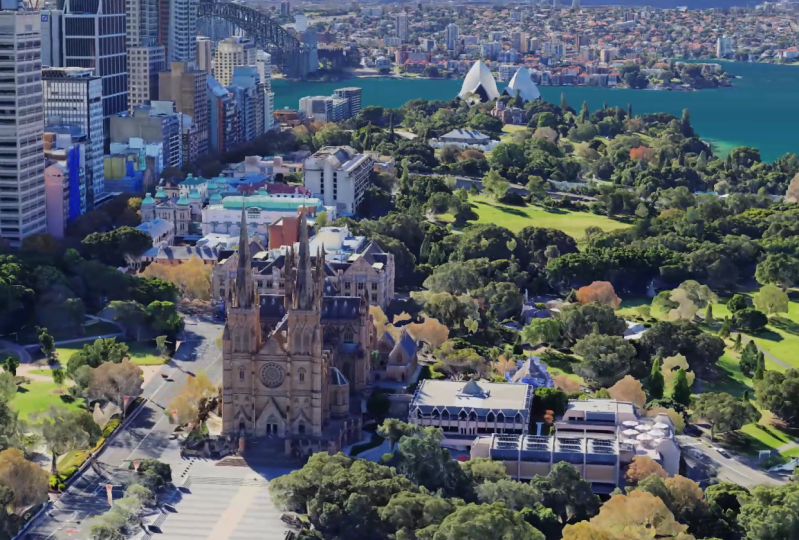
viaje por Sydney. Então eu escolhi a Catedral de Santa Maria
para a Ópera de Sydney. Criaremos uma órbita em torno desses dois locais e um caminho
que se conecta a dois, basicamente um guia sobre como ir da Catedral
à Ópera. Você não precisa escolher
os mesmos pontos que eu porque, ao longo do
caminho,
aprenderemos muito mais sobre o aprenderemos muito mais sobre Google Earth Studio
e o After Effects. Portanto, sinta-se à vontade para
experimentar e criar sua própria versão
da animação do mapa. Então, pegue seu laptop quando estiver
no PC e vamos começar.
3. Começa rápido no estúdio de terra: [MÚSICA] Nesta lição, você
aprenderá como
criar rapidamente uma animação de mapa
no Google Earth Studio. Vamos dar uma
olhada na interface. Aqui na página principal, posso abrir um projeto antigo ou
criar um novo projeto em branco. Mas se eu clicar no menu
suspenso, veremos um botão de início rápido, e isso nos dará acesso a algumas predefinições de animação
que são muito fáceis de usar. Temos algumas
opções diferentes aqui. Temos o Zoom. O que ampliará
um local visto de cima. Isso orbitará
em torno da polícia. Este mostrará um
ponto a outro. Isso é bom se você
quiser mostrar a distância. Temos espiral e também Fly-To e órbita que é basicamente
zoom in plus órbita. Vou clicar
em “Órbita” aqui. Isso vai
criar um novo projeto. Agora diz onde você quer definir seu
ponto de interesse? Vou escolher a
Sydney Opera House. Digitei o local
e agora ele tem uma visão aérea que
se parece com o Google Maps. Vamos clicar no botão
Avançar aqui. Podemos ver
nossa linha do tempo aqui e podemos ver nossa animação. Também temos essas
quatro opções diferentes para alterar, por exemplo, se eu quiser mudar essa animação
na direção oposta,
posso fazer com que ela siga esse caminho. Também posso alterar
o raio para ter um pouco de espaço para a
animação e a altitude do texto. Vou deixar a
altitude alvo onde está. Vamos clicar em “Avançar” e
eu gostaria que fossem 15 segundos em vez
de 50 e ele faria uma
órbita inteira em 15 segundos daria toda a volta e também giraria. Depois de clicar nele, ele nos
levará interface real
do aplicativo, que à
interface real
do aplicativo, que
aprofundaremos na próxima lição. Mas, por enquanto, se jogarmos
de volta, isso parece bom. Eu também quero fazer animação
ponto a ponto. Vou até Arquivo, Novo e clicar em “Ponto a Ponto”. Isso
nos solicitará que salvemos nosso último projeto. Vamos chamar isso de Opera House. Isso está salvo. Podemos seguir em frente. Quero que meu primeiro ponto seja a Catedral de
Santa Maria,
que fica em Sydney. Os segundos pontos
serão a Opera House. Agora, vou clicar em “Avançar” e ele mostra a rota da catedral até a Opera House. Vamos jogar novamente. Isso parece bom. Essa é uma coisa que resta a fazer aqui
, que facilitará a criação posterior de efeitos de caminho
e
posterior , ou seja, criar uma moldura
plana do mapa. Para poder fazer isso,
vou selecionar esses quadros-chave e
movê-los um pouco um por um. Eu posso simplesmente segurá-los, arrastá-los
e movê-los para frente. Depois de fazer isso,
vou para o início da linha
do tempo e
diminuirei o zoom até ver os dois lugares. Aqui está a Opera House. Podemos ver todo o
caminho na moldura. Vou criar um
quadro-chave aqui e aqui. Temos um segundo de estrutura plana que usaremos
como guia posteriormente. O que eu quero que você faça agora é criar um
aviso para si mesmo. Pode ser qualquer coisa em algum lugar que
você tenha visitado recentemente, uma atração local que você conheça ou um lugar que você
nunca visitou. Tudo o que eu quero que você
faça é se familiarizar com o início rápido no
Google Earth Studio. [MÚSICA]
4. Interface do estúdio de terra: [MÚSICA] Na lição anterior, criamos uma animação de
início rápido. Mas nesta lição, vamos começar uma
animação do zero que eu possa dar uma
visão geral da interface. Estou criando um novo projeto
acessando file, new e criando
um projeto em branco. Vamos ver nosso último projeto, que será de catedral em casa de
ópera, que salvou. Aqui eu posso nomear meu projeto
e alterar as dimensões, a duração e a taxa de quadros. As dimensões aqui
podem ir até 4K, mas vamos colocar 1920
por 1080, ou seja, full HD. Podemos ver que a
taxa de quadros vai de 24 a 60. Vou
mantê-lo em 24 quadros. Eu mantive o código de
tempo como está,
são 15 segundos, clique em “Iniciar” e isso abrirá nossa interface. O Google baseou o
designer do estúdio de arte acordo com as ferramentas de animação
padrão da indústria, ele tem quadros-chave
na linha do tempo. Esta é a nossa linha do tempo. Aqui, à esquerda,
temos nossos atributos. Temos atributos para posições de
câmera,
como longitude, latitude
e altitude. Existem atributos para rotações
da câmera,
como panorâmica e inclinação. Também podemos adicionar mais atributos,
como o alvo da câmera e o campo de visão, hora do dia, o que é muito legal. Podemos chegar à
noite, se quisermos. Podemos ativar e desativar as nuvens, as sobreposições
oceânicas e os
edifícios 3D. Também podemos editar
o rolo da câmera. Para criar nossa animação,
adicionaremos quadros-chave
, moveremos o cabeçalho de reprodução para um local
diferente na linha do tempo, alteraremos o
mesmo atributo em outro quadro-chave e agora temos uma animação. Se você já trabalhou
no Google Earth, é muito parecido, você pode pegar a Terra
e arrastá-la, podemos ampliar com
o mouse e rolar. À sua direita, você pode alternar entre diferentes opções
de janela de visualização. Se você acessar esta caixa de ferramentas, verá que temos uma maneira diferente de ver
a interface que podemos ver na câmera se movendo enquanto eu
mudo a visualização aqui. Aqui está uma dica profissional. No
topo, aqui, se você for visualizar e ativar as áreas 3D
disponíveis, verá essas formas
amarelas. Dessa forma, você poderá
animar essas órbitas em lugares 3D,
o que não seria possível com lugares
planos em 2D. Por exemplo,
vamos ao Taj Mahal , que é uma das sete
maravilhas do mundo. Aqui está nossa barra de pesquisa. Podemos digitar qualquer local aqui e ele
nos levará exatamente até lá. Não sei por que, mas como você pode ver, essa não é uma área 3D. Não importa o quanto tentemos
trocar a panela e a inclinação, ela sempre será plana. Por outro lado, vamos
para a área que é 3D. Vamos para a Torre Eiffel. Aqui podemos
ver a diferença. Isso é possível porque, como
podemos ver, essa é uma área 3D. Agora, quero que você aprenda alguns atalhos de teclado
para facilitar sua vida. O primeiro é Alt+C, que
ativará e desativará as camadas 3D. Você pode ver isso aqui também. Vamos limpar nossa linha do tempo primeiro. Vou segurar e arrastar sobre todos os nossos quadros-chave e clicar em “Excluir”. Agora temos um cronograma limpo. Vamos digitar na Catedral de Santa
Maria. Agora estamos diretamente
no topo da Catedral. Se clicarmos e
arrastarmos como
fazíamos antes, podemos mover a Terra. Se eu quiser inclinar
ou orbitar a câmera, vou segurar primeiro a tecla
Alt ou Option e vamos
orbitar a câmera. Agora esse alvo aparece
exatamente onde meu cursor estava. ponto de vista da minha câmera
basicamente vai orbitar
em torno desse alvo. Quando eu clico e arrasto, podemos ver as imagens em 3D. O próximo atalho
é quando você segura a tecla Control ou Command. Ele controla a rotação da câmera. Podemos fazer movimentos de inclinação e inclinação. Isso é uma inclinação e
isso é uma panela. [MÚSICA] Esses são os
dois atalhos principais que eu quero que você tenha
em mente, porque eles serão de grande
ajuda na próxima lição ,
quando
aprendermos a controlar a câmera Esses dois atalhos são
Alt mais clique para orbitar e Controlar mais clique
para mover e inclinar. [MÚSICA]
5. Controlando a câmera: [MÚSICA] Nesta
lição, abordaremos uma técnica avançada que
permitirá que você tenha mais controle
sobre como a câmera se move. Animar a câmera dentro
do estúdio Earth
parece um pouco difícil, então vou explicar passo a passo como
fazer isso sem problemas. A primeira coisa que estou fazendo aqui
é clicar com o botão direito diretamente na “Catedral de Santa Maria” e selecionar “Definir alvo da câmera”. Não se preocupe se o alvo estiver
um pouco errado, pois você pode segurar “Alt” e clicar no
alvo para movê-lo. Vou
colocá-lo aqui com precisão, e agora minha câmera vai se
orientar automaticamente e manter o
foco na catedral, e você pode ver
aqui embaixo nos atributos que ela bloqueou os parâmetros de
rotação da minha câmera. A panorâmica e a
inclinação se ajustarão
automaticamente à medida que eu me movo e animo, então vou fechar isso. Podemos ver que ele também adicionou esse atributo chamado
Camera Target. Esses são os
mesmos controles da posição da câmera. No entanto, também há uma
influência aqui. É um recurso um pouco
avançado.
Não vamos usá-lo
neste tutorial. A próxima coisa que faremos
é configurar a janela de visualização,
então, se sua interface parecer um pouco
diferente da minha, vá para “Exibir” e selecione
“Visualização múltipla” para “Viewports”
e, em seguida, coloque sua
janela de visualização na parte superior. Eu também posso ver o
alvo da minha câmera aqui. Temos uma vista de cima aqui
e o nó está sempre pronto, então é fácil se
manter orientado aqui. Eu posso controlar minha
câmera manualmente agarrando-a nesta forma vermelha, e agora você pode ver que
, ao
movê-la, é realmente muito
fácil ver todos esses diferentes
ângulos da catedral. O que pretendo obter
nesta foto é que eu
tenha uma
visão de cima para baixo da catedral , em seguida, a câmera orbita
ao redor dela até a metade e acabe na
frente dessa foto, onde também posso ver a
casa de ópera ao fundo. Vamos enquadrar a primeira foto. Vou diminuir o zoom
até que isso me
dê um
pouco de espaço extra. Os atalhos serão
úteis aqui. Estou usando “Alt” mais clique para
rotação da câmera e “Controle”, além de clicar para mover e
inclinar para tirar a foto que eu quero. Também podemos ajustar
a altitude aqui,
então, se você quiser
fazer grandes ajustes, segure “Shift” e ele
se moverá rapidamente, e se você quiser fazer ajuste fino,
segure “Control” e então ficará lento. Ou você também pode
digitar manualmente a altitude desejada. Uma coisa que eu faço é
desligar a queda da câmera. Isso me permite ver o
alvo da câmera em vez da minha câmera. Para criar os
quadros-chave na linha do tempo, vou levar
a cabeça de reprodução para o início com minha câmera
na primeira posição e adicionarei um
quadro-chave à posição da câmera. Então eu vou até
a marca de três segundos, vou trazer a
câmera aqui para
a frente e adicionar
outro quadro-chave, e vamos dar uma olhada. Vou selecionar todo meu quadro-chave e clicar com o botão direito do mouse para adicionar uma atenuação automática que tornará o movimento da câmera mais suave. Agora, no meu painel de visão superior, você pode ver o caminho do movimento e esses dois pontos-chave. Essa é nossa posição inicial
e essa é a posição final, e você pode ver que ela está se orientando automaticamente
para o alvo da câmera. Você também pode ver
esses pequenos pontos aqui que são sua referência
de velocidade. Também podemos criar
looks diferentes aqui, por exemplo, não
quero que
seja uma linha reta. Quero que a câmera fique na metade da
órbita para que eu possa pegar esse ponto e segurar
“Alt” ou “Control”
e, em seguida, clicar e arrastar. Isso nos dará essas alças. Por causa disso,
podemos curvar o local e isso parece bastante cinematográfico. [MÚSICA] Vá em frente e brinque
com os ângulos da câmera e você pode fazer meio órbitas e meio espirais e tornar sua animação de mapa
personalizada e cinematográfica. Nos vemos na próxima lição onde levaremos
essa animação importada para o
After Effects para que
possamos adicionar caminhos e textos. [MÚSICA]
6. Pontos de controle no estúdio de terra: [MÚSICA] Nesta lição,
aprenderemos como
usar as animações de mapas
que fizemos nas lições anteriores e
compensá-las no After Effects e adicionar alguns
textos e elementos como parte. Como estamos compondo elementos gráficos em
movimento
dentro do After Effects, precisamos adicionar
pontos de controle dentro do Google Ads Studio porque, se renderizarmos
isso como está agora , será um plano plano, então não poderemos
usar os elementos 3D aqui. Podemos adicionar um ponto de rastreamento
clicando com o botão direito do mouse no mapa aqui. Diz que, para definir um ponto de rastreamento, você pode fazer isso, mas não
será tão preciso quanto
usar a janela de visualização. Vou ampliar aqui e
clicar no Set Track Point. Podemos clicar aqui para renomeá-lo. Também vou clicar
nesse botão de menu e selecionar Definir como origem local. Há duas
maneiras diferentes de
controlar o sistema de
coordenadas, em que controlar o sistema de
coordenadas, seu
ponto de ancoragem e seu
posicionamento assumem como padrão global. O ponto de origem do Global é o
centro da Terra. Quando você move objetos
na superfície da Terra, seus
parâmetros de posicionamento são altos e é difícil trabalhar com elementos gráficos em
movimento. Portanto, se você mudar isso para o sistema de coordenadas
local, poderá especificar o
ponto de origem para um ponto de rastreamento. Agora meu ponto
de origem estará no topo
do meu destino. Quando movemos os elementos
para efeitos posteriores, eles serão escaláveis. Mais uma coisa que quero que você
tenha em mente antes de exportar é verificar se o estilo do seu
mapa está definido como limpo. Você pode fazer isso acessando o estilo
Exibir mapa e
clicando em Limpar. As outras duas opções mostrarão partes e nomes como
no Google Maps. Não precisaremos disso
porque vamos
criar nossa própria
animação de texto para isso. Na verdade, vamos acrescentar essas animações de mapas
que fizemos. Clique no
botão Renderizar e eu o
renomearei para Sydney Opera House. Temos opções
para renderizar isso como sequência de imagem
JPEG ou um vídeo. Precisamos dele na sequência de imagens, então também podemos alterar
os parâmetros aqui. Vamos especificar um destino e precisamos dar a eles permissão para acessar
a unidade local. Então, aqui embaixo com antecedência, é
aqui que você especifica
o espaço de coordenadas. Novamente, o padrão é global, que mudaremos para local. Se eu não tivesse
esses pontos de rastreamento definidos como origem local, não teria “Deixe-me
escolher o espaço de coordenadas”. Você também precisa atribuir anúncios
do Google, pois é
um software gratuito. O que eu normalmente faço é
definir esses dois como
zero para que não fiquem
entre minha animação, mas ainda assim atribui
ao Google Earth. Agora está renderizando
e há uma coisa sobre essa
forma de renderização: se você trocar as guias, ela pausa a renderização usando outros
aplicativos gráficos intensivos, ou alterar as guias no Chrome durante a renderização pode
causar renderizações defeituosas. Ele o pausa automaticamente para que
você possa clicar em Continuar. Renderizaremos os
mapas restantes de forma semelhante. Para ir para outro projeto, vou clicar em Arquivo, Abrir Recente e
clicar em Catedral. Achei que a
animação de três segundos era muito curta, então aqui eu
cliquei e arrastei todos os
últimos
quadros-chave e fiz a animação mais longa em
até cinco segundos Vou fazer alguns
ajustes aqui e definir pontos de trato que tenham origem local e
estejam prontos para renderização. Como não temos
um alvo específico para animação ponto a ponto, vou escolher o meio do
caminho, que é a estrada, vou definir um ponto de rastreamento
e renomeá-lo para o
meio e renderizar este último projeto. [MÚSICA] Agora que
a
animação do Google Earth foi modificada, é hora de entrar na
próxima parte desta aula, que é animar nossos mapas. Na próxima lição,
aprenderemos como criar texto sobre nossas animações de mapa. Então, abra seu After Effects e vamos começar. [MÚSICA]
7. Animação de texto no After Effects: [MÚSICA] No início,
o After Effects parece um pouco intimidante porque não se parece o outro software
de edição de vídeo. Embora fique
mais fácil quando você se familiarizar com este programa
e usá-lo com frequência, só
vou explicar a superfície
deste programa só
vou explicar a superfície
deste programa
porque ele se aprofunda muito mais
na composição. O próximo passo é importar
esses mapas para o
After Effects, é bem fácil. Tudo o que você precisa fazer é
executar o arquivo
de script incluído na exportação. Vamos encontrar o script, Executar arquivo de script
e, em seguida, navegar até onde
você exportou os arquivos, e você poderá
ver um arquivo de script.jsx. Clique sobre isso. O roteiro
fez tudo por nós. Você pode ver que
existe essa composição com todos os ativos. Ele importou a
sequência de imagens como um clipe e, em seguida, criou esse
objeto nulo a partir de um ponto técnico. Ele até adicionou essa camada de texto que está anexada
ao objeto nulo. Agora, tudo o que precisamos fazer
é reformatar esse texto, porque ele é plano
na superfície. No entanto, a câmera está de acordo com o movimento da animação
original. Agora, se criarmos qualquer gráfico em
movimento e anexá-lo a esses
pontos de rastreamento ou objetos nulos, isso automaticamente
dará a ilusão que temos um
elemento 3D em nosso mapa. Vamos formatar nossa camada de texto. Clique em nosso texto e pressione “S” no
teclado para ver a escala. Podemos ver que
isso é muito grande, então vamos reduzi-lo. Podemos ver esse
widget 3D sobre o texto, que vamos usar
para movê-lo acordo com a aparência
que queremos que o texto apareça. Se você repetiu
isso, na verdade
parece que o texto é um objeto 3D pairando
sobre a catedral. Vou até as propriedades dos
caracteres em nossa barra lateral aqui para
poder mudar a
cor do nosso texto. Também vou
mudar o texto porque isso é apenas uma catedral, mas quero que diga
Catedral de Santa Maria e também
farei com que tudo seja capital. Vou dar
um toque final. Também vou
fazer o mesmo desvio
padrão de texto com
nosso mapa da Opera House. Isso criará uma nova composição. Eu só vou acelerar a parte
da animação. Você pode seguir os
mesmos passos que fizemos com a catedral. Embora aqui eu esteja
adicionando mais uma coisa pois é uma espiral completa, quero que o texto
gire com a câmera. Então, vou pressionar “R” no
teclado para definir a rotação, criar um quadro-chave no início
e ir para o último quadro. Alinhe o texto onde eu quiser. Vou criar mais um
quadro-chave no início, porque acabei de perceber que
coloquei o primeiro quadro-chave
no meio. Nosso texto está girando
com a câmera. Agora que terminamos
com o início e o fim da nossa animação, tudo o que precisamos fazer é criar
o caminho entre isso. Vamos aprender isso na
próxima lição. [MÚSICA]
8. Criando animação de caminho: Antes de prosseguirmos com
a criação da animação ponto a ponto, garantirei que meu
projeto seja salvo. Para fazer isso, vamos até Arquivo, Salvar e escolher a unidade. Vou nomear este projeto de mapa
e clicar em “Salvar”. O atalho do teclado
para salvar seu arquivo é Controle S. Para criar a animação
do caminho, vamos exportar um arquivo ponto a ponto do
Earth Studio novamente para o
After Effects acessando Arquivo, Scripts, Executar arquivo de script
e importando o arquivo.jsx. Aqui, não
precisamos de nenhuma camada de texto, então vou
excluir todas as camadas de texto. Agora, o que vou fazer é criar uma
camada de forma para o nosso caminho. Vou selecionar um retângulo, mudar a cor de preenchimento para azul e arrastar para cobrir
a tela inteira. Em seguida, vou
transformá-lo em 3D clicando nesta caixa na frente da camada
da forma e selecionando o meio
como objeto principal. Vamos também definir a
posição como 0, 0, 0 e a orientação também para
0, 0, 0. Agora que nosso retângulo
ficou menor, vou arrastá-lo
por todo o quadro. Também vou transformar
nossa composição para caber na moldura clicando
aqui e selecionando Ajustar. Vamos esconder o retângulo
e
traçaremos nosso caminho
nessa mesma camada. Temos que garantir que essa camada de forma esteja selecionada. Clique na “Ferramenta Caneta”
e, em seguida, definiremos
nosso Preenchimento como transparente. Usando essa ferramenta de caneta, traçaremos um caminho da Catedral
até a Opera House. Vou seguir
a estrada aqui e podemos fazer
ajustes à medida que avançamos. Apenas chegar relativamente
perto é importante, mas não precisa ser exato. Você pode ajustar a estrutura em 100% para poder
ver melhor a estrada. Esse é outro atalho
para manter
espaço para mover a linha do tempo
com a ajuda do cursor. Quando terminarmos com isso, abra as propriedades da Forma 1, que é o caminho que
fizemos agora Estou definindo a
largura do traçado para quatro Line Cap to Round Cap e linhas
unidas à Bevel Join. Como criamos
nosso texto em branco, também
vou manter a cor
do caminho em branco. Também exibiremos
a camada de forma. Agora vamos adicionar
os caminhos de corte para
garantir que a
camada da forma esteja selecionada. Selecione, Adicionar e,
em seguida, Aparar caminhos. Isso nos permitirá revelar
o caminho à medida que a
animação avança. Iremos até nosso quadro inicial e abriremos a opção Trim Path. Vou clicar no
cronômetro no final e defini-lo como 0 como ponto
de partida. Estou movendo o playhead por cerca um segundo e ajustando
os valores finais para que possamos ver o
caminho dentro do quadro. Isso definirá um
quadro-chave automaticamente. Em seguida, avance um
pouco mais. Faremos isso por meio
da animação avançando alguns segundos de cada vez e fazendo ajustes
no valor final. Isso nos dará um
pouco de controle sobre o que está no quadro e o que
queremos exibir. Isso é o que
parece com o caminho de acabamento. Eu não quero que isso
seja apenas uma linha. Eu preferiria que
tivesse a aparência do mapa do Google quando você
procura por uma trilha de caminhada, uma linha principal de pontos, que também está se movendo. Sim, existe uma maneira de fazer
isso nos efeitos colaterais em si. Nas propriedades da nossa forma, podemos ver que existe essa
opção chamada Traços. Se eu clicar no botão de
adição aqui, obteremos essas duas opções. Um é o Dash e o
outro é o Offset. Se eu clicar no
sinal positivo mais uma vez, também
obterei a
opção chamada Gap. Você pode jogar com isso da
maneira que quiser. Essa opção ajudará
você a obter a quantidade certa de traços e lacunas
que você deseja. Como eu disse, quero que se
pareça com as trilhas de caminhada do Google
Maps. Vou tentar fazer com que
pareça o mais próximo possível. Agora, isso realmente
parece um pouco robótico. Vou até
o primeiro quadro da nossa animação e
criar um quadro-chave, depois ir até o final
da animação e mover
meu offset um pouco. Na verdade,
parece que está indo para trás
em vez de para frente. Vou definir meu primeiro quadro
como 100 e o último quadro como 0. Isso já está
muito melhor. Vamos salvar isso. Há uma razão pela qual estou usando o mesmo objeto em todas as
nossas três animações de mapa para que possamos juntá-las
e exportá-las. Para fazer isso, vou criar uma nova composição
acessando Composição, Nova composição,
que abrirá essa nova janela para
configurar nosso Comp. Estou renomeando Final Cathedral
para Opera House Route, mantendo a resolução
em 1920 por 1080 HD, mas alterando a taxa de quadros
para 24 quadros por segundo, já que também exportamos nossas animações do
Earth Studio em 24 quadros por
segundo. A duração será de 30 segundos. Clique em “Ok” e vamos arrastar todas as nossas composições
de mapas
para a composição final. Nossa primeira competição foi Cathedral. Vou deixar isso pra lá, vou cortar um pouco
a ponta. Vou levar nossa composição de animação de
caminhos frente na linha do tempo logo
após a da catedral. Segure “Shift” para
encaixá-lo logo em seguida. Também vou limpar
a parte inicial, onde usamos apenas o plano para que possamos criar nosso caminho. Segure “Shift” para
encaixá-lo logo em seguida. O último é o Opera House. Eu farei o mesmo com este. Segure “Shift” para encaixar. Vamos vê-lo rodar
desde o início. Isso parece muito bom. Vou
fazer alguns ajustes para poder compartilhar isso nas redes sociais
ou assistir no player
normal.
Precisaremos
exportá-lo do After Effects. Vamos fazer isso.
Iremos para Arquivo, Exportar e clicaremos em Adicionar à fila do
Media Encoder. Depois que o codificador de mídia for aberto, você terá mais
configurações, como alterar a predefinição e o
destino da licitação. Aqui, estou mantendo o
formato Match Source taxa de bits, mas alterando o
destino para Desktop, devo
conseguir encontrar esse arquivo mais tarde, quando quiser
compartilhá-lo com meus amigos. Agora, vou clicar nesse
botão azul no canto superior direito, e isso levará
alguns minutos. É assim que fica
no final. [MÚSICA]
9. Esse é um envoltório!: [MÚSICA] Você está
no final da aula
e, se estiver acompanhando e criando a
animação comigo, talvez já tenha
sua própria animação de mapa. Não se esqueça de
publicá-lo no projeto, eu adoraria ver
o que você fez e será uma inspiração para as pessoas que estão se
matriculando nesta aula. Vou fazer mais aulas
como essa no futuro, então certifique-se de acessar
meu perfil do Skillshare e me seguir no
YouTube e no
Instagram para ver mais detalhes e atualizações. Foi
uma jornada turbulenta com você.
Aprendemos o Google
Earth Studio do
zero, desde o
início rápido até os pontos de arrasto. Em seguida, importamos esses
mapas para o After Effects e adicionamos elementos para
torná-los mais informativos. No final, obtivemos
nosso produto final, uma bela animação cinematográfica de
mapas. Eu adicionei um PDF cheio
de atalhos de teclado, elementos do
After Effects e documento RStudio
na seção de recursos. Leve isso com você e faça uma animação de mapa
mais incrível. Tudo de bom e nos
vemos em outra aula em breve.
 Snehal Wagh, Filmmaker