Transcrições
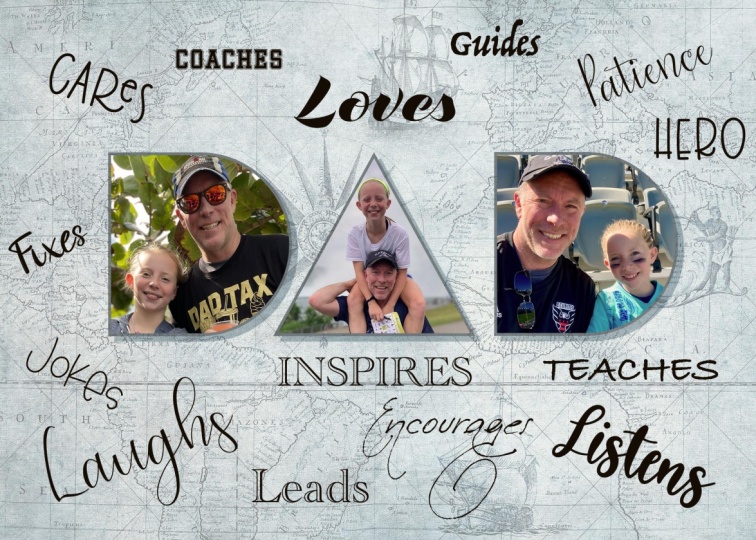
1. Boas-vindas + Visão geral: Hey lá, meu nome é cuidado imagem e um novo show que você teve que criar um rápido e fácil projetado para Dia dos Pais em Furnished. Você pode usá-lo para um cartão, ou você pode emoldurá-lo e dar-lhe como um presente ou até mesmo apenas enviá-lo para o pai como um novo papel de parede. Para com seu dispositivo móvel favorito. Vou mostrar-lhe como criar este projeto no tamanho que quiser, e você pode adicionar suas próprias mensagens personalizadas. E quando terminarmos, teremos um projeto finalizado pronto para ser impresso no seu laboratório favorito ou diretamente em casa na sua impressora doméstica. Ao longo do caminho. Nesta aula, você vai aprender sobre como trabalhar com camadas de transformação livre, máscaras de
recorte e digitar Vamos.
2. Reunimos todos os seus goodes: Antes de
cavarmos, queremos ter certeza de que temos todos os suprimentos prontos. Este curso é projetado para você ser capaz de acompanhar em casa e criar seu próprio projeto completamente do francês. Mas, como um colega de estudo, sei que às vezes pode ser realmente útil ser capaz de dar uma olhada no
arquivo final para referência ou talvez para engenharia reversa. Talvez você está pressionado para o tempo e você só quer dizer, pular todo o aprendizado de e usar meu arquivo de acabamento como um modelo e isso é bom para De qualquer maneira, você vai encontrar o arquivo de projeto acabado no recurso é para este curso e em seguida, nunca para evitar quaisquer problemas de compatibilidade. Converti qualquer tipo de player nesse arquivo para camadas de forma, então você ainda poderá dimensioná-los e mudar a cor. Mas você não poderá editar o texto em si. Certo, vamos falar sobre fotos. Então, quando você está escolhendo suas fotos, há algumas coisas importantes a ter em mente. Fotos com fundos simples e composições limpas tendem a funcionar melhor pensar sobre a forma como seu assunto é capturado nas imagens que você está considerando e se ele vai ou não realmente se encaixar bem na forma de letra diferente e, finalmente, considerar não só a cor é melhor nas imagens individuais, mas também se elas trabalham juntas ou não como um grupo. Honestamente, às vezes a melhor solução é converter tudo em preto e branco, e eu vou te mostrar como fazer isso. Em última análise, é uma boa ideia escolher alguns extras. Então você tem imagens à mão se você descobrir que uma ou mais delas não funcionam da maneira que
você pensou que funcionaria. Então, se você precisa bater, pausar e tirar um minuto para ir, vasculhar todos os seus arquivos digitais e encontrar algumas fotos que vão funcionar, vá em frente e faça isso. E quando voltares, aperta o play e continuaremos onde o deixamos. Agora que você encontrou as imagens que você quer que nós precisamos falar sobre diversão para este projeto, você vai precisar de uma fonte que seja limpa e simples e que seja construída de tal forma que
funcione bem como essencialmente uma moldura fotográfica. O fato de que eu vou usar neste curso é chamado de Tronic apelidado, e você pode baixá-lo gratuitamente do Fonts World. Você vai encontrar um link direto para a diversão no recurso é para este curso, ou você sempre pode ir para fontes mundo dot com e procurar por tronic dublado O que você baixou o arquivo. Você precisará descompactá-lo e instalá-lo para que seu sistema o reconheça. Quando você descompactar o arquivo, você vai encontrar para abrir arquivos de fonte de tipo, bem como um arquivo de texto contendo
informações de licenciamento . Se você estiver usando farms diferentes e você notará que a mesma fonte vem em um formato TTF e ok, vá em frente e você pode praticamente ignorar o formato TTF e apenas usar o formato de tipo aberto. É um formato mais novo e mais rico em recursos. Se você estiver em um computador Windows, depois de descompactar o arquivo, você pode localizar o arquivo de fonte em si direito, clicar e escolher instalar, ou você pode copiar o arquivo para suas fontes. Mais antigo localizado no disco rígido, se você estiver trabalhando em um Mac depois de descompactar a pasta, basta
clicar com o botão direito ou controlar. Clique em e escolha abrir com livro de fontes. E então, uma vez que abriu a lista telefônica, basta clicar em Instalar e, claro, como no Windows. Outra opção é copiar o arquivo para a pasta Fontes, localizada na pasta biblioteca no disco rígido. Se isso tudo soa como baboseira e você sente que você quer mais informações ou mais detalhes, Eu também incluí um link para um realmente grande post loira no mercado criativo. Isso explica com mais detalhes. Então, além da fonte dub tronic que usará para segurar, nossas fotos iriam adicionar uma mensagem por baixo. E você pode usar o tipo que Casey quiser. Seja qual for o tipo de letra que se adapte ao seu humor, vou usar uns tipos de letra de página. É um roteiro chamado East Liberty Signature. O outro é de uma família de tipos serif chamada Coats. Se você quiser verificá-los, Eu tenho ligado a eles no recurso de seção também, e eu também tenho um link para outro livre, diversão do esquilo pensamento que eu também acho que funciona muito bem. Basta lembrar, você pode usar qualquer dinheiro para as mensagens como você quiser, mas é muito importante ter algo como Dub Tronic ou algo realmente semelhante para essa parte. Por isso, se precisarem de um minuto, vão buscar os fundos, façam-no e juntem-se a mim no próximo vídeo onde começaremos a construir o documento.
3. Configuração de documentos + tipo: Muito bem, estamos prontos para construir o nosso documento. Agora eu vou estar criando isso para ser um cinco por sete a 300 pixels por polegada. Então você é bem-vindo para usar isso. Se você quer um tamanho diferente, como talvez um oito por 10 ou quatro por seis, ou mesmo algo maior, vá em frente e intervalos de dimensões em vez disso. Então, para começar, vamos subir aqui para arquivar e escolher novo. E aqui eu vou estar trabalhando em polegadas e eu vou definir o com 27 a altura, dedo cinco, a resolução para 300. Vamos trabalhar no modo de cor RGB e ir em frente e deixar o fundo ser branco. Em seguida, vou clicar em criar. Agora estamos prontos para adicionar o nosso tipo. Então espero que agora você já tenha baixado e instalado o tipo dub tronic. Ou se você não quer saber que quando eu espero que você encontrou algo semelhante que vai funcionar para você. Então vamos em frente e criar nosso tipo de jogador. Então nós vamos pegar a ferramenta de texto aqui da barra de ferramentas, e você só quer ter certeza de que você está trabalhando com apenas a ferramenta de texto horizontal regular para este projeto e aqui no painel de controle. Este é o momento em que queremos selecionar dublado Tronic e você vai notar que Dub Tronic vem em dois sabores. Ele vem em uma versão sólida, bem como o que é chamado de uma versão em linha. Então, para isso, vamos usar a versão sólida, então vamos em frente e selecionar isso. E o tamanho não importa muito no momento, porque podemos reduzir tudo isso mais tarde. Mas eu vou mudar a cor, embora tecnicamente isso também não importa, porque vamos cobri-la com uma foto. Mas só pela minha sanidade, gosto de ser preto quando o uso como espaço reservado. Então, para fazer isso, eu vou subir aqui no painel de controle com a ferramenta de texto selecionada, e eu vou clicar em. Então eu vou clicar aqui neste canto. Clique e arraste. Na verdade, se você clicar e arrastar todo o caminho até a borda, você deve ver tudo zero aqui e então você vai saber que você tem preto verdadeiro , e então você pode ir em frente e clicar. Está bem, está bem. Há muitas maneiras diferentes de construir o que vamos construir. Mas acho que a maneira que eu juntei as coisas aqui será a maneira mais fácil de
fazer isso com a menor chance de se perder ou confundir. Então, o que vamos fazer é em vez de criar um jogador de tipo único com todas as três letras D a. D. Em uma única camada, vamos colocar três tipos de jogadores neste documento com cada letra sendo em um jogador de tipo separado. Então, vamos começar com o primeiro D. Então, com o nosso tipo, ferramenta e todas as nossas configurações aqui, eu vou ir em frente e basta clicar para inserir meu cursor e você vai notar que quando eu fiz isso, mas um tiro criou um tipo de jogador bem aqui. Então agora tudo que eu tenho que fazer é digitar fundo, aqueles que nós temos isso fora. Nós vamos cometer isso, e você pode fazer isso vindo aqui para clicar na marca de seleção ou se você quiser
usar seu teclado,
você usar seu teclado, tem que manter pressionado o comando ou controle e, em seguida, apertar o termo ou enter para definir esse tipo. Agora que temos o nosso d, vamos pular o A por um minuto e apenas duplicar a camada D pressionando comando ou controle J fazendo isso faz uma cópia da camada ativa. Então, como o negociante estava ativo e nós
pulamos para cima, nós pulamos uma cópia dele no painel de camadas bem aqui. Agora temos dois “D “, um original e uma cópia. Agora, é
claro, quando olhamos para aqui, só
vemos um porque eles estão bem em cima do outro. Então, para ver o segundo D, nós vamos mudar para a nossa ferramenta de movimento, e então eu vou segurar Shift para mantê-lo alinhado, e então eu vou apenas arrastar para fora, e então eles podem soltar. Então manter a mudança baixa apenas mantém o D em alinhamento para que não fique todo confuso. Certo, agora precisamos de um A. Então vamos duplicar esta camada mais uma vez. Então, o viajante oprimido controlou J para saltar outra cópia e eu vou Teoh Klay e segurar , peneirar e arrastá-lo até aqui no meio. E obviamente não queremos ir lá,
então precisamos mudar isso para um Então precisamos cavar de volta para este tipo de jogador para mudá-lo . Então eu vou pressionar T para colocar minha ferramenta de texto de volta. Então, se eu colocar meu cursor aqui, , parece a espinha de um livro. Eu posso clicar e selecionar B d e apenas digitar uma direita sobre ele. E, em seguida, novamente, pressione a marca de seleção para confirmá-lo ou, no seu teclado, você comprime o Controle de Comandante, digite ou retorne. Então isso está parecendo muito bom. E você vê, em nosso painel de camadas, nós temos o original o nós temos a cópia D, que é o fim d e então nós temos um que é obviamente o meio. Então eu gosto de organizar minhas camadas de texto no painel de camadas basicamente da mesma maneira que eu iria ler o texto. Então, se você quiser acompanhar, eu gosto de pegar este primeiro e aqui e arrastá-lo e soltá-lo no topo do painel de camadas. Vou deixar o “A “no meio, e depois temos o “D É uma cópia aqui no final. Então agora podemos fazer alguns ajustes no espaçamento. Se quisermos. Só temos que ter certeza que isso deixaria. Estamos tentando nos mover. Temos que nos certificar de que selecionamos a camada correspondente no painel de camadas. Por isso, neste momento, não
estou preocupado com o posicionamento das cartas no documento. Eu estou olhando para o espaçamento entre as letras, então eu quero dobrar isso mais perto do fundo do primeiro tee. Então eu vou clicar em Teoh, selecionar a camada A no painel camadas, e eu vou pressionar o para pegar minha ferramenta mover Va va va. Isso está procurando um atalho. E eu ainda vou segurar o turno e então eu vou deslizá-lo até que talvez esteja lá . Acho que isso parece muito bom. Se você quiser empurrá-lo, você também pode usar as setas do seu teclado para apenas escoá-lo. Então eu preciso fechar essa lacuna. Então, todos mudem para a cópia D. Esse é o fim. Be Ah, mantenha a tecla Shift novamente e clique e arraste-a. E eu estou olhando para obter este espaço bem aqui para estar perto deste espaço. Então talvez eu mude para o A e então use minhas teclas de seta para o tipo de orçamento novamente. Isto é mais arte do que ciência. Mas eu acho que isso aqui parece muito bom. Agora que o espaçamento parece bom, podemos nos preocupar com o posicionamento e o tamanho. Então, no painel Camadas, precisamos selecionar todas as três camadas para que possamos movê-las como um grupo e dimensioná-las juntas. Então eu vou clicar no primeiro D e eu vou manter pressionada a tecla Shift e, em seguida, clique na cópia D e você verá que a loja de fotos seleciona o A porque está no meio. Então, clicamos no topo e mudamos o clique para o fundo, e então tudo foi incluído. Agora com a nossa ferramenta de movimentação. Se eu nos mudar, você verá que eles se movem juntos, e eu sinto que isso deve ser um pouco maior. Então, com todas essas três camadas ainda selecionadas, eu vou transformá-la. Então o atalho de teclado para a transformação livre é Commander Control T transformado. Então vá em frente e pressione que em, então as configurações aqui podem variar,
Então, dependendo de suas preferências, você pode precisar manter o deslocamento para manter tudo proporcional. Hum, ou segurar o turno pode distorcê-lo. Então experimente e veja o que funciona para você. Eu gosto da minha preferência é definida para que eu tenha que segurar o turno. Mas se você estava trabalhando em uma versão atual da loja de fotos e você nunca mudou, então você não precisa segurar peneirar. Então segurando o turno ou não segurando o turno, escale-o e reposicione-o até que você sinta que parece bom, eu acho. Tenha cuidado para não ficar muito empolgado porque, um, dedo do pé
é bonito deixar muito espaço em branco e respirar espaço em torno dele, então eu sinto que eu fui um pouco grande demais. Agora, aqui está uma coisa interessante. Antes de você cometer isso, eu quero apontar algo para que você vai notar quando eu estou arrastando isso em torno de que esta linha
magenta parece que é chamado de um guia inteligente. Então esse é o Photoshop me dizendo:
“Ei, “Ei, bom trabalho. Isso é centrado e isso é ótimo. Mas quando olhamos para isso, vemos que o centro não é realmente o ápice do A. Como você pode pensar, então há uma diferença entre, como o centro matemático e o centro óptico, então se nós comprometemos isso Então eu vou em frente e aperte o cheque. Marque lá para definir a nossa transformação. Quando olho para
isto,está centrado. Quando olho para
isto, Mas parece estranho para mim. Eu sinto que o ápice do A deve estar no centro, então talvez eu queira movê-lo um pouco mais, então isso vai ser uma escolha pessoal. Mas saiba que há uma diferença. E às vezes você tem um dedo fora do centro algo para equilibrar algo, especialmente quando se trata de tipografia. Então posicione como quiser. Certifique-se de pressionar Enter ou clique na marca de seleção para confirmar a transformação. Photoshopped não vai deixar você seguir em frente até que você faça isso e, em seguida, junte-se a mim no próximo vídeo onde vamos adicionar nossas fotos.
4. Adicione suas fotos: agora que já dissemos o nosso tipo que vai se tornar o quadro, estamos prontos para adicionar a foto. Há algumas maneiras diferentes de abrir todos esses arquivos na loja de fotos. Gosto de usar bridge. Você pode acessá-lo escolhendo arquivo, navegar e ponte. E então, uma vez que isso aparecer, você terá que experimentar para mudar a maneira que você gosta que seu espaço de trabalho seja. Mas, em última análise, você navegaria para sua pasta onde quer que tenha as imagens salvas. Enfraquecer. Faça isso aqui para que você possa ver que estou no meu computador e meu disco rígido em uma pasta de usuário. E, claro, coloquei isso no meu desktop, e chamei de Dia dos Pais. Então eu posso selecionar todas essas imagens e pressionar Enter ou Return, e eles vão aparecer aqui em uma loja de fotos. Se você não tem, Ridge só deve ajudar a ponte. Mas se você não usá-lo, um, ou você apenas se assusta quando ele abrir. Claro, você sempre pode vir aqui e ir para o arquivo aberto e, em seguida, navegar para suas imagens. Dessa forma, Agora que temos as imagens abertas, vamos dar uma olhada em como nos movemos entre elas para que você possa ver que eu tenho meu documento aqui, que está atualmente sem título. E então eu tenho guias para cada uma das imagens que eu vou usar. E poderíamos alternar entre a imagem clicando apenas para ativar e realçar essa imagem . Então, olhando para suas imagens quando penso em qual delas você acha que funcionaria bem para essa primeira profundidade? E não te preocupes se sentires que podes mudar de ideias mais tarde, porque vou mostrar-te como mudar isto. Mas olhe e decida qual imagem você acha que funcionará melhor. Eu vou usar esta imagem bem aqui do meu marido e do nosso filho com este martelo, hum, um aquário. E eu estou escolhendo porque eu posso apenas imaginar aqui que um D poderia apenas inclinar para o
lado direito assim. E sinto que aguentaria esta imagem muito bem. Agora que tenho esta imagem ativa, vou copiá-la e colá-la na outra imagem. Então, antes de poder copiá-lo, precisamos selecioná-lo. Assim como você faria no Microsoft Word. Se você quiser destacar todo o seu texto, pressione comando ou controle um e você pode ver aqui e Photoshopped que coloca formigas
marchando ao redor da borda da imagem. Então isso significa que está selecionado. Isso representa uma seleção e, em seguida, assim como dentro ou praticamente tudo o resto, você copiá-lo pressionando comando ou controle. Veja, obrigado. Você vai navegar de volta para ser o design que estamos construindo o arquivo do projeto
clicando na aba na parte superior da tela. E queremos ter certeza de que temos nossa primeira camada D ativa no painel de camadas porque em um minuto, vamos colar essa imagem aqui e por padrão. A loja de fotos sempre criará uma nova camada para o que estiver colando. E queremos que a nova camada esteja em cima da letra que vai emoldurá-la. Então eu vou colocar essa imagem de tubarão em cima disso primeiro, estar aqui. Então eu tenho isso selecionado, e agora estamos prontos para colar. Então isso é apenas comando ou controle V para colar isso agora. Esperemos que sua imagem seja alta resolução o suficiente para parecer grande se você tentou pegar uma de suas imagens, como no seu instagram. Talvez não consigas encontrá-lo no teu disco rígido. Então você foi para o Instagram e tentar tirar uma captura de tela ou algo assim. Provavelmente não vai funcionar porque a imagem que você está recebendo da tela
não é alta resolução suficiente. Ele não tem pixels suficientes para preencher o D da maneira que ele precisa. Então você realmente tem que estar trabalhando com seus arquivos originais ou, um, pelo
menos algo que não foi reduzido. Falando em resolução, é uma boa idéia antes de avançar para converter esta camada de imagem em um objeto inteligente. Isto é opcional. Você não tem que fazer isso, mas se mais tarde você decidir, talvez agora você esteja construindo um cinco por sete e depois você quer transformá-lo em um oito por dez. Se a imagem não for um objeto inteligente, então você não terá mais todos os pixels originais para poder aumentar o tamanho. O projeto arquivado. Então é uma boa idéia converter isso em um objeto inteligente, então se você quiser fazer isso, eu vou fazer isso? Podemos vir aqui para o painel de camadas e pode direita, clique ou controle, clique e escolha Converter para objeto inteligente, e então você verá que a miniatura aqui recebe este pequeno quadrado engraçado. E isso é apenas um lembrete visual para nós que isso foi convertido em um objeto inteligente. Então isso significa que ele irá reter todos os dados de pixel mesmo se nós reduzi-los, e mais tarde nós precisamos restaurá-lo de volta ao seu tamanho original. Manterá toda essa informação enquanto estivermos aqui. Vou renomear isso para que seja fácil acompanhar mais tarde. Então, vamos clicar duas vezes. E eu vou ligar para esse tubarão e pressionar Enter. Vá em frente e nomeie sua camada, o que faz sentido. E antes de transformá-lo, nós vamos realmente colocá-lo no lado da letra B. Então nós vamos estar criando o que é chamado de máscara de recorte. Então, uma vez que cortamos esta camada de foto para o d, nós não vamos ver esta foto em qualquer lugar fora do D. Então ele vai parecer como ele está dentro do fundo então em qualquer lugar que o d existe, a foto vai aparecer, então você vai ver o que eu significa aqui em um minuto para fazer isso para criar essa coisa mágica chamada máscara
de recorte. Você vai passar para o painel de camadas aqui,
em seguida, pressione e segure Ault, ou opção e mantenha pressionado enquanto você passa o cursor entre o espaço aqui . Então, quando você vê esse cursor engraçado, então você sabe que você está no lugar certo. E então, se você pode ir em frente e clicar quando você vê isso e agora duas coisas aconteceram uma no painel de camadas. Aqui, vemos esta pequena seta engraçada que está saindo e apontando para baixo, modo que indica que a imagem do tubarão ou sua foto está cortada na camada abaixo. Neste caso, isso significa que aqui na nossa imagem, aquela foto gigante está visível em Lee onde quer que se sobreponha ao fundo. E o que é legal sobre isso é que, como essas duas coisas permanecem separadas, podemos editá-las de forma independente para que eu possa usar a ferramenta de movimento e arrastar isso ao redor, e vemos que há a cabeça do tubarão para que você possa reposicionar isso dentro do D, ou você poderia mirar o D e, em seguida, mover o D ao redor também, então é uma coisa muito legal. Hum, se você esquecer o atalho de teclado aqui novamente que estava segurando todas as opções de delito. E então você clica no painel de camadas no espaço entre as duas camadas que você deseja clicar juntas, elas têm que estar ao lado uma da outra. Se você não quiser fazer isso, ou se esquecer, você também pode vir até o menu de camada. E com essa camada superior nesse caso, a camada de foto selecionada no painel de camadas que você poderia selecionar cria máscara de recorte e que, em seguida, cortaria isso. Agora esta foto é muito grande, então isso é uma coisa boa. Vamos transformá-lo. Vamos pressionar os dentes de comando ou controle, e vemos agora que temos essa caixa delimitadora aqui e eu nem consigo ver os cantos, eles estão muito longe na tela. Então, há algumas coisas que você pode dilatar. Tenho tendência a pressionar o Comandante Controle Zero, e esse é o número zero que vai sair. E então você pode encontrar todos os seus controles aqui para ser capaz de agarrá-los. Ou você também pode vir aqui para o painel de controle aqui e talvez eu possa apenas digitar,
tipo, tipo, 50% para dimensionar isso para 50%. Você quer ter certeza de que este link está ligado para que a largura ea altura ambos escala para qualquer coisa e agora que ele está ao alcance, eu posso escalar isso para o que eu decidir, como então eu estou segurando turno. Mas suas preferências podem não exigir que você apenas certifique-se de que você está dimensionando proporcionalmente
e, em seguida, você também pode movê-lo. Então é uma espécie de dança que você faz entre escalar e posicionar para colocar algo no lugar que você sente que parece bom. Então eu acho que esta é uma bela composição, e eu gosto da maneira como eles estão aqui à esquerda, e eu gosto da maneira como eles estão virados para dentro em direção ao resto da palavra. Então eu acho que isso vai ser ótimo para o primeiro C. Você pode vir aqui e pressionar a marca de seleção, clique na marca de seleção ou pressione enter ou return no seu teclado para confirmar a transformação. Muito bem, já fizemos a nossa primeira carta, e temos mais duas para ir. Então, clique na guia para encontrar sua segunda imagem que você deseja colocar dentro do A e
vamos repetir todo o processo. Então vamos pressionar comandante controle A para selecionar tudo, depois comando ou controle, ver para copiar tudo. Então temos que voltar ao nosso arquivo do projeto. Queremos segmentar a letra que queremos que a foto recorte Teoh. Então, neste caso, ser um e, em seguida, comandante controle V para Colar. Tudo bem, Próximo, vamos convertê-lo em um objeto inteligente só por segurança. Então, novamente, vamos para a direita, clique ou controle, clique na camada aqui no painel camadas e, em seguida, selecione Converter para objeto inteligente. E nós vamos cortá-lo para o A pressionando e segurando a opção ou Ault e,
em seguida, clicando neste pequeno espaço entre a camada de imagem e a letra e que irá cortá-lo. Então eu gosto de renomear minha camada, especialmente quando estou ensinando, porque caso contrário eu não posso dizer o que é o quê. Então, quem lidera um duplo clique no nome real da camada aqui, e eu vou ligar para esta praia e pressionar Enter. E agora estamos prontos para escalá-lo. Então, novamente, Commander Control TV, e podemos escalar este. Consigo chegar aos cantos. Se não, aperte o comando zero e repita o que fizemos da última vez. Eu também estou segurando neste caso, eu estou segurando turno para mantê-lo proporcional. Mas eu também estou segurando tudo em direção a opção para que você possa escalar, hum, de ambos os lados ao mesmo tempo. Então, para evitar escalar este lado e, em seguida, ter que estender a mão e escalar o outro eu posso escalar de ambos os lados para o centro. Se eu segurar tudo ou opção apenas meio que poupa algumas manobras,
então eu vou posicionar isso aqui em um Então o que eu estou procurando nesta
imagem particular que eu escolhi para usar para o A é que a areia é muito branca. Está lendo como branco quando eu coloco no A. Então, se eu não tomar cuidado e vou perder, seja a forma do A e será difícil de ler. Então eu vou ver se eu posso fazer isso grande o suficiente para que meus meninos aqui possam basicamente preencher o final do oitavo. Mas ainda assim eu quero ter um pouco de céu azul lá. Então eu sinto que isso é bem perto. Eu acho que o ainda é como um A. E se você está usando uma imagem que talvez seja capturada em um fundo branco ou tem um céu explodido ou alguma outra área brilhante, eu vou te mostrar um truque para lidar com isso também. Então vamos em frente e usar isso como está. Então, quando você estiver satisfeito com a posição de sua imagem, vá em frente e pressione return ou enter ou clique na marca de seleção e vamos repetir mais uma vez com nossa terceira imagem. Então vá encontrar a guia para a sua terceira imagem e novamente, Commander controle A para selecionar todo o controle Commander. Veja, para copiar e, em seguida, bop de volta para a imagem do projeto e, finalmente, segmentar no painel de camadas . Destine a última letra D. Então, neste exemplo, é chamado de cópia D, e agora podemos colar comando ou controle V. Então, neste exemplo, é chamado de cópia D,
e agora podemos colar comando ou controle V. Este também é um enorme Isso é bom. Então vamos convertê-lo em um objeto inteligente, certo? Clique ou controle? Clique com o botão direito na barra realçada real dessa camada
e, em seguida, os sapatos são convertidos em objeto inteligente. Sim, e agora eu vou prendê-lo no D novamente que está pressionando e segurando Ault ou opção e pairando no espaço bem aqui. Ou talvez façamos do jeito mais longo. Venha até o menu aqui e escolha a camada. Criar máscara de recorte e você verá que o clipes direito para baixo. Então esse é o rosto do meu filho. Enorme na letra D. Isso é divertido. Eu não incluirei meu marido
também, também, então eu vou transformar este comandante controlado T Commander controla zero para recuar se você não pode ver todos os cantos e eu estou segurando, turno e opção ou escala Ault em ambos ao mesmo tempo. Se você precisar aumentar o zoom novamente, você pode pressionar Commander Control e pressionar o sinal de mais no teclado. Às vezes, depois de reduzir o zoom para alcançar os painéis de controle, você não consegue mais ver o que está fazendo. Então eu estou ampliando isso para um ponto em que eu não quero que o D corte osbraços do
meu filho em um lugar estranho,
como no pulso dele. braços do
meu filho em um lugar estranho, Isso é sempre que você corta os corpos das pessoas em uma foto. Você quer cortá-los, como entre juntas. Você não quer cortar um baseado, porque parece desconfortável e meio estranho. Então é por isso que eu vou fazer isso um pouco maior para que eu esteja cortando o antebraço dele. E gosto da cabeça do meu marido aqui em cima. Então eu acho que isso cria uma linha agradável. E assim como, esta imagem é tipo de olhar para dentro desta maneira. Esta imagem está, então, olhando para trás. Então eu acho que é uma boa composição, e eu estou feliz com a gente. Então, novamente, quando você obtê-lo onde você quer, pressione Enter ou Return ou venha clique na marca de seleção. Tudo bem, então isso, eu acho, está parecendo muito bom. Junte-se a mim no próximo vídeo onde eu vou mostrar como editar isso. Então, se você quiser experimentar e se mover em torno de suas fotos ou trocar fotos diferentes, eu vou mostrar-lhe como fazer isso, bem como como como fazer a coisa toda preto e branco, ou como lidar com cantos explodidos que podem tornar sua letra ilegível.
5. Edite suas fotos: neste vídeo, vou mostrar-lhe como fazer alterações, talvez editar ou experimentar diferentes fotos, bem
como como como aplicar algum tom de cor ou um filtro preto e branco se precisarmos fazer as imagens funcionarem um pouco mais Muito bem juntos. Então vamos falar sobre trocar as imagens para dentro ou para fora primeiro. Então talvez você queira experimentar com outra imagem, por exemplo. Então aqui está outra imagem que é divertido do meu marido e do meu filho, não um dos meus favoritos para este projeto. Mas vamos tentar. Então eu vou selecionar todos os comandos ou controlar um e copiá-lo, Comandante Controle, vê? E eu vou voltar para o arquivo do projeto agora. Não sei qual destes funcionaria melhor. Vamos tentar neste último “D” aqui. Então, para fazer isso, o que eu vou fazer é chegar ao meu painel de camadas, e eu percebi que eu não renomeei isso, então eu vou clicar duas vezes nesta camada e mudá-la para morder, porque, como você pode vê-lo com este ícone que está cobrindo a diversão New. Nem sei dizer que camada é essa. E se começarmos a adicionar várias imagens e tentar mudar para frente e para trás para fazer um pouco experimentação. Pode ficar muito confuso. A próxima coisa que vou fazer é esconder temporariamente a foto da moto. Então eu vou fazer isso clicando neste pequeno ícone de globo ocular bem aqui. E isso não excluirá a camada. Mas só desligará a visibilidade dessa camada. Então agora estamos de volta a apenas R D aqui. E então eu vou clicar para selecionar o D. Porque lembre-se, antes de colar em nossa imagem, nós queremos estar mirando o tipo correto de jogador. Então você tem o de selecionado, e então eu vou apenas colar esta imagem na nova imagem. E talvez eu renomeie isso. Eu não sei, lutar e novamente convertido para um objetos inteligentes de clique direito ou clique de controle e novamente transformá-lo, Commander Control T e arraste isso para a posição. Ok, então isso é divertido. Imagem que eu amo que é super colorido. E, hum
, não acho que ele não funciona bem com estes. Estes são muito azuis predominantemente, então eu sinto que isso é bem diferente, mas isso não significa que você não pode usá-lo, mas é bom tipo de experimentar e ver o que funciona melhor. Então, aqui podemos ver no painel Camadas que a imagem da bicicleta também é cortada para o D. Ambos
têm este pequeno ícone aqui indicando que estão cortadas para este tipo de jogador. Mas a moto não é visível, então eu posso alternar a camada de bicicleta ligado e desligado e ver. Eu gosto muito desta imagem aqui dentro,
mas não se encaixa no geral com tudo o resto. Então aqui está outro truque que você pode dio se você tem três imagens diferentes com três cores totalmente incompatíveis ou apenas não está funcionando bem juntos. O que podemos dio é adicionar um filtro de fotos e ou um filtro preto e branco. Então, eis como fazemos isso no painel Camadas. Você vai querer clicar na imagem mais alta primeiro, e depois vamos adicionar um ajuste. Então, na parte inferior do painel de camadas, há este botão aqui. Este é o ícone da camada de ajuste, e se você clicar nele, você pode selecionar um filtro de fotos, então vamos clicar nele primeiro, e aqui você pode selecionar qualquer número de predefinições. Então, qualquer coisa aqui que você quiser, e você pode mudar como ele afeta. Você pode mudar a densidade aqui para que você possa ver se eu aumentar assim, ele está adicionando esse tipo de sobreposição aquática para todas as imagens. E, hum, é meio que fazer com que eles se encaixem um pouco mais bem juntos para que você possa escolher algumas predefinições. Você pode clicar aqui e realmente especificar uma cor particular, se você quiser, Então este é um tipo de bom para se eu adicionar um filtro de aquecimento real. Então, a maneira como esta caixa funciona é você usar o controle deslizante aqui para escolher uma tonalidade, e então você pode especificar o nível de saturação e brilho aqui. Então, se eu esquentar tudo isso, na verdade, eu acho que parece muito bom. Eu era realmente como no blues antes, mas eu gosto desta imagem aqui. Então, você verá, adicionando esse filtro de foto no painel de camadas. Parece assim. Tem outra camada com este pequeno ícone e uma miniatura aqui. Esta é a máscara, e depois diz “Filtro de Foto Um”. Então talvez eu possa clicar duas vezes e chamar isso de quente. Então isso vai aquecer todas as imagens que a coisa a saber sobre camadas de ajuste são duas coisas. Um. Eles operam como uma nuvem de chuva, então o ajuste sempre chove para baixo. Então, por exemplo, se eu arrastar essa camada de ajuste, digamos que aqui ela não está mais sendo aplicada a essa imagem aqui porque esta é a tubarão e a imagem de tubarão está acima da camada de ajuste no , de modo que isso é útil se você quiser dessa forma. Mas eu precisava dele para amarrar todas as imagens juntas, então eu quero isso aqui no topo. A outra coisa a saber sobre isso é que não é destrutivo, então é completamente flexível e credível tanto quanto você precisa. Então, se talvez você decidir que isso é muito quente, ou talvez você queira usar uma cor diferente para voltar para as configurações que você basta clicar
duas vezes no ícone aqui e você pode voltar para essas propriedades e
brincar com ele tanto quanto ele quiser. Então isso é um filtro de fotos, então eu vou desligar isso agora mesmo. Então, nós apenas estamos de volta à nossa imagem muito colorida, e a outra opção é às vezes se as imagens estão realmente ocupadas, se elas têm fundos ocupados e tal fazer a coisa toda preto e branco pode apenas
torná-la menos distrativa. Então a maneira de fazer isso, uma das maneiras é novamente da pequena união aqui em baixo. Clique e selecione preto e branco, e você pode ver que agora, essas imagens que talvez tenham totalmente, hum, cores
conflitantes e padrões e coisas acontecendo agora eles são todos pretos e espere, é tipo de agradável. E o que é legal sobre esse filtro. E essa maneira de fazer isso é que você pode realmente misturar o preto e branco personalizado. No entanto, você gostaria. Então é como ser um chef. Você pode sal e pimenta a gosto. Então aqui em cima a partir das pequenas predefinições, você pode escolher ter, por exemplo, este filtro preto e branco com, hum tornando a coisa toda mais leve. Ou talvez você queira ter um filtro preto e branco através de um filtro vermelho, então você obviamente precisará experimentar para encontrar uma configuração aqui que vai funcionar bem para suas fotos. Mas é uma ótima maneira de ajudar algumas imagens a funcionarem bem juntas. Isso talvez não fosse um truque final que eu quero mostrar a vocês no caso
de você ter imagens em fundos brancos ou com céus explodidos ou algo assim, e você está perdendo a forma de suas letras. Então é difícil dizer o que realmente são. Uma maneira de corrigir isso é adicionando um traçado às letras. A maneira mais fácil de fazer isso é primeiro agrupar todas as camadas de imagem juntas, as imagens e o tipo, então eu vou clicar na camada mais alta da imagem e mudar o clique. A camada mais inferior que não é o plano de fundo não inclui o plano de fundo, e então eu vou agrupá-los juntos pressionando comando ou controle G para grupo. Agora, a vantagem de fazer isso um grupo é que podemos aplicar o traçado como um efeito, e podemos aplicá-lo a toda a pasta para que não tenhamos que criar o efeito e, em seguida duplicado e aplicá-lo a cada camada, o que é realmente uma dor. Se decidirmos que queremos mudar o efeito mais tarde, teríamos que mudar manualmente todos eles. É por isso que fizemos um grupo, e agora que é um grupo, enfraquecer apenas aplicar o efeito um. Então, com esse grupo selecionado, nós vamos descer até o botão de efeitos e então eu vou clicar no traço. O traçado foi aplicado, e você verá que está sendo aplicado a todas as letras, não apenas letras individuais de cada vez. E você pode mudar o tamanho aqui, então se você quiser um golpe mais grosso, você pode inchar isso. O menor que pode ser é apenas um pixel. Mas se você quer ainda mais fraco do que isso, você
também tem outra maneira de fazer isso. Mas você pode mudar a cor aqui se quiser. Então, se você não quiser preto ou qualquer padrão que o seu está mostrando, você pode clicar na pequena barra aqui e mudar a cor, se quiser. Se você sentir que você quer um golpe ainda menos proeminente, talvez você só queira uma dica no formulário da carta. Se você está tentando corrigir um ponto explodido, você também pode pegar a opacidade bem aqui deste efeito e arrastá-lo para baixo para que você veja isso desvanecendo a opacidade. Não é emagrecimento do acidente vascular cerebral, mas é basicamente declará-lo afastado, de modo que é uma técnica realmente grande. A outra coisa, só
quero salientar, está aqui para o derrame. Você tem três opções para o cargo. Você pode fazê-lo aparecer no lado de fora das letras, no interior das letras, ou dividi-lo no centro da letra para metade dentro e metade fora. Mas quando você está trabalhando com um tipo como este, qualquer coisa que não está dentro vai resultar em algum canto grosseiro. Então, se eu escolher fora, por exemplo, e eu pensar nisso para você,
você pode ver que isso torna esses cantos redondos desagradáveis, e isso é bem hediondo. Só que não se torna bem, e não vai parecer bom. Então, para isso, você quer ter certeza de que você tem a posição definida para dentro, e dessa forma você tem alguns cantos muito agradáveis e nítidos. E então, é
claro, você pode ajustar o tamanho para o que funciona para você. Então, quando você está feliz com o seu traço, você pode ir em frente e clicar, OK, e então vamos ver que esta pasta agora tem este pequeno ícone de efeitos aqui, que mostra que isso tem algo extravagante aplicado a ele e abaixo Aqui vemos que tem efeitos, quais efeitos tem um derrame. E se você decidir se talvez eu não precise, você pode esconder os efeitos clicando nesse pequeno globo ocular aqui também. Então, como você pode ver, há muitas maneiras diferentes de ajustar e personalizar suas imagens para fazê-las funcionar muito bem. Juntos. Estamos fazendo um monte de progresso, juntou-se a mim no próximo vídeo onde vamos adicionar nossa mensagem personalizada especial.
6. Adicione uma mensagem personalizada: Agora que temos nossas imagens da maneira que queremos, estamos prontos para adicionar uma mensagem personalizada. Então, obviamente, primeiro você quer pensar sobre o tipo de mensagem que você quer ter. E pensei que seria divertido ter uma mensagem que é como uma entrada de dicionário. Então, quando penso em um pai, penso em alguém que faz tudo melhor. Então é isso que minha mensagem vai ser. Então, para fazer isso, eu vou pressionar t para minha ferramenta de texto. E eu mencionei antes que usarei esse tipo aqui chamado East Liberty Signature. Então, vou clicar nisso. E há também um link para outro funt livre de Font Squirrel. No recurso é tão bem como você pode usar qualquer frente que você quer aqui. Então eu tenho a assinatura da East Liberty. Eu tenho preto para a minha cor, e eu vou apenas clicar, e eu vou digitar o que torna tudo melhor. E lembre-se que quando você está definindo o tipo, você tem que subir e clicar na marca de seleção, ou você tem que manter o controle de comandante quando você pressionar enter, porque caso contrário você vai apenas obter um idioma. Então isso é muito grande. Então eu estou em uma escala baixa pressionando o Comandante de Controle T, assim como já fizemos um milhão vezes até agora. Então você é um profissional em transformar as coisas, e eu vou colocá-lo em posição, como,
talvez, talvez, centro ou novamente, centro
visual ou centro matemático real. Então coloque onde quiser. Acho que isso parece bom. Então talvez isto seja... talvez isto seja o fim para você. Talvez você esteja feliz com isso. Se você quiser adicionar o tipo de, como o toque do dicionário para tudo isso, então eu vou manter minha ferramenta de texto. E eu vou clicar cuidadosamente para inserir meu cursor aqui, e eu vou digitar muitos pais entre parênteses, e então eu vou digitar substantivo e então talvez dois pontos, e o que você acha que sabe funciona aqui. Eu não sei como é exatamente em um dicionário, mas o que funciona, então eu vou destacar isso, mas eu não quero que ele seja do mesmo tipo de cara porque dicionários não são escritos em um farm de
scripts. Então aqui em cima, eu vou escolher algo chamado Coats, e eu tenho links para isso também. E eu vou escolher casacos regulares. E você pode ver que quando Coates é do mesmo tamanho que a assinatura da East Liberty, é muito grande. Então, com casaco selecionado, eu preciso dimensionar isso para baixo para que ele se encaixe mais de perto ser script aqui. Então eu estou apenas olhando para a senhorita, e você também vai notar que esses dois tipos diferentes têm linhas de base diferentes. Então o tipo de casacos está se ajustando um pouco mais baixo do que o tipo de letra East Liberty. Então há algumas maneiras diferentes de lidar com isso. Você poderia colocar a posição. Você pode colocar o tipo serif em seu próprio jogador tipo e, em seguida, apenas movê-lo forma independente. Ou você pode fazer o que eu fiz aqui. Mantenha-os no mesmo tipo de jogador. Mas preciso ajustar a linha de base. Então eu tenho o texto dos casacos destacado. Então eu venho aqui no painel de controle e clique neste ícone bem aqui. Esta pequena pasta. Ele vai me dar os painéis de caracteres e parágrafos, e eu quero o painel de caracteres. E se olharmos em todas essas configurações, há uma bem aqui onde você vê um A sendo mantido maiúsculo e, em seguida, um pouco como levantado acima. Esta é a mudança de linha de base para que eu possa cobrir meu cursor direito neste pequeno ícone, e eu posso realmente apenas clicar e arrastar ou esfregar para a direita para levantar isso. Então eu só estou levantando para que ele se encaixe. Então parece que tem a mesma linha de base que esta. E então eu estou pensando ou mais imediato, Sue Big. Então eu poderia reduzi-lo um pouco mais para que essas letras tenham aproximadamente a mesma altura que elas. E acho que a mudança de linha de base parece boa. Então todos apertem o cheque Mark e eu gosto agora. Eu notei que a camada de ajuste de filtro de ajuste quente que tem acontecendo está aquecendo meu tipo preto para que você possa ver que este é preto, mas está meio que se tornando como um chocolate realmente escuro. Então eu quero mover este tipo de jogador acima dessa camada de filtro. Se você tiver um, só porque lembre-se dessas camadas de ajuste. Eu sempre chovo para baixo, e se você não quer que algo seja afetado por isso, basta colocá-lo acima. Então eu espero que você esteja se sentindo bem sobre o que você construiu até agora. Junte-se a mim no próximo vídeo e vamos salvar nosso trabalho e exportá-lo para bonito.
7. Salvar + saída: Ok, então se você ainda não tem, definitivamente, é hora de salvar o nosso trabalho. E quando você trabalha em um projeto como este, você deseja salvar um arquivo de trabalho que é realmente diferente do seu arquivo de impressão. Então vamos criar e salvar nosso arquivo de trabalho primeiro. Então, vamos chegar ao menu de arquivo e escolher arquivo, salvar como e navegar para onde você quiser salvar isso e vamos chamá-lo de Projeto e
aqui abaixo sob formato. Você deseja certificar-se de que a loja de fotos está selecionada e, em seguida, pressione Salvar. Então, quando você salvar seu arquivo como um documento do Photoshopped, ele manterá todas as suas camadas diferentes, e você pode voltar a ele daqui a 10 anos e ainda ter tudo exatamente como está aqui , e você será capaz de escolher mesmo de onde parou e faça alterações, se necessário. Então isso é um PSD, mas um PSD não é o que enviamos para um laboratório para impressão. Então, para isso, vamos precisar fazer um J. Então, vamos voltar para o menu de arquivo e escolher arquivo salvar como, e desta vez em vez de loja de fotos, vamos selecionar J Peg Então você pode ver aqui que quando eu selecionar J Peg, eu recebo um símbolo de advertência pouco que aparece aqui. Isso é porque este documento tem camadas, e por isso está me avisando. Mas há um problema com camadas, porque quando você salva um pagamento J, ele não pode ter camadas. Então ele vai pegar este documento com todas as camadas, e vai esmagá-los todos em um arquivo simples, e esse será o J. Peg. E está tudo bem. Foi por isso que salvamos isto como um PSD. Então nosso arquivo PSD tem todas essas camadas. O J peg é como o bolo assado final, e não podemos mais entrar e escolher as partes diferentes, como os ovos, o açúcar e a farinha. É tudo cozido juntos em um dia, então vamos deixá-lo com o mesmo nome ou mudá-lo. Se você quiser Teoh e com J Peg selecionado, eu vou bater salvar. Então ele vai pedir que você escolha suas opções J peg, então nós queremos que este seja um arquivo de alta qualidade, então ele ficará ótimo quando for impresso, então nós queremos definir a qualidade como 12 que é o máximo, e então clique. OK, então agora se você quiser imprimir isso em sua impressora doméstica, você pode simplesmente escolher arquivo, imprimir e selecionar suas configurações de impressão. Ou se você preferir, como eu faço para enviar isso para um laboratório, então você está pronto para enviar seu J peg ou enviar seu J. Se você não tem um laboratório favorito, eu sempre recomendo. Picks ponto com Eles são ótimos. Eles estão localizados no meio do país. Eles podem enviar coisas muito rapidamente, em qualquer lugar. E é um laboratório muito profissional que você não precisa ser um profissional para usar. Então você pode apenas carregar seu arquivo através e escolhe ponto com e você estará pronto para ir se juntar mim no próximo vídeo. E eu vou te mostrar como um bônus como pegar todo esse trabalho duro que fizemos aqui e obter ainda mais quilometragem dele convertendo-o em um papel de parede para o dispositivo
móvel favorito do seu pai .
8. Bônus! Gráfico de papel papel de parede: Ok, então agora que temos Donald todas essas coisas boas, podemos muito bem fazer algo extra divertido com esta imagem e obter um pouco mais
de quilometragem fora dela. Então eu vou mostrar a vocês como se reformar para um papel de parede móvel. Então, dependendo de qual dispositivo você deseja criar, este quatro eu tenho links na seção de recursos para dispositivos IOS ou dispositivos
desprovidos Android . E você pode escolher o que você pensa. Aquele pai tem neste caso que você quer fazer o papel de parede. Neste exemplo, vou reformatar isto para um iPhone X. Algo. Essas são as especificações que vou usar, mas você encontrará diferentes dimensões e tamanhos recomendados nesses leads de recursos. Então, para começar, queremos selecionar a ferramenta de corte. Então, no seu teclado, você pode simplesmente pressionar a letra C para cortar e, em seguida, aqui no painel de controle, queremos ter certeza de que especificamos com e altura e resolução porque nenhuma outra configuração está indo dedo do pé. Permitem especificar uma dimensão de pixel exata. Então queremos com altura e resolução. Se você estiver em uma versão mais antiga da loja de fotos. Esqueci o que diz. Acho que é como dimensões ou algo assim. Mas seja qual for a versão que você tiver, você quer ser capaz de inserir um com e uma altura e uma resolução. Então, para o iPhone X neste caso, eu vou inserir um com de 1125 p x para pixels. Caso contrário, Photoshopped pode pensar que você quer dizer polegadas e, em seguida, seu arquivo vai ser enorme. Então pixels e, em seguida, para o alto é que eu vou tipos 2400 sujo seis novamente pixel. Ok, então podemos ver aqui que estamos pegando uma imagem gráfica de arquivo horizontal, e estamos cortando-a em uma imagem vertical muito alta e estreita. Então o que fazemos aqui agora que vemos a forma, é apenas fingir que é como a ferramenta de transformação e arrastamos para fora. Então eu estou segurando, alterando ou opção para que quando eu arrasto deste canto, todos os cantos arrastam para fora, e então nós queremos Teoh posicioná-lo e ter que diminuir o zoom. Por isso, se precisares de voltar a pressionar o comando ou o controlo e a tecla de menos, por
isso vou sair para que a borda da minha colheita esteja à beira do documento original . Então terá o mesmo tipo de geometria no sentido, ok? E então precisamos pensar sobre onde queremos posicionar a colheita. um Se colocarmosumgráfico aqui em cima muito alto, então você pode ter o relógio no dispositivo que está interferindo com ele. Então você pode mudar isso, dependendo. Se você estiver criando isso para um iPad ou tablet versus um celular, às vezes
é apenas tentativa e erro. Mas eu vou selecionar isso para que eu tenha o texto bem abaixo deste terceiro top terço aqui. Porque assim o relógio pode estar aqui em cima e o gráfico estará abaixo. Então, quando você estiver satisfeito com seu posicionamento, você pode ir em frente e pressionar enter ou clicar na marca de seleção e tudo é redimensionado, e isso é maravilhoso. Agora temos de preencher este fundo aqui, por isso vou ter como alvo a Camada Zero. Costumava ser chamado de fundo. Agora, quando cortamos e introduzimos essa transparência aqui, loja de
fotos renomeou a camada zero. Então o que fizemos foi basicamente reformatar toda a tela. Se você quiser, hum, e construiu a longa estreita adição. E a adição está vazia agora, então é isso que o tabuleiro de xadrez está nos dizendo. Então nós só precisamos tomar esta camada zero barra anteriormente conhecido como fundo e ainda com branco. A maneira mais fácil de fazer isso é chegar ao menu de edição e escolher Phil e, em seguida, a partir do
conteúdo aqui deste menu suspenso, você quer clicar e selecionar. Se você estiver usando uma cor diferente, você pode simplesmente escolher a cor aqui e, em seguida, você receberá o seletor de cores. E se você passar o mouse sobre, você pode apenas provar uma cor da sua imagem. Então, se você usar outra coisa aqui, você pode simplesmente clicar no fundo para selecionar a mesma cor. Mas eu vou escolher White e eu vou clicar. OK, e então nós preenchemos tudo isso. E então a última coisa que eu faria pessoalmente é em um papel de parede. Isto não vai ser legível aqui em baixo são uma bela mensagem, então eu iria apenas me livrar disso. Então eu estou clicando aqui no painel de camadas para me livrar do ícone do globo ocular e desligar a visibilidade. Então nós só temos nossa imagem gráfica maior esquerda e então nós estamos prontos para salvar. Desta vez, vamos escolher arquivo e escolherá exportação. Como em versões anteriores do Photoshopped, isso era chamado como arquivo salvar para Web. Hum, sim, aqui. Então você pode ver meios legados como loja de fotos da velha escola. Então vamos escolher exportar aqui e depois exportar como mais uma vez. E o que é ótimo sobre isso é que você pode ver como seus arquivos estão sendo cozidos, como o J peg ou, em alguns casos, talvez um arquivo PNG. Mas vamos fazer J peg porque estamos lidando com fotografias. Então vou escolher J. Paige. E então aqui nós podemos ter uma visão de quão grande o arquivo vai ser. Então, se você sentir que você queria que isso fosse menos de 200 k você poderia pegar este
controle deslizante de qualidade e arrastá-lo para baixo e ver, como 80% iria deixá-lo cair para 130. Seja qual for. Acho que não temos que nos preocupar muito com isso,
porque ainda é um arquivo muitopequeno,
mas você pode ajustar a configuração de qualidade para se adequar à sua fantasia,
e quando estiver feliz com ele,
pressione Acho que não temos que nos preocupar muito com isso,
porque ainda é um arquivo muito pequeno, mas você pode ajustar a configuração de qualidade para se adequar à sua fantasia, e quando estiver feliz com ele, exportação. Escolha um local. Então talvez eu chamasse esse papel de parede do pai e é isso. Então você pode enviar este arquivo para seu pai ou seu parceiro ou seu cônjuge ou para quem você está fazendo isso, e eles podem colocá-lo em seu dispositivo e sorrir cada vez que vê-lo.
9. Próximos passos: Ei aí. Certifique-se de salvar seu trabalho e compartilhar seu trabalho. Então, poste seu arquivo finalizado o Peg J nos projetos abaixo para este curso, e você pode postá-lo no instagram também. E se me marcarem na Kay, se
comprometerem, darei um pouco de amor digital por vocês. E mal posso esperar para ver o que você fez. Se você quiser se juntar a mim para algumas outras aventuras divertidas de aprendizagem, confira minhas outras aulas de compartilhamento de habilidades como como tirar fotos melhores com o seu iPhone ou como criar alguns efeitos tipo muito legal. E, claro, você sempre pode me visitar na Cara Platonic Dot Com. Muito obrigado por compartilhar esta aventura comigo, e espero recebê-lo de volta para outra aula em breve.
 Khara Plicanic, Photographer, Designer, Adobe Educator