Transcrições
1. 1 Introdução: Bem-vindo ao Como criar um calendário personalizável
na Adobe e no design Um mês, qualquer ano, qualquer
estilo, em minutos. Olá. Sou Deb Jeffrey Então, eu costumava ter um
chefe que dizia: Você
pode apertar alguns
botões e fazer isso acontecer? Se fosse qualquer outra pessoa, eu
teria ficado ofendida, mas como ele
sabia que eu sabia usar atalhos
para fazer o trabalho, eu apertava alguns botões
e pronto apertava alguns botões
e Hoje, vou
ensinar como
configurar um modelo de calendário para que você
possa criar
um calendário para qualquer mês de qualquer ano com opções de estilo simplesmente
pressionando alguns botões Esta aula é adequada para iniciantes. Portanto, mesmo que você nunca tenha
tocado no InDesign antes, poderá
acompanhar passo a passo E se você já se
sente confortável com o design, talvez aprenda alguns
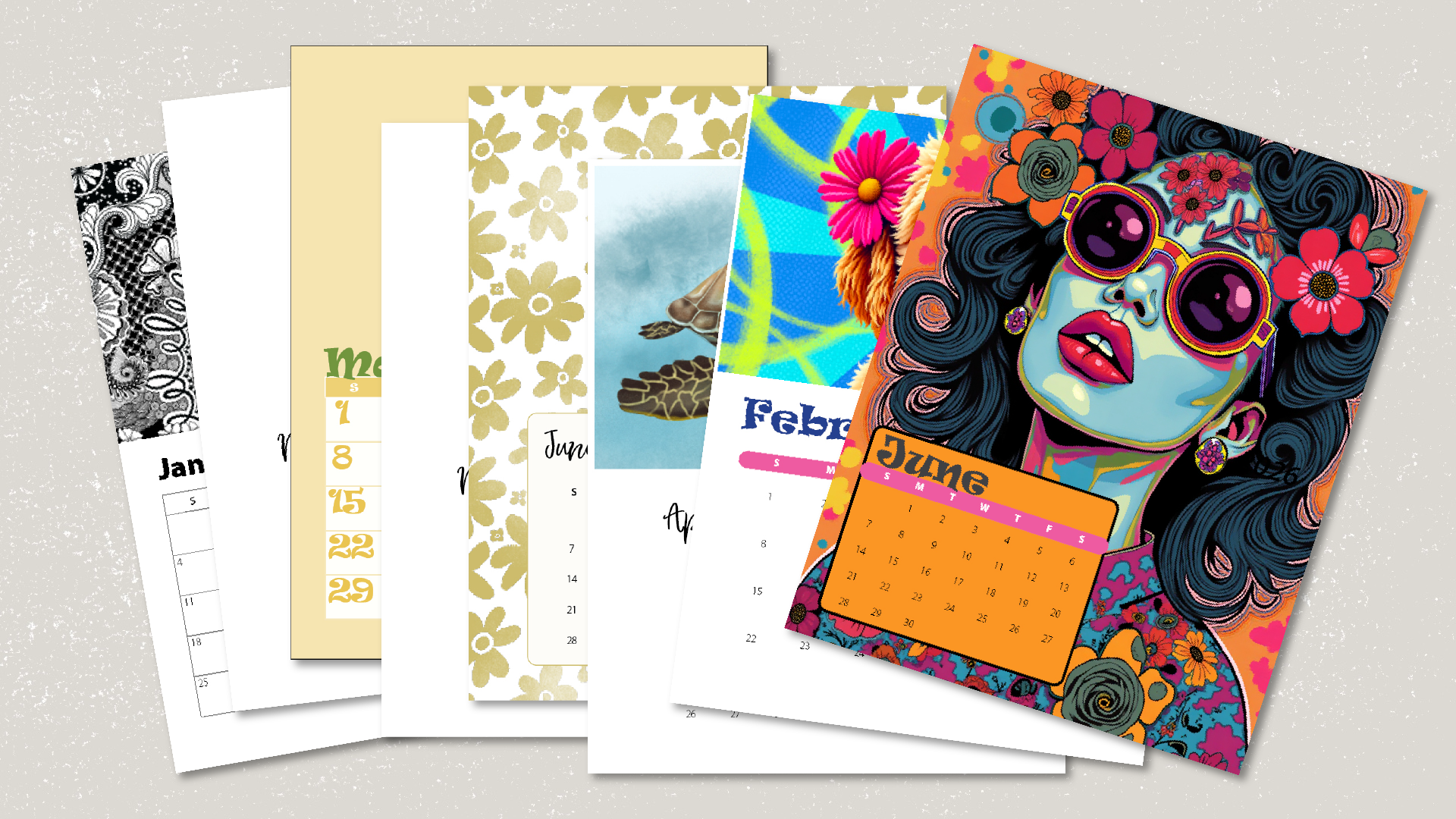
truques para automatizar seu Aqui está o calendário
que faremos hoje. Criaremos esse
design juntos
e, em seguida, mostrarei como
automatizá-lo ainda mais para que
você possa alterar a aparência com apenas o toque
de alguns botões Você está pronto para começar? Em seguida, vá para
o próximo vídeo, onde compartilharei o
projeto e os recursos da aula. Te vejo no próximo vídeo.
2. 2 Projeto do curso e recursos: Bem-vindo ao vídeo Class
Project in resources. Seu projeto de aula é criar uma página de calendário de um único mês usando as técnicas
aprendidas nesta aula. Você pode escolher qualquer estilo, talvez floral, minimalista,
moderno, sazonal ou até mesmo com sua própria
fotografia ou arte E quando terminar, envie sua página para a galeria do
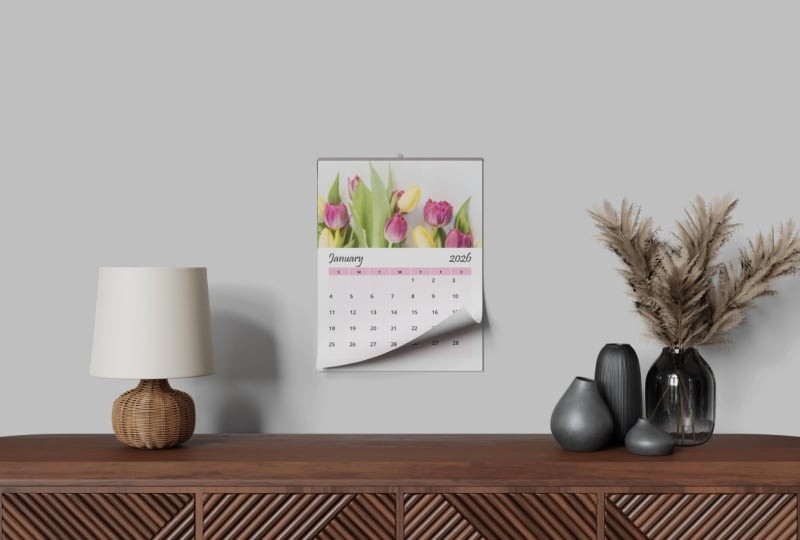
projeto. Você pode fazer uma captura de tela, exportar um PDF ou JPEG ou até mesmo colocá-la em uma maquete para ver
como ficaria pendurada Aqui está o que você
precisará para esta aula. Adobe InDesign. Estou
usando a Creative Cloud, mas uma versão mais antiga também
funcionará. Uma fonte ou duas que você goste. Você pode usar aquelas que
já estão no seu computador ou baixar fontes gratuitas de
um site como o Google Fonts. O importante é
lembrar que, se seu calendário for oferecido
para fins comerciais,
suas fontes precisarão ser licenciadas para uso comercial. Imagens ou ilustrações
para sua área de cabeçalho. Você pode usar seu próprio trabalho
ou imagens isentas de direitos autorais de sites como o Unsplash E, finalmente, seu guia de criação de
calendário. Você o encontrará na seção de
recursos desta classe e poderá baixá-lo
usando a senha
mostrada na tela. É isso mesmo. Agora, clique no próximo vídeo e configuraremos nosso documento e espaço de trabalho Te vejo no próximo vídeo.
3. 3. Configurando o documento e o espaço de trabalho: Bem-vindo ao vídeo sobre como configurar seu documento e o
Workspace Vamos iniciar o InDesign e
clicar em Novo documento. Estaremos configurando nossa orientação de
calendário e
retrato para que tenha uma imagem na parte superior e o
calendário na parte inferior. Para o tamanho da página, usarei papel
americano tamanho carta com 8,5 polegadas de largura por 11 polegadas de altura. Se você estiver fora dos EUA, poderá usar papel tamanho A quatro e definir a
orientação como retrato. Em páginas, insira 14. Queremos
garantir que
não haja uma caixa de seleção
ao lado das páginas opostas Em margens, queremos
selecionar meia
polegada em todos os lados Isso nos dará espaço suficiente para
respirar para nosso design sem
sobrecarregar as bordas E se você estiver enviando seu calendário para uma impressora
profissional, defina a
margem para 0,125" ao
redor para que sua arte vá direto
para a borda da página Se você estiver imprimindo em casa, você pode definir o sangramento para zero Em seguida, clique em Criar. Então,
meu pai de 99 anos adorava observar
os preços certos Então eu tenho que confessar, eu assisti mais do que
alguns episódios com ele. Em alguns jogos, eles dizem: Bloqueie esses números. Bem, a seguir, não vamos
bloquear números, mas
economizaremos muito tempo depois bloqueando algumas
predefinições Primeiro, vamos configurar uma predefinição para a fonte primária que
usaremos para essa classe Para configurar sua predefinição de fonte, vá em frente e selecione
a ferramenta
de texto na
barra de ferramentas esquerda, vá até o menu superior e selecione sua fonte principal
na lista suspensa Para esta aula, usarei principalmente uma
infinidade de pFontFamily. Então, vou selecionar isso
no menu suspenso. Em seguida, vamos configurar nossas preferências de ajuste de
imagem. Isso permitirá que nossas imagens sejam colocadas exatamente como
queremos, sem problemas com o redimensionamento e posicionamento sempre que quisermos
colocar uma das imagens do nosso
calendário Então, para configurar nossas preferências de
ajuste de imagem, vamos até o menu principal
na parte superior da tela e
selecionamos as opções de ajuste da moldura do objeto Vamos marcar a caixa ao lado Ajuste
automático e, em Ajuste de
conteúdo, selecione preencher quadro
proporcionalmente no menu Abaixo de uma linha de, clique na
caixa central e, em seguida, clique em OK. Agora, vamos salvar nosso arquivo com essas predefinições, indo até
o menu principal na parte superior da tela, clicando em Salvar
Arquivo e atribuindo a ele o
nome de arquivo do modelo de calendário Agora, para criar nosso modelo
de calendário pressionando um botão Es, vamos começar criando um espaço de trabalho de calendário que
contém todas as nossas ferramentas de
criação de calendário em um só lugar , para que estejamos todos no
mesmo ponto de partida Vamos até o
menu principal na parte superior da tela e clicar
em Windows Workspace Em seguida, selecione Essentials Classic
Workspace na lista. Quando estivermos no
Essentials Classic, vamos até o menu
principal e, novamente,
desta vez, vá para o
Windows Workspace e selecione Redefinir o
Essentials Agora estamos prontos para
adicionar as
ferramentas necessárias para
criar calendários Então, vamos até o Windows Styles e clique em Cell Styles. Uma caixa de
diálogo Cell Styles é exibida. Queremos clicar e arrastar toda
a caixa de diálogo
Estilos de célula para o painel
de ferramentas à direita,
colocando o cursor
sobre a barra superior
da barra Estilos de célula e clicando e arrastando-a a barra de ferramentas à
direita Quando você vir uma barra
horizontal azul na
barra de ferramentas direita, vá em frente e solte o mouse Agora você deve ver a tabela
Cell Styles e a tabela Styles na
barra de ferramentas direita Agora vamos
fazer isso de novo, mas desta vez
vamos mover os estilos de
parágrafos para a barra de ferramentas direita Então, vamos até o menu principal, janela e clicar
em Estilos de parágrafos. Queremos clicar na
guia que diz Estilos de
parágrafo e
arrastá-la para a barra de ferramentas à
direita E quando você vir a barra horizontal
azul
aparecer na barra de ferramentas direita, vá em frente e solte o mouse Vá em frente e clique
nas duas setas voltadas para a direita na caixa de
diálogo Estilos
do personagem para fechá-la Agora, só mais uma coisa. Você quer ter certeza de que pode ver suas réguas esquerda e superior Se você não
os vê na tela,
mantenha pressionada a tecla
Control ou Command e pressione R. Agora você deve ver uma régua à
direita da barra de ferramentas esquerda e outra na parte superior da área de criação
do documento Ótimo trabalho. Suas ferramentas agora
estão prontas. Agora, vamos salvar isso como
um espaço de trabalho do calendário, e você estará à frente do jogo na próxima vez que quiser
criar um calendário Para salvar isso como um espaço de trabalho, vá até o menu principal Espaço de
trabalho, Novo espaço de trabalho Em nome, insira calendário. Em seguida, clique em OK. Seu espaço de trabalho do
calendário agora está salvo e pode ser acessado sempre que você quiser
criar um Basta acessar o menu principal,
a área de trabalho
da janela e
selecionar o calendário Ok, com o trabalho de configuração concluído, vamos adquirir o hábito de salvar nosso trabalho e
usar o
atalho de teclado Controller Command
plus S para salvar nosso documento Agora, clique
no próximo vídeo e começaremos a
criar nosso calendário.
4. 4 Como criar seu calendário: Bem-vindo ao vídeo de
criação de calendário em que começamos a
criar nosso calendário. Se você já fez
alguma das minhas aulas, sabe que eu
gosto de explicar como Indesign funciona antes de
ensinar o assunto Vou tentar algo
um pouco diferente aqui e aprofundar na
criação de um calendário, e depois compartilharei mais sobre design e as
ferramentas que
ajudarão você a estilizar seu calendário
pressionando um botão Es. Mas se você é novo em
design, não se preocupe, eu ainda vou
orientá-lo em cada etapa
do processo para que você não
se perca. Você está pronto? Já configuramos nosso documento, então temos um documento
orientado para retrato exibido em nossa tela. Agora, não vamos criar nosso modelo de calendário
nesse documento. Vamos até a barra
de ferramentas
à direita e clicaremos nas páginas Você verá que
o painel de páginas é dividido em duas seções, uma seção superior que
contém um pai, uma linha divisória e páginas
numeradas abaixo
dessa linha divisória, e todas elas têm um Estaremos criando
nosso modelo de calendário na página principal A. Então, vamos clicar duas vezes
na página
principal A na parte superior do
painel de páginas para abri-la. Você saberá que está
aberto porque a página à direita de Aparent
ficou azul A cor azul permite que você saiba que esta é a página em
que você está trabalhando. Vamos fechar
o painel de páginas por enquanto, para
que não distraia Você pode fechá-la clicando
nas duas setas voltadas para a direita na parte superior
da caixa de diálogo das páginas Ok, vamos começar a criar
nosso modelo de calendário. Queremos começar indo até o menu principal,
tabela criar tabela. Queremos que
as dimensões da nossa tabela sejam linhas de
corpo seis, colunas sete, cabeçalho um, linhas de rodapé, zero, tabela básica de estilo de
tabela e clique em OK Seu cursor agora está
carregado com essa tabela. Então, queremos colocar o cursor ao redor da marca de seis polegadas na linha da margem esquerda
e clicar com o mouse. A grade do calendário agora
deve preencher a parte inferior
do espaço do documento. Em seguida, queremos adicionar
nossos dias da semana. Vou usar uma única letra para indicar os
dias da semana, mas você pode soletrar
cada dia se quiser Para inserir nossos dias da semana, queremos pegar
nossa ferramenta de
texto no painel de ferramentas à esquerda e colocar
o cursor na primeira célula no
canto superior esquerdo da tabela. Agora insira S ou Sunday,
se você escolher. Em seguida, pressione a tecla tab para
passar para o próximo campo. Vá em frente e insira todos os dias
restantes da semana. Agora, vamos inserir
nossas datas. Coloque o cursor
na primeira célula de data
logo abaixo do domingo. Agora vamos
até nosso menu principal, digitar
listas com marcadores e numeradas, Parece que nada
aconteceu, mas na verdade aconteceu. Vá em frente e aperte sua barra de espaço, e em um ponto deve aparecer. Agora, vamos clicar e arrastar para
selecionar a célula que contém um ponto e copiá-la indo até
o menu
principal,
editando a cópia ou usando o atalho de teclado
Control ou Command plus C. Agora, vamos selecionar os
campos de segunda
a sábado na mesma linha e
colar indo até o menu principal, editando e colando
ou usando
o atalho de teclado
Control ou V. Agora vamos selecionar todas as células de
data restantes e colar. Novamente, usando o
menu principal, edite, cole ou o atalho de teclado
Control ou Command plus V. Agora vamos adicionar nossos espaços reservados para o mês
no ano Se ainda não estiver selecionada, vá em frente e pegue
sua ferramenta de texto
na barra de ferramentas esquerda e arraste
uma caixa de texto para o mês Em seguida, insira a palavra mês. Agora arraste uma
caixa de texto para o ano e desta vez, insira o ano real para
o qual você está criando
seu calendário. Para esta classe,
estamos usando 2026. Em seguida, adicionaremos um
espaço reservado para a imagem indo até
a barra de ferramentas esquerda e clicando no retângulo
com um X Em seguida, clique e arraste nosso espaço reservado
para imagem. Você pode ir de linha de sangramento em
linha de sangramento
para uma imagem que preenche a
página da esquerda para a direita, ou pode deixar uma margem
ao redor. Depende de você. Para esta classe, vou
arrastá-la do canto superior esquerdo da interseção da linha de sangria para
a linha sangria direita,
a cerca
de 5,25 polegadas na Vamos salvar nosso trabalho mantendo
pressionada a tecla de
comando do controlador e pressionando S. Então aqui está,
seu modelo de calendário Eu sei que não
parece muito agora, mas vamos ver como funciona, e então podemos
voltar e estilizá-lo. Vá em frente e clique
no painel de páginas na barra de ferramentas à direita Você notará que
as páginas abaixo da linha divisória agora estão preenchidas com a grade do calendário
que você acabou de criar Essa é a beleza do design. Criamos o
modelo de calendário no Aparent e o modelo pai A
é aplicado a todas as páginas na seção
inferior do documento Agora, queremos colocar
o cursor na primeira página e clicar duas vezes com o mouse. Em seguida, queremos clicar com
o botão direito do mouse na
primeira página para abrir o menu de opções. Queremos clicar em Substituir
todos os itens da página principal. Você notará que,
no painel de páginas, primeira página agora está azul,
indicando que
agora é a página ativa ou a
página na qual estamos trabalhando. Agora que estamos na primeira página
do nosso documento, vamos pegar nossa ferramenta de texto, clicar
e arrastar por um mês e substituí-la
pela palavra janeiro. Em seguida, ajustaremos as datas
do calendário para que o calendário
reflita janeiro de 2026 Janeiro de 2026 começa
em uma quinta-feira. Então, nessa primeira linha de datas, queremos selecionar
os números que aparecem de domingo
a quarta-feira e, em
seguida, pressionar nossa tecla delete. Você notará que
o primeiro agora é na quinta-feira e todos
os outros números se
reajustaram. Janeiro tem 31 dias,
então queremos selecionar
e excluir todos os números após o dia 31 Em seguida, queremos
colocar nossa imagem. Então, vamos pegar nossa ferramenta
de seleção no menu de ferramentas à esquerda e clicar no
espaço reservado para imagem
na seção superior da página
do documento Agora, vamos até Arquivo, Inserir ou
usar o comando do
controlador de atalho de teclado mais D, encontrar nossa imagem e
clicar em Abrir E é muito fácil
criar um modelo de calendário depois editar sua página de
calendário mensal. Vamos até
o painel de páginas
e, com a primeira página em nossa seção de
documentos selecionada, vamos até a lixeira na parte inferior
do
painel de páginas para excluí-la Em seguida, vá
para o próximo vídeo e eu vou te ensinar como
estilizar seu calendário.
5. 5 Crie seus estilos de calendário: Bem-vindo ao vídeo Crie seus estilos de
calendário. É aqui que
criamos os estilos que nos
permitirão
criar e estilizar um formato de calendário pressionando um botão Es para
estilizar nosso calendário. Queremos trabalhar
na página principal. Então, vamos até
o painel de páginas
à direita e
clique duas vezes em Aparent. O retângulo à direita
do pai A deve ser destacado em azul para indicar que essa é a página em
que você está trabalhando Agora, vamos estilizar nosso calendário. Com nossa ferramenta de texto selecionada, vamos
selecionar a palavra mês. Em seguida, vá até a barra de ferramentas de texto e selecione a fonte
de nossa escolha Como definimos nossa fonte
primária anteriormente, basta selecionar o estilo da fonte que
você deseja usar e o tamanho. Vou usar o Myriad Pro
Black no tamanho de 50 pontos. Agora, vamos estilizar nosso ano. Novamente,
usarei o Myriad Pro, desta vez em itálico semi negrito
com um tamanho de 40 pontos, e também escreverei
uma linha Em seguida, vêm nossos dias da semana. Selecione
todos os seus dias
da semana e
estilize-os da maneira que quiser. Vou usar o Myriad Pro semi negrito com um tamanho de 14 pontos E desta vez,
vou centralizá-los na
horizontal e na
vertical dentro da célula Agora, com as células dos dias da
semana ainda selecionadas, vamos ajustar a
altura da corda Você pode fazer isso usando a caixa de diálogo da tabela na parte superior da tela ou a
que está na barra de ferramentas direita Você pode usar as teclas de seta ao
lado da caixa de altura da linha ou inserir
uma dimensão definida. Estou alterando a altura da linha dos meus dias da
semana para 0,375. E, finalmente, vamos
estilizar nossos encontros. Vamos nos livrar dos
períodos em apenas um momento, então você pode ignorá-los por enquanto. Então, vamos selecionar todas as datas
nas
células de data e estilizá-las selecionando o estilo da fonte
e o tamanho que você deseja. Vou usar uma infinidade de
PFontTS quando usar luz condensada e
aumentar o tamanho
para 20 Ok, está melhor mas ainda não está pronto para impressão. Na próxima etapa,
vamos nos livrar dos pontos e das células de data
e salvar o estilo que
acabamos de fazer criando
um estilo de parágrafo Um estilo de parágrafo nos permite
formatar o texto uma vez e depois aplicar esse estilo ou atualizar o texto que usa esse estilo
pressionando um botão Facilitar. Posso mostrar o que quero
dizer pedindo que você
selecione a célula número um em seu calendário. Com a célula selecionada, vamos clicar nos estilos de
parágrafo
na barra de ferramentas direita para abrir
a caixa de diálogo de estilos de parágrafo Agora, enquanto mantém pressionada
a tecla alter option, clique no
símbolo de adição na parte inferior da caixa de diálogo Estilos de parágrafo para criar um novo estilo de parágrafo. Em nome do estilo,
insira as datas Ps. Agora, em marcadores na numeração, numeração. Selecione e exclua os
últimos três caracteres para que apenas o quilate e
a tag de hash permaneçam Em seguida, verifique se a caixa de visualização
está marcada e clique em OK. Agora você verá que
o período após o da primeira célula de
data desapareceu. Agora, vamos ver como os estilos de
parágrafo funcionam selecionando todas as células de
data restantes. Em seguida, com eles selecionados, clique no estilo de
parágrafo de datas PS que
você acabou de criar e você notará que todos
os números agora estão estilizados
sem o ponto final Agora, vamos aplicar
o mesmo princípio a outras seções
do nosso calendário. Vamos selecionar
nossos dias da semana. Agora, com nossos dias
da semana selecionados, vamos até nossa caixa de diálogo
Estilos de parágrafos. E enquanto pressionamos
nossa tecla de opção de alteração, vamos clicar no
símbolo de adição na parte inferior
da caixa de diálogo para criar
um novo estilo de parágrafo. Em nome do estilo, insira
Ps dias da semana. Verifique se
a caixa de seleção Aplicar estilo à seleção está
marcada e clique em OK. Agora vamos fazer o
mesmo por um ano. Selecionaremos o ano. Vamos até nossa caixa
de diálogo
Estilos de parágrafos. E enquanto
pressiona a tecla alter option, vamos clicar no
símbolo de adição na parte inferior
da caixa de diálogo para criar
um novo estilo de parágrafo. Em nome do estilo, insira o ano PS. Vamos verificar se
a caixa de seleção Aplicar estilo à seleção está
marcada e clique em OK. Agora vamos fazer o mesmo por um mês. Vamos selecionar o
mês e, em seguida, ir até
a caixa de diálogo Estilos de parágrafo e manter pressionada
a tecla de opção de alteração. Vamos clicar no
símbolo de adição na parte inferior da caixa de diálogo para criar
um novo estilo de parágrafo. Em nome do estilo, insira
PS month e clique em OK. Agora, vamos criar um grupo de estilos de
parágrafo que inclui os quatro
estilos de parágrafo que acabamos de criar. Para fazer isso, queremos manter pressionada a tecla de comando do controlador enquanto
clicamos em cada um dos estilos de
parágrafo que
acabamos de criar. Com todos os quatro estilos selecionados, clique com
o botão direito do mouse e selecione
um novo grupo a partir dos estilos. Sob o nome, chame-o de PSA. Agora, há um
outro estilo que nos
ajudará a criar calendários altamente
personalizáveis, que é o estilo de célula Criaremos dois estilos de venda
diferentes, um para os dias da
semana e outro para as datas. Para criar o estilo de venda de datas, vamos clicar em Estilos de venda
na barra de ferramentas à direita para abri-lo Em seguida, pegue a ferramenta de texto na barra de ferramentas esquerda e
selecione todas as nossas datas Em seguida, vamos
clicar nos estilos de venda e na barra de ferramentas à direita. E enquanto
pressiona a tecla alter option, vamos clicar no
símbolo de adição na parte inferior
da caixa de diálogo para
criar um novo estilo. Em
nome do estilo de venda, insira as datas CS. Verifique se há uma marca
na caixa de pré-visualização. Em seguida, clique em OK. Agora vamos fazer o mesmo para os
dias da semana. Vamos destacar nossos
dias da semana, vá até o painel Estilos de
célula. E enquanto mantém pressionada
a tecla alter option, clique no
símbolo de adição na parte inferior
da caixa de diálogo para
criar um novo estilo. Dê a ele um nome de estilo de dias da semana de
CS
e clique em OK. Agora, vamos criar um grupo de estilos de
células, assim como fizemos com
os estilos de parágrafo. Vamos manter pressionada a tecla de comando do
controlador e clicar em cada um dos estilos de
célula que acabamos de criar. Com os dois selecionados, vamos clicar com o
botão direito do mouse e clicar em Novo
grupo a partir de estilos. Vamos dar a ele um
nome de estilo de CSA. Ótimo trabalho. Com nossa tabela de calendário criada, estilo
básico feito, estilos de parágrafo
e célula criados Estamos prontos para juntar todas
essas peças para
mudar a aparência do nosso calendário
com o apertar de um botão Es. Vamos salvar o que
acabamos de fazer mantendo pressionada a
tecla de comando do controlador e pressionando S. Agora, quero mostrar
esse pequeno
truque para que você possa
usá-lo durante o restante da aula para visualizar seu calendário
sem diretrizes Se você colocar
o cursor em qualquer lugar fora do documento
e pressionar a tecla W, ele funcionará como um botão
para ativar e desativar
alternadamente as linhas da grade
sempre que você pressionar Agora, ao olhar nosso calendário, parece um pouco
alto na página. Então, vamos pegar a
ferramenta de seleção na barra de ferramentas esquerda. Clique na grade do calendário. Em seguida, use nossas teclas de seta para ajustar a localização da
grade do calendário. Vou mover o meu um
pouco para baixo usando a tecla de seta para baixo. Em seguida, selecionarei o
mês e o ano e os
moverei um pouco mais
perto da grade do calendário,
novamente, usando a tecla de
seta para baixo para reposicioná-los. Agora, com tudo pronto, vamos ocultar nossas diretrizes
clicando fora da área do documento
e pressionando a tecla W. Agora, para preservar tudo o
que acabamos de fazer, criamos e estilizamos nosso modelo de
calendário, criamos o grupo de
estilos de parágrafo PSA, criamos o grupo de estilos SL CSA e retocamos a
aparência geral da nossa grade de Vamos salvar nosso trabalho mantendo
pressionada a
tecla de comando do controlador e pressionando S. Agora, vá em frente e
vá para o próximo vídeo, e eu mostrarei
como você pode criar qualquer mês do calendário para
qualquer ano em qualquer estilo, com o
apertar de alguns botões
6. 6 Como juntar tudo: Bem-vindo ao vídeo Putting
It All Together, onde veremos
como é fácil criar calendários para qualquer mês
de qualquer ano e em qualquer estilo, simplesmente pressionando alguns Em nosso último vídeo, você
aprendeu como criar parágrafos e vender estilos para automatizar esse estilo
do seu calendário Você pode trabalhar com os estilos que
você já criou e simplesmente atualizá-los para dar uma nova aparência ao
seu calendário. Mas eu queria mostrar como
duplicar o trabalho que você
já fez para
preservar esse trabalho, além de oferecer opções para outros estilos de calendário com
o mínimo de trabalho Então, vamos preservar nosso trabalho
duplicando a página principal A, o grupo de estilo de parágrafo PSA
e o grupo de estilos de células CSA Para duplicar a página principal A, vamos até o painel de páginas e clique duas vezes em uma página principal Em seguida, clique com o botão direito do mouse para acessar a caixa Opções e selecionar a pasta
principal duplicada Aparent Você verá que uma
página principal B já foi criada. Em seguida, vamos
duplicar nosso grupo de
estilos de parágrafos Então, vamos até
o painel Estilos de parágrafo à direita. Clique no nome do grupo PSA, depois clique com o botão direito do mouse e
selecione Duplicate Agora, queremos renomear o grupo de estilos
duplicados. Então vá em frente e
clique duas vezes na cópia do PSA e
altere o nome para
PSB. Em seguida, clique em OK. Em seguida, clique
na seta voltada para
a direita à esquerda do nome do grupo para abrir o novo grupo de estilos. Agora vamos duplicar
nosso grupo de estilos de células. Vamos até o painel Estilos de
célula e clicar no nome do grupo CSA Em seguida, clique com o botão direito do mouse e selecione
Duplicate Style Group. Agora, queremos renomear o grupo de estilos
duplicados. Então vá em frente e clique duas vezes na cópia do
CSA e altere
o nome para CSB Em seguida, clique em OK. Agora vá frente e clique
na
seta voltada para a direita à esquerda
do nome do grupo CSB para abri-lo. Ótimo trabalho. Agora você criou um conjunto de
calendários que funcionou em conjunto para criar seu
primeiro grupo de estilos de calendário. O trabalho árduo está feito. Então, agora é só uma questão
de copiar o trabalho que você já fez e
fazer algumas alterações nas fontes, linhas de
grade, cores das células, posição, e você tem a
capacidade de criar qualquer estilo de calendário
que você possa imaginar. Vamos garantir que nossas diretrizes
estejam ocultas nesta parte e você verá como pode ser fácil criar novas opções de
estilo de calendário. Vamos até o painel de
páginas e selecionar o pai B clicando
duas vezes nele. Agora, queremos aplicar o grupo de
estilos de parágrafo
PSB a ele Então, vamos clicar
nos estilos de parágrafo no menu à direita para abri-lo. Agora, vamos pegar nossa ferramenta de texto e selecionar o mês
em nosso documento. Agora vá até a caixa de diálogo
Estilos de parágrafo e clique no mês PS em PSB. Em seguida, vamos selecionar o
ano em nosso documento. Vá até a caixa de diálogo
Estilos de parágrafo e clique em PSY em PSB Agora, vamos selecionar nossos dias
da semana e clicar
em Dias da
semana PS em PSB. E, finalmente, vamos
selecionar nossas datas e clicar nas datas PS em PSB. Agora que conectamos nossa página principal B aos estilos de parágrafo do
PSB,
vamos conectá-los aos estilos de venda
do CSB Vamos clicar em Estilos de célula no menu à direita para abri-lo. Agora vamos selecionar nossos dias
da semana em nosso documento. Acesse Estilos de venda e clique em CS dias da
semana em CSB. Agora, vamos fazer o
mesmo com as datas. Vá em frente e selecione todas
as datas em seu documento. Acesse SellStyles e
clique nas datas do CS em CSB. Agora é hora de
um pouco de mágica. Com nada selecionado em seu documento e suas
diretrizes ocultas, vamos clicar duas vezes nos
dias da semana do CS em CSB. Agora, vamos clicar em
traçados e preenchimentos. Vamos fazer uma mudança que
será bastante óbvia. Portanto, em traços e preenchimentos,
altere o peso para dois A cor do papel e
o tipo do sólido. Em seguida, no preenchimento da célula, vamos mudar
a cor para azul escuro e
dar uma tonalidade de 15% Em seguida, clique em OK.
Você verá que agora tem uma linha de cabeçalho sombreada e a borda preta desapareceu Agora vamos adicionar um pouco de sombreamento
às nossas células de data. Vá em frente e clique duas vezes
nas datas do CS em CSB. Em seguida, clique em traçados e preenchimentos e, em
Traçados e preenchimentos, altere a espessura para
dois, a cor para papel
e o tipo e o Em seguida, em Preenchimento de células, vamos mudar a cor
para azul escuro. Mas desta vez,
daremos uma tonalidade de 5% e, em seguida, clicaremos em OK Agora, digamos que você queira mudar a aparência do
seu mês e ano. Vamos até
Paragraph Styles, onde trabalharemos
com o grupo de estilos PSB Vamos clicar duas vezes no mês
PS em PSB. Em
formatos básicos de caracteres, família de fontes, destaque a família de fontes
atual use as teclas de seta
para
cima e para baixo para pesquisar uma fonte que
você gostaria de usar. Vou usar o Rave. Eu gosto do tamanho
que ele já tem, então vou
mudar a fonte por enquanto. Quando você encontrar
a fonte que deseja usar, vá em
frente e clique em OK. Vou mudar o ano para
a mesma família de fontes. Para fazer isso sem
nada selecionado, estou clicando duas vezes no ano PS
e, em formatos básicos de
caracteres, família de
fontes,
vou destacar
a família de fontes atual e, em seguida, usar minhas teclas de seta para cima e
para baixo para pesquisar uma fonte
que eu queira usar. Ou, nesse caso, como eu já
sei que quero usar o Rave, vou
selecioná-lo na lista Gosto do tamanho que tem, então vou
mudar a fonte por enquanto. Quando você encontrar
a fonte que
deseja usar, vá em frente
e clique em OK. Assim, você pode ver que,
apenas fazendo algumas alterações
no parágrafo e vendo os estilos, você pode criar uma aparência
totalmente diferente apenas pressionando alguns botões Sinta-se à vontade para duplicar esse método para criar
quantas páginas principais, grupos de estilos de
parágrafos e ver os grupos
de estilos de sua preferência Algumas coisas adicionais
que você pode fazer são alterar a cor das linhas da grade ou de qualquer uma das cores do seu personagem, remover completamente
as linhas da grade, alterar a
largura ou a altura da coluna Mova o mês e o ano para posições
diferentes na página, altere o tamanho da imagem, coloque uma imagem atrás calendário para preencher
a página inteira. Com a criação de páginas principais, estilo de soleira e grupos de parágrafos, você concluiu a parte
mais difícil desse Então, agora é só uma questão de selecionar o calendário
que você deseja usar. Vamos salvar nosso processo mantendo
pressionada a
tecla de comando do controlador e pressionando S. Agora, vamos
para o próximo vídeo, e eu vou te fornecer um guia de criação de
calendário para mostrar a
rapidez com que você pode criar um calendário completo a partir dos
modelos que você criou Te vejo no próximo vídeo.
7. 7 Passo a passo do calendário: Bem-vindo ao vídeo de
apresentação do calendário. Estamos usando as páginas principais
e os estilos que acabamos de criar. Criaremos um calendário do início ao fim em
questão de minutos. Nosso documento agora
contém 13 páginas. primeira página conterá
nossa imagem de capa e as páginas 2 a 13
conterão nossas 12 páginas de
calendário mensal. Vamos clicar duas vezes na primeira página
em nosso painel de páginas. Clique com o botão direito do mouse e selecione
Aplicar pai às páginas. Em Aplicar pai,
selecione a página NN
e, nas páginas, insira uma Em seguida, precisamos decidir
qual página principal queremos
usar em nosso calendário. Para esta demonstração, vou
usar o botão principal A. Então, no painel de páginas, vou clicar duas vezes na página dois,
depois clicar com o botão direito do mouse e selecionar
Aplicar pai às páginas. Em Aplicar pai,
selecionarei um pai
e, em duas páginas, estou inserindo dois hífen 13 Em seguida, precisamos substituir
os itens da página principal. Portanto, em nosso painel de páginas, queremos selecionar
as páginas 2 a 13, clicando na página dois, mantendo pressionada a tecla Shift
e clicando na página 13 ou clicando em
cada uma das páginas
enquanto pressiona a tecla de comando do
controlador. Com as páginas 2 a
13 selecionadas, precisamos clicar com o botão direito do mouse para
abrir o menu Opções. Em seguida, clique em Substituir
todos os itens da página principal. Agora, começando com nossa capa, vamos pegar a ferramenta retangular
com o X no painel de ferramentas
à esquerda
e arrastar nosso espaço reservado para a imagem Agora podemos ir até
o menu principal, arquivar,
colocar, encontrar nossa
imagem de capa e clicar em Abrir. Estaremos criando
um calendário de 2026, então vamos rolar
até a segunda página nosso documento e começar a fazer
nossos ajustes de janeiro Vamos mudar o mês para janeiro. Janeiro começa na quinta-feira. Então, excluiremos as datas
de domingo a quarta-feira. mês de janeiro termina no dia 31, então selecionaremos e excluiremos
todas as datas após o dia 31 Agora, colocaremos nossa imagem
pegando a ferramenta de seleção, selecionando nosso espaço reservado para imagem e usando o atalho de teclado
Controller Command plus D para encontrar nossa imagem, selecioná-la e clicar em Abrir Agora vamos
para a página três, onde substituiremos o
mês por fevereiro. Fevereiro começa em um domingo, então nenhuma data precisa ser excluída
no início do mês. Ele termina no dia 28, então precisamos selecionar e excluir todas as datas após o dia 28 Em seguida, precisamos colocar
nossa imagem de fevereiro. Agora, estamos na página quatro
e substituiremos o
mês por março. Março também começa em um domingo, então não precisamos selecionar e excluir nenhuma das datas
no início do mês. Ele termina no dia 31, então precisamos selecionar e excluir as datas após
o dia 31 Em seguida, colocaremos
nossa imagem de março
e, em seguida, entraremos na página cinco. Vamos substituir o mês por abril. Abril começa na quarta-feira, então selecionamos e excluímos
as datas no campo de
domingo a terça
da primeira linha de células de data. Abril termina no dia 30, então precisamos selecionar e excluir todas as datas após o dia 30 Em seguida, precisamos colocar
nossa imagem de abril. Então, estamos prontos para
passar para a página seis e substituiremos o
mês por maio. Maio começa na sexta-feira. Então, selecionaremos e
excluiremos as datas nas células de domingo a
quinta-feira. Maio termina no dia 31, então podemos selecionar e excluir todas as datas após o dia 31 Em seguida, colocaremos nossa imagem de maio e passaremos para a página sete, onde podemos substituir o
mês por junho. Junho começa na segunda-feira, então excluiremos a data
na célula de domingo. Junho termina no dia 30, então selecionaremos e excluiremos
todas as datas após o dia 30 Em seguida, colocaremos
nossa imagem de junho e passaremos para a página oito. Agora estamos prontos para
substituir o mês por julho. Julho começa na quarta-feira, então precisamos selecionar nossas datas de
domingo a terça. Julho termina no dia 31, então vamos selecionar e excluir todas as datas após o dia 31 Em seguida, colocaremos nossa imagem
e passaremos para a página nove. Vamos substituir o mês por agosto. Agosto começa em um sábado, então vamos selecionar e excluir
as células de data de domingo a
sexta-feira. Agosto termina no dia 31, então vamos selecionar e excluir todas as datas após o dia 31 Colocaremos nossa imagem de agosto. Em seguida, vamos passar para a página dez e substituir o mês
por setembro. Setembro começa na terça-feira. Então, selecionaremos e excluiremos as células de data de domingo e
segunda-feira. Setembro termina no dia 30, então selecionaremos e excluiremos todas as datas após o dia 30 A seguir, vamos colocar
nossa imagem de setembro. Em seguida, podemos passar para a página 11, onde podemos substituir o
mês por outubro. Outubro começa na quinta-feira, então selecionaremos e excluiremos células de data de
domingo a
quarta-feira. Ele termina no dia 31, então vamos selecionar e excluir todos os dias após o dia 31 Em seguida, colocaremos
nossa imagem de outubro
e, em seguida, passaremos para a página 12 e substituiremos o mês
por novembro. Novembro começa em um domingo,
portanto, nenhum ajuste é necessário nas datas das células no
início do mês. Ele termina no dia 30, então selecionaremos e excluiremos todas as datas após o dia 30 Podemos então colocar
nossa imagem de novembro e passar para a página 13. E substitua o mês por dezembro. Dezembro começa na terça-feira, então vamos selecionar e excluir
as células de data de domingo e
segunda-feira, e isso termina no dia 31 Então, selecionaremos
e excluiremos todas as células de data após o dia 31 Agora, vamos colocar nossa
imagem de dezembro, e você conseguiu. Você criou um calendário
totalmente estilizado em questão de minutos. Agora você pode voltar
e fazer os pequenos ajustes
que quiser. Coisas como ocultar
linhas extras, redimensionar alturas de células, adicionar texto ou imagens para preencher espaços vazios em
suas páginas.
Ótimo trabalho. Há apenas mais uma
coisa que você precisa saber como exportar seu
calendário para impressão. Vá em frente e me encontre
no próximo vídeo, e eu compartilharei como exportar
seu calendário para impressão. Te vejo no próximo vídeo.
8. 8 Como exportar seu calendário para impressão: Bem-vindo ao vídeo Como exportar seu
calendário para impressão. Para exportar seu
calendário para impressão, vá até o menu principal > Arquivo > Exportar. Em Salvar como tipo, selecione Adobe PDF Print. Clique em Salvar na caixa de diálogo Exportar
Adobe PDF, em Predefinição de Adobe PDF, selecione Impressão com qualidade de impressão se você estiver
enviando o arquivo para uma impressora e Impressão de alta qualidade se estiver fornecendo
o PDF como imprimível Em páginas, selecione tudo. Sob Marks and Bleed. Em offset, mude para zero. E em Bleed and Slug, marque a caixa ao lado de usar as configurações de sangramento de
documentos Em avançado, altere fontes, fontes subconjunto 1% dos
caracteres usados é
menor que alterado para 0%.
Em seguida, clique em Exportar. Para salvar uma ou mais
páginas como JPEG ou PNG, vá até o
menu principal de exportação de arquivos Em salvar como tipo, selecione JPEG ou PNG Clique em Salvar. Selecione suas páginas. Altere a resolução da imagem
para 300 e clique em Xpt. É isso mesmo. Vá em frente e clique no próximo vídeo e
encerraremos esta aula.
9. 9. Encerramento do curso: Bem-vindo ao vídeo final. Você fez isso. Você aprendeu a criar um espaço de trabalho de calendário Você aprendeu como criar
um modelo de calendário, como criar e
editar estilos de célula, estilos de
parágrafos, páginas principais e aprendeu como juntá-los,
colocar imagens, editar seus estilos e criar um
calendário personalizado para qualquer mês de qualquer ano em qualquer estilo em
questão de minutos. As opções são
realmente ilimitadas, e minha esperança é que agora você esteja
armado com conhecimento e pronto para criar calendários que você possa
doar ou vender. Saiba que
agradeço por dedicar seu tempo
para aprender como criar um calendário para qualquer
mês de qualquer ano pressionando o botão E's. Neste momento, eu adoraria
solicitar duas coisas. Primeiro, que você publique uma
página do seu calendário
na seção de projetos desta aula
para que todos
possamos ver sua
linda página de calendário
e, segundo, que
você deixe um comentário. Agora, se você tiver alguma
dúvida ou
quiser sugerir conteúdo
para futuras aulas, entre em
contato comigo. Eu
adoraria ouvir de você. Obrigado novamente e
feliz criação de calendário.
 Deb Jeffrey, Artist/Planners/Skillshare Teacher