Transcrições
1. Aula 1: Pessoal, este é o meu site
Wordpress. Você pode ver aqui
que eu construí muitas ferramentas poderosas de IA
diretamente no Wordpress. Neste curso, escolhi
a ferramenta geradora AI Who. Eu vou te mostrar passo a passo como construir essa
ferramenta no Wordpress. Por exemplo, você pode dizer aqui dicas de marketing
digital para o tópico. Você pode definir um tipo de conteúdo,
digamos, para uma introdução em vídeo
e clicar em Gerar E agora essa ferramenta incrível, alimentada por IA,
gerará resultados incríveis. Você pode copiar uma por uma, copiar todas essas funcionalidades
diretamente no Wordpress Isso ajudará você a entender a estrutura por trás dessa
ferramenta, para que você possa criar talvez qualquer ferramenta que desejar posteriormente,
como fiz no meu site. Além disso, mostrarei também como monetizar
essas ferramentas com o sistema de pontos para que você
possa vender pontos e transformar seu Wordpress
em As Business Se você estiver pronto, vamos começar.
2. Aula 2: Ok, amigos. Então, primeiro passo, você precisa de um site Wordpress. É óbvio porque este
curso trata da criação da
ferramenta de geração de ganchos AI no Wordpress. No meu caso, eu tenho esse site
simples, novo e limpo. É um novo site que
criei para essas partituras. Se você não tem um site, pode simplesmente obter
um no Ten Web, um dos melhores serviços de
hospedagem na web,
talvez Kinsa, talvez host
stinger, o que quiser Ou mesmo se você quiser continuar sem obter
um plano de hospedagem, você pode instalar o Wordpress
localmente com o Dive. Kinsta é uma ferramenta gratuita para instalações locais
do Wordpress. Assim, você pode baixar o
Vekinsta e instalar o Wordpress localmente
em seu computador para acompanhar e aprender conosco No meu caso, estou usando
meu próprio servidor web. Eu uso isso para fins
educacionais para criar sites com facilidade. Talvez eu te mostre isso
em outro curso de qualquer maneira. Então, primeiro passo, você precisa de
um site do Word Press. Em seguida, faremos
login no painel. Vou inserir minhas credenciais e, em
seguida, basta acessar os
Plug-Ins aqui e clicar em um U Plug In
para criar ferramentas Precisamos principalmente de um plug-in É chamado de plug-in de trecho
de código WP. Isso nos ajudará a personalizar
nossas ferramentas com códigos personalizados. Você verá isso
mais tarde no curso. Instale e ative. É isso mesmo. Agora temos nosso site de
imprensa com versão gratuita do código
WP instalada Estamos prontos para começar a
criar nossa ferramenta.
3. Aula 3: Ok, amigos. Portanto, essa é a
nossa estrutura básica de ferramentas. Se você entende isso, talvez possa criar qualquer ferramenta que quiser, uma ferramenta poderosa de IA. Primeiro, temos nosso front-end, onde o usuário insere um
tópico e clica em Gerar. Quando o usuário
clica em Gerar, a solicitação vai para nosso
back-end do Wordpress, nosso painel Deixe-me mostrar isso,
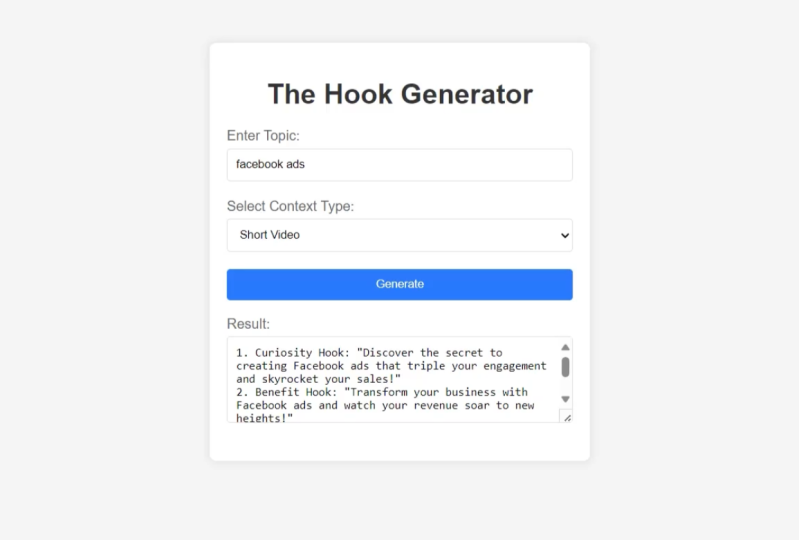
esse é o front-end. Entraremos em um tópico, selecionaremos um tipo de conteúdo, então essa é a entrada do usuário e, em seguida, o usuário
clica em Gerar Clicamos em Gerar. Essa solicitação voltará ao nosso painel
do Wordpress. Esta é a parte de trás, mais precisamente do
plug-in de trechos de código Adicionaremos um trecho
e conectaremos o front-end a
esse trecho. Novamente, clicamos A solicitação foi enviada para o
final de nossos trechos. Agora, os trechos, nossa
palavra recuada. Vamos nos conectar com a IA aberta para gerar o conteúdo ou os resultados com
inteligência artificial. Com a IA, recuperaremos os resultados. E então eles foram
pressionados para trás e nós os passaremos para a frente. E, novamente, voltando aqui, obtemos os resultados do
Y aberto para os trechos de código do WP E esse trecho os
passará novamente para nossa frente e os
mostraremos
ao usuário nesse estilo
incrível Então, uma última vez, temos a interface, a interface, o front-end, o usuário insere a entrada.
Clicamos em Gerar. A solicitação será enviada para nosso
back-end para obter trechos de código. Em seguida, os trechos de código se
conectarão à API I
aberta para
gerar o conteúdo Recuperaremos o conteúdo e mostraremos ao usuário
no front-end. Mais uma vez, espero que você tenha entendido
. Não esqueça. Sempre que você sentir que
algo não está claro, você precisa de mais detalhes Estou aqui para te ajudar.
Basta postar suas perguntas. Eu estarei aqui quase todos os dias para ajudá-lo a responder a qualquer
pergunta que você tenha. Não siga em frente. Se você
encontrar algo obscuro, pare, pergunte-me, esclareça as coisas e continue
4. Aula 4: Ok amigos, neste vídeo vamos jogar com IA
e carregar o animal de estimação. Acho que você conhece o ChagPT. Normalmente, quando você deseja
gerar algo com o CharGPT, basta dizer Por exemplo, três trechos para o meu vídeo sobre marketing,
qualquer coisa parecida É um
prompt básico muito simples, do qual eu não gosto. Você verá por que agora
Chip dirá: ok, eu ficaria feliz em ajudar e começar gerar e assim por
diante. Isso é bom. Se você é iniciante,
pode fazer isso. Mas estamos aqui para aprender
algo além dos iniciantes. Vamos abrir outro bate-papo. Vamos ver, outro aviso básico. Ainda estamos no nível
iniciante aqui, mas um pouco, eu aumentei o prompt Dizemos que ele, como
redator especialista especializado
em geração de ganchos, sua tarefa é gerar três ganchos para o tópico a
seguir E você pode passar um tópico
aqui entre parênteses e depois usá-lo em
algo como um A saída que estamos definindo, a saída deve ser apenas a lista de
ganchos com seu tipo Em seguida, adicionamos a coluna da lista de
ganchos e clicamos na areia e
você não vê diferença Chagipeti
gerará diretamente os ganchos, a lista e
informará
o gancho de perguntas, o tipo do gancho, o gancho de exemplo e assim por
diante Então eu acho que isso é melhor
se você está construindo uma ferramenta, você quer apenas a saída. Então, o truque aqui é usar
isso em seu prompt. Não sei se você está no
meu site e conferiu
meu curso de engenharia rápida ou talvez
tenha assistido ao meu curso gratuito
no meu canal do Youtube. É um dos melhores cursos engenharia rápida
no Youtube. Quase 1 milhão de visualizações agora, com quase 35.000 curtidas Não estou me gabando aqui, mas eu realmente trabalhei duro
neste curso gratuito no E você pode conferir os
comentários abaixo para ver as avaliações
desse curso gratuito. Você pode ir agora e
verificar de qualquer maneira, voltando ao Cha GPT Portanto, esse é o prompt básico que você pode usar para gerar ganchos Como mencionei,
ainda estamos em um nível básico. Nós apenas ajustamos o prompt com algumas dicas rápidas
de engenharia, adicionando a função e
adicionando a saída E adicionando isso no final para gerar apenas
os ganchos diretamente Agora vamos um
pouco além do nível
iniciante e mostrar de
alguma forma um prompt avançado Mais uma vez, vou abrir o chat. E aqui está meu novo aviso. É de alguma forma grande, você
saberá o porquê agora. Agora, o prompt é quase o mesmo em termos
de definição de um rolo. Mas agora você pode ver que a
tarefa está definida aqui. Sua tarefa é analisar os
exemplos de ganchos fornecidos e, em seguida, usar os principais modelos
adequados para gerar os três novos ganchos para o tópico a seguir e
usá-los desta forma saída deve ser apenas a
lista de ganchos com o Agora eu forneço os exemplos de ganchos. Nesse prompt, estamos alimentando nossa ferramenta ou nosso prompt
com os dados que coletamos Não se trata simplesmente de
ganchos genéricos gerados pela IA. Estou pedindo que a IA
gere com base em meus próprios exemplos e modelos que
coletei e sei que está funcionando. E então a lista novamente para
gerar somente os ganchos é executada. E agora a saída
terá a mesma aparência, mas o conteúdo é diferente. Está usando meus modelos. Agora, meus tipos de ganchos são como
a entrada em questão, o fato, a chamada à
ação e assim por diante. Ele escolherá o
melhor modelo adequado ao tópico e ao caso de uso. Novamente, voltando ao
meu canal no Youtube, não
sei se
você está seguindo. Publiquei um vídeo há
alguns meses sobre como
criar PTs personalizados
da maneira certa. Neste vídeo,
mostrarei como criar PTs
personalizados que realmente vendam e se
destaquem na concorrência A maneira certa de criar o GPT. Mencionei que uma
das melhores maneiras é
criar uma GPT com
base em seus próprios dados Outro exemplo, se você
entrar na minha seção de ferramentas, temos o gerador de
títulos do Youtube. Muitas pessoas
criam essas ferramentas. Bloqueie o gerador mais apertado
para o gerador mais apertado. Mas a diferença aqui é que, se
selecionarmos um tópico e
clicarmos em Gerar, o prompt que estou usando por trás
dessa ferramenta não é um prompt qualquer. Ele também se baseia nos meus principais
modelos que eu colecionei. Se você for aqui, deixe-me mostrar essa
dica como especialista,
Youtube blá, blá, blá Estou compartilhando aqui meus modelos de títulos bem-sucedidos
do Youtube. Portanto, o prompt está
usando meus dados que eu sei que funcionam e gera
títulos com base nisso. Essa é a importância de conectar suas ferramentas
aos seus próprios dados. É assim que você se destaca
na competição, porque agora
qualquer pessoa pode criar um gerador de
ganchos com IA, um gerador de títulos Utu
ou qualquer gerador Mas o prompt que você
cria é diferente. É por isso que sempre menciono
aprender engenharia rápida
da maneira certa e entender a
importância de adicionar seus próprios dados ao
criar ferramentas de IA. Portanto, esse é o prompt que você
usará em nossa ferramenta. Posteriormente, falaremos mais sobre um prompt mais avançado que nos
permitirá e nos ajudará a
criar essa incrível interface de usuário. Você pode ver aqui a interface
estruturada que temos. Outra solicitação nos
ajudará a fazer isso de qualquer maneira. Por enquanto, espero que
você tenha entendido. Você pode usar um
prompt básico ou um prompt avançado
como o meu baseado em
modelos e dados reais de sucesso. A propósito, todas as instruções, tudo será anexado
às palestras Não se preocupe em
copiar ou escrever isso. Vou anexar todas as
instruções e os scripts. Tudo o que usaremos será
anexado a este curso.
5. Aula 5: Ok amigos,
na última palestra, mostrei a vocês o
prompt que vamos
usar e geramos os ganchos Mas dentro do cha GPT
temos os ganchos. Nossa, perfeito. Mas agora, como passar para o Word Press. Queremos gerar
ganchos dentro do word press. É disso que trata o
curso. Nesta palestra, vamos nos
aprofundar um pouco mais Vamos
criar o back-end. Você se lembra dos
trechos de código do WP, esse plug-in. Você se lembra da estrutura, do back-end do Wordpress que
se conectará ao open para
gerar os ganchos para nós Agora vamos
configurar essa parte aqui. Vamos conectar o
back-end à IA aberta para gerar os ganchos internos ou
conectar trechos de código do WP Vamos criar e usar o trecho. Vou selecionar Usar código personalizado. E agora vou chamar esse trecho de Basic
Open AI Começaremos o exemplo básico para entender como as coisas funcionam. Selecione o tipo de código como trecho de
PHP e bum, aqui está o Não se preocupe, eu sei que
você pode pensar agora. Ok, eu não sou um desenvolvedor. Não consigo criar esses
scripts ou esses trechos. Eu não conheço a HP. Eu
também não conheço a HP. Eu nunca escrevi uma única
linha de código em PHP. Acabei de conversar com o ChagPT e gerei essa função e estou usando e está perfeita E se você conhece um
pouco de codificação, pode entender esse script apenas folheando-o. Então, aqui estamos definindo
o tópico como uma entrada. E esta é a nossa
solicitação para gerar três ganchos para um blog
sobre determinado tópico Em seguida, inserimos a IA aberta, URL, a API do open I. Em seguida, inserimos nossa
chave de API e construímos a chamada e, em seguida, enviamos uma
chamada para a API para abrir a IA. E aqui estamos lendo a
resposta e enviando-a de volta. É isso mesmo. Novamente, não se
preocupe com os detalhes aqui, a função está funcionando
perfeitamente. Você pode simplesmente copiá-lo e
usá-lo em seu site. Esse é o
exemplo básico de como
gerar texto com IA. Com a IA aberta,
ative esse script. Mas lembre-se de inserir
sua própria chave de API aqui. Se você não sabe
como simplesmente abrir, clique na API de registro. Simplesmente aqui, acesse as chaves de API. Clique em, crie uma nova chave secreta. E eu vou dizer que as ferramentas
testam qualquer coisa para mim. Agora, crie uma chave secreta, copie-a, volte aqui, cole a
chave e salve o trecho Perfeito. Agora temos a função salva dentro de trechos de código Agora, para garantir
que essa função esteja funcionando em seu site, queremos testá-la antes de
criarmos a interface
, o front-end e assim por diante. Queremos ter certeza de que
isso está funcionando e estamos recebendo uma resposta
da IA aberta para testar isso. Temos muitas ferramentas diferentes. Podemos usar um aplicativo
chamado Postman. Se você tiver o código do Visual Studio, instalei o
plug-in ou a extensão Thunder Client Você pode usá-lo para testar
ou até mesmo usar ferramentas
online como
esta Rock Been. Vou deixar os links
e tudo isso anexados. A ideia é que você queira testar essa chamada de API em nosso site. Esta solicitação ou site. Farei isso agora no código do
Visual Studio e online para mostrar diferentes
métodos dentro do cliente. Aqui, selecionamos a
postagem como uma solicitação, como o tipo de solicitação. E então você obtém o URL
do seu site assim. Você cola aqui e diz Sp
admin, admin Ajax, Php. Esse é o URL que
vamos usar. Depois vamos para o corpo, depois formamos o código,
adicionamos o nome como ação. É o nome da função. Aqui, adicionamos o parâmetro que
é o tópico em nosso caso. Deixe-me te mostrar isso. A
ação é o nome dessa função. Nós copiamos isso. Essa é a
ação que colamos aqui. Se você olhar dentro da função, temos o tópico
como parâmetro. Nós apenas copiamos esse passado aqui,
veja, nós colamos aqui. Agregamos um valor como marketing
digital, qualquer coisa, qualquer entrada que você quiser. Se tivermos vários
parâmetros, podemos adicioná-los. Veremos isso daqui a pouco. Temos o nome da ação,
o nome da função e o tópico
como parâmetro. Clique em enviar. Você pode ver agora que recebemos uma resposta da IA aberta
na seção de conteúdo. Aqui temos nossos ganchos. Veja, aqui estão nossos ganchos. O mesmo se você quiser
testar com essa ferramenta on-line aqui, basta adicionar o
URL no conteúdo. Você seleciona o URL do formulário codificado, adiciona o
tópico da ação e clica em Enviar Você pode ver aqui embaixo
que temos a resposta para garantir que nossa função
esteja funcionando perfeitamente. Agora, e se quisermos que a resposta contenha
apenas os títulos? Não precisamos de todas essas
informações da IA aberta, como o objeto, o
modelo, os tokens
e o que quisermos, os ganchos gerados, como
podemos extrair apenas
esse valor aqui O que vou fazer simplesmente é mudar a resposta que recebo
desse trecho Novamente, usei o GP
para gerar isso. Eu não escrevi nenhum
desses códigos. Você pode ver simplesmente que estou aqui navegando pelo objeto
de dados Estou selecionando opções,
a primeira opção, a mensagem e o conteúdo. Se você voltar aqui, verá que temos opções. Então temos o primeiro
, já que é uma matriz, depois temos a mensagem,
depois temos o conteúdo,
da mesma forma que eu
acessei o conteúdo. E devolva a atualização do
conteúdo. Agora vamos voltar e
testar o mesmo envio de chamadas. Você verá que agora eu
recebo apenas o conteúdo, os ganchos diretamente. E é
isso que queremos. Queremos o
conteúdo gerado diretamente para que
possamos acessar e mostrar ao
usuário na interface do usuário posteriormente. Voltando ao nosso trecho, você vê aqui nesta função
básica, que estamos usando apenas o
tópico como parâmetro Temos apenas uma
entrada em nosso prompt; se você se lembra,
temos duas entradas Temos o tópico e temos onde
vamos usá-lo. Lembre-se de que aqui
temos duas entradas, o tópico e
o tipo de conteúdo, onde vamos usar
esse gancho em um vídeo curto, em uma postagem em bloco e assim por diante Temos duas entradas, precisamos atualizar isso
com outra entrada Simplesmente, vamos
alterar os parâmetros e
o prompt dessa forma. Temos outro tópico, temos o parâmetro de uso. Temos o novo prompt. Se, lembre-se de voltar aqui, nós temos, eu acho, este. Sim, esse prompt
com dois parâmetros. Aqui está meu aviso. Temos o parâmetro de uso e temos o parâmetro tópico. Você pode adicionar 34 entradas, o que quiser, apenas
adicionando-as ao
prompt dessa forma Agora, se eu atualizar esse script
e voltar aqui para testar, adicionarei agora o uso. Eu vou dizer blog, por exemplo. Clique em Enviar e aperfeiçoar, temos nosso gancho de resposta à
pergunta e o exemplo do gancho, e assim por diante. É assim que você pode criar uma
função interna ou um trecho dentro dos trechos código
do WP para conectar seu site Wordpress
à pen AI Para criar qualquer ferramenta de IA, você precisa entender o conceito de parâmetros
e o prompt. Altere as entradas,
altere o prompt e você terá uma ferramenta de IA,
talvez um gerador de blocos mais apertados, talvez um escritor de IA Qualquer coisa, basta decidir suas
entradas, criar seu prompt. E você tem sua ferramenta, a parte traseira da sua ferramenta. Agora é hora de criar a interface do usuário. Até agora,
criamos o back-end. Geramos os ganchos com IA. Agora, queremos retornar os resultados e criar a interface do
usuário no Wordpress.
6. Aula 6: Ok, amigos, agora é
hora de começar com o front-end para criar a
interface do usuário, a interface do usuário. Então, para simplificar, começaremos com a interface
básica do usuário. Se você se lembra,
temos duas entradas. O usuário insere um tópico, selecionamos o caso de uso ou o uso em um pequeno
vídeo, em um blog, postagem, qualquer coisa, e depois clicamos em um botão para
gerar a saída, os ganchos e os Os ganchos aparecerão em uma caixa. Temos principalmente uma
caixa de texto para inserir um tópico, temos uma caixa suspensa
para selecionar o caso de uso. Temos um botão e uma caixa de saída.
Vamos criar isso. Então, o que eu fiz simplesmente foi abrir o
ChagIpt e pedir para
criar a interface do usuário para mim ChagIpt e pedir para
criar a interface do usuário para Você vê esse aviso? Eu disse que você é
um especialista em HTML. Sim, S. E sua tarefa é me ajudar a criar
uma interface de usuário profissional, mas simples e limpa, para
minha ferramenta, o gerador de ganchos. A ferramenta tem duas entradas principais, Textbox e Drop down,
e os resultados serão
exibidos em um Em seguida, pedi que ele gerasse apenas o design para mim,
sem nenhum outro código, apenas o código HTML e CSS, o front-end do
código de design e se certificasse de alinhar todos os controles corretamente e adicionar o espaçamento adequado entre eles Eu uso esse prompt e
simplesmente ele gerou para mim o código HTML da
ferramenta e o estilo CSS Acabei de copiá-lo e
usá-lo diretamente. Lembre-se, vou
deixar todos os códigos, todas as instruções, tudo Não se preocupe com
nada agora. Você encontrará todos os códigos
anexados ao curso. Mas, por favor, acompanhe.
Agora, para entender o conceito e como
eu construo a interface do usuário, eu simplesmente uso o CharGPT O que podemos fazer é copiar esse
código e criar uma pasta U. Essa é uma maneira básica simples. Vou chamá-la de qualquer
interface de usuário, por exemplo, e depois criar dois arquivos de texto. O primeiro é,
por exemplo, a interface do usuário. E substitua XT por HTML para
alterar o tipo do arquivo. E o outro, é
chamado de Estilos para estilizar. Simplesmente, acesse o ChagPT, copie o código HTML e
o código CSS e cole Basta clicar e editar
com o bloco de notas, por exemplo, e colar o código aqui. Em seguida, basta abrir esse arquivo e você poderá ver nossa incrível ferramenta geradora de
ganchos. É claro que não está
funcionando no momento, mas você pode ver que podemos
inserir um tópico aqui. Podemos selecionar um tipo como
bloco, postagem, vídeo, qualquer coisa, e clicar em Gerar para
obter os resultados
nesta caixa , caso haja algum problema de
espaçamento ou talvez haja
algo errado no design Você pode simplesmente conversar com o ChagPT e pedir para
resolver o problema É por isso que eu sempre encorajo você e digo que você aprenda pelo
menos codificação básica, CML
básico, CSS básico, script Java
básico Caso você queira gerar ferramentas e
gerar código com o ChagPT para entender o que está E se você quiser perguntar
e resolver algo, pode perguntar para entender o que está
acontecendo de qualquer maneira. Então, essa é a nossa interface de usuário. Nossa interface básica
agora está pronta. O segundo passo é conectar
essa interface, esse botão, ao nosso back-end
war press. Lembre-se de que criamos
essa função aqui que gera os ganchos Agora, queremos conectar
essa interface de usuário ao nosso trecho. Isso é o que vamos
ver na próxima palestra.
7. Aula 7: Ok, então até agora criamos o back-end e o front-end. Agora é hora de
conectar os dois. Nesta palestra, vamos
trabalhar com essas setas. Vamos conectar o
front-end ao nosso back-end. Vamos ver como, antes
disso, talvez você esteja se perguntando se
criamos essa interface básica. Mas na introdução eu
mostrei essa interface,
essa interface de
usuário profissional Não se preocupe, começaremos com esse exemplo básico
e, posteriormente,
mostrarei como otimizar e criar
essa interface de usuário. Basta me acompanhar agora, passo a
passo , e
abordaremos tudo. Temos esse front-end HTML CSS. Precisamos nos conectar agora com
nosso trecho de código aqui.
Usando o script Java, voltando ao ChagIpt depois de gerar
o front-end para mim, eu simplesmente solicito novamente ele gere e conecte a interface
do usuário ao Eu disse, por favor, gere
o código JS para chamar minha palavra, pressione a função Ajax e mostre os resultados
na área de texto Certifique-se de adicionar um carregamento
enquanto a operação estiver em andamento. E aqui está minha função Ajax. E passei a função
completa do Ajac, o trecho de pressionamento de palavras, para que ele possa entender melhor como
gerar o código de gerar o Novamente, ele gerou
um script simples. Você pode ver o roteiro.
Isso o gerou. Acabei de copiar Voltando
para nossa pasta agora aqui, crio um novo arquivo de texto
e vou chamá-lo script JS sim e simplesmente editar com o Bloco de Notas
e colar o código Aqui você pode ver que
aqui estão obtendo o tópico e o tipo de contexto que é o uso em nosso caso. Você vê definindo
aqui as variáveis, obtendo o valor e simplesmente
chamando a função
básica de gerar ganchos ao pressionar e
, em seguida, obter os resultados
na área de resultados Aqui precisamos fazer uma coisa, alterar o
URL de Lee do seu site. Eu adicionei esse comentário aqui, substitua um URL de Jack. Basta voltar ao nosso site, copiar isso, colar
aqui e salvar. Agora vamos abrir novamente
a interface do usuário. Insira um tópico, por exemplo, anúncios
do Facebook, tutorial, qualquer coisa, e eu
selecionarei aqui uma postagem em bloco, por exemplo, e
clicarei em Gerar. Opa, recebemos um erro de
falha na busca. Se você ver algo assim, a primeira coisa a
fazer é abrir aqui as ferramentas do desenvolvedor no seu navegador e verificar
o erro no console. Você vê que me diz que
foi bloqueado pela política do CRS. Às vezes, isso
acontece quando você abre a ferramenta no
navegador para corrigir isso. Volte ao seu trecho aqui
e adicionaremos
algumas linhas para desativar
essa política de CORS do navegador É algo relacionado à segurança de origem
cruzada. Quando você chama sua função
de domínios diferentes, ela está de alguma forma fora
do escopo por enquanto Mas agora vamos consertá-lo. Apenas para continuar nosso trabalho, adicionarei as seguintes
linhas simplesmente aqui. Estou dizendo para
permitir todas as origens. Não impeça que nenhum domínio ou qualquer outro domínio
acesse essa atualização de função E agora vamos tentar novamente,
atualize a ferramenta. Anúncios do Facebook para trabalhar, e vamos selecionar conversar,
encerrar , gerar e aperfeiçoar Você pode ver agora que obtemos os ganchos na
área de texto resultante. Perfeito. Selecione
outra coisa, por exemplo, crescimento
do Youtube, qualquer
tópico, gere. Agora, a ferramenta está
funcionando perfeitamente. Temos 123 ganchos. Perfeito. Agora, conectamos nossa interface de usuário básica
ao nosso trecho de código de retorno
8. Aula 8: Ok, amigos. Então, até agora, criamos a interface do usuário, a parte traseira
e, no Wordpress, conectamos
a interface com o Wordpress. A ferramenta está
gerando os ganchos. Tudo está perfeito, mas
a ferramenta não está no Wordpress. Queremos
publicá-lo em nosso site. Aqui neste site. Então, vamos fazer isso agora. Vou voltar aqui
para o painel. Em seguida, pressione, vá aqui para Páginas e clique em uma página Agora, a maneira mais fácil e
básica é simplesmente criar uma página como este gerador de ganchos, por exemplo. Então, aqui, adicione
três blocos HTML. O primeiro é
para o código CSS. Basta ir aqui até o
arquivo, abrir os estilos. Por exemplo, aqui com o Bloco de Notas, basta copiá-lo e colar
dentro desse bloco Em seguida, outro bloco
para a ferramenta HTML, basta copiar novamente
aqui, copiar e colar. Outro para Javascript, como este, abra e pegue
o arquivo Javascript, copie e, novamente, cole aqui. Basta publicar a ferramenta. Existe uma maneira muito básica. Abra a página e você pode ver agora que temos o gerador de quem. Mas o design está quebrado. Por quê? Simplesmente porque se você quiser adicionar CSS e
Javascript dessa forma, precisará adicionar
e fechar tags. Basta adicionar aqui um estilo como este. Abra-o e depois copie-o. E desça e
feche a etiqueta de estilo. Agora, para entender o estilo, o mesmo para Javascript, vamos dizer aqui script e
descer e colar aqui E feche-o. Agora, atualize. Vamos ver agora a mágica, o que vai acontecer,
refrescar e aperfeiçoar Agora você pode ver
todo o gerador. Mas há um problema
no design. Normalmente, você verá conflitos
com um tema ou algo assim. Para corrigir isso, vamos voltar ao nosso painel do Wordpress e
clicar em Temas de aparência. Vamos instalar outro tema. Por exemplo, adicionando.
Vamos selecionar, por exemplo, Hello
Elementor Activate Então, vamos fazer isso agora, atualizar, e você pode ver como
a ferramenta aparece aqui O design ainda é ruim. Vou resolver isso agora mesmo. Mas vamos verificar se a
ferramenta está funcionando novamente. Vou entrar em um tópico, selecionar algo, gerar
e aperfeiçoar. A ferramenta está funcionando em
nosso site Wordpress. Perfeito. Agora, a melhor abordagem, ou o que eu prefiro fazer, é instalar um
plug-in chamado Elementor Elementor é um designer de
páginas da web. Isso nos ajudará a
projetar as páginas da web e a criar designs
profissionais como os do meu site. se você entrar aqui
no meu site, poderá ver aqui a ferramenta,
os botões de compartilhamento, essas áreas rígidas e assim por diante E o menu e o elemento de rodapé
ajudarão você a fazer isso Se você trabalha no Wordpress,
acho que conhece o elemento. É um dos construtores de páginas da web mais
populares para Wordpress, com 5
milhões de instalações Eu o instalei. Agora vá aqui para Páginas novamente ou para a
mesma página com a qual trabalhamos. Onde estão as páginas da página? Todas as páginas o geram. Agora clique em Editar
com Elementor. Vou deletar todos esses códigos. Agora, exclua a atualização e
clique em Editar com Elementor. Esta é a nossa página, muito simples. Vou adicionar aqui um contêiner.
Esse é o contêiner. Vou adicionar um
bloco HTML, um bloco como este. Então, novamente,
copiarei os códigos, começando com o controle de edição
de estilo Vá aqui novamente, não se esqueça, adicionaremos estilo. Em seguida,
adicionaremos o código HTML. E o código Javascript
aqui é o código do script. Vamos copiar o código do script. Controle de script Controle C, temos o código HTML. Basta copiar e colar no meio. E você pode remover
a seção da cabeça. Basta manter o código da ferramenta principal. E você verá isso agora, diretamente no construtor. Você pode ver que está um
pouco grudado na parte superior. Como corrigir isso, por exemplo, você pode entrar no Navegador
e clicar no contêiner Em seguida, seção de dança,
temos a margem superior. Podemos adicionar, por exemplo, 100. E você pode ver, agora a
ferramenta não está mais presa. De qualquer forma, a ideia é que você
possa criar suas próprias páginas, selecionar o tema apropriado e colar o código HTML
da ferramenta em sua página. É simples assim. Vamos visualizar as mudanças como gerador de
suínos Novamente, você pode ocultar
o título, se quiser, ou se esconder da ferramenta dessa forma. Basta selecionar o código HTML aqui. Você verá no HTML que
temos a tag H one do gerador ho Você pode excluir essa atualização. Agora, teremos
na ferramenta como eu faço aqui, você pode ver que esse título
está com elementor, esse subtítulo está com A ferramenta de código está aqui. Não tenho nenhum título
dentro da ferramenta. Acabei de colar o código principal nessa área.
Vamos voltar aqui. Vamos testá-lo, adicionar, gerar e está funcionando
perfeitamente. Muito bom Agora temos nossa ferramenta em
nosso site Wordpress. Novamente, se você enfrentar algum problema, estou aqui para ajudá-lo. A qualquer momento, você também pode
conversar com o ChaChipt. Se você enfrentar algum problema de design, estilo ou algo assim,
ele pode corrigi-lo para você
9. Aula 9: Ok, amigos, nesta
palestra, queremos passar desse design básico para
essa interface de usuário limpa e
profissional Esta palestra é muito importante se você entender o
conceito por trás dessa palestra Você pode criar praticamente
qualquer ferramenta que quiser. Vamos voltar aqui
para a interface básica. Se você observar os resultados, a resposta, é texto puro. O principal problema
aqui, por favor, foque, é que temos o resultado, pois esse texto pode ser mostrado em uma área de
texto como esta aqui. Mas é muito difícil transformar esse texto nesse design de incêndio criminoso, nessa análise organizada de
dados de design Dizemos que entra lixo, sai lixo. Se você tiver dados
incorretos, terá resultados ruins. Se quisermos aplicar esse
conceito no nosso caso, se tivermos essa resposta ruim, que é um texto simples, é muito difícil
ter esse design organizado. Para ter esse design organizado
e estruturado, queremos resultados estruturados, respostas
estruturadas. Então, como podemos fazer isso, como podemos recuperar e obter respostas
estruturadas para
criar qualquer interface de usuário que quisermos É aí que vem de novo. O poder da engenharia rápida e da criação da melhor mensagem Vamos voltar aqui para conversar com o
GPT e abrir um bate-papo. Lembre-se de nosso
aviso avançado nesta palestra. Nós vamos aplicá-lo.
Nós vamos usá-lo. Estamos gerando ganchos
com base em dados, lembre-se. E usamos esse truque de prompt para gerar diretamente
a lista de prompts Você vê a lista de solicitações? Agora, queremos obter uma resposta
estruturada. Queremos obter uma
resposta organizada que possamos acessar
facilmente para
criar qualquer interface de usuário que quisermos. Aí vem nosso prompt
super avançado. Vamos abrir novamente um novo bate-papo. E vamos dar uma olhada
nesse novo prompt. Novamente, estamos gerando ganchos com base no
exemplo de ganchos fornecido e em nossos Mas veja agora o que mudou. A saída deve ser somente
um Jason válido da seguinte forma. E dei ao prompt um exemplo de como eu quero que a resposta se
pareça com o tipo de gancho e
com a resposta
estruturada adjacente ao gancho. Se você não sabe o que é Jason, é simplesmente uma
representação estruturada dos dados Em vez de ter um texto fictício, temos essa resposta
estruturada E no final, eu disse
que Jason se opõe. Portanto, podemos obter apenas a resposta direta de
Jason. Vamos dar uma olhada
nos resultados agora. Agora você pode ver que a resposta é Jason e temos três ganchos organizados para que possamos
acessar cada um sozinho e acessar facilmente para
criar interfaces de usuário com base nisso Eu falei sobre isso
com mais detalhes. Em dois posts de bloco,
este sobre cadeias de funções e este sobre como criar ferramentas rápida, compartilhei
meus scripts aqui. Vou criar um link para essas
postagens do bloco se você quiser saber mais. Mas, novamente, o que
você precisa
entender se quiser
criar interfaces de UIs organizadas é obter uma
resposta estruturada do modelo de IA
do modelo de linguagem
da GPT, no nosso caso, ou da API aberta, no nosso caso Então, temos essa saída agora, podemos usá-la para criar nossa interface de usuário. Espero que você tenha entendido a ideia novamente Se tiver alguma dúvida
e achar que algo não
está claro, estou
aqui para ajudá-lo Então, vamos atualizar nossa função agora
com esse prompt. Vou copiá-lo e
voltar ao nosso trecho aqui. E agora vamos
substituir nosso prompt. Você vê aqui o
aviso novamente para colar. Mas agora temos um pequeno problema. Normalmente, as sequências de caracteres em qualquer linguagem de sondagem ou texto são colocadas entre
dois códigos duplos Como temos aqui códigos
duplos dentro do nosso código ou dentro do nosso prompt, precisamos escapar
desses códigos duplos. Só precisamos adicionar
uma barra invertida como essa para que possamos escapar
desses caracteres Basta adicioná-los um por um. Não se esqueça de alterar
as entradas novamente. Vou excluir o marketing digital. Aqui estou fazendo isso, muitos precisarão mostrar como, caso você
queira se testar. Você adiciona dois pontos e
adiciona a variável dentro. Novamente, para os códigos duplos de idade. E é isso. Acho que o prompt agora está pronto. Nós o adicionamos.
Ainda temos um aqui. Esse aqui. Ok, perfeito. Vamos tentar agora. Vou salvar a
atualização, recortá-la atualizada Vamos agora para nossa ferramenta. Mais uma vez, eu atualizo aqui. Insira um tópico,
anúncios do Google, por exemplo. Qualquer coisa gerada e perfeita. Você pode ver agora que temos a
saída estruturada de Jason, perfeita Agora temos essa saída de Jason. Podemos criar a
interface do usuário com base nisso. Espero que você tenha entendido a ideia e tenha entendido o que fizemos aqui. Mais uma vez, lembro que o encorajo a aprender, engenharia
rápida, como
criar instruções como essas Isso ajudará você não
apenas a criar ferramentas, mas a tirar o máximo
proveito dos modelos de linguagem. Se você não pode investir
em cursos premium, pode conferir meu
curso gratuito no Youtube. Vou manter links para todos esses recursos e
anexá-los a essas palestras De qualquer forma, agora temos
a resposta estruturada. Agora é hora de usar
essa resposta para criar essa interface de usuário, essa interface de
usuário. Agora, como este não é um curso de HTML, CSS
e
Javascript, e está fora do escopo
ensinar isso agora, o que fiz foi criar a interface do usuário, o modelo básico para você, e compartilharei com
você neste curso. Podemos usá-lo e, se
você quiser ajustar,
mudar alguma coisa, peça ao GPT que
mude algo para Depende de você. Eu vou
te dar de graça. Pode usá-lo diretamente
em seu site. E, a propósito, esse modelo pode ser usado para geração de
títulos, pode ser usado para muitas ferramentas, qualquer coisa que tenha uma entrada ou duas entradas e gere
uma lista de coisas De qualquer forma, o que
vamos fazer simplesmente é voltar para nossa pasta e
criaremos três arquivos. Novamente, a mesma operação, mas agora temos apenas um novo código, o novo código de design. Você encontrará os arquivos
anexados a esta palestra. Basta obtê-los, baixá-los e você encontrará I avançado, script
avançado de estilo avançado. Se você abrir essa interface avançada, verá o novo design. Vamos experimentá-lo. Vou
dizer aqui, por exemplo, dicas de CO para
um documentário, por exemplo,
gerar e aperfeiçoar. Você pode ver agora que temos
a interface do usuário funcionando perfeitamente. Apenas um lembrete, ao copiar o script, abra com o Bloco de Notas
ou qualquer editor que desejar E altere o URL base aqui, seu site, URL, pronto. E você terá um gerador de pessoas totalmente
funcional. E então você pode
copiar, da mesma forma que
fizemos com o design básico, podemos copiar o Wordpress e publicá-lo em seu
site como eu fiz aqui, e eles o têm dentro do
meu site Wordpress. Nas próximas palestras,
veremos como podemos restringir o acesso a essa ferramenta apenas
para usuários logados E como implementar essa
ferramenta com o sistema de pontos. Se você observar aqui, se
clicar agora em Gerar, os pontos diminuirão. Portanto, estamos consumindo pontos ou créditos
ao usar as ferramentas. Então, é como criar um
SAS usando essas ferramentas. Veremos como fazer isso
também nas próximas palestras.
10. Aula 10: Ok, amigos, vamos ver agora
como podemos restringir o Ace a essa ferramenta apenas para
usuários logados. Então essa é a nossa ferramenta. Mais uma vez, vou atualizar e
agora qualquer pessoa pode usá-lo. O que podemos fazer simplesmente é
voltar ao nosso trecho. Onde está nosso trecho aqui? Antes de chegar ao código, o código principal, verificaremos
se o usuário está logado Veja como é fácil
fazer isso com a guerra. Pressione essa linha de código simples. Se o usuário não estiver logado, você verá esse ponto de exclamação Se você fez alguma codificação antes, sabe que isso significa que, se
nenhum usuário estiver logado, enviarei de volta o
login primeiro. É isso aí, atualize. E agora, o que há de
bom nesse modelo, eu também criei a lógica de
login. Vamos ver isso. Vou dizer aqui uma dica de CO novamente, qualquer coisa clique em Gerar. Agora, ele dirá que você precisa fazer login primeiro e
clicar em um botão. E levaremos você
para a página de login. Agora, neste caso, coloquei minha página de login de usuário. Você precisa alterar a CRL. Vou te dizer onde
daqui a pouco, mas agora você pode ver como é
fácil proteger suas ferramentas contra acesso
não autorizado Somente usuários logados
podem acessar essa ferramenta. Dessa forma, você pode
coletar e criar listas de
e-mail ou, como
você verá a seguir, podemos permitir
que apenas usuários com créditos ou
pontos suficientes usem essa ferramenta. Basta adicionar essa pequena linha de
código e pronto. Vamos voltar ao
script avançado e abrir a
edição do arquivo JS . E se você descer, verá
que temos esse
show pop-up, pop-up de login. Você pode ver aqui o
link para minha página de login de usuário. Basta alterar isso
e você também pode alterar a imagem se quiser o PNG sem eixo que você pode ver aqui.
Vamos voltar novamente. Esta imagem aqui, você pode alterá-la se
quiser. Depende de você. É assim que podemos restringir o
acesso aos usuários conectados. Vamos implementar o sistema de
pontos e começar a vender essas ferramentas
na próxima palestra.
11. Aula 11: Tudo bem, amigos. Agora vamos ganhar algum dinheiro com nossas ferramentas. Vamos transformar nosso
site Wordpress em um negócio. Voltando ao meu site, você verá novamente, sempre que usar a
ferramenta, clique em Gerar. Veja o
saldo de pontos aqui, diminua. Você pode ver que estamos
consumindo nossos pontos. Se você clicar nos pontos aqui, você será
direcionado para a página de
pontos, onde você poderá comprar power points de volta. É como qualquer sistema CT, qualquer empresa Sa,
mas no Wordpress. Vamos ver como fazer
isso nesta palestra. Primeiro passo, voltamos ao
nosso painel do Wordpress. Queremos instalar
um plug-in que gerencie facilmente o sistema
de pontos ou crédito. Volte aqui para conectar, adicionar e conectar. É chamado meu Crid. Instale-o. Aqui estamos. Instale e ative. Perfeito. Vamos
guardar isso por enquanto. E aqui estamos. Nós
temos os pontos. Você pode mudar o nome se quiser créditos
ou algo assim. Mas agora se
concentra no ponto principal. Vá até os usuários. Aqui, todos os usuários. Então você pode ver que agora o
administrador tem zero pontos. Você pode clicar em Ajustar. E vamos adicionar alguns
pontos por enquanto, atualizar. Agora podemos ver que
tenho 100 pontos. Perfeito, eu posso testar com. Agora, o que queremos
fazer é se o usuário estiver logado e
clicar em Gerar, queremos verificar se ele tem o equilíbrio certo
para usar a ferramenta Vamos ver como fazer isso de novo.
Dentro do War Press, volte aos cold snippets. Os trechos
frios E abra nosso
trecho de dois geradores que criamos anteriormente. E o que vamos
fazer agora, você pode ver aqui,
vamos mover isso aqui. Se o usuário estiver logado, vamos nos mover e agora
vamos verificar o saldo Ok, e você adicionará
esse código simples. Vamos obter o
ID do usuário. O usuário está logado Aprovamos essa condição
para que possamos obter o ID do usuário. Em seguida, obteremos
o equilíbrio do usuário com
essa função simples. Agora você vê como é fácil
implementar o
sistema de pontos com o word press. Como essas funções são
integradas, se o saldo for
menor que cinco, não
enviaremos nenhum saldo.
É simples assim. Uma última coisa: antes de enviarmos a solicitação de
volta ao usuário, queremos garantir que
estamos deduzindo pontos Também temos esse método de
subtração. Passamos o nome dos dois
e o ID do usuário. Quantos pontos
queremos deduzir. E uma
descrição simples e um horário. E pronto,
atualize o script. E vamos ver agora a mágica. Antes de vermos a mágica, em vez de testar
o código aqui, vamos adiá-lo. Pressione o site novamente. Onde está minha página?
Aqui está minha página. Clique com elementor. Vou atualizar os códigos. É simples. Já fizemos isso antes. Basta mover os códigos HTML, CSS e Javascript desses
códigos. E coloque
aqui, em vez desse código, uma cópia de estilo avançada. Novamente, lembre-se de que
adicionamos a tag de estilo. Colamos o estilo aqui. propósito, vamos ver essa folha de estilo é usada
para estilizar todas as minhas ferramentas. Vamos copiar daqui,
a seção principal, e isso é copiar e colar aqui. Você vê agora que a ferramenta
apareceu e
ainda temos o script. Vamos fazer com que ele controle
C e cole. Perfeito. Vamos atualizar. Não se esqueça de que você
precisa atualizar o URL
e os URLs das imagens Você lembra que aqui
temos o pop-up de login, temos a fonte da imagem. Em vez disso, precisamos inserir uma
URL aqui para acessar uma imagem pública. Então, para fazer isso, vou voltar
ao meu painel do Wordpress. Clique aqui para adicionar
novos arquivos de mídia à mídia. Selecione Arquivo e eu vou fazer o
upload das imagens Sem acesso
e sem equilíbrio. Png é perfeito. Vamos copiar o URL para a área de transferência do URL público e colocá-lo aqui Novamente, eu encorajo você a aprender HTML, CSS e Javascript
básicos. Isso vai te ajudar muito. De qualquer forma, novamente, vamos pegar o saldo
sem saldo e colá-lo. Aqui estamos, Update. Agora vamos testar a ferramenta aberta. Agora, basta dizer, por exemplo, os anúncios
do Facebook são novamente
gerados e aperfeiçoados. Você pode ver que a ferramenta
está funcionando perfeitamente. Se você atualizar a página, verá menos cinco deduzidos
pelo Esse pop-up está embutido
no plugue microd.
É realmente perfeito. Vamos voltar ao nosso painel, todos os usuários, e você pode ver que
agora temos 90 pontos. Vou testar isso
novamente, gerar e-mail. Agora, se formos
, deve ser 85. Vamos atualizar e aperfeiçoar, você pode ver 85 pontos O sistema de pontos também está integrado e
funciona perfeitamente. A última etapa a ser feita é
permitir que as pessoas comprem pontos. Você pode fazer isso
com duas opções. Aqui você tem gateways intermediários, que podem ser implementados diretamente
no plug-in,
como usar Paypal, Scrill, qualquer Ou você pode usar, como
eu faço no meu site, eu uso o Woo Commerce Assim, você pode instalar o Woo Commerce. Acho que se você já trabalhou
antes com o Wordpress, acho que conhece o Woocommerce,
é o número um Conecte-se para vender
produtos no Wordpress. Ok, agora vá aqui para produtos, adicione um novo produto
e simplesmente diga, por exemplo, 1.000 pontos. E a ideia aqui
principalmente é marcar essa caixa de recompensa com pontos
e somar o número de pontos. Agora, sempre que alguém
comprar este produto
, receberá 1.000
pontos em seu saldo É isso aí, você tem
o sistema de pontos e agora os usuários podem acessar suas
ferramentas somente se estiverem logados E sempre que o
usarem, consumirão seus
créditos ou pontos. Agora, voltando ao meu site, se você notar que tenho aqui o saldo de pontos
no cabeçalho. Eu também tenho esse
modelo onde
mostro os custos e isso para recarregar pontos de
energia e assim por diante Se você estiver interessado em
aprender mais sobre
como criar um Wordpress e roubar
todos os meus códigos e assim por diante, confira meu outro curso, transforme o word press em AS Não sei se você é
um membro poderoso. Se estiver, você pode acessar
este curso gratuitamente. Caso contrário, você pode
conferir no meu site. Aqui você pode aprender tudo em detalhes sobre como eu construo
meu sistema de ferramentas. Não se esqueça, se você enfrentar algum problema, você tem alguma
dúvida, qualquer coisa. Eu estarei aqui para
ajudá-lo quase todos os dias.
 Hassan Aboul hassan, Founder @LearnWithHasan & @SimplerLLM