Transcrições
1. Introdução: Oi, sou Kimberly, e estou muito animado para
lhe trazer esta aula. Vamos criar e usar um modelo de cartão de felicitações
usando o Procreate. Criei muitos cartões
caseiros ao longo dos anos desde então. Eu amei absolutamente o Procreate. E eu tenho usado o Procreate nos
últimos dois anos. Eu queria incorporar procreate em meus cartões
caseiros. Embora
usaremos 8,5 por 11 polegadas, seu formulário para nossos modelos. Fornecerei um formulário de tamanho A4 para aqueles que desejam trabalhar
usando um guia métrico. Isso é para você se você gosta criar
cartões caseiros, e se você é um tipo de pessoa de
última hora, se você gosta de começar a vender cartões
digitais ou mesmo físicos. Se você já
pensou em vender um modelo para outras pessoas
criarem seus próprios
cartões e procriar. Isso é definitivamente para
você em relação a criar nosso cartão usando
um guia de 8,5 por 11 polegadas. Nosso design Baikal criará um cartão de tamanho de
5,5 por 8,5 polegadas. Vou mostrar um tamanho
semelhante por telefone, com o cartão final sendo
dimensionado em cinco por sete. Em seguida, iremos mais um
passo e criaremos um cartão fotográfico de quarto que terá um tamanho acabado, um quarto estrangeiro por
5,5. Uma vez dobrado. Depois de criarmos nossos modelos de
cartões, trabalharemos em alguns
cartões de felicitações usando designs
pré-fabricados
que eu já tinha. Dessa forma, você pode ver como usar os modelos que você acabou de criar. Em seguida, mostrarei como
criar um conjunto de instruções que podem ser
usadas com seus modelos. Se você quiser começar a
vender seu modelo online. Também veremos algumas
instruções que devem
acompanhar seus arquivos de cartão de
felicitações digitais. Se você gostaria de começar a
vendê-los também. Usaremos o iPad, o aplicativo Procreate
e um lápis Apple. Mas você pode usar uma
caneta ou seu dedo. Se você estiver pronto.
Vamos começar.
2. Projeto do curso: Para o projeto de aula,
eu adoraria ver seu modelo de bifólio junto com o cartão finalizado mostrando
seu novo modelo. Em seguida, mostrarei instruções
passo a passo para o seu modelo de
design dobrado no quarto. Este será um ótimo momento para mostrar um quarto de cartão dobrado. Mal posso esperar para ver
o que você
inventou se você
der o próximo passo
publicando seus arquivos digitais de
cartão ou seu
modelo de cartão para venda online. Adoraria ver
o que você criou. Certifique-se de publicá-lo na seção de
projeto desta classe. O resto de nós pode conferir. Em seguida, falaremos sobre recursos
gratuitos
fornecidos para esta classe.
3. Recursos gratuitos: Nesta lição, falaremos sobre os recursos gratuitos que
criei para essa classe. Você os encontrará no site
do Skillshare na seção de projetos e
recursos, em
vez de no aplicativo
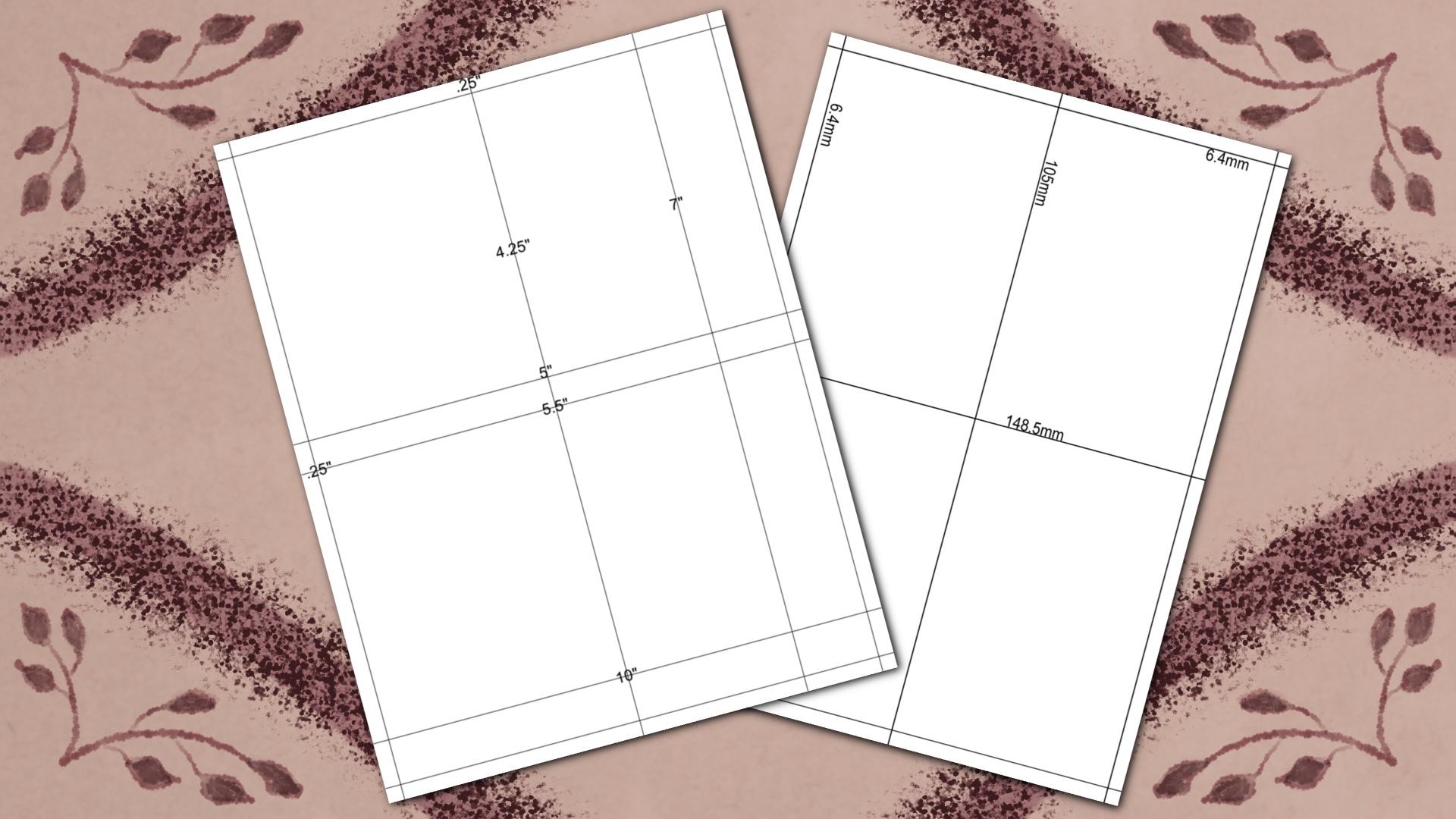
Skillshare. Eu lhe forneço um guia de
8,5 por 11 polegadas para ajudar a começar sua dobra biológica e modelo de cartão dobrado por
quarto. Usaremos um documento de 8,5
por 11 polegadas. Eu também forneci um guia A4
para aqueles que querem trabalhar usando um modelo de
métrica, também incluí uma lista
de verificação de coisas
que você deve
incluir se quiser criar seu
próprio modelo para vender online para
outras pessoas usarem, bem
como uma lista de verificação, se você quiser levar suas
criações um passo adiante vendendo arquivos digitais de seus
cartões de felicitações criados online. Em seguida, falaremos
sobre considerar o envelope antes de começarmos a criar e usar nosso modelo de
cartão.
4. Considere o Envelope: Nesta lição,
falaremos sobre considerar o envelope antes de começarmos a
criar o modelo de
cartão de felicitações. Eu queria falar sobre
isso porque eu queria que você
soubesse alguns tamanhos de envelopes de
cartão para você
considerar ao criar
seus cartões
e seu modelo de cartão de felicitações. Estou baseado nos EUA, então tudo
será baseado em polegadas. Se você estiver em um país métrico, talvez precise fazer uma
pequena pesquisa e encontrar quais são os
tamanhos comuns de envelope em seu país. Aqui estão alguns tamanhos comuns
de envelope. Um a2 usará este envelope para cartão de quatro e um quarto
por 5,5 polegadas. Este será o nosso cartão
dobrado no quarto, um A7. Isso é usado para
um cartão acabado, um A9 de cinco por sete. Isso é perfeito para o nosso cartão de
5,5 por 8,5 polegadas. Estando ciente de alguns tamanhos
comuns de envelope, é benéfico para si mesmo, bem
como para um usuário final, um que cria um modelo
e um tamanho de cartão, você quer ter certeza de
que você mesmo pode encontrar um envelope,
bem como um usuário final. Em seguida, começaremos a criar nosso modelo de
design bifocal.
5. Modelo de design Bifold: Nesta lição, criaremos nosso modelo de
cartão de saudação Biodesign, que será usado para criar um cartão de
felicitações de tamanho
5,5 por 8,5. Toque em Importar, importar,
o guia de 8,5 por 11 polegadas no relabel do
Procreate. Certifique-se de rotular à medida que avança. Isso torna o arquivo
mais organizado e fácil de encontrar em qual camada
você precisa estar. Escolha uma cor. Certifique-se de usar
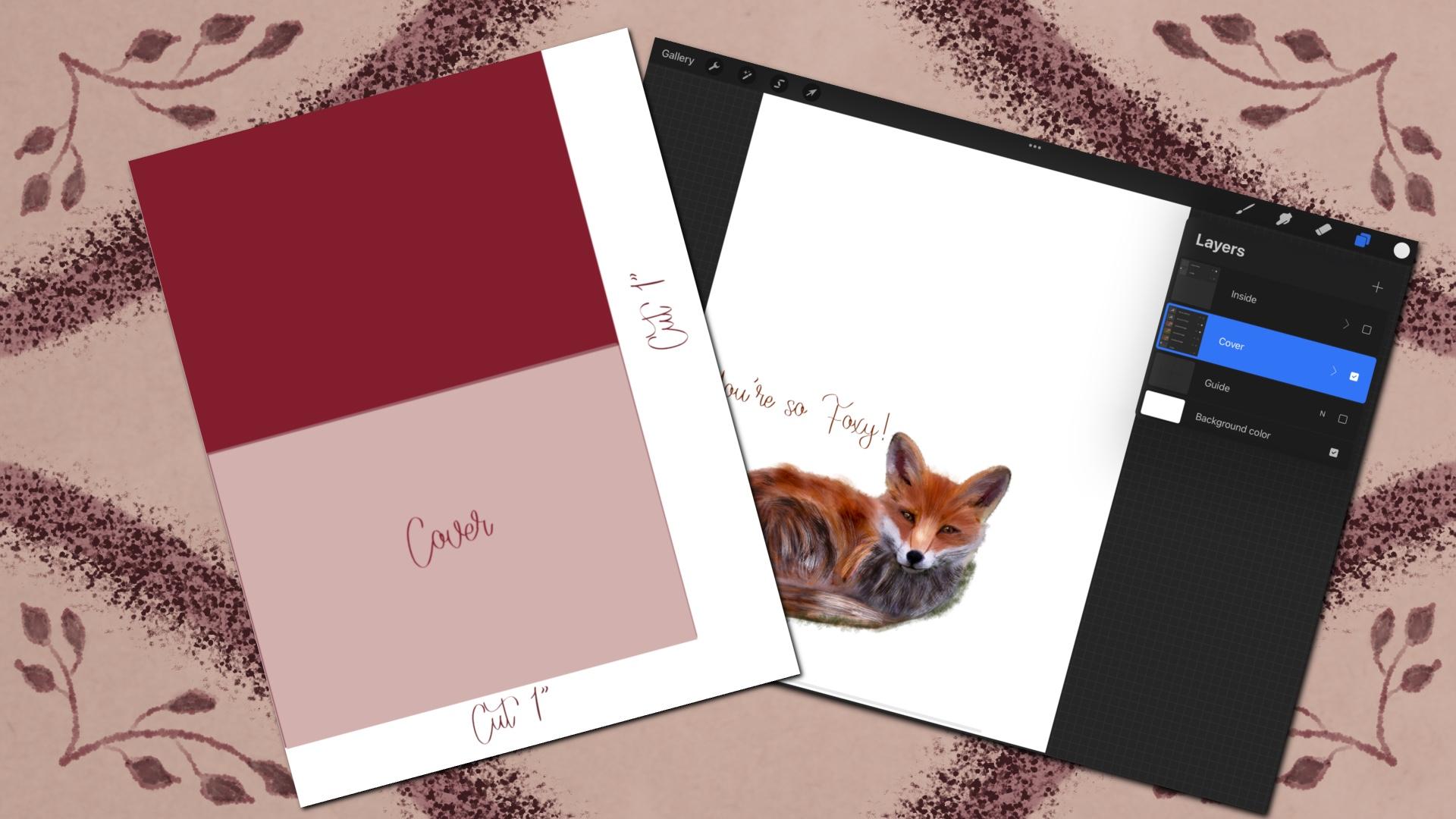
um pincel monolina. Adicione uma camada acima do guia. Estamos começando no 5.5, desenhando e preenchendo. Adicione outra camada. Você
pode escrever à mão ou usar texto para rotular isso como capa. Estou apenas reposicionando
no centro. Agora vamos
agrupar essas duas camadas juntas e renomear. Vamos
rotulá-lo como capa. Adicione uma camada acima
do Grupo de capas. Rotule-o, insira aqui. Agora vamos agrupá-los
e renomeá-los de capa. Vamos
duplicar esse grupo. Altere o texto para dentro. Renomeie o grupo para dentro. Desligue o guia. Vamos renomear
esse grupo para dentro. Para cima. Em seguida, falaremos sobre como preparar nosso
modelo para vender.
6. Modelo pronto para vender: Nesta lição, pegaremos o modelo green card
que acabamos de criar e prepará-lo para vender por algumas instruções e
preparar o arquivo. Agora, vou mostrar
um exemplo de instruções. Se você realmente
quiser criar um modelo de arquivo Procreate para
vender em sua loja online. Começando com as instruções, vamos reposicionar
isso para o centro superior. Vou adicionar uma camada abaixo e
preenchê-la com uma cor. Estou usando branco,
agrupando-os e renomeando-os. Vamos querer nos
livrar do guia. Estou sinalizando minhas camadas. Há menos camadas. Estou me certificando de que
recuperei estes. Vou destacar,
Inserir aqui camada. Então vou fazer uma
captura de tela. Agora vou fazer o
mesmo por dentro. Vou destacar Inserir
aqui e fazer uma captura de tela, vou usá-los
para as instruções. Agora vou importar as
capturas de tela que acabei de tirar. Certifique-se de adicioná-los
no grupo de instruções. Você vai adicionar
a outra foto. Você pode posicioná-los como
quiser. Você só quer ter
certeza de que tem espaço suficiente para adicionar algumas instruções claras. Vamos adicionar algum tipo, permitindo que o usuário final
saiba onde precisa inserir suas fotos, quais camadas precisarão
ser verificadas? Estou apenas reposicionando. Obter o layout certo pode
levar um pouco de tempo. É por isso que você
definitivamente quer manter um arquivo original no
caso de ter que
voltar por qualquer motivo,
caso você perca alguma coisa. Este é apenas um exemplo
do que eu adicionei. Você pode usar essas
instruções para si mesmo quando estiver criando
seus cartões, bem
como o próprio modelo. Você também quer garantir que o usuário final saiba
que
precisa salvar cada página separadamente
como JPEG ou PDF. Onde quer que eles possam
encontrar essas opções. Apenas reposicionando. Agora vou
duplicar isso. Mova-o ao lado
da foto interna. Vou ter que voltar
e mudar alguma redação. Porque para isso,
queremos garantir que eles tenham a capa desativada
também. As instruções. Aqui está um exemplo
do que adicionei para as instruções internas. Só estou terminando de
digitar isso. Agora. Estou mantendo as fotos
com as instruções juntas para que eu
possa me mover de acordo. Incluí uma lista de verificação com algumas sugestões sobre o que adicionar com essas duas instruções. Você o encontrará na seção de projetos
e recursos. Então não se esqueça de adicionar suas informações,
bem como um agradecimento. Torna um pouco pessoal. Se você tiver um logotipo,
você pode adicioná-lo aqui, seu site, qualquer informação que eles possam encontrar você online. Vou acrescentar
obrigado em meu nome por agora. Você pode usar isso,
manter isso assim ou podemos até adicionar uma captura de tela. Como e onde eles podem
encontrar as opções JPEG PDF. Fazemos uma captura de tela e
adicionamos instruções como fizemos com o interior
e a capa acima. A posição insertiva. Só estou tentando
redimensioná-lo aproximadamente o mesmo. Você também pode adicionar algumas instruções de dobragem e tamanho também. Aqui está um exemplo do que
usei para minhas instruções de salvamento. Eu pessoalmente prefiro salvar meus arquivos de cartão como PDFs. Agora que você tem praticamente onde deseja salvar uma cópia, vamos
duplicar o arquivo. Porque vamos
querer nivelar essas instruções
e rotulá-las. São menos camadas para o usuário final, bem como você quando você está
criando seu cartão de saudação. Aqui está outro exemplo de
instruções que eu
realmente usei com meus modelos de cartão de
felicitações. Lembre-se de limpar
seu vídeo de lapso antes de salvá-lo como um arquivo
procreate para vender. Você pode fazer isso indo sob o vídeo do ícone da chave inglesa e deslizando a
gravação de lapso de tempo para a esquerda. Adicione seu nome e
foto ao modelo. Você pode fazer isso acessando
o menu Ações. Este é um ícone de chave inglesa, guia
superior esquerda no Canvas. Em seguida, na parte inferior das informações da
tela. Certifique-se de que é o único
sobre esta obra de arte. Você pode assiná-lo ou apenas
conectar seu nome. Em seguida, adicione uma foto. Em seguida, vamos
salvá-lo conforme o arquivo apropriado. Vá para o ícone Chave inglesa, vá para Compartilhar e toque em Procreate. Lembre-se de rotular o mais
preciso possível. Isso ajuda o usuário final a
encontrá-lo depois de baixado. Para cima. Em seguida, criaremos nosso
cartão dobrado usando o
modelo que acabamos de criar.
7. Cartão de saudação Bifolded: Nesta lição,
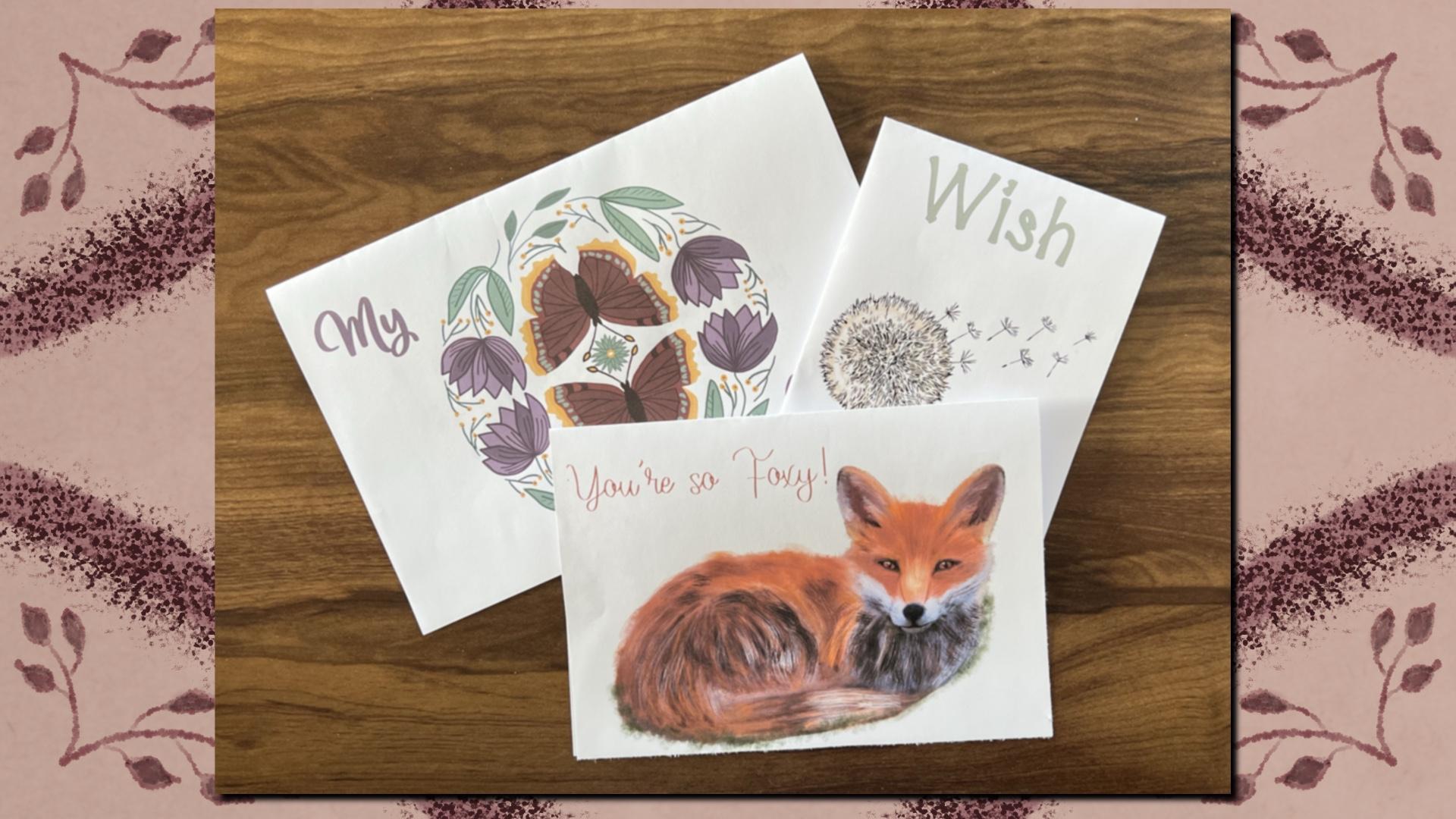
criaremos um cartão de felicitações usando nosso modelo de design completo criado
anteriormente. Farei isso importando alguns designs criados anteriormente. E vou mostrar-lhe
como salvar o cartão
finalizado que ele possa ser
exportado e impresso. Agora vamos
usar nosso modelo que
acabamos de criar. Estou apenas importando
um design que
já havia criado e
movê-lo para a posição. Adicione seu design à camada de inserção
aqui ou acima dela. Certifique-se de ficar dentro
da área de posicionamento da capa. De apenas adicionar algum
texto e posicionamento. Temos que garantir que
verificamos que a camada também não é exibida quando
salvamos e imprimimos. Se você estiver usando
seus
designs de cartões para vender on-line, certifique-se de que a fonte que você está usando tenha uma licença comercial. Algumas fontes não
vêm automaticamente com licenças de
uso comercial. Apenas digitando um ditado aqui. Certifique-se de que ele seja movido no lugar. E você deseja salvar cada
camada separadamente e usar a parte superior da sua imagem Sarah ao
escolher um PDF. Não quero que todas as camadas salvas quando você estiver
exportando isso. Você definitivamente quer escolher a melhor qualidade porque você
estará imprimindo isso. Você vai
querer rotular e habitar em uma pasta que
você pode encontrar facilmente. Certifique-se de que cada página interna seja salva separadamente,
rotulada de acordo. Se você nunca imprimiu
na parte de trás de um pedaço de papel antes de
usar a impressora. Basta prestar atenção em como ele
sai da sua impressora. Porque você vai
querer saber esse posicionamento quando estiver
reinserindo seu papel novamente, coloque isso na minha impressora. Tenho que inserir
minha capa virada para cima. Como foi realmente
impresso com a face para cima, minha impressora vira o
papel dentro da máquina. Você pode ver que
ele está impresso. Deixe-me mostrar-lhe. Tudo o que fazemos para o
design Beauford é apenas dobrar ao meio. Assim mesmo. Aqui está o lado de fora.
Aqui está o interior. Agora que criamos e usamos nosso primeiro modelo de
cartão, eu adoraria
ver seu
cartão dobrado na
seção de projeto desta classe. Em seguida, criaremos um antes para
projetar com um modelo de
ajuste de tamanho.
8. Design Bifold com modelo de ajuste de tamanho: Nesta lição, criaremos um tamanho ajustado por modelo de
cartão completo. Faremos isso
criando um sete por dez dentro de um formato de 8,5 por
11 polegadas. Dessa forma, podemos criar um cartão de
cinco por sete polegadas. Usaremos nosso guia de
8,5 por 11 polegadas. Mais uma vez para o nosso modelo de cartão de
saudação de tamanho ajustado, vamos criar um formulário de
sete por dez polegadas. Por folato nos dará um cartão de
saudação de
sete por cinco polegadas. Você quer a
marca de cinco polegadas? A 10 polegadas. Você quer preencher um
retângulo como este. Vamos rotular isso
como fizemos anteriormente. Vou rotular esta capa. Mais uma vez, vamos nos certificar de que
as camadas estão rotuladas. Vamos agrupá-los
em uma camada dentro do grupo acima do texto que
diz inserir aqui. Isso dá ao usuário final, bem
como a si mesmo um lugar para começar quando
você está adicionando seu design. Vamos
rotulá-la de capa, duplicar e mudar a cobertura de
dois dentro agora, já que ela será aparada
depois de impressa, o interior realmente precisa ser posicionado de forma
diferente da configuração da capa. Este trabalho fica um
pouco confuso, mas mostrarei
no resultado final por que tem que ser assim. Então eu só estou deslizando para
baixo até a borda. Agora, se sua impressora for
diferente da minha, você ainda vai
querer posicionar isso aqui porque o lado
acabado ainda
será de dez por sete. Vamos cortar uma
polegada do fundo. Então, basicamente, é
assim que seu formulário ficará antes cortar o excesso
, cortando uma polegada para fora da parte inferior e
uma polegada do lado direito. Se você estivesse
olhando para o rosto
da capa se virássemos esta página, como retornar uma página em um livro. Aqui, estamos olhando para a parte de
trás como se pudéssemos ver através da folha de
papel estão dentro da impressão. Estaria no topo do seu jornal uma
vez virado? Dessa forma, agora estamos
olhando para a parte de trás, cabeça para baixo quando viramos
a imagem interna. Então você está
olhando para dentro,
aspas , enfrentando a posição
onde ele precisa estar. Você terá
a cotação todo o caminho na parte inferior da página, mesmo depois de retornar ao topo. E o lado. Aqui está um
exemplo lado a lado da capa, onde aparamos a
parte inferior e o lado onde você tem a imagem no
lugar usando o modelo. E aqui está o
lado a lado interno de onde quer que
ele esteja cortando o lado e o topo quando você estiver olhando para
a face interna
no modelo, mostrando que a citação interna está correta
onde ele precisa estar. Você poderá ver isso
visualmente na próxima lição quando criarmos um
cartão de felicitações e apará-lo offline. Para cima. Em seguida, criaremos um cartão de saudação ajustado
por dobrado.
9. Cartão de saudação bifold ajustado de forma ajustada: Nesta lição,
criaremos um cartão de saudação de
tamanho ajustado, que nos dará um cartão de cinco por
sete polegadas. Agora vamos usar o
modelo que acabamos de criar
para criar um cartão de saudação de
tamanho ajustado. Vou fazer isso com um design pré-existente que
eu já havia criado. Cartões de felicitações são uma ótima ideia de
reuso para todas as obras de arte que você
trabalha tanto na criação. Vou querer
desligar a grama disso. Estou apenas movendo isso no lugar por cima da minha imagem de
posicionamento da capa. Eu só quero
reposicionar para poder ter espaço para adicionar algum tipo. Movendo-o na posição, ainda dentro da minha área de
posicionamento da capa. Certifique-se de desligar
a camada de cobertura. Quero limpar isso um
pouco apagando um
pouco da grama. Minha impressora tem algumas limitações, então eu tento ficar
longe de sangrar do lado do meu cartão. Caso contrário, minha impressora
vai me dar uma borda que eu não quero, razão pela
qual
eu removi a maior parte
da grama dessa imagem de raposa. Vou imprimir isso
diretamente na minha impressora. Vou escolher PDF. Aqui é onde você pode
optar por salvá-lo diretamente em seus
arquivos ou impresso. Vou repetir os
mesmos passos para o interior. Vamos desligar a camada
interna de posicionamento. Assim que tivermos nosso texto interno posicionado onde
você quer que ele esteja. Já tenho meu papel
com minha capa nele, já virado e
reinsira-o na minha impressora porque é isso que ele requer para imprimir
na parte traseira. Vou escolher PDF novamente. Melhor. Depois imprima. Ou você pode optar por salvá-lo. Já tenho minha capa virada dentro da minha impressora porque é isso que minha impressora exige quando preciso
imprimir na parte de trás. Agora vou
cortar uma polegada da parte inferior e do lado. A parte traseira é onde
ela precisa estar. Vamos
medir sete. Estou usando. Mas você certamente pode
usar uma tesoura. Queremos cortar o fundo, então queremos medir 107 por dez. Neste artigo
há papel de 20 libras. Você pode querer usar um cartão de 24 libras ou um cartão se sua
impressora puder lidar com isso. Isso ajudará
com o show through. Para cima. Em seguida, criaremos nosso modelo de design
votado por trimestre.
10. Modelo de design com quatro pedaços.: Nesta lição,
estaremos criando um modelo de cartão de
saudação dobrado por um quarto. Ainda estamos usando o modelo de tamanho de 8,5
por 11 polegadas, mas vamos
dividi-lo para que
a placa de tamanho final seja quatro e um quarto
por 5,5 polegadas. Assim como fazemos com os
outros dois modelos. Vamos desenhar isso. Começando com 5,5 polegadas. Fazendo o canto inferior direito. Vou duplicá-lo. Vamos rotulá-lo para passar o mouse. Quer agrupar esses? Rotule-os, cubra a parte inferior direita. Mova a segunda camada para
cima para o canto superior esquerdo e teremos que
virar o texto de cabeça para baixo. Você pode fazer isso agarrando a ferramenta Mover e
girá-la 45 graus, quatro vezes até que ela esteja no
lugar. Isso é crucial. Então, quando você se redobrar, ele
irá dobrá-lo em 1.5th, depois ao meio novamente. Agora estou apenas agrupando, rotulando novamente para dentro,
superior esquerdo, de cabeça para baixo. Vou remover o guia. Vou adicionar instruções como fiz anteriormente. Preparando nosso modelo para vender lição. Emergindo para baixo, estou
renomeando, adicionando minha capa de inserção aqui, destacando as
camadas de inserção aqui e tirando capturas de tela. que eu possa preparar minhas
instruções para este modelo. Indo para o plano nas minhas
instruções, limpe meu vídeo. E aqui é onde também podemos adicionar nosso nome às informações da
tela. Aqui está um exemplo de um conjunto de instruções que uso para um cartão de felicitações
dobrado que
tenho em minha própria loja. Em seguida, criaremos nosso cartão de felicitações dobrado no
quarto.
11. Cartão de saudação com quarto: Nesta lição, criaremos
um cartão usando o núcleo do modelo de
cartão dobrado que acabamos de criar. Farei isso importando projetos
previamente feitos. Mostrando como salvar um
arquivo corretamente e dobrá-lo. Quando estiver concluído. Vou verificar a camada de
instruções desativada. Vou para a
camada
Inserir capa aqui agarrando minha imagem de capa
que eu já criei, colando-a e movendo-a na posição dentro da área de posicionamento da
capa. Agora vou verificar a colocação da
capa na praia fora. Vá até o meu interior,
insira aqui camada. Vá pegar minha cotação interna. E colando.
Vou movê-lo. Por isso, está centralizado dentro
da imagem interna. Preciso virá-lo de cabeça para baixo. E posso fazer isso usando a ferramenta Mover e
girá-la 45 graus, quatro vezes. Você pode ver se eu
virar o tipo para dentro aparecerá como a imagem
correta no canto superior
esquerdo e de cabeça para baixo. E meu disfarce é inferior direito. E isso é salvo
como um PDF de uma página. Como já
salvei isso, vou
imprimi-lo do meu arquivo salvo. Isso só vai ser
uma impressão de uma página. Vou comprar
dobre-o pela metade. Minha capa estará do
lado direito voltado para cima. Vou dobrá-lo ao
meio novamente para que minha capa fique do lado de fora e o núcleo
interno fique por dentro. Aí está meu disfarce. Eu abro. Aí está o meu interior. Agora que usamos nosso modelo de cartão de
fotos de quarto
para criar um cartão de felicitações
dobrado no quarto. Eu adoraria ver
o que você inventou na
seção de projetos desta classe. Em seguida, teremos nossos arquivos de
cartão de saudação prontos para serem vendidos.
12. Pronto seus arquivos de cartão de saudação para vender: Nesta lição,
analisaremos o que
precisamos adicionar e o que precisamos
ajustar aos nossos arquivos de cartão de
saudação digital que possamos
prepará-los para vender. Se você estiver criando um arquivo de
cartão para vender on-line, certifique-se de que a fonte que você está usando conte com a licença
comercial. licença pode vir
com limitações. Portanto, verifique novamente os usos permitidos
antes de colocá-lo em seu cartão e colocá-lo à venda
em sua loja online. Salvar cada camada e página com um
título claro para que o usuário final, assim
como você,
possa encontrá-la facilmente. Estou fazendo o mesmo
por dentro rotulando-o exatamente
como eu fiz a capa, mas fazê-lo dentro da
capa foi rotulado de capa. Lembre-se de salvar cada
página separadamente. Aqui está um exemplo de algumas
instruções de cartão de felicitações que eu criei. Então, meu usuário final sabe como
imprimir a partir do arquivo fornecido. Quero salvá-lo como o mesmo título da minha capa
anterior e interna, mas quero
rotulá-la como instruções. Vou salvar
isso como JPEG. Vou criar uma
pasta para poder incluir todos os meus arquivos em um e depois vou
compactá-la em um arquivo zip. Isso facilita o upload para minha loja online por ter
apenas um arquivo compactado. Você também pode querer
considerar um logotipo com curadoria. Eu adicionei uma
curadoria comercial, essa marca e credita
esse arquivo como meu. Deveria. O cliente
queria voltar e procurar mais itens por mim. Eu adicionei no
lado oposto da sua capa. Quando o
lado esquerdo da capa, o lado superior da capa. Aqui está um conjunto de instruções de
cartão de para um quarto de cartão de carga total. Este sou só eu em
criá-lo do zero. Talvez você queira
pausar este vídeo aqui ao criar suas próprias instruções de cartão de
felicitações. Dessa forma, você tem uma ideia
do que você pode querer
adicionar para as instruções do seu próprio
cartão de saudação. E não se esqueça de conferir a lista de verificação de
arquivos digitais do cartão incluída nesta classe na
seção de projetos e
recursos. Em seguida, discutiremos nossos
cartões
multiuso em outros usos.
13. Multi-Purpose seus cartões Multi-Purpose: Nesta lição, discutiremos vários propósitos para o seu cartão de saudação
que você criou. Você trabalhou tanto em tantos projetos
aqui no Skillshare. Por que não reutilizá-los
em alguns cartões de saudação? Quando você está criando
seus cartões, há vários usos que
você pode usar para eles. Você não pode apenas redirecionar cada elemento que você está
usando para um cartão de felicitações, para outro cartão. Mas você também pode
alterar as cores,
as fontes, as citações, até mesmo o feriado que você está planejando usar o quadro de
cartões. Ele pode criar uma loja online vendendo seus green cards
como downloads digitais. Isso significa que não há
envio direto do seu lado. Você também pode mostrar seus
designs em seu portfólio. Você deveria querer licenciar algo semelhante para uma empresa? Se você der
o próximo passo publicando seu modelo de
cartão online para vender ou qualquer outro cartão
digital. Compartilhe uma captura de tela ou o link na
seção de projeto desta classe. Mal posso esperar para conferir
e ver o que você criou. Em seguida, é um agradecimento
sincero.
14. Obrigaoa: Quero agradecer por tomar o tempo e
assistir a esta aula. Você aprenderá a criar alguns modelos de cartões de felicitações
, bem como usá-los. Você também aprendeu
a adicionar instruções. Você deve querer vender
esses modelos online? Algumas instruções
que podem ser usadas para vender seus
cartões digitais também. Se você tiver um momento, certifique-se de
compartilhar seu projeto. Deixe um comentário,
siga-me para ser notificado
na minha próxima aula. Se você estiver no Instagram, siga-me em Cambridge. Espero que você confira minhas outras
aulas aqui no Skillshare. Estou
ansioso para
vê-lo na minha próxima aula.
 Kimber Shook, Artist | Designer | Creator | Teacher