Transcrições
1. Introdução ao curso: Oi, meu nome é Christina, e esta é minha
primeira aula de Skillshare. Vou
ensinar-lhe como transformar
suas ilustrações em vez disso,
belos adesivos. Eu faço adesivos e os
vendo na loja Etsy. Então usei um programa
procreate para fazer isso, e uso um camafeu de silhueta
para imprimir meus adesivos. Então, nos próximos vídeos, vou rever os
materiais necessários para a aula, como encontrar inspiração, o projeto da classe e outros recursos para
usar para a classe. Então, seja você iniciante ou especialista em
tudo sobre adesivos, qualquer pessoa pode se
beneficiar de fazer essa aula. Eu encorajo você a
acompanhar
comigo para fazê-lo ativamente. Essa é a melhor maneira de
aprender, na minha opinião, mas sinta-se à vontade para apenas assistir se é isso que você
escolhe fazer também. E te vejo
no próximo vídeo.
2. Materiais: Vamos falar sobre materiais. Então, para esta classe, você
precisará dos seguintes materiais. Você vai precisar do seu iPad. Se você ainda não é digital e ainda usa um
esboço, mas tudo bem. Você pode usar o caderno de desenho
com o lápis e você
só terá que digitalizá-lo e
para o sistema do computador. E isso deve
lhe dar o mesmo resultado. Você também
precisará de papel adesivo. Isso pode ser qualquer tipo
de papel adesivo. Este particular
é papel rotulado. Você também pode usar isso. Mas qualquer regra de papel adesivo, você precisa do seu laptop ou desktop que você usa
para o seu programa? E neste caso, usaremos
seu ecossistema de impressora. E essa será minha máquina de cameo de
silhueta que usarei
para esta classe. Para vê-lo no próximo vídeo.
3. Do caderno de esboço à Procreate: Tudo bem, então eu tenho
meu caderno de esboços aberto. Anteriormente,
desenhei os animais. Eu decidi usá-los para os adesivos para criar para
essa classe em particular. Já terminei
a folha dela e mostrarei isso
em apenas um momento. Mas eu quero analisar
rapidamente como extrair suas ilustrações do
caderno de desenho para procriar. Você basicamente,
você pode fazer isso de duas maneiras. Puxe meu aplicativo procreate aqui. Você pressionaria o sinal de
chave de macaco e selecionaria Adicionar. E você tem duas opções. Você pode tirar uma foto ou
inserir uma foto. Vamos tirar uma foto. E basicamente você
apontaria atirar. Tire a foto. E então ele perguntará se
você deseja usar essa foto ou refazê-la. Você seleciona Usar foto. E isso o traz
e você pode recortar ou minimizar o
tamanho que quiser. E então outra
maneira de fazer isso também é voltar para a mesma coisa novamente e
inserir uma foto. E se você já
o tiver lá, você pode trazê-lo. Só vou
jogar algo aqui porque não tenho isso. Você pode trazer isso
da mesma maneira e você pode cortá-lo e movê-lo
assim, se precisar. Tudo bem. Vou esconder
ambos na verdade, excluí-los
porque não preciso deles. Depois de
terminar e
concluí-lo, ficará algo assim. E eu tenho isso
parecendo assim porque
uma vez que você
o trouxer, será
duas opacidade total. E ficará assim. Você só vai voltar
para essa camada ativa. Você se lembra quando você
faz
isso individualmente, ele
trará camadas diferentes. Você só precisa
mesclá-los todos juntos. E você faz isso tocando nele. E então ele vai pedir mesclagem
e então eles vão te dizer, mas não há nada
lá para emergir. Então não vai fazer
isso por mim agora, mas essencialmente é assim
que vai parecer. E então você tem que
aliviá-lo para que você possa rastreá-lo. Então eu costumo
reduzi-lo para cerca de 30%. E esse slide suficiente
para eu fazer isso. E então vou trabalhar. Vou trabalhar meu caminho
em torno de um de cada vez. Vou
explodir isso assim. Vou selecionar caneta de estúdio. Este é o pino que eu
mais usei. Selecionarei a caneta de estúdio
e começarei a precisar adicionar uma nova camada. Se eu não fizer isso, ele vai
fazer isso em 30%. Então eu precisava ser simpático e ousado, então vou rastreá-lo. Neste ponto. Este é um momento em que
decidi o quero manter e o que
não quero manter. Se eu quiser que as
pernas se estendam mais, posso fazer pequenas correções. Nesta configuração. É muito mais fácil de fazer. Então vou
em frente e apagá-lo porque já fiz isso e
inventei algo
assim. Deixe-me escondê-lo. Esse é o produto acabado. E eu tenho isso
na guia de recursos
para aqueles de vocês que ainda não estão
prontos para desenhar ainda. Ou se você quiser apenas
alguns adesivos
fofos que você quer meus adesivos de animais
fofos. Lá. É. No mesmo formato como este. Vai estar em
um formato PNG onde não tem o
fundo branco em si. Você faz o upload para alguma
coisa, serão apenas as imagens lá. Falarei um
pouco mais sobre esse projeto de classe
um pouco mais tarde. Eu só quero aparecer
nas minhas cores para que vocês possam ver
o visual acabado. Isso é para terminar o visual. E eu costumo enviar
isso para mim mesmo. Vou apertar o
botão Compartilhar e enviá-lo como JPEG e ele vai puxar para
onde quer que eu vá. Odeio e-mails, mas não
vou enviá-lo porque já o
enviei
para mim mesmo anteriormente. Então, é
praticamente isso de como você vai do caderno de desenho ou papel, papel
normal, para o
iPad ou para o seu programa, qualquer programa que ele
esteja lá para usar. No próximo vídeo, verei vocês lá.
4. Encontrando inspiração: Quando você está
procurando inspiração, inspiração pode
vir de qualquer coisa. Normalmente uso a
Internet como base para encontrar o que vou fazer. Quanto aos adesivos. Basicamente, no Google
coisas que eu gosto. Usarei isso para montar
uma folha de adesivos completa. Então vou para o Google
e isso é café. Selecionarei imagens. Basicamente, traga
xícaras de café, canecas de café. E eu vou olhar para estes e o
que for que alguém me agrada, vou continuar e olhar. Às vezes, vou olhar para
os retratos reais e às vezes vou olhar
para imagens de clip-art para ter uma ideia de
como eu quero que ele pareça ou obtenha outras ideias de
inspiração. Mas sempre
que você gosta, você
gosta de café? Você gosta de comida? Você gosta de animais? Você gosta de pessoas? Tudo o que você gosta é basicamente o motivo
para sua inspiração. Digamos, por exemplo, você não é uma pessoa
que está desenhando. Isso não é desenho. Você está apenas começando e
é um iniciante. Você pode basicamente ir ao Google
e isso pode ajudá-lo. E você pode procurar
coisas passo a passo. E ele irá puxá-lo para cima sempre que você estiver desenhando o estilo é se você selecionar tudo e você
não fizer apenas imagens, ele vai puxar vídeos, ele irá exibir artigos. Também tenha as imagens lá, mas você também pode acessar
imagens e clicar nisso. Então. Eu quis dizer passo a passo,
passo a passo, passo a passo. E então você pode ver as diferentes
fotos que eles oferecem. E eles lhe darão instruções
passo a passo
como esta. Você tem uma ideia de como
criar essa flor. A mesma coisa se você
quisesse animais, você pode digitar aqui como
experimentar animais passo a passo. E isso fará a mesma coisa
praticamente para os animais. Seja qual for o animal que
você gosta, ele tem todo tipo
de animal aqui, se você quiser, e assim por diante pessoas
e seu povo, pessoa. Você pode ir em sites diferentes para obter essas informações para que
você possa ir a barreiras, Unsplash, há escolhas B.com. Então você tem
sites diferentes que atendem a isso. E na parte superior, eles geralmente têm guias
diferentes onde
você pode selecionar. Então você pode colocar
lá o que quiser. Então eu escolho comida e isso
me mostrará todas as categorias de alimentos. Essas são algumas opções para
você fazer isso que você pode tentar. Isso tem tudo,
texturas, padrões, pessoas, tudo o que você pode basicamente ver,
saber ou querer fazer. E isso é praticamente isso. Quero dizer, a escolha é sua. Você tem
opções ilimitadas para fazer.
5. Como desenhar folha no Silhouette Studio: Esta é a edição de designer do
estúdio silhouette. Você pode baixar
a edição gratuita e usar essas
planilhas da mesma forma. Vamos começar a
projetar nossas folhas de adesivos. Então, vou puxar
minhas imagens salvas para ele. E vai ficar bem grande porque é
um arquivo bem grande que eu tinha no Procreate. Eu geralmente gosto de digitar o
tamanho que eu quero que as folhas sejam. Não preciso continuar
minimizando e puxando minha tela
para cima e para baixo. Então, vou fazer
sete ligações de mão só para garantir que tudo
se encaixe na fronteira. Você pode vê-lo
redimensionado aqui. Isso vai puxar isso lá. No primeiro passo para isso, temos que fazer uma folha de
impressão e corte. Vamos imprimir as
imagens em uma folha de papel, mas precisamos das marcas de
registro. Imprima no papel. E essas
marcas de registro dizem à silhueta cameo o que cortar e tinha um crédito com base no que
você colocou lá. Vejo minha fronteira. Minhas imagens estão um
pouco acima da fronteira. Então, vou puxar
isso e consertar isso. Vou minimizá-lo um pouco mais só para que eu possa consertar isso. Vamos puxar isso
aqui no centro. Isso é no quadrado preto
e nas linhas pretas, imprimiremos esse fundo
transparente. Isso é justo. Não imprime na folha é apenas os pontos, apenas as linhas pretas. Agora a coisa está ligada.
Podemos começar a ir ao processo de
criação de nossos adesivos. Agora, como eu o tenho agora
, é uma folha e não consigo mover as imagens individualmente. Vou para o ícone da borboleta, e esse é o painel de rastreamento. E vamos abrir
isso para que possamos cortá-lo. Eu seleciono isso e ele
vai fazer uma caixa. Se você não conseguir tudo
na primeira vez, não há problema. Você pode ir em frente
e ajustar isso. Na verdade, há uma pigmentação
amarela que está em torno das imagens. E você precisa disso
basicamente para ver como a máquina de
silhueta vai cortá-la. Vou aumentar
o limiar. Ao fazer isso, você
verá esse pigmento
amarelo se
espalhar na imagem. E isso vai ajudar
a criar um corte limpo. E é isso que as marcas de
registro captam. Eu não tenho preenchimento sólido, vou para o
esboço e
para poder mover as imagens separadamente, preciso rastreá-las e separá-las
dessa borda traseira. Normalmente, leva alguns
momentos para fazer isso. Não experimento
nada Vamos testar para ver. Certo. Então, ele fez isso. Agora eu vou pegar
aquela folha traseira que está fora
deles e você vê que
as imagens estão separadas. Vou excluir isso. Não preciso mais disso. Posso mover as imagens livremente e reorganizar,
redimensionar e adicionar qualquer coisa. Basicamente, eu quero agora anexar. Temos as imagens e,
se você gosta do espaço, é aí
que você vai certificar de que nada está se
tocando. Você não quer
que eles sejam
espaçados um pouco da API para
tornar algumas coisas menores. Essa é a melhor coisa a
fazer para que tudo se encaixe e vá. Se você tiver que mudar
algumas coisas, você
também pode fazer isso para que tudo se encaixe corretamente no
início da página. Então agora eu quero
criar isso mais grosso. Quando fizemos esse recurso de rastreamento, ele realmente criou uma
linha em torno das imagens, mas essa linha é Matt joelho. E deixe-me mostrar o
que isso parece atualmente. Certo. Aqui está atualmente. Por dentro. Eu pude ver algumas coisas que há qualquer coisa que
tenha um vermelho vai cortar. Você quer que isso pareça o mais bonito
possível, especialmente se você
planeja vendê-lo. Se for sua
folha de adesivos pessoais, tudo bem. Mas se você quiser vendê-lo, você não quer ter nada desfeito e quando eles
descascam o pegajoso, você não quer que ele olhe
para o gato. Posso escolher o que quero
cortar nesse corte, mas a rota mais fácil de fazer
seria criar um deslocamento. E posso controlar como
os adesivos são cortados. Com um deslocamento. Então eu selecionaria a imagem
que vou fazer. Eu criarei um deslocamento e ele cria essa borda em torno dele. Por isso, dá um pouco
de fundo
branco para que o adesivo dê esse efeito extra de
adesivo. Agora, se você quisesse
fechar como era antes, você pode fazer isso, você pode
ir em frente para imprimi-lo, enviar e deixá-lo ir. Mas neste caso, eu gosto mais de um
adesivo de efeitos, então eu uso o deslocamento com bastante
frequência com ele. Agora que está selecionado, vou mudar
essa cor offset porque já tenho uma linha de corte
vermelha na parte de trás. E então eu não quero
isso a mesma coisa. Quero mudar isso. Vou fazer isso
para cada foto. Selecione a imagem, crie o ativo e altere a cor. Agora você pode fazer isso, alterando a
cor do ativo enquanto ela estiver selecionada porque o deslocamento
é o que está selecionado. Se você tentar fazer isso sem, se você tentar fazer isso antes, eu sou como se eu fosse fazer isso
agora e mudar a linha de corte, ela mudará a linha que
já está ao redor da imagem. E isso não é o que eu quero,
porque então a máquina
lerá para cortar duas vezes e você
terá uma imagem de corte duplo. Vamos
mudar todos eles. São apenas cinco, então eu não
deveria demorar tanto. Então eu vou colocar
esse preto lá. Queremos dar uma olhada nisso. Vou bater Desde que vejo nesta visão, posso ver que já
tenho que cortar linhas. Na foto. Tenho tudo pronto
para vermelho neste momento. Agora, nesta visualização simples, ela não foi mostrada assim, mas você pode selecionar coisas
diferentes maneiras diferentes
em que
deseja clicar. Na verdade, posso
selecionar a linha e ela só
registrará esse preto. Eu criei.
Agora, nessa visão, notei que duas das minhas imagens
estão se tocando. Então eu quero
voltar e consertar isso. E também notei algo aqui que não quero tão bem. E vou voltar e consertar isso. Voltarei ao Design. Vou desenhar uma caixa apenas o suficiente para obter
ambas as imagens. Vou me mover para baixo. Isso tira isso. E depois vou fazer a
mesma coisa com o peixe tímido. Vou fazer exatamente como imagens. Vou movê-lo por aí para não
tocar em nada. Não quero que fique fora
daquela fronteira e não
quero que ele esteja tocando na célula. Acho que isso é muito
bom assim. Talvez, talvez não. Vamos ver o que posso
fazer com as tartarugas. Vamos ver esse som. Centrado. Traga meu
peixe tímido para baixo tão experiente. Isso parece bom. Agora
que parece bom, vou voltar e agora consertar aquela parte
que eu não quero. É. Tudo preto basicamente criará
um corte. Então, tocarei duas vezes
nisso, clique duas vezes. Ele aparece, exclui pontos, eu posso pressionar um ponto. E isso traz que eles são basicamente excluídos até
que esteja completamente concluído. E isso corrige isso. Para fazer o check-in, vou ao sentido e me certifico de
que tudo esteja perfeito. Não tenho nada
afetando minhas imagens. Está tudo bem,
nítido e limpo. Então minhas marcas de registro
estão lá e
não há nada afetando essas marcas também. Portanto, é bom ir e imprimir. Embora você volte
para a página de design. Você acabou de clicar em Arquivo e
selecionar correntes, Ele vai
abrir suas impressoras. E então você pegará
sua folha de adesivos e seguirá em frente e a
imprimirá na folha de adesivos. Estarei de volta com o próximo vídeo sobre esse tópico em particular.
6. Cortando a impressão: Gosto de usar um tapete antigo
que não é mais pegajoso. Vou colocar fita washi ao redor dos cantos para manter
a folha de adesivos no lugar enquanto a máquina estiver cortando e ela
não se moverá. E então, quando eu descasco, ele sai facilmente. Depois que sua máquina estiver carregada, você voltará para esta
tela no computador. Isso basicamente
mostra as configurações. A minha é uma
configuração predefinida que eu uso para meus adesivos porque
quero aquele corte de beijo. Olha, eu não quero que ele
penetre na folha cheia. Então eu tenho minha lâmina ajustada
na mais baixa, que é uma. Eu tenho o quarto set em um, e tenho uma velocidade de oito. Aprendi a frase
por tentativa e erro. Há um recurso de teste
aqui com o qual você pode praticar, mas se você estiver pronto, basta ir em frente e clicar em Enviar, e ele o enviará para o cameo da silhueta
para começar a cortar. Não vou me mostrar cortando. É bem claro nessa parte. Então, vou voltar para o próximo vídeo com
o resultado final.
7. Folha de adesivo finalizada: Depois de terminar, fico
muito
animado com último apelo inicial do
adesivo. Geralmente coloco meus alto-falantes
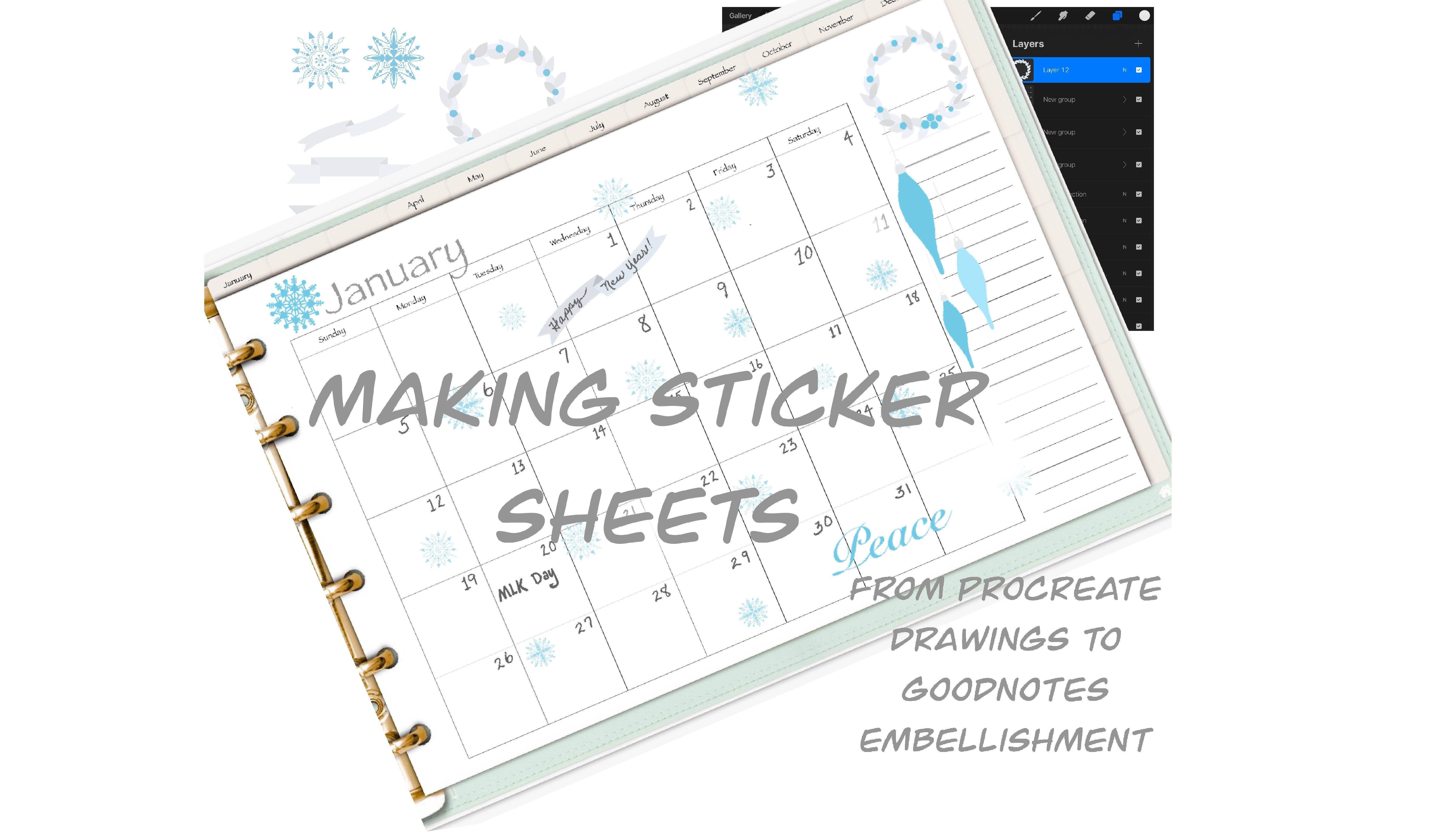
personalizados no meu planejador ou coisas sobre
as quais escrevo. Vamos colocá-lo em uma seção em
branco do meu planejador. Jessica, você pode ver o que
a folha de adesivos parece. Que adesivos, desculpe, Liz. Vou pegar a
tartaruga, a tartaruga marrom. Apelações. Lugar. Linda. Bom.
8. Projeto do curso: Projetos de classe. Então você chegou ao fim. Espero que você tenha
acompanhado de perto. Espero que você tenha
criado por que você tem observado
o silêncio morto. Eu gostaria que você
postasse na seção de projeto de classe. Desculpe, o que
você inventou. Mostre-me suas ilustrações. Mostre-me seu rascunho difícil. Você pode baixar o
recurso gratuito que eu gastei. Mostre-me isso em suas cores. Em vez disso, seu projeto está concluído
ou inacabado ou com receita. Tenha uma linda folha de adesivos. Apenas me mostre o que
você inventou. Adoro ver o que
vocês criaram. Eu me diverti muito
explicando isso e fazendo
este vídeo para te mostrar. Então, espero que vocês
tenham gostado de assistir também. Obrigado novamente, apenas obrigado
novamente por assistir. Cuide-se.
 Christina Williams, Illustrator/ Watercolorist