Transcrições
1. Boas-vindas: Olá, Bem-vindo à
noção começou a aula. Meu nome é Isabela September de um engenheiro misto citando criar. E eu uso o Notion basicamente para todos os dias se estou
planejando meu conteúdo, escrevendo scripts geralmente
criando um orçamento mais pessoal. E nesta aula, vou
apresentar-lhe tudo isso em uma noção incrível e muito fria. Vou mostrar a você como criar seu próprio modelo do
zero usando o Notion. Se você deseja usar o Notion para gerenciar uma pequena empresa, criar novo conteúdo e
gerenciar suas coisas pessoais. A noção é uma ótima plataforma
para fazer toda essa bola. E acredito que seu tempo é
o ácido mais vulnerável, então você tem que usá-lo com sabedoria
em vez de baixar vários aplicativos que são
projetados para fazer apenas uma coisa, você pode fazer tudo isso. Quero dizer, suas listas de tarefas, você lembra esse agendamento de
conteúdo. Então, se você está procurando
uma ferramenta que
nos ajude mais do que o
processo de organização, planejamento de seu conteúdo e
gerenciamento de suas coisas pessoais. Veremos você na classe.
2. Criar conta: Bem-vindo à primeira palestra. A primeira coisa que
vamos fazer dentro uma rua de meta até o ponto Notion S4. Esta é a primeira
página que você
verá no topo, você
pode se sentar
adaptando aos verá no topo, você
pode se sentar
adaptando downloads dos produtos se você
quiser baixar a noção para sua interface do usuário Android para Mac
Windows como um Web Clipper, vamos direto para preços. Sim, você pode ver
esses preços,
pneus e opções diferentes . Temos o pessoal, que é o que eu uso porque
sou um criador solo. É aqui que também fazemos dinheiro
pessoal durante a
equipe, como minhas finanças, eu escrevo meus objetivos. É aqui que nossa
revista planeja projetos, desenvolve cursos apontando para todas essas coisas boas com
esse plano de pessoal, como indivíduo, é
perfeito para o seu anúncio. É gratuito. E temos o Pro pessoal que
custa US $4 por mês, construído anualmente, $5
cobrados mensalmente, tudo em plano
pessoal você pode ver uploads ilimitados de arquivos, gás
ilimitado que um desvio,
se você for um quântico, crie uma criação de
conteúdo solo com o plano pessoal que
você fará muito bem. Como você pode ver, você
terá páginas ilimitadas e blocos foram informados para apresentá-lo
na próxima palestra, você pode compartilhar com cinco convidados. Digamos que você tenha
uma lista de compras
que deseja compartilhar com seu
Biden ou compartilhar, sentar-se, orçar ouro
com seu parceiro. Você pode fazer isso e sincronizar entre dispositivos que
estão no seu celular,
em sua ferramenta de laboratório, na área de trabalho. Então, o que você vai fazer agora, você vai
acertar a análise do PESTLE. Você seleciona um começar. O que vou fazer,
vou criar uma nova corrente. Foi uma continuação britânica. Então você pode ver aqui que diz que apenas
enviará um código de inscrição
temporário. Verifique sua caixa de entrada e
cole o código de inscrição abaixo. Muito rápido,
vou mudar meu foco para o
segundo monitor para obter o código ou
criar sua conta. Não, você pode começar a
escrever seu nome de usuário. Como devemos chamá-lo? Vou dizer a senha de setembro. Quanti sabia, como você está
planejando usar a noção. Isso simplificará sua
experiência de configuração de acordo, seja para colaborar
quando seus documentos e projetos ou para mim mesmo, que são as
plantas pessoais gratuitas para uma pessoa. Para mim mesmo vai me
aceitar denotion. A primeira coisa que você
vai ver é exatamente essa noção ganhará
você se você for um novo usuário. Outra grande característica de uma noção é que
você tem modelos, mas eu queria mostrar como
fazer essas coisas que você resolve. Você sempre pode
acessar os modelos para descobrir mais ferramentas de noção, mas vamos
excluir essas páginas. Quero que comecemos do zero. Não usará nenhum código. Vou mostrar-lhe como
uso o Notion pessoalmente, o que é muito
mais simples do que a coisa manual. Ok, então ele estará desenvolvendo
tudo do zero. Planejador de conteúdo, Kyle Linda, cronogramas, orçamentação de
anos para uso pessoal, criando listas de tarefas porque
prefiro organizar
tudo usando um aplicativo em vez de ter vários aplicativos pelo qual
pós-carregamento no logout. E nesta aula
você continua a ver o quão poderoso pode ser a adição de movimento
ao seu fluxo de trabalho, e é isso para esta palestra, verei você na próxima.
3. Páginas e Blocos: Bem-vindo de volta. Nesta palestra,
vamos falar sobre blocos e páginas no Notion, trabalhamos com o uso de
páginas e blocos. Por exemplo, siga
meu cursor e clique em Adicionar página ao longo do
ano, leia a página. E nesta página, podemos adicionar blocos. Por exemplo, se eu
quiser apenas escrever, podemos selecionar
Vazio com um ícone e, em seguida, é apenas uma página em branco para
escrever. Vamos em frente e selecione Vazio. Vamos tarefas diárias. Podemos alterar o ícone do emoji. Vamos procurar emoji de trabalho. Agora temos uma página em branco com
o ícone nesta página, podemos adicionar blocos. Sim, você pode ver que
há uma opção para digitar e estes são o ícone Plus
que continua aparecendo. Quando você clica neste ícone, você pode usá-lo para adicionar
um bloco a esta página. Vamos selecionar o bloco. Aqui temos blocos básicos. Como você pode ver, você
pode adicionar texto para seus blogs que têm página, por exemplo, temos
esta página diária. Posso adicionar outra página
nela como um link, por exemplo, quando clico nela e digo
conteúdo, por exemplo, então termino com isso. Quando clico na página
novamente, estes são Nava, um link no qual posso clicar e , em seguida, temos uma
subpágina dessa forma. Ok, vamos excluí-lo e
vamos novamente e dizer m2 com ícone, selecione mais. Aqui você precisa fazer o cabeçalho do modelo de
lista, que é texto grande, cabeçalho de seção
média, cabeçalho
menor. Temos tabela, lista de marcadores,
lista de números, alterne isso, mas
mostrarei como
usá-los na
próxima palestra. Você pode mencionar uma pessoa se quiser que alguém
receba uma notificação, mencionou uma página, data ou
lembrete, emojis na fila. E esses estão em
blocos de linha e temos banco de dados, banco de dados fornece modelos completos
que você pode personalizar. Temos a visualização do quadro, o que usaremos para
planejar nosso conteúdo, TableView, exibição de galeria
e temos ListView. Normalmente uso a
exibição de lista para criar uma página de registro no diário e
temos visualização de calendário. Meu foco com essa classe é
simplificar uma noção ao
mesmo tempo, torná-la útil para
o uso diário. Siga meu cursor novamente,
clique em modelos. Modelos que você obtém basicamente todos os tipos de maneiras
de usar o Notion. Por exemplo, você pode
selecionar a tarefa de design, um modelo aqui você pode ver que
já
precisa editar o modelo. Você pode simplesmente adicioná-lo ao seu
próprio ligante que executamos, você tem engenharia, qualquer
campo em que você esteja trabalhando. Você pode simplesmente selecionar
o modelo de meta e depois adicioná-lo
, à direita, seus objetivos. Mas o que vou fazer agora, vou dar-lhe uma
compreensão de como
criá-los por conta própria para que,
ao usar modelos, você saiba como
editá-lo ao seu gosto. Você não se limita apenas
ao uso de modelos. Então é isso para esta palestra. Vejo você no próximo, criará uma lista
simples de tarefas.
4. Lista de afazeres: Ei, bem-vindo de volta. Nesta palestra,
vamos começar a criar uma página de lista de tarefas. Então, a grande coisa sobre
Notion, como eu disse, você pode fazer tudo em um aplicativo vez de baixar um esforço
extra para fazer lista, um calendário extra de aerofólio, um F extra onde você está entediado, um aplicativo para orçamento. E você pode fazer todas essas
coisas em um programa. Vamos seguir em frente e
selecionar Adicionar página. Vou escrever
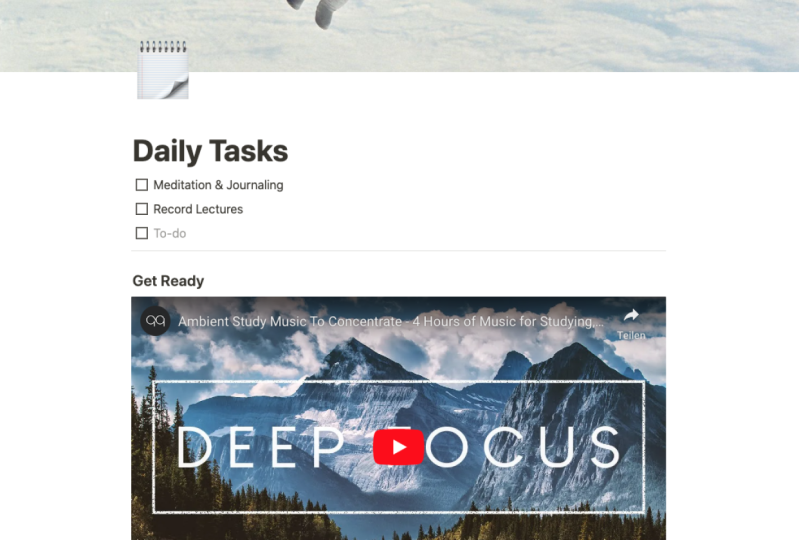
tarefas diárias. Tarefas diárias. Ótimo. Vamos seguir em frente e excluir
este em ótimas tarefas diárias. E vamos seguir em frente
e adicionar um ícone. Para tarefas diárias. Procure um ícone de nota, que é um emoji. Selecione este bloco de notas,
vamos fazer com que ele fique bem. Então, vamos em frente ao pixel e procurar imagens livres de royalties. Agora nós nosso próprio Pexels.com. Só vamos
procurar por escritório. Agora vamos procurar
algo como bloco de notas. Como um bloco de notas ou
ótimo, eu gosto deste. Vamos baixá-lo.
Está feito o download. Adicione capa. Como você pode ver
aqui, passe o mouse sobre ele e recupere a cobertura da mudança. A noção tem imagens que
você pode usar aqui. Qualquer coisa que você acha que
está relacionada
com a tarefa ou você simplesmente gosta dela lá, ou você pode simplesmente
selecioná-lo aqui como uma capa. Vamos selecionar, Vamos selecionar o homem no espaço
se você gostar disso, você pode simplesmente mantê-lo como está. E então você pode
reposicioná-lo clicando em reposicionar
aqui para ajustá-lo. Ótimo. Posição salva, isso é ótimo. Aqui você pode ver logo após o ícone que você adicionou um
comentário. No comentário. Você pode adicionar o, qual
é o propósito
dessa tarefa diária são coisas,
coisas em que estaremos
focando ou estarei focando em qualquer que seja o propósito
da lista de tarefas. E então você pode dizer que adicionar alguém mencionado
em sua equipe
será atualizado semanalmente,
se esse for o caso. Ótimas coisas. Agora
temos tarefas diárias. Essas são as coisas em que nos
concentraremos para serem atualizados semanalmente. Ótimo, agora é hora de
adicionar a lista de tarefas
futuro que
vamos para além de selecionar lista de tarefas. A primeira coisa que vamos
fazer pela manhã, vamos verificar e-mails, por
exemplo, JM e meditação. Grave palestras, por exemplo. E essa é a sua
lista de afazeres. O que você faz? Você acabou de entrar, verificar isso para o dia, verificar isso e, em
seguida, você pode desmarcar isso
no final do dia. E essa é a sua lista de afazeres. E você pode fazer outras coisas
legais com ele. Por exemplo, posso adicionar um divisor aqui e simplesmente ir para um divisor. Ótimo. Agora eu dividi esse bloco. Digamos, por exemplo, há um vídeo que
gostaria de assistir pela manhã, mas nos estimula e
queria ficar motivados. Eu não disse apenas, bom, pronto e
mudo o texto tipo dois, cabeça três, eu não
quero um super enorme. E, em seguida, selecionamos
mais mídia de CO2. Selecione o vídeo, ótimo. Podemos colar o link do
vídeo lá. Então, o que vou fazer,
vou copiar o URL do vídeo, copiar o URL do vídeo e
dizer o vídeo incorporado. Agora está incorporando o vídeo. Ótimo. Então, agora temos tarefas diárias. Temos e-mails de cheques, motivação
Jim, qualquer tarefa para o dia. E temos esse vídeo aqui já incorporado, pronto para uso. Digamos que se eu gostei desse vídeo todas as manhãs,
agora eu posso apenas
tocar e assistir a essa
noção de vídeo sem ir ao YouTube e me distrair
com outras sugestões de vídeos, ok, e é assim que eu projetar
minha lista de tarefas em Notion. Obviamente
, há muitas maneiras tornar suas páginas interessantes. Mas eu sinto vontade de esperar para fazer a lista. Isso é muito mais
interessante do que a
maioria dos aplicativos de tarefas por aí. Esse é o poder da noção. É isso para esta palestra, verei você na próxima.
5. E-mail: &: Bem-vindo de volta. Nesta
palestra, vamos começar a criar uma página em branco onde
você pode escrever seu blog, planejando seu conteúdo da web. Como você viu,
existe um recurso pelo qual você pode adicionar uma página
dentro da página. Isso significa que você pode adicionar páginas de blog
diferentes quando sua noção de que você
acabou de copiar e colar o conteúdo onde
distribui. Então, o que vou fazer agora, vou selecionar Editar página. E certo. E vou selecionar
Esvaziar com o ícone. Vou
procurar livros no ícone. Ótimo. Então, o que vou fazer, vou te mostrar como
criar uma página de blog BC. Podemos começar dizendo
como usar o Notion. E esse é o nosso título. Vamos para o texto. Você acabou de selecionar o mouse sobre
ele e este pop-up da barra de ferramentas. E você acabou de selecionar texto, transformado em cabeçalho e cabeçalho de
tamanho médio,
ótimas coisas. E aqui podemos começar a escrever noção para Chris, vida
produtiva e negócios. E depois do cabeçalho, deixe-me adicionar uma imagem para que
vamos clicar em Plus, ir para Imagem novamente. Vá para Mídia, role para
baixo, vá para Mídia. Ótimo. Carregue uma imagem. Vamos usar o
laptop pago pelo nó imediatamente. É só
diminuir um pouco. E aqui podemos começar a escrever
por que a noção é tão legal, por exemplo, podemos
dizer uma, certo? Flexibilidade. Como ponto número um, destaque que selecione Texto. E vamos fazer com que
seja um pequeno título, que é o título número três. Você pode clicar na mão
ou clicar abaixo do texto e começar a
escrever o dia do cone. E estes também foram
para características humanas. Você pode alterar a
cor do texto. Você pode torná-lo ousado, todas essas coisas boas. E é assim que você usa o
Notion para escrever. É isso para esta palestra.
6. Planner de conteúdo: Bem-vindo de volta. Nesta palestra, vamos começar a criar
um planejador de tendência de cone, digamos que um condado.
E, claro, crie. Você quer planejar seu
conteúdo sempre que tiver ideias que
deseja embarcar, você pode enviar coisas,
mas, ao mesmo
tempo, organizá-las. Por exemplo, talvez este
esteja em q para ser produzido. Este tem uma edição, esta foi publicada. É aqui que entra essa
palestra. Vamos seguir em frente
e selecionar Adicionar página. Vamos fazer o plano do YouTube. Conteúdo do Youtube do planejador. Gosto de usar a TVI. Não foi possível ver TV para o YouTube. Boom. E queremos selecionar mais. Role para baixo e vamos
selecionar o quadro de visão. Como você pode ver, sim, ele diz Selecionar fonte de dados. O que vamos
fazer, vamos selecionar um novo banco de dados. Novo banco de dados. Como você pode ver aqui, você já tem um pouco de
modelo configurado. Está mostrando como funciona. Não começou em
andamento, concluído. Isso não é status. São cartões. Vamos usar essas cartas para jogar
em nosso conteúdo. Por exemplo, para o cartão um, podemos renomeá-lo e dizer
nosso primeiro vídeo do YouTube. Para gravar áudio. Temos isso como uma ideia, certo? E então podemos
arrastá-lo para não iniciá-lo. Posso renomear nós iniciados também. E preto gravado. Você pode simplesmente editar este, mas eu gosto de fazer as coisas
do zero para que você saiba como fazer as coisas sozinho. Então, o que vou fazer agora, vou esconder o grupo de status
Norte. Como você pode ver, esses
são grupos gravados. É um grupo em andamento, que é um grupo concluído,
Isso é um grupo. Vou salvar isso como meu EQ. É aqui que
anote as ideias ou melhore sua luz. Melhore suas aulas em vídeo,
melhore seu vídeo. Essa é a ideia de continente, ocorre dentro desse código, você pode simplesmente clicar
no áudio melhor gravar. Aqui você vai
escrever esse roteiro. Você pode escrever ponteiros, coisas
sobre as quais você quer falar no vídeo, todas essas coisas boas, Digamos que essa ferramenta ao mesmo tempo,
os recursos do blog
da página
também se aplicam aqui. Assim, podemos selecionar mais e selecionar uma lista de marcadores
ou lista numerada, digamos lista de números. Então, ponto número 1.1, talvez façamos apenas 0.1. Também. Ótimo. Podemos apenas arranhar isso, excluir tudo isso, em vez de começar do
zero o tempo todo. Digamos que haja uma espécie de
modelo que você seguiu. O que podemos fazer aqui,
como você pode ver aqui nesta área em branco, há um favor
enter para continuar com uma página vazia ou
criar um modelo. O que posso fazer aqui,
posso criar um modelo. Ótimo. Este modelo é meu formato de conteúdo do
YouTube. Vou mostrar-lhe como usar esse material de grade de formato de conteúdo. Vamos começar com
a pré-visualização do vídeo. Aqui podemos escrever o que
estará na parte de pré-visualização
onde eu encerro o resultado, talvez eu mostre o resultado final
de talvez a visualização do selo, faça dele um título. Três, torná-lo grande
e criar alguns espaços. Diga dois. Nós nos apresentamos, nos
apresentamos. Selecione isso. Cabeça. Número três. Dizemos três, talvez esteja na terceira linha, linha. Papel de introdução acasalado com três também. O quarto será
o conteúdo principal, os principais vídeos
que o conteúdo principal, que é a estrutura
ou segue. Então selecione. O texto tinha três coisas ótimas. Agora que temos
esse modelo no lugar, Gauguin selecione de volta. Agora, quando eu bati neste cartão, tenho a opção de selecionar
esse formato de conteúdo do YouTube. Em vez de apenas selecionar página
vazia ou novo modelo. O crédito desse modelo, está na minha noção agora
abaixo como um modelo. Então, o que posso fazer agora, posso
selecionar qualquer cartão,
melhorar seu áudio. E aqui você pode ver o formato de conteúdo do
YouTube. Posso clicar neste. Ele carrega e
me dá esse formato de conteúdo. Posso preencher
o que vou
ter como pré-visualização neste vídeo. O que vou ter
como introdução, o que vou dizer, posso escrever o roteiro se
quiser todas essas coisas boas. E é assim que você cria modelos em seu plano de conteúdo de
noção. Vamos voltar ao plano
atual agora. Como você pode ver aqui,
temos que escrever Q, os condenados roubam uma
ideia, ela não está gravada. E então podemos renomear
isso como em produção. Mas eu queria excluí-los. Quero
criá-los do zero. Exclua-os. Excluir. Ótimo para adicionar outro. Você pode passar o mouse
sobre este. E adicionando novo grupo
na produção, adicione outra edição de grupo. Para adicionar um novo cartão. Podemos simplesmente adicionar este
novo cartão em seu vídeo. Ótimo. E agora é
hora de produzi-lo. Basta editar a minha introdução. Digamos que hoje seja
meu dia de gravação. Serei breaches patch e Gandhian em produção
que adiciona talvez esses dois vídeos que eu sou como Estes
serão o meu foco principal. E então, quando eu
terminar de gravá-los, vou movê-los para
edição, para edição. E então eu posso adicionar
outra garupa carregada. Boom, quando eu
terminar de editá-los, podemos simplesmente movê-los para
este grupo que foi carregado, eu sei que acabei com esses
vídeos na fila, vídeos
síncronos que ainda estão em planejamento. Eu não os gravei. Vamos nomear este quadro
e dizer You tube. Como você pode ver ao longo do ano, temos algumas opções que você pode abrir neste
planejador de tabuleiro como uma página inteira, basta
clicar nessas duas setas. Você tem uma página inteira. Isso facilita muito
a edição desta porta, e aqui você tem três pontos. É aqui que você pode
alterar o layout. Por exemplo, temos
a visualização do quadro agora, mas podemos alterar esse
layout para outra exibição. Podemos mudá-lo para uma tabela. Como você pode ver lá. Dados científicos carregados, você pode decidir que ele está em
produção ou carregado. Ótimo. E podemos rastrear o
mesmo plano
do quadro de conteúdo para uma linha do tempo de bloco. Como você pode ver essa
flexibilidade aqui, só porque você, em vez
disso, esse bloco como um quadro, você pode alterá-lo para pelo menos você pode alterá-lo para uma galeria, você pode alterá-lo para um calendário. Assim, a
coisa legal sobre Notion, é a flexibilidade do, digamos que a linha do tempo porque
eu queria tocar
na coordenada com base em datas e gravação em determinados dias, eu posso apenas obter o termo
Ln viu desta forma e selecione esta seta
ao lado da oração aérea para que
eu possa ver o conteúdo. E para adicioná-lo a talvez eu tenha ido
gravá-lo no primeiro, você simplesmente passa o mouse
sobre a linha do tempo. Vou
gravá-lo no quinto, talvez poema no quinto. O áudio
gravado melhor gravado no quinto
dia e depois boom, ou talvez no mesmo
dia, bomba, certo? Sim. Você pode simplesmente movê-lo
pela linha do tempo para alterar as datas de fazer
ou terminar as tarefas. E podemos ir para as
três horas novamente, alterar propriedades. Basicamente, você mudará
um bloco para um bloco diferente
com base em suas necessidades. E é assim que você
planejará o conteúdo no Notion. Espero não ter causado confusão com ir
a milha extra. É isso para esta palestra. Vejo você no próximo.
7. Tabela de tempo semanal: Ei, bem-vindo de volta.
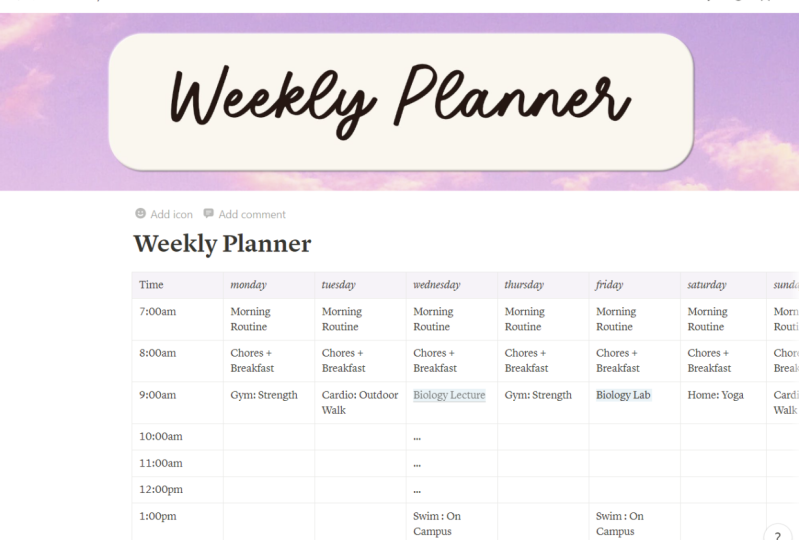
Nesta palestra vamos começar a criar uma página de aviso de calendário
e dizer cronograma semanal. É aqui que
planejaremos o que
faremos dez durante
o dia de trabalho,
durante o dia, e
mudaremos o ícone para o tempo. E vamos selecionar mais. Em blocos básicos,
vamos usar
a tabela TBL one select. Agora temos um cuidado de bloco de mesa. Então, o que vou fazer agora, vou dizer tempo, tudo bem, sim,
vou escrever tempo. Como você pode ver, esses
popups aqui. É aqui que você pode
mudar se quiser
tornar isso uma linha de cabeçalho ou não. Então, vamos fazer isso. Vamos clicar neste pop-up, torná-lo uma linha de cabeçalho, sem alterações na cor. É diferente
dos outros blocos. Ótimo. Você pode fazer a mesma coisa. Outra coluna de cabeçalho de opção. Então, como coluna, agora é
diferente de outros blocos. Faz sentido. Você só passa o mouse sobre
esses seis pontos. Desligue como um interruptor coulomb de
cabeçalho ligado como uma coluna de cabeçalho. Esse será o tempo. Aqui podemos escrever,
digamos que você acorde às cinco da manhã, você pode ver cinco da manhã. E dizemos 7079 AM. Adivinha. Basta clicar no próximo
bloco e dizemos nove. Ótimo. Agora que temos r vezes
a seguinte coluna de bloco, vou fazer esta segunda-feira. E direi na segunda-feira. Quando acordo,
hidrato hidratado, tomo
banho, medito talvez às sete, presume-se que hora às nove da manhã. Sprague primeiro, não estou limitado
apenas a
esses oito blocos, posso adicionar outros blocos, ok? Como você pode ver no lado
direito clique em Adicionar nova coluna
e, abaixo, clique em Adicionar nova coluna. Vamos para o caminho
certo. Adicione nova coluna. Você pode ver, sim, podemos
dizer que este é nossa terça, ainda vai
fazer a mesma coisa. Vou selecionar
Copiar e Colar, selecionar Jim copiar e colar. Selecione café da manhã. Copie e cole. Como você pode ver, isso é
muito tempo desperdiçado. Em vez de ter essa
coluna, ela tem uma em branco. Se eu estiver fazendo a mesma coisa
na segunda e terça, posso selecionar os
seis pontos sobre este, que me dá as opções. E selecione duplicar. Ele só duplica segunda-feira. E direi que isso é Q. Fique. E faça a mesma coisa. Duplicado. Isso é quarta-feira. Quarta, talvez quarta-feira. Eu não vou ao ginásio. Eu faço uma pausa do Jim. E abaixo podemos adicionar uma nova linha. Vamos adicionar outra linha e dizer que às dez da manhã começaremos a trabalhar. Zeros 0 AM. Começamos a trabalhar,
digamos, por exemplo, criação de
conteúdo na segunda
e segunda-feira, ou simplesmente copiamos. Comando C ou controle C, controle V para colar. Se ambos os dias eu estiver
criando conteúdo. E na quarta-feira Digamos, por exemplo, que estou pesquisando. Dez AM, vou apenas dizer pesquisa. Material de grade. Você pode adicionar mais dias
pressionando o ícone de mais, adicionar mais linhas
pressionando este ícone de mais. E é assim que você cria
seu horário usando o Notion. Vejo você na próxima palestra.
8. Obrigado: Terminamos a primeira
parte desta classe e
na próxima
cobriremos em geral e
orçamentamos um dividi-lo em
dois módulos para que
possa ser fácil para você
refrescar o conteúdo. Então divirta-se sem, ela criará algo
em sua tag exclusiva para um modelo que você gosta e
sombreará na seção do projeto.
 Sabelo September, Music Producer, Content, Web Design