Transcrições
1. Bem-vindo a este curso.: Olá e bem-vindo ao Skillshare. Meu nome é Emilia. Adoro tecnologia e
espero que você também. E se você está
assistindo a essa aula, é porque você quer aprender
mais sobre o Active Directory. Active Directory,
é claro, é uma tecnologia usada em milhares e
milhares e milhares de empresas em todo o mundo. É quase como a tecnologia
padrão usada para gerenciar
um monte de coisas. Vamos falar sobre as definições
do
Active Directory. Falamos sobre como
criar um controlador de domínio, como usar o Active
Directory, como controlar,
usar, gerenciar usuários,
computadores, grupos de segurança, contas de
processo e
até mesmo como fazer com que um computador fale com um domínio do
Active Directory. Vamos cobrir muitos materiais que, sob isso,
você achará útil. Agora, eu recomendo que
você acompanhe e assista novamente algumas dessas lições para que você possa entender o que
estamos falando. Haverá muito
material e, se você é novo no AD to Active Directory, então você
vai querer experimentar isso sozinho. Se houver tecnologias, aqui estão as coisas sobre as quais
estamos falando
neste curso que você
realmente não fez antes Eu recomendo que você tente isso sozinho. Agora, é claro,
depende de onde você trabalha. Você pode ter acesso
a um ambiente de laboratório. Você pode ter solicitado um
espaço em sua empresa, em seu trabalho, para poder
brincar com o Active
Directory sozinho. Mas se você não fizer isso,
recomendo montar um laboratório
doméstico para você. Em casa, você pode baixar o Windows Server totalmente de graça site
da Microsoft
para usá-lo por 180 dias. Então, se você tiver um computador extra, eu recomendo
pegar um. Se você baixar o
Windows Server diretamente do
site da Microsoft, instale-o. Em seguida, podemos analisar a configuração de um controlador de
domínio. E então você pode criar um
ambiente do Active Directory do zero. Por isso, recomendo que você
acompanhe não apenas ouvindo, mas faça anotações e experimente você mesmo. E uma das que eu recomendei
na seção de projetos, crie um projeto
nesta classe e
conte-nos como você está indo. Durante cada aula. Vou te dar
algumas coisas que você mesmo pode experimentar. Uma delas seria, obviamente, configurar um controlador de domínio. Em seguida, vá para o
Active Directory, crie você mesmo ,
alguns usuários, crie
alguns computadores, adicione alguns usuários a
um grupo de segurança. Então, vou lhe dar
algumas tarefas ao longo do caminho para que você possa realmente
experimentar você mesmo
e, em seguida, nos contar
como você está indo. Conte-nos as
diferenças entre um domínio e o Active Directory, qual é a finalidade ou o que é
um controlador de domínio. Mas então Linnaeus ou
como realmente
criar um usuário,
informando-nos
nessa seção do projeto e também colaborando
com outros alunos que possam estar fazendo esta aula para que você também podem
ajudar uns aos outros. Porque se todos trabalharmos juntos
, aprenderemos melhor
e seremos melhores alunos. Mas é só para
a introdução sobre Eric, que abordamos a primeira lição em que
falaremos sobre um domínio, especificamente o
Active Directory. Em seguida,
examinaremos as etapas completas sobre como configurar,
configurá-lo e
usar totalmente o Active Directory para
que, quando terminar, você tenha as habilidades necessárias
para
poder trabalhar em um negócios e confiança de ser um administrador
do Active Directory.
2. O que é um domínio e um Active Directory: Então, vamos
colocar você, Cynthia,
se eu lhe dar uma
visão geral sobre o que um domínio e o que
é o Active Directory? Agora, o AD é especificamente
uma tecnologia da Microsoft. Então, a Microsoft
desenvolveu esse ou qualquer outro uso em várias organizações diferentes. Acho que o anúncio é a base que muitas
empresas usarão
quando se trata de administrar muitas redes e toda
a
segurança em torno das redes. Agora, existem outros que estão competindo especificamente com o Active
Directory, mas o AD realmente é
o vencedor claro, o claro líder de mercado. Conhecer o
Active Directory é quase fundamental se
você quiser trabalhar em TI, se quiser melhorar
suas habilidades em TI. Portanto, o AD é essencialmente uma hierarquia
centralizada, repositório de objetos
de usuário, de todos os tipos de objetos
ou computadores de usuários finais, grupos de
segurança usados
essencialmente
para que sua rede fosse capaz autentique-se em um domínio. Portanto, é quase como um gatekeeper poder
permitir que um usuário, por exemplo, faça login em um computador,
ele se
autentique no domínio e no
Active Directory e , em
seguida, conceda que use o acesso permissões para algo
específico na rede. Então, todos esses objetos, objetos de usuário, objetos de computador,
objetos de servidor, todas essas coisas que
são inativas do diretório na verdade, armazenadas
em um domínio que
está dentro do Active Directory. Portanto, o domínio é o contêiner
central, o banco de dados central no qual objetos são
autenticados e todo esse processo
é essencialmente gerenciado no Active Directory para
realmente serem configurados um domínio e um ambiente
do Active Directory, ele precisa ser configurado
em um controlador de domínio. Então você já deve ter ouvido o
termo controlador de domínio. Então, você terá
um Windows Server, por exemplo, o Windows Server 2019. Em seguida, você converte
esse Windows Server em um controlador de domínio. E ao convertê-lo em
um controlador de domínio, você instala
um monte de ferramentas do AD, ferramentas do Active
Directory, que então tornam seu
controlador de domínio essencialmente um servidor
AD e o Active Directory servidor com um domínio relevante. Ao configurar
seu controlador de domínio, você aloca um domínio para ele para dar a
ele um nome específico. Portanto, o domínio é essencialmente
apenas um banco de dados. Você vai dar um nome a ele. Então, por exemplo, my home.com, isso se torna seu domínio. Pense, por exemplo, na web. Agora, você tem um navegador
da Internet e acessa google.com. Ou google.com é
um domínio que
obviamente está disponível
publicamente na Internet. Seu domínio é quase
como uma rede privada, nome de
domínio que você fornece
em sua organização. Também pode ser público, mas geralmente seu domínio em
um
ambiente Active Directory é para você internamente e para todos os
seus objetos em sua rede ou seus
objetos relevantes em sua rede, todos conversam e se comunicam
com seu domínio e gerenciados no
Active Directory são
gerenciados no
Active Directory
quando você está configurando
um controlador de domínio, você também tem o que é
chamado de floresta. Então você tem uma floresta
e o domínio, não
vamos entrar em
muitos detalhes aqui. Mas, essencialmente, a floresta é o nível superior e, em seguida, o domínio é o que fica
dentro da floresta. Assim, você pode ter vários
domínios dentro de uma força central. Agora, por que você
quer fazer isso agora se você está em uma organização menor, talvez uma floresta com
um nome específico? Portanto, você ainda pode chamá-la de minha
empresa.com como o primeiro nome. E então o domínio dentro
dele poderia ser minha empresa.com. E isso é, na verdade, apenas
o domínio dentro de uma floresta, se você estiver em
uma organização maior. Então, digamos que você tenha
centenas de milhares e milhares de funcionários. Talvez você queira ter domínios
diferentes ou
vários domínios , todos
dentro de uma base centralizada. Portanto, sua força é quase
como seu nível superior. E então você pode ter, digamos que você tenha uma floresta
chamada minha empresa.com. E dentro dessa empresa, havia na verdade
três subempresas. Então, digamos que, no mundo real, você tenha uma empresa
chamada google.com. E dentro do Google, na verdade,
existem
muitas empresas secundárias do Google. Não existe apenas o google.com que
é apenas a empresa-mãe, bem, como uma
empresa-mãe acima deles. Mas também existem pequenas
subempresas, certo? Então, isso é algo
em que você precisa
pensar ao configurar sua rede, porque ele
poderia ter minha empresa i.com, minha empresa b.com, I Company
c.com, funcionários diferentes, diferentes níveis de permissões , computadores
diferentes e eles realmente não conseguem
falar uns com os outros. Nós realmente não queremos que eles
falem uns com os outros, mas todos eles fazem
parte da empresa-mãe, que é a sua primeira. Então, isso é um
pouco diferente das visões gerais. Você pode configurar o que é
chamado de confiança de domínio
entre os domínios. Você pode compartilhar recursos entre todos esses
tipos de coisas. Estamos ficando muito, muito avançados e você
provavelmente já
perderá com o que estamos falando sobre o
domínio de alto nível da floresta por trás disso. E você pode ter vários
domínios em uma única floresta. Agora, o que me ajuda
é sempre olhar para um diagrama visual de como isso
se parece. Então você pode ver aqui do
que estamos falando. Nós realmente deveríamos
mostrar
uma visão geral sobre o controlador de
domínio. E então você tem seu
Active Directory, seu domínio, sua
floresta e todos os
seus
domínios do Active Directory dentro dela. Então é assim que realmente
funciona. Em poucas palavras. É muito, muito bom
e é fundamental.
3. Configure um Windows Server (opcional): O melhor
do Windows Server é que você pode
instalá-lo em vários lugares. Se você estiver fazendo isso em
um ambiente da vida real, em um ambiente de produção,
em uma empresa, por exemplo, se estiver fazendo isso
em seu laboratório doméstico, se estiver apenas assistindo
isso para aprender sobre isso. Então, você pode colocar
isso em prática em uma empresa rural, é claro Onde você vai
instalar o Windows Server? Você o
instalará em alguma forma de computador
físico, computador visível ou servidor de rack
físico,
um servidor blade, algum tipo de hardware
físico em algum lugar, pode estar em um servidor e
pode estar em uma sala de comunicação, pode estar em um data
center em algum lugar. Você também pode
instalá-lo em um ambiente de virtualização algum tipo de hipervisor
virtual que esteja executando
algo como o VMware. Pode estar executando
algo como Citrix ou Hyper-V da Microsoft, quaisquer que sejam essas opções,
você também pode configurar como uma máquina virtual em um ambiente de
virtualização. E então você também pode estar
sentando isso na nuvem. Então, se você estiver executando
algo como AWS ou Microsoft Azure, um desses dois, você também o
instalará na nuvem ou até mesmo no
Google. Independentemente de
onde você vai colocar o Windows Server 2022, esteja ciente de que as etapas podem variar um pouco dependendo do que
você fará. Este vídeo agora se
concentrará em como realmente
obter e baixar o
Windows Server 2022
e, em seguida, em como realmente
instalá-lo e colocá-lo
em execução em seu ambiente. Agora, para esta demonstração, para a demonstração que você
está vendo aqui, o que eu vou fazer
é fazer isso em um ambiente de virtualização. Estou executando o VMware, então estou
executando um VMware ESX Hosts, é essencialmente um hipervisor. É um computador físico
que tem o ES6 I instalado, que é o
sistema operacional e, em seguida, estou construindo uma VM dentro dele. Então, o que eu vou fazer é
baixar o Windows Server do site
da Microsoft
totalmente de graça. Assim, você pode usar um teste
totalmente gratuito, por 180 dias. Mas é claro que você
terá que comprar o Windows Server se
quiser continuar a usá-lo. Se você estiver fazendo isso
em seu laboratório doméstico para seus próprios testes, então você poderia construí-lo e então ele poderia
construir outro. E então, toda vez que você
reconstruir uma instância totalmente nova, você terá
180 dias extras para cada instância do
Windows Server que você realmente
vai configurar, então fique atento isso. Então, o que vamos
fazer é baixar o arquivo ISO
do Windows Server 2022 do site
da Microsoft. E então, o que você faz
com esse arquivo ISO depende
totalmente de você decidir
se você vai inicializá-lo em um pendrive USB
com ele, colocá-lo em uma unidade de DVD e depois
colá-lo em um dispositivo físico
computador e
, em seguida, inicializá-lo. Você pode inicializar esse dispositivo
físico, físico ou
computador físico a partir do BIOS. Você pode dizer que é
Boudin da sua USP, que tem essa ISO lá dentro. E então você pode
realmente instalar a instalação dessa forma. Ou, no meu caso,
farei isso no VMware, onde crio uma nova máquina virtual
e, em seguida, aponto para essa VM e, na verdade,
inicio a instalação dessa forma. Portanto, saiba que estou fazendo isso em um ambiente de
virtualização, mas o seu pode ser
um pouco diferente, mas o foco principal deste vídeo é como obter essa ISO em si. E então, como realmente
iniciar a instalação e
passar pela configuração
dessa máquina virtual. Então, aqui no meu computador, acabei de entrar e dizer para
baixar o Windows Server 2022. E você verá isso
logo no topo. Você tem um vencedor. Então, 2.22 no Microsoft
Evaluation Center. Então, vou selecionar
ali mesmo para dizer avaliação
do Windows Server 2022 por 180 dias. Agora, é claro, o
melhor é que você pode comprar versões anteriores
do Windows Server. Se você quiser experimentar o
Windows 2019, o Windows 2016, até mesmo o Windows 12, Windows 2012,
você pode baixá-los. Você também tem
outras versões do Hyper-V
se quiser experimentar tudo isso. O
melhor da Microsoft é que eles permitem que você
experimente muitos desses softwares de serviços sem
que você precise comprá-lo. Você pode experimentar antes de comprar
por pelo menos 180 dias. Em alguns casos, você
verá que diz ilimitado, que na verdade é muito legal, mas outros duram 180 dias. Portanto, há algumas opções. Você pode experimentar o Windows
Server no Azure. Você pode criar uma VM do Windows
Server no Azure. No Azure, você pode
baixar o ISO, você pode baixar o VHD. Agora, no nosso caso, vamos tentar baixar a ISO. Mas se você estiver executando
um VMware, desculpe, se você estiver executando uma instância do
Microsoft Azure em
algum lugar da sua nuvem
, você pode realmente
experimentá-la diretamente lá. E você
precisará conectar isso
ao ambiente do Azure
em alguns casos. Portanto, não vamos
abordar isso neste vídeo, mas esteja ciente de que essa
é uma possibilidade para você. Mas, claro, o
ponto principal disso é que
vamos baixar o ISO
em si. Então aqui está. Baixe a ISO para
Windows Server 2022. E você clica em Download. Não vai
te pedir algumas informações sobre a empresa. Agora, não
precisa ser necessariamente a informação real
se você for usá-la em um teste
em seu próprio ambiente doméstico. Mas se você não vai
fazer isso em uma empresa, é melhor
colocá-lo nos
detalhes corretos para que a Microsoft pelo
menos saiba que você está
baixando uma cópia dela. E então, se você
precisar de algum suporte, eles já têm alguns desses
detalhes lá. Então, colocando seus
detalhes relevantes aqui. Em seguida, clicamos em Continuar. Depois de fazer isso, você seleciona seu idioma
relevante, qual idioma do Windows Server você deseja
baixar. Vou receber
minha versão em inglês, selecione Download e, em seguida,
ela começará a baixar. Você verá que está sendo
baixado. E aqui, Server evil 64 é uma
edição de 64 bits do Windows Server. São cinco shows,
então vamos demorar um
pouco,
dependendo da sua conexão com a
Internet. Depois de baixado,
você terá esse ISO. E então podemos continuar
os próximos passos. E como eu disse, vamos
fazer isso no VMware, mas a instalação
do Windows Server é a parte importante
como parte deste vídeo, claro, o que eu
quero fazer é criar um novo
máquina virtual. Agora, no meu caso, tenho meu arquivo ISO que
acabei de baixar
e, em seguida, preciso adicioná-lo
ao que é chamado de armazenamento de dados, que é o espaço
no disco rígido detectado na minha
VM ou em meus ambientes, então eu posso apontar para isso em
meus ambientes VMware. Vamos fazer isso
muito, muito rapidamente. Vamos fazer o upload da
ISO em nosso Datastore. Vamos clicar com o botão direito do mouse
e dizer Procurar. Eu já tenho uma pasta chamada ISOS e vou fazer o upload minha ISO para lá com
a ISO agora carregada, voltaremos
às máquinas virtuais e
criarei uma VM totalmente nova. Vou criar uma
nova máquina virtual e, em seguida, dar a ela
um nome relevante. Vou chamá-la de demo
caseira ou três. Você vê que eu já
tenho outro casal. Demonstração caseira, compatibilidade com
O1 e O2. A versão do sistema operacional, Windows. Agora, é claro,
não temos o Windows Server 2022 disponível
nesta versão do ESX psi. Então, basta escolher o mais recente. É mais apenas para configuração
do que qualquer outra coisa. Se você estiver interessado
em aprender um pouco mais sobre a
VMware em geral, se isso é algo
completamente novo para você, tenho um curso de treinamento
completo disponível especificamente
em VMware, então você pode conferir
isso se
quiser aprender um
pouco mais sobre o VMware, especificamente como usar o ES6 psi, como configurá-lo gratuitamente e, em
seguida, como fazer o ESX psi funcionar dentro de um cluster usando o vCenter e todos
os outros conflitos. Você pode conferir isso
se estiver interessado. Vou selecionar
o armazenamento de dados em que queremos que a VM fique. Dentro. Obviamente, configure nossa VM e quantos recursos
queremos fornecer a ela? Então, vamos
dizer que vamos deixá-lo como mais antigo e com uma CPU. Vamos dar a ele um giga
total de RAM. E agora eu vou realmente
selecionar aqui embaixo minha ISO. E eu apontei para a ISO que eu literalmente baixei. No meu caso, tenho
um gelo ou
calor separado do Windows Server 2022. Aqui está. Selecione aquele. felizes com o próximo resumo do que vai acontecer
e podemos selecionar Concluir. Então isso agora criou a
concha aqui, ela está aqui. Demonstração caseira ou três. E agora vamos clicar com
o botão direito
nele e dizer ligar. Agora vamos fazer isso,
agora vamos nos
consolar com ele para que eu possa
ver o que está acontecendo. Vou
abri-lo em uma nova guia. Se você estiver dizendo algo assim e
verá uma tela de configuração do Windows
Server. Ele conseguiu, ele pegou o logotipo. Isso é ótimo. Isso significa que estamos
em uma boa posição. Isso significa que o ambiente
VMware ou qualquer ambiente que
você esteja usando
detectou esse ISO e está montado, conforme eu vi
naquele computador. E agora podemos instalar a instalação real
do próprio Windows Server. Portanto, a instalação
será bem simples. Se você estiver familiarizado com a
instalação do Windows 781011, as etapas não serão
muito diferentes nesse caso, onde as coisas ficam um
pouco mais complicadas do ponto de vista do servidor. Quando você estiver realmente
no Windows Server e
entender algumas
das diferenças entre
um Windows Server e um cliente Windows. Então, vamos
configurar todas as nossas
coisas padrão aqui, nosso idioma,
nossa
moeda de tempo, para que possamos clicar em,
continuar em seguida, se você estiver
satisfeito com isso, instale, agora, saiba qual versão
você vai correr agora, há algumas opções
diferentes ou
quatro opções no total. Uma é uma avaliação padrão, a outra é uma avaliação de data
center. E então você
tem algumas
que dizem experiência de desktop. E o que são, são, se você leu
bem, edição padrão. Isso é o recomendado. Essa opção emite
a maior parte do gerenciamento do
ambiente gráfico do Windows com o
prompt de comando ou o PowerShell. Então é aqui
que você precisa estar um pouco mais atualizado com
a linha de comando, com o PowerShell e
com o Centro de Administração, isso minimizará qualquer interface gráfica de usuário sofisticada que geralmente está
disponível com o Windows Server ou qualquer tipo
de sistema operacional Windows. Você tem um data center, que obviamente é um
pouco mais avançado, muito mais
opções disponíveis. Mas a versão que
demonstraremos aqui é a experiência de desktop, na
qual
instalaremos alguns recursos
adicionais. Então, você pode realmente usá-lo com um
teclado e mouse padrão. E há uma interface gráfica de
usuário em
vez de apenas uma linha de comando. Mas, de qualquer forma, se você for
alguém que
administrará o Windows
Server em certa medida, é bom entender
a linha de comando. Eu entendo o PowerShell
porque ele facilitará sua vida como administrador
se você puder acionar determinadas ações
pela linha de comando. Então, vamos
selecionar a
experiência de
avaliação de desktop do data center e selecionar Avançar. Se estiver satisfeito com
esses termos e condições, você pode lê-los. Não vou selecionar a
instalação personalizada do sistema
operacional Microsoft Server. Aqui está meu disco, então eu aloquei um disco de 40 giga. E, claro, se você está em
seu ambiente VMware, se você é Citrix, seja o que for ,
você pode realmente mudar, você pode aumentar isso
antes mesmo de começar. Você pode torná-lo menor. Depende realmente de você se você estiver executando em um computador
físico, se estiver executando
na nuvem em algum lugar, esse é o tamanho do disco
que estará lá. Mas, no momento, você
verá que não está alocado. Nada realmente aconteceu. Não foi configurada uma
partição, ela não foi formatada. Então, vamos
selecionar esse disco, diretamente nesse estado,
nesse estado e selecionar Avançar, que criará a partição e a
formatará. E então a instalação
começará. Tudo bem, ou seja, eles estão prontos. Agora, ele está começando a executar todas as etapas preliminares de configuração para começar a instalar nosso sistema operacional Windows
Server. E depois que isso for feito, seu servidor real, sua
VM, seja ela qual for, reinicializaremos algumas vezes e, em seguida, veremos uma tela de login quando
iniciarmos a configuração do nosso Windows Server foi então
presenteado com um espaço. Precisamos adicionar sua senha. Agora, esse é um administrador. Então, por padrão, esse é o
nome de usuário do administrador e essa
será a senha. E Reese digitou a senha, certificando-se de que é
muito, muito segura. Esse é o direito divino. Esses são essencialmente
os direitos totais deste Windows Server. Então, você quer ter certeza de
que será seguro. Mesmo se você estiver conectando esses
servidores Windows a um domínio,
ao Active Directory, o que
espero que você faça, porque
abordaremos o Active
Directory em como use tudo isso
em vídeos futuros. Mas se você for
fazer isso, certifique-se de
ainda configurar uma senha muito,
muito segura, pois ele pode ignorar Active Directory e fazer login
com esse administrador. Então, faça com que seja muito
complexo, muito seguro. E agora fazemos o login. Temos o
servidor Windows configurado, agora
ele foi baixado
e agora está instalado. Portanto, antes mesmo de começarmos a criar um controlador
de domínio e todas essas outras configurações, precisamos aprender
um pouco mais sobre onde está nosso Windows Server, incluindo como fazer algumas configurações
básicas. Então, precisamos definir o nome do host. Acabamos de ter um endereço IP para
onde ir e fazer algumas
outras configurações. Porque, em última análise, sim,
estou aqui conectado a um ambiente VMware
e estou consultando, basicamente
abrindo um console para essas VMs. Idealmente, você deseja
poder acessá-lo remotamente usando sua conexão de
desktop remoto. Então,
mostraremos como realmente
obter essa configuração. Assim, você pode realmente gerenciá-lo e configurá-lo um pouco.
4. Crie um controlador de domínio para o AD (opcional): Domínio de dados. Você
realmente não pode ter computadores conversando entre si
de uma forma significativa. Então, vamos configurar vários computadores, é
claro, em uma rede. Em uma rede real, você quer que todos esses computadores possam
conversar,
se comunicar entre si, se comunicar com um domínio, se comunicar com Active Directory, gerenciar
centralmente os usuários e grupos e servidores
e tudo mais,
tudo do Active Directory. Implemente políticas de grupo
contra esses computadores, use DNS, dhcp e todas
essas tecnologias. Mas o componente fundamental
é o Active Directory, configuração de um domínio. E é claro que você
faz isso com o que é chamado de controlador de domínio. Essencialmente, o controlador de
domínio é o que controla seu domínio. Agora, você criou seu
Windows Server 2022. Atribuímos a ele
um nome específico. Já
demos a ele um nome de DC, então sabemos
que isso será
para o nosso controlador de domínio. Nós lhe demos um endereço IP
irrelevante. Agora vamos realmente
configurar a
função e o recurso para converter
esse Windows Server, que no momento
não está fazendo nada. Nós o convertemos e o
transformamos em um controlador de domínio. Então, o que vamos fazer é
abrir nosso gerenciador de servidores em nosso
Windows Server aqui mesmo. Está em nosso menu Iniciar
e no Gerenciador de Servidores. E agora vamos selecionar, Adicionar funções e recursos
e clicar nele. Em seguida, faremos instalação
baseada em funções ou recursos. Vamos fazer isso
neste servidor. Lembre-se de que você pode fazer isso
em outro serviço ou, por exemplo se quiser
instalar alguma função
ou recurso específico ou função de controlador
de domínio em outro servidor. Na verdade, você
pode procurá-lo e adicioná-lo a um
pool de servidores e fazer dessa forma. Mas estamos apenas fazendo isso
no nosso padrão aqui. Agora é aqui que realmente
configuramos a função de servidor. Portanto, é essencialmente aqui que
você instala o software, pense nele como um recurso
adicional, software adicional
e um complemento que você adiciona ao
servidor para realmente ter a capacidade de agir agora como
um controlador de domínio para criar um domínio e ter todo
o
ambiente do Active Directory configurado. Mas o que estamos
analisando principalmente é o segundo. Os outros podem ser usados
para finalidades diferentes. Depois de configurar um ambiente
de
domínio inicial do
Active Directory eles ficarem muito
mais avançados. Eles não serão
abordados neste curso, mas podem fazer muitos recursos
adicionais em termos de conectar coisas, gerenciar certificados fazer todas essas
outras coisas excelentes. Mas isso é para outra sessão. Aqui estão os recursos adicionais
necessários para os Serviços de Domínio
Active Directory. Então, se você se lembrar, essa é
a área em que você está adicionando funções e recursos
do servidor. A função são nossos Serviços de Domínio
Active Directory. Mas aí está dizendo: ei, se você quiser instalar os Serviços de Domínio
do Active Directory, também precisará instalar todos
esses recursos com eles. Porque sem esses recursos e você não
vai conseguir o melhor, você não
conseguirá que essa coisa funcione da maneira que deveria. Portanto, junto com a função
Active Directory, a
função Serviços de Domínio adicionará gerenciamento de políticas de grupo. Então, aqui já estamos
nos preparando para um vídeo futuro em falaremos
sobre políticas de grupo. Aqui você está preparando isso
instalando o recurso de
Gerenciamento de Política de Grupo em seu controlador de domínio e algumas outras ferramentas de servidor
remoto, AD DS, etc., nele. Então, você quer incluir ferramentas
de gerenciamento, se aplicável. Sim, entenderemos
isso quando eu clicar em Avançar, clicar em Avançar. Portanto,
os Serviços de Domínio Active Directory ou AD DS, abreviadamente ,
armazenam informações sobre usuários ,
computadores e outros
dispositivos na rede. Ele ajuda os administradores a
gerenciar essas informações com segurança e facilita o compartilhamento de recursos colaboração entre os usuários. Há algumas coisas
que ele não observou para ajudar a garantir que os usuários ainda possam
fazer login na rede. No caso de uma interrupção do servidor, instale no mínimo dois
controladores de domínio para um domínio. Agora falamos sobre
isso anteriormente. Eu recomendo mais de
um controlador de domínio porque, se o controlador de
domínio principal ficar inativo, você terá um problema. Lembre-se de que seu
controlador de domínio usa o
Active Directory em
seu domínio, seus computadores e outros
dispositivos em sua rede. Vou ser autenticado. Eles serão vinculados a esses controladores de
domínio do Active Directory. Se seu
controlador de domínio cair,
ficar offline, alguém acidentalmente desconectá-lo ou
desligá-lo ou qualquer outra coisa. Então, esses dispositivos, esses usuários não poderão
fazer login em seus computadores. Eles não poderão se
autenticar no controlador de domínio. Portanto, é muito importante que
você tenha mais de um, porque se você tiver
mais de um, se o primeiro cair
, os computadores ainda poderão
conversar com o segundo. Se você estiver em uma organização
maior, não
é incomum
que você tenha grupos de
controladores de domínio se estiver em uma organização vários estados ou
em vários países, então você
terá controladores de domínio configurados especificamente
em diferentes regiões, talvez em todo o mundo,
que conversem entre si. E todos eles fazem parte de um
pool de controladores de domínio. Porque essa é a
melhor maneira de garantir que os sistemas
permaneçam operacionais. Esse é o primeiro ponto. O segundo ponto é que o AD DS exige que um servidor DNS seja
instalado na rede. Se você não tiver um servidor
dinamarquês instalado, você será solicitado a instalar a função de servidor DNS
nesta máquina. Agora, vídeo futuro,
vamos falar sobre DNS. Vamos te mostrar o DNS. Vamos falar sobre
alguns dos registros DNS. O que o DNS é útil? Agora ainda não falamos
sobre isso. Mas aqui, muito parecido
com a política de grupo, que ela será
pré-configurada durante alguns dos recursos
da Política de Grupo e o
software de instalação de que precisa. Ele também fará a mesma coisa
aqui com o seu servidor DNS. Então, se esse é o primeiro controlador de
domínio que você está criando
e não há nenhum servidor DNS existente
em sua rede em algum lugar, então é aqui que realmente instale seu primeiro servidor DNS. Então, ele instalará o software, os recursos necessários para o DNS que, em um vídeo futuro, quando
falarmos sobre DNS, essas funções já estejam instaladas e
estejam prontas para uso. Agora, o último ponto Azure Active Directory, que é uma conta
online separada, pode fornecer gerenciamento simplificado de
identidade, identidade e acesso. Não abordaremos
isso neste curso, isso é
para outro curso, mas este é especificamente
focado aqui em nossa criação local
do controlador de domínio seu
ambiente doméstico ou de
escritório. Então, vamos selecionar Avançar. É sempre bom fazer isso, reinicie o
servidor de destino automaticamente para ficar quieto e podemos
clicar em Instalar. Agora, essa função
começará a ser instalada, os recursos começarão
a ser instalados e,
se precisar ser reinicializado,
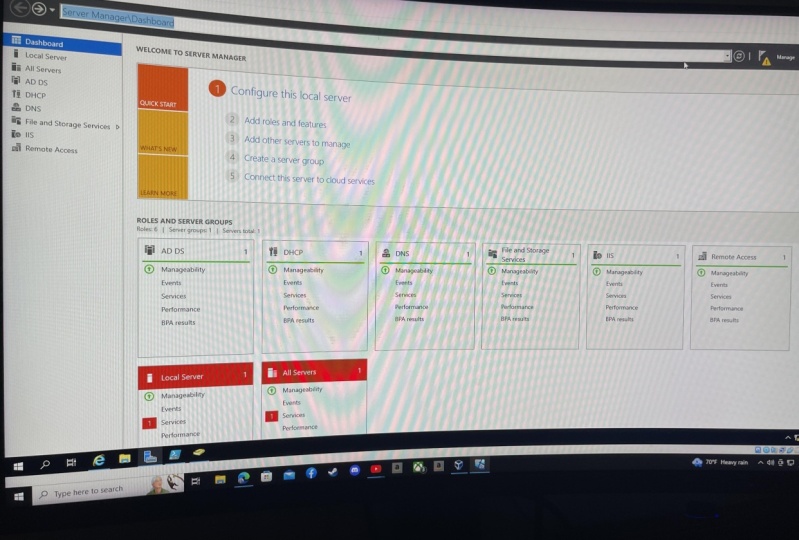
será reinicializado. Seu Windows Server. A instalação já foi concluída. Agora podemos clicar em Fechar. Você vê que agora, na extremidade esquerda da área de navegação, você tem o painel,
o servidor local e tem todo o servidor,
o servidor de arquivos e o AD DS. Então, essas duas coisas foram adicionadas como parte de
nossa instalação. Parte da adição dessas
funções e recursos, agora
você tem essas pequenas áreas
adicionais que foram adicionadas
ao nosso Windows Server. O primeiro aqui,
é claro, é nosso AD DS. Então, isso agora é um serviço AD. Tem uma visão geral. Esse é o servidor. Está online. Parece bom. E então, na
parte inferior estão alguns eventos falando sobre essa
coisa chamada dfs. Dfs é algo que
não abordaremos neste curso,
mas, essencialmente, é algo
relacionado aos Serviços de Arquivos. Onde você tem um servidor de arquivos, tem vários serviços de arquivos
e, em seguida, pode compartilhar
alguns recursos e
facilitar o gerenciamento dos alguns recursos e
facilitar o gerenciamento serviços do servidor de
arquivos usando
esse protocolo chamado DFS. Mas abordaremos isso
em outro curso. De qualquer forma, você tem um pequeno
aviso na parte superior
dizendo que
a configuração é necessária para Serviços de
Domínio
Active Directory. Agora, isso é em relação à promoção da qual
estávamos falando. Assim, podemos clicar em mais tarefas. E você verá que ele
diz que são
necessárias etapas adicionais para criar esse controlador de domínio de
maquinário. Aqui está um pequeno
resumo da tarefa. Agora, podemos clicar em promover esse servidor a um controlador de
domínio. Agora, existem três
opções disponíveis para nós. Realmente depende
do estado de configuração do
seu domínio em uma rede. Portanto, a primeira opção aqui é adicionar um controlador de domínio a
um domínio existente, adicionar domínio a uma floresta
existente e adicionar uma nova floresta. Agora, adicione um controlador de domínio
a um domínio existente. Então, no
caso dos dois primeiros, você já tem algum tipo de domínio
em uma organização? Então, digamos que você esteja
fazendo isso em um ambiente de laboratório ou em
uma empresa da vida real, então você tem que se perguntar se um
domínio já existe? Se
já houver um domínio
lá, você não
precisa configurar um domínio totalmente novo ou
uma floresta totalmente nova. Falaremos sobre isso
daqui a pouco. Você não precisa
fazer isso porque já
existe algo lá. Portanto, talvez você queira apenas adicionar seu controlador de domínio
a um domínio existente. Ou você pode adicionar um novo
domínio a uma floresta existente. Então, se já existe
algo, então existem as
opções que você escolhe. Se não existe nada, se você está configurando um
domínio aqui do zero, algo completamente novo, então você faz o que
chamamos de adicionar uma nova floresta. Eles são essencialmente uma
força no domínio de lá. Um pouco parecido, mas a
floresta é o nível principal. A floresta está no
nível mais alto. E depois há um domínio
que fica dentro da floresta. Portanto, uma floresta pode ter
vários domínios. Você pode ter o domínio de um
domínio para o domínio três, e todos eles ficam sob
uma única floresta. Então, quando selecionamos, Adicionar uma nova floresta, você está criando a
floresta com um nome. E você está criando o domínio dentro dessa floresta com
um nome específico. Ou pode ser
exatamente o mesmo nome. Essa floresta poderia ser chamada
da mesma coisa que o domínio. Então, o que isso quer dizer é um controlador de
domínio adicionado a
um domínio existente. Bem, isso quer dizer que existe um domínio
que faz parte de uma floresta, mas não estamos
falando apenas do domínio. Queremos adicionar um novo controlador de
domínio porque você deseja
fornecer a esse domínio,
talvez um controlador de
domínio adicional para melhor redundância
em caso de failover, de modo que se um controlador de domínio falhar, Há outra que
você poderia estar fazendo a segunda opção é adicionar um novo domínio a uma floresta
existente. Talvez já haja
uma floresta lá. E talvez já
existam
um ou mais domínios em sua organização. Mas você quer criar
outro domínio. Isso é o que você faria aqui. Você diria que eu quero
adicionar um domínio totalmente novo, mas ele faz parte de
uma floresta existente que já existe
no ambiente. Obviamente, no
caso desta demonstração, mostraremos como
fazer isso do zero. Então, vamos selecionar
Adicionar uma nova floresta, especificar as informações de domínio
para essa operação. Então, qual é o nome do domínio raiz? Como você quer que esse
domínio seja chamado? Porque agora entramos no componente
de configuração, pense no nome de domínio
relevante. Agora, esse é um nome de domínio
que não deve ser alterado. Não altere seu domínio
depois de nomeá-lo. Então, tudo, em cada
computador, você terá P co1.domain.com. Então, esse domínio será
algo que é para você. Pode ser Domain dot local, pode ser outra
extensão lá também. Dê a si mesmo um nome de domínio
relevante. Estou fazendo isso em uma demonstração, então vou
chamá-lo de demo.com de home. Esse é o domínio que eu
vou distribuir. Agora, isso é completamente diferente dos domínios
na Internet. Se você estiver
familiarizado, quando precisar
configurar um domínio, a figura para www dot
Emilio Aguinaldo dotnet,
que é meu site, por exemplo ,
bem, esse é um domínio que
eu registrei. Fui acompanhar e
disse que queria esse domínio. E eles me deram esse
domínio e então eu criei um site e esse é o
domínio em que ele está. Isso é uma coisa. Mas agora esse é um domínio
interno, um domínio que é só para
você e para sua empresa. Não está nem um pouco conectado ao mundo
externo. Pode ser, mas não está
conectado neste momento, neste caso, à Internet
externa. É totalmente interno. Então, vamos chamar
minha casa de demo.com. Mas é claro que você dá a
ele seu nome relevante, certifique-se de dar a
ele um nome forte e exclusivo, algo que você não
desejará mudar mais tarde. E então clicamos em Avançar. Em seguida, vamos para uma área aqui
chamada níveis funcionais. Agora, o que é um nível funcional? Então, digamos que você
tenha um pool de controladores de domínio e todos
eles façam parte de um domínio. E o
nível funcional é 2016. Bem, o que isso significa é que o controlador de domínio
que você está criando, digamos que você adicione um novo controlador de
domínio a um domínio. Ele precisa estar em pelo
menos um
nível funcional de 2016 ou superior, que significa
que precisa ser um controlador de
domínio que esteja executando pelo menos o
Windows Server 2016. Se você for criar um Windows Server 2008 ou
um Windows Server 2012. E isso é um controlador de domínio. E você deseja adicionar um controlador de domínio de
2012 a um domínio que ele esteja executando o
Windows Server 2016 ou superior. Isso não funcionará por causa do nível
funcional da sua floresta, de tudo, do seu domínio. Lembre-se de que a floresta
é o domínio de nível superior fica dentro da floresta. Esses são os
níveis, os
níveis mínimos que estão disponíveis. Se você estiver pensando
no futuro, veremos
que talvez eu queira adicionar algumas versões anteriores
do Windows Server. Então talvez você queira dizer o
nível funcional da minha floresta. Talvez eu queira que seja o
Windows Server 2008. Então, agora eu posso realmente obter um controlador de domínio do Windows
Server 2008 ou do servidor 2012 e adicioná-lo ao meu nível
funcional. Mas você também
perde alguns benefícios que
virão com as versões posteriores desses níveis funcionais. Então, se você está muito
confiante de que em 2016, cada
controlador de domínio que você criará um acréscimo a essa floresta ou domínio será pelo menos 2016, então você não
precisa se preocupar com isso. Você pode deixá-lo como está
e deixá-lo fazer o que quiser. Agora, os recursos específicos do
bolo do controlador de domínio são
algumas coisas aqui. Você pode adicionar esse DNS, sobre o
qual falamos. Então, ele adicionará o DNS
e também um catálogo global. O catálogo global,
algo que
será usado bastante. Você fará pesquisas
nesse catálogo global. E ele será
usado por dispositivos na sua rede para obter nomes, para obter autenticação, tudo
isso dentro do seu próprio domínio. Então você quer ter certeza de
que esses dois estão marcados. Agora, digitamos esses serviços de
diretório, senha
do Modo de Restauração. Essa é uma senha muito
importante. Caso, no futuro você precise
solucionar problemas, precisará realizar algumas atividades de
restauração. Essa é uma
senha diferente da senha que definimos quando você
configura seu servidor Faça dela uma senha segura muito, muito
forte. Anote isso em algum lugar, só
deve ser realmente conhecido
pelos administradores de domínio. E faça com que seja muito, muito forte
para colocar essa. Você quer fazer alguma
delegação de DNS no momento, nós realmente não temos
nada configurado. Então, vou
deixar isso como está. Não vamos fazer
nada lá, verificar o nome da biografia da rede. Agora, isso não é mais usado com tanta
frequência, mas se você estiver usando computadores em sua rede
que sejam um pouco mais antigos do que talvez a
hora do BIOS da rede, eles desejam ser mantidos. E, por padrão, ele
encontra o nome do net bios, que é o mesmo do meu domínio, que é uma demonstração doméstica. Estamos felizes com isso.
Especifique a localização dos arquivos de log do
banco de dados do AD DS. E Cisco, é
muito, muito importante que você saiba para
onde elas irão. Eles serão necessários
para você fazer qualquer um. Se você for entrar em solução de problemas
avançada, se quiser fazer
alguma restauração. Se você quiser aprender
sobre backups e restaurar seu controlador de
domínio real, precisa saber onde eles estão. Agora, você pode armazená-los
localmente em seu próprio servidor, no servidor que
estamos criando. Você pode dizer, bem, olha,
armazene esses arquivos aqui. Não é incomum que os servidores tenham potencialmente vários
discos. E um disco pode ser
armazenado como se fosse compartilhado nesse servidor a
partir de uma SAN ou de um S. Você poderia ter alguma
mídia externa conectada a ele. Talvez você queira direcioná-los para um local diferente e configurar
um backup separado. Portanto, eu recomendaria que minha recomendação pessoal
é que você tenha seu C Drive para toda a instalação principal. Mas então talvez você tenha algumas unidades
D, E ou F
separadas que estão mapeadas. Você decide como
compartilhá-los seja de
uma SAN ou de arenas. Mas então você os armazena
em um caminho diferente, em um local diferente. Certifique-se de que você também
tenha backups
relevantes para fazer backup dessas
coisas, porque esses arquivos
serão muito, muito importantes. Assim, você pode ver um resumo completo
do que vai acontecer. E o melhor é que
você pode realmente ver seu script se você
gosta muito do PowerShell e
quer saber bem o que está acontecendo aqui nos
bastidores. Vamos ver um roteiro aqui. Se você quiser usar o PowerShell
, você pode executar esse
comando ali mesmo, jogá-lo no
PowerShell, pressionar Enter e ele fará a mesma
coisa que estamos fazendo aqui com o
usuário gráfico interface. Se você estiver satisfeito
com tudo isso, podemos clicar em Avançar
fazendo alguns pré-requisitos. Portanto, é necessário
validar antes AD seja
instalado neste computador. Agora dê uma olhada neles. Eu gostaria de anotá-los. Você não precisa
consertá-los agora. Se houver cruzes,
grandes cruzes vermelhas
, você terá
que consertá-las antes de continuar. Mas esses são mais consultivos. Então, está dizendo que um controlador de
domínio do Windows Server 2022 tem um padrão para os nomes das configurações
de segurança. Portanto, é essencialmente uma vulnerabilidade que
foi identificada. Leia
este artigo da KB, familiarize-se
com o que está
acontecendo e com medo
e tente consertá-los. A segunda é
em torno do nosso DNS. Portanto, a delegação com esse DNS não
pode ser criada porque a zona principal autorizada não pode ser encontrada ou
não executa o Windows Server. E tudo bem, porque
isso é algo completamente novo, mas ainda não é
necessária nenhuma ação. Também há uma
notificação dizendo que, se você clicar em instalar, o servidor será
reinicializado automaticamente
ao final da operação de
promoção. Se você estiver satisfeito
com tudo isso, anote esses avisos, talvez
eu faça uma captura de tela
ou copie e cole porque você
pode ter que
voltar e dar uma
olhada neles em algum momento. Mas todo o
resto foi aprovado ou verificações de
pré-requisitos foram
aprovadas com sucesso. Agora podemos clicar em instalar. Agora você verá que diz home demo, forward
slash administrativo. Então, essencialmente, identifiquei
o domínio em si, o que é muito bom. E se eu for para outro usuário, você pode ter visto isso antes. Mas, na parte inferior,
você verá que diz login e ele diz que as demonstrações domésticas
foram realmente identificadas, que fazem parte
do domínio e essencialmente, o controlador de
domínio é nosso primeiro item que tem adicionou-se a um novo
domínio chamado home demo. Então você pode adicionar o nome de usuário
e a senha aqui. Mas, no momento,
é claro,
nem abrimos o Active Directory. Não configuramos nenhum
usuário ou algo parecido. Então, vamos entrar novamente
no administrador local com o analisador padrão que
configuramos anteriormente. Agora temos um controlador de
domínio instalado e promovido. Se entrarmos em nosso menu Iniciar, agora
temos uma área sob as ferramentas administrativas
do Windows. Se eu clicar nele,
você verá que agora há software adicional em
seus domínios do Centro de
Administração do Active Directory e módulos de
confiança para o Windows
PowerShell, é o que diz. E sites e serviços, usuários
e computadores. Assim, você pode abrir
o que é familiar para algumas pessoas, que seriam os usuários e os computadores do
sumidouro. E esse é essencialmente
o local onde
você vai configurar um monte de
coisas específicas para o seu domínio. Você verá que agora está
escrito Usuários e Computadores
do Active Directory. E faz parte dessa demonstração caseira do
Windows, Windows Server D
CO1 dot.
5. Estrutura do AD: Vamos entrar no
nosso menu inicial. E nas ferramentas
administrativas do Windows, você verá que há
esses aplicativos listados e aquele que
vamos focar na maior parte do nosso tempo no
próximo número de vídeos é o Active Directory
Área de usuários e computadores. Ali. Há outras áreas aqui
que você pode examinar e fazer recursos um pouco mais
avançados. E essa geralmente será
a próxima etapa, uma vez que
você se
concentre e depois de se tornar um especialista em e depois de se tornar um especialista em
Usuários e Computadores do Active Directory, poderemos analisar especificamente em um curso futuro
sobre quais domínios, interesses de
domínio, sites e serviços, alguns
dos outros recursos. E, claro, também
falamos sobre DNS e políticas de
grupo e tudo o
que vem com isso. Então, vamos agora abrir
Usuários e Computadores do
Active Directory. E essa é uma área
usada por administradores de
TI em milhares de empresas em todo o mundo. E isso é comumente usado até mesmo com técnicos muito jovens. Então, as pessoas que
trabalham no suporte técnico e serviços vão até o segundo nível, analistas de
desktop e pessoal de
suporte de desktop em textos. E então, mesmo pessoas de nível
três que são administradores de
sistemas, engenheiros até mesmo arquitetos poderiam ter um controle aqui para trabalhar
em Usuários e Computadores, você pode ser muito, muito básico. Você pode ir muito, muito avançado quando se trata de
usuários e computadores. Mas tentaremos cobrir o
máximo possível, incluindo também alguns dos recursos mais
avançados. Então, a primeira coisa
que vemos é que, no topo, você tem seu nível raiz. Você tem Windows Server, DC, O1 dot home demo.com. Obviamente, esse é o nome
do servidor que
acabamos de criar. Nós o recebemos e o
promovemos como um controlador de
domínio, configurando-o como um domínio
e, em seguida, configurando
tudo de acordo. Dot home demo.com, esse
é o nosso próprio domínio. E você verá isso aqui. Você tem duas
áreas, salve as consultas, não
vamos nos preocupar com isso. Você realmente não precisa
usar isso demais. Mas então você tem essa
área aqui chamada de demonstrações domésticas. Se eu selecionar isso,
clicar nessa pequena seta, isso expandirá
essa hierarquia. E essa é essencialmente
a estrutura do Active Directory. Pense nisso de forma muito semelhante
ao seu Windows Explorer. Claro, quando você
abre o Windows Explorer, o que podemos realmente fazer
para mostrar as comparações. Você tem arquivos e pastas. Você tem várias
pastas diferentes. E então, dentro
de cada uma dessas pastas, você pode expandir isso. Podemos expandir nosso drive C. Parece muito parecido. Essas são pastas
e, dentro dessas pastas, há arquivos
específicos. Então, aqui temos uma
pasta, alguns objetos e temos OUs ou unidades
organizacionais. E OU é algo que você
criaria e, em seguida,
adicionaria coisas adicionais a essa OU. Então, se você já ouviu o
termo OU, se ainda não ouviu, você se familiarizará
com esse termo porque precisa saber o que
uma OU ouve e UO, se estamos falando sobre o
Active Directory, é realmente a pasta
que você está criando um Active Directory e, em seguida, adicionando UOs relevantes a ele. Então, é claro, você
cria seus usuários e seus computadores, etc., dentro dessas OUs
ou unidades organizacionais relevantes, incorporada é uma área
que está apenas embutida. Portanto, esses são alguns grupos de
segurança pré-configurados que foram configurados
no Active Directory. E pense nisso do ponto de vista
da organização, da forma como uma organização
pode ser estruturada. Você tem usuários na área de TI. Você tem usuários em marketing, você tem usuários em vendas, você tem usuários em finanças. Bem, o que poderia estar
acontecendo aqui é você cria UOs relevantes, algumas para finanças e, em seguida, você
tem usuários dentro do setor financeiro, você tem então TI e você tem
os usuários que estão em TI. Em seguida, você pode criar essas
coisas chamadas grupos de segurança, onde você adiciona
esses usuários a um grupo de segurança
e pode chamar esses
administradores de grupos de segurança. E você verá isso ali mesmo. Não existe um grupo real
chamado administradores. E o que vai
acontecer aqui é cada administrador ou cada pessoa de TI é membro do grupo de
segurança administrativa. Então, quando você está
inativo, você está configurando um servidor de arquivos, por exemplo, e você tem uma pasta
lá que é a pasta I t,
a pasta que
somente o pessoal de TI pode acessar onde, em vez de você, você pode criar algumas permissões
nesse servidor de arquivos. E você pode dizer, bem,
nesta pasta de arquivos, só
queremos que essas pessoas
possam acessá-la. Bem, o que você poderia fazer é, em
vez de
adicionar individualmente cada um
dos profissionais de
TI, basta
dizer adicionar administradores. Você adiciona todo o grupo de segurança do
administrador. E, por padrão, ele
verificará o Active Directory. E como o
diretório inativo, você disse, bem, os administradores incluem
todos esses usuários. Tudo está feito para você. Abordaremos isso
em vídeos futuros. Vamos entrar em
detalhes sobre
usuários e grupos de segurança e
como gerenciar tudo isso. Mas isso é essencialmente
o que é um grupo de segurança. De qualquer forma.
Pasta embutida aqui, embutida. Todos esses são grupos de
segurança pré-configurados que o Active Directory
usou e criou para você por
padrão, você pode usá-los. Você não precisa usá-los. Eles não são necessariamente necessários. Se não quiser
, você pode criar sua própria lista de grupos de
segurança. Na verdade, eu recomendo que
você crie seus próprios grupos de segurança
relevantes. Se você está
brincando com isso em uma demonstração em casa, laboratório doméstico, se você está jogando isso em um local de trabalho e, claro,
em um ambiente de desenvolvimento ou teste em uma empresa da vida real é
Não é incomum encontrar um monte de
grupos de segurança que
já foram criados para
você por padrão. E a administração
também os criou. Computadores incluem computadores
que foram criados. No nosso caso, ainda não
temos nenhum computador. Não há nada falando. Seja qual for o nosso domínio, não
há nada falando com nossos controladores de
domínio do Active Directory. No entanto, aqui está um único controlador de
domínio. Portanto, esse controlador de domínio
está listado aqui. E este é o único dispositivo em si listado aqui. Portanto, o servidor que agora é um controlador de domínio
se listou como um controlador de domínio e está visível no Active Directory. Então, ao vincular computadores, medida que você faz com que computadores e servidores à
medida que você faz com que computadores e servidores
conversem com seu ambiente
do Active Directory, eles serão
listados em computadores. Se houver um
computador, se você adicionar um segundo controlador de domínio ou
um terceiro controlador de domínio, bem, eles serão listados
nesses controladores de domínio. Eles serão listados lá
como um item individual. Isso é muito, muito útil. Princípios de segurança estrangeiros, não
nos preocuparíamos
muito com contas
de serviço gerenciadas. Você também pode consultar
as contas de serviço. Portanto, as contas de serviço, em vez
de ter uma conta de usuário, você pode criar uma
conta de serviço. Então, por exemplo, para fazer login um servidor específico enquanto não
queremos fazer
login como eu mesmo, talvez eu queira fazer login
como usuário de backup O1, e isso é o que é um
serviço ou condados, mas cobriremos muitas coisas disso também
em vídeos futuros. E, em seguida, os usos, todos esses usuários
predeterminados estão sendo configurados. E também há
alguns grupos de segurança que foram configurados. Portanto, existem
grupos de segurança criados por usuários finais
e, nos sistemas integrados, os grupos
de segurança podem residir em
qualquer uma dessas pastas ou OUs. Os usuários podem morar em qualquer pasta ou IOUs e a mesma
coisa com os computadores. Pense nisso
apenas como um bom guia para um nome sobre onde certas
coisas deveriam estar morando. Eles não precisavam morar
naquele local específico. Você pode movê-los,
adicioná-los, renomeá-los, fazer tudo isso
sem muitos problemas. Mas, por padrão,
na área do usuário, aqui está meu usuário administrador, aqui está um convidado. Aqui estão essas coisas
chamadas administradores de domínio. Você já deve ter ouvido o termo administradores de
domínio. Bem, é aqui que está seu grupo de segurança de
administradores de domínio. Dentro do administrador do seu domínio, você pode ver uma pequena
visão geral aqui. Você tem membros
e tem administrador, que é um usuário. Você verá o administrador
aqui, diz o usuário. Esse usuário administrativo é membro do grupo de segurança
dos administradores do domínio. Então, por padrão, se eu
gerenciar administradores de domínio, se eu conceder acesso a um servidor para administradores de
domínio, o administrador obterá
acesso a ele por padrão. E, como mencionei, todos eles
estão pré-configurados. Você não precisa
usar tudo isso, mas alguns deles
são bons para usar apenas de uma
perspectiva fundamental. Você pode clicar com o botão direito aqui. Você pode criar propriedades para ver um pouco mais de
informações sobre isso. Você também pode clicar com o botão direito do mouse
na demonstração inicial e dizer novo, computar nosso novo
contato, novo grupo, nova
unidade organizacional ou um teste de UO. Agora temos um teste. Você está? Agora, o que é mostrado aqui
ao redor da estrutura está
realmente pronto para uso. Portanto, essa é uma estrutura que
você pode simplesmente usar e seguir. Você pode começar a adicionar seus
usuários diretamente aqui. Você pode começar a adicionar
seu computador diretamente aqui,
se quiser. Mas você não precisa
seguir essa estrutura. Você não precisa seguir
exatamente o que ele está aqui. Na verdade, eu recomendaria
que você criasse sua própria estrutura de UO
nessa área e depois a
siga, porque cada organização
será diferente. Cada departamento, estado país serão diferentes. Então, o que eu vou fazer
é, digamos, por exemplo , que você esteja
trabalhando em uma empresa que tem vários países. Está sediada nos EUA, está sediada na Austrália,
está sediada no Reino Unido. Você pode querer diferenciar seu AD de acordo,
porque o que vai acontecer é se você
tiver um monte de controladores de domínio e talvez um domínio que esteja sendo usado por seu
toda a organização. Então você tem TI. Pessoas sentadas nos EUA,
sentadas na Austrália. Bem, como saber quais
áreas são relevantes para você, quais usuários estão baseados
em cada local? Portanto, talvez você queira
diferenciar isso com base na localização
de suas coisas. Então, o que você pode
fazer é criar um novo clique com o botão direito do mouse. Você pode criar uma
nova UO aqui. E eu poderia
chamá-lo de EUA, assim. Agora você notará que
essa coisa aqui para proteger contêiner contra
exclusão acidental está marcada. E isso é apenas no caso você querer acidentalmente. E isso só existe
no caso de
evitar a exclusão acidental de uma OU. Porque se você excluir uma
OU pode haver alguns problemas pois você exclui todas
as coisas dentro dela e isso pode causar
muitas quebras. Então você só tem isso
marcado por padrão. Ok? Então, fizemos um teste aqui e você verá que, se eu
tentar deletar
isso, na verdade vai falhar. Me dizer que não
tenho permissões ou que a exclusão de proteção está marcada. E o que você pode
fazer para desmarcar isso, o que você precisa fazer é entrar
na área de visualização na parte superior. Clique em recursos avançados. Você vê que
muitas outras pequenas áreas
acabaram de aparecer aqui. Os mesmos permaneceram, outros surgiram. Você não precisa se preocupar
muito com eles. Mas agora posso entrar nas
propriedades de teste e entrar na área
do objeto e ver essa área proteger o objeto
contra exclusão acidental. Então eu posso desmarcar
isso e dizer ok, então eu posso ir para o Teste
e posso excluí-lo. E então meu teste
é que você vai embora. Mas de qualquer forma, então
vamos dar uma olhada aqui. Então, temos os EUA. E então eu quero
criar minhas próprias outras OUs e criarei usuários, computadores e servidores. Assim. Então, talvez meus usuários, eu queira ser um
pouco mais criativo. Quero detalhar
ainda mais,
porque digamos que você trabalhe em uma
empresa que talvez tenha 30 funcionários, então
isso não é tão ruim. Você pode ter todos os seus
usuários listados aqui, todos os três,
e isso pode ser bom. Mas se você estiver em uma organização muito
maior, talvez queira dividir isso por departamento. Então, talvez eu queira clicar com o botão direito aqui e realmente
criar outro, ou você não queira
chamá-lo de finanças. E é aqui que
minha equipe
financeira estará na AD. Então eu quero
criar outro ou você quer chamá-lo de TI. Agora tenho uma unidade
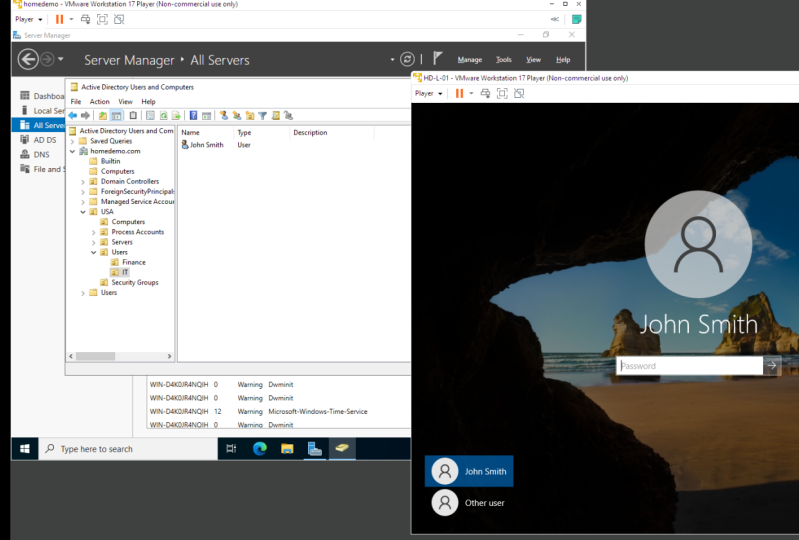
organizacional dos EUA ou uma OU. Eu tenho a UO de um usuário com
duas IOUs de finanças e
TI dentro dela, e depois, uh, computadores
e servidores. Você está. Nos próximos vídeos,
mostraremos especificamente como adicionar usuários, como adicionar computadores, como fazer todas essas outras coisas sofisticadas. Active Directory não mudou
muito ao longo dos anos. Portanto, mesmo que você veja
as versões anteriores do Active Directory, Windows Server 2016, 2012, 2008 AD não
parece muito diferente. Então, na verdade, isso
vai se concentrar, é claro, no Server 2022. Mas se você for trabalhar para
uma organização que esteja executando uma versão diferente
do Active Directory, uma versão diferente
do
controlador de domínio , uma versão anterior. Não se preocupe, porque tudo isso
é realmente o mesmo. Não mudou muito. Portanto, as primeiras versões do AD
terão a
mesma aparência , desde que você entenda
os fundamentos aqui: como gerenciar tudo isso, você ficará bem quando se trata administrar
seu ambiente. Então, isso é apenas uma visão geral de alto nível. É
claro que abordaremos muito mais informações aqui. Mas há muitos
outros recursos que você pode fazer. Você tem uma boa barra de
tarefas na parte superior. Você pode fazer um corte,
você pode fazer uma pasta, você pode realmente
mover as coisas. Você pode excluir coisas. Você pode fazer propriedades,
você pode fazer todas essas outras
coisas aqui em cima. Você pode até clicar
em criar novo, use nosso Criar novo grupo. Exatamente o mesmo que você clicar com o botão direito do mouse
aqui e ir sabia exatamente o mesmo que você usa para cortar, colar, excluir, renomear. Todas essas configurações estão disponíveis lá. Você tem, é claro, sua barra de
tarefas no topo. Se você quiser ainda fazer
mais coisas aqui também. E isso é apenas uma visão geral
do Active Directory. Agora vou entrar em
muito mais detalhes.
6. Usuários e computadores: Agora vamos ser um pouco
mais práticos e
mostrar como realmente
criar um usuário. Agora, é claro, o
objetivo principal de ter o
Active Directory em
primeiro lugar é porque você deseja gerenciar um pool de
usuários em uma organização. Então, no momento, tudo
isso está vazio. Além dessa
pasta de usuários raiz aqui,
temos o administrador. Na verdade, não há
mais nada configurado. Agora, o que eu geralmente gosto de
fazer , como mencionei antes, é criar minha própria hierarquia em torno das UOs para facilitar
um pouco as coisas. Eu pessoalmente não uso
esses, esses aqui. Eu simplesmente crio minha
própria hierarquia para tornar as coisas um pouco
mais fáceis de gerenciar. Então, vamos
começar com, digamos, eu tenho uma empresa
e ela se chama, mas digamos que minha
empresa se chame home demo.com porque o que
você geralmente faz é seu nome de domínio ou sua
empresa o nome seria alguma forma integrado ao nome de domínio real
que você selecionou. De qualquer forma. Então, digamos que a
empresa seja chamada de home demo. E eles têm um escritório
nos EUA aqui. E acabamos de
criar um IOU dos EUA. Vamos criar outra OU. Novamente, lembrando que uma OU, verdade, é apenas uma pasta. É assim que vamos chamá-lo aqui. Você está aqui? E vamos chamá-la de Austrália. Se você pode ver pelo meu
sotaque, é de onde eu venho. E então, na Austrália, vou
criar outro IOU. Então eu vou chamá-lo, usa outra OU na Austrália. E eu vou
chamá-lo de computadores. Tudo bem? E pode ser
porque os EUA têm servidores, mas a Austrália
não tem nenhum serviço. Então, eu criei apenas o que é
relevante para meus grupos. Aqui embaixo. Nós temos usuários dos EUA e eu criei duas
pastas aqui, finanças e TI na Austrália, na verdade não
tínhamos muitos funcionários. Acabamos de pegar você. Oh, você ministra crateras. Agora você notará que
existe essa opção aqui chamada Proteger o contêiner
contra exclusão acidental. Agora, a razão pela qual esse
ingresso é digamos que você
tenha algum no futuro, você tem alguém que pode
ser excluído acidentalmente. Então, tente excluir algo
ou você sozinho, tente
excluir algo acidentalmente. Se eu selecionar Administradores, clique com o botão direito do mouse e digo Excluir. Para excluir, sim. Então me diga que você não tem
permissão para fazer isso porque está
protegido contra exclusão acidental. Agora, posso clicar com o botão direito nele e entrar em propriedades. Oh espere, eu
realmente não posso fazer nada. Seu pequeno truque é um recurso um pouco
mais avançado. Você pode ver e
dizer recursos avançados. Você tem acesso a
mais algumas coisas aqui. Vamos falar
muito sobre isso agora. Mas agora eu posso entrar em computadores. Propriedades, entre
nesta área aqui, objeto e você
verá que protege o
objeto contra exclusão acidental. E eu posso simplesmente selecionar
isso e dizer, Ok, agora eu posso entrar e
excluir essa OU. E então vou voltar ao calor e desmarcar os recursos
avançados e voltarei para onde estava. De volta aqui. Vamos criá-lo
só para, só por enquanto, porque gostamos de
ter essa estrutura. Computadores. Tudo bem? Então, temos
usuários e administradores da Austrália. Nós criamos um computador real. Vamos tentar isso de novo. Computadores. Vamos deletar esse. Você está dizendo que resolveu a
solução de problemas, certo? Nesta demonstração, que
são sempre computadores muito, muito bons. Ok? Então, agora temos a Austrália
e temos os EUA, temos algumas UO
embaixo dela. Agora, é claro, o que
queremos fazer é gerenciar todos os nossos usuários, ou
seja, toda a nossa equipe. O ponto principal do Active
Directory é que toda nossa equipe tem uma conta AD. Toda a nossa equipe pode acessar um computador com nome de
usuário e senha específicos. Em seguida, eles fazem login e se autenticam no
Active Directory. E é assim que eles
realmente funcionam. Portanto, todas as permissões,
acesso a servidores de arquivos, acesso impresso,
acesso a servidores, seja o que for. Todos eles fazem isso com
toda a segurança e as permissões, todas controladas e gerenciadas no
Active Directory. Então, nós realmente queremos que todos os nossos usuários façam parte do AD para ter
boas práticas. Realmente, minha preferência seria nenhum membro da equipe que
tocasse um computador não deveria ter AD, alguém tocaria em um
computador que precisa de um login, precisa ser autenticado pelo AD. A outra coisa boa
sobre isso, é claro, é que do ponto de vista do rastreamento, do ponto de vista da auditoria, você sabe exatamente a
atividade que está
ocorrendo porque eles estão registrando
em um dia, você sabe, quando eles estão logados,
quando eles se desconectam, você pode gerenciar suas senhas, expirar, redefinir sua
senha, sua conta. Você pode adicionar e remover
permissões para áreas
específicas em vez alguém ter
acesso a tudo. É por isso que queremos usar o AD e é por isso que queremos que os usuários sejam
configurados. Usuários dos EUA. Vamos seguir em frente e criar uma
nova pessoa financeira. Vamos clicar com o botão direito do mouse
e dizer novo usuário. Então, clicando com o botão direito do mouse
aqui sobre novos usuários, você também pode simplesmente clicar neste
pequeno ícone aqui, criar um novo usuário
no contêiner atual. Ou clique com o botão direito em novos usuários. Ok? Vou pedir algumas informações
específicas. Então, estamos falando muito
sobre esse cara de John Smith. Você vê que, por padrão, ele está pegando o
primeiro nome e a última vez que o
coloquei com o nome completo, John Smith aqui. O que queremos que nosso nome de
login seja? Ok, agora é
assim que eles fazem login. Este é o nome de usuário deles. Você já ouviu o termo nome de usuário. É aqui que você o coloca. Agora, sua empresa pode ter sua própria
convenção de nomenclatura como você deseja
usar o nome. Pode ser seu
endereço de e-mail, por exemplo John Smith. Esse pode ser o nome de usuário
real deles. Outros lugares poderiam ser John
Smith sem parada completa. Outros lugares poderiam ser J. Smith. Outros lugares
podem ser John S. Qualquer que seja sua
convenção, onde quer que você esteja trabalhando,
onde quer que esteja configurando isso, basta criar uma boa convenção de nomes de
logotipo e segui-la para
qualquer uso futuro, certo? ? Não tenha nomes de usuário
que simplesmente não façam sentido. Se você vai escolher
Nome, sobrenome, fique com isso para
quaisquer usuários futuros que quaisquer usuários futuros que você possa ter ingressando
na organização. Ok, então vamos dizer que
John Smith é nosso nome de usuário, e esse é John Smith
em casa demo.com. Agora, isso não é
um endereço de e-mail, é apenas o domínio. Está no domínio demo.com doméstico. Tudo bem? E é isso. Podemos colocar uma inicial
se você quiser. Próximo. Agora colocamos a senha. Agora, essa é a senha que John Smith usará. A primeira vez que
John Smith faz login. Essa é a senha que
precisa ser usada. Agora, depende de como você
deseja que isso seja configurado. Às vezes, você pode fazer com que
o usuário vá
até sua mesa, insira essa senha
porque você não a conhece ou pode inserir
uma senha
temporária aqui e confirmá-la. E então você pode marcar essa
opção aqui com o usuário deve alterar a
senha no próximo login. Eu recomendo que a equipe não
saiba as senhas dos usuários. Terrível, só porque
todo o cara de TI não quer dizer que você deva saber as senhas das pessoas e
eu vou te dizer o porquê. Em primeiro lugar, é um problema de privacidade, mas, em segundo lugar, e se eu usar
a mesma senha em casa? E se eu usar a
mesma senha para acessar seus dados bancários? Isso é problema. O profissional de TI não deve saber as senhas de
cada equipe. Eles devem conhecer os analisadores de coisas
administrativas, como servidores e comutadores de rede,
e coisas desse tipo, mas não os membros da equipe. Então, eu recomendo que minha
preferência seja colocar aqui uma senha
temporária. Agora vamos usar uma senha
temporária fria. Podemos dizer retornar às, para retornar. E então o símbolo
arroba e o número dois, vamos selecionar o usuário deve alterar a senha no próximo login. Há mais algumas
opções por aqui. O usuário não pode alterar a senha. Se, se o usuário tentar alterar
a senha, não conseguir, a
senha nunca expirará. Portanto, por padrão, a passagem expirará
após um período de tempo. Os usuários receberão lembretes
informando que uma senha expirará após
30 dias, após 60 dias, após 90 dias, então eles terão que colocá-la
em uma nova senha, ou você pode pegar isso e
dizer isso eles nunca expiram. Novamente. Minha preferência nunca indica que
queremos que as senhas
dos usuários expirem. É uma boa prática. Não queremos que as pessoas usem
a mesma senha por meses, anos e anos
e anos, não são boas práticas. A única razão pela qual eu
diria que uma senha nunca expira
às vezes é para essas contas de
serviço, sobre as
quais falaremos
em um vídeo futuro com um
pouco mais de detalhes. Mas essa seria a
única razão pela qual eu selecionaria a senha para
nunca expirar. E então a conta é desativada. Então, a conta está
desativada ou não? Você pode
desativá-lo por padrão, para poder criar a conta e depois desativá-la. E então, talvez, quando
o membro da equipe começar, você habilite essa conta. Mas vamos
deixar isso assim. E o usuário deve alterar a senha no próximo login e depois no próximo. O que há de bom se as
senhas coincidirem? Vamos tentar isso de novo. Ok, isso foi
criado John Smith. Agora podemos entrar, clicar com o botão direito em John Smith, entrar em propriedades. Em seguida, você pode ver mais informações
aqui e adicionar algumas informações adicionais que às vezes são boas de fazer. Essa é a descrição em um número de
telefone, endereço de e-mail, página da web e endereço de algumas informações
adicionais. Então, esse é, na verdade,
um ótimo local para armazenar algumas dessas informações, algo que eu vi
e que pode ser útil. Então, muitas organizações
usam o SharePoint, por exemplo, e elas têm uma boa página na
Intranet onde as informações da
equipe lá e você pode ver a equipe, fotos e entender
o que eles fazem, etc. Na verdade, você pode
integrar isso
ao AD e, em seguida, extrair algumas dessas informações
e
publicá-las automaticamente no SharePoint. E, claro, você não
publicaria endereços
públicos de
pessoas publicamente. Mas você pode agilizar
qualquer uma dessas informações no SharePoint ou em uma conta
similar. Ele é um pouco mais de
informações que você tem agora demonstração caseira de
John Smith. A partir daqui, você vê que há algumas opções de conta. Isso é o que marcamos anteriormente, que é que o usuário deve
alterar a senha no próximo login e
nada mais está marcado. Agora vamos falar sobre computadores. Vamos nos concentrar
em duas coisas. Vamos nos concentrar em
computadores e servidores
e , potencialmente,
em controladores de domínio. Essencialmente, um computador pode
ser um computador de usuário final. Então, um usuário de computador que pode estar em um
desktop ou laptop, então você tem um servidor, que é algo um
pouco mais inteligente em termos de infraestrutura. Então, uma pesquisa
ainda é um computador. E então você tem
um controlador de domínio, que ainda é um
computador na
medida em que pelo menos se conhece aqui. Agora, é claro, se você
quiser que um usuário possa fazer login em um computador usando
suas credenciais do AD. Então, eles já
têm uma conta. John Smith é um usuário do IID. John Smith pode
acessar um computador e acessar seu computador e fazer login
com John Smith. Mas você só pode usar esse
computador para fazer login com credenciais do
AD se
esse computador estiver conectado ou vinculado
ao Active Directory. Vídeo futuro,
falaremos sobre como vincular um computador ao AD. Geralmente, recomendo
entrar e criar uma
conta de computador
no diretório inativo primeiro e depois vincular um computador específico
ao Active Directory. Agora, o computador precisa
existir no Active Directory para que ele
possa fazer
login com as credenciais do Active
Directory. Se o computador
não estiver vinculado a uma data, você terá
problemas para fazer login. E isso também se aplica aos servidores. Se você quiser fazer login em um
servidor com credenciais do AD, esse servidor precisa
estar vinculado ao AD vinculado a uma conta de computador que você define e configura no
Active Directory. Agora, é claro que tínhamos algumas OUs. Temos uma OU da Austrália, temos uma OU dos EUA. Você também tem a UO de um computador aqui. Isso está
no nível raiz. Então, vamos realmente
minimizar isso e isso. Se nossos computadores e você também tiverem controladores
de
domínio aqui. Controladores de domínio, você verá
que o tipo é Computador. Tudo bem? O tipo em si é computador, independentemente
de ser um servidor ou um computador,
desktop ou laptop. E esse é o
nome do meu servidor. Esse servidor é chamado de
Windows Server DC, um chamado computador. Agora, porque eu gosto de
tornar as coisas um pouco mais fáceis de gerenciar.
Nós conversamos sobre isso. Teremos uma
empresa chamada home demo.com nos EUA
e, na Austrália, site USA tem alguns serviços
e alguns computadores. A Austrália não
tem nenhum serviço. Austrália se comunica
com servidores que estão nos EUA
pela rede, mas eles têm alguns computadores. Então, digamos que estamos na Austrália. Vamos criar uma
nova conta de computador. Vamos
clicar com o botão direito aqui. Selecione um novo computador. Tudo bem, então o que queremos que seja
esse nome de computador? Agora, não vamos falar
muito sobre isso, mas a primeira coisa que
você deve fazer é:
qual é a convenção de nomenclatura de computadores e servidores
em uma rede? Qual é o nome de um computador? É chamado apenas de computador um? Computador para computar um três
é o computador chamado o nome da pessoa, o computador de
John Smith. Eu não recomendei esse tipo de coisa porque então
John Smith sai, você tem que
renomear o computador, renomeá-lo no AD, e você simplesmente
entra em uma grande bagunça. O que eu recomendo é usar elementos de algum tipo
de número de ativo. Seja esse
o número de série, talvez se você estiver trabalhando
com uma equipe financeira, eles têm números de ativos
que alocam em computadores para que saibam talvez a data
do computador o número do computador
quando ele foi comprado, seja ele qual for. Tenha algum tipo de
número em seu nome junto com algum tipo de
palavra real. Então, vamos dar um
exemplo de nome de computador. O nome do computador pode ser
o nome da sua organização. Nosso caso se chama home demo. Então, digamos que
vamos chamar isso de HD. Tudo bem, para que
saibamos imediatamente que esse computador é HD. É um computador de demonstração doméstico. É parte dessa organização. Traço 0001. OK. Esse poderia ser o
nome do meu computador. Então, nesse computador, pode
haver um adesivo
colado nele que diz HD 001. É isso mesmo. Computadores agora criados. Botão direito. Vamos criar outro
computador, o HD zeros 002. Ok? Agora, isso é bom e tudo mais. Se você tiver apenas
alguns computadores, se tiver muito mais? E se você tiver
centenas de desktops, laptops, servidores,
tiver computadores Mac. Você não vai
chamar um servidor O1, e depois um desktop ou O2
e depois um laptop O3. Por que não ter uma
convenção de nomenclatura diferente que possa imitar isso? Então, o que eu gosto de fazer
é dizer HD dash l para laptop, dash one. Agora eu sei que
isso é um laptop. Ou você pode, dependendo novamente do tamanho da empresa, usar HD dash, L, dash, F para finanças, dash oo1. Este é o primeiro computador em
finanças, que é um laptop. Talvez eu tenha um desktop, vamos chamá-lo de H D dash, d para desktop, dash i t porque
é um computador de TI O1. Isso é um pouco
longo demais. Aí está você. Opa, estou criando um usuário. Foi isso que aconteceu. Eu estava me perguntando o que estava
acontecendo no computador deles. Ele traço D traço, traço 01. Ok, então essas são
convenções de nomenclatura. É claro que agora posso entrar neste computador, acessar
Propriedades,
clicar com o botão direito do mouse e
propriedades, e
agora posso adicionar mais informações
sobre a descrição. Este é o computador de John Smith. Claro, isso é bom
porque dessa forma você pode saber
facilmente que esse
computador é John Smiths. Mas é claro que, quando
os membros da equipe entrarem e saírem, você terá que entrar no
cio e atualizar isso. Tudo bem. Você tem outras coisas,
como desativar, estão redefinindo. sistema operacional
no momento está em branco. Falaremos sobre isso
em um vídeo futuro, porque depois de vincular concorrência ao
Active Directory,
tudo
isso será
preenchido automaticamente e você poderá
ver essas informações. Membro de é que tipo de conta
única pode usar
essa conta específica. Assim, você pode vincular uma conta de usuário específica
a uma conta de computador. Tudo bem, mas, hum, então falamos
sobre convenções de nomenclatura, então crie uma boa convenção de
nomenclatura, e é assim que você
cria um computador. Claro, se você
tem um servidor, você pode criar todos os seus
servidores e computadores dentro dos mesmos
computadores usados, mas no meu caso, eu gosto de
ter seu próprio servidor ou você e talvez dar a ele um
convenção de nomenclatura diferente. Então, vou dizer
novo computador novamente. Eu também vou chamá-lo de HD. Mas agora, quando eu tiver um
pouco mais de informação ,
porque é um servidor. Então, agora vou
chamá-lo de servidor de arquivos. E esse é meu servidor de arquivos O1. Então agora eu sei que essa é a HD
da empresa e esse
é o meu servidor de arquivos O1. Ou eu posso criar
outro chamado HD, e eu poderia chamá-lo de dB
para o servidor de banco de dados O1. Tudo bem, se você quiser
ficar ainda mais sofisticado e quiser ter
ainda mais problemas,
você pode fazer HD, dash, S, T, G, Talvez seja um servidor de teste, servidor de
arquivos, Dutch O1. Tudo bem, bem, você
poderia dizer novo computador, HD dash PRD para
servidor de produção, dash FCFS, R1. Agora eu tenho um servidor
de arquivos de produção
e um servidor de arquivos de teste. Podemos ter um servidor de arquivos de
desenvolvimento. Você geralmente seguiria uma convenção de nomenclatura
diferente. Para serviços que você
faria com computadores, mas ainda tentando manter pelo
menos algum tipo de estrutura
básica para que você saiba o que é o que é agora, é claro, recomendo criar
contas de computador aqui primeiro, antes de
vincularmos computadores ao AD, fazendo com que eles conversem com
esses computadores específicos que acabamos de
definir aqui. Uma solicitação comum que você receberá da equipe é minha conta está bloqueada ou não
consigo fazer login no meu computador, não está funcionando todas
essas coisas. A primeira coisa que eu sempre
faria era acessar a conta de usuário do AD,
verificar e desbloquear a conta. Porque a conta deles
pode ser bloqueada porque eu digitei a
senha errada. Muitas vezes. A senha deles
expirou e eles não redefiniram ou sua conta
pode simplesmente ser bloqueada. Quaisquer que sejam esses motivos. Aqui, veremos
sua conta de usuário específica
e veremos o que está acontecendo. Agora, digamos que Sam
George chame você alguém que eu acabei de criar e eles digam que não consigo fazer login. Só estou dizendo que meu
pastor não está trabalhando. Vamos clicar com o botão direito do mouse
em Sam George, acessar Propriedades e acessar a guia
Conta aqui. E vamos
ver tudo. Parece bom, mas se
rolarmos para baixo, você verá aqui
que a conta está desativada. Isso está marcado. Por que ele não pode dizer?
Bem, eu não sei. Talvez ela tenha sido uma funcionária ruim e queiramos impedir o acesso
deles. Ou talvez alguém tenha
feito isso acidentalmente onde quer que esteja. Eu tentei descobrir por que
ele não pode ser desativado primeiro. Mas então tudo o que você faz é
pegar isso e dizer Aplicar. E agora a conta deles
será ativada e
eles poderão fazer o login. Tudo bem, digamos que John Smith
ligue para você sobre propriedades. Não consigo fazer login. Eu
tentei de tudo. Bem, isso pode, isso ainda
está marcado, então vamos desmarcar esta opção. E pode ser que a
conta esteja bloqueada por qualquer
motivo que eles tenham digitado senha muitas vezes
, sem conseguir
redefinir a senha.
Seja o que for. Você pode tentar no primeiro caso, clicar em desbloquear conta, dizer aplicar e fazer com que
eles tentem novamente. Veja se isso, se isso
funciona, isso não funciona, então talvez você precise mudar
algo diferente. O que você poderia fazer é
dizer, ok, você pode clicar com o botão direito na conta de
John Smith e agora dizer redefinir a senha, certo? Então, você poderia dizer colocando a
nova senha aqui. Você pode então
deixá-la marcada, pois o usuário deve alterar a senha
no próximo login. Ou você pode
simplesmente dizer a eles, tudo bem, aqui está
sua nova senha. Você diz a eles a nova
senha ao fazer o login, entra e altera sua
senha, certo? E então você também pode
desbloquear a conta caso ela tenha sido
desativada. Você vê isso? E ele atualmente diz
que está desbloqueado, então está tudo bem. E tudo bem. A senha de John
Smith já foi alterada. Tudo bem, então agora a
senha de John Smith foi alterada. Você, como
administrador, substitui todas as senhas que
ele tinha em sua conta. Tudo bem, agora
que essa nova senha é o poder que ele
precisa usar agora, essas são realmente as
etapas básicas de como fazer isso. Então, digamos que Sam George
tenha começado a acompanhar. Ela só trabalha por
um período de um mês. Você poderia fazer algumas coisas. Obviamente, você poderia criar conta
deles depois que eles
começarem na organização. E depois de um mês, você vai e desativa. Isso é uma coisa. Você precisará definir
um lembrete para desativá-lo. Você terá que
verificar com o gerente dela quando os contratos expiraram,
uma vez que eles deixem a empresa, Você
está bem para
eu desativá-lo ou você pode entrar na conta de
SAM George, clicando com o botão direito e
entrando em Propriedades sob conta e configurando uma
conta expira área, ela poderia dizer que fim daqui vamos nós. Quando eles realmente
terminam conosco? Agora, no momento, vamos dizer
que eles
terminam no final de março. Então, no final de 31 de março 2021 é quando eles
realmente terminam. Agora podemos dizer Aplicar. Então, por padrão, quando essa data
específica chegar, a conta será
desativada e eles
deixarão de ter acesso
ao sistema. Tudo bem? Então, ele pode expirar. Muito, muito fácil. Essa é a primeira
coisa, é assim que
acontece automaticamente. Se você quiser desabilitar alguém manualmente
, é
claro, você pode
entrar em Sam George, clicar com o botão direito do
mouse, acessar a
conta Propriedades e rolar
para baixo até a conta está desativada. Marque isso e diga, ok, você vê que
o ícone mudou. Tem uma pequena flecha embaixo dela e depois uma
pequena foto da pessoa. E essa conta agora
está desativada. Etapas fáceis sobre como definir a
expiração de uma conta. Então, digamos que,
caso você tenha um usuário no local em
que trabalha, esteja gerenciando a
conta AD dele. E eles só trabalham em um
determinado conjunto de horas. Então, digamos que eles trabalhem a partir
das 09:00 da manhã e depois vão casa às 13:00 , então só ficam
aqui por algumas horas. E seu gerente
disse a você precisamos que esse usuário só
possa acessar o
computador entre 9h e 13h,
quando as 13h chegar, ele não poderá mais fazer login. Se eu começar mais cedo, eles também não poderão mais fazer login. Bem, o que você faz? Digamos que John Smith está aqui. Clicamos com o botão direito em John Smith
e selecionamos Propriedades. E na área da conta, você tem o
horário de login, aqui. Clicamos nele
e compramos um pequeno calendário
aqui da semana, domingo a
sábado, bem como todas e algumas vezes aqui. E login permitido,
login negado. Azul significa que o login é permitido. Branco significa logar, negado. Então, o que vamos fazer é saber que eles
começam às 09:00, que é aqui, 21. E eles não trabalham no domingo. Então, vamos
marcar Logan como negado por todos esses logons negados. E isso não funcionou em um
sábado. Logan negou. E de segunda a
sexta, faça login no nove. E daqui
até aqui, Logan negou. Aí está você. Então, agora, de segunda a sexta-feira, nesses
horários, Logan é
permitido, portanto azul, branco significa que
eles se conectam, negados, então não poderão
trabalhar durante esses horários. Muito, muito fácil. É assim que você restringe isso essencialmente. Então, quando essa pessoa
tenta fazer login durante esses horários, ela pode fazer o login. Se eles tentarem fazer login
fora desses horários, não
conseguirão fazer o login. Geralmente, a maioria das pessoas
não vai configurar isso.
Foi o que eu encontrei. Mas, em algumas organizações, talvez
você queira ter restrições sobre quando
os usuários podem e não podem fazer isso.
7. Grupos de segurança + contas de processos: O grupo de segurança é essencialmente
apenas um contêiner. Pense nisso como
apenas um contêiner que contém vários
usuários. Portanto, se você for membro
desse contêiner específico, poderá executar uma função específica. Tudo bem, então aqui, eu tenho, quero dizer,
tivemos algum apelo. Vai ficar embutido. Já falamos sobre
isso mais cedo. Falamos sobre as impressoras. Portanto, operadores de impressão,
se você é membro
do grupo de segurança Operadores de Impressão, tudo o que você faz é adicionar esse grupo de segurança específico a uma impressora e, em seguida,
você tem acesso para imprimir em essa impressora
sem precisar adicionar
usuários individuais
a essa impressora, certo? E isso também se aplica
a servidores falsos. Você tem um
servidor de arquivos chamado finance, uma pasta chamada finance dentro do servidor de arquivos,
ou devo dizer. E você tem uma
pasta de RH e uma pasta de TI, uma pasta de estilos, não seria ótimo ter grupos de segurança
para esses usuários específicos? Os grupos
de segurança específicos com os usuários relevantes dentro deles. Esse é realmente o
objetivo de um grupo de segurança. Então, o que vamos
fazer é
co-criar alguns
novos, ok,
então eu incorporei, você terá sido subutilizado,
pois eu tenho alguns aqui. Somos predefinidos. Isso está pronto para uso, o AD os criou, mas
agora tenho dois contêineres. Eu tenho a Austrália
e tenho os EUA. Vou criar um
novo IOU aqui. Novo. E agora vou dizer unidade
organizacional. E eu vou ligar para esses grupos de
segurança e dizer, ok, então, agora
eu tenho um grupo de segurança. Você está vazio
no momento? Os computadores têm
alguns computadores, os servidores têm servidores, os usuários têm grupos de
segurança de usuários. Vamos fazer um na
Austrália também. Vamos
chamá-lo de grupos de segurança. Portanto, esses podem ser grupos de
segurança específicos dessa região em
particular, ou pelo menos específicos
da Austrália, específicos dos EUA. Tudo bem, então já
sabemos que criamos
alguns usuários aqui. Em usuários, há
uma pasta chamada administradores ou uma OU
chamada administradores. E depois há esses três. No momento, não
há nenhum grupo de segurança. Então, digamos que temos
um servidor de arquivos. Eu tenho que promover isso, que está em uso dentro da organização. E agora eu quero que esse
servidor de arquivos tenha uma
pasta dentro dele. E eu quero que um
grupo de segurança ou vários usuários tenham acesso a essa pasta
específica. Agora, administradores é
o que eu criei. Eu posso criar um novo grupo
de segurança aqui. Aqui vamos
procurar o grupo. E vamos dar a
ele um nome de grupo. Vamos ligar para os administradores de TI. Tudo bem, o escopo do grupo é qual nível
queremos que ele vá? Agora eu tenho o nível de domínio, que é uma demonstração caseira. Você é global e universal
, e agora estamos
atingindo o nível da floresta. Ok, então agora está
meio que um nível acima. Não vamos
entrar em muitos detalhes, mas essencialmente a
floresta é o nível mais alto. E então você tem vários
domínios em sua floresta. Então, vamos dizer
apenas no caso de
eu criar vários
domínios no futuro. E todos eles sentados
embaixo da minha floresta, vamos apenas
dizer universal. O grupo de segurança
ou o tipo de grupo, desculpe, é segurança e
não distribuição. A segurança é do tipo real
e é chamada de administradores. E tudo bem, agora isso é
tudo o que está feito. Acabamos de criar esse grupo de segurança
específico. Agora vou clicar duas vezes
nele e entrar em
membros aqui. E agora adicione pessoas específicas
a esse grupo de segurança. Agora você pode fazer isso de duas maneiras. Posso entrar no
grupo de segurança e dizer Adicionar. E então aqui você
vê que, por padrão , ele seleciona esse tipo de objeto. Você disse contas de segurança de usuários, grupos e outros objetos
desse local, que é o domínio,
o nome do objeto. Então, aqui embaixo, podemos clicar nos tipos de
objetos e você verá que há algumas outras opções. Mas, essencialmente, isso é
dizer ao AD que tipo de conta você
quer que eu pesquise? Então, no momento,
se eu quiser adicionar um computador a um grupo de segurança, não
posso fazer isso porque
os computadores não estão marcados. Quero me
concentrar aqui especificamente nos usuários,
que é o que eu quero. Então, vou selecionar usuários. A localização é meu domínio. Ok? Eu só tenho
um domínio. Então, isso é tudo o que eu
tenho acesso ou posso ir muito mais fundo. Mas se você tivesse vários domínios, teria várias opções de
domínio. Aqui, estou procurando por essa pessoa e você pode
pesquisar pelo nome dela. Você pode pesquisar pelo nome
de usuário. Então, vou digitar John. Agora eu não preciso digitar
a coisa toda. Estou apenas digitando Jon e clique em
CheckName aqui. É que, por padrão,
agora está preenchido e desaparece. John Smith, porque só
há um John. OK. Deixa eu te mostrar uma coisa. Se eu cancelar a saída daqui, volto aqui e
digito um novo usuário. Quero criar um novo usuário. Ele ligou para John.
O que é um bom nome? Coelho. Coelho. Essa é boa. John. Coelho. Dê a ele uma senha relevante. E tudo bem, agora
existem dois Johns. Então, se eu voltar para o
meu grupo de segurança, voltar para o calor,
voltar para os membros. Não vamos dizer
adicionar John, CheckName. Oh, olá. Encontrei dois deles. Qual deles você quer? qual você está se referindo? Então isso é muito bom
porque agora eu posso, se eu tiver 1020 John's, que é um nome muito comum, especialmente se você
tem uma empresa de centenas ou milhares. Isso tornará muito, muito
fácil pesquisar apenas por pessoas. Porque se você tem um
monte de John's em sua empresa e
não sabe seus sobrenomes. Isso torna muito
fácil continuar. Nome de usuário, foi isso?
Sim. Então, John Smith. OK. E tudo bem. Agora John Smith é membro
deste quando eu clico em
Ok, então agora, se eu
clicar com o botão direito aqui novamente, indo para
Properties members, você vê que John Smith
agora é um membro dos administradores. Tudo bem, eu posso então
adicionar outra pessoa, mas vamos fazer isso de uma maneira diferente. Volte para os
administradores de usuários. Sabemos que temos outros
três usuários agora, Rob, precisávamos, mas agora
temos John Rabbit, temos Bob Buildup, e temos Sam, George. Tudo bem, então você pode entrar em grupos
de segurança e
adicioná-los dessa forma. Digamos que queremos
adicionar Sam aqui. Vamos clicar duas vezes em Sam. Temos alguns eixos aqui. Vamos clicar em membro de, então agora é de quais grupos Sam George
é membro? No momento, o único
grupo padrão são os usuários do domínio. Tudo bem? Agora, os usuários do domínio são um grupo de segurança padrão
onde todos os usuários do domínio,
portanto, qualquer
usuário que tenha uma conta de usuário aqui é classificado
como usuário de domínio. Eles são usuários no domínio. E é por isso que isso está listado. Então, isso está listado
lá por padrão. Mas agora vamos dizer Adicionar. E agora vamos digitar
o nome do grupo de
segurança, não de um usuário, mas o nome
do grupo de segurança. Agora sabemos que existe
um chamado admin. Então, vamos digitar add IDM porque não
precisamos digitar o nome completo. Selecione Verificar nomes. E agora chegou, oh,
olha, há dois. Há um
grupo de administradores que é por padrão. E esta é sua localização
sob a pasta embutida. Você vê aquele demo.com inicial
para esse embutido, que se refere a
este aqui. E depois há a Austrália
cortando grupos de segurança, que é este. E é isso
que queremos administradores. E tudo bem, aqui
está, ok, e aplique. Agora, Sam George é membro
de administradores e usuários do domínio. Então agora dizemos, ok, então agora, se voltarmos aos grupos de
segurança aqui, e aqui está o grupo de
segurança do administrador. Se eu clicar duas vezes
nele, entre em membros. Você verá que agora
John Smith está aqui, e Sam George está aqui. Ok, se
voltarmos a John Smith e você verá que ele também é
membro dos usuários do domínio. E isso significa, certo, então é assim que você usa
essencialmente o quê, como você cria
grupos de segurança e adiciona pessoas a esses
grupos de segurança. Muito, muito fácil. Em seguida, a próxima é
sobre contas de processo. Uma conta de processo é uma
conta muito semelhante a uma conta de usuário que
agora é usada apenas por um usuário para alguma finalidade específica. Então, o que quero dizer com isso?
Então, vamos voltar para a pilha e os usuários. Austrália, vamos
criar um novo VOCÊ. Vou chamar esse
processo de contas. Tudo bem, e tudo bem. Agora, esta
seção específica é para, digamos que
temos uma, uma impressora. Estaríamos falando sobre impressoras. Tudo bem. Você tem essa
impressora, essa impressora, boa para se comunicar
com o Active Directory, agora precisa de algum tipo de
autenticação no Active Directory para que este
computador possa usar um grupo de segurança
para impressoras, por exemplo , precisa ser ou
fazer login ou os atletas se
autenticarem com o AAD. Uma maneira de fazer isso é criar uma conta
de processo da impressora que a impressora
, quando você estiver
configurando
a impressão , fale com o AD e
pergunte qual nome de usuário e
senha com a qual você deseja que ele se autentique com o ID. Você não insere seu
nome de usuário e senha. Você digitou, colocou
nesses protestos as senhas das
contas
que acabou de definir. Isso é verdade por
vários motivos diferentes. Quero dizer, eu uso
contas de processo o
tempo todo para serviços, por exemplo, você quer que um servidor faça login com uma função
específica e um
aplicativo específico. Talvez um servidor de banco de dados
precise se comunicar com um servidor de arquivos ou
com um servidor web. Você não quer usar seu
nome de usuário e senha, ok? Porque se você
sair da empresa, ninguém sabe seu
nome de usuário e senha, sua conta será desativada, talvez a
comunicação entre um servidor de banco de dados e um servidor
web seja interrompida. Então, por que você não usa e
configura uma conta de processo? Talvez você crie uma conta de processo
na web. Ao definir
seu banco de dados, você então aloca
essas credenciais entre seu banco de dados
e seu servidor web. Se estiver atuando com uma conta de
processo entre esses dois processos, em vez
de com uma conta de usuário. Eu poderia criar
aqui um novo usuário. Tudo bem, isso é tudo que estou fazendo. Estou criando um novo usuário, mas estou chamando isso de
algo diferente. Então, neste caso, eu
quero chamá-la de impressora. Tudo bem, e isso
vai ter uma impressora. usuário não precisa ter um sobrenome
porque não é uma pessoa real, é apenas uma conta de processo. Em seguida, vamos
dar a ele um nome específico. Queremos criar essa senha
específica, complicá-la e salvá-la em algum lugar. Porque essa é
a senha que provavelmente nunca mudará ou pode mudar se você
quiser fazer isso. Mas torne-o complexo,
longo, guarde-o em algum lugar seguro. E o que eu
faria em alguns casos, nem em todos os casos que você vê, defina essa conta para nunca expirar. Porque a última coisa
que você quer que aconteça é digamos que sua
impressora fale com o ID.
Se estiver usando esse procedimento, o
condado se comunique com o ID. Essa conta foi desativada
após 30 ou 60 dias. impressão é interrompida ou a comunicação entre um banco de dados e um servidor
web é interrompida porque esse banco de dados ou conta
da web foi interrompida
ou expirou. Então, digamos Avançar e Concluir. Agora temos uma conta de
processo de impressão. Eu posso dar uma boa descrição
significativa. Esta é uma conta
de serviço de impressão para que todos saibam
o que isso é útil. Podemos clicar duas vezes nela novamente, entrar na conta e
você verá que a senha está configurada
para nunca expirar. Portanto, qualquer
pessoa que entre aqui pode ver
facilmente que essa
senha nunca expirará. Tudo bem? Em seguida, podemos
criar um novo usuário. E queremos chamar isso de web
em particular. Servidor web, tudo bem? E damos a ele
o nome de servidor web. Em seguida, a senha nunca expira
e, em seguida, fornecemos
a senha relevante. Avançar e terminar. Tudo bem, e isso é
uma conta de servidor web. Tudo bem, agradável e fácil. Portanto, não há uma impressora
web Seth, servidor
web, contas de processo
e, em seguida, seus grupos de segurança. Agora, vamos ver na
prática como gerenciá-los e como realmente usá-los no mundo real. Agora, não
vamos falar sobre como criar
um servidor de arquivos, ok, então esta série se concentra
no Windows Server, se
concentrará nas políticas de grupo do
Active Directory, DNS e DHCP. Mas se você quiser
saber mais sobre servidores
falsos, permissões de
queda
e coisas dessa natureza. E haverá
vídeos futuros que
se concentrarão nisso fora
deste curso. Portanto, fique atento a eles. Então,
mostraremos apenas o básico sobre como
aplicar um grupo de segurança a um servidor de arquivos ou a uma estrutura de arquivos, estrutura de
diretórios. E então, como você usaria
essa conta específica, por exemplo, então estamos aqui em nosso AD. Já mostramos
como criar uma OUs. Mostramos como
criar usuários, grupos de
segurança, processos,
contas, computadores etc. Agora,
defini mais
algumas OUs aqui. Então, na OU da Austrália, eu tenho dois usuários ou você
tem administradores, que são minha equipe de TI, meu marketing e
minhas vendas. OK. Então, agora preciso
alocar esses dois locais
específicos. Então, o que eu vou
fazer é abrir uma pasta aqui. Aqui está uma pasta na unidade
C chamada data. Os dados são uma pasta que será compartilhada
na rede como
uma pasta compartilhada para que as pessoas na minha rede a partir de qualquer computador
da minha empresa, por exemplo, possam acessar dados e que
possam estar em seus computadores, pode ser como uma
unidade G ou pode ser uma unidade x ou uma unidade H ou algo parecido
em sua unidade, que é mapeada para dados. E então, quando eles fizerem login e
abrirem o J Drive, por exemplo, eles verão isso. Isso é o que eles veem. Mas se estiver estruturado
e configurado corretamente, eles só
devem poder acessar as áreas que são
relevantes para eles. Eles não devem
ser capazes de acessar áreas que não deveriam ser capazes de acessar e que
não sejam permitidas para eles. Então, aqui está um exemplo muito bom. Se voltarmos ao AD, temos um vendedor
aqui chamado Bob buildup. Aqui, eu tenho uma
pasta chamada vendas. Agora, geralmente, um vendedor não
terá acesso
à pasta de finanças, ao RH ou à TI. Talvez eles tenham acesso ao marketing porque
precisam
obter algumas informações
de uma pasta de marketing. E então, é claro,
tenha acesso às vendas. Portanto, não queremos que eles possam
abrir, clicar duas vezes em TI,
clicar duas vezes em RH, clicar duas vezes em finanças
que estão vazias no momento, mas eles não
devem poder
acessar aqueles específicos pastas. Então, quando eles fizerem login
em um computador, o que acontecerá é que eles farão login
com Bob, o Construtor. Tudo bem. Em seguida, o anúncio visualizará o
membro do local e determinará o acesso
que ele terá com base nos grupos de membros dos quais
ele é membro. E, claro, esses grupos
precisam ser alocados uma pasta em algum lugar, no nosso caso, em uma
dessas pastas. Agora você já percebeu
que não temos um grupo de segurança nem
nada criado para Bob, o Construtor de vendas. Criamos apenas um grupo
de segurança chamado admins. É isso mesmo. Não há outro
grupo de segurança que criamos. Então você tem algumas
opções aqui. Podemos acessar os dados e você pode clicar com o botão direito do mouse em vendas
e selecionar Propriedades. Você tem uma opção aqui, uma pequena guia chamada segurança. Não vai perguntar
o que, quem, quais grupos,
quais usuários têm
acesso a esse caminho,
a pasta de vendas dentro desse servidor de arquivos
específico. No momento, é criado
o proprietário do sistema, administradores e usuários,
isso é realmente problemático. Então, os usuários disso
já têm acesso. Mas o que queremos fazer é
entrar em Editar. Vamos selecionar, Adicionar. E aqui você
agora adiciona o usuário, todo o grupo de segurança que
precisa ter acesso às vendas e somente esse grupo de
segurança específico. Agora lembre-se de que temos
nosso usuário aqui, Bob. Eu posso digitar Bob CheckName. Agora lembre-se de que isso
vai procurar uma demonstração
caseira e Bob CheckName. Aqui está, e selecione, Ok, Que tipo de permissão
queremos que ele tenha? Bem, queremos que ele seja capaz modificar, ler e executar. Não queremos que ele
tenha controle total. Somente a TI realmente deveria fazer isso. E tudo bem. E tudo bem. Então, agora, se eu entrar em vendas, clicar com o botão direito do mouse e segurança de
propriedades, aqui
está Bob Builder listado aqui e
esta é sua permissão. Isso é ótimo, certo? Mas imagine que você tem 1.000.000 de
funcionários em vendas. Isso vai ser problemático.
Você não quer, você não quer
adicionar todas essas coisas sim. Então, vamos criar um grupo
de segurança aqui. Vamos dizer grupo, vou chamá-lo de equipe de vendas. Na equipe de vendas, há
um membro chamado Bob. OK. Agora, há um
grupo de segurança chamado equipe de vendas, volta ao nosso servidor de arquivos. Vamos simplesmente cancelar essas propriedades
de venda. Construção de Bob. Não precisamos mais dele
aqui, Dewey, agora
podemos removê-lo e aplicar. Agora podemos dizer Adicionar. Agora vamos adicionar a equipe
de vendas da SIL. Ok? Queremos que eles tenham direitos de
modificação e se apliquem. Agora, a equipe de vendas tem
acesso a essa pasta de vendas. Fácil. OK. Então, agora que esse
usuário em particular, Bob Builder, e qualquer de seus outros colegas
de vendas, teremos acesso a
essa pasta específica. Portanto, é muito
fácil configurar isso. E é praticamente assim que você
usaria grupos de segurança. Outros motivos pelos quais você poderia
usar grupos de segurança é que quando um computador
é vinculado ao AD, você adiciona pessoas específicas que podem usar esse computador e
esse computador sozinho. Portanto, este é um bom exemplo
em que você tem, por exemplo ,
uma situação de mesa quente. Você tem talvez
três computadores. Você tem uma equipe de seis pessoas que precisam compartilhar
esses computadores. Portanto, esse usuário
não tem acesso ao seu computador e a esse
computador, apenas eles compartilham computadores da árvore de processo. O que você pode fazer é criar uma equipe de vendas, grupo de
segurança, adicionar seus
seis membros da equipe de vendas usos que você
criou lá. E então, no computador, uma vez
que os computadores estejam vinculados ao AD, você altera as permissões
nesses computadores. E você diz que apenas membros da equipe de
vendas têm direitos de Logan sobre
este computador. Assim, se alguém
da equipe de marketing tentar acessar
esses computadores com um nome de usuário e senha, não conseguirá. Somente a equipe de vendas
poderá fazer isso porque você adicionou o grupo de segurança da equipe de vendas como um usuário conectado a
esses computadores. Vamos analisar isso um
pouco quando
olharmos para o próximo vídeo,
que trata de unir
um computador ao AD,
mas isso só será
possível, é claro, quando juntarmos um
computador ao ID. Mas esse é um dos
outros grandes motivos pelos quais você pode querer ter grupos
de segurança. Agora, o objetivo, é claro, de trabalhar em TI, é querer
que o serviço seja
acessível apenas pelos administradores. Então, temos nosso grupo de
segurança de administradores aqui. Só queremos que eu prove que pessoas
específicas
sejam membros disso. Em seguida, você adicionaria o grupo de segurança do
administrador às áreas de login ou aos grupos
administrativos desses servidores
para que somente
pessoas
de TI possam fazer login. Imagine se alguém
pudesse entrar em um servidor e causar estragos, isso
seria terrível. Portanto, você restringe
o acesso apenas às pessoas que precisam ter acesso ao
que deveriam ter.
8. Como ligar computadores para o AD: Agora, o que
temos é que temos
um PC com Windows que
está na rede. Você precisa ter certeza de que
ele está na rede, que ele pode acessar a rede. Você precisa garantir
que ele possa acessar o controlador de domínio. Então, o que quero dizer com isso é que você não
deve conseguir abrir prompt de comando em
seu computador Windows,
em
seu computador com Windows
10, por exemplo e ser capaz de executar ping
no controlador de domínio. Esse é o primeiro ponto. Se você não conseguir fixá-lo, então
você terá problemas
potenciais de conectividade de rede em
algum lugar da sua rede. E talvez você não consiga
vincular o computador ao AD. Portanto, você precisa ter certeza de que a rede está configurada corretamente. Que você, tanto seu controlador de
domínio quanto qualquer computador que
esteja se vinculando ao AD, todos funcionem corretamente
na rede e possam
se ver. Você quer ter certeza de
que o compartilhamento de rede está ativado, a descoberta da rede, coisas assim, para
que os dois dispositivos possam se ver
na rede. Agora, a primeira coisa
que
precisamos fazer também
é garantir que o DNS esteja configurado corretamente, porque você
não quer ter certeza que o endereço IP e o nome do host do
seu controlador de
domínio está dentro do DNS e está
configurado corretamente para que seu PC possa realmente
ver o controlador de domínio. Então,
falaremos
um pouco sobre DNS em um vídeo futuro. Mas esteja ciente de que, se você tiver problemas de
conexão, também pode ser por causa do DNS. Tudo bem, então
nós temos aqui, nossa estrutura. Agora estamos cientes de
que
nos criamos na Austrália, OU, e lá embaixo
temos alguns computadores. E essas são as
contas de computador que criamos. Agora. Eu tenho um
computador, um computador com Windows 10. Agora, há duas
coisas que você pode fazer. Você pode entrar no sistema e
criar a conta do computador primeiro
clicando com o botão direito do mouse em um novo computador. Ou você pode simplesmente tentar
vincular o computador diretamente ao AD sem criá-lo aqui. Mas o que isso fará é
adicioná-lo
diretamente à UO do
computador aqui. Porém, se você
criá-lo aqui, primeiro, ele será vinculado diretamente à conta que
já existe. Agora, a outra coisa é que,
em algumas organizações, esse nível inferior até o nível raiz mais
alto, essencialmente, às
vezes está bloqueado. Portanto, talvez
você não consiga vincular AD concluído. Porque esses computadores não
são acessíveis para que
o usuário final possa
vincular um computador a eles. Então, o que eu recomendaria é criar primeiro a conta do
computador. Agora, a primeira
coisa que você precisa saber é qual é o nome
do computador. Então, vamos
abrir seu computador. Agora, estou fazendo tudo isso
em um ambiente virtual, mas é exatamente
o mesmo se você estiver fazendo isso em um
voo em sua rede, sabemos que podemos acessar
nosso menu Iniciar aqui. Vamos
abrir nosso painel de controle. E vamos navegar até
o sistema aqui mesmo. E aqui você verá informações
sobre o seu computador. Tudo bem? Este computador é
chamado HD dash D, dash 0001. Esse é o
nome do computador em si. Tudo bem, então você quer
poder inserir isso em nossa conta de computador. Então, vamos entrar aqui e clicar com o botão
direito do mouse. Vamos dizer novo computador e vamos chamá-lo de H D dash, D dash 00010001. E tudo bem, aí está. Vamos voltar ao nosso PC, verificar se está correto. Ele traço D traço 0001. Tudo bem. Agora, a outra coisa que
queremos verificar novamente é nosso endereço IP. Agora, isso é uma coisa. Agora,
se você tiver o DHCP habilitado, abordaremos
isso em um vídeo futuro. Mas o que esse computador
precisa ser capaz de fazer. Então, digamos que,
caso você precise vincular um servidor, por exemplo ao seu controlador de domínio. Você quer configurar
seus endereços IP. Neste momento,
presumo que você
saiba fazer essas coisas. Você deve
saber como entrar e
alternar entre um endereço IP estático
e dinâmico. Novamente, falaremos
um pouco sobre isso quando estivermos
falando sobre DHCP. Mas a primeira coisa é que queremos
ter certeza de que isso está apontando para o nosso servidor DNS,
que, no nosso caso, é um controlador de domínio fácil
. E então, é
claro, está apontando para gateway
L aqui, que é o que
temos ali mesmo. Então, se estiver tudo
bem, estamos bem. Tudo bem. E a próxima coisa
é que eu quero ter certeza que posso realmente executar ping no
meu controlador de domínio. Então, vou
abrir um
prompt de comando e tentar fazer ping no meu controlador de domínio, que é 145, e ping, e isso é ping,
e isso é ótimo. Então, outra coisa que você
pode tentar fazer é escolher o nome real do host do seu controlador de domínio
para testá-lo também. Mas se tudo estiver bem, o próximo passo é partir
daqui, do sistema novamente. Tudo bem, não
vamos clicar
em Configurações avançadas do sistema. E aqui é onde você
realmente configura algumas
coisas mais distantes em seu computador. Mas no
nome de um computador, você verá que a descrição do computador
é John Smith PC. Eu geralmente recomendo colocar uma boa descrição do computador lá para que você
saiba o que está acontecendo. E, em seguida, queremos selecionar
Alterar aqui. Tudo bem? Agora aqui você tem o nome do
seu computador. Se o
nome do seu computador não estiver correto, se não estiver seguindo
uma convenção adequada, coloque o nome do
computador aqui, certifique-se de que seja o nome
correto do computador. Então diga, ok, você pedirá que
seu computador peça para ser
reiniciado e tudo bem. Mas você verá que, abaixo do
membro, diz grupo de trabalho. O grupo de trabalho aqui está listado. Mas agora precisamos conectar
isso ao nosso domínio. Então, vamos selecionar o domínio. E agora precisamos inserir
nosso nome de domínio. Agora podemos
voltar ao nosso domínio, ao Active Directory, e
aqui está, home demo.com. Tudo bem, então
vamos inserir home demo.com em nosso PC real. Tudo bem, então aqui, podemos fazer o home demo.com. Agora você pode não
precisar fazer o.com. Você terá que tentar isso
porque, uma vez que você tenha o DNS ou trabalhe no DNS, o
funcionamento é propagado
por toda a sua rede. Você não precisa
colocar o que é chamado
de FQDN ou o nome totalmente
qualificado. Você poderia colocar apenas uma demonstração caseira e
tudo bem, mas no nosso caso, vamos fazer home
demo.com e ficar bem. Agora, isso é um bom sinal. Se isso não aconteceu. Se ocorrer
um erro dizendo que
ele não pode se comunicar,
ele não consegue ver o controlador de
domínio. Você precisa voltar e
solucionar alguns problemas. Este é um
ponto em que
você precisa verificar se todas as suas redes IP
estão configuradas corretamente. Os endereços IP de um Connect estão corretos, o DNS está correto, que tudo
está acessível e comunicação de um
para o outro, 0s, ok? A humanidade verifica com o
pessoal da rede sobre firewalls, sobre qualquer coisa de segurança. Mas se isso foi visto, então urina e bom ponto. Agora, aqui é onde você
insere
aqui as credenciais que podem adicionar
computadores ao domínio. Portanto, você precisa ter as credenciais
apropriadas para poder adicionar um
computador a um domínio. Ninguém pode fazer isso. Então, se você estiver configurando
seu ambiente AD, estará configurando grupos
de segurança. Talvez seja
um grupo de segurança de TI. É aqui que você
realmente vai e faz isso. Agora, a outra coisa
aqui está no Active Directory Eve, claro, trouxe todos os seus usuários
embutidos aqui. Então, no meu caso, tenho meu administrador de
domínio aqui. E isso é o administrativo. Então, eu sei que meu administrador tem os
direitos relevantes para
poder vincular este computador e esta é a
conta aqui, administradores,
você deve ser
capaz de ter o credenciais, as credenciais relevantes
para poder vincular o computador ao AD. Essa é a coisa muito, muito
importante. Então, se voltarmos ao nosso PC, colocarei
meu administrador de
credenciais administrativas
e, em meu administrador de
credenciais administrativas seguida, a senha relevante
que eu sei que tenho. Você vê que ele está
conectando o domínio home demo.com e diz:
Ok, se tudo funcionou, agora deveria dizer: Bem-vindo
ao domínio home demo.com. Agora, se isso falhou, se diz uma senha
incorreta privilégios
insuficientes
ou privilégios suficientes, é porque
algo está errado em torno das permissões ao redor a conta que você usou ou inseriu a
senha incorreta. Então, basta verificar
tudo isso, voltar e então isso
deve estar aqui. E se tudo estiver bem, você deve clicar em OK. Ele dirá que você
precisa reiniciar o computador. E, nesse caso, agora
reiniciamos nosso computador agora. E é isso. Tudo bem, então agora esse
computador está vinculado ao AD e está sendo reiniciado e, em seguida, devemos poder fazer o
login com as credenciais do AD. Agora, vamos voltar ao
nosso Active Directory. E então aqui está o
computador que acabamos de conectar. Portanto, nunca deveríamos ter clicado
duas vezes nisso, entrar nos
sistemas operacionais e então você
verá que ele realmente
desapareceu e foi preenchido. Agora, o nome é automaticamente
Windows 10, que é a versão Windows ten
Enterprise. Então eu posso simplesmente
entrar em geral , então eu quero realmente
adicionar algo um pouco mais significativo
aqui e dizer, ok, e agora
está pronto para começar. Então, isso agora está limitado
e está tudo bem. Então, agora podemos
voltar à nossa opinião, à direita, que agora está reiniciada. Agora podemos fazer o login. Faça login com. Além disso, esta é minha senha de
administrador. Isso ainda não tem nada
a ver com o ID. Aqui mesmo. E isso agora fará o login. E esse computador agora
está vinculado ao AD. Tudo bem, como sabemos
que podemos
voltar ao painel de controle, aqui mesmo. Abra o Painel de Controle e volte ao sistema. E agora você verá
que agora é na verdade HDD ou um demo.com doméstico, e esse agora é o nome totalmente
qualificado, o FQDN, e faz parte do
domínio home demo.com. Agora, teoricamente, você deve
ser capaz de sair e depois fazer login com um usuário do domínio. Mas o que podemos fazer a partir daqui é que eu recomendo agora adicionar um grupo de segurança ou um usuário como administrador ou
usuário de login neste computador. Então, se eu clicar em Iniciar neste computador e estiver digitando computador,
obtenho esse
Gerenciamento do Computador aqui e
posso clicar com o botão direito do mouse e dizer
Executar como administrador. Tudo bem, isso
vai se abrir. E agora eu posso ir até usuários e grupos
locais. E aqui embaixo
há alguns usuários, esses são
usuários e grupos locais. Estes são alguns administradores
locais não apenas
administrativos, mas grupos locais que
estão incorporados a este PC. Então, esses não são grupos de domínio, não
são usuários de domínio. Esses são usuários
locais e grupos locais específicos
desse computador. E você vê isso aqui.
Você tem administradores, você tem usuários de desktop com
login remoto. Então, o que eu geralmente gosto de fazer depende da organização. Às vezes, você pode
realmente dizer que, como usuário remoto, você pode
clicar duas vezes em um
deles e, em seguida, adicionar membros a esse grupo específico de usuários de desktop
remoto ou apenas um usuário padrão, ou se você quiser que ele
seja administrador, digamos que John Smith
seja administrador. Você pode realmente dizer que,
bem, em administradores, você vê que, por padrão,
ele realmente adicionou esse grupo
de administradores de domínio aqui, o que é ótimo. Mas agora eu posso ir e dizer, Adicione e especificamente dizer,
bem, agora eu quero John, que é um demo.com doméstico.
É parte disso. Ele vai procurar lá. Ele vai me
pedir as credenciais agora essas são credenciais do AD, então vou usar as
credenciais de administrador que temos no Active Directory para
colocá-las lá. E isso vai
aparecer aqueles dois Johns que já tínhamos criado. E depois John Smith. Então, agora John Smith, aqui no
domínio de demonstração Home, agora
é oficialmente
administrador desse computador em particular. Ok, então agora
que tudo está configurado,
você, é claro, eu
recomendaria criar grupos relevantes, grupos segurança
relevantes, adicionar grupos segurança
relevantes esses logins específico para os usuários que você deseja
acessar esses PCs. Mas agora tudo o que
posso fazer é me desconectar completamente
desse PC, que agora está no domínio. E agora pode, agora
vamos dizer outro usuário. E você verá que
agora está escrito na parte inferior, faça login na demonstração inicial, que é meu domínio. Agora posso dizer que John Dots Smith inseriu sua senha e entrou. E aí está.
Agora, John Smith pode
fazer login neste computador.
9. Suas tarefas: Chegamos ao final
da aula e muito
obrigado por assistir. Abordamos muito
material sobre o próximo
número de aulas
sobre o Active Directory. claro que fornecemos algumas
definições sobre isso: Domínio, controlador
de
domínio aquático do
Active Directory sobre o qual falamos e
alguns vídeos opcionais, como realmente configurar seu próprio controlador de domínio e configure seu controlador de
domínio para
que você possa abrir o
Active Directory. Em seguida, analisamos várias tarefas
básicas
no Active Directory,
especificamente sobre gerenciamento de usuários, processos de gerenciamento de
computadores, grupos de segurança de
contas, alguns recursos mais avançados, mas também como fazer com que
computadores em um domínio, em uma rede conversem e
se conectem ao Active Directory. Mas agora é a sua vez. Agora você precisa ir e
fazer tudo isso sozinho. Talvez você esteja fazendo isso
no final de cada aula, esteja pegando
seu computador e experimentando você mesmo. Se você tem um ambiente em seu local de trabalho para
fazer isso, ótimo. Se você não pode fazer isso
em seu local de trabalho, por que você não pensa em
construir seu próprio laboratório? Você pode baixar o Windows
Server completamente de graça. Basta entrar no Google,
baixar o Windows Server. Você poderá
baixar essas diferentes versões disponíveis, baixá-las e instalá-las em um computador doméstico
que você conhece, talvez não esteja mais usando. E então podemos configurar nosso próprio controlador de domínio e começar a brincar
com o Active Directory lá. Então vá e siga
cada uma dessas etapas. Já demos uma ideia, mas agora vá e não apenas
crie o controlador de domínio, mas configure o Active Directory, crie um
monte de usuários, os computadores atribuíram algumas
permissões a eles, redefina algumas contas
com algumas senhas complexas, atribua-as aos grupos de segurança do
Active Directory,
crie algumas contas de processo e ,
em seguida, tenha alguns
computadores fora do sistema operacional,
talvez Windows,
Computadores olímpicos. Faça com que eles conversem seu novo domínio e
conte-nos como você
está criando um projeto no Skillshare e acompanhe
o que está acontecendo e também colaborando
com outros que estão
acompanhando esta aula. Então é isso. Muito
obrigado por conferir esta aula. Eu tenho várias outras
aulas sobre todas as coisas de tecnologia. Então, o que você também foi conferir
de novo, meu nome é Emilio. Obrigado por assistir. Nos vemos na próxima vez.
 Emilio Aguero, ...all things tech