Transcrições
1. Introdução: Como animadores, somos artistas,
além de solucionadores de problemas, e também precisamos
trazer essa mentalidade de
resolução de problemas para
diferentes tipos de software Oi, meu nome é Madison
Erwin. Sou animador Você pode ter visto
alguns dos meus trabalhos no novo filme Spider Verse, nós também trabalhamos em
alguns projetos da Marvel Fui autodidata no
Blender e agora na indústria há alguns
anos, também conheço Nesta aula, abordaremos
o Blender, aprendendo algumas ferramentas
e algumas dicas que
tornarão a transferência para outros softwares
mais tarde em sua carreira muito mais fácil e
suave Estou muito empolgada em dar
essa aula porque isso abrirá o próximo nível
em sua carreira de animação. Acho que essas são algumas ferramentas que teriam facilitado muito
minha transferência para outro
software. Uma das primeiras
coisas que abordaremos nesta aula é entender os diferentes
softwares que estão disponíveis até mesmo para 3D. Também abordaremos quais são os pipelines
proprietários
que você enfrentará em
diferentes estúdios e shows, e
vou explicar cada etapa de como alterar diferentes estúdios e shows, e o layout, a
interface do usuário e as teclas de atalho do Blender para torná-lo mais padrão
da indústria, para
que possamos
transferir para outros softwares no futuro Se o Blender for o único
software que você conhece, não
há nada de
errado nisso, você poderá ter uma carreira de sucesso
em animação Esta aula foi projetada apenas para fornecer as
ferramentas necessárias para tornar a transferência
muito mais gerenciável O legal dessa
aula é que você pode frequentá-la onde
quer que esteja em sua jornada de aprendizado de animação. Tudo o que você precisa
acompanhar é seu computador e o Blender 4.0 Estou muito animado por você estar
aqui e pronto para levar sua carreira para o próximo
nível. Vamos começar.
2. Expanda seu conjunto de ferramentas 3D: Bem-vindo a esta aula. Hoje,
vamos pegar sua interface do Blender e
convertê-la em uma interface mais
parecida com um software padrão
da indústria Lembro que aprendi no Blender por cerca de seis meses antes de
decidir me arriscar e tentar transferir
para outro software O software para o qual eu me
transferi foi o Autodesk Maya. Esse é um
software incrível por si só, e o Blender já era uma curva de aprendizado
, e eu Isso foi quando o
Blender
clicava com o botão direito do mouse para sua seleção
automática, o que simplesmente não fazia sentido
e você não podia alterá-lo Havia muitas coisas
estranhas sobre Blender que
não foram traduzidas Há muitas maneiras de
mudar isso agora, é isso que vamos
abordar nesta aula, que não seja um choque cultural quando você passa do Blender para
outro software Eu lembro que foi uma parte muito
difícil para mim. Vamos dar a você alguns conjuntos de ferramentas
que
tornarão muito mais tranquilo
passar de um software para o outro, porque
você terá que fazer muito
isso em sua carreira se continuar fazendo animação 3D. Se você está muito cedo em
sua jornada no Blender, em sua jornada de animação 3D, é ótimo estar aqui,
porque quanto mais cedo você implementar esses conjuntos de habilidades
e essas formas de trabalhar, será
muito mais fácil para você,
muito mais fácil do que foi para mim mudar do Blender para A beleza dessa aula
é que você não precisa criar um único projeto
no Blender Vamos
fazer tudo isso na interface de usuário nativa do
Blender Vou
te dar algumas ferramentas,
alguns scripts que você pode
usar para instalar e consertar seu Blender de forma um pouco diferente do que
faria normalmente, e a melhor parte é que
tudo isso é Então, se você errar alguma coisa, há uma maneira fácil de limpar a lousa e voltar
ao que você está acostumado Mas vamos fazer isso para que você
possa comparar e contrastar como é usar
a interface de usuário padrão do setor? Como ele se
compara ao do Blender? Comece a usar uma interface de usuário um pouco diferente
da que você
está acostumado com a interface normal do
Blender Tudo o que você
precisará para esta aula é seu computador com o
Blender baixado, e vamos explicar passo a
passo todas essas mudanças na interface do usuário, e eu vou ajudá-lo a
mudar seu espaço de trabalho para que seja um Agora, todas as coisas que
faremos nesta aula quando se trata da interface do
Blender e de mudar
tudo nos espaços de trabalho,
serão um
pouco entediantes serão um
pouco Esse é definitivamente
um processo tedioso. Descobrir teclas de atalho e lidar com uma nova interface de
usuário é uma tarefa muito difícil Não desanime,
porque, no final das contas,
a recompensa por isso é
incrível Eu sei que comecei isso quando estava
aprendendo o Blender. Comecei bem tarde na
minha jornada no Blender,
quando mudei muitas teclas de atalho porque
sabia que estava prestes
a entrar no Então, eu estava tentando preencher
a lacuna entre
os dois softwares. Foi muito difícil, mas tornou muito mais fácil
entrar no Maya, quando eu realmente tive que começar a animar nele Fique comigo. Vou
segurar sua mão, vamos
superar isso juntos e confie em mim,
vai valer a pena. Você está pronto para começar. Encontre-me na próxima lição onde falaremos sobre onde
o Blender
se enquadra nos padrões
da indústria
3. Conheça o Maya: Bem vindo de volta. Estamos
prestes a mergulhar em dois
softwares de animação diferentes e
vamos compará-los
e contrastá-los, este é o Blender e Você já deve estar muito familiarizado
com o Blender. Provavelmente é o software que você está aprendendo
há algum tempo, e talvez você não esteja familiarizado com a
Maya Maya geralmente é o que você usa sempre que
está no setor Muitos estúdios usam o Maya ou suas próprias versões do
Maya que são corrigidas O Maya é o padrão da indústria
quando se trata de animação. Especificamente, os animadores usam o
Maya em um ambiente de estúdio. Eles podem usar o Maya,
que parece um pouco diferente, porque estão usando
muitas de suas próprias ferramentas Mas o Maya é definitivamente
o padrão do setor. Se você deseja conseguir
um emprego em animação, você precisa adaptar seu Blender para se adequar
aos padrões
do Maya, para que você
tenha mais
facilidade em mudar de
um aplicativo para outro Em primeiro lugar,
vamos mostrar algo com o qual
você
provavelmente está mais familiarizado,
que é o liquidificador,
é sempre o que você
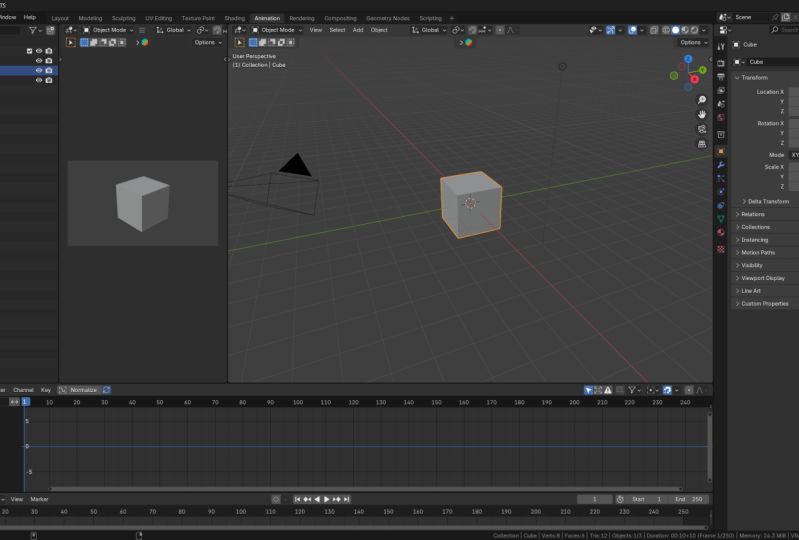
tem no liquidificador Você tem sua câmera aqui, você tem um cubo, e então você tem uma luz Podemos ver isso
aqui no que é chamado de coleção
de cenas. Este é o seu esboço, que
está mostrando tudo o
que existe neste mundo
3D e em sua cena Isso é muito específico para o
Blender, onde você sempre abre a cena e há pelo
menos três coisas Nunca é assim em
outros softwares de animação. Se você abrir o Maya ou qualquer
outro software de animação e pensar, onde está o cubo Onde está minha câmera?
Onde está uma luz? Você tem que criar
essas coisas sozinho. No Blender, eles
já estão lá para você, para o bem ou para o
mal, algumas pessoas adoram, outras odeiam Mas é importante
observar que é diferente:
caso você abra outro software e
pense
para onde foi parar, geralmente é necessário criá-lo. Outra coisa sobre o
Blender é a navegação. Essa grande janela é
sua janela de visualização 3D, onde você está andando e pode olhar para o seu objeto A coisa mais específica sobre
isso é que eu tenho que manter pressionada a tecla Shift e arrastar com o botão do meio do mouse
para deslocar meu objeto. Essa navegação é
muito específica para o Blender e não é um
super padrão da indústria Algo a ter em mente
é que o Blender tem seu próprio conjunto de teclas de atalho e
diferentes teclas de movimento Se você quiser usar ferramentas
diferentes, elas terão um mapa de teclas
muito diferente, que é como o
Blender as chama Outros softwares 3D os
chamavam de teclas de atalho. Blender,
navegação e interface de usuário muito diferentes, comparativamente ao Maya
e Tendo tudo isso em mente,
vamos mudar para o Maya agora É assim que Maya fica
quando você a abre pela primeira vez. Relativamente semelhante ao Blender, mas um pouco diferente
quando se trata coloração
do layout,
onde as coisas estão Algumas características principais são que
o cubo não está lá, uma coisa interessante: sem cubo, sem câmera, sem luz Essa é uma cena vazia. Sou só eu abrindo
Maya pela primeira vez. Isso é o que você vê.
Outra coisa importante a notar é que o
layout é um pouco diferente. Aqui você vê que diz
canais, edite objetos. Esta é a sua caixa de canais. No Blender, isso geralmente é
chamado de janela Propriedades. No Blender, você pode
reconhecer que
geralmente está na parte inferior
e pode estar pensando,
oh meu Deus, onde está o
delineador e se confundir, porque o delineador é No Maya e em outros softwares da
indústria, geralmente está aqui à esquerda, então está escondido e escondido, para que você possa
guardá-lo sempre que não O esboço, se eu
clicar nele aqui, ele se abre e
vemos o que está em nossa cena Por padrão,
não temos um cubo, não
temos luz
e não temos uma câmera como no Blender No entanto, as vistas superior, frontal e lateral são
suas vistas ortográficas Você sabe que no Blender quando vemos o lado superior, esquerdo, direito, as visualizações na câmera,
no Maya essas são câmeras
separadas que existem como sua própria entidade Isso é uma
coisa importante a ser observada. Aqui estão os esboços,
não se preocupem. Se você abrir outro software
e não conseguir
encontrá-lo, ele geralmente estará
aqui à esquerda
em algum lugar e, muitas
vezes, o mantemos desativado Se eu clicar no Outliner,
ele permanecerá fechado. Dessa forma, temos mais espaço para trabalhar em nossa janela de visualização 3D Eu diria que a maior
diferença que o confundirá muito rapidamente se
você estiver indo do Blender para o Maya é a navegação No Blender, como sabemos, pressionamos tecla shift para navegar
pela janela Maya, muito diferente. Vamos
segurar a tecla Alt e isso é
clicar com o botão do meio do mouse para fazer uma panorâmica. No Blender, você
saberia que é uma mudança no clique com o botão do meio do mouse e
isso mudaria as coisas ao redor Se eu usar os controles do Blender onde estou tentando pressionar a tecla Shift, mantê-la pressionada e arrastar o mouse com o
meio do mouse,
estou tentando Oh, agora tudo
isso está aparecendo. Se eu clicar com o botão esquerdo e pressionar Shift, eu só tenho essa
caixa delimitadora que aparece É muito diferente
e é difícil quebrar a memória muscular
que
vem do Blender e entrar no Maya ou em
qualquer outro software,
então, para contornar nosso objeto, então, para contornar nosso objeto pressionamos a tecla Alt e o botão esquerdo
do mouse, segurando para cair botão esquerdo
do mouse, O botão central do mouse com
Alt também está girando. Depois, para aumentar e diminuir o zoom, mantenha pressionada a tecla Alt e aumentaremos e diminuiremos o zoom
com o botão direito do mouse Só para deixar claro, Maya é sua própria entidade e o
Blender é sua O Blender tem algo chamado
especificamente de arquivos de mistura. Você está muito familiarizado com eles
se estiver trabalhando no Blender por um pouco
ou muito tempo O Maya não pode abrir arquivos de mesclagem. Blender realmente não funciona
bem com os outros quando se trata de
começar a trabalhar Se você estiver hospedado no
Blender, é incrível. Funciona muito bem.
Tudo é compatível. No entanto, se você está
tentando ir do Blender para o Maya, há muitas coisas que
você precisa fazer que incluem etapas
extras para que os arquivos do
Blender sejam
lidos por arquivos do
Blender sejam Uma das razões pelas quais a
Autodesk e o Maya são um padrão líder do setor é porque eles têm muitos tipos
de arquivos diferentes Eles já estão integrados a muitos pipelines
de estúdios É muito fácil
poder simplesmente
conectar e usar
as diferentes ferramentas que eles precisam e as
diferentes partes
do pipeline que precisam
retomar seu trabalho posteriormente. Agora, o que eu quero que
você faça é pesquisar on-line
no YouTube, algumas pessoas diferentes usando o Maya para algum projeto de animação Veja quais são os processos
ou fluxos de trabalho das pessoas. Veja como ele difere do Blender. Veja como é semelhante ao liquidificador. Assistir alguém fazer algo em um software é muito melhor um professor do que simplesmente
entrar sozinho. É sempre bom
poder entrar ver como as pessoas estão
usando o software. Dessa forma, você pode estar melhor
equipado ao fazer a transferência do Blender
para outro software Depois de assistir
alguns tutoriais do Maya, volte e me encontre na próxima lição, onde
falaremos sobre
os Blender
4. Entenda as ferramentas e pipelines de estúdio proprietários: Vamos
falar sobre ferramentas e pipelines
específicos do estúdio ferramentas e pipelines
específicos Na verdade, só quero
mostrar que ser animador não tem a
ver com o software, o software não
faz de você um animador, é sobre ser
adaptável e ter as habilidades
necessárias para Porque muitas coisas
precisarão ser
personalizadas para um estúdio e
não apenas para o software. A primeira coisa
sobre a qual
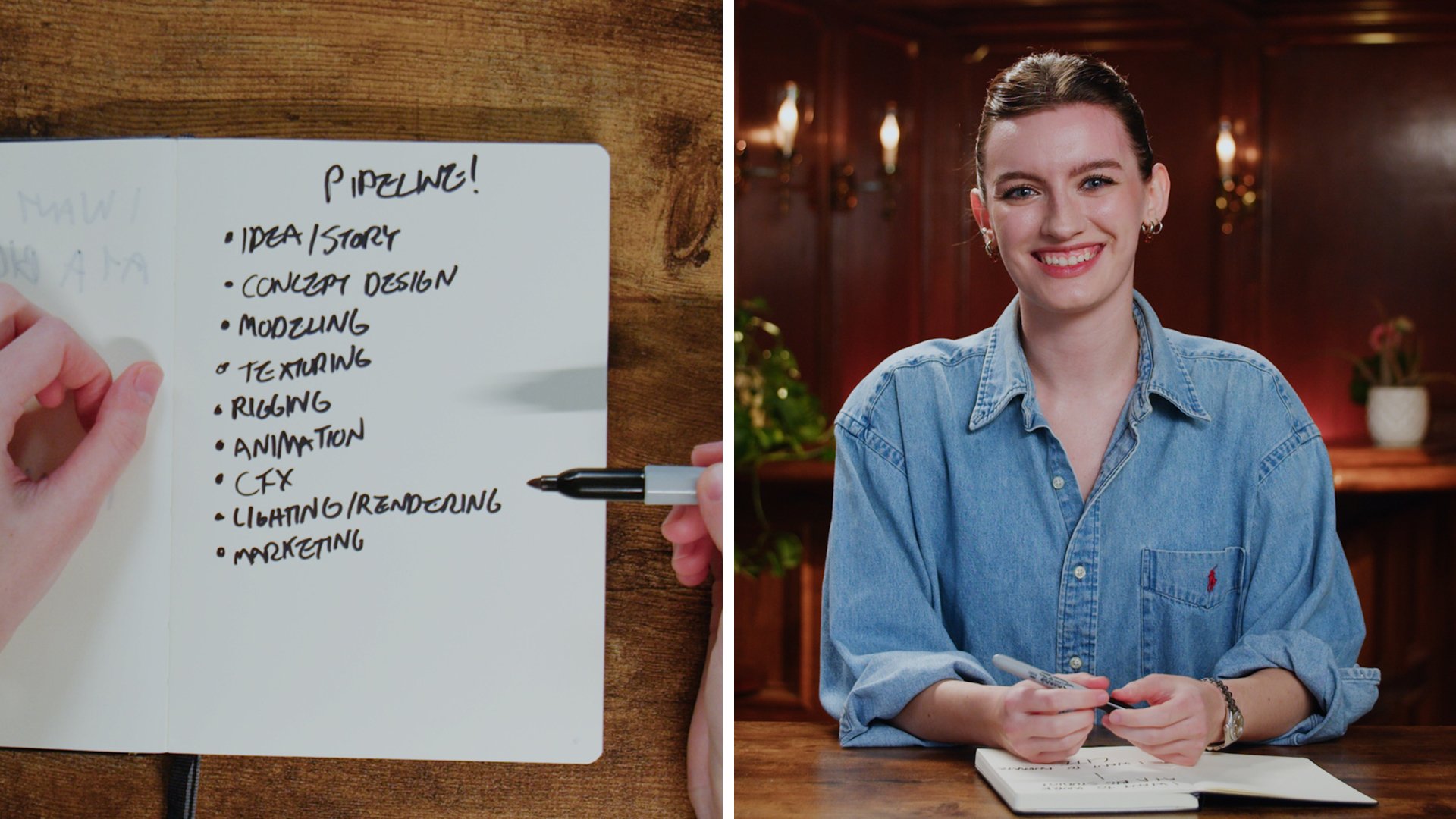
falaremos são os pipelines de estúdio Esse pode ser um
conceito novo para as pessoas, especialmente se elas estão
começando na animação 3D. Normalmente, um estúdio
específico terá um conjunto de ferramentas e softwares
específicos que esse
estúdio está usando para cada produto e projeto
que eles já lançaram. Às vezes, esses podem ser softwares e
ferramentas padrão do
setor que você pode baixar
facilmente, pagos
ou gratuitos on-line,
e às vezes, em estúdios maiores ou até mesmo estúdios menores, podem ter ferramentas e
softwares proprietários
específicos que eles estão usando que se integram ao
seu pipeline Isso pode ser
um software básico qual um estúdio
comprou o licenciamento para o
qual um estúdio
comprou o licenciamento e depois
modificou lentamente para se tornar
algo muito diferente, ou pode ser um software
que eles
criaram do
zero ou uma ferramenta que eles também criaram
do zero e agora
precisam usá-lo seus pipelines de forma que se encaixe no
escopo de um projeto. Por exemplo, mudei
do Blender para o Maya
bem cedo
e fiquei muito bom
no e fiquei muito bom Maya. Eu sabia
onde as coisas estavam. Eu sei se algo está errado,
onde ir para consertá-lo, e isso é outra coisa
importante. Então, em um dos meus primeiros trabalhos trabalhando em
animação futura, eles usaram o Maya, mas uma versão muito diferente
do Maya, a
ponto de eu abrir o Maya e
ficar tipo, o que é isso? Tinha o nome de Maya,
mas não se parecia em
nada Foi muito personalizado, fortemente modelado para atender
às necessidades do estúdio Embora tecnicamente fossem
as mesmas teclas de atalho, a mesma navegação, havia tantas ferramentas
diferentes, tantas ferramentas que haviam sido substituídas pelas ferramentas do próprio
estúdio, que era impressionante Isso é algo
que acontece muito. Isso também aconteceu
com alguns dos meus trabalhos de VFX. Eu entrei e eles dizem que, na verdade, não
jogamos blast, que é muito comum
assistir sua animação,
você joga blast Eles dizem: não,
não jogamos blast, fazemos uma coisa específica, aqui está uma ferramenta para usá-la A razão pela qual muitos
desses estúdios
acabam tendo seus próprios pipelines
e ferramentas proprietárias é porque eles têm uma ação
repetitiva ou
algo que fazem constantemente, que é uma necessidade que pode ser
facilmente automatizada, ou precisam dela em
um formato diferente,
de uma forma diferente
da que o software oferece Talvez um estúdio comece com
o Maya básico. O Maya básico que todos
nós podemos baixar
parece normal, mas, à medida que eles estão construindo um projeto e conforme o
estúdio cresce, eles começam a adicionar
mais e mais coisas e transformar Maya
nessa Muitas vezes, esses estúdios
maiores têm
seu próprio
departamento de tecnologia
que cria ferramentas para o artista, então um artista pode dizer:
ei, eu sou animador e tenho que fazer isso o
tempo todo. É muito irritante porque leva muito tempo e deve ser
um processo muito simples Eles podem dizer isso
para o departamento de ferramentas e, em seguida, o
departamento de ferramentas dirá,
legal, deixe-me escrever um script para você, deixe-me escrever uma ferramenta personalizada. Eles entram, mudam, roteirizam, fazem
uma coisa linda. Adoramos o departamento de ferramentas. É ótimo quando funciona
muito bem, mas, novamente, é apenas uma
interface totalmente nova e algo exclusivo
desse estúdio, então você não poderá
jogar com ela ou aprender esse tipo de software ou ferramenta até
estar realmente no estúdio É muito importante
um conjunto de
habilidades como animador saber como aprender novos
softwares rapidamente Você pode estar pensando, bem, meu objetivo final não é
trabalhar para um grande estúdio, quero trabalhar por
conta própria ou quero ser freelancer e
entender isso totalmente Você não precisará
lidar com muitas ferramentas
proprietárias , pois é
você quem as usa, mas pense nisso
de forma colaborativa Se trabalhamos como freelancers,
especialmente como animadores 3D, geralmente estamos fazendo uma parte muito
pequena do projeto Estamos usando nosso próprio software, talvez seja o Blender ou o Maya, qualquer outra coisa que estejamos Em seguida, o enviamos para que ele passe um pipeline ou seja passado
para outro artista. Também haverá um
padrão lá. Mesmo que o padrão
da indústria possa parecer diferente em
relação a um estúdio, ele ainda é muito
bom e dinâmico quando se
trata de trabalhar como freelancer
e trabalhar por conta própria Porque, no final das
contas, como animadores 3D, estamos fazendo uma
parte muito pequena do quebra-cabeça e isso vai
para outros departamentos O que eu quero que você faça
agora é entrar no YouTube, acessar a Internet, pesquisar
alguns estúdios maiores. Muitas vezes
esses estúdios fazem ou
exibem documentários esses estúdios fazem ou sobre algumas de suas ferramentas ou pipelines
específicos Até mesmo alguns estúdios
terão, ei, aqui está nosso
programa de animação específico que usamos que ninguém pode ter
, exceto se você trabalha aqui. Pesquise essas coisas e compare e contraste
o que esses estúdios estão usando para que você possa ter uma ideia
do que são
esses pipelines e das ferramentas proprietárias
que eles estão Depois de
pesquisar alguns dos
softwares e ferramentas proprietários
do estúdio, talvez na próxima lição,
falaremos sobre como adaptar sua
interface do Blender
para ser
5. Adapte os fluxos de trabalho do Blender para o Maya: Bem vindo de volta. Estamos prestes a entrar no
âmago da questão de como personalizar sua interface do Blender
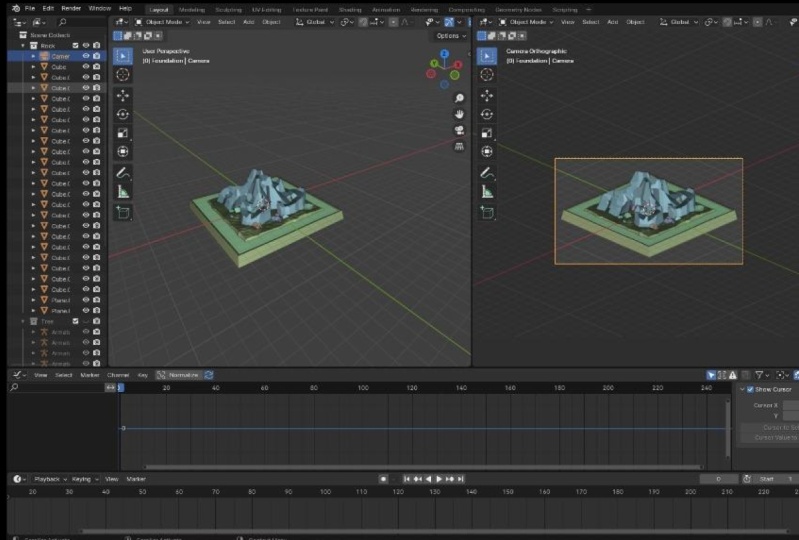
para o software Intratutandard Isso é o Blender 4.0. Como você pode ver, essa é
a configuração padrão, esse é o Factory
Settings Blender A primeira coisa que
vamos fazer é o tema. Vamos editar, vamos para as preferências,
e aqui
vamos ter várias preferências diferentes
que podemos usar para diferentes tornar isso um pouco mais
padrão que
já está incorporado ao
Blender como uma opção Muitas pessoas simplesmente nem
sabem que ela existe. Vamos ver os temas, é o segundo
aqui, clique nele. Agora, a beleza disso
é que temos predefinições agora. Isso não
costumava ser uma coisa com Blender e
você costumava entrar e fazer
tudo isso sozinho e programar,
mas agora temos uma predefinição Vamos clicar para baixo,
abrir esse menu suspenso
e agora temos Blender escuro, Blender cinza claro, escuro
mínimo, todas Nossa favorita é Maya. Vou carregar essa predefinição
e, como você pode ver, as coisas
mudaram um pouco O que mudou? Vamos
virar para frente e para trás Blender dark, isso
é o que o Blender geralmente tem, se parece com Maya, um pouco diferente. Na verdade, isso é apenas
mudar as cores e as diferentes maneiras pelas
quais as coisas são delineadas, destacadas
ou selecionadas Este é um pouco
mais padrão da indústria, é um pouco
mais parecido com o Maya, o
Cinema 4D, alguns
outros softwares, o
Rumba, mesmo que você já o tenha Isso só o torna um pouco
mais coeso quando
se trata de
alternar entre softwares A próxima coisa que
faremos é
aquela divertida que vai é
aquela divertida que ajudar muitas coisas em
sua carreira no Blender e em sua carreira de animação
daqui para frente,
e frente, essas são as teclas de atalho Teclas de atalho são
coisas que você pressiona o
tempo todo
para acessar rapidamente uma nova ferramenta ou um novo recurso no software de animação 3D. Com o Blender,
temos tudo isso. Estará sob o mapa principal. Todas essas coisas podem
ser alteradas manualmente. Você pode entrar porque vemos
todas essas opções. As teclas de atalho
são algo totalmente personalizável. Algumas pessoas têm suas
próprias teclas configuradas, o que é insano, mas é muito bom
poder traduzir
suas teclas de atalho
entre softwares Digamos que você esteja animando,
pegue um controle, queira definir uma tecla,
o que está pressionando No Blender, muitas vezes
a predefinição padrão para essa tecla de atalho é I. Eu estou
do outro lado do teclado para mim Estou usando minha mão esquerda no teclado, minha mão
direita no mouse. Para mim, é inconveniente apertar constantemente I. Agora, o que eu gosto de
fazer é transformar minha tecla de atalho em
algo muito simples É facilmente traduzível
entre diferentes softwares, então vamos aqui e
clicaremos em Importar Eu criei para você um
pequeno script
Python de teclas de atalho da indústria que colocará automaticamente algumas
das teclas de atalho do Maya em seu Blender para que você possa navegar sem problemas Amanda é muito simples. Não é mudar cada tecla de
atalho e liquidificador, porque você precisa ser
capaz de acompanhar, especialmente se você está aprendendo o Blender
pela primeira vez , você precisa ser
capaz de
acompanhar os tutoriais e saber, ei
, se eles disserem para
pressionar esses botões
, essas realmente serão
as teclas de atalho que
realizarão a ação que você Na verdade, trata-se apenas de corrigir suas teclas de atalho de navegação, porque
essa é a coisa mais importante que confunde muitas pessoas
quando elas passam de estudantes no Blender para Vamos selecionar essas teclas de atalho do
setor e vamos dizer Configuração da
chave de importação. Agora você pode ver essa
alteração suspensa nas teclas de atalho do setor. Se você clicar nesse menu suspenso, a beleza disso é que você
pode alternar para frente e para trás. Mas eu o encorajo a usar as teclas de atalho do
setor o máximo que puder para seu conjunto de mapas de teclas. Agora que temos isso,
vamos encerrar isso. Agora, eu posso me movimentar,
eu sei onde estou. Isso vai funcionar de forma
muito parecida com a Maya. Para cair, você pressionará
Alt e pressionará o botão esquerdo do mouse e ele cairá Isso é muito normal, com qualquer outro software de
animação 3D. Será assim que você navegará pela sua janela de visualização 3D A próxima coisa é segurar Alt com o botão do
meio do mouse. Isso vai funcionar. Depois, duas maneiras diferentes de
aumentar e diminuir o zoom. Este é o
botão do meio do mouse, basta rolar, eu o uso principalmente ou você pode clicar com
o botão direito do mouse e
, em seguida, manter pressionado tudo. Dessa forma, você pode entrar e sair. Você pode ver que essa é uma maneira muito
fácil de inverter. Agora, aqui está uma das minhas teclas de atalho
favoritas que eu incluí neste conjunto de teclas
que é muito útil Digamos que eu esteja aqui, mal
consigo ver
minha cena. Talvez em vez de ir
à coleção de cenas, em vez de
ir ao esboço, talvez eu só queira pegar alguma coisa e vê-la bem
rápido. O que vou fazer
é acender
uma luz ou algo
na minha cena e pressionar
F no meu teclado. Isso leva automaticamente
minha câmera de perspectiva para onde quer que esteja aquela coisa
que eu acabei de pegar Além disso, quando eu cair agora, ela vai girar
em torno da seleção Esse é um conjunto muito útil
e muito padrão de teclas de atalho e funcionalidades que está em muitos softwares
de animação 3D, mas um Blender não
é Eu chamo isso
de melhorias na qualidade de vida. Isso só vai melhorar
a qualidade de sua
vida quando se trata contornar ações
repetitivas
que são muito Outra coisa que
será uma tecla de atalho nisso são as ferramentas de movimentação. QWERTY, Q-W-R-T-Y em seu teclado será
mais ou menos onde suas mãos descansarão seu teclado será
mais ou menos onde suas mãos descansarão. Novamente, isso é muito
comum para praticamente qualquer software que
você já usou para 3D, é
isso que vai ser, um pouco
diferente dos liquidificadores Q simplesmente selecionará
o objeto que você quiser.
Essa é a sua ferramenta de seleção. Se eu quiser usar o mouse, clique com o botão
esquerdo para selecionar qualquer coisa. W será nossa ferramenta cinematográfica. É assim que estamos movendo as coisas. Temos panhandles, temos eixos
diferentes dos quais
podemos sair E será nossa chave de rotação e também R para finalizá-la. Esse escalonamento é
muito genérico Ser capaz de alternar entre diferentes
softwares e ter essa memória muscular de
atalho é muito importante e tornará
muito mais fácil
mergulhar em outros softwares 3D quando
você precisar aprendê-los Agora que temos nossas teclas de atalho, vamos mudar nosso
layout um pouco. Eu quero
especificamente que essa aula não seja, vou reformar todo o
seu Blender e você não saberá
onde está uma única coisa,
não é o objetivo Estamos apenas fazendo algumas mudanças
simples que eu gostaria de fazer
sempre que estivesse indo e
voltando entre o
Blender e o Maya, só para
que minha mente não precise
trabalhar tanto Esse é o objetivo
aqui. No Blender, o delineador está
aqui à direita,
Maya está à Maya Agora, o Blender tem uma maneira
muito estranha de
criar um espaço de trabalho comparativamente Com o Maya, por
exemplo, basta arrastar e soltar uma janela
onde quiser É super fácil.
O Blender é um pouco mais confuso se você não estiver
familiarizado com como fazer Só para mostrar em Maya, isso é o que
vamos imitar Seu painel de propriedades, também conhecido como
caixa de canais no Maya, será principalmente o que está aqui à sua direita, seu delineador estará
à sua esquerda Para o Blender, como
vamos fazer isso? É um pouco complicado, fique comigo e
vamos fazer isso juntos. Gosto de começar na área de trabalho de
animação. Em primeiro lugar,
gosto de trocar o lençol de
drogas aqui embaixo Vamos mudar isso
para o seu editor gráfico. Agora, se você usar a folha de drogas, não mude isso, continue
usando a folha de drogas Mas muitas vezes os animadores usam o editor gráfico
muito mais do que a planilha, então eu sempre tenho meu
editor gráfico aberto aqui embaixo A próxima coisa que vou
fazer é garantir que eu possa ver minha linha do tempo, porque não gosto que ela esteja oculta por padrão Estamos configurando
tudo isso para que
possamos salvar isso como um
espaço de trabalho mais tarde, que possamos sempre
voltar a ele No momento, temos nossa janela de
visualização 3D no lado direito
e, aqui,
no
lado esquerdo , temos nossa câmera Essa é uma ótima maneira de
os animadores trabalharem. Acho que é um ótimo ponto de
partida para qualquer foto que
você esteja abrindo. Este é o seu painel de propriedades
e, em seguida, este será
o seu esboço Vamos
clicar com o botão direito do mouse e, em seguida dizer unir áreas. Quando dizemos unir
áreas como essa, ela aparece
com uma pequena seta e
aparece para baixo ou para cima. Isso controla qual janela se
fundirá com o quê Nesse caso,
queremos que nossa
janela de propriedades , essa inferior,
se mescle com a
superior, então queremos que o contorno desapareça porque vamos nos mover para
onde Vamos dizer que sim, ótimo. Agora, esta é apenas nossa propriedade. Só para comparar, está
ao lado de Maya, ficando semelhante. Agora, onde está nosso esboço? Temos que descobrir isso. aqui que fica um pouco complicado O que vamos
fazer é
abrir outra janela aqui, e vamos
torná-la essa
janela longa no
lado esquerdo do nosso espaço de trabalho Para fazer isso,
vamos
até o canto
esquerdo da
tela e veremos como o mouse se transforma em um pequeno cursor
ali mesmo, uma pequena mira Vamos pegar isso,
clicar com o botão esquerdo nele
e pronto, agora temos dois. Na verdade, não queremos duas
câmeras iguais, então o que vamos fazer é fazer uma coisa um pouco divertida agora botão
direito
naquela pequena barra, novamente entre as duas janelas e
diremos divisão vertical. Agora isso vai nos
dar um cursor, vai
se transformar em uma linha. Agora podemos colocar essa
divisão vertical onde quisermos. Ou não importa em
qual deles você faz isso, mas eu vou fazer isso no topo
, aqui mesmo. A próxima coisa que
vamos fazer é
clicar com o botão direito do mouse sobre isso e dizer unir eras, e agora vamos
criar uma grande janela. Vamos rejeitar
isso aqui, e agora temos
dois aqui. Estamos nos movendo. É meio que um quebra-cabeça, mas fique comigo, vamos resolver isso
até o fim. Agora, só para deixar as coisas mais limpas, vamos clicar com a
mão esquerda nesse tipo de editor. Isso está mudando,
qual é a sua janela? Quais informações estão aqui? Vamos mudar
isso para o Outliner. Agora temos um esboço
aqui e
também podemos reduzi-lo, para que fique muito pequeno
ou podemos torná-lo muito grande para que possamos encontrar
o que estamos procurando Agora, a mesma coisa.
Vamos enxaguar e repetir. Clique com o botão direito nessa pequena área, nessa pequena linha
entre as duas janelas. Vamos dizer
Unir áreas e qualquer uma, já que esta
é a mesma câmera
fotográfica, vamos juntá-la e
agora temos essa beleza. Agora é muito mais fácil
ir e voltar e
vemos que essas duas interfaces
estão se emulando Mas é um pouco menos ginástica
mental
sempre que você alterna
entre esses softwares,
e se você estiver se
acostumando com um liquidificador como esse, será
muito mais fácil usar qualquer tipo de A única coisa importante
é que se eu fechar o liquidificador agora, tudo
isso vai embora,
ele desaparece Como vamos garantir
que isso não aconteça? O que vamos fazer é
acessar o arquivo, descer para os padrões e dizer
salvar o arquivo de inicialização Ele salvará esse arquivo de mistura,
esse espaço de trabalho para seu arquivo de
inicialização toda vez
que você abrir o Blender Quando você está importando algo, quando você
quer trazer um equipamento,
você quer fazer alguma coisa, você quer fazer alguma coisa, sempre haverá
esse tipo de espaço
de trabalho configurado para você, o
que é muito bom porque
você não quer
ter que fazer o que
acabamos de fazer toda
vez que você abre Isso
salvará suas teclas de atalho, suas preferências, o tema, tudo o que você precisa,
ficará assim Vamos salvar o arquivo de inicialização. Está me dizendo que inicio o arquivo salvo, então devemos
estar prontos para começar. Agora eu quero que você vá e faça
isso com seus liquidificadores. Siga as mesmas etapas, mude sua interface do Blender para
ser mais desse espaço de trabalho, as teclas de atalho que eu lhe dei As teclas de atalho serão
vinculadas aos recursos da classe, para que você possa
importá-las
imediatamente , sem
precisar fazer isso sozinho. Eu quero que você tire uma foto, talvez uma captura de tela, do
seu Blender e da interface do usuário , como está agora
versus como era antes , e eu quero que você
a compartilhe na galeria de projetos da turma Dessa forma, você pode conversar
com outros estudantes. Diga o que quiser sobre a
mudança, diga o que você odeia. Toque com as
teclas de atalho por um tempo. Veja como é
tentar animar ou simplesmente navegar por uma cena no Blender agora que
você tem essa nova configuração Espero que agora você se sinta
muito mais preparado para enfrentar softwares alternativos de
animação
6. Considerações finais: Parabéns por
terminar esta aula. Espero que isso
forneça o conjunto de ferramentas de que você precisa para se sentir
confiante e
sentir que a animação é você e
não é o software que você está
usando. Isso é só uma ferramenta. Ao navegar pelo vasto
mundo da animação 3D, não perca o brilho Eu sei que a curva de aprendizado
pode ser muito difícil. Houve momentos em
minha jornada de animação em que eu quis
desistir muitas vezes. Mas continue e persista. Sempre volte ao
seu motivo de animação. Por que você entrou nisso
desde o início? É muito gratificante
fazer algo todos os dias
que você ama tanto,
e é uma carreira muito gratificante em termos de resolução de
problemas
e, ao mesmo tempo, de
sermos artísticos Lembre-se de que,
com todo esse material de software de
animação , quanto
mais você souber, mais softwares você conhece, quanto mais
teclas de atalho compatíveis com
o setor você conhece, mais oportunidades
se abrirão na
indústria de animação 3D para você. Agora eu quero que você
compartilhe algumas palavras de incentivo na Galeria de
Projetos Converse com seus colegas. Fale sobre sua jornada,
onde você está, quais
são seus próximos passos em sua carreira e sua jornada de animação, e o que você está mais
empolgado em seguir em
frente neste vasto
mundo de animação 3D Eu realmente espero que você tenha
gostado desta aula e conferir todas as minhas
outras aulas no Skillshare Boa sorte no resto de
sua jornada de animação e em conseguir o
emprego dos seus sonhos na indústria, e espero ver você por aí.
 Madison Erwin, Animator