Transcrições
1. Introdução à Inkscape: Olá, Eu sou Nancy mais uma artista, ilustradora e trabalhando para se tornar uma designer de padrões de superfície. Há tantas coisas que você pode fazer com o Inkscape. E um deles é pegar elementos desenhados à mão e transformá-los em gráficos baseados em vetores. Com a aula de hoje, quero que você comece a aprender o básico. Você já viu um caderno com um padrão floral bonito sobre ele ou algum presente embrulhar com o design mais bonito e pensou, Ei, como posso obter o meu padrão em algo assim? Ou até pensei que era uma possibilidade. Bem, estou aqui para lhe dizer, amigo, que é uma possibilidade. É um processo chamado design de padrão de superfície, um processo usado para digitalizar sua arte em produtos físicos. Olá, Eu sou nomeado Seymour e eu sou o fundador do estúdio de projetos 235, estou atualmente construindo meu portfólio de padrões para um dia licenciado eles para ser impresso em produtos como xícaras de café, embrulho, ou cadernos. Quando comecei a ilustrar, eu estava olhando em volta para a maneira mais econômica de ser capaz de fazer esse processo. E me deparei com um programa chamado Inkscape, que é uma alternativa gratuita ao Adobe Illustrator, que tem uma assinatura mensal. Primeiro, porém, precisamos aprender a fazer uma ilustração digital,
porque essas ilustrações, elas são a etapa integral do aprendizado de design de padrão de superfície. Então, para quem é essa aula? Esta aula é para aqueles que estão querendo começar a ilustrar e que não querem quebrar o banco de aprender uma nova habilidade. Hoje vou cobrir algumas ferramentas básicas para começar no Inkscape. Eu vou cobrir como este programa gratuito funciona, como criar elementos usando algumas dessas ferramentas, e como modificar esses elementos para personalizar seu trabalho. No final desta aula, você terá usado algumas das ferramentas do Inkscape para aprender a criar um design geométrico colorido. Então vamos começar. Mal posso esperar para te juntares à minha turma.
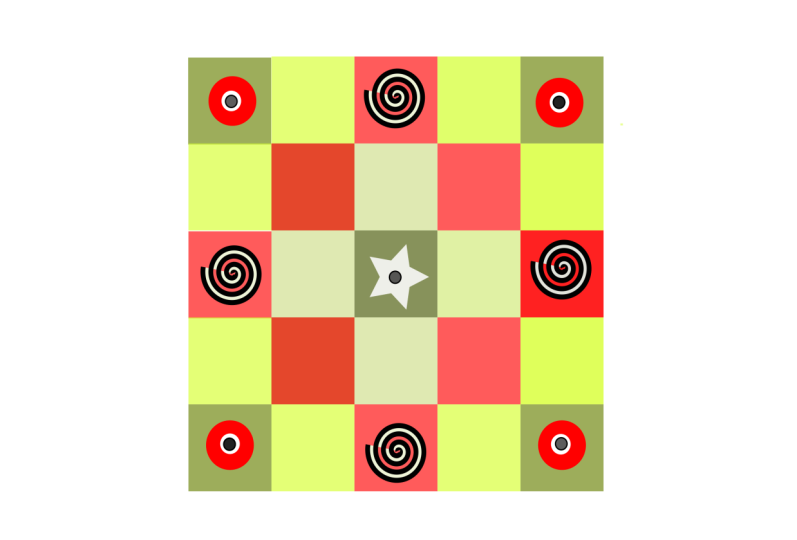
2. Introdução ao projeto: Olá e bem-vindos à introdução à minha turma. Começando com o Inkscape. Inkscape é um programa ilustrador baseado em vetores que é muito semelhante ao Adobe Illustrator, embora seja gratuito para baixar e usar. Ao fazer esta aula, você aprenderá o básico de ser patinado. Ao longo de cada aula, mostrarei algumas das ferramentas para você começar a projetar. No final da aula, você terá aprendido como criar elementos, como modificá-los ao seu gosto pessoal e como organizá-los de forma a criar um novo design digital. O projeto para esta classe é criar um design geométrico que incluirá quadrados, círculos, retângulos e estrelas. Vou orientá-lo através de todos os passos necessários para criar esses diferentes elementos para este projeto. Vamos começar.
3. Como configurar o Inkscape: Nesta lição, mostrarei onde encontrar
o software de ilustração Inkscape e como baixar o programa gratuito. Se ainda não tiver o Inkscape transferido no seu computador, aceda a Inkscape.org. Clique em Baixar agora e selecione quais sistemas operacionais você tem em seu computador? Eu uso o Windows. Você vai querer saber se é de 32 bits ou 64 bits. E então você deve ser capaz de baixar o programa a partir daí. Nesta lição de configuração do Inkscape, nós abordamos onde encontrar o programa, e isso foi www.inkscape.org. E você precisará selecionar o sistema operacional correto que seu computador está usando. E se você estiver usando o Windows, você precisará saber se ele é de 32 bits ou 64 bits. Em seguida, mostrarei como configurar um novo documento no Inkscape.
4. Novo documento: Nesta lição, vou mostrar-lhe como abrir um novo documento e fazer alterações nas propriedades do documento depois de transferir o programa para o seu computador, abrir o Inkscape, e ele irá extrair um novo documento, ir para Ficheiro e Guardar Como. E, em seguida, você vai querer salvar o documento para o título como, escolher o local onde você deseja que ele esteja. Portanto, agora, quaisquer alterações que fizermos neste documento, você vai querer controlar o arquivo salvo ou salvo com
muita frequência para que você não perca nenhuma alteração que você faça. O documento é aberto com uma borda preta para sua página. Vamos alterar as propriedades do documento,
ir para Propriedades do Documento do Arquivo, qualquer que seja a unidade de medida a que você está acostumado. Você pode usar isso para ter mostrado. Você pode usar pixels, centímetros, polegadas, eu uso polegadas. Isso é exatamente o que estou acostumado. E eu defini minha página para ser um tamanho normal de letra dos EUA 8,5 por 11. Você pode alterá-lo para ser retrato ou paisagem. Só depende de como você deseja projetar seu design. E para a borda do documento, você pode deixar a linha preta mostrando ou se você marcar esta caixa de seleção, Mostrar trimestre da página, se você desmarcá-lo, então essas linhas desaparecem e eu vou deixá-las desativadas. Vou discutir isso permite a ferramenta de encaixe um pouco mais tarde. Mas por enquanto, se for azul, está ligado. Se eu quiser desligá-lo, desativar o encaixe, não
precisaremos dele para as manifestações iniciais. Então é assim que você configura seu documento para começar a projetar. Nesta lição do novo documento, abordamos como abrir um documento e salvá-lo, dando-lhe o nome que queremos e selecionando o local onde queremos salvá-lo. Também abordamos como configurar as propriedades do documento, e esse era o tamanho do documento. E se quiséssemos deixar as linhas de fronteira ligadas ou desligá-las. Em seguida, vou mostrar-lhe algumas das ferramentas básicas de forma no Inkscape.
5. Ferramentas de formas: Nesta lição, mostrarei algumas
das ferramentas usadas para criar diferentes formas e elementos. Ok, Agora vamos cobrir algumas das ferramentas básicas do Inkscape para você projetar. Temos esta seta preta é a ferramenta de seleção. Temos a ferramenta criar retângulos e quadrados. Então, vamos clicar que uma vez, mantenha pressionado o botão esquerdo do mouse e arrastá-lo para fora. Com o botão esquerdo do mouse pressionado, você pode mudar a forma do quadrado. Você pode tentar globo ocular e obter o seu quadrado perfeitamente quadrado. Enquanto meu cursor ainda está mostrando este quadrado, em vez de tentar globo ocular e fazer o quadrado o que eu acho que é um quadrado perfeito. Se você manter pressionada a tecla Control enquanto pressiona o botão esquerdo do mouse, ele irá criar um quadrado perfeito, soltar o controle e botão esquerdo do mouse. E você tem um quadrado, selecione a ferramenta de seleção, e agora você clica nele e move essas formas ao redor. Se você olhar para este que pensamos ser quadrado, ele parece um pouco mais alto do que é largo, mas aqui está a largura e a altura da forma que fizemos. Então podemos ver que ele é realmente mais alto e mostra as dimensões da largura e da altura. Se eu clicar neste quadrado, ele mostra que ele está perfeitamente formatado para ser um quadrado. Agora podemos mudar isso 1.8623. Se eu mudar este ponto 86 para pressionar Enter, e ele muda para ser o quadrado perfeito. Então você tem algumas opções ao fazer as formas, vamos mudar a forma deste. Você pode alterá-lo se você passar o mouse sobre esta seta e clicar
e secar, e você pode alterar a altura ou a largura individualmente. Se você clicar nesta seta diagonal, você pode alterar a largura e a altura independentemente uma da outra. Este bloqueio entre a largura e a altura, agora está acinzentado. Se você clicar nele, ele fica azul. Significa que está habilitado. E esta forma agora está bloqueada em 3.174. Se eu movê-lo diagonalmente, ele vai mantê-lo proporcionalmente ao quadrado. Agora eu ainda posso mudar a altura do que a largura individualmente, mas se eu movê-lo diagonalmente, ele mantém em proporção. Outra ferramenta de forma que vamos cobrir é a ferramenta criar círculos e elipses. A mesma coisa com a ferramenta circular. Você pode criar elipses mais largas, mais altas. E, em seguida, se você manter pressionada a tecla Control, o mouse esquerdo botão e clique e arraste, ele lhe dará um círculo perfeito. Vou apertar a ferramenta de seleção e tirar isso do caminho. Vou apertar Delete no meu teclado e apagar esse. Apague esse também. Talvez o círculo tenha acabado. E você tem outra ferramenta para falar é a ferramenta estrelas e polígono. Você clica nisso e você pode selecionar um polígono ou uma estrela. Enquanto o botão esquerdo do mouse é pressionado para baixo, você pode girá-lo em tamanho, sua forma para ter ou você deseja. Podemos aumentar a quantidade de estrangeiros que a forma passa, batendo isso. E agora é um octógono com os oito cantos. Então eu quero clicar fora disso. Agora quero uma estrela normal. Tudo bem para uma forma, mas eu realmente quero uma loja de cinco encurralados. Então eu vou desenhar outro. E então eu vou descer aqui com aquela estrela selecionada. Eu vou bater esses cantos de volta para 5. Mais uma forma que temos que cobrir é a espiral. E clique nisso. Puxe o botão esquerdo do mouse e arraste-o para fora. Com essa ferramenta, você pode aumentar e diminuir a quantidade de termos que a linha de ir ao redor para este, está tudo bem. Eu vou mudar isso, então eu vou aumentar as voltas
para que onda de controle S feito várias formas. Então você quer ter certeza de salvar o seu trabalho que aumentou os termos na minha forma, ir para a minha ferramenta de seleção, as ferramentas no Inkscape, você pode selecionar o que quiser clicando neles, indo ao longo do menu superior e encontrá-los por ali. Ou você pode usar o atalho de teclado. E achei que isso me ajudaria mais. Digamos que você está acabado e desenhando sua espiral e você queria selecioná-lo e movê-lo. Se você acertar S, então você pode movê-lo. Você não tem que vir até aqui e clicar na seta preta. Você pode pressionar S e ele permitirá que você selecione as diferentes formas. Então essas são algumas das formas básicas que podemos usar no Inkscape. Nesta lição sobre as ferramentas de forma, nós abordamos, a ferramenta de seleção de seta que cria retângulos e quadrados ferramenta que cria círculos e ferramenta de Elipse, que cria estrelas e ferramenta de polígono e também a ferramenta de criação de espirais. Em seguida, vou mostrar-lhe o ocupado uma ferramenta.
6. Ferramenta Bezier: Nesta lição, vou mostrar-lhe o ocupado uma ferramenta e como ela funciona. Tudo bem, então agora vamos olhar para o ocupado uma ferramenta. Eu vou mover estes fora do caminho para baixo a partir da espiral é a ferramenta de curvas de Bezier e linhas retas. Clique nisso com uma ferramenta ocupada que você pode desenhar suas formas
à mão em vez de usar as outras ferramentas. Se você quiser, clique uma vez e mova o mouse, clique novamente, clique no botão esquerdo do mouse lhe dará cantos. Se eu chegar muito perto sem tornar este termo quadrado vermelho, se eu clicar aqui, a forma não é fechada quando eu estou usando esta ferramenta e eu quero fechar a forma, eu preciso ter certeza de que esse quadrado fica vermelho. Eu clico mais uma vez e fecha a forma e preenchê-lo com cor. Eu também posso fazer uma forma com fazer os cantos curvos. Então clique uma vez e desta vez eu vou clicar, mas eu vou manter meu botão esquerdo do mouse pressionado e isso vai curvar um canto. Solte, arraste-o, clique e arraste, solte. Só estou movendo meu cursor. Clique e segure. E criará uma curva para você. Clique uma vez e fecha essa forma. Mais uma coisa que você pode fazer com a ferramenta Bezier. Você desenha um diamante. Não precisa ser perfeito. Pode ser um pouco instável. Então diga que é assim. Eu subo aqui, não a seta preta, mas a que está debaixo dela. É editar caminhos por ferramenta Nodes, clique que uma vez. Os pequenos diamantes são chamados de nós e permite que você edite a forma de qualquer coisa. Todos os elementos que você desenha uma fuga usa notas, então qualquer coisa pode ser mudada editada manipulando essas notas. Então, novamente, neste
caso, se você selecionar o nó, pressione Excluir no seu teclado, selecione este, pressione Excluir no seu teclado. Ele lhe dá essas alças e você pode mudar a forma como uma forma parece, movendo-os ao redor. Pressione S no teclado, como a Ferramenta de Seleção. E você tem uma forma de folha de um diamante. Mantém-te um pouco de liberdade. Você não tem que desenhar uma folha à mão. Você pode criar um apenas fazendo um diamante e excluindo alguns dos nós. E aí você tem a forma da folha da ferramenta Bezier. Nesta lição da ferramenta Bezier, falamos sobre como podemos desenhar linhas retas são linhas curvas. Ao querer desenhar uma forma fechada, devemos conectar os pontos inicial e final para fechar
a forma que cobrimos como editar elementos, excluindo nós. E com a ferramenta Bézier, aprendemos que
podemos ter um pouco mais de liberdade com ela e não precisamos desenhar cada elemento à mão. Em seguida, vou mostrar-lhe como colorir essas formas.
7. Cores (preenchimento e traço): Nesta lição, vou mostrar-lhe como colorir os elementos que você faz. Vou discutir como os elementos podem ter um contorno ou não, e vou mostrar-lhe uma ferramenta limpa para combinar cores. Então agora vamos colorir as formas e você tem algumas opções de colorir elas. Então, se você clicar em uma forma que você deseja campo aqui na parte inferior, você tem vários tons de cores diferentes para escolher. Ou se você for preencher e traçar, você também tem diferentes maneiras de preencher sua forma. Então, vamos selecioná-lo e vamos apenas mudá-lo para esta cor fúcsia. E observe aqui que mostra mais algumas opções. Podemos mudar este, podemos selecionar azul nisso. Vamos deixar a nossa folha verde e esta verde também. Agora, se você notar que eles têm uma linha preta em torno deles que é chamado de acidente vascular cerebral. As formas podem ter um acidente vascular cerebral ou não ter um acidente vascular cerebral. Cabe a você e como você desenha seu trabalho ou o que você quer que a peça acabada se pareça. Então, com este polígono, removeremos o acidente vascular cerebral. Se eu selecionar qualquer uma dessas cores, não
preciso apertar outro botão. Eu posso apenas selecionar a forma, selecionar a cor. Mas se eu quiser mudar o derrame rapidamente, eu posso descer aqui para este x no lado esquerdo. Mantenha pressionada a tecla Shift e clique no X e o traçado desaparece, ou você pode fazê-lo aqui, selecione o traçado e clique neste x também, e isso não recebe cor do traçado. Você também pode alterar a cor do traçado para que seja a cor desejada. Agora, se eu selecionar amarelo, ele vai deixar a cor verde de preenchimento amarelo. Então o controle Z irá mudá-lo de volta para verde. Preciso manter pressionado o botão Shift e ele muda a cor do traçado. E vamos cobrir algumas dessas outras formas. Quero mudar este para aquela cor, aquele para um verde mais escuro. Eu estou passando pelo meu design e eu realmente gosto desta cor. Quero que isto corresponda hipoteticamente, digamos que não sabemos qual foi. Há outra maneira de ser capaz de apenas escolher esta cor e você não tem que adivinhar. E foi esta sombra ou a sombra? Há uma ferramenta para isso e é chamada de ferramenta conta-gotas, e é aqui em baixo segundo a partir de baixo, escolher cores da imagem. Então eu tenho meu octógono selecionado. Clico na ferramenta Conta-gotas e passo o mouse sobre a cor que quero. Clique com o botão esquerdo do mouse, e ele muda meu octógono para a mesma cor roxa. Agora, se você clicar em branco, ele irá mudá-lo de branco, qualquer cor que você passar o mouse sobre, ele vai mudar para. Então, para voltar à sua ferramenta de seleção, pressione S no teclado, controle o ensaio, e é assim que você colorir suas formas e como adicionar um traçado ou removê-lo completamente. Nesta lição de cores, preenchimento e traçado, abordamos que podemos colorir cada elemento com a barra de cores na parte inferior ou o painel Preenchimento e traçado. No lado direito, cobrimos como as formas podem ter um acidente vascular cerebral ou não. E lembre-se, um traçado foi o contorno do elemento para usar a barra de cores na parte inferior ao mudar a cor do traçado ou ativá-la ou desativá-la, lembre-se de pressionar a tecla Shift enquanto seleciona a cor e para combinar cores rapidamente, nós abordou como usar a ferramenta conta-gotas. Em seguida, vamos cobrir como girar e dimensionar as formas.
8. Rote e a escala: Nesta lição, mostrarei como você pode girar os elementos e como alterar o tamanho dos elementos ou a escala deles. Então agora vamos falar sobre como girar as formas deste octógono, eu gostaria que isso fosse mais direto. Eu posso ampliar aqui, na parte inferior, eu posso ver um pouco melhor. Seus movimentos esquerdo e direito estão nesta barra, ou você pode clicar nessas setas e, em seguida, você tem o seu movimento para cima e para baixo nesta barra. Se eu clicar na forma uma vez, eu tenho minhas setas de ajuste, mas se eu clicar no objeto mais uma vez, eu obtenho setas que se transformam na seta curva. E isso é ser capaz de girar a forma. Vou girá-lo para tornar esta linha um pouco mais reta. Você pode fazer isso com qualquer uma de suas formas quando quiser girar sua forma. E você quer começar a mudar suas setas para girá-lo, clique duas vezes lentamente. Clicando 2 vezes rápido irá levá-lo de volta para ser capaz de desenhar outra espiral. Então não era isso que eu queria fazer. Preciso pressionar S no teclado para a ferramenta de seleção e clicar nela mais uma vez. Isso me dará as flechas para poder girá-lo. E você pode girar qualquer forma que você tem em seu documento. Controle S salvar. Se eu clicar de uma vez, novamente, eu posso mudar o tamanho dele. Posso torná-lo menor ou maior. Agora eu quero voltar aqui para essas outras formas, mas eu não posso vê-los muito bem. E para economizar tempo, em vez de rolar e diminuir o zoom, se eu pressionar a tecla Menos no meu teclado, ele me permite diminuir o zoom do sinal de menos e mais. Isso é pelos números no seu teclado, vai me dar o zoom in e out mais rápido, depois vir aqui e pegá-lo. A mesma coisa com esse cara. Podemos movê-los, clicar neles novamente, e girá-los ao redor. E vamos torná-lo um pouco mais magro para que você possa mudar a forma de qualquer coisa que esteja dentro do documento apenas movendo-se com essas setas. Então isso foi girar e escalar. Nesta lição de rotação e escala, nós abordamos para clicar no elemento uma vez para as setas de escala, para clicar no elemento duas vezes para chegar às setas de rotação. Embora eu abordei como habilitar o bloqueio em uma lição anterior, eu quero enfatizar aqui também, para lembrar de habilitar o bloqueio para manter suas proporções corretas ao dimensionar o elemento. Em seguida, cobriremos a posição dos elementos.
9. Elevada e menor em baixo: Nesta lição, vou mostrar-lhe como você pode mover os elementos atrás um do outro dentro do documento, vamos cobrir como mover e posicionar esses elementos com outros elementos. Digamos que você quer a espiral debaixo daquele quadrado, ou que você quer o vetor estelar em cima de tudo. E vamos mostrar-lhe como fazer isso. Eu quero o vetor estelar, mas eu queria torná-lo uma cor diferente da estrela. Então vamos fazer com que a cor de azul-petróleo. Eu não quero essa espiral, então eu vou selecioná-la e pressionar Excluir no meu teclado. E esta folha, eu também não quero essa. Eu vou fazer este retângulo mais longo para que eu possa vê-lo com as outras formas. Estes quatro botões aqui alteram suas seleções. Eles vão trazê-los até o topo. Inkscape usa a ordem em que você criou suas formas para onde elas se encaixam nessa relação. Se não estiverem, eles estão em uma camada no Inkscape, mas em correlação entre si, eles são mais altos ou mais baixos. Então tratamos este retângulo primeiro e esta folha por último. Quando eu trazer esta folha para cá, está em cima dela. Então, se eu quiser esta folha sob o retângulo, eu posso clicar nesta seleção inferior para baixo e colocá-la sob o retângulo. Agora, se eu quisesse trazê-lo de volta para cima seleção de corrida topo para falar, eu realmente vou girar este para trás em torno da diagonal assim, porque há tantos elementos e nós queremos posicioná-los de uma maneira particular. Nós vamos usar esses botões do meio, seleção
inferior um passo, e seleção de corrida um passo. Então agora eu vou pegar tudo. círculo precisa ser de cores escuras, podemos vê-lo e o vetor estelar virá aqui. Então este vetor estelar, eu quero no topo, eu sei que com certeza vê sobre o círculo, mas ele está sob tudo o resto. Com o vetor selecionado, escolherei a eleição da corrida para o topo. E agora ele superou tudo. Eu vou selecionar tudo e movê-lo aqui para que eu possa ver um pouco melhor, não tal no canto. Então agora eu quero mover este círculo todo o caminho até o fundo, minha loja. Quero começar a trazê-lo camada por camada para ver onde quero colocá-los. Então, se eu o levantar uma vez, ele vai acima do polígono, mas ainda sob o azul, qualquer forma que seja e sob a folha. Então eu quero clicar de volta na estrela para ter certeza que é essa que eu estou movendo. Levante-o. Acho que é bom lá. Minha espiral. Quero a espiral para cima. Passos também. Lá vamos nós. Agora eu vou mover a folha para baixo apenas um pouco que é bom para ele. Vou torná-lo um pouco maior. Então isso cobriu como movê-los sobre e para baixo dentro das formas que temos nesta lição, Eu tenho levantar e abaixar. Nós cobrimos como mover o elemento todo o caminho para o fundo. Se você tem um grupo de elementos, nós cobrimos como mover o elemento todo o caminho para o topo do grupo. E também abordamos como mover um elemento para cima ou para baixo um passo de cada vez entre vários elementos. Em seguida, vou mostrar-lhe como exportar este design para ser uma imagem.
10. Salvar e exportar: Nesta lição, mostrarei como exportar seu design para criar uma imagem PNG. Então agora podemos exportar este design para ser uma imagem, para ser capaz de postar na galeria. Lembre-se de controlar S, salvar. Quero selecionar tudo. E tudo o que é selecionado tem esta linha pontilhada em torno dele. Se eu fosse aqui, eu estou pegando o retângulo, mas eu não estou bem recebendo o círculo ou a espiral, então aqueles dois seriam deixados de fora do meu quadro final. Eu também sou. Então você quer ter certeza e ter tudo o que você tem. E agora tudo está selecionado. Vá para Arquivo Exportar imagem PNG, e ele vem aqui no lado. E agora vamos certificar-nos de que está em polegadas nesta largura e altura mostra que a imagem geral do seu design final terá 11 polegadas de largura por 7,1 polegadas de altura. Eu posso mudar isso se eu quiser se eu soubesse que eu queria que não tão grande, eu posso ter certeza de que meu bloqueio está habilitado e eu posso torná-lo um pouco menor. E agora veja essa mudança para ter um pouco mais de 7,5 polegadas de comprimento. Uma coisa que você deseja ter certeza, independentemente do tamanho da imagem, você deseja que seu dpi seja 300. Clique em Exportar como. E isso vai mostrar a você o que nomear sua foto como. E você deseja selecionar onde deseja salvar sua imagem. Principal este teste geométrico. Deixe o PNG como seu tipo de arquivo e clique em Salvar. Agora que ainda não terminou de exportá-lo. Isso não fez nada. A única coisa que fez foi dar o que você quer nomear a imagem e onde você quer salvá-la não terminou de salvar. E certifique-se de que você tem que clicar neste botão Exportar para finalizar tornando este design uma imagem. Mas antes de fazer isso, queremos marcar esta caixa aqui para fechar quando concluído, este painel de exportação desaparecerá porque você só vai exportar uma vez. Você vai fechar um completo. Então, agora, se eu clicar em Exportar, ele executou a barra de progresso muito rápido. O painel de exportação sumiu. Então agora sabemos que isso salvou. E aqui na parte inferior mostra que o desenho foi exportado para o local selecionado. E essas foram algumas das ferramentas básicas do Inkscape. Nesta lição de salvar e exportar, abordamos onde encontrar a opção de exportar estava em arquivo. Ao exportar, você precisa verificar novamente o tamanho da sua imagem que ela
não é muito grande ou muito pequena para o tamanho que você está querendo. O DPI da imagem deve ser 300. Clique em Exportar como para dar
um nome ao design e selecionar o local onde deseja salvar a imagem. E para terminar de exportar seu design, você deve selecionar o botão Exportar para salvar a imagem. Em seguida, eu vou orientá-lo através do projeto para esta classe ser capaz de postar na galeria.
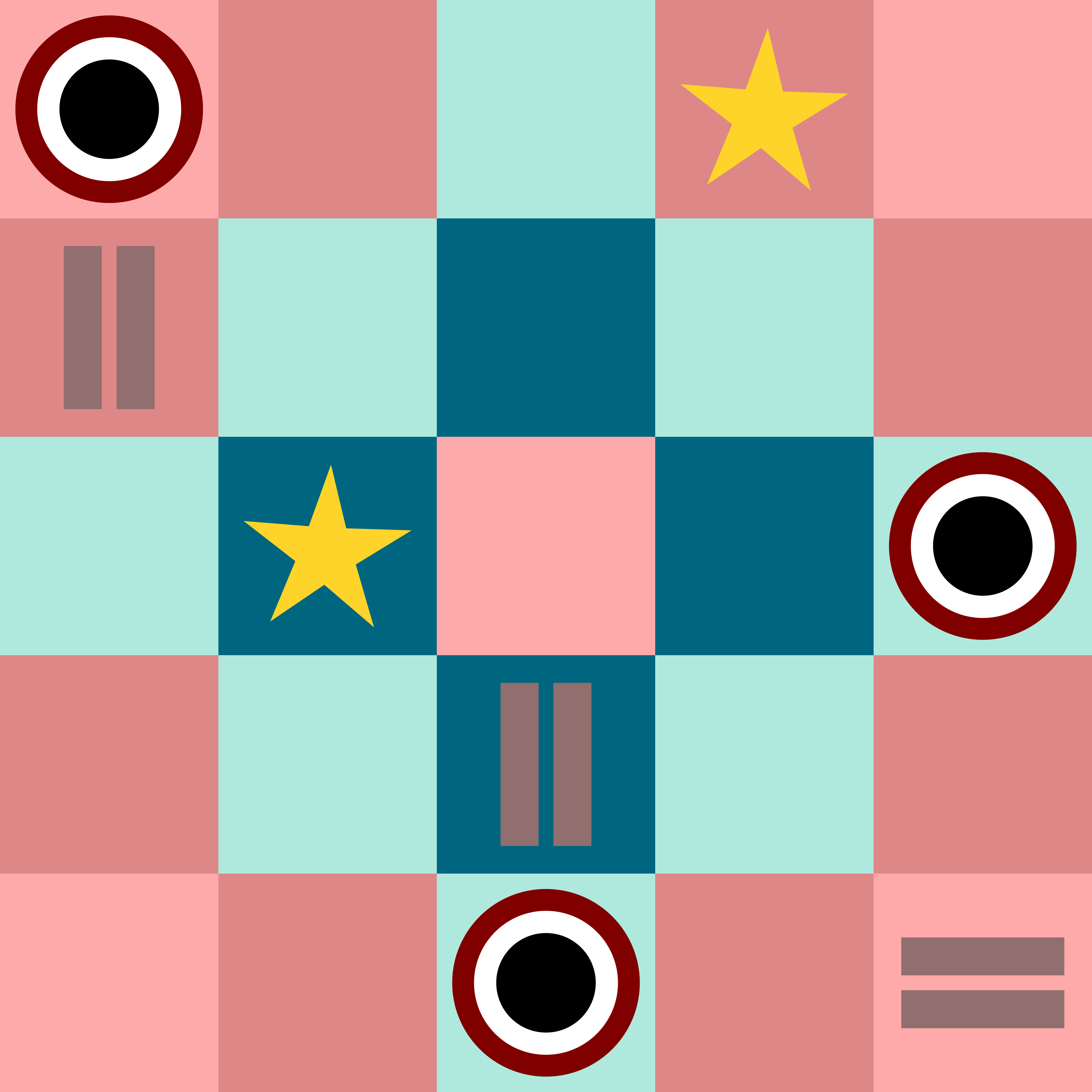
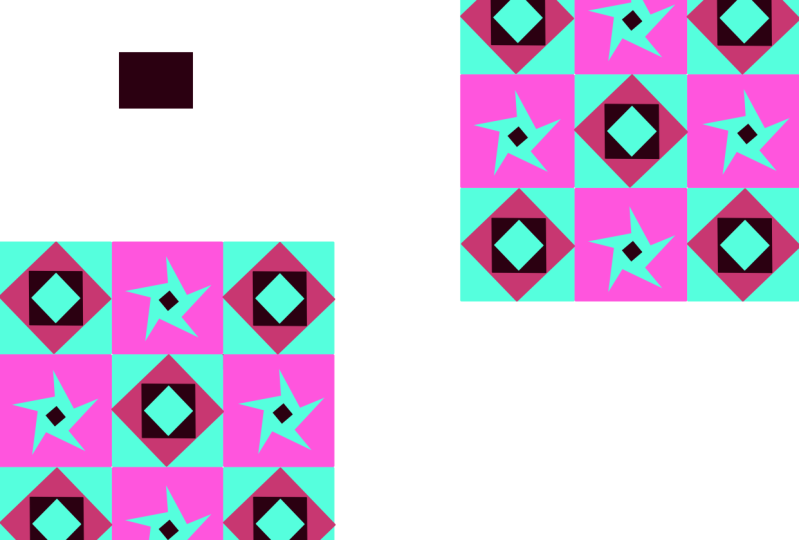
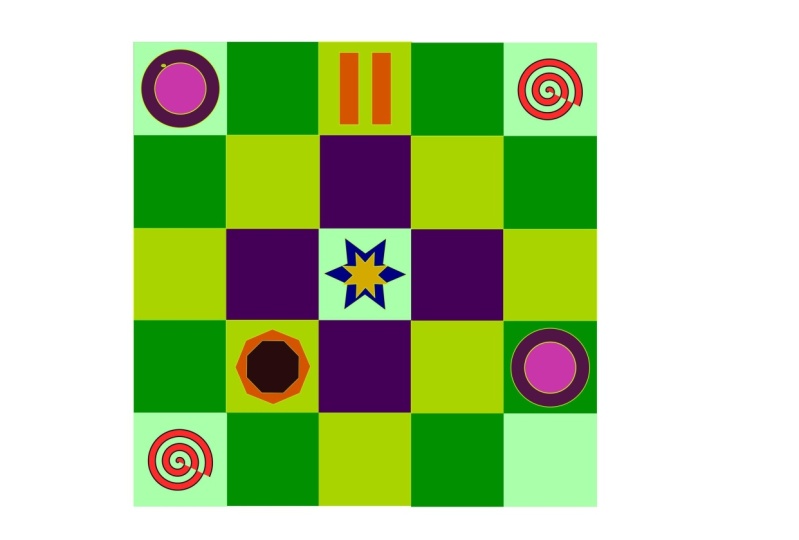
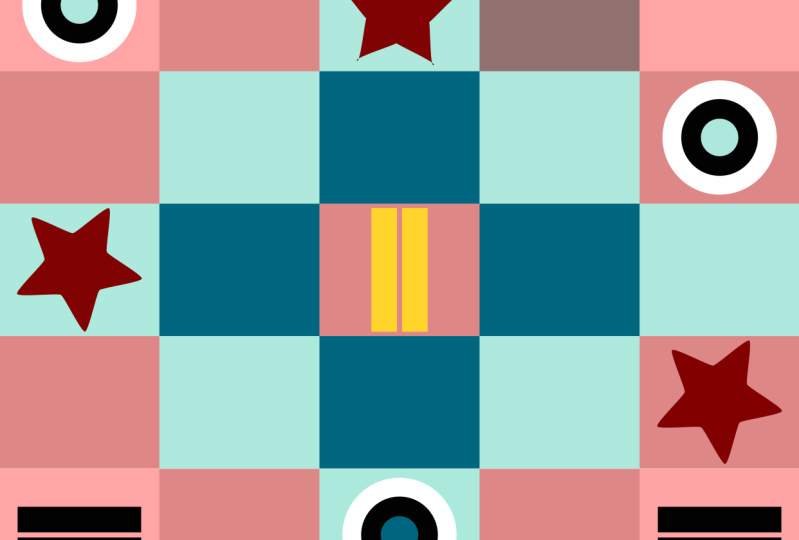
11. Projeto do curso do Inkscape: O projeto para esta classe é ser um design geométrico. E usando as ferramentas que eu já cobri, você vai desenhar formas, colori-las, posicioná-las umas sobre as outras e criar um quadrado com cores diferentes, quadrados nele. Vou te explicar o que precisa ser feito. Então, se você acompanhar e, em seguida, salvar seu projeto, você terá um projeto acabado para postar na galeria. Depois que esta aula terminar, abri um novo documento. Eu tinha guardado para o nome e o local onde eu quero guardá-lo. Desativei a borda da página novamente, ou
seja, Arquivo Propriedades do Documento e marque esta caixa de seleção permitirá que você remova as bordas. Tornaremos nosso projeto maior que 8,5 por 11 removendo-o. Então, está fora do caminho. Pegue a ferramenta quadrada, mantenha pressionado o controle. Faça o seu quadrado S para seleção, vamos fazer vários quadrados. Antes de eu pular para duplicá-los. Eu quero fazer este único do tamanho que eu quero que todos eles sejam. Dessa forma, você economiza um passo de ter que mudar os quadrados no final. Temos agora, são
quase 2,5 polegadas. Tenho a fechadura ligada. Então, qualquer mudança que eu fizer fará isso tanto para a largura quanto para a altura. E quero que o meu quadrado seja de três polegadas. Então, selecione o tamanho que a largura é, digite 3 no seu computador e digite, ele muda a largura e a altura para três polegadas. Vou fazer esta e esta cor rosa agora mesmo. E eu tenho um derrame no meu elemento. Não quero isso aí. Então, com ele selecionado, eu vou descer para o x, mantenha pressionada a tecla Shift e pressione X e isso faz com que ele vá embora. Controle S salvar com um quadrado selecionado, Eu vou bater Control D e ele duplicou. Agora vamos habilitar o snapping. Então, se eu tentar mover isso e acertar
, encostá-lo. Se você olhar de perto, você pode ver esta linha e você sabe, aqueles não estão diretamente contra o outro com o estalo ligado, eu quero encontrar este canto com este canto. Então eu vou selecionar meu segundo quadrado perto do canto que eu quero encaixar, mantenha pressionado e arraste e ele apareceu direito contra aquele. Vou duplicar e fazer a mesma coisa. Eu sei que quero este canto aqui, então eu vou clicar nele e arrastar e deixá-lo estalar, Control D duplicado. Snap mais uma vez. Quero mudar o segundo quadrado e o quarto quadrado para uma cor diferente. Então eu selecionei meu segundo e eu vou manter pressionado Shift, selecionar meu quarto quadrado e eu vou mudá-los para essa cor. Vou apertar menos no meu teclado para diminuir um pouco. Selecione todos os cinco quadrados, Controle D duplicado. E estalar de novo. Controle D, duplique isso. Então eu vou pegar duas fileiras de quadrados, Controle D para duplicar. E agarrou as duas fileiras. Controle de pressão S, salve. E eu quero mudar este quadrado, esta cor. Então, com esse quadrado destacado, eu vou apertar D e selecioná-lo. Isso, clique neste quadrado porque eu quero que ele de volta para o pico D. Isso, Eu vou mudar este para aquela cor e este para essa cor Control S salvar. E então eu quero, Vamos fazer várias seleções aqui. Então vamos combinar esta linha com esta linha. Então eu não quero este quadrado e mudar este quadrado D, aquela seleção de rosa empoeirada S. Esta mudança quadrada, o quadrado D Control S para salvar. Vamos mudar isso para voltar ao pico. Veja o que temos aqui. Se você clicar no fundo branco, ele desmarcará onde você selecionou ou algo assim. Selecione a parte superior do meio, desça na diagonal, mantenha pressionada, Shift selecione essa, pode descer na diagonal e acertar aquela. E nós vamos mudar isso. Usamos isso para o que é selecionado, ver como olhamos. E você pode mexer com as cores para ver o que você acha que parece bom. Você gosta. Noiva mudá-lo e Controle S para salvá-lo. Queremos que este venha para baixo, diagonal, mantenha pressionado, Shift, selecione essa diagonal, selecione esta, diagonal para baixo, esta, diagonal, esta. E desta vez você pode descer e tentar selecionar o que você acha que é, ou é mais fácil, pressione D e selecione a cor que você já tem essa seleção. E isso mudará para ser a cor exata que você já usou em vez de clicar em
Não, não foi essa. Era um tipo de coisa aqui. Ok, e agora queremos selecionar o lado de fora desta seção transversal. Então, o turno superior ou para baixo, o quadrado esquerdo, inferior quadrado, quadrado direito,
e, em seguida, selecione outro controle de cor, S salvar e olhar, temos o início para arco design geométrico. Então agora queremos adicionar alguns elementos diferentes além de apenas os quadrados que vão para círculos. Clique na ferramenta círculo, mantenha pressionada a tecla Control, clique com o botão esquerdo do mouse em seco. Eles vão passar por cima dos quadrados para não os querermos muito grandes. Podemos ajustá-los em apenas um minuto. Seleção, quero que meu círculo seja branco. Vou rolar todo o caminho de volta para a esquerda. Meu círculo está selecionado e vou torná-lo branco. Pode ser bom. Você faz o seu design como quiser. Vou torná-lo um pouco maior. Primeiro, preciso mostrar como alinhar o círculo sobre o quadrado. Vou para a minha seleção Alinhar e Distribuir. E preciso selecionar meu quadrado e meu círculo. Então mantenha pressionada a tecla Shift e clique em seu círculo e você
percebe que a pequena linha pontilhada está em torno de ambos. Seu parente é a área de seleção, Isso é o que você selecionou, Isso é o que você quer alinhar. Então isso está correto. Queremos enviar. No eixo vertical e eixo horizontal. E agora ele não moveu o quadrado, mas ele move este círculo para estar perfeitamente centrado sobre aquele quadrado. Agora, eu quero torná-lo um pouco maior. Então, se eu segurar um pouco movendo essa seta diagonal, deixando-a trancada, você não muda isso. Então, mover esta seta diagonal mantenha
pressionada a mudança permitirá que o círculo fique maior a partir do centro. Então, se eu só segurei a tecla de seta quando movê-lo para a direita e para baixo, torná-lo maior assim, assim. E não era isso que eu queria. Eu queria deixá-lo centrado sobre a praça para que eu possa ver que vamos fazer isso novamente. Portanto, não te preocupes se não o apanhaste. Então eu quero duplicar este círculo e colocá-lo sobre outro quadrado, Controle D. Novamente, parece que nada aconteceu, mas se você movê-lo, ele está lá. Então vamos colocá-lo, você pode fazer círculo sobre cada quadrado exterior ou você pode simplesmente colocá-lo como quiser. E novamente, coloque seu círculo onde quiser. Selecione o quadrado que está diretamente atrás do círculo. Mantenha pressionado, Shift, selecione o círculo. E novamente, centro, centro em é perfeitamente centrado sobre aquela praça. Controle S, salve, quero outro círculo de Controle D abaixo deste aqui. Como um quadrado. Selecione o círculo, o
centro, o controle central S ou o círculo
de controle D. Vou mudar para preto. Eu vou segurar, mudar e mover minha seta direcional para dentro, e isso vai fazer meus círculos menores do centro. Então mantenha pressionado, Shift botão esquerdo do mouse e arraste-o para dentro. E isso é feito menor, mas ainda permaneceu proporcionalmente centrado no círculo e no quadrado por baixo. Vou fazer mais um e torná-lo marrom. Não sei como isso se mostrará contra os negros. Vamos ver Shift Left mouse. Na verdade, vou mudar. Ok, eu vou selecionar isso, aperta três no meu mouse para ampliar apenas os círculos. Na verdade, quero o meu preto,
um turno um pouco maior. Arraste um pouco para fora, e eu vou mudar o meu branco para preto. Agora, vamos dar mais espaço para ficar longe do preto. Meu círculo branco é selecionado D para conta-gotas. Selecione o S. marrom Para seleção. Selecione o círculo central e mude, mudando de preto. Selecione o seu círculo do meio e mude-o bastante. Lá vamos nós. Assim, os negros e os marrons não estão directamente uns contra os outros. E agora botão de menos lançador e zoom para trás. Selecione meus círculos brancos, este círculo branco, turno, este círculo branco, eu vou torná-lo marrom, apenas d para conta-gotas, coloque o x direito sobre a cor que você quer e ele muda S para seleção. Agora quero duplicar o meu branco e o meu preto. Selecione o seu círculo branco e você está círculo preto segurando Shift Control, D. Mova-o para aqui, mude e selecione o seu quadrado atrás dele e centro, deslocamento central. Novamente para desmarcar o quadrado porque queremos duplicar os círculos mais uma vez. Então certifique-se de que você é preto quando annuli um ambos têm as linhas pontilhadas em torno deles. Controle D para duplicar sobre este, que são quadrados, que o círculo é sobre, centro, centro e controle S, seguro. Tudo bem, Agora eu quero adicionar mais quadrados sobre os quadrados. Mas um pouco diferente. Então ferramenta quadrada imagem e eu quero longo e magro este para a seleção. Vou fazer 3 menos 2 abaixo para o nosso aplicativo. Não quero que este novo retângulo seja mais alto que este quadrado. Você pode olhar para ele e ser como eu quero deixar passar. Não passa da altura da praça. Eu vou torná-lo amarelo dourado B. Mas aqui, porque nós vamos duplicar um para movê-lo para onde ele está posicionado. Ele posicionou-se diretamente sobre o que você duplicou. E se você tentar apenas movê-lo manualmente para a direita, ele pode ser desligado apenas um pouco. Então, se eu adicionar clique e arrastar, ele pode não estar diretamente longe deste que você acabou de fazer. Então, se eu sou também, e se eu segurar a tecla Control enquanto eu
movê-lo, ele vai deixá-lo horizontalmente o mesmo que o primeiro. Mantenha pressionada a tecla Control e, em seguida,
mova-a e você vê que ela permanece diretamente em relação a este. Então agora vou selecionar os dois e controlar G para agrupá-los. Então, agora, se eu tentar mover um, o outro virá com ele. Então eu vou trazê-lo aqui, mudar, selecionar o quadrado, é sobre e centro, centro. Se não criássemos os retângulos amarelos e eu fizesse o centro no eixo vertical e no eixo horizontal. Teria colocado os dois retângulos um em cima do outro. Então, quando você o
agrupa, ele o vê como um objeto inteiro. Mesmo que haja dois lá, ele o vê como um. K centra-o sobre a praça. Certo, vamos apertar Minus para diminuir o zoom, Controle S. Fizemos algumas coisas e garantir que foram salvas. Quero outro desses grupos retangulares amarelos. Então eu vou duplicar. Vou colocar um aqui e duplicar, colocar um aqui. Este aqui, eu quero girar 90 graus. Então eu vou correr até ele e eu vou clicar sobre ele mais uma vez para dar-lhe suas setas rotacionais, manter o controle pressionado e girar, e ele vai dar-lhe os termos de 15 graus. Então, enquanto estiver selecionado, mantenha pressionada, mude e selecione o quadrado atrás dele, centro, centro. Venha a este. O segundo, nós duplicamos porque não definimos esse. Shift, selecione o quadrado atrás dele, centro, centro, controle S para salvar. Agora, eu quero adicionar uma estrela, então desenhe sua estrela, desenhe suas estrelas menores que o quadrado, o melhor que puder. Vamos dimensioná-lo em um minuto. Não quero mudar nada. Parece um bom começo para mim, ferramenta de seleção de
cinco pontos. Vou mudá-lo. Vamos fazer uma estrela verde. Você sabe o que? Quero uma estrela dourada. Então estes que são de ouro. Primeiro de tudo, eu quero essa mesma cor e eu não lembro qual deles estava tentando economizar tempo. Eu só vou apertar D e mudá-lo para aquele S.
Select amarelo , mantenha pressionado, Shift, selecione, e selecione novamente, solte o turno. E nós vamos mudar isso para apenas brincar com a cor. Ooh, eu gosto dessa. Jogue com cores e veja o que você gosta. Você não tem que selecionar o que eu 2. Vamos colocar uma estrela aqui e duplicar e colocar uma estrela aqui. Selecione ambos duplo, fenda, o quadrado e a estrela. Sintoma central. O Controle S ficou lá. Você tem isso. Você criou uma ilustração que você pode usar em um padrão ou apenas como uma ilustração apenas por si mesmo, você deve se orgulhar de si mesmo. Parabéns. Agora, Controle S para certificar-se de que o arquivo é salvo e vamos selecionar a coisa toda fora do quadrado. Então eu sei que se eu for por aqui, eu vou ficar com o topo dessa. Se eu descer desta forma, vou ficar do lado. Então aqui, clique e segure, arraste o mouse para selecionar tudo e você percebe que tudo tem a linha pontilhada em torno dele. Então agora nós o selecionamos e vamos arquivar e exportar. Vamos salvá-lo como um PNG, como uma imagem. Então vamos selecionar exportação do que selecionamos. Queremos salvar a seleção. Está mostrando que tem 14 polegadas de largura e altura. Está em polegadas. A única coisa que você quer ter certeza se o seu não está mostrando é 300 DPI, então menos já Bayer, então não vai mudar nada disso. Vou clicar em Exportar como para poder selecionar onde quero que esta imagem seja salva e como título. Então, clique em Exportar como e tenha uma pasta aqui, geométrica. Imagem. Sair, Salvar como digite como PNG e clique em Salvar. Agora mesmo, isso não o salvou, que só lhe deu o título e onde você quer salvá-lo. Na verdade, não o salvou. Você tem que clicar. Eu gosto de clicar em Fechar um completo porque esta caixa vai embora, você tem que clicar neste botão Exportar para para realmente salvar a imagem. Então clique nisso. Deixe-o fazer a sua coisa, Controle S mais uma vez só para ter certeza de que tudo está salvo. Então aí está. Você desenhou seu desenho geométrico usando as ferramentas de ilustração do Inkscape, então você o salvou no seu arquivo. Então agora você pode postar seu projeto finalizado na galeria para vê-lo. Muito obrigado por se juntar à minha aula.
12. Considerações finais: Certo, esse é o fim da aula e você conseguiu. Parabéns. Nós cobrimos tudo, desde aprender a baixar o Inkscape até usar o programa para criar seu próprio design geométrico. Se há uma coisa que espero que tire desta aula é se divertir aprendendo essa nova habilidade. Leve o tempo que precisar, assista novamente aos vídeos, se necessário. Mas uma vez que você tenha terminado seu projeto para esta classe, vá em frente e carregue-o na galeria do projeto. Eu adoraria vê-lo. Se você gostou desta aula, considere seguir-me para receber uma notificação da minha próxima aula. Também. Por favor, deixe um comentário e me diga o que achou da minha primeira aula de Skillshare. Muito obrigado por se juntar à minha aula hoje. E estou ansioso para te ver novamente.
 Nancy Moore, Surface Pattern Designer, Artist