Transcrições
1. Boas-vindas: Você não precisa saber desenhar,
para
poder ilustrar
um Adobe Illustrator Nesta aula, você
aprenderá a combinar formas
básicas para criar ilustrações mais
complexas Não são necessárias habilidades de desenho. Vou demonstrar
como ilustrei esses ícones construindo
com formas básicas Assim, você pode
recriá-los ou usar as técnicas aprendidas para criar seu próprio conjunto de ícones Se você é
novato no Illustrator, recomendo primeiro conferir minha Adobe
Illustrator Essentials Esta aula aborda todos os
conceitos básicos com foco nas habilidades essenciais
que os designers de
movimento precisam conhecer
para criar
ilustrações para animar Depois de
ilustrar um conjunto de ícones, você pode assistir a esta aula a seguir para
aprender a animá-los
no Adobe After Então, se você está pronto
para aprender a ilustrar
construindo com formas, então vamos começar
2. Projeto de curso: O projeto da aula é
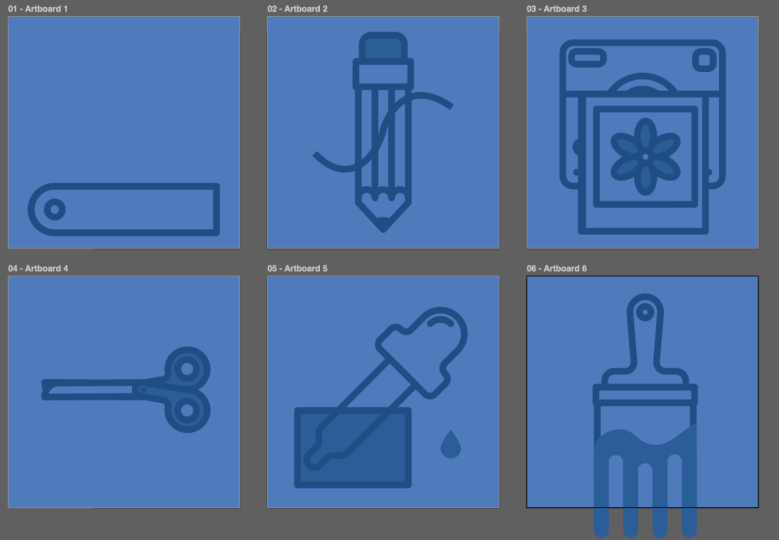
ilustrar um conjunto de ícones. Eu fiz seis ícones, mas seu
conjunto poderia ter mais ou menos. Enquanto você assiste,
pode ser útil
continuar recriando meus ícones Não há problema em recriar
meus ícones exatamente para fins de
aprendizado e
publicá-los como seu projeto de classe Mas, para seu próprio bem, não
publique ou apresente o trabalho como
seu fora do Skillshare Depois de praticar, você pode usar as
técnicas
aprendidas para criar seu
próprio conjunto de ícones. Tente tornar os ícones
reconhecíveis como um conjunto que combina certificando-se de que eles tenham um tema
e um estilo de design consistentes O primeiro passo é
escolher um tema. Certifique-se de escolher
coisas que você possa representar claramente
na forma de um ícone. O ícone deve ser reconhecível
em um tamanho pequeno. Em seguida, crie
um estilo de design. Aqui estão algumas coisas em que você deve
pensar para garantir que todos os seus ícones
tenham uma aparência consistente. Primeiro, todos os ícones devem
ter aproximadamente o mesmo tamanho. O ícone do meu pincel é longo e estreito, então eu o
aumentei um pouco na vertical para que parecesse do
mesmo tamanho do resto dos O estilo de design, eu escolhi
usar arte de linha monocromática, mas existem muitos estilos
alternativos que você pode criar Eu uso tons de azul com apenas algumas partes de cada ícone
com uma cor preenchida. Seja qual for o
estilo de design que você escolher, certifique-se de ser consistente em
todos os seus ícones. Isso inclui escolher
uma paleta de cores e mantê-la Se você usar linhas
nos ícones, garantir que a espessura do
traçado seja consistente fará os ícones
pareçam estar juntos. Além disso, pense
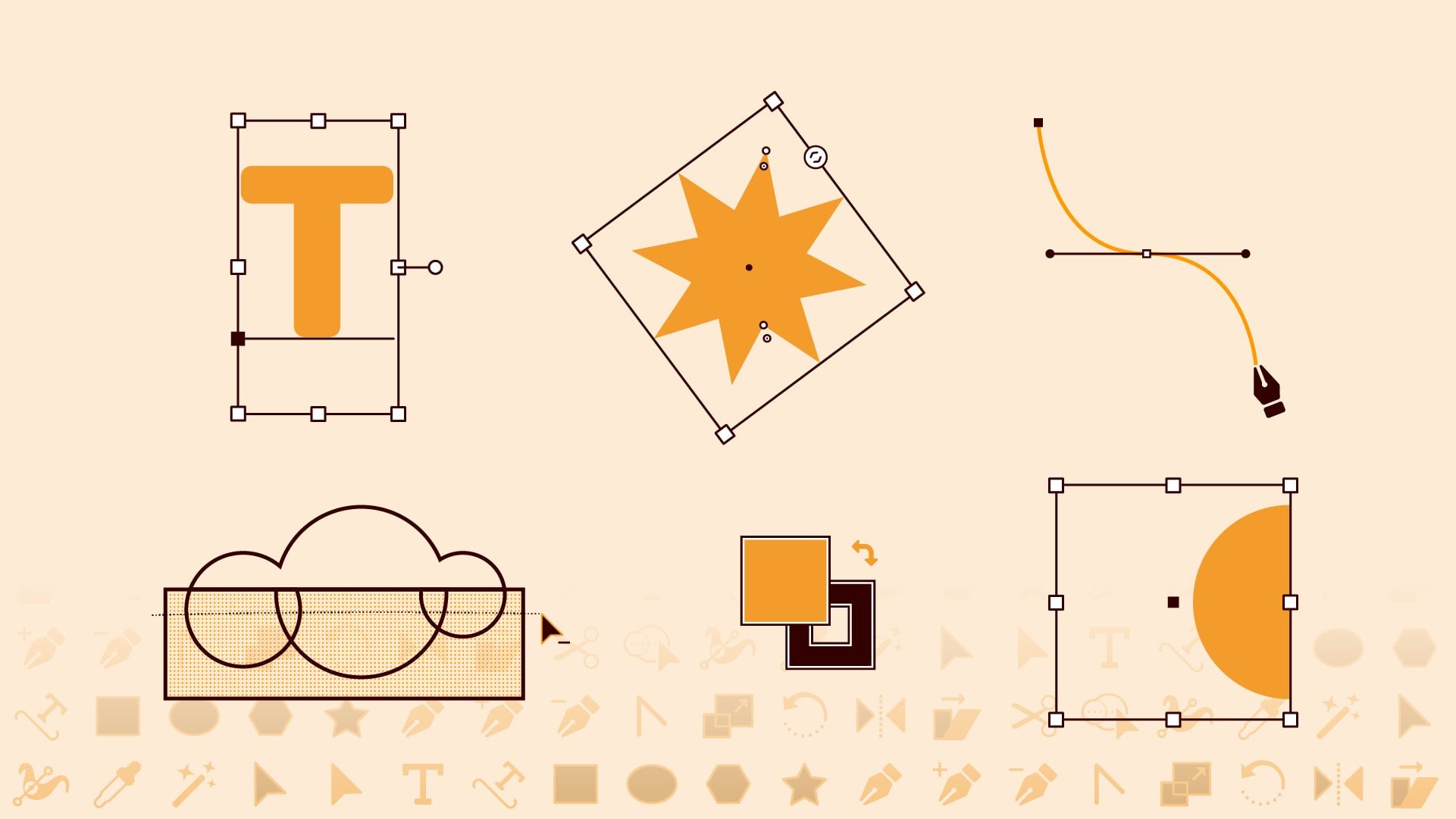
nas formas do seu conjunto de ícones. Eu escolhi usar uma combinação de cantos
arredondados e cantos
pontiagudos com uma junção redonda e cada ícone tem pelo
menos um canto redondo
e um canto pontiagudo Outra forma de unir seus
ícones é ilustrá-los na mesma
perspectiva ou orientação Por exemplo, esses ícones
são todos isométricos e são todas seções
transversais Às vezes, talvez seja necessário fazer exceções para que o
ícone seja reconhecível Aqui, a rosquinha e a
pizza são mostradas como uma vista superior, enquanto as outras
estão todas na vista lateral Seria
difícil reconhecer a rosquinha e a pizza de uma vista lateral, então essa é uma boa opção de design Certifique-se de que o
nível de detalhes em seus ícones seja semelhante em
todos os ícones do conjunto. Se você planeja
animar seus ícones assistindo à próxima aula, convém que seus ícones tenham detalhes
suficientes para serem animados Se você for muito detalhado, então não é mais
um ícone. Então, com essas melhores práticas de design de ícones em mente,
vamos começar.
3. Configuração: Vamos criar um novo
arquivo. criar todos os meus ícones em um arquivo para
garantir que todos tenham uma aparência consistente. Se você planeja
fazer minha próxima aula e animar seus ícones, precisará
separar cada ícone em seu próprio arquivo com
apenas uma prancheta Mas eu vou te mostrar como fazer
isso quando chegar a hora. Então, por enquanto, vou definir as dimensões para 500 por 500. Como o Illustrator é um programa baseado em
vetores, você sempre pode
aumentar ou diminuir seus gráficos sem
perder a qualidade Mas se você tornar seus
gráficos muito pequenos, eles parecerão pixelizados no
After Effects quando você estiver
tentando animá-los Verifique se as unidades
estão definidas em pixels. Também vou
definir o número de pranchetas para seis,
uma para cada ícone O modo de cor deve ser definido como RGB porque é digital CMYK é destinado à impressão e fará com que as cores
dos seus ícones pareçam confusas se você
os trouxer para o After Effects para
animar e depois
clicar em animar e depois A primeira coisa que
vou fazer é criar uma cor de fundo
para todos os meus ícones. Vou usar
a ferramenta de retângulo e apenas desenhar um quadrado Você pode acessar o
painel Transformar para ter certeza de que ele tem
o tamanho exato e está no
centro da sua prancheta Em seguida, vou até o painel
de cores,
desligo o traçado, clico no preenchimento e copiei um código hexadecimal para a cor que
sei que quero usar Mas você também pode
usar o seletor de cores para escolher a cor
e clicar em OK E eu quero copiar isso
em cada prancheta. Então, um truque para fazer isso
é comandar C para copiar e, em seguida, comandar Shift Option V para colar em todas as pranchetas Na verdade, colei
uma segunda nesta primeira prancheta, então vou excluir apenas uma cópia Em seguida, vou
até o painel Layers. E se você não vê nenhum
dos painéis que estou usando, vá para Janela e você pode encontrá-los aqui. Também estou usando uma área de trabalho semelhante à clássica do
Essentials,
mas a
personalizei um pouco para
que mas a
personalizei um pouco você
possa assistir à minha série Illustrator Essential para
saber mais sobre Então, no painel de camadas,
vou nomear essa camada, BG para plano de fundo,
e depois vou bloqueá-la
para que eu não mova as coisas
acidentalmente E então vamos criar
uma nova camada para começar a desenhar os ícones. Eu sei quais cores eu
quero que meus ícones tenham, então vou
configurar algumas amostras para facilitar o
uso dessas cores Como eu já tenho
uma das minhas cores aqui, basta apertar o botão de
adição para criar uma nova amostra e clicar em OK Vou adicionar outra amostra. E eu sei os códigos hexadecimais
que quero usar, então vou
digitá-los. E mais um. Então agora eu tenho as três cores
que eu quero usar. Se você ainda não sabe
quais cores deseja usar,
tudo bem. Você sempre pode alterar
as cores mais tarde.
4. Ícone de amostras de cores: Vamos ampliar
a primeira prancheta e começar a criar
o primeiro ícone Você pode dizer que essa prancheta está
selecionada porque tem um contorno preto versus aquelas que não estão
selecionadas com um contorno cinza Então, vou ampliar essa prancheta com o atalho do
teclado, que é Comando zero Para criar a capa
do livreto de amostras de cores, vou usar
a ferramenta retangular
e, em seguida,
clicar com essa ferramenta para poder digitar
as dimensões exatas que eu quero Estou fazendo isso dessa maneira porque
sei que quero
dividir o livreto em
quatro amostras iguais Então, usando bons números como
esses, será mais fácil. E então vamos colocar isso no lugar certo e centralizá-lo
na prancheta Quero que seja um
traçado sem preenchimento, então vou
mudar isso e aumentar o
peso do traçado para 14. Também quero que os
cantos sejam arredondados. Então, com a forma selecionada, vou selecionar este
canto e depois este e arredondá-lo para que isso dê uma
borda arredondada aqui. Em seguida, vou pegar
a ferramenta Ellipse, que está embaixo da ferramenta
retangular, e depois desenhar um pequeno círculo
aqui,
parecido com a encadernação deste livreto parecido com a E então eu vou colocar
isso no lugar certo. Se você tiver os
guias inteligentes ativados, eles ajudarão você a centralizar as coisas. Você pode ativar essa
visualização abaixo e depois as Guias inteligentes Para as páginas do livreto, você pode pensar em fazer isso copiando e colando
essa forma e , em seguida, usando
linhas para dividi-la Mas o
problema de fazer isso dessa forma é que
vai ser difícil
colorir nessa área porque
ela não tem uma forma fechada. Então, deixe-me mostrar como
vou fazer isso em vez disso. Vou usar
a ferramenta retangular, então o ricot do teclado é M,
e então vou clicar Vamos fazer as
dimensões de 100 por 100. Mova isso e alinhe-o, e então vamos criar mais
quatro desses. Vou manter pressionada a
opção, arrastá-la e depois repetir
para criar quatro cópias. Neste último, precisamos
arredondar esses cantos, então vou
selecioná-los e arredondá-los. Agora posso recolorir esses
quadrados certificando-me de que a cor de preenchimento esteja na parte superior
e, em seguida, usando minhas amostras Então, este, eu vou colorir
da mesma forma que o fundo, e depois o
azul médio e o azul escuro. Depois, vou
clicar e arrastar a
página inteira e manter
pressionada a opção para duplicá-la
e, em seguida, recolorir essa página de forma
um pouco diferente E vamos repetir
isso mais uma vez. Agora que tenho todas as páginas, você pode pensar
que o próximo passo é organizá-las atrás dessa primeira página e girá-las para que elas sejam
retiradas da primeira Mas, na verdade
, seria melhor deixá-los sem rotação para que
eu possa adicionar a rotação e
animá-los em efeitos posteriores Em vez disso, o que
vou fazer é selecionar cada página para
agrupá-las e, em seguida, arrastar cada uma para
trás da página principal. Eu tenho guias inteligentes ativados, então eles estão se encaixando
muito bem, mas você também pode usar
as ferramentas de alinhamento aqui Em seguida, vou
entrar no painel de camadas e alternar essa
camada e simplesmente mover a página inicial e a encadernação até
o topo,
cozinhando-as e
arrastando-as até Então, essa primeira página precisa uma cor de preenchimento, então vou acrescentar isso. Agora, todas essas outras camadas
estão atrás da primeira página. Para animar isso,
precisarei separar as diferentes peças que quero animar em
suas próprias camadas, mas vou fazer essa
etapa no final Por enquanto, vou
encerrar isso e
podemos seguir em frente.
5. Ícone de lápis: Quando você
ilustra algo girado como esse lápis, é mais fácil
ilustrá-lo vertical
ou E então, quando terminar,
você pode facilmente girar tudo
no
Illustrator ou no After O ícone do lápis é
composto por vários retângulos
diferentes Então, vou pegar a ferramenta
retangular com M
no teclado e depois desenhar
uma forma para a borracha e depois outra para
a pequena peça de metal que fica logo
abaixo E então eu quero
ter certeza de que essas duas formas estão alinhadas Então, vou clicar e
arrastar para selecionar os dois
e, em seguida, usar as ferramentas de alinhamento Ou se você não vê as ferramentas de alinhamento na barra de
ferramentas superior, você pode encontrar o painel de alinhamento, ou se você não vê isso, você pode encontrá-lo Também quero arredondar os
dois cantos superiores da borracha,
então vou
selecionar essa forma,
clicar no ícone do primeiro
canto arredondado e, em seguida,
segurar a tecla Shift e selecionar a segunda e
arrastá-la Para a parte principal do lápis, vou criá-la
com três retângulos Vou pegar
a ferramenta retangular novamente e depois desenhar
um retângulo longo Em seguida, vou até o painel Transformar e me certificar de que
esse é um bom número. Dessa forma, será mais fácil
trabalhar com ele quando eu estiver
tentando cortar
um círculo para fazer esses sulcos
na parte inferior de um lápis,
quando você o afia, pois
o fundo não está reto No painel de transformação,
garantirei que as proporções
restritas não
estejam bloqueadas
e, em seguida, alterarei a
largura para um número inteiro Vamos fazer 36. E como eu tenho
os cantos da
escala e os traços e efeitos da escala
desativados sem seleção, isso significa que a
espessura do traçado será a mesma, mesmo que eu altere
o tamanho da Então é isso que eu
quero neste caso. Portanto, certifique-se de que o seu também esteja desligado ou simplesmente
volte e ajuste a espessura do traçado para ficar consistente com todas
as outras obras de arte Em seguida, vou criar
um círculo para cortar
a parte inferior da forma e
criar um arco aqui. Então, pressiono L
no teclado para abrir a ferramenta de
elipse e depois clico para poder digitar
as dimensões exatas E isso vai ser 36 porque essa é a largura
desse retângulo E então vou colocar
isso no lugar certo, certificando-me de que
esteja alinhado ao centro E então eu vou
selecionar essas duas formas e ir
até o painel Pathfinder
e selecionar menos Eu sei que a forma da frente é um círculo porque
eu a fiz em segundo lugar, então ela ficará
automaticamente no topo, então eu posso apenas bater na frente negativa, e isso vai
cortar esse círculo
desse retângulo para
criar aquela pequena Além disso, no painel de traços,
observe que eu já tenho cantos
arredondados ativados
a partir da última forma que fiz, e é assim que eu
quero que seja. A partir daqui, posso
duplicar essa forma, então vou segurar a opção e arrastar para fora e garantir que elas se alinhem nesta linha aqui e depois faça
isso mais uma vez E então vamos nos
certificar de que eles estejam centralizados com essas
outras duas formas Vou selecionar todos
esses retângulos, pressionar o Comando G para agrupá-los
e, em seguida, selecionar todas
as formas e alinhá-las
horizontalmente Em seguida, vamos criar um triângulo
para a ponta do lápis. Então, vou pegar a ferramenta de
polígono, que está abaixo da
elipse ou do retângulo, e depois clicar para
criar um polígono de três lados
e, em seguida, girá-lo pressionando a tecla Shift
para garantir que ele se
encaixe em incrementos que está abaixo da
elipse ou do retângulo, e depois clicar para
criar um polígono de três lados
e, em seguida, girá-lo pressionando a tecla Shift
para garantir que ele se
encaixe em
incrementos de 45 graus. E então
vamos colocar isso em prática. E escale-o para que ele
caiba no tamanho certo. Vou apenas
arrastar isso para baixo, e precisamos nos
livrar dessa linha superior. Então, vou mudar para
a ferramenta de tesoura. Então, isso vai
ser C no teclado e basta clicar
nesses pontos de ancoragem aqui na parte superior para cortar
esse segmento da linha Em seguida, vou selecionar
essa linha e clicar em Excluir. Se você usar a ferramenta de
seleção direta para selecionar isso, tudo bem, mas você terá
que pressionar Excluir duas vezes porque você pode ver
que, ao fazer isso apenas uma vez, sobraram esses dois pequenos
pontos Então, se você clicar em Excluir
novamente, eles também desaparecerão. A partir daqui, você pode encaixar o triângulo na
ponta do lápis. Mas se isso parecer um
pouco apertado, o que você pode fazer é realmente
adicionar algo a esse O que vou fazer é
acessar a ferramenta pent, que é P no teclado,
e depois passar o mouse sobre esse
ponto e você verá
um pequeno ícone de barra ao mouse sobre esse
ponto e você verá lado da Pentool para saber
o que
está Vou clicar nesse
ponto para adicionar e, em seguida,
subir e clicar para
adicionar outro ponto. Então, a partir daqui, pressione Return
ou Enter para finalizar esse caminho, e eu farei a mesma
coisa do outro lado. Então eu vou
arrastar isso um pouco mais alto, talvez
algo parecido. Também vou dar a
isso uma cor de preenchimento só porque vou ter uma linha
desenhada no After Effects. E se essa forma de lápis sobrepor à
linha desenhada, não
quero que a linha apareça atrás dela, então vou preenchê-la com
a cor de fundo E então eu preciso
movê-lo para trás porque, obviamente, ele está
cortando essas formas aqui. Então, vou usar
o atalho do teclado, que é o comando shift, e o colchete esquerdo para movê-lo até Também vou
ajustar a pontualidade desse triângulo acessando
a ferramenta de seleção direta A no teclado, selecionando esse ponto e depois
arrastando-o um pouco para cima Estou pressionando a tecla Shift para manter a posição
horizontal. Então, algo assim
parece muito bom. Então, vamos adicionar a dica de
escrita real disso. Então eu vou pegar uma
elipse e desenhar um círculo, e então vamos preencher isso com a cor mais escura,
e
na verdade não
precisamos de um traço E então vou
arrastar isso para alinhá-lo onde deveria estar na
ponta do lápis. Você também pode usar
as ferramentas de alinhamento para garantir que
elas estejam alinhadas Então, se você selecionar essas duas
formas, selecione esta novamente
porque não queremos que se mova porque ela já está
alinhada com o lápis. Então, isso vai se alinhar
a esse objeto chave. Então, para cortar esse círculo, de forma que fique dentro dessa parte
pontiaguda do lápis, copiarei essa forma, então comande C, e depois
colarei na posição
exata em que está Então, Command Shift V.
Em seguida, vou pegar essa cópia superior selecionada
e, em seguida, manter pressionada a tecla Shift e selecionar o círculo e, em seguida ir até o
painel Pathfinder e recortá-la para que o
círculo só fique visível onde se sobreponha a essa parte
pontiaguda Então, para fazer isso, você pode
usar a opção de interseção. Então, espero que você possa ver como ao duplicar essa parte pontiaguda, eu mantenho uma cópia para usar como a parte
pontiaguda do lápis
e, em seguida, uso a cópia para usar
o painel Pathfinder Agora eu só preciso
recolorir isso para que fique um preenchimento escuro e sem traços A última coisa a fazer aqui
é colorir a borracha, então preencha a cor da
borracha com o Também vou criar uma linha. O ícone do lápis vai
aparecer na minha animação. Então, para fazer isso, vou usar
a ferramenta Caneta, que é P no teclado, e depois vou clicar
e arrastar para desenhar uma linha com alças porque essa será uma linha curva Em seguida, vou
clicar e arrastar novamente para criar mais alças
nesse ponto
e, em seguida, vou
fazer isso mais uma vez para criar outro ponto. Para finalizar a linha, você pode
pressionar Enter ou Return. A partir daqui, vou
passar para a ferramenta de seleção e simplesmente me livrar da cor de
preenchimento dessa linha. E se você não gostar da
aparência da linha, acesse a
ferramenta de seleção
direta ou A no teclado
e clique nos pontos, clique e arraste para
ajustar as alças. Assim, você pode mover
os pontos reais ou mover as alças. Na verdade, não vou
me preocupar com a organização
do ícone e da linha porque sei que vou
animar isso Mas se quiser, você pode
selecionar o lápis inteiro menos a linha,
agrupá-lo e girá-lo Mas acho mais fácil começar com
a rotação
zero
na vertical no After Effects, então
vou deixar assim. Vou
centralizar a prancheta só para ser exigente e concluir isso
6. Ícone de câmera: Para criar o ícone da câmera, vou começar
com um retângulo Gosto de criar coisas centralizadas na minha prancheta, então
vou centralizar Eu também quero virar as esquinas. E então eu vou
pegar a ferramenta Ellipse para criar um círculo para a lente E vamos apenas alinhar isso. Você pode usar guias
inteligentes para
encaixá-la ou selecionar essas
duas formas E se você quiser alinhá-lo a esse objeto-chave que é a parte
quadrada da câmera, basta
selecioná-lo
novamente para torná-lo em negrito e o objeto-chave e
clicar nas ferramentas de alinhamento Acho que quero que essa lente
seja um pouco maior, então vou garantir
que, no painel Transformar, os traços e
efeitos de
escala estejam desmarcados Em seguida, pressionarei a
tecla Shift para garantir que ela permaneça na opção circular para garantir que permaneça centralizada para que mude de forma a
partir do centro da forma e, em seguida, clicarei e arrastarei para torná-la
um pouco maior Em seguida, vou usar
a ferramenta retangular para criar mais alguns
detalhes na câmera E então eu vou fazer
uma pequena elipse para um pequeno detalhe aqui Agora vamos criar esse círculo
interno para a lente. Vou selecionar esse círculo, pressionar o Comando C para copiar
e o comando Shift V
para colá-lo no lugar. Agora há duas cópias
desse círculo. Em seguida,
pressionarei a tecla Shift e a
opção para diminuí-la, mas escale-a a partir do centro e certifique-se de que permaneça circular. Então, algo parecido. Para fazer o pequeno brilho na
lente, posso repetir isso Comande C para copiar esse círculo, Command Shift V para
colá-lo no lugar
e, em seguida, vamos torná-lo
um pouco menor. Portanto, o brilho
talvez deva ter esse tamanho. Agora que tenho esse
círculo, vou usar
a
ferramenta tesoura para cortá-lo, então vou
cortar aqui e aqui,
e depois vou usar
a ferramenta de seleção para selecionar essa parte da linha e
clicar em excluir para me livrar dela Vamos colorir essa parte
da lente e talvez até tornar esse círculo
um pouquinho maior. Vamos criar o pequeno espaço do
qual a foto sai. Vou fazer isso
com uma ferramenta de caneta, e então eu só preciso de
um traçado, mas sem preenchimento, e então vou
clicar para criar um ponto e, em seguida, manter pressionada a tecla Shift para
torná-lo uma linha reta
e, em seguida, clicar para
criar outro ponto. Depois, vou
colocar essa linha no lugar certo e me certificar de
que ela esteja centralizada Vamos criar mais uma linha para outro detalhe
na câmera, então vou usar a ferramenta caneta novamente e desenhar uma linha
daqui em diante e manter
pressionada a tecla Shift para
torná-la uma linha reta. Então eu preciso trazer
essa forma para trás. Vou usar o atalho do
teclado,
que é o comando shift, e o colchete esquerdo Também preciso adicionar uma cor de preenchimento a esse círculo para
não ver a linha atrás dele. Para criar a foto,
vou usar a ferramenta retangular e desenhar uma forma que
será a foto E estou criando a foto completa porque sei que
vou animá-la, embora no design
final do meu ícone, você possa ver a foto
saindo da câmera Então, será algo assim. E vamos realmente
projetar isso
aqui apenas para um
pouco mais de espaço. E então vamos adicionar
a área da foto. Certifique-se de que estejam centralizados e talvez isso deva
demorar um pouco mais Para esta foto,
vou desenhar algumas montanhas. Vou usar a ferramenta de
caneta para desenhar
algumas linhas
retas que serão montanhas. E então eu vou traçar essa foto só para que ela
possa ser preenchida, e vou preenchê-la com
o azul médio. E então vamos adicionar um
pequeno círculo para o sol. E isso pode fazer com que o preenchimento seja azul escuro sem traço. Vou
duplicar essa foto. Então, vou
selecioná-la, manter pressionada a opção e arrastar uma cópia. E então vamos deletar as
montanhas e o sol. E vamos criar uma
flor para esta. Então, vou usar uma
elipse e criar um oval. E vamos fazer com que tenha
um traçado, mas sem preenchimento. Uma maneira rápida de fazer isso
seria usar
a ferramenta conta-gotas e amostra de algo que tenha
um traçado, mas sem Então vamos centralizar essa elipse. Agora eu quero repetir isso para
criar o resto das pétalas. Para fazer isso, vou subir
para objetar. Em seguida, repita e depois transmita pelo rádio. A partir daqui, você pode
ajustar usando esses controladores
ou, no painel de propriedades, pode ir até lá e escolher quantas repetições deseja
. Eu só quero cinco. Agora eu quero juntar
essas pétalas, para que você possa usar esse
controlador para fazer isso Agora, vou centralizar isso e
reduzi-lo um pouco Eu também vou girá-lo. E então vamos criar um
círculo para o centro. Certifique-se de que seu círculo tenha um preenchimento da mesma
cor do plano de fundo. E então eu também vou colorir essas pétalas de flores com um
preenchimento que é azul médio Por último, vou selecionar a foto
inteira e agrupá-la, o mesmo acontece com essa outra foto. Então, se você quiser a foto
saia da câmera, o que você pode fazer é
simplesmente arrastar a foto e recortar
para que apenas
parte dela fique visível,
a parte que está fora da câmera. O que você pode fazer é
criar um retângulo. Vou desenhar onde quero que essa camada de foto fique visível. Depois, com esse
retângulo selecionado, pressionarei a
tecla Shift para selecionar também
a foto e, em seguida,
usarei atalho
do teclado para
criar uma máscara de recorte Isso é Command or Control sete. Então você pode ver como
agora a foto só está visível dentro
daquele retângulo agora invisível que eu desenhei Se você quiser editar o quanto
dessa foto está visível, você pode clicar duas vezes na
foto e ela entrará modo de
isolamento e você pode simplesmente ajustar a
posição dela. E então, para sair do modo de
isolamento, clique nessa barra. Então, se você estivesse apenas
projetando isso como um ícone estático e não
planejando animá-lo, é assim
que você criaria
essa máscara de recorte Mas pretendo
animar esse ícone. Então, eu não quero criar a
máscara aqui no Illustrator. Eu quero realmente
criá-lo no After Effects. Então, o que vou fazer é
selecionar isso, clicar com o botão direito do mouse, soltar a máscara de recorte
e, em seguida, excluir
esse retângulo que estava servindo como Como vou
animar isso,
vou
deixar essa foto aqui em cima da câmera, centralizá-la
na prancheta e
depois trazer essa foto e centralizá-la também
7. Ícone de tesoura: Para o ícone da tesoura, vou combinar um retângulo e
um círculo para criar a parte que seus dedos usam
na Primeiro, vamos criar
esse retângulo e depois vamos
criar o círculo Vou me certificar de
que eles estejam alinhados. E talvez isso precise
ser um pouco mais longo. Em seguida, vou
selecionar o círculo, pressionar Command C para copiá-lo
e, em seguida, Command Shift B
para permanecer no lugar anterior. Em seguida, pressionarei a tecla Shift e a
opção de pegar esse
círculo que está no topo e transformá-lo em
um círculo menor mantendo-os alinhados Em seguida, pego a ferramenta de seleção
direta, que é A no
teclado, pego esse retângulo e
pego esse ponto aqui e o arrasto um
pouco para que, quando eu
mesclar essas formas, ele não seja cortado
no meio desse círculo Vou selecionar o
retângulo e esse círculo externo, entrar no
painel Pathfinder e A partir daqui, se eu colorir essa forma e
dar uma cor de preenchimento, você verá que esse
círculo não está recortado. Então, o que eu preciso fazer é
selecionar os dois, e você pode
fazer isso criando um caminho composto usando o comando oito do
controlador Jarcut do teclado Vou desfazer isso e
mostrar que outra maneira de
fazer isso é selecionar
as duas formas
e usar a selecionar
as duas formas
e usar frente negativa
no painel
Pathfinder De qualquer forma, isso cria
um caminho composto. Caminhos compostos são onde dois caminhos diferentes são unidos para
criar uma forma exclusiva. E isso é ótimo para cortar
coisas desse jeito. A partir daqui,
vou selecionar a forma e depois passar para
a ferramenta de seleção direta
para ver os cantos arredondados. Quando você tem uma forma exclusiva, precisa usar a ferramenta
de seleção
direta para ver os ícones dos cantos
arredondados. Se você tiver uma
forma simples, como um retângulo, poderá ver os ícones dos cantos
arredondados com a ferramenta de seleção regular Mas você precisa da ferramenta de seleção
direta se tiver uma
forma única como essa. Então, a partir daqui,
vou selecionar esses dois cantos e, em seguida,
arredondá-los e clicar novamente neste ponto
para arredondar esse canto. Vou fazer isso
um pouco maior e depois vamos fazer as lâminas
da tesoura Para fazer isso, vou
usar um retângulo e preciso torná-lo
um pouco mais alto E vamos colorir isso com a
cor do fundo e depois
movê-lo para trás
dessa tesoura com o atalho
do teclado Em seguida, vou selecionar
a forma e selecionar esse canto redondo e
arrastá-lo para arredondá-lo. Em seguida, selecionarei essas duas formas e as agruparei
e, em seguida, pressionarei
a opção e arrastarei para criar uma duplicata Para inverter isso, vou usar
a ferramenta de reflexão,
que é O no teclado, e depois arrastar verticalmente de cima para baixo, mantendo pressionada a tecla Shift
para virar 180 graus Então eu posso arrastar isso para o lugar. Vamos criar um pequeno círculo para a encadernação ou a dobradiça
dessas tesouras Vou usar L
para a ferramenta de elipse. Não quero que isso
tenha um derrame, mas quero que tenha um preenchimento. Vou apenas
ampliar, torná-lo um pouco maior e
colocá-lo no lugar certo. Se você está apenas criando
uma ilustração estática
, provavelmente deseja
girar a tesoura Vou selecionar
a forma superior e pressionar R no teclado para
abrir a ferramenta de rotação. Vou girar a
forma a partir desse ponto aqui. Vou clicar com
a ferramenta de rotação para mover o
ponto de referência aqui
e, em seguida, posso clicar e arrastar
para girar a partir desse ponto Se você quiser
animar seus ícones, pode deixá-los sem notas e
depois adicionar a rotação
e os efeitos posteriores Percebi uma coisa que agora quero corrigir. Quando a tesoura está fechada, as alças se sobrepõem um
pouco Então, com essa metade superior
da tesoura selecionada, vou
clicar duas vezes nela para
entrar no modo de isolamento e editar os objetos dentro
do grupo Então, a partir daqui, vou girar essa alça um pouco para
fora para que
pareça mais natural quando
a tesoura E eu vou usar
a ferramenta de rotação, que é R no teclado, e então eu quero mover
esse ponto de referência para menos aqui onde
a dobradiça estaria Então, ainda com
a ferramenta de rotação, vou clicar com a opção
ou Alt nesse ponto de referência
e isso abrirá a caixa de rotação
onde posso digitar
o ângulo exato em que quero
que seja girado Vamos tentar menos dez e
depois vou apertar a tecla tab. E como eu verifiquei a
pré-visualização, ela me
mostrará como é. Acho que parece muito bom, então vou clicar em
OK e depois
vou voltar para
a ferramenta de seleção. Agora essa forma é mostrada aqui onde eu
não quero que esteja, então vou
arrastá-la para redimensioná-la Para sair do
modo de isolamento, clique nessa barra. Você pode
repetir as mesmas etapas nesta metade da
tesoura ou, se
quiser ter certeza de que
as duas metades
da tesoura são
completamente idênticas, basta excluí-la
e depois pegar esta,
fazer outra cópia, usar
a ferramenta de reflexão para virá-la e movê-la Em seguida, vamos mover essa camada
para trás da outra com o atalho de teclado do
comando shift e o colchete esquerdo Acho que fica melhor
quando a tesoura está fechada e também ficará
bem quando a tesoura
for girada quando eu fizer isso Por enquanto, vou
deixar isso assim.
8. Ícone de conta-gotas: Para criar o ícone do conta-gotas, vou começar
com alguns Em seguida, vou
selecionar todos eles e garantir que estejam alinhados ao
centro Vamos também
alinhá-los à prancheta. Vou fazer essa forma um
pouco mais larga. Então, vou arrastar
horizontalmente e manter pressionada a opção para que ela
mude do centro E então vou
selecionar esses dois
primeiros que compõem a tampa e entrar no
painel Pathfinder e depois uni-los Vou mudar para a ferramenta de seleção direta para poder ver os cantos arredondados. E eu quero arredondar os
dois cantos superiores até o fim, e depois esses dois cantos
só um pouquinho. E então eu vou
arredondar esses quatro cantos um pouco mais. Então, talvez algo parecido. Mas, na verdade,
acho que essa parte está um pouco larga agora. Então, com a ferramenta de
seleção direta, vou clicar e
arrastar sobre esses pontos. Portanto, certifique-se de que a seleção inclua esse ponto,
mas não esse ponto. E então eu vou usar
a tecla de seta para empurrá-la um pouco Mas vou contar
um, dois, três, quatro toques na tecla de seta para que eu possa fazer a
mesma coisa aqui Um, dois, três, quatro. E então eu também quero que essa parte
seja um pouco mais alta, então vou selecionar
esses pontos e
apenas empurrá-los para esses pontos e
apenas empurrá-los Agora vamos trabalhar
na parte inferior. Eu quero que isso diminua
na parte inferior aqui. Então, o que vou
fazer é mudar para
a ferramenta Caneta e adicionar dois pontos neste lado
e dois pontos neste lado. Agora, eles não estão
perfeitamente alinhados e eu gosto de manter
as coisas simétricas Então, o que vou fazer é ir até
a ferramenta de seleção direta e selecionar
esses dois pontos principais e , em seguida, ir até as ferramentas de alinhamento e
alinhá-las Por alguma razão, isso os
colocou aqui em cima. Mas como os dois estão selecionados, posso simplesmente manter
pressionada a tecla Shift e
arrastá-los para onde eu quiser. E então eu vou fazer a mesma
coisa com esses pontos,
selecioná-los, alinhá-los verticalmente e movê-los para baixo. Agora vou selecionar
os quatro pontos inferiores. Então, esses dois que já estão selecionados e depois
os cantos inferiores. Vou usar a ferramenta de escala, que é S no teclado. E com essa ferramenta,
vou arrastar horizontalmente para trazer
esses pontos para Em seguida, vou passar para
a ferramenta de seleção direta
e arredondar esses cantos. E então eu vou arredondar
esses cantos ainda mais. Vou selecionar a
peça inferior e torná-la um pouco maior pressionando a
tecla Shift e arrastando a
partir da parte inferior Para criar o pequeno
brilho na parte superior, vou duplicar essa
forma para ter certeza de que é exatamente a mesma
curva dessa Então, vou copiar
e colar no lugar Command Shift V. E,
em vez de apenas escalar isso, que não vai
manter uma curva paralela, o que vou fazer é ir
ao painel de propriedades
e,
em seguida, deslocar o Você também pode encontrar
isso abaixo objeto, caminho de deslocamento Ao clicar nesse
botão, você terá a opção de quanto
deseja compensar o caminho Então, como eu quero compensar
isso dentro da forma, vou fazer um número
negativo Então, vamos tentar menos 20. E então, se você pressionar Tab,
ele passará para a próxima caixa. Você pode visualizar a
aparência, desde que a visualização esteja
ativada. Então eu acho que
parece muito bom, e eu vou clicar em OK. Agora vou passar
para a ferramenta de tesoura e cortar
aqui e aqui,
e depois excluir
essa parte da linha Para criar aquele pequeno brilho. Em seguida, vou
clicar e arrastar o ícone inteiro para selecioná-lo e, em seguida, manter a tecla Shift pressionada
e girá-la em 45 graus. A razão pela qual estou girando
isso agora, em vez de um efeito posterior, é porque
sei que quero que sempre seja girado Não vou
animar a rotação, então posso girá-la
agora sem problemas Agora vamos criar o fluido
dentro do conta-gotas. Então, vou
criar um retângulo. Vamos dar a isso uma cor de preenchimento. Então eu só quero esse retângulo, que será o fluido a
ser visível dentro dessa forma de
conta-gotas Vou pressionar Command C
nesta forma para copiá-la, Command Shift V para
colá-la no lugar
e, em seguida, vou selecionar o retângulo e
criar uma máscara de recorte O atalho do teclado é
Command or Control seven. Então eu quero mover isso para trás da forma original
do conta-gotas para
que esse traço fique no topo Vou usar o
atalho do teclado para movê-lo para trás,
que é o comando shift, e o colchete esquerdo Então é assim que você
faria isso se estivesse apenas criando um gráfico estático. Mas como vou
animar isso, na verdade não quero criar
a máscara de recorte
aqui no Eu quero criá-lo
no After Effects. Então, vou selecionar
esse grupo de recorte e seguida, clicar com o botão direito do mouse e escolher
Liberar máscara de recorte E então eu sei que tenho uma
cópia extra da forma do conta-gotas, então vou
entrar no painel de camadas apenas para ter certeza
de excluir a correta Então,
será esse caminho
aqui que está logo acima desse retângulo Então, vou deletar isso
porque não preciso disso. E vou configurar isso usando
um tapete no After Effects. Precisamos de mais uma
coisa para esse ícone, que é uma pequena gota de fluido que
sairá do ícone. Para criar isso, vou
começar com uma elipse. Vamos dar a
isso uma cor de preenchimento. Em seguida, vou passar para
a ferramenta de seleção direta, pegar
esse ponto superior e arrastá-lo para cima enquanto pressiono a tecla Shift para manter
sua posição horizontal. Eu quero que esse ponto superior seja
pontudo em vez de curvo. Com isso selecionado,
vou subir para converter e depois
convertê-lo em cantos pontiagudos
9. Ícone de pincel: Para a prensa de dor, vamos
começar com a alça, que
será um retângulo Quero que a parte inferior
da alça seja estreitada e quero que
a parte superior seja arredondada Geralmente, quando você quer
manipular uma forma, você quer fazer qualquer arredondamento
dos cantos como última etapa Vou te mostrar por que isso acontece. Se eu arredondasse esses cantos, pegasse esses dois cantos e usasse a ferramenta de escala para
arrastá-los e estreitá-los. Agora eu perdi a habilidade de
arredondar esses cantos. Essa é uma nova esquina.
Tipo, não gira onde estava
antes Então, eu vou
desfazer tudo isso. E primeiro, vou selecionar
esses dois cantos inferiores passar para a ferramenta de escala, que é S no teclado. Em seguida, vou
arrastar horizontalmente para
aproximar esses dois pontos A partir daqui,
posso passar para
a ferramenta de seleção direta e clicar nesses dois cantos superiores para ver o ícone dos cantos arredondados, selecioná-los e
arrastá-los até o fim. Em seguida, vou criar
outro retângulo para a base dessa alça E vamos garantir que
essas duas formas estejam alinhadas usando as ferramentas de alinhamento Eu quero dar esses cantos
arredondados, então vou selecioná-los
no painel de traços. Em seguida, vou selecionar essas
duas formas e
entrar no
painel do Pathfinder e uni-las Depois, com a ferramenta de
seleção direta, vou selecionar esses
dois cantos e arredondá-los, depois esses dois
cantos e arredondá-los. Aí está a alça e
também podemos adicionar uma pequena elipse para o orifício na parte superior
da alça para que você possa
pendurar esse pincel Em seguida, você pode
alinhá-los se tiver guias inteligentes ou garantir que
estejam alinhados com
as ferramentas de alinhamento Em seguida, vamos criar
outro retângulo que é aquela pequena peça de metal que segura as cerdas
na alça. Novamente, vamos alinhar
todas essas formas. Então, vamos criar mais um
retângulo para as cerdas. E, novamente, alinhe isso. Para criar a tinta no pincel, você pode tentar desenhar
uma linha em ziguezague, mas
deixe-me mostrar Vou usar
a ferramenta caneta e, para garantir que essa
forma não esteja selecionada, vou passar o mouse sobre ela
para ter certeza de que
é do tamanho certo
e, em seguida, garantir que você
veja esse pequeno ícone inicial ao
lado do pentol
para saber que está criando um
novo caminho e não adicionando um ponto a
esse caminho existente Vou clicar
para criar um ponto e depois clicar novamente para
criar outro ponto, e vou
criar linhas retas. Então, na parte inferior,
vou
traçar a forma para que
eu tenha uma forma fechada. A partir daqui, você pode
mudar para a ferramenta de seleção direta e ajustar qualquer um desses
pontos, se quiser. Em seguida, vou
selecionar esse ponto e esse ponto e arredondar os cantos até
o fim para criar uma bela linha curva suave Em seguida,
selecionarei essa forma apenas com a ferramenta de
seleção normal e darei a ela uma cor de
preenchimento e sem traçado. Essa é a
razão pela qual conectei essa parte inferior do caminho para poder
preencher essa forma. Agora eu preciso
redimensionar isso para que ele alcance a borda
das cerdas Vou apenas ampliar para fazer isso, manter
pressionada a tecla Shift e
arrastar para redimensionar E então também
mova-o para baixo desse jeito. Em seguida, vamos criar
os pingos de tinta. Para fazer isso,
vou usar linhas, e isso fará com que
sejam fáceis de animar Então, vou
usar a ferramenta caneta
e, em seguida,
vou criar uma linha reta
pressionando a tecla Shift. E então vamos dar
a ela uma cor de traçado, e vamos dar a ela uma
largura de, tipo, 32. Eu também quero dar
tampas redondas. Vou apenas selecionar
isso e empurrá-lo com
a tecla de seta para que fique
alinhado com a borda do meu pincel Pode ser útil ampliar
e alinhar isso. Ok. Se você está tendo problemas para
alinhá-lo perfeitamente como eu, pode ser útil desativar os
Smart Guides por um segundo O atalho do teclado
é comando ou controle
e, em seguida, você pode continuar
tentando ajustar Agora que isso está alinhado,
vou voltar
a ativar os Smart Guides. Em seguida,
pressionarei a opção e arrastarei para duplicar essa linha Quero colocá-lo ao
lado do original, para que quase não toque A partir daqui, posso usar
o atalho de teclado Command D para duplicar essa
forma e essa Vou movê-lo e
duplicar a forma. Eu vou fazer
isso até ter sete cópias desta linha. Então eu vou
colorir todos os outros. Essas serão as lacunas. Vou colorir qualquer outra cor
aleatória para poder ver
o que estou fazendo aqui. Obviamente, minha tinta está se estendendo
além do pincel. O que vou fazer é
entrar no painel Transformar, certificar-me de que os cantos da escala e os traços e efeitos da
escala estejam desativados Então, vou aumentar meu pincel
selecionando tudo isso Certifique-se de colocar a linha
curva da tinta na parte inferior
e, em seguida, vou
arrastá-la para alinhá-la
com as gotas de tinta Algumas dessas linhas
estão se estendendo acima da linha de pintura curva, então vou selecionar todas
elas e arrastá-las para baixo Agora, essas três linhas
que eu pintei uma cor diferente serão usadas para criar a lacuna. Se eu apenas movê-los para baixo, você pode ver que agora há cantos
pontiagudos
entre cada uma
dessas gotas de tinta, o que
não parece muito bom Então, vou usar
essa forma para
recortar uma forma daqui
para criar essa lacuna. Mas primeiro, preciso estender um pouco
essa forma, então vou selecionar os dois cantos inferiores com a ferramenta de seleção direta,
manter pressionada
a tecla Shift e, em
seguida, puxá-los para baixo. Em seguida, vou mover
essas três linhas que estou usando para a
lacuna de volta ao lugar. Também vou variar o posicionamento
vertical
dessas linhas para que pareçam um pouco mais
realisticamente Você só precisa
ter certeza de que eles ainda estão sobrepostos a
essa forma de tinta Depois de obter o
posicionamento delas, como você gosta delas, você
deseja selecionar todas elas e queremos cortar essas linhas dessa forma. Mas
essas são apenas linhas. Se você fizesse isso agora
usando a frente negativa
do painel Pathfinder, você verá que nada realmente acontece porque
era apenas a linha e não uma forma que
recortaria algo dessa Em vez de fazer isso,
o que você precisa
fazer primeiro é selecionar essas linhas e, em
seguida, subir para expandir o objeto. Essas configurações estão
corretas, então pressione OK. Agora, essas são
formas sólidas com uma cor de preenchimento que você pode usar para
recortar essa forma de tinta. Mantenha pressionada a tecla shift para selecionar a forma da
tinta e, em seguida, use frente negativa do
painel Pathfinder para recortar essas Você pode ver o pincel por trás dessa tinta, então vou mover
essa forma de tinta para baixo. Se você está apenas criando
uma ilustração estática, talvez queira
variar os comprimentos dessas linhas para
torná-las um pouco mais
realistas e interessantes Mas como vou
animar
essas linhas, pingando , vou
deixá-las todas iguais e vou me ajustando
enquanto estou Vamos chamar isso de feito
para o pincel.
10. O que vem a seguir?: Obrigado por assistir.
Se você criou meus ícones ou
criou seus próprios, publique-os como
um projeto de classe. Para aprender a animar seus
ícones e efeitos posteriores, confira esta aula a seguir Se você
tirou alguma coisa dessa aula
, me ajudaria muito
se você deixasse para revisar. Certifique-se de estar
me seguindo no Skillshare ou
inscreva-se no meu boletim informativo por e-mail para saber quando eu tenho uma
nova aula para Até a próxima vez,
Happy Illustrating.
 Megan Friesth, Motion Designer