Transcrições
1. Olá e bem-vindo ao Class!: Vamos começar com uma história rápida. Estamos em 2014 e minha loja
Gems PiKely Etsy Naquela época, contratei um profissional
de branding para criar um logotipo e uma paleta de cores de
marca para Foi com isso que acabei. Mas há um grande problema
com essa paleta. Não oferece contraste
suficiente. Veja como eu refaria
essa paleta de marca hoje. Olá. Sou Kelly Bren Burg. Até hoje, minha loja Gems by Kelly tem mais de
10 anos e eu tenho Eu consegui coisas com as Kelly em
2013 não
teria sonhado Também estou aqui para ajudá-lo a
alcançar seus sonhos. Esta aula é para
criativos que desejam
dominar as
paletas de cores da marca Uma parte frequentemente esquecida da
marca é o contraste de cores. Quando suas cores contrastam, elas destacam logotipos, textos e gráficos. Nesta aula rápida,
vamos mergulhar mundo
das paletas de cores
usando recursos gratuitos Então, se você é totalmente
iniciante ou quer apenas explorar mais sobre
cores no Canva, esta aula é para Tudo o que você precisa para esta
aula é o aplicativo Canva. Há uma
versão gratuita do aplicativo, e isso funcionará
muito bem para esta classe. Aqui está uma visão geral
do que está por vir. Começaremos com uma
rápida introdução ao Canva e depois exploraremos oito paletas de cores
gratuitas da marca Você aprenderá como importar
essas cores para o Canva, verificar o contraste das cores
e, finalmente, dar
uma olhada na paleta
escolhida enquanto edita os modelos do
Canva Essa aula é prática e
super prática. Com cada aula, você
receberá uma planilha
para preencher no Canva, dicas e
truques ao longo E se você deseja
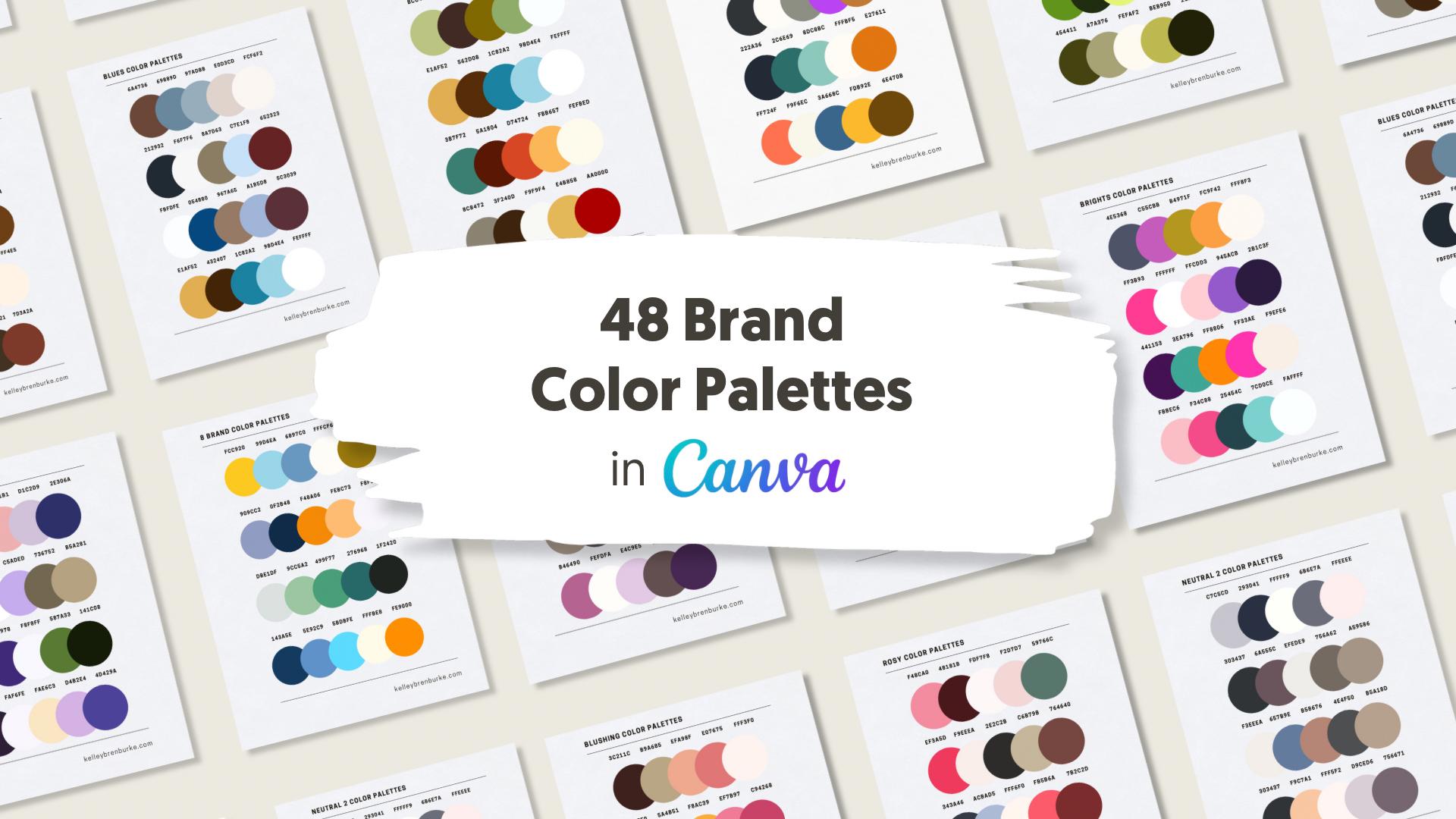
ainda mais cores em sua vida, eu tenho você Você encontrará 48 paletas de cores adicionais
da marca disponíveis para compra Eles estão vinculados
aos recursos da classe. E na próxima lição,
abordaremos todos os recursos disponíveis para você nesta
aula. Te vejo lá.
2. Projeto do curso e recursos: Você receberá um modelo
editável do Canva para cada aula desta aula Vamos tirar um momento e
explorá-los juntos. Primeiro, clique na guia
Projeto e Recursos. Você encontrará um recurso lá
que fornece links para todos os modelos do Canva que
usaremos nesta aula Basta clicar em um link e ele abrirá
uma página como essa. Agora, clique aqui na página. Ele
abrirá instantaneamente sua própria cópia do modelo
no
Canva. Super fácil. Começaremos com uma planilha que aborda os conceitos básicos do Canva Em seguida, você usará uma
planilha projetada para
ajudá-lo a testar o contraste da paleta de cores
escolhida Isso funciona, esteja você usando sua própria paleta de cores ou uma paleta fornecida nos recursos
da classe Depois disso, vamos nos
aprofundar na edição de quatro
modelos diferentes do Canva juntos Essa é a maneira perfeita de
testar a paleta de cores
escolhida Além disso, a cada aula,
você aprenderá
dicas e truques para usar o
Canva com mais eficiência Para o seu
projeto de classe, adoraria que você compartilhasse um ou mais dos
seus modelos do Canva com
a paleta de cores escolhida Mal posso esperar para ver
o que você cria. Você está pronto para começar? Acesse sua planilha do Canva
clicando no link nos recursos
da aula Nos vemos na
próxima lição, onde trabalharemos juntos em nossa primeira planilha do
Canva
3. Introdução ao Canva: planilha de início rápido: Vamos fazer uma rápida visão geral
do Canva nesta lição. Canva é bastante
intuitivo e você pode realizar muitas coisas
entendendo o básico Usaremos
modelos editáveis do Canva durante toda a aula, e eu vou orientar
você em cada etapa Se você não se sentir 100% confiante após essa planilha
rápida, não se preocupe, você terá
mais exposição ao Canva
durante toda a Aqui está o modelo
e você pode
acessá-lo por meio
dos recursos da classe, e haverá um link para
esse modelo ali mesmo. Quando você inserir o link no seu navegador, ele
terá a seguinte aparência. E então você pode clicar em Usar
modelo para um novo design, e ele entrará no Canva Você precisa de uma
assinatura gratuita do Canva para chegar até aqui. Aqui está no Canva, e também estamos no navegador
Safari Uma coisa que faremos nessa aula é usar
o conta-gotas de cores, que não está acessível
no navegador Safari O conta-gotas
colorido pode ser acessado
no navegador Chrome
ou no aplicativo Canva Vou acessar isso
por meio do aplicativo Canva. Eu tenho a mesma
planilha aqui. Você pode tornar a planilha
maior ou menor assim. Você também pode
alterá-lo aqui, então vou
trazê-lo de volta para aqui. Vamos passar por
todas essas etapas juntos. Vamos dar
o primeiro passo aqui. Adicione um elemento gráfico aqui, depois altere seu
tamanho e gire-o Para esta etapa,
examinaremos o menu à esquerda e
tocaremos nos elementos que já estavam lá Se pesquisarmos,
digamos, estrela, veremos que
existem gráficos, fotos, vídeos e
formas que respondem à estrela. Mas para nós, no momento, queremos apenas
escolher um gráfico. Você verá que
há muitas estrelas gráficas
diferentes entre
as quais podemos escolher. Eu vou escolher
esse top aqui. Vou tocar nele e ele
vai direto para o design. próximos passos são alterar o tamanho da forma e
, em seguida, girá-la Estou agarrando esse canto
aqui e posso
aumentá-lo ou diminuí-lo
de qualquer um dos Se eu ajustá-la dessa forma, ela vai
cortá-la para que seja uma estrela parcial, mas vou
trazê-la de volta dessa forma. Usando um desses círculos de
canto, vamos
trazê-lo aqui. Então vamos usar essas duas setas
aqui para girá-la,
podemos girá-la da maneira que
quisermos Esse foi o primeiro passo. A próxima etapa é
editar esse texto, alterar a fonte, o
tamanho e a cor. Para fazer isso, vamos
tocar nele aqui e agora estamos vendo
esse menu na parte superior. A fonte atual
é Cooper Hewett e podemos alterá-la
para o que quisermos Várias
fontes populares aparecem aqui. Vamos fazer a liga Spartan. Está me perguntando se
eu quero trocar
todo o Cooper Hewett por Spartan
vazado Se eu soubesse, ficaria
assim, mas eu não quero isso. Vou apertar essa seta
para trás, e ela está apenas mudando
a fonte aqui Alteramos a fonte, e ela ainda está selecionada, e agora queremos
alterar o tamanho. Vamos para o menu superior
aqui e podemos
alterá-lo tocando aqui Também podemos
alterá-lo tocando no meio e escolhendo
o tamanho que quisermos Eu só vou
voltar para um tamanho menor. Vamos apenas fazer 21. Mudamos a fonte no tamanho e agora vamos mudar a cor. Você alterou a
cor tocando
nesse A com a
cor abaixo dele
e, em seguida, pode alterá-la para qualquer cor que esteja Aqui em cima, você verá
as cores do documento. Essas são todas as cores que estão presentes neste documento. Aqui, você verá o que o
Canva chama de kit de marca. Eu tenho o Canva pro, então posso ter um kit de marca com quantas
cores eu quiser Se você estiver usando a versão
gratuita do Canva, você pode ter uma paleta de cores
com três cores salvas, e falaremos sobre isso mais tarde Mas agora, podemos escolher
mudar a cor para o que
quisermos. Podemos tocar lá e mudar, podemos tocar lá e mudar isso. Podemos tocar lá e alterá-lo. Agora terminamos essa etapa, então vou tocar em qualquer
outro lugar e desmarcá-la A próxima etapa é fazer o
upload de sua própria imagem
, alterá-la de tamanho
e adicioná-la aqui. Estamos analisando
este menu à esquerda novamente, vou tocar em uploads Essas são algumas coisas que
eu já enviei, mas vou
mostrar como faço isso. Vou tocar em fazer upload
de arquivos. Vou escolher os arquivos e vou colocar
aqui algo que já salvei antes. Estou tocando nele e
pressionando Abrir, e aí ele aparece com meus outros
uploads Se eu tocar aqui,
adicionarei a este documento. São mulheres com
cabelos engraçados, como você pode ver. No momento, há um
texto em cima deles. Eu vou te mostrar como
corrigir isso entrando em camadas. Vou tocar na posição, e então isso aparece aqui O que queremos são camadas. E só queremos
tocar aqui
nesses pontos e arrastá-los
até o topo O texto ainda está lá
, logo abaixo dele Assim como a estrela,
podemos alterar o tamanho pegando qualquer um
dos cantos e fazendo isso Também podemos cortá-la
como a estrela, e tudo bem, e então vamos
torná-la minúscula,
minúscula , para que caiba ali. Essa é essa etapa. Em seguida,
voltaremos às camadas
tocando em posição. Isso
é o que queremos fazer. Toque na posição
no menu superior direito, toque em algum texto nas camadas
da mão direita
e altere sua fonte. Aqui está um texto aqui. Acontece que é esse texto, e eu posso mudar a fonte
novamente indo até lá e mudando de Cooper
Hewett para Shrick Novamente, ele vai me perguntar
se eu quero mudar alguma coisa. Ficaria assim se eu
soubesse, mas vou desfazer isso
tocando nesta pequena seta de desfazer Vou desmarcar isso. A próxima etapa é alterar cada cor abaixo e
qualquer cor servirá. Vou tocar
nesse círculo
aqui e vou
tocar aqui. Aqui, novamente, estão as mesmas cores. É o kit da minha marca, as cores dos documentos existentes
e, em seguida, algumas
cores padrão que o Canva oferece Eu vou mudar
isso para essa cor. Vou tocar nesse círculo e mudá-lo para
um azul diferente. Vou tocar nessa verde-azulado
e trocá-la por essa verde-azulado. Vou tocar nesse amarelo e alterá-lo para um amarelo
diferente, e vou
tocar nessa laranja e alterá-la para uma laranja
diferente. A próxima etapa é
salvar este documento seus arquivos ou em
sua função de câmera. Você faz isso tocando em compartilhar e
baixar e depois em
baixar novamente. Podemos salvar essa imagem nossos arquivos ou em nossa função de câmera. Vou apenas
salvá-la na função de câmera, então vou salvar a imagem e ela
foi concluída lá. Se você tiver alguma dúvida, há um pequeno ponto de
interrogação no canto inferior direito da tela do Canvas.
Está aqui mesmo. É alimentado por IA e
é muito útil. Você poderia digitar lá,
mas eu tenho a voz ativada, vou fazer isso em vez disso. Vou tocar lá, tocar
no microfone. Eu só vou
perguntar a ele como mudar uma cor. Como você
muda uma cor? E aqui estão os passos para
mudar uma cor, aqui mesmo. Se você quiser saber
como alterar uma fonte, pode perguntar isso. Como altero uma fonte? E os degraus
aparecem ali mesmo. Isso é muito útil.
Você também pode me fazer perguntas na
parte de discussão desta aula. Vou tocar
nesse x para fechar isso. Para as próximas etapas, conclua esta planilha do Canva
sozinho Nos vemos na próxima
lição, na qual exploraremos as oito paletas de cores
que fazem parte dos recursos de sua classe.
Te vejo lá.
4. Explore 8 paletas de cores gratuitas: Bem vindo de volta.
Na última lição, concluímos uma planilha prática do
Canva Se você ainda não acha que é absolutamente proficiente
no Canva,
não se preocupe, trabalharemos com o Canva pelo
resto da aula, então você se sentirá mais confortável com ele até
o final da Nesta lição, vamos
explorar as paletas de cores gratuitas
da sua marca, que são outro modelo do Canva,
assim como o outro, e isso está vinculado aos recursos da
classe Novamente, você usaria o
modelo para um novo design. E ele aparece aqui no Canva. Vou voltar
ao aplicativo Canva porque quero
acessar meu seletor de cores Aqui estão oito
paletas de cores gratuitas que você pode usar. Cada uma delas tem cinco cores
diferentes e você pode escolher qualquer uma delas
para usar durante a aula. Se você quiser mais 48 paletas de
cores da marca, eu tenho você. Eles estão disponíveis para compra, estão vinculados aos recursos
da classe. Vamos voltar às paletas de cores
da marca. Para as próximas etapas, escolha uma dessas paletas de
cores Novamente, não
precisa ser perfeito. Estamos apenas dando uma olhada em
uma
dessas paletas agora Na próxima lição, importaremos paleta de cores
escolhida para o
Canva. Te vejo lá.
5. Adicione cores da sua marca ao Canva: Bem-vindo de volta.
Na última lição, exploramos suas paletas de cores
gratuitas Nesta lição, vamos importá-los
para o Canva. Estamos usando outro modelo do
Canva que você encontrará nos recursos
da classe Parece assim. É denominada KBB Palette Aqui está o modelo.
Vamos voltar ao Canva e às nossas oito paletas de cores
gratuitas da marca Para esta classe, selecionarei
essa linha superior e farei
uma captura de tela dela, e farei isso no
meu dispositivo pressionando aqui Se você não sabe como fazer uma captura de tela no seu dispositivo,
basta pesquisar no Google como fazer uma captura de tela no
iPhone ou qualquer Isso foi salvo
aqui na minha fileira de câmeras, e eu vou
editá-lo recortando-o Vou tocar em recortar aqui e vou
recortar para que tudo que eu possa ver sejam essas cores. O branco também estará em
segundo plano. E eu vou tocar em Concluído. Então eu vou
trazer isso para o Canva. Eu vou te mostrar como eu faço isso. Eu vou entrar no Canva. Vou voltar à nossa planilha de teste de
cores. Agora, vamos fazer o upload de nossa captura tocando primeiro em uploads
e depois Vou até
minha biblioteca de fotos, e aqui está, e
vou clicar em adicionar. Aqui está a paleta de cores. Vou tocar aqui. Estique-o um pouco, para que fique nivelado com isso. Em seguida, vou
tocar para desmarcá-lo. Se eu tocar nessa cor escura, você pode ver esse menu de
cores aqui. Novamente, aqui está o kit da minha marca, mas aqui está algo novo: as cores das nossas fotos. Vamos usar
essas cores das fotos para alterar a paleta de cores
acima para essas cores O Canva extrai até
cinco cores de qualquer foto. Pode ser uma foto
de uma paisagem, pode ser essa foto,
pode ser qualquer coisa.
É muito útil. Então, vamos começar a
mudar nossas cores. Eu selecionei essa, mas quero que seja
dessa cor creme. Na verdade, não está aqui porque
,
em vez disso, puxou o
fundo cinza. Eu vou te mostrar como fazer
isso usando o seletor de cores Vou tocar
nessa roda de cores
aqui em cima e vou
tocar no seletor de cores, e vou descer
e configurá-la aqui Vou clicar em Concluído, e aí
mudamos essa cor. Você quer saber
qual
é o código hexadecimal da cor
, está aí Um código hexadecimal é um número
usado universalmente, tem seis letras e números
e identifica
uma Esse código ex é FB
f9eo. Vamos continuar. Vou mudar essa
cor para verde. Aquele apareceu
aqui. Lá vamos nós. Você pode ver aqui que algumas
das cores do documento estão desaparecendo e elas
têm aquela pequena linha vermelha porque não estão mais no
documento porque estamos alterando a paleta de cores.
Mas vamos continuar. Vamos tocar
nessa cor
e vamos
mudá-la para essa. Vamos tocar nessa
cor e mudá-la para aquela, e essa cor e
mudá-la para aquela. Alteramos todas as nossas
cores com sucesso, então agora podemos excluir
essa foto que
importamos clicando
na pequena lixeira Ainda está aqui e
poderíamos trazê-lo de
volta se quiséssemos
tocando nele usaremos essa planilha na próxima lição Mas
vamos continuar mudando todas
as cores. Vou mudar
as cores
escuras da fonte aqui para essa
cor aqui. Vou tocar lá, vou tocar no A com
a linha de cor e vou
mudá-la para essa cor. Ele vai me perguntar se
eu quero mudar todas essas cores para
essa cor e eu quero. Acabei de fazer isso.
Vamos continuar fazendo isso com todas
essas palavras de contraste. Vamos tocar no contraste. Vamos tocar na cor. E vamos mudar
essa palavra para isso. Nesse caso, não queremos
mudar todos eles,
apenas este, então
vamos sair daí. Eu sei que não podemos ver isso
lá, mas tudo bem. É parte da nossa próxima planilha. Continue, mesmo que você realmente não
consiga ver isso na página. Vou tocar
aqui mesmo no contraste rosa, mudá-lo para verde e
vou continuar. Agora, acho que mudei todas
as cores com sucesso. Se você quiser verificar
se tem a cor certa, toque nessa fonte e arraste-a até aqui.
Se ela desaparecer, é a cor certa e assim por diante Eu só vou trazer
isso de volta para onde estava. Se eu tiver esse círculo selecionado, eu coloco as cores novamente, você verá aqui que existem apenas cinco cores de documentos e é exatamente isso que queremos. Se você tem uma assinatura gratuita do
Canva, pode criar um kit de
marca como esse, mas só pode
usar três cores Eu vou te mostrar
como faríamos isso. Vou começar
indo para esse amarelo pálido. Está selecionado aqui. Eu circulei e ele
tem essas linhas, e vou
copiar o código hexadecimal, o número que
o identifica Vou copiá-lo
selecionando isso. Se você não sabe
copiar e colar no seu computador, pode pesquisar no Google ou
perguntar ao Canva. Vamos perguntar ao Canva Como faço para copiar e colar imagens? Ele mostra exatamente como
fazer isso aqui, bem como os atalhos para Windows
e Mac Eu vou fechar isso. Vou me
certificar de que ainda temos essa cor amarela selecionada
para o código hexadecimal Ele termina em nove EO.
Vou me lembrar dessa parte. Vou clicar em copiar. Depois vou voltar
para o Canva, a tela principal. Vou tocar
nesses três pontos e depois no ícone Em seguida, vou tocar
no kit da marca aqui. Você pode adicionar um novo
kit de marca tocando aqui. Vou chamar
essa aula de Canva. E eu vou clicar em Criar. Você verá aqui que
há um espaço para logotipos, cores e fontes. Nesta aula, estamos focando
apenas nas cores, então vamos trabalhar com isso. Vou tocar em Adicionar novo. O Canva me dará uma
cor direta. Como eu não quero isso,
vou clicar em excluir e , em seguida, vou clicar
no símbolo anterior aqui. Agora temos a
primeira cor salva. Vamos voltar
e fazer tudo de novo. Vamos voltar
para a página inicial do Canva. Nós vamos voltar aqui. Se você notar, eu só
quero te mostrar isso.
Vou tocar nessas três linhas
novamente e tocar no Canva Aqui,
parece que ainda está rosa. A primeira imagem
ainda não foi atualizada, mas as
cores corretas estão aqui. A imagem salva na página inicial
do Canva deve ser atualizada para essas
cores mais cedo ou mais tarde Vamos salvar a
segunda cor. Esse verde escuro, e vamos encontrar
o código hexadecimal aqui, e esse código hexadecimal termina com três B. Vou copiá-lo tocar nessas três linhas novamente Vou acessar a página inicial
do Canva,
tocar nessas três linhas novamente, acessar a marca, acessar a marca da minha classe
KBB Canva e Novamente, ele só é preenchido
com uma cor sugerida. Vou colar
a cor que eu quero. Vamos fazer isso mais uma vez. Toque no logotipo do Canva. Toque aqui mesmo. Toque
nessa cor escura. Toque aqui mesmo. Encontre
a cor selecionada, copie, toque nas três
linhas, toque em Canva Toque nas três linhas
novamente, marca Tap. Estamos de volta à aula do Canva e vamos mudar
essa cor que o Canva sugeriu para a outra Agora temos três cores
salvas da nossa paleta de cores. Como três cores é o máximo, você pode economizar com a versão
gratuita do Canva Isso é tudo que eu vou economizar. Todos trabalharemos com a mesma coisa nesta
aula daqui para frente. Se você tiver o Canva P, pode salvar todas as cinco cores usando os mesmos métodos Para as próximas etapas,
salve a paleta
de cores escolhida no Canva nesta planilha Você pode salvar três cores ou
cinco se tiver o Canva pro. Novamente, se você não
tiver o Canva Pro, ainda
poderemos acessar as outras cores porque elas permanecerão aqui nas cores
do documento Na próxima lição,
verificaremos se as cores da
sua marca
oferecem contraste suficiente, que é uma
etapa muito importante para uma marca que tem cores que se destacam
e são legíveis Vamos usar uma verificação de acessibilidade
gratuita que vem com o Canva.
Te vejo então.
6. Verifique se há contraste de cores e acessibilidade: Bem-vindo de volta.
Na última lição, enviamos nossas paletas de
marcas escolhidas para Nesta lição, usaremos um
recurso de acessibilidade do Canva para
nos dizer de forma rápida e fácil se
nossas cores contrastam o suficiente, especificamente, se você consegue ler em cima das outras cores Deixe-me mostrar o
que quero dizer. Vamos começar com esse contraste de
creme aqui, e vamos clicar em mais, e vamos
duplicá-lo e
colocá-lo em cima de todas
as outras cores E então o Canva nos dirá se ele contrasta
o suficiente para ser legível Essas são as etapas
que estamos seguindo aqui.
Se você esquecer, é arquivo,
acessibilidade, verifique a acessibilidade do design
e, em seguida,
contraste de cores aqui. Há duas outras opções para tipografia e texto alternativo Mas nesta aula, o
que importa é a cor, então vamos
analisar o contraste das cores. Portanto, o Canva indicará
imediatamente quais cores não contrastam e sugerirá
outra cor no kit da sua marca
que funcionaria Não estamos
preocupados com essa cor porque essa cor está
nesse fundo branco e cinza que não
faz parte da minha paleta de cores Então, não vamos nos
preocupar com isso por enquanto. Vamos clicar
na segunda, e está dizendo que essa cor
creme não funciona em cima dessa cor aqui,
então vou excluí-la. E vamos
continuar assim. Vamos pegar isso
e vamos
duplicá-lo Eu apenas dupliquei
tudo de uma vez lá. E você pode ter a sensação que isso não
oferece contraste suficiente, mas o Canva nos
dirá. Com certeza. Então, aqui, se você
manteve esse menu ativo, ele fala sobre
a primeira edição. Vamos simplesmente ignorar isso. Esse verde
não funciona em cima
dessa cor, então vamos excluí-lo. A azeitona não funciona
em cima dessa cor, e a azeitona não funciona em
cima da cor escura Então, vamos continuar. Vamos analisar esse
problema aqui. Ele destaca essa caixa. Isso não é legível. Canvas ainda aponta
esse problema aqui, qual podemos nos livrar
movendo isso. Isso está destacado aqui. Isso não funciona, e isso está destacado,
isso não funciona. Temos mais uma cor para
testar nessa paleta. Vou pegar isso e
duplicar. Tudo bem. Vamos ver quais
são nossos problemas. Esse não funciona. Esse não funciona e
aquele não funciona. Agora, todos os problemas foram resolvidos para que possamos
clicar nesse botão. Se essa fosse sua
paleta de cores e você estivesse criando um gráfico, um
site ou qualquer coisa, você saberia que
essas cores são seguras para serem usadas em cima
de outras cores E isso oferece
muitas opções diferentes. Então essa é uma paleta de
cores contrastante. Você quer ter o máximo
de opções possível. Eu estava procurando
contraste de cores quando as criei, mas não verifiquei todas
assim. Então, se essa era sua paleta de
cores, você pode imprimi-la e
tê-la como referência, ou se continuar
a criar no Canva, você pode simplesmente seguir
essas etapas sempre que
quiser verificar se as cores são contrastantes
e se o Na próxima lição,
começaremos a editar alguns
modelos de design no Canva, que você possa explorar paleta de cores
escolhida e
aprender mais dicas
e truques sobre Nos vemos na
próxima lição.
7. Projeto 1: compre a coleção: Bem-vindo de volta. No
restante desta aula, exploraremos a paleta
escolhida e o Canva editando quatro modelos
diferentes do Canvas Eu vou te
orientar em cada etapa. Compartilhe um ou mais
desses modelos editados
como um projeto de classe. Eu adoraria ver a paleta de
cores que você escolheu. Mas primeiro, vamos dar uma olhada em dois exemplos
diferentes de
modelos do Canva que eu
já editei com algumas das paletas de cores da
classe Eles mostram o quanto a cor
pode afetar seu design. Vou acessá-los na página inicial
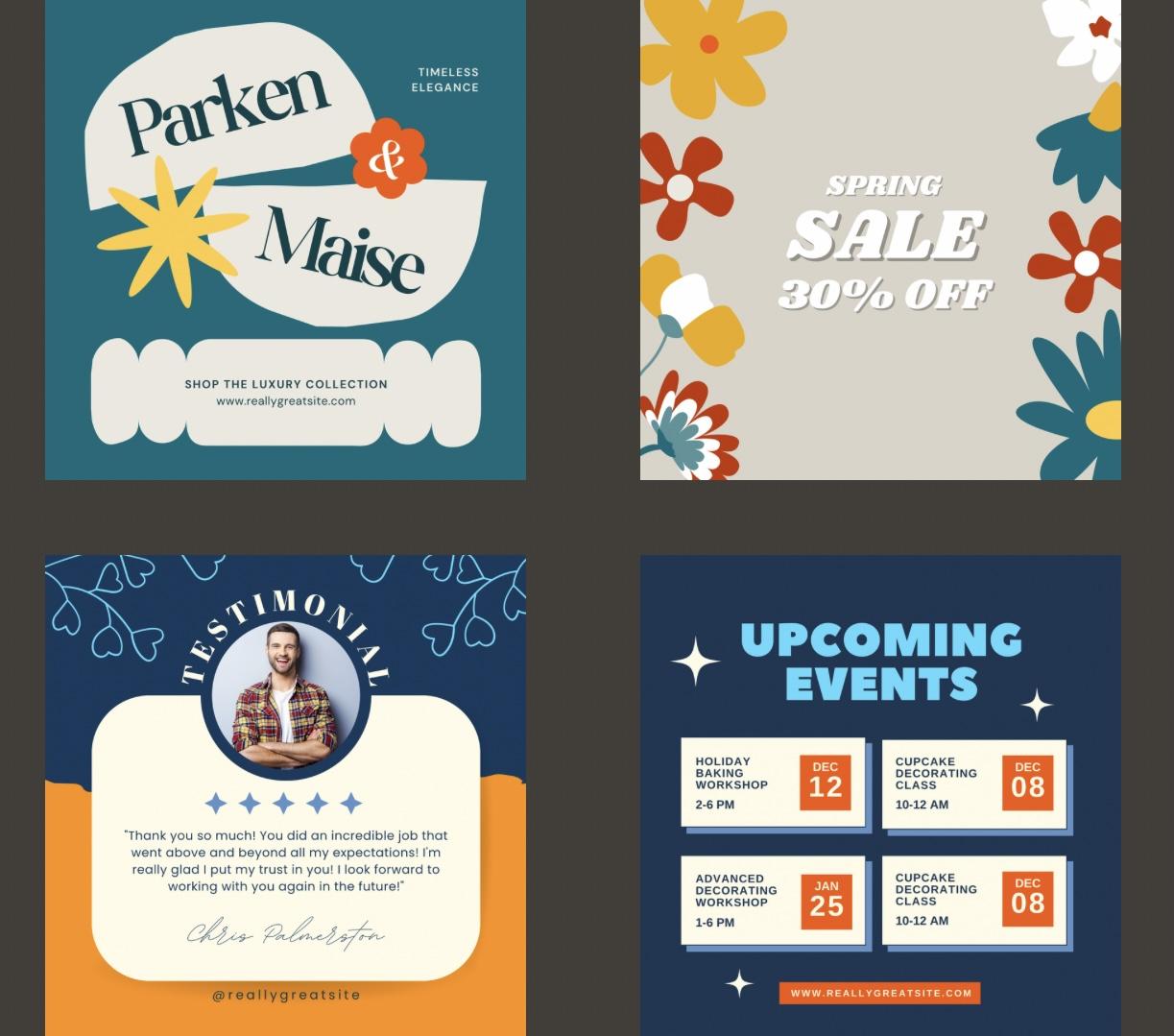
do Canvas. Então, este é um modelo quadrado
do Instagram, e aqui está uma
das paletas de cores da classe e
outra e outra Esse foi o design
original que eu vi no Canva dentro
dos modelos de design Você pode encontrar
diferentes pesquisando, por exemplo, ou
vendendo ou qualquer outra coisa, e há muitos deles. Os profissionais só têm isso no canto
direito. E aqueles que são
gratuitos ou não. Se você quiser usar
um modelo profissional, se bem me lembro, acho
que custará alguns
dólares, mas os que eu escolhi para a
aula são todos modelos gratuitos. Vamos dar uma olhada em mais um
modelo. Aqui está. E esse é um modelo
que, na verdade,
editaremos durante a aula
para um de nossos projetos. Mas eu só
queria mostrar como
você pode brincar com a paleta de cores
escolhida e fazer com que o modelo
pareça diferente Eu acho que este é o meu
favorito aqui, mas eu
encorajo você a fazer isso também. Brinque com o modelo dentro de suas cores
e mude as coisas, e também faremos
isso nos projetos. No nosso primeiro projeto, ele é novamente um modelo do Canva, como todos os projetos, então vou
abri-lo no Canva E eu vou
editar meu modelo, e aqui está. A primeira coisa que queremos
fazer é alterar todas as cores
da nossa paleta de cores Então, vamos
dar uma olhada nas cores. Eu escolhi meu kit de marca. O que eu quero usar é um
dos kits da marca da classe, e estou usando esse
que está nos meus uploads Usando as mesmas técnicas
que usamos antes. A primeira coisa que
vou fazer é olhar nas camadas e movê-las para
cima, para que fique no topo. Lá vamos nós. Se eu clicar aqui, tenho a cor de fundo, podemos mudar isso primeiro. Parece que combinou muito bem
todas as cores. Não tenho certeza. que essa cor branca
é o fundo. Mas vamos começar
mudando a cor de fundo. Vamos fazer isso em
azul escuro. Eu gosto disso. Vamos fazer esse rosa
como um creme claro, e eu realmente o tenho
guardado aqui. E está perguntando se
queremos mudar todo o rosa para
essa cor. Nós fazemos. Vamos passar para
essa pequena estrela. Vamos experimentar laranja para isso. Eu gosto disso. Então,
volte para essa fonte, que é rosa, e talvez
queiramos que seja azul brilhante. É perguntar se queremos mudar todo o rosa claro para azul
brilhante, nós queremos. Não fique muito preso
às coisas agora. Trabalharemos com as
cores que temos agora. Estamos apenas eliminando
as cores originais e trazendo nossas próprias cores. Então, vamos até essa flor e mude as cores das flores
para esse azul brilhante, que é o mesmo que o texto. M. Vamos mudar
para o azul escuro. E está perguntando se
queremos mudar toda
essa cor para o azul
mais escuro, e nós mudamos Então,
queremos ter certeza de que todas as nossas cores estão
representadas aqui
na paleta aqui em cima Oh, temos essa
cor extra aqui, que fazia parte da paleta
original Vamos fazer a laranja para isso. E está perguntando se
queremos mudar toda
aquela laranja vermelha para nossa
laranja alaranjada, e nós fazemos. Então, agora, se
olharmos para as cores,
temos aqui em
nosso documento as cores certas
que queremos usar. Então, agora podemos nos livrar disso. Então, isso é o que
temos aqui, e vamos começar a
editar as cores. Vou mudar esse
azul para esse esbranquiçado, e vou mudar
isso para aquilo, essa é Poppy Eu gosto disso. Vamos mudar
isso para aquela cor. Então, agora, temos todas as cores da nossa marca
representadas aqui? Nós fazemos. Então eu gosto disso. Vamos tentar de uma forma diferente. Vou duplicar
isso tocando nos
três
pontos e clicando três
pontos e Em seguida, vou
tocar na primeira página e começaremos a
reeditar as cores novamente. O que eu quero
mostrar primeiro, porém é a aparência de todas essas camadas
diferentes. Esses são todos os
elementos diferentes que você pode escolher. Seriam coisas de
gráficos no Canva. Se você quisesse usar uma flor, encontraria todas essas flores
diferentes que podem ser usadas em seus modelos. Mas foi exatamente daí que
as coisas vieram. Se você quisesse usar formas
diferentes, digitaria em forma
abstrata, e há todas essas formas
abstratas diferentes que
você pode conectar, alterar a
cor e assim por diante. Nós não queremos isso, então
eu vou acabar com isso. Então, vamos tentar refazer
com essas cores. Vamos experimentar a laranja
no fundo. Não, isso vai
formar a fonte. Vamos experimentá-lo. Eu quero. Vamos mudar essa
fonte para nosso azul escuro. Isso não vai
funcionar. Eu não acho. Oh, você sabe o que
podemos fazer, podemos ver nossa acessibilidade. Portanto, a acessibilidade do arquivo verifique a acessibilidade do
design e diz que há nove problemas com o
contraste de cores na primeira página. Então, não queremos
fazer isso. Vamos experimentar cores
diferentes para
nosso plano de fundo. Vamos tentar isso. Isso é bom, e não vamos nos preocupar nem um pouco com a
acessibilidade. Vamos mudar essa cor
para nosso azul escuro, e queremos mudar todo o
nosso laranja para nosso azul escuro. Vamos mudar essa flor para laranja. Eu
já estou gostando. Estou percebendo que essa pequena
flor tem um centro azul. Vou mover esse e comercial para
que possamos vê-lo, e depois coloco
o e E deixe-me clicar na flor, e aqui está a cor
do centro da flor. Vamos simplesmente mudar
isso para laranja, e então não poderemos mais
ver o centro. que não temos todas as
nossas cores representadas, Acho que não temos todas as
nossas cores representadas,
ou talvez tenhamos. Vamos dar uma olhada. Nós fazemos. Eu amo isso. Vou
terminar aqui com este porque acho que parece muito bom e se destaca. Então esse foi o Projeto Um. Na próxima lição, continuaremos editando
os modelos do
Canva e
aprendendo novas técnicas Nos vemos na
próxima lição.
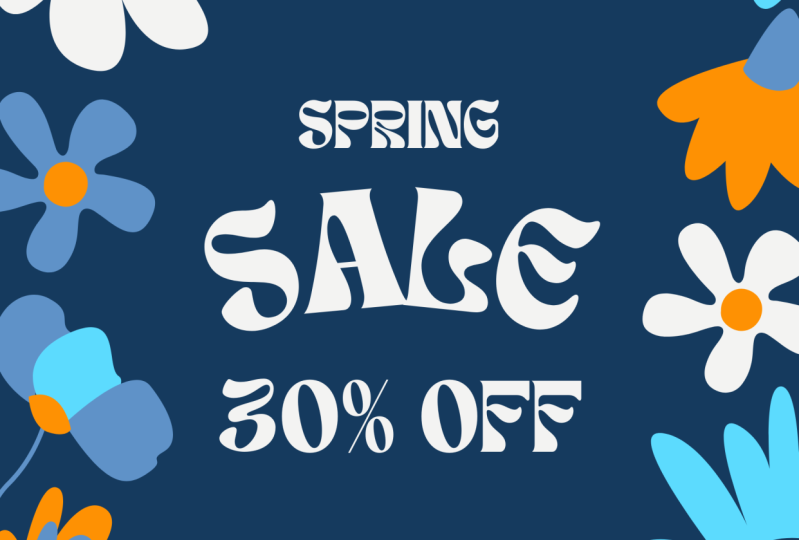
8. Projeto 2: venda de primavera: Bem-vindo de volta ao Projeto 2. E só uma observação rápida: se você fez o primeiro projeto e não gostou da
sua paleta de cores, pode sempre escolher outra paleta de cores para o resto da turma ou
para o que quiser Novamente, essa é uma
ótima maneira de testar uma paleta de cores e ver
se ela funcionará para você em seus
designs de mídia social e dará a vibração que você está
procurando em sua marca Aqui está o Projeto dois, e podemos ver os
diferentes elementos aqui. Vou usar a mesma paleta de
cores que
usei no último projeto Vou dar uma olhada nos meus uploads e vou trazê-los para cá, e vou
levar essa paleta até a camada frontal, e pronto A primeira coisa, mais uma vez, é que
vamos mudar as cores e eliminar as
cores que não são nossas. Então, vamos mudar esse texto
para esse azul escuro. E está perguntando se queremos
mudar todos eles, neste caso, nós queremos. Em seguida, vamos colocar esse
azul claro no modelo. Vamos trocar essa
flor aqui mesmo. Aqui está nosso azul claro. Queremos mudar
todo o roxo para o azul claro? Nós fazemos. Vamos
mudar o amarelo
dessa flor para esse branco. Ou cor creme.
Vamos continuar. Então, temos essa cor avermelhada. Vamos mudar isso para laranja. E vamos perguntar se queremos
mudar todas essas
cores para laranja. Sim, nós temos. Vamos mudar o centro
para esse azul brilhante e queremos mudar todos
os vermelhos para essa cor Tudo bem. Precisamos
continuar eliminando as cores. Queremos mudar esse amarelo. Vamos mudar isso para
esse azul mais escuro. Ainda temos muitas cores
de documentos que precisamos alterar. Uma coisa que estou percebendo
é que eles podem estar usando mais cores do que estamos
usando aqui, mas tudo bem Vamos fazer com que funcione. Vamos.
Parece que é roxo. Vamos mudar isso para nossa marinha. Vamos mudar essa flor para
nossos diferentes tons de azul. Então aqui está aquela laranja. Nós vamos
mudar isso para isso. E para isso. Para isso. É perguntar se
queremos mudar todo esse amarelo, realmente queremos. Acho que tem um caule
roxo lá. Aqui está sua cor roxa. Vamos ser descolados e
fazer um caule laranja. Está perguntando:
queremos mudar todo o roxo para
laranja? Sim, nós temos. Ainda há muitas
cores de documentos penduradas aqui, e eu realmente não estou
vendo onde elas estão. Deixe-me sair
daí e depois voltar e ver o que temos aqui. Essa flor aqui,
nós queremos mudar. Vamos fazer essa laranja. E vamos dar a ele
um centro branco. Mas ainda temos, digamos, um verde. Lá vamos nós. Queremos nos
livrar desse verde. Vamos trocá-lo
pelo nosso azul escuro e queremos mudar todo o verde
escuro para essa cor Isso é como esconde-esconde aqui. Vamos voltar às cores
e ver o que temos aqui. O que estamos procurando
é um amarelo, ah ha. Não temos amarelo
em nosso modelo, então vamos mudar isso para um azul escuro e nos
livraremos disso. E temos duas laranjas
e um azul claro. Isso não é nosso. Vamos
voltar às cores. Mudamos o plano de fundo? Não mudamos
o plano de fundo. Lá vamos nós. Geralmente, é uma boa ideia
mudar o plano de fundo
imediatamente. Obviamente, eu
não fiz isso, e está tudo bem. Ok, então temos uma
laranja que não é. Isso é laranja. Essa
laranja não é nossa. Então, estamos mudando toda aquela laranja
um pouco para a nossa laranja. Isso é mais complicado do que eu pensava
com cores semelhantes. Acho que todas as nossas cores
estão representadas aqui. Vamos dar uma olhada.
Nós temos, você sabe o que? Estamos reduzidos a cinco
cores. Nós fizemos isso. Essas são as cores da nossa foto, as cores da
nossa marca, e então
temos cinco cores lá em cima. Estamos prontos para nos livrar disso e ver o que temos aqui. Acho que parece muito bom. Como eu disse, acho que eles estavam usando mais cores do que nós. Vou começar mudando, não
quero essas duas
flores uma ao lado da outra. Vou mudar esse
azul brilhante para. Vamos experimentar a laranja. Lá vamos nós. Vamos ver as fontes no Canva agora e os diferentes
efeitos que elas têm Essa fonte tem um efeito, você sabe, porque os efeitos
estão destacados aqui, e o efeito que ela tem é Hallow Se tocarmos em nenhum, isso elimina o efeito Hallow Deixe-me mostrar
alguns outros efeitos que você pode fazer com texto. Shadow é um que eu uso muito. Aqui, você pode alterar a
cor da sombra. Eu não gostaria que
fosse dessa cor brilhante. Geralmente, você
gostaria que a sombra fosse mais escura do que a cor
original Vamos voltar aos efeitos. Poderíamos fazer com que parecesse neon. Isso não fica
ótimo com essa cor, mas você entendeu. Poderíamos dar uma falha.
Isso é muito sutil, mas poderíamos aumentá-lo
aumentando o deslocamento Nós podemos fazer todo tipo de coisa. Podemos curvar as letras
e, quando as curvamos, podemos curvá-las em
diferentes graus aqui. Mas, por enquanto, vamos voltar
ao que era, Hallow e sem curvas Tudo bem, então temos
nosso design aqui. Acho que quero mudar esse
centro para uma cor brilhante. Eu não amo essa fonte. Vamos mudar isso
pra caramba. É perguntar se queremos mudar tudo isso
para evitar a
mão da fonte, e é o que fazemos Então, vamos lá. Talvez
eu queira aproximá-los um
pouco mais. Sabe, eu poderia brincar
com isso o dia todo. E às vezes eu faço. Você sabe o que eu não gosto
desse efeito de contorno aqui. Não vamos fazer nada. Vamos pegar esse design
e duplicá-lo. Vamos clicar nesses três pontos, clicar na página duplicada e vamos brincar
um pouco mais com as cores Vamos mudar o fundo, que podemos encontrar
nas posições
aqui , para aquela cor escura. Vamos mudar tudo isso por enquanto. E agora nossa fonte desaparece, mas podemos encontrá-la aqui Vamos mudar todas as nossas
fontes para a cor mais clara. Você também pode encontrar
as fontes apenas
tocando na página em
que elas estão Acho que já gosto mais
disso. Agora, vamos mudar algumas
das flores para essa cor creme. Vamos aqui e
mudar o centro. Vamos aqui e mudar o
centro para uma cor brilhante. Vamos aqui e
trocamos o azul por esse creme. Não, não que eu não
queira fazer isso. Então essa é a cor, esse azul claro. Tudo bem. Não, o que eu quero fazer
é trocar a laranja pelo creme. Ok, agora a flor
parece ser toda da mesma cor. Vamos voltar e
mudar o centro. Ah, isso, obrigado. Tente descobrir onde está tudo. Lá vamos nós. E essa
cor pode ser essa cor. Agora é o mesmo que o caule. Eu gosto disso. Quero continuar adicionando mais
creme aqui. Vamos fazer essa. Vamos fazer isso, e vamos mudar essa
laranja para aquela cor. Estou gostando mais disso.
Vamos dar uma olhada. Acho que estava mudando dois. Agora temos dois ou eu mudei um
pouco de cor ao longo de tudo. De qualquer forma,
vamos continuar com esse. Acho que mudei
tudo para uma cor. Eu vou fazer essa
laranja com isso? Não, eu não sou porque eu não quero esses dois blues
próximos um do outro Então, eu vou manter
essa laranja. Eu vou fazer o centro,
uma cor escura. E assim por diante. Acho que
parece muito bom. Eu provavelmente gostaria de
mudar essa flor aqui, mas agora estou ficando exigente Você pode passar o
dia todo fazendo isso, e acredite, às vezes eu faço. Ok, então aqui temos todas as
cores da nossa marca representadas. Acho que vemos
que ainda temos aquela outra laranja
da outra paleta Está tudo bem. Isso parece muito bom, e vamos
prosseguir com o projeto. Vou ver na próxima lição.
9. Projeto 3: testemunho: Eu sou bem-vindo de volta. Vamos começar
com o Projeto três. O projeto três é um depoimento. Seria ótimo
compartilhar um Instagram ou seu site. Vamos começar de novo
mudando as cores. Então, vou usar
essa paleta de cores. Novamente, vou me livrar
das cores bem rápido e só quero
mostrar essas sombras Há uma aqui, e há uma sombra
aqui também. E se você observar na parte superior, não
podemos mudar a
cor dessas sombras Eles são apenas um cinza escuro. Então, eu queria te mostrar
o que isso parece. Eu provavelmente já disse isso antes, mas você pode aprender muito apenas
olhando dentro de um modelo do Canva e vendo como as coisas
são organizadas Tudo bem, vamos mudar as cores. Vamos trazer nossa paleta
de cores de volta. Vamos fazer os uploads
e vamos lá Vou trazê-lo para
a posição frontal,
a camada superior. Vamos começar
mudando as cores. Nós temos essa cor. Queremos alterá-lo para laranja, e eu já salvei isso
lá, então vamos alterá-lo. Isso é muito claro
lá. Não importa. Estamos apenas mudando
as cores agora. Vamos mudar a
cor de fundo para esse azul escuro. Não sei se eu amo isso. Tudo bem. Nós
vamos continuar. Queremos colocar essas outras
cores em nossa paleta de cores. Então, por enquanto,
vou mudar isso para o azul brilhante. E está perguntando se
queremos mudar todo esse branco para o azul
brilhante, nós queremos. E aqui, novamente, porque
temos duas fotos lá, ela também está tirando as
cores dela, mas estamos
vendo essas cores aqui Então, queremos nos
livrar dessa cor, então vamos mudá-la para isso, e ele está perguntando se queremos
mudar todas elas. Sim, nós temos. E vamos mudar essa
cor para o nosso azul marinho. Obviamente, não queremos os
textos nesse azul claro. Eu só vou mudar isso.
Acho que tem mais texto aí. Vamos mudar
para o azul escuro. E está perguntando se queríamos
mudar todos eles. Por enquanto, não temos.
Aqui estão as estrelas. Queremos mudar as cores
das estrelas. Então, vamos tocar lá. Não temos aquele azul
lá dentro. Então, vamos mudar isso. Vamos mudar para essa cor, apertar
essa roda de cores, o seletor de cores, e
trazer essa cor Então, nós o
selecionamos, clicamos em Concluído e queremos
mudar tudo isso para isso. Quando fechamos
e
reabrimos, podemos ver se isso
foi atualizado Ok, isso é uma moldura. E deixe-me mostrar o que quero dizer. Uma moldura tem um
significado especial no Canvas. Essa moldura tem uma borda e essa
cor ao redor dela, então podemos alterá-la
para nossa paleta de cores Então, isso parece bom. Voltaremos às molduras
depois de mudarmos as cores. Também deve haver um preto em algum lugar .
Aqui vamos nós. Vamos mudar a
assinatura dela para essa cor. Ok, vamos falar sobre molduras. Uma moldura pegará qualquer foto
e a colocará nela. Então, vamos aos elementos e vamos
trocá-la por outra pessoa. Vamos fingir que nosso
testemunhador é um homem, vamos colocá-lo lá, e ele pula direto para lá, mas não está centrado Eu vou te mostrar como consertar isso. Vamos desfazê-lo, dar um toque nele, agarrar as
laterais e trazê-lo para dentro E vamos retomá-lo,
e lá vai ele. Na verdade, ele funciona bem
com nossa paleta de cores. Deixe-me mostrar
outro quadro para que você possa ver que eles são uma parte
importante do Canva Eles estão dentro dos elementos.
Se você clicar em um quadro, obviamente
esses são os
tipos de quadros que você imagina,
mas esses são os quadros do Canva que estamos usando
para nossos propósitos E eles têm todos os tipos de cores e formas
diferentes. Você pode obter muitos
efeitos divertidos. Assim, você pode colocar uma foto
em um computador. Deixe-me levar isso para
o topo. Não queremos usá-lo
para isso, mas
estou apenas mostrando a você. Qualquer quadro pode fazer um
vídeo ou uma foto. Então, vamos fingir que queremos
um vídeo de flores. Poderíamos obter
gráficos de flores, tirar fotos ou
fazer vídeos. Vamos fazer isso. Queremos apenas movê-lo, e ele vai direto para aquela moldura. Isso é apenas uma introdução às molduras. Vamos nos livrar de todo
esse quadro. Então, vamos clicar
na pequena lata de lixo. Poderíamos excluir o vídeo ou excluir o
quadro inteiro. Acabei de fazer as duas coisas. OK. Aqui estão as cores. Eu não acho que ele se
pareça com uma Adeline. Vamos chamá-lo de Chris. Ok, eu acho que parece
muito bom, na verdade. Oh, essa cor, eu
não acho que esteja certa. Vamos mudar essa cor. Agora que mudei
para essa cor, vamos verificar nossa acessibilidade. Portanto, há um problema
com o contraste de cores
e, sim, como eu
esperava, é esse. Então, sugerindo que
façamos esse azul escuro. Então, resolvemos nossos problemas. Vamos encerrar isso. Vamos passar para o Projeto quatro. Nos vemos
na próxima lição onde você aprenderá
algumas
dicas e truques novos do Canva no Projeto 4 Te vejo lá.
10. Projeto 4: próximos eventos: Bem-vindo de volta.
Na última lição, concluímos nosso
depoimento no Canva Nesta lição,
vamos
fazer esse modelo de
eventos futuros. Vamos trazê-lo para o Canva. OK. Então, aqui está no Canva Vamos começar
mudando as cores. E eu tenho que
te avisar com este. Existe, tipo, uma cor preta
cinza-fantasma da
qual não se pode eliminar
ou, se puder, não
consegui descobrir como Acredite em mim, eu tentei. Então, quando estamos eliminando
as cores existentes, saiba que há uma cor que eu não consegui
encontrar uma maneira de eliminar. Vamos começar com o plano de fundo. Vou para a
posição e as camadas. Vou alternar
aqui para o plano de fundo. Aqui está a cor creme, que vou
mudar para a nossa Marinha, e vou mudar todo
o creme para a Marinha. Então, vamos continuar. Vou mudar isso
para minha cor laranja. Estou tocando nesse A
e temos a laranja. Ok, então temos
essa estrela retrô. Vamos mudar a cor para
o creme, que precisamos pegar
com o seletor de cores, e eu vou tocar em OK E a cor não mudou
totalmente porque é como
uma estrela texturizada Se quiséssemos que tudo fosse
da mesma cor, como antes, mudaríamos a
cor algumas vezes. Como não queremos continuar fazendo isso durante toda a aula
, será uma dor. Vou te mostrar como podemos conseguir
uma estrela diferente em vez disso. Vamos até os elementos
e vamos pesquisar estrelas. Aqui estão algumas opções de
estrelas
em gráficos que são estrelas e nem todas poderão
alterar as cores. Podemos fazer isso porque
temos o controle deslizante de cores chegando. Mas eu quero uma estrela com aparência mais
retrô. Talvez façamos esse, sim, podemos mudar a
cor daquele. Vou tocar nisso.
E livre-se dessa. Novamente, isso é apenas para
que tenhamos a facilidade de mudar a cor da estrela apenas uma vez, caso estejamos fazendo
muitas mudanças de cor. Acho que gosto desse
um pouco mais. E podemos mudar a cor, então vamos
mudar isso para creme. O que eu vou
fazer é
deletar as outras estrelas. E copie esse cara. Vou pressionar mais duas vezes e vamos
colocá-los aproximadamente no lugar certo. O Canva nos ajudará a colocar
as coisas no lugar certo. Eles entrarão em lugares onde isso faça sentido. Isso é
muito útil. Vou diminuí-lo
agarrando os cantos. O Canva gosta de estar lá. Temos essa outra pequena
estrela lá atrás. Eu vou jogar isso no lixo.
Ok, isso parece muito bom. Vamos voltar a
mudar nossas cores. Na verdade, quero
que seja azul claro. Em vez disso, vamos fazer isso.
Vou tocar nesse A, e aqui está meu azul claro, e vou mudar isso. Vamos mudar esses pequenos
quadrados para laranja. Agora é complicado porque
se você tocar aqui, você pode pegar o dezembro, você pode pegar o oitavo, você pode pegar o quadrado O que poderíamos fazer
em vez disso é entrar nas camadas e
encontrá-las dessa forma e simplesmente
alterá-las para nossa laranja. É perguntar se queremos
mudar toda a laranja rosada, que fazemos neste caso Tudo bem, precisamos
adicionar o azul médio. Vamos voltar e encontrar isso, e vamos mudar isso para
essa cor. E acho que não
quero fazer tudo de uma vez porque isso afetará outra coisa. De qualquer forma, funcionou. Eu
mudei essas estrelas. Tudo bem. Vamos
trocá-los de volta. Precisamos do seletor de cores novamente. OK. Eu não
quero mudá-los. Além disso, vou encerrar isso. De que cor
precisamos para chegar aqui? Acho que temos todos eles representados. Vamos nos livrar
disso e continuar. Vamos mudar o
quadrado frontal para a cor creme. Não queremos mudar
tudo nesse caso, vou continuar assim. Na verdade, essa caixa tem uma borda, e você pode vê-la
clicando aqui. A cor está lá e
tem um peso de quatro. Vamos mudar toda essa cor
cinza para nosso azul marinho. Queremos mudar tudo isso. Vamos ver se fizemos isso. Vou clicar nesse. Sim. O azul marinho está destacado
aí, estamos bem. Precisamos mudar o texto aqui, e vamos
mudar isso para a Marinha. Queremos mudar tudo
isso de bom para a Marinha, que
isso seja feito. Não acho que essa segunda fonte funcione bem com esse design. Vou apenas mudar
a fonte para todos os Amo. Se eu clicar aqui
e clicar aqui, vou mudar toda a fonte do
codificador para mol Está parecendo bom. Queremos transformar
essas estrelas de volta
ao creme. Você sabe o que? Acho que parece muito bom. Se você olhar aqui nas cores
do documento, essa é a cor
da qual não consigo
descobrir como me livrar
de forma alguma. Deixe-me ver se
podemos encontrá-lo aqui. Agora, tudo é marinho. Há uma cor misteriosa aqui qual não podemos nos
livrar, mas está tudo bem. Acho que estamos prontos para ir. Eu acho que isso parece bom. Poderíamos mudar essa
fonte para creme. Não tenho certeza se isso
ficaria melhor ou
não ou se seria legível. Vamos ver o que o Canvas diz. Arquivo, acessibilidade,
design de cheques, acessibilidade. Contraste de cores.
Isso não funciona. Então, vamos desfazer isso, desfazer, desfazer e agora não
temos problemas Então essa é a minha versão
do Projeto 4. Eu adoraria ver o seu
na área de projetos de classe. E você está quase
terminando esta aula. Temos uma aula muito
rápida com seus próximos passos antes de
concluirmos. Te vejo lá.
11. Parabéns! Obrigada! E os próximos passos: Oi. Parabéns por
concluir esta aula Você deu um passo para dominar as
paletas de cores da marca E espero que você esteja
se sentindo confiante e inspirado para aplicar essas
habilidades em seus próprios projetos. Você fez alguns trabalhos
práticos que
farão a diferença em
seus designs futuros, seja para
sua empresa,
sua arte ou apenas para se divertir. Continue experimentando cores
e testando novos modelos. Quanto mais você
brinca com cores, melhor você
consegue criar
uma paleta de cores coesa e
atraente E lembre-se: se você está
procurando ainda mais inspiração, confira as 48 paletas de cores
adicionais disponíveis nos recursos da
aula Eles estão lá para
ajudar você a se
aprofundar ainda mais na exploração de cores. Eu adoraria ver
o que você criou. Portanto, não se esqueça de enviar
seu projeto de classe do seu modelo do Canva usando
a paleta de cores escolhida Mal posso esperar para ver
seus designs em ação. Finalmente, se você
gostou desta aula, eu ficaria muito grato
se você deixasse um comentário. Seu feedback ajuda outros
criativos a encontrar essa aula. E
muito obrigado por se juntar a mim. Continue explorando sua criatividade e
nos vemos na próxima.
 Kelley Bren Burke, Artist & Educator