Transcrições
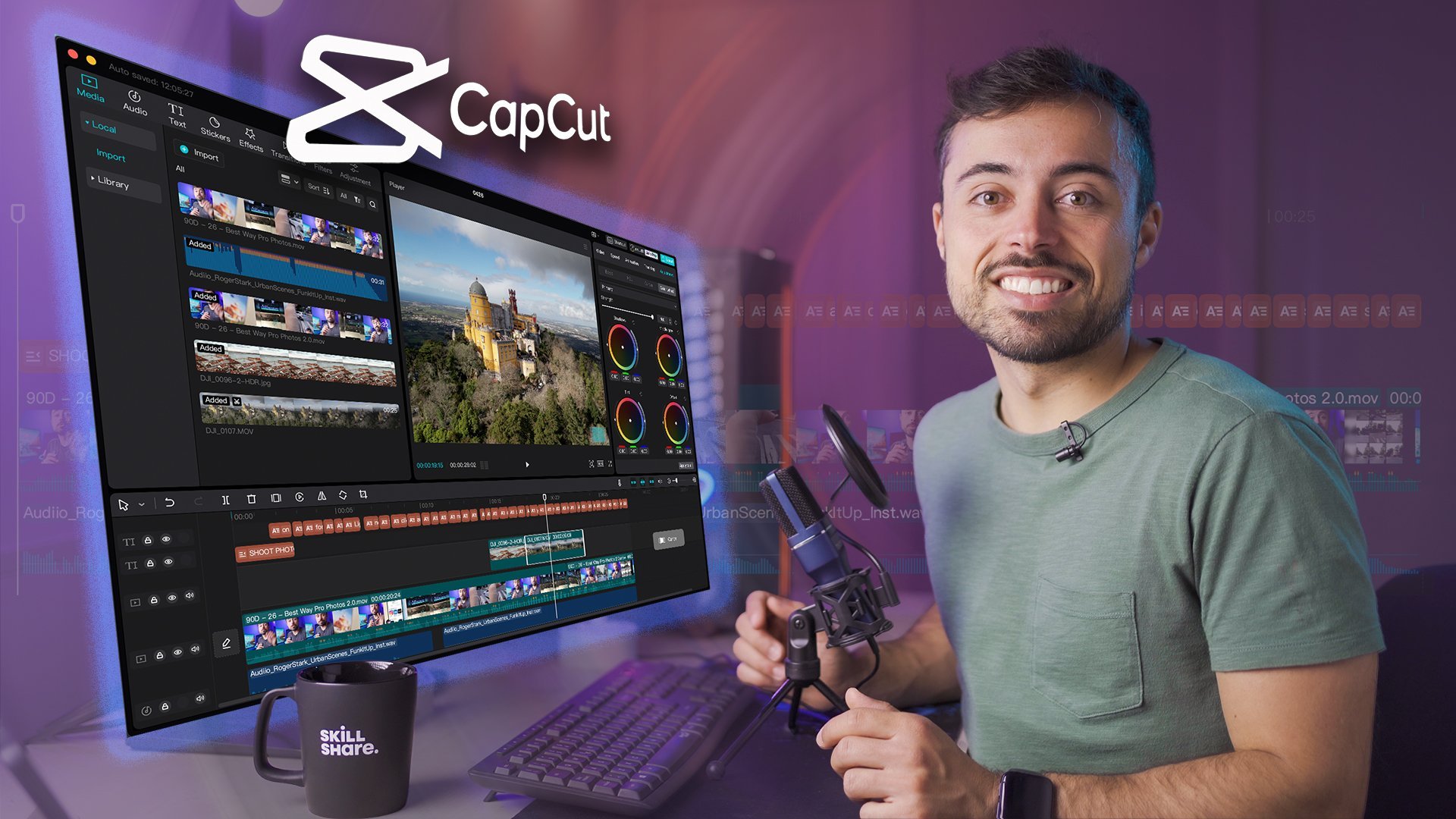
1. Apresentação do projeto: Oi, eu sou Leo. Bem-vindo ao meu curso
de edição de capas. Sou
produtor de LV four cap cut e
produzi muitos modelos Mais de 50.000 usos, vários
modelos com mais de 1 milhão de usos seja você um entusiasta de
mídias sociais,
uma celebridade
on-line ou uma celebridade
on-line Neste curso, vou te
ensinar como editar
o popular método de edição de vídeo do Tiktok, ajudando você a atingir seus
objetivos nas redes sociais Vídeos engraçados são muito
populares no Tiktok. edição criativa ajudará os vídeos que gravamos a
serem mais distribuídos. O Cap Cut é um software de edição poderoso e
útil. Vamos aprender e fazer
vídeos curtos criativos e interessantes juntos. Tenho cursos intermediários, avançados
e de criação, bem
como cursos em
vários setores de médio porte. minhas aulas públicas gratuitas, mostrarei o básico como cortar clipes,
adicionar música, adicionar texto, adicionar transições a
vários vídeos
e
adicionar filtros aos e
adicionar filtros aos Se você já está
familiarizado com o Cap Cut
, entraremos na classe
intermediária. No curso intermediário, aprenderemos com o
ritmo da música para criar um forte senso
de vídeo rítmico,
como criar transições, vídeos
rápidos, cortes de capas, sobreposições Depois de aprender
isso, vou
levá-lo a
níveis mais avançados de corte de tampa, como enquadramento de teclas, mascaramento e como misturar e
combinar o E como misturar e combinar
recursos de corte de capa para criar vídeos
muito legais, vamos começar com
a magia do corte de tampa.
2. Noções básicas de caput: Olá, bem-vindo ao Cap Cut. Aula para
iniciantes em edição de vídeos curtos. Nesta lição, orientaremos você edição básica do Cap Cut. Antes de começarmos a editar, precisamos configurar nosso cap Cut. Primeiro de tudo, vamos
abrir o Cap Cut. Clique em ME. Há
muitas maneiras de participar aqui. Você pode escolher o caminho certo. Eu recomendo que você
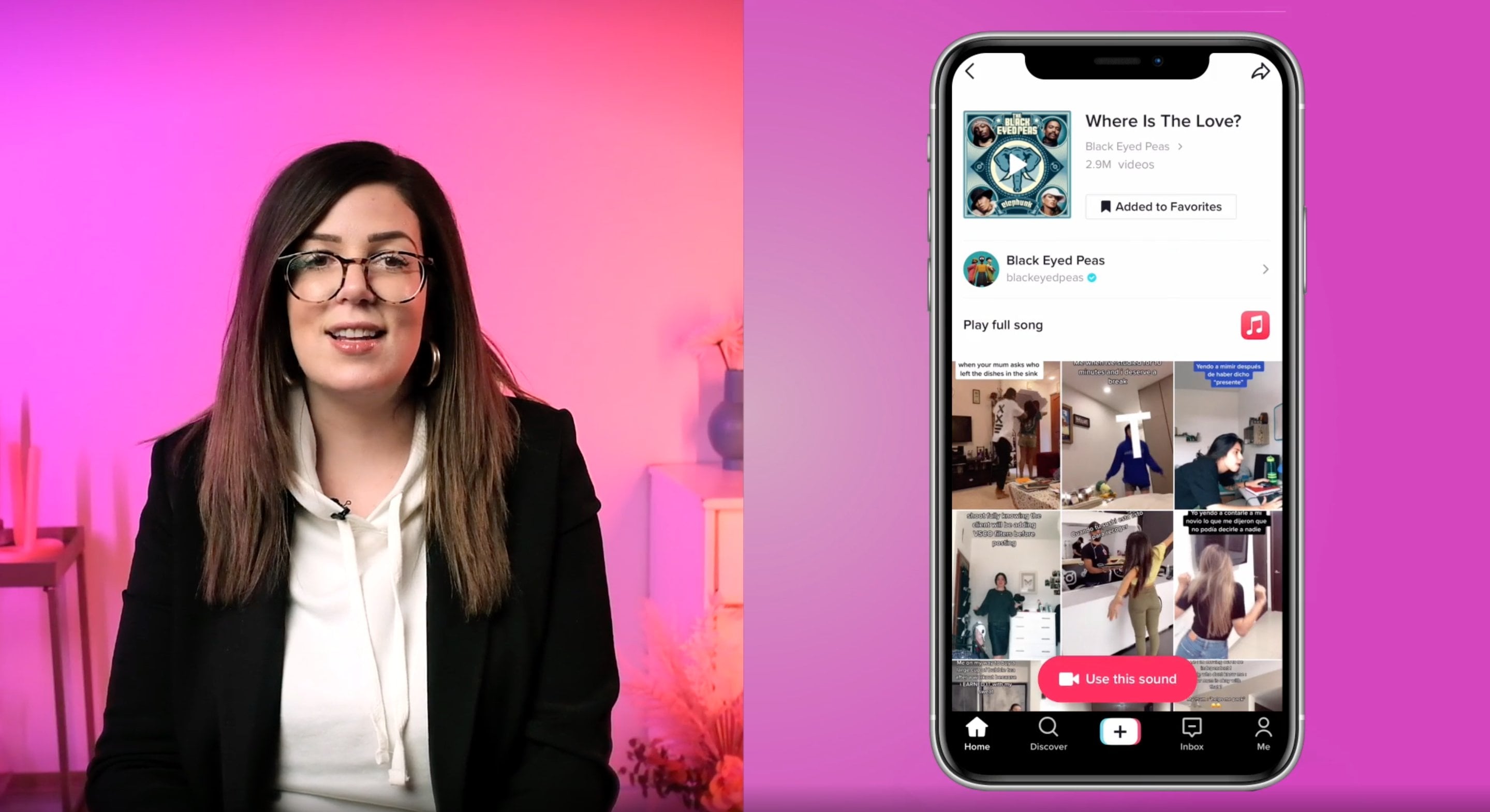
use o Tiktok para participar, porque o Tiktok e o Cap Cut pertencem aos produtos da mesma
empresa,
use a conta Tiktok Podemos usar a música que você
coleciona no Tiktok no Cap Cut ou sincronizar rapidamente nosso vídeo
editado Agora terminamos de nos unir. Podemos ver que nosso avatar e nome são iguais aos da
nossa conta Tiktok Se você não quiser
usá-los, poderá alterá-los. Você pode mudar seu avatar, sua biografia, seu nome. Se seu idioma nativo não
for o inglês, você pode voltar
à página inicial, clicar no botão Configurações e escolher o idioma. Há muitos
idiomas fornecidos aqui. Você pode escolher o
certo para você. Um ponto muito importante, precisamos desativar manualmente
os cortes, adicionar o final padrão. Clicamos nele e o desligamos. Ok, terminamos com a configuração
básica do Cap Cut. Ok, depois de configurarmos o Cap Cut, vamos nos familiarizar
com o
painel de recursos do Cap Cut e ver o que o Cap
Cut tem reservado para nós Em primeiro lugar, vemos
muitos pequenos recursos na parte superior: recortar texto em editor de fotos de
imagem, remover plano de fundo, etc Então, se você quiser
fazer alguma pesquisa, você pode tentar usá-los. O botão azul Novo projeto
na parte inferior é nossa função mais
importante. O Inside fornece ferramentas de edição muito
ricas. Isso pode nos ajudar a editar trabalhos
muito divertidos ou legais. O próximo é o explorador que o
Capcut preparou para nós. Aqui estão os exploradores mais
populares. Se você gosta deles,
pode tentar usá-los. Há muitos
exploradores divertidos lá dentro. Essa é minha voz real. Pode ser como o
popular Jesse. E também pode mudar como um trapaceiro ou soar
como meu Mude facilmente o local do seu
personagem usando função de mudança de voz com corte de
tampa. Venha e experimente. A metade inferior da
página é o histórico de nossos clipes. Cada um deles exibido aqui pode ser gerenciado, excluído ou enviado para a nuvem. Portanto, não os perdemos, mas sempre
podemos usá-los
quando quisermos. A barra de opções na
parte inferior da página é dividida em Editar,
modelo, caixa de entrada para mim. No modelo, podemos encontrar
muitos modelos de clipes divertidos. Se você gostar,
pode usá-lo diretamente. Você pode encontrar facilmente seu trabalho favorito rapidamente
marcando ou pesquisando se estiver editando vídeos
comerciais Também existem muitos modelos
de negócios
fornecidos aqui. Ok, vá em frente e
use-o depois de conhecer as pequenas funções do Cap
Cut quando
abrimos o filme, precisamos editar no cap Cut. Como devemos
cortar a parte ruim
do vídeo e manter
apenas a parte que queremos, o filme que precisamos
editar em maiúsculas. Como devemos
cortar a parte ruim
do vídeo e manter
apenas a parte que queremos? Deslizamos para a esquerda e para a direita
na posição da linha do tempo. Arraste a linha do tempo para
a posição correta. Clique, clique, divida. Vamos cortar o vídeo
nessa posição. Clique nos
videoclipes indesejados, clique em excluir, para
obtermos a parte de que precisamos Às vezes, podemos encontrar
uma divisão no lugar errado. Não se preocupe, podemos desfazer a divisão ou arrastar a posição da borda do
vídeo, para que possamos restaurar
parte do vídeo Deixe-me contar um
pouco, podemos ampliar a linha do tempo para tornar a
divisão mais precisa Antes de aprendermos
a selecionar os clipes que precisamos no vídeo
durante a edição, os trabalhos geralmente encontram
a necessidade de adicionar muitos
vídeos ou fotos Precisamos aprender
como adicionar mídia e como ajustar
a ordem da mídia. O primeiro método pode
estar na página inicial. Clique no clipe, selecione a necessidade de mais de
um filme ou foto. A segunda maneira é clicar no símbolo da mídia
do anúncio
dentro da página de clipes Para adicionar a mídia de que precisamos, você pode adicionar quantas mídias
quiser sempre que quiser. Olha aqui. O Cap Cut preparou muitos clipes de
mídia para nós. Você pode selecionar a mídia de que precisa e adicioná-la ao seu filme. Aqui vai uma dica. Você pode ajustar a duração do
clipe de imagem o quanto quiser. Como faço para reordenar os
dois clipes de mídia? Boa pergunta. Só precisamos segurar o
clipe e deslizá-lo. Depois, podemos ajustar a ordem
da mídia conforme quisermos. Você entendeu a ideia. Depois de
adicionar o material de que precisamos, geralmente adicionamos texto
ao vídeo para enriquecer nosso conteúdo de vídeo e aumentar a diversão e a legibilidade
do Como o texto deve ser adicionado e definido depois de importarmos o vídeo que
editamos na barra de menu abaixo. Clique no texto, escolha adicionar texto, Inserir texto, clique na fonte. Você pode escolher sua fonte
favorita. Clique em estilo, você pode adicionar estilos
diferentes à fonte. Clique em estilo, você pode adicionar estilos
diferentes à fonte. A animação pode adicionar diversão
sobre a animação ao texto. Também podemos adicionar
efeito de borda ao texto. O texto também é uma mídia,
portanto, seu tempo pode ser ajustado clicando na faixa de texto. Você pode alterar, copiar, ampliar e reduzir o texto, bem
como modificar a posição
e o ângulo do texto. Os cortes de capitalização também fornecem
mais funções para texto como função
de leitura de texto. Você pode escolher o seu favorito e adicionar o
som ao nosso vídeo. Há também duas características muito importantes
nos textos. Função, um recurso
que usamos muito. O Cap Cut preparou
muitos adesivos divertidos. Usando adesivos, podemos criar muitos vídeos
interessantes Por exemplo, uma chama ardente
na palma da sua mão. O corte de capa do modelo tem muitos efeitos
de texto predefinidos, mais eficientes para nos
ajudar a
criar rapidamente o conteúdo que queremos Ok, você
aprendeu a usar texto? Muitas vezes nos deparamos com a alternância
entre várias mídias. E para tornar o
vídeo mais suave, precisamos adicionar
efeitos de transição entre várias mídias Vamos dar uma
olhada no exemplo. Primeiro, observaremos o efeito
sem adicionar a transição. A troca de cada vídeo não
é muito antinatural nem esteticamente agradável Tudo o que você precisa para adicionar um efeito de
transição ao vídeo. Clique no símbolo que adiciona efeito de
transição a dois vídeos. Nossa, o cap Cut prepara muitos efeitos de transição para nós de
acordo com a categoria, podemos encontrar facilmente
o efeito que queremos Podemos escolher a animação de transição mais
adequada acordo com o conteúdo
dos dois vídeos. Podemos ajustar a duração
da animação se tivermos
mais de um clipe, precisarmos adicionar uma transição, podemos clicar em Aplicar a todos. Depois, podemos aplicar a
animação de transição a todos os vídeos. Obviamente, se quisermos escolher efeitos
diferentes
para cada transição, podemos adicionar
efeitos diferentes para cada vídeo. Vamos assistir ao vídeo com
as transições adicionadas. O que você acha? Não é mais bonito do que
sem transições Essa é a aplicação
da filtragem. Como é isso? Você
aprendeu isso, Bill? Muitas vezes, você deve ver alguns vídeos o estilo
da tela
é muito proeminente porque
muitas vezes descobrimos que
a captura da tela é muito
plana, sem cores brilhantes. A seguir, aprenderemos a usar efeitos e filtros
especiais
para retocar nosso vídeo. Nesta lição,
continuaremos a usar efeitos e filtros para
dar um toque especial aos vídeos. Vamos clicar em Cortar. Tem muitos efeitos ou
efeitos que podem
criar nossos vídeos. Vamos escolher o efeito certo. Escolheremos o diamante.
Amplie, abra e feche. O efeito do
efeito especial será mostrado. Clique em Ajustar. Podemos fazer configurações
mais detalhadas
para o efeito. Podemos ajustar a posição
e a duração do efeito. Obviamente, podemos
continuar adicionando outros efeitos. Descobrimos que a primeira
mídia não é muito brilhante. Como devemos ajustar o
brilho da tela? Clique na primeira mídia. Selecione filtros. Em filtros, há muitos
filtros para escolher. Podemos escolher nosso
favorito e ajustar a intensidade do
efeito do filtro. Clique em Adicionar para que possamos
ajustar mais parâmetros. Sabendo que ajustamos
o efeito ao nosso gosto, você pode fazer
ajustes individuais para cada clipe de mídia Ok, adicione efeitos e filtros aos vídeos, não importa o tipo
de vídeo que você certamente precise. Música, especialmente vídeos curtos. Um vídeo curto sem
música não é vendido. Normalmente, nossas
ideias de vídeos curtos são mais baseadas em música. Se você está interessado
no criador do Cap Cut, você deve ter encontrado
o problema de que a música não deveria ser usada
para a questão dos direitos autorais. Vou te ensinar como obter os direitos autorais corretamente
no curso Cap Cut Creators. Aqui, começamos
ensinando a você como importar músicas
para nossas criações. Podemos clicar em Adicionar áudio
abaixo da faixa de vídeo ou clicar em Música na barra de
menu abaixo de Selecionar áudio. E podemos escolher a música
que queremos de acordo com as tags, ou podemos pesquisar
nossa música favorita. Às vezes, não conseguimos encontrar a música que queremos.
O que devemos fazer? Podemos escolher extrair a música que queremos
de outros vídeos. Clique no ícone do arquivo de importação. Clique em Selecionar
música do filme. Selecione o vídeo que salvamos para que a música seja extraída. Clique no ícone de uso. Veja, importamos a
música para o nosso vídeo. Você já achou que a duração
da música é muito curta. O que devemos fazer?
Na primeira forma, podemos escolher uma música mais longa. Na segunda forma, podemos alterar a duração
da mídia. Você é o melhor que já existiu. Ok, terminamos
de editar nosso vídeo, vamos nosso filme,
terminamos de editar o vídeo. Você pode compartilhá-lo diretamente nas
suas redes sociais.
Você aprendeu a fazer isso? Bem, parabéns por
abrir as portas para a edição do
Cap Cut. Nesta lição, aprendemos as
técnicas básicas de edição do Cap Cut. Como adicionar vídeo cortado, como adicionar texto e adesivos
engraçados O uso de efeitos tornará
nosso vídeo mais animado e vívido. Os filtros
tornarão a cor do vídeo mais Aprenda a usar esses recursos e acredito que você
esteja pronto para lidar com seus vídeos nas mídias sociais. Muitas vezes podemos ver vídeos
que nos surpreendem. Por exemplo, os casos abaixo. Você sabe como eles foram feitos? Aprenderemos como criá-las
em detalhes na classe
intermediária de edição Cap e
aprenderemos sobre as funções
usadas na edição. Após o curso intermediário, você poderá criar vídeos
mais interessantes sozinho. Nosso curso intermediário
era originalmente 309999, agora são apenas 23, 90 noves Você está convidado a
se inscrever no curso.
3. Soul com vídeo resumido: dicas de processamento musical: Olá, bem-vindo ao curso de edição Cap
Cut. No início desta lição, veremos
alguns exemplos
detalhando os casos e aprendendo
a editá-los
e produzi-los. Nosso primeiro objetivo é
aprender a trabalhar com vídeos do
Music Beat Começaremos
analisando dois casos depois de assisti-los. O que você acha desses dois vídeos? O primeiro vídeo é
relativamente simples. O segundo vídeo é um
pouco mais complexo,
mas, na verdade, a
produção deles é a mesma. O segundo vídeo, efeitos
aumentados. Isso tornará o
vídeo mais impactante. Antes de tudo, vamos
analisar o primeiro vídeo. Na verdade, é na música do ritmo
do ponto que
se muda a foto. Em seguida, faremos um exercício prático
sobre esse caso. Primeiro vamos para a página de edição. Clique em Música e
importe essa música. Queremos desligar o som
do vídeo para evitar que ele interfira
na música. Tente ouvir isso. A próxima operação
é muito importante. Todos sabemos que a música é
muito importante para o vídeo. Quando queremos editar nosso trabalho, a primeira coisa é
lidar com a música. Na maioria das vezes, nosso trabalho está relacionado à
batida da música. Aqui precisamos marcar
a batida dessa música. Vamos clicar na
faixa musical e encontrar a batida aqui. O Cut nos oferece duas maneiras
de marcar a batida. A primeira é a marcação manual, onde temos que marcar
a música sozinhos. A segunda é a geração automática, que fornece
dois marcadores que podemos escolher de acordo com o
conteúdo do nosso vídeo Vamos ver a
diferença entre
os dois marcadores
e a geração automática Vamos ver a diferença entre
os dois tipos de marcadores
e a geração automática Vamos abrir a geração automática
e esperar um pouco. Em seguida, o sistema nos
fornecerá dois
tipos de marcadores. Agora estamos escolhendo o marcador dois. Clique no
botão play e observe esse ponto do marcador
não é exatamente o que precisamos Autoet, como é isso? Você acha que é disso que
precisamos? A resposta é não. Vamos selecionar o marcador um e ver se ele atende aos
nossos requisitos Estranhamente, ele também não exatamente
aos nossos requisitos O que devemos fazer
aqui? Precisamos processar
manualmente a marca
um ou a marca dois. Descobrimos que a primeira parte do marcador 1 atende aos
nossos requisitos, mas a segunda parte está ausente, então precisamos adicionar a última
parte da marca aqui Precisamos ouvir enquanto
adicionamos novos marcadores. Quando terminarmos de marcar,
verificaremos novamente. Agora que terminamos de
marcar a música, podemos trabalhar em nosso material. Vamos começar com
a primeira metade
do clipe, tirando um
vídeo do nosso clipe. Vá em frente e intercepte o segundo vídeo,
removendo o excesso Você vê o problema? E se o segundo vídeo for muito curto? Nós mudamos o vídeo? Não, vamos clicar no segundo
vídeo e escolher Velocidade. Podemos ajustar a velocidade
do vídeo para resolver esse problema. Existem maneiras mais interessantes de jogar com a
função de velocidade do vídeo. Aprenderemos mais sobre
essa função posteriormente. Depois de ajustar os dois
primeiros vídeos, continuamos adicionando o material
necessário
e ajustando a hora Ok, vamos verificar o resultado. Ótimo, vamos continuar adicionando
a animação apropriada. Eu sei que é isso. Não sou, não sou, não
sou. Eu não sou. Eu conheci e adicionei efeitos especiais. Faça com que nossa imagem pareça mais dinâmica Petnet Bem, vamos dar uma
olhada no vídeo inteiro. Parece muito bom. Ok, terminamos de editar este vídeo agora. Você se lembra desse vídeo? Agora, você sabe como
esse vídeo foi editado? Vamos colocar esse caso na sexta lição sobre análise de
efeitos. Na próxima lição,
aprenderemos como criar um vídeo
com transições.
4. Transição: Olá, bem-vindo ao curso de edição Cap
Cut. Na última aula,
aprendemos a fazer um vídeo com batidas musicais Nesta lição, aprenderemos outro método de edição muito popular e
interessante. Transições interessantes
e,
o mais importante, a diferença
entre antes e depois Para causar uma impressão
duradoura, precisamos escolher a música e
o
material mais adequados de acordo com
o que queremos expressar Vamos ver um vídeo muito
interessante. Nossa, muito legal. Vamos assistir a outro vídeo que
é muito popular no Tiktok. Muito engraçado. Agora vamos
trabalhar no primeiro vídeo. Agora estamos trabalhando
no primeiro vídeo. Depois de importar o vídeo
e extrair a música, precisamos marcar a
batida da Ouça a música e
encontre o ponto de batida. Encontre o ponto de batida
e adicione batida. Importe o vídeo que preparamos, arraste a linha do tempo para encontrar
o melhor ponto de transição Clique em Dividir e
exclua as partes indesejadas, mas descobrimos que a
duração do vídeo não
é consistente com
a duração da batida. Arraste as bordas do vídeo, ajuste a duração
do vídeo para que o final do vídeo se alinhe
com o primeiro ponto de tempo Em seguida, precisamos processar
o segundo vídeo. O efeito que queremos para o
segundo vídeo é ter uma parte mais rápida
do movimento da mão e uma parte mais lenta das costas Ok, então precisamos
processar a velocidade do
vídeo conforme necessário. Selecione o segundo vídeo. Clique em velocidade, selecione a
curva, clique em personalizado. Vá para a função de edição.
Arraste a linha do tempo até onde a mão está
levantada e clique no ritmo. Aumente a velocidade
da parte frontal e diminua a velocidade
da parte traseira. Ajuste a velocidade do vídeo
e selecione a melhor qualidade. demorará um pouco Cap Cut demorará um pouco para processar o vídeo. Se não conseguir
o efeito desejado, você poderá continuar processando
a velocidade do vídeo. Ok, ajuste a duração
do vídeo para alinhar todos
os pontos de batida Agora vamos processar
o terceiro vídeo, da mesma forma que processamos
a batida do vídeo. Bem, vamos pré-visualizar o vídeo. O que você acha?
Parece bom, certo? Finalmente, vamos adicionar um flash branco ao segundo e terceiro vídeo. Adicionaremos os
filtros certos a eles. Por que não? Você? Por que não? Ok, vamos dar uma olhada no nosso vídeo. Muito legal. Você se lembra do
nosso segundo vídeo? Então você sabe o que fazer com isso? Por que você não tenta editar este vídeo sozinho? Oh, eu sou. Vou deixar você com
uma tarefa para analisar, criar o vídeo a seguir Ok, nesta lição, aprendemos como editar
um vídeo de transição. Na próxima lição, aprenderemos como criar um vídeo de
mudança de velocidade.
5. Dicas avançadas de uso para velocidade de vídeo: Olá, bem-vindo ao curso de edição Cap
Cut. Na última lição, aprendemos a fazer um vídeo de transições Nesta lição, aprenderemos um tipo muito interessante de edição de vídeo com velocidade
variável. Vamos dar uma olhada no estudo de caso. Em ambos os casos, a
função de velocidade de corte é para que a velocidade do vídeo
corresponda ao ritmo
da música para produzir
um efeito impressionante No final das contas, existem
dois tipos de velocidade. E no modo normal, você só pode ajustar uniformemente
a velocidade do vídeo, mas na curva, você pode
ajustá-la o quanto quiser. Podemos escolher de
acordo com nossas necessidades reais. Vamos voltar ao cap cut e
fazer esse vídeo juntos. Importamos as imagens do vídeo
na audição, a música, extraímos. Em seguida, precisamos marcar
a batida da música. Você pode usar a marcação manual
ou a marcação automática. Certifique-se de verificar a precisão da
marcação. Uma vez feito isso, você deve ter cuidado ao lidar
com músicas desconhecidas E verifique
se as marcações de tempo
estão exatamente corretas Depois de terminar de marcar
o tempo da música, importamos o videoclipe. Excluímos o vídeo indesejado, desligamos o som
do vídeo original, clicamos em Modo curva, selecionamos Personalizado e entramos na interface de edição. Em seguida, precisamos ter
paciência para nos ajustar, pois o tempo de preparação
do material é muito curto. Reduziremos a
velocidade do vídeo para
encontrar a localização
do ponto de ritmo, reduziremos ao mínimo a velocidade atrás do ponto de
ritmo. Depois de ajustar a
velocidade do vídeo, devemos escolher uma qualidade melhor Isso tornará nosso
vídeo mais suave depois de
reduzirmos o peso da velocidade do corte de
capa para processar o vídeo. Feito isso, vamos
pré-visualizar o primeiro vídeo e verificar se a velocidade é reduzida na tela do ponto de
ritmo. Na posição
do ponto de ritmo. Ok, não tem problema. Em seguida, dizemos método para
processar o vídeo por trás. Ao fazer um vídeo de velocidade
variável, não
devemos escolher um clipe
muito curto. vídeo muito curto
tornará nossa edição mais complicada e mais
propensa a erros Ok, processamos todas as imagens de
vídeo com rapidez, mantendo o final do áudio e o final do
vídeo consistentes Vamos pré-visualizar o vídeo inteiro. Ainda há um
pequeno problema com o vídeo inteiro porque o
vídeo que usamos é muito curto. Claro, você não escolhe
clipes muito curtos. Para que possamos destacar a parte
descendente, precisamos adicionar um filtro
à parte descendente Escolha um que seja
diferente do primeiro semestre. Ajuste a duração e a
posição do filtro para que ele só tenha
efeito no vídeo lento. Verifique o efeito, ok? Não, então só precisamos
duplicar o filtro e aplicá-lo separadamente parte de trás
do vídeo
mais lento. Preste atenção ao
anúncio, apenas no tempo e na parte de redução de velocidade
para manter o mesmo, confira. O efeito é ótimo. Depois de usar o filtro, continuamos adicionando efeitos
ao vídeo para tornar a imagem
mais viva e viva Você pode experimentar
diferentes efeitos especiais para tornar a imagem
mais dinâmica. É importante observar que o efeito que
esperamos é aquele
que produz o efeito uma vez no local do ponto
de tempo Portanto, precisamos ter cuidado ao ajustar os parâmetros
do efeito e também ajustar o tempo do
efeito ao
tempo necessário para
produzir um efeito Depois de escolher o efeito favorito, basta
copiá-lo e movê-lo para o final da seção de vídeo de
desaceleração, mantendo-o alinhado com a duração do vídeo de
desaceleração. Ok,
terminamos de desacelerar o vídeo e adicionamos filtros e efeitos à parte mais lenta
do Vamos dar uma olhada na
aparência geral do efeito . Isso é ótimo. Terminamos com esse vídeo de velocidade
variável. Se você aprender, vamos compartilhar
em nossas mídias sociais. Nossa, o efeito é bom. Nesse caso, nos
baseamos principalmente na mudança do tempo
da música, usando a função de velocidades para
completar um efeito muito interessante. No exemplo a seguir, continuaremos usando o recurso velocidades e
o recurso de texto adicionar mais diversão e
diversão ao nosso vídeo Antes de editarmos o segundo vídeo, vamos resumir as
funções da velocidade A velocidade do vídeo é dividida em
dois modos, normal e curva. O modo normal é desacelerar
o vídeo inteiro uniformemente. O modo de curva pode acelerar ou desacelerar uma
seção do vídeo. É mais flexível e
personalizado no modo de curva. O Cap Cut preparou
muitos modos predefinidos para nós. Você pode tentar usar todos eles. Você encontrará muitos
vídeos interessantes no Tiktok que usam
esses modos predefinidos Obviamente, precisamos ter muito
cuidado ao ajustá-los manualmente, porque sempre precisamos que o vídeo e a
música sejam unificados. Bem, vamos dar uma
olhada no segundo vídeo. Tão legal. Certo? Neste vídeo, o recurso de quadros-chave também
é usado para dar um efeito de zoom na
localização do ponto de tempo. O enquadramento de teclas é um recurso muito
importante na edição e o uso de
quadros-chave é complexo Então, abordaremos isso na aula
avançada de edição de corte de capas. Nesse caso, analisaremos
principalmente o
recurso de velocidades e o usaremos em
conjunto com a combinação de texto Veremos que em
um segundo vídeo, usamos efeitos sexuais, transições de
filtro e texto Vai ser
difícil? Vamos pensar em que consiste. Em primeiro lugar, está mudando a velocidade
da filmagem
e fazendo com que o vídeo alterado corresponda à E o resto é
adicionar efeitos, filtros e texto ao
texto no momento do tempo. Que tal isso?
Você ainda acha que é difícil me seguir para
editar este vídeo? É incrível.
Apresse-se e compartilhe-o em suas redes sociais e
aproveite os elogios Nesta lição, aprenderemos o recurso de velocidades
e analisaremos dois estudos de caso para aprender e analisar o recurso de velocidades
e como usá-lo. Siga-nos passo a passo. Você aprendeu isso? Você
precisará praticar cada função repetidamente até se tornar muito proficiente
em usá-las Na próxima lição,
aprenderemos outra
função muito importante na sobreposição de corte
6. Sobreposição: características importantes dos videoclipes: Olá, bem-vindo ao curso Cap
Cut Editing. Na última lição,
aprendemos a usar a velocidade do vídeo
para criar efeitos interessantes. Nesta lição,
aprenderemos um recurso muito importante da sobreposição
Cap Cut.
O que é sobreposição Se você estiver familiarizado
com o Photoshop ou qualquer outro software de
design gráfico, você deve saber o que são camadas A sobreposição é como camadas. No software de design gráfico, tratamos a
tela do celular como uma tela. Podemos adicionar um material
à tela. O efeito do, quando adicionamos mais material
à tela, depois o efeito do material quando adicionamos mais
clipes à tela, ele nos mostrará muitos clipes Ao mesmo tempo, podemos ajustar a posição
e o tamanho de cada clipe. Então, como você adiciona uma
sobreposição a um corte de tampa? Podemos converter o clipe adicionado uma sobreposição ou adicionar um clipe de sobreposição à
função de sobreposição Vamos dar uma olhada em um exemplo. Uau, esse é um ótimo
vídeo, não é? Vamos acompanhar e editar. Antes de começarmos, vamos analisar a estrutura
do vídeo. Todas as fotos são exibidas em uma sequência de 9 compassos
pelo ritmo da música. A segunda metade é uma sequência
muito simples de fotografias que
seguem o ritmo da música. Ok, com a lógica
de produção clara, podemos começar a produção. Antes de tudo, primeiro preparamos
uma imagem de nove treliças. O uso de nove
imagens treliçadas é
para facilitar o
posicionamento de nossas fotos Em seguida, ainda precisamos
extrair a música. Primeiro, clique no botão de clique do anúncio, adicione uma foto, clique na foto e converta
a foto em sobreposição Veja A janela de visualização agora mostra o resultado de duas fotos ao
mesmo tempo. Agora precisamos cortar a
foto e movê-la para
a posição do primeiro quadrado e da grade de nove quadrados. Em seguida, adicionamos as
oito fotos restantes da mesma forma. Cuidado ao colocar as fotos em ordem na grade de
nove quadrados. Ok, as fotos
estão todas processadas. Vamos ajustar a duração
das fotos na imagem
de sobreposição
com fundo branco Redimensione-o para cobrir toda
a tela e excluir os nove
quadros de fotos Observe que a imagem
de fundo branco deve ser
colocada na faixa principal. Bem, vamos processar a música e marcar o ritmo da música. O ritmo dessa
música é muito óbvio. Vamos apenas marcar e
verificar no final. Se for uma música complexa, precisamos marcá-la cuidadosamente com a música que está cuidando. O próximo passo é
criar apenas
o efeito de exibir
as fotos em sequência. Aí vem a
pergunta. Como criamos o efeito de exibir
as fotos em sequência? Observe minha operação com cuidado. Vamos parar aqui por um momento
e relembrar os passos que tomei. Primeiro, precisamos
ajustar o comprimento
da imagem de fundo branco da faixa principal. Na segunda etapa, precisamos
ajustar os tempos de
todas as imagens na sobreposição e
alinhá-las ao último
ponto de tempo da música Na terceira etapa, tiraremos as fotos na ordem em que elas começam e as
alinharemos
de acordo com o ponto de ritmo
da música Dessa forma, obtemos um vídeo
que mostra as fotos e sequência e corresponde com precisão
ao ritmo da música. Ok, vamos dar uma
olhada nos resultados. Nossa, nós fizemos isso. A última parte do vídeo é muito simples. Basta adicionar material alinhado
ao ritmo da música. Não vou demonstrar aqui.
Você pode fazer isso direito? Que tal a
função de sobreposição? Você aprendeu isso? Há muito mais para
sobrepor e ensinaremos mais sobre isso na aula avançada de edição de corte de
capas Na próxima lição,
aprenderemos a jogar
com efeitos especiais.
7. Usar máscara para controlar a tela: Olá, bem-vindo à aula de edição de Cap
Cut. Nesta lição, aprenderemos outro
recurso muito importante da máscara Cap Cut. Se você está familiarizado com softwares de
design gráfico como o Photoshop, deve estar muito familiarizado com máscaras que são como uma
máscara na frente de uma imagem E você pode mostrar uma determinada
parte da imagem como quiser. Temos uma
compreensão mais intuitiva da aplicação
da máscara
em vídeos por meio de cases. O que enfrentar. Clipe incrível, certo? Vamos voltar para Cut. Clique na filmagem e a
máscara está nessa posição. O Cap Cut preparou seis
formas de máscara para nós. Divida o filme, a tira, o
retângulo, o coração e a estrela. A área cinza indica a área
de exibição da tela e a área preta indica a
área que não é exibida. A primeira é dividida
onde uma linha reta separa a área que é exibida da
área que não é Olha essa flecha,
é para criar penas. Puxe-o para ajustar a força da
plumagem. É o mesmo efeito
da tira de filme fotográfico, retângulo
circular, da estrela do coração, todos funcionam da mesma forma Dois dedos podem
contrair ou expandir a área e um dedo
pode mover a área. Há uma
função especial no retângulo. Arraste o ícone do ventilador, você pode ajustar o
canto arredondado do retângulo Veja esse recurso, inverta, clique nele e você
encontrará duas mudanças de área Ok, nós já conhecemos
as seis formas da máscara. Então, vamos voltar
ao primeiro caso. Pense em como o
efeito de vídeo é obtido. Os efeitos no vídeo foram criados usando
tiras de filme e sobreposição Ok, vamos voltar
ao corte da tampa. Primeiro importamos o vídeo, extraímos a música e
marcamos o ritmo da música. Em seguida, importamos o primeiro
vídeo que preparamos. Reduza o tempo certo, ajuste a duração do vídeo
para o quinto ponto de batida. Exclua material indesejado. Desligue o vídeo.
Som Selecione o vídeo. Encontre a máscara
na barra de menu abaixo. Clique em tiras de filme e gire com dois dedos para ajustar
o ângulo da máscara para 75 e mova a máscara para
a esquerda com um dedo Ok, agora
temos um efeito de máscara. Clique em Copiar, clique em Sobreposição para converter o vídeo copiado na camada
de sobreposição E alinhe o vídeo anterior. Selecione o segundo vídeo. Clique na máscara novamente e
arraste-a para o lugar
com um dedo. Ajuste a folga apropriada. Veja, foi isso que fizemos
com a segunda máscara. Em seguida, faça o mesmo com o
terceiro e o quarto fragmentos. Ok, terminamos.
Em seguida, precisamos alinhar cada imagem com
o ritmo da música E alinhe os
marcadores de ritmo em ordem. Bem, confira. Tudo bem, vamos animar
os quatro segmentos Selecione o efeito de flash rápido. Veja o efeito, é ótimo. Agora vamos
para a próxima parte. Copie o clipe anterior, clique, substitua e selecione
o segundo videoclipe. Olha, esse clipe substituiu
a filmagem original. Substitua os três
fragmentos a seguir pelo mesmo método Deve-se observar que os fragmentos de substituição
precisam ser completamente consistentes,
caso contrário, isso resultará em imagens
inconsistentes Vamos assistir ao
clipe finalizado novamente no rosto. Aqui vamos nós. Continue repetindo
as etapas até terminar Ok, está tudo feito.
Vamos verificar novamente. Cara, veja o problema. O ritmo e os gráficos estão fora de sincronia
em algum lugar, certo? Nós ampliamos a linha do tempo. Você encontrou os problemas? Os pontos de ritmo musical
não estão alinhados no
final do clipe, então só precisamos
reposicioná-los Depois de
ajustá-lo, verifique novamente. Tua, isso é ótimo. Isso conclui este estudo
de caso em vídeo analisando os recursos
usados nesse O primeiro é o uso de máscaras para
ajustar a faixa de exibição da tela e
o uso de sobreposição
e ritmo musical para obter um efeito de
exibição sequencial Vamos passar para
o segundo caso. A dificuldade do vídeo é o processamento dos
primeiros quatro parágrafos, e os últimos quatro
parágrafos são muito simples Ok, vamos analisar as imagens nos primeiros quatro parágrafos. Separadamente, comparamos
os quatro parágrafos e a estrutura
é a mesma, certo? Tom de cinza, texto de fundo
e área de exibição colorida. Ok, quando chegarmos à
composição da tela, vamos voltar ao corte da tampa. Primeiro importamos o vídeo, extraímos a música e
marcamos o ritmo da música. Em seguida, importamos as imagens de vídeo
preparadas e alinhamos o final do vídeo com
o
terceiro ponto de ritmo Faça uma cópia do material
e mova-o para a sobreposição. Mantenha-o consistente
com o primeiro clipe. Selecione o final do vídeo
em sobreposição e clique em Máscara. Selecione o retângulo. Mova o retângulo
com um dedo e clique no botão do quadro-chave Mova a linha do tempo para a posição
inicial do vídeo. Mova o retângulo para a posição
da borda. E o corte da tampa
abrirá automaticamente o quadro-chave. Feito isso,
copiamos e movemos o vídeo copiado para a
parte inferior e o alinhamos Clique, substitua e
selecione a imagem preta. Você obtém um retângulo preto.
Por que você precisa disso? Continue assistindo. Selecione o retângulo
preto. Clique em Máscara. Clique, ajuste e entre na
página de edição. Ajuste a pena Isso nos dá um retângulo preto
com bordas emplumadas. Em seguida, alteraremos a ordem das camadas
do retângulo preto Uau, isso é incrível. Em seguida, adicionamos um vídeo com texto preparado com antecedência
na sobreposição Aumente o zoom e corte
na largura certa. Altere a
ordem das camadas do texto. Você também pode alterar
o modo de mesclagem da camada de texto para
torná-la mais uniforme. Olha, terminamos
de editar a primeira parte. Em seguida, continuamos
a fazer as seguintes partes
da mesma maneira. Vamos fazer um clipe rápido. Um pouco, eu te amo. Para cima, para cima, para cima. Lembro-me entediado de que ouvir ele te ama, eu
te amo muito. Eu amo você. Lembro-me de ser do
I I I Ok, vamos adicionar um
filtro para cada vídeo. Observe que só podemos adicionar filtros ao material depois de
selecionar o material. Certifique-se de selecionar
primeiro o material e depois
selecionar o filtro. Permite que o filtro funcione somente
no material selecionado. Bem, adicionamos efeitos especiais ao vídeo para
torná-lo mais animado Em seguida, a parte posterior da
produção é concluída. O material é importado. A extensão do
material é editada com mais ritmo musical e
a transferência é concluída. Confira isso. É muito legal. Nesta lição, aprendemos
sobre o uso de máscaras. Usaremos
muito máscaras em nossa reedição,
então, pratique o uso qualificado de máscaras depois da
aula. Na próxima vez, veremos outro recurso
comum recortado.
8. Quadros-chave: funcionalidade inigualável: Olá, bem-vindo ao Cap
Cut, Edição Avançada. Na última lição, aprendemos a importante
função da máscara de corte. Nesta lição, aprenderemos uma função muito importante
em videoclipes, quadros-chave Os quadros-chave são frequentemente
usados em videoclipes. Aprendemos que um vídeo é,
na verdade, feito de imagens, então as imagens são
o que chamamos de quadros. Um quadro-chave é uma ou mais
das imagens mais importantes em um pedaço de papel que
compõe um vídeo É meio difícil de
entender, certo? Vamos dar uma olhada no efeito
dos quadros-chave na caixa Interessante neste caso é o uso frequente da tela de controle de
quadros-chave. Para conseguir esse efeito. Para usar o quadro-chave, precisamos saber onde está o
quadro-chave e o botão do quadro-chave aparecerá somente depois que o
material for selecionado O quadro-chave geralmente
usa seis métodos. Um controle o volume. Importe uma parte do áudio, marque o ritmo do
áudio em cada ponto de marcação, digite os quadros-chave e, em
cada intervalo do quadro-chave, reduza o
volume para zero Era assim e
agora é assim. Degradê de cor de duas legendas. Se o texto na posição
inicial do texto atingir
o quadro-chave, próxima posição para alterar
o texto para outras cores, veja o efeito de digitalização de
texto do efeito três. Importe texto branco e importe o tipo de sobreposição de texto
vermelho, tendo o cuidado de
garantir que a posição do texto seja a mesma quadro-chave, a posição inicial
do texto em vermelho Adicione a máscara espelhada para reduzir o tamanho e o
ângulo da máscara. Arraste-o para a
frente do texto. Deslize a linha do tempo
e arraste
a máscara até o final do texto
na posição apropriada Veja o efeito de
deixar a máscara se mover. Importe um quadro-chave de vídeo,
o início do vídeo. Use a máscara, selecione
a máscara circular e
altere o tamanho da máscara em diferentes
pontos na linha do tempo Veja o efeito cinco, controle os
parâmetros de ajuste. Importe o vídeo. Acerte três
quadros-chave no vídeo. Amplie o vídeo no
meio do quadro-chave e ajuste o brilho do vídeo Pisque em branco e amplie
o efeito aparece. Seis simulam o efeito de espelho. Adicione dois quadros-chave
no tipo de vídeo e no método
no segundo quadro-chave, ou reduza o vídeo,
o efeito de simular a lente
ampliada aparece Aqui, listamos seis métodos de uso de
quadros-chave
comumente usados, os pequenos casos acima. Também usamos a máscara
ao usar o quadro-chave. Não se preocupe, máscara que
aprenderemos em detalhes
na próxima aula. Vamos voltar ao caso
no início do vídeo. Primeiro, ainda precisamos
extrair a música do vídeo e rotular
o ritmo da música. Em seguida, importe a filmagem fotográfica
preparada. Ajuste a ordem
das fotos e alinhe a hora da primeira foto com a posição do ritmo Mudança. Ajuste a segunda foto para alinhar a hora com
o final da música Vamos verificar a precisão. Ok, não tem problema, mas
descobrimos que as proporções não
estavam corretas. Então recortamos a foto pintamos
por toda a pintura Agora vamos começar a editar a
primeira parte do vídeo. Se você se lembra do caso, há duas fotos
ao mesmo tempo, certo? Como exibir duas
fotos ao mesmo tempo? Use recursos de sobreposição. Copiamos a segunda foto, colocamos ele na sobreposição
e a alinhamos com
a primeira Mova as fotos da
sobreposição para fora da moldura e para
perto da primeira foto
sem espaços entre elas. Em seguida, precisamos criar o
efeito no qual a foto entra. Essa etapa é alcançada
usando as funções do quadro-chave. Vamos fazer uma pausa para
analisar o que os quadros-chave fazem. Os quadros-chave registram as mudanças nas posições
e parâmetros
entre quadros Aqui, precisamos obter o efeito de arrastar
a foto para dentro Então, abrimos o quadro-chave
na posição inicial e movemos a foto para
outra posição. Abra o quadro-chave novamente e isso terá o efeito de arrastar a foto para dentro Nesse caso, temos duas fotos que precisam ser movidas
ao mesmo tempo. Na operação,
precisamos garantir que as duas fotos ainda estejam
próximas na posição
do quadro-chave. Ok, quando soubermos como
funciona, será fácil e
eficiente realmente fazer isso. Selecionamos a primeira foto
no marcador musical e
abrimos o quadro-chave Clique na segunda
foto novamente para abrir o quadro-chave, para garantir
que a posição do quadro-chave das duas fotos seja a mesma.
Neste momento. Quando terminar, arraste um pouco a
linha do tempo, a posição da
foto e o corte da tampa abrirão automaticamente
o quadro-chave para Clicamos em outra
foto na faixa. Novamente, mova a foto e ajuste
as duas fotos completamente. Faça o mesmo com as etapas a
seguir. Aqui. Aqui estamos nós. Tudo bem, os quadros-chave estão
prontos. Vamos conferir o vídeo. Isso é ótimo. Agora só
precisamos adicionar alguns efeitos especiais ao vídeo
para torná-lo mais
vívido e criativo Você não precisa mover
os efeitos que eu uso. Você pode escolher os efeitos que quiser. O coração. Coração. O coração B. A. Tudo bem, vamos dar uma olhada no nosso trabalho. Isso é ótimo. Agora que
terminamos esse caso, vamos revisar o que
aprendemos nesta palestra em que falamos muito
sobre o uso de quadros-chave Precisamos saber o que são
quadros-chave e como usá-los devido à
atualização do cap cut Ao usar quadros-chave
para ajustar parâmetros, precisamos habilitar quadros-chave
na página de parâmetros Caso contrário, os parâmetros
ajustados serão aplicados
a todo o segmento. Explicamos os métodos
comuns de quadros-chave em
seis casos pequenos Entre em contato com os seis
métodos de uso após a
aula para saber claramente
como o quadro-chave é aplicado. Na próxima lição,
aprenderemos outra
característica muito importante da máscara de corte de tampa.
9. Effctes: Olá, bem-vindo ao curso de
edição de capas. Na última lição,
aprendemos sobre a característica muito importante do corte de
capa em imagem. Nesta lição,
aprenderemos sobre efeitos. Às vezes, precisamos adicionar efeitos
divertidos à nossa imagem. É quando precisamos
usar efeitos. Nas lições anteriores, usamos muitos efeitos. Então, por que precisamos
aprender os efeitos? Boa pergunta. Os
efeitos que usamos nas lições anteriores foram
aplicados em toda a tela. Mas quando abrimos
o painel de efeitos, você descobrirá que
existem vários outros efeitos, efeitos corporais,
efeitos fotográficos e imagens de IA. Vamos dar uma
olhada em alguns exemplos. Eles são muito engraçados, certo? Vamos analisar o primeiro vídeo. Parece muito
complicado, certo? Na verdade, isso é feito apenas usando os efeitos
dentro do Cap Cut. Muito simples. Siga-me
para fazer esse vídeo. Começaremos
importando esse vídeo, extraindo a música
do Em seguida, precisamos marcar
a batida da música. Vamos fazer isso rapidamente aqui. Acho que você deve estar
familiarizado com essa etapa. Em seguida, importamos uma foto. Ajuste a duração
da foto para coincidir com a
duração da música complete videoclipes indesejados A próxima etapa é adicionar
efeitos à foto importada. Vamos fazer uma pausa aqui. Vamos dar uma olhada mais de perto nos efeitos
especiais. Cap Cut tem quatro efeitos
especiais diferentes para nós. vídeo, efeitos corporais, efeitos
fotográficos e imagens de IA. Vamos começar com efeitos de vídeo. Podemos ver que o Cap Cut
preparou muitos efeitos de
vídeo para nós. Você pode escolher qualquer
efeito especial de acordo com nossas necessidades e ajustar os parâmetros e a
duração dos efeitos. Usamos efeitos de vídeo várias
vezes nas aulas anteriores. Acredito que você já esteja muito familiarizado com isso, efeitos corporais. Podemos entender isso como efeitos que funcionam na parte
corporal do clipe. Cap cut preparou
muitos efeitos para nós e, clicando
nas categorias na parte superior, podemos encontrar facilmente os
efeitos que vêm à mente. Ao clicar no ícone de efeitos, podemos ver o efeito diretamente. Clique em Ajustar para entrar na página de
edição do efeito. Podemos ajustar os parâmetros para obter o efeito desejado. Efeitos fotográficos, podemos
entender isso como efeitos
especiais que
só funcionam em fotos. O Cap Cut preparou
muitos efeitos para nós. E em comparação com os
outros dois efeitos, os efeitos
fotográficos têm
muito menos efeitos. Mas ainda podemos
usá-los para fazer vídeos divertidos. Você se lembra do caso dois? Foi feito com efeitos fotográficos. Imagens de IA. Se você estiver
familiarizado com o Mid-Journey, você deve estar familiarizado
com essa função. Essa função
não usamos com frequência. Se você estiver interessado,
tente
escrever as palavras-chave para
gerar fotos divertidas. Ok, depois de
ouvir minha explicação, você deve ter uma ideia sobre a função dos efeitos especiais. Vamos voltar ao caso. Vamos escolher os efeitos corporais
certos. Aqui, escolhemos o clone Jutsu porque esse efeito pode combinar com o
ritmo da Ajustamos os parâmetros para que os efeitos correspondam exatamente à
nossa música.
Depois, passamos para
o segundo efeito. O mesmo método é
usado para o próximo, em que precisamos ajustar o tempo e a posição
dos efeitos repetidamente até que
tenhamos nos ajustado ao
efeito que mais queremos. Bem, adicionamos todos
os efeitos de que precisamos e ajustamos
a duração e a posição dos efeitos
para o efeito desid Vamos dar uma olhada no efeito. É ótimo. Ok, terminamos
de editar o primeiro caso. Você conseguiu alguma coisa com isso? Nesse caso, usamos muitos efeitos
especiais para
enriquecer nossa imagem Os efeitos especiais serão muito
usados em nossa edição. Uma pergunta para
você. Na última lição, analisamos as sobreposições Como adiciono
efeitos diferentes a cada sobreposição? Pratique mais depois da aula para encontrar a
resposta para essa pergunta. Em seguida, passaremos para o segundo clipe que
estamos assistindo ao mesmo tempo. Ok, agora isso não
torna esse vídeo tão fácil? Encontre o
ponto rítmico da música. Só precisamos adicionar
efeitos fotográficos a duas fotos e terminamos aqui. Eu editei rapidamente, tenho certeza que
você pode fazer isso rapidamente. Esses são tão legais, certo? Na verdade, todos esses vídeos
complicados
são , na verdade, efeitos que o
Cap Cut preparou para nós. Enquanto os aplicarmos, daremos uma olhada em
cada um desses
efeitos, um por um, e veremos como eles funcionam e
preparamos muitos efeitos para nós. Podemos escolher os
efeitos certos de acordo com sua criatividade e finalizar
um vídeo muito criativo. Por favor, pratique
brincando com esses efeitos. Depois da aula, acredito que você pode fazer um vídeo muito criativo.
10. recorte: truque de magia: Olá, bem-vindo ao Cap Cut Editing. Nesta lição, aprenderemos outro
recurso importante recortado. Se você está familiarizado
com o Photoshop, não é estranho à manipulação de
imagens Usamos algoritmos de software para separar o assunto que
precisamos do material. Ilustre a função do
recorte por meio de um exemplo. Vamos dar uma olhada nesse caso. Feche a boca. Ok, o que você acha? O primeiro exemplo
parece muito legal e é feito usando a funcionalidade de
recortes O segundo exemplo usa recortes e recurso de fosqueamento de cores
para recortar Vamos dar uma olhada nos
recursos de recorte que o Cap Cut tem
reservado para nós Remova o
recorte personalizado de fundo Chromickey. Ir para remover Background Cap Cut removerá automaticamente
o fundo para nós. Clique em Desativar recorte para remover o plano de fundo, clique em
Recortar traçado, você pode adicionar o traçado
apropriado Personalize o recorte
com um pincel rápido. Aplicar a peça
que você deseja retirar com um único corte na ponta do dedo aplicará automaticamente
a peça principal para nós, mas esse recurso exige uma taxa. Você precisa se tornar
um membro de corte de tampa. Clique no pincel. Podemos
desenhar manualmente a peça necessária. Deslize o tamanho
do pincel abaixo. Você pode ajustar o
tamanho do pincel. Clique em Apagar para limpar
a área manchada. Corte o traço. Adicione um
traçado ao tapete. Ok, sabemos o que o recorte faz, então vamos voltar
ao primeiro caso Primeiro, importe o vídeo, extraia a música
do vídeo e marque o ritmo
da música. Em seguida, importe a
foto preparada e ajuste o comprimento da foto para alinhar
o segundo ponto de ritmo Copie a segunda foto, mova-a para a faixa de sobreposição e faça o mesmo com
as fotos posteriores Alinhe-a com o segundo ponto de ritmo
musical
e, no final, com o
terceiro ponto rítmico, selecione a foto na sobreposição, clique em Recortar e
selecione Excluir Então, temos material de
personagens independentes. Vamos fazer a mesma coisa
com a próxima foto. Há um problema,
os personagens não
estão completamente
em segundo plano. Agora precisamos
separar completamente o
personagem manualmente . Use um pincel para
aplicar o que precisamos. Isso permite que o personagem se destaque do fundo. Ok, com isso resolvido, vamos passar para
uma foto. Cale-se. Feche a boca. Eu, eu, eu Ok, terminamos
com todas as fotos. Adicionaremos uma animação de entrada às fotos na sobreposição E aqui vamos selecionar a
animação que vamos incluir. Bem, vamos verificar isso. Não, foi ótimo. Em seguida, adicionamos efeitos especiais ao vídeo para
torná-lo mais dinâmico. Não, eu me lembro de
ter vindo de um barco. Eu me importo. Olá, fique de fora. Feche a boca. Feche a boca. Vamos repassar isso novamente. Cale-se, isso é ótimo. Então, terminamos com o caso. Agora vamos analisar esse caso. Nesse caso, usamos principalmente Remover fundo e recorte
personalizado E remover o plano de fundo nos
ajudará rapidamente a atingir a meta usando o recurso de recorte
personalizado Vamos fazer o tapete manualmente. A seguir, apresentaremos
por meio de um estudo de caso. A chave Chroma é usada principalmente
como plano de fundo de caracteres e
objetos
simples, como cor sólida, luz de
fundo e tela verde Clique para entrar na página de configurações do chroma
key. Mova o seletor de cores para selecionar a cor que
queremos remover Podemos obter o efeito
desejado
ajustando a intensidade
e o ajuste da sombra Vamos voltar ao caso dois. O vídeo é
composto por três partes. Eles deveriam ser
assim, o mar azul, o texto e o mar
sob o pôr do sol. Estrutura de vídeo muito simples, então precisamos
cortar a camada de texto. E isso completa
a estrutura do vídeo. Vamos voltar ao Cup Cut. A primeira etapa com a qual
precisamos lidar é o oceano azul e
a seção de texto. Importe o vídeo, adicione texto
e selecione o estilo do texto. Mude a cor
do texto para vermelho. Por que mudar a cor
do texto para vermelho? Uma vez que não há vermelho
no material azul do oceano. Altere a cor do texto para vermelho para extrair
melhor a
cor do texto e removê-la. Ajuste a hora do texto. Marque o quadro-chave novamente
no início do texto. Mova a linha do tempo para o meio. Ampliar o texto O Cap Cut marca
automaticamente
os quadros-chave para nós. Mova a linha do tempo novamente
para o final do texto. Ampliar o texto até que
ele cubra a tela inteira. corte de tampa
marca automaticamente os quadros-chave para
exportarmos este vídeo Em seguida, é muito simples. Importamos o vídeo
novamente. Clique em Sobrepor. Adicione o vídeo que acabamos de criar
na faixa de sobreposição. Ajuste a duração
dos dois vídeos. Selecione o vídeo na
sobreposição e clique em Recortar. Selecione Chroma. Ei, mova o seletor de
cores e selecione vermelho Clique na intensidade para maximizar e clique na sombra para maximizar. Ok, vamos ver o efeito. Nossa, muito bom. Nesta lição, explicamos detalhadamente a função e a
aplicação do
recorte. Na próxima vez, compartilharei formas
avançadas de usar texto.
11. Uso avançado de texto: Olá, bem-vindo à aula de edição do Cap
Cut. Na última aula, aprendemos a função de recorte
no Cap Cut. Na maioria dos casos, usaremos texto, que dirá ao
público o que
queremos expressar de forma
mais intuitiva Teremos muitas maneiras
divertidas de mostrar isso. Vamos analisar o
caso mais um minuto. Muito legal, certo? Esse é o efeito de
letras comuns no Tiktok Antes de começarmos a trabalhar
neste exemplo, vamos dar uma olhada em algumas outras formas
comuns de escrever o primeiro texto combinadas
com a reprodução de materiais. Esse é um título muito comum, é o uso de
colocação de texto e material para produzir, importar um vídeo, adicionar texto e escolher a
fonte apropriada para o texto Em seguida, adicione a
animação de dissolução ao problema. E ajuste o tempo
da animação. Em seguida, importamos o
material de fumaça para a cobertura. Ajuste a mistura
e selecione o filtro. Ok, pronto V. Neste caso,
usamos uma mistura de texto e outras funções
para conseguir esse efeito. Importe uma imagem branca, crie um novo texto e altere a cor do texto para preto ou escuro. Ajuste a duração e exporte
o vídeo para uso posterior. Importe o material,
copie o material e mova o material
para a sobreposição Clique na filmagem em
Sobreposição, selecione Recortar. Remova o fundo para que tenhamos um vídeo separado
do personagem andando. Importe o vídeo de texto para a sobreposição. Clique em Misturar e selecione Slide. Clique em Camada e coloque a camada de texto atrás
da camada recortada Isso fornecerá caracteres
na frente e texto no verso. Abra o quadro-chave no
início do vídeo. Clique na máscara, selecione, divida, gire a máscara e
mova a linha do tempo para que a máscara sempre siga o movimento
do personagem Ok, então terminamos
com esse efeito, efeito de
espelho do texto, como o efeito
de espelho desse texto é feito. Na verdade, o
método de produção é muito simples. Importe uma imagem preta,
insira o texto, ajuste a fonte e o
tamanho do texto para que o comprimento do texto permaneça igual ao da imagem. Adicione esse símbolo ao
texto e amplie-o. O objetivo desse símbolo é bloquear o uso do texto, porque nosso texto precisa aparecer
para cima, manter o comprimento do
símbolo igual ao do texto Adicionar
animação de entrada e saída Para texto, selecione ambas, dissolva e altere a duração da animação
para 2 segundos. Abra o quadro-chave
na primeira posição da animação e na segunda posição
inicial da animação. Arraste o texto abaixo do símbolo no início e
no final do texto. Por fim, ajuste a cor
do símbolo para preto. Portanto, temos imagens de vídeo de texto que aparecem para cima e
desaparecem para Exporte o vídeo. Ok,
importe o vídeo do lago. Clique em Sobrepor para importar o vídeo de
texto que você acabou de exportar. Clique em Misturar. Selecione Filtro. Assim, podemos remover o
preto da posição, o texto para que fique
perto do lago. Copie o vídeo de texto e
mova-o para a próxima camada. Selecione a camada
que você acabou de copiar. Clique em Editar, selecione girar
e girar. Finalmente, clique no espelho e mova-o para
a posição abaixo
do primeiro texto Olha, agora temos uma
reflexão do texto. Selecione a camada de
texto copiada novamente. Clique em Máscara, selecione Dividir e gire-a, arrastando o símbolo da seta acima para
aumentar o valor da difusão. Ok, então temos o
reflexo do texto. Efeito de esvaziamento do texto. Lembre-se dos
efeitos de texto da última vez. Acho que você deve
ter aprendido acima. Aprendemos a usar textos.
Você vê o problema? Todos nós exportamos o vídeo de
texto após a
conclusão da edição de texto e, em seguida, importamos o vídeo de texto como vídeo para nosso trabalho de edição.
Por que você está fazendo isso? Os efeitos podem ser aplicados
diretamente ao texto e corte de
capa não pode ajustar atualmente
a ordem das camadas do texto. A vantagem de exportar texto como um vídeo de texto é
que podemos usar tanto a função de edição do texto quanto o
efeito no texto Vamos voltar ao
caso do curso. Vamos pegar esse vídeo como exemplo,
dividi-lo e analisá-lo. Em primeiro lugar, a tela é composta por quatro
camadas, plano de fundo, texto
oco,
sombra de caracteres e fundo de texto Só precisamos encontrar o plano
de fundo certo. Precisamos primeiro tornar a fonte e a animação parte
do texto vazio Como camada de texto oca, a silhueta da figura
pode ser feita diretamente na Por fim, o texto é
usado diretamente como camada de texto, que compõe as quatro
partes da tela. Tudo o que precisamos fazer
é editar quatro camadas e finalmente
misturá-las para finalizar o vídeo. Aqui, vamos usar
a função de traçado do
texto para criar o texto vazio Use a
função de ajuste da imagem para obter o efeito da silhueta
da figura Eu acredito que você pode fazer isso. Lembre-se de enviar seus resultados
completos para mim. Vou comentar na
sua página inicial. Em nossa próxima lição,
aprenderemos a analisar a estrutura do
vídeo e fazer isso por meio de vídeos populares do Tiktok
 Leo Gui