Transcrições
1. 2 Intro: E bem-vindo de volta a outra incrível aula de
web design em Wordpress comigo, Ken Messa Se é a primeira
vez que você me vê, estou ensinando
as pessoas a criar lindas
páginas de destino e sites totalmente funcionais com Wordpress e plug-ins gratuitos
do Wordpress. E nesta aula,
mostrarei como criar um site de
restaurante totalmente funcional do zero usando o
Wordpress Elementor e outros plug-ins gratuitos Você não precisará pagar nada para ter seu
site instalado e funcionando. Quando
terminarmos esta aula, você terá um site
que poderá começar a usar imediatamente para receber pedidos e reservas para
seu restaurante. E todo o sistema de pedidos e
reservas será integrado a um aplicativo gratuito para
celular que
você pode baixar na loja
de aplicativos ou na
playstore e começar a receber pedidos quando os clientes
fizerem seus pedidos no site
que você está criando no momento Mas antes de prosseguirmos, quero contar um
pouco sobre mim. cerca de cinco anos, precisei de um site para mostrar e vender meus serviços de design
gráfico Eu trabalhava como
designer gráfico há alguns anos, mas queria trabalhar
por conta própria. Então, eu queria criar um site
por meio do qual pudesse vender meus modelos e
serviços de design gráfico , como no Free
Peek ou Shadow Stock Foi quando me deparei com o
Elementor e, na imprensa,
percebi que poderia
criar meu próprio site e decidi
experimentá-lo Mas eu mal sabia que essa descoberta não
só preencheria minhas necessidades pessoais, mas também daria início a um
novo capítulo em minha carreira. Depois de assistir alguns tutoriais do
elemento e criar meu próprio site,
algo mágico aconteceu Começaram a chegar solicitações de pessoas pedindo que eu
criasse sites para elas Por isso, passei alguns anos trabalhando para clientes de web design, criando vários sites
para várias empresas. Avançando até
hoje, e aqui estou, não
estou mais
assumindo projetos de clientes, mas
dedicando meu tempo a compartilhar minha
experiência básica com todos vocês E, como mencionei, mais
uma vez, abordaremos tudo o que
você precisa saber para criar um
site abrangente com o Wordpress. Desde a criação de uma página inicial
acolhedora até a apresentação do seu menu compartilhamento da
história do seu
restaurante E até mesmo incorporando um sistema de pedidos
e reservas totalmente funcional para que você possa começar a receber Imediatamente,
mergulharemos aspectos práticos
do
Wordpress e do Elementor E vou guiá-lo
passo a passo à medida que
damos vida à presença
on-line do seu restaurante. Ao final deste curso, você terá as habilidades necessárias
não apenas para criar um site de
restaurante, mas também
para usar a web press para criar uma grande variedade de sites. Porque eu sei que alguns de
vocês podem estar exatamente onde eu estava antes de eu saber
como criar sites. Você quer saber como criar
sites para si mesmo, em vez de pagar
centenas ou milhares
de dólares às pessoas para fazer isso. Porque você provavelmente tem várias ideias para diferentes sites
e plataformas on-line, mas não sabe como
fazer isso sozinho. Alguns de vocês podem
até querer entrar
no ramo de web design e
ser pagos para criar
sites para clientes. Então, quando
terminarmos esta aula, você terá uma base
sólida e adequada sobre como criar o
site que desejar. Essa aula é para você. E, a propósito, esta
aula é o cumprimento de um pedido feito por
uma das
minhas alunas, Bridget Xi Grite para Bridget por
fazer esse pedido. Se alguém tiver uma ideia para um site que gostaria que criássemos
na próxima aula, vá em frente e coloque-a
na guia de discussão abaixo
deste player de vídeo. Mal posso esperar para ver
o que você criará. Então, se você está tão empolgado quanto
eu, nos vemos na próxima lição.
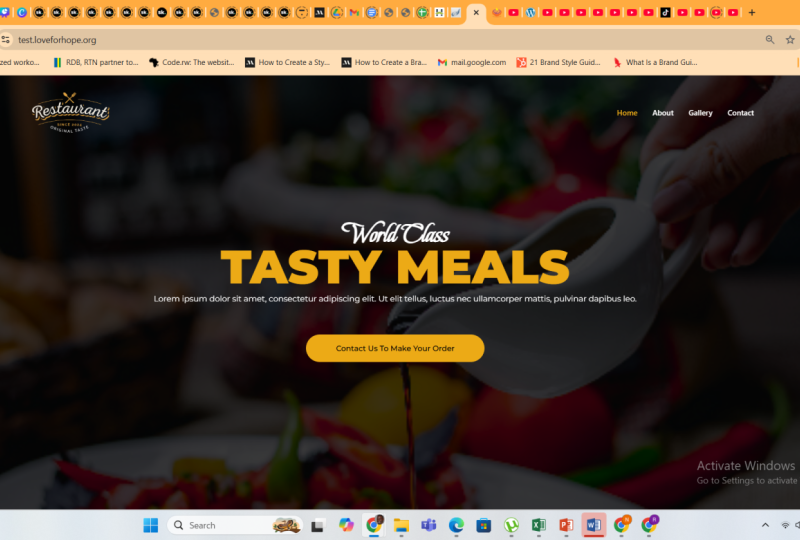
2. Project Demo: Agora, queremos dar uma
olhada em nosso projeto de classe. Uma das melhores maneiras de aprender uma habilidade é
criando algo. Isso é o que
vamos construir, este site aqui. Eu só quero levar você para um
pequeno tour pelo site. Enquanto preparava
essa aula, criei
este site com antecedência. Eu o construí por um motivo, para
que tenhamos algo em que
analisar.
Quando construímos a seção de
heróis aqui, podemos dar uma
olhada nisso e depois acessar Wordpress e
começar a construí-lo. Ao analisarmos o que
estamos construindo, temos um ponto de referência. Outros cursos ou aulas podem ter uma abordagem em que
você está apenas improvisando Você está apenas construindo
algo do nada. Você não sabe
exatamente o que está construindo nesta classe. Teremos a chance de voltar
a este site de referência, dar uma
olhada na
seção que estamos construindo, como ela está estilizada e
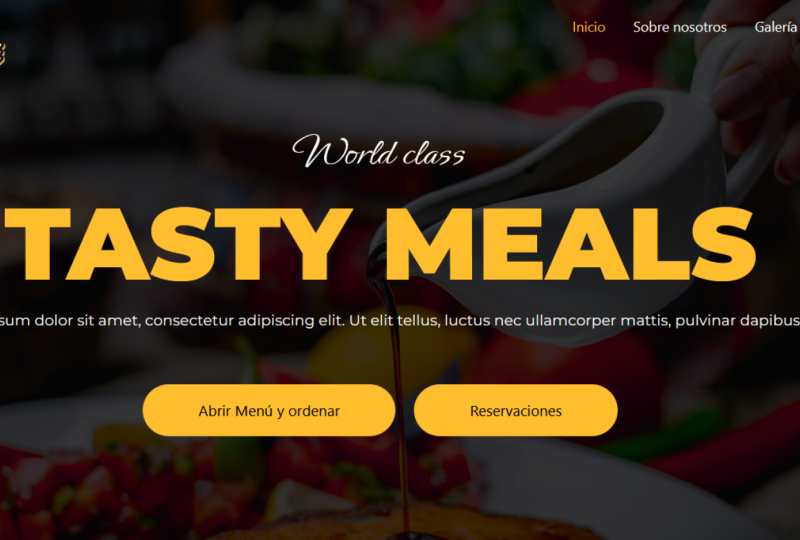
voltar ao nosso editor Esta é a seção de heróis
e, se eu a recarregar, você
notará como ela está bem animada Cada elemento é animado
, incluindo a imagem de fundo. E quando começarmos a rolar, você notará que temos um cabeçalho
fixo que permanece
no topo, independentemente de onde
estamos no site, o que é um recurso interessante Você não quer que
sua barra Nab fique escondida durante a rolagem Cada elemento aqui é animado. Se eu recarregá-lo novamente, vamos rolar até a parte inferior, até a parte inferior Vamos ver
como fazer tudo isso. Acho que isso dá vida
ao seu site para que ele não seja apenas
um site estático. A outra coisa
que quero mostrar
é que esses botões
abrem o sistema de pedidos
e reservas Se clicarmos nesse menu
aberto e fizermos o pedido, ele abrirá o menu e eu mostrarei como
criar esse sistema. Um cliente pode vir
aqui e escolher, talvez ele só
queira um pouco de café. Eles selecionarão o café e poderão compartilhar algumas instruções
especiais. Eu quero que tenha. Talvez eu esteja vindo com dois convidados,
seremos três de nós. Podemos adicionar isso ao carrinho. E eu já estava fazendo
alguns testes com ele. É por isso que tenho dois
itens no meu cartão. Deixe-me remover essa pizza. O cliente pode fornecer
todos esses detalhes aqui. Método de pedido,
pegue, tudo bem. Economize esse tempo disponível
o mais rápido possível. Podemos editar isso. Eu já os havia
configurado durante o teste
e é
por isso que eles já salvaram
nossa forma de pagamento. Aqui, será dinheiro ou cartão no
balcão de coleta, guarde isso. E agora estamos prontos
para fazer nosso pedido. Se eu clicar, por favor,
pegue um pedido. Estou fazendo meu pedido agora
no meu telefone, aqui mesmo. Este é o aplicativo sobre o qual eu estava
falando. Você terá
esse aplicativo se estiver operando o site do
restaurante. Aqui está o pedido pendente. E eu tenho um botão verde
aqui para aceitar o pedido. Mas eu também deveria
poder ligar para a pessoa e
confirmar com ela. Talvez se eu quiser que eles paguem antes de aceitarmos o
pedido, possamos fazer isso. Se eu aceitar aqui, sou obrigado a fornecer o tempo de entrega ou o tempo de espera
de talvez 30 minutos, tempo de
coleta, o que
significa que eles devem vir buscá-la após 30 minutos. Agora, como eu
aceitei
esse pedido, é isso que o cliente
verá na plataforma. Retirada confirmada do pedido em 30
minutos. Deixe-me fechar isso. Também temos as reservas de
mesa, número de pessoas, talvez a data de amanhã para três
pessoas. Digamos que estamos
chegando às 10:30 da manhã,
temos uma reunião, talvez
tenhamos alguns comentários especiais. temos uma reunião, talvez
tenhamos alguns comentários especiais Em seguida, gostaria fazer o pedido com antecedência e ter sua comida
favorita pronta na chegada? Sim, faça o pedido agora, para que eu
possa fazer meu pedido. Talvez café,
instruções especiais. Seremos três
de nós para adicionar ao carrinho
e, em seguida, podemos ir
até o carrinho e repetir as mesmas
instruções aqui. Reserva de mesa. Guarde isso. Não, espere.
Reserva e pedido de mesas. Tamanho da mesa para três pessoas, 1030. Economize esse método de pagamento em dinheiro. Agora podemos fazer nosso pedido. Há uma mensagem
no aplicativo mais uma vez. E lembre-se de que este
aplicativo é 100% gratuito. Vou voltar e ver o pedido pendente e posso pressionar aceitar
aqui, no botão verde. Eu posso ir em frente e aceitar isso. Agora, aqui na tela, o cliente verá
que seu pedido, sua reserva
foi confirmada. Vamos fechar isso. Agora,
à medida que rolamos até aqui, é claro,
veremos como criar cada seção desta
página. Temos um pequeno menu aqui, estamos exibindo alguns
dos alimentos que temos. E eu vou te mostrar como criar esse menu usando um
plugin incrível. Esse é o mesmo botão para carregar esse menu para permitir que o
cliente faça um pedido. Este é o mesmo botão de
reserva para fazer uma reserva. Agora, eles são chamados de
call to actions. Toda página de destino
precisa ter chamadas à ação, porque esse é o propósito
de uma página de destino. Para fazer com que o usuário
realize uma ação. Nesse caso, é fazer um pedido ou fazer
uma reserva. E aqui temos uma galeria. Podemos clicar em Abrir galeria. Ele abrirá em uma nova guia e eu mostrarei
como fazer isso. Seremos redirecionados para a página
da galeria aqui. Teremos imagens de
diferentes atividades. Podemos visualizá-los em
diferentes categorias, funcionários, mesas de cozinha ou todas. Lá vamos nós. Temos
a página sobre, basicamente, isso é
tudo sobre layout. Também veremos como criar
essa página. Ele tem os mesmos botões de call to action
porque são importantes. Temos um formulário de
inscrição no boletim informativo aqui se eles quiserem acompanhar o que está acontecendo
com o restaurante. Claro, deixe-me mudar para
a página de contato. Eles podem entrar em contato com a gerência ou o
administrador do site. Este é apenas um site básico, mas tem tudo o que
você precisa em um site de restaurante para administrar
seus negócios com sucesso. Eu tenho dois objetivos com isso. Quero ajudá-lo a
criar um site real que possa ser usado
em seu restaurante se esse for seu objetivo. Mas também vai
equipá-lo com habilidades necessárias para criar sites em
Wordpress Você entenderá
o Wordpress e o fluxo de trabalho
elementar
para criar sites. Essa é apenas uma visão geral rápida do projeto em que
trabalharemos. E depois de
concluir seu projeto, não se esqueça de fazer
uma captura de tela da sua página de destino e compartilhá-la com o resto da
comunidade aqui Basta ir direto abaixo
deste player de vídeo até a guia Projetos
e Recursos. Aqui está um exemplo de uma
das minhas aulas anteriores. Essa é a guia Projetos
e Recursos. E aqui estão alguns exemplos de alguns
dos projetos que os
alunos publicaram aqui. Portanto, sinta-se à vontade para fazer
uma captura de tela da sua página de destino e
compartilhá-la com a comunidade Receba feedback de
colegas e de seu professor. E acredito que, ao fazer isso, todos
seremos capazes de crescer juntos. Então, se você está pronto e
animado para começar, vamos
falar sobre a compra um domínio e hospedagem
para seu site, porque seu site precisa
residir em algum lugar on-line. Te vejo em breve.
3. Buy Hosting and Domain Name: Bem vindo de volta. Agora você viu
o que vamos construir. É hora de falar sobre onde seu site
será hospedado. Cada site que
você visita ou vê on-line é armazenado
em algum lugar em um servidor. É por isso que o site está disponível para pessoas de
qualquer lugar do mundo. Se eu clicar em um link que
me leva ao seu restaurante, as páginas
da web do restaurante serão carregadas a partir desse servidor
fornecido pelo seu host. É a casa do seu site. Estou aqui no site do
WordPress.org e estou especificamente
na página O Wordpress tem seus hosts web
recomendados. Vá em frente e leia esta página. É a hospedagem simples do WordPress.org. Como você pode ver, temos
três webhosts recomendados pelo
WordPress.org Temos o
Bluehost , temos o Dream Host
e temos o WordPress.com. Se abrirmos o Bluehost, aqui estamos Bluehost tem hospedagem Wordpress. Deixe-me clicar nele,
ou talvez ir até aqui. Wordpress, hospedagem Wordpress. Aqui estão os preços dos diferentes planos
que a Blue Host tem. Isso é 5,4 $5. Por mês, você tem 40 GB de armazenamento SSD e você
pode hospedar três sites Sob esse plano de hospedagem, você pode ter três sites
diferentes no mesmo plano de hospedagem. Vamos dar uma
olhada no Dream Host. Vamos para a hospedagem
Wordpress, a
imbatível hospedagem Wordpress Vamos dar uma olhada nos preços, 2,95, vá para mais
recursos e especificações de texto Número de sites
: aqui você pode obter um por 8,95. Você pode
obter sites ilimitados Você pode ter sites
ilimitados
nesse serviço de hospedagem para
esses outros, é apenas um. Vá em frente e
passe por tudo isso a seguir. Vamos dar uma
olhada na terceira opção que
eles oferecem é o WordPress.com
Agora não confunda WordPress.com com o
WordPress.org O WordPress.com é uma plataforma que permite
criar um site em cima dele e cuida da o
WordPress.com com o
WordPress.org O WordPress.com
é uma plataforma que permite
criar um site em cima dele e cuida da sua hospedagem. Ele hospeda seus sites para você. WordPress.org é a
organização que fornece o Wordpress que você
baixa para o seu Por exemplo, se você estiver criando
um site no Bluehost, precisará baixar
e instalar o Wordpress Você o obtém no WordPress.org
Se formos para a página inicial, você pode ver Agora, se eu quiser criar o
Wordpress no meu host local que está aqui na minha máquina apenas para fins de
desenvolvimento, para experimentar, antes
de encontrar um host, posso baixar o
Wordpress aqui. Mas se eu quiser criar um
site e lançá-lo on-line, preciso ter um host. E quando eu compro um plano, o host
me dá acesso ao painel. Cada host da web
fornece um painel. E é dentro do painel que você instalará o Wordpress, e eu mostrarei
como fazer isso. Também temos um serviço
que não está listado pelo Werepress.org
porque lembre-se essas são Mas existem muitos outros
hosts da web que são incríveis. Pessoalmente, tenho alguns
sites hospedados com o nome Chip. Agora vamos para a hospedagem compartilhada. Tudo bem, então se você está apenas começando e está apenas
testando seu site, esse é o plano que eu uso
quando estou
começando uma ideia de negócio e
quero testar as águas. Stella mais 2,98 por mês. Em primeiro lugar, você recebe
um nome de domínio gratuito e site
ilimitado. Isso significa que você pode ter
Mike.com Você pode ter Ferguson.com Novo site de academia.
você pode ter vários sites hospedados sob você pode Vamos supor que esses sejam apenas
sites que você está testando. Você não precisa ter planos de hospedagem
separados para testar ideias. Você pode simplesmente
testá-los todos em um plano de hospedagem
pelo qual está pagando 2,98 por mês Então. Quando um
deles realmente começa e
começa a funcionar muito
bem, agora
você pode obter uma
hospedagem dedicada para ele separadamente. Isso é o que eu faço. Isso é o que eu
recomendaria pessoalmente. Mas você é livre para escolher qualquer outro host que
quiser dentre esses outros. Isso é tudo sobre hospedagem na web. Eu teria tido uma
aula separada sobre a compra de um domínio. Mas comprar um domínio é
bem simples. Você acabou de vir para Name Chip. E eu não tenho nenhuma
afiliação com o Name Chip. Eu não estou recebendo nenhum
dinheiro deles. É apenas o serviço
que eu uso pessoalmente. Você pode acessar domínios, pesquisar nomes de
domínio e
pesquisar seu nome Digamos que Bebistra.com Se eu pressionar Enter, ele me dará
opções diferentes e E eu posso adicionar ao carrinho e
comprar o domínio que eu quiser. Você pode obter domínios muito
baratos aqui. Seja criativo com seus nomes de domínio se o que
você deseja for muito caro, como Betbstra.com,
como você pode ver, é um
nome de domínio premium e custa 34 Isso é muito dinheiro. Mas digamos que, como você pode ver, esse não seja um domínio premium. São apenas 10.28 Seja criativo e procure maneiras de conseguir um nome de domínio barato com o
qual você possa conviver Basicamente, trata-se
de comprar hospedagem
na web e um
nome de domínio para o seu site. Na próxima lição, vamos falar sobre como instalar o Wordpress
dentro do seu painel depois comprar sua hospedagem na web
e um nome de domínio. Te vejo em breve.
4. Install WordPress: Bem-vindo. Agora é hora de instalar o Wordpress
dentro do nosso painel. Agora, independentemente de qual
postagem na web você decidiu usar, se você não estiver usando o chip de nome, a instalação do Wordpress
é praticamente a mesma. Temos que acessar o
painel e, em seguida, entrar em nosso painel e instalar o Wordpress lá para que
eu possa acessar meu painel. Dentro do chip de nome,
preciso primeiro fazer login no meu chip de nome, fazer login. Agora, basta entrar em sua postagem na web. Preciso verificar isso. Deixe-me verificar muito rapidamente. Tudo bem Envie isso. Aqui estamos. Vou
diretamente para minha lista de hospedagem. Essa é uma lista dos
diferentes pacotes de hospedagem. Como você pode ver, eu
comprei apenas um. Eu vou para o painel de. O motivo pelo qual entrei na minha conta com chip de
nome foi para poder entrar no
meu painel clicando aqui. Seu host
pode fornecer uma maneira de acessar
a página de login do seu painel
C para que você não precise acessar
sua conta de host. Mas é assim que eu fiz. Agora, voltando ao meu painel, independentemente do seu host, seu painel C terá a maioria
desses recursos aqui. E um desses recursos
é esse Wordpress. Ele estará no instalador do
Staculus Apps. Vou clicar em Wordpress e serei redirecionado para
o serviço Softaculus Como você pode ver, este
softaculus será levado diretamente para a página de visão geral do
Wordpress Agora, essas são minhas instalações
atuais. Como você pode ver, eu tenho uma
instalação do Wordpress sob este domínio. Podemos instalar um novo. Vou prosseguir e instalar. Agora eu tenho alguns nomes
de domínio, um deles sendo VFX
Port.com e esse é o que vou usar no
menu suspenso Se você tem um certificado SSL, pode escolher HTTPS e eu gosto de ter esse
prefixo de Clique fora, ele verificará e confirmará que você tem
um certificado SSL. Como você pode ver, esta
é a versão do Wordpress que
temos atualmente. Obviamente, vou
deixar esse espaço em branco porque não
quero que meu nome de domínio tenha uma extensão de
wwwfport.com Vai
ser apenas vifport.com. Em seguida, vamos dar um nome ao nosso site Vou lhe dar um restaurante. Vamos dar um breve
slogan ou descrição. As melhores refeições da cidade. Essas são
as credenciais de login que você
usará para fazer login diretamente
no painel do Wordpress se não quiser
acessar o painel C. Então, tudo o que você precisa fazer é acessar o login do
seu domínio e você
será direcionado para a página de login. E então esse é um e-mail de administrador
padrão gerado por espetáculos Neste e-mail administrativo, você receberá todos os alertas ou notificações
do sistema,
do seu host
sobre o seu site, talvez alertas de segurança ou
qualquer coisa desse tipo. Vou deixar
todo o resto intacto, mas podemos abrir a guia
avançada e, se você quiser fazer backup do seu site de tempos em tempos, deixe isso Por padrão, você pode
dizer talvez uma vez por semana, rotação de
backup,
talvez duas cópias. Isso significa que, a
qualquer momento, você
sempre terá duas cópias
do seu site, uma versão mais antiga e a versão com
backup mais antigo. Com isso, eu também
quero conferir esses. Esses são plug-ins que serão pré-instalados com
o seu Wordpress. Não preciso de nenhum
deles porque existem alternativas
melhores
quando começamos a instalar os plug-ins e
, em seguida, você pode fornecer um e-mail para receber uma notificação quando a
instalação terminar. Mas isso não é uma massa
, é uma instalação opcional. Aí está, agora
temos o Wordpress instalado. Como você pode ver,
esse é o nosso domínio, esse é o nosso URL administrativo. Isso nos levará ao painel do
Wordpress. Se eu clicar nisso,
aí está. Agora
instalamos o Wordpress com sucesso. Como você pode ver,
esta é a versão 6.4 0.2 e agora estamos prontos para
começar a usar o site Te vejo na próxima aula.
5. Install Elementor: Agora é hora de instalar o Elementor porque estamos
construindo o site com ele Vamos diretamente
para os plug-ins. Começarei clicando em
plug-ins para que possamos ser redirecionados para a lista de plug-ins
já instalados Quero selecionar os dois
marcando essa caixa aqui. Excluir Aplicar.
Não precisamos deles. Agora temos uma folha em branco. Vou adicionar. Seremos redirecionados
para o Wordpress. Conecte o diretório aqui, vou pesquisar o elemento, é
claro, é o primeiro
da elemento.com com mais de 5 milhões de
instalações ativas instaladas Agora, se você é novato no
Elementor, como você pode ver, temos outros plug-ins
criados para ampliar o
poder do Elementor São empresas
terceirizadas como WP Developer
Unlimited, a WP Royal. Esses são
desenvolvedores terceirizados que criaram mais elementos para adicionar gratuitamente ao seu plug-in
Elementor E
usaremos vários desses plug-ins à medida que avançamos com o
elementor instalado Vou clicar em Ativar
e serei redirecionado para
o assistente de configuração do elementor Agora, se você quiser aproveitar
alguns desses benefícios, pode criar
uma conta no elemento.com Mas você não precisa criar
uma conta para usar o elementor, vou pular Você pode optar por continuar
com o tema hello, que foi criado
especificamente pelo element,
pela equipe do elemento para
trabalhar com o elementor Mas vamos usar um
tema Wordpress muito melhor chamado astra E vamos
instalá-lo na próxima lição. Vou pular isso. Esse é o nome que
demos ao nosso site quando o criamos. Não precisamos
alterá-lo, mas se você quiser, pode alterá-lo agora mesmo. Vou clicar em seguida. Você pode adicionar um logotipo
agora mesmo, se quiser, mas faremos isso mais tarde. Vou pular agora. Nós terminamos. Você pode editar uma tela em branco
com o editor elementar, escolher
um modelo
criado profissionalmente ou importar modelos que
você já criou
em um projeto diferente Mas também podemos clicar em Ignorar
ou fechar esta janela. Deixe-me clicar em Ignorar, mas ainda seremos redirecionados
para uma página do elementor em branco Seu editor, como você pode ver, o
elementary está carregando. Agora, esta é uma página em branco.
Vamos excluí-lo. Mas, por enquanto, vamos
dar uma olhada no que temos aqui. Desbloqueie o poder do elemento I. Isso nos
fornece recursos de IA. À medida que construímos nosso site, podemos aproveitar os recursos
de IA. Vamos continuar e dizer que
continue. Aqui vamos nós. Como mencionei, esta
é apenas uma página em branco. Vamos até aqui e diga “saia”. Se dissermos sair porque
não publicamos esta página, talvez
nos digam,
talvez nos perguntem se
realmente queremos sair. Agora, aqui mesmo, podemos
escolher para onde queremos ser
redirecionados toda vez que
clicarmos nesse botão de saída E eu gosto de ser redirecionado para o painel do WP porque esse é o único lugar que
eu gostaria de ir Sim, vamos deixar isso, porque não queremos
salvar as alterações. Sempre fomos redirecionados para
o painel
do Wordpress partir de agora, quando
clicarmos no botão de saída, nosso editor será redirecionado para o painel, que
é o que queremos Agora, como você pode ver, temos
Elementor e modelos. Esses dois foram adicionados a essa lista após a
instalação do Elementor Se formos ao elementor aqui, temos integrações,
recursos avançados Você realmente não precisa
tocar em nenhuma dessas configurações. Pessoalmente, não faço alterações em nenhuma
dessas configurações. Eu simplesmente vou em frente e
começo diretamente. É assim que se instala o elemento. Na próxima lição, vamos ver como instalar
o tema Astra Te vejo em breve.
6. Install a WordPress Theme: Agora é hora de instalar
um tema do Wordpress. Toda vez que você quiser trabalhar
em qualquer projeto do Wordpress, você precisa ter um
tema instalado. Agora, fazemos isso examinando
os temas de aparência. Por padrão, toda vez
que você instalar o Wordpress, ele terá um
tema pré-instalado e o tema terá o nome
do ano em que você
instalou o Wordpress. Este ano, temos 2024
como tema ativo. No ano passado tivemos 2023, e no ano anterior
tivemos 2022. Mas esses não são
os que vamos usar. Entramos em adicionar um novo tema e seremos levados
ao diretório de temas. Assim como fomos levados
para o diretório de plug-ins. Como mencionei, o
tema Astra é o nosso tema preferido. Ele vem com alguns recursos
muito interessantes que eu realmente gosto de usar. E você verá por que o
Astra agora está instalado, mas ainda não está ativo Clique em ativar. Lá vamos nós. As agora está ativado. Comece com o
modelo pronto, blá, blá, blá. Não, vamos fechar
isso porque
vamos construir
tudo do zero. Não vamos usar modelos
pré-fabricados. Tudo bem, agora, como você pode ver, Active é o tema Astra Basicamente, é assim que se
instala um tema Wordpress. Na próxima lição, vamos começar a
trabalhar na página inicial. Te vejo em breve.
7. Elementor Workspace Overview: Agora que instalamos
nosso tema e
instalamos o Elementor, vamos ter uma visão geral rápida do espaço
de trabalho do Elementor Vamos diretamente para o Pages. Esta é a lista de
todas as páginas da web que temos. Agora, quando
instalamos o Wordpress, ele veio com duas páginas da web
pré-instaladas. O
rascunho da política de privacidade, como você pode ver, é um rascunho e
um exemplo de página da web que
selecionará esses dois, acesse esse menu suspenso
e vá para a lixeira Em outras palavras, exclua-os. Agora, temos uma página de
amostra de elemento que foi gerada durante o assistente de configuração do
Elementa Esta é uma boa página
para ver a visão geral
do espaço de trabalho
elementar Agora, para ir ao
Editor de elementos, temos duas opções. Podemos clicar em Editar com
Elementa aqui, ou podemos ir para Editar aqui Você encontrará a mesma edição
com a opção elementor. Vou clicar aqui,
serei redirecionado para o front-end, onde agora
podemos dar
uma olhada no
espaço de trabalho elementar aqui É aqui que nosso site está. O que quer que estejamos construindo
estará aqui. É como nossa caixa de ferramentas. Tem tudo o que precisamos. Esses são elementos
que podemos
arrastar para o nosso site para usá-los. É por isso que se
chama Elementor. Ele nos fornece elementos. Agora temos painéis contendo elementos
diferentes. Se eu derrubar todos eles,
deixe-me fechar isso. Esses são todos os painéis que a
Elemento nos fornece. Se os expandirmos, esse é um
elemento de contêiner porque,
no ano passado, o elemento mudou para um sistema baseado em contêineres para
criar suas páginas da web E veremos como
usar esses contêineres. Se eu derrubar isso,
teremos o painel básico. Isso tem os elementos mais
usados que você pode encontrar em qualquer site. Temos um elemento de cabeçalho. Se o arrastarmos para
lá, como você pode ver, é um título e podemos clicar
duas vezes e editá-lo. Deixe-me fechar isso. Temos um editor de texto, um botão, um divisor, temos um espaçador Veremos como
usar a maioria deles. Se fecharmos o painel básico
e expandirmos o painel profissional, você notará que
esses elementos têm uma pequena trava no canto
superior direito. Isso basicamente significa que
eles não são gratuitos. Você não pode arrastá-lo
e colocá-lo aqui. Quando você tenta
arrastá-lo, ele abre um pop-up
para solicitar que você atualize. Agora, o bom do elementor é que lembre-se de que, quando
estávamos instalando o elementor, vimos outros plug-ins de
terceiros que fornecem elementos extras Você não precisa
se preocupar em não ter acesso a esses elementos profissionais. Você ainda pode acessar
elementos que podem fazer a maioria dessas coisas
instalando os complementos
relacionados a elementos de
terceiros que vimos quando
estávamos instalando o elementor E veremos como fazer isso porque dissemos que
usaremos alguns desses plug-ins de
terceiros. Se eu fechar o painel profissional, teremos o painel geral. Isso aqui tem coisas gratuitas, pode arrastar e soltar coisas aqui. Deixe-me desfazer isso,
deixe-me voltar aqui. Claro, vamos dar uma
olhada em tudo isso e você vai ver
como os usamos. Agora você percebeu que se, por exemplo, eu
arrasto isso aqui, isso muda para as configurações
do elemento específico que você acabou soltar ou do
elemento que você
selecionou atualmente no seu espaço de trabalho Se selecionarmos,
ainda será o título de edição porque
é um título. Se eu selecionar isso, lembre-se
de que era um carrossel de imagens, isso muda para editar carrossel de
imagens Isso significa que essas configurações são para esse carrossel de
imagens específico Se eu duplicar isso
clicando com o botão direito do mouse, duplique e selecione essas configurações
para esse carrossel de
imagens específico Se eu selecionar, essas configurações são para esse carrossel de
imagens específico Agora, quando tivermos essas configurações exibidas aqui e
quisermos adicionar mais elementos, basta clicar nesse ícone e isso abrirá a lista de
elementos novamente. E você pode arrastar o
que quiser para lá. Observe que isso mudou para o botão
Editar porque
acabamos de soltar o botão. É o
elemento ativo no momento, outra coisa que eu quero que
vejamos é um Navegador Se eu apertar o controle, temos um Navigator aqui Isso é basicamente uma visão geral do que temos
aqui neste espaço. Como você pode ver,
temos três contêineres. Temos esse contêiner, aqui está outro contêiner e
aqui está outro contêiner. São três contêineres. No terceiro contêiner, temos um
carrossel de imagens e um botão Como você pode ver, o
carrossel de imagens e o botão. Neste segundo contêiner, temos apenas uma célula de carro de
imagem. Se eu reduzir isso
e expandir isso, teremos uma célula de carro com imagem. Aqui temos dois elementos de
cabeçalho. Se eu fechar isso e
expandir esse contêiner, teremos dois elementos de cabeçalho.
Esse é o Navigator E você pode simplesmente fechar esse controle. Você pode fazer isso
em qualquer lugar da tela. E ele flutuará pela tela para que
você possa ver outras partes Aqui, deixe-me colocá-lo
ali e fechá-lo. Aqui temos o ícone do modo
responsivo. Esse é o botão
em que costumamos
tornar nosso site responsivo
em diferentes tamanhos de dispositivos Aqui temos um histórico, uma lista das mudanças que
fizemos em nosso site. E podemos selecionar um ponto no
tempo e voltar a ele. Isso muda o
estado do seu site para o estado em que estava quando
você fez essa alteração. Ele remove todas as mudanças
que vieram depois disso. Essa é uma forma de poder
desfazer muitas mudanças que você
fez e com as quais
não está satisfeito Podemos voltar ao momento em que a edição começou e
o site está vazio porque era assim
que era na época e veremos para que
servem todos esses outros. Basicamente, essa é apenas
uma visão geral rápida
do espaço de trabalho elementar
à medida que progredimos .
À medida que trabalhamos nas diferentes páginas da web, nas
diferentes seções, você se acostumará a usar todas essas ferramentas
na próxima lição Agora vamos começar com
a seção de heróis.
Te vejo em breve.
8. Hero Section - Background Image: Agora, acabamos de ter
uma visão geral rápida do espaço de trabalho elementar, mas não precisamos mais
dessa página Vou seguir em frente e acessar menu de hambúrguer e depois sair Diremos “saia porque não precisamos
salvar as alterações. Eles serão redirecionados para o painel, conforme
dissemos anteriormente Agora vamos voltar às páginas agora. Podemos excluir isso
porque não precisamos dele. Agora vamos adicionar uma nova página
clicando nesse botão. E vamos dar um nome a ele. Vamos chamar isso de página inicial. Agora vamos ao modelo e escolha elemento ou largura total Vamos entrar nas Configurações do Astra, porque estamos configurando a
página e a aparência
da página é determinada
pelo tema que você está usando Vamos para as configurações do Astra. Essas são as configurações do
Wordpress, mas essas são as configurações do
Astra O que queremos é toda a
largura aqui. Não se preocupe com
essas configurações. Eles só se aplicam quando o layout está definido como normal ou estreito. Não nos importamos com eles porque os
configuramos para largura total. O mesmo caso se aplica
à barra lateral. Não queremos que nossa
página da web tenha uma barra lateral, nós a configuramos como nenhuma barra lateral. Então, vamos entrar nos elementos
desativados. Não queremos o
cabeçalho ou rodapé do Astra, vamos criar
nossos próprios cabeçalhos
e rodapés para e rodapés E que podemos simplesmente deixar isso intacto ou simplesmente desativá-lo, mas isso realmente não importa Aqui, ele publicou, publicou. Agora a página está pronta. Agora podemos clicar em
Editar com Elementor e
seremos redirecionados para o front-end onde agora podemos
começar a construí-lo Agora, lembre-se de que uma coisa que você
disse é que o elementor agora usa um
sistema de web design baseado em contêineres Vamos
usar contêineres para criar nossas diferentes seções. Se você clicar neste ícone de adição aqui, ele terá algumas
estruturas pré-fabricadas que você pode usar. Vamos usar este
para a seção de heróis.
Se eu mudar para cá, é
isso que eu construí ontem
enquanto o preparava. Aqui está a seção de heróis. Cada página de destino deve ter uma seção de heróis atraente
com três elementos principais Um título resumindo
o que
é a página da web e
o que é seu site ou empresa Uma breve descrição
explicando o título, call to action Essas são as três
coisas que você
precisa ter em sua seção de heróis. O que queremos fazer
é primeiro
ter essa imagem de fundo em nossa seção de heróis e depois adicionar um título com esse
texto e os botões. Vamos começar com a
imagem de fundo desta lição. Voltando para cá, é
isso que temos. E se eu selecionar isso
diz editar contêiner, isso significa que estamos editando
todo o contêiner. Vamos entrar no estilo, tipo de
plano de fundo, selecioná-lo. E abaixo da imagem, vamos fazer o upload de uma imagem para usar
como nossa imagem de fundo. Eu direi que os arquivos de upload Os arquivos
selecionados serão redirecionados para essa pasta chamada Ativos
do site Vou fornecer isso como uma
pasta zip para que você possa
acompanhar essas imagens que
preparei especificamente
para esta aula. Veja logo abaixo
deste player de vídeo na guia Projetos
e Recursos. Clique duas vezes nele e eu quero
usar esta imagem da seção de heróis. É 1920 por 108
pixels, isso é full HD. Vou clicar duas vezes nele
e agora está ativo. Eu direi selecionar. Agora está adicionado. Enquanto ainda temos o
contêiner selecionado, precisamos vir e dizer “repita”. Não repita, para que essa
imagem não se repita. Também queremos fazer com que seja uma capa. Para preencher todo o contêiner, precisamos voltar ao layout
interno, alterar essa altura
para VH e dizer 100 Agora ele preenche todo o
espaço desse jeito. A segunda coisa
que queremos fazer é adicionar essa sobreposição escura porque a
nossa é muito clara Enquanto isso ainda estiver selecionado,
vamos coincidir o estilo, recolher o plano de fundo e, em
seguida, expandir o plano de fundo, sobreposição, o
tipo de fundo e selecionar a cor Desta vez, queremos arrastar
isso para o canto mais escuro. Podemos aumentar a intensidade
do preto na
medida que quisermos. Vou deixar em 0,77. Mas fique à vontade para brincar com a escuridão e dizer atualização Agora, isso nos dá a
oportunidade de aprender
sobre essas alterações de pré-visualização. Se quisermos ver o que temos, podemos visualizar as alterações
e isso
abrirá uma nova guia que podemos ver. Agora temos uma imagem de fundo muito
boa em nossa seção de heróis. É assim que se adiciona uma imagem
de fundo. Na próxima lição, vamos
ver como adicionar esse texto. Te vejo em breve.
9. Hero Section - Text: Agora é hora de adicionar
o texto da seção do herói. Vamos começar com o
título, Refeições saborosas. E vou copiar tudo isso porque
gosto do texto que usamos Se eu voltar aqui, vamos voltar para o nosso editor. Agora lembre-se de
adicionar mais elementos. Tudo o que precisamos fazer é clicar nesse ícone lá em cima e ele
revelará os painéis. E queremos adicionar um título. Vou arrastar e soltar um
título ali mesmo. Como você pode ver, ele é alinhado
à esquerda por padrão, então podemos alinhá-lo no
meio, desse jeito Agora podemos mudar esse texto. Eu quero usar as refeições saborosas. Vou copiar isso. Refeições saborosas, clique
duas vezes aqui e
cole lá. Agora, o motivo pelo qual eu não
cliquei duas vezes aqui e
colei aqui é porque ele
virá com qualquer
formatação que tivesse no
local de onde você o copiou Você não quer isso?
Deixe-me desfazer isso Porque, como você pode ver,
veja toda a formatação, tudo
isso é CSS e
você não quer isso Se eu fizer isso, se você
colar aqui, ele não vem com
a formatação que tinha Tudo bem, a próxima coisa que
queremos fazer é adicionar um editor de texto que é
basicamente um parágrafo. Como você pode ver,
isso mudou para editor de
texto porque esse é
o elemento ativo. Em primeiro lugar,
podemos entrar no estilo e alinhá-lo ao
centro, sem mais nem menos Agora você notará que é cinza. Embora ainda estejamos na moda, podemos dizer a cor branca do texto. Deixe-me mudar para cá.
Refeição saborosa de classe mundial. Deixe-me copiar esse controle C, e eu posso simplesmente duplicar isso Enquanto isso ainda estiver selecionado, posso clicar com o botão direito do mouse em Duplicar. E agora temos dois. Eu posso selecionar isso, entrar aqui, colar lá, atualizar isso. Agora, é claro, você notará aqui na seção final do herói que tudo está alinhado verticalmente
no meio A distância entre
aqui e aqui é semelhante à distância
entre aqui e o fundo. Queremos isso neste sistema baseado em
contêineres. Quando selecionamos o contêiner
em si e acessamos o layout, agora
podemos justificar o conteúdo Podemos dizer que queremos
isso no centro. Como você pode ver, essa linha
corta no meio. Atualmente, por padrão,
isso é definido como o topo. Como você pode ver, a longa
linha corta na parte superior. Podemos configurá-lo na
parte inferior, central ou superior. Queremos isso no
meio, sem mais nem menos. A próxima coisa que queremos
fazer agora é estilizar nosso texto. Em primeiro lugar, vamos começar com estilo de classe
mundial. Vamos à tipografia. Primeiro de tudo,
vamos para a cor do texto, mude-a para branco. Expanda essa tipografia. A propósito, se você quiser se
livrar de qualquer pop-up como esse, clique em qualquer lugar aqui, tipografia, queremos
mudar Não me lembro do
nome dessa fachada. Deixe-me rabiscar para baixo.
É isso. Não é isso, mas
podemos usar isso agora. Podemos aumentar o tamanho
até talvez esse ponto. Vamos fazer algumas mudanças
nas refeições saborosas. Selecione esse estilo, altere-o para a
cor que você quiser. Eu vou mudar
essa cor dourada, que é amarela em algum lugar
lá. Esse é o código. Agora lembre-se de
que, depois de definir esse código, é sempre bom
permanecer consistente. Em qualquer lugar que você use essa cor
amarelada, basta copiar esse código e colá-lo na outra
configuração Agora que decidimos que essa é cor da fonte do cabeçalho, talvez algo menos
gritante em algum lugar Agora vamos voltar
ao tamanho da tipografia. Também queremos mudar
a família de fontes para Montserrat, minha fonte favorita Vamos mudar os
pesos da fonte para preto. Essa é uma ousadia muito ousada. Agora vamos aumentar ainda mais
o tamanho, talvez até esse ponto. Agora você notará
que aqui temos muito espaço. Enquanto isso ainda estiver selecionado, podemos ir para Advanced
Break the margin. E então, no topo, vamos reduzir a margem
até algum lugar lá. Também vamos fazer o
mesmo com a parte inferior, para que
possamos
aproximar a descrição e atualizá-la. Vamos analisar as mudanças
agora. Isso é o que temos. Vamos dar uma olhada em nossa referência. Acho que estamos bem
próximos da referência. Na verdade, eu gosto ainda mais
disso. Agora, veja como adicionar o
texto na próxima lição. Vamos ver como adicionar
e estilizar botões. Te vejo em breve.
10. Hero Section - Buttons: Agora é hora de adicionar os botões voltando
ao nosso editor. Vamos entrar aqui, selecionar um botão e
soltá-lo ali mesmo. Agora você notará,
é claro que em nossa referência eles estão no meio e lado a
lado. Como fazemos isso? Porque se
simplesmente duplicarmos
isso, estará abaixo desse botão Lembre-se de que este é um sistema baseado em
contêineres, podemos usar um contêiner. O bom dos contêineres
é que podemos escolher a direção dos elementos
dentro do contêiner. Se eu entrar aqui e selecionar um contêiner e colocá-lo logo abaixo desse texto
no contêiner, agora
podemos ver esses
dois elementos, agora eles me permitem arrastar isso e colocar os dois
dentro desse contêiner. Se eu selecionar isso, como você pode ver este é o contêiner Ed, os dois
estão dentro. Agora, como temos o contêiner ativo aqui sob direção, podemos dizer que não
queremos que eles
desçam , as direções sejam da esquerda
para a direita Voila. E lembre-se de que também
podemos justificar o conteúdo Agora podemos colocá-los à esquerda,
à direita ou ao centro. Veja a longa fila
que aparece bem no meio. Se selecionarmos isso, os
colocaremos no meio. Agora vamos
estilizá-los. Se eu selecionar esse primeiro botão, podemos
primeiro mudar o que ele diz. O que diz isso? Abra o menu e faça o pedido. Vamos dizer,
abra o menu e faça o pedido. Vamos selecionar o segundo. Reservas de mesa. Reservas de mesa. Lá vamos nós. Selecionando esse primeiro botão, você pode ir para estilo. Queremos dar
a cor dourada. Lembre-se de que queremos
permanecer consistentes. Escolheremos essa cor dourada aqui selecionando
esse estilo de texto. Em seguida, copie esse controle ou
simplesmente clique com o botão direito e copie. Em seguida, selecione o estilo Go
inside e o controle de cor do botão V. Cole-o lá.
E lá vamos nós. Para este,
acho que é branco, preto com fonte preta. Vou selecionar essa cor de
botão de estilo branca. E a fonte é preta. Cor do texto preta,
sem mais nem menos. Para este, a
cor do texto também é preta. Agora você notará que
temos bastante espaçamento aqui da
borda até o texto Também temos aqueles
cantos arredondados para o raio da borda. Para os cantos arredondados, podemos simplesmente atribuir
um raio
de borda de 50, desse jeito Vamos fazer o mesmo com esses 50. Agora vamos aumentar esse espaçamento. E isso é tudo sobre acolchoamento. Vamos quebrar esse
link à esquerda, podemos dar,
digamos, 60 à direita. 60, últimos 20 e top 20. Vamos repetir o mesmo para isso. Vamos quebrar isso. Em primeiro lugar, vamos dar uma
atualização 602.060,20 que visualize as
alterações e pronto A seção de heróis agora está
começando a tomar forma. Na próxima lição, vamos adicionar um cabeçalho. Esse é o cabeçalho. É composto pelo logotipo e pela de navegação
ou pela barra de navegação Te vejo na próxima aula.
11. Header - Adding the Logo: Agora é hora de adicionar o
cabeçalho ou a seção de navegação. A primeira coisa que
queremos fazer é adicionar o logotipo de volta
à nossa estação de trabalho Vamos
sair daqui. Agora, não estamos adicionando
o cabeçalho aqui dentro da página inicial
que estávamos editando. Vamos sair
daqui porque
usaremos um
plug-in diferente para criar o cabeçalho. Tudo bem, agora vamos sair. E agora estamos dentro
do painel. Vamos entrar nos plug-ins, adicionar novos,
digamos Elementor Lembre-se de que dizemos que temos desenvolvedores
terceirizados
que criaram complementos
incríveis do Elementor
que nos permitirão
usar alguns recursos incríveis que não
estão disponíveis com uma versão
gratuita do element Um deles é o
elemento que o Element adiciona. Como você pode ver, ele tem mais de 1 milhão de instalações
ativas, uma prova de sua
popularidade. Também vamos usar efeitos de cabeçalho
adesivo para o
elemento, mas vamos chegar lá Em primeiro lugar,
vamos ativar o
elemento Skit element Add,
que adiciona esse
menu a esta lista Podemos seguir em frente e dizer
cabeçalho, seleção de rodapé. Isso será redirecionado
para esse assistente de configuração. O que queremos é selecionar
as configurações avançadas aqui, porque isso adiciona mais
alguns widgets que estão atualmente ativados Se optarmos pelo Básico, direi Avançado, se eu quiser, como você pode ver isso desativado, eu digo Avançado, isso
é ativado automaticamente. E também outras
configurações aqui embaixo. Avançado. Em seguida,
digamos que na próxima etapa, na próxima etapa, você pode compartilhar dados de diagnóstico não
confidenciais. Em seguida, na próxima etapa,
salve essas alterações. Agora estamos bem. Agora vamos
entrar no rodapé do cabeçalho Agora, como você pode
ver, não temos cabeçalhos
ou rodapés criados Vou dizer adicionar novo, vou chamar isso. Você pode simplesmente dar
qualquer nome e não precisa digitá-lo
da maneira que eu digitei Você pode simplesmente dizer meu cabeçalho. Isso realmente não importa. Eu simplesmente gosto dessa maleta de camelo. É um cabeçalho. Quando
estivermos construindo o rodapé, escolheremos rodapé Mas agora é
um cabeçalho e
queremos que ele seja visível em todo
o site. Essas outras opções estão disponíveis
apenas
na versão premium. Digamos que queremos que ele esteja ativo quando você estiver fazendo
alguma manutenção. E você quer que seu menu
não fique visível. Você pode ativá-lo, mas agora queremos que
ele esteja disponível, visível no site. Depois de fazer isso,
podemos começar diretamente a editá-lo. Mas eu só quero
salvá-lo antes de tudo, para que você possa vê-lo aqui. Quando construirmos outro
pé ou cabeçalho, haverá uma lista aqui. Agora podemos continuar
e dizer Editar. O mesmo pop-up aparecerá. Edite o conteúdo. Aqui estamos. Obviamente, como esse é
o construtor elementar, ele ainda tem o mesmo construtor, mas agora estamos em uma área
completamente diferente do site. Não estamos na página inicial, estamos no editor de cabeçalhos. Agora vamos
adicionar uma seção e , desta
vez, queremos
adicionar essa estrutura que tem
dois contêineres dentro dela. Este é um contêiner externo com dois contêineres internos porque é
claro, como você pode ver, temos o Loco à esquerda e
a barra de navegação à direita Esses são dois contêineres. Em primeiro lugar, podemos selecionar
esse contêiner e dizer 50%. Queríamos
ocupar talvez 30% Certifique-se de que esteja definido como
porcentagem, não pixels, ou porcentagem de
Ms, 30%.
Isso significa que eles devem ser 70%,
selecione essa porcentagem, 70% eles ocupam 100%
do espaço que têm. Com isso, deixe-me selecionar
esse sinal ou simplesmente clicar nele para abrir os
elementos e a imagem. Vou prosseguir e fazer o upload
da nossa pasta Assets. Aqui está o logotipo que eu preparei. Abra o Select e pronto. Você não precisa definir
essas configurações do with manualmente selecionando
isso e inserindo-as aqui. Você também pode simplesmente vir aqui e
arrastar e redimensionar de acordo com sua preferência Atualize isso. Vamos
analisar as mudanças. Aí está nosso logotipo, é
claro, parece estranho porque aqui está em
um fundo escuro, mas aqui está basicamente em um
fundo branco É assim que você adiciona seu
logotipo ao seu site. Mas antes de prosseguirmos, vamos
voltar aqui e selecionar o elemento de imagem
que é o logotipo aqui. Queremos transformá-lo em um link, URL
personalizado, e eu farei
dele o link do meu site. Agora, é claro, você
copiará sua URL. Copie isso e cole aqui. Atualize isso,
visualize as alterações. Lá vamos nós. Agora, quando você passa
o mouse sobre ele, é clicável Quando alguém clicar nele,
será direcionado para a página inicial Mas não definimos nossa página inicial. Fomos redirecionados para
a página inicial padrão
fornecida pelo Wordpress, que me leva à
conclusão de que esquecemos de
configurar essa página inicial Vamos mudar para essa página de
pré-visualização e ir para as Ferramentas do painel. Sem configurações A página inicial de leitura exibe uma página estática que é a página inicial que
criamos, salve as alterações. Agora, se eu voltar
aqui e atualizar com o
controle R e, em seguida,
visualizar as alterações Se passarmos o mouse sobre
isso e clicarmos nele, porque dissemos que
nossa página inicial será redirecionada para a
página inicial que criamos E é isso que
queremos. Basicamente, é assim que se adiciona o logotipo
e o torna clicável Ele redireciona alguém de volta para casa. Na próxima lição, vamos
ver como adicionar a barra de navegação. Te vejo em breve.
12. Header - Adding a Navbar: Agora é hora de
adicionar a barra de navegação. Voltando ao nosso editor, deixe-me fechar
essa barra de navegação e essa parte, agora
ficamos com isso Esta é a página de pré-visualização. Voltando aqui,
vamos em frente e diga aqui, vamos digitar nav Você notará que aqui
temos um menu de navegação, mas ele tem um cadeado porque vem com o
painel profissional do elemento Mas agora, uma das
razões pelas quais adicionamos o
kit de elementos light foi porque
ele tem um menu de navegação gratuito É por isso que mencionei que os plug-ins de terceiros criados para o elementor
são incríveis Eles permitem que você
tenha acesso gratuito aos recursos pelos quais, de outra forma,
teria que pagar
para usar com o elemento. Vou arrastar esse menu de
navegação de elementos para
lá e, como você
pode ver,
não há nada aparecendo aqui
porque é o elemento ativo Isso muda para o menu de
navegação do kit de
edição de elementos porque estamos
editando esse elemento Mas uma coisa que você notará
no menu de seleção de conteúdo é que não temos nenhum
menu listado aqui. O que significa que
temos que criar um menu. Deixe-me atualizar isso. Agora eu quero vir aqui
para esta página de pré-visualização. No entanto, esse direito de vazamento abre o link em uma nova guia
porque eu quero deixá-lo intacto e ir para o painel para que
possamos criar um E então viremos e
exibiremos esse menu aqui. Voltando aos menus de
aparência do painel, podemos dar um nome a ele, meu menu, desse jeito. Vamos torná-lo o
menu principal, o menu Criar. Basicamente, o menu é uma lista
dos itens que você deseja
exibir como barra A. Esses são os itens do menu, a página inicial, a
galeria e o contato. Em essência, essas são páginas da web
que nos dizem que precisamos
criar algumas páginas como você pode ver aqui,
deixe-me fechar isso. O gerenciador de senhas, como você pode ver aqui, adiciona itens de menu. Os itens do menu podem ser páginas da web, acho que eles também
podem ser postagens. Por exemplo, se você tiver uma postagem
no blog ou um artigo, poderá transformá-la em um item de menu. Eles podem ser links personalizados. Elas podem ser categorias,
o que você quiser, mas queremos usar páginas
como itens de menu. Deixe-me selecionar isso
por enquanto. Adicionar ao menu. Agora, como você pode ver, nós
o adicionamos ao menu.
Deixe-me salvar o menu. Agora, se voltarmos aqui
e clicarmos com o botão direito em recarregar. Recarregue esta página, este editor. Se eu selecionar o elemento nav, abra
novamente
esse menu suspenso Agora temos meu cardápio. Porque temos um menu criado. Agora ele está exibindo
apenas a página inicial, porque temos apenas um
item de menu. Vamos atualizar isso. Voltando aqui, precisamos
adicionar mais itens de menu. Vou entrar nas páginas, mouse sobre elas e
adicionar uma nova página Vou clicar com o botão direito do mouse em
Abrir link em uma nova guia. Abra o link em uma nova guia. Abra o link em uma nova guia. Essas são três guias
do criador da página. Vou chamar isso de “Sobre Page”. Por enquanto, vamos
publicar sem fazer
nenhuma configuração. Esta é a galeria ph. Vamos entrar aqui e
dizer que os contatos publicam. Agora, se eu fechar todas essas novas páginas e
vir aqui e atualizar. Agora temos mais três
elementos que podemos ver todos. Vou adicionar esses três. Adicionar ao menu. Agora temos três, você pode arrastar elementos
como esses e salvar o menu. Deixe-me dizer aquele
menu, feche isso. Agora, se voltarmos ao
editor e controlarmos R, como você pode ver, agora
temos todos esses itens de menu. Agora, eles precisam
estar à direita. Enquanto isso estiver selecionado, podemos dizer a posição horizontal
do menu, certo? Atualize isso. Vamos analisar
as mudanças. Lá vamos nós. Agora, uma coisa que você notará sobre isso é que
eles estão muito espaçados e parecem
estar mais próximos das bordas Voltando aqui, o que podemos fazer é lembrar que estamos lidando
com contêineres. Agora, se selecionarmos esse recipiente externo que os
contém e digamos largura
total ou porcentagem,
80%, é claro, vamos também dar as porcentagens corretas
para esses dois contêineres Selecionando isso,
vamos dar talvez 25%. Você deve ocupar
25% do espaço, e isso deve ocupar os 75% restantes, o que leva
o menu até o final Mas agora isso é muito grande. Vou selecionar o
elemento da imagem em si, selecioná-lo. Isso muda para Editar imagem
e, agora, em estilo, podemos atribuir a isso talvez uma
largura de 50% desse espaço, 50%. Voltando ao conteúdo, vamos fazer uma atualização de
alinhamento à esquerda Vamos analisar as
mudanças. Lá vamos nós. Tudo bem, agora
voltando às páginas, só
queremos ver a aparência
da página inicial. Então, vou selecionar Exibir, e é
isso que temos. Agora, é claro, você
notará aqui em nosso site de
referência não
temos aquele fundo
branco feio Como podemos conseguir esse fundo
transparente? Quando você rola, ele fica preto. Como podemos conseguir isso? Isso é o que
faremos na próxima lição. Te vejo em breve.
13. Transparent Sticky Header: Agora é hora de deixar nosso cabeçalho fixo e transparente.
Assim como aqui. No momento, parece
incrível sem aquele fundo branco feio.
Vamos ver como fazer isso. Voltando ao nosso
espaço de trabalho aqui, vamos ao painel que
queremos instalar Apenas feche
tudo bem, deixe-me entrar aqui, deixe-me ir até o painel. Adicione novos plug-ins de plug-in, adicione novos que queremos instalar. Mais uma vez, basta digitar Elementor. Ele trará todas as adições relacionadas ao
Elementor. O que precisamos são os
efeitos de cabeçalho adesivo para elementor Como o nome sugere, ele fornece efeitos de
cabeçalho adesivo para
seus cabeçalhos . Ative
isso, agora está Agora, voltando ao rodapé do cabeçalho do
kit Elements, temos nossa
edição de cabeçalho com o Elementor Se eu selecionar o contêiner que
contém o cabeçalho
selecionado, vá para Avançado. Se você não conseguir
selecionar nada aqui, lembre-se de que você sempre pode
pressionar o controle para abrir o navegador e agora
pode selecioná-lo aqui Posso selecionar esse contêiner
apenas selecionando isso. Isso muda para editar o contêiner. Vamos aos efeitos de
cabeçalho adesivo. Vamos habilitar isso. Vamos fechar esse
navegador e atualizá-lo. Tudo bem, vamos
apenas revisar as mudanças, mas não as mudanças. Eu quero selecionar. Em primeiro lugar, você notaria que eles
foram empurrados até o limite. Nós vamos resolver isso. Eu sabia que isso ia acontecer. Agora, se escolhermos isso, se clicarmos nisso,
como você pode ver, ainda não
resolvemos isso Se eu voltar aqui, queremos dizer uma atualização de cabeçalho
transparente que visualize as alterações. Agora, as mudanças são efetuadas. Se formos para a
página inicial mais uma vez, agora temos nosso cabeçalho sem
esse fundo branco, mas temos alguns problemas aqui. Em primeiro lugar, eles foram
levados até o limite. Outra coisa, se
recarregarmos esta página, você notará um fundo branco
feio
antes que esse lindo
fundo antes que esse lindo
fundo Mais uma vez, vamos selecionar isso. Espero que você tenha visto que não
queremos isso, queremos algo assim. Vamos à nossa referência. Se eu recarregar esta página, recarregamento
muito bom e sutil da Mais uma vez, é
exatamente isso que estamos procurando. Voltando aqui,
a primeira coisa
que queremos fazer é resolver
esse problema aqui. Vamos entrar aqui,
selecionar este menu, este nome vai para o estilo Antes de tudo, queremos dar a esses itens
do menu a cor certa. Eles precisam ir para estilo de
item de menu, recolher, invólucro de
menu, Expandir item de estilo de item de
menu A cor do texto deve ser branca. Não podemos ver isso por causa do fundo
branco ao passar o mouse. Queremos que seja
dourado. Espero que possamos. Se quisermos editar
esta página agora, podemos simplesmente ir até aqui. Qualquer página que você criou
com o elementor pode ser editada acessando aqui Se for a edição da página, clique em Editar com Elementor Se for o cabeçalho ou rodapé, clique em minha
edição de cabeçalho ou rodapé com A razão pela qual estamos abrindo
isso é porque
queremos pegar essa cor dourada. Vou selecionar aquela cópia em estilo de texto que pode até mesmo fechá-la. Agora, voltando aqui, lembre-se de que
selecionamos a barra de navegação Fomos para o estilo normal
do item de menu. É branco ao passar o mouse. Ele precisa ser de
cor dourada ao passar o mouse. Agora, essa
cor é dourada quando está ativa? Sempre que a página estiver ativa, ela também precisa ter essa
cor dourada. Atualize isso. Agora, se visualizarmos isso, é
claro que não
queremos visualizar a barra de menu, queremos ir até a
página inicial para vê-la assim. Agora isso parece bom. A outra coisa é que precisamos empurrá-los
para dentro. Agora, lembre-se de quando definimos
a transparência como. Ativo. Quando ativamos
a transparência, elas foram automaticamente
empurradas para o lado. Agora, o que podemos fazer, vamos tentar selecionar. Como você pode ver, está em 80%, mas ainda está
tocando 100% da tela O que podemos fazer é
adicionar um novo contêiner, adicionar um contêiner
aqui na lateral. Agora temos três contêineres
alinhados lado a lado, mas queremos arrastar esses dois contêineres para
esse outro contêiner, para esse novo contêiner Agora, os dois estão dentro do novo contêiner que
acabamos de adicionar. Agora vamos selecionar
o novo contêiner e mudar a direção da esquerda
para a direita. Agora é da esquerda para a direita, mas agora está em 100%.
Queremos fazer com que seja 80% de porcentagem, 80% de largura. Em primeiro lugar,
digamos largura total, depois porcentagem de 80%. Como você pode ver agora, ela está ocupando
80% da largura Claro, agora podemos alinhá-lo dentro desse
recipiente externo selecionando
o recipiente externo
e indo aqui
e alinhando o que está dentro com o centro, desse
jeito Agora, isso está no centro
do contêiner externo. Espero que você entenda que
os contêineres agora ainda
estão ocupando
as porcentagens que lhes demos E isso é exatamente
o que precisávamos. Atualizando essa
prévia, as mudanças. Agora você pode ver bem situado, indo para a página inicial, exatamente o que precisamos. Mas agora mais um problema. Recarregue esta página. Ainda há aquele problema
com esse fundo branco. O que podemos fazer é editar
essa edição em segundo plano com elemento ou a
própria página inicial, não com o cabeçalho Tudo bem, vamos selecionar
esse recipiente externo. E, como você pode ver,
não consigo selecioná-lo. Se eu apertar o controle,
eu abrirei o Navigator E agora eu posso selecionar o
contêiner. Agora está selecionado. Vá para Efeitos de movimento avançados. Queremos que desapareça. Assim mesmo. Atualize isso. Agora vamos analisar as mudanças. Isso é exatamente o que
precisávamos mais uma vez. Agora vamos carregar isso. Exatamente. Isso
nos leva ao final da lista de
efeitos da barra de navegação Terminamos com
a seção de heróis. A próxima coisa que queremos fazer é começar a trabalhar
na seção corporal. Te vejo em breve.
14. Sticky Header Background: Agora é hora de trabalhar
na seção do corpo, mudando para nosso
site de referência aqui, como você pode ver, temos essa bela imagem, algum texto de título, algum botão de
descrição. Esta seção de três colunas. Basicamente, o que queremos
fazer é, antes de tudo, criar essas áreas básicas. Então, na próxima lição, trabalharemos nesse menu. Na lição a seguir, criaremos a galeria. Vamos começar com as partes básicas,
como esta seção. Voltando à nossa área de trabalho, terminamos com um cabeçalho. Mas antes de prosseguirmos, lembre-se de que,
se você olhar
isso, tem um fundo preto. Quando começamos a rolar, olhe para o logotipo, ele encolhe Isso é algo que eu
esqueci de te mostrar. Se selecionarmos o contêiner
aqui e entrarmos em Avançado. Se selecionarmos o contêiner
aqui e entrarmos em Avançado, vamos para Sticky
header Effects, cor de
fundo, a cor para a qual
queremos mudar Quando começarmos a rolar, queremos que fique preto Queremos reduzir o logotipo. Vamos também reduzir o
cabeçalho para 70% de seu tamanho, porque olhando nossa
referência aqui, ele está diminuindo Vamos reduzi-lo
para 70% E podemos reduzir o logotipo para talvez, digamos que 60% atualize isso Vamos ver se o que temos
aqui, vamos carregar isso. Ok, agora não temos conteúdo
suficiente
aqui embaixo para ir
além disso. Vamos
editar esta página com elementor para que possamos ver
se podemos continuar Rolando para baixo,
vamos adicionar um contêiner de coluna dupla
enquanto ele ainda está selecionado Vamos entrar no Advanced. Vamos dividir essa
margem aqui e dar a ela uma margem superior de 100. Assim, podemos criar algum espaço entre esta seção e
a seção 100 do herói. Agora temos esse
espaço, atualize-o. Agora, se visualizarmos
isso, podemos rolar. Como você pode ver, é
isso que temos. Agora, isso não está alinhado
corretamente. Vamos voltar às configurações do
cabeçalho. Vamos selecionar o
contêiner que contém
o logotipo, esse contêiner aqui. Vamos alinhá-lo ao centro verticalmente conforme você o
viu se mover Vamos fazer o mesmo
com a barra de navegação. Vamos nos alinhar no
centro, como aquela atualização. Agora, se carregarmos a página
inicial e rolarmos. Como você pode ver, temos um cabeçalho adesivo
bonito. Agora, com isso feito, acho que podemos chamar isso de lição e passar
para a próxima lição, onde
continuaremos trabalhando nas seções básicas. Eu vou ver.
15. Body Section - Basic 1: Você se lembrará que,
na lição anterior, adicionamos uma seção e
atribuímos a ela uma margem de 100. É daí que
continuamos. Eu vou dizer editar com Elementor, mas antes de editarmos
com Elementor, eu só quero
fechar esse Deixe-me sair
para o painel. Vamos deixar isso aí mesmo. Agora, vamos mudar para essa guia. Feche esse. Edite
com Elementor Aqui vamos nós. Aqui está a
seção que adicionamos à esquerda. Eu quero me livrar
desse navegador. Esqueci de ativar uma ferramenta útil que
sempre acho muito útil
clicar no menu de hambúrguer Vamos até os identificadores de
edição de preferências do usuário. Agora, quando eu passar o mouse
sobre esses cantos, você notará que nada muda Mas se habilitarmos essas alças
de edição, isso trará algumas ferramentas
muito úteis que tornam seu trabalho muito mais rápido Em vez de clicar com
o botão direito do mouse e excluir,
posso simplesmente passar o mouse sobre ele
e excluí-lo imediatamente E faça isso, pode
não parecer muito, mas quando você começar a usar o
elemento repetidamente, você perceberá que é muito útil.
Resumindo, clicarei aqui e direi que quero arrastar um elemento de imagem
aqui para dentro. Queremos ter uma alimentação saudável. Em vez de adicionar um
novo elemento de título, posso simplesmente duplicar isso passando o mouse sobre ele.
E depois isso. Em seguida, arraste isso e
solte-o lá. Deixe-me copiar isso. Obviamente, você
estará digitando porque não tem nenhum lugar
para copiar e colar isso Agora, é claro, isso é muito grande. Enquanto ainda estiver selecionado,
vou usar o estilo. Antes de tudo, mude para a cor escura
que você quiser. Digamos 111, tudo bem. Clique lá para se
livrar disso, então, tipografia. Vamos usar nosso lugar lá. Vamos para o conteúdo à esquerda,
alinhe-o, vá para a tipografia de
estilo Reduza a altura da linha, ela não está muito espaçada. Agora você notará que este tem as configurações de margem que
tínhamos. Lembre-se de que reduzimos a
margem na parte superior e inferior enquanto ela
ainda está selecionada. Vamos para o avançado. Vamos transformá-los em
zero, sem mais nem menos. Outra coisa que
queremos fazer é selecionar esse contêiner para
a justificativa. Vamos colocá-lo no
centro verticalmente. Vamos selecionar
esse elemento de imagem. Vamos colocar uma bela imagem lá. Usamos uma imagem vertical. É isso mesmo. Sim, vou clicar
duas vezes na imagem dois. Claro que você pode usar
qualquer imagem que quiser usar. Selecione isso. Lá vamos nós. Agora isso tem cantos
afiados e isso
tem cantos arredondados. Enquanto isso ainda estiver selecionado, vou usar o estilo do
raio de borda 20, desse jeito Também vamos clicar aqui e arrastar um editor de texto ou um parágrafo
abaixo do título. Claro, lembre-se de que
precisamos de um botão aqui. Em vez de refazer um
botão e estilizá-lo, em vez de adicionar um botão aqui e estilizá-lo novamente, podemos simplesmente vir
aqui e duplicá-lo e arrastá-lo
aqui Então, enquanto ainda estiver selecionado, podemos mudar isso para
ler mais e atualizar isso. Agora, se você quiser um pouco mais espaçamento entre a
imagem e o texto, basta selecionar o
contêiner que contém os dois contêineres que o conteúdo
diferente, esse contêiner e as lacunas, podemos dizer 50 Essa é uma lacuna de 50 entre
esses dois contêineres Atualize isso. Vamos
analisar as mudanças. Lá vamos nós. Está
começando a tomar forma. A próxima parte que estamos
criando é esse Y S. Isso é algo que podemos fazer muito rapidamente. Vamos entrar aqui. Claro, podemos
simplesmente duplicar isso porque ele já tem uma
boa margem na parte superior Não queremos
começar a configurar novamente. O elemento permite que você
não se repita. Depois de criar um elemento, você pode continuar
duplicando e alterando Agora que duplicamos
isso, ele tem essa margem. Mas nós entendemos, vamos nos livrar
desse contêiner de imagens. Agora ficamos com apenas isso. Claro, podemos
torná-lo 100% e o layout 100%. Como você
pode ver, é menor. Selecionando esse
título, primeiro, vamos colocá-lo no centro. Vamos à tipografia. Vamos dar talvez
algo como 50. Em seguida, volte ao conteúdo. Por quê? Vamos selecionar
esse editor de texto. Vá para style middle align. Esse mesmo caso se aplica
ao botão, selecione-o e ao alinhamento do
conteúdo Espere, não temos
um botão aqui. Temos a seção de três
colunas. Feche isso. Primeiro de
tudo, vamos atualizar isso. Aqui. Podemos adicionar um contêiner logo
abaixo do editor de texto. É um contêiner
dentro do contêiner. Podemos adicionar
mais três contêineres, ou
seja, um contêiner
dentro do contêiner. Podemos adicionar uma
caixa de ícones assim. Agora, antes de estilizá-lo, quero mostrar
por que adicionamos essa passar o mouse sobre o
contêiner que ícones ao
passar o mouse sobre o
contêiner que
contém o
contêiner Vamos duplicar isso mais uma vez. Agora temos três contêineres
dentro desse contêiner. Tudo o que precisamos fazer é selecionar o recipiente que
os contém e mudar a direção da
esquerda para a direita assim. Mas agora o que queremos é
selecionar isso e estilizá-lo. Entre no estilo. Primeiro de tudo, queremos que
a cor seja, eu não selecionei esse
amarelo. Vou selecionar esta cópia de estilo de
botão. Selecione este
ícone de estilo, cole ao passar o mouse. Queremos que seja preto. Então, digamos que fosse 111, sem mais nem menos. Agora também podemos ir para a cor do título da
tipografia,
vamos manter essa cor vamos manter essa Também podemos adicionar o
espaçamento entre os dois. E lá vamos nós. Agora cabe a você alterar o
conteúdo disso. Podemos alterar esse ícone
acessando Conteúdo,
selecionando isso. Então, talvez escolhendo
o que devemos escolher? Inserir. Agora podemos
excluir esses dois, depois duplicar isso
duas vezes e atualizar isso Agora você pode chegar a isso e alterar esse ícone para talvez
algo como pimenta e economizar dinheiro ou
algo desse tipo. Atualizar. Visualize as alterações. Aí está. Acho que vamos parar por aí para esta aula, só para
não demorarmos muito. E continuaremos
na próxima lição. Te vejo em breve.
16. Body Section - Basic 2: Bem vindo de volta. Agora é hora de continuar de
onde paramos. Lembre-se de que, se mudarmos para aqui, agora estamos criando esta seção. Isso é muito fácil. Agora você deve ser
capaz de criá-lo, mas vamos fazer isso. Voltando ao nosso editor de, vamos duplicar esta
seção apenas para garantir que tenhamos uma margem
uniforme na parte superior Você notará que aqui temos um bom acolchoamento na
parte superior e inferior Vamos adicionar um pouco de
preenchimento aqui, selecionando esse
contêiner avançado Vamos quebrar esse
preenchimento padrão na parte superior. Vamos dar 50, agora vamos dar
100, é claro. Vamos primeiro remover isso, voltando e selecionando esta seção, mais
uma vez na parte inferior. Vamos também dar 100 enquanto ainda está selecionado,
vamos ao estilo, tipo de
plano de fundo,
dar uma cor, talvez cinza assim. O que mais temos?
Também temos esse texto. Lembre-se de que não
queremos nos repetir. Podemos simplesmente duplicar isso, arrastá-lo para baixo e colocá-lo logo acima de Y S. Agora, enquanto ainda estiver selecionado, vou para a margem avançada Reduza a
margem inferior desse jeito. Essa frase é deliciosa. Copie isso enquanto
ainda estiver selecionado. Conteúdo, cole aquela delícia. Vamos também copiar isso. Controle de cor amarela ou
dourada C. Selecione a cor do texto desse estilo e
cole-a lá. Isso significa
refeições saudáveis para todos. Copie isso, selecione este
Y S. Cole-o lá. Isso é lorem ipsum.
Então está tudo bem. Acho que nossos títulos
são um pouco grandes demais. Se não me engano, vamos reduzi-los para
algo em torno de 40 Agora, digamos que 45. 45 está bem. Selecione isso também. Volte para 45, eu acho. Agora estamos bem. Atualize isso agora,
na próxima lição ,
trabalharemos no menu. Podemos exibir assim, mas antes de chegarmos lá, vamos criar essa seção porque ela é muito
parecida com esta. A única coisa que
precisamos fazer é adicionar essa imagem de fundo
voltando aqui. Vamos duplicar isso. Vamos continuar e selecionar enquanto ainda está
selecionado, Ir para estilo. Desta vez, não é cor, é a imagem que estamos adicionando de imagens
de espaguete Vamos ver, onde está essa imagem? Podemos adicionar qualquer imagem. Acho que é isso, imagem 35. Lá vamos nós. Selecione isso. Incrível. Agora podemos vir aqui para posicionar e dizer no centro superior. Podemos dizer que não repito. E podemos fazer com que
cubra desse jeito. Mas outra coisa que eu não mostrei é que, quando
você está rolando, você pode fixá-lo em um só lugar para que, quando alguém estiver rolando, percorra Esse é um bom efeito. Esqueci de colocar neste site de
referência. Vamos também mudar isso para branco, esse texto para branco também. Atualize isso. Finalmente, vamos selecionar novamente o
contêiner externo e ir para a sobreposição de
fundo e mudar a cor para preto Vamos aumentar a intensidade
para fazer o texto se destacar. Atualize isso. Agora podemos adicionar
outra chamada à ação. Duplique essa cópia e arraste-a. Vamos soltá-lo
ali mesmo, alinhado ao centro. Isso diz reservas de mesa, atualize isso. Vamos analisar as mudanças. Rolando para baixo.
Lá vamos nós. Como você pode ver, ele tem um belo pergaminho que exibe a imagem inteira
à medida que você a percorre. que eu realmente gosto agora,
voltando à nossa referência ,
como mencionei a seguir, vamos criar isso. Na aula. Depois disso,
criaremos a galeria antes de
passarmos para outras partes. vejo na próxima
aula. Não vá a lugar nenhum.
17. Global Fonts: Agora, nesta lição,
deveríamos trabalhar nesse menu. Mas lembro que não
definimos as fontes globais. Agora veja o que temos
aqui em nosso site. É isso que vemos,
a fonte que temos
no site de referência. Esta é uma Montserrat, que é a fonte que eu
prefiro para sites Agora, para o que estamos criando, ele tem a
fonte Roboto padrão que vem com o elemento Queremos mudar
isso para Montserrat. Voltando aqui, podemos
ir para cada elemento. Alterando a fonte para Monterat. Ao selecionar o elemento, vá para a tipografia de estilo, agora digite monat, e isso
mudou Mas isso seria muito
entediante porque envolve
repetir e repetir a mesma coisa Mas, felizmente, o Elementor
fornece uma maneira de definir fontes
globais que,
uma vez configuradas,
sempre que você adicionar qualquer elemento baseado em
texto, elas sempre que você adicionar qualquer elemento baseado em
texto, terão a fonte
que você definiu
nas configurações do site do menu de hambúrguer Como você pode ver, temos
cores e fontes globais. Eu posso definir a fonte primária
para ser a fonte que eu quiser. Isso mudou para Montserrat.
Clique em qualquer lugar lá dentro. Farei o mesmo com
todos eles porque gosto que sejam Montserrat Clique lá,
finalmente, Montserrat Vamos atualizar isso. Vamos
voltar para o editor. Agora, todo fundo é Montserrat, exceto esses
fundos elegantes que definimos explicitamente Como você pode ver, todos os nossos
fundos agora são monerados. Se adicionarmos um editor de texto,
por exemplo, aqui embaixo, ele ainda será Montserrat Deixe-me deletar isso. Isso foi apenas definir os fundos globais e agora você sabe como fazer isso. Nos vemos na próxima
lição, quando estivermos criando esse menu. Te vejo em breve.
18. Food Menu: Agora é hora de
criar um menu de comida, assim como temos aqui. Este menu de comida
serve apenas para mostrar alguns
dos alimentos que você tem. Porque lembre-se de que,
quando um cliente está em seu restaurante e
realmente deseja fazer o pedido, ele clica nesse botão
e vê o menu real. Vamos esperar para ver, vamos lá. Esse é o
menu real no qual eles podem clicar e fazer o pedido. Isso é para fins de exibição, é para estética
em seu site Vamos seguir em frente e fazer isso. O que precisamos fazer é
instalar um plug-in. Vamos aos Plugins. Adicionar novo. Vou procurar o menu de comida. Menu de comida. Aqui
vamos ao Radius Theme Ele tem 3.000
instalações ativas agora. Há muitas opções aqui e você pode brincar
com todas elas. Mas o que eu gostei
é esse tema Radius. Para o propósito específico que
acabei de descrever, exibindo um bom
menu de quatro itens. Vamos prosseguir e instalar. Agora, como você pode ver, é compatível com
esta versão da impressora. Alguns deles não foram testados. Vou prosseguir e ativar. Vamos lá, algumas descrições. Mas o que queremos fazer
é comer todos os alimentos. Obviamente, não
temos comida, então podemos adicionar comida ou refeição. Vamos voltar ao site aqui. Eu vou dizer frango grelhado. E você pode dar uma descrição
longa aqui, mas não precisamos colocar essa descrição longa
aqui porque não
vamos usar esse
plug-in para fazer nossos pedidos. Vamos usar
um plug-in diferente para o sistema de pedidos e o sistema de menu
real O que podemos fazer aqui é fornecer uma breve descrição de que essa galinha
é suficiente para duas pessoas. Coloque isso aqui. A razão pela qual não estamos
usando esse plug-in para o sistema
de pedidos é porque,
por exemplo, neste site de
referência, se clicarmos nesse frango grelhado para ser redirecionado para
a página em que
devemos fazer nosso
pedido, é Olha só, eu nem
sei como editar isso, porque não
foi criado com o Elementor Precisamos editá-lo com o
Wordpress, Gutenberg. E não queremos fazer isso. Queremos esse menu que está sendo
carregado aqui, onde quer que o botão esteja. Não precisamos dessa descrição, mas precisamos dessa breve
descrição para fins visuais. Vamos
colocá-lo em uma categoria. Adicione uma nova categoria. Podemos chamar isso de almoço ou qualquer categoria que
você quiser. Depois de digitar
isso, pressione Enter, podemos adicionar um recurso Esta imagem aqui, frango
grelhado.
Acho que é isso. Defina a imagem em destaque. Agora vamos publicar isso. Vou seguir em frente e criar mais
três alimentos. Vou avançar rapidamente nesta
seção, adicionar mais comida. Como você pode ver, criei três amostras de refeições e agora queremos exibi-las
em nossa página aqui. Estamos exibindo-os logo
abaixo dessa seção cinza. Deixe-me acordar, deixe-me duplicar
este, sem mais nem menos. E então arraste e
coloque logo abaixo. Como você pode ver, tem
uma descrição em texto, nosso menu, vou copiar isso. Essas mudanças em nosso menu, então eu as excluirei. Na verdade, assim mesmo. Agora vamos deixar
esse contêiner aqui. Agora, de volta aqui, vamos ao gerador de código
curto,
adicione uma nova postagem. Agora vamos dar um nome ao menu da página
inicial que. Vamos também dar a ele
um layout, selecione tipo de
layout que queremos fornecer. Vamos continuar com isso. Vamos escolher
categoria por categoria. Sim, vamos usar
aquela grade Mason agora. Você pode brincar
com todas essas configurações, mas o mais importante é saber
como exibi-las. Depois de exibi-lo, você pode voltar e
alterar algumas coisas aqui. Volte para a página, recarregue-a e veja como ela
foi afetada
pelas alterações nessas configurações de
layout Vamos publicar. Agora que foi publicado, vamos escolher essa cópia curta do código. Vamos para o front-end. Aqui, vou
selecionar um código curto, um elemento de código
curto e
arrastá-lo para o contêiner. Aqui vou colar
o código curto que acabamos de copiar. Atualize isso. Vamos aplicar a rolagem para baixo. Vamos pré-visualizar as mudanças. Rolando para baixo, é assim
que nosso menu fica. Como você pode ver,
é diferente do que eu tenho aqui porque eu selecionei um
layout diferente. Deixe-me selecionar isso. Atualize isso. Se você quiser atualizar essa
página, selecione essa opção. Em seguida, aplique todas as alterações que
fizemos aqui no back-end, rolando para baixo. Agora
parece o que temos Ele continuará
parecendo estar carregando quando você estiver
nesta página de edição. Mas quando você visualizar
as alterações, elas entrarão em vigor. Tudo bem, então vamos lá. Agora, é claro que você
notará aqui em nosso site de referência que
temos esse menu. Podemos simplesmente duplicar isso. Vamos descer e colocar
isso logo abaixo. Agora queremos isso logo abaixo. Tudo bem, vamos rolar para cima. Vamos colocá-lo aqui por enquanto. Então eu quero carregar esse contêiner e
colocá-lo acima do botão. Às vezes, é um pouco complicado
colocar elementos onde
você quiser colocá-los. Selecionando este botão,
posso colocá-lo
no centro da distância,
aqui é muito pequena. Enquanto estiver selecionado,
vá para Margem avançada, no topo. Digamos que 50. Então, vamos também alterar o conteúdo do menu
aberto. Abra o menu, não se
preocupe com esses botões, vamos substituí-los. Esses são apenas espaços reservados
porque obteremos esses botões
do plugue real que usaremos para
o sistema de menu real São apenas espaços reservados,
visualize as alterações rolando
para baixo. Lá vamos nós. Temos um bom cardápio. Digamos também que, como você
pode ver aqui, essa antena do cânion é um pouco
menor que a outra. Acho que isso tem a ver
com a imagem que usamos. Vamos mudar essa imagem. Se você usar imagens
exatamente do mesmo tamanho, elas terão o mesmo
tamanho que eu fiz aqui. Todas essas imagens estão quadradas. Eu os preparo como
imagens quadradas do mesmo tamanho. Se uma das imagens que você enviar for menor que a outra, é aí
que você terá esses artefatos como esses Deixe-me substituir essa imagem um tipo diferente
de imagem do mesmo tamanho. Como você pode ver, 1234. Essas são as imagens que eu usei. Deixe-me selecionar a imagem
em destaque do conjunto, atualizá-la. Vamos apenas atualizar esta página. Atualize-o. Lá vamos nós. Agora é a mesma coisa,
certifique-se de que suas imagens tenham exatamente
o mesmo tamanho
para que possam ser exibidas sem
essa diferença de tamanho. É assim que se cria
esse menu de exibição. Mas mais uma coisa que eu
quero fazer é desativar esse link. Acho que vi, acho que está em algum lugar aqui. Link detalhado para a página de detalhes. Desative isso. Vamos
atualizar isso. Agora. Se recarregarmos esta página, ela não terá um link Isso é bom apenas para fins de
exibição porque a funcionalidade real
estará nesse botão. É assim que se cria esse menu. Demorou um pouco mais
do que o resto das aulas, mas foi um bom desafio
para nós. Na próxima lição, vamos criar esta galeria
aqui antes de
passarmos para a próxima parte. Te vejo em breve.
19. Gallery: Agora vamos ver como criar
essa galeria aqui. Se você já fez alguma das
minhas aulas anteriores, é
claro que sabe como
criar essa galeria. Mas se você está
procurando uma atualização, vamos fazer isso Passando para nossa
página, aqui estamos. Queremos voltar
ao editor. Vamos continuar e
duplicar esta seção. Vamos arrastá-lo e colocá-lo abaixo desta seção de fundo da imagem. Claro, vamos nos
livrar desse menu. Vamos deixar esse
botão aí, porque aqui temos um
botão para abrir a galeria. Digamos que galeria. Agora, aqui estamos
adicionando a galeria. Para fazer isso, precisamos adicionar mais
um plug-in
relacionado ao elementor Vamos voltar aqui e dizer que
plug-ins, adicionem um novo elementor. É chamado de
adições essenciais para o elemento. Como você pode ver, ele tem 2
milhões de instalações ativas. Vamos ativar isso. Em seguida,
vamos usar o Advanced. Avançado
basicamente significa que mais
desses widgets estarão disponíveis
para nós no front-end Em seguida, o que estamos procurando é essa galeria filtrável Em seguida, podemos dizer próximo. Aqui. Próximo. Não, obrigado. Agora terminamos
a instalação. Agora, voltando ao
front-end aqui e atualizando a
página com o controle R. Sempre que você adiciona um plug-in adicional
relacionado ao elemento, ele é adicionado aqui Se derrubarmos todos esses painéis, lembre-se de que adicionamos o
elemento K, kit de elementos. Aqui estão os painéis
para o kit de elementos e agora adicionamos
complementos essenciais. Isso é apenas para mostrar
onde você pode encontrar todos eles. Esses são
elementos gratuitos que você pode adicionar, mas é claro que eles também têm elementos
premium. Mas a galeria filtrável que
estamos procurando está aqui Se rolarmos para baixo, podemos arrastar isso e
soltá-lo lá Pronto, enquanto
ainda está selecionado. Agora, isso muda para Editar galeria
filtrável. Primeiro de tudo, seis itens
para mostrar são suficientes. Vamos ver quais outros controles
filtráveis, esses são
esses itens aqui em
cima, como você pode ver, temos mesas, funcionários, cozinha São como categorias
de imagens que você tem. Categorias de fotos,
talvez fotos da equipe, talvez os diferentes
tipos de comida que você tem. Talvez uma viagem. Seja qual for a categoria que
você deseja
que suas fotos sejam colocadas. Voltando aqui, podemos criar controles
filtráveis Vou usar apenas as mesas que
usei. Estamos dizendo ao Element,
categorize essas imagens com isso. O segundo aqui pode ser a
equipe e o terceiro aqui pode ser o que
era esse local. Atualize que o que há de
errado com isso? Tudo bem, enquanto isso ainda
está selecionado. Agora podemos criar os itens da
galeria e essas são as imagens individuais,
como você pode ver aqui, temos o item um da galeria. Se eu selecionar isso, posso dar o controle. O nome do controle aqui é o nome da
categoria aqui em cima. Se dissermos que são tabelas, essa imagem só será mostrada quando selecionarmos o controle de
tabelas. Deixe-me me livrar desse texto porque eu não gosto do texto, mas você pode guardá-lo se quiser. Eu também removo o botão de link. Assim, ficamos
com um botão de caixa de luz. Isso apenas o abre para que você possa visualizá-lo em um modo isolado. Nós nos livramos disso. Agora vamos selecionar uma
imagem para essa seção. Você pode escolher qualquer um. Esta é a tabela dois, por exemplo. Selecione isso. Lá vamos nós. Agora esse é o item um da galeria. Podemos chamá-la de talvez tabela um. Seja criativo com esses itens. Talvez, oh espere, isso
deveria ser a equipe, esse talvez seja o chef.
Vamos nos livrar disso. Vamos nos livrar
do botão de link e selecionar o chef. Ok, vamos selecionar esse cara. Selecione isso e pronto. Vou abrir o item três da galeria. Primeiro de tudo, vamos selecionar, talvez estejamos falando
sobre as premissas. Então vamos para a cozinha aberta, essa é uma imagem da cozinha. Vamos remover esses textos. Remova o link, diga que isso é
controlado pelas instalações. Só deve ser
mostrado quando
o controle de instalações é
o local ativo. Vamos chamar isso de atualização de cozinha. Vou repetir
o mesmo para esses três, mas vou avançar rapidamente
nesta seção. Acabei de criar
todos os três restantes. Se visualizarmos a página, vamos até a seção. Aqui estamos. Se
selecionarmos tabelas, ela mostrará a tabela um
e a tabela dez. Se mostrarmos que a equipe terá
a chef Kate, a garçonete, e
Alex, o barman, é
claro que, por
exemplo, para Alex,
o nome do item é Alex, o nome do item é Alex, e o barman se
enquadra nesse editor de texto
aqui Agora você notará aqui em nossa referência que temos cantos
arredondados. Então, vamos seguir em frente
e estilizar isso. Enquanto ainda estiver selecionado, vou entrar no estilo, vou até o raio da borda do item Vamos dar 20 agora que
estão arredondados. Atualize isso. Se formos
para a página de visualização,
agora eles estão arredondados. Lá vamos nós. Você pode ir em frente e brincar com
todas essas outras configurações. Agora que você sabe como adicionar
essa galeria filtrável, queremos manter
esta lição curta Mas nós realmente abordamos
as partes mais importantes, as partes mais importantes. Vá em frente e brinque
com todas essas configurações e veja se você pode melhorar
sua galeria de filtros. Isso é tudo para esta lição. Na próxima lição, vamos ver
como criar esse rodapé. Te vejo em breve.
20. The Footer: Agora estamos prestes a criar esse rodapé sem
perder mais Vamos começar a
mudar para o nosso site. Agora, é claro,
da mesma forma que criamos o cabeçalho separadamente
da página inicial, vamos criar o rodapé separadamente usando o
elemento ski light É hora de sair daqui, mas antes de sairmos,
vamos dizer atualização. Agora podemos sair. Tudo bem, vamos para o rodapé do cabeçalho do
elemento skit. Agora, digamos que adicione um novo, você sabe o que fazer com meu pé. É claro que essas
alterações no rodapé devem estar ativas e vamos
continuar editando o conteúdo Aqui estamos. Agora
, é claro, vamos adicionar uma seção de três colunas. Vamos
adicionar isso aqui. Quero adicionar um elemento de imagem. Podemos colocar o logotipo aqui. Vou selecionar esse logotipo aqui. Vamos adicionar ícones sociais. E eu gosto desses do Elements Kit. Esses outros são
da equipe Element, mas esses são do Elements Kit. Vou deixá-los aí mesmo. Como você pode ver, eles estão
posicionados na parte superior. Se eu selecionar o
recipiente que os contém, posso alterar a justificativa
para centralizar assim Eu posso fazer o mesmo
aqui com o logotipo, mas isso nem está visível. Agora, como você pode ver aqui, temos uma imagem de fundo, já
sabemos como fazer isso. Selecione o contêiner,
vamos para estilo, tipo de
plano de fundo e, em seguida,
vamos selecionar uma imagem. Queremos ter certeza de
selecionar uma imagem grande, A grande. Sim, 19 1920 por 1080. Tudo bem, selecione
isso. Lá vamos nós. Como sempre, entenda a posição, talvez no centro ou
talvez no centro superior Digamos que o anexo
padrão seja Repetir, Repetir. Digamos que uma capa para a sobreposição
de fundo. Vamos dar essa cor preta. Vamos torná-lo mais escuro, sem mais
nem menos. Agora, é claro, isso significa que não
podemos ver os ícones sociais, selecionar os elementos, essas mudanças para
editar ícones sociais. E temos Facebook,
Twitter e Linked in. Você pode adicionar
outro se quiser, mas vamos
usar três Facebook. Agora vamos colorir em
circunstâncias normais, a cor. Então, queremos escolher
essa cor dourada. Quero editar a página
com o elementor, selecionar esses textos, ir para o estilo, selecionar o controle amarelo
C para copiar e fechar isso Venha aqui e cole. Agora é amarelo, mas na
verdade essa é a cor do texto. Eu quero a cor
de fundo branco. É isso que queremos:
esse fundo amarelo
exatamente ao passar o mouse Na verdade, normalmente, eu quero que o texto
seja preto assim. Ao passar o mouse, queremos que
o fundo seja branco, desse jeito Vamos repetir o
mesmo para o Twitter. É preto por padrão, mas o fundo é dourado. E passe o mouse, o fundo
precisa ser branco. Agora vamos também vincular
o que deve ser preto, deve ser dourado em espera, branco. Atualize que, é claro, é
aqui que você
colocará os links para as diferentes
plataformas sociais diretamente no seu perfil nessa
plataforma. Cole aqui. Para Linked in for Twitter, você cola aqui. E para o Facebook,
vamos ao estilo. Você também pode alinhá-los
à direita. Você também pode selecionar o logotipo
no rodapé e reduzir seu tamanho, talvez até esse ponto E alinhe-o à
esquerda. Agora, aqui mesmo. Vamos adicionar
um título de texto “Refeições”, como nenhuma outra cópia. Cole aí. Vamos mudar
a cor da frente para branco. Vamos à tipografia. Vamos torná-lo preto. Vamos alinhá-lo no meio. E acho que estamos bem agora. Em seguida, também precisamos adicionar um parágrafo de
texto ou editor de texto. Vamos colocá-lo
ali mesmo, estilo, cor
central,
branco. Atualize isso. Agora é claro que temos um pouco de
acolchoamento para cima e para baixo aqui. Preenchimento aqui e
acolchoamento ali embaixo, seleção do rodapé
em si, Vamos dar talvez 100 e
aqui, 100. Atualize isso. Vamos também selecionar esse
contêiner contendo o texto. Vamos alinhar tudo no
centro verticalmente. Vamos reduzir isso. Selecione este texto, avance uma margem inferior para que tudo
esteja alinhado corretamente Selecionando esse
contêiner, mais uma vez, podemos definir uma lacuna, talvez 40, que é 440 Atualize isso, vamos pré-visualizar. Incrível, esse é o nosso rodapé. Podemos deixar isso um pouco
mais escuro, voltando aqui, com uma sobreposição de
fundo, mais escura Vamos também criar esse logotipo,
um link, um link para um URL personalizado. Copie isso, vamos colar lá, atualizar isso. Incrível. E agora,
quando clicarmos aqui, logotipo será redirecionado
para a página inicial Há uma coisa que
preciso que você observe à medida que nos aproximamos
da página inferior, rolando
até elas. Exatamente, parece muito bom Mas o que eu queria que
você notasse é que não
estabelecemos uma margem para a parte inferior desta seção fizesse
alguma separação aqui. Agora precisamos editar esta
página inicial, editar com elementor. Agora, rolando
até a parte inferior, esta seção
aqui que contém todas as seleções avançadas, tem uma margem superior de 100 Vamos também atribuir uma margem
inferior de 100. Atualize essa prévia para que
tudo esteja uniformemente espaçado. Tudo bem, rolando
para baixo, exatamente. Agora temos um bom
espaçamento aqui. É assim que se cria o
rodapé com o kit de elementos. Espero que você goste dessa lição. Na próxima lição, vamos
definir a imagem em destaque. Te vejo em breve.
21. Set Featured Image: Queremos fazer algo
muito rapidamente, e isso é definir uma
imagem em destaque para nossa página de destino. Tudo isso faz parte do SEO. Para o Wordpress, o que é
algo muito importante. Você pode ter um site
muito bonito. Mas se você não
fizer o SEO correto, o site nem estará visível para o Google e
outros mecanismos de pesquisa. Você precisa definir uma imagem
em destaque. Voltando aqui, tudo o que precisamos fazer
é acessar as páginas. Você seleciona a página,
queremos definir uma imagem em destaque para edição. E aqui você
notará que
temos um conjunto de imagens em
destaque, a imagem em destaque que queremos ser. A propósito, essa pode ser uma boa imagem
em destaque. Defina isso como a
imagem em destaque e atualize-a. Agora, quando alguém pesquisar
nosso restaurante no Google pelo nome, se ele aparecer nos resultados de pesquisa do
Google ou for um resultado de pesquisa, ele mostrará essa imagem
em destaque Obviamente, isso é melhor do
que apenas mostrar um breve texto descrevendo o que é
nosso restaurante. Agora, se você quiser saber mais sobre por que as imagens em destaque são importantes e como
configurar e otimizar seu
site para SEO. Eu tenho uma aula completa
aqui sobre compartilhamento de habilidades, mostrando tudo o que
você precisa
saber sobre SEO para Wordpress. Confira meu perfil
e procure uma aula sobre SEO para Wordpress. Mas, basicamente, é assim
que você define sua imagem em destaque. Na próxima lição,
vamos ver como criar a página Sobre. Te vejo em breve.
22. About Page: Agora é hora de
criar a página Sobre. Voltando ao nosso painel. Em primeiro lugar,
deixe-me encerrar todas essas outras coisas em
que estávamos trabalhando. Agora aqui estamos e
esta é a página sobre. Eu quero entrar. Observe que quando você passa o mouse sobre a página inicial, ela tem edição com elementor, mas essas outras não
editam com E isso porque
ainda não começamos a
editá-los com o element. Acabamos de criá-los e
não fomos ao
front-end para editá-los, mas quando começarmos a
editá-los com o elementor, quando você voltar lá, ele terá essa opção Estamos aqui, estamos editando. Lembre-se de que não
definimos aqui as configurações básicas que
definimos para a página inicial. Vamos para o padrão. Vamos até o modelo e
digamos elemento ou largura total. Vamos também entrar nas configurações
do astra. Digamos largura total,
barra lateral, sem barra lateral. Vamos desativar esses outros. Atualize isso, incrível. Agora vamos editar com o elementor. O que queremos fazer é
se eu puder visualizar isso e, em
seguida, ir para a página inicial. Quero que editemos
com o Elementor. Queremos reutilizar algumas dessas partes que
estão na página inicial Por exemplo, se eu rolar,
podemos escolher isso. Eu posso simplesmente entrar e
dizer, clique com o botão direito do mouse em copiar. Se eu voltar aqui
dentro desta caixa, posso dizer Paste. Essa é uma forma de
reutilizar elementos. Outra forma de reutilizar elementos é selecionar esse botão direito do mouse
e dizer salvar como modelos Se eu salvar como modelo, posso chamá-la de
seção de fundo da imagem, por exemplo. Agora está salvo
nos meus modelos. Agora, se eu vier aqui,
deixe-me deletar isso. Se eu vier aqui para adicionar um modelo e
entrar nos meus modelos, posso dizer inserir. Isso me dirá que
substituirá qualquer coisa que eu
tenha criado aqui Eu direi que se inscreva. Lá vamos nós. A razão pela qual eu queria que
escolhêssemos isso é para que pudéssemos criar
algo assim. Em primeiro lugar, vou selecionar
isso e, como você pode ver, não
consigo controlar o contêiner. E lembre-se de que tinha
uma margem superior de 100, de 100 de onde
a escolhemos na página inicial. Queremos remover essa
margem para que ela suba. Observe que também não
temos todas essas coisas. Deixe-me me livrar
disso, daquilo , mas quero manter
essa breve descrição. Acho que parece melhor. Deixe-me selecionar o
próprio contêiner e adicionar um pouco de
preenchimento na parte superior Vamos fazer com que sejam 200. Tudo bem, primeiro
vamos torná-lo zero depois remover o link. Assim, podemos editar
apenas uma célula por vez. Eu quero que seja 200, digamos 180, são
1.800 na parte inferior Digamos que 50. Tudo bem, sobre selecionar
esse texto, colar isso. E então podemos ter talvez
apenas uma breve descrição aqui, sem mais nem menos. Atualize isso. Em seguida,
vamos escolher nossa história. Vamos adicionar essa seção. Vamos adicionar uma margem de 100. Duplique isso. Vamos arrastar
e colocar isso lá. Mude para essa
cor preta, 111 para consistência. Vamos também escolher esse texto. Volte aqui. Editor de texto. Vamos colar isso aí. Ao colá-lo, use control shift V em vez do control V. Se você
colá-lo com o controle V, ele terá qualquer
formatação que tinha anteriormente Então, enquanto ainda estiver selecionado. Vamos alinhá-lo no meio.
O que mais temos? Temos duas imagens
logo abaixo disso,
mas ainda dentro
desse contêiner
podemos adicionar um contêiner e, em
seguida, dois contêineres dentro da duplicata Agora eles estão indo
de cima para baixo. Vamos selecionar o externo. Vamos garantir que
seja da esquerda para a direita. Assim mesmo. Agora aqui podemos adicionar uma imagem, selecione aqui uma imagem
do seu histórico. Pode selecionar isso. Vamos dar a ele aqueles cantos
arredondados dentro do raio de borda de
estilo 20 Agora vamos duplicar isso. Vamos nos livrar disso.
Vamos mudar isso. Vou
usar uma dessas imagens, mas você precisa fazer o
upload de uma boa. Pronto, Update. Vamos analisar as mudanças. Incrível. Agora, é claro, você notará que, se atualizarmos esta página, ela terá aquele salto ao recarregar E queremos
que esse controle de carga gradual selecione os efeitos de movimento
avançados do contêiner,
digamos, fade in, atualize isso Vamos pré-visualizar as
mudanças desse jeito. Em seguida,
adicionaremos essa seção, como
você já adivinhou Podemos selecioná-lo
na página inicial porque criamos algo parecido com
isso. Já o
salvamos como modelo. Entrando aqui, é isso. Insira, aplique. Se rolarmos, lá vamos nós. Tudo bem, então
assuntos de família, copie isso, selecione e cole, dirigido por Olivia e Lucas Cole isso aí. Copie isso, selecione isso, cole
isso lá. E, claro, isso
é um espaço reservado, teremos
os botões reais usaremos aqui. Vamos
deixar isso aí. Incrível. Vamos criar
esta seção. Queremos uma seção de coluna dupla. Enquanto isso ainda estiver selecionado, vou para a
margem avançada 100 na parte superior. Vamos adicionar uma imagem
aqui. Tudo bem. Está à direita. À esquerda, podemos
ter esse texto. E o editor de texto, esse é Lucas, esse é
apenas um texto de espaço reservado, Lucas 111 A fonte é preta e
provavelmente tem 45. Agora, é claro, selecionarei esse contêiner
que o contém
e, em seguida, alinharei tudo
verticalmente no centro Selecione uma imagem de Lucas. Aqui estamos, abertos. Vamos embora. Incrível. Vamos estilizar o raio de borda 20 para obter esse canto
arredondado Então, vamos selecionar esse
contêiner aqui no layout. Vamos dar a ele um
espaçamento entre colunas de talvez 40. Incrível. Agora vamos
duplicar isso Agora está duplicado. Podemos arrastar isso e
colocá-lo do outro lado. Vamos mudar isso
para a nossa direita aqui, onde está uma boa imagem? Conheça Olivia, porque
essa criada é dirigida por Lucas e Olivia.
Selecione isso. Pronto, esta é a Olivia. Atualize essa prévia das alterações. Lá vamos nós. Super incrível. Estamos quase
terminando a página sobre. Obviamente, precisamos criar essa seção de inscrição no boletim informativo, mas isso deve ser uma
lição por si só. Vamos fazer isso na próxima
lição. Te vejo em breve.
23. Newsletter Signup Form: Agora é hora de criar
este
formulário de inscrição para boletins informativos ,
retornando ao nosso editor. Por enquanto, vamos
sair desse lugar. Assim, podemos acessar o
back-end do painel e instalar meu
plugin de formulário favorito para o Wordpress
, chamado Forminator Vamos até a saída do painel. Vamos até Plugins
Adicionar novos aqui. Vamos digitar Forminator. Pronto, pelo desenvolvedor do WP MU com
500.000 instalações
, instale isso 500.000 instalações Este é um dos
melhores plug-ins de formulário
no plug-in do Wordpress
no Reposit Agora, aqui estamos. Você o encontrará localizado quase
na parte inferior deste menu. Se eu clicar no Forminator,
serei levado
ao painel do
plug-in. Aqui estamos. Como você pode ver,
podemos criar um formulário, criar qualquer tipo de formulário, ou você pode criar pólos, pesquisas de
opinião ou algo assim Vamos, eu quero que
criemos um boletim informativo. Formulário de inscrição, continue. Esse é um modelo que usamos. Formulário de inscrição, crie isso. Agora, é claro, como você pode ver aqui em nossa referência, eles estão lado a lado. O nome e o e-mail
podem escolher isso
, arrastá-lo e colocá-lo
ao lado do primeiro nome. Se pré-visualizarmos, é assim
que fica. Aqui está o botão Inscrever-se. Aqui vamos nós. Você pode alterar o que diz
clicando nele e dizendo talvez junte-se a nós ou
algo assim, Inscreva-se. Agora diz junte-se a nós. Junte-se a nós. Tudo bem, agora é hora de estilizar o formulário. Se eu clicar em Publicar, teremos um código curto. E lembre-se de como exibir um código curto no front-end. Se eu chegar a esta página
aqui e disser editar com elementor rolando
para baixo logo abaixo disso, vamos
duplicar isso Na verdade, precisamos
dos dois. Deixe-me me
livrar da imagem. Precisamos dos dois contêineres, e deixe-me me livrar de tudo isso. Agora temos esses dois
contêineres. Neste contêiner, vamos colocar um elemento de código curto, vamos colocá-lo lá. Agora, voltando
ao painel, copie esse código curto e cole. Selecione isso e
cole aqui. Lá vamos nós. Atualize isso. Vamos analisar as mudanças. Rolando, vamos lá. Vamos também obter a
cópia mais recente que está disponível aqui. Deixe-me duplicar isso.
Largue isso aí. O que eu fiz, controles para desfazer? Vamos pegar isso e
eu colar isso. Deixe-me também escolher o texto, editor
de texto que está lá. Vou colar isso, atualizar isso. Vamos analisar as mudanças. Incrível. Agora, vamos também
adicionar uma margem abaixo aqui neste contêiner. A atualização avançada
da parte inferior 100. Vamos revisar as alterações
rolando para baixo. Tem um bom acolchoamento ali mesmo. Agora vamos
estilizar isso para que fique melhor assim em
nosso painel. Se fecharmos isso,
temos campos posteriores, temos aparência aqui. Você pode escolher diferentes
aparências para seu formulário. Eu gosto do ousado, mas quero mudar
essas cores, cores. Vamos usar o personalizado em vez
do personalizado padrão. A primeira coisa que eu quero
mudar é o botão Enviar. Eu quero que seja dessa
cor dourada voltando aqui. Deixe-me selecionar esse
estilo, copiar esse código. Voltando aqui,
selecione colar lá. Agora é aquela cor ao passar o mouse, eu quero que ela esteja em 111 em foco, embora isso
não seja muito importante 111 vistas, vamos lá. Agora vamos tornar esses
cantos menos gritantes. Entrada escura e
área de texto para a cor da borda, quero alterá-la para
esse cinza claro ligado, quero mudá-la para esse cinza levemente escuro On
Focus, aquele cinza levemente escuro. Tudo bem. Prévia, vamos
lá. Incrível. Mas agora queremos dar a eles alguns cantos arredondados.
Eles são muito afiados. Primeiro de tudo, vamos atualizar isso. Agora, o formintor
nos fornece uma maneira adicionar mais CSS personalizado aos nossos formulários. Se não
tivermos
a capacidade de fazer essas alterações usando esses recursos
aqui, podemos usar CSS personalizado
para edições adicionais Por exemplo, você percebeu que
esse é um campo de entrada. Podemos definir como
queremos que nossos campos de entrada se comportem em sua aparência
na configuração CSS. Podemos entrar aqui e dizer que, para
as entradas, selecione as entradas. Agora, esse é o seletor
para todas as entradas. Queremos o raio de fronteira cinco. Queremos que o raio da borda
dos campos de entrada tenha um canto
arredondado de cinco pixels Se visualizarmos isso agora, eles têm um canto arredondado de cinco picelsf, digamos,
por exemplo, 50 Como você pode ver, agora está
praticamente arredondado. Vamos atualizar isso. Vamos analisar as mudanças. Queremos que seja 550
é muita atualização. Agora, também queremos fazer
o mesmo com o botão, mas se você olhar aqui, não
temos um botão de seleção. Eles são chamados de seletores. Não temos um botão de seleção. O que podemos fazer é ir
para o front-end. Em primeiro lugar, deixe-me selecionar esse código curto e clicar em Aplicar. Só para aplicar o que fizemos no painel
no
back-end, rolando para baixo. Agora, como você pode ver, as
mudanças entraram em vigor. Se visualizarmos isso, rolando para baixo, vamos
lá Agora eu posso clicar com o botão direito
neste botão e depois inspecionar. Em qualquer navegador, você
encontrará um elemento de inspeção. Agora, como você pode ver, quando clicamos em Inspecionar, ele basicamente
exibe todo o código , incluindo o seletor
fornecido ao Agora, se você olhar aqui, verá
que o
botão está amarelo. É muito fácil dizer
que esse é o botão. Ele tem uma
cor de fundo amarela e é chamado de botão
Formintor Enviar Se selecionarmos isso com o controle de pontos C
e voltarmos aqui, podemos usá-lo como nosso seletor Colar, abrir e
fechar o suporte. Agora podemos dizer
raio de borda de cinco pixels. Agora, se visualizarmos isso, agora ele tem esses pixels. Atualize isso. Agora, é claro, parece um pouco feio com
todo esse espaço deixado aqui Por que não a esticamos
até o fim e a
colocamos no meio Agora que
já o selecionamos, podemos adicionar 100% Essa não é a
grafia da largura Se o visualizarmos agora, ele terá uma largura de
100%. Atualize isso. Tudo bem, agora,
se voltarmos para esta página e enquanto
ela ainda estiver selecionada, podemos aplicar o que
acabamos de fazer no back-end. Agora, se visualizarmos as
alterações, deixe-me fechar isso. Vamos descer
e lá vamos nós. É assim que se cria o inscrição
no boletim informativo formintor. Na próxima lição, queremos trabalhar na página
da galeria. Te vejo em breve.
Não vá muito longe.
24. Gallery Page: Agora é hora de criar
a página da galeria. Vamos abri-lo antes de
criarmos a página da galeria. Aqui está. Acabei notar que não criamos
esse ícone aqui, acima aqui na página sobre. Deixe-me procurar, vamos
arrastar um ícone para lá. Isso é muito fácil,
esses dois copos, ou podemos ter esses
dois mais escuros. Inserir. E, claro,
vamos mudar a cor para, deixe-me escolher essa
cor neste botão. Copie isso e cole lá. Ao passar o mouse, podemos
torná-lo 111 para obter consistência. Exatamente desse jeito. Atualize isso. Vamos analisar as
mudanças. Lá vamos nós. Claro, se eu
recarregar esta página, ela é animada, mas carrega
muito rigidamente Não se preocupe,
vamos trabalhar
nas animações
dos demais elementos do site Porque se você
olhar nossa página aqui, recarregue o site de referência,
tudo é animado Vamos trabalhar nisso, não se
preocupe, voltando aqui. Agora temos nosso ícone e estamos prontos para
trabalhar na galeria. Deixe-me mudar para a galeria. Como você pode ver,
temos essa galeria de nomes aqui que parece
feia no cabeçalho Isso porque essa é
a página bruta que criamos, assim como a página sobre. Ainda não o editamos
com o elementor e
não definimos essas
configurações básicas no back-end É por isso que é apenas a página
padrão do Astra Wordpress. Se dissermos que a página de edição será levada diretamente de volta
ao back-end, onde podemos definir configurações básicas, como
o elementor do modelo A largura total pode estar dentro
das configurações do Astra. Podemos dizer
largura total, sem barra lateral. E, claro, vamos
desativá-los. Atualize isso. Tudo bem, agora se dissermos editar
com elementor, agora é uma página elementor Vamos em frente e
vamos nos livrar disso. Como queremos usar
essa seção da página principal, podemos torná-la um
modelo ou simplesmente
copiá-la em qualquer outra página que
quisermos usar. Vou escrever, clique e copie. Entrando em nossa galeria, posso dizer colar, mas também direi
salvar como modelos para
que
possamos salvar isso uma página para outra, porque também vamos usá-lo na página de contato. Não queremos ter que
copiá-lo novamente. Lá vamos nós. Mude isso
para galeria Awesome. A próxima coisa que queremos fazer
é deixar eu atualizar isso. Prévia, as mudanças,
aí está. A próxima coisa que queremos fazer
é ir para a página inicial, porque queremos copiar essa edição da
Galeria com o elementor Podemos rolar
até o final aqui. Queremos copiar esta
seção inteira, clique com o botão direito do mouse em copiar. Volte aqui, clique com o botão
direito do mouse em colar. Vamos lá, porque
já o projetamos. Já parece bom. Mas agora essa é uma galeria
única. O que quer que façamos aqui não
afetará a galeria
na página inicial. Deixe-me fechar a página inicial. Volte aqui agora. Para economizar tempo, não vou
adicionar mais imagens aqui. Mas se reduzirmos a
página de configurações nos itens da galeria, você pode adicionar mais imagens aqui
duplicando isso dentro E talvez
rotulá-la como tabela oito, selecionando uma imagem diferente. Deixe-me pegar
uma imagem aleatória aqui. Tudo bem, deixe-me selecionar isso. E agora, para economizar tempo, vou apenas duplicá-los e,
e, em seguida, randomizá-los Chaveiro aqui, tabela dez, Alex atualize isso. Agora, adicionamos um botão separado aqui
para abrir a página da galeria. Vou fechar isso e
atualizar a página. Na verdade, deixe-me primeiro
voltar à página inicial e
editar com
o elementor Vamos rolar até
o final. Agora, esse botão aqui
não tem um link e queremos que ele seja redirecionado
para a página da galeria Vou copiar isso. Vá aqui
enquanto estiver selecionado, eu vou colar isso lá. E, claro, a
página da galeria tem a extensão da atualização da galeria
que eu conheço. Porque se você acessar
o painel e
acessar as páginas,
se você olhar a edição rápida da
galeria,
o slug é galeria, isso significa o
domínio, esse Você também pode dar
uma olhada rápida digamos
que um advogado edite Se você acessar o URL, notará aqui
que é a galeria de barras do VF
export.com É assim que é uma galeria. Se você quiser abri-lo
em uma guia separada,
abra esta roda dentada, abra em uma
nova janela, atualize-a Se eu visualizar a página inicial agora e rolar
até o final. Se eu clicar em Abrir Galeria
, a
página da galeria em que estamos trabalhando agora será aberta. Deixe-me encerrar isso
porque queremos
voltar para a
página da galeria em que estamos
trabalhando . Agora, precisamos remover esse botão porque ele era
destinado à página inicial. A galeria em si vem
com um botão Carregar mais. Se eu fechar o botão
Carregar mais de configurações, ele será carregado ali mesmo. Se você clicar em carregar, ele mostrará
mais imagens que você tiver. Acho que tínhamos mais imagens. Oh, deixe-me encerrar essa versão de que
deveríamos estar aqui. Se eu for até a galeria de colapso, botão Carregar mais
itens,
ele aparecerá aqui. E se clicarmos em Carregar mais, ele carregará o resto
das imagens. Mas agora precisamos
estilizá-lo de acordo com o estilo. Primeiro de tudo, vamos atualizar isso. Vamos atualizar esse
controle de página R para que possamos vê-lo. Tudo bem, agora selecione esta galeria e vamos
para o botão Style Load More. Primeiro de tudo, o
espaçamento superior, vamos dar 50. Vamos dar esse acolchoamento.
Vamos liberar isso. 60 para a esquerda, 60 para a direita até 20 para baixo. Vamos também atualizar
o raio de
borda de 50 também queremos dar a
ela essa cor dourada Se voltarmos aqui, podemos selecionar copiar
e colar lá. E ao passar o mouse
, queremos que esteja em um. Para atualizar isso de forma consistente, vamos revisar as alterações. Incrível. Porque copiamos a própria galeria
da página inicial Tem a margem que
definimos na página inicial. É por isso que não
precisamos mais adicionar. Se carregarmos mais,
poderemos ver mais imagens. Isso é peso. Precisamos
mudar esses textos. Digamos que nossa história em fotos atualize isso. É assim que parece. Como mencionei, vamos
trabalhar nos efeitos de movimento. É assim que se cria
a página da galeria. Na próxima lição, trabalharemos
na página de contato. Estamos quase no fim, pessoal. Parabéns pela distância que você chegou. Te
vejo em breve.
25. Contact Page: Agora é hora de criar
a página de contato. Ao mudar para a página de contato, repetiremos
as mesmas etapas que
seguimos na página de edição da
página da galeria. Se eu puder voltar muito rapidamente. No momento, como você pode
ver, temos esse é o cabeçalho padrão de. Agora, esse é o padrão ,
entrando nessas
configurações aqui Se formos para as configurações do Astra, é por isso
que estávamos desativando
o cabeçalho e o rodapé Agora, se desativarmos esses
dois e atualizarmos a página, se visualizarmos a página, tudo bem, agora ainda temos esse título de
contato que eu
acho que é um título do Wordpress. jeito nenhum. Certo. De qualquer forma, vamos mudar o modelo para
elementor full width astra. Queremos que seja de
largura total aqui, sem barra lateral Vamos também desativar a área do
banner e atualizar. Tudo bem, edite com
elementor, é claro. Agora vamos adicionar o modelo
que criamos, o topo da página, inserir, aplicar. Você pode alterar essa imagem de
fundo aqui e isso não afetará
as outras páginas em que usamos esse modelo
no contêiner de controle Eu gosto desse estilo de contêiner
flutuante. Vamos selecionar isso. Deixe-me
selecionar isso, fechar aquilo. Esse é o contato. Entre em contato conosco, atualize isso agora, porque estamos criando
um formulário. Vamos aqui. Entre em contato com o site de
referência. Incrível. Como estamos
criando esse formulário, é
claro que precisamos usar o formato. Voltando aqui
dentro do painel. Vamos voltar, vamos para Formuladores
de Formuladores. Digamos que crie um formulário de
contato. Continue criando isso. Ele tem alguns campos padrão aqui. Pré-visualização, este é um
campo de entrada. Campo de entrada. Campo de entrada, e
essa é uma área de texto. Lembra quando chegamos aqui para ver quando
habilitar o CSS? Tínhamos o seletor
para área de texto, mas só trabalhamos com entradas quando estávamos criando
a inscrição no boletim informativo Também usaremos
isso se precisarmos. Voltando ao Fields Preview, na verdade, devemos voltar
à aparência. Vamos para Bold. Vamos até o botão Colors
Submit, devemos
dar aquele amarelo. Mais uma vez, copie isso.
Vamos colá-lo. Deveria haver 11111. Lá vamos nós. Para a área
de texto de entrada, queremos ter essa borda cinza
clara ativada. Queremos ter essa cor
um pouco mais escura. O mesmo caso se aplica a
então o erro está correto. Visualize agora, está muito melhor. Feche isso, é claro. Lembre-se de que dissemos que você pode
reorganizar isso se quiser, por exemplo, que o primeiro nome e o e-mail estejam
na mesma linha Você sempre pode fazer isso. Você tem muita flexibilidade. Agora temos nosso código curto. Vou copiar esse código curto, depois volto para, esta é a página sobre e
terminamos com ela. Vou voltar para a página de
contato, diga adicionar. E eu quero que adicionemos
uma coluna dupla. Seção, eu seleciono isso, vamos adicionar a
margem superior de 100. Então, aqui, vamos adicionar um
código curto, elemento de código curto. Vamos colar esse código curto
ali mesmo, atualizá-lo. Vamos analisar as
mudanças. Lá vamos nós. Agora vamos adicionar essa
margem na parte inferior, selecionar esse
contêiner,
atualizá-lo, vamos visualizar as alterações. Sim, um bom espaço lá. Agora também precisamos
ser consistentes e ter esses cantos
arredondados. Então, voltando aqui, é
claro, agora, como
você pode imaginar, vamos entrar no CSS personalizado de
aparência. Vamos selecionar a área do texto, raio
da borda de cinco pixels Deixe-me copiar isso. Digamos que a entrada também precise ter um
raio de borda de cinco soleiras de pico Pré-visualize isso. Incrível.
E agora o botão, não
me lembro do
nome do botão,
o nome selecionado, era
Forminator Submit Copie esses
cinco X.
Lembre-se de que cinco X. também devemos dar a isso uma largura de 100% e pré-visualizar isso Pronto, atualize isso. Feito. Agora, se formos aqui e selecionarmos esse
código curto e
aplicarmos o que acabamos de fazer no
back-end, agora ele estará visível. Vamos pré-visualizar isso
e fechar isso. Aí está nosso formulário com
uma aparência muito incrível. Agora, é claro, a única coisa que resta é que
adoraríamos ouvir de você colar o título do texto,
isso é uma soma decrescente Vamos usar um editor de texto. Vamos selecionar esse
contêiner que
os contém e
justificá-los no centro Eles deveriam ter 40 anos. Sim, isso é Monserrat, mas
queremos que seja preto. A cor também deve ser 111 A. E agora você notará
que temos esse acordeão aqui Então, vamos adicionar um acordeão e acho que vou usá-lo
por kit de elementos Precisamente. Tem três campos. Por padrão, vou
expandir isso e dizer que me
mande um
e-mail restaurant.com Consultas,
perguntas perguntas em restaurant.com Essa
separação é muito grande, então eu pressiono a tecla Shift e pressiono
Enter apenas para empurrá-la
para a próxima linha Selecione os dois. Expanda isso e vamos
dar a eles algumas balas. Isso se torna uma bala. Não, eu quero que
sejam duas balas. Tudo bem, derrube isso. Expanda o segundo telefone. Mais 254-12-3458 254-12-3458 mais 1008002373. 254-12-3458 mais 1008002373. Agora podemos
torná-los talvez ousados. Agora vamos derrubar isso
e remover este. Aceite, sem mais nem menos. Coloquei isso de volta
aqui e segurei a
tecla Shift para empurrá-la para a
próxima linha, sem mais nem menos. Agora você pode torná-los maiores
ou menores, se quiser. Vamos expandir isso. Você pode alterar a
cor aqui, se quiser. Vamos ver, o título três,
é de bom tamanho. Vamos também selecionar esse
contêiner e definir a lacuna 40. Atualize isso. Vamos analisar
as mudanças. Lá vamos nós. Nossa página de contato já está pronta. Podemos derrubar esse acordeão. Agora estamos prontos para passar
para a próxima etapa, que é
adicionar os efeitos de movimento nas diferentes páginas e, em seguida, tornar as páginas
responsivas em diferentes tamanhos de dispositivos,
smartphones e tablets Já fica
bem em um desktop, então estamos trabalhando
nesses dois dispositivos. Então, nos vemos
na próxima lição.
26. Adding Motion Effects: Agora é hora de adicionar efeitos de
movimento a
todos esses elementos. Se eu recarregar esta página, como você pode ver, esse cabeçalho é animado, enquanto
carrega de uma forma muito rígida Vamos ver isso de novo. Como você pode ver,
o que queremos fazer é animá-los para que
pareçam artísticos Vamos começar com esta página, na verdade voltando
até a edição da página inicial. Enquanto ainda estamos aqui,
podemos dizer que, na verdade, vamos selecionar esse
contêiner em que o texto vai para Efeitos de
movimento avançados. Digamos que está desaparecendo. Gosto de
pular para a esquerda, sem mais nem Esse outro está pulando para a direita. Efeitos de movimento avançados,
saltando para a direita, atualizam isso. Vamos analisar as mudanças. Isso é muito melhor
, como você pode ver. Tudo bem, agora vamos
voltar para a página da galeria. Esse aqui. Digamos que
edite com Elementor Tudo bem, se selecionarmos
esse primeiro elemento, podemos ir para Advanced
Motion Effects. Podemos dizer que você pode
brincar com todos os outros, mas eu gosto de pular,
seguido por esse
outro também pulando para cima seguido por esse
outro também Vamos tentar
outra coisa. Ampliando para a esquerda Não, eu não gosto de ampliar para a
esquerda, deslizar para a direita. Esse outro está deslizando para a esquerda. E então esse
vai saltar para cima. Vamos atualizar isso e ver. Sim, eu gosto disso. Claro, isso não é visível e isso faz
parte da galeria. Ele simplesmente aparecerá
junto com a galeria. Vamos para a página sobre. Deixe-me encerrar sobre. Esses títulos devem ser amarelos. Eu acho que eles são melhores amarelos. Se eu abrir as guias que
acabei de fechar, se eu selecionar essa cópia dourada acho
que fica
melhor assim O mesmo caso se aplica a
essa atualização que, agora, de volta à página de contato,
atualizo que eu fecho. E agora temos a seleção da página
sobre. Isso pode ser avançado. Vamos aos efeitos de movimento. Saltando, tudo bem.
Exatamente desse jeito. Basicamente, vou
continuar brincando
com os efeitos de movimento. Acho que agora você
tem o truque. Vou acelerar
este lugar enquanto estou começando a ser criativo
com os efeitos de movimento, mas seja criativo, experimente todos esses
efeitos de movimento que temos aqui e veja o que você
pode criar. Você não precisa necessariamente
fazer o que eu estou fazendo. Deslizando para cima. Finalmente, pessoal, terminei de
adicionar meus próprios efeitos de movimento. Espero que você tenha demorado
algum tempo e tenha adicionado de forma criativa
alguns bons efeitos de movimento Como você pode ver o meu
mais uma vez, deixe-me atualizar isso. Lá vamos nós. É
assim que estamos indo. Exatamente. Eu fiz isso
em todas as páginas. É assim que você adiciona
efeitos de movimento ao seu site. Agora, na próxima lição, antes de tornarmos o site responsivo em diferentes dispositivos, vamos adicionar o recurso de
menu. Te
vejo em breve.
27. Ordering System Setup: Agora é hora de adicionar
o sistema de pedidos,
o sistema de pedidos do menu Vamos usar um plugin incrível da
Oracle chamado Gloria Food Agora, esse plugin é incrível
porque ainda fornece um aplicativo
por meio do qual você pode receber pedidos de clientes. Vamos ver o
poder desse plugue. Vamos, voltando aqui, eu quero ir para os plugins. Adicione aqui, vou
pesquisar a ordem do menu Estamos procurando Gloria Food. Aqui vamos nós. Esse
plug-in Gloria Food é o que queremos Ele disse isso, vamos
ativá-lo. Incrível. Então aqui está, e aqui está, clicando aqui. Ainda bem que estamos adotando as diferentes etapas que
precisamos seguir para configurá-lo. Você precisará criar
uma conta Gloria Food. Como isso sugere, eu já
havia criado uma conta Gloria Food enquanto
trabalhava neste site de amostra Se eu puder fazer login
no Gloria Food, deixe-me arrastar isso
e colocá-lo aqui É assim que sua
interface ficará. Você pode criar
os alimentos que quiser. Como mostrei
na visão geral do projeto, você pode criar os
alimentos que quiser, mas primeiro precisa seguir
essas etapas, precisa
fornecer o básico, os
serviços e o horário de funcionamento do restaurante serviços e o horário de funcionamento Pagamento e pagamento de
impostos, impostos e pedidos legais, menu, todos esses detalhes. E então você pode aproveitar
esse sistema automatizado. Isso também ajudará
o aplicativo que você baixará
da PlayStore ou
da App Store a saber quem é e quais
pedidos estão acontecendo Deixe-me sair
deste perfil e
sair porque vou ser redirecionado
para
criar uma nova conta Porque esse é um nome de domínio
diferente. O que eu quero fazer é me
conectar à Gloria Food. Vamos começar criando
uma conta Gloria Food. Meu restaurante Money. Inicialmente eu chamo de Mr. Money
Food. Vamos ligar para isso. Agora vamos embora. Vou usar um dos meus e-mails. Talvez esse primeiro nome,
digamos, é claro,
eu vou criar uma senha. Estou usando um gerenciador de senhas, vou usar essa senha. Não estou configurando isso
para clientes. Crie uma conta, você pode compartilhar
dados plugáveis não confidenciais ou
decidir não compartilhar Em seguida, selecione as opções que
você deseja configurar. Como você pode ver, você
tem todas essas opções , exceto apenas uma opção aqui. Isso não é realmente
importante ou necessário, mas você também pode decidir
pagar por essa continuação. Quero mostrar por que esse
plug-in é simplesmente incrível. Eu o
descobri recentemente e acho que é simplesmente incrível. Tem mais do que você precisa. Agora você precisará acessar o administrador do
Gloria Food
para configurar o perfil do seu
restaurante Depois de concluir a configuração, você pode voltar e adicionar
os widgets ao seu site Agora somos redirecionados para
a conta Gloria Food. Como mencionei, é
uma empresa da Oracle. É de propriedade da Oracle. Já temos alguns detalhes pré-carregados. Agora vou mudar meu país para o
Quênia porque é onde estou baseado em Nairobi Forneça detalhes precisos
porque isso é importante. Este é um negócio
que você está montando. Também preciso fornecer
o número de telefone, nome
da rua e número. Digamos que Moy Avenue. Como você pode ver, ele vai
automaticamente para a Avenida
Moy, em Nairóbi
, em Lá vamos nós a seguir. Não, obrigado Não
diga esses detalhes. Informe aos clientes
sua localização exata. Agora posso mostrar no mapa exatamente onde
estou na Avenida Moy. Digamos que a casa
está ali ao lado. Site do restaurante. Você tem um site real? Sim, vamos usar o VFX port.com. Vamos
fornecer isso Agora, a culinária que vou
oferecer mostra mais. Claro, você pode
escolher entre todos os. Você sempre pode editar tudo isso. Você pode até mesmo excluir qualquer um que você escolheu
aqui e adicionar o seu próprio. Vou apenas adicionar
café da manhã mexicano, americano. Temos chineses que mostram mais sushi
chinês, indiano e Kb. Tudo bem, a seguir, os restaurantes mais bem-sucedidos selecionam de
uma a três cozinhas. Oh espere, deixe-me remover o kebab. Deixe-me remover o indiano e o sushi. Deixe-me também remover o café da manhã. Agora, digamos,
mexicano-americanos e chineses. Em seguida, valide
seu endereço de e-mail. Tenho que abrir meu e-mail, entrar aqui e validar. Valide o endereço de e-mail. Estou na minha outra tela agora. Tudo bem Então, quando
estou de volta aqui, é validado automaticamente Em seguida, você oferece
coleta em seu local? Sim, meu restaurante
oferece serviço de entrega. Sim ou não. Oferecemos
entrega? Nós fazemos. Em seguida, comece a adicionar zonas
de entrega. Entendi. Adicione outra zona de entrega. Ao clicar nele, agora você pode redimensioná-lo para
expandir seu raio Entendi. Vamos apenas expandir o raio para a maior parte do CBD de
Nairóbi. Tudo bem Digamos que o valor
mínimo de CBD do
pedido que você deseja fazer Talvez taxa de entrega de 2000,
talvez 100 xelins. Precisamos
transformá-los em xelins. Vamos
mudar a moeda. Feche isso. Reserva de mesa? Sim, oferecemos
reservas de mesa. Vou usar as configurações
padrão aqui. Jante sob encomenda? Sim Quando
alguém chega ao local, pode fazer o pedido imediatamente. Vocês oferecem pedidos? Sim Em seguida, como funciona
para seus clientes, permita que os clientes peçam
comidas e bebidas quando estiverem em sua
localização. Tudo bem Em seguida, quando você estiver
aberto, adicione horários. Vou escolher o padrão, mas certifique-se de definir
seu horário de trabalho. Vamos ver exceções. Se você tem feriados
e tudo o que
permite que os clientes solicitem um
horário de atendimento específico, Sim, você pode dizer com antecedência mínima
, 1 hora, tempo máximo de
antecedência, quatro dias Eles não podem esperar
receber uma entrega antes do fim de
1 hora e não podem esperar receber o
pedido
se quiserem depois de quatro dias e tudo mais. Acho que isso é
autoexplicativo. Vou continuar em seguida. Agora você pode aplicar impostos. Eu direi que os preços do menu
já incluem impostos porque vou cobrar os preços do meu
menu com os impostos. Tributação de vendas pré-carregada
para taxa de entrega. Se você quiser adicionar impostos
à taxa de entrega, talvez 16% ou algo
desse tipo. Formas de pagamento, sim, aceito
entrega e retirada. Você também pode aceitar
cartões se quiser, mas acho que dinheiro é incrível. No próximo nome da empresa, insira seus dados oficiais para seu cliente saiba de
onde está comprando. Registro da minha empresa de bistrô. Deixe-me adicionar esses detalhes. 00200 País, Quênia. Tudo bem Em seguida, meus termos
e condições gerais , podemos
criar a partir do modelo. Crie, que está pré-carregado. Também podemos criar a
política de privacidade criada a partir
desse modelo. Em seguida, agora é hora
de instalar um aplicativo.
28. Ordering System Mobile App: Instalação do aplicativo.
Próximo smartphone. Se você tiver um tablet,
selecione tablet, vou inserir meu número em seguida. Incrível. Agora eles me enviaram um SMS com um link
para fazer o download. Deixe-me esperar por isso. Acabei de receber a mensagem. Agora posso clicar nesse link
para baixar o aplicativo. Fui redirecionado
para a loja de aplicativos. Agora, é claro, isso é
o que você está vendo. Se você está acompanhando, recebeu um SMS e
pode
baixá-lo agora, porque eu já havia
baixado um aplicativo antes. Vou abri-lo em
seguida. Agora, eu não sei o que isso
vai me dizer porque eu baixei isso usando um
número de telefone diferente. Tudo bem. Então, eu preciso
sair para poder entrar com
um e-mail diferente. Tudo bem, agora
diz que eu
conectei o aplicativo com sucesso. No momento em que você abre o aplicativo, ele
se conecta automaticamente para que eu possa clicar em Avançar. Incrível. Esse é apenas o
aplicativo fazendo todo esse barulho. E você pode fornecer
esse número
do supervisor de pedidos
na rede do restaurante Como você pode ver, ele
enviará um pedido de teste para que você
possa ver o que
receberá quando os clientes fizerem
pedidos por meio de seu serviço. Tudo bem. Isso é opcional
, então eu posso clicar em Avançar. Agora que temos isso, você tem seu restaurante configurado. Agora, voltando à nossa
página inicial, vamos ver o que temos. Se eu voltar ao
painel aqui e atualizar agora, esse é o assistente de configuração que
deveríamos seguir Se eu disser configurar perfil
de
restaurante, é claro, nós já fizemos isso. Isso abrirá isso. Sim, tudo já
está configurado. Por que está repetindo isso? E nós já fizemos isso. Vamos seguir as
etapas. Não, eu não preciso
fornecer isso. Vamos para a configuração do menu. Vou diretamente
para o menu configurado aqui. Você pode configurar o menu do
restaurante no futuro. Você pode alterá-lo em seguida, tudo o que você insere ou
altera é salvo em tempo real. Sim. A seguir, é claro, você pode encontrar tudo para
personalizar seu hambúrguer Você pode adicionar itens
diferentes. Você pode adicionar opções extras a todos esses alimentos diferentes e aos diferentes tamanhos
de alimentos que você tem. OK. Pule isso a seguir Tudo bem. Então, agora,
se voltarmos
aqui, terminamos? Não, ainda não. Então, voltando aqui, sim, já temos um site. Tudo bem. Então, vamos seguir essas
etapas mais uma vez. Sim, oferecemos pedidos. Agora teremos que passar por
todas essas etapas mais uma vez, acho que estamos apenas
verificando-as. Sim. Todas as configurações que
definimos inicialmente estão corretas. Métodos de pagamento. Tudo bem. Como você pode ver,
temos esses carrapatos confirmando tudo Em seguida, recebendo pedidos. Você quer que a gente
insira seu menu? Não, isso é opcional
porque você
será cobrado quando
decidir fazer o upload. Aqui você pode criar
manualmente, sem carregar arquivos. Isso é opcional. Vamos
deixar as coisas assim. Publicação,
vendas móveis, pagamentos, pagamento
on-line, isso é
um serviço pago. Vamos recarregar esta página. Configure um restaurante. Vamos dispensar todos esses outros. Agora, isso é um
pouco estranho porque, quando eu estava configurando o site de
referência, passei pelas mesmas etapas no painel do
Gloria
Food E isso foi verificado depois que eu passei por todas essas etapas. Mas, no momento,
parece que faltam um ou dois detalhes na
configuração, mas para economizar tempo, acho que não vou perder
mais tempo tentando descobrir quais detalhes perdi,
mas, por enquanto, temos todos
os detalhes necessários
para adicionar um
botão de pedido em nossa página da web Como parte de sua lição de casa, acesse o Youtube e procure o canal oficial da Gloria
Food E descubra como
configurar cada detalhe em sua conta Gloria Food Painel
do
Gloria Food para que
você verifique isso Mas, como mencionei, temos
todos os detalhes de que precisamos. E na próxima lição, adicionaremos os botões de pedidos
e os botões de reservas
em nossas páginas Então, nos vemos
na próxima lição.
29. Ordering System Buttons: Agora estamos quase terminando com isso. Vamos para as configurações. Agora temos esses dois botões. Se eu copiar isso, vamos ver se podemos exibir em algum lugar
aqui no front-end. Esta é a página sobre.
Deixe-me fechar isso. Vamos para a
página inicial aqui. Edite com elementor, deixe-me fazer o Gloria Aqui estamos. Vamos adicionar um código curto ali mesmo. Vou colar esse
código curto ali mesmo. Este é o
código curto que recebemos da Gloria Food. Aí está. Agora, se atualizarmos essa
página e clicarmos em Visualizar. Se clicarmos nele,
conseguiremos carregar o menu? Bistrô Yami? Obviamente, esses são os alimentos que selecionamos. Lembre-se de que você sempre pode
voltar e criar esses alimentos. Você pode fazer um
pedido de brócolis. Você pode selecionar o que
quiser aqui, maionese,
alho, mostarda Se você tiver
instruções especiais, estou com muita fome. E você pode selecionar a quantidade. Em seguida, adicione ao carrinho. Agora, depois de adicioná-lo ao cartão, você pode acessar o cartão e
fornecer seus dados aqui. Se você seguir estas etapas aqui, receberá o
pedido em seu telefone. Você terá a opção
de aceitar imediatamente. Agora, o fato é que, depois de receber um pedido, você também verá um alerta informando o primeiro pedido. Talvez você queira confirmar
com esse cliente
ligando antes de aceitar
o pedido em seu telefone. Ao clicar em Aceitar, você pode ligar para o cliente porque o número de telefone dele
estará lá, exibido no pedido. Obviamente, como você pode ver
no seu telefone agora, você pode ver o número de telefone
depois de ligar para eles e confirmar se deseja pedir eles paguem antes de
fazerem um pedido Você pode avisá-los
por telefone. E então, se eles pagarem 50% ou 100%, agora você pode aceitar
o pedido em seu aplicativo. Espero que isso faça sentido. Só porque você não pode aceitar pagamentos
on-line, não significa que
você não pode ligar para um cliente que fez um pedido
e pedir pague antes de aceitar
o pedido no seu aplicativo. Acho que é um sistema
muito bom. Se você pagasse
um desenvolvedor web para criar um sistema como esse, seria muito caro. Mas aqui você tem
um site que está funcionando
totalmente e
também tem um aplicativo, um aplicativo para celular
que está funcionando totalmente. Esse é um excelente
sistema para o site do
seu restaurante.
Deixe-me fechar isso. Basicamente. É
assim que se faz isso. Oh, espere. Antes de irmos, quero que estilizemos isso. Primeiro de tudo, vou selecionar
isso, ir para o estilo, copiar esse código e depois
voltar para este lugar. Personalizar. poderemos personalizar
esse botão para a Agora poderemos personalizar
esse botão para a cor.
Podemos selecioná-lo e
alterá-lo para X e , em seguida, colar
nosso código ali mesmo. Ok, não podemos
colá-lo. Eu não sei por quê. E09 cento 48
948 exatamente 48
948 exatamente
. Agora podemos, também podemos adicionar um
pouco desse raio de borda. Eram 50, como você pode
ver. Agora está arredondado. Podemos dar esse preenchimento
de, digamos, 20, digamos. Você também pode alterar o texto. O que o texto diz, defina, mencione e ordene. Agora, se atualizarmos esta página. Lá vamos nós. Agora, lembre-se de
que mencionei que esses são espaços reservados, então esses são os
botões reais que usaremos aqui Agora, uma coisa que você
notará é que também temos esses elementos
da Gloria Food Em vez de usar esse botão de
back-end, podemos simplesmente arrastar esse botão de
pedido aqui Selecionamos essa cópia,
selecionamos o estilo de colagem. Agora vamos deletar isso. Agora, aqui temos nosso
botão de atualização aberta. Se visualizarmos as alterações, se agora usarmos esse botão, ele funcionará totalmente porque é um botão elementar
da Gloria Voltando aqui, também podemos selecionar uma
mesa de reserva. Reserva. Selecione essa cópia, selecione
isso, clique com o botão direito do mouse, cole o estilo, exclua essa atualização. Vamos pré-visualizar as mudanças. Agora vamos dar uma olhada nas
reservas agora. Aqui estamos. simplesmente seguir em frente
e fazer nosso pedido. Agora, esses botões são os mesmos que
usei aqui. Isso é reserva de mesa. Podemos duplicar isso. Não sei o que coloquei aqui
no site original.
Deixe-me ir para casa. Aqui mesmo, tínhamos reservas
de mesa. Sim, vou aqui
e duplicarei isso. Carregue, solte aí mesmo. Selecione essa cópia, selecione isso, clique com
o botão direito, cole o estilo
e, em seguida, excluirei o inferior. Vamos analisar as mudanças. Você pode repetir esses botões de Call to
Action em todo o site porque é sempre muito importante
ter um call to action. Agora, para o menu aberto, acho que aqui eu tinha
esse aqui, duplicado em uma landing page Você precisa chamar
as pessoas à ação e chamá-las
à ação adicionando botões em lugares estratégicos. Selecionarei essa cópia, selecionarei esse estilo de colagem e,
em seguida, excluirei isso. Alguém verá
essas poucas refeições aqui. Em seguida, eles
clicarão em Menu e farão o pedido. Atualize isso. aqui e ver isso no menu de
ação e na ordem.
Lá vamos nós de novo. Agora, mais uma coisa que
acabei de lembrar. Esse botão deve levar
à página Sobre. Se eu selecionar isso, posso dizer seu URL Sobre. Em seguida, podemos
abri-lo em uma nova guia, atualizá-la, vamos
revisar as alterações. Tudo bem, se alguém
quiser ler mais sobre por que você está comendo de
forma saudável, pode clicar nele e
ir para a página Sobre. O que você
quiser colocar lá. Lembre-se de que aqui
deveríamos ter aquele botão de reservas de mesa. Vá em frente e
edite esta página. Você pode simplesmente copiar. Você pode vir aqui e dizer copiar e depois
colar esse botão aqui. Esse é um exercício rápido para você, não
é muito difícil, então vá em frente
e experimente. E acho que isso é tudo que eu tinha
para o sistema de pedidos agora. Acho que é hora de tornar o site responsivo
em dispositivos diferentes Na próxima lição, vamos ver como fazer isso.
30. Responsive Header: Agora estamos prestes
a terminar a aula. O site já
está incrível. Terminamos de trabalhar
no sistema de pedidos,
no sistema de reservas
, mas precisamos
fazer com que o site tenha uma aparência incrível
em dispositivos diferentes Ele já fica
bem em desktops, mas precisamos ter
certeza de que fica bem em celulares e tablets Para começar, vamos
pressionar Control Shift. Controle a tecla Shift no seu teclado. Só para abrir as
ferramentas de desenvolvimento do seu navegador. Estou usando o Chrome agora. É assim que fica
no Samsung Galaxy. Agora, olhando para isso, como você
pode ver, aqui está o nosso menu. Se eu clicar, fica muito feio. Tudo bem, é um pouco complicado trabalhar com isso
aqui. Deixe-me usar o
responsivo para que possamos
expandir isso e voltar Basicamente, é assim que
parece, como você pode ver. Aqui está meu menu, Togo,
aqui está meu logotipo. O site não
parece muito bom. A primeira coisa que queremos fazer é tornar o cabeçalho responsivo, a barra de navegação e o
logotipo trocarem Quero passar o mouse sobre
isso e dizer meu cabeçalho. Isso nos levará ao local onde podemos editar o cabeçalho. Aqui estamos agora, em primeiro lugar,
clicarei neste ícone do modo
responsivo e depois mudarei
para telefones celulares Como você pode ver, lembre-se de que eles
estão dentro desse contêiner,
ou seja, dentro desse
outro contêiner. Neste contêiner, ambos
ocupam 100% da largura Se você olhar para este pequeno
contêiner contendo o logotipo, é 100% e esse 100%
. Se escolhermos o logotipo, voltarmos para o layout e
dizermos porcentagem e deixá-lo ocupar 30%. Vamos também
selecionar isso agora, ele deve ocupar o espaço
restante. Acho que 70% escolhem por cento de células. Como você pode ver, 70% não
está se alimentando. Se eu torná-lo menor, ele o empurrará
para onde cabe. Pense em 60 ou algo assim.
Vamos selecionar isso. Em primeiro lugar, isso deve ocupar 100%. Tudo bem, vamos atualizar
isso por um segundo. Deixe-me selecionar este
contêiner os dois avançados. Vamos quebrar as
margens e o preenchimento. Deixe-me selecionar o contêiner
que contém o menu. Vamos ver se 64% está tudo bem. Eu estou bem com isso. Tudo bem, então vamos lá. Agora, se voltarmos
aqui e atualizarmos esta página e mudarmos para o Samsung Galaxy oito Vamos atualizar isso mais uma vez. Tudo bem, parece que
afetamos esse controle. Esse contêiner contendo esses
dois contêineres precisa ocupar 100% de atualização. Agora, se voltarmos aqui e controlarmos a tecla R para a atualização completa. Ah, espere, acho que é
por causa desse texto
aqui , como você pode ver. Antes de tudo,
voltemos à página inicial. Vamos mudar para o celular. Deixe-me selecionar essa tipografia de
estilo, vamos diminuí-la,
atualizá-la e
revisar a página Incrível. Sim, era o tamanho
do texto que o fazia ocupar a metade porque o
texto estava transbordando do Também podemos fazer isso
menor. Não consigo selecionar isso. Deixe-me atualizar porque. O cabeçalho não entrou em
vigor neste editor. Tudo bem, vamos mudar para o modo
responsivo mais uma vez. Agora, como você pode ver
, está incrível. E eu posso selecionar
isso, a classe mundial também
pode torná-lo menor. Podemos aumentar, oh espere a
margem, as configurações sobre isso. Nas refeições saborosas,
podemos redefinir isso, voltar aqui
e aumentar o tamanho, mas também diminuir a altura da
linha. Atualize isso. Tudo bem, agora
vamos mudar para as configurações
do cabeçalho. Selecionar esse elemento. O elemento. Vamos entrar
na embalagem do menu. Antes de irmos a qualquer lugar,
vamos mudar
o estilo do hambúrguer, o estilo
do hambúrguer Como você pode ver,
temos o hambúrguer e perto está o hambúrguer tog,
o Togo fechado é esse o Togo fechado Primeiro, vamos mudar
esse tipo de plano de fundo. Vamos fazer com que seja colorido. Vamos dar aquele amarelo,
aquele dourado selecionando aquela cópia, aquela coisa parecida ao passar o mouse Em primeiro lugar, também não
queremos que tenha nenhuma fronteira. Queremos que o fundo
mude para branco dessa forma. Mas agora queremos que a cor
do ícone seja preta. Essas linhas internas atualizam isso. Agora, se voltarmos
aqui e reiniciarmos isso. Atualize isso. Lá vamos nós. Agora vamos expandir esse menu. Para a embalagem do menu. Oh espere, nós deveríamos
ter essa porcentagem agora. Podemos aumentá-lo ou diminuí-lo, porque não queremos que ele
ocupe a tela inteira Agora podemos adicionar um logotipo para celular. Voltando ao logotipo do menu
móvel de conteúdo. Vamos adicionar nosso logotipo
ali. Lá vamos nós. Agora, se clicarmos
nele, ele tem esse logotipo, mas
parece esticado Então, voltando ao estilo, largura do logotipo do menu
móvel pode
reduzir a largura ou
aumentá-la . E a altura. Acho que gosto desse embrulho de menu. Vamos torná-lo móvel. Embalagem de menu, fundo preto. Feche o invólucro do menu. Estilo do item de menu. Vamos mudar para
branco. Ao passar o mouse, ele deve ter essa cor
dourada quando ativo, ele também deve ter
essa cor dourada Agora vamos finalizar com o
hambúrguer fechado do Togo. Temos o Togo fechado, a cor do ícone
deve permanecer preta Mas agora o hambúrguer, o tipo de fundo,
aquela cor dourada Podemos alinhá-lo?
Observação rápida, aqui mesmo. Ao editar este vídeo, percebi que, em vez de
tentar alinhá-lo à esquerda, o que deveríamos ter feito
era aumentar a largura
desse invólucro de menu para que eles pudessem ser alinhados da esquerda para a
direita, assim Então vá para a largura do invólucro do menu. E vamos aumentar isso com, até esse ponto, agora
eles estão próximos um do outro. Na verdade, vamos ampliá-lo um
pouco até esse ponto. Então, vamos atualizar.
Como mencionei, estou gravando essa atualização
enquanto edito esta lição. Isso significa que eu já havia
gravado o resto
desta lição e as aulas
restantes e o menu incluído. As aulas restantes ainda
serão desse tamanho e com
isso desalinhadas Mas não se preocupe. Pelo menos
agora você sabe o que fazer. Tudo bem, não podemos
alinhá-lo à esquerda. Digamos que
atualize, atualize esse clique para
abrir o menu Agora, é claro, isso não
está
no site final
que o usuário vê. Isso é para você como administrador, é por isso
que está
abstraindo isso Basicamente, é assim que se
configura o cabeçalho para ser responsivo a diferentes dispositivos Vou mudar
para o modo tablet. Claro, como você pode ver, não
parece tão incrível. Espere, vamos mudar para o tablet. Aqui mesmo nas configurações do
cabeçalho, eu quero selecionar este contêiner, também dar 100%. Agora,
eles permanecerão lá. Atualizar. Agora temos que repetir as mesmas configurações
para a versão para tablet. Vamos começar com o logotipo do menu
móvel. Vamos reduzir a largura. Acho que é um bom tamanho. Isso parece bom, mas
vamos torná-lo preto. Queremos ir até a
embalagem do menu e torná-la preta. Em seguida, a
cor do estilo dos itens do menu deve ser branca. Ao pairar, ele deveria ser aquele ouro. Assim mesmo. Atualizar. Pré-visualização. Tudo bem, vamos pré-visualizar aqui. Vamos ter certeza de
que estamos vendo isso no iPad mini. Lá vamos nós. Assim, podemos aumentar um pouco o tamanho do
logotipo. Se eu selecionar o elemento da imagem, você pode aumentar a largura, talvez até esse
ponto, atualizá-la. Então, podemos atualizar isso e
ver exatamente como fica. Acho que gosto do
jeito que está agora. É assim que o cabeçalho responsivo em dispositivos diferentes Na próxima lição,
vamos tornar o resto
da página responsivo.
Te vejo em breve.
31. Responsive Home Page: Agora acabamos de
tornar o cabeçalho responsivo. Vou
fechar esse editor. Agora ficamos com
a página inicial. Lembre-se de que esta é a página inicial. Agora vou pressionar o
controle R para atualizar esta página para refletir
o novo cabeçalho Tudo bem, lá vamos nós. Agora vamos mudar para o modo
responsivo. Vamos mudar para o modo tablet. É assim que o site
fica em tablets. Se eu selecionar os textos que
podem entrar no estilo, reduza o tamanho dessa forma. Eu acho que parece
incrível assim. Também quero selecionar o
contêiner que contém tudo isso. Vá para Avançado e,
enquanto estiver vinculado, dê a ele um preenchimento de 20 rodadas Incrível. Em seguida,
vamos passar para isso. Eu quero, vamos selecionar isso, vá para a tipografia de estilo Vamos fazer com que seja de 40. Vamos reduzir o tamanho para 1,1. Também podemos reduzir
essa lacuna para 30. Digamos que 20 por rodada. Podemos dar a ele um preenchimento de 20. Selecione este contêiner, vá
para Advanced 20 em todas as etapas. Eu acho que parece incrível, do
jeito que está. Mas queremos fazer
isso 40 para uniformidade. Vamos repetir o mesmo aqui, 20 ao redor agora à direita e à esquerda, mas 100 para cima e para baixo, 2.200 100 abaixo de 20, à esquerda No momento, 100 melhores assim. Vamos repetir o mesmo aqui. Avançado 20 em todas as rodadas. Avast, remova isso. Link 2.120, 100, 20: atualização geral que
visualiza as alterações Eu acho que fica
incrível no tablet. Agora, se mudarmos para
telas móveis, é assim que fica. Acho que já
fica bem com as configurações do tablet
aplicadas acima das configurações do
celular. Voltando aqui, vamos
mudar para o Samsung Galaxy. É assim que
fica em um Samsung. Eu acho que parece incrível. Mas agora não
trabalhamos na foto, então vamos fazer isso. Eu acho que parece incrível. Agora, é claro, faremos
a foto separadamente. Sim, vamos fazer a
foto separadamente. Vamos chamar isso de lição. Te vejo em breve.
32. Responsive Footer: Como você percebeu, a
página de destino agora parece incrível, exceto pela comida. Agora vamos fazer algo
sobre o interruptor de alimentos. Não vamos lá. Vamos clicar com
o botão direito aqui e abrir nova guia
vinculada para abrir a página de
destino em uma nova guia Agora, é claro, vamos passar o mouse
sobre isso e clicar em Meus alimentos, porque queremos
trabalhar na comida agora Como terminamos com isso, vou fechá-lo. Essa é a visão do nosso dispositivo. Aqui está nossa foto, pronta
para edição responsiva. Selecionando o modo responsivo, vamos mudar para o modo tablet, e é assim que fica Em primeiro lugar, quero selecionar o logotipo e
torná-lo 100%. Também
quero selecionar o contêiner que
contém todos eles e dar 100, 20
no topo, lado 120. Atualize isso. Acho que fica
bem em telas de celular. Deixe-me fazer isso um pouco menor
para que caiba assim. É assim que fica nos tablets. Vamos mudar para telas móveis. É assim que atualize isso. Mas precisamos
selecioná-los e colocá-los
no meio. Atualize isso. Agora, se mudarmos
para essa atualização, vamos começar do topo Esse é o topo. Rolando para baixo. Ok, podemos colocar
isso no meio, mas também podemos deixá-lo lá. Mas como esses outros
estão no meio, eles também devem estar centralizados
junto com o botão Faremos isso até
o pé. Tudo parece bom, mas agora
estamos com o pé no chão. Mas antes de terminarmos, deixe-me dizer uma prévia. Clique no logotipo para ir
para a página inicial, edite com o elementor alterne para o celular e, em seguida,
role para baixo aqui para
selecionar o texto alinhá-lo ao centro Esse texto também se
alinha ao centro. E o botão também
vai para o centro. Todo o resto está alinhado ao
centro. Se eu pré-visualizar essa mudança de controle, acho que agora parece incrível. É assim que o
rodapé é é responsivo. E também fizemos
esse ajuste na página inicial para uniformidade. E esse é o fim
desta lição. Agora, um exercício rápido, porque você viu como
conseguimos tornar a página inicial, a página destino responsiva e
o cabeçalho
e o rodapé Agora eu quero
te dar um exercício rápido. Cabe a você tornar
o resto das páginas responsivas usando
os mesmos princípios que
usamos para tornar a página
inicial responsiva Esse é um exercício rápido que
você pode fazer e ver se consegue
finalizar este site Já fizemos
as partes mais difíceis, agora essa é apenas a parte mais fácil Então, vá em frente e termine a galeria
sobre as páginas de contato. Com isso dito, tenho algumas coisas cruciais
que preciso destacar. Então, nos vemos
na lição final.
33. Final Thoughts: Quero parar um momento
e dizer
parabéns por terminar esta aula,
se você ainda estiver aqui. Depois de todas essas lições, isso significa que você realmente aprender a criar sites com o
Wordpress ou leva muito a
sério o site do
seu restaurante. O fato de você estar
aqui significa que
você terminou de criar
seu site. E eu só quero agradecer por escolher aprender comigo. Claro, se é a
primeira vez que você me vê, tenho muitas outras aulas
que você pode fazer apenas visitando meu perfil
aqui no skill share. Você aprenderá a
criar outros tipos de sites e poderá melhorar drasticamente
suas
habilidades no Wordpress Dito isso, também
quero ressaltar que o site que
construímos não é SEO. Otimizado. Seo significa otimização de
mecanismos de pesquisa. E isso significa tornar seu site visível para
mecanismos de pesquisa como o Google. E sendo que quando as pessoas
acessam o Google e pesquisam sites de restaurantes perto delas, seu site deve ser capaz aparecer nos resultados da pesquisa. Caso contrário, você ficará
invisível e
não receberá o tráfego
necessário para expandir seus negócios. Portanto, você precisa
aprender como tornar seu site visível
para os mecanismos de pesquisa. A boa notícia é que eu tenho um
curso ou aula abrangente
aqui sobre compartilhamento de habilidades que você pode assistir para aprender a
otimizar seu site. Cobrimos tudo o que você precisa saber sobre Wordpress, SEO. E isso significa que, ao terminar
a aula, você terá otimizado seu
site. Mais uma coisa, eu só quero te pedir um favor rápido, que levará
menos de 1 minuto. Isso levará cerca de 40 segundos. Você poderia
reservar um momento e deixar um comentário sobre esta aula Por favor, deixe-me saber o que você
achou da aula. O que você gostou sobre isso? Você também permitirá que outros alunos em potencial saibam o que esperar dessa aula. Outra coisa que
acontece quando você deixa uma avaliação é que o algoritmo de
compartilhamento de habilidades analisa as diferentes avaliações
deixadas para cada turma e determina se a turma deve ser exibida
para mais alunos Você ajudará esta
turma a ser mais visível para mais alunos em potencial que estão procurando esse tipo de conteúdo que
significará muito para mim Basta conferir abaixo
deste reprodutor de vídeo, há um clique no botão de avaliação ou feedback
que deixa seu feedback. Deixe-me saber como eu me saí e eu
realmente apreciarei isso. Caso contrário, isso marca
o fim disso.
 Ken Mbesa, Web Designer | 3D Artist