Transcrições
1. Apresentação: Oi, aí. Bem-vindo
a esta aula sobre criar belos padrões de
repetição de meia gota no Procreate Estou com seu companheiro. Sou ilustrador e designer de
padrões de superfície baseado na Índia Eu adoro trabalhar com mídias
tradicionais e
digitais Seja pintando com abóbora, desenhando com lápis de
cor ou criando digitalmente no meu
iPad com o Procreate, cada mídia traz O que realmente me empolga é ver minhas ilustrações independentes
e meu design de padrões de superfície Ganhe vida com objetos do cotidiano desde cadernos e mantas
até tapetes Há algo
maravilhoso transformar um esboço simples
em um padrão que pode
embelezar os objetos que usamos Nesta aula, estamos
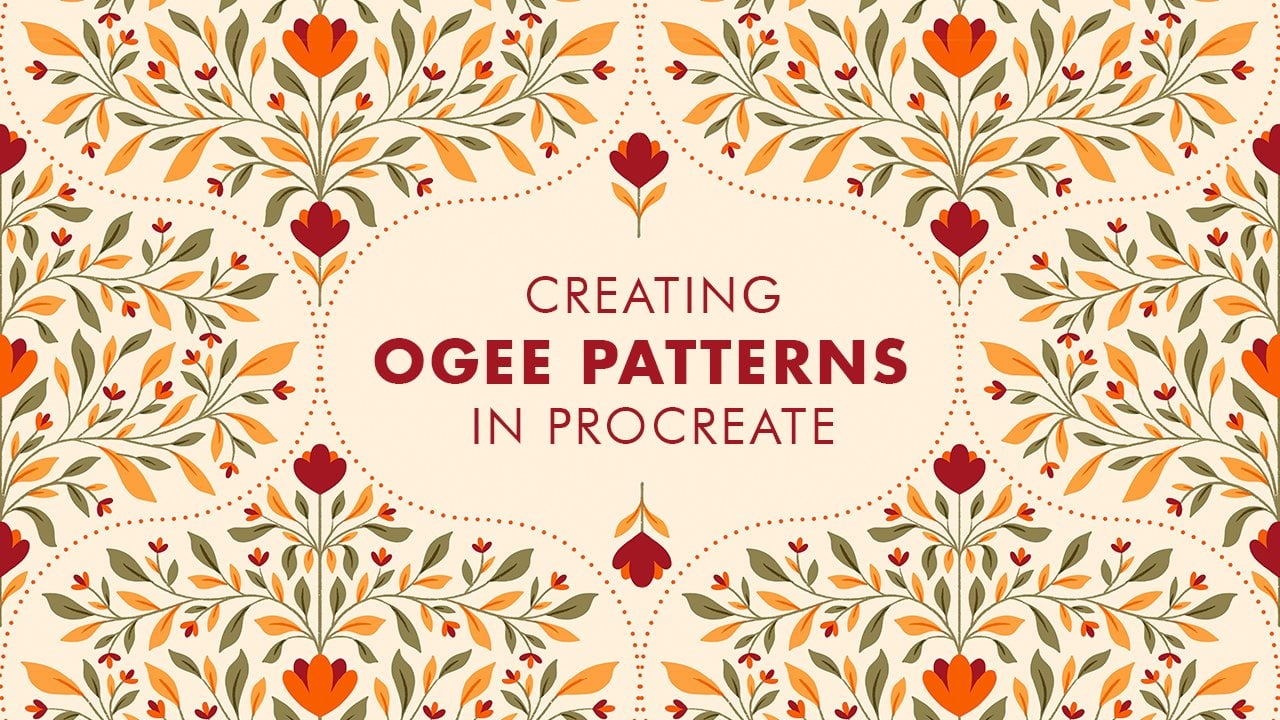
mergulhando na criação de repetições de meia
gota que criam um belo fluxo orgânico para seus padrões. Em
comparação com uma gota inteira Você fez minha
aula anterior sobre repetição de gota inteira Você vai adorar como essa aula leva suas habilidades
para o próximo nível No entanto, se você é
completamente novo criação de padrões
no Procreate, eu recomendaria que você fizesse
minha aula de repetição completa
primeiro , pois ela
aborda os fundamentos básicos da criação
de Essa base
facilitará o acompanhamento
dessa aula. Juntos, abordaremos como configurar sua tela com as
dimensões e configurações corretas, entender as especificações
prontas para impressão, aprender exatamente como a repetição de meia gota funciona
e por que elas estão colorindo e refinando sua
arte e, o mais importante, garantindo que seus padrões se repitam perfeitamente
sem Esta é uma aula intermediária
amigável que funciona perfeitamente para alguém que já trabalhou
com o Procreate Ao final desta aula, você teria ganhado
confiança para criar seu próprio padrão de repetição de meia
gota e usar essa técnica
a seu favor Então pegue seu iPad, abra o Procreate e vamos criar alguns
belos padrões juntos
2. Projeto de curso: Agora, vamos falar sobre o que você criará
nesta aula. Seu projeto
projetará e concluirá seu próprio padrão de repetição de meia
gota do início ao fim. Vou demonstrar todo
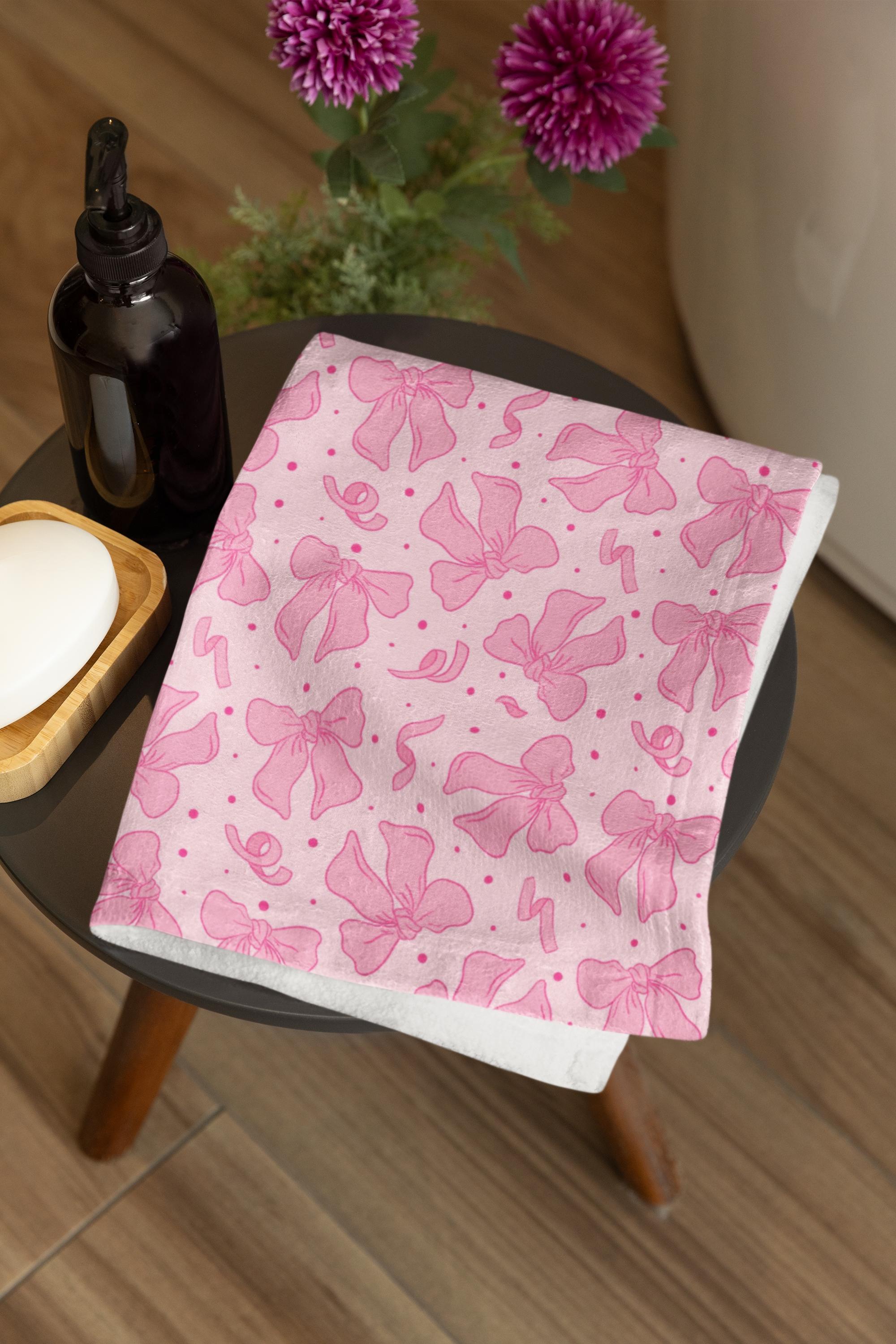
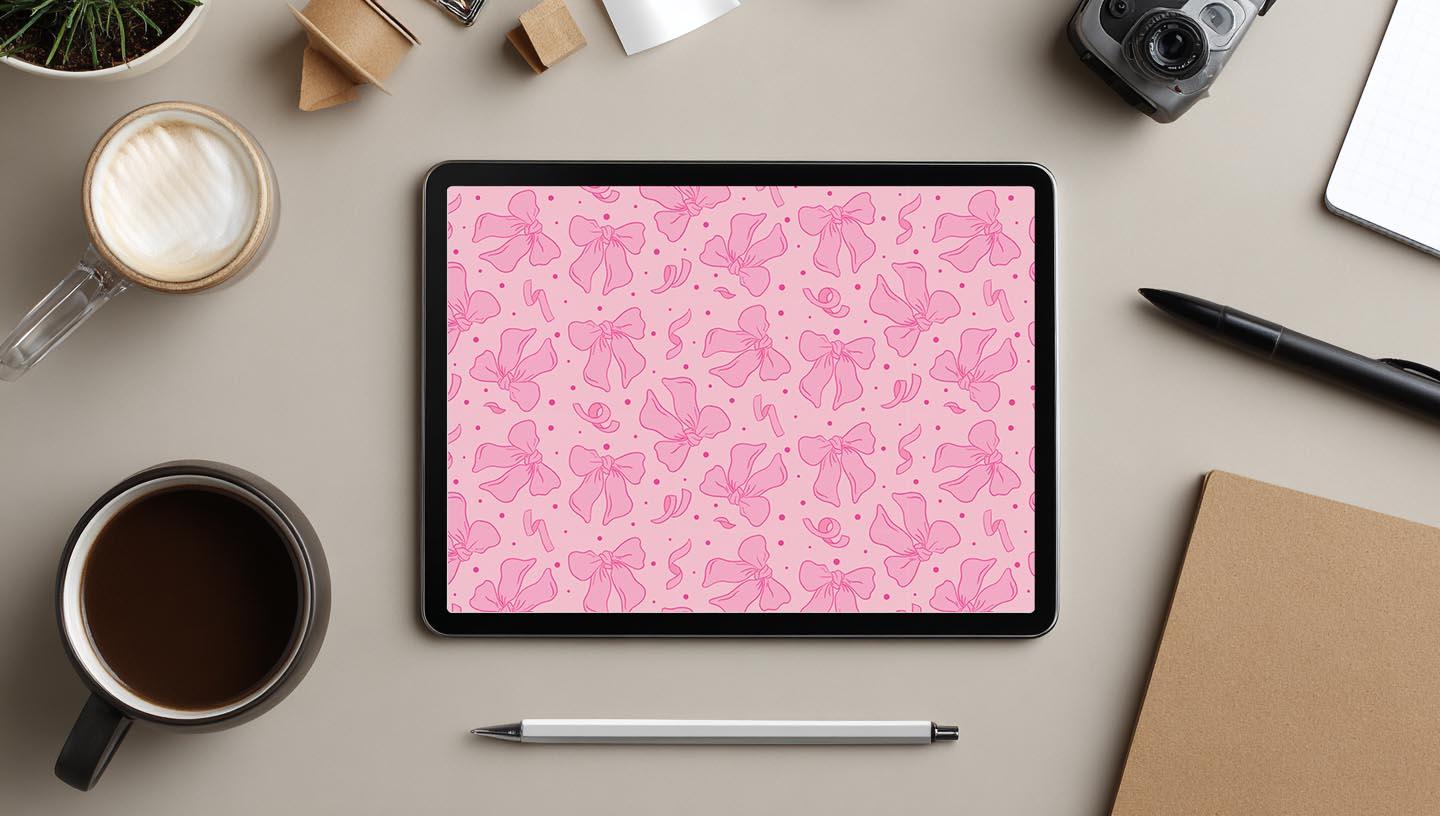
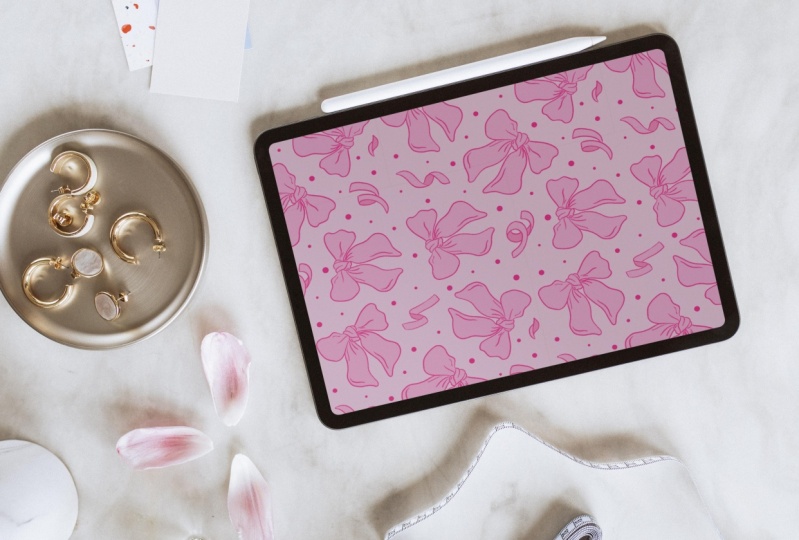
o processo usando esse charmoso
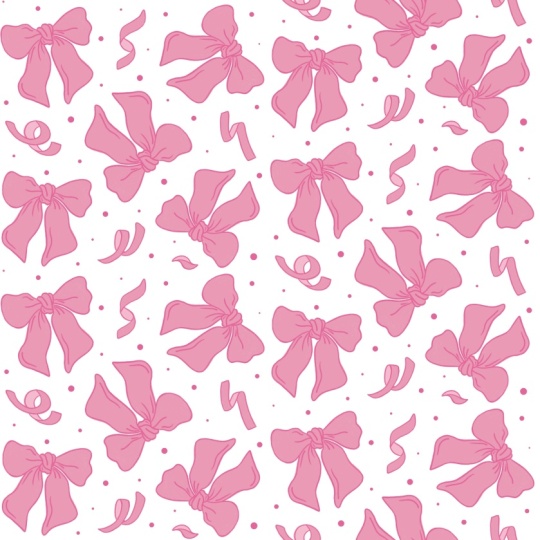
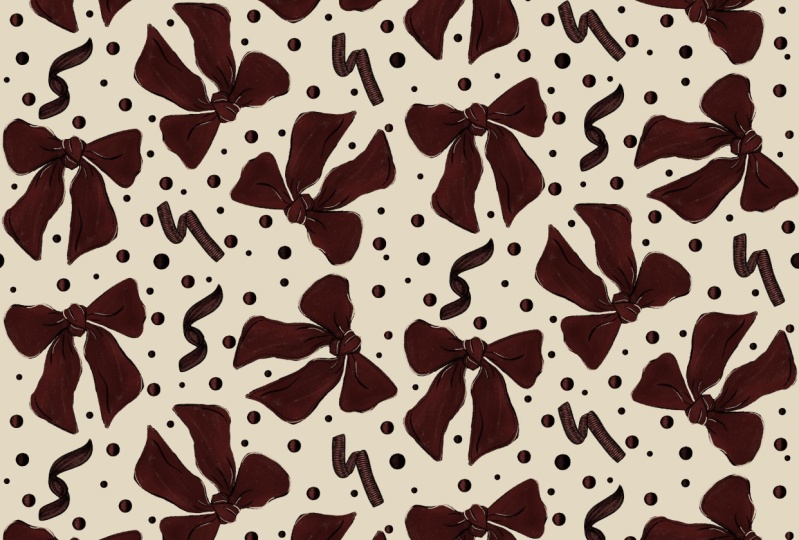
padrão de laço que você vê aqui, mas você está totalmente livre para usar qualquer elemento
que quiser Para tornar sua experiência de aprendizado a mais tranquila
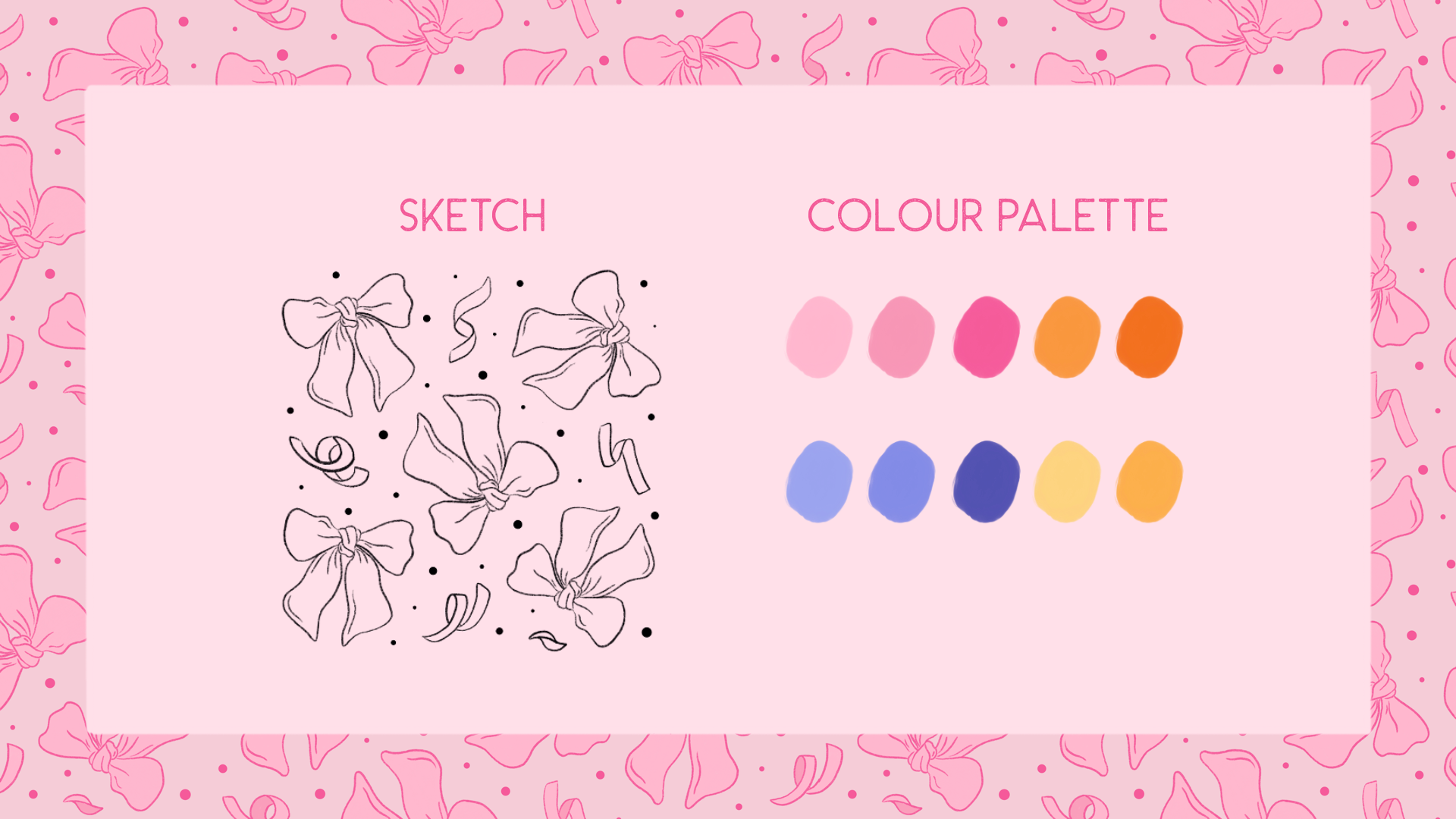
possível, criei alguns recursos elementos
pré-esboçados para que você não precise se
preocupar com esboços e possa se concentrar apenas em aprender a técnica e uma
paleta de cores pronta para uso Todos esses recursos estarão disponíveis na seção de projetos
e recursos. Então você pode
baixá-lo de lá e criar
junto comigo. Eu encorajo você a compartilhar seu projeto final na galeria
do projeto. Estou muito animada para ver
o que você vai criar.
3. Materiais: Para acompanhar esta aula, você precisará de um iPad
com o Procrit instalado, um lápis Apple ou uma caneta
compatível É isso mesmo. Todo o resto é fornecido na seção de
recursos da classe, para que você possa começar imediatamente.
4. Repetição em meio-salto: Então, o que exatamente é uma repetição de meia gota?
Pense nisso dessa forma. Em uma repetição tradicional de gota
inteira, os elementos do padrão
são organizados em uma grade perfeita,
como um tabuleiro de xadrez Mas em uma repetição de meia gota, cada segunda linha é
deslocada ou
reduzida em exatamente metade da
altura da sua unidade de repetição Essa técnica é
usada em todos os lugares, desde papéis de parede de
alta qualidade até tecidos e decoradores domésticos. Agora você sabe o que é uma repetição de
meia gota. Vamos mergulhar na próxima lição.
5. Configuração da tela: Nossa próxima etapa é
configurar a tela. Para fazer isso, você acessará seu aplicativo Procreate e clicará
nesse ícone de adição no canto superior direito E abaixo disso, você
veria muitas opções, mas vamos clicar em New
Canvas Então, aqui você vai
inserir sua largura e altura. Vamos
manter a largura e a altura de aproximadamente 12 por 12”. Isso funciona perfeitamente para
criar qualquer padrão. Então, vou escolher
polegadas
aqui e clicar na área de largura e inserir
12 e também inserir
a altura como 12. Em seguida, também vou me
certificar de que o DPI esteja definido como 300 Você precisa garantir
que o DPI esteja definido como
300 se estiver criando um padrão que será impresso Se seu DPI for menor que 300, digamos que se estiver em 1:50, quando o padrão estiver
sendo impresso em qualquer produto, você poderá ver que o padrão
pode estar Ou seja, a qualidade
da saída
não vai melhorar. É não vai melhorar por isso que
vamos prosseguir com um DPI de 300 ou superior, mas nunca inferior a 300 Depois de inserir o DPI,
entraremos no perfil de cores
aqui e
escolheremos
o perfil de cores, Display P três em RGB É isso mesmo. Depois de
inserir todas essas configurações, clicaremos em Criar e você
verá que agora um Canvas
foi criado. Te vejo na próxima aula.
6. Importando: O próximo passo é importar
nossos recursos para o Canvas. Vou clicar na paleta de
cores aqui, depois
clicar no ícone Mais e
selecionar Novo F cinco Agora, se você salvou os recursos em
sua pasta de arquivos
, estará
escolhendo essa opção. Depois de entrar na pasta
do arquivo, você pode acessar
as resinas e procurar essa
amostra específica chamada Bs Você pode clicar
nele e
notará que ele é
importado automaticamente para o seu iPad e agora também aparece
na sua cor pálida A próxima coisa
que faremos
é inserir o modelo. Então, para fazer isso, vou clicar nessa
ferramenta de chave inglesa aqui, depois clicar em Adicionar
e clicar
em Inserir uma foto E então vou
entrar na minha galeria e selecionar esse arquivo específico. E traga-o para o meu iPad. Apenas certifique-se de clicar em
Fit to Canvas para garantir que ele esteja completamente selecionado e ocupando todo
o Canvas É isso mesmo. Te vejo
na próxima aula.
7. Adição de cor: Nesta aula, nós
vamos aprender como criar nosso padrão de repetição de meia
gota. Você pode ver que já
temos nosso modelo pronto, mas também quero
explicar como colocar seus elementos se você planeja criar um
motivo ou um elemento,
que não seja um laço, que não seja um laço, mas algo como uma
flor ou um resumo Portanto, a ideia básica que
você vê aqui é que você precisa preencher sua
tela com elementos. Esse elemento pode ser qualquer coisa a partir de elementos
abstratos, geométricos ou até
florais Mas aqui hoje, para esta aula, vamos
escolher nossos elementos como laços e fitas Então, sempre que você estiver criando
seu padrão de repetição de meia gota, no primeiro passo aqui, vou
desligá-lo por enquanto e você verá que
tem sua tela vazia Digamos que você queira criar um elemento
diferente. Então, por exemplo, vou
até minha biblioteca Besh, seleciono meu lápis six f e escolho
uma cor, digamos, preta Eu começaria a criar
em algum lugar por aqui. Nessas áreas e por aqui. Mas eu me certificaria de que meu motivo ou o
elemento que estou criando não tocasse nas laterais
da Então, por exemplo, digamos que
eu tenha desenhado uma flor. Agora, essa flor está
perfeitamente no centro. Eu não diria no centro, mas em
algum lugar na tela. Mas digamos que eu tenha
desenhado isso.
Digamos que se seu motivo estiver muito próximo aos
locais da tela, tudo Mas se você estiver desenhando ou colocando algo
assim, deve estar
ciente de que o padrão que você vai criar
terá muitos problemas de alinhamento e também o motivo
será cortado Evite fazer algo assim. Sempre verifique se seus elementos estão
dentro da tela, ou podem estar próximos às laterais
da tela mas nunca fora
da tela, certo? Com isso ficando claro, agora vamos trazer de
volta nosso modelo. Então, vou
excluir isso e ativar a camada
de modelo. Então, para evitar confusão, é sempre melhor
renomear suas camadas Então, vou
clicar na miniatura da camada um aqui e selecionar
Renomear Vou
selecionar meu teclado. E eu vou renomear
essa camada como modelo. Ou você também pode
renomeá-lo como esboço. Feito isso, nossa próxima etapa é começar a
colorir o motivo artístico Então, vou prosseguir com
minha paleta de cores e vou
para as paletas E vou me
certificar de que
selecionamos a paleta de cores
que baixamos Então, aqui você pode ver que já
existe uma marca azul, o que indica que essa
é a paleta selecionada Mas caso você
não veja isso, basta clicar
nesses três pontos
aqui e clicar em
definir como padrão Depois de fazer isso,
você notará que a marca azul aparece logo na frente desse nome. Então, vou escolher
a cor rosa, que é a segunda
na primeira fila. Também vou acessar
minha biblioteca de pincéis e vou continuar
com os seis lápis B, que você pode encontrar
na opção de desenho OK. Agora vou
criar uma nova camada. Vou clicar
nesse ícone de adição
aqui e você verá que uma
nova camada foi criada. Eu também vou voltar para a camada de modelo
e vou tocar nesse N aqui e
vou reduzir a opacidade Então, eu estou mantendo isso
em 34 por cento. E vou
voltar à minha segunda camada e vou me certificar de
que meu pincel esteja selecionado e vou começar
a colorir. Para esse padrão específico, não
precisamos colorir
todas as fitas;
em vez disso, vamos começar
a colorir uma
das fitas e
vamos duplicar Então, vou começar com
a fita aqui. E mais uma vez,
vá para o painel de camadas
e verifique se você não está na camada modelo mas sim na nova camada. E se você achar que
pode
acabar colorindo acidentalmente na camada
do modelo, basta clicar na camada
do modelo, deslizar para a esquerda
e clicar em Bloquear e clicar em Então, o que acontece aqui é que
essa camada específica
agora está bloqueada e você
não pode desenhar nela. Agora volte para sua camada também e vamos começar a colorir
o elemento específico. Por favor. Então, o tamanho do meu pincel já
está no máximo, então vou começar
a colorir com o mesmo pincel de seis B. Mas se você notar,
embora esteja no MAX, o tamanho do pincel é muito pequeno e,
se eu quiser colorir , vai levar
muito tempo. Então, por esse mesmo motivo, vou seguir em frente e fazer algumas alterações no
meu pincel. Vou clicar na
biblioteca de pincéis novamente
e vou duplicar, e vou duplicar, então deslize para a esquerda
e clique em duplicar E clique na versão
duplicada. E dentro disso,
vou abordar as propriedades e aumentar o tamanho máximo
sob o comportamento do pincel para quase
30% e pronto. Agora você percebe que o tamanho do meu pincel é muito maior e também é
fácil de colorir. Você também pode usar
um pincel diferente e continuar
inserindo a cor Mas estou usando esse pincel de seis B principalmente para
fins de textura. Eu realmente amo a textura
desse pincel
em particular e, se você ampliar, poderá realmente ver
esses grãos brancos e isso adiciona muita profundidade
à sua ilustração. Então, vou
voltar à minha paleta de cores e escolher
esse rosa escuro aqui, que é a terceira
cor na linha superior E para o pincel, vou escolher o pincel
padrão de seis B, não aquele que
realmente mudamos. Então, vamos voltar para o que já estava
lá, que é o padrão. E eu vou seguir em frente
e criar uma nova camada. E eu vou
desenhar em cima disso. Agora, se você perceber, não consegue mais
ver o esboço. Então, o que vamos
fazer é clicar nesse modelo, clicar
e
arrastá-lo para o topo por enquanto. Também vou deslizar
para a esquerda e desbloqueá-lo. E eu vou
clicar
aqui e
escolher multiplicar por enquanto Depois de fazer isso, certifique-se de bloquear sua camada novamente. Agora que você pode
ver claramente o contorno, clique na camada três e comece a
desenhar o contorno Então, agora que
terminamos com o contorno, vou entrar no meu painel de
camadas e vou desligar a camada
do modelo só
para ver como ela fica Então, parece bom para mim. Eu vou
continuar com este. Então, o próximo passo seria,
na verdade, duplicar isso. Vou seguir em frente e escolher essas duas
camadas aqui. Então essa é a camada um e, desculpe, camada dois e camada três. E eu vou para o grupo de sucesso. OK. E eu vou
renomear isso como B E agora vou
duplicar Vou deslizar para
a esquerda
e clicar em duplicar E na miniatura
da camada duplicada, vou clicar
e escolher Então, o que isso faz é basicamente mesclar
as duas camadas como uma Ainda temos nosso original. Portanto, se você quiser fazer
alguma alteração de cor, ainda poderá fazer essas alterações para não
se preocupar com o
fato de
já ter mesclado uma camada Não, você ainda tem
seu original. Agora vou clicar
na camada que mesclamos e deslizar para a esquerda
novamente Vou clicar em duplicar. Também vou
devolver a camada de modelo. Então você vê que temos
duas camadas aqui. Vou clicar
em qualquer um deles e vou
escolher a ferramenta de movimentação
e vou
movê-la e vou
movê-la e colocá-la
ou dizer posicioná-la de
acordo com o modelo. Não precisa
ser muito perfeito. Mas, como eu disse,
certifique-se de que seu elemento
não esteja muito próximo dos
locais da tela ou esteja sendo cortado Novamente, vou
duplicar essa camada. Então, vamos continuar repetindo esse processo para
todos os outros arcos que você vê no modelo Novamente, vou clicar em
Duplicar e posicionar isso. Duplique-o uma última vez. É isso mesmo. Então, agora vamos criar essas fitas também Então, vou entrar no
meu painel de camadas aqui e vou criar uma nova camada e
vou repetir o mesmo processo que usamos para a bebida Então, vou escolher
a cor rosa mais clara. Verifique se você está
no lápis 60. Então, estou desenhando todos esses
elementos em uma única camada. Mas se você quiser, você
também pode desenhá-los em camadas
separadas. R Então, agora
vamos criar outra camada. Também vou desativar a camada
do modelo só para ver se a
colori corretamente. E eu vejo que há
muitas lacunas por aqui. Então, vou
voltar para a camada dez e preencher essas lacunas. Tudo bem. Agora
vou voltar ao meu painel de camadas e
criar uma nova camada. E nessa camada em particular, vou escolher a mesma cor rosa
escuro aqui. E com os seis
lápis B selecionados, basta desenhar o contorno Agora, acho que o contorno está
um pouco escuro para mim, então vou
reduzir a opacidade Então, vou voltar ao
meu painel de camadas e desligar o modelo só para ver
se está tudo bem. Sim. E agora vou
entrar na minha camada dez aqui e ir
para a sua paleta de cores E eu vou escolher
essa primeira cor. E eu vou
colorir aqui. Apenas nas curvas para que pareça que as fitas
têm sombra ali É isso mesmo. Então, agora vou renomeá-los
rapidamente
para evitar confusão É sempre melhor renomear suas camadas porque
criaremos muitas camadas e
tê-las como camada um ou camada dez será muito confuso Então, vou seguir em
frente e renomeá-los. Então, vou clicar
na camada dez aqui e renomeá-la como fitas E eu também vou seguir em frente e mesclar
essas duas camadas OK. E também
temos essas camadas dois, várias cópias da camada dois. Vou rapidamente renomeá-los como B
um, B dois ou B três Agora, vou
criar uma nova camada e vou ativar a camada
de modelo aqui. E com os mesmos seis lápis
B selecionados, vou escolher novamente
o rosa que é o rosa
escuro. E eu vou seguir em
frente e adicionar esses pontos ou círculos Você também pode usar
alguns outros elementos como flores, em vez
desses pontos, ou pode até mesmo adicionar Assim, você pode substituir esses pontos
por outros elementos. Então, volte ao
menu de camadas e certifique-se de renomear isso como tots Então é isso. Então,
terminamos com a coloração de nossos
elementos de motivos A próxima etapa é criar uma repetição real de meia gota
usando esses elementos. Te vejo na próxima aula.
8. Criando uma repetição: Agora que terminamos de
colorir nossos elementos, a próxima etapa é criar
uma repetição de meia gota. Vamos entrar no
nosso menu de camadas aqui. Vou desativar
o modelo por enquanto. E certifique-se de que
tudo esteja bem. E quando estiver satisfeito com isso, volte para o
menu de camadas aqui, e eu vou escolher todas essas camadas aqui
e agrupá-las. Então, vou clicar
na camada de totais
e, em seguida, deslizar
para a direita em todas
as outras E eu vou para o grupo de sucesso. Também vou renomear
isso como Ogi Elements. Portanto, não vamos
fundir esse grupo, mas sim
criar outro grupo Ou seja, vamos duplicar essa camada específica do elemento
OG
e, em seguida, vamos
mesclar as camadas Então, para fazer isso,
vou deslizar para a esquerda e clicar em Duplicar E então eu vou
clicar na miniatura da camada
duplicada
aqui e vou clicar em
achatar Em seguida, vamos
desligar os elementos OG. E agora aqui você pode ver que de
alguma forma foi renomeado para Bo fi, e está tudo bem por enquanto Então, agora vou apenas diminuir
o zoom e criar cópias duplicadas
dessa camada específica Então, vou criar três versões duplicadas
da mesma camada Então, vamos deslizar para
a esquerda e seguir em duplicado Novamente, deslize para a
esquerda e clique em duplicar. Então, ao todo,
temos três camadas
da mesma
composição de elementos, certo? E eu vou desligar as duas
primeiras camadas aqui. Eu também vou desligar
a camada de arco aqui. OK. Agora vou selecionar a
que está ativada e vou até a ferramenta de movimentação aqui. Vou me certificar de que
o encaixe esteja ativado. E agora eu vou desligar. Agora, volte para
o menu de camadas. E nessa camada em particular, também
vamos até nossa camada de pincel, escolhemos qualquer lápis
que esteja totalmente bem, e eu vou apenas
marcar os cantos Agora, certifique-se de selecionar
uma cor diferente, então vou
continuar com o preto novamente. Eu só vou marcar
os cantos aqui. Estamos fazendo isso para evitar
qualquer problema de alinhamento. Então, depois de marcar
todos os quatro cantos, agora você
clicará na ferramenta de movimentação
e, na verdade, moverá toda
essa camada
para a esquerda. Vou apenas arrastá-lo
lentamente para a minha esquerda e vou
deixá-lo quando ele se encaixar bem no centro Aqui você pode ver as linhas
amarelas que o guiam. Então, quando ele se encaixa perfeitamente vertical
e na horizontal, você pode simplesmente
soltar E então eu vou voltar
para meu painel
de camadas aqui e
vou escolher a segunda camada acima da camada anterior. Eu vou ligá-lo. E se você quiser desativar
a camada anterior, você pode. E, novamente, vamos
repetir a mesma etapa. Vamos apenas
marcar os cantos. E vamos usar
a ferramenta de movimentação desta vez, vamos mover essa
camada para o segundo quadrante Isso só vai
arrastá-lo
assim e colocá-lo aqui Então, novamente, vamos selecionar
a terceira camada, ativá-la e você pode
desativar a camada abaixo, marcar os quatro cantos
e, desta vez,
arrastar
essa camada para o quadrante
inferior OK. Assim. Agora vamos ativar todas
as camadas. Então, seu padrão vai
ficar mais ou menos
assim por enquanto. A próxima etapa é mesclar
todas essas três camadas. Vou rapidamente usar
a técnica de pinça e técnica de pinça e mesclar todas essas três
camadas, e agora elas fazem parte
de uma única O próximo passo é
acessar sua ferramenta de borracha, escolher qualquer borracha e apenas
se certificar de apagar Então, depois de fazer isso, a próxima etapa é observar se há espaços
negativos
ou maiúsculas vazias. Então, aqui no centro, eu noto que há enorme espaço vazio ou
um espaço negativo, certo? Então, podemos prosseguir e
preenchê-lo com o ponto ou qualquer outro elemento
que você tenha escolhido. Portanto, enquanto estamos
fazendo nossa repetição, podemos garantir que não
haja espaços vazios ou espaços
negativos que sejam
evidentemente visíveis Então, vou voltar
ao meu painel de camadas. E nessa camada específica, que
atualmente é chamada de B cinco, vou
desenhar o ponto. Escolha seu pincel, que tinha seis lápis B e a cor rosa
escuro, e eu vou
desenhar um pequeno ponto aqui só para ter certeza de que o espaço negativo
não está mais visível. Você pode fazer isso em
todas as outras áreas em que sentir que
há um espaço negativo. Novamente, aqui, eu posso ver que há um pequeno espaço
negativo. Eu vou simplesmente ir em frente
e enchê-lo. Certo? Então você pode fazer isso em
todos os espaços onde você sente que há um espaço
negativo, certo? Então, vou ver se há
outros espaços negativos. Acho que estou bem com isso. O padrão parece bom.
Então eu vou parar por aí. Agora volte ao menu de camadas e a próxima etapa é
duplicar essa
camada específica mais duas vezes Então, vamos
deslizar para a esquerda,
clicar em duplicar, deslizar para a esquerda
novamente e clicar em duplicar Agora vou
desligar as duas camadas superiores. E com essa
camada selecionada, volte ao movimento para, e desta vez,
vamos mover essa camada para a direita. Novamente, certifique-se de que ele se encaixe perfeitamente no centro
vertical e Agora, volte para o
menu de camadas e ative a próxima camada. Você pode desativar
a camada anterior. Agora, novamente, você precisa se
certificar de marcar os cantos. Então, vamos seguir em frente e fazer isso. Neste momento, você
vai mover
isso para o quadrante superior Então lembre-se, você
não está diminuindo a escala, você está apenas movendo-a Novamente, você vê essas diretrizes
amarelas. Quando isso aparecer,
você pode deixá-lo desligado. Agora você pode
ativar a última camada e desativar a camada anterior. Novamente, certifique-se de
marcar os cantos. E se você notar, não
estou marcando esses lados porque
temos nossos elementos ali, então não precisamos
marcá-los, mas nesses lados, você pode ver que
há um espaço vazio, e é por isso que estou apenas
dando essas marcas aqui. Então, uma vez feito isso, volte para sua
ferramenta de movimentação, e desta vez, você vai movê-la para o quadrante
inferior, assim Caso você ache isso muito difícil sem
ter uma grade, minha sugestão seria
voltar para sua ferramenta de chave inglesa, a
tela, e você pode ativar
a guia de desenho aqui T torna esse processo
ainda mais fácil. Agora, volte para o
painel de camadas e você pode ativar as outras duas camadas e
temos algo parecido com isso. M Então, agora o que vou
fazer é mesclar novamente todas essas
três camadas
juntando-as , certo E, finalmente, vou usar
meus três dedos,
deslizar para baixo, usar copiar tudo,
deslizar para baixo novamente
e clicar em Colar Agora,
volte para o menu de camadas e você verá algo chamado de imagem inserida. É isso mesmo. Quase
concluímos nossa repetição de meia gota. O próximo passo é testá-lo. Te vejo na próxima aula.
9. Teste: OK. Agora que concluímos nosso padrão de repetição de meia
gota, a próxima etapa é testá-lo. Então, para fazer isso,
vamos
voltar ao nosso
menu de camadas aqui. E lembre-se de que criamos essa imagem inserida em
nossa lição anterior. Nós vamos apenas usar isso. Vou clicar
nela e depois
vou me certificar de
desativar qualquer outra camada. Portanto, dentro do menu de camadas, somente essa
camada de imagem inserida será ativada. Agora vá até sua ferramenta de
seta ou
ferramenta de movimentação e vamos reduzir
essa escala e parar onde
ela se encaixa no centro, tanto vertical
quanto E então vamos voltar
ao nosso painel de camadas aqui, e você vai deslizar
para a esquerda e clicar em duplicar E agora vamos trazer essa imagem em particular para o quadrante
inferior aqui Novamente, você
voltará ao seu menu. E duplique essa camada novamente. E desta vez, vamos pegar essa camada em particular, trazê-la para o centro aqui e depois arrastá-la para a
direita desta forma. Se você criou seu padrão, ou
seja, seu padrão de
repetição de meia gota corretamente, quando
estiver
realmente movendo essa terceira
camada específica para cá, você não terá problemas e o padrão se
fundirá perfeitamente Mas caso você
não tenha criado seu padrão de repetição de meia gota corretamente ou se
houver um problema de alinhamento, os elementos aqui
também terão problemas de alinhamento Você provavelmente, se
apenas ampliar sua imagem
aqui na tela, conseguirá ver certos problemas de alinhamento ou até mesmo uma linha
branca muito fina acontecendo Então, se for esse o caso, você terá que repetir o
processo de padrão de repetição de meia gota novamente. Agora vou duplicar
essa camada novamente. Vá para e você o arrastará
até o topo. E agora eu não
vou duplicar essa camada porque você vê que ela já está cortada aqui Vou clicar na camada
inferior aqui,
duplicá-la e trazê-la para baixo Agora você pode ver que
seu padrão se repete sem
problemas de alinhamento É isso mesmo. Você criou seu próprio padrão de
repetição de meia gota Te vejo na próxima aula.
10. Considerações finais: Parabéns. Você dominou
com sucesso uma das padrões mais versáteis técnicas de
criação de padrões mais versáteis
em design de superfícies Não se esqueça de compartilhar seu projeto final na galeria
do projeto. Eu adoraria ver sua opinião sobre essa técnica em particular. Se você achou essa aula útil, eu adoraria se você
pudesse deixar um comentário
, pois ela ajuda outros alunos
a frequentar essa aula. Obrigado por se juntar a
mim e à Happy Creating.
 Vidya Kumaresan, Illustrator