Transcrições
1. Apresentação: Olá, pessoal. Sou Ginny E nesta aula,
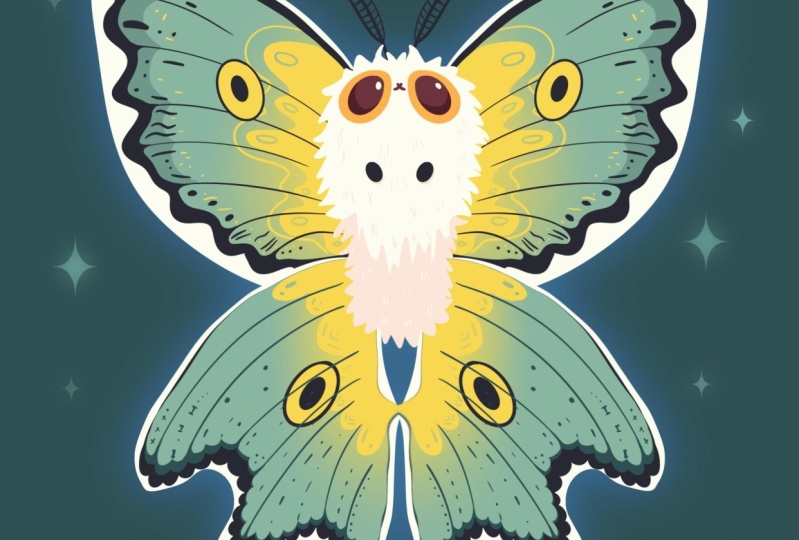
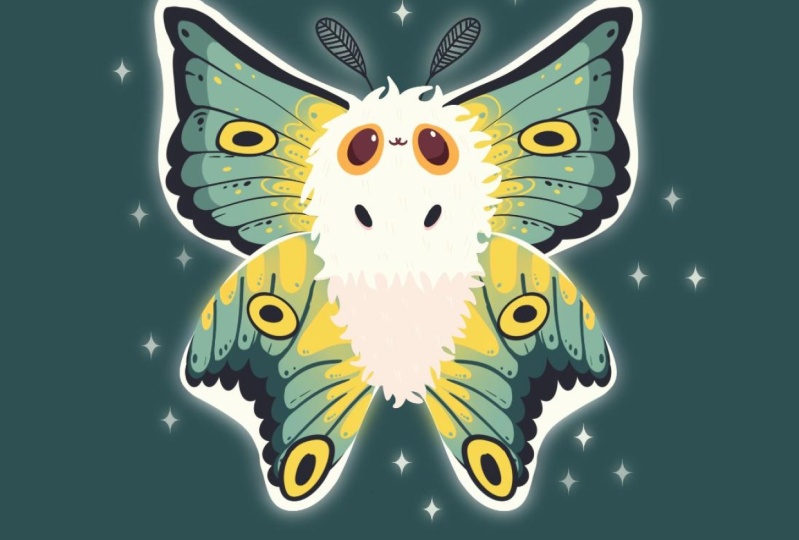
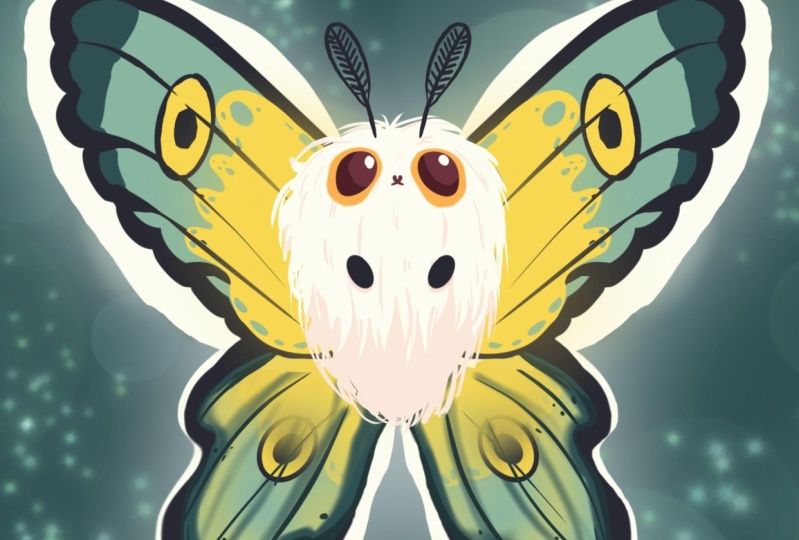
vamos desenhar essa linda ilustração de Kay de uma adorável
mariposa Durante a aula, você
se familiarizará com muitos recursos úteis,
como ferramenta de forma rápida, ferramenta
liquefeita, efeito de flor, máscaras de recorte e modos de mesclagem, e aprenderá
o básico do desenho no procreate No final, você não apenas desenhará uma ilustração adorável da
qual se orgulhará, mas também se sentirá super
confiante ao usar procreate E agora vamos passar
algum tempo desenhando.
2. Formas básicas: Comece nossa aula primeiro
decidindo que tipo de tela
vamos usar Hoje, estamos usando uma tela
quadrada padrão da
Procreate com Pixel Weeds e Pixel
alturas DPI em 300 e perfil de
cores é definido como
SRGB com esse número de empréstimo Quando tudo estiver pronto,
clicaremos em concluído. Chegaremos ao nosso Canvas e continuaremos com
a preparação das
peças acessando parada
do projeto Raso e baixando todos os materiais
mencionados para esta aula Você fez isso, vamos primeiro
lidar com um plano de fundo. Vamos para as camadas. Vamos para a cor
de fundo. Vamos para a
paleta de partituras que você baixou. Vamos ver as paletas na parte inferior e
as
cartas na parte superior, e vamos escolher algumas Como estamos criando uma criaturinha
noturna,
vamos usar a cor mais escura Por exemplo, vamos selecionar
essa cor escura CN. Quando terminarmos, vamos até nossa biblioteca de pincéis para escolher o pincel com o qual
vamos trabalhar. Vá para a biblioteca de pincéis, vá para a pasta de tinta e selecionaremos o pincel
técnico Queremos que todas as nossas linhas sejam muito suaves e
fáceis de trabalhar. Vamos tocar nesse pincel. Entre no pincel para passar pela estabilização à esquerda, e jogaremos
com muita
agilidade e quantidade
de agilidade e quantidade
de Você pode ir até o bloco de desenho
e testá-lo aqui. Se você não gosta da sensação, pode
ajustar essas opções
ou, se
quiser, pode configurá-las da mesma forma
que as vê
agora na tela. ajustar essas opções
ou, se
quiser, pode configurá-las da mesma forma
que as vê
agora na tela Quando você terminar
de ajustar essas coisas, vamos analisar
nossa melhor prática Agora, quando estivermos quase
terminando nossos preparativos, iremos para nossas paletas de
cores e
selecionaremos essa cor
acinzentada clara, amarela e verde Quando tudo estiver pronto,
vamos definir o tamanho de todo
o pincel para algo não
muito grande, nem muito pequeno, algo em torno de
12% e, finalmente, estamos prontos para começar a
trabalhar em nossa ilustração. Vamos para o
meio e, com uma linha, criaremos uma forma
do círculo. Seguraremos nosso lápis Apple e um
de nossos dedos
na tela para garantir que seja um círculo perfeitamente
arredondado. Você pode ajustar o
tamanho movendo o lápis Apple
de um lado para o outro. Por exemplo, novamente,
vamos usar algo que
não seja muito grande
nem muito pequeno. Vamos fazer
algo assim. E precisaremos posicionar a seiva diretamente
no centro Então, vamos para o nosso
Ake no canto superior esquerdo. Estamos usando o método
uniforme e estamos usando o encaixe
para ativar o encaixe nas
configurações Agora, segurando nosso lápis
Apple, estamos procurando essa linha laranja que
vai de cima para baixo. Dessa forma, posicionaremos essa coisa diretamente
no centro Se você tiver a
segunda linha laranja que é o
eixo horizontal, tudo bem. Você também pode posicioná-lo
dessa forma. Mas, principalmente,
precisaremos nos concentrar nessa linha que temos
no eixo vertical. Temos o resultado assim, vamos até nossa chave
na placa superior Tocaremos nele e
voltaremos à nossa tela. Então, agora temos a
forma do corpo. Vamos em direção às nossas camadas. Criaremos
mais uma camada na parte superior e vamos trabalhar em nossas asas. Então, primeiro, queremos trabalhar nos dois lados ao
mesmo tempo, então precisamos fazer mais uma coisa. Quando essa nova camada for selecionada, iremos para o
ícone do anel na parte superior da placa Vamos até a tela
e alternaremos a guia de
desenho Agora precisaremos passar por
baixo de oito guias de drones
e, na parte inferior,
usaremos a opção simetria Nós temos essa linha. Está
um pouco escuro demais, então podemos ir até
o controle deslizante
na parte superior e configurá-lo para algo
um pouco mais claro Não estamos tocando em
nada aqui. Estamos prontos e, se
você fizer o mínimo possível agora, garantirá que
seus leigos sejam auxiliados É exatamente disso que
precisamos. Assim, podemos ir com
muita facilidade e começar a
criar nossas asas aqui mesmo. Então, vamos usar uma forma
simples do ps. Nós o criaremos com
uma linha e o
manteremos no
final. Então, crie-o. Quando você o tiver,
poderá ajustar o tamanho e a rotação enquanto segura e move
o lápis Apple. E então vamos levantar nosso lápis Apple e vamos para essa opção, morta na parte superior. Agora, quando estamos nessa opção, podemos ir até os nós
e ajustar o tamanho, a rotação
e tudo mais aqui. Assim, você pode passar algum tempo ajustando a
aparência geral das asas. Por exemplo, vamos usar algo muito simples assim
e, quando tivermos
resultados desse tipo, vamos tocar na tela e criar as asas
inferiores também. Em primeiro lugar,
voltando à nossa lista, criando mais uma camada
tocando no ícone de adição Precisaremos novamente tocar nessa configuração e usar
a opção de
assistência de desenho para criar algo
simétrico Quando o tivermos,
iremos em direção
à parte inferior e, da mesma
forma, criaremos a forma elíptica Segure o lápis Apple
no final da linha, ajuste a rotação
se precisar ir em direção à ferramenta de edição, se precisar ajustá-la ainda mais Então, por exemplo,
vamos talvez um pouco mais para dentro e tornar a forma um pouco
mais aberta assim. Passe algum tempo aqui ajustando a forma geral quando estiver satisfeito com a aba na tela, e teremos a
base para nossa boca Então, vamos começar a
trabalhar nos detalhes gerais. Primeiro, vamos até nossas camadas e precisaremos
reorganizá-las um pouco Iremos para a matança
que temos para o corpo. Então, a circular, segurando-a e arrastando-a acima de tudo o
que temos aqui Agora vamos começar do topo, ir até a parte superior que
temos para nossas asas superiores, selecionando-a e faremos que as formas sejam um
pouco diferentes. Usaremos a opção
que o Procrit tem, vamos esculpí-la um pouco, indo em direção à nossa ferramenta mágica no canto superior esquerdo e
selecionando
a ferramenta canto superior esquerdo e
selecionando
a Quando estivermos na ferramenta
liquefeita, usaremos a opção push e jogaremos
com a barra lateral Vamos usar um
tamanho maior do pincel, vamos para os lados primeiro vamos para os lados e ajustaremos um pouco
a forma. Teremos uma forma mais plana
aqui na lateral
e, quando a tivermos, podemos usar um
tamanho menor de nosso pincel e iremos em direção a
essa parte que
temos para nossas asas
aqui na parte superior, e faremos tudo
um pouco mais arredondado Passe um pouco de tempo aqui se quiser usar uma forma um pouco diferente, talvez
com
um cara maluco,
se quiser Você está convidado a ir e fazer
isso. É a sua ilustração. Crie algo que
fique bem aqui. Ao criar ilustrações
nítidas, preste atenção
às linhas e preste atenção ao
arredondamento e suavidade delas. Quando você estiver satisfeito
com tudo aqui, vamos direto para nossas camadas e selecionaremos a camada inferior aqui Quando ele é selecionado,
estamos fazendo a mesma coisa. Vamos até nosso Magic Q two, usando a opção de pressão líquida, e vamos brincar
com essas asas aqui Você pode escolher qualquer
formato que preferir. Então, por exemplo, vamos talvez
com algo assim. Você pode usar um tamanho maior do pincel ou um tamanho
menor do pincel, ajustá-lo levemente,
voltar ao pincel ajustar o tamanho geral dele. Brinque com as asas, crie algo peculiar aqui. Por exemplo, se você gosta disso, tente torná-lo bonito,
arredondado e bem peculiar. Então, por exemplo, vamos
usar algo assim, talvez um pouco mais do elemento aqui,
o elemento arredondado
entre essas partes. Quando você estiver bastante satisfeito
com tudo aqui, vamos trabalhar
na parte intermediária. Estamos novamente
indo direto para nossos leigos. Vamos para o nosso
círculo que temos
e, novamente, precisaremos
ter o drone assistido. Então, vamos tocar na posição e
usar a opção de assistência por drone. Agora, voltando à nossa ferramenta
liquefeita, novamente, nossa opção de empurrar, e
vamos alongar Então, criaremos algum
tipo de formato de ovo. Você pode brincar
com o mirante. Você pode fazer com que pareça um pouco
mais fino, se preferir. E quando você tem o
resultado desejado, o mirante fica bonito Vamos tocar em
nossa mágica um, dois. Então, quando tivermos um
resultado como esse, vamos preparar tudo
para a próxima parte
acessando todos os elementos que temos aqui e
adicionando a cor a eles. Vamos usar a mesma cor
que temos agora. Em primeiro lugar, estamos nessa camada
com nossos elementos centrais. Vamos arrastar e soltar
a cor dentro dessa coisa. Agora, voltando à nossa lista, vá para a próxima camada, adicionando a cor interna. Então, deixe-me tentar mais uma vez. Quando o tivermos,
iremos novamente para nossas camadas, indo para nossa última camada e adicionando a cor
a essa parte também. Agora podemos ampliar
nossa tela e talvez, se percebermos que
temos alguns elementos dos
quais não gostamos, talvez algumas das linhas não
estejam ótimas. Você pode examiná-las e ajustar as peças que
precisamos ajustar. Verifique se você está
na camada certa
e, quando terminar de
ajustar tudo, passaremos para a próxima parte onde começaremos a
adicionar a cor interna
3. Asas inferiores: Comece esta parte primeiro
acessando nossas camadas e
selecionaremos todos os leads que
temos aqui. Então, quando o
primeiro é selecionado, vamos para o
próximo, deslizando-o da esquerda para a direita e
fazendo isso mais uma vez Então, quando todos
eles forem selecionados, usaremos nosso método
uniforme Aoki e
posicionaremos toda a borboleta
ou boca aqui posicionaremos toda a borboleta .
No centro. Então,
procuraremos duas linhas alaranjadas, uma vertical e outra horizontal. Quando fizemos isso,
vamos novamente para nossas camadas, e vamos começar essa camada que
temos para o meio. Por enquanto, vamos ver
essas marcas de verificação aqui mesmo nas camadas de nossas asas e as esconderemos. Agora, quando tivermos
resultados como esses, vamos criar
mais uma camada na parte superior e, sobre essa camada,
criaremos os olhos. Novamente, vamos tocar
nessa nova camada e selecionar a
opção drone para poder trabalhar nos dois
lados ao mesmo tempo. Agora, com o mesmo pincel, iremos para nossas paletas de cores e selecionaremos
a cor laranja, e iremos em direção à parte superior
aqui e criaremos
a forma de
elipse assim Você pode escolher um tamanho diferente se quiser uma rotação
diferente ajustá-lo se precisar. Então, primeiro, segure sua
pentilha de maçã no final da linha, vá para a ferramenta de edição se
precisar ajustá-la Vamos torná-lo um
pouco mais aberto. Talvez posicione-o de forma
um pouco diferente. Quando terminarmos,
vamos tocar na tela. E vamos novamente
para a nossa mágica
para liquefazer e
ajustarmos levemente a ovelha Então, por exemplo, vamos deixar a parte inferior um
pouco mais aberta e a parte superior um pouco mais parecida com a forma de um
ovo aqui. Então, passe algum tempo aqui, crie a forma que você gosta, talvez vá da parte inferior desse
jeito e
ajuste-a um pouco. Quando a tivermos, arrastaremos
e soltaremos a cor para dentro
e, em seguida, voltaremos às nossas camadas e criaremos mais
uma camada por cima Novamente, tocando na camada e usando a
opção assistente de desenho, mudando a cor para rosa
escuro, crie e novamente indo em direção
à parte central e criando a
íris aqui mesmo Então, novamente, da mesma forma que antes criar a primeira
forma, primeiro, segurando-a no
final, indo em direção à nossa ferramenta de edição e
ajustando o posicionamento, a rotação, o
tamanho, tudo Quando estivermos satisfeitos com
o posicionamento e tudo mais, vamos tocar na tela e adicionar a cor
interna imediatamente Se você perceber que há algumas
lacunas ou alguns lugares ausentes, ajuste-os manualmente. Além disso, vamos voltar
ao nosso liquefeito para ajustar um pouco essa
parte da íris Novamente, podemos
fazer a mesma coisa que fizemos com os elementos inferiores, para que você possa
ajustá-los da mesma maneira. Quando tivermos um
resultado assim, vamos novamente para a frente. Vamos criar
mais uma camada na parte superior. E nessa camada,
criaremos a parte central aqui da nossa boca e um
narizinho aqui. Tocaremos novamente na
camada e usaremos a opção assistente de desenho
e, em seguida, com muita facilidade, entraremos na
parte central aqui. Vamos criar um pequeno
elemento como esse. Você pode segurar sua
linha no final e ajustá-la acessando
a ferramenta Hen para. Então, brinque um pouco com esse elemento e
ajuste-o ao seu líquen Quando estiver satisfeito com isso, toque na tela Quando estiver satisfeito
com tudo aqui, podemos voltar à
nossa lista e mesclar essas duas
camadas, a marrom, tocando na camada na parte superior e
usando
a opção mesclar E também podemos tocar
no ícone de adição para criar anuário e adicionar alguns
destaques ao gelo Vamos mudar a cor para acinzentado claro, amarelo, verde, e vamos para, por exemplo,
as partes
superiores direitas
e
criaremos os
elementos arredondados aqui mesmo Então, vamos criar um deles, vamos para o lado oposto e criar
algo semelhante aqui, tentando colocá-lo
no mesmo nível, tentando tornar o tamanho semelhante. Se precisarmos ajustar
algo em nossa ferramenta de edição, talvez ajustando a rotação
desse elemento ou o
posicionamento dele, você desfaz o que precisamos
fazer aqui Se você tiver alguns elementos internos que precisa
preencher com cores, faça o mesmo
cuidado que precisamos fazer. Para finalizar com nossos olhos, vamos adicionar um
pouco de sombras
em direção a esses
elementos marrons e
faremos isso acessando
nossa lista e encontrando primeiro
essa camada onde temos
esses elementos marrons, criando mais uma camada na parte superior, tocando nessa camada e usando
a opção máscara de recorte Agora vamos tocar no ícone N
e alterar o modo de mesclagem para multiplicar e definir a opacidade no controle deslizante
com opacidade para algo em com opacidade Também voltaremos
às nossas paletas de cores e mudaremos a cor
para rosa escuro, e iremos até
a parte inferior de nossos elementos e
adicionaremos um pouco da sombra Então repita a curva geral
que você tem aqui, passe por cima de uma das laterais e adicione a cor
à parte inferior. Faça o mesmo no lado
oposto também, da mesma forma que fizemos
com nosso destaque, então indo para o mesmo lado, usando o mesmo tamanho ou similar
desse elemento e adicionando
a cor dessa forma. Agora, quando tivermos o
resultado desse tipo, vamos voltar às nossas configurações e selecionar cada camada
que pertence aos nossos olhos Então, quando o primeiro for selecionado,
passaremos para o próximo, deslizando da esquerda para a direita, fazendo isso mais três vezes Quando tudo estiver selecionado, clicaremos no grupo de opções. Dessa forma,
saberemos que
temos tudo
dentro do grupo
e, se precisarmos ajustar o canto, simplesmente
iremos para esse grupo. Agora, quando tivermos, vamos começar
a trabalhar em nossas asas. Por exemplo, vamos
para os de baixo. Nós os exibiremos primeiro. Vamos selecioná-la
e, quando a tivermos,
faremos uma cópia de
todas essas camadas. Trocando a camada
da direita para a esquerda e escolhendo a
opção Agora, quando tivermos duas camadas, vamos selecionar as duas e colocá-las novamente no grupo. Agora, trabalhando com a camada
que temos na parte superior, vamos para nossa paleta de cores e vamos mudar a
cor para azul escuro Vamos colocar a
cor nessa parte
e vamos
ajustá-la um pouco. Assim que tivermos nossa ajuda, podemos usar novamente a ferramenta
liquefeita sob
os ajustes usando
a opção push com um tamanho
maior do pincel,
e estamos começando a esculpir
essa Estamos indo um
pouco para o lado. Precisaremos ter um pouco
de espaço na lateral. Então, vamos
tornar a ovelha geral um pouco menor
e você pode ir e talvez brincar com o tamanho geral e a aparência
geral dela, se quiser Mas, geralmente, o que precisamos
fazer é torná-lo bonito , pequeno e semelhante ao que
temos lá fora. Quando você tiver
resultados como esses, vamos voltar ao nosso pincel
e adicionaremos um pouco do interesse
na parte inferior, criando alguns
dos segmentos aqui. Então, com muita facilidade,
estamos percorrendo a parte inferior e começando a adicionar
detalhes dessa forma. Você pode segurar
sua linha e as pontas, pode acessar a
ferramenta de edição se quiser. Você pode criar algum
padrão aqui ou ir aleatoriamente até a parte inferior
e criar os segmentos Então, vamos assim
e começamos
a adicionar juros à
nossa parte inferior. Agora, quando
tivermos,
começaremos a adicionar a cor
na parte inferior. Você pode ir um por um ou usar a opção continuar
preenchendo na parte superior e ir até esses lugares e tocar neles para adicionar
a cor interna. Tenha alguns elementos menores, vá manualmente e
finalize a cor dessa forma. Dê uma olhada em tudo à
distância para decidir se você gosta da aparência de
tudo ou não. Se você quiser usar
sua borracha e ajustar algumas partes com ela, fique à vontade Então, por exemplo, vamos cortar
essa pequena parte aqui, e eu tenho a borracha configurada para o mesmo pincel que estamos usando para nosso pincel principal E para fazer isso, podemos primeiro selecionar o pincel aqui e depois ir até o nosso ícone com a borracha e
segurá-lo aqui E você pode tocar
nela e
verá que seu pincel agora é a caneta técnica semelhante à que você tem como
pincel principal. Então continue apagando essas partes. Vá e trabalhe neles
se quiser ir para
o lado oposto, se você
vê mais claramente, vá e comece a criar um bom elemento
aqui na parte inferior. Agora, quando tivermos um resultado como esse quando gostamos bastante, vamos voltar ao nosso anúncio e fazer a cópia desse limão escuro Então, novamente, deslizando
da direita para a esquerda, usando a opção duplicar, entre em nossas paletas de cores e altere a
cor Dragão, solte-o nas asas. E quando tivermos as coisas assim, vamos novamente fazer a mesma coisa. Vamos para nossa ferramenta liquefeita de
ajustes
e, novamente, estamos tornando essas
coisas um pouco menores Então, estamos arrastando um
pouco mais para o topo. Se quiser,
você pode movê-lo
da lateral para ter
um pouco da cor,
a cor mais escura na lateral Se você não quiser fazer
isso, fique
à vontade para manter apenas a parte
inferior assim, passar algum tempo e ajustar
essa coisa ao seu gosto Quando você tiver, vamos
novamente à nossa lista,
novamente, fazendo uma
cópia dessa camada,
selecionando duplicatas, alterando
a cor para azul verde, adicionando a cor aqui mesmo E, novamente, indo em direção à nossa ferramenta liquefeita para ajustar
o posicionamento dela Então, para essa tarefa, vamos um pouco
da parte interna e teremos algum tipo de
sombra aqui. Então, estamos indo principalmente
para dentro e estamos começando a deixar
essa coisa desse jeito. Portanto, o lado oposto terá muito pouco desses elementos. Então, estamos trabalhando principalmente
com a parte interna. Se você precisar ir do
lado direito para ajustá-lo, vá e faça o que você precisa fazer. Então, por exemplo,
podemos ir até aqui e talvez movê-lo um pouco
para dentro. Temos essa
linha mais escura desse lado. E quando tivermos
resultados como esses, vamos voltar ao nosso realismo apenas selecionando-o de
onde estávamos antes E quando o
tivermos, iremos em direção essas partes em que criamos
esses segmentos e
começaremos a entrar
e começaremos a apagar as partes aqui e a
criar os
segmentos reais aqui Você pode escolher algumas
partes peculiares ou usar elementos bonitos, elementos
muito aleatórios,
fazendo assim e
começando a não ir
muito aleatoriamente, indo sozinhos com elementos bonitos, elementos
muito aleatórios, fazendo assim e
começando a não ir a forma geral, então estamos repetindo a forma e começando
a adicionar detalhes dessa forma Quando tivermos as separações, iremos em direção
às partes inferiores aqui e começaremos a trabalhar do meio para criar
elementos bem arredondados aqui Estamos cortando as peças
e trabalhando principalmente na redondeza de tudo o
que temos aqui Vamos até todas essas partes e vamos começar a cortar
esses elementos intermediários. Se você quiser trabalhar
mais em algumas peças, talvez cortar algo
mais do que o necessário, você também pode fazer isso. Basicamente, o que precisamos
conseguir aqui é
criar um
padrão muito bom para nossas asas, e ele deve ser bem arredondado. Vamos examinar todos esses
elementos e criar um
efeito agradável em nossas asas. Agora vamos dar uma olhada em
tudo à distância, e com a mesma borracha e
com a mesma técnica, podemos ir até alguns
dos elementos e fazer algum tipo
de padrão aqui Então, podemos criar
alguns pequenos cortes como esses, algumas pequenas linhas,
alguns pequenos pontos. Então, passe algum tempo aqui e
tente adicionar algum interesse a esses elementos em que
estamos trabalhando agora criando alguns pequenos
detalhes como esses. Tente não exagerar,
mas tente adicionar o suficiente
dessas coisas para criar algum
tipo de padrão com elas. Então, por exemplo, vamos
usar algo assim
e, quando tivermos
resultados como esses, continuaremos
terminando de trabalhar em nossas asas inferiores. Então, primeiro,
vamos seguir em frente. Vamos criar
mais uma camada por cima. Tocaremos nessa camada e usaremos
a opção de máscara de recorte. Quando o tivermos,
iremos até
nossa paleta de cores e usaremos
a cor com o título amarelo
e, em seguida, trocaremos
o pincel indo até a pasta de aerografia e
selecionando
o pincel Vamos definir a opacidade desse pincel em
algo em torno
de Vamos usar um
tamanho grande do pincel, partiremos
da parte central e começaremos a adicionar
a cor adicional aqui. Para fazer isso dos dois lados, voltaremos à nossa lista,
tocaremos nessa camada e usaremos
a opção assistente de desenho. Agora, vamos começar a
adicionar essa cor adicional. Estamos tentando criar uma transição
muito boa
entre as cores, então estamos tentando criar um
efeito muito mesclado aqui Quando tivermos o
resultado que gostamos, vamos voltar à nossa camada e criar mais uma camada na parte superior. Novamente, tocando nessa camada, usando a opção máscara de recorte, tocando na camada, usando
a opção Voltando ao
pincel anterior que usamos, era nossa pasta de tinta e nosso pincel técnico Com a mesma cor
que temos agora, vamos até as duas
partes que temos
aqui e adicionaremos
outra camada de cor. Vamos começar a criar
algo dessa forma. Então, novamente, podemos fazer
tudo ficar bem seguindo a direção que temos para nossos segmentos. Assim, você pode criar
algo assim, enrolá-lo e
adicionar a cor interna. E então você pode usar
o pincel e a borracha e começar a adicionar alguns detalhes e
talvez ajustar em algumas partes Então, por exemplo, podemos
cortar algo, torná-lo um pouco mais bonito
aqui com nosso pincel
e com nossa borracha Então, vamos passar algum
tempo aqui e trabalhar nesses elementos. Se você quiser ajustar algo, você pode voltar para a opção de
empurrar a ferramenta liquefeita e talvez mover essas coisas um pouco
em direção à parte interna Agora, quando tivermos
resultados como esses, podemos voltar à nossa borracha Podemos criar alguns cortes dentro dessas coisas
para criar algum padrão. Por exemplo, vamos usar alguns pontos
com alguns pontos menores indo em direção essas partes e começando a adicionar algum padrão com o corte Tente não exagerar quando
terminar essa tarefa. Vamos fazer mais uma coisa. Iremos para nossa lista. Criaremos
mais um na parte superior. Tocaremos nela,
prenderemos a máscara, tocaremos nela, usaremos a opção drone assist
e, em seguida, mudaremos a
cor para esse azul escuro. Com essa cor e com
nosso pincel técnico, iremos para
a parte central
aqui e criaremos
outro espelho aqui Você pode usar uma forma
diferente, pode usar um padrão
diferente. Você pode criar o elemento diferente se
não quiser criar
um irred aqui Por exemplo, vamos criar um
detalhe assim. Quando
tocarmos na tela, vamos entrar nessa forma
aqui e vamos
criar uma tenda aqui Quando tivermos, arraste e solte
a cor para dentro e, em seguida vamos mudar a cor para amarelo e adicionar a
cor interna aqui também. Agora, você pode decidir
se quer que seu pequeno corte
afete essa coisa. Então, se você quiser, pode
mantê-lo como está agora. Se não quiser, você pode ir até
a perna e soltá-la tocando nela e usando máscara de recorte oceânico
da Decida se você
gosta do resultado assim ou como era antes. E quando obtemos um
resultado como esse, terminamos de usar
nossas asas inferiores e estamos prontos para
trabalhar na de cima.
4. Asas superiores: Vamos encontrar nossa camada com as asas superiores e
vamos exibi-la Agora, quando tivermos, vamos
criar mais uma camada na parte superior. Quando temos duas camadas, podemos novamente selecionar as duas
e usar o grupo de opções, entrar nessa
camada superior, tocar nela e usar a opção assistente de
desenho Nós temos isso, vamos para nossas paletas de cores e vamos
selecionar essa cor azul escura Iremos em direção ao
topo e
começaremos primeiro a recriar a
forma oral que temos aqui Vamos seguir essa
curvatura que temos indo mais perto da extremidade que
temos aqui ao lado, e depois
descendo com um pouco
da linha recortada ou
ondulada ou algo parecido
com uma linha Repetindo tudo isso para que possamos
adicionar a cor interna Se você perceber que pode ir manualmente a alguns
lugares e ajustar a curvatura ou ajustar as linhas irregulares ou
a aparência das linhas, à vontade para ajustá-la Quando tivermos resultados
como esses mais uma vez, se você não gostar da aparência ou se for um pouco grande demais
ou outra coisa, podemos voltar para
nossa ferramenta liquefeita e talvez ajustá-la Por exemplo, podemos empurrá-lo
um pouco de cima
para baixo, então teremos um tamanho igual ou
quase igual aqui, o elemento branco nas bordas. E quando tivermos,
vamos às nossas camadas mais uma vez e criaremos
mais uma camada no topo. Agora, entre em nossas paletas de cores e selecione nossa cor azul verde, e começaremos novamente indo em direção ao topo e começando
a adicionar esses segmentos Vamos nos certificar de que os
colocaremos dos dois lados ao
mesmo tempo. Então, precisaremos tocar
na posição e usar a opção de assistência por drone
e, em seguida,
iremos primeiro para a
parte central aqui, saindo um pouco da
borda e começando a criar a curva semelhante à
que temos na parte superior Vamos começar a
criar essa parte do segmento, continuar assim e continuar com tudo para
criar nossos elementos. Você não precisa
criá-los com uma linha, você pode
criá-los em um segmento, seguindo dessa forma
e começando a criar esses elementos
descendo dessa maneira. Quando a tivermos, vamos
esticar a forma ao redor para que ela fique fechada e, em seguida,
arrastaremos e soltaremos
a cor para dentro Agora, mais uma vez, decida se deseja
ajustá-la de alguma forma, vá até a ferramenta liquefeita, talvez mova-a um pouco
mais para dentro, então teremos esse belo elemento de aparência
escura aqui Quando tivermos um
resultado assim, vamos voltar ao nosso pincel e talvez ajustar a quantidade
desses elementos, para que não seja muito difícil criar essa pequena parte
segmentada Por exemplo, podemos ir e talvez trabalhar
nas partes inferiores,
tornando esse elemento
um pouco maior. E quando tivermos um
resultado como esse, quando estivermos satisfeitos
com a quantidade de segmentos, vamos voltar à
nossa borracha e começar a fazer a mesma coisa que
fizemos aqui na parte inferior Novamente, indo pelas
laterais e começando a adicionar as linhas que vão
mais para dentro. Indo ao longo da folha
que temos aqui, não com linhas retas, mas mais como as curvas
e indo na folha Se for mais fácil sair
do centro e começar a criar
os detalhes dessa forma, você pode começar a
criá-los dessa forma. Quando temos o resultado
assim, novamente, indo em direção a essas
pequenas interseções e começando a cortar
as peças aqui mesmo Então entre e comece a criar os elementos arredondados
entre as partes. Então, novamente, trabalhando
com nossa borracha e começando a
criar esses detalhes Novamente, lembre-se de que
precisaremos ter
elementos bem arredondados aqui. Então vá e faça isso com seu
pincel e com sua borracha. Se você exagerou em alguma coisa, pegue seu pincel e pegue os elementos de que
precisa para recuperar Quando terminar
essa tarefa, dê uma olhada em tudo à distância,
decida se você deseja
talvez ajustar algumas partes ou talvez queira adicionar esses pequenos
detalhes adicionais na forma de alguns pontos e talvez algumas
linhas ou algo assim Adicione algum
padrão e crie um pequeno padrão peculiar em suas pequenas
asas ou algo assim. Siga as linhas, use pequenos pontos e crie algum
interesse na imagem Quando tivermos um
resultado como esse, vamos voltar para nossos
layouts mais uma vez Vamos criar
mais uma camada em cima
dessa folha com nossas asas, as partes mais brancas,
as partes
um pouco mais claras Vamos tocar nele e usar a
opção de máscara de recorte Vamos tocar nele mais uma vez e vamos usar a
opção assistente de desenho. Agora, voltando às
nossas paletas de cores e selecionando as cores mais escuras Então, esse CNO sombrio. Iremos até as bordas aqui e
adicionaremos um pouco das sombras Então vá assim e comece a
adicionar as fichas arredondadas
ao longo da borda. Não vamos a todos eles. Vamos apenas
para o primeiro lugar. Então, por exemplo, algo
acontecendo dessa maneira. Vamos dar uma volta e
rodar essa coisa. Então, estamos indo
dessa maneira e não
temos lacunas
dentro dessa ovelha. Arrastaremos e
soltaremos a cor dentro dessa parte se precisarmos usar nosso pincel ou
nossa borracha e ajustar as partes que não precisamos.
Nós vamos fazer isso. E quando tivermos o
resultado desse tipo, vamos voltar às nossas camadas, tocar em ajustar a
opacidade para que não fique Então, por exemplo, algo
em torno de 30% parece bom, e quando temos um
resultado como esse, mais
uma vez,
entre em nossas camadas, criando mais uma camada no topo. Precisaremos usar
nossos sorteios assistidos. Tocaremos na camada. Usaremos a opção assistente de
desenho e também para ficar dentro da
forma que tínhamos antes, vamos tocar novamente na camada
e usar a opção máscara de
recorte Agora, mudando a cor
para essa amarela, vá até o aerógrafo
e as pastas, selecione o pincel de mistura suave e comece
pela parte interna para adicionar esse elemento mesclado
aqui mesmo em nossas asas Quando estivermos satisfeitos
com os resultados, vamos voltar à
nossa biblioteca de pincéis, voltar ao pincel
anterior, nosso painel técnico,
voltar à nossa lista, criar mais uma folha no topo, tocar, recortar a máscara, tocar, auxiliar de
desenho, usar a mesma cor e adicionar o mesmo padrão que
temos nas asas inferiores Então, por exemplo, vamos começar a criar
algo dessa forma. Você pode usar talvez algum tipo de pequeno padrão peculiar, criar algo assim, enrolar a forma
na cor interna. Talvez, se quiser,
você possa criar outra pequena linha aqui ou algum padrão
diferente. Se preferir, você pode percorrer toda
a forma das asas e adicionar mais desses elementos. Você pode pegar sua borracha e começar a apagar algumas
partes aqui,
com um tamanho maior, ou a borracha, com um tamanho menor,
ou as borrachas Crie algum padrão, crie
algum interesse aqui. Quando estiver pronto, vamos adicionar mais detalhes às nossas asas. Então, por exemplo, para o
padrão aqui, vamos usar
algo assim
e, em seguida, vamos voltar ao nosso pincel e vamos sair
das formas aqui. E vamos adicionar novamente um pouco
do padrão aqui
em nossos segmentos. Faça assim com os pontos
com talvez algumas pequenas linhas, criando algum interesse e adicionando um pouco desse
interesse às nossas asas E quando tivermos o
resultado desse tipo, vamos voltar às nossas camadas. E vamos criar
mais uma camada aqui. Novamente, toque nele usando
a opção de assistência por drone. Acesse nossas paletas de cores para
selecionar a cor azul escura e adicionaremos o padrão
semelhante aqui em nossas
pequenas asas na parte superior Então continue com outro
olhinho aqui. Então, segurando nosso lápis Apple
no final da linha. Se precisarmos trabalhar na linha geral aqui, faremos isso
com nosso pincel e com
nossa erasa tentando deixar tudo muito
liso, muito bonito Quando entramos
para criar a parte da íris. Então, entre e crie uma ovelha
semelhante aqui. Se precisarmos ajustar
o posicionamento vá e faça
isso, quando tivermos, adicione a cor interna, altere a cor para amarelo e adicione a cor na parte
interna do olho. Agora, quando temos um
resultado assim, terminamos de usar nossas asas. Então, vamos trabalhar na
pequena parte do corpo aqui.
5. Corpo: Comece com nosso corpo. Vamos primeiro acessar nossa paleta de
cores e selecionar a cor ligeiramente acinzentada,
amarela Vamos encontrar nossa
camada com o corpo. Quando a tivermos, criaremos mais
uma camada por cima e usaremos
toda essa forma sozinha e a
deixaremos fofa O que vamos fazer
é nosso pincel que
estamos usando agora e começar a criar alguns
pequenos detalhes triangulares redondos peculiares pequenos detalhes triangulares redondos Continue assim,
conectando-os todos juntos, que
possamos adicionar
a cor dentro dessa parte. Continue assim e
comece a criar pequenos
elementos
fofos muito peculiares Percorra toda a forma, você pode seguir
direções diferentes aqui, começando a criar os
elementos dessa forma, você pode girar sua
tela para facilitar a criação
desses elementos fluidos. Percorra toda a forma, crie um padrão peculiar
com esses elementos fofos e vamos adicionar
a cor interna Quando você tiver
toda a forma fofa, vamos adicionar a
cor dessa forma Certifique-se de que não haja lacunas na linha
para poder ocultar a
camada anterior com a forma geral. Siga as linhas que
você tem aqui, amplie sua tela para verificar se
você tem algumas lacunas. Se você os tiver, feche a forma geral
aqui e
experimente mais uma vez. Agora, quando tivermos,
você poderá recuperar sua forma anterior,
se quiser. E então vamos tornar essas coisas um
pouco mais peculiares. Podemos ir e talvez trabalhar
mais na espessura
desses elementos ou na
diferença entre as peças. Talvez você possa criar
formas mais fofas, conectá-las bem para
passar algum tempo aqui e criar
pontas de pelo muito peculiares Quando estiver satisfeito com o formato oral que
você tem para o pelo, vamos até nossas camadas, crie mais uma camada por cima,
toque na camada e use
a opção de máscara de recorte Agora, vamos mudar
a cor para essa vermelha,
que na verdade é a rosa, e iremos até a parte inferior para adicionar a sombra aqui. Então, vamos da mesma forma que criamos nossa
pequena parte fofa Então, sem usar
uma linha reta, você gosta disso e
começar a criar padrão
peculiar, pequenos detalhes o efeito pelo aqui, continue assim e
comece a adicionar algumas pontas do pelo Certificando-se de
que tudo o que criamos esteja fechado, continue sozinho com essa
forma inteira
e, em seguida, adicionaremos
a cor interna. Certifique-se de que o
navio esteja fechado. Se você não vê
se está fechada ou não, você pode voltar à sua lista, tocar na posição, soltar
a máscara de recorte continuar assim, na linha
aqui onde você precisa Siga todas as linhas para talvez torná-las um
pouco mais grossas, para que seja mais fácil
adicionar a cor interna E quando tiver certeza de que está fechado e não
é muito fino, tente
adicionar
a cor interna. Se estiver assim, você pode segurar o lápis Apple ao adicionar a cor
e, ao
adicioná-lo, pode ver na parte superior
que temos o limite de opções Você pode mover o
lápis Apple para a esquerda até ter a cor
somente onde você precisa. E quando estiver assim, levante o lápis Apple
e volte para as camadas, toque nessa camada
e use a opção máscara de
recorte novamente para
recortá-la na camada anterior Agora, se você perceber que tem
alguns detalhes na parte inferior, pode ocultar
essa camada que usamos para a forma de menta, e voltaremos
até a última e tocaremos neste
ícone no alfinete transparente. Use a opção multiplicar
e ajustaremos a opacidade dessa camada para
algo em torno de 40% E também podemos ir até a ovelha que
criamos aqui e trabalhar mais nela com
nosso pincel e com
nossa borracha para criar um efeito de pele mais
crível Então, vamos passar algum tempo
aqui e criar um pouco mais desses espinhos que
temos para a pele E também com a mesma cor, podemos entrar no
corpo aqui e adicionar algumas linhas para enfatizar o
efeito aqui. Então, começando a criar alguns
detalhes como esses, percorrendo as partes inferiores, começando a adicionar
um pequeno efeito de pele. Se você quiser ir para o topo, adicione esses
detalhes aqui também. Se você perceber que alguns
dos elementos
não estão totalmente coloridos, você pode voltar para a camada que tem a cor principal,
selecionar essa cor clara,
acinzentada , amarela,
verde e adicionar a cor aos lugares onde você precisa que essa cor Além disso, para adicionar mais efeito
de pele, podemos voltar
à folha rosada Podemos pegar nossa borracha e ir até o
fundo aqui e cortar algumas partes para
enfatizar novamente essa pele Então, adicione o efeito
semelhante ao que temos de cima para
baixo com nossa borracha Agora, quando tivermos o
resultado desse jeito, vamos terminar com nossa parte central aqui
adicionando alguns elementos fofos. Por exemplo, primeiro,
vamos voltar à nossa paleta de cores e selecionar
essa cor azul escura, e criaremos
mais uma camada na parte superior e
iremos em direção a essa parte central e criaremos algum tipo de
pausa aqui Sei que as mariposas e as borboletas
não têm pausa, mas estamos criando
uma ilustração fofa e podemos permitir que assim seja Vamos voltar para
essa nova camada. Tocaremos nele e usaremos a opção desenhada pelo
menos mais uma vez para adicionar a pausa nos
dois lados e, com muita facilidade, vamos criar os
detalhes dessa maneira Então, forma muito simples
da elipse. Você pode ajustá-la
com a ferramenta de edição, talvez aumentá-la
ou talvez arredondá-la um pouco quando estiver satisfeito com a
guia moldada na tela, adicionar a cor interna,
ajustá-la se precisar, se houver
algumas lacunas então vamos também adicionar a cor abaixo dela para
criar algum tipo de sombra Vamos até o último. Faremos uma
cópia dessa lista, limpando-a da direita para a
esquerda, escolhendo duplicar Vá para a camada inferior
e adicionaremos cor, a mesma, a vermelha
, a rosa. Indo assim,
adicionando a cor. Você não a vê agora
porque temos a
camada na parte superior, mas se você for até a última,
você a verá aqui. Vamos para o nosso Aoki e
moveremos ligeiramente essa camada em direção
ao fundo Quando o tivermos,
também precisaremos
voltar ao topo da camada no final.
Posso ajustar o modo de mesclagem
múltipla e ajustar a opacidade para
o nível Agora, quando tivermos a pausa, vamos criar algum tipo de antena
aqui na Iremos até nossas camadas e precisaremos colocá-las embaixo da camada que
temos para o corpo Então, vamos até essa camada que temos oculta e criaremos
mais uma camada aqui. E tocando na camada usando a opção de ensaios com drones
para trabalhar nos dois lados e voltando à nossa cor azul
escura para criar os
detalhes peculiares aqui Vamos primeiro para a parte central e
começaremos criando o
langon dessa forma Você pode escolher o
tamanho que preferir. Você pode escolher o
grande, por exemplo. Então vamos criar a forma
arredondada aqui mesmo, para percorrer a forma, criando algum tipo
de forma como essa. Vamos ser consistentes com o peso da linha
que temos. Se tivermos algumas linhas finas, vamos ajustá-las. Vamos alongar essa linha
aqui até o topo e
vamos para os lados
e vamos começar a criar pequenas linhas peculiares que
vão para a parte central Fazer isso e
começar a adicionar algum padrão a
essas pequenas antenas Vamos para o lado oposto e criar algo
semelhante aqui, percorrendo toda a forma e começando a
adicionar esses detalhes. Se você quiser criar
algum outro padrão, fique à vontade para fazer isso. E quando temos um
resultado assim, terminamos com a
parte principal da nossa ilustração. Mas vamos torná-lo
um pouco mais interessante adicionando o efeito
brilhante na parte traseira
6. Toques finais: Faça isso, o que precisamos fazer? Iremos até nossas camadas
e precisaremos
encontrar as camadas em
que temos os detalhes principais. Então, iremos até essa parte que temos aqui e
faremos uma cópia dessa camada. Vamos deslizar a
camada da direita para a esquerda e escolher a
opção duplicar Agora, pegaremos essa camada e precisaremos
arrastá-la até o fundo,
usando nossas mãos, movendo a
forma em direção à parte inferior. Quando a tivermos, faremos uma cópia dessa camada. Então, novamente, deslizando a
camada da direita para a esquerda, duplique-a, movendo-a do grupo, segurando essa camada
pela parte inferior e
arrastando-a para baixo da camada que
criamos na parte inferior, a cópia
da E precisaremos encontrar as asas inferiores e fazer
a mesma coisa aqui. Deslizando a camada,
usando uma cópia, pegando uma dessas camadas
e arrastando-a até a parte e arrastando-a Quando tivermos todas
essas três camadas, vamos mesclá-las, para que possamos colocar um de nossos
dedos na camada superior e outro na
camada inferior e fazer um movimento de
pinça como esse, e teremos a cópia
da forma principal que temos para nossa borboleta
ou na boca Então, o que faremos
a seguir, mudaremos a cor
desse elemento
acessando nossa paleta de cores e selecionaremos
essa cor azul verde Vamos arrastá-lo em direção a essa parte. Podemos consertá-lo aqui,
podemos vê-lo aqui. Quando o tivermos, faremos
o efeito brilhante agora mesmo. Quando tivermos essa camada,
usaremos nossa mágica um, dois e usaremos a
opção azul gaussiana Vamos mover nosso lápis Apple enquanto o
seguramos um pouco
para a direita. Você verá que temos esse efeito
brilhante agora. Quando estiver satisfeito
com a quantidade de desfoque, vamos tocar em nosso modo mágico
para sair desse modo, aprimorá-lo um pouco e torná-lo ainda mais brilhante Voltaremos
à nossa mágica um, dois, e usaremos
a opção florescer. Para a flor, da
mesma forma que na flor gaussiana,
seguraremos nosso lápis Apple e moveremos
para a direita Você pode ver que temos um pouco
mais do efeito agora, então está realmente brilhando Você pode brincar com
os controles deslizantes na parte inferior ou configurá-los
da mesma forma os
vê
agora na tela Eu tenho a quantidade de
flor que você gosta. E quando temos
resultados como esses, também
podemos brincar um pouco com a cor
que temos aqui. Então, por exemplo, podemos ir
novamente em direção ao nosso ajuste. Podemos usar a
saturação e o brilho da tonalidade, e podemos usar o mínimo que temos na parte inferior
e podemos brincar e podemos Então encontre a cor que
você gosta aqui. Você pode ir para o brilho da
saturação de matiz, ajustá-lo levemente Então você encontrará o que
está procurando. Quando estiver satisfeito
com tudo aqui, toque no Magic um, dois e vamos ajustar
o modo de mesclagem disso Tocaremos no ícone
e encontraremos a cor da luz
viva Novamente, vá para o controle deslizante de
opacidade e ajuste a opacidade
para algo em
torno de 35% ou
mais ou, se quiser melhorar um pouco mais a cor,
defina-a no nível de sua Quando você estiver satisfeito com isso, vamos também adicionar
alguns brilhos fora
da Novamente, criaremos mais
uma camada. Você pode acessar o aplicativo
Project and Resource e baixar a pasta
com os pincéis Vamos começar a adicionar
alguns brilhos aqui mesmo. Então, vamos usar esses pincéis de haste
simples, e usaremos o pincel cheio Sparkle
Thin percorreremos todo o navio e começaremos a adicionar
alguns Você pode variar o
tamanho do pincel. Você pode usar muitos brilhos com alguns
deles e adicionar um bom
efeito à sua Vamos adicionar alguns
desses detalhes aqui. Vamos adicionar alguns brilhos
ao longo de toda a forma. E quando tivermos isso com eles, faremos a mesma
coisa que fizemos com nossos elementos de fundo, então adicionaremos um pouco
de flor a eles. Então, vamos primeiro alterar
o
modo de mesclagem nessa camada Tocando na camada e
usando a opção Ed, ajustaremos imediatamente E com essa camada, podemos ir direto para
nossa opção de floração sob o ajuste e adicionar a
floração a esses elementos Novamente, se você quiser
brincar com a
quantidade de opacidade, faça o que você precisa fazer Se você quiser voltar para essa camada que
temos na parte de trás, você pode brincar com a tonalidade
do
efeito brilhante aqui, corresponda à cor geral que temos para
nossa Você pode brincar, passar algum tempo aqui, ajustar a saturação,
brilho, matiz, o que quiser
ajustar aqui Quando você estiver pronto, a
última coisa será se livrar dessa linha
que temos no meio. Vamos voltar
ao ícone do nosso rancho. Estamos nos tornando anti-Canvas e estamos totalizando o guia de
desenho E quando fizemos isso,
terminamos com nossa ilustração. Obrigado por
assistir a esta aula. Deixe uma avaliação se você
gostou e continue se inscrevendo para mais
vídeos do KAI no futuro Estou ansioso para
ver seus projetos.
 Uni Corn, ⭐Kawaii Art Enthusiast⭐